


Du har lagt ner timmar på att designa din WooCommerce-butik. Produkterna ser bra ut och din webbplats är redo för kunder.
Men om folk inte kan hitta dig på Google kommer ditt hårda arbete inte att leda till försäljning. Din butik får knappt några kunder, medan dina konkurrenter får all trafik.
Jag ser detta hända hela tiden. En butik ser perfekt ut på ytan, men den kämpar för att få trafik eftersom sökmotorer inte vet att den existerar.
WooCommerce är byggt för att vara SEO-vänligt. Men för att verkligen dominera sökresultaten måste du gå bortom grundinställningarna.
Vi har hjälpt tusentals nybörjare att ranka sina butiker. Och i den här guiden kommer jag att visa dig exakt hur du optimerar din WooCommerce SEO för att få mer trafik och försäljning.
Vad är WooCommerce?
WooCommerce är ett gratis, öppen källkods-plugin byggt för WordPress. Det låter dig ta kraften från världens mest populära webbplatsbyggare och förvandla den till en fullt fungerande onlinebutik.
Eftersom det är öppen källkod har du fullständig frihet. Du kan anpassa varje del av din butik för att matcha ditt varumärke, utan de begränsningar du kan hitta på andra plattformar.
När jag pratar med nybörjare som startar sin första butik har de vanligtvis två stora frågor: Hur står sig WooCommerce mot Shopify, och är det bra för SEO?
Jag skapade en detaljerad jämförelse av Shopify vs WooCommerce för att hjälpa dig att besvara den första frågan och bestämma vilken plattform som är rätt för dig.
När det gäller den andra frågan är svaret goda nyheter:
Är WooCommerce SEO-vänligt?
Det korta svaret är: Ja. WooCommerce är mycket SEO-vänligt direkt ur lådan eftersom det körs på WordPress, som allmänt anses vara den bästa plattformen för SEO.
Programvaran är dock bara grunden. När du startar en onlinebutik med WooCommerce, beror dina sökrankningar kraftigt på innehållet du lägger till. Dina produktnamn, beskrivningar och bilder.
Tänk på det så här: WooCommerce hanterar koden, men du hanterar innehållet. SEO är en pågående process, inte en engångsinställning.
Du kanske undrar: "Var ska jag ens börja?"
Det är precis vad den här guiden är till för. Jag har brutit ner hela WooCommerce SEO-processen i enkla, handlingsbara steg för att hjälpa dig att få mer trafik och försäljning.
Viktig anmärkning: Du behöver inte göra allt på en gång. Jag rekommenderar att du bokmärker den här sidan och arbetar igenom stegen en efter en i din egen takt.
Du kan använda snabblänkarna nedan för att hoppa till den sektion som intresserar dig mest, eller helt enkelt fortsätta läsa för att bemästra allt:
- Välj rätt WooCommerce SEO-plugin
- Utför sökordsanalys för dina produkter
- Skriv övertygande SEO-titlar för produkter
- Lägg till SEO-beskrivningar för produkter
- Skriv unika produktbeskrivningar (med AI)
- Optimera produkt-URL:er
- Aktivera brödsmulor
- Använd produktkategorier, taggar och attribut korrekt
- Optimera internlänkning med Link Assistant
- Använd innehållsmarknadsföring för att driva trafik
- Lägg till alt-text för produktbilder
- Lägg till SEO-titel och beskrivningar för produktkategorier
- Spåra WooCommerce-prestanda
- Optimera webbplatsens hastighet och prestanda
- Förbättra WooCommerce-säkerheten
- Vanliga frågor om WooCommerce SEO
- Ytterligare resurser för din onlinebutik
1. Välj rätt WooCommerce SEO-plugin
Eftersom WooCommerce körs på WordPress är din butiks SEO bara så stark som din WordPress-installation. Du måste se till att grunden är solid innan du optimerar specifika produkter.
Om du vill ha hela bilden, har vi en Ultimat WordPress SEO-guide som täcker allt från URL-strukturer till att hitta dubblettinnehåll. Det är en utmärkt resurs att bokmärka.
Men om du vill optimera din butik snabbt, är det mest effektiva verktyget du kan använda ett dedikerat WooCommerce SEO-plugin. För bästa resultat rekommenderar jag att installera och konfigurera All in One SEO (AIOSEO).
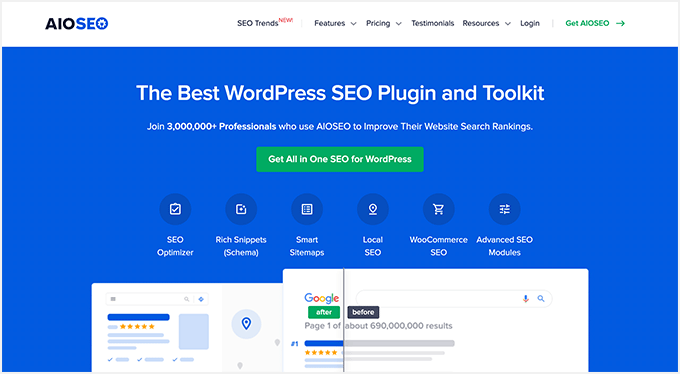
En anledning till att jag älskar AIOSEO är dess dedikerade WooCommerce installationsguide. Den konfigurerar automatiskt de förvirrande tekniska inställningarna för din butik så att du inte behöver gissa.
Viktigast av allt, den lägger automatiskt till produkt-schema-markup. Detta översätter dina produktdata, som prissättning, lagersaldo och frakt, till ett format som Google förstår. Det är så du får de där iögonfallande rich snippets (stjärnbetyg och priser) direkt i sökresultaten.
Vi har använt AIOSEO här på WPBeginner i flera år, och det har varit en viktig faktor i vår egen tillväxt av sökrankningar. För att lära dig mer, se vår detaljerade AIOSEO-recension.
Med pluginet installerat är du redo för det roliga: att optimera dina produkter.
2. Utför sökordsanalys för dina produkter
Nu när din webbplats är inställd, låt oss prata om strategi. Ett vanligt misstag jag ser är att butiksägare gissar vad deras kunder söker efter. För att lyckas med SEO måste du veta säkert.
För att hitta dessa dolda pärlor kan du börja med den kostnadsfria WPBeginner Keyword Generator.
För djupare data rekommenderar jag att använda ett avancerat verktyg för långa sökord som LowFruits.
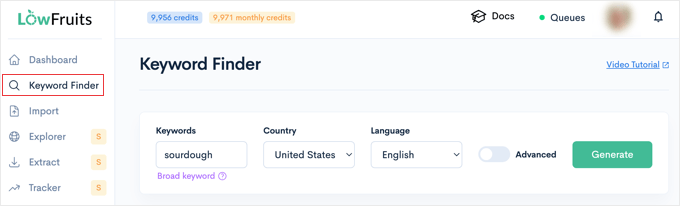
Varför fokusera på långa sökord? Eftersom de har hög köpintention.
Tänk efter. Någon som söker på ett kort sökord som 'pyjamas' kanske bara tittar runt. Men någon som söker på en specifik lång fras som 'ekologiska bomullspyjamasar för småbarn' vet exakt vad de vill ha och är troligen redo att använda sitt kreditkort.
Dessa specifika sökord är hemliga vapnet för nya butiker eftersom de är mycket mindre konkurrensutsatta och har betydligt högre konverteringsgrad.
För att se en mer detaljerad genomgång av hur du hittar dessa högvärdiga söktermer, se vår guide om hur du gör sökordsanalys för din WordPress-webbplats.
När du har ditt nyckelord, se till att nämna det i det allra första stycket av din produktbeskrivning. Detta signalerar omedelbart till Google vad din produkt handlar om.
Proffstips: Jag rekommenderar att skapa ett kalkylblad för att mappa specifika nyckelord till specifika produktsidor. Detta förhindrar 'nyckelordskannibalisering'. Detta är där två av dina egna produkter konkurrerar om samma sökterm, vilket förvirrar Google och skadar dina rankningar.
3. Skriv övertygande produkt-SEO-titlar
Din produkttitel är det första potentiella kunder ser i Googles sökresultat. Det är 'kroken' som avgör om de klickar på din butik eller scrollar förbi den till en konkurrent.
Därför är optimering av dessa titlar en av de mest effektiva ändringarna du kan göra.
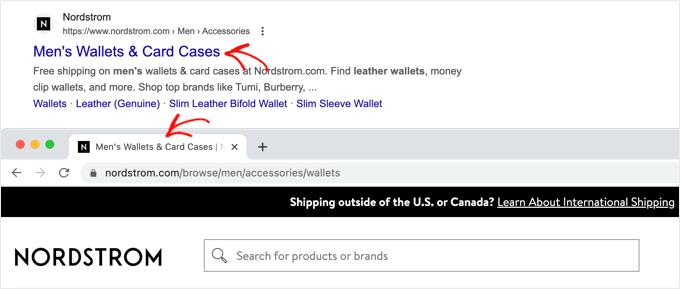
Om du scrollar ner till rutan 'AIOSEO Settings' under din produktredigerare, ser du exakt var du gör detta. Medan du absolut kan skriva en titel manuellt, är jag ett stort fan av den nya AI Title Generator-integrationen.
Om du använder AIOSEO Pro kan du helt enkelt klicka på ikonen bredvid fältet 'Post Title'.
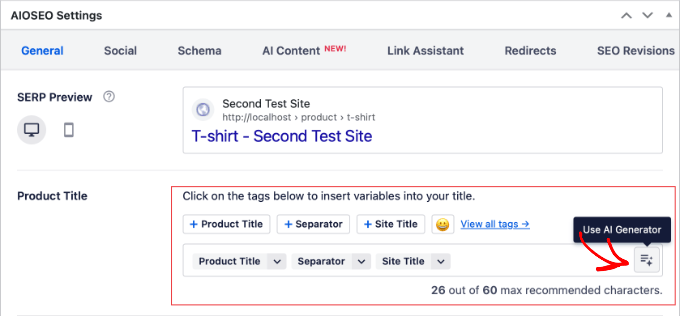
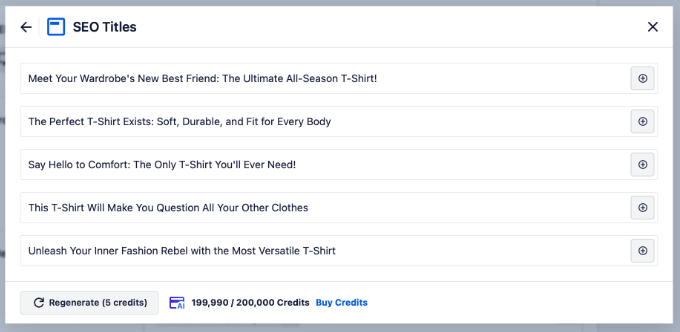
AI:n kommer att analysera din produkt och generera upp till 5 högt optimerade SEO-titlar.
Jag har funnit att detta sparar enormt mycket tid. Men jag rekommenderar alltid att granska förslagen för att säkerställa att de matchar dina produkt-specifikationer perfekt.
Här är en hemlighet som många nybörjare missar. Din SEO-titel kan vara helt annorlunda än produkttiteln i din butik.
Detta ger dig en enorm fördel. Du kan hålla dina titlar på webbplatsen korta och rena (som 'Läderplånbok') för dina kunder, samtidigt som du använder SEO-titeln för att rikta in dig på specifika, långa sökord.
Låt oss titta på ett exempel på hur jag skulle uppgradera en titel:
Standard butikstitel: Herrplånbok i läder
Optimerad SEO-titel: Vikbar brun läderplånbok för män – Hållbar & Högkvalitativ
I den optimerade versionen inkluderade vi specifika sökord som 'vikbar', 'brun' och 'hållbar'.
När folk handlar online tenderar de att söka efter specifika termer snarare än generiska. Genom att lägga till dessa detaljer i din SEO-titel hjälper du Google att koppla de specifika shopparna direkt till din produkt.
Ett snabbt ord av försiktighet. Även om du vill att din SEO-titel ska vara slagkraftig, gör den aldrig vilseledande. Om du lurar användare att klicka från Google men inte levererar vad du lovade, kommer de att lämna din webbplats omedelbart.
Detta ökar din avvisningsfrekvens, vilket talar om för Google att ditt resultat inte är relevant och skadar dina rankningar.
4. Lägg till produkt-SEO-beskrivningar
Strax under titelinställningarna i rutan 'AIOSEO Settings' ser du fältet Meta Description.
Det är viktigt att inte förväxla detta med den ' korta produktbeskrivningen ' i WooCommerce. Den korta beskrivningen är för kunder som redan är på din sida, medan denna SEO-beskrivning är för personer som söker på Google.
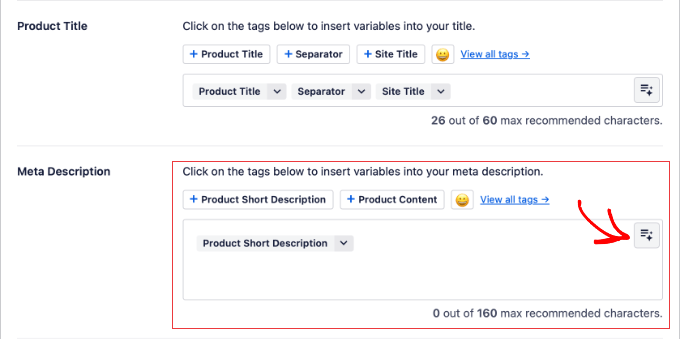
De goda nyheterna är att samma AI-funktioner som vi använde för titeln fungerar här också.
Du kan helt enkelt klicka på ikonen till höger, och AI:n kommer att generera en övertygande beskrivning baserad på dina produktdata. Den inkluderar automatiskt dina målsökord, så du behöver inte skriva perfekt optimerad text från grunden.
Även om den här beskrivningen inte är synlig på din produktsida, spelar den en enorm roll för din framgång. Den visas under din länk i sökresultaten och fungerar som din "annonstext".
Ditt mål här är att ge en övertygande anledning för användare att klicka på din länk istället för en konkurrents. Tänk på det som ditt enradiga säljsnack för att vinna klicket.
Proffstips: Se till att inkludera de viktigaste sökorden du använde i din SEO-titel. Detta förstärker relevansen för Google och gör dessa termer fetstilta för användaren, vilket gör att din annons sticker ut ännu mer.
5. Skriv unika produktbeskrivningar (med AI)
Medan SEO-metabeskrivningen (steg 4) är för sökmotorer, är din faktiska produktbeskrivning för dina kunder. Men den påverkar även SEO.
Ett vanligt misstag jag ser är att butiksägare helt enkelt kopierar tillverkarens beskrivning. Problemet är att dussintals andra butiker gör exakt samma sak.
Google rankar sällan flera sidor med identiskt innehåll, så din butik kommer att ha svårt att rankas överhuvudtaget. Genom att använda AI för att skapa en unik beskrivning ger du Google en anledning att ranka din produkt före dina konkurrenter.
För att rankas som nummer 1 behöver du unika, originella beskrivningar för varje enskild produkt. Jag vet dock att om du har hundratals produkter känns det omöjligt att skriva dem alla från grunden.
Det är här AI kan rädda dagen. Jag testade nyligen de bästa verktygen för att automatisera denna process, och resultaten var otroliga. Du kan ställa in ett arbetsflöde som har AI som genererar en unik, SEO-vänlig beskrivning för dig så snart du lägger till en produkt.
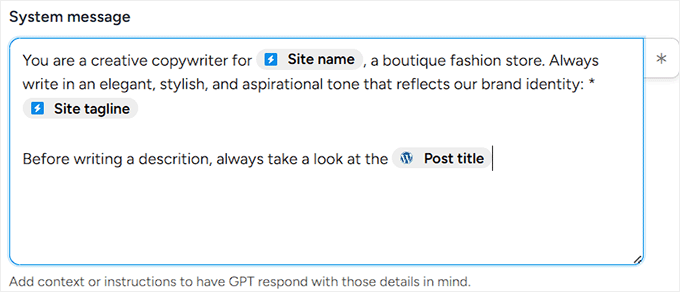
För att se exakt hur du ställer in detta, kolla in min guide om hur du använder AI för att automatiskt generera WooCommerce produktbeskrivningar.
Proffstips: Glöm inte den korta produktbeskrivningen. På mobila enheter visas den ofta precis bredvid din bild och är det första kunderna läser. Se till att den är slagkraftig, övertygande och inkluderar ditt huvudnyckelord.
6. Optimera produkt-sluggen
Din produkts slug är den del av URL:en som visas efter ditt domännamn, till exempel yourstore.com/product/your-slug.
Som standard använder WooCommerce din fullständiga produkttitel. Även om detta fungerar, resulterar det ofta i långa, röriga URL:er som är svåra för kunder att läsa och dela.
Jag rekommenderar alltid att anpassa din slug så att den är kort, slagkraftig och fokuserad på nyckelord. Du kan enkelt redigera detta direkt i AIOSEO:s inställningsruta eller i WordPress standardinställningar för permalänkar.
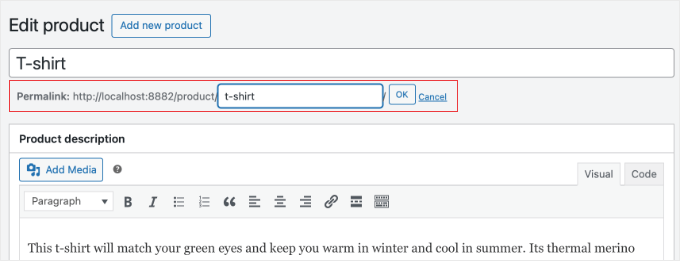
Till exempel, om du har en produkt med titeln ‘Den Bästa Äkta Bruna Läder Dubbelvikta Plånboken för Herr’, skulle standard sluggen vara enorm.
Istället skulle jag ändra den till något rent och rikt på nyckelord som: dubbelvikta-bruna-herr-laderplånbok.
Viktigt: Om du ändrar sluggen för en produkt som redan är publicerad, kommer den gamla länken att sluta fungera. Se till att ställa in en 301-omdirigering så att du inte förlorar någon trafik. AIOSEO erbjuder vanligtvis att göra detta åt dig automatiskt när du ändrar en URL.
7. Aktivera Brödsmulor
På tal om rena URL:er, en annan navigeringsfunktion som jag alltid aktiverar på mina e-handelswebbplatser är brödsmulor.
Brödsmulor är bra för intern länkning eftersom de ger en tydlig väg till sidan du befinner dig på. Ett exempel är Hem » Kläder » Skjortor » V-ringad.
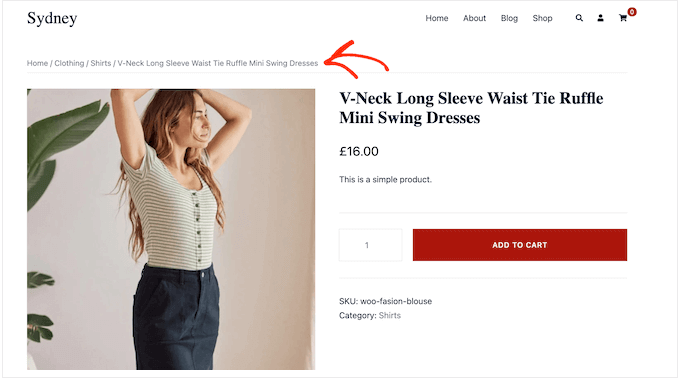
Dessa brödsmulor visas också i Googles sökresultat, vilket ger din webbplats en extra fördel i rankingen.
Eftersom du redan använder AIOSEO är det otroligt enkelt att aktivera detta.
Gå helt enkelt till Allt i ett SEO » Allmänna inställningar och klicka på fliken ‘Brödsmulor’.
Som standard lägger AIOSEO automatiskt till Brödsmulor-schema till din webbplats kod. Detta säkerställer att Google ser din struktur, även om du inte visar länkarna visuellt på sidan.
Men om du vill visa brödsmulorna för dina kunder att klicka på (vilket jag starkt rekommenderar), behöver du bara växla omkopplaren ‘Aktivera Brödsmulor’.
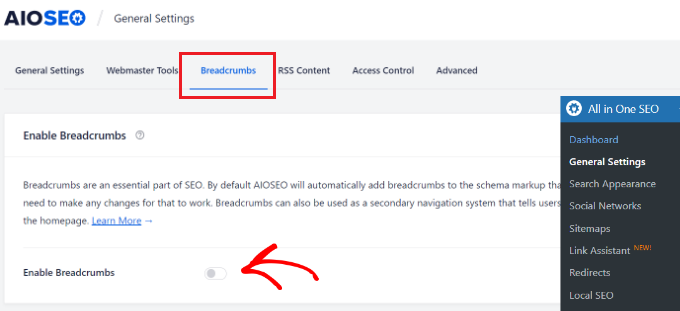
Du kan sedan visa dem var som helst på din webbplats med hjälp av blocket ‘AIOSEO – Brödsmulor’ i WordPress-redigeraren, eller som en widget i din sidofält.
För en fullständig genomgång av alla visningsmetoder (inklusive kortkoder och PHP), kolla in vår detaljerade guide om hur man visar brödsmulnavigeringslänkar i WordPress.
Om du använder ett av dessa bästa WooCommerce-teman, kommer det troligen att inkludera inbyggd funktionalitet för brödsmulor.
8. Använd produktkategorier, taggar och attribut korrekt
Produktkategorier och taggar hjälper dig att organisera produkter i din webbutik. Detta gör det enkelt för dina kunder att hitta rätt produkt.
Kategorier och taggar hjälper också sökmotorer på samma sätt. Varje produktkategori och tagg har sin egen sida i WooCommerce, som sökmotorer sedan kommer att genomsöka och lista.
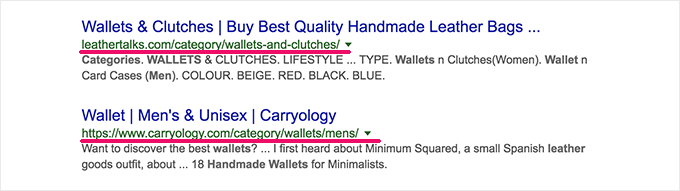
Eftersom dessa sidor har liknande produkter, ökar deras nyckelordsdensitet, vilket gör dem mer benägna att rankas för dessa nyckelord.
Jag har märkt att många nybörjare blir förvirrade över skillnaden mellan kategorier, taggar och attribut. Här är det enklaste sättet att tänka på dem:
- Kategorier är för bred gruppering (som 'Herrkläder'). Tänk på dem som innehållsförteckningen.
- Taggar är specifika beskrivningar (som 'Sommar', 'Casual'). Tänk på dem som registret.
- Attribut är specifik produktdata som storlek, färg eller material. Dessa är avgörande eftersom de låter användare filtrera dina produkter (som 'Visa alla blå T-shirts').
För en steg-för-steg-genomgång om hur du ställer in alla tre korrekt, se vår guide om hur man lägger till produktetiketter, attribut och kategorier till WooCommerce.
Proffstips: Ge aldrig en kategori och en tagg exakt samma namn (t.ex. en kategori för ‘Hoodies’ och en tagg för ‘Hoodies’). Detta förvirrar Google om vilken sida som är viktigast. Håll dina kategorier breda och dina taggar specifika.
9. Optimera intern länkning med Link Assistant
Interna länkar kopplar samman dina produkter och hjälper Google att genomsöka din butik och förstå vilka produkter som är viktigast. Att manuellt hitta platser att länka till dina produkter kan dock ta evigheter.
Det är därför jag använder funktionen Link Assistant i AIOSEO (Pro-versionen). Den skannar hela din butik och hittar automatiskt 'Orphaned Products'. Dessa produkter har inga interna länkar som pekar på dem, vilket gör dem nästan osynliga för Google.
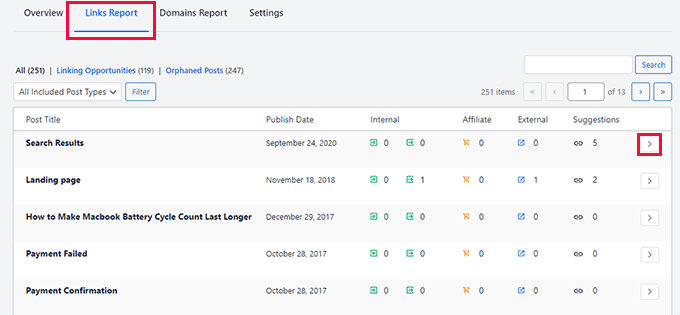
Du kan använda verktyget ‘Länktips’ för att automatiskt hitta andra inlägg på din blogg som nämner dina produktnyckelord och lägga till en länk med bara ett klick. Detta är ett av de snabbaste sätten att förbättra SEO för nya produkter.
Proffstips: Hastighet spelar roll. AIOSEO har också en funktion för att förladda länkar. Detta laddar den länkade sidan i bakgrunden innan en användare ens klickar på den, vilket gör att din butik känns omedelbar.
Du kan lära dig mer om detta och andra avancerade strategier i vår ultimata guide till intern länkning för SEO.
10. Använd innehållsmarknadsföring för att driva trafik
Ett av de största misstagen jag ser butiksägare göra är att förlita sig enbart på produktsidor för att få trafik.
Sanningen är att de flesta inte vaknar redo att köpa omedelbart. De söker efter svar, tips eller lösningar. Genom att lägga till en blogg till din WooCommerce-butik kan du fånga upp denna trafik innan dina konkurrenter gör det.
Om du till exempel säljer köksredskap, vänta inte bara på att folk ska söka efter 'köp stekspade'. Skriv ett blogginlägg med titeln '10 enkla bakningstips för nybörjare'.
Denna strategi är kraftfull eftersom den låter dig:
- Attrahera nya besökare som letar efter råd, inte bara produkter.
- Bygga förtroende genom att bevisa att du är en expert inom din nisch.
- Tjäna bakåtlänkar enkelt (andra webbplatser älskar att länka till hjälpsamma guider, men inte produktsidor).
- Fånga trafik till dina produkter med hjälp av smarta interna länkar.
Om du fortfarande tvekar om att starta en blogg, kolla in vår guide om de främsta fördelarna med att blogga. Den täcker hur en blogg specifikt kan hjälpa dig att slå konkurrenterna och bygga en lojal publik för ditt varumärke.
11. Lägg till Alt-text för produktbilder
Google Bildsökning är en enorm källa till gratis trafik för onlinebutiker. Men Googles bottar kan inte 'se' dina produktfoton. De förlitar sig på Alt-text för att förstå vad de är.
Alt-text (alternativ text) beskriver din bild för sökmotorer och för användare med skärmläsare.
Medan WordPress låter dig lägga till dessa manuellt, är många butiksägare osäkra på vad de ska skriva eller hur de skiljer sig från andra bildinställningar. För att lära dig mer om grunderna, se vår artikel om bild alt-text kontra bildtitel i WordPress.
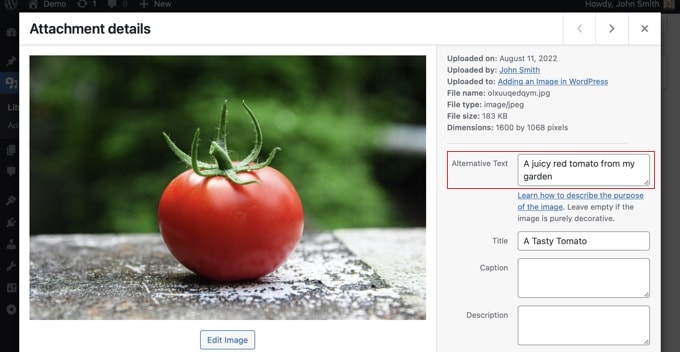
Ett vanligt misstag jag ser är keyword stuffing, där du inkluderar för många nyckelord. Beskriv istället produkten naturligt.
Dåligt: Röd sneaker sko löpning nike herr rea
Bra: Herr Röd Nike Löparsko Sidovy
Även om du kan lägga till detta manuellt i mediebiblioteket, är det utmattande att göra det för hundratals produkter. Det är därför jag starkt rekommenderar att automatisera det.
Du kan använda AIOSEO Image SEO-tillägget (tillgängligt i Plus-planen och högre) för att ställa in en global formel (som %product_title% – %category%). Detta säkerställer att varje produkt har SEO-vänlig alt-text genererad från dess data.
Men om du vill använda verktyg som faktiskt 'tittar' på din bild och skriver en unik beskrivning med hjälp av artificiell intelligens, kolla in vår guide om hur man automatiskt genererar bild alt-text i WordPress med AI.
12. Lägg till SEO-titel och beskrivningar för produktkategorier
Varje WooCommerce-produktkategori fungerar som sin egen landningssida. Många butiker lämnar dock dessa sidor tomma och listar bara produkter. Detta är ett missat tillfälle.
Genom att lägga till en unik beskrivning och optimera SEO-titeln kan du förvandla en tråkig arkivsida till en trafikmagnet.
Gå helt enkelt till Produkter » Kategorier och klicka på ‘Redigera’ under valfri kategori.
Nu kan du skrolla ner till rutan ‘AIOSEO Settings’. Här kan du skriva en anpassad SEO-titel som riktar sig mot bredare sökord. Du kan till exempel skriva ‘Bästa fanfiction-böcker’ istället för bara ‘Böcker’.
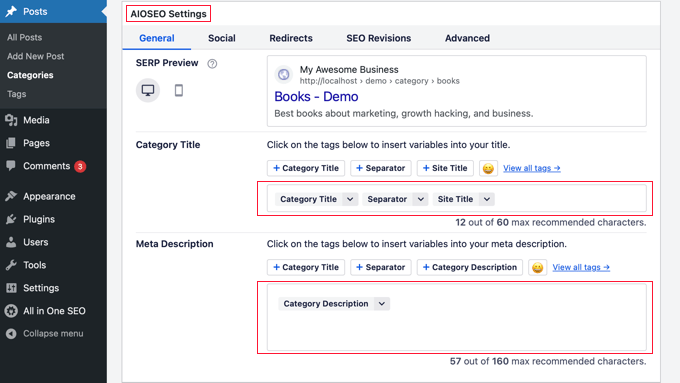
Proffstips: Stanna inte bara vid SEO-titeln. Lägg till några stycken hjälpsam text i fältet för kategorins metabeskrivning. Detta lägger till unikt innehåll på sidan, vilket gör det mycket enklare för Google att ranka.
Om du vill dyka djupare in i denna strategi, se vår kompletta guide om taxonomy SEO och hur du optimerar dina kategorisidor.
13. Spåra WooCommerce-prestanda
Om du inte spårar dina resultat vet du inte vad som fungerar och vad som inte gör det. Du måste veta med säkerhet om dina SEO-ändringar faktiskt ger dig mer pengar i fickan.
Jag rekommenderar ett enkelt tvåstegsmetod för att spåra din butiks prestanda och följa kundens resa:
Spåra rankningar med AIOSEO (upptäckt)
Först måste du veta hur kunderna hittar dig. AIOSEO:s sökstatistikfunktion kopplar din webbplats direkt till Google Search Console.
Det låter dig se exakt vilka sökord som driver trafik till dina produkter och övervaka dina rankningar utan att lämna WordPress.
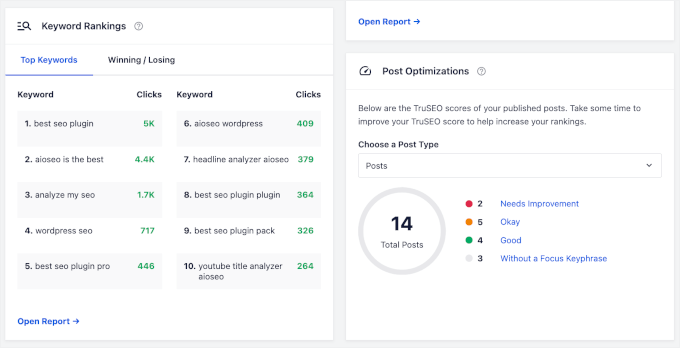
Genom att hålla ett öga på dina 'Top Winning' och 'Top Losing' sökord kan du snabbt identifiera vilka produkter som klättrar i rankningarna och vilka som behöver en snabb SEO-uppdatering för att förbli konkurrenskraftiga.
För att se hur du ställer in detta, ta en titt på vår handledning om hur man ser sökanalyser i WordPress med AIOSEO.
Spåra intäkter med MonsterInsights (konvertering)
Att ranka högt är bra, men köper besökarna faktiskt något? För att ta reda på det använder jag Pro-versionen av MonsterInsights.
Det låter dig aktivera förbättrad e-handelsspårning med ett enda klick. Det innebär att du kan se dina konverteringsgrader, totala intäkter och genomsnittligt ordervärde direkt i din WordPress-instrumentpanel.
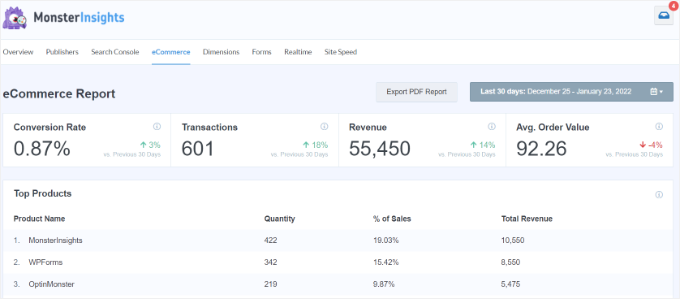
Vi använder MonsterInsights här på WPBeginner för att spåra våra egna statistik. Det hjälper oss att fatta datadrivna beslut utan att gå vilse i komplexa Google Analytics-rapporter.
För att lära dig mer, se vår guide om hur du aktiverar kundspårning i WooCommerce.
14. Optimera webbplatsens hastighet och prestanda
Därefter måste vi prata om hastighet. Google anser att webbplatsens hastighet är en av de viktigaste rankningsfaktorerna, och det gör jag också.
Snabbare webbplatser rankas högre. Men viktigare är att snabbare webbplatser säljer mer. En fördröjning på bara en sekund kan få kunder att överge sina kundvagnar och lämna din butik.
Jag började använda WooCommerce 2015, och jag lärde mig snabbt att ditt val av hosting kan göra eller bryta en onlinebutik.
Till skillnad från en vanlig blogg kräver WooCommerce betydande serverresurser för att bearbeta beställningar och uppdatera kundvagnsbelopp omedelbart. Om din hosting är svag kommer din SEO att lida.
Vi bytte WPBeginner till SiteGround 2020 eftersom deras plattform är byggd för hastighet och säkerhet. Det har varit vår hostingleverantör sedan dess.
Jag har dock testat dussintals leverantörer genom åren. Om du vill se vilka som kan hantera butiker med hög trafik (hög samtidighet), se min detaljerade guide om bästa WooCommerce-hosting.
När du väl har bra hosting kan du gå vidare till tekniska justeringar som cachning och databasoptimering. Eftersom varje WordPress-webbplats är annorlunda, rekommenderar jag att du börjar med vår ultimata guide till WordPress-hastighet för grunderna.

Men eftersom nätbutiker är mycket mer komplexa och har rörliga delar som kundvagnar och kassasidor, vill du också följa vår specialiserade checklista om hur du snabbar upp din e-handelswebbplats.
Den täcker de specifika justeringar som behövs för att hålla din butik snabb under försäljning med hög trafik.
15. Förbättra WooCommerce-säkerheten
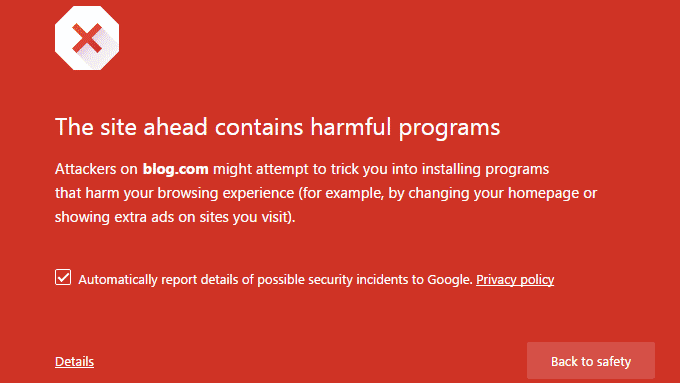
Sökmotorer älskar säkra webbplatser. Faktum är att Google tar säkerheten så allvarligt att om de upptäcker skadlig kod på din butik, kommer de omedelbart att sänka dina rankingar eller ta bort din webbplats från sökresultaten helt.
De gör detta för att skydda sina användare. Om en kund ser en varning om ‘vilseledande webbplats’ när de klickar på din länk, kommer de att studsa omedelbart, vilket signalerar till Google att din webbplats är av låg kvalitet.
Säkerhetsproblem inträffar sällan av misstag. De flesta attacker är automatiserade och fokuserade på webbplatser som lagrar värdefull data.
Eftersom en WooCommerce-butik behandlar kundinformation som namn, adresser och betalningsuppgifter, kräver den naturligtvis en högre skyddsnivå än en grundläggande blogg. Automatiserade verktyg skannar rutinmässigt webben efter vanliga sårbarheter, särskilt i onlinebutiker.
Därför är det viktigt att ha ett proaktivt förhållningssätt till WooCommerce-säkerhet, även om din butik är liten eller precis har kommit igång.
För att förhindra att en säkerhetsincident förstör dina SEO-rankningar (och ditt rykte), måste du vara proaktiv. Följ steg-för-steg-instruktionerna i vår Ultimata WordPress-säkerhetsguide.
Vanliga frågor om WooCommerce SEO
Här är svar på några av de vanligaste frågorna våra läsare ställer om att förbättra sökmotorrankningar för sina onlinebutiker.
1. Är WooCommerce bra för SEO?
Ja, WooCommerce är extremt SEO-vänligt eftersom det är byggt ovanpå WordPress, världens bästa system för innehållshantering (CMS) för SEO.
Till skillnad från vissa hostade plattformar som låser din kod, genererar WooCommerce ren HTML och låter dig anpassa varje del av dina produkt-URL:er (permalänkar). Detta gör det mycket enklare för Google att krypa och förstå din butik.
2. Vilket är det bästa SEO-pluginet för WooCommerce?
Jag rekommenderar All in One SEO (AIOSEO). Det är det bästa pluginet för WooCommerce eftersom det inkluderar specifika e-handelsfunktioner som andra saknar, såsom automatisk produkt-schema-markup (rich snippets), AI-driven titelgenerering och bild-SEO.
Medan gratisversionen av AIOSEO täcker grunderna, rekommenderar jag starkt Pro-versionen för att låsa upp de avancerade WooCommerce-verktygen som tagg-/kategorioptimering och Link Assistant.
3. Hur slutar jag att produkter som är slut i lager skadar min SEO?
Ta inte bara bort sidan! Om du tar bort en produkt som är slut i lager skapar det ett 404-fel, vilket talar om för Google att din webbplats är trasig.
Istället rekommenderar jag att använda Redirection Manager i All in One SEO. Detta gör att du automatiskt kan vidarebefordra URL:en för en nedlagd produkt till en liknande kategorisida eller en nyare version av produkten. Detta bevarar dina rankningar och håller kunden kvar på din webbplats.
4. Hur lång tid tar det för en WooCommerce-butik att rankas i Google?
SEO är ett maraton, inte en sprint. Det tar vanligtvis 3 till 6 månader att se betydande resultat för en ny butik, beroende på hur konkurrensutsatt din marknad är.
Du kan dock snabba upp detta. Att använda verktyg som AIOSEO för att fixa tekniska fel och implementera korrekt schema-markup kan hjälpa dig att bli indexerad och börja ranka mycket snabbare än att göra det manuellt.
5. Hur kan jag få mina produkter att visas i AI-sökresultat som ChatGPT eller Gemini?
För att rankas i den nya AI-eran måste din butik vara lätt för botar att läsa. AIOSEO hjälper dig att göra detta genom att automatiskt generera en llms.txt-fil.
Tänk på den här filen som en 'sitemap för AI'. Den talar om för stora språkmodeller (som ChatGPT) exakt var ditt viktigaste innehåll finns.
Kombinerat med schema-markup ger detta dina produkter den bästa chansen att citeras som en källa i AI-svar. Du kan lära dig mer i vår guide om hur du skapar en llms.txt-fil för din WordPress-webbplats.
Ytterligare resurser för din onlinebutik
Jag hoppas att den här artikeln hjälpte dig att lära dig hur du förbättrar din WooCommerce SEO.
Du kanske också vill se dessa andra hjälpsamma guider för att växa din butik:
- Hur man startar en onlinebutik (steg för steg)
- Bästa gratis WooCommerce-plugins för din butik
- WooCommerce gjort enkelt: En steg-för-steg-handledning
- Shopify vs WooCommerce – Vilken är den bättre plattformen?
- Ultimativ WordPress SEO-guide för nybörjare
Om du gillade den här artikeln, prenumerera gärna på vår YouTube-kanal för WordPress-videoguider. Du kan också hitta oss på Twitter och Facebook.


Jiří Vaněk
Tack för guiden. Enligt den fann jag att optimering av WooCommerce i själva verket liknar optimering av en blogg mycket. Det finns vissa skillnader gällande produkter, men kärnan är i princip densamma. Ändå uppskattar jag den utmärkta sammanfattningen om hur man förbättrar SEO direkt i WooCommerce.
Moinuddin Waheed
Omfattande guide för WooCommerce SEO.
I grund och botten är stegen nästan desamma för en SEO-guide som vi gör SEO för våra blogginlägg.
Den ytterligare uppgiften är att se till att lägga till bildens alt-text, beskrivning och titel så att den blir SEO-vänlig och även ger produktbeskrivningen.
mustufa shekha
hej
tack så mycket för informationen. ville bara veta om detta är allt för e-handel seo eller om det finns mer? . jag letar bara efter en komplett lösning/guide för e-handel wordpress seo guide där jag bara kan läsa en steg-för-steg-guide och göra detsamma eftersom jag är en amatör och precis har skapat en e-handel webbplats för mitt eget företag. det finns så mycket information online. så jag behöver bara en tumme upp om detta är allt för e-handel wordpress woocomme seo så att jag kan bara BÖRJA.
väntar på ditt svar
tack igen
WPBeginner Support
Dessa kan vara hela din SEO-strategi om du vill, du kan välja att bli mer detaljerad senare, men den här guiden bör vara allt du behöver när du precis börjar.
Admin
Shiela Gagnon
Tack för det här inlägget! Jag kommer att tänka på dessa hjälpsamma tips.
WPBeginner Support
Varsågod, glad att vårt inlägg kunde vara till hjälp
Admin
Olagbemide taiwo
Wpbeginner tack för detta fantastiska arbete. Faktum är att jag inte har några skäl annat än att tacka, eftersom ni har ändrat mina SEO-tips om hur jag kan förbättra min butik
WPBeginner Support
Glad att vår guide kunde vara till hjälp
Admin
Hubert
Vad sägs om URL:erna? Tydligen tillåter WooCommerce inte korta URL:er. Finns det någon lösning?
WPBeginner Support
Om vi inte hör något annat, har WooCommerce ingen URL-begränsning för förkortade URL:er, du kanske vill kontakta WooCommerces support för vad du vill göra för deras rekommendationer.
Admin
massa
Wp-nybörjare ger alltid bra innehåll till läsarna, jag har en fråga angående e-handel SEO-perspektiv, ska vi marknadsföra produktsidan eller skapa en ytterligare sida för att ranka specifika nyckelord? Tack
Adil hussain
Jag är en regelbunden läsare av wpbeginner. Alltid bra information.
tack för denna hjälpsamma och kunskapsrika artikel.
Redaktionell personal
Tack för de vänliga orden Adil. Glad att du fann detta hjälpsamt
Admin