


Sökanalys kan betyda två olika saker: vad besökare söker efter på din webbplats och vad folk söker efter på Google innan de hittar den.
Din webbplats interna sökning kan avslöja vad besökare vill ha men inte kan hitta, medan Googles sökdata visar vilka sökord som leder folk till din webbplats.
I den här guiden kommer vi att täcka båda typerna av sökanalys och visa dig de bästa gratisverktygen för att spåra var och en. Sedan tittar vi på betalda alternativ som ger djupare insikter, mer detaljerade rapporter och avancerade funktioner när dina behov växer.
Vad är sökstatistik i WordPress?
Kort sagt, sökanalys i WordPress hänvisar till att spåra vad användare söker efter, både på din WordPress-webbplats och i sökmotorer, för att bättre förstå deras intressen och beteende.
Det hjälper dig att se hur folk hittar ditt innehåll, vad de letar efter när de väl är på din webbplats, och var du kan förbättra användarupplevelsen.
1. Intern sökordsanalys
Detta visar vad folk söker efter medan de är på din webbplats, till exempel 'WordPress SEO-tips' eller 'hur man lägger till ett kontaktformulär'. Det kan hjälpa dig att upptäcka innehållsluckor och bättre betjäna din publik.
Här är några exempel på analys av intern sökning:
- Söktermer – Se de exakta ord som användare skriver in i sökfältet, vilket visar om besökare letar efter specifika produkter, inlägg eller svar på vanliga frågor.
- Sökfrekvens – Spåra hur ofta specifika termer anges för att identifiera de mest populära ämnena bland din publik.
- Genomsnittligt antal resultat – Se hur många inlägg eller sidor varje term returnerar, så att du kan upptäcka de termer som ger tomma resultat och de som begraver svaret i för många resultat.
2. Extern sökordsanalys
Detta berättar hur användare hittar din webbplats via sökmotorer som Google. Dessa insikter är viktiga eftersom de hjälper dig att förstå vad folk söker efter utanför din webbplats. På så sätt kan du optimera ditt innehåll för att ranka bättre i sökresultaten.
Viktiga externa sökmetriker inkluderar:
- Topprankade sidor – Identifiera vilka sidor som får mest organisk trafik. Får dina produktsidor eller blogginlägg tillräckligt med trafik som du förväntar dig?
- Organiska sökord – Se vilka sökord som leder besökare till din webbplats från sökmotorer. Till exempel kan användare hitta din webbplats genom att söka efter 'bästa WordPress-plugins' eller 'hur man startar en blogg'.
- Rankningsposition – Spåra hur dina sökord rankas i sökmotorer. Till exempel kan din webbplats rankas på position #3 för 'WordPress SEO-guide' eller position #12 för 'bästa bloggplattform'.
Tillsammans ger intern och extern sökanalys en omfattande bild av din publiks beteende, från vad de söker efter på din webbplats till hur de upptäcker den från första början.
Med dessa insikter kan du upptäcka innehållsluckor, finjustera din SEO-strategi och öka din trafik.
Här är en översikt över de ämnen vi kommer att täcka i den här handledningen:
- Metod 1: Hur man ser analysdata för intern sökning i WordPress
- Metod 2: Hur ser man extern sökstatistik i WordPress
- Bonus: 3 proffstips för att använda din sökanalys
- Vanliga frågor: Hur ser man sökstatistik i WordPress
Metod 1: Hur man ser analysdata för intern sökning i WordPress
Intern sökanalys talar om vad folk letar efter när de redan är på din webbplats. Eftersom dessa data genereras direkt på din egen webbplats behöver du inget Google-konto eller verktyg från tredje part för att läsa dem.
Se din webbplats söktermer gratis med Search Analytics for WP
Search Analytics for WP är ett gratis plugin som registrerar varje sökning som görs via standard WordPress-sökformuläret och lagrar detaljerna i din egen databas. Eftersom bearbetningen sker på din egen server, förblir dina sökdata privata och delas inte med någon plattform från tredje part.
För att komma igång, installera och aktivera pluginet från den officiella WordPress-katalogen. Om du inte har gjort det tidigare, guidar vår guide om hur man installerar ett WordPress-plugin dig genom processen.
Efter aktivering, gå till Search Analytics » Statistics för att se din analys.
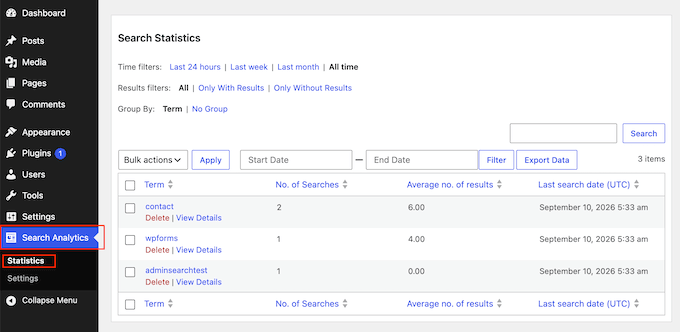
På sidan Statistics visar tabellen:
- Term – Det exakta ordet eller frasen som skrivits in i din webbplats sökformulär.
- Antal sökningar – Hur många gånger besökare skickade in den specifika termen.
- Genomsnittligt antal resultat – Det genomsnittliga antalet inlägg eller sidor som WordPress returnerade för alla sökningar efter den termen.
- Senaste sökdatum – Senaste gången någon sökte efter denna term.
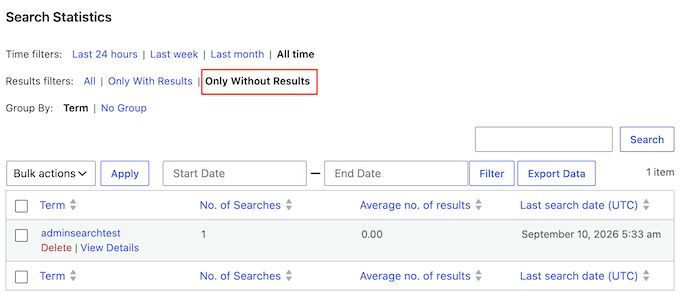
Du kan använda filtreringsalternativen för att växla mellan olika tidsramar, som de senaste 24 timmarna, senaste veckan, senaste månaden eller all tid. Bredvid dessa finns tre filter som låter dig visa 'Alla' sökningar, 'Endast med resultat' eller 'Endast utan resultat'.
'Endast utan resultat' är en lista över saker som besökare ville ha och inte kunde hitta. Detta är det enklaste sättet att hitta innehållsluckor.
För att bekräfta att spårningen fungerar, sök efter en term på din live-webbplats. Uppdatera sedan Search Analytics » Statistics och se om posten visas i din rapporttabell. Dina egna sökningar registreras som standard, så termen bör visas direkt.
När det gäller verkliga besöksdata, förvänta dig att se dina första söktermer inom en dag eller två efter live-trafik. Tänk bara på att pluginet bara registrerar data från det ögonblick det aktiveras, så det spårar inte sökningar som gjordes innan dess.
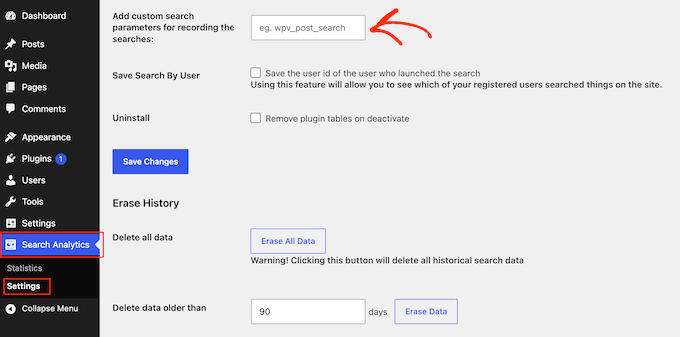
Om sidan Statistics förblir tom även efter att ha sökt på din egen webbplats, använder ditt temas sökfält troligen inte WordPress standard sök-URL.
För att åtgärda detta, gå till Search Analytics » Settings » General Settings. Lägg sedan till ditt temas sökparameter i fältet 'Lägg till anpassade sökparametrar för registrering av sökningar'.
Nackdelen är att Search Analytics for WP räknar sökningar snarare än att spåra dem. Det kommer inte att berätta vilket resultat någon klickade på eller om de sökte igen, så du lär dig vad besökarna ville ha utan att se vad de gjorde sedan.
Vill du veta vilket resultat folk klickade på? Använd SearchWP
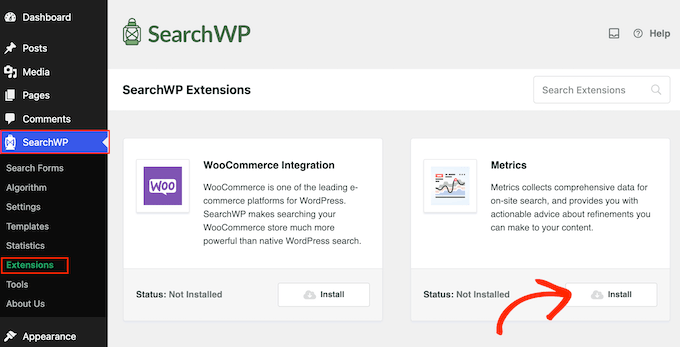
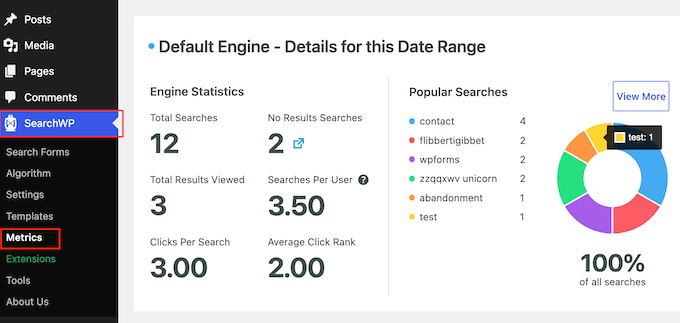
Om du behöver den utfallsdatan lägger Metrics-tillägget för SearchWP till Klick per sökning, Genomsnittlig klickrankning och Sökningar utan resultat i dina rapporter. Denna plugin registrerar vilket resultat en besökare klickade på tillsammans med dess sökposition.
Metrics-tillägget ingår i SearchWP Pro-planen, som kostar 199 USD per år för upp till 3 webbplatser.
Efter att ha installerat pluginen, gå till SearchWP » Tillägg, hitta Metrics-tillägget och klicka på dess Installera-knapp.
Du kan sedan komma åt dina rapporter genom att gå till SearchWP » Metrics.
För en närmare titt innan du köper, se vår fullständiga SearchWP-recension.
Metod 2: Hur ser man extern sökstatistik i WordPress
Externa sökannalyer visar dig hur folk hittar din webbplats på Google i första hand. All denna data kommer direkt från Google Search Console, så varje verktyg i detta avsnitt drar från exakt samma källa.
Hämta din Google-sökdata gratis i Google Search Console
Google Search Console är gratis för alla webbplatsägare, och du kan logga in med ditt befintliga Google-konto. Du hittar din sökdata i dess Prestandarapport.
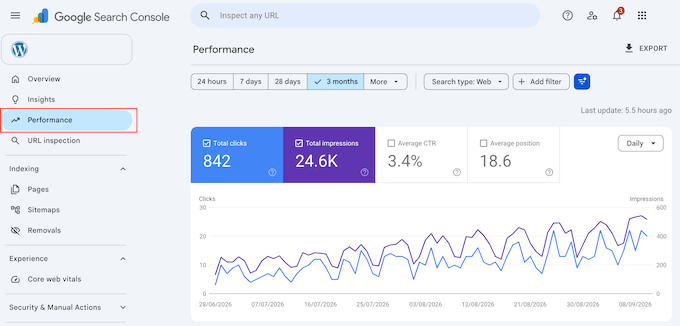
I den rapporten ser du totalt antal klick, totalt antal visningar, genomsnittlig klickfrekvens och genomsnittlig position.
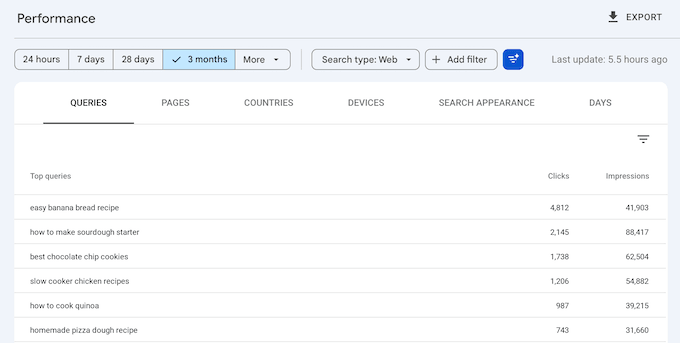
Fliken 'Frågor' nedan listar de faktiska termer som folk sökte på innan de klickade.
För att konfigurera Search Console, se vår guide om hur du lägger till din WordPress-webbplats i Google Search Console.
Om du verifierar din webbplats idag, visas din första data normalt inom två till tre dagar, och det kan ta upp till en vecka för en helt ny webbplats.
Föredrar du att stanna i din instrumentpanel? Anslut Site Kit by Google
Site Kit by Google är Googles gratis plugin som visar din Search Console-data i WordPress-instrumentpanelen. Att ansluta Search Console är en del av pluginens installation, så ingen extra konfiguration behövs.
På Site Kit-instrumentpanelen ser du dina totala visningar, klickfrekvenser och topp sökfrågor. Eftersom Site Kit speglar Search Console snarare än att lägga till nya datapunkter, matchar dess rapportering vad du skulle se på Googles egen webbplats.
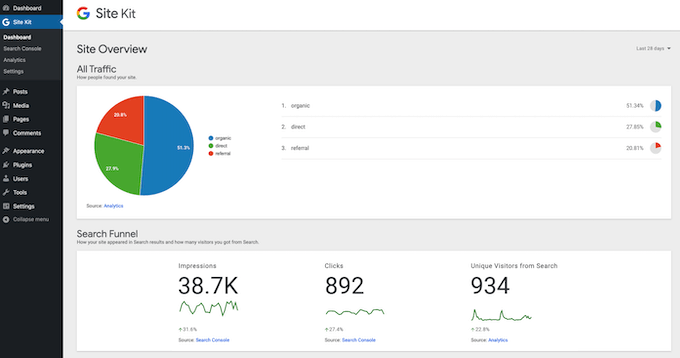
Det kan ta några dagar efter att du anslutit Site Kit innan sökdata börjar visas i instrumentpanelen.
Om du vill se hur Site Kit jämförs med ett dedikerat analysverktyg, kolla in vår jämförelse mellan MonsterInsights och Site Kit.
Spåra rankningar utan att lämna WordPress med All in One SEO
All in One SEO (AIOSEO) är SEO-pluginen vi använder på våra egna webbplatser, och dess Search Statistics-instrumentpanel är det betalda alternativet här. Den tar samma Search Console-data och lägger till spårning av nyckelordsrankning, rapportering av innehållsförfall och sin egen TruSEO-poäng för innehåll ovanpå.
Medan gratisversionen av AIOSEO låter dig ansluta din webbplats till Google Search Console, ingår inte Search Statistics-rapporterna. Search Statistics är en del av AIOSEO:s Elite-plan.
Eftersom dessa rapporter läser direkt från Google Search Console, måste du konfigurera Search Console innan instrumentpanelen kan visa dina data. Vår guide om hur du konfigurerar All in One SEO täcker allt du behöver veta.
Efter det kan du se dina rapporter genom att gå till All in One SEO » Sökstatistik.
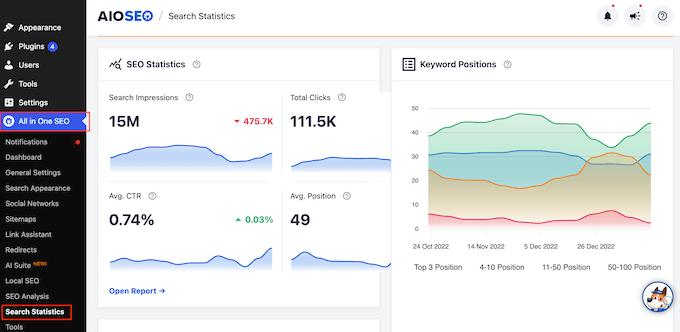
Du kommer att använda dessa instrumentpanelsvyer mest:
Instrumentpanelen Sökstatistik – Kortet SEO-statistik visar dina totala sökintryck, totala klick, genomsnittliga klickfrekvenser och genomsnittlig position. Bredvid det bryter diagrammet Nyckelordspositioner ner ditt innehåll efter rankningsnivå: Topp 3, 4 till 10, 11 till 50 och 51 till 100.
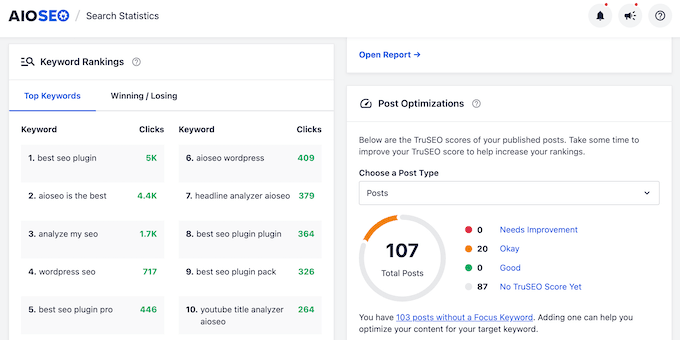
Nyckelordsrankningar – Under kortet Nyckelordsrankningar listar fliken Toppnyckelord de söktermer som driver mest trafik. Fliken Vinnare/Förlorare belyser rankningsrörelser och separerar klättrande nyckelord från sjunkande. Detta är en viktig insikt som saknas i Search Consoles standardrapporter.
Innehållsprestanda – Tabellen Innehållsprestanda rangordnar dina inlägg och sidor efter klick, intryck och position. Kolumnen Indexerad flaggar om Google har indexerat varje sida, kolumnen Diff visar positionsförändringar sedan senaste kontrollen och TruSEO-poängen bedömer hur väl varje inlägg är optimerat.
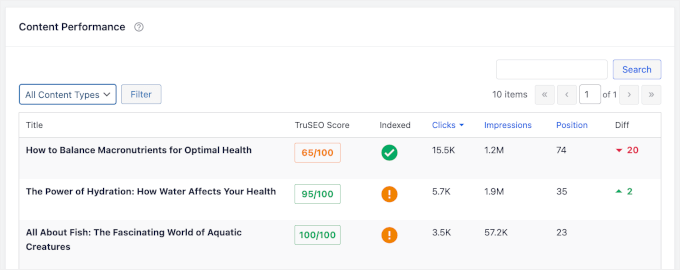
Om du vill granska din webbplats steg för steg fungerar vår WordPress SEO-checklista bra tillsammans med dessa rapporter. Om kolumnen Indexerad flaggar några problem är vår guide om varför en WordPress-webbplats avindexeras också värd att läsa.
Om du behöver rankningsspårning, innehållsförfall och SEO-poäng tillsammans i din WordPress-instrumentpanel är AIOSEO ett bra val. Om du bara behöver de fyra kärnmätvärdena från Search Console, ger Site Kit dig dem gratis.
För en närmare titt, läs vår kompletta AIOSEO-recension, eller se hur den jämförs i vår sammanställning av de bästa WordPress SEO-pluginsen.
Vanliga frågor: Hur ser man sökstatistik i WordPress
Sökanalys kan vara lite förvirrande till en början, så här är några av de vanligaste frågorna vi får, tillsammans med enkla svar.
Vilket är viktigare: intern eller extern sökanalys?
Kort sagt, båda spelar roll, men av olika anledningar.
- Extern analys (som den från AIOSEO) visar hur folk hittar din webbplats på Google. Det är användbart för att förbättra din SEO och få in mer trafik.
- Intern analys (från verktyg som SearchWP) visar vad besökare söker efter efter att de har landat på din webbplats. Detta hjälper dig att identifiera innehållsluckor och ge din publik exakt vad de letar efter.
Kan jag se WordPress-sökanalys gratis?
Ja, för båda typerna av data. För extern sökdata är den kostnadsfria vägen Google Search Console själv, eller Site Kit by Google om du hellre vill läsa samma siffror inuti din WordPress-instrumentpanel.
Den kostnadsfria versionen av AIOSEO kan ansluta din webbplats till Google Search Console, men dess instrumentpanel för Sökstatistik kräver Elite-planen, så att ansluta via den kostnadsfria versionen kommer inte att låsa upp dessa rapporter.
För intern sökdata är Search Analytics for WP gratis och lagrar all din data i din egen WordPress-databas.
Hur skiljer sig sökordsanalys från Google Analytics?
Sökanalys visar exakt vilka sökord folk använder för att hitta och navigera på din webbplats. Google Analytics ger dig en bredare bild av din trafik, som var besökare kommer ifrån, vilka sidor de besöker och hur länge de stannar. Det registrerar också automatiskt dina söktermer på webbplatsen, så det överlappar med den interna halvan av den här guiden.
Om du använder WordPress rekommenderar vi MonsterInsights för att se dessa data direkt i din instrumentpanel. För att lära dig mer om pluginet kan du kolla in vår fullständiga MonsterInsights-recension.
Vi hoppas att den här artikeln har hjälpt dig att se båda typerna av sökanalys i WordPress. Du kanske också vill läsa vår guide till analys av WordPress-inlägg för att se vad dessa sökningar leder till när folk landar på dina inlägg.
Om du gillade den här artikeln, prenumerera gärna på vår YouTube-kanal för WordPress-videoguider. Du kan också hitta oss på Twitter och Facebook.




Har du en fråga eller ett förslag? Lämna gärna en kommentar för att starta diskussionen.