


Meta började rulla ut sin AI-agent för WhatsApp (officiellt kallad Meta Business Agent) till berättigade företag världen över.
Dess AI-agent kan svara på frågor, rekommendera produkter och kvalificera potentiella kunder för ditt företag dygnet runt. För småföretag innebär det att du inte behöver anställa ytterligare personal för att kvalificera potentiella kunder. Eftersom den fungerar 24/7, behöver du inte oroa dig för missade meddelanden under icke-arbetstid.
Problemet är att den bara fungerar inuti WhatsApp, så besökarna som befinner sig på din webbplats just nu ser den aldrig.
Tänk om jag sa att du kan sätta samma AI-agent att arbeta direkt på din WordPress-webbplats? Det innebär att du kan omvandla dina tillfälliga besökare till kvalificerade potentiella kunder innan de klickar bort!
I den här guiden visar jag hur du ställer in Metas WhatsApp AI-agent och ansluter den till din WordPress-webbplats, steg för steg.
Snabb sammanfattning: Aktivera först Metas Business AI i WhatsApp Business-appen. Installera sedan WPChat på WordPress, anslut ditt WhatsApp Business-nummer och ställ in en Smart FAQ på webbplatsen. Besökare får omedelbara svar på din webbplats och flödar in i WhatsApp, där Metas AI hanterar resten. Installationen tar cirka 30 minuter.
Vad är Metas WhatsApp AI-agent?
Meta Business Agent är en AI-assistent som finns i WhatsApp Business och Instagram direktmeddelanden (DM). Mer än en miljon företag använder den redan i länder som Indien och Brasilien. Meta utökar den nu till fler företag världen över.
När den väl är inställd kan den svara på kundfrågor 24/7, föreslå produkter från din katalog, boka tider och samla in kontaktuppgifter. Den överlämnar också konversationen till en verklig person när kunden frågar eller frågan blir för komplex.
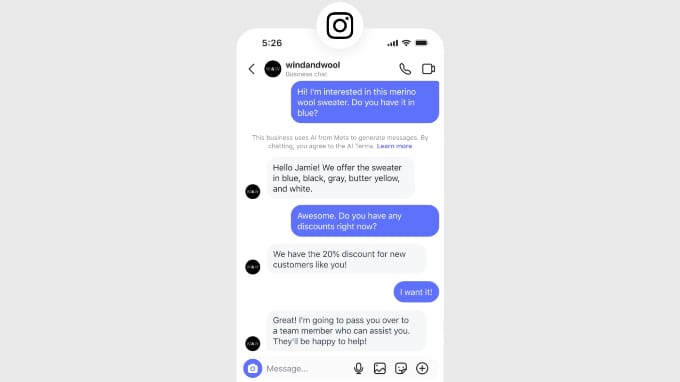
För tillfället kan små och medelstora företag använda den gratis via WhatsApp Business-appen. Meta har sagt att större företag så småningom kommer att betala baserat på användning via en Premium-plan.
Här är haken: Metas AI-agent fungerar bara inuti WhatsApp. Den placerar ingen chattwidget på din webbplats, så en besökare som surfar på din startsida har inget sätt att nå den om du inte ger dem ett.
Varför ansluta Metas WhatsApp AI-agent till din WordPress-webbplats?
För ett litet företag är detta inte bara en cool integration... Det handlar om att fånga försäljning som du för närvarande förlorar:
- Fånga kunder i exakt rätt ögonblick. Dina besökare är på din webbplats, inte i sin WhatsApp-app, när de bestämmer sig för om de ska köpa av dig. Att ha en konversation med dem i rätt ögonblick tar bort den friktion som får folk att studsa bort.
- Få tillbaka din tid (utan att anställa någon). Som småföretagare kan du inte vara klistrad vid din telefon och svara på samma frågor hela dagen och natten. Meta Business Agent hanterar det repetitiva åt dig 24/7, så du behöver inte oroa dig för meddelanden utanför arbetstid.
- Börja hjälpa besökare idag, redan innan Meta når dig. Metas agent rullas fortfarande ut, så den kanske inte är tillgänglig för ditt konto än. Med WPChat-pluginet får dina besökare omedelbara AI-drivna svar just nu, så du behöver inte vänta med att börja konvertera.
Nu ska vi konfigurera allt. 👇
Steg 1: Aktivera Metas Business AI i WhatsApp
Innan du lägger till något i WordPress är det bra att aktivera AI-agenten som kommer att svara på dina WhatsApp-meddelanden. Du behöver WhatsApp Business-appen på din telefon, vilket skiljer sig från den vanliga WhatsApp-appen.
Öppna WhatsApp Business-appen och tryck på fliken 'Verktyg'. Leta efter alternativet som heter 'Din Business AI' och tryck på det för att starta den guidade installationen.
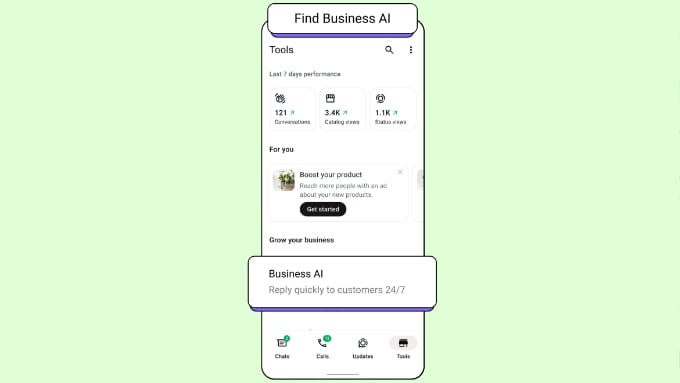
Därifrån guidar WhatsApp dig genom träningen av agenten.
Du lägger till dina företagsdetaljer, kopplar en produktkatalog om du har en och laddar upp en kort FAQ som täcker saker som dina öppettider, frakt- och returpolicy.
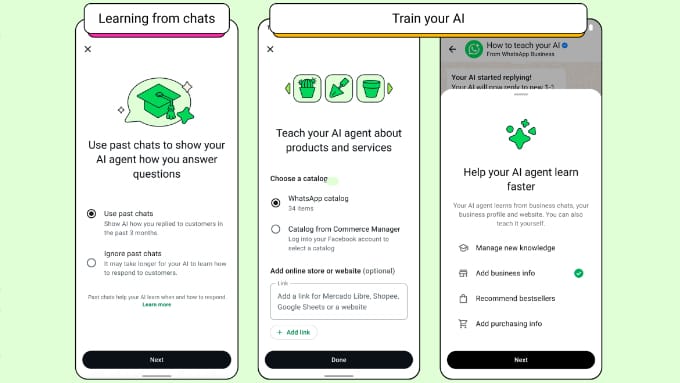
Du ställer också in dina överlämningsregler, som bestämmer när en chatt ska överföras till en verklig person. Jag rekommenderar att du håller dessa generösa till en början så att kunderna alltid enkelt kan nå en människa.
Det finns också några regler som Meta kräver att du följer:
- Din AI måste identifiera sig som en assistent.
- Den kan bara hantera affärsuppgifter (inte öppen chatt).
- Kunder måste kunna begära en människa när som helst.
Notera: Metas Business AI rullas ut i etapper, så du kanske inte ser 'Din Business AI' i din Verktygsflik än.
Oroa dig inte! Tills du får tillgång kan du förlita dig på WPChats smarta sökning, som hjälper dina användare att hitta relevanta svar baserat på deras avsikt. Dessutom hjälper dess smarta FAQ-system kunder att få omedelbara lösningar på vanliga frågor.
Fortsätt och slutför resten av den här guiden och ha en fungerande chattwidget på din WordPress-webbplats. Du kan aktivera Meta-överlämningen när den når ditt konto.
När din agent är aktiv kan alla meddelanden som skickas till ditt WhatsApp Business telefonnummer besvaras automatiskt.
Därefter ger vi dina webbplatsbesökare ett sätt att starta den konversationen.
Steg 2: Installera och aktivera WPChat
WPChat är pluginet som kopplar din WordPress-webbplats till WhatsApp. Det är gjort av Smash Balloon, teamet bakom några av de mest populära sociala mediepluginen för WordPress, så det är byggt för att vara nybörjarvänligt.
Först måste du installera och aktivera WPChat-pluginet. Om du behöver hjälp med det här steget, se vår guide om hur man installerar ett WordPress-plugin.
Notera: Den kostnadsfria versionen av WPChat räcker för att lägga till en WhatsApp-chattwidget och en grundläggande FAQ på din webbplats. Du behöver bara en betald plan för AI-driven Smart Search, chattflöden, extra agenter och avancerad sidinriktning, som jag kommer att peka ut allt eftersom.
Steg 3: Koppla ditt WhatsApp Business-nummer
Efter att ha aktiverat pluginet ser du en ny meny för WPChat i din WordPress-sidopanel. Klicka på den och sedan på knappen ”Konfigurera” för att starta installationsguiden.
Det första den frågar efter är ditt telefonnummer. Ange samma WhatsApp Business-nummer som du använde i steg 1, eftersom det är hit dina besökares meddelanden kommer att landa.

Ha din telefon nära till hands om du blir ombedd att verifiera numret via SMS eller samtal.
Ett viktigt tips: använd ett riktigt mobil- eller fast telefonnummer, inte ett virtuellt nummer eller VoIP-nummer från en tjänst som Google Voice. WhatsApp blockerar dessa, och du riskerar att förlora åtkomsten till dina konversationer.
Därefter låter guiden dig välja ett starttema för din widget. Du kan välja ”Grundläggande”, ”Natt” eller ”Pastell”, och du kommer att kunna finjustera utseendet senare.

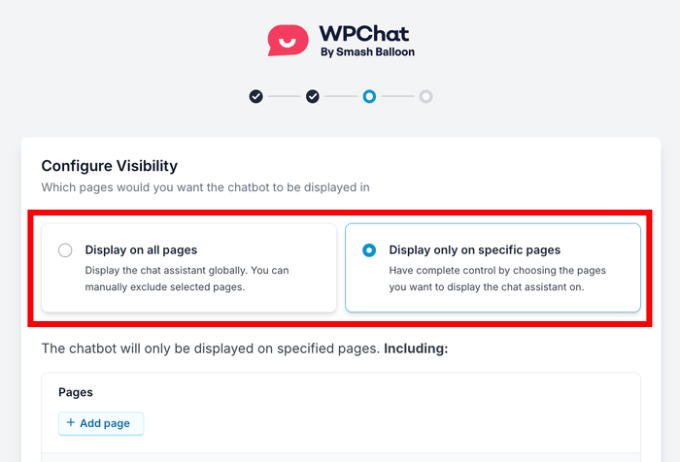
Efter det väljer du var widgeten ska visas. Du kan visa den på hela din webbplats eller begränsa den till specifika sidor och sedan slutföra guiden.
Om du använder gratisversionen klickar du bara på ”Slutför installation utan uppgradering”.
Din chattwidget är nu live på din webbplats och kopplad till din WhatsApp.
Tips: Innan du förlitar dig på widgeten, öppna din webbplats på både din telefon och din dator, klicka på chattknappen och skicka ett testmeddelande till dig själv. Detta bekräftar att widgeten öppnar WhatsApp och når rätt nummer innan några riktiga besökare använder den.
Steg 4: Konfigurera din supportagent
WPChat använder agentprofiler för att visa besökarna vem de pratar med. Även om det bara är du, gör det att ställa in en agent att chatten känns mer personlig.
Notera: Gratisversionen inkluderar en agent. Om du har ett supportteam stöder Basic-planen upp till 5 agenter, Plus-planen upp till 10, och Elite-planen erbjuder obegränsat antal agenter.
Gå till WPChat » Agenter och klicka på knappen ”Ny agent”.

Nu kan du fylla i agentens namn, lägga till deras kontaktuppgifter och ladda upp en profilbild om du vill.
När du är klar klickar du på ”Spara ändringar”.

Kontaktuppgifterna du anger här är vad som kopplar varje agent till WhatsApp, så dubbelkolla att telefonnumret är korrekt.
Om du vill erbjuda mer än WhatsApp, klicka på ”Agentinställningar” högst upp på sidan. Här kan du aktivera ”Messenger”, ”Telegram” och ”Instagram”, och sedan lägga till varje agents användarnamn för dessa plattformar.

Du kan också ställa in öppettider i ”Agentinställningar”, så att widgeten visas när ditt team är online. När alla är offline tar din FAQ över, vilket du konfigurerar i nästa steg.
Steg 5: Anpassa din chattwidget
En chattwidget bör matcha ditt varumärke så att den känns som en del av din webbplats, inte något som har lagts till. WPChat har en live-anpassare som uppdateras medan du redigerar.
Gå till WPChat » Anpassare. Du kommer att se en förhandsgranskning av din widget till höger och dina redigeringsalternativ till vänster.
Härifrån kan du justera några saker för att göra den till din egen:
- Tema: Växla mellan de förbyggda designerna som en utgångspunkt.
- Färgpalett: Välj en förinställning eller ställ in en anpassad 'Accentfärg' för att matcha ditt varumärke.
- Rubrik: Ändra välkomsttexten som besökare ser högst upp i chatten.
- Ikon: Välj knappikonen som öppnar och stänger widgeten.
- Assistentavatar: Använd en förinställd bild eller ladda upp din egen.

Du kan också ordna om sektionerna inuti widgeten genom att dra dem, eller dölja en sektion genom att klicka på ögonikonen bredvid den.
När allt ser bra ut, klicka på 'Spara'-knappen för att tillämpa dina ändringar.
Steg 6: Konfigurera din smarta FAQ på webbplatsen
Det här är delen som gör att din webbplats känns omedelbart hjälpsam. Den smarta FAQ:n svarar på vanliga frågor direkt i widgeten, så besökare behöver inte vänta på svar eller ens lämna din webbplats.
Gå till WPChat » Vanliga frågor och klicka på knappen 'Lägg till fråga'.

Nu behöver du ange frågan och skriva ett tydligt svar.
Du kan till och med lägga till en bild om det hjälper till att förklara något.

Upprepa detta för de frågor du oftast får, som leveranstider, prissättning eller returpolicy. Gratisversionen låter dig lägga till upp till 10 frågor, vilket täcker grunderna för de flesta webbplatser.
Här kommer AI:n in. På betalda planer använder WPChats 'Smart Search' AI för att förstå vad en besökare menar, inte bara de exakta orden de skriver.
Så om någon frågar, 'Hur lång tid tar det innan min beställning kommer fram?' matchar AI:n automatiskt det med ditt svar 'Vilka är dina leveranstider?'. Det är en liten detalj som gör att chatten känns som att den faktiskt förstår människor.
Notera: Att lägga till FAQ-poster är gratis. Den AI-drivna Smart Search som matchar frågor efter innebörd är en Premium-funktion, och den mäts med månatliga sök-tokens beroende på din plan.
Steg 7: Skapa en chattflöde (betalfunktion)
Om du vill guida besökare mot ett mål, som att boka ett samtal eller hitta rätt produkt, låter chattflöden dig bygga ett enkelt automatiserat flöde. Chattflöden är tillgängliga på Plus-planen och uppåt, så hoppa gärna över det här steget om du har gratis- eller Basic-planen.
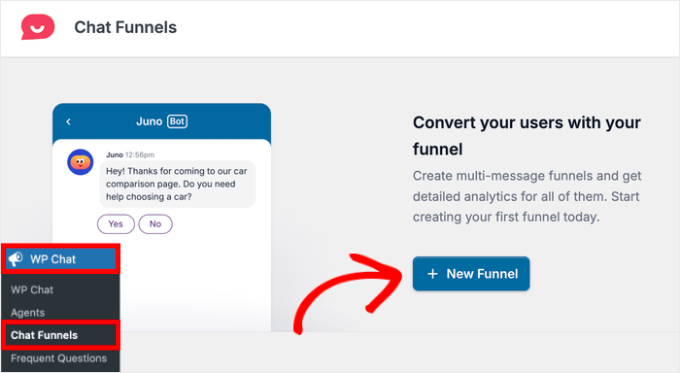
Gå till WPChat » Chattflöden och klicka på 'Nytt flöde'.
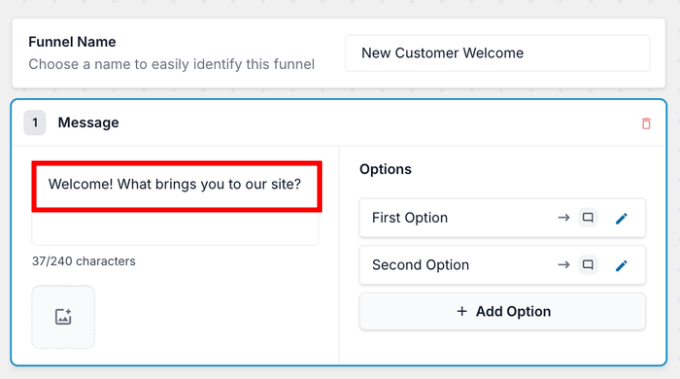
Se till att ge ditt flöde ett namn så att du kan hitta det senare, redigera sedan det första meddelandeblocket med en hälsning och några alternativ som besökaren kan välja mellan.
För varje alternativ, klicka på 'pennaikonen' för att bestämma vad som händer härnäst. Du kan skicka besökaren till ett annat meddelande eller skicka dem till kundsupport i WhatsApp.
Du kan dra blocken för att ordna om dem, klicka sedan på 'Spara ändringar'. Välj slutligen vilka sidor flödet ska visas på och spara igen.
Ett bra flöde gör en del av kvalificeringsarbetet innan konversationen ens når WhatsApp, där Metas AI kan ta över ledningen och fortsätta.
Steg 8: Lägg till WhatsApp-chatt till dina WooCommerce-produkter (valfritt)
Om du driver en webbutik, är dina produktsidor där köpare tvekar mest. Ett chattalternativ precis där kan svara på den enda frågan som står mellan en besökare och ett köp.
Med WPChat kan du styra exakt var widgeten visas. I inställningarna för synlighet i ‘Customizer’ (eller under installationen) väljer du att visa widgeten på dina WooCommerce-produktsidor och kategorisidor.
På så sätt kan en kund som tittar på en produkt fråga om storlekar, lagerstatus eller leverans utan att lämna sidan. Deras fråga går till WhatsApp, där Metas agent kan rekommendera rätt vara eller bekräfta tillgänglighet.
Resultatet är support dygnet runt som börjar på din webbplats och fortsätter i appen som dina kunder redan använder, allt på dina villkor.
Alternativ: Lägg till en enkel WhatsApp-länk utan plugin
Om allt du vill ha är en klickbar WhatsApp-länk och inte hela widgeten på plats, kan du hoppa över plugin-metoden.
WhatsApp har en inbyggd klick-för-att-chatta-länk som öppnar en chatt med ditt nummer på besökarens telefon eller i WhatsApp Web.
Detta är det snabbaste sättet att få en fungerande WhatsApp-länk, men tänk på att det bara är en länk. Den ger dig inte widgeten för chatt på plats, Smart FAQ, agentprofiler eller chattflöden som WPChat erbjuder. Om du vill att besökare ska kunna chatta direkt på dina sidor, är WPChat-installationen ovan det mer kompletta alternativet.
Formatet är https://wa.me/<nummer>. Ersätt <nummer> med ditt fullständiga telefonnummer i internationellt format, endast siffror, utan plustecken, mellanslag, bindestreck eller inledande nolla.
Till exempel, https://wa.me/15551234567.
Du kan också förfylla ett startmeddelande så att besökare inte behöver skriva ett själva.
Lägg bara till ?text= följt av ditt URL-kodade meddelande, som https://wa.me/15551234567?text=Hej%2C%20jag%20har%20en%20fråga.
När du har länken kan du placera den nästan var som helst på din webbplats:
- Klistra in den i ett knappblock så att den sticker ut som en uppmaning till handling.
- Lägg till den i en navigeringsmeny som en anpassad länk.
- Länka valfri text eller bild till den i ett inlägg eller en sida.
Vanliga frågor om WhatsApp AI-agent
Här är några vanliga frågor om att lägga till Metas WhatsApp AI-agent till WordPress.
Finns det ett gratis WhatsApp-plugin för WordPress?
Ja. WPChat har en gratis version som låter dig lägga till en WhatsApp-chattwidget, ansluta en agent och skapa upp till 10 FAQ-poster. Du behöver bara en betald plan för AI Smart Search, chattflöden och extra agenter.
Är Metas WhatsApp AI-agent gratis?
Just nu kan små och medelstora företag använda Meta Business Agent gratis via WhatsApp Business-appen. Meta har sagt att större företag så småningom kommer att betala baserat på användning via en Premium-plan.
Kan jag ansluta Metas WhatsApp AI-agent till min WordPress-webbplats?
Inte direkt, eftersom Metas agent bara körs inuti WhatsApp. Du ansluter dem genom att lägga till en WhatsApp-chattwidget på din webbplats med ett plugin som WPChat, som skickar besökare till WhatsApp där AI:n svarar.
Behöver jag ett WhatsApp Business-konto?
Ja. Du behöver WhatsApp Business-appen och ett riktigt (icke-virtuellt) telefonnummer för att använda Metas AI-agent och för att ansluta ditt nummer till WPChat.
Kan jag visa WhatsApp-knappen bara på vissa sidor?
Ja. WPChat låter dig välja var widgeten visas. Gratisversionen erbjuder grundläggande kontroll över hela webbplatsen, medan Basic-planen och uppåt lägger till avancerad målriktning per sida, kategori eller produkt.
Ytterligare resurser för livechatt
Du har nu Metas WhatsApp AI ansluten till din WordPress-webbplats.
Besökare får omedelbara svar där de befinner sig, och dina vanligaste frågor hanteras automatiskt dag och natt.
Du kanske också vill titta på dessa ytterligare guider om AI-chatt och livechatt för WordPress:
- Bästa WhatsApp-plugins för WordPress — En sammanställning av de bästa plugins för att ansluta din WordPress-webbplats till WhatsApp, med alternativ för alla budgetar.
- Bästa programvaran för livechatt-support för WordPress — Jämför de bästa livechattverktygen för att hitta rätt för ditt supportteam och din budget.
- Hur man lägger till en chatbot i WordPress (steg för steg) — Lär dig hur du ställer in en AI-driven chatbot som svarar på frågor och kvalificerar leads dygnet runt.
- Bästa AI-chatbotprogramvaran för din webbplats — En jämförelse av de bästa AI-chatbotplattformarna för att hjälpa dig att välja rätt verktyg för ditt företag.
Om du gillade den här artikeln, prenumerera gärna på vår YouTube-kanal för WordPress-videoguider. Du kan också hitta oss på Twitter och Facebook.




Har du en fråga eller ett förslag? Lämna gärna en kommentar för att starta diskussionen.