


Har du något du vill sälja, men ingen aning om hur du faktiskt ska ta emot betalningar på din egen webbplats?
Du behöver inte anlita en utvecklare eller spendera tusentals dollar för att komma igång. Med WordPress och WooCommerce kan du bygga en fullt fungerande onlinebutik på ungefär en timme, för bara några dollar i månaden, och utan att skriva en enda rad kod.
I den här guiden visar vi dig exakt hur du sätter upp din onlinebutik, lägger till produkter, accepterar betalningar och börjar sälja.
Varför välja WooCommerce för din onlinebutik?
Om du är ny på WordPress är WooCommerce ett gratis e-handelsplugin som du installerar på din WordPress-webbplats. Det lägger till alla funktioner du behöver för att förvandla en vanlig WordPress-webbplats till en fullt fungerande onlinebutik, inklusive produktlistor, kundvagnar, kassa och betalningsalternativ.
Det är inte konstigt att WooCommerce är den mest populära e-handelsplattformen i världen. Den ger dig fullständig kontroll över din butik och dess innehåll. Du kan enkelt utöka dess funktioner med plugins. Till skillnad från andra plattformar betalar du inga plattformsavgifter utöver vad din betalningshanterare tar.
WooCommerce är särskilt användbart om du säljer fysiska produkter som behöver skickas. Du kan skapa leveranszoner, erbjuda olika leveransalternativ, beräkna fraktkostnader och till och med ställa in regler baserat på faktorer som ordervikt eller destination.
Om du planerar att sälja digitala nedladdningar eller onlinekurser, kan du följa våra dedikerade steg-för-steg-guider.
Följ den här handledningen noggrant. I slutet kommer du att ha produktsidor, en kundvagn, säker kassa, betalningshantering och fraktalternativ inställda, och din butik kommer att vara redo att ta emot sin första beställning.
Steg 1. Få din butik online
För att starta din onlinebutik med WordPress och WooCommerce behöver du ett domännamn och webbhotell.
Ditt webbhotell lagrar dina webbplatsfiler, medan ditt domännamn är webbadressen som kunderna kommer att använda för att hitta din butik (till exempel dinbutik.com).
Efter att ha testat dussintals WordPress-värdleverantörer rekommenderar vi Bluehost eller Hostinger för nybörjare.
Båda är prisvärda och inkluderar ett gratis domännamn för det första året, ett gratis SSL-certifikat och WordPress förinstallerat.
Alternativt, om du behöver en hanterad WordPress-värd med planer anpassade för WooCommerce-butiker, då är Levamo ett utmärkt alternativ. Den hanterar prestanda, uppdateringar och säkerhet, vilket gör den till ett bra val om du hellre vill slippa den tekniska sidan av att driva en webbplats.
När du har registrerat dig för ditt föredragna värdkonto, anslut ditt domännamn och logga in på din WordPress-instrumentpanel. Om du använder en annan värd, se vår guide om hur man installerar WordPress.
Steg 2. Konfigurera WooCommerce
Om din värdplan inte förinstallerade WooCommerce, kan du installera det som vilket annat plugin som helst. Se vår guide om hur man installerar ett WordPress-plugin för hjälp.
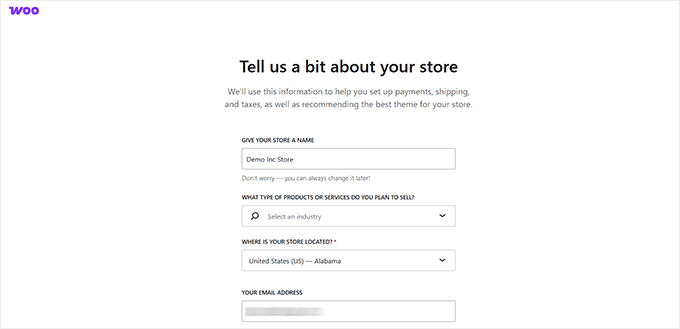
Följ guiden för att ange dina butiksuppgifter, inklusive din företagsinformation och butikens plats. WooCommerce kommer också att skapa några sidor som är viktiga för en e-handelsbutik, som Sida, Kundvagn, Kassa och Mina kontosidor automatiskt.
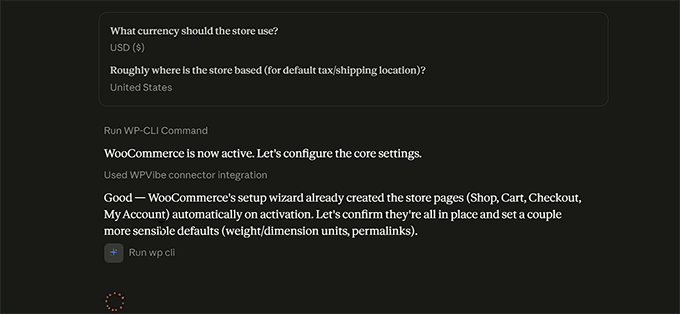
Alternativt kan du låta AI sätta upp din WooCommerce-butik åt dig.
Allt du behöver göra är att ansluta din AI-assistent, som ChatGPT eller Claude, till WordPress med hjälp av WPVibe-pluginet. Be sedan AI att sätta upp din onlinebutik på enkel svenska.
När WooCommerce rekommenderar ytterligare tillägg kan du installera de du behöver eller klicka på 'Hoppa över det här steget' och lägga till dem senare.
Din WooCommerce-butik är nu redo att användas. För en detaljerad genomgång av varje inställning, se vår kompletta guide WooCommerce gjort enkelt.
Steg 3. Designa din butik
Därefter behöver du få din e-handelsbutik att se fantastisk ut genom att installera ett gratis WordPress-tema. I det kostnadsfria WordPress.org-arkivet kan du hitta mer än 3000 teman baserade på e-handel.
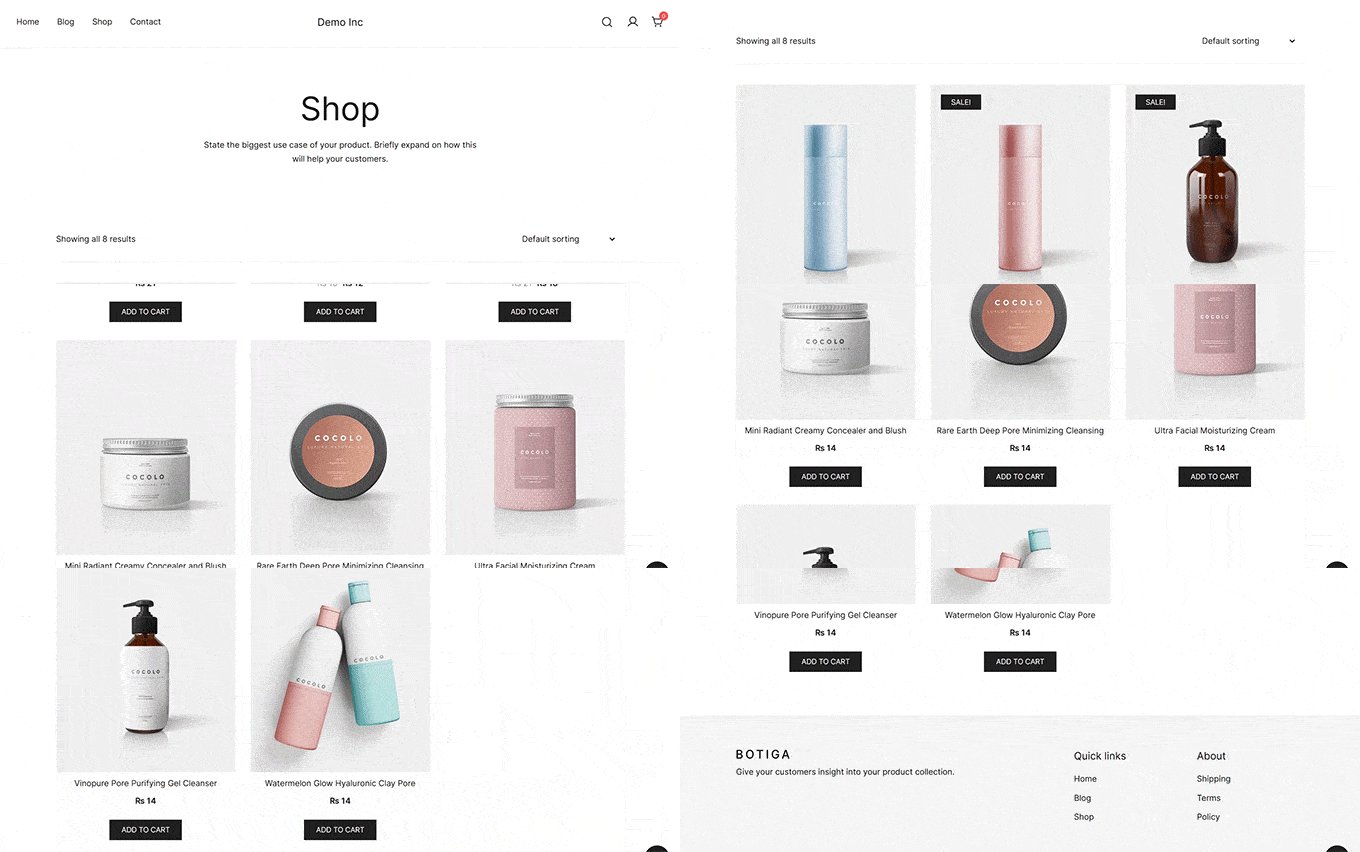
Vi rekommenderar det kostnadsfria temat Botiga, som är byggt specifikt för WooCommerce-butiker. Det levereras med professionellt designade startplatser, så att du kan importera en komplett butikslayout istället för att bygga varje sida själv.
Installera och aktivera Botiga genom att navigera till Utseende » Teman. Efter aktivering, klicka på knappen 'Låt oss börja', ange ditt webbplatsnamn och välj en startplats.
Vi använde skönhets-startplatsen, vilket är den som ingår i det kostnadsfria temat.
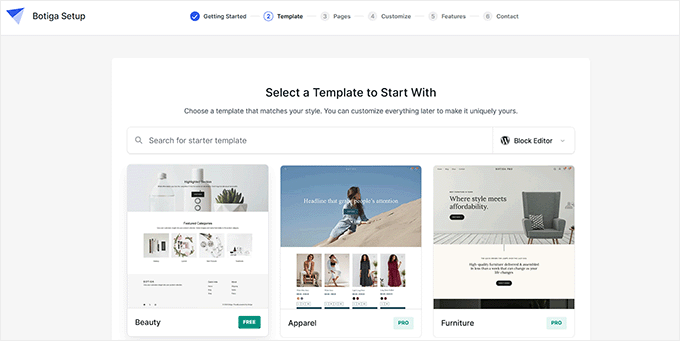
Före import kan du välja vilka sidor som ska inkluderas, anpassa dina färger och typografi, och aktivera eventuella rekommenderade funktioner.
När importen är klar, ersätt demoinnehållet med din egen logotyp, bilder och varumärke. Du bör också uppdatera din hemsida för att visa dina bästsäljande eller nyaste produkter.
Granska allt innan publicering för att säkerställa att din butiks design återspeglar ditt varumärke.
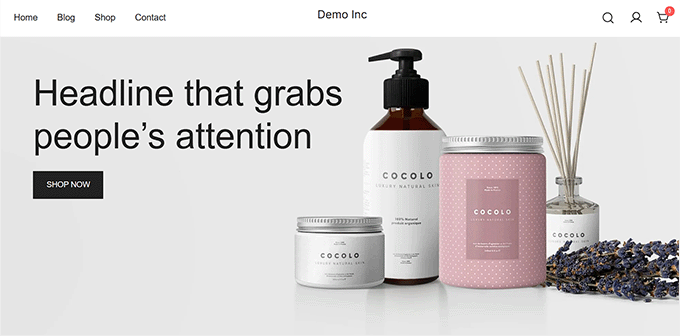
Slutligen, förhandsgranska din butik på en telefon och surfplatta för att bekräfta att din hemsida, produktsidor och kassa ser bra ut på alla skärmar.
Steg 4. Lägg till dina produkter
När du har ställt in ett WordPress-tema och anpassat dess utseende är det dags att lägga till produkter i din butik. Gå helt enkelt till Produkter » Lägg till ny produkt i din WordPress-instrumentpanel.
Börja med att lägga till en tydlig produkttitel och beskrivning som talar om för kunderna vad du säljer och varför de bör köpa den.
AI kan ge dig en bra start genom att skriva produkttitlar och beskrivningar. Men publicera inte AI-genererad text som den är. Granska den noggrant, lägg till specifika detaljer om din produkt och lyft fram de funktioner som är viktigast för dina kunder.
Detta gör dina produktsidor mer användbara och kan också hjälpa dem att hittas i sökmotorer och AI-sökningar.
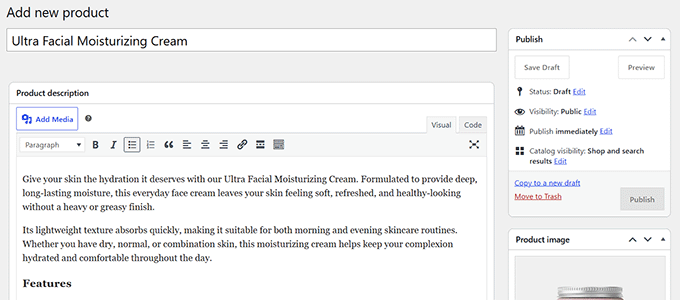
Välj sedan din 'Produkttyp' genom att scrolla ner till avsnittet 'Produktdata'.
De flesta butiker bör använda 'Enkel produkt', medan 'Variabel produkt' är bäst för artiklar med olika storlekar, färger eller andra alternativ. Ange sedan ditt produktpris.
Om du vill att WooCommerce ska spåra lager automatiskt, aktivera 'Lagerhantering' och ange ditt lagersaldo.
Att lägga till en SKU är valfritt men rekommenderas, eftersom det gör det enklare att spåra enskilda produkter i dina beställningar och lagerrapporter.

Slutligen, ladda upp en högkvalitativ produktbild och eventuella ytterligare galleribilder. Tilldela sedan din produkt till en eller flera kategorier för att hålla din butik organiserad. Du kan också använda AI för att generera beskrivande alt-text för dina produktbilder.
När du är klar, klicka på 'Publicera'. Upprepa sedan dessa steg för resten av dina produkter.
Steg 5. Konfigurera kassan
Innan kunderna kan göra en beställning måste du konfigurera några viktiga inställningar för kassan. Detta inkluderar att välja hur kunderna ska betala, ställa in skatter och bestämma hur du ska hantera frakt.
Acceptera betalningar
För att få betalt för dina produkter, gå till WooCommerce » Inställningar » Betalningar och aktivera de betalningsmetoder du vill erbjuda.
WooPayments är det enklaste alternativet eftersom det är WooCommerce egen betalningslösning och tar kredit- och betalkort utan att skicka kunder till en annan webbplats.
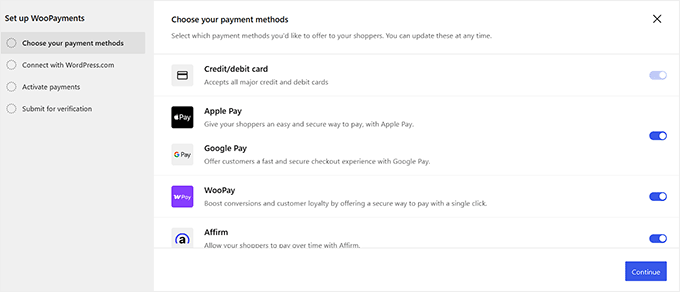
Om det inte är tillgängligt i ditt land kan du ansluta en annan gateway som Stripe eller PayPal. Du måste logga in på ditt betalningsleverantörs konto under installationen, eller skapa ett om du inte redan har det.
Konfigurera skatter
WooCommerce döljer sina skatteinställningar tills du aktiverar dem, så gå till WooCommerce » Inställningar » Allmänt, scrolla ner till alternativet 'Aktivera skatter' och markera rutan.
Spara dina ändringar, så visas fliken Skatt.
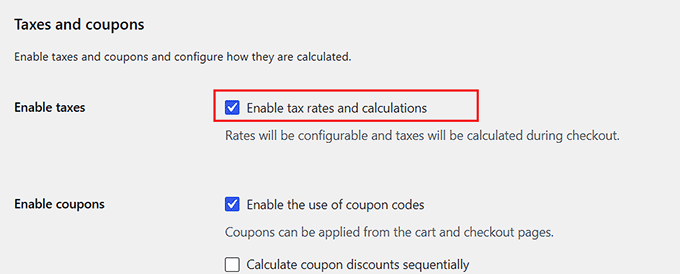
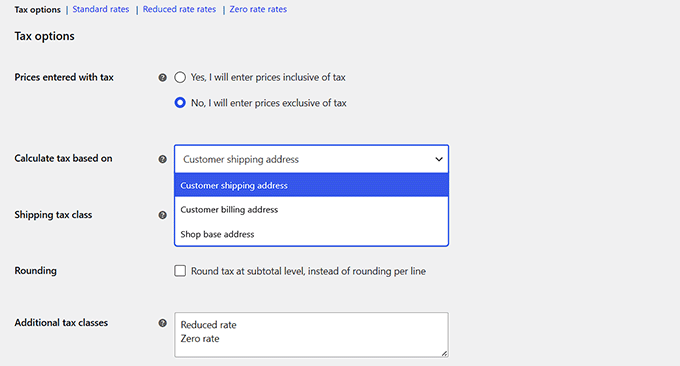
Öppna den fliken för att välja hur WooCommerce beräknar och visar skatt vid kassan.
Du kan välja om dina produktpriser inkluderar skatt, hur WooCommerce beräknar skatt vid kassan och om din butik visar priser med eller utan skatt.
För de flesta nybörjare rekommenderar vi att använda gratis WooCommerce Tax-tillägget, som automatiskt beräknar skatt baserat på din kunds plats.
Observera att detta tillägg kräver att du ansluter ett gratis WordPress.com-konto för att beräkna realtidspriser.
Innan du lanserar din butik, se till att dina skatteinställningar följer dina lokala bestämmelser. Du kan också se vår handledning om att samla in skatter för Stripe-betalningar för att lära dig mer.
Konfigurera frakt
Med dina skatteinställningar sparade, byt till fliken Leverans och skapa leveranszoner för de platser du levererar till.
Välj sedan de leveransmetoder du vill erbjuda, som gratis leverans, fast pris eller lokal upphämtning.
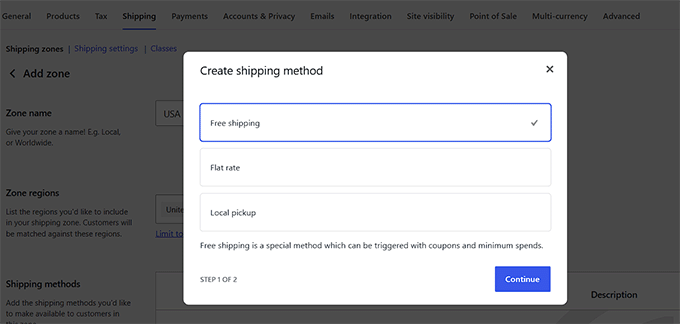
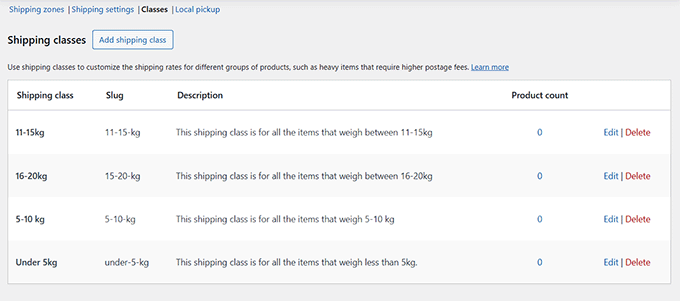
Om dina leveranskostnader varierar beroende på beställningen kan du också skapa leveransregler. Du kan till exempel ta ut olika avgifter baserat på beställningens vikt, destination eller kundvagnens totalbelopp.
Om du planerar att använda viktbaserad eller fraktbolagsberäknad leverans, se till att du har lagt till dina produkters vikter och dimensioner.
För steg-för-steg-instruktioner, se vår guide om att ställa in viktbaserad leverans i WooCommerce.
När allt är konfigurerat, aktivera din betalningsgateways testläge och lägg en testbeställning själv. Lägg en produkt i kundvagnen, gå igenom kassan och bekräfta att beställningen visas under WooCommerce » Beställningar.
Här kommer du att upptäcka en leveranszon som inte täcker en kunds adress, eller en skattesats som aldrig tillämpats.
Öka försäljningen med optimering av kassan (valfritt)
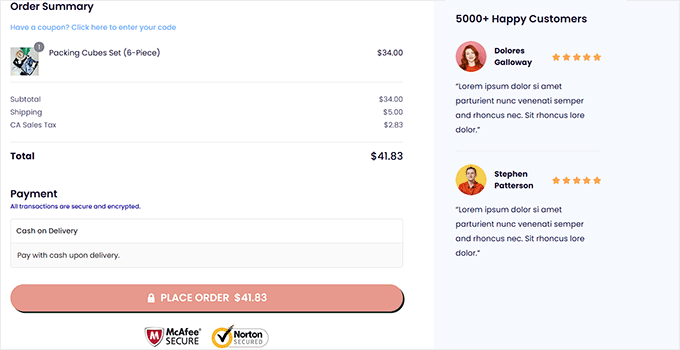
Att få kunder till kassan är bara halva jobbet. Några optimeringar av kassan kan hjälpa dig att slutföra fler försäljningar och öka värdet på varje beställning.
- Visa uppförsäljningar och korsförsäljningar för att rekommendera relaterade eller premiumprodukter. WooCommerce inkluderar dessa funktioner som standard.
- Erbjud en-sidig kassa så att kunderna kan slutföra sitt köp på en enda sida.
- Lägg till order bumps för att uppmuntra shoppare att inkludera kompletterande produkter innan de lägger sin beställning.
- Aktivera expresskassa med betalningsmetoder som Apple Pay och Google Pay för en snabbare kassaupplevelse.
Du kan ställa in dessa kassoptimeringar separat, men det innebär ofta att använda flera plugins. Om du vill ha allt på ett ställe, låter FunnelKit dig skapa en anpassad kassa med funktioner som order bumps, one-click upsells och expresskassa inbyggt. För att lära dig mer, se vår guide om att skapa en snabbare WooCommerce-kassa.
Steg 6. Förbered din butik för lansering
Din butik är nästan redo att lanseras. Innan du öppnar dörrarna, kör igenom dessa slutliga kontroller för att säkerställa att allt fungerar smidigt för dina kunder.
Optimera din butik för SEO och AI-sökning
För att hjälpa shoppare att hitta dina produkter via sökmotorer och AI-verktyg, vill du se till att din butik är korrekt optimerad för sökningar.
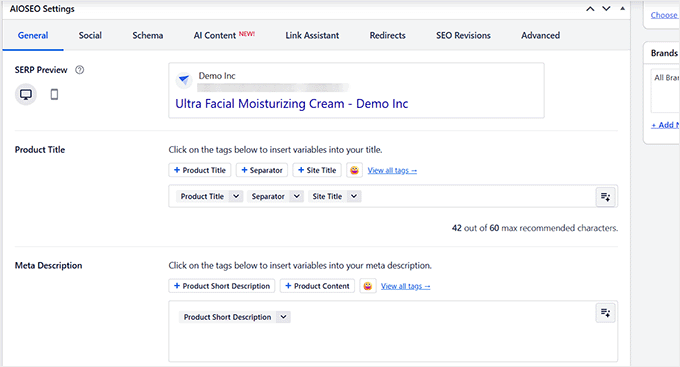
Vi rekommenderar All in One SEO-pluginet eftersom det gör WooCommerce SEO mycket enklare. Det hjälper dig att optimera SEO-titlar och metabeskrivningar samt generera produkt-schema.
För en komplett genomgång, se vår WooCommerce SEO-guide.
Snabba upp och skydda din butik
En snabb butik ger shoppare en bättre upplevelse och kan också hjälpa din rankning i sökresultaten. Börja med att komprimera dina produktbilder och aktivera cachning för att minska laddningstiderna för sidorna.
Du kan också använda Cloudflare för att förbättra din butiks hastighet och lägga till ett extra säkerhetslager.
Slutligen, skydda ditt hårda arbete med automatiska säkerhetskopior. Om något går fel kan du snabbt återställa din butik och komma igång igen.
För fler tips, se vår handledning om att snabba upp WooCommerce.
Bygg kundförtroende
Innan du lanserar, se till att din butik inkluderar viktiga förtroendesignaler som produktrecensioner, en kontaktsida och tydliga policyer för frakt, returer och återbetalningar.
Du kan också visa förtroendemärken, som Säker Kassa, SSL-säkrad eller Nöjdhetsgaranti, för att försäkra kunderna om att din butik är säker och pålitlig.
Spåra din butiks prestanda
Konfigurera spårning nu, så att du från dag ett kan se hur kunderna hittar dina produkter, vad de köper och var de lämnar kassan.
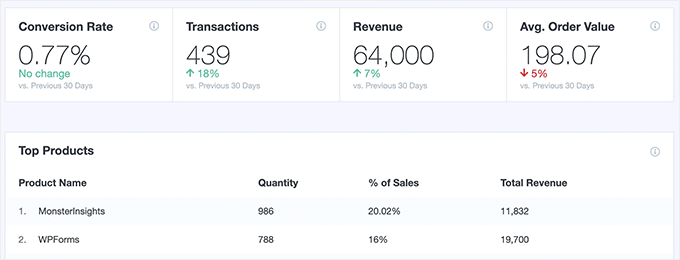
Google Analytics ger dig dessa insikter så att du kan förbättra din butik över tid. Om det låter överväldigande att konfigurera, rekommenderar vi gratispluginet MonsterInsights.
Det hjälper dig att konfigurera den grundläggande Google Analytics-spårningen åt dig. Du kan uppgradera till betalplanen för att låsa upp avancerade e-handelsspårningsfunktioner.
För att konfigurera det, ta en titt på vår guide om WooCommerce-konverteringsspårning.
Steg 7. Skaffa dina första kunder
Att lansera din butik är bara början. Du måste också få ut den till rätt personer. Här är fyra enkla sätt att attrahera dina första kunder.
- Bygg en e-postlista så att du har ett direkt sätt att nå personer som är intresserade av dina produkter. Lägg till ett formulär för e-postregistrering i din butik och erbjud en anledning att prenumerera, som en rabatt på första beställningen eller tidig tillgång till nya produkter.
- Marknadsför din butik på sociala medier genom att dela nya produkter, kundberättelser, handledningar och korta videor. Du kan också lägga till din butik på Facebook så att shoppare kan köpa direkt från dina inlägg.
- Skapa ett lanseringserbjudande med en tidsbegränsad rabatt, gratis frakt eller en gratis gåva. WooCommerce inbyggda kupongfunktion gör det enkelt att köra din första kampanj.
- Publicera hjälpsamt innehåll som köpguider, handledningar, vanliga frågor och produktjämförelser. Detta kan ge långsiktig trafik från sökmotorer och AI-sökningar samtidigt som det hjälper shoppare att fatta informerade köpbeslut.
Vanliga frågor om att starta en onlinebutik
Kan jag starta en onlinebutik gratis?
Vissa e-handelsplattformar erbjuder begränsade gratis testperioder så att du kan komma igång utan att betala, men du kommer så småningom att behöva registrera dig för en betald prenumeration när testperioden slutar.
WooCommerce i sig är helt gratis öppen källkodsprogramvara, men du behöver fortfarande ett domännamn och en webbhotellplan för att få din butik online, vilket medför små initiala kostnader.
Hur mycket kostar det att starta en webbutik?
Kostnaden för att starta en onlinebutik beror på din plan och budget. Genom att använda vår exklusiva länk kan du lansera din butik med Bluehost för endast $2,99 per månad samtidigt som du förlitar dig på gratis plugins och teman för att hålla dina initiala installationskostnader extra låga.
Vi rekommenderar alltid att börja smått och spendera mer på premiumverktyg endast när din verksamhet växer.
Kan jag skapa en onlinebutik utan att skicka produkter?
Ja. Du kan till exempel använda specialiserade dropshipping-plugins för att hantera lager, bygga en Amazon-affiliatebutik för att tjäna hänvisningsprovisioner, eller driva en online-marknadsplats där andra säljare hanterar sin egen orderhantering.
Behöver jag kunna koda för att driva en WooCommerce-butik?
Nej. Allt i den här guiden, från initial installation till webbplatsdesign och betalningshantering, görs helt genom enkla pek-och-klicka-inställningar och användarvänliga plugins, så du behöver aldrig skriva en enda rad kod.
Videohandledning
Om du hellre vill titta än läsa, visar vår videohandledning hur du startar en onlinebutik från början till slut:
Vi hoppas att den här guiden hjälpte dig att lära dig hur du startar en onlinebutik. Du kanske också vill se våra handlingsbara tips för att driva trafik till din nya butik eller vår checklista för e-handelslansering.
Om du gillade den här artikeln, prenumerera gärna på vår YouTube-kanal för WordPress-videoguider. Du kan också hitta oss på Twitter och Facebook.




Roman
Är det möjligt att skapa en onlinebutik på den kostnadsfria webbplatsen wordpress.com?
Jag behöver det bara en kort tid för att veta att det fungerar, och sedan skapa min egen webbplats.
Redaktionell personal
Hej Roman, nej det är inte möjligt att skapa en webbutik på den kostnadsfria wordpress.com-sidan.
Admin
Todd Peterson
Jag följde din handledning, och när jag ändrade http:// till https:// kan jag nu inte logga in på WordPress, det står att min anslutning inte är säker, och jag kan inte ens komma tillbaka för att ändra tillbaka det till vad det var tidigare……..
Debra Fear
ändrade mina inställningar till https:// och nu utelåst från min instrumentpanel som är lokalt värd, dvs. på min iMac
Safari-felsidan säger att den inte kan upprätta en säker anslutning med localhost
nybörjare på wordpress.org och nu i slutet av lärandedagen blir lite skrämd så några förslag för att få tillbaka den till http, dvs. jag kan komma in igen?
Tack
Zahid
Artikeln är bra och detaljerad. Det skulle dock hjälpa till att skapa en webbplats för internationella kunder. Hur skapar man en webbplats som endast fokuserar på pakistanska kunder och där betalningsmetoder finns på plats som är praktiska i Pakistan. PayPal och andra kan inte användas för pakistanska kunder. Dessutom, vänligen berätta vad fördelarna är med att ha en affiliate-verksamhet som att vara Ali Express Plugin affiliate?
WPBeginner Support
Hej Zahid,
När du har din butik inställd kan du lägga till olika betalningsmetoder som finns tillgängliga för dina kunder.
För affiliate-verksamhet, ta en titt på vår guide om affiliate marketing.
Admin
James
Jag har ungefär 100 produkter i en kategori. Jag skulle vilja erbjuda prisrabatter för var femte produkt. Till exempel
1 till 5 = 25 USD styck
5 till 10 = 20 USD styck
Osv.
Är det möjligt att göra i Woocommerce
Camy
Hej!
Den här artikeln är mycket hjälpsam. Jag undrar dock: Vilka är alternativen för leveransmetoder efter att du har installerat pluginet och onlinebutiken? Jag undrar specifikt om betalda PDF-nedladdningar. Finns det företag som automatiskt levererar den digitala nedladdningen? Eller gör du det själv?
Tack!
WPBeginner Support
Hej Camy,
Du kan ladda upp den digitala nedladdningen och dina användare kommer att kunna ladda ner den efter att ha gjort betalningen.
Admin
Efi
Hej! Jag skulle vilja fråga dig! Jag har redan installerat WooCommerce och jag ser att det behöver uppdateras. Ska jag uppdatera det till 4.9.8? Dessutom, hur kan vi bygga kommunikationen med kunden? välkomstmejl, bekräftelsemejl etc?
WPBeginner Support
Hej Efi,
Ja, du behöver uppdatera. Det finns olika sätt att kommunicera med kunder. Du kan be kunder att skapa ett konto innan de slutför köpet. Du kan också starta en e-postlista och be dina kunder att prenumerera på ditt nyhetsbrev.
Admin
Henni
Hej där,
Jag har redan en webbplats (webbhotell och domän) igång som byggdes och skrevs av vår partner. Jag tror att han använder joomla, förlåt att jag är nybörjare. På något sätt hade vi problem, och han lämnade.
Jag planerar att bygga om webbplatsen med wordpress efter att ha läst alla dina hjälpsamma artiklar.
Min fråga: kan jag installera wordpress på mitt webbhotell men ändå låta den gamla webbplatsen vara igång medan jag arbetar med wordpress-webbplatsen?
Din hjälp skulle uppskattas mycket.
Tack på förhand.
WPBeginner Support
Hej Henni,
Ja, det kan du göra.
Admin
Tina
Utmärkt inlägg. Vilka teman rekommenderar du för en online-marknadsplats med blogg? Tack!
Shoaib Akhtar Nadeem
Hej sir, Hur mår du?
Jag vill öppna en onlinebutik där andra säljare säljer sina produkter i min butik och en del av dem är provision till mig, hur är det möjligt.
WPBeginner Support
Hej Shoaib,
Se vår artikel om hur du skapar en online marknadsplats med WordPress.
Admin
Smeknamn
Hej WP Beginner,
Tack för den tydliga och koncisa handledningen.
Jag kunde slutföra installationen för min befintliga WP-webbplats men ända sedan jag ändrade adressen på min webbplats (enligt din handledning) kan jag inte logga in.
När jag loggar in på Bluehost är allt bra. Jag klickar sedan på knappen "Logga in på WordPress" på hemsidan och får en "Hittades inte"-sida:
Hittades ej
Den begärda URL:en /~flaregea/wp-admin/admin-ajax.php hittades inte på den här servern.
Dessutom påträffades ett 404 Not Found-fel när man försökte använda en ErrorDocument för att hantera begäran.
Apache Server på Port 443
Jag kan fortfarande komma åt min webbplats om jag bara anger URL:en i en webbläsare och jag kan fortfarande komma åt wp-admin "backend" på min webbplats men inget att göra med Blue Host.
Några tankar om hur jag bör gå vidare?
WPBeginner Support
Hej Nick,
Prova att säkerhetskopiera och sedan ta bort din webbplats .htaccess-fil med FTP.
Admin
Rebecca
Och sedan är webbplatsen inte https? Finns det en anledning till att vissa har det här problemet? (Jag hade det också och var tvungen att kämpa för att fixa det)
WPBeginner Support
Det beror på ditt SSL-certifikat om webbplatsen kan använda HTTPS eller är begränsad till HTTP. Om du inte kan använda HTTPS kan du normalt kontakta din värd för att få hjälp med att fixa ditt SSL.
t. redwood
Hej,
Tack för videon, den var superhjälpsam och informativ. Min fråga är:
Jag har redan wordpress.org installerat, kommer jag att installera wordpress igen genom att använda Bluehost? Installerar Bluehost också wordpress.org eller .com? Tack igen!
WPBeginner Support
Hej,
Om du redan har en WordPress.org-webbplats kan du flytta den till Bluehost. Se vår guide om hur du flyttar WordPress till ny värd.
Bluehost installerar självhostad WordPress.org.
Admin
Vanessa
Hej där!!! Tack så mycket för en så fantastisk sida! Du har ökat min motivation att lära mig använda WordPress efter att några personer sa åt mig att glömma idén eftersom det är "för komplicerat", så tack!
Jag har bara en fråga innan jag ger mig in på denna erfarenhet. Jag skulle vilja kontrollera med dig om det syfte jag har är möjligt med WordPress. Jag skulle vilja skapa en onlinebutik för att marknadsföra de produkter jag säljer på Amazon. Kan jag ha ett plugin "köp med Amazon" istället för de vanliga köp-/leveransalternativen?
All information om detta skulle jag uppskatta mycket!
Hälsningar,
Vanessa
WPBeginner Support
Hej Vanessa,
Se vår artikel om hur du bygger en Amazon affiliate-butik med WordPress.
Admin
Min
Ni är fantastiska! Tack för den underbara informationen och tipsen <3 <3
Edward
Min företagslicens gäller för hela Kanada.
1) Kan jag fortfarande sälja produkter, både digitala e-böcker (mina huvudsakliga affärsobjekt) och fysiska varor (mina mindre och potentiella affärsobjekt) till regioner utanför Kanada, t.ex. USA, Storbritannien, Kina, etc.?
2) Mitt bankkonto som ska kopplas till WooCommerce är i kanadensiska dollar. Om mina e-böcker och varor köps av kunder i regioner utanför Kanada, kan WooCommerce konvertera C$-produktbeloppet till kundens regions valuta och visa det på kundens webbsida innan kunden genomför transaktionen? Kan WooCommerce också göra tvärtom vid hantering av returer och återbetalningar?
Tack så mycket.
WPBeginner Support
Hej Edward,
1. Ja.
2. WooCommerce i sig hanterar inte betalningar. Det beror på den betalningsmetod du väljer (Stripe eller PayPal) och din bank. Till exempel tillåter Stripe Kanada-baserade användare att ta emot utbetalningar i kanadensiska eller amerikanska dollar. Om du har ett lokalt valutakonto kan du välja din lokala valuta som din utbetalningsvaluta.
Admin
Natasha
Jag köpte ett tema med WP+WooCommerce på Envato Market. De säger att temat bara är bra att använda med WP.org och inte kompatibelt med WP.com. Kan jag ändå installera det på WP.com-värd eller har jag slösat bort mina pengar? Vad ska jag göra nu? Letar efter ett annat tema som är kompatibelt med kommersiell värd? Om jag byter till BlueHost från min nuvarande värd, kan de använda detta tema så att jag inte förlorar pengar? Min nuvarande värd hjälper inte nybörjare som BlueHost gör. Faktum är att jag inte får någon hjälp alls, om jag inte alltid betalar dem för varje liten sak. Om jag överför mitt befintliga domännamn till Bluehost, kommer det att vara gratis? Tack så mycket för ditt snabba svar.
WPBeginner Support
Hej Natasha,
Ja, om du byter till Bluehost kan du använda det tema du har köpt. För att lära dig mer, se vår guide om skillnaden mellan självhostad WordPress.org vs gratis WordPress.com blogg.
Admin
Bolaji
Hej. Snälla, är det obligatoriskt att göra planen för 36 månader eller kan vi betala per månad?
Vänligen svara eftersom jag precis skulle börja processen men märkte att den bara hade $6.95 för 36 månader vilket ärligt talat motverkar prisvärdheten.
Vänligen svara. Tack.
WPBeginner Support
Hej Bolaji,
Ja, detta ger dig maximal rabatt på erbjudandet.
Admin
Remi
När jag anger mina betalningsuppgifter, kommer jag att debiteras per månad (14,95 USD) eller per år (179,40 USD)?
WPBeginner Support
Hej Remi,
Du kommer att debiteras årligen och du kommer att kunna välja varaktighet under registreringen. Det kommer också att visa dig det totala belopp du kommer att debiteras när du anger dina betalningsuppgifter.
Admin
Fanya
Hej!!!
Tack så mycket för informationen! Jag tog steget och skaffade hosting via din affiliatelänk (för att säkerställa att du får hänvisningsavgifterna eftersom du är värd det!)
Yay till dig! LOL
WPBeginner Support
Hej Fanya,
Tack, vi är glada att du fann denna information hjälpsam.
Admin
Ik
Hur skapar och ansluter jag en databas/databas-tabell i WordPress (formulär)
Jacob
1. Är det en Multi Address-tillägg för att samla in leveransadresser för varje kundvagnsköp?
2. Hur kan jag använda mina egna grafiker för webbplatsen?
George Nikoff
Hej,
Tack för den användbara informationen, men jag har en fråga som framtida online-säljare. Jag är konstnär och arbetar för närvarande med min webbplats och jag kommer att sälja mina konstverk där via Woocommerce med hjälp av Paypal. När jag säljer, måste jag vara ett registrerat företag i det land där jag bor och betala skatt, eller hanteras allt av Paypals faktureringssystem?
Tack på förhand!
Suraj Barai
Kan du förklara. Hur skickar man produkter?
WPBeginner Support
Hej Suraj,
Det beror på din plats, storlek på produkter och tillgängliga leveransmetoder. Många småföretag hanterar sina beställningar genom att låta ett leveransföretag hämta dem.
Admin
Suraj Barai
Kan du förklara... Vad är frakt? Och hur skickar man?
Liberty
Jag har två frågor
1) Jag vill sätta upp en onlinebutik som inkluderar min blogg. Är detta möjligt med wordpress och/eller Woocommerce?
2) Jag har redan ett domännamn som inte är via Wordpress. Kan jag fortfarande använda detta domännamn, eller måste jag skaffa ett via Wordpress för att kunna använda era tjänster?
Tack!
WPBeginner Support
Hej Liberty,
1. Ja, du kan skapa en WordPress-webbplats och driva en WooCommerce-butik och en blogg på den.
2. Det finns två typer av WordPress-webbplatser. WordPress.com som är en hostad lösning. Du behöver minst affärsplanen för att installera WooCommerce på WordPress.com.
Sedan finns WordPress.org, som är en självhostad lösning. Du behöver ett domännamn och hosting för det. I båda fallen kan du använda det domännamn du redan har.
Se vår guide om skillnaden mellan självhostad WordPress.org vs gratis WordPress.com-blogg.
Admin
mercy
Hej,
Jag fick ett tema med inbyggt WOO Commerce.
Jag vill sälja min E-bok via min BLOGG.
Snälla berätta ett sätt som gör att den levereras automatiskt till användaren som köper den.
MK
rana
Så glad att hitta er webbplats, tack. Jag har två frågor.
1- Hur förhindrar jag att en person jag lägger till i WordPress kan se information om mina kunder och försäljning i WooCommerce?
2- Jag har ställt in butiken men verkar inte kunna sortera produkter i den ordning jag vill. Hur gör jag det?
WPBeginner Support
Hej Rana,
Se till att personen du lägger till har lämplig användarroll och behörigheter.
Du kan sortera produkter genom att besöka sidan WooCommerce > Inställningar. Under fliken Produkter ser du alternativet för standardproduktsortering.
Admin
Alisha
Någon ställde den här frågan i ett tidigare inlägg och jag ser inget svar på det. Jag vill också veta ditt svar på den här frågan:
"Hur får jag tillverkare och leverantörer att sälja produkter i min butik? I grund och botten vill jag inte sälja mina egna produkter. Jag vill öppna en butik som Amazon som säljer andras produkter"
WPBeginner Support
Hej Alisha,
Se vår artikel om hur du skapar en online-marknadsplats med WordPress.
Admin
ELMOKHTAR
tack för handledningen. Jag vill fråga om det fungerar för Marocko
WPBeginner Support
Hej ElMokhtar,
Ja, det skulle det. Allt du behöver är ett kreditkort för att köpa ditt webbhotell.
Admin
Jennelyn Barja
Fungerar detta här på Filippinerna?
Redaktionell personal
Hej Jennelyn,
Ja, det borde fungera på Filippinerna och i alla andra länder
Admin
Kennie
Hej, tack för din artikel. Jag har faktiskt köpt en domän från Bluehost, och jag vill bygga en webbplats som både innehåller min blogg/artikel och onlinebutiken. Är det möjligt för mig att ställa in "Shop" som en sida på min blogg som mina besökare kan klicka på och länka till onlinebutiken?
WPBeginner Support
Hej Kennie,
Ja, du kan ha en blogg och en butikssida på din webbplats.
Admin
Jaime Rodea
Hej,
Jag funderar på att öppna en egen onlinebutik också. Jag har några frågor.
1. Måste man skaffa en tillstånd för småföretag innan man sätter upp online?
2. Hur vet man om man behöver ta ut skatt?
3. När någon gör ett köp, får man då automatiskt en faktura att skriva ut för varje beställning?
Tack för din tid.
WPBeginner Support
Hej Jaime,
Först, lycka till med din onlinebutik Nu för att svara på dina frågor:
1. Det beror på var du befinner dig. Du kan vanligtvis ta reda på detta genom att skriva denna fråga med din plats (stad, län, stat eller land) bredvid.
2. Detta kan också tas reda på online. När du känner till siffrorna kan du lägga till alternativet aktivera skatter i WooCommerce för att beräkna skatter.
3. Du kan aktivera fakturor och skriva ut dem.
Admin
Soumi
Det där är en utmärkt guide. Jag kommer att köpa en domän här och koppla den till WooCommerce.
Men jag har en fråga.
Hur får jag tillverkare och leverantörer att sälja produkter i min butik? I grund och botten vill jag inte sälja mina egna produkter. Jag vill öppna en butik som Amazon som säljer andras produkter.
Braile
Hej. Din blogg var mycket hjälpsam. Bara en fråga. Skapas databasen automatiskt när du installerar WordPress på Bluehost?
WPBeginner Support
Hej Braile,
Ja. Deras automatiska installation tar hand om det.
Admin
Kabir khan
Hej, jag har bara en fråga!
Om jag vill skapa en webbplats åt min klient, vem ska då vara ansvarig för att köpa domännamnet, webbhotelltjänsten och SSL-certifikatet?
Måste jag också be om klientens PayPal-konto?
Saroj Meher
Hej sir
Jag är en konstnär från Indien. Nyligen köpt en wordpress hostingplan. Jag vill bygga en webbplats bara för att välkomna andra konstnärer och även för att visa deras konstverk. Hur kan det vara möjligt. WooCommerce, Dokan, Wp marketplace plugin visar leverantörsformulär som inte är lämpliga för konstnärer. Jag behöver bygga formulär för konstnärsregistrering, inloggning, instrumentpanel och uppladdning av konstverk för dessa webbplatser. Kan du hjälpa mig snälla.
Ana
hej
fungerar detta i Frankrike också?
tack
WPBeginner Support
Hej Ana,
Ja, det fungerar i Frankrike också.
Admin
Akshay
Hej sir,
Jag har problem med woo commerce fraktinställningar
din vägledning är fantastisk.
Dagmar
Hej. Jag har en Personal plan för WP. Måste jag uppgradera innan jag sätter upp butiken enligt den här handledningen? Tack.
WPBeginner Support
Hej Dagmar,
Det verkar som att du använder WordPress.com. Se vår guide om skillnaden mellan självhostad WordPress.org vs gratis WordPress.com-blogg.
Admin
Gayle
Jag skulle gärna vilja lära mig hur man har en sida dedikerad till Amazon. Jag vill göra en bokhandel via Amazon. Jag kan inte hitta några plugins som fungerar och jag vill inte ha en dedikerad webbplats, bara en sida. Hur kan jag göra detta?
Danielle
Hej, får jag veta hur lång tid det tar att ställa in SSL? Jag har följt din instruktion och ändrat "http" till "https". Ändringarna återspeglas dock fortfarande inte. Min webbplats är fortfarande inte säker. Några råd för detta?
Sonia
Hej där,
Jag köpte nyligen ett domännamn på Shopify och har inte prenumererat på något ännu och kör fortfarande på provperioden de närmaste dagarna, men efter att ha läst din artikel är jag mycket mer intresserad av att följa dessa steg som förklaras ovan. Kommer jag att behöva köpa ett nytt domännamn eller kommer jag att kunna använda det jag just köpte?
Tack
Sonia
WPBeginner Support
Hej Sonia,
Du kan använda samma domän. Du måste ändra dess DNS-inställningar och peka dem mot Bluehost.
Admin
Esther
Hej,
Jag har en onlinebutik med Shopify men vill flytta till WordPress och WooCommerce. Hur ändrar jag DNS-inställningarna för att flytta min domän till Bluehost? Kan jag också bara köpa hosting för $2.95 och installera gratis WooCommerce? Eller behöver det vara planen du nämnde, $6.95? Vad händer med säkerhetskopiering? Skulle jag behöva köpa det också? Tack.
WPBeginner Support
Hej Esther,
Du kan ändra dina domännamnsinställningar i Shopify genom att besöka Online Store > Domains och sedan under avsnittet Shopify Managed Domains klicka på ditt domännamn. Klicka sedan på DNS-inställningar för att redigera dem.
WooCommerce är lite mer resurskrävande än en typisk start-WordPress-blogg. Därför rekommenderar vi deras eCommerce-plan, den är optimerad för WooCommerce-hosting.
Patrick Thomas
Bra tips, verkligen trevligt. Jag försökte följa dina steg, jag valde 6,95 USD per månad och valde ett domännamn... när jag kom till betalning med mitt kreditkort fick jag ett meddelande "otillräckliga medel på mitt konto" vilket jag vet att jag har mer än 6,95 USD på mitt konto. Är detta ett vanligt felmeddelande, finns det andra dolda avgifter eller missar jag något? Jag behöver verkligen ditt råd. Att göra detta är så viktigt för mig. Tack
WPBeginner Support
Hej Patrick,
Detta kan vara ett tillfälligt fel. Om ditt kort inte debiterades kan du försöka igen. Om samma fel uppstår igen, vänligen kontakta deras supportpersonal.
Admin
Vishal Mittal
Hej, jag läste din artikel och tyckte den var mycket informativ. Men jag har fortfarande en fråga: hur kan vi lägga till en inloggnings- och registreringsfunktion (precis som en säljare på Flipkart) som kan ha sin egen marknadsplats?
Hoppas på svar
Tack och vänliga hälsningar
Beth
Hej, jag vill skapa en onlinebutik men jag har precis köpt en domän och ett hostingpaket på en annan plattform. Måste min domän vara hos WordPress, måste jag överföra den eller kan jag fortsätta med den redan befintliga domänen?
WPBeginner Support
Hej Beth,
Om din hosting-leverantör stöder WordPress kan du börja där. Annars kanske du vill överväga att flytta din webbplats.
Admin
Mohamed Ramadan
Jag vill veta skillnaden mellan att använda normal wordpress bluehost, sedan installera woocommerce plugins gratis och att använda bluehost wordpress + woocommerce. är inte det första alternativet mer prisvärt och billigare?
WPBeginner Support
Hej Mohamed Ramadan,
Ja, och WooCommerce skulle förmodligen också fungera. Resurserna på delade servrar är dock mycket låga och WooCommerce är en mycket transaktionsintensiv app. Om du börjar få fler kunder kommer din webbplats att sakta ner, delad hosting kan blockera dina processer för att skydda andra webbplatser från att sakta ner, och transaktioner kanske inte slutförs på grund av långsam webbplats eller serveravbrott. Det är därför vi rekommenderar att använda Bluehosts eCommerce-plan.
Admin
Jenny
Tack för den här fantastiska WooCommerce-handledningen! Jag har installerat pluginet och börjat ställa in allt, men jag märkte att WooCommerce automatiskt har hämtat produkter från min befintliga /products-sida. Detta är felaktigt och dessa objekt bör inte finnas på min WooCommerce /shop-sida. Men när jag tar bort dessa objekt från WooCommerce-produktsfliken, raderas de faktiskt även från min /products-sida. Jag vill absolut inte att WooCommerce automatiskt ska fylla sin /store-sida med information från någon av mina andra sidor och kan inte hitta ett sätt att förhindra detta. Har du några råd till mig?
WPBeginner Support
Hej Jenny,
Det verkar som att dina produktsidor har samma inläggstyp som WooCommerce-produkter. En sak du kan prova är att byta dina äldre produkter till en annan inläggstyp. Se vår artikel om hur du byter inläggstyper i WordPress. Detta kan dock få negativa konsekvenser som trasiga länkar. Se till att du skapar en fullständig WordPress-backup innan du försöker detta.
Admin
sham khan
hej jag vill göra en onlinebutik där det finns allt inklusive presentartiklar också vad kan jag göra?
bamidele
Hej, varför visas kassan, varukorgen... i menyn? Jag tycker att det är onormalt; hur gör jag dem osynliga för mina webbplatsbesökare.
Dessutom, på min webbplats (Customizr Pro-tema) visas inte undermenyer under sina föräldramenyer (jag menar att undermenyer ska vara osynliga tills du hovrar över eller klickar på föräldern) hur löser jag detta.
Tack.
Yomi
Hej, bra jobbat. Jag är intresserad av att sätta upp en blogg för jobb/lediga annonser och en onlinebutik som WooCommerce. Hur kommer jag igång?
WPBeginner Support
Hej Yomi,
För en onlinebutik, följ instruktionerna ovan. För lediga jobb kan du kolla vår artikel om hur du lägger till en jobbportal i WordPress.
Admin