


Har du något du vill sälja, men ingen aning om hur du faktiskt ska ta emot betalningar på din egen webbplats?
Du behöver inte anlita en utvecklare eller spendera tusentals dollar för att komma igång. Med WordPress och WooCommerce kan du bygga en fullt fungerande onlinebutik på ungefär en timme, för bara några dollar i månaden, och utan att skriva en enda rad kod.
I den här guiden visar vi dig exakt hur du sätter upp din onlinebutik, lägger till produkter, accepterar betalningar och börjar sälja.
Varför välja WooCommerce för din onlinebutik?
Om du är ny på WordPress är WooCommerce ett gratis e-handelsplugin som du installerar på din WordPress-webbplats. Det lägger till alla funktioner du behöver för att förvandla en vanlig WordPress-webbplats till en fullt fungerande onlinebutik, inklusive produktlistor, kundvagnar, kassa och betalningsalternativ.
Det är inte konstigt att WooCommerce är den mest populära e-handelsplattformen i världen. Den ger dig fullständig kontroll över din butik och dess innehåll. Du kan enkelt utöka dess funktioner med plugins. Till skillnad från andra plattformar betalar du inga plattformsavgifter utöver vad din betalningshanterare tar.
WooCommerce är särskilt användbart om du säljer fysiska produkter som behöver skickas. Du kan skapa leveranszoner, erbjuda olika leveransalternativ, beräkna fraktkostnader och till och med ställa in regler baserat på faktorer som ordervikt eller destination.
Om du planerar att sälja digitala nedladdningar eller onlinekurser, kan du följa våra dedikerade steg-för-steg-guider.
Följ den här handledningen noggrant. I slutet kommer du att ha produktsidor, en kundvagn, säker kassa, betalningshantering och fraktalternativ inställda, och din butik kommer att vara redo att ta emot sin första beställning.
Steg 1. Få din butik online
För att starta din onlinebutik med WordPress och WooCommerce behöver du ett domännamn och webbhotell.
Ditt webbhotell lagrar dina webbplatsfiler, medan ditt domännamn är webbadressen som kunderna kommer att använda för att hitta din butik (till exempel dinbutik.com).
Efter att ha testat dussintals WordPress-värdleverantörer rekommenderar vi Bluehost eller Hostinger för nybörjare.
Båda är prisvärda och inkluderar ett gratis domännamn för det första året, ett gratis SSL-certifikat och WordPress förinstallerat.
Alternativt, om du behöver en hanterad WordPress-värd med planer anpassade för WooCommerce-butiker, då är Levamo ett utmärkt alternativ. Den hanterar prestanda, uppdateringar och säkerhet, vilket gör den till ett bra val om du hellre vill slippa den tekniska sidan av att driva en webbplats.
När du har registrerat dig för ditt föredragna värdkonto, anslut ditt domännamn och logga in på din WordPress-instrumentpanel. Om du använder en annan värd, se vår guide om hur man installerar WordPress.
Steg 2. Konfigurera WooCommerce
Om din värdplan inte förinstallerade WooCommerce, kan du installera det som vilket annat plugin som helst. Se vår guide om hur man installerar ett WordPress-plugin för hjälp.
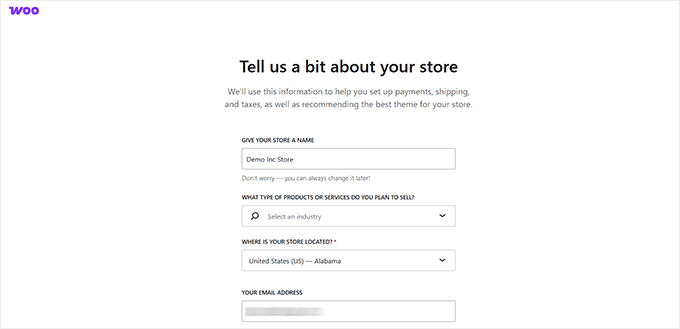
Följ guiden för att ange dina butiksuppgifter, inklusive din företagsinformation och butikens plats. WooCommerce kommer också att skapa några sidor som är viktiga för en e-handelsbutik, som Sida, Kundvagn, Kassa och Mina kontosidor automatiskt.
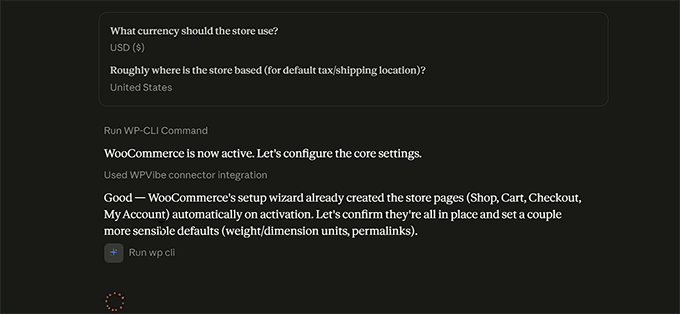
Alternativt kan du låta AI sätta upp din WooCommerce-butik åt dig.
Allt du behöver göra är att ansluta din AI-assistent, som ChatGPT eller Claude, till WordPress med hjälp av WPVibe-pluginet. Be sedan AI att sätta upp din onlinebutik på enkel svenska.
När WooCommerce rekommenderar ytterligare tillägg kan du installera de du behöver eller klicka på 'Hoppa över det här steget' och lägga till dem senare.
Din WooCommerce-butik är nu redo att användas. För en detaljerad genomgång av varje inställning, se vår kompletta guide WooCommerce gjort enkelt.
Steg 3. Designa din butik
Därefter behöver du få din e-handelsbutik att se fantastisk ut genom att installera ett gratis WordPress-tema. I det kostnadsfria WordPress.org-arkivet kan du hitta mer än 3000 teman baserade på e-handel.
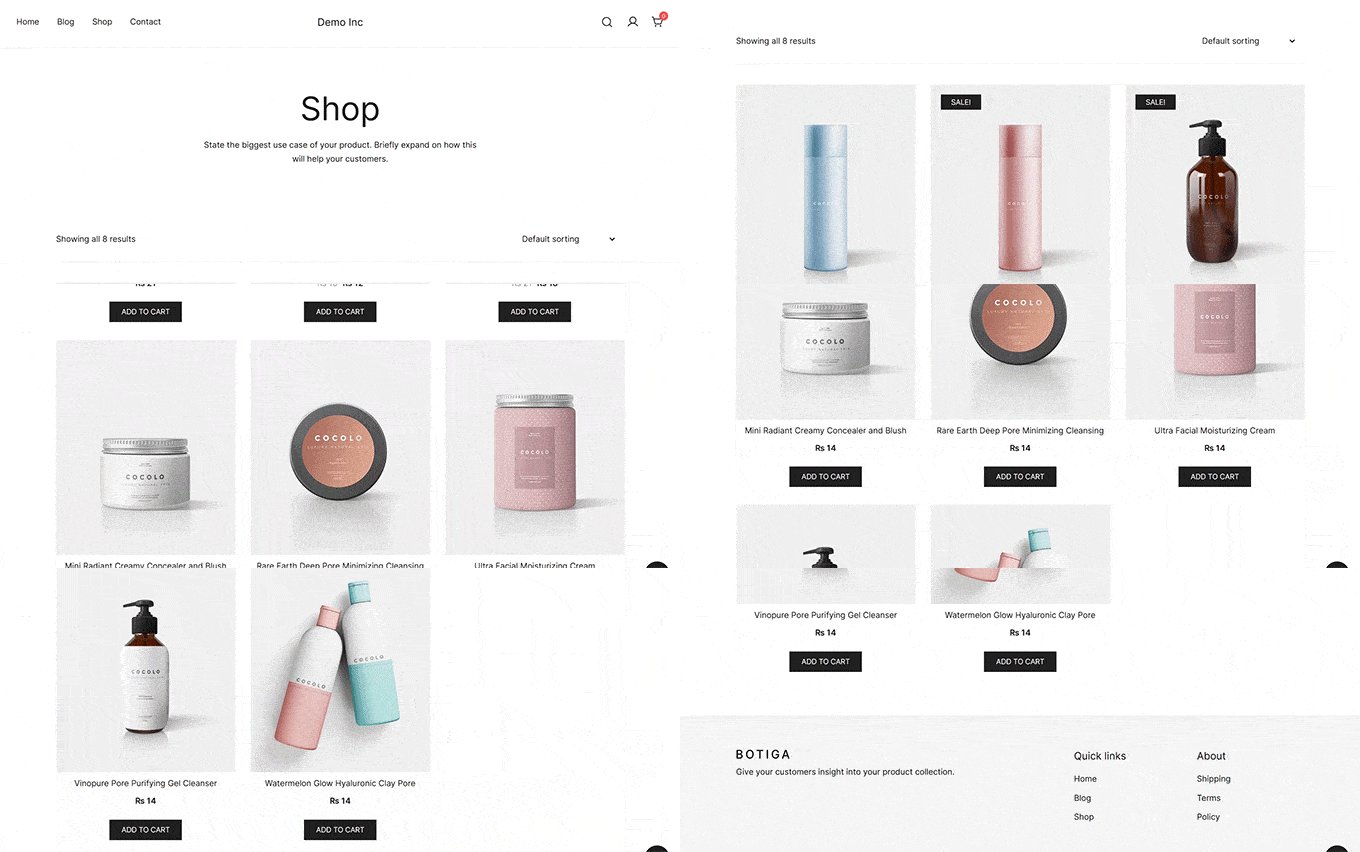
Vi rekommenderar det kostnadsfria temat Botiga, som är byggt specifikt för WooCommerce-butiker. Det levereras med professionellt designade startplatser, så att du kan importera en komplett butikslayout istället för att bygga varje sida själv.
Installera och aktivera Botiga genom att navigera till Utseende » Teman. Efter aktivering, klicka på knappen 'Låt oss börja', ange ditt webbplatsnamn och välj en startplats.
Vi använde skönhets-startplatsen, vilket är den som ingår i det kostnadsfria temat.
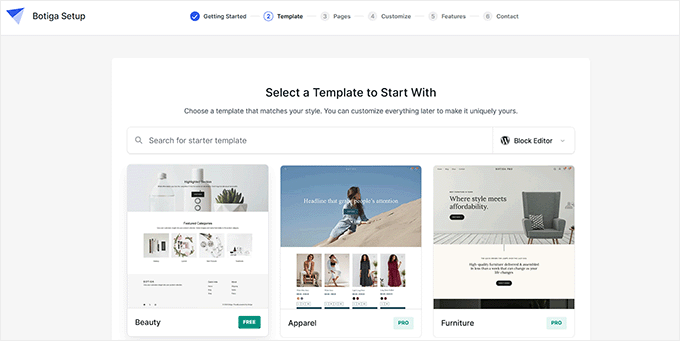
Före import kan du välja vilka sidor som ska inkluderas, anpassa dina färger och typografi, och aktivera eventuella rekommenderade funktioner.
När importen är klar, ersätt demoinnehållet med din egen logotyp, bilder och varumärke. Du bör också uppdatera din hemsida för att visa dina bästsäljande eller nyaste produkter.
Granska allt innan publicering för att säkerställa att din butiks design återspeglar ditt varumärke.
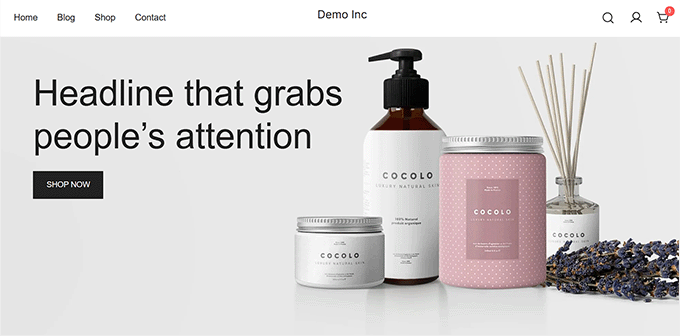
Slutligen, förhandsgranska din butik på en telefon och surfplatta för att bekräfta att din hemsida, produktsidor och kassa ser bra ut på alla skärmar.
Steg 4. Lägg till dina produkter
När du har ställt in ett WordPress-tema och anpassat dess utseende är det dags att lägga till produkter i din butik. Gå helt enkelt till Produkter » Lägg till ny produkt i din WordPress-instrumentpanel.
Börja med att lägga till en tydlig produkttitel och beskrivning som talar om för kunderna vad du säljer och varför de bör köpa den.
AI kan ge dig en bra start genom att skriva produkttitlar och beskrivningar. Men publicera inte AI-genererad text som den är. Granska den noggrant, lägg till specifika detaljer om din produkt och lyft fram de funktioner som är viktigast för dina kunder.
Detta gör dina produktsidor mer användbara och kan också hjälpa dem att hittas i sökmotorer och AI-sökningar.
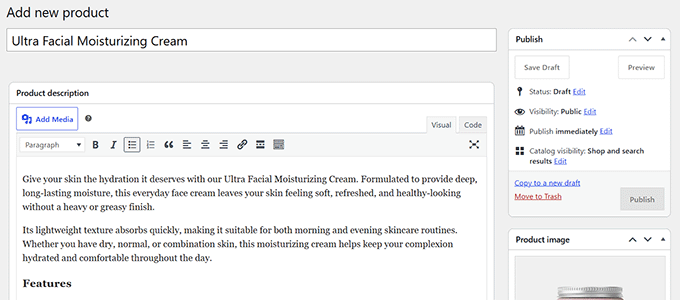
Välj sedan din 'Produkttyp' genom att scrolla ner till avsnittet 'Produktdata'.
De flesta butiker bör använda 'Enkel produkt', medan 'Variabel produkt' är bäst för artiklar med olika storlekar, färger eller andra alternativ. Ange sedan ditt produktpris.
Om du vill att WooCommerce ska spåra lager automatiskt, aktivera 'Lagerhantering' och ange ditt lagersaldo.
Att lägga till en SKU är valfritt men rekommenderas, eftersom det gör det enklare att spåra enskilda produkter i dina beställningar och lagerrapporter.

Slutligen, ladda upp en högkvalitativ produktbild och eventuella ytterligare galleribilder. Tilldela sedan din produkt till en eller flera kategorier för att hålla din butik organiserad. Du kan också använda AI för att generera beskrivande alt-text för dina produktbilder.
När du är klar, klicka på 'Publicera'. Upprepa sedan dessa steg för resten av dina produkter.
Steg 5. Konfigurera kassan
Innan kunderna kan göra en beställning måste du konfigurera några viktiga inställningar för kassan. Detta inkluderar att välja hur kunderna ska betala, ställa in skatter och bestämma hur du ska hantera frakt.
Acceptera betalningar
För att få betalt för dina produkter, gå till WooCommerce » Inställningar » Betalningar och aktivera de betalningsmetoder du vill erbjuda.
WooPayments är det enklaste alternativet eftersom det är WooCommerce egen betalningslösning och tar kredit- och betalkort utan att skicka kunder till en annan webbplats.
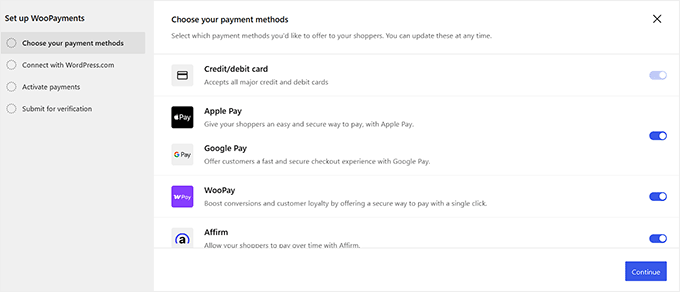
Om det inte är tillgängligt i ditt land kan du ansluta en annan gateway som Stripe eller PayPal. Du måste logga in på ditt betalningsleverantörs konto under installationen, eller skapa ett om du inte redan har det.
Konfigurera skatter
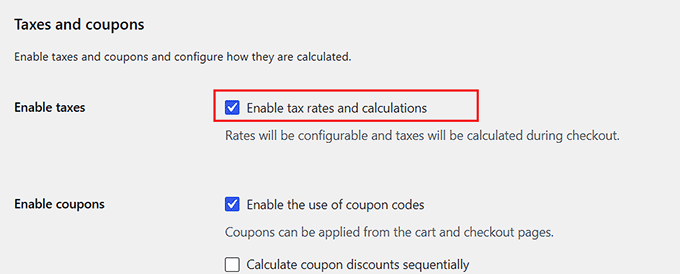
WooCommerce döljer sina skatteinställningar tills du aktiverar dem, så gå till WooCommerce » Inställningar » Allmänt, scrolla ner till alternativet 'Aktivera skatter' och markera rutan.
Spara dina ändringar, så visas fliken Skatt.
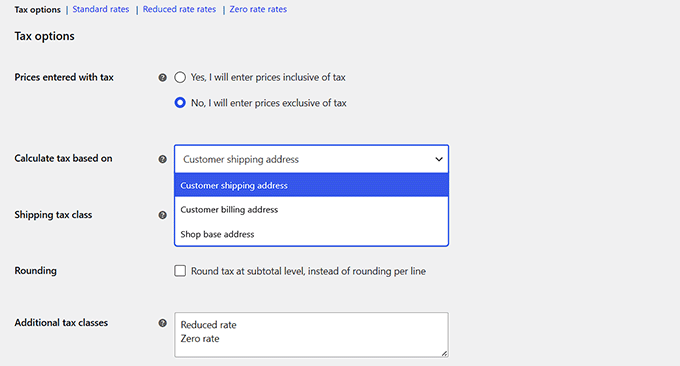
Öppna den fliken för att välja hur WooCommerce beräknar och visar skatt vid kassan.
Du kan välja om dina produktpriser inkluderar skatt, hur WooCommerce beräknar skatt vid kassan och om din butik visar priser med eller utan skatt.
För de flesta nybörjare rekommenderar vi att använda gratis WooCommerce Tax-tillägget, som automatiskt beräknar skatt baserat på din kunds plats.
Observera att detta tillägg kräver att du ansluter ett gratis WordPress.com-konto för att beräkna realtidspriser.
Innan du lanserar din butik, se till att dina skatteinställningar följer dina lokala bestämmelser. Du kan också se vår handledning om att samla in skatter för Stripe-betalningar för att lära dig mer.
Konfigurera frakt
Med dina skatteinställningar sparade, byt till fliken Leverans och skapa leveranszoner för de platser du levererar till.
Välj sedan de leveransmetoder du vill erbjuda, som gratis leverans, fast pris eller lokal upphämtning.
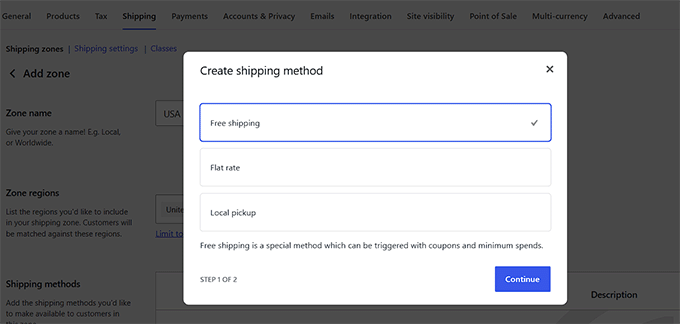
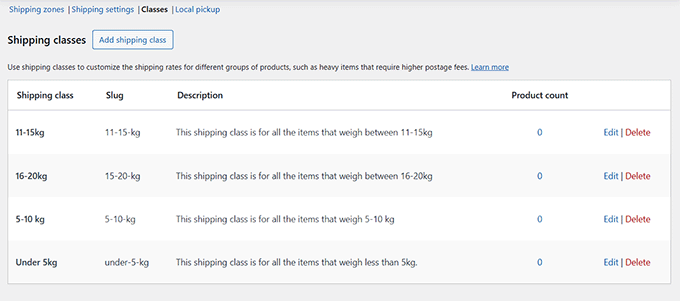
Om dina leveranskostnader varierar beroende på beställningen kan du också skapa leveransregler. Du kan till exempel ta ut olika avgifter baserat på beställningens vikt, destination eller kundvagnens totalbelopp.
Om du planerar att använda viktbaserad eller fraktbolagsberäknad leverans, se till att du har lagt till dina produkters vikter och dimensioner.
För steg-för-steg-instruktioner, se vår guide om att ställa in viktbaserad leverans i WooCommerce.
När allt är konfigurerat, aktivera din betalningsgateways testläge och lägg en testbeställning själv. Lägg en produkt i kundvagnen, gå igenom kassan och bekräfta att beställningen visas under WooCommerce » Beställningar.
Här kommer du att upptäcka en leveranszon som inte täcker en kunds adress, eller en skattesats som aldrig tillämpats.
Öka försäljningen med optimering av kassan (valfritt)
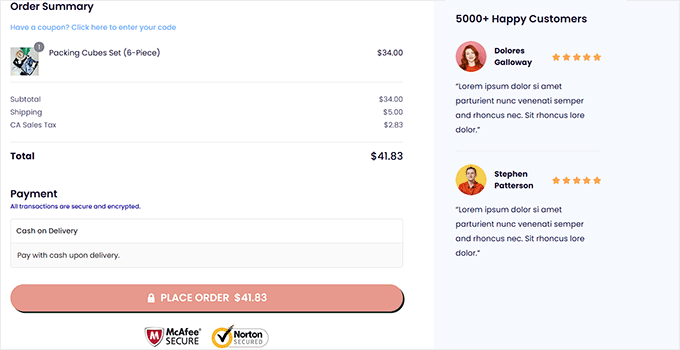
Att få kunder till kassan är bara halva jobbet. Några optimeringar av kassan kan hjälpa dig att slutföra fler försäljningar och öka värdet på varje beställning.
- Visa uppförsäljningar och korsförsäljningar för att rekommendera relaterade eller premiumprodukter. WooCommerce inkluderar dessa funktioner som standard.
- Erbjud en-sidig kassa så att kunderna kan slutföra sitt köp på en enda sida.
- Lägg till order bumps för att uppmuntra shoppare att inkludera kompletterande produkter innan de lägger sin beställning.
- Aktivera expresskassa med betalningsmetoder som Apple Pay och Google Pay för en snabbare kassaupplevelse.
Du kan ställa in dessa kassoptimeringar separat, men det innebär ofta att använda flera plugins. Om du vill ha allt på ett ställe, låter FunnelKit dig skapa en anpassad kassa med funktioner som order bumps, one-click upsells och expresskassa inbyggt. För att lära dig mer, se vår guide om att skapa en snabbare WooCommerce-kassa.
Steg 6. Förbered din butik för lansering
Din butik är nästan redo att lanseras. Innan du öppnar dörrarna, kör igenom dessa slutliga kontroller för att säkerställa att allt fungerar smidigt för dina kunder.
Optimera din butik för SEO och AI-sökning
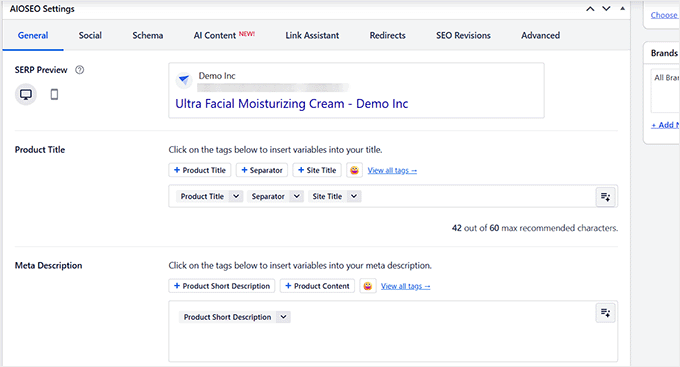
För att hjälpa shoppare att hitta dina produkter via sökmotorer och AI-verktyg, vill du se till att din butik är korrekt optimerad för sökningar.
Vi rekommenderar All in One SEO-pluginet eftersom det gör WooCommerce SEO mycket enklare. Det hjälper dig att optimera SEO-titlar och metabeskrivningar samt generera produkt-schema.
För en komplett genomgång, se vår WooCommerce SEO-guide.
Snabba upp och skydda din butik
En snabb butik ger shoppare en bättre upplevelse och kan också hjälpa din rankning i sökresultaten. Börja med att komprimera dina produktbilder och aktivera cachning för att minska laddningstiderna för sidorna.
Du kan också använda Cloudflare för att förbättra din butiks hastighet och lägga till ett extra säkerhetslager.
Slutligen, skydda ditt hårda arbete med automatiska säkerhetskopior. Om något går fel kan du snabbt återställa din butik och komma igång igen.
För fler tips, se vår handledning om att snabba upp WooCommerce.
Bygg kundförtroende
Innan du lanserar, se till att din butik inkluderar viktiga förtroendesignaler som produktrecensioner, en kontaktsida och tydliga policyer för frakt, returer och återbetalningar.
Du kan också visa förtroendemärken, som Säker Kassa, SSL-säkrad eller Nöjdhetsgaranti, för att försäkra kunderna om att din butik är säker och pålitlig.
Spåra din butiks prestanda
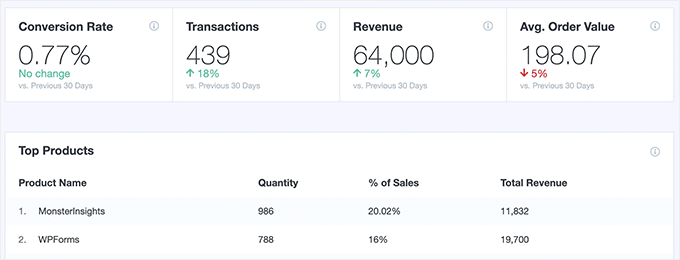
Konfigurera spårning nu, så att du från dag ett kan se hur kunderna hittar dina produkter, vad de köper och var de lämnar kassan.
Google Analytics ger dig dessa insikter så att du kan förbättra din butik över tid. Om det låter överväldigande att konfigurera, rekommenderar vi gratispluginet MonsterInsights.
Det hjälper dig att konfigurera den grundläggande Google Analytics-spårningen åt dig. Du kan uppgradera till betalplanen för att låsa upp avancerade e-handelsspårningsfunktioner.
För att konfigurera det, ta en titt på vår guide om WooCommerce-konverteringsspårning.
Steg 7. Skaffa dina första kunder
Att lansera din butik är bara början. Du måste också få ut den till rätt personer. Här är fyra enkla sätt att attrahera dina första kunder.
- Bygg en e-postlista så att du har ett direkt sätt att nå personer som är intresserade av dina produkter. Lägg till ett formulär för e-postregistrering i din butik och erbjud en anledning att prenumerera, som en rabatt på första beställningen eller tidig tillgång till nya produkter.
- Marknadsför din butik på sociala medier genom att dela nya produkter, kundberättelser, handledningar och korta videor. Du kan också lägga till din butik på Facebook så att shoppare kan köpa direkt från dina inlägg.
- Skapa ett lanseringserbjudande med en tidsbegränsad rabatt, gratis frakt eller en gratis gåva. WooCommerce inbyggda kupongfunktion gör det enkelt att köra din första kampanj.
- Publicera hjälpsamt innehåll som köpguider, handledningar, vanliga frågor och produktjämförelser. Detta kan ge långsiktig trafik från sökmotorer och AI-sökningar samtidigt som det hjälper shoppare att fatta informerade köpbeslut.
Vanliga frågor om att starta en onlinebutik
Kan jag starta en onlinebutik gratis?
Vissa e-handelsplattformar erbjuder begränsade gratis testperioder så att du kan komma igång utan att betala, men du kommer så småningom att behöva registrera dig för en betald prenumeration när testperioden slutar.
WooCommerce i sig är helt gratis öppen källkodsprogramvara, men du behöver fortfarande ett domännamn och en webbhotellplan för att få din butik online, vilket medför små initiala kostnader.
Hur mycket kostar det att starta en webbutik?
Kostnaden för att starta en onlinebutik beror på din plan och budget. Genom att använda vår exklusiva länk kan du lansera din butik med Bluehost för endast $2,99 per månad samtidigt som du förlitar dig på gratis plugins och teman för att hålla dina initiala installationskostnader extra låga.
Vi rekommenderar alltid att börja smått och spendera mer på premiumverktyg endast när din verksamhet växer.
Kan jag skapa en onlinebutik utan att skicka produkter?
Ja. Du kan till exempel använda specialiserade dropshipping-plugins för att hantera lager, bygga en Amazon-affiliatebutik för att tjäna hänvisningsprovisioner, eller driva en online-marknadsplats där andra säljare hanterar sin egen orderhantering.
Behöver jag kunna koda för att driva en WooCommerce-butik?
Nej. Allt i den här guiden, från initial installation till webbplatsdesign och betalningshantering, görs helt genom enkla pek-och-klicka-inställningar och användarvänliga plugins, så du behöver aldrig skriva en enda rad kod.
Videohandledning
Om du hellre vill titta än läsa, visar vår videohandledning hur du startar en onlinebutik från början till slut:
Vi hoppas att den här guiden hjälpte dig att lära dig hur du startar en onlinebutik. Du kanske också vill se våra handlingsbara tips för att driva trafik till din nya butik eller vår checklista för e-handelslansering.
Om du gillade den här artikeln, prenumerera gärna på vår YouTube-kanal för WordPress-videoguider. Du kan också hitta oss på Twitter och Facebook.


prab
Älskar hela din webbplats, så hjälpsam.
så att vi kan sätta upp en woo e-handelsbutik på vår blogg, som en separat sektion?
WPBeginner Support
Om du vill kan du absolut ha butiken som en del av din webbplats
Admin
mohadese esmaeeli
Jag håller fortfarande på att konfigurera och sätta upp min butik. Jag uppskattar den här utmärkta artikeln. Lösningarna som nämndes var verkligen hjälpsamma för mig. Jag lärde mig några nya tips som jag inte kände till tidigare. Handledningen om betalningsinställningar var särskilt praktisk.
WPBeginner Support
Glad att vår guide var till hjälp
Admin
Peter Iriogbe
Jag var nervös för att starta en onlinebutik, men den här artikeln gav mig självförtroende med sina tydliga steg. Tack så mycket för vägledningen!
WPBeginner Support
Varsågod
Admin
TACK GUD JONATHAN
Medan postförskott och banköverföring är några av de mest bekväma betalningsmetoderna.
Men i vissa länder är PayPal inte fullt tillgängligt för alla affärstransaktioner. Så, erbjuder WooCommerce även andra kortbetalningsmetoder?
WPBeginner Support
WooCommerce har andra betalningsmetoder tillgängliga.
Admin
Dennis Muthomi
snabb fråga…. Eftersom kryptovalutor är populära, särskilt i vissa regioner, skulle det vara till stor hjälp om WooCommerce kunde acceptera betalningar i krypto som Bitcoin, Ethereum, etc. som standard.
Även om det kanske inte finns någon officiell integration ännu, finns det några rekommenderade tredjepartsplugins som kan möjliggöra kryptobetalningar sömlöst på en WooCommerce-butik?
WPBeginner Kommentarer
Vi har en guide om hur du ställer in Bitcoin-betalningar här: https://www.wpbeginner.com/plugins/how-to-accept-bitcoin-payments-in-wordpress/
Fajri
Bra artikel, jag följde stegen ovan för att skapa min onlinebutik med WooCommerce, men i mitt land stöds Stripe inte, så jag kommer att ställa in min butik med PayPal, jag är fortfarande förvirrad över hur jag ska ställa in den
Unarine Leo Netshifhefhe
Tack för den här artikeln, täcker Stripe afrikanska länder? Integrerar det med lokala banker som finns i Afrika? Jag vill ha ett alternativ till Paypal och även en tredjeparts betalningsgateway som fungerar för mig, jag försökte en gång Payfast men jag kämpade med installationen
WPBeginner Support
Du skulle vilja kontakta Stripe för deras nuvarande täckning och integration för detta.
Admin
Lara Carter
Kan jag bara säga tack så mycket till skaparen av den här webbplatsen eftersom jag har tittat på ett antal artiklar på den här webbplatsen och de är alla så väl förklarade och flytande skrivna. Min unga företag bok har tittat på att skapa en butik för vår produkt och ingen av oss hade någon aning om hur vi skulle gå tillväga. Jag rekommenderades den här webbplatsen på en karriärmässa och har läst artiklarna och funnit att de är så väl skrivna och lätta att förstå. Vanligtvis är jag helt vilse när det gäller att förstå saker som detta, men den här webbsidan var så hjälpsam och jag ville bara säga tack så mycket till vem som än skapade den här resursen och den är hjälpsam, så användbar och fantastisk.
WPBeginner Support
Glad att höra att du har funnit våra guider användbara
Admin
Enricka Julien
Jag hittade det här blogginlägget om att starta en onlinebutik 2023, otroligt insiktsfullt och informativt. Författarens steg-för-steg-guide och uppdaterade tips ger en solid grund för alla som vill ge sig in i e-handeln. Videohandledningen, tillsammans med praktiska råd, gör det till en värdefull resurs för både nybörjare och erfarna ägare av onlinebutiker. Jag uppskattar ansträngningen som lagts ner på att skapa denna hjälpsamma resurs, och jag kommer definitivt att återvända till den när jag utforskar onlineentreprenörskapets värld. Tack, WPBeginner!
WPBeginner Support
Varsågod, glad att du fann vår artikel hjälpsam
Admin
Tessa
Älskade denna grundliga information, tack! Videon berörde det faktum att det finns en inloggningsknapp bredvid kundvagnen, men jag är inte säker på bästa sättet att ställa in det – har du en handledning om hur man ställer in kundinloggning?
WPBeginner Support
För tillfället är vår närmaste rekommendation artikeln nedan!
https://www.wpbeginner.com/wp-tutorials/how-to-create-a-custom-woocommerce-customer-login-page/
Admin
ROB S.
Är det möjligt att bygga, fylla med innehåll, testa. etc. en e-handelssida offline och bara köpa domänen och betala för hosting när du har allt precis som du vill ha det.
Om så är fallet, hur?
Just nu har jag kanske 20 minuter till en timme ledigt några gånger i veckan som jag skulle vilja ägna åt att göra en e-handelssida, men jag behöver också göra min produkt och ta foton som så småningom kommer att finnas på min sida. Jag skulle hellre inte betala för hosting i månader och månader medan jag gör allt annat medan sidan förblir osynlig eller opublicerad.
WPBeginner Support
För vad du vill ha, skulle vi rekommendera att du tittar på vår artikel nedan om att skapa en lokal installation:
https://www.wpbeginner.com/wp-tutorials/how-to-install-wordpress-on-your-windows-computer-using-wamp/
Admin
Jav
Hej,
Jag undrade bara var jag kan aktivera varumärkessektionen i produktlistan.
Jag kan inte hitta den, har du några förslag på hur?
WPBeginner Support
De flesta skulle använda en kategori eller en anpassad taxonomi för det du vill ha.
Admin
Isabelle Roger
Hej,
Tack för den här artikeln. Den är mycket hjälpsam. En sak jag försöker göra är att skapa en checklista över alla sidor och element och funktioner som en bra e-handelsplats bör ha (kundtjänstsida, paketsspårning, etc.). Du vet, allt som gör en e-handelsplats väldigt professionell. Vet du om det finns en omfattande guide eller checklista?
WPBeginner Support
Vi har ingen specifik checklista för det för tillfället eftersom varje webbplats har sina egna behov och önskemål.
Admin
Ahmed
Tack för den användbara informationen,
Jag har en fråga, kan jag avbryta betalningen i den meningen att betalningen sker via en annan känd sida som Amazon, men jag vill bara lägga till i kundvagnen, jag hoppas du förstår mig
Francis
Bra instruktioner ovan!!!! Min klient kommer från Filippinerna, de vill inte lägga till ett betalningsalternativ/gateway utan istället skickas en orderdetalj (lista över beställda produkter med pris, kvantitet, färg etc.) till min klients e-post för att få en sammanfattning av en köpares beställning. Tack
Abdou
Tack, men jag har en fråga först. När jag anger grundläggande information om min butik, min adress, region och land. Menar du min adress och mitt verkliga land eller en målgrupp?
WPBeginner Support
Din butiksinformation skulle vara för din butiks information och inte för din målgrupp.
Admin
Jacy P.
Tack för att du guidade mig genom processen att sätta upp en onlinebutik. Du gjorde det så enkelt för mig.
Gud välsigne dig.
Brenda
Hej,
Tack för en riktigt informativ webbplats som jag vänder mig till för att lösa mina WP-problem. Jag har ett nu om detta ämne. Jag har läst igenom de andra frågorna som jag kan lägga till en butik på en befintlig WP-webbplats. Kan jag lägga till butikslänken som ett nytt menyalternativ? Jag är inte Macy’s eftersom jag precis har börjat?
WPBeginner Support
Ja, du kan och bör förmodligen använda ett menyalternativ för att länka till butiken på din webbplats
Admin
Anu
Hej,
Kan jag ha WordPress för bloggning och butik separat och ge olika namn till båda? Eftersom syftet jag vill använda båda är olika.
WPBeginner Support
Om du menar en annan domän, även om det är möjligt, skulle det normalt vara enklare att ha två olika webbplatser för det.
Admin
Susana
Hej, jag har konfigurerat mitt domännamn, webbhotell och SSL-certifikat med Bluehost men när jag loggar in i WP kan jag inte hitta WooCommerce för att konfigurera min WP-webbplats.
WPBeginner Support
Du kan behöva lägga till pluginet under Plugins>Lägg till nytt om det inte ingår.
Admin
Mide Olu
Tack för det goda arbetet. Det har varit mycket hjälpsamt. Kan en webbplats rymma mer än en butik?
WPBeginner Support
Det skulle bero på ditt mål eftersom butiken kan innehålla så mycket innehåll som du vill. Om du vill att flera användare ska sälja på din webbplats, vill du titta på vår guide nedan:
https://www.wpbeginner.com/wp-tutorials/how-to-create-an-online-marketplace-using-wordpress/
Admin
Tamara Ilic
önskar jag hittade det här innan jag försökte sätta upp det själv!!!
Bra tips, tack för att du delade med dig.
WPBeginner Support
Glad att du fann vår guide hjälpsam
Admin
Med vänliga hälsningar
Hej,
Är den här kampanjen fortfarande aktiv? När jag följer länken du gav, går den bara till Bluehost. Det finns inget alternativ för 3,95.
WPBeginner Support
BlueHost kan ha uppdaterat sina priser sedan den senaste uppdateringen av den här artikeln.
Admin
Allen
Hej, jag är vid det steget där jag ska ändra HTTP till HTTPS, men det visas en temporär adress för min WordPress-adress.
vad ska jag göra?
Ska jag ändra detta till HTTPS?
WPBeginner Support
Du vill ändra din domän till rätt domän innan du aktiverar HTTPS. Om du kontaktar din värd kan de hjälpa till med att uppdatera din domän
Admin
Stuart Mc Donald
Jag vill starta en onlinebutik, jag har en WordPress-webbplats. Jag vill inte ta hem produkterna till mig och skicka dem till kunden, din artikel har inga leverantörer. När jag hittar en leverantör kan jag skicka den till kunden från leverantören?
WPBeginner Support
För vad det verkar som du vill ha, skulle du vilja titta på dropshipping som vi täcker i artikeln nedan:
https://www.wpbeginner.com/beginners-guide/ultimate-dropshipping-guide-for-wordpress/
Admin
George E Murphy
Mitt dilemma är att vi redan har en domän. Behöver vi skapa en separat domän (webbadress) för att göra detta? Vi har några produkter som vi vill erbjuda dem som besöker vår webbplats. Butiken skulle inte vara hela webbplatsen. Bara en del (sida) av webbplatsen. Jag antar att jag fortfarande kan använda den mall du erbjöd. Ser fram emot ditt svar.
WPBeginner Support
Ja, du kan använda detta som en del av en webbplats istället för hela webbplatsen om du vill.
Admin
ABBEY MICHAEL
Jag vill tacka dig så mycket. Dina handledningar är fantastiska. Även en nybörjare kan aldrig gå vilse när de försöker följa stegen.
WPBeginner Support
Glad att du fann vår guide hjälpsam
Admin
Jhon Pace
Bra artikel. Eftersom jag är nybörjare kommer det att hjälpa mig att starta en onlinebutik. Tack för denna värdefulla artikel.
WPBeginner Support
Glad att du fann vår guide hjälpsam
Admin
Yoshiko
Jag hjälper min vän att komma igång som vill sälja produkter på den här sidan. Det verkar inte som att han fick hosting och Woocommerce-paketet när han köpte ett webbhotellskonto, men kan jag lägga till Woocommerce-plugin nu och följa dina instruktioner därifrån?
WPBeginner Support
Det skulle bero på den specifika hostingtjänsten, men normalt sett bör du kunna lägga till WooCommerce på olika hostingtjänster även om det inte specifikt är en WooCommerce-plan, varefter du kan följa vår guide.
Admin
Olanrewaju K Olaakande
Kan WooCommerce användas för en "affiliatemarknadsföring"-webbplats?
WPBeginner Support
Ja, det skulle bero på hur du vill använda det för hur man ställer in det.
Admin
Willem Rudolf Nel
På Wordpress får jag bara ha en gratis webbplats men den kommer att ha WordPress-tillägget i sig om jag inte köper en plan via WordPress också?
WPBeginner Support
Det skulle vara en WordPress.com-webbplats, våra handledningar är för WordPress.org och du kan ta en titt på jämförelsen i vår artikel nedan:
https://www.wpbeginner.com/beginners-guide/self-hosted-wordpress-org-vs-free-wordpress-com-infograph/
Admin
Carol
Kan Woo Commerce läggas till en befintlig WP-webbplats?
WPBeginner Support
Ja, det kan det
Admin
Olu David
Ja, självklart.
Du kan hämta WooCommerce, via WordPress-instrumentpanelen.
mahmoud
Tack.
Bra information.
WPBeginner Support
Varsågod
Admin
ali
Jag kunde inte hitta tydligare instruktioner än vad du har beskrivit. Bra jobbat!!
WPBeginner Support
Tack
Admin
Julien
Hej, jag har följt stegen fram till inställningen av HTTPS för att använda SSL. Jag har ändrat från http till https, nu kan jag inte öppna min wordpress. den laddas som 404 NOT FOUND. Jag kan inte komma åt Wordpress för min webbplats längre. Hur fixar jag detta?
WPBeginner Support
Mer troligt kan det finnas ett problem med ditt SSL-certifikat. Om du kontaktar din hostingleverantör bör de kunna hjälpa till.
Admin
Samer Naseeb
bra handledning, tack
WPBeginner Support
Varsågod
Admin
Dan
Detta är mycket informativt tillsammans med de andra handledningarna jag läste från din sida. Det är förenklat, lätt att förstå och jag blev inte förvirrad av tekniskt jargong som skulle ha avskräckt mig från att fortsätta leta. Mycket uppskattning för din tid och ansträngning att tillhandahålla sådana resurser så att andra kan lära sig och förhoppningsvis frodas av dem.
WPBeginner Support
Glad att du fann vår guide hjälpsam
Admin
Suhas
Fin information för nybörjare
WPBeginner Support
Tack
Admin
Syndee
Hej! Din artikel och dina videor har varit så hjälpsamma! Jag köpte ett hostingpaket via Bluehost som förinstallerade WordPress och WooCommerce. Jag märker i den här artikeln att du installerar WooCommerce senare efter att webbplatsen är inställd. Kommer det att orsaka problem om jag följer dina instruktioner eftersom WooCommerce redan är installerat? En sak som är förvirrande är att det redan finns sidor inställda för WooCommerce som inte matchar temat som jag valde. Så saker matchar inte när jag förhandsgranskar min butik och webbplatsens sidor.
WPBeginner Support
Nej, det kommer inte att orsaka ett problem.
Admin
Oringanje Philip chinedu
Jag vill starta en onlineverksamhet
WPBeginner Support
Den här artikeln bör hjälpa dig att göra det
Admin
Bernice
Jag gillar den här videon, glöm inte att prenumerera
WPBeginner Support
Glad att du gillade vår video
Admin
Smeknamn
Jag kan inte se widgetarna live i mitt sidofält, vad behöver jag göra?
WPBeginner Support
Du vill börja med att rensa all cachelagring, vi har en artikel om detta nedan:
https://www.wpbeginner.com/beginners-guide/how-to-clear-your-cache-in-wordpress/
Admin
Aman
Hej, kommer WooCommerce att vara idealiskt/lämpligt för att sälja biljetter/göra bokningar för onlineevenemang/klasser/kurser etc?
WPBeginner Support
För bokningsplugins rekommenderar vi att du tittar på vår artikel nedan:
https://www.wpbeginner.com/plugins/5-best-wordpress-appointment-and-booking-plugins/
Admin
Solomon Etefia
Otroligt, det är verkligen en steg-för-steg-handledning, mycket hjälpsamt tack
WPBeginner Support
Varsågod
Admin
Jean
Kan jag använda samma information, på samma sätt som den beskrivs för en online dropshipping-verksamhet?
Eftersom du vid dropshipping inte har de varor du säljer för en tredjepart och får din provision.
Hur fungerar det om jag måste använda den här webbplatsen?
WPBeginner Support
För att lära dig dropshipping vill du titta på vår guide om dropshipping nedan:
https://www.wpbeginner.com/beginners-guide/ultimate-dropshipping-guide-for-wordpress/
Admin
Florence
Ni gör ett jättebra jobb, jag är välsignad att ha er vid min sida, tack
WPBeginner Support
Glad att vi kan vara till hjälp och tack för dina vänliga ord
Admin
Adam Ray
Tack för att du delade den fantastiska bloggen. Detta är mycket informativt för min webbutik. Tack.
WPBeginner Support
Varsågod, glad att vår guide kunde vara till hjälp
Admin
Lal Muhammad
Wpbegginer är en riktigt bra och fantastisk webbplats för att lära sig mycket för nybörjare... vi stöder och uppskattar dig....
WPBeginner Support
Tack, glad att du gillar vårt innehåll
Admin