



Quando comecei a criar sites WordPress, criar layouts de página personalizados era uma verdadeira dor de cabeça. Você tinha que aprender a codificar ou contratar um desenvolvedor caro. É por isso que fiquei emocionado ao descobrir o mundo dos plugins construtores de páginas.
Ao longo dos anos, testei praticamente todos os construtores de páginas do WordPress que existem, mas o Elementor sempre se destacou. De páginas de destino simples a lojas de comércio eletrônico complexas, o Elementor lidou com todos os meus projetos com facilidade.
Dito isso, nesta análise detalhada do Elementor, mostrarei exatamente o que este popular construtor de páginas pode fazer, para ajudá-lo a decidir se ele é adequado para o seu site WordPress. Também abordarei algumas preocupações honestas sobre o desempenho e a velocidade do Elementor que você não encontrará na maioria das análises.
Análise do Elementor: Minha Opinião Honesta
Elementor é um popular construtor de páginas que permite criar layouts personalizados do WordPress sem escrever uma única linha de código. Usei o Elementor em vários projetos e sempre fico impressionado com a facilidade com que se criam designs de aparência profissional.
O Elementor tem uma tonelada de modelos projetados profissionalmente que você pode usar como ponto de partida para todos os tipos de páginas. Simplesmente escolha o modelo que deseja usar, substitua o texto e as imagens pelo seu próprio conteúdo e você estará pronto para publicar.
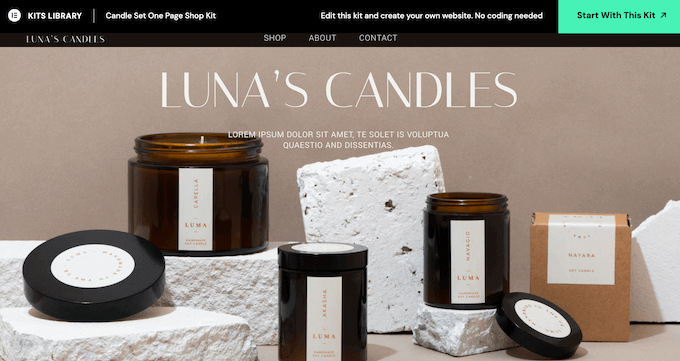
Você pode até baixar kits de sites inteiros e personalizá-los no editor do Elementor. Isso é perfeito para criar sites, blogs e lojas online inteiros rapidamente. Um proprietário de pequena empresa lançando um novo site, por exemplo, acharia isso incrivelmente útil.
Enquanto você trabalha em seus designs, pode arrastar e soltar widgets do Elementor em seu layout. Adoro esse recurso! O Elementor tem mais de 100 desses widgets prontos, que vão desde widgets básicos de imagem e texto até acordeões avançados, sliders, depoimentos, ícones de mídia social e abas. Usei muitos desses widgets e eles são incrivelmente versáteis.
Se você está apenas começando ou tem um orçamento limitado, pode baixar o plugin Elementor Website Builder do WordPress.org. Usei a versão gratuita quando comecei com o Elementor, e é uma ótima maneira de se familiarizar com a interface do usuário.
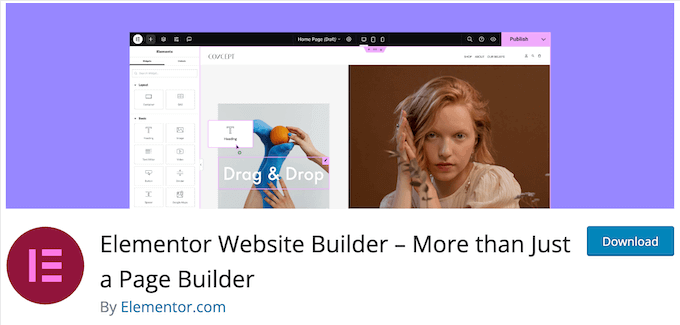
Este plugin do WordPress gratuito vem com um editor de arrastar e soltar, para que você possa projetar todos os tipos de páginas sem nenhuma habilidade de codificação especializada. Ele também vem com todos os widgets principais do Elementor.
No entanto, se você atualizar para o plano premium, obterá mais de 60 widgets adicionais. Isso inclui Portfólio, Avaliações e Depoimentos, que são perfeitos para exibir prova social.
Os planos premium também desbloqueiam os construtores de formulários e pop-ups do Elementor, para que você possa ajustar cada parte do design do seu site.
Análise do Elementor: É o Plugin Construtor de Páginas Certo para Você?
Escolher o construtor de páginas certo é crucial para criar um site que converta efetivamente os visitantes em usuários, assinantes de e-mail e clientes.
Dito isso, nesta análise do Elementor, estou testando-o para ver se ele é realmente o melhor plugin construtor de páginas do WordPress.
1. Mais de 300 modelos prontos
Projetar e construir suas próprias páginas pode ser assustador, então é ótimo ver que o Elementor vem com mais de 300 modelos projetados profissionalmente. Eu os testei em meu site de demonstração e fiquei realmente impressionado com a variedade. Eles são um ótimo ponto de partida para qualquer projeto.
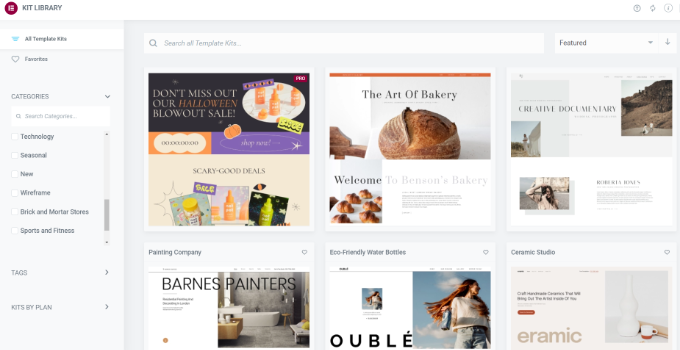
O Elementor tem modelos para uma ampla variedade de setores e casos de uso. Por exemplo, você pode escolher um modelo para um blog de moda, site de turismo, loja online, organização sem fins lucrativos e muito mais.
Ele também tem modelos que você pode usar em qualquer site, como modelos de página 404.
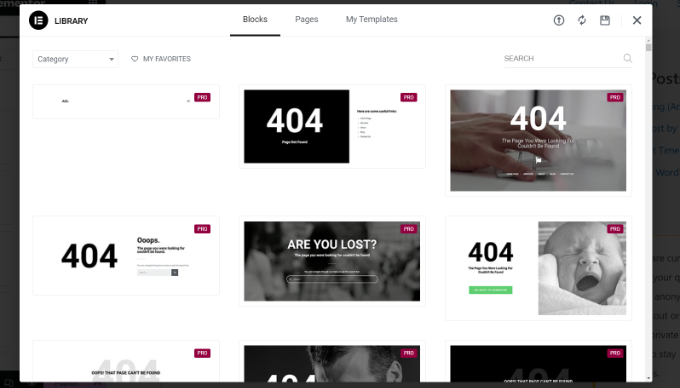
Todos esses designs são totalmente personalizáveis, para que você possa adicionar seu próprio conteúdo ou remover quaisquer widgets que não goste. Por exemplo, você pode digitar sua própria mensagem ou adicionar um logotipo personalizado.
Alternativamente, se você prefere um ponto de partida completamente limpo, pode construir uma página do zero. O Elementor fornece um modelo de tela em branco para esse exato propósito.
Minha Avaliação Honesta: A biblioteca de modelos no Elementor economiza muito tempo. A pura variedade e personalização o tornam um ativo valioso tanto para iniciantes quanto para usuários experientes do WordPress.
2. Editor de Arrastar e Soltar
O Elementor funciona de forma muito semelhante a outros plugins construtores de páginas que usei, como SeedProd, Thrive Architect, Beaver Builder e Divi. Não importa se você escolhe um modelo ou começa do zero, você pode ajustar o design usando o editor de arrastar e soltar do Elementor.
O editor mostra uma prévia ao vivo à direita e algumas configurações de página à esquerda.
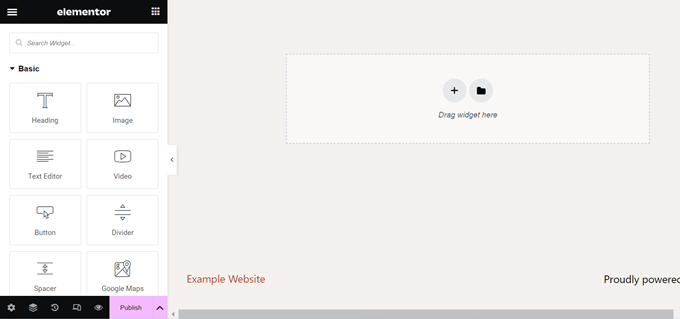
Os layouts do Elementor são construídos usando seções, colunas e widgets. Acho que este é um sistema muito inteligente, pois facilita a criação de layouts complexos. Cada seção pode ter várias colunas com seus próprios estilos, cores e conteúdo.
A maioria dos modelos vem com widgets integrados que você pode personalizar usando as configurações no menu esquerdo do Elementor. Eu brinquei muito com eles e fiquei impressionado com o nível de detalhe. Por exemplo, você pode alterar a cor do link, adicionar uma cor de botão ou criar uma sombra projetada.
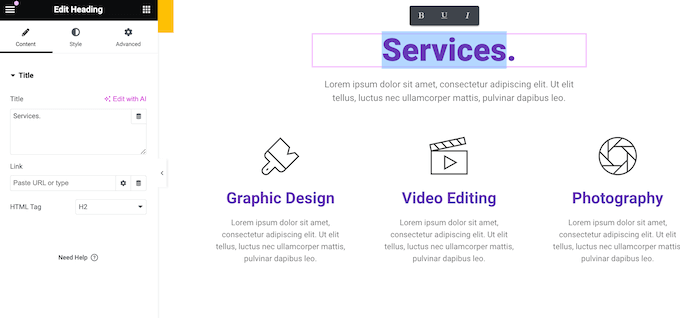
Você também pode adicionar seu próprio conteúdo arrastando e soltando widgets no layout. Este é um recurso que adoro em construtores de páginas! O Elementor vem com todos os recursos básicos, como widgets de título e texto. Ele também inclui widgets premium como botões de compartilhamento social e contadores regressivos.
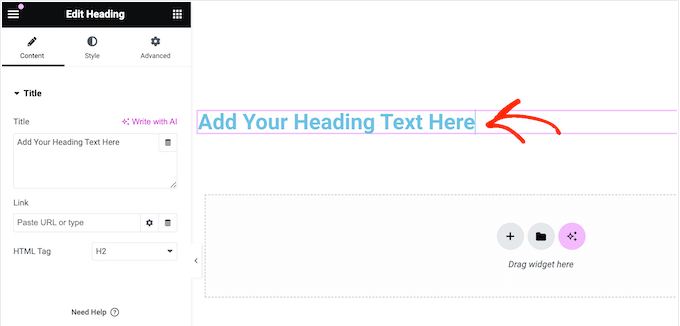
O Elementor também suporta edição inline, então você pode adicionar seu texto diretamente no editor. Isso economiza muito tempo. Acho que todos concordamos que poder editar texto diretamente na página é muito mais eficiente.
O Elementor até se integra a plugins de terceiros, então você pode obter alguns widgets adicionais dependendo dos plugins do WordPress que você instalou. Por exemplo, se você estiver usando o WPForms, poderá adicionar e personalizar formulários diretamente no Elementor, usando o widget WPForms.
Minha Avaliação Sincera: Com o poderoso editor de arrastar e soltar do Elementor, você tem a flexibilidade de criar páginas bonitas e funcionais graças às suas seções, colunas, widgets e edição inline. Recebe um grande joinha meu!
3. Layouts Totalmente Personalizáveis
O Elementor oferece muito controle sobre seus layouts. Fiquei realmente impressionado com a flexibilidade que ele oferece. Você pode definir a largura e a altura de cada seção e coluna. Você pode até criar páginas de largura total, algo que sei que muitos de nossos leitores apreciarão. Um fotógrafo mostrando seu portfólio, por exemplo, acharia esse recurso realmente valioso.
O Elementor também usa alinhamento flexbox. Isso permite que você crie layouts responsivos que "esticam para preencher" o espaço disponível. Testei isso em diferentes tamanhos de tela e funcionou perfeitamente. Isso é essencial para garantir uma boa experiência do usuário em qualquer dispositivo.
Você pode adicionar margens e preenchimento, criar conteúdo fixo ou até mesmo usar posicionamento absoluto. Para criar a ilusão de profundidade, você pode organizar o conteúdo em um Z-Index para que ele pareça flutuar acima do resto da página. Posso ver designers da web usando isso para criar efeitos realmente atraentes.
Minha Avaliação Honesta: As opções de layout do Elementor são incrivelmente robustas. A capacidade de ajustar cada aspecto do seu design, desde larguras e alturas até posicionamento e Z-index, oferece total liberdade criativa. Fiquei particularmente impressionado com o alinhamento flexbox e os recursos de conteúdo fixo.
4. Navegador Conveniente
Ao criar layouts personalizados complexos, pode ser complicado encontrar e acessar elementos específicos. Eu definitivamente já passei por esse problema com outros construtores de páginas. Isso se torna especialmente importante quando você está gerenciando altas contagens de elementos DOM do Elementor em páginas complexas.
O Elementor resolve esse problema com seu painel de árvore do Navegador. Este painel exibe a estrutura da página de forma clara e organizada. Achei incrivelmente útil ao trabalhar em designs mais intrincados.
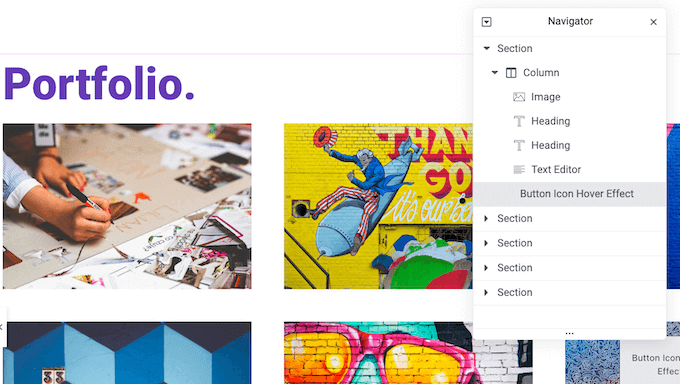
Você pode mostrar ou ocultar qualquer elemento apenas clicando nele na árvore do Navegador. Testei isso e achei muito intuitivo. Por exemplo, você pode ocultar tudo, exceto o elemento em que está trabalhando. Isso ajuda você a evitar distrações e a se concentrar na tarefa em questão.
Você também pode reorganizar elementos usando arrastar e soltar dentro do Navegador. Isso torna super fácil reestruturar seu layout sem ter que mover as coisas na tela principal. Gostaria que todos os construtores de páginas tivessem esse recurso.
Minha Avaliação Sincera: O painel Navegador no Elementor é um divisor de águas para layouts complexos. Poder acessar, ocultar e reorganizar elementos facilmente torna o processo de design muito mais tranquilo. É um pequeno recurso, mas faz uma grande diferença.
5. Bloco de Notas Integrado
Você está colaborando em um design? Sei que muitos de nossos leitores trabalham com desenvolvedores WordPress freelancers ou equipes de design internas. É aqui que o recurso de notas contextuais do Elementor é útil.
Você pode deixar notas diretamente no editor do Elementor para seus colaboradores. Isso facilita a comunicação de feedback e instruções diretamente no contexto do design. Acho que todos concordamos que uma comunicação clara é essencial para colaborações bem-sucedidas.
Minha Avaliação Sincera: A capacidade de deixar notas contextuais é um ótimo recurso para equipes. Ele otimiza a comunicação e mantém todos na mesma página. É uma maneira simples, mas eficaz, de melhorar a colaboração.
6. Biblioteca de Fontes de Ícones
Fontes de ícones contêm símbolos ou pequenas imagens em vez de letras e números. Elas são redimensionáveis e carregam como fontes da web, portanto, não diminuirão a velocidade do seu site.
Embora você possa adicionar fontes de ícones ao seu tema, o Elementor vem com uma biblioteca integrada. Explorei essa biblioteca e ela está repleta de opções. Na verdade, ela tem mais de 1.500 ícones gratuitos do Font Awesome 5!
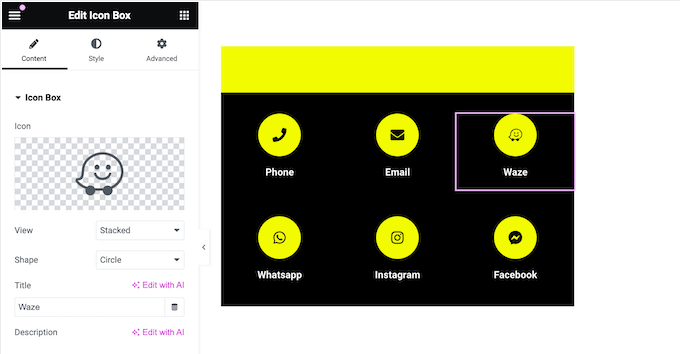
Se você não encontrar o que precisa na biblioteca Font Awesome, poderá fazer o upload de seus próprios arquivos de imagem SVG.
Minha Avaliação Sincera: A biblioteca de ícones integrada do Elementor é um recurso fantástico. A inclusão do Font Awesome 5, juntamente com a opção de fazer upload de SVGs personalizados, oferece muitas opções para adicionar interesse visual aos seus designs.
7. Use Fontes Personalizadas
O Elementor oferece uma enorme seleção de fontes. Ele vem com mais de 800 Google Fonts, o que é mais do que suficiente para a maioria dos projetos. Naveguei pelas opções disponíveis e fiquei impressionado com a variedade oferecida.
Você não está limitado apenas às Google Fonts. Você também pode fazer upload de suas próprias fontes WOFF, TTF, SVG ou EOT, ou fazer upload de fontes Adobe.
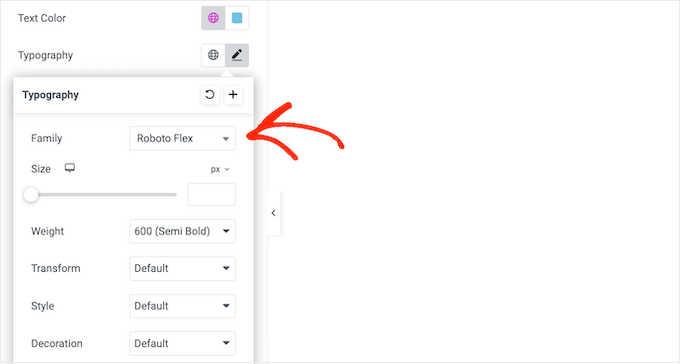
Após escolher uma fonte, você pode personalizá-la usando sombras de texto, letras capitulares, contornos e muito mais. Experimentei as diferentes opções de estilo e elas são realmente abrangentes. Esses pequenos detalhes podem fazer uma grande diferença na aparência geral do seu site.
Minha Avaliação Honesta: As opções de fontes no Elementor são excelentes. A vasta biblioteca de Google Fonts, combinada com a capacidade de fazer upload de fontes personalizadas, oferece controle total sobre sua tipografia. As opções de estilo adicionais também são um bônus bem-vindo.
8. Divisores de Forma
O Elementor inclui vários divisores de forma. Eles são uma ótima maneira de adicionar interesse visual às suas páginas. Usei-os no meu site de teste e eles são surpreendentemente eficazes.
Você pode usá-los para dividir seu conteúdo, criar seções distintas ou chamar a atenção para informações importantes. Uma agência de marketing, por exemplo, poderia usar divisores de forma para destacar depoimentos de clientes ou estudos de caso.
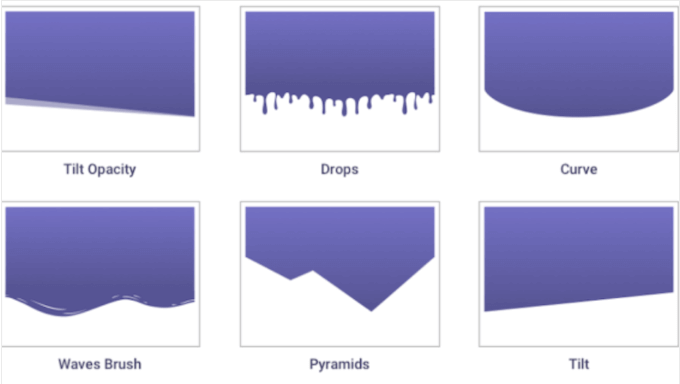
Minha Avaliação Honesta: Os divisores de forma do Elementor são uma maneira simples, mas eficaz, de aprimorar o design das suas páginas. Eles adicionam um toque de criatividade e ajudam a organizar o conteúdo de forma visualmente atraente.
9. Criar Cores Personalizadas
Com o Elementor, você pode usar cores de maneiras interessantes e chamativas. Isso inclui a criação de cores gradientes, sobreposições e filtros.
Você também pode adicionar sombras de caixa com cores exclusivas, para que seus designs realmente se destaquem. Para mais dicas sobre como usar cores de forma eficaz, confira nosso guia sobre como escolher um esquema de cores personalizado para o seu site WordPress.
Minha Avaliação Sincera: As opções de cores do Elementor são abrangentes e fáceis de usar. A capacidade de criar gradientes, sobreposições, filtros e sombras de caixa personalizadas oferece muita liberdade criativa.
10. Animações e Efeitos
Animações são uma ótima maneira de chamar a atenção do visitante e destacar o conteúdo mais importante de uma página. Elas também podem incentivar os clientes a clicar em seus links de afiliados, chamadas para ação e outros conteúdos importantes.
O Elementor oferece uma ampla gama de efeitos de animação. Experimentei vários deles e são muito divertidos de usar. Você pode adicionar efeitos de rolagem, efeitos de mouse e até mesmo efeitos de título 3D.
Animações de sobreposição são outra ótima opção. Elas permitem que você revele informações de uma maneira dinâmica e envolvente.
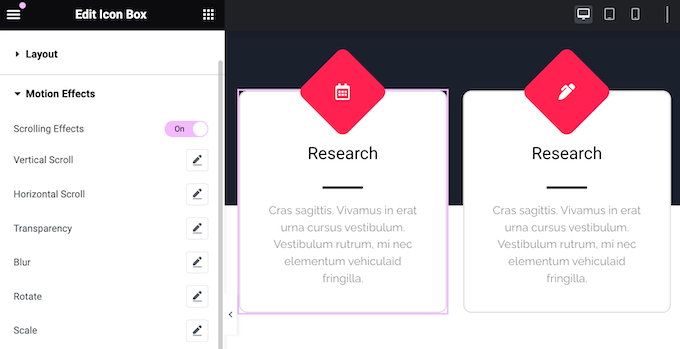
O Elementor também suporta transformações CSS. Eu as usei no passado e elas são incrivelmente versáteis. Você pode rotacionar, escalar, inclinar, deslocar e espelhar elementos. Essas transformações são perfeitas para adicionar um elemento de narrativa aos seus designs.
Para um mergulho mais profundo em animações CSS, confira nosso guia sobre como adicionar facilmente animações CSS no WordPress. Ele é repleto de dicas e truques úteis.
Minha Avaliação Sincera: Os recursos de animação do Elementor são de primeira linha. A grande variedade de efeitos, combinada com a facilidade de uso, torna simples adicionar movimento e dinamismo ao seu site.
11. Conteúdo Dinâmico
Às vezes, você quer que seu conteúdo seja atualizado automaticamente. Muitas vezes precisei dessa funcionalidade para coisas como exibir meus posts recentes ou últimos comentários.
Com as tags dinâmicas do Elementor, você pode recuperar todos os tipos de conteúdo do CMS do WordPress e, em seguida, mostrá-lo aos seus visitantes. Testei esse recurso e funcionou perfeitamente.
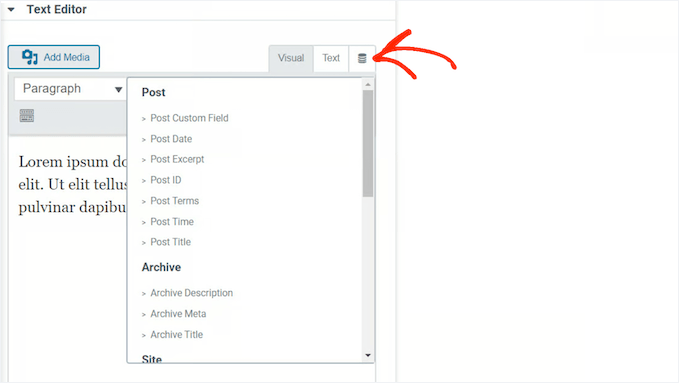
Você também pode definir regras sobre o tipo de conteúdo que o Elementor exibirá. Por exemplo, você pode mostrar diferentes avaliações de clientes, produtos ou ofertas com base no dia da semana. Acho que esta é uma maneira brilhante de manter seu site atualizado e envolvente.
Você pode até mostrar conteúdo diferente para usuários diferentes em seu site de associação.
Além disso, o Elementor possui um recurso avançado de grade de loop. Isso busca informações sobre seus produtos ou posts mais recentes e, em seguida, os exibe em um layout de grade agradável. Achei isso particularmente útil para exibir produtos ou posts recentes.
Você pode até aprimorar essa grade com filtros de categoria e tag para ajudar os visitantes a encontrar o que procuram.
Minha Avaliação Honesta: Os recursos de conteúdo dinâmico do Elementor, incluindo tags dinâmicas e a grade de loop, são incrivelmente poderosos. Eles permitem que você crie sites verdadeiramente dinâmicos que se atualizam automaticamente, portanto, são uma ótima maneira de manter seu conteúdo atualizado.
12. Links de Ação
O Elementor oferece uma variedade de links de ação para integrar com aplicativos e serviços populares. Explorei essas opções e fiquei impressionado com a variedade de integrações. Por exemplo, há um botão de clique para navegar que abre o Waze.
Há também um botão de clique para mensagem. Isso permite que os visitantes iniciem uma conversa com você em várias plataformas de mensagens. Vejo isso sendo incrivelmente útil para suporte ao cliente. Você pode se conectar ao WhatsApp, Messenger, Viber ou Skype.
Minha Análise Honesta: Os links de ação do Elementor são um recurso prático para se conectar com as pessoas que visitam seu site. E como eles funcionam com aplicativos como Waze e diferentes serviços de mensagens, é simples para seus clientes entrarem em contato.
13. Adicionar Código Personalizado
Uma das coisas que eu amo no Elementor é que ele permite criar layouts personalizados sem nenhum código. No entanto, se você se sente confortável com CSS, pode usá-lo para alterar as cores do texto, fontes, espaçamento, posicionamento e fazer outras alterações.
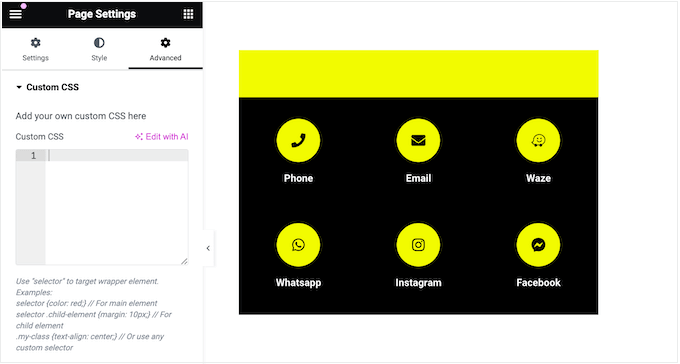
Você pode adicionar CSS personalizado a elementos individuais, páginas inteiras ou até mesmo no nível do site para que afete todo o seu site. Usei CSS personalizado com o Elementor em vários projetos e ele oferece muita flexibilidade.
Minha Análise Honesta: Embora o Elementor facilite o design sem código, a opção de adicionar CSS personalizado é um recurso poderoso para aqueles que desejam ainda mais controle. É uma ótima maneira de adicionar um estilo exclusivo ao seu site.
14. Responsivo para Dispositivos Móveis
Todos os seus designs do Elementor são responsivos para dispositivos móveis por padrão. Isso significa que suas páginas ficarão tão boas em smartphones e tablets quanto em dispositivos de desktop. Testei meus designs do Elementor em vários dispositivos, e eles ficaram ótimos em todos eles.
O Elementor também tem um modo responsivo que permite visualizar a versão mobile do seu design. Você pode então ajustar seus menus, efeitos de movimento e a posição de cada elemento. Achei isso incrivelmente útil para ajustar meus designs para diferentes tamanhos de tela.
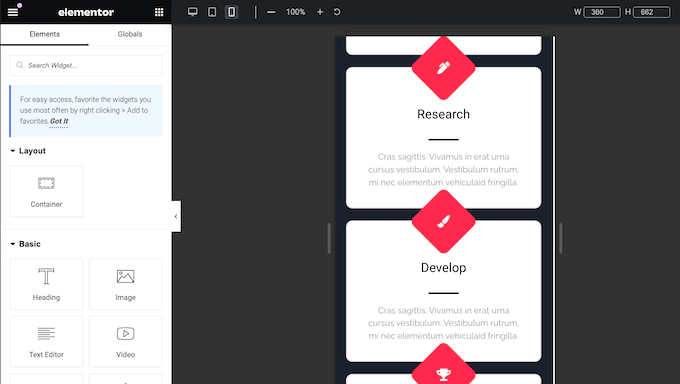
Algum conteúdo pode não funcionar bem em smartphones e tablets. Por exemplo, imagens grandes de alta resolução podem ocupar muito espaço em telas menores. Já passei por esse problema muitas vezes no passado.
Com o Elementor, você pode ocultar seções e widgets específicos em dispositivos móveis.
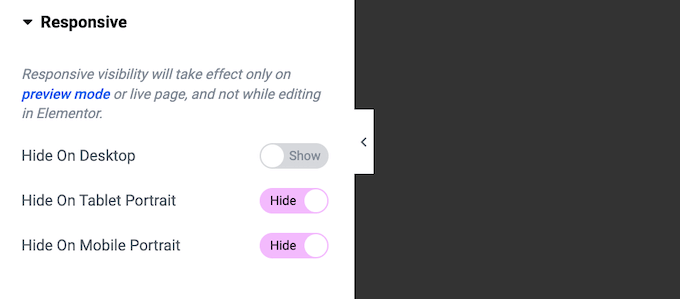
Você pode até mostrar conteúdo completamente diferente para usuários de desktop e mobile. Por exemplo, você pode criar botões de chamada para ação exclusivos ou um menu WordPress responsivo pronto para mobile.
Minha Avaliação Sincera: O modo responsivo do Elementor, combinado com a capacidade de ocultar ou personalizar conteúdo para diferentes dispositivos, facilita a criação de uma experiência móvel verdadeiramente otimizada. Fiquei particularmente impressionado com a facilidade de alternar entre visualizações de desktop e mobile.
15. Widgets Globais
Às vezes, você pode querer reutilizar o mesmo conteúdo em vários locais. Por exemplo, você pode adicionar o avatar, o cargo e a citação do seu principal cliente ao widget de Depoimentos.
Em vez de recriar este depoimento em cada local, você pode salvá-lo como um widget global. Você pode então acessar este widget a qualquer momento no menu 'Globais' e adicioná-lo ao layout da página usando arrastar e soltar.
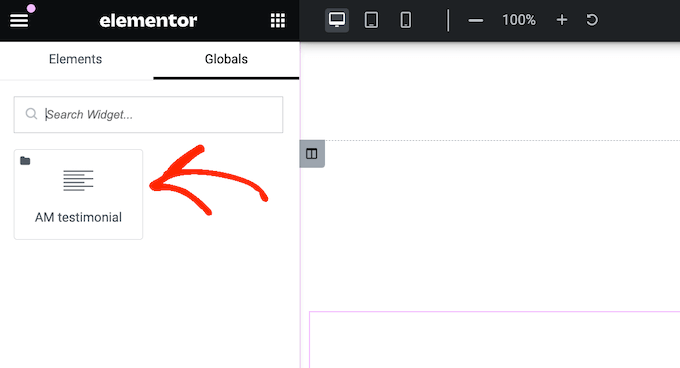
Melhor ainda, se você fizer alguma alteração neste widget global, o Elementor atualizará todas as instâncias do widget em todo o seu site. Testei isso e funciona perfeitamente. Isso é muito mais rápido do que atualizar manualmente cada instância.
Minha Avaliação Sincera: Widgets globais são um recurso fantástico para quem precisa reutilizar conteúdo em seu site. Eles são fáceis de criar e gerenciar, e as atualizações automáticas economizam muito tempo.
16. Gerencie Seus Widgets
O Elementor tem uma tonelada de widgets, incluindo alguns que você pode nunca precisar. Se você não usar um widget específico, poderá desativá-lo. Isso facilita a localização dos widgets que você precisa e pode melhorar o desempenho do Elementor.
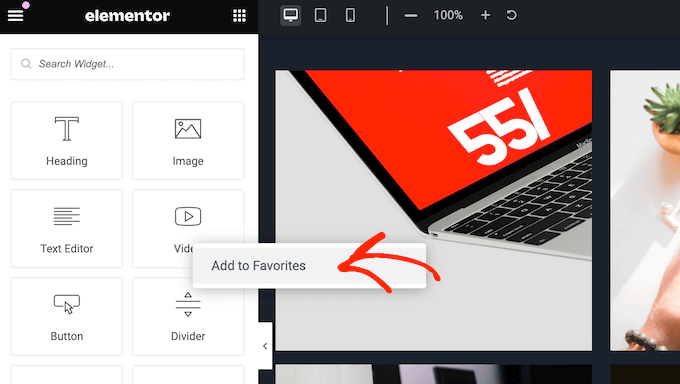
Outra opção é 'favoritar' seus widgets do Elementor mais usados, para que eles estejam sempre ao seu alcance. Usei esse recurso extensivamente, e é uma verdadeira economia de tempo.
Você compartilha seu painel do WordPress com outras pessoas?
Se você administra um blog WordPress de múltiplos autores, pode restringir o acesso a um widget específico com base na função de usuário de cada pessoa. Um proprietário de site que trabalha com redatores freelancers, por exemplo, poderia restringir o acesso a certos elementos de design.
Minha Avaliação Sincera: A capacidade de desativar e favoritar widgets é uma ótima maneira de personalizar a interface do Elementor e melhorar seu fluxo de trabalho. O controle de acesso baseado em função também é um recurso realmente valioso para sites com múltiplos usuários.
17. Histórico Completo de Revisões
Eu realmente aprecio que o Elementor salve seu trabalho automaticamente enquanto você o utiliza. Sei o quão frustrante é perder o progresso devido a um erro inesperado ou falha. No entanto, às vezes você precisa reverter para uma versão anterior. Todos nós já passamos por isso – você comete um erro e quer desfazê-lo rapidamente.
Felizmente, o Elementor mantém um registro das suas alterações. Eu acidentalmente deletei uma seção enquanto testava e consegui restaurá-la facilmente. Você pode desfazer qualquer erro com um simples CTRL/CMD+Z, assim como na maioria dos outros aplicativos. Isso salva vidas!
Minha Avaliação Sincera: O histórico de revisões e a funcionalidade de desfazer do Elementor são recursos essenciais. Eles proporcionam tranquilidade e facilitam a recuperação de erros. Além disso, o atalho familiar CTRL/CMD+Z é um toque muito agradável.
18. Criar Modelos Personalizados
Às vezes, você pode querer reutilizar os mesmos designs em várias páginas. Digamos que você realize sorteios ou concursos com uma estrutura de página de destino semelhante. Você não vai querer recriar todo o design a cada mês. Eu definitivamente já passei por essa situação no passado.
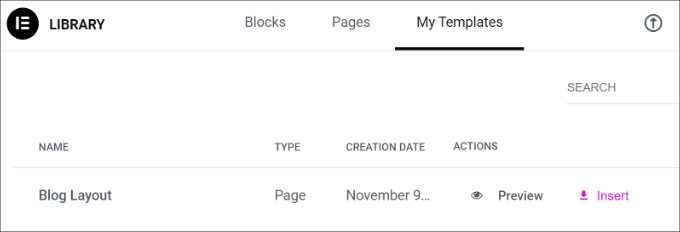
O Elementor permite que você salve seus designs como modelos reutilizáveis. Achei isso incrivelmente útil.
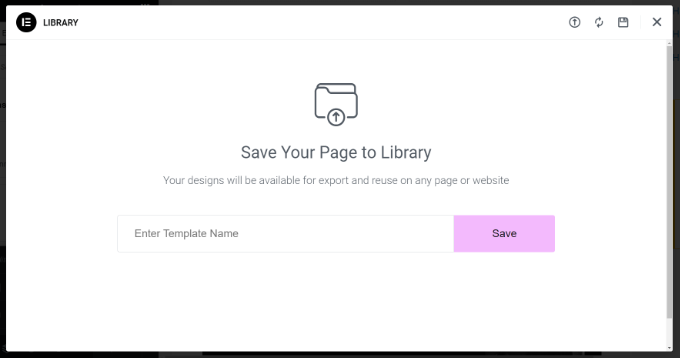
Depois de salvar um modelo, você pode acessá-lo na biblioteca de modelos do Elementor.
Isso permite que você aplique o mesmo layout, widgets e seções a qualquer nova página. Acho que isso economiza muito tempo.
Você gerencia vários sites, como vários blogs em uma rede de marketing de afiliados?
Você pode exportar seus modelos e, em seguida, importá-los para qualquer outro site WordPress que tenha o Elementor instalado.
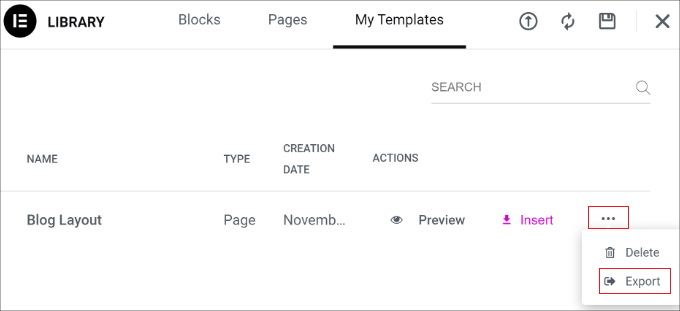
Isso é particularmente útil se você administra uma agência de desenvolvimento WordPress. Você pode criar uma biblioteca de modelos para páginas comuns, como a página de Contato. Com isso feito, você pode usar esses modelos como ponto de partida para todos os sites de seus clientes.
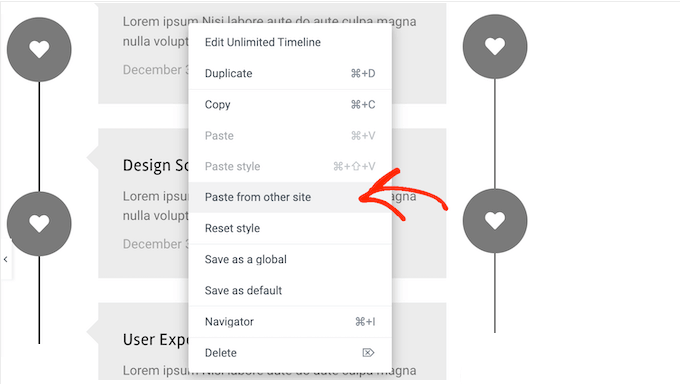
Melhor ainda, você pode facilmente copiar e colar elementos entre diferentes sites. Fiquei realmente impressionado com a fluidez com que isso funciona. Isso o torna incrivelmente eficiente para replicar designs em sua rede.
Minha Análise Honesta: Se você trabalha com vários sites ou reutiliza designs com frequência, os templates do Elementor e a capacidade de exportar e importar são incrivelmente úteis. Eles economizam muito tempo de design e ajudam a manter tudo consistente.
19. Configurações Globais Personalizáveis
Manter uma aparência e sensação consistentes em todo o seu site é essencial. Todos nós entendemos a importância de ter uma identidade de marca coesa.
Os estilos globais do Elementor tornam isso incrivelmente fácil. Em vez de recriar manualmente as mesmas paletas de cores, fontes e outras configurações de estilo para cada página, você pode salvá-las como estilos globais.
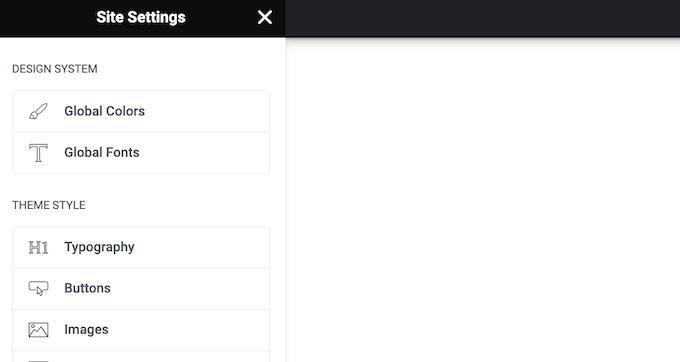
Você pode então aplicar esse estilo a qualquer elemento com apenas alguns cliques.
Minha Análise Honesta: Os estilos globais são um recurso indispensável para manter a consistência do design. Eles simplificam o processo de estilização e garantem uma identidade de marca coesa em todo o seu site.
20. Kits Completos de Sites
Eu sei o quão demorado pode ser construir um site do zero. Se você quer criar um novo site WordPress, rapidamente, então o Elementor vem com mais de 100 kits de sites responsivos.
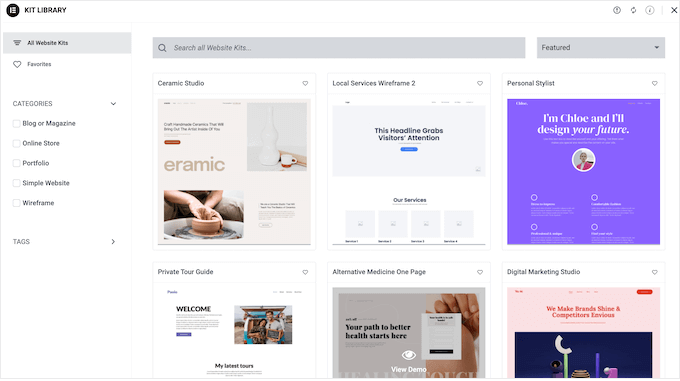
Eu explorei esses kits e eles são um recurso fantástico. Basta escolher um kit, aplicá-lo ao seu site e adicionar seu próprio conteúdo. É simples assim!
Isso permite que você crie um site com aparência profissional em uma fração do tempo. Em particular, você pode usar cores e tipografias globais para personalizar todo o kit, de modo que ele combine perfeitamente com a sua empresa ou marca pessoal.
Você é um designer ou desenvolvedor WordPress? Então você pode criar seus próprios kits de sites. Eu vejo isso sendo incrivelmente útil para otimizar fluxos de trabalho. Simplesmente crie o seu site como de costume e depois exporte-o como um kit. Você pode então usar este kit em projetos futuros, economizando muito tempo.
Minha Avaliação Sincera: Os kits de site do Elementor são um divisor de águas para quem precisa criar um site rapidamente. A variedade de kits, combinada com as opções fáceis de personalização, torna simples ter um site com aparência profissional funcionando em pouco tempo.
21. Importar e Exportar
Já abordei as capacidades de exportação do Elementor, mas quero me aprofundar um pouco mais. Ser capaz de exportar suas configurações de site, conteúdo e modelos é incrivelmente útil. Existem, na verdade, várias maneiras de usar essa funcionalidade.
Para começar, você pode exportar elementos individuais, como o cabeçalho e rodapé, e simplesmente adicionar conteúdo diferente.
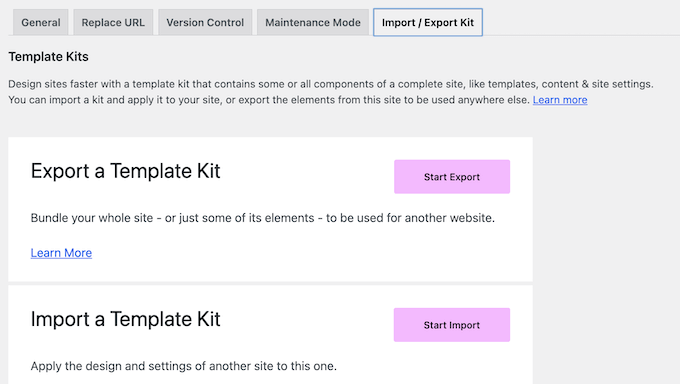
Enquanto isso, você pode fazer backup de todas as suas páginas, posts e tipos de postagem personalizados exportando o conteúdo do seu site. O Elementor exportará este conteúdo como um arquivo ZIP que você pode carregar para qualquer serviço de armazenamento em nuvem, como o Google Drive. Eu sei o quão importante é ter backups regulares!
Por fim, você pode exportar as fontes globais, estilos de tema, layouts, além das configurações de lightbox e plano de fundo. Achei isso incrivelmente útil para replicar a aparência e a sensação de um site sem copiar o conteúdo em si. Um web designer trabalhando em vários projetos de clientes, por exemplo, poderia usar isso para aplicar rapidamente um estilo de design consistente.
Não importa qual opção você escolha, o Elementor cria um arquivo ZIP que você pode importar para qualquer outro site que tenha o Elementor instalado.
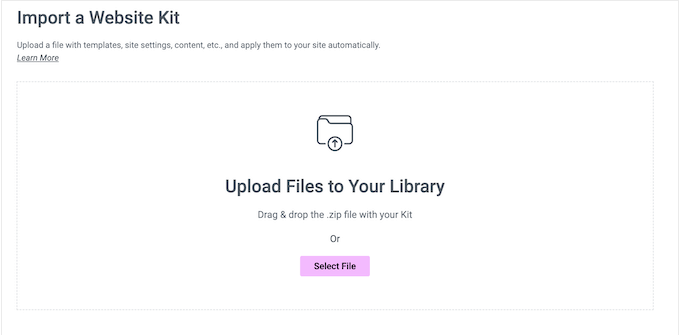
Minha Avaliação Honesta: A funcionalidade de exportar/importar do Elementor é incrivelmente versátil e poderosa. Seja reutilizando elementos individuais, fazendo backup do seu site ou replicando configurações de design, ela simplifica o processo e economiza seu tempo valioso.
22. Suporta Lojas Online
Você gerencia uma loja online?
Eu sei que muitos de nossos leitores usam o WooCommerce, e o Elementor se integra perfeitamente a ele. Na verdade, ele permite que você substitua as páginas padrão do WooCommerce por seus próprios designs. Por exemplo, você pode personalizar a página de checkout do WooCommerce ou criar uma página de carrinho personalizada.
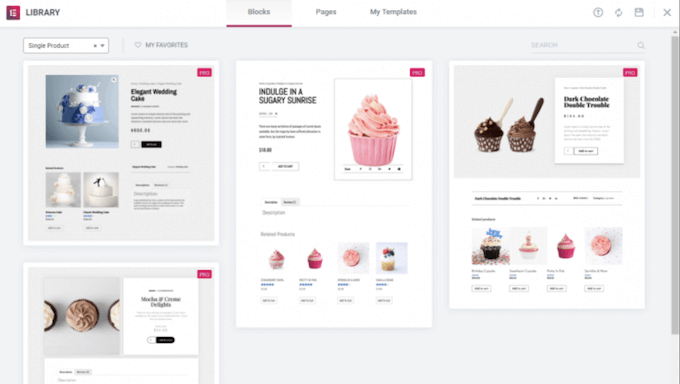
Melhor ainda, você pode editar essas páginas do WooCommerce usando o familiar construtor, modelos, seções e widgets do Elementor.
Para ajudá-lo a criar esses designs rapidamente, o Elementor tem até uma seleção de widgets WooCommerce prontos. Isso inclui widgets de Breadcrumbs de Produto, Categorias de Produto, Avaliação de Produto e Upsell.
Minha Avaliação Honesta: A integração do Elementor com o WooCommerce é essencial para qualquer proprietário de loja online. A capacidade de personalizar páginas do WooCommerce usando a interface familiar do Elementor, juntamente com os widgets dedicados ao WooCommerce, facilita a criação de uma experiência de compra única e eficaz.
23. Botões Stripe e PayPal
Você quer vender apenas alguns itens online?
Se você não precisa de uma plataforma de comércio eletrônico completa, o Elementor tem widgets Stripe e PayPal. Isso permite que você adicione um botão de pagamento autônomo ao seu site. Você pode então coletar pagamentos usando uma conta Stripe ou PayPal.
Isso é ideal se você quiser vender um pequeno número de itens, ou até mesmo aceitar doações.
Minha Avaliação Sincera: Os widgets Stripe e PayPal do Elementor são uma ótima opção para quem precisa de uma maneira simples de aceitar pagamentos online.
24. Criar Popups
Pop-ups podem ajudá-lo a capturar leads, aumentar sua lista de e-mails e atingir outros objetivos importantes. Em vez de instalar um plugin de pop-up separado, o Elementor permite que você crie pop-ups personalizados.
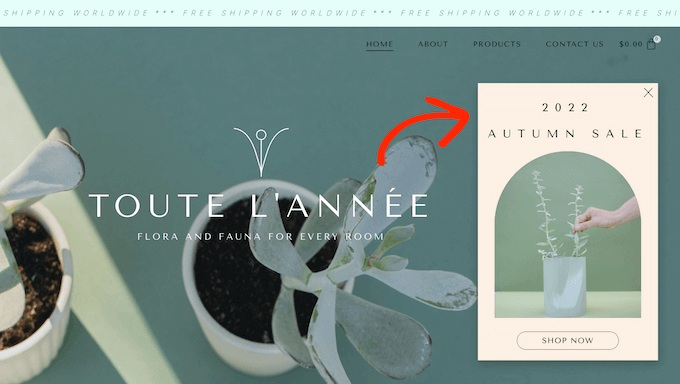
O Elementor oferece mais de 100 modelos de popup. Naveguei por eles e há uma boa variedade para escolher. Você pode personalizar esses modelos usando o editor familiar do Elementor e todas as ferramentas que você já conhece.
Você pode então escolher o local onde esses pop-ups aparecerão e as condições que os acionarão. Por exemplo, você pode querer exibir um pop-up quando o usuário rolar até uma certa profundidade, ou interagir com um botão de call to action.
O Elementor também suporta a intenção de saída da página, para que você possa exibir um popup quando o visitante estiver prestes a sair da página. Eu já usei isso no passado e pode ser muito eficaz para capturar leads que estão prestes a sair do seu site.
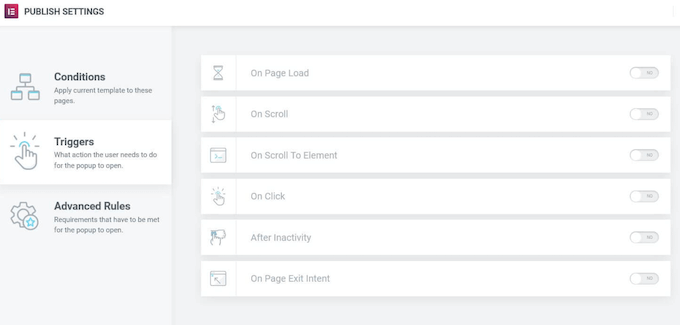
Minha Avaliação Sincera: O construtor de popups do Elementor é uma ótima ferramenta. Isso significa que você não precisa de outro plugin, e a variedade de modelos e opções de segmentação garante que você possa criar popups eficazes com facilidade.
25. Construtor de Formulários
Proprietários de sites inteligentes usam formulários para coletar leads, permitir o registro de usuários, processar pagamentos e realizar muitas outras tarefas. Embora você possa usar um plugin separado de criação de formulários, é possível criar formulários diretamente no editor do Elementor.
O Elementor oferece 20 campos de formulário diferentes, o que deve ser suficiente para a maioria das necessidades.

Como você está usando o editor do Elementor, pode personalizar todas as partes do formulário para refletir perfeitamente sua marca e otimizá-las para diferentes dispositivos.
Você também pode controlar exatamente o que acontece quando um visitante envia o formulário. Eu experimentei as diferentes ações e elas são muito flexíveis. Por exemplo, você pode enviar um e-mail automatizado, ou redirecioná-lo para uma página de agradecimento personalizada.
O Elementor armazena as informações enviadas automaticamente, mas também se integra com os principais aplicativos de gerenciamento de relacionamento com o cliente (CRM), serviços de marketing por e-mail e outras ferramentas. Isso significa que você pode sincronizar facilmente os envios de formulários com as ferramentas que você já está usando.
Minha Avaliação Honesta: O construtor de formulários do Elementor é uma ferramenta poderosa e conveniente. A variedade de campos, opções de personalização e integrações o tornam uma alternativa viável a plugins de formulário independentes.
26. Integra-se com Temas do WordPress
Devido à sua popularidade, muitos temas do WordPress são projetados especificamente para suportar o Elementor. Eu usei o Elementor com vários temas diferentes, e a integração geralmente é perfeita. Por exemplo, Astra se integra totalmente com o plugin construtor de páginas Elementor.
Testei essa combinação e é uma ótima parceria. Você pode personalizar facilmente todas as partes do seu site usando o Elementor dentro do tema Astra. Isso facilita a criação de um site coeso e com aparência profissional.
Minha Avaliação Sincera: O fato de tantos temas serem projetados com o Elementor em mente fala muito sobre sua popularidade e eficácia.
27. Construtor de Temas do WordPress
Tradicionalmente, se você quisesse criar seu próprio tema do WordPress, você precisaria aprender a codificar PHP, HTML, CSS e JavaScript, ou contratar um desenvolvedor de temas.
Se você contratar um desenvolvedor ou agência, o custo de um tema WordPress personalizado pode chegar a milhares de dólares.
O Elementor oferece uma solução muito mais acessível. Você pode criar um tema personalizado diretamente no editor do Elementor. Isso inclui a personalização de páginas que você normalmente não consegue editar usando as ferramentas padrão do WordPress, como sua página de resultados de pesquisa e a página 404.
Minha Avaliação Sincera: As capacidades de construção de temas do Elementor mudam o jogo. Elas capacitam os usuários a criar temas personalizados sem a necessidade de conhecimento extenso de codificação ou a contratação de desenvolvedores caros.
28. Modo de Manutenção
Modo de manutenção permite que você mostre um aviso amigável aos visitantes em vez de um site WordPress quebrado.
Você também pode controlar exatamente quem tem acesso ao seu site enquanto você está trabalhando nele. Por exemplo, se você é um desenvolvedor WordPress, um cliente pode querer monitorar seu trabalho e fornecer feedback contínuo. Embora existam muitos plugins de manutenção, você também pode projetar páginas de manutenção no Elementor.
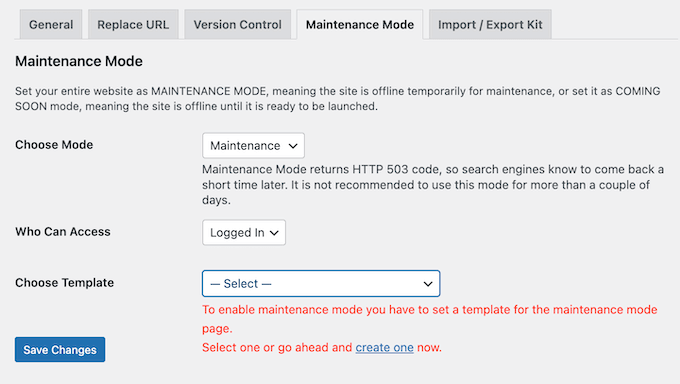
Com isso feito, você pode colocar seu site em modo de manutenção a qualquer momento, visitando a página de configurações do Elementor.
Minha Avaliação Sincera: O modo de manutenção integrado do Elementor é uma ferramenta útil e eficaz para quando você estiver atualizando ou redesenhando seu site. A opção de criar páginas de manutenção personalizadas e gerenciar níveis de acesso é um recurso particularmente valioso.
29. Uma Tonelada de Integrações
Se você estiver criando páginas para capturar leads, talvez queira adicionar um formulário de inscrição.
A boa notícia é que o Elementor se integra perfeitamente a muitas ferramentas diferentes de marketing por e-mail, incluindo Aweber, Drip, Mailchimp, ActiveCampaign, Sendinblue e ConvertKit. Eu testei várias dessas integrações e elas funcionaram perfeitamente.

Você também pode conectar softwares de CRM como o HubSpot. Além disso, o Elementor se integra a outros plugins de eCommerce como o MemberPress e plataformas sociais.
Minha Avaliação Honesta: As extensas integrações do Elementor com serviços de marketing por e-mail, plataformas de CRM e outras ferramentas o tornam uma solução poderosa para geração de leads e gerenciamento de negócios online. Fiquei realmente impressionado com a variedade de integrações disponíveis.
30. Elementor AI
Uma das maiores atualizações do Elementor nos últimos anos é a integração do Elementor AI. Tenho testado esses recursos alimentados por IA e eles são genuinamente úteis para acelerar a criação de conteúdo e o trabalho de design.
Com o Elementor AI, você pode gerar texto para títulos, parágrafos e seções inteiras diretamente no editor.
A IA também pode ajudar com:
- Gerar trechos de código personalizados
- Escrever textos persuasivos de chamada para ação
- Criar meta descrições otimizadas para SEO
- Sugerir paletas de cores com base na sua marca
Minha Análise Honesta: O Elementor AI é uma adição valiosa, especialmente para empreendedores individuais e pequenas equipes que não têm redatores dedicados. Embora a IA não substitua totalmente a criatividade humana, ela é excelente para superar o bloqueio criativo e gerar rascunhos iniciais rapidamente.
Apenas esteja ciente de que você precisará comprar um plano separado do Elementor AI para usar esses recursos dentro do Elementor.
Avaliação do Elementor: Suporte Comunitário e Profissional
Com seu editor de arrastar e soltar, modelos e kits de sites, o Elementor foi projetado com a facilidade de uso em mente. No entanto, em algum momento, todos nós precisamos de ajuda extra.
Para começar, o Elementor tem um centro de ajuda detalhado e bem organizado onde você encontrará documentação sobre muitos tópicos diferentes. Por exemplo, a equipe produziu guias sobre como instalar e ativar o Elementor, e como criar uma página de vendas de alta conversão. Passei muito tempo explorando o centro de ajuda enquanto escrevia esta análise do Elementor.
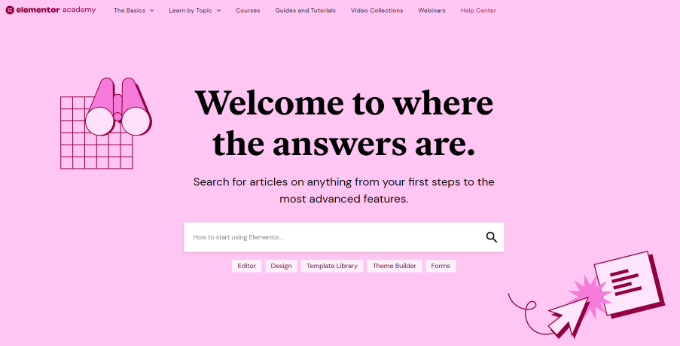
Há também um blog onde eles cobrem uma ampla gama de tópicos, como gerar conteúdo usando inteligência artificial, além de sua seleção especializada dos melhores provedores de hospedagem de sites. Acho que nossos leitores realmente apreciarão esses recursos adicionais.
Se você fizer o upgrade para o plugin premium, você também terá suporte 24/7. Basta enviar um ticket de suporte e um membro da equipe do Elementor responderá o mais rápido possível. Eu mesmo não precisei usar isso, mas sei o quão valioso pode ser ter acesso a suporte especializado quando você precisa.
Análise do Elementor: Preços e Planos
Se você está apenas começando ou tem um orçamento limitado, pode baixar o plugin Elementor principal gratuitamente no repositório oficial do WordPress. Eu usei a versão gratuita no passado, e é uma ótima maneira de ter uma ideia do plugin.
No entanto, você precisará fazer um upgrade para um plano premium se quiser otimizar sua loja WooCommerce, criar pop-ups, exibir conteúdo dinâmico e desbloquear outros recursos poderosos.
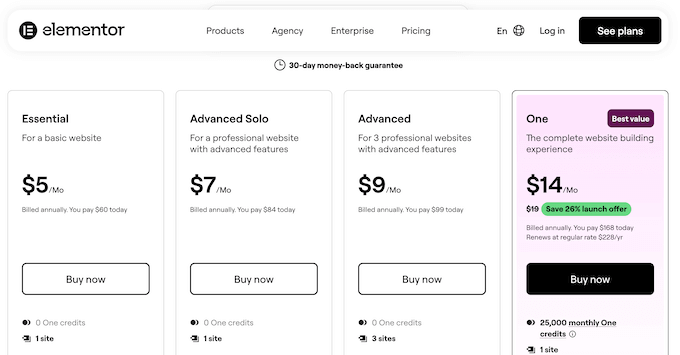
Existem 4 planos para escolher:
- Essencial. Por US$ 5 por mês, você pode usar o Elementor em um único site. Você também terá acesso ao construtor de temas, construtor de formulários e 57 widgets profissionais. Além disso, você pode armazenar até 10 modelos na nuvem para acessá-los em todos os seus sites conectados.
- Solo Avançado. Prezado em $7 por mês, este plano vem com 86 widgets pro e todos os recursos de eCommerce do Elementor. Vejo que este pode ser uma boa opção para marketplaces online e lojas. Você também terá acesso a um construtor de pop-ups, para que possa executar campanhas e promoções em toda a sua loja.
- Avançado. Por $9 por mês, você pode instalar o Elementor em até 3 sites. Dito isso, o Elementor Avançado é perfeito para quem gerencia vários blogs, sites ou marketplaces digitais. Sei que muitos de nossos leitores se enquadram nessas categorias. Você também pode armazenar 30 modelos na nuvem, otimizando ainda mais seu fluxo de trabalho.
- Um. Com preço de US$ 14 por mês, este plano oferece acesso a poderosas ferramentas de IA, incluindo geração de código personalizado, construção de layouts, criação de imagens e escrita de conteúdo. O Elementor Um também vem com ferramentas para melhorar a acessibilidade do seu site e otimizar suas imagens, incluindo conversão para WebP e AVIF.
Análise do Elementor: É o Plugin Construtor de Páginas Certo para Você?
Após testar minuciosamente os recursos do Elementor, explorar seus planos de preços e revisar seus recursos de suporte, estou confiante em recomendá-lo como um construtor de páginas de arrastar e soltar de primeira linha.
Fiquei consistentemente impressionado com sua facilidade de uso e a grande quantidade de opções que ele oferece. Você pode criar landing pages e até sites inteiros sem tocar no editor de blocos do WordPress. A abundância de modelos, widgets e kits de sites facilita o início rápido.
Para proprietários de um único site, o plano Essential é um ótimo ponto de partida. Acho que este plano oferece um excelente valor pelo preço.
No entanto, se você estiver usando um plugin de eCommerce como o WooCommerce, recomendo fazer o upgrade para o Avançado. Este plano inclui todos os recursos de eCommerce, para que você possa personalizar suas páginas de produtos WooCommerce, otimizar a jornada do cliente e obter mais vendas.
Freelancers e desenvolvedores acharão o plano Expert uma boa opção, pois ele cobre até 25 sites. Posso ver que esta será uma escolha popular para nossos leitores que gerenciam vários sites de clientes. Agências menores também podem achar o plano Expert suficiente.
Você gerencia mais de 25 sites? Com o plano Agency, você pode instalar o Elementor em até 1.000 sites, o que o torna uma opção conveniente para grandes agências de design ou desenvolvimento. Sei o quão importante é gerenciar custos, e este plano oferece um excelente valor para agências com um alto volume de sites de clientes.
Revisão do Elementor: Suas Perguntas Respondidas
Navegar no mundo dos construtores de páginas do WordPress pode parecer avassalador. É por isso que preparei esta seção de Perguntas Frequentes para responder a algumas das perguntas comuns que usuários como você podem ter sobre o Elementor.
O que é o Elementor?
Elementor é um popular plugin construtor de páginas de arrastar e soltar para WordPress. Ele permite que os usuários criem layouts de página bonitos e personalizados sem ter que escrever uma única linha de código.
Com uma interface intuitiva, é um favorito entre iniciantes e desenvolvedores experientes.
O Elementor é gratuito?
Sim, o Elementor oferece uma versão gratuita com recursos essenciais para projetos menores. No entanto, você pode desbloquear recursos mais avançados, como o Theme Builder e modelos premium, atualizando para o plugin premium.
O que posso fazer com o Elementor Pro?
O Elementor Pro desbloqueia recursos como um Construtor de Temas, Construtor de WooCommerce e widgets avançados. Essas ferramentas ajudam você a criar designs profissionais e coesos, o que é essencial para qualquer blog, site ou loja online.
Como o Elementor se compara a outros construtores de páginas como SeedProd ou Divi?
Cada construtor de páginas tem seus pontos fortes, mas o Elementor é frequentemente elogiado por sua interface amigável e extensa biblioteca de modelos.
Quer uma comparação mais aprofundada? Temos um post completo sobre Elementor vs Divi vs SeedProd que detalha todas as diferenças.
Posso usar o Elementor com qualquer tema do WordPress?
O Elementor foi projetado para funcionar com a maioria dos temas do WordPress. Temas como o Astra são particularmente compatíveis, proporcionando integração perfeita e estilo consistente.
Como o Elementor lida com design responsivo?
O Elementor inclui recursos de design responsivo, para que você possa ajustar facilmente seus layouts para diferentes dispositivos. Você também pode pré-visualizar como seu design aparece em desktop, tablet e celular, diretamente no editor do Elementor.
Existe uma maneira de rastrear o desempenho e as análises com o Elementor?
Embora o Elementor em si não inclua ferramentas diretas de análise, ele se integra muito bem com plugins como o MonsterInsights.
Esta é uma combinação poderosa, pois o MonsterInsights pode exibir seus dados do Google Analytics diretamente no seu painel do WordPress. Isso significa que você pode ver o desempenho de suas páginas criadas com o Elementor sem sair do seu site.
Para um olhar mais atento a este plugin, confira nossa análise aprofundada do MonsterInsights.
Posso experimentar o Elementor antes de comprar?
Com certeza! Você pode começar com a versão gratuita do Elementor para testá-lo em seu site. Se gostar do que vir e precisar de mais recursos, você pode fazer o upgrade para um plano premium a qualquer momento.
O Elementor vai deixar meu site lento?
Honestamente, sim. O Elementor pode impactar a velocidade do seu site, especialmente se você criar layouts complexos.
No entanto, você pode manter um bom desempenho desativando widgets não utilizados, usando plugins de otimização como WP Rocket ou Perfmatters, escolhendo hospedagem de qualidade e sendo estratégico sobre animações e elementos pesados.
Eu construí muitos sites rápidos com Elementor seguindo essas melhores práticas.
Qual é a diferença entre Elementor e Gutenberg?
Gutenberg é o editor de blocos nativo do WordPress. É gratuito, leve e integrado ao core do WordPress.
Enquanto isso, Elementor é um construtor de páginas de terceiros com mais flexibilidade de design e widgets avançados.
Para posts de blog simples, recomendo usar o editor de blocos integrado do WordPress. No entanto, quando se trata de criar landing pages personalizadas e layouts complexos, Elementor é uma escolha muito melhor.
Recursos Adicionais: Análise do Elementor
Ao explorar o mundo dos plugins de construtor de páginas, estes recursos adicionais podem fornecer mais dicas e instruções passo a passo.
- Como Criar Layouts Personalizados no WordPress com Elementor: Aprenda a criar layouts exclusivos, sem precisar escrever uma única linha de código.
- Elementor vs Divi vs SeedProd – Qual o Melhor Page Builder?: Ainda não tem certeza se o Elementor é o page builder certo para você? Neste post, nossos especialistas comparam e contrastam o Elementor com outros dois page builders populares: SeedProd e Divi.
- Plugins Essenciais do WordPress para Todo Site: Vá além dos page builders e descubra mais plugins essenciais para melhorar seu site e a experiência do visitante.
- Guia Completo de SEO para WordPress para Iniciantes: Aprenda a otimizar seu site para os mecanismos de busca e atrair mais visitantes para suas páginas do Elementor.
Espero que esta análise do Elementor tenha ajudado você a decidir se ele é o page builder certo para o seu site WordPress. Você também pode conferir nosso guia sobre como escolher o melhor software de design web, ou ver nossa seleção especializada dos melhores serviços de e-mail marketing.
Se você gostou deste artigo, por favor, inscreva-se em nosso Canal do YouTube para tutoriais em vídeo do WordPress. Você também pode nos encontrar no Twitter e no Facebook.
Dave D.
O Elementor é uma ferramenta fantástica para construir sites com facilidade, mas descobri que seu desempenho era um tanto deficiente