


Ihre Seitenleiste könnte Ihre Geheimwaffe für das Wachstum Ihrer WordPress-Website sein.
Denken Sie darüber nach: Sie ist auf fast jeder Seite sichtbar und dort positioniert, wo Besucher natürlich hinschauen – und doch behandeln die meisten sie wie eine nachträgliche Überlegung.
Die gute Nachricht ist, dass die Optimierung Ihrer Seitenleiste keine fortgeschrittenen technischen Fähigkeiten oder teuren Werkzeuge erfordert. Mit dem richtigen Ansatz können Sie diesen übersehenen Bereich in einen leistungsstarken Treiber für Engagement und Conversions verwandeln.
Wir nutzen einige dieser Tricks, um die Leistung unserer Seitenleiste zu verbessern, und die Ergebnisse sprechen für sich – wir haben mehr Abonnenten, höheres Engagement und insgesamt eine bessere Benutzererfahrung erzielt.
In diesem Leitfaden führen wir Sie durch über 13 bewährte WordPress-Seitenleisten-Tricks, die einen echten Unterschied für Ihre Website machen können.
💡Wichtige Erkenntnisse: WordPress-Seitenleisten-Tricks für maximale Ergebnisse
In Eile? Hier sind die wichtigsten Tipps zur Verbesserung Ihrer WordPress-Seitenleiste:
- Verbessern Sie die Benutzererfahrung: Eine übersichtliche Seitenleiste hilft Besuchern, Ihre Website zu navigieren und schnell zu finden, was sie brauchen.
- Steigern Sie die Konversionen: Platzieren Sie E-Mail-Formulare und CTAs in der Seitenleiste, damit diese für Ihre Leser immer sichtbar sind.
- Erhöhen Sie das Engagement: Das Hervorheben beliebter Beiträge und Social-Media-Icons ermutigt Benutzer, länger auf Ihrer Website zu bleiben.
Warum die WordPress-Seitenleiste anpassen?
Die Seitenleiste, in klassischen Themes auch als Widget-Bereich bekannt, ist ein bestimmter Bereich im Layout Ihres WordPress-Blogs oder Ihrer Website. Sie befindet sich normalerweise links oder rechts von Ihrem Hauptinhaltsbereich.
Sie können ihn verwenden, um zusätzliche Informationen anzuzeigen, die Ihren primären Inhalt ergänzen. Dazu können Dinge wie aktuelle Blogbeiträge, Social-Media-Links, Suchleisten, E-Mail-Anmeldeformulare und mehr gehören.
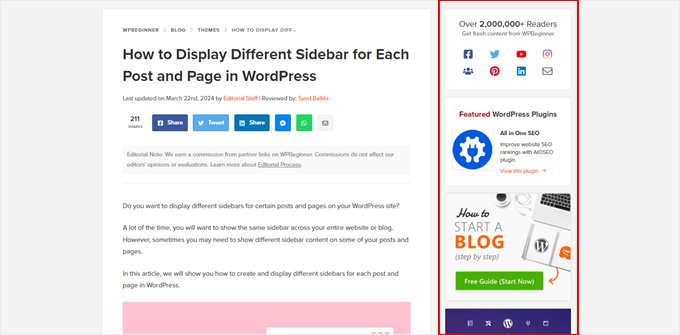
Während Seitenleisten bei den meisten Themes vorinstalliert sind, passt die Standardfunktionalität möglicherweise nicht immer zu Ihren spezifischen Website-Zielen. Hier kommt die Anpassung ins Spiel.
Eine gut gestaltete Seitenleiste kann Ihrer Website auf verschiedene Weise zugutekommen:
| Vorteil | Impact |
|---|---|
| Verbesserte Benutzererfahrung | Hilft Besuchern bei der Navigation auf Ihrer Website, beim Finden relevanter Informationen und erhöht die Seitenaufrufe. |
| Erhöhte Konversionen | Hält Call-to-Action-Buttons und E-Mail-Anmeldeformulare sichtbar, um Benutzer zum Handeln zu bewegen. |
| Markenbekanntheit | Präsentiert Ihr Logo, Ihre Social-Media-Profile oder andere visuelle Elemente, die Ihre Markenidentität stärken. |
Indem Sie die Kontrolle über Ihre Seitenleiste übernehmen, können Sie diese anpassen, um das Webdesign und die Benutzererfahrung zu verbessern.
Mit diesem Gedanken im Hinterkopf haben wir die besten Tipps und Tricks für die WordPress-Seitenleiste zusammengestellt, um Ihre Seitenleiste zu verbessern. Sie können das Inhaltsverzeichnis unten verwenden, um durch das Tutorial zu navigieren:
- Erstellen Sie ein Seitenleisten-Vorlagenteil (Block-Themes)
- Unterschiedliche Seitenleisten auf verschiedenen Seiten und Beiträgen anzeigen
- Benutzerdefinierte Seitenleisten für jede Kategorie erstellen
- Seitenleisten-Position ändern
- Bestimmte Seitenleisten-Widgets auf Mobilgeräten ausblenden
- Verwenden Sie Ihre Seitenleiste als vertikales Navigationsmenü
- Seitenleisten-Widgets anheften
- Verbessern Sie Ihre Seitenleiste mit auffälligen Bildern
- Steigern Sie Conversions mit klaren Handlungsaufforderungen (CTAs) in Ihrer Seitenleiste
- Erweitern Sie Ihr Publikum mit einem E-Mail-Listen-Anmeldeformular in der Seitenleiste
- Verbessern Sie die Benutzererfahrung mit einer Suchleiste in der Seitenleiste
- Verbinden Sie sich mit Ihrem Publikum mit Social-Media-Seitenleisten-Symbolen
- Binden Sie Besucher mit aktuellen oder verwandten Beiträgen in der Seitenleiste ein
- Weitere anfängerfreundliche Tipps zur Feinabstimmung Ihrer WordPress-Seitenleiste
- Häufig gestellte Fragen zu WordPress-Seitenleisten
1. Ein Seitenleisten-Template-Part hinzufügen (Block-Themes)
Dieser Tipp ist hauptsächlich für Benutzer von Block-Themes gedacht. Wenn Sie ein klassisches Theme verwenden, hat Ihr Theme-Entwickler normalerweise einen WordPress-Widget-Bereich für Ihre Seitenleiste integriert, und Sie müssen nichts weiter tun.
Wenn Sie ein Block-Theme verwenden, sehen Sie im Dashboard von WordPress nicht das Menü Design » Widgets. Das liegt daran, dass Ihr Theme den WordPress Customizer nicht mehr verwendet und sich jetzt vollständig auf Blöcke im Full-Site-Editor verlässt.
Einerseits kann dies die Anpassung der Website erheblich erleichtern. Andererseits können die Dinge verwirrend werden, wenn Sie an klassische Themes gewöhnt sind.
Lassen Sie uns aufschlüsseln, wie Seitenleisten in Block-Themes funktionieren. Seitenleisten und andere Elemente wie Header und Footer werden jetzt als 'Template Parts' bezeichnet, also Layout-Teile, die Sie auf Ihrer gesamten Website wiederverwenden können.
Die meisten Block-Themes enthalten jetzt einen Header und einen Footer als Vorlagenteil, da diese für eine Website unerlässlich sind. Einige Block-Themes haben auch Vorlagen mit einer Seitenleiste, wie das Standard-Theme Twenty Twenty-Four.
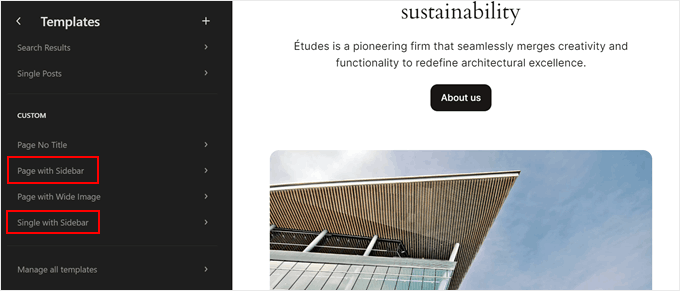
Allerdings haben nicht alle Block-Themes diesen Teil, was frustrierend sein kann, wenn Seitenleisten für Ihre Website wichtig sind. Sie müssen also selbst einen erstellen.
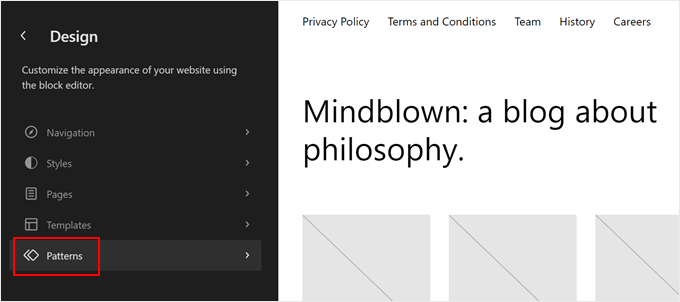
Glücklicherweise ist der Vorgang ziemlich einfach und wir zeigen Ihnen Schritt für Schritt, wie es geht. Gehen Sie zuerst zu Design » Editor, um den Website-Editor zu öffnen.

Sie sehen nun mehrere Menüoptionen, um Ihr Theme anzupassen.
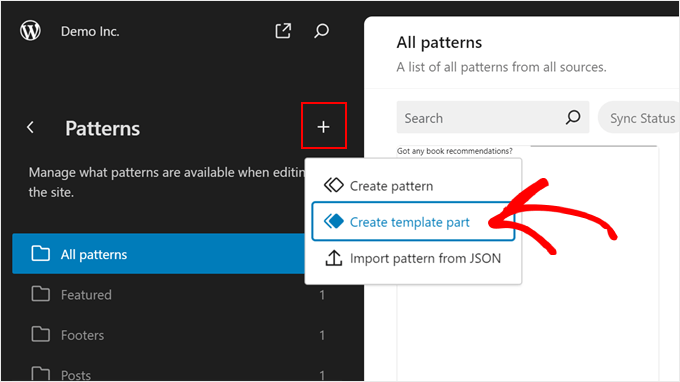
Klicken Sie auf „Muster“, um einen neuen Vorlagenteil zu erstellen.
Klicken Sie im linken Bereich auf die Schaltfläche „+“, um ein neues Element hinzuzufügen.
Wählen Sie im Popup die Option „Vorlagenteil erstellen“ aus.
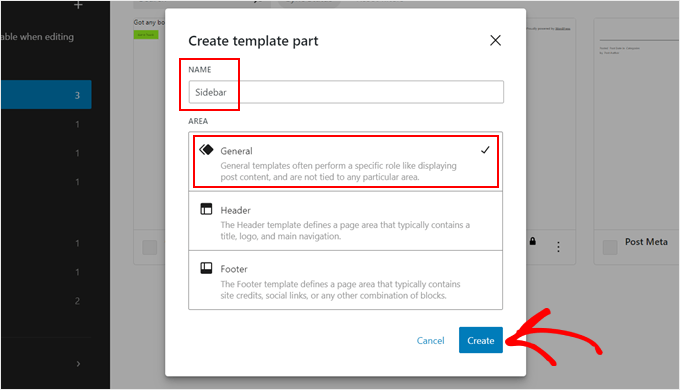
Geben Sie Ihrem neuen Vorlagenteil nun einen Namen. Es kann etwas Einfaches sein wie „Seitenleiste“.
Wählen Sie für den Bereich 'Allgemein'.
Sobald das erledigt ist, klicken Sie auf „Erstellen“.
Sie befinden sich jetzt im WordPress Block-Editor, wo Sie mit dem Hinzufügen von Blöcken zu Ihrer Seitenleiste beginnen können.
In unserem Beispiel haben wir einen Block hinzugefügt, um unsere neuesten Beiträge und neuesten Kommentare anzuzeigen. Wir haben auch Überschriften-Tags hinzugefügt, um Besucher zu ermutigen, diese Bereiche in unserer Seitenleiste zu besuchen.
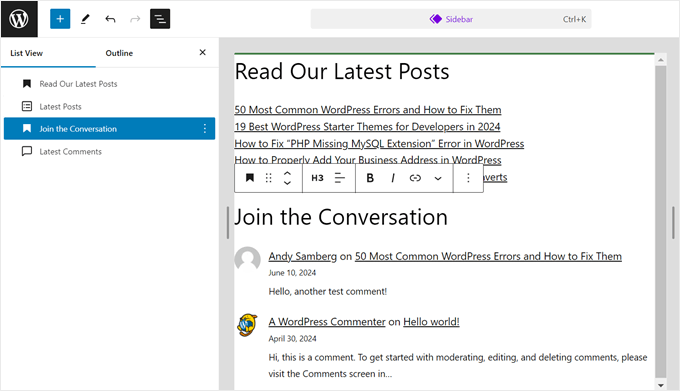
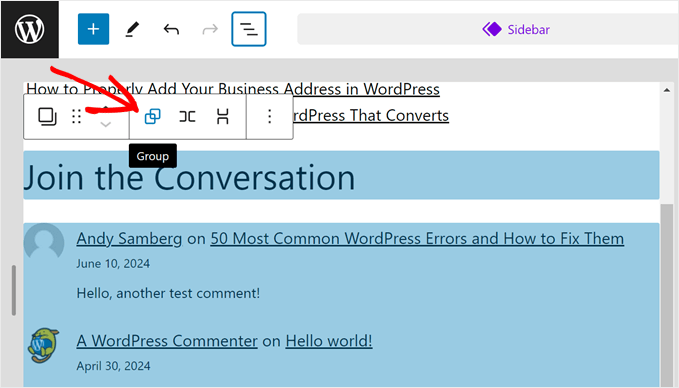
Wie Sie sehen, sieht die Seitenleiste nicht besonders ordentlich aus. Daher wäre es eine gute Idee, einen Gruppenblock zu verwenden, um zusammengehörige Elemente zu gruppieren. Auf diese Weise können diese Elemente als eine Einheit neu angeordnet werden, wenn Sie sie verschieben müssen.
Sie müssen lediglich die Blöcke auswählen, die Sie gruppieren möchten. Klicken Sie dann in der Block-Symbolleiste auf das Symbol „Gruppieren“.
Mehr über die Verwendung des Gruppenblocks erfahren Sie in unserem Artikel über die Auswahl und Verwendung von verschachtelten Blöcken in WordPress.
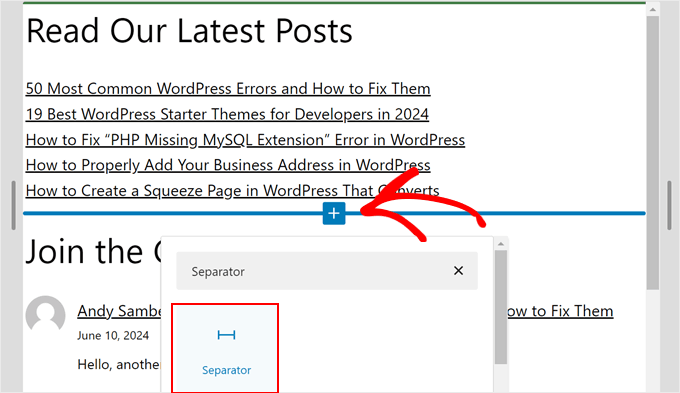
Sie möchten auch ein Element hinzufügen, wie den Trennzeichen-Block, um eine Gruppe von Blöcken von einer anderen abzugrenzen.
Dieser Block kann einen Form-Trenner hinzufügen zwischen Ihren Blockgruppen.
Klicken Sie einfach irgendwo auf den '+ Block hinzufügen'-Button und wählen Sie den 'Trennzeichen'-Block aus. Sie können auch anpassen, wie die horizontale Linie aussieht.
Wenn Sie mit Ihrer Seitenleiste zufrieden sind, klicken Sie einfach auf „Speichern“.
Jetzt können Sie Ihr Seitenleistenelement zu jeder Vorlage Ihres Themes hinzufügen.
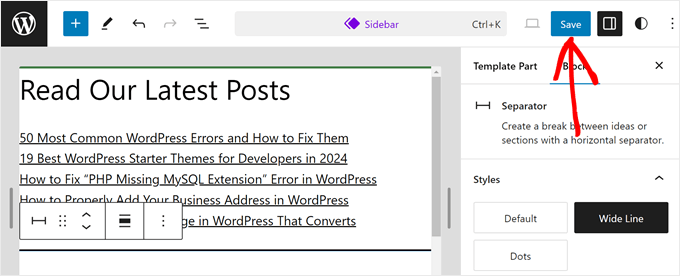
Versuchen wir, es zu Ihrer Single-Post-Vorlage hinzuzufügen.
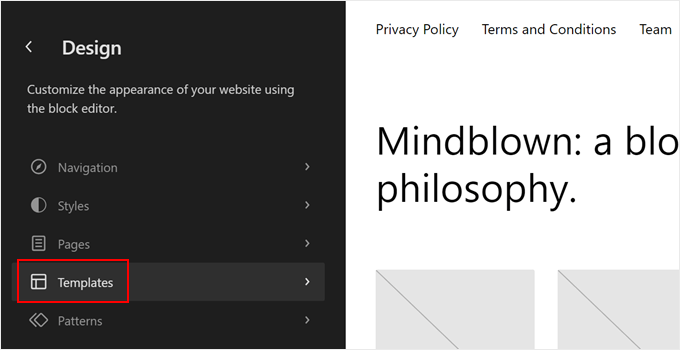
Um dies zu tun, gehen Sie einfach zurück zum Hauptmenü Ihres Full-Site-Editors und wählen Sie 'Vorlagen'.
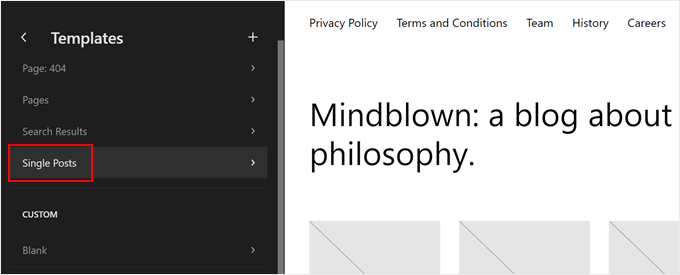
Finden Sie dann die Einzelbeitragsvorlage Ihres Themes.
Es könnte „Einzelbeiträge“ oder etwas Ähnliches heißen.
Klicken Sie dann einfach auf den Bleistift 'Bearbeiten'-Button.
Dies öffnet den Block-Editor für diese Vorlage.
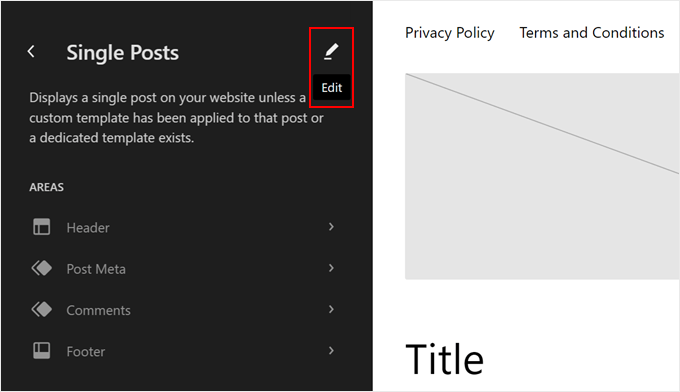
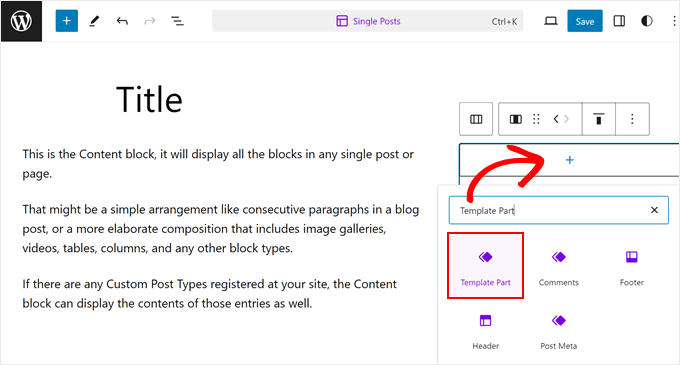
Klicken Sie einfach auf die Schaltfläche „+ Block hinzufügen“ an einer beliebigen Stelle in der Vorlage.
Wählen Sie das 'Vorlagenteil'.
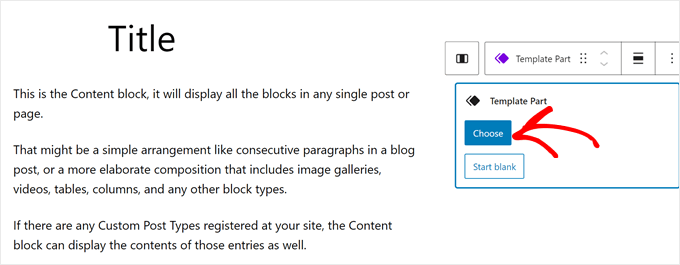
Als Nächstes sehen Sie zwei Optionen: „Auswählen“ oder „Leer starten“.
Wählen Sie die erste Option.
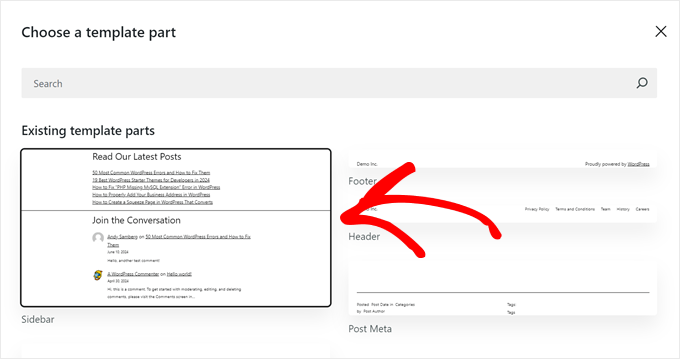
Sie sollten nun die vorhandenen Vorlagenteile Ihres Themes sehen.
Klicken Sie auf das, das Sie gerade erstellt haben.
Nun können Sie das Layout der Vorlage neu anordnen, um sie an die neue Seitenleiste anzupassen.
Sobald das erledigt ist, klicken Sie auf 'Speichern'.
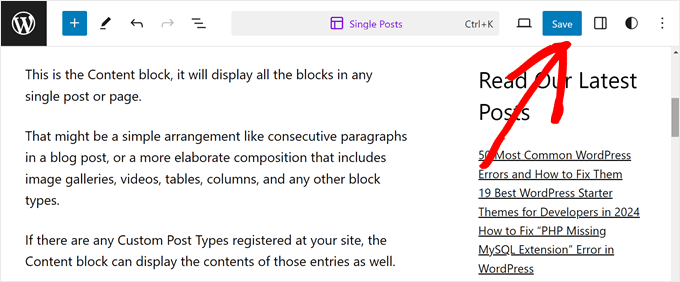
Wenn Sie einen Blogbeitrag auf Ihrer Website in der Vorschau anzeigen, sollte dort nun der Seitenleisten-Vorlagenteil vorhanden sein.
2. Unterschiedliche Seitenleisten auf verschiedenen Seiten und Beiträgen anzeigen
Normalerweise erlaubt Ihr WordPress-Theme nur die Anzeige einer Seitenleiste auf Ihrer gesamten Website. Dennoch ist es möglich, mehrere Seitenleisten zu erstellen und diese auf bestimmten Seiten oder Beiträgen anzuzeigen.
Nehmen wir an, Sie haben eine Website mit einem Blog-Bereich und einer Kontaktseite. Ihre Blog-Seitenleiste eignet sich möglicherweise ideal für die Anzeige aktueller Beiträge und Kategorielisten. Auf der anderen Seite profitiert Ihre Kontaktseite möglicherweise mehr von einer Karte und einem Kontaktformular.
Die gute Nachricht ist, dass die Anzeige unterschiedlicher Seitenleisten auf verschiedenen Seiten und Beiträgen in WordPress mit Hilfe von WordPress-Seitenerstellern recht einfach ist.
Es gibt viele Page Builder, die dies tun können, darunter Elementor, aber unsere bevorzugte Wahl ist SeedProd.
SeedProd ist ein Page-Builder-Plugin, mit dem Sie benutzerdefinierte Seiten und Themes mit einem benutzerfreundlichen Drag-and-Drop-Editor erstellen können. Es bietet über 50 professionelle Website-Kits und 350+ Landingpage-Vorlagen zur Auswahl, sodass Sie die beste für Ihre Bedürfnisse finden können.
Mit SeedProd Pro können Sie benutzerdefinierte Webseiten mit unterschiedlichen Seitenleisten erstellen.
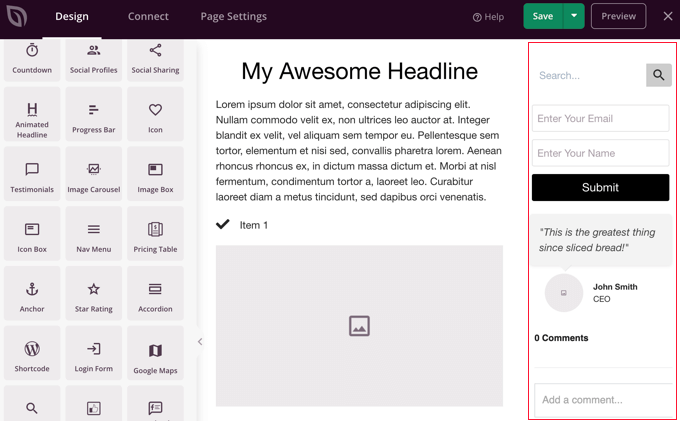
Auf einer Produktseite könnten Sie beispielsweise verwandte Produkte oder Kundenrezensionen in der Seitenleiste anzeigen. Währenddessen könnte Ihre Landingpage einen prominenten Call-to-Action-Button oder ein E-Mail-Anmeldeformular enthalten.
Eine detaillierte Anleitung, wie Sie dies tun, finden Sie in unserem Schritt-für-Schritt-Tutorial zur Anzeige unterschiedlicher Seitenleisten für Beiträge und Seiten in WordPress.
3. Benutzerdefinierte Seitenleisten für jede Kategorie erstellen
Vielleicht betreiben Sie einen Food-Blog mit einer riesigen Sammlung von Rezepten, die nach Küche kategorisiert sind. Eine allgemeine Seitenleiste „Rezepte“ könnte alle Ihre neuesten Gerichte auflisten.
Wäre es jedoch nicht hilfreicher für Besucher, die italienische Rezepte erkunden, eine Seitenleiste mit beliebten italienischen Zutaten, Kochtechniken oder sogar verwandten italienischen Restaurants in ihrer Nähe zu sehen?
Hier kann die Erstellung benutzerdefinierter Seitenleisten für jede Kategorie nützlich sein. Indem Sie den Seitenleisteninhalt an bestimmte Kategorien anpassen, können Sie Ihren Besuchern ein gezielteres und wertvolleres Erlebnis bieten.
Nehmen wir an, Sie sind ein Reiseblogger mit speziellen Seiten für verschiedene Reiseziele. Sie könnten eine benutzerdefinierte Seitenleiste für Ihre nordamerikanische Kategorieseite erstellen, die nur interne Links zu Inhalten anzeigt, die sich auf diese Reiseziele beziehen.
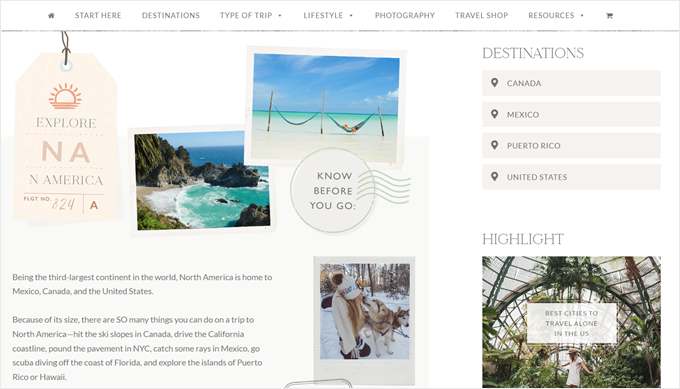
Es gibt mehrere Möglichkeiten, benutzerdefinierte Seitenleisten für jede Kategorie in Ihrem WordPress-Theme zu erstellen:
- WordPress-Seitenleisten-Plugins – Zahlreiche benutzerfreundliche Plugins ermöglichen es Ihnen, benutzerdefinierte Seitenleistenbereiche zu erstellen und diese dann bestimmten Kategorien zuzuweisen.
- Theme Builder – Wenn Sie einen leistungsstarken Theme Builder wie SeedProd verwenden, verfügt dieser wahrscheinlich über integrierte Funktionen zum Erstellen benutzerdefinierter Seitenleisten und zum Zuweisen zu Kategorien.
- Benutzerdefinierter Code – Dieser Ansatz erfordert einige Programmierkenntnisse, gibt Ihnen aber die volle Kontrolle über die Anpassung Ihrer Seitenleiste. Das heißt, Sie müssten ein Child-Theme erstellen und PHP-Code mit bedingten Tags (wie
is_category()) zu Ihren Theme-Dateien hinzufügen. Wir empfehlen dies nur für Benutzer, die mit Code vertraut sind, da Fehler Ihre Website beschädigen können.
Eine detaillierte Anleitung finden Sie in unserem Leitfaden zum Thema So fügen Sie einfach eine benutzerdefinierte Kopfzeile, Fußzeile oder Seitenleiste für jede Kategorie in WordPress hinzu.
4. Ändern Sie die Standardseite der Seitenleiste
Manchmal müssen Sie die Position der Seitenleiste ändern. Zum Beispiel, vielleicht richtet sich Ihre Website an Sprachen, die von rechts nach links geschrieben und gelesen werden. Eine Seitenleiste auf der linken Seite würde besser zum natürlichen Lesefluss Ihrer Benutzer passen.
Ähnlich möchten Sie möglicherweise die Benutzererfahrung basierend auf dem Verhalten der Besucher verbessern. Vielleicht betreiben Sie eine E-Commerce-Website und stellen fest, dass potenzielle Kunden Ihre Webseiten oft auf eine bestimmte Weise scannen, z. B. von oben links nach unten.
Indem Sie die Seitenleiste strategisch rechts platzieren, können Sie dieses Verhalten berücksichtigen. Dies kann dazu führen, dass sich Besucher beim Durchsuchen Ihrer Produkte wohler fühlen.
Es gibt mehrere Möglichkeiten, die Standardseite der Seitenleiste in WordPress zu ändern.
Wenn Sie ein Block-Theme verwenden, können Sie die Position der Seitenleiste ändern, indem Sie Ihre Seitenvorlagen im Full Site Editor bearbeiten. Bei den meisten Vorlagen sind der Inhalt und die Seitenleiste in einem Spaltenblock platziert.
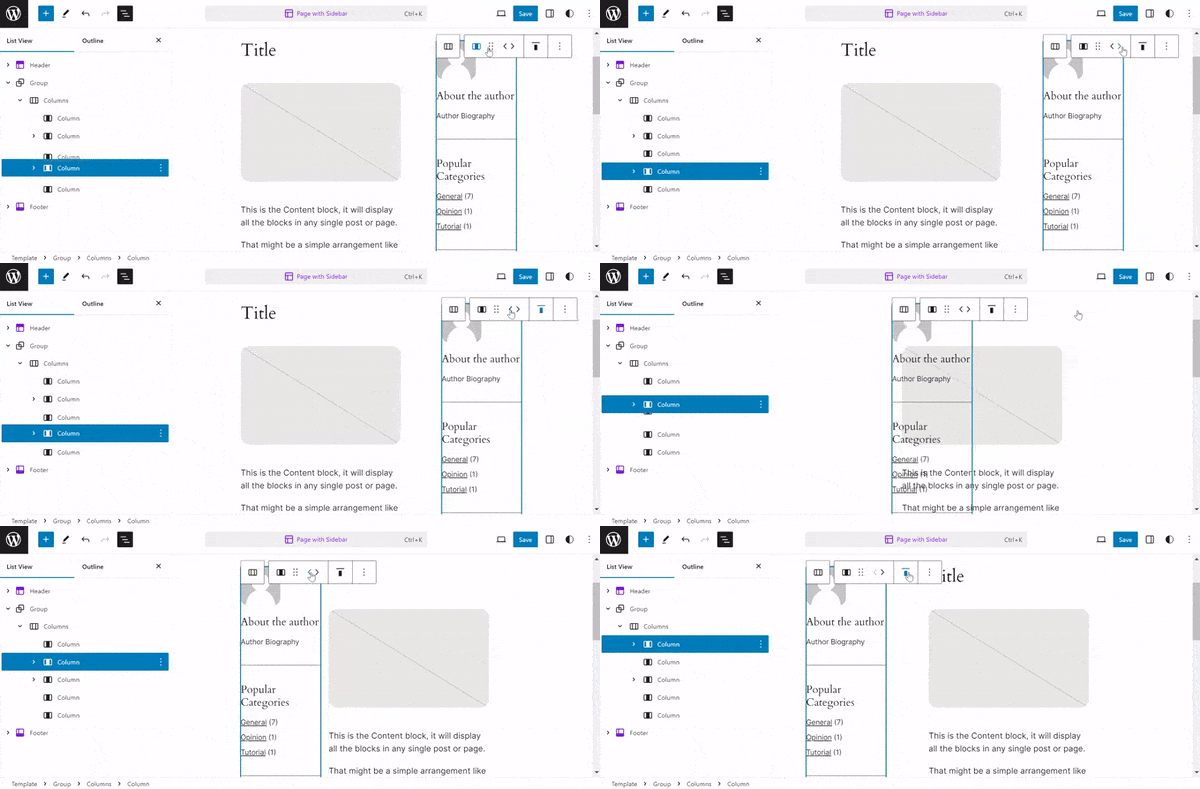
Um ihre Positionen zu ändern, wählen Sie einfach die Spalte mit Ihrer Seitenleiste aus und verwenden Sie die Pfeiltasten in der Block-Symbolleiste, um sie von links nach rechts oder umgekehrt zu verschieben.
Einige klassische Themes wie Hestia enthalten möglicherweise auch eine Option in ihren Theme-Einstellungen, um die Seitenleiste zu ändern.
Überprüfen Sie unbedingt die Dokumentation Ihres Themes oder erkunden Sie das Theme-Optionen-Panel in Ihrem WordPress-Dashboard.
ändern
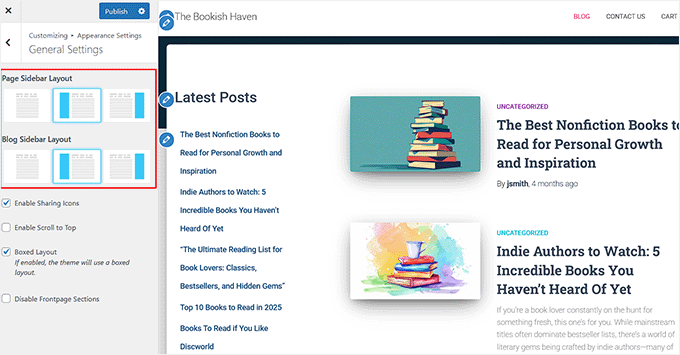
Wenn Ihr Theme keine integrierte Option bietet und Sie mit Code vertraut sind, können Sie den Tab „Zusätzliches CSS“ im Customizer verwenden.
Wir empfehlen nicht, die Stylesheet-Datei des Themes (style.css) zu bearbeiten. Wenn Sie dies tun, verlieren Sie Ihre Änderungen, wenn Sie das Theme aktualisieren.
Oder, wenn Sie sich nicht wohl dabei fühlen, Code direkt zu bearbeiten, kann ein benutzerfreundliches Plugin wie CSS Hero eine großartige Alternative sein. CSS Hero ermöglicht es Ihnen, die CSS-Stile Ihrer Website visuell anzupassen, ohne selbst Code schreiben zu müssen.
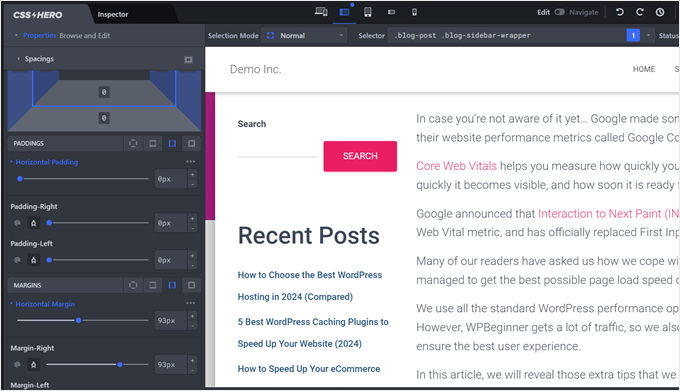
Eine detaillierte Aufschlüsselung der verschiedenen Methoden finden Sie in unserem ausführlichen Leitfaden zum Thema So ändern Sie die Seitenleiste in WordPress.
5. Spezifische Seitenleisten-Widgets auf Mobilgeräten ausblenden
Höchstwahrscheinlich stammt ein erheblicher Teil Ihres Website-Traffics von mobilen Geräten. Suchmaschinen priorisieren auch mobilefreundliche Benutzererlebnisse, daher möchten Sie sicherstellen, dass Ihre Website auf kleineren Bildschirmen gut aussieht.
Hier wird das strategische Ausblenden bestimmter WordPress-Seitenleisten-Widgets auf Mobilgeräten zu einem wertvollen Trick.
Eine Seitenleiste mit Formularen, langen Text-Widgets oder Bildbannern kann in der Tat nützlich sein. Das gesagt, während diese Elemente auf Desktop-Bildschirmen gut funktionieren können, können sie die Benutzeroberfläche auf Mobilgeräten überladen.
Durch das selektive Ausblenden bestimmter Widgets auf Mobilgeräten können Sie eine übersichtliche Seitenleiste erstellen, die die Lesbarkeit verbessert.
Um mehr zu erfahren, lesen Sie unser detailliertes Tutorial zum Thema So verstecken Sie ein WordPress-Widget einfach auf Mobilgeräten.
6. Nutzen Sie Ihre Seitenleiste als vertikale Navigationsleiste
Dieser Tipp eignet sich hervorragend für Websites mit vielen Inhalten oder Navigationselementen, die überwältigend wirken.
Denken Sie an Websites mit unzähligen Produktkategorien oder komplexen Informationsstrukturen. Eine horizontale Navigationsleiste oben kann unübersichtlich und schwierig zu navigieren sein.
Hier kommt ein vertikales Navigationsmenü in Ihrer Seitenleiste zur Rettung. Ein vertikales Menü nimmt weniger Platz ein als ein horizontales Menü, sodass Benutzer es leichter überfliegen und finden können, wonach sie suchen, insbesondere auf Mobilgeräten und Tablets.
Außerdem kann die Verwendung der Seitenleiste anstelle des oberen Bereichs der Seite wertvollen Platz für andere wichtige Elemente wie Ihr Logo, Call-to-Action-Schaltflächen oder eine Suchleiste freimachen.
Wenn Sie daran interessiert sind, diese Art von WordPress-Seitenleistenmenü zu erstellen, können Sie unseren Leitfaden zum Thema So erstellen Sie ein vertikales Navigationsmenü in WordPress lesen.
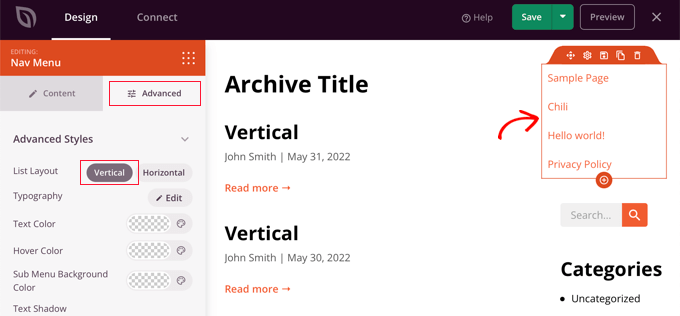
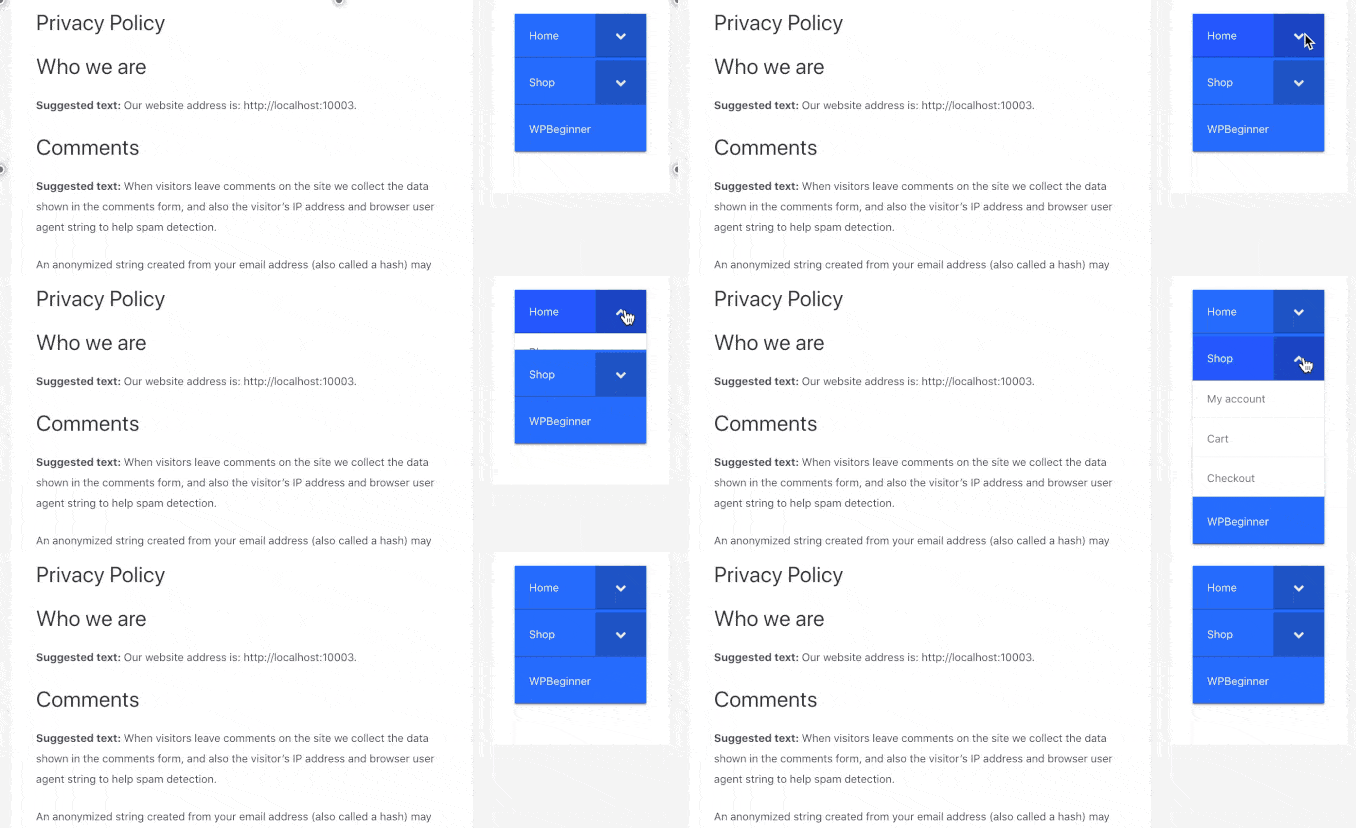
Für Websites mit komplexeren Strukturen oder wenn Sie auf kleinen Bildschirmen noch mehr Platz sparen möchten, sollten Sie ein kollabierbares Seitenleistenmenü in Betracht ziehen.
Diese Art von Menü ermöglicht es Ihnen, eine Reihe von Navigationslinks einzufügen, die jedoch verborgen bleiben, bis ein Benutzer auf die Menüschaltfläche klickt.
7. Seitenleisten-Widgets anheften
Viele Website-Besucher scrollen tendenziell nach unten, um Inhalte zu lesen. Eine traditionelle Seitenleiste bleibt an einer Stelle fixiert, und wenn Benutzer scrollen, verlieren sie möglicherweise den Überblick über die wertvollen Informationen oder Handlungsaufforderungen, die sie enthält.
Ein Sticky-Sidebar-Widget löst dieses Problem. Es bleibt im Wesentlichen auf dem Bildschirm haften, während Benutzer nach unten scrollen, sodass es ständig sichtbar ist.
Indem Sie Ihr Seitenleisten-Widget im Blick behalten, können Sie die Wahrscheinlichkeit erhöhen, dass Besucher die darin enthaltenen Inhalte bemerken und damit interagieren.
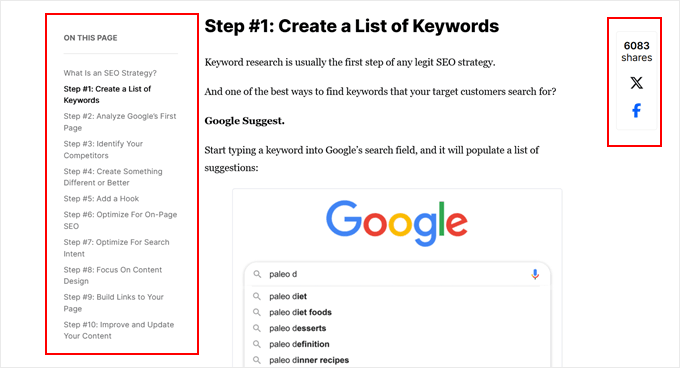
Wenn das Seitenleisten-Widget ein wichtiges Element wie ein „In den Warenkorb“-Button ist, kann das Anheften auch zu einer höheren Konversionsrate führen. Dies liegt daran, dass die CTA während der gesamten Reise des Besuchers auf der Seite ständig sichtbar bleibt.
Außerdem ermöglicht eine feste Inhaltsübersicht bei langen Blogbeiträgen den Benutzern, einfach zu bestimmten Abschnitten zu springen.
Lesen Sie unseren Leitfaden zum Thema So erstellen Sie ein Sticky-Seitenleisten-Widget in WordPress, um mehr zu erfahren.
8. Verbessern Sie Ihre Seitenleiste mit auffälligen Bildern
Bilder sind mächtige Werkzeuge, um Aufmerksamkeit zu erregen und Ihrer Website visuelles Interesse zu verleihen.
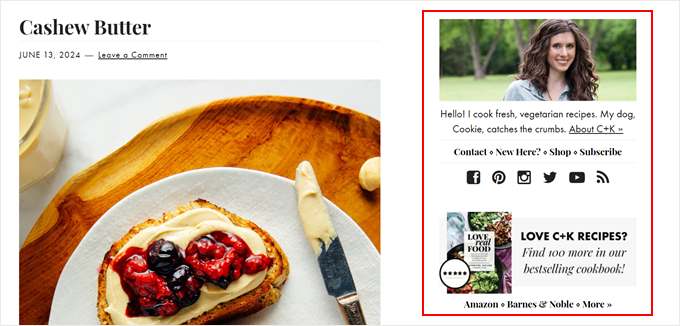
Es gibt verschiedene Möglichkeiten, Bilder in Ihrer Seitenleiste zu verwenden:
| Bildtyp | Bester Anwendungsfall |
|---|---|
| Banner-Anzeigen | Bewerben Sie Ihre eigenen Produkte, Dienstleistungen oder Partnerunternehmen für gezielte Werbung. |
| Werbeinhalte | Heben Sie bevorstehende Veranstaltungen, Webinare oder Sonderangebote mit visuell ansprechenden Grafiken hervor. |
| Sozialer Beweis | Präsentieren Sie Kundenrezensionen oder Logos bekannter Marken, um Vertrauen aufzubauen. |
Das Hinzufügen eines Bildes zur Seitenleiste ist ziemlich einfach. Benutzer von Block-Themes können einfach einen Bildblock zum Seitenleisten-Template-Teil in Ihrem Theme hinzufügen und das Bild in Ihre Mediathek hochladen.
Wenn Sie ein klassisches Theme haben, können Sie einfach den blockbasierten Widget-Editor verwenden, um den Bildblock per Drag & Drop in Ihre Seitenleiste zu ziehen.
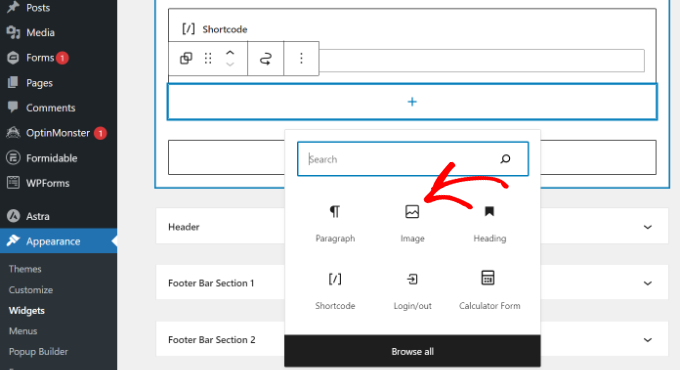
Eine Schritt-für-Schritt-Anleitung finden Sie in unserem Tutorial zum Thema So fügen Sie ein Bild zu einem WordPress-Seitenleisten-Widget hinzu.
9. Steigern Sie Konversionen mit klaren Handlungsaufforderungen (CTAs) in Ihrer Seitenleiste
Ob es darum geht, Ihren E-Mail-Verteiler zu abonnieren, ein Produkt zu kaufen oder Sie für eine Dienstleistung zu kontaktieren, ein überzeugender Call-to-Action-Button kann die Konversionen erheblich steigern.
Die Seitenleiste ist ein erstklassiger Ort für einen CTA. Seitenleisten sind typischerweise strategisch in Ihrem Website-Layout positioniert, sodass Ihre CTAs für Benutzer, die durch Ihre Inhalte scrollen, ständig sichtbar sind.
Außerdem können Sie, wenn Sie für verschiedene Seiten unterschiedliche Seitenleisten haben, spezifische CTAs auf den Inhalt Ihrer Seiten zuschneiden.
Beispielsweise könnte eine Seitenleiste eines Blogbeitrags CTAs für die Partner der Website enthalten, während eine Seitenleiste einer Produktseite einen „Jetzt kaufen“-CTA haben könnte.
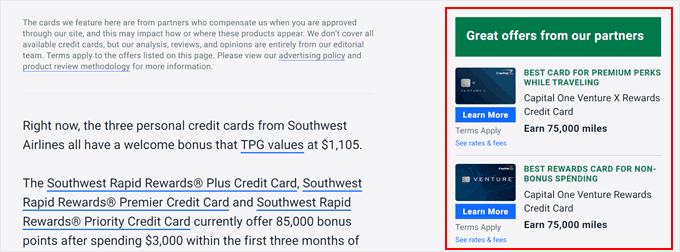
Wenn Sie Ihre CTAs auf die nächste Stufe heben möchten, lesen Sie unseren Artikel über CTA-Best-Practices für Landingpage-Konversionen.
Alternativ können Sie, wenn Sie eine Geschäftswebsite betreiben, auf der potenzielle Interessenten Sie telefonisch kontaktieren können, einen Click-to-Call-Button in Ihrer Seitenleiste hinzufügen. So machen Sie es zukünftigen Kunden leicht, mit Ihnen in Kontakt zu treten.
10. Erweitern Sie Ihr Publikum mit einem E-Mail-Listen-Anmeldeformular in der Seitenleiste
Ein E-Mail-Listen-Anmeldeformular, das strategisch in der Seitenleiste platziert ist, ermöglicht es interessierten Lesern, sich einfach in Ihre E-Mail-Liste einzutragen. So können Sie sie über neue Blogbeiträge, exklusive Inhaltsangebote oder bevorstehende Veranstaltungen auf dem Laufenden halten.
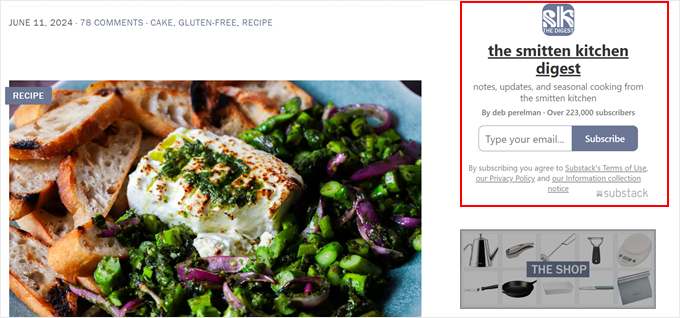
Genau wie bei CTAs können Sie auch das Anmeldeformular und seine Nachricht an den spezifischen Inhalt jeder Seite anpassen.
Zum Beispiel könnte eine Blog-Seitenleiste ein kostenloses digitales Produkt im Austausch für eine Anmeldung anbieten. In der Zwischenzeit könnte eine Seitenleiste einer E-Commerce-Produktseite exklusive Rabatte für neue Abonnenten hervorheben.
Unser Leitfaden zum Hinzufügen von E-Mail-Abonnements zu Ihrem WordPress-Blog kann Ihnen den Einstieg erleichtern.
11. Verbessern Sie die Benutzererfahrung mit einer Seitenleistensuchleiste
Wenn Sie eine große Inhaltsbibliothek haben, kann die Navigation für Besucher überwältigend sein. Eine gut platzierte Suchleiste in der Seitenleiste ermöglicht es Benutzern, die benötigten Informationen schnell und effizient zu finden.
Anstatt durch lange Menüs zu scrollen oder unzählige Seiten zu durchsuchen, können Benutzer einfach ihren spezifischen Suchbegriff in Ihre Seitenleiste eingeben und sofort die gesuchten Inhalte finden.
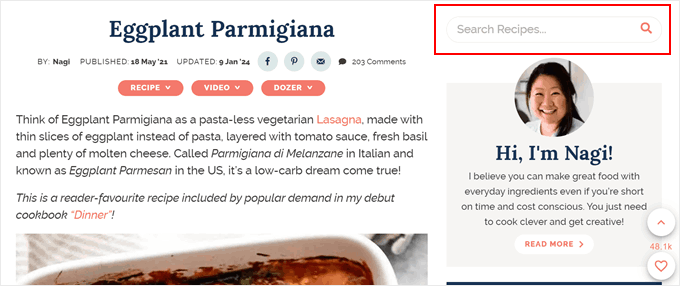
Außerdem ermutigt eine leicht verfügbare Suchleiste Besucher, tiefer in Ihre Inhalte einzutauchen und Themen zu erkunden, die sie interessieren. Dies kann zu höherem Engagement und längeren Browsing-Sitzungen führen.
Glücklicherweise machen der blockbasierte Widget-Editor und der Full-Site-Editor für Block-Themes es einfach, den Suchleisten-Block in Ihrem gewünschten Bereich hinzuzufügen.
Wenn Sie jedoch ein Suchformular erstellen möchten, das auf die Bedürfnisse Ihrer Website zugeschnitten ist, empfehlen wir die Verwendung von SearchWP. Dieses WordPress-Plugin ermöglicht es Ihnen, einen viel fortschrittlicheren Suchalgorithmus als die Standard-Suche einzurichten.
Unser Leitfaden zum Erstellen eines benutzerdefinierten WordPress-Suchformulars zeigt Ihnen, wie Sie genau das tun und die Suchleiste zu einem Widget-Bereich hinzufügen.
12. Verbinden Sie sich mit Ihrem Publikum mit Social-Media-Seitenleisten-Symbolen
Auffällige Social-Media-Icons in Ihrer Seitenleiste ermöglichen es Besuchern, sich einfach auf ihren bevorzugten Plattformen mit Ihnen zu verbinden.
Indem Sie es den Besuchern leicht machen, Ihnen in sozialen Medien zu folgen, können Sie Ihr Publikum stetig vergrößern und stärkere Beziehungen zu ihnen aufbauen.
Darüber hinaus verstärkt eine konsistente Social-Media-Präsenz auf mehreren Plattformen Ihre Markenidentität und erhöht die allgemeine Markenbekanntheit.
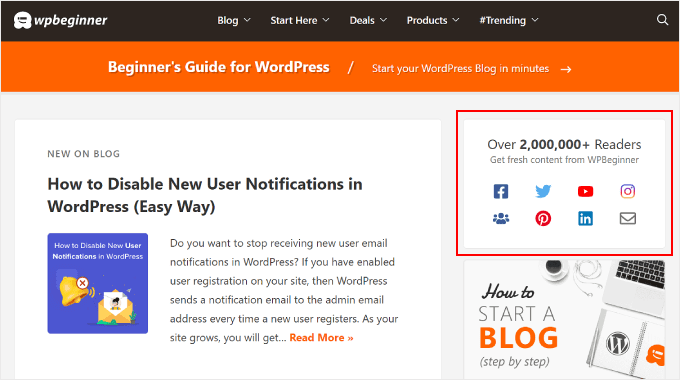
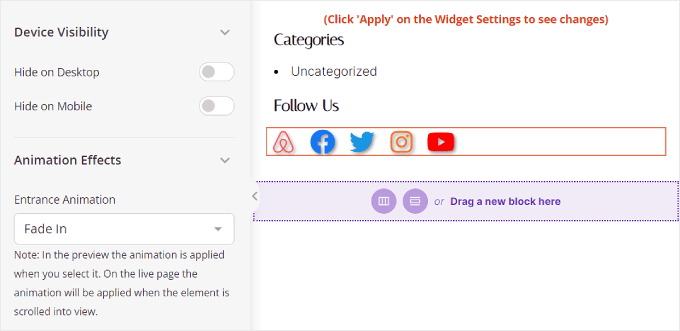
Sie können Social-Media-Icons einfach zu Ihrer Seitenleiste hinzufügen, indem Sie den Widget-Editor oder den Full-Site-Editor verwenden. Der integrierte Social Icons-Block verfügt über die erforderlichen Funktionen, um eine Reihe von Social-Media-Icons zu entwerfen, die zu Ihrem Website-Design passen.
Wenn Sie jedoch mehr Anpassungsoptionen wünschen, empfehlen wir die Erstellung einer benutzerdefinierten Seite mit einer Seitenleiste mit SeedProd. Dieses Page-Builder-Plugin verfügt auch über einen Social-Block sowie viele weitere Anpassungsoptionen und Social-Media-Symbole, die Sie verwenden können.
13. Binden Sie Besucher mit aktuellen oder verwandten Beiträgen in der Seitenleiste ein
Eine gut kuratierte Auswahl aktueller oder verwandter Beiträge in Ihrer Seitenleiste kann Besucher länger zum Stöbern anregen.
Denken Sie darüber nach. Indem Sie verwandte oder aktuelle Beiträge in Ihrer Seitenleiste präsentieren, geben Sie den Besuchern einen verlockenden Einblick in Ihre neuesten Inhalte. Dies kann dazu führen, dass sie weitere Artikel erkunden, die sie interessant finden könnten.
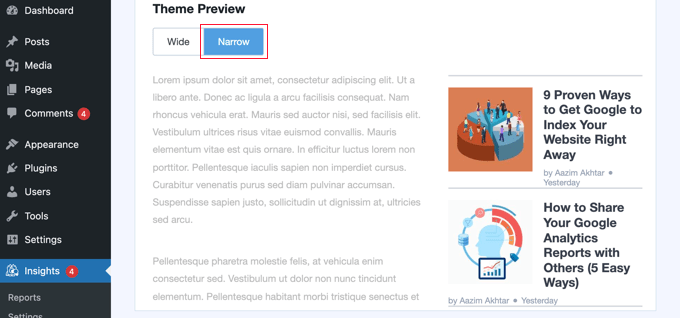
Für Personen, die hervorgehobene Beiträge mit Thumbnails anzeigen möchten, empfehlen wir die Verwendung von MonsterInsights.
Der Standard-WordPress-Editor enthält einen Block „Neueste Beiträge“, der Ihre aktuellsten Artikel anzeigt. Obwohl er Thumbnails anzeigen kann, kann er Beiträge nicht automatisch nach Beliebtheit oder Aufrufen sortieren.
Abgesehen davon verfügt MonsterInsights über eine Funktion für beliebte Beiträge, mit der Sie Ihre besten Artikel einfach mit attraktiven Thumbnails präsentieren können.
Sie können wählen, ob Beiträge basierend auf Kommentaren, Shares angezeigt werden sollen oder ob Sie manuell Ihre Favoriten auswählen, um sie in der Seitenleiste anzuzeigen.
Unser Leitfaden zum Hinzufügen von hervorgehobenen Beiträgen in der WordPress-Seitenleiste behandelt sowohl die integrierten als auch die MonsterInsights-Methoden.
Weitere anfängerfreundliche Tipps zur Feinabstimmung Ihrer WordPress-Seitenleiste
Die bisher behandelten Tipps bieten eine solide Grundlage für die Anpassung Ihrer WordPress-Seitenleiste. Aber warten Sie, es gibt noch mehr!
Hier sind einige weitere Möglichkeiten, das Potenzial Ihrer Seitenleiste zu nutzen:
- Aktuelle Kommentare anzeigen – Ermutigen Sie zur Konversation, indem Sie Ihre neuesten Kommentare in der Seitenleiste anzeigen.
- Zeigen Sie Ihre Top-Kommentatoren an – Inspirieren Sie Benutzer, sich an der Konversation zu beteiligen, indem Sie Ihre aktivsten Kommentatoren anzeigen.
- Anzeigen Ihrer Abonnentenzahlen – Steigern Sie den sozialen Beweis, indem Sie Abonnentenzahlen von verschiedenen Plattformen wie E-Mail oder sozialen Medien anzeigen.
- Passen Sie die Anzeige Ihres Archivs an – Verfeinern Sie, wie Ihre Archivkategorien oder monatlichen Archive in der Seitenleiste angezeigt werden, für ein professionelleres Aussehen.
Häufig gestellte Fragen zu WordPress-Seitenleisten
Hier sind einige Fragen, die unsere Leser häufig gestellt haben, bevor sie ihre WordPress-Seitenleisten angepasst haben:
Wie passt man die Seitenleiste in WordPress an?
Sie können die WordPress-Seitenleiste anpassen, indem Sie im Dashboard zu Darstellung » Widgets navigieren. Wenn Sie ein Block-Theme verwenden, gehen Sie zu Darstellung » Editor, um den Seitenleisten-Vorlagenteil direkt mit dem Website-Editor zu bearbeiten.
Wie passe ich die Menüleiste in WordPress an?
Um die Menüleiste anzupassen, gehen Sie zu Darstellung » Menüs, um Links hinzuzufügen oder neu anzuordnen. Bei Block-Themes verwenden Sie den Navigationsblock im Website-Editor, um das Layout und Design direkt auf der Seite anzupassen.
Um zu beginnen, werfen Sie einen Blick auf unseren Leitfaden für Anfänger zum Hinzufügen eines Navigationsmenüs in WordPress.
Wie ändere ich die Position der Seitenleiste in WordPress?
Sie können die Position der Seitenleiste ändern, indem Sie die Einstellungen Ihrer Seiten-Templates bearbeiten oder die Optionen des Theme-Customizers verwenden. In Block-Themes wählen Sie einfach die Seitenleisten-Spalte im Website-Editor aus und verwenden die Pfeiltasten, um sie nach links oder rechts zu verschieben.
Was ist der Unterschied zwischen einer Navbar und einem Menü?
Der Unterschied besteht darin, dass sich ein „Menü“ auf die Liste der Links selbst bezieht, während eine „Navbar“ (Navigationsleiste) das Designelement oder der Container ist, der das Menü enthält. Im Wesentlichen ist die Navbar der visuelle Streifen am oberen Rand der Website, und das Menü ist der Inhalt darin.
Wie erstelle ich eine dynamische Seitenleiste in WordPress?
Um eine dynamische Seitenleiste zu erstellen, die sich je nach Seiteninhalt ändert, verwenden Sie ein Plugin wie Content Aware Sidebars. Dies ermöglicht es Ihnen, automatisch verschiedene Widgets für bestimmte Kategorien, Beiträge oder Seiten anzuzeigen.
Wie bearbeite ich Seitenleisten in WordPress?
Sie können Seitenleisten bearbeiten, indem Sie zu Darstellung » Widgets gehen und Blöcke hinzufügen, entfernen oder neu anordnen. In Block-Themes bearbeiten Sie den Seitenleisten-Vorlagenteil direkt im Website-Editor.
Wir hoffen, dieser Artikel hat Ihnen geholfen, die besten Tricks zur Anpassung von Seitenleisten in WordPress zu lernen. Möglicherweise möchten Sie auch unseren ultimativen Leitfaden zu wichtigen WordPress-Designelementen und unseren Leitfaden zum Hinzufügen benutzerdefinierter Stile zu WordPress-Widgets lesen.
Wenn Ihnen dieser Artikel gefallen hat, abonnieren Sie bitte unseren YouTube-Kanal für WordPress-Video-Tutorials. Sie finden uns auch auf Twitter und Facebook.




Zia Khan
Wirklich hilfreicher Artikel! Eine Sache, die ich hinzufügen würde, ist, wie Seitenleisten auch für SEO optimiert werden können, z. B. das Platzieren verwandter Beiträge oder einer Suchleiste kann wirklich zu einer besseren Sichtbarkeit und einer besseren Zugänglichkeit von Inhalten für Besucher beitragen. Es sind kleine Anpassungen wie diese, die die Leistung der Website tatsächlich steigern können.
Moinuddin Waheed
Vielen Dank, Zia Khan, für Ihren wertvollen Tipp.
In der Tat können Seitenleisten die SEO und Sichtbarkeit verbessern, indem sie beliebte und verwandte Beiträge in der Seitenleiste platzieren.
Dies hilft auch, die Absprungrate zu reduzieren und die Benutzerbindung zu erhöhen.
kzain
Wow, ich hatte keine Ahnung, dass es so viele kreative Möglichkeiten gibt, WordPress-Seitenleisten zu nutzen! Dieser Artikel ist eine Fundgrube an Inspiration und praktischen Tipps. Ich steckte in einer Seitenleisten-Routine fest, aber jetzt bin ich begeistert, einige dieser Tricks auszuprobieren und meine Website auf die nächste Stufe zu heben. Der Tipp, Seitenleisten für gezielte Werbung zu nutzen, ist genial – ich kann mir schon jetzt vorstellen, wie ich ihn auf meiner eigenen Website anwenden kann. Danke, dass Sie Ihre Expertise geteilt haben.
WPBeginner Support
You’re welcome
Admin
Jiří Vaněk
Ich habe lange darüber nachgedacht, wie ich die Seitenleiste ansprechend und interessant gestalten kann. Am Ende habe ich sie komplett mit Elementor gelöst, was mir wie die perfekte Lösung erschien. Aber was ist eine perfekte Seitenleiste ohne perfekten Inhalt? In diesem Artikel habe ich tolle Inspiration gefunden und mir sofort ein paar Ideen notiert. Besonders fasziniert hat mich das Sticky Sidebar Widget, denn genau damit habe ich auf meinem Blog zu kämpfen. Eine Seite mit 5 oder mehr Artikeln in Auszugsform und dann eine leere Seitenleiste. Und das sieht überhaupt nicht gut aus. Das könnte eine großartige Lösung sein.
Nathan
Hallo Leute!
Ich weiß, dass es nicht genau das Thema dieses Beitrags ist, aber ich habe seit gestern ein Problem mit Seitenleisten, von dem ich keine Ahnung habe, wie ich es beheben kann. Ich frage mich, ob mir jemand helfen könnte…
Wenn ich versuche, HTML-Code zur Seitenleiste oder zum Header hinzuzufügen, egal mit welchem Plugin (ich habe Enhanced Text, WordPress Ad Widget oder sogar die Standardoption „Text“ ausprobiert), klicke ich auf die Schaltfläche „Speichern“ und es lädt ewig, ohne jemals fertig zu werden...
Wenn ich die Seite aktualisiere, ist der Code nicht da… Ich habe festgestellt, dass dies gestern angefangen hat, aber ich habe letzte Woche auf Version 4.5 aktualisiert…
Könnte mir jemand helfen? Ich muss meine Anzeigen platzieren…
Danke!!
WPBeginner Support
Wenn dies geschieht, versuchen Sie, mit der rechten Maustaste auf eine beliebige Stelle der Seite zu klicken und im Browser-Menü "Untersuchen" auszuwählen. Dies öffnet die Entwicklertools. Klicken Sie auf die Registerkarte "Konsole", um zu sehen, ob Fehler gemeldet werden. Sie können auch versuchen, alle WordPress-Plugins zu deaktivieren und zu einem Standard-Theme zu wechseln. Versuchen Sie nun, den Code erneut in ein Widget einzufügen. Wenn dies funktioniert, ermitteln Sie, welches Plugin oder Theme den Konflikt verursacht hat, indem Sie sie einzeln aktivieren.
Admin
Tariq Kamal
Hallo
Ich muss wissen, ob ich Widgets auf meinem Blog mit den Einstellungen im Sichtbarkeitsmodus verwende, bei denen ich bestimmte Kriterien für das Erscheinen (oder Ausblenden) bestimmter Widgets in bestimmten Kategorien oder Seiten festlege. Das bedeutet offensichtlich, dass ich mehr Widgets verwenden werde, einige werden in einer Kategorie erscheinen, die anderen in anderen Kategorien. Ist das eine zusätzliche Belastung für meinen Blog? Lädt mein Blog alle Widgets beim Start oder lädt er die Widgets nur, wenn die gewünschte Kategorie besucht wird?
Ich hoffe, Sie verstehen, was ich sagen möchte, und geben mir etwas Feedback.
Danke
Tony N
Toller Artikel! Gibt es ein Plugin, das dem Widget für die neuesten Beiträge ähnelt, aber es Ihnen ermöglicht, nur bestimmte Beitragskategorien auszuwählen und vielleicht den Text und die Überschrift zu gestalten?
Johnathan
Ich denke, es hängt alles davon ab, wer Ihre Besucher sind und woher sie kommen, aber ich sehe, dass mobile Geräte meine Traffic-Quellen dominieren. Das hat mich dazu gebracht, genauer hinzusehen und stärker darüber nachzudenken, wie mein Blog auf mobilen Geräten aussieht. Verwenden Sie natürlich immer ein Theme, das gut mit Mobilgeräten funktioniert.
Das Problem, das ich sehe, zumindest bei dem Theme, das ich verwende, ist, dass es auf Mobilgeräten meine Seitenleiste ganz nach unten verschiebt. Ich suche nach Wegen, meine CTAs in jeden Beitrag zu integrieren, anstatt mich auf die Seitenleiste zu verlassen, um dies für mich zu erledigen.
Früher habe ich ein Plugin verwendet, das alles, was ich wollte, am Anfang und Ende jedes Beitrags platziert hat, aber ich kann nichts Ähnliches mehr finden.
Irgendwelche Vorschläge?
RW
Ausgezeichneter Punkt, Johnathan. Ich stimme vollkommen zu. Es wird Realität, dass auf einigen Websites Seitenleisten nicht mehr so notwendig sind.
Nata
Excellent list. My sidebars were a total mess. I just wish there were one plugin that would do it all!