


Uno degli errori più comuni che incontriamo nei nostri anni di gestione di WPBeginner è l'errore 401 in WordPress.
Questo fastidioso problema può essere particolarmente frustrante perché spesso ti blocca fuori dal tuo stesso sito web. In sostanza, ti dice che il tuo sito web non ti riconosce come qualcuno che dovrebbe avere accesso.
In questo articolo, condivideremo la nostra esperienza su come risolvere l'errore 401 in WordPress.
Cos'è l'errore 401 in WordPress?
L'errore 401 in WordPress è un problema di sicurezza che si verifica quando il tuo sito web ritiene che tu non abbia il permesso di accedere a una determinata pagina o area. È come essere respinti all'ingresso di un locale perché il buttafuori non ti riconosce.
Questo errore è essenzialmente un problema di autenticazione: il tuo sito web sta dicendo: "Non so chi sei, quindi non posso farti entrare."
Questo errore si verifica più spesso quando si tenta di accedere o di accedere alla dashboard. Tuttavia, a volte può interessare l'intero sito WordPress.

Ecco un elenco delle varianti più comuni dell'errore 401:
- Errore HTTP 401 (o variazioni come Errore HTTP 401, Errore 401, ecc.)
- Non autorizzato
- Autorizzazione richiesta
- Accesso negato
- 401: Non autorizzato
- 401 Autorizzazione richiesta
- Questo sito sta riscontrando difficoltà tecniche (401)
È importante notare che l'errore 401 non è sempre colpa tua. A volte, è causato da plugin di sicurezza eccessivamente protettivi, problemi di configurazione dell'hosting WordPress o altri problemi tecnici al di fuori del tuo controllo.
Altre cause comuni includono credenziali di accesso errate, problemi di configurazione del server o problemi con le aree protette da password del tuo sito.
Ora, diamo un'occhiata a diverse soluzioni per correggere rapidamente l'errore 401 in WordPress. Sentiti libero di utilizzare i collegamenti rapidi qui sotto per passare a un metodo specifico:
- Individua l'URL di accesso corretto di WordPress
- Reimposta la password di WordPress
- Rimuovi temporaneamente la protezione con password dall'area di amministrazione di WordPress
- Cancella la cache del firewall per risolvere l'errore 401 in WordPress
- Passa a un tema WordPress predefinito
- Disattiva tutti i plugin di WordPress
- Contatta il tuo provider di hosting WordPress
Individua l'URL di accesso corretto di WordPress
Prima di tutto, potresti voler verificare se stai effettuando l'accesso all'URL sbagliato in primo luogo. Potresti visualizzare l'errore perché hai digitato in modo errato o ricordato male l'indirizzo di accesso completo.
Se questo è il caso, ti consigliamo di leggere la nostra guida per principianti su come trovare l'URL di accesso a WordPress.
Reimposta la password di WordPress
Le società di hosting WordPress possono talvolta bloccare l'accesso alle pagine wp-admin e wp-login a causa di tentativi di accesso falliti.
In tal caso, il tuo accesso verrà temporaneamente bloccato e potrai riprovare dopo qualche minuto.
Tuttavia, invece di indovinare le tue credenziali di accesso, è meglio recuperare la password di WordPress dimenticata.
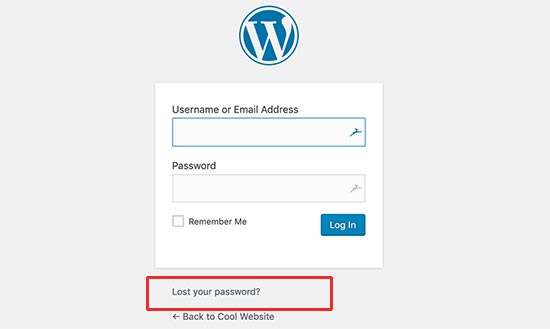
WordPress ti invierà un'e-mail con un link per cambiare la password. Il problema con questo metodo è che a volte WordPress potrebbe non inviare e-mail.
Se non ricevi l'e-mail, non preoccuparti. Puoi anche reimpostare la password di WordPress utilizzando phpMyAdmin.
Rimuovi temporaneamente la protezione con password dall'area di amministrazione di WordPress
Se hai protetto con password la tua directory di amministrazione di WordPress, questa potrebbe essere la soluzione di cui hai bisogno.
Potresti aver dimenticato la password della tua directory di amministrazione o la configurazione del tuo server potrebbe essere cambiata.
Per risolvere questo problema, devi accedere al pannello di controllo del tuo hosting WordPress. Quindi, fai clic su un'impostazione che dice 'Directory Privacy' o 'Password Protected Directories'.
Se utilizzi Bluehost, puoi accedere alla tua dashboard e andare alla scheda 'Siti web'. Quindi, seleziona il sito web su cui stai lavorando e fai clic su 'Impostazioni'.

Successivamente, passa alla scheda 'Advanced'.
Quindi, seleziona cPanel e fai clic sul pulsante 'Manage'.
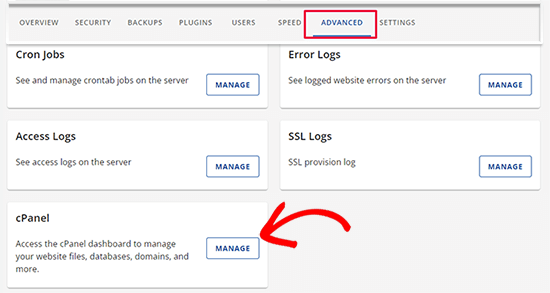
Ora sei all'interno della dashboard di cPanel.
Qui, trova un'impostazione che dice 'Directory Privacy' e fai clic su di essa.
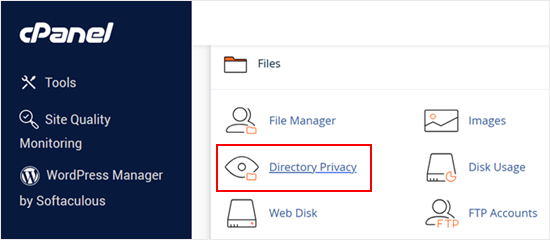
Una volta aperta, vedrai tutti i file e le cartelle sul tuo account di hosting. Naviga fino alla tua directory wp-admin e selezionala facendo clic sul nome.
Il pannello di controllo visualizzerà ora le impostazioni di protezione con password. Semplicemente deseleziona la casella accanto all'opzione 'Password protect this directory' e fai clic sul pulsante 'Save'.
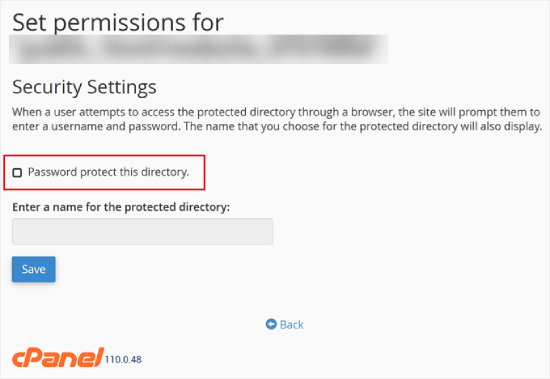
Dopodiché, fai clic sul pulsante ‘Indietro’ e scorri fino in fondo alla pagina. Da qui, devi eliminare il nome utente che utilizzi per accedere alla tua directory protetta da password.
Ora hai disabilitato con successo la protezione tramite password per la tua directory di amministrazione di WordPress. Ora puoi provare ad accedere al tuo sito WordPress.
Se tutto funziona normalmente, puoi procedere ad abilitare la protezione con password per la tua area di amministrazione di WordPress creando un nuovo utente e password.
Cancella la cache del firewall per risolvere l'errore 401 in WordPress
Se stai utilizzando un servizio firewall WordPress basato su cloud come Cloudflare o Sucuri, l'errore 401 potrebbe essere attivato quando il firewall non riesce a comunicare con il tuo sito web.
In questo tutorial, ti mostreremo come svuotare la cache del firewall in Sucuri e Cloudflare.
Svuota la cache in Cloudflare
Per chi utilizza Cloudflare, è necessario accedere alla dashboard di Cloudflare e andare alla sezione ‘Caching’. Ora, fai semplicemente clic sul pulsante ‘Svuota tutto’ per cancellare la cache.
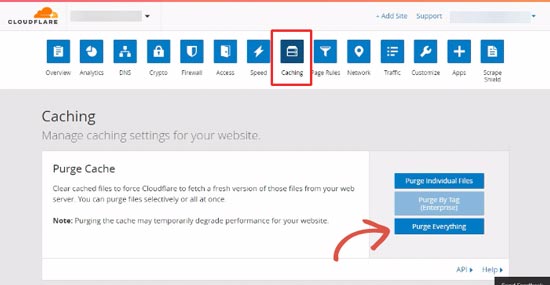
Dopo aver svuotato la cache del firewall, procedi anche a svuotare la cache del tuo browser web o la cache di WordPress. Puoi consultare la nostra guida completa su come svuotare la cache in WordPress per maggiori dettagli.
Svuota la cache nel firewall Sucuri
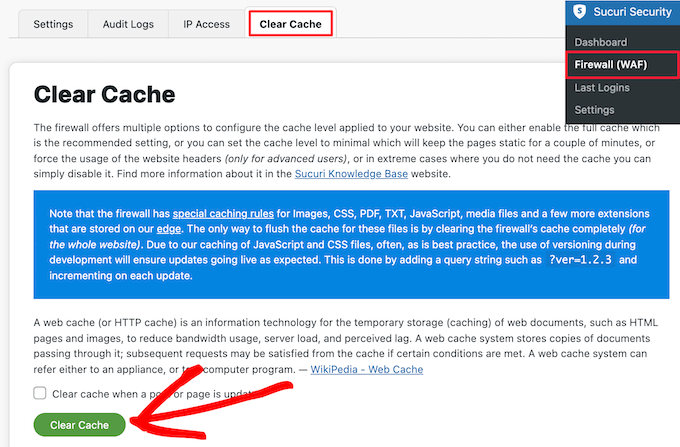
Se stai usando Sucuri, devi accedere alla dashboard di Sucuri e visitare la pagina ‘Firewall (WAF)’. Da qui, passa semplicemente alla scheda ‘Clear Cache’ e poi fai clic sul pulsante ‘Clear cache’.
Passa a un tema WordPress predefinito
A volte, una funzione all'interno del tuo tema WordPress potrebbe causare l'errore 401 sul tuo sito web. Per scoprire se è così, devi passare temporaneamente a un tema WordPress predefinito.
I temi predefiniti sono realizzati dal team di WordPress e vengono forniti con l'installazione WordPress predefinita. Questi temi includono Twenty Twenty-Three, Twenty Twenty-Two, Twenty Twenty, Twenty Nineteen e altri.
Innanzitutto, vai alla pagina Aspetto » Temi. Se hai un tema WordPress predefinito installato, puoi procedere e attivarlo.

Se non hai un tema predefinito installato sul tuo sito, devi installarlo e attivarlo. Consulta la nostra guida su come installare un tema WordPress per le istruzioni.
Dopo aver cambiato tema, puoi testare il tuo sito web. Se ora tutto funziona correttamente, significa che il tuo tema stava causando l'errore 401.
Puoi segnalare il problema allo sviluppatore del tema, che potrebbe essere in grado di aiutarti a risolverlo. Se ciò non funziona, puoi cambiare permanentemente il tuo tema WordPress.
Disattiva tutti i plugin di WordPress
Un plugin WordPress malfunzionante o mal configurato può anche innescare l'errore 401. Dovrai disattivare temporaneamente tutti i plugin di WordPress per scoprire se l'errore è causato da uno di essi.
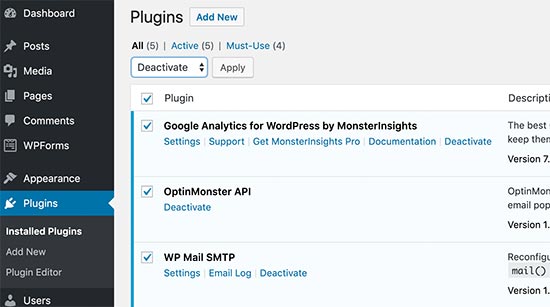
Puoi semplicemente disattivare tutti i plugin WordPress installati dall'area di amministrazione visitando la pagina dei Plugin. Seleziona la casella in alto a sinistra per selezionare tutti i plugin, scegli 'Disattiva' dal menu a discesa 'Azioni di massa', quindi fai clic su 'Applica'.
Tuttavia, se non riesci ad accedere all'area di amministrazione di WordPress, dovrai utilizzare FTP per disattivare tutti i plugin di WordPress.
Tutto quello che devi fare è connetterti al tuo sito WordPress utilizzando un client FTP. Una volta connesso, vai alla cartella /wp-content/ e rinomina la cartella dei plugin in ‘plugins.deactivated’.
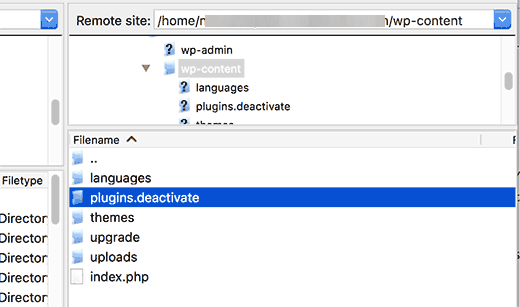
Rinominare la cartella plugins disattiverà tutti i plugin di WordPress.
Ora puoi visitare l'area di amministrazione del tuo sito WordPress e provare ad accedere. Se tutto funziona correttamente, significa che uno dei plugin stava causando il problema.
Ora devi tornare al client FTP e rinominare nuovamente la cartella del plugin in ‘plugins’.
Successivamente, torna all'area di amministrazione di WordPress e vai alla pagina Plugin. Ora puoi attivare ogni plugin uno alla volta finché non inizi a vedere nuovamente l'errore 401.
Questo ti aiuterà a trovare il plugin che causa il problema. Una volta trovato il plugin, puoi contattare il loro supporto o trovare un plugin alternativo.
Contatta il tuo provider di hosting WordPress
Molte società di hosting WordPress rilevano automaticamente attività sospette su un sito WordPress e bloccano l'accesso per prevenire attacchi.
Queste precauzioni di sicurezza a volte interessano solo l'area di amministrazione di WordPress e la tua pagina di accesso potrebbe diventare inaccessibile per un po'.
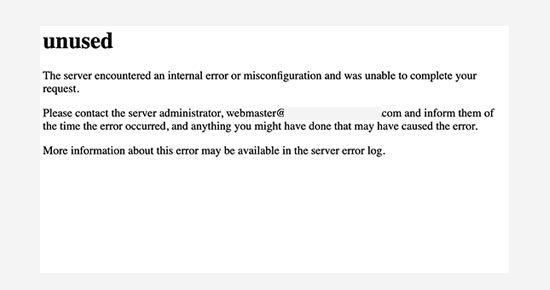
Tuttavia, se non torna a uno stato normale, o se vedi un errore 401 su tutte le pagine del tuo sito, dovrai contattare immediatamente il tuo provider di hosting WordPress. Il loro personale può controllare i log di accesso e di errore per risolvere il problema per te.
Per maggiori informazioni, consulta la nostra guida dettagliata su come chiedere correttamente supporto per WordPress e ottenerlo.
Come prevenire gli errori 401 in WordPress
Quegli errori 401 possono essere un problema, ma ci sono modi per renderli meno probabili:
- Usa password complesse: Scegli password difficili da indovinare che non dimenticherai, e non usare la stessa per tutto. Puoi leggere la nostra guida su come gestire le password in WordPress per maggiori informazioni.
- Aggiorna regolarmente WordPress, temi e plugin: Questo corregge le falle di sicurezza che gli hacker potrebbero tentare di sfruttare. Attiva gli aggiornamenti automatici se puoi.
- Limita i tentativi di accesso: Alcuni plugin di sicurezza possono limitare quante volte qualcuno può tentare di indovinare la tua password. Questo impedisce agli hacker di provare ancora e ancora.
- Implementa l'autenticazione a due fattori (2FA): Questo aggiunge un passaggio extra all'accesso, come un codice inviato al tuo telefono. Anche se qualcuno ottiene la tua password, non potrà accedere senza il codice.
- Usa le corrette autorizzazioni dei file: Queste controllano chi può accedere ai tuoi file. Modificarle può causare problemi, quindi è meglio lasciarle stare a meno che tu non sappia cosa stai facendo.
- Esegui regolarmente il backup del tuo sito web: Anche se un problema di sicurezza porta a un errore 401, un backup può aiutarti a rimettere il tuo sito online rapidamente.
Puoi anche seguire la nostra guida completa sulla sicurezza di WordPress per altri suggerimenti e trucchi.
Speriamo che questa guida ti abbia aiutato a risolvere l'errore 401 in WordPress. Potresti anche voler consultare il nostro elenco degli errori più comuni di WordPress e come risolverli e la nostra guida su come risolvere i problemi più comuni dell'editor a blocchi.
Se ti è piaciuto questo articolo, iscriviti al nostro Canale YouTube per tutorial video su WordPress. Puoi trovarci anche su Twitter e Facebook.


Jiří Vaněk
Anche una VPN può causare il problema 401. Fai attenzione. Alcuni provider hanno blocchi Geo-IP impostati sui loro server e, se stai usando una VPN, hai un indirizzo IP di un paese straniero da cui potresti non essere in grado di accedere a WordPress. Lo stesso vale se hai un plugin di sicurezza sul tuo sito web che monitora la tua posizione.
Mrteesurez
Grazie per aver condiviso la tua esperienza e la possibile causa dell'errore 401. Hai assolutamente ragione. Una volta ho visitato i miei siti web e mi è stato negato l'accesso, poi quando ho disattivato la VPN ha funzionato normalmente. Il mio era dovuto a plugin di sicurezza o in qualche modo.
dimiter kirov
Grazie per questo articolo e fuori tema: come utente mobile regolare, penso che sarebbe più comodo almeno per me implementare un pulsante "Torna in cima"!
Ancora una volta: il contenuto è ottimo ma l'UX non tanto
Supporto WPBeginner
Thank you for your recommendation, we will take a look into that as an option
Amministratore