


Una dintre cele mai comune erori pe care le întâlnim în anii noștri de funcționare a WPBeginner este eroarea 401 în WordPress.
Această problemă enervantă poate fi deosebit de frustrantă, deoarece de multe ori vă blochează accesul la propriul site web. Practic, vă spune că site-ul dvs. web nu vă recunoaște ca pe cineva care ar trebui să aibă acces.
În acest articol, vom împărtăși expertiza noastră despre cum să remediați eroarea 401 în WordPress.
Ce este eroarea 401 în WordPress?
Eroarea 401 în WordPress este o problemă legată de securitate care apare atunci când site-ul dvs. web crede că nu aveți permisiunea de a accesa o anumită pagină sau zonă. Este ca și cum ați fi respins la ușa unui club, deoarece bodyguard-ul nu vă recunoaște.
Această eroare este, în esență, o problemă de autentificare – site-ul dvs. web spune: „Nu știu cine ești, așa că nu te pot lăsa să intri.”
Cel mai adesea veți întâlni această eroare încercând să vă conectați sau să accesați tabloul de bord. Cu toate acestea, uneori poate afecta întregul dvs. site WordPress.

Iată o listă cu cele mai comune variații ale erorii 401:
- Eroare HTTP 401 (sau variații precum Eroare HTTP 401, Eroare 401 etc.)
- Neautorizat
- Autorizare necesară
- Acces interzis
- 401: Neautorizat
- 401 Autorizare necesară
- Acest site întâmpină dificultăți tehnice (401)
Este important de menționat că eroarea 401 nu este întotdeauna vina dvs. Uneori, este cauzată de pluginuri de securitate prea protectoare, probleme de configurare a găzduirii WordPress sau alte probleme tehnice dincolo de controlul dvs.
Alte cauze comune includ credențiale de conectare incorecte, probleme de configurare a serverului sau probleme cu zonele protejate prin parolă ale site-ului dvs.
Acum, să analizăm diferite soluții pentru a remedia rapid eroarea 401 în WordPress. Nu ezitați să utilizați linkurile rapide de mai jos pentru a sări la o anumită metodă:
- Localizați URL-ul corect de conectare WordPress
- Resetează parola WordPress
- Eliminați temporar protecția prin parolă pe administratorul WordPress
- Ștergeți cache-ul firewall-ului pentru a rezolva eroarea 401 în WordPress
- Comutați la o temă WordPress implicită
- Dezactivați Toate Plugin-urile WordPress
- Contactați furnizorul dvs. de găzduire WordPress
Localizați URL-ul corect de conectare WordPress
Înainte de orice altceva, s-ar putea să doriți să verificați dacă nu cumva vă conectați la URL-ul greșit. S-ar putea să vedeți eroarea deoarece ați tastat greșit sau ați reținut greșit adresa completă de conectare.
Dacă acesta este cazul, vă recomandăm să citiți ghidul nostru pentru începători despre cum să găsiți URL-ul de conectare WordPress.
Resetează parola WordPress
Companiile de găzduire WordPress pot bloca uneori accesul la paginile wp-admin și wp-login din cauza încercărilor eșuate de conectare.
În acest caz, accesul dvs. va fi blocat temporar și puteți încerca din nou după câteva minute.
Cu toate acestea, în loc să ghiciți credențialele de conectare, cel mai bine este să vă recuperați parola WordPress uitată.
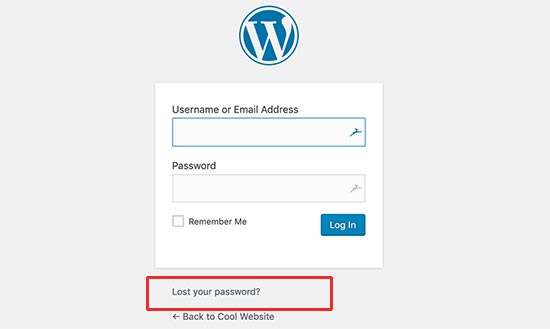
WordPress vă va trimite un e-mail cu un link pentru a vă schimba parola. Problema cu această metodă este că uneori WordPress poate eșua la trimiterea e-mailurilor.
Dacă nu primiți e-mailul, nu vă faceți griji. Puteți, de asemenea, să resetați parola WordPress folosind phpMyAdmin.
Eliminați temporar protecția prin parolă pe administratorul WordPress
Dacă v-ați protejat cu parolă directorul de administrare WordPress, atunci aceasta ar putea fi soluția de care aveți nevoie.
Este posibil să fi uitat parola directorului de administrator sau configurația serverului dvs. s-ar fi putut schimba.
Pentru a remedia acest lucru, trebuie să vă conectați la panoul de control al găzduirii WordPress. Apoi, faceți clic pe o setare care spune „Confidențialitate director” sau „Directoare protejate prin parolă”.
Dacă utilizați Bluehost, atunci vă puteți conecta la tabloul de bord și puteți accesa fila „Website-uri”. Apoi, selectați site-ul pe care lucrați și faceți clic pe „Setări”.

Apoi, comutați la fila „Avansat”.
Apoi, selectați cPanel și faceți clic pe butonul „Gestionare”.
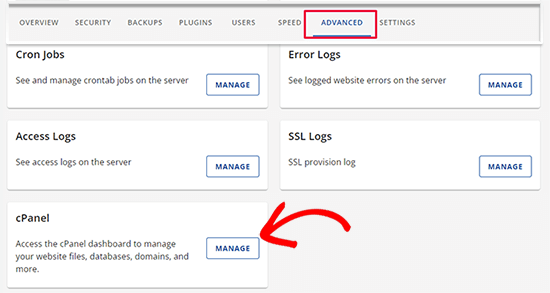
Acum sunteți în tabloul de bord cPanel.
Aici, găsiți o setare care spune „Confidențialitatea directorului” și faceți clic pe ea.
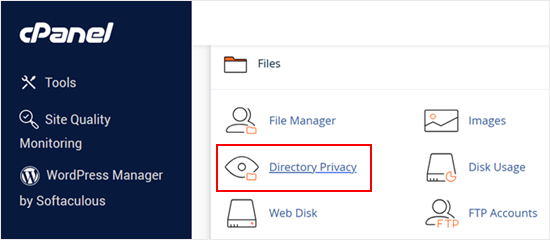
Odată ce îl deschideți, veți vedea toate fișierele și folderele din contul dvs. de hosting. Navigați la directorul dvs. wp-admin și selectați-l făcând clic pe nume.
Panoul de control va afișa acum setările de protecție prin parolă. Pur și simplu debifați căsuța de lângă opțiunea „Protejați prin parolă acest director” și faceți clic pe butonul „Salvare”.
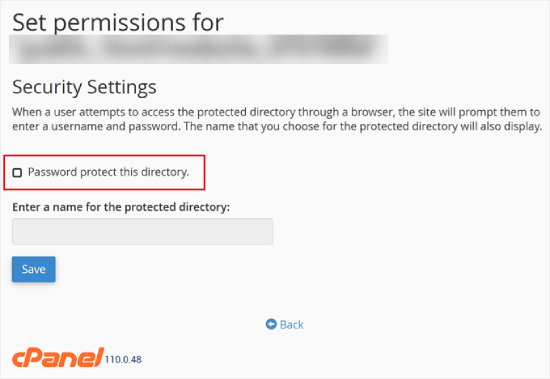
După aceea, faceți clic pe butonul „Înapoi” și derulați în jos până la sfârșitul paginii. De aici, trebuie să ștergeți numele de utilizator pe care îl folosiți pentru a vă conecta la directorul protejat prin parolă.
Ați dezactivat acum cu succes protecția prin parolă pentru directorul de administrare WordPress. Acum puteți încerca să vă autentificați pe site-ul dvs. WordPress.
Dacă totul funcționează normal, atunci puteți continua și activa protecția prin parolă pentru zona de administrare WordPress creând un nou utilizator și o nouă parolă.
Ștergeți cache-ul firewall-ului pentru a rezolva eroarea 401 în WordPress
Dacă utilizați un serviciu de firewall WordPress bazat pe cloud, cum ar fi Cloudflare sau Sucuri, eroarea 401 poate fi declanșată atunci când firewall-ul nu reușește să comunice cu site-ul dvs.
În acest tutorial, vă vom arăta cum să ștergeți cache-ul firewall-ului în Sucuri și Cloudflare.
Ștergeți cache-ul în Cloudflare
Pentru cei care folosesc Cloudflare, trebuie să vă conectați la panoul de control Cloudflare și să accesați secțiunea „Caching”. Acum, pur și simplu faceți clic pe butonul „Purge everything” pentru a șterge cache-ul.
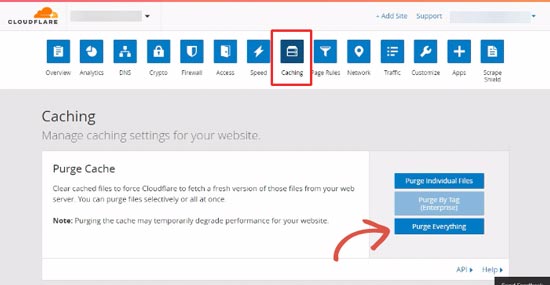
După golirea cache-ului firewall-ului, continuați și goliți cache-ul browserului web sau cache-ul WordPress. Puteți consulta ghidul nostru complet despre cum să vă goliți cache-ul în WordPress pentru mai multe detalii.
Purjare cache în Sucuri Firewall
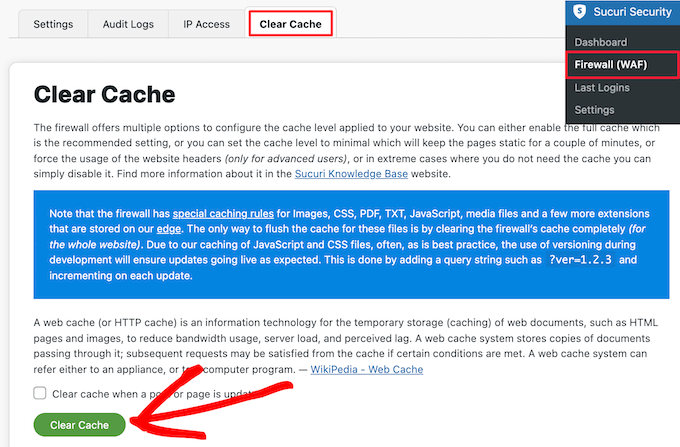
Dacă utilizați Sucuri, atunci trebuie să vă conectați la tabloul de bord Sucuri și să vizitați pagina „Firewall (WAF)”. De aici, pur și simplu comutați la fila „Clear Cache” și apoi faceți clic pe butonul „Clear cache”.
Comutați la o temă WordPress implicită
Uneori, o funcție din tema dvs. WordPress poate declanșa eroarea 401 pe site-ul dvs. web. Pentru a afla dacă acest lucru este adevărat, trebuie să comutați temporar la o temă WordPress implicită.
Teme implicite sunt realizate de echipa WordPress și sunt livrate cu instalarea WordPress implicită. Aceste teme includ Twenty Twenty-Three, Twenty Twenty-Two, Twenty Twenty, Twenty Nineteen și altele.
Mai întâi, accesați pagina Aspect » Teme. Dacă aveți instalată o temă WordPress implicită, atunci o puteți activa.

Dacă nu aveți o temă implicită instalată pe site-ul dvs., atunci trebuie să o instalați și să o activați. Consultați ghidul nostru despre cum să instalați o temă WordPress pentru instrucțiuni.
După schimbarea temei, puteți testa site-ul dvs. web. Dacă totul funcționează corect acum, atunci înseamnă că tema dvs. a cauzat eroarea 401.
Puteți raporta problema dezvoltatorului temei, iar acesta vă poate ajuta să o remediați. Dacă acest lucru nu funcționează, atunci puteți schimba permanent tema WordPress.
Dezactivați Toate Plugin-urile WordPress
Un plugin WordPress necorespunzător sau prost configurat poate declanșa, de asemenea, eroarea 401. Va trebui să dezactivați temporar toate pluginurile WordPress pentru a afla dacă eroarea este cauzată de unul dintre ele.
Puteți pur și simplu să dezactivați toate pluginurile WordPress instalate din interiorul zonei de administrare, vizitând pagina Pluginuri. Bifați căsuța din stânga sus pentru a selecta toate pluginurile, alegeți „Dezactivare” din meniul derulant „Acțiuni în masă” și apoi faceți clic pe „Aplicare”.
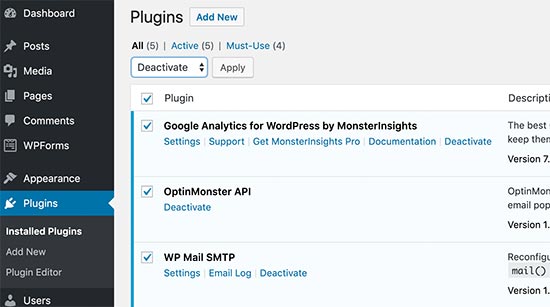
Cu toate acestea, dacă nu puteți accesa zona de administrare WordPress, atunci va trebui să utilizați FTP pentru a dezactiva toate pluginurile WordPress.
Tot ce trebuie să faci este să te conectezi la site-ul tău WordPress folosind un client FTP. Odată conectat, accesează folderul /wp-content/ și redenumește folderul plugins în ‘plugins.deactivated’.
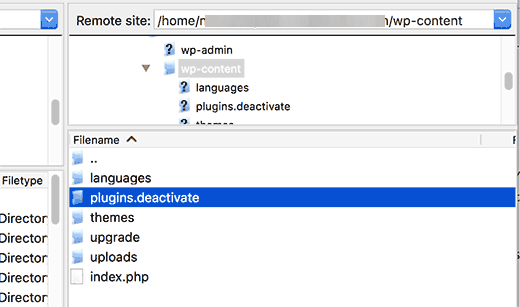
Redenumirea folderului de pluginuri va dezactiva toate pluginurile WordPress.
Acum puteți vizita zona de administrare a site-ului dvs. WordPress și puteți încerca să vă conectați. Dacă totul funcționează bine, atunci înseamnă că unul dintre pluginuri a cauzat problema.
Acum, trebuie să reveniți la clientul FTP și să redenumiți din nou folderul pluginului în doar ‘plugins’.
Apoi, reveniți la zona de administrare WordPress și accesați pagina Plugin-uri. Acum puteți activa fiecare plugin pe rând până când începeți să vedeți din nou eroarea 401.
Acest lucru vă va ajuta să găsiți pluginul care cauzează problema. Odată ce ați găsit pluginul, puteți contacta suportul acestuia sau puteți găsi un plugin alternativ.
Contactați furnizorul dvs. de găzduire WordPress
Multe companii de găzduire WordPress detectează automat activitatea suspectă pe un site WordPress și blochează accesul pentru a preveni atacurile.
Aceste măsuri de securitate afectează uneori doar zona de administrare WordPress, iar pagina dvs. de conectare poate deveni inaccesibilă pentru o perioadă.
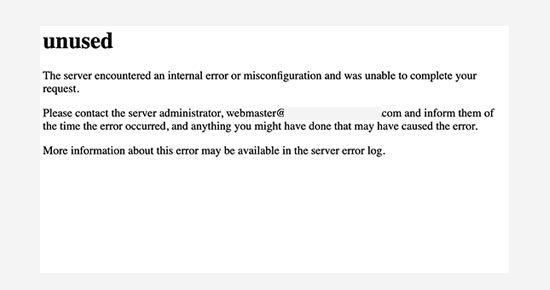
Cu toate acestea, dacă nu revine la starea normală sau dacă vedeți o eroare 401 pe toate paginile site-ului dvs., atunci va trebui să contactați imediat furnizorul dvs. de găzduire WordPress. Personalul lor poate verifica jurnalele de acces și de erori pentru a remedia problema pentru dvs.
Pentru mai multe informații, consultă ghidul nostru detaliat despre cum să ceri corect suport pentru WordPress și să îl primești.
Cum să preveniți erorile 401 în WordPress
Acele erori 401 pot fi o problemă, dar există modalități de a le face mai puțin probabile să apară:
- Folosește parole puternice: Alege parole greu de ghicit pe care nu le vei uita și nu folosi aceeași parolă pentru tot. Poți citi ghidul nostru despre cum să gestionezi parolele în WordPress pentru mai multe informații.
- Actualizează în mod regulat WordPress, temele și pluginurile: Acest lucru remediază vulnerabilitățile de securitate pe care hackerii ar putea încerca să le exploateze. Activează actualizările automate dacă poți.
- Limitează încercările de conectare: Unele pluginuri de securitate pot limita de câte ori cineva poate încerca să ghicească parola ta. Acest lucru împiedică hackerii să încerce iar și iar.
- Implementează autentificarea cu doi factori (2FA): Aceasta adaugă un pas suplimentar la conectare, cum ar fi un cod trimis pe telefonul tău. Chiar dacă cineva îți obține parola, nu poate intra fără cod.
- Folosește permisiunile corecte pentru fișiere: Acestea controlează cine poate accesa fișierele tale. Manipularea lor poate cauza probleme, așa că cel mai bine este să le lași în pace dacă nu știi ce faci.
- Fă backup la site-ul tău în mod regulat: Chiar dacă o problemă de securitate duce la o eroare 401, un backup te poate ajuta să repui rapid site-ul în funcțiune.
Poți, de asemenea, să urmezi ghidul nostru complet de securitate WordPress pentru mai multe sfaturi și trucuri.
Sperăm că acest ghid te-a ajutat să rezolvi eroarea 401 în WordPress. De asemenea, ai putea dori să vezi lista noastră cu cele mai comune erori WordPress și cum să le rezolvi și ghidul nostru despre cum să rezolvi cele mai comune probleme ale editorului de blocuri.
Dacă v-a plăcut acest articol, atunci vă rugăm să vă abonați la Canalul nostru de YouTube pentru tutoriale video despre WordPress. Ne puteți găsi, de asemenea, pe Twitter și Facebook.




Jiří Vaněk
Un VPN poate cauza, de asemenea, problema 401. Fiți atenți la asta. Unii furnizori au blocaje Geo-IP setate pe serverele lor, iar dacă sunteți pe un VPN, aveți o adresă IP dintr-o țară străină de unde s-ar putea să nu puteți accesa WordPress. Același lucru este valabil dacă aveți un plugin de securitate pe site-ul dvs. web care vă monitorizează locația.
Mrteesurez
Mulțumesc pentru împărtășirea experienței și a cauzei posibile a erorii 401. Aveți perfectă dreptate. Am vizitat odată site-urile mele și mi s-a refuzat accesul, apoi când am dezactivat VPN-ul a funcționat normal. La mine a fost din cauza plugin-urilor de securitate sau cumva.
dimiter kirov
Mulțumesc pentru acest articol și off topic: ca utilizator obișnuit de mobil, cred că ar fi mai confortabil, cel puțin pentru mine, să implementați un buton „Înapoi sus”!
Încă o dată: Conținutul este grozav, dar experiența utilizatorului nu prea.
Suport WPBeginner
Mulțumim pentru recomandarea dumneavoastră, vom analiza acest lucru ca o opțiune
Admin