


Las imágenes juegan un papel importante para hacer que tu contenido sea más atractivo y fácil de entender.
Sin embargo, hacer que todo se muestre correctamente puede ser complicado. A menudo surgen problemas al agregar imágenes destacadas, crear galerías o colocar elementos visuales dentro de tus publicaciones, especialmente a medida que tu sitio crece.
En WPBeginner, ayudamos regularmente a los usuarios de WordPress a solucionar problemas relacionados con imágenes, desde errores de carga hasta problemas de diseño y visualización.
En esta guía paso a paso, te mostraremos los problemas de imágenes más comunes de WordPress y cómo solucionarlos de manera rápida y segura. 🏞️
Dado que este es un artículo detallado, aquí tienes una lista de los problemas relacionados con imágenes que cubriremos. Puedes usar estos enlaces rápidos para saltar a un tema específico:
- Cómo subir imágenes en WordPress
- Cómo alinear una imagen a la izquierda o derecha en WordPress
- Cómo agregar pies de foto debajo de las imágenes
- Cómo mostrar fotos en columnas y filas
- Cómo crear galerías de imágenes responsivas en WordPress
- Cómo solucionar miniaturas de publicaciones / imagen destacada faltantes
- Cómo agregar imágenes de portada en publicaciones y páginas de WordPress
- Cómo solucionar el problema de que la imagen destacada aparezca dos veces
- Cómo recortar imágenes en WordPress
- Cómo agregar una imagen de encabezado en WordPress
- Cómo agregar una imagen de fondo en WordPress
- Cómo optimizar imágenes para WordPress sin perder su calidad
- Cómo agregar atributos de título a las imágenes de WordPress
- Cómo encontrar imágenes gratuitas para tus publicaciones de blog de WordPress
- Cómo categorizar y etiquetar imágenes en WordPress
- Cómo importar imágenes externas en WordPress
- Cómo requerir imágenes destacadas para las publicaciones en WordPress
- Cómo establecer una imagen destacada predeterminada en WordPress
- Cómo crear tamaños de imagen adicionales en WordPress
- Cómo evitar que WordPress genere tamaños de imagen
- Cómo prevenir el robo de imágenes en WordPress
- Preguntas frecuentes: Problemas comunes de imágenes en WordPress
- Recursos adicionales para sitios web de WordPress
Cómo subir imágenes en WordPress
WordPress hace que sea súper fácil subir imágenes a tus publicaciones, páginas y áreas que no son de contenido, como las barras laterales.
Para subir imágenes en las publicaciones y páginas de WordPress, simplemente necesitas agregar el bloque de Imagen al editor de contenido.
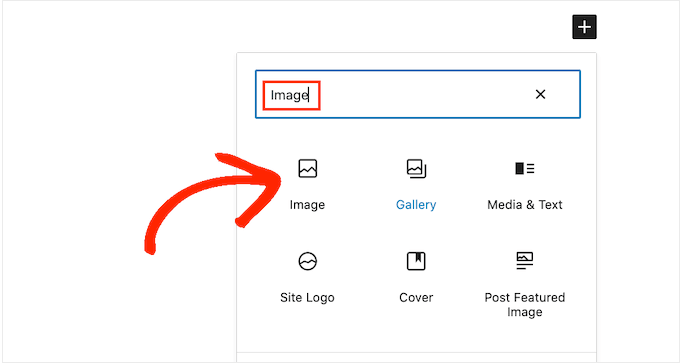
También puedes agregar el bloque de Imagen simplemente escribiendo /image en un bloque de 'Párrafo'.
El editor comenzará a mostrar los bloques que puedes insertar tan pronto como empieces a escribir.
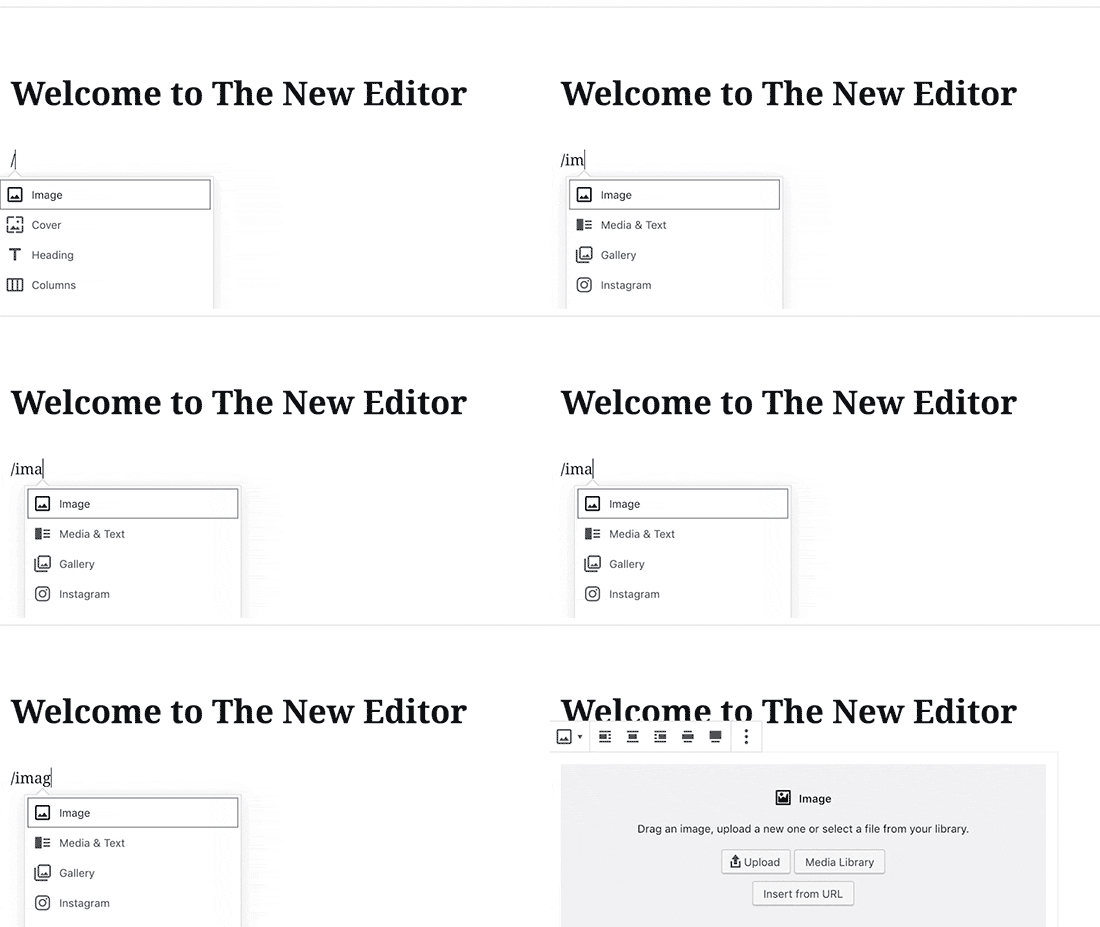
WordPress ahora agregará el bloque de Imagen al editor de contenido.
Necesitas hacer clic en el botón ‘Subir’ para seleccionar y subir la imagen desde tu computadora.
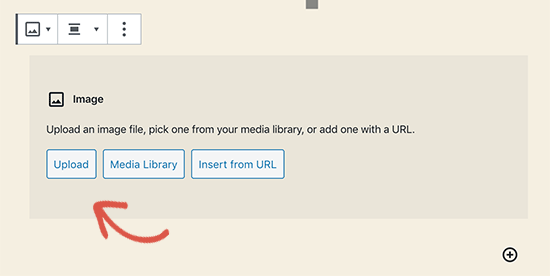
También puedes seleccionar una imagen previamente subida desde tu ‘Biblioteca de medios’.
Después de subir la imagen, verás una vista previa en vivo de la imagen en el editor.
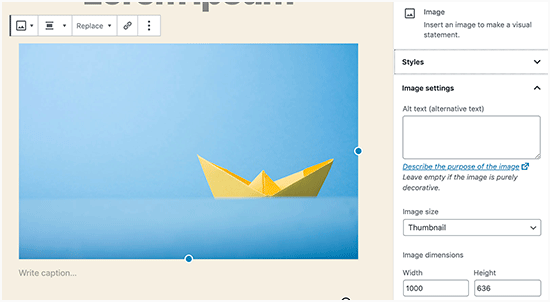
También verás la configuración de la imagen en el panel derecho. Desde allí, puedes proporcionar el texto alternativo de la imagen, seleccionar el tamaño de la imagen y personalizar el estilo de la imagen.
💡 Pro Tip: ¿Tienes problemas para subir imágenes a WordPress? Consulta nuestra guía sobre cómo solucionar el problema de carga de imágenes en WordPress.
Cómo alinear una imagen a la izquierda o derecha en WordPress
Con WordPress, alinear imágenes a la izquierda, derecha o al centro es fácil.
Simplemente selecciona la imagen haciendo clic en ella, y luego haz clic en el botón de alineación de la barra de herramientas del bloque.
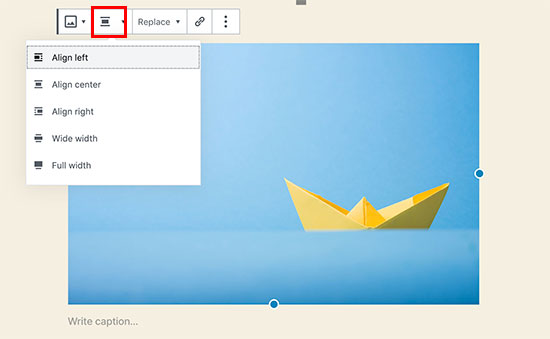
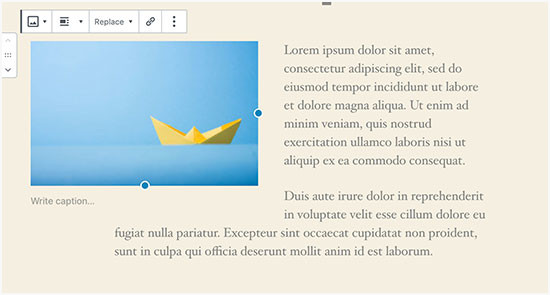
Es posible que hayas notado cómo algunos blogs populares de WordPress usan imágenes con texto a su alrededor.
Esto se hace usando la función de alineación.
Alternativamente, también puedes usar el bloque ‘Medios y texto’ en lugar del bloque ‘Imagen’.
Este bloque está hecho específicamente para agregar imágenes junto al texto.
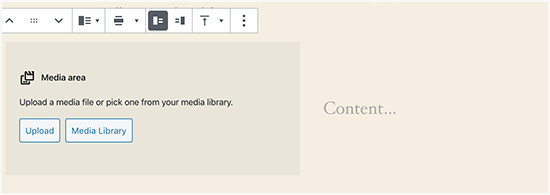
Luego puedes subir una imagen y texto uno al lado del otro.
También puedes usar la barra de herramientas del bloque para cambiar el lado de la imagen o del texto.
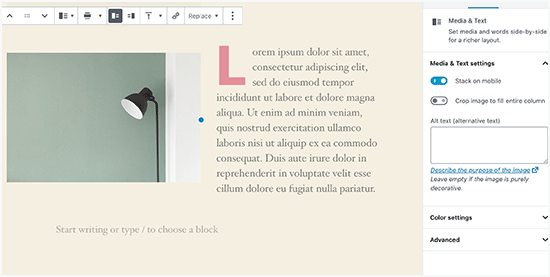
Para obtener una guía detallada, puedes consultar nuestra guía sobre cómo alinear imágenes usando el editor de bloques de WordPress.
Cómo agregar pies de foto debajo de las imágenes
WordPress te permite agregar fácilmente pies de foto a las imágenes. Después de subir una imagen, verás la opción de agregar un pie de foto justo debajo de la vista previa de la imagen.
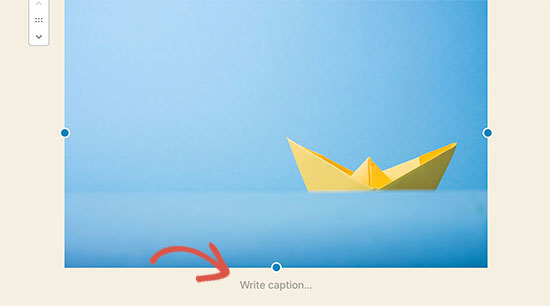
De manera similar, también puedes agregar subtítulos a las galerías de imágenes en WordPress. Para más detalles, consulta nuestra guía sobre cómo agregar subtítulos a las imágenes en WordPress.
Cómo mostrar fotos en columnas y filas
A menudo, los usuarios nos preguntan cómo mostrar fotos de manera ordenada en columnas y filas.
Digamos que quieres compartir fotos de una fiesta de cumpleaños o de vacaciones. Puedes agregarlas una por una a una publicación, pero esto se verá como una larga lista de imágenes.
La mejor manera de agrupar tus fotos es creando galerías de imágenes.
WordPress viene con un bloque incorporado de 'Galería' que te permite agregar fácilmente imágenes en filas y columnas con vistas previas en miniatura.
Simplemente agrega el bloque 'Galería' al editor de publicaciones y selecciona las imágenes que deseas subir.
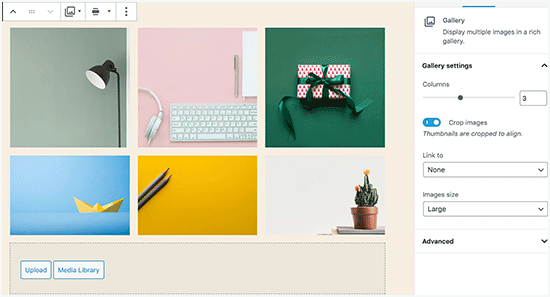
Para obtener instrucciones más detalladas, querrás ver nuestra guía sobre cómo crear una galería de imágenes en WordPress.
Cómo crear galerías de imágenes responsivas en WordPress
Notarás que las galerías de imágenes predeterminadas de WordPress carecen de varias funciones. Por ejemplo, no son muy fáciles de navegar, especialmente en dispositivos móviles.
Si subes imágenes y fotografías a tu sitio de WordPress con frecuencia, necesitarás un plugin de galería de fotos de WordPress.
Recomendamos usar Envira Gallery. Te permite crear fácilmente galerías de imágenes hermosas y totalmente adaptables a dispositivos móviles en tu sitio de WordPress.
Para obtener más información sobre el plugin, puedes consultar nuestra reseña completa de Envira Gallery.

La mejor parte es que agrega funcionalidad adicional como álbumes, plantillas de galería, compartir en redes sociales, presentaciones, marcas de agua, paginación, protección con contraseña, etiquetado, vista de pantalla completa y mucho más.
Otro popular plugin de galería de fotos de WordPress es NextGEN Gallery. Ofrece muchos diseños de galería y una hermosa galería tipo lightbox para mostrar imágenes en WordPress.
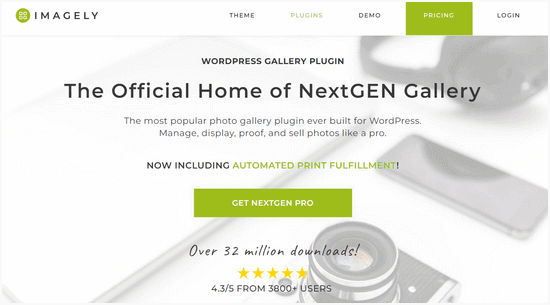
NextGEN Gallery también incluye potentes funciones para fotógrafos profesionales como prueba de fotos, procesamiento de impresiones, protección de imágenes, complemento de Adobe Lightroom, pasarelas de pago de PayPal y Stripe, y más.
Para más detalles, quizás quieras consultar nuestra reseña completa de NextGEN Gallery.
Cómo solucionar miniaturas de publicaciones / imagen destacada faltantes
La mayoría de los temas de WordPress te permiten mostrar prominentemente una imagen destacada con tus artículos. Veamos cómo configurar una imagen destacada en WordPress para evitar miniaturas faltantes.
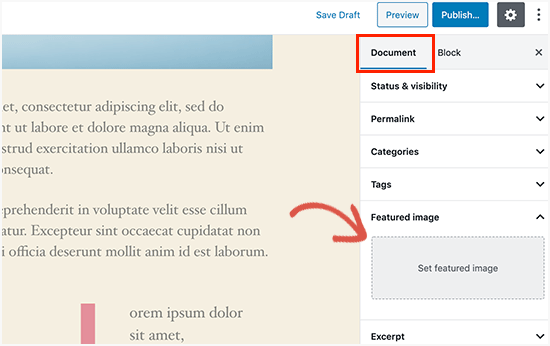
Dentro del editor de publicaciones, busca la pestaña 'Imagen destacada' en el panel de configuración de la derecha. Luego, haz clic en 'Establecer imagen destacada' para cargar la miniatura de tu publicación.
Después de cargar la imagen, podrás ver la miniatura de tu publicación en el panel de configuración de imagen destacada, así.
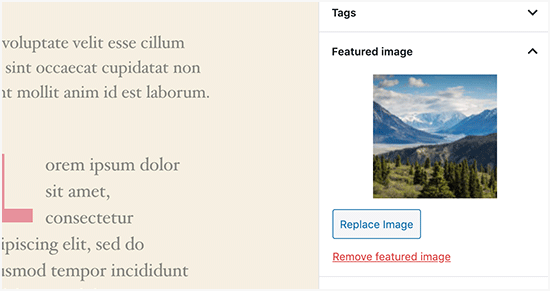
Para más detalles, consulta nuestra guía sobre cómo agregar una imagen destacada o miniatura de publicación en WordPress.
Cómo agregar imágenes de portada en publicaciones y páginas de WordPress
Las imágenes de portada son imágenes anchas o de ancho completo que se pueden usar como separador entre diferentes secciones de un artículo o una página de ventas larga.
Son muy atractivas y ayudan a los usuarios a escanear fácilmente una página sin sentirse abrumados por demasiado texto.
Para agregar una imagen de portada, simplemente necesitas agregar el bloque de Portada al editor.
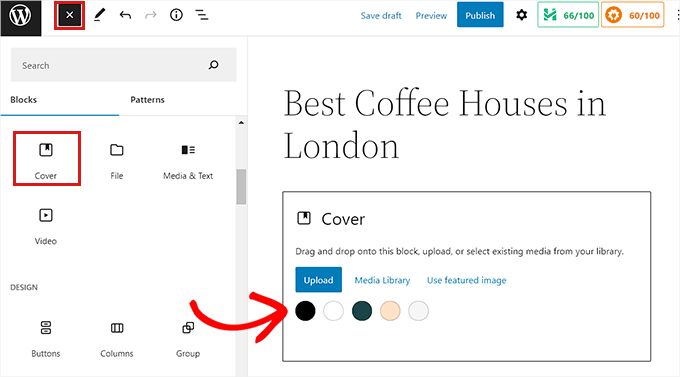
A continuación, necesitas subir la imagen que deseas usar desde tu computadora o seleccionar una de la Biblioteca de medios. Si no quieres usar una imagen, también puedes seleccionar un fondo de color como portada.
💡 Consejo Pro: Es mejor usar una imagen grande para obtener un mejor resultado.
Ahora verás una vista previa en vivo de tu imagen de portada en el editor de bloques. Puedes cambiar las opciones de visualización de la imagen de portada desde la barra de herramientas del bloque o usar la configuración de la derecha.
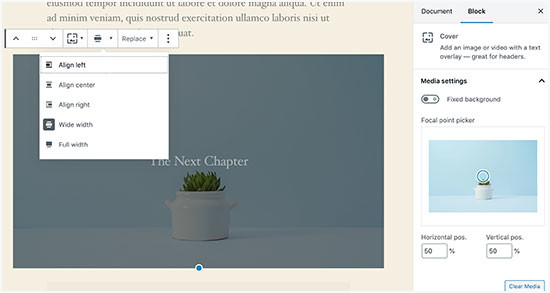
Para obtener más información, consulta nuestra guía sobre la diferencia entre imagen de portada vs. imagen destacada en WordPress y cómo usarlas de manera efectiva.
Cómo solucionar el problema de que la imagen destacada aparezca dos veces
Insertar la imagen destacada dentro del contenido es un error común que cometen los principiantes.
Una vez que establezca una imagen destacada, no necesita insertarla en la publicación junto con su contenido.
Hacer esto hará que su imagen destacada aparezca dos veces. Una como imagen destacada y otra como imagen dentro de la publicación.
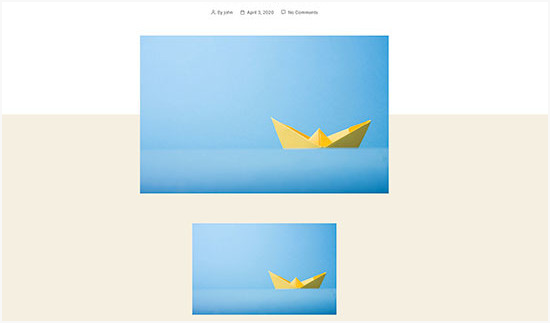
Puede agregar otras imágenes dentro de su publicación, pero su imagen destacada va en el cuadro de imagen destacada.
Para más detalles, no dudes en leer nuestra guía sobre cómo solucionar el problema de las imágenes destacadas que aparecen dos veces en las publicaciones de WordPress.
Cómo recortar imágenes en WordPress
Cuando carga imágenes desde su teléfono o cámara, generalmente son demasiado grandes.
WordPress crea automáticamente tamaños de imagen pequeños, medianos y grandes para su carga original. Pero a veces, es posible que necesite recortar la imagen a un tamaño diferente.
WordPress no es Photoshop, pero viene con algunas funciones básicas de edición de imágenes como escalar, recortar, voltear y rotar imágenes.
Simplemente ve a Medios » Añadir nuevo y carga tu imagen. Después de cargarla, haz clic en la imagen para abrir la ventana de detalles del archivo adjunto.
En la ventana de detalles del archivo adjunto, verás un botón 'Editar imagen' debajo de la vista previa de la imagen. Al hacer clic aquí, se abrirá el editor de imágenes de WordPress.
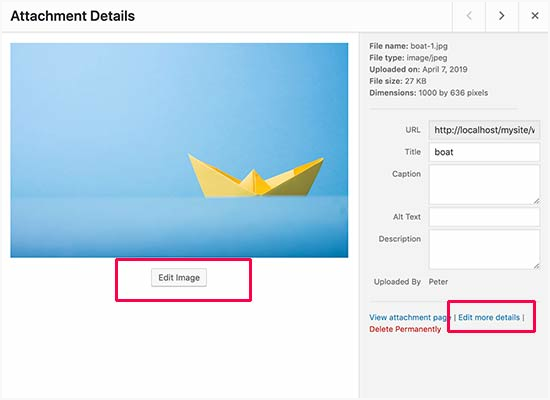
Desde aquí, puedes hacer clic en el botón 'Editar imagen' debajo de la vista previa de la imagen. Esto abrirá la pantalla de edición de imágenes.
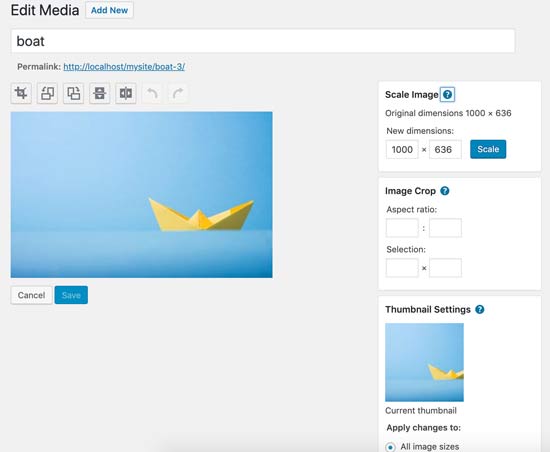
En la pantalla del editor de imágenes, verás botones para realizar algunas tareas básicas de edición de imágenes como recortar, rotar, redimensionar, etc.
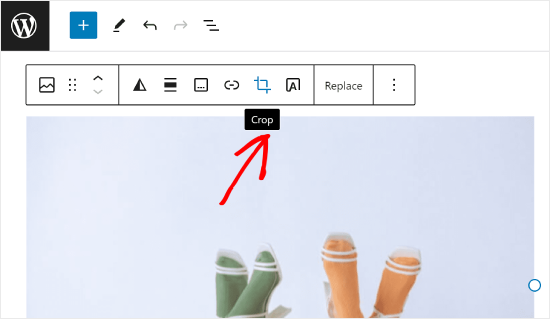
Si usas el editor de bloques, puedes recortar imágenes usando la herramienta de recorte integrada en la barra de herramientas de la imagen.
Simplemente haz clic en un bloque de imagen y selecciona el icono 'Recortar' en la barra de herramientas.
Después de eso, puedes ajustar la relación de aspecto de la imagen y el área recortada de tu imagen a tu preferencia.
Puedes usar tu relación de aspecto original o una predefinida por WordPress.
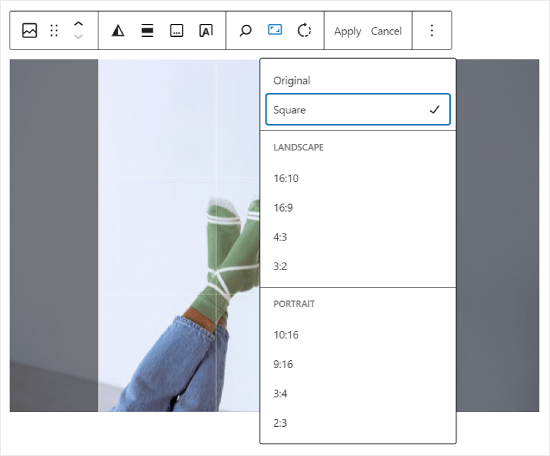
Para obtener instrucciones más detalladas, puedes consultar nuestra guía sobre cómo recortar, rotar, escalar y voltear imágenes en WordPress.
Cómo agregar una imagen de encabezado en WordPress
Una imagen de encabezado en WordPress es una característica del tema. Muchos temas gratuitos y premium de WordPress vienen con soporte para imágenes de encabezado.
Algunos temas de WordPress te permiten establecer una imagen de encabezado para todo el sitio, mientras que otros solo te permiten establecer una imagen de encabezado para la página de inicio.
Puedes subir tu propia imagen de encabezado personalizada desde la página Apariencia » Personalizar.

Si usas un tema de bloques (Block theme), la ubicación para editar el encabezado de tu tema es diferente.
Primero, necesitas ir a Apariencia » Editor.

Luego, procede a seleccionar 'Patrones'.
Esto te llevará a una página donde puedes acceder al patrón de encabezado de tu tema.

Después de eso, querrás desplazarte hacia abajo hasta la sección 'Partes de plantilla'.
Una vez que hayas hecho eso, simplemente selecciona 'Encabezado' y haz clic en la plantilla de encabezado para editarla.
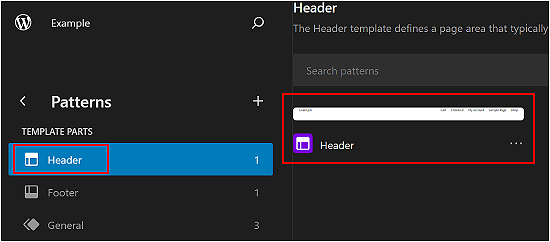
Desde allí, puedes agregar un bloque de imagen al patrón de encabezado como lo harías en la primera sección de este artículo.
Cómo agregar una imagen de fondo en WordPress
Al igual que la imagen de encabezado personalizada, una imagen de fondo personalizada es una característica del tema de WordPress. Muchos temas de WordPress admiten imágenes de fondo personalizadas.
Visita Apariencia » Personalizar para iniciar el 'Personalizador de temas'.
Si puedes ver la opción 'Imagen de fondo', entonces tu tema tiene soporte para fondos personalizados.

Es una característica del tema, por eso varía de un tema a otro. Dependiendo de tu tema, verás diferentes opciones para estilizar la imagen de fondo.
Si tu tema no admite una imagen de fondo, aún puedes usar un plugin para agregar imágenes de fondo a pantalla completa a tu sitio web.
Cómo optimizar imágenes para WordPress sin perder su calidad
Uno de los problemas de imágenes más comunes que encuentran los usuarios de WordPress es cómo comprimir sus imágenes sin perder calidad.
Además de ser más rápidas de subir, las imágenes optimizadas se cargan más rápido en el front-end, lo que mejora la experiencia del usuario y reduce la tasa de rebote. Esto se debe a que consumen menos ancho de banda, ahorrando en el uso de datos para usuarios con conexiones a internet limitadas.
Los motores de búsqueda también consideran la velocidad de la página al clasificar los sitios web. Las imágenes optimizadas contribuyen a tiempos de carga más rápidos, lo que podría mejorar tu clasificación en las búsquedas.
Afortunadamente, optimizar imágenes es bastante fácil. Todo lo que necesitas es un plugin de optimización de imágenes confiable como Optimole para comprimir automáticamente tus imágenes.
Para obtener más información, consulta nuestra guía sobre cómo optimizar imágenes sin perder calidad.
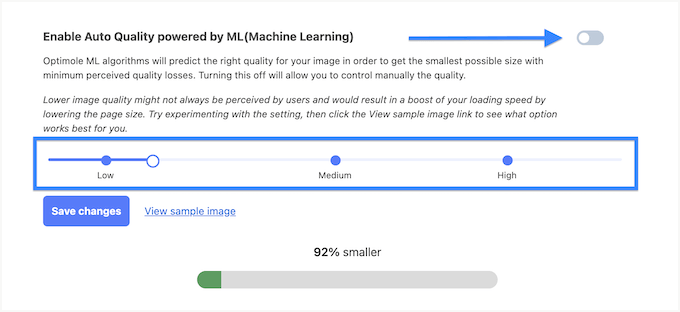
Además, es posible que desees considerar la carga diferida de tus imágenes. Esto evita que los navegadores carguen imágenes hasta que el usuario se desplace hasta su ubicación.
Cómo agregar atributos de título a las imágenes de WordPress
Aunque no son esenciales para que la imagen funcione, los atributos de título proporcionan una breve descripción de la imagen que aparece cuando un usuario pasa el cursor sobre ella.
Esto puede mejorar la experiencia del usuario al proporcionar contexto adicional para tus visitantes. Por ejemplo, si tienes una imagen de un delicioso pastel de chocolate, un atributo de título como 'Pastel de Chocolate Casero' puede ser útil.
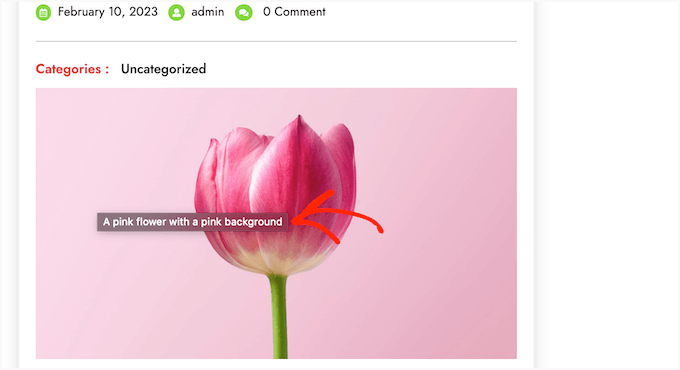
Los atributos de título también pueden ser beneficiosos para el SEO de WordPress. Si bien no impactan directamente en la clasificación de búsqueda, pueden ayudar a los motores de búsqueda a comprender el contenido de tu imagen y mejorar la accesibilidad de tu sitio web.
Ten en cuenta que los atributos de título son diferentes del texto alternativo. El texto alternativo es utilizado por los motores de búsqueda y los lectores de pantalla, por lo que siempre debes priorizar la adición de texto alternativo a tus imágenes primero.
Para obtener instrucciones paso a paso, consulta nuestra guía sobre cómo agregar atributos de título a tus imágenes en WordPress.
Cómo encontrar imágenes gratuitas para tus publicaciones de blog de WordPress
Las imágenes pueden hacer que tus artículos destaquen. Sin embargo, debes respetar los derechos de autor de otras personas y encontrar imágenes que tengas permiso legal para usar.
A menudo, nuestros lectores nos preguntan cómo encontrar las mejores imágenes libres de derechos para usar en sus publicaciones.

Hay muchos sitios web donde puedes encontrar imágenes libres de derechos para usar. Sin embargo, pronto notarás que las imágenes en esos sitios se ven demasiado usadas y genéricas.
Puedes consultar nuestra lista de las mejores fuentes de imágenes gratuitas de dominio público y con licencia CC0 para más referencias.
Alternativamente, también puedes usar IA para generar imágenes únicas y hacer que tus visuales se destaquen de la competencia.
Cómo categorizar y etiquetar imágenes en WordPress
Si tienes un blog de fotografía, notarás que WordPress no te permite ordenar fotos e imágenes.
¿No sería genial si pudieras agregar etiquetas a tus imágenes para que tú y tus usuarios puedan navegarlas fácilmente?
Afortunadamente, existen algunos complementos excelentes que te permiten hacer precisamente eso. Para más detalles, consulta nuestro artículo sobre cómo agregar categorías y etiquetas a la Biblioteca de medios de WordPress.
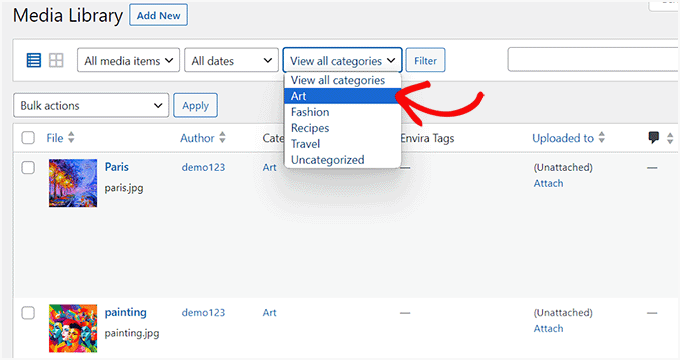
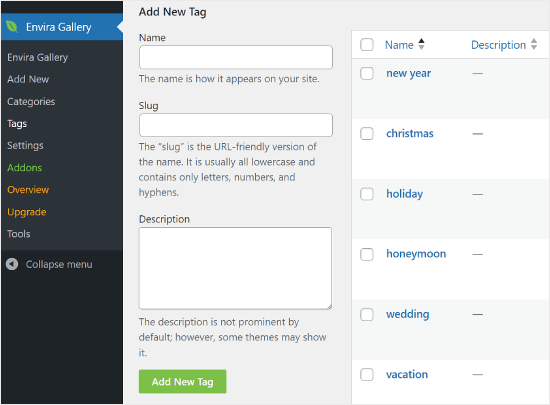
Para un blog relacionado con la fotografía, la mejor opción es usar Envira Gallery, que viene con un complemento para agregar etiquetas.
Envira Gallery te permite crear galerías de fotos hermosas y listas para dispositivos móviles en WordPress. Usando etiquetas, tus usuarios pueden filtrar y ordenar fácilmente las fotos sin siquiera recargar una página. Consulta nuestra reseña detallada de Envira Gallery para obtener más información sobre el complemento.
Cómo importar imágenes externas en WordPress
Esta pregunta surge a menudo cuando estás migrando tu sitio a WordPress. Algunas imágenes en tu sitio web aún pueden estar apuntando a una ubicación anterior.
Esto es especialmente cierto para los usuarios que importan blogs de Blogger, Squarespace o WordPress.com.
Si bien las imágenes en tu sitio pueden aparecer correctamente, todavía se están cargando desde una fuente externa. Para solucionar este problema, todo lo que necesitas hacer es instalar y activar el complemento Auto Upload Images.
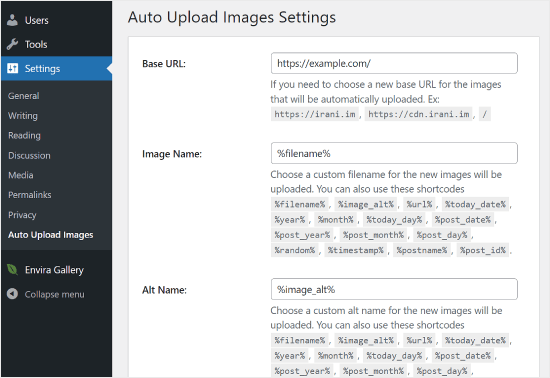
⚠️ Atención: Si bien este complemento no se ha actualizado recientemente, lo hemos probado nosotros mismos y funciona perfectamente. Si tienes preocupaciones sobre el uso de complementos antiguos, te recomendamos leer nuestro artículo sobre el tema: ¿Debes instalar complementos no probados con tu versión de WordPress?
¿Descubriste un plugin que funcione mejor para este propósito? ¡Nos encantaría escuchar tus sugerencias en los comentarios!
El plugin buscará imágenes externas una vez que actualices o guardes cualquier publicación o página. Puedes hacerlo manualmente para cada publicación o página, o puedes editar en bloque todas las publicaciones y simplemente hacer clic en el botón de actualizar.
Para obtener instrucciones detalladas, consulta nuestra guía sobre cómo importar imágenes externas en WordPress.
Cómo requerir imágenes destacadas para las publicaciones en WordPress
Al administrar un sitio de varios autores en WordPress, es posible que algunos de tus autores no estén familiarizados con la funcionalidad de imagen destacada.
En este caso, es posible que desees recordarte a ti mismo o a tus usuarios que suban una imagen destacada cada vez que envíen una publicación en WordPress.
Puedes hacer esto instalando y activando el complemento PublishPress Checklists.
Una vez activado, el plugin mostrará un signo de exclamación rojo y una pestaña de 'Checklist' informando a los usuarios que esta publicación requiere una imagen destacada.
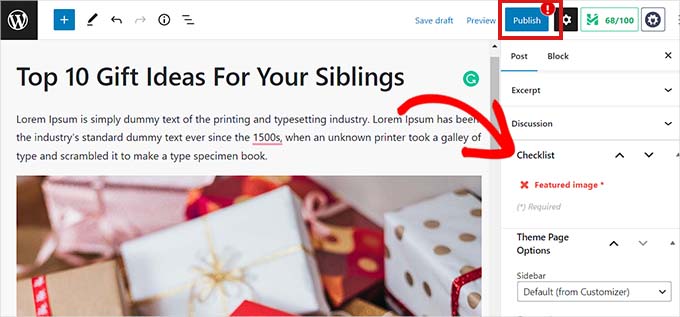
Tú y tus usuarios podrán guardar las publicaciones como borradores, pero no podrán publicar la entrada hasta que agreguen una imagen destacada.
Consulta nuestro artículo sobre cómo requerir imágenes destacadas para las publicaciones en WordPress para obtener más instrucciones.
Cómo establecer una imagen destacada predeterminada en WordPress
Encontrar la imagen destacada perfecta para cada publicación o artículo es una tarea difícil. A veces, es posible que no desees agregar una imagen destacada a una publicación, pero tu tema podría verse extraño sin una.
Aquí es donde una imagen destacada predeterminada puede ser útil. Se utiliza una imagen destacada predeterminada cuando un artículo no tiene su propia imagen destacada.
Puedes establecer una imagen destacada predeterminada usando el complemento Default featured image.
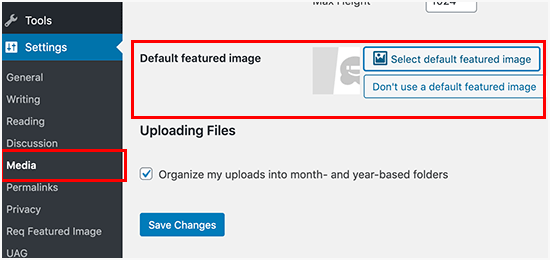
Para obtener más instrucciones, consulta nuestra guía sobre cómo establecer una imagen destacada predeterminada en WordPress.
Cómo crear tamaños de imagen adicionales en WordPress
Por defecto, WordPress crea y guarda diferentes tamaños de tus imágenes subidas, incluyendo miniaturas. Tu tema de WordPress también podría generar diferentes tamaños de imagen.
Si deseas crear tamaños de imagen adicionales para tu sitio web de WordPress, necesitarás registrarlos agregando código personalizado al archivo functions.php de tu tema.
Para obtener más información, consulta nuestra guía sobre cómo crear tamaños de imagen adicionales en WordPress.
Cómo evitar que WordPress genere tamaños de imagen
Como se explicó anteriormente, WordPress crea varios tamaños de imagen para tus cargas, incluyendo miniaturas, medianas y tamaños grandes. Estos son útiles para mostrar imágenes en diferentes contextos en tu sitio web.
Sin embargo, si estás utilizando tamaños de imagen personalizados o deseas optimizar el espacio de almacenamiento de tu sitio web, puedes evitar que WordPress genere estos tamaños adicionales.
Para saber cómo hacerlo, puedes leer nuestro tutorial sobre cómo evitar que WordPress genere varios tamaños de imagen.
Cómo prevenir el robo de imágenes en WordPress
A veces, los usuarios pueden robar imágenes de tu sitio web de WordPress para usarlas en sus propios sitios. Esto puede ser muy frustrante, especialmente si tomas tus propias fotos o creas tus propios gráficos.
Afortunadamente, puedes disuadir el robo de imágenes deshabilitando el clic derecho, agregando marcas de agua a tus imágenes, deshabilitando el hotlinking y agregando avisos de derechos de autor.
Para obtener más información, consulta nuestra guía sobre cómo evitar el robo de imágenes en WordPress.
Preguntas frecuentes: Problemas comunes de imágenes en WordPress
Aquí tienes respuestas rápidas a las preguntas más comunes que la gente se encuentra al trabajar con imágenes en WordPress.
¿Por qué las imágenes salen borrosas en WordPress?
Esto suele suceder cuando WordPress muestra una versión redimensionada de tu imagen, o cuando tu tema estira una imagen pequeña para que quepa en un espacio más grande. Usar el tamaño de imagen correcto y cargar imágenes de alta calidad ayuda a prevenir esto.
¿Por qué mis imágenes están rotas en WordPress?
Las imágenes rotas generalmente significan que el archivo falta, se movió, se eliminó o la URL de la imagen es incorrecta. También puede suceder si los permisos del archivo son incorrectos o si tu sitio no puede acceder a la carpeta de subidas.
¿Por qué no se muestran las imágenes en WordPress?
Esto puede ser causado por conflictos de plugins o temas, rutas de archivo incorrectas, problemas de caché o errores del servidor. A veces es tan simple como borrar tu caché o regenerar las miniaturas.
¿Por qué mis imágenes tardan tanto en cargarse?
Los archivos de imagen grandes ralentizan las cosas. Si tus imágenes no están optimizadas o comprimidas, tardan más en cargarse, especialmente en conexiones móviles o más lentas.
¿Es PNG compatible con todos los navegadores?
Sí. PNG es compatible con todos los navegadores modernos y lo ha sido durante muchos años, por lo que es seguro usarlo en sitios de WordPress. Sin embargo, es posible que aún desees usar formatos de imagen más nuevos como WebP. Proporciona alta calidad con un tamaño de archivo mucho menor, lo que hace que tu sitio cargue más rápido.
Recursos adicionales para sitios web de WordPress
Esperamos que este artículo te haya ayudado a solucionar algunos de los problemas de imágenes más comunes en WordPress.
Si buscas profundizar en la optimización de WordPress, consulta estas guías:
- Cómo Cambiar un Tema de WordPress Correctamente
- La Guía Definitiva para Editar un Sitio Web de WordPress
- La Guía Definitiva para Hacer Copias de Seguridad de tu Sitio Web de WordPress
- La Guía Definitiva para Mejorar el Rendimiento de WordPress
- La Guía Definitiva para el Mantenimiento de WordPress
- Guía para Principiantes para Solucionar Errores de WordPress
- Cómo Restablecer tu Base de Datos de WordPress a la Configuración Predeterminada
Si te gustó este artículo, suscríbete a nuestro Canal de YouTube para ver tutoriales en video de WordPress. También puedes encontrarnos en Twitter y Facebook.


ViralMusk
Hola,
Mi sitio web no muestra imágenes en la página de inicio, pero todas las imágenes aparecen en la página de publicación... ¿Cuál es el problema y cómo solucionarlo
Soporte de WPBeginner
Existen múltiples razones posibles, para empezar querrás seguir nuestra guía de solución de problemas aquí: https://www.wpbeginner.com/beginners-guide/beginners-guide-to-troubleshooting-wordpress-errors-step-by-step/
Administrador
Dominic
Por favor, indíqueme cuál puede ser el problema, la imagen no se muestra en el sitio web
Soporte de WPBeginner
Existen algunas razones posibles, para empezar querrás echar un vistazo a: https://www.wpbeginner.com/wp-tutorials/how-to-fix-the-403-forbidden-error-in-wordpress/
Administrador
Wendy
Hola... Estoy usando WordPress 5.2 (última versión) y PHP es 7.2. He estado intentando configurar imágenes destacadas en las publicaciones, pero la imagen no se muestra. Sin embargo, mis imágenes se muestran en mis publicaciones cargadas anteriormente (de hace varios años), pero no en las dos publicaciones nuevas adicionales. Las subo y adjunto desde el Editor de WordPress. He intentado todo lo sugerido en el sitio de WP y otros sitios y no encuentro ninguna información útil que me ayude. La imagen destacada todavía no se muestra en las páginas. ¿Tienen alguna idea o sugerencia?
Soporte de WPBeginner
Es difícil decir la razón específica, ¿ha tenido algún mensaje de error en su sitio o al subir la imagen?
Administrador
Ashley
¡Hola! Tengo dificultades para editar la imagen que aparece cuando alguien comparte el enlace de nuestro sitio web a través de Facebook o Messenger, ¿cómo cambio esto? ¡Gracias!
Soporte de WPBeginner
Para solucionar eso, querrás echar un vistazo a nuestro artículo aquí: https://www.wpbeginner.com/wp-tutorials/how-to-fix-facebook-incorrect-thumbnail-issue-in-wordpress/
Administrador
Denise
Estoy usando WordPress 5.2 (la última versión). He estado intentando configurar mi imagen destacada. La subo y la adjunto desde el editor de WordPress. A los pocos momentos, ¡la imagen destacada desaparece! También lo hace mi extracto escrito. No encuentro información útil en ninguna parte. He instalado el plugin Health Check. Actualicé mi PHP. Revisé toda mi configuración de JetPack. Nada. La imagen destacada sigue desapareciendo. ¿Tienes alguna idea?
Soporte de WPBeginner
Probablemente podría ser un conflicto de plugins. Como punto de partida, querrás probar los pasos de nuestro artículo de solución de problemas aquí: https://www.wpbeginner.com/beginners-guide/beginners-guide-to-troubleshooting-wordpress-errors-step-by-step/
Administrador
Arun Dixit
Gracias por el increíble artículo. Soy un nuevo blogger. Uso el tema twenty seventeen (tema predeterminado de wp). Tengo una imagen al principio de cada publicación. (No es una imagen destacada). Tengo una página de blog donde se listan las últimas 3 publicaciones SIN la imagen que puse en la publicación. Mi pregunta es, ¿qué se necesita hacer para que esta página de blog liste las últimas 3 publicaciones CON imágenes?
esperando respuesta a mi correo anterior.
gracias de nuevo
Arun Dixit
Soporte de WPBeginner
Para la imagen que aparece en la página del blog, necesitarás establecer la imagen destacada en la propia publicación y asegurarte de limpiar cualquier caché en tu sitio para que aparezca correctamente.
Administrador
Alexandra
El problema que tengo es con la imagen del encabezado de Kale (Básico). Mi imagen de encabezado ayer estaba definitivamente centrada con el resto de mi página principal. Hoy se va hasta el extremo derecho de la pantalla. Se ve muy poco profesional y muy descentrada. No puedo entender por qué está sucediendo esto.
Soporte de WPBeginner
Para errores con un tema específico, si te pones en contacto con el soporte del tema, deberían poder ayudarte con el sitio que no se muestra correctamente.
Administrador
Carol
Mi problema es diferente a cualquiera de los anteriores. Agregué algunos gráficos de Amazon de portadas de libros y todo estaba bien. Ahora han desaparecido por completo, en su lugar aparecen pequeños cuadros como marcadores de posición. Al hacer clic en un cuadro, te lleva al sitio de Amazon, sin embargo. No había hecho nada en el ínterin, excepto crear contenido, y de repente esto sucedió. La codificación HTML se agregó en la parte de Texto de la página. ¿Qué pasó y cómo lo soluciono?
Soporte de WPBeginner
Es posible que desees verificar tu biblioteca de medios para asegurarte de que las imágenes sigan ahí, así como asegurarte de que no haya habido un contratiempo con los permisos de archivo de tu sitio: https://www.wpbeginner.com/beginners-guide/how-to-fix-file-and-folder-permissions-error-in-wordpress/
Administrador
Kirtish
Al intentar insertar una imagen en medio de una publicación, el cursor salta automáticamente a la parte superior de la página y no puedo agregar la imagen. Busco ayuda, probé en Explorer, Chrome y Firefox.
Jason McGathey
Hola a todos. Estoy intentando crear una imagen con varios enlaces dentro, dependiendo de dónde se haga clic con el ratón. Creo que esto se conoce como crear un mapa HTML para la imagen. Todas las explicaciones parecen muy simples y directas en línea, y son prácticamente las mismas dondequiera que vaya, pero nada de eso funciona. ¿Alguien sabe de algunas razones comunes por las que esto no funcionaría correctamente en WordPress? Alguien sugirió que podría tener un complemento de optimización de imágenes que esté bloqueando esta función de alguna manera. Alguien más sugirió que intentara cambiar de tema. Hasta ahora, seguir estas ideas no ha ayudado. ¡Cualquier consejo sería apreciado!
Soporte de WPBeginner
Hola Jason,
Puedes intentar usar un plugin para lograr eso. Por favor, consulta nuestro artículo sobre cómo crear imágenes interactivas en WordPress.
Administrador
Glasgow
Al compartir mis publicaciones de blog, la imagen destacada de la publicación ya no aparece como el favicon de la publicación. ¿Puedes ayudar?
esther
Acabo de actualizar mi tema de WP (a Revelar). En la mayoría de mis publicaciones anteriores, en realidad no he usado una imagen destacada. Desde el cambio, mis publicaciones muestran la primera imagen dos veces, a menos que haya configurado una imagen destacada; donde la imagen destacada está configurada, la publicación muestra la imagen destacada primero, seguida de la primera imagen real. He revisado la configuración de imágenes destacadas para cada publicación y están vacías (donde no se configuraron en el pasado). Lo que esperaría es que la publicación se vea como está diseñada y que la imagen destacada solo sea visible en FB y similares. Ciertamente no duplicación dentro de la publicación. ¿Es este un problema con ese tema, o hay alguna otra configuración que me haya podido perder?
Molly
Tengo problemas con mi encabezado personalizado. Lo he agregado a mi blog y se ve perfectamente bien en un escritorio y tableta, pero no encaja bien en un móvil. Está realmente ampliado y cortado. ¿Tienes algún consejo/recomendación sobre cómo arreglar esto? ¡Gracias!
Dan
Cuando publico mi blog en FaceBook o Twitter, mi imagen destacada no aparece; solo un cuadro en blanco a la izquierda de mi título. ¿Se puede arreglar esto?
Soporte de WPBeginner
Hola Dan,
Por favor, consulta nuestra guía sobre el problema de miniaturas incorrectas de Facebook en WordPress.
Administrador
Steven Green
Buen artículo, pero por alguna razón mis fotos y texto no se están mostrando correctamente ahora cuando antes sí lo hacían. Cuando alineo a la izquierda o a la derecha, el texto se muestra junto a la foto en la pantalla de edición (visual), pero cuando cargo el sitio, el texto está todo debajo de la imagen, dejando un gran espacio. Agradecería algún consejo, por favor.
Gracias
Norma elliott
Hola, gran sitio y mucha información útil. Me preguntaba si tendrías algún consejo sobre algo con lo que estoy teniendo un problema en mi blog. Publico un artículo y adjunto imágenes, luego, unas semanas después, los artículos solo se pueden ver en dispositivos electrónicos grandes y no en dispositivos móviles. Originalmente se veían en dispositivos móviles y luego desaparecen. Adjunté una actualización de un plugin que me recomendó HostGator. Sin embargo, esto no solucionó nada.
Soporte de WPBeginner
Hola Norma,
Puedes ir a la página Apariencia > Temas y luego cambiar a un tema predeterminado de WordPress como twenty seventeen. Mira si esto resuelve el problema, si lo hace, entonces tu tema está causando el problema y necesitas encontrar un tema diferente.
Administrador
Hannah
Todas mis imágenes, sin importar dónde las coloque en la página, solo se mostrarán en la parte superior de la publicación cuando se publiquen o se previsualicen.
¿Cómo hago para que permanezcan en su lugar dentro del texto?
David
He reducido el tamaño de todas mis imágenes destacadas de 800 x 500 a 320 x 200, para mejorar los tiempos de carga, pero no veo ningún ahorro en Pingdom y GT Metrix.
Es como si WordPress me dijera que las imágenes ahora son diminutas, 14 kb en lugar de 80 kb, ¿pero las imágenes originales de tamaño completo todavía se están descargando?
¡¡Frustrante!! ¿Puedes por favor aconsejarme? Gracias.
Ken James
Tengo una imagen de 1700 x 500 de una etiqueta de producto que necesito mostrar claramente. La subo al tamaño normal, tengo mi configuración para aceptar una imagen tan grande, pero aun así pone una imagen minúscula en la página, siempre. ¿Qué necesito hacer para poner una imagen en una página del tamaño que quiero? ¿Es algo demasiado difícil de pedir? ¿Por qué WP hace que todo sea tan ^)&)*)_) complicado? Esto es algo básico aquí.
Susan Dawson
En mi sitio de WP, la imagen destacada a veces necesita ser de un tamaño diferente. Parece estar configurada para aparecer en mi blog del mismo tamaño, lo que sucede en la mayoría de las publicaciones. Pero de vez en cuando, la imagen aparece en el blog a través de la imagen destacada muy grande. ¿Cómo puedo ajustar esto?
Laura
Hola, este es un gran artículo, gracias. He seguido las instrucciones para agregar una imagen de encabezado, pero todo lo que obtengo es gris. Piensa que hay una imagen porque muestra una miniatura en el panel de personalización. ¿Qué estoy haciendo mal? Gracias
Danielle
¡Hola! Muchas gracias por este artículo. Fue muy útil.
Quizás me perdí esta información, pero todavía tengo un problema.
Mis lectores y yo no podemos ver mi banner de todo el sitio cuando accedemos a mi sitio web.
Puedo ver el banner de todo el sitio cuando accedo a mi sitio web desde mi cuenta en WordPress, pero cuando lo veo desde mi teléfono, una ventana de incógnito o la laptop de otra persona, el banner no es visible. En su lugar, un signo de interrogación o una pequeña caja de imagen está donde normalmente estaría el banner.
Cualquier sugerencia sobre cómo solucionar este problema sería absolutamente increíble.
¡Gracias de antemano!
Prasad Dusane
hola,
mi sitio web no muestra las imágenes,
Desactivé wp smush, w3total catch y jetpack, pero este problema sigue ocurriendo.
¿pueden decirme qué debo hacer?
Soporte de WPBeginner
Hola Prasad,
Por favor, revisa los permisos de tus archivos y carpetas.
Administrador
Stuart Simpson
Mi problema con WordPress 2017 es que la imagen destacada aparece en la publicación del blog y en el sitio web, pero no aparece como miniatura al publicar en Facebook. Tengo Yoast y todo parece estar bien, pero cuando intento publicar, solo aparece el enlace del sitio web, ¡pero no la imagen destacada!
Ali
Sitios web como tú son la razón por la que usamos adblockers. NO USEN ANUNCIOS DE PANTALLA COMPLETA
Personal editorial
Hola Ali,
¿Viste un anuncio de pantalla completa en nuestro sitio web? No vendemos ningún anuncio de este tipo.
¿Te refieres a nuestro pop-up de salida para suscripción por correo electrónico? Si es así, solo debería mostrarse una vez para un usuario.
-Syed
Administrador
Shawn
No pude resistir esto.
Afirman que usan bloqueadores de anuncios, supongo. Pero aún así apareció un pop-up.
Pensemos en eso un poco aquí...
Any ways… what we need is tutorials on how NOT to send your images to your web developers. Nothing beats chopped up images that generate faceless thumbs o.O. Feaken awesome when you receive camera photos, but not all the same size and odd shapes that cause faceless (Chopped at mouth in some instances) photos. WP does great thumb generation. Now to deal with user flaws.
framipek
¿Me puedes ayudar… me gustaría eliminar y subir una nueva imagen de ilustración. Empiezo a subir a la galería y luego el sistema falla…
No se puede mover el archivo subido a wp-content/uploads/2015/11
Shannon Costill
¡¡Vaya, qué gran artículo!! Muchos consejos que necesito revisar más tarde.
¿Conoces algún plugin que encuentre imágenes no utilizadas que hayas subido y nunca usado?
Solía hacer esto, sin darme cuenta de que ralentizaría mi sitio… ahora no recuerdo qué usé y qué no.
¡Muchas gracias!
Shannon
Ehtisham
Hola, he publicado algunas entradas en mi categoría y todas tienen imágenes destacadas, pero todas se muestran de diferentes tamaños en la página... ¿Hay alguna forma de arreglarlas todas con un tamaño exacto...
Es decir, que todas se muestren con un solo tamaño
Aquí está
Nicole
Estoy teniendo un problema al subir imágenes. Me sigue apareciendo este mensaje:
“DSC01398.ARW” no se pudo subir.
Lo sentimos, este tipo de archivo no está permitido por motivos de seguridad.
¿Qué significa esto? ¿Y qué necesito hacer para arreglarlo? Antes no me pasaba.
Gracias
Soporte de WPBeginner
Hola Nicole,
El archivo .ARW es un archivo de imagen RAW compatible con tu cámara. Necesitarás guardarlo en un formato de archivo comprimido como JPEG. Varios programas de edición de imágenes (Adobe Photoshop) pueden ayudarte a convertir el archivo. También puedes encontrar herramientas en línea que te ayuden a convertirlo.
Administrador
David Lawson
Hola. Cuando inicio sesión como administrador y miro mi sitio, todas las imágenes se ven claras. Pero cuando voy al sitio web desde un navegador diferente o simplemente cierro sesión, todas las imágenes se ven borrosas. ¿Pueden ayudarme a averiguar cuál es el problema?
Ashutosh
Hola, tengo un problema. Aquí las imágenes destacadas se muestran, pero las imágenes dentro de la publicación no se abren. No sé por qué, por favor ayúdenme.
Sarah
Hola. Empecé un blog recientemente y este artículo es muy útil. Gracias. Me pregunto si pueden ayudarme con un problema que tengo con los encabezados usando el tema Tuulikki. Subí mi logo para el "encabezado de página de publicación", pero no me gusta cómo "flota" en medio de la página al desplazarse hacia abajo. Me gustaría que permaneciera en la barra de navegación. También estaría feliz de eliminarlo por completo, pero cuando lo intenté, la URL de mi sitio web apareció en la barra de navegación y mi gran logo de página de inicio baja durante el desplazamiento y ocupa aproximadamente la mitad de la página. ¡Cualquier consejo sería muy apreciado!
Corey
¿Cómo se redimensionan las imágenes de encabezado o se fuerza un redimensionamiento? Estoy usando 2013 y WordPress muestra una imagen de 565 píxeles de ancho en el encabezado y la amplía más allá de los límites de la pantalla.
Soporte de WPBeginner
Hola Corey,
Por favor, consulta nuestra guía sobre cómo regenerar imágenes en WordPress.
Administrador
pezo
Hola,
Gracias por la útil publicación y una pregunta rápida: al publicar nuestras publicaciones con imágenes, estas llegan a las cuentas de correo electrónico de nuestros suscriptores sin la imagen. ¿Cómo puedo solucionar eso, por favor? Muchas gracias, y muchísimas gracias por tu ayuda.
PEZO
Pseudoverse
¡Eres mi héroe! Gracias por explicar cómo establecer una imagen destacada en un lenguaje tan claro. Soy nuevo en la creación de sitios web y me tropiezo con las cosas pequeñas. ¡En serio, gracias por compartir!
Trinity
¡Hola!
¡Muchas gracias por armar esta guía! Mi problema es que tengo las imágenes en mi publicación y cuando se ven todas, es genial... pero a veces se ve perfectamente y otras veces solo aparecen la mitad de mis imágenes, esto ocurre tanto en móvil como en escritorio. He vuelto a subir las imágenes y me he asegurado de importarlas a la galería de WordPress, pero todavía está sucediendo.
¡¡Por favor ayuden!!
Gracias
Soporte de WPBeginner
Hola Trinity,
Puedes intentar usar la herramienta de inspección en tu navegador para ver si reporta algún error. Si esto no ayuda, entonces prueba los pasos mencionados en nuestra guía de solución de problemas de WordPress. Te ayudará a averiguar qué está causando el problema y luego podrás solucionarlo.
Administrador
Patrick
Hola,
Gracias por los consejos útiles. Todavía tengo un problema para alinear mis imágenes. Están alineadas correctamente con el texto rodeándolas, exactamente como lo quiero, pero cuando las previsualizo, todavía no están alineadas y no hay ajuste de texto.
¡¿Qué estoy haciendo mal?!
Gracias por cualquier ayuda que me puedan brindar.
Kristine
Recientemente cambié de laptop de Windows a una Mac.
Cambié mi navegador predeterminado a Chrome desde Safari, que viene con las Mac.
Ahora, cuando intento subir una imagen en Chrome, obtengo un error HTTP en la publicación de WP, tampoco puedo subir ninguna imagen con Chrome en Mac a mi sitio de WP.
Sin embargo, cuando volví a usar Safari, mis imágenes se subieron con normalidad.
Preferiría usar Chrome. ¿Alguna sugerencia sobre cómo solucionar este problema de imágenes en mi sitio mientras uso Chrome para no tener que cambiar entre Safari y Chrome? Gracias.
Soporte de WPBeginner
Hola Kristine,
Intenta cerrar sesión en tu área de administrador de WordPress en Google Chrome. Borra las cookies y la caché de tu navegador. Reinicia tu navegador e inicia sesión en el área de administrador de WordPress. Si eso no funciona, por favor, prueba los pasos mencionados en nuestra guía de solución de problemas de WordPress.
Administrador
Victoria Winifred
Cuando escribo la dirección de mi sitio web en la página de Facebook de alguien, aparece una imagen con ella que no es la imagen que quiero que sea la vista previa de mi dirección web. Por ejemplo, ahora mismo se ha publicado una de las imágenes de mi último blog. No quiero destacar una imagen que aparezca en cada blog que hago, sino que quiero que una específica aparezca cada vez que liste mi dirección web. ¿Cómo hago eso? ¡Muchas gracias!
Soporte de WPBeginner
Hola Victoria,
Facebook utiliza metadatos de Open Graph de tu sitio web para mostrar una miniatura. Si no está presente, automáticamente elige cualquier otra imagen de tu sitio. Para asegurarte de que se muestre la imagen apropiada, necesitarás decirle a Facebook cuál mostrar. Para obtener instrucciones, consulta nuestra guía sobre cómo agregar datos de Open Graph de Facebook en WordPress.
Administrador
Leslie
Acabo de cambiar de tema. Mi lista de páginas del blog solía mostrar las imágenes que usaba para cada publicación (imagen de contenido, no imagen destacada). Uso la URL de las imágenes, no mi biblioteca de medios. La página de publicación individual muestra las imágenes, pero la página de lista del blog no, a menos que agregue la imagen a la biblioteca de medios. ¿Hay algún código y/o complemento que pueda usar para asegurarme de que la imagen se incluya en la página de lista del blog cuando la agrego al contenido de la publicación individual? ¿Hay alguna forma de poblar las publicaciones que incluían la imagen en el pasado, pero que ya no muestran la imagen en la página de lista? ¡¡¡Gracias!!!
Gordy Gordon
Mi encabezado de página requiere 2560x500 píxeles. Pero cuando creo un encabezado con esas especificaciones, WP lo muestra enorme. Solo se ve una parte del encabezado. Mi sitio es [URL del sitio] por si necesitas verlo.
¡GRACIAS, muy frustrante.
Carrie
De repente tengo un mensaje de sombra en mi foto para el encabezado. He intentado todo lo que sé para eliminarlo pero no puedo. Agradezco su ayuda.
warning: call_user_function_array () espera que el parámetro 1 sea una devolución de llamada válida, la función "primer_ video_ header" no se encuentra etc etc etc
Ruth MacGilp
Hola. Migré con ustedes de Blogger a WordPress. Ahora todas mis imágenes en las publicaciones antiguas del blog están borrosas. ¿Hay alguna forma de cambiarlas todas en bloque? La cosa de regenerar miniaturas no funciona. ¿Tengo que ir literalmente a redimensionarlas una por una?
Soporte de WPBeginner
Hola Ruth,
¿Podrías compartir el enlace de tu sitio aquí en el comentario para que podamos verlo? Gracias
Administrador
Rajesh Chourasia
Siempre prefiero wp beginner para mi sitio web para solucionar cualquier error y este sitio es una de las mejores plataformas para la solución de cualquier problema
Jalal CHARAF
Hola,
Muchas imágenes desaparecieron del sitio web y parecen faltar en la miniatura de la Biblioteca de Medios. Parecen seguir ahí, pero es un cuadrado gris y no muestra ninguna imagen cuando la abro en la biblioteca, aparte del nombre del archivo.
¿Alguna idea de cómo resolver esto?
Jalal
desi
hola, recientemente comencé a crear un blog con bluehost a través de wordpress, sin embargo, el único problema con el que no parece que pueda encontrar ayuda es que cuando quiero subir una imagen, hago clic en seleccionar archivos y no pasa nada, no me muestra ninguna de mis fotos, no sé qué hacer. Intenté con la pestaña de subir archivos y la pestaña de la biblioteca de medios... nada, por favor, ayúdenme con cualquier consejo.
Chris Gardner
He tenido mi blog de Wordpress durante algunos años, pero en más de una ocasión, de alguna manera he aumentado accidentalmente el tamaño, solo en mi vista. Lo he comprobado y está bien en la computadora portátil de mi pareja, pero es simplemente enorme en la mía. Encontré la solución dos veces antes en Google, pero ahora no puedo encontrarla. Sé que fue algo muy simple, ¡pero no lo recuerdo! Repito, es solo mi vista la que ha crecido, no el blog en sí.
Soporte de WPBeginner
Hola Chris,
Probablemente sean la configuración de zoom de tu navegador. Si estás usando Google Chrome, presiona las teclas CTRL+0 (Command+0 en Mac) en tu teclado.
Administrador
Shanuka
Estoy subiendo productos al menú de la tienda. Cuando ingreso el texto, la imagen se escala y cambia de tamaño, y todas las imágenes tienen tamaños diferentes dependiendo de la longitud de mi texto. ¿Cómo consigo un tamaño fijo?
Thomas
Hola,
Por favor, ¿cómo soluciono este problema que tengo cada vez que intento subir una imagen?
"No se puede crear el directorio wp-content/uploads/2017/03. ¿Es su directorio padre escribible por el servidor?"
Gracias
Thomas
Soporte de WPBeginner
Hola Thomas,
Parece que tienes permisos incorrectos de archivos y carpetas que impiden que WordPress cree carpetas y guarde tus imágenes. Por favor, consulta nuestra guía sobre cómo corregir los permisos de archivos y carpetas en WordPress.
Administrador
Thomas
He cambiado los permisos de carpetas y archivos como se recomienda, pero sigo recibiendo el error
"No se puede crear el directorio wp-content/uploads/2017/03. ¿Es su directorio padre escribible por el servidor?"
cada vez que intento subir una imagen o archivo.
¿Qué más puedo hacer para resolver esto?
Thomas
Sharon
Hola Wpbeginner,
Acabamos de comprar la plantilla Tuulikki de Creative Market.
Desafortunadamente, nuestras imágenes importadas (de Blogger) no se muestran.
No hay imágenes en nuestra página de inicio. Solo cuando haces clic en un enlace y abres la entrada del blog, a veces se muestra la imagen dentro. Entonces, esto significa que están subidas y en algún lugar, ¿verdad? No podemos entender por qué no se muestran en la página de inicio y cómo solucionar esto. Esperamos que puedan ayudarnos.
Muchas gracias de antemano.
Soporte de WPBeginner
Hola Sharon,
Por favor, prueba las instrucciones en nuestra guía sobre cómo importar imágenes externas en WordPress.
Administrador
Folly KUEGAH CHOUCHOUDA
Tengo un problema con mi sitio; WordPress, por supuesto; el encabezado de la imagen y a veces el pie de página también están rotos, ¿cómo puedo arreglarlo? He hecho todo lo que he podido, pero nada.
Matus
Me gustan mucho tus imágenes destacadas en WPBeginner.
¿Qué fuentes estás usando ahí?