


Cada vez que necesites actualizar contenido, agregar una nueva página o cambiar algo en tu sitio, no deberías tener que esperar a un desarrollador o sentirte atascado con información desactualizada.
WordPress fue creado específicamente para darte control sobre tu sitio web.
Hemos estado ayudando a personas a través de WPBeginner durante más de una década, y hemos visto lo fácil que se vuelve la edición con el enfoque correcto. La mayoría de los cambios que deseas hacer son en realidad mucho más sencillos de lo que parecen.
En esta guía, te mostraremos todas las formas de editar tu sitio web de WordPress, desde actualizaciones rápidas de contenido hasta cambios de diseño.
Al final, tendrás la confianza para mantener tu sitio fresco y actualizado siempre que lo necesites.
⚡ Puntos clave: 3 formas de editar tu sitio web de WordPress
- El Editor de Bloques (Gutenberg): Ideal para editar contenido diario, publicaciones y diseños de página estándar.
- Editor de Sitio Completo (FSE): Ideal para editar encabezados, pies de página y plantillas globales (requiere un Tema de Bloques).
- Constructores de Páginas (ej. SeedProd): Ideal para cualquiera que desee un control total del diseño visual mediante arrastrar y soltar.
Cómo editar un sitio de WordPress: una descripción general completa
Como un sistema de gestión de contenidos de código abierto, WordPress tiene muchas funciones para crear y editar tu sitio web. Aquí tienes varias formas de hacerlo:
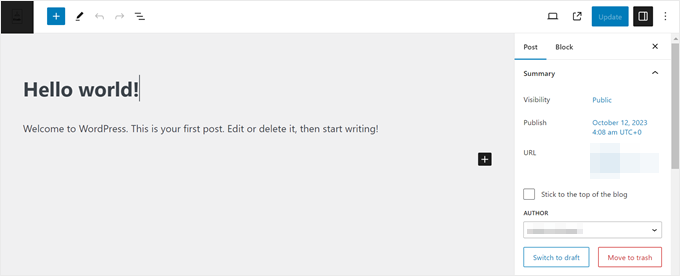
Editor de Bloques (Gutenberg): Este es el editor predeterminado de WordPress para crear y editar publicaciones y páginas.
Es fácil de usar para principiantes y viene con una interfaz de arrastrar y soltar y bloques de personalización básicos. Esto es lo que usamos para escribir y publicar contenido del blog de WPBeginner.
Editor de Sitio Completo (FSE): Piensa en esto como una extensión de Gutenberg.
Te permite usar el editor de bloques para personalizar temas de WordPress basados en bloques.

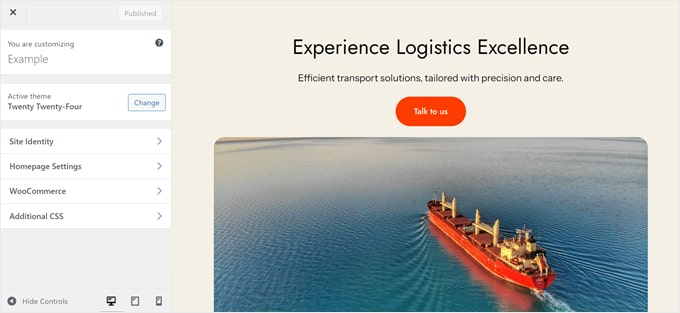
Personalizador de temas: Si estás usando un tema clásico, esta es tu herramienta principal para realizar cambios en todo el sitio.
Aunque no es de arrastrar y soltar, ofrece configuraciones sencillas para personalizar la apariencia de tu tema de WordPress.
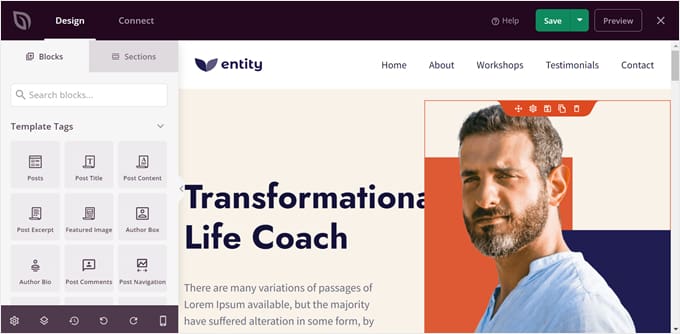
Plugins de Page Builder (como SeedProd): Cuando necesites más flexibilidad de diseño, los page builders son el camino a seguir.
Usamos SeedProd para nuestras páginas de destino porque ofrece funciones avanzadas sin dejar de ser fácil de usar. Al igual que Gutenberg, SeedProd tiene una función de arrastrar y soltar. Sin embargo, ofrece más formas de ser creativo, como efectos de animación y más opciones de bloques de contenido para construir tus páginas.
Esto es lo que solemos recomendar a los principiantes de WordPress.
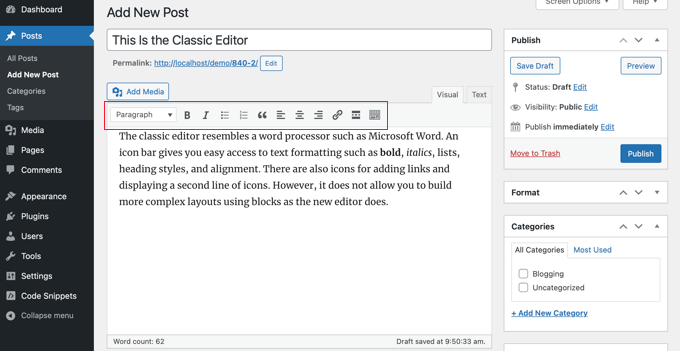
Editor Clásico: Aunque ya no es el predeterminado, algunos usuarios prefieren el Editor Clásico tradicional, que se siente más como un editor de documentos.
Esta función ya no está habilitada por defecto en las últimas versiones de WordPress. Sin embargo, aún está disponible a través de un plugin si prefieres el enfoque de la vieja escuela.
En este artículo, te mostraremos cómo editar diferentes partes de tu sitio web de WordPress utilizando los editores que hemos mencionado.
También asumiremos que ya tienes WordPress instalado y configurado. De lo contrario, necesitarás un plan de alojamiento de WordPress, un nombre de dominio y una instalación de WordPress.
¿Quieres saltar a una sección específica de este tutorial? Siéntete libre de usar estos enlaces rápidos a continuación:
- How to Edit a WordPress Theme
- How to Edit Pages or Posts in WordPress
- How to Edit a WordPress Header, Footer, and Other Template Parts
- Cómo editar un menú de navegación en WordPress
- How to Edit a WordPress Site With Code
- ¿Cuál es la mejor manera de editar un sitio de WordPress para principiantes?
- Preguntas Frecuentes
Cómo editar un tema de WordPress
Una de las primeras cosas que debes hacer después de instalar WordPress es elegir y personalizar tu tema. Te mostraremos 3 formas de hacerlo.
Personalizar un Tema de Bloques con el Editor de Sitio Completo
La Edición de Sitio Completo se introdujo en WordPress 5.9. Está diseñada para facilitar la edición de temas de bloques de WordPress utilizando el editor de bloques.
En nuestra experiencia, el Editor de Sitio Completo ha simplificado significativamente la personalización de temas para principiantes, aunque todavía está evolucionando.
Una señal clara de que estás usando un tema de bloques es el menú en tu panel de control. Si ves Apariencia » Editor, es probable que estés usando un tema de bloques.
Los temas clásicos estándar suelen mostrar Apariencia » Personalizar en su lugar. Sin embargo, algunos sitios podrían mostrar ambas opciones dependiendo de tus plugins. Si deseas usar el Editor de Sitio Completo, debes buscar la opción Editor.
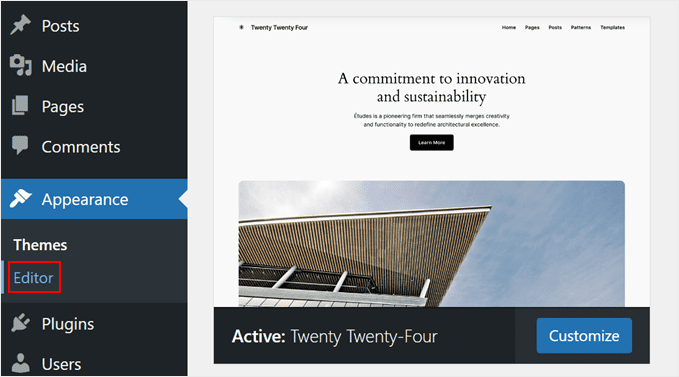
Para usar el Editor de Sitio Completo, necesitarás tener instalado un tema de bloques. Puedes encontrar muchos en nuestra lista de los mejores temas de WordPress de bloques para Edición de Sitio Completo.
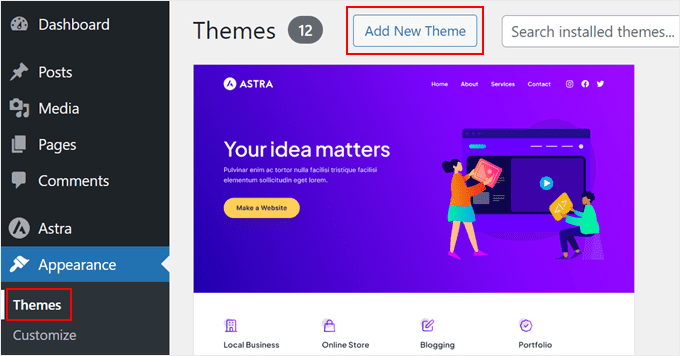
Si quieres encontrar algunas opciones gratuitas, ve a Apariencia » Temas. Luego, haz clic en 'Añadir Nuevo Tema'.
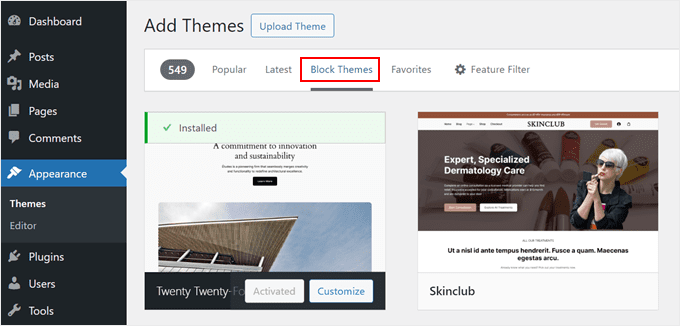
Después de eso, simplemente cambia a la pestaña 'Temas de Bloques'.
Luego verás docenas de temas de bloques en tu pantalla. Para obtener instrucciones de instalación, consulta nuestra guía paso a paso sobre cómo instalar un tema de WordPress.
Una vez que tengas el tema instalado, debes ir a Apariencia » Editor para acceder al editor del sitio.
Ahora, verás el panel principal de Edición de Sitio Completo. Luego podrás editar el menú de navegación de tu tema, estilos, páginas, plantillas y patrones de bloques.
Discutiremos estos temas en el resto del tutorial, pero te mostraremos brevemente cómo cambiar el estilo de tu tema.
Para hacer esto, haz clic en el menú 'Estilos'.
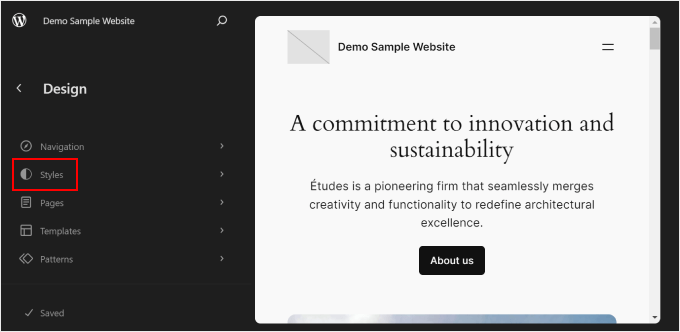
Ahora, verás una lista de las combinaciones de esquemas de color y tipografía proporcionadas por el tema.
Cada vez que hagas clic en un estilo, la interfaz te mostrará una vista previa.
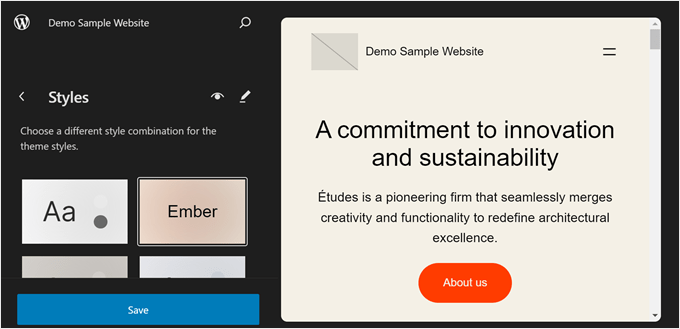
Una vez que estés satisfecho con tu elección, simplemente haz clic en 'Guardar'. Alternativamente, puedes crear un estilo personalizado.
Puedes aprender más sobre esto y otras formas de usar el Editor de Sitio Completo en nuestra guía para principiantes sobre la Edición de Sitio Completo de WordPress.
Personalizar un tema clásico con el personalizador de temas
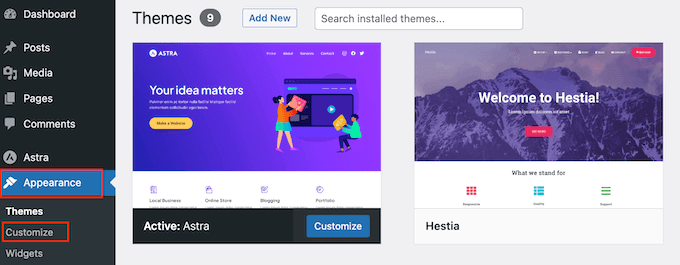
Si usas un tema clásico de WordPress, trabajarás con el Personalizador de Temas para editarlo. Simplemente ve a Apariencia » Personalizar desde el área de administración de WordPress para acceder a él.
Ahora, lo que puedes personalizar aquí varía según el tema que estés usando.
Por ejemplo, si tienes el tema Hestia, puedes personalizar el estilo de todo tu sitio web, encabezado, pie de página, barra lateral, página, logotipo, etc.
Por esta razón, te recomendamos leer la documentación de tu tema para obtener más instrucciones.
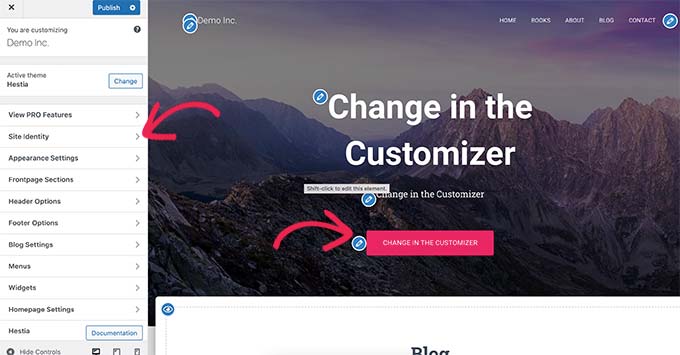
Nuestra guía sobre el Personalizador de Temas puede darte indicaciones más detalladas.
Una vez que hayas realizado tus cambios, puedes previsualizar el sitio web en diferentes resoluciones de pantalla. Luego, puedes presionar el botón 'Publicar' en la parte superior para que tus ediciones se muestren en vivo.
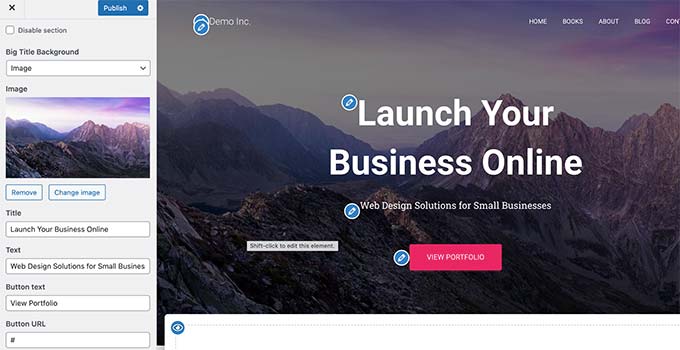
Hemos descubierto que el Personalizador de Temas es menos flexible que otras alternativas de la lista. Si sientes lo mismo, te recomendamos usar el siguiente método en su lugar.
Personalizar un tema de WordPress con un plugin de constructor de páginas
Muchos usuarios de WordPress que no están satisfechos con las funciones de diseño integradas de la plataforma utilizan un page builder para editar su sitio. Este es un plugin de WordPress que puede reemplazar al editor predeterminado para diseñar diferentes partes de tu sitio web.
La mayoría de los constructores de páginas vienen con funcionalidad de arrastrar y soltar, por lo que son tan fáciles de usar como el editor de bloques. Además, vienen con más bloques de página y plantillas para personalizar tu sitio web.
Después de probar numerosos constructores de páginas, hemos recomendado consistentemente SeedProd como el mejor. Viene con más de 300 plantillas para varias categorías de la industria, desde comercio electrónico y alojamiento hasta servicios.
Para obtener más información, consulta nuestra reseña detallada de SeedProd.

Nota: Si bien SeedProd viene en una versión gratuita, recomendamos actualizar al plan Pro para acceder al Theme Builder. Esto es lo que usaremos en este tutorial.
Para usar SeedProd, primero deberás instalar el plugin de WordPress. Después de eso, ve a SeedProd » Configuración para activar la licencia de tu plan Pro. Simplemente inserta tu clave de licencia y haz clic en ‘Verificar clave’ para completar este paso.
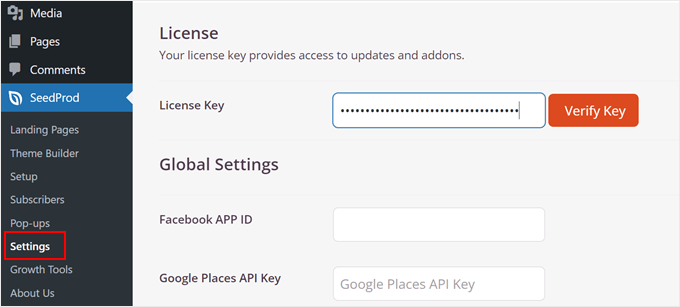
A continuación, ve a SeedProd » Theme Builder.
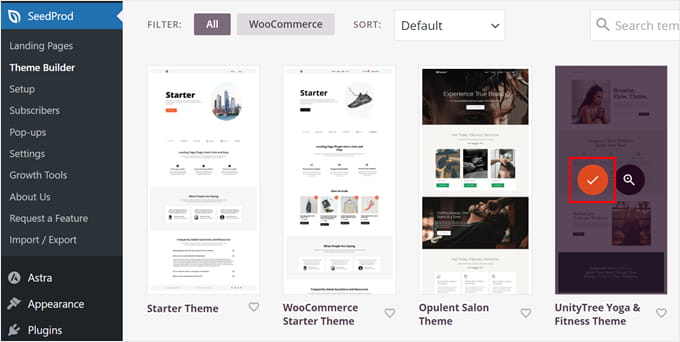
Simplemente haz clic en ‘Kits de plantillas de temas‘ para ver las opciones de tu tema.

Como puedes ver, hay muchos kits de plantillas de temas disponibles, desde tiendas en línea hasta sitios de servicios. Siéntete libre de usar la configuración de filtrado y ordenación para encontrar el adecuado para tus necesidades.
Una vez que hayas elegido, simplemente pasa el cursor sobre la plantilla de tema y haz clic en el botón de marca de verificación naranja para usarla.
Ahora, simplemente regresa a la página Theme Builder y selecciona una plantilla de tema que te gustaría editar.
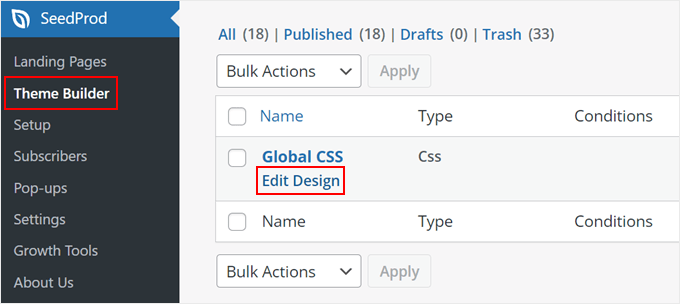
Para fines de demostración, te mostraremos cómo editar los estilos globales para tu tema SeedProd. Para hacer esto, localiza la entrada etiquetada como 'CSS Global'.
Esto actúa como el controlador maestro para las fuentes, colores y fondos de tu sitio. Pasa el cursor sobre él y haz clic en 'Editar Diseño'.
Ahora te encuentras dentro del constructor de páginas de SeedProd y puedes personalizar el estilo de tu plantilla de tema. Aquí, puedes cambiar los colores, fuentes, fondos, botones, formularios y el diseño de tu sitio web.
Veamos cómo cambiar la fuente predeterminada del tema. Para hacer esto, abre el menú ‘Fuentes’. Luego, simplemente elige una de las muchas opciones de fuentes y colores de SeedProd para el texto del encabezado y del cuerpo.
Todos los cambios que realices se mostrarán automáticamente en la vista previa del lado derecho.
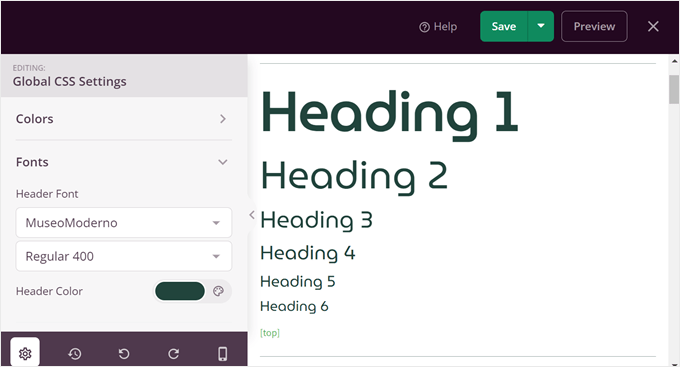
Una vez que estés satisfecho con el estilo, simplemente haz clic en ‘Save’ para hacer oficiales estos cambios.
Luego, puedes regresar a SeedProd » Theme Builder y activar el interruptor ‘Enable SeedProd Theme’ en la esquina superior derecha.
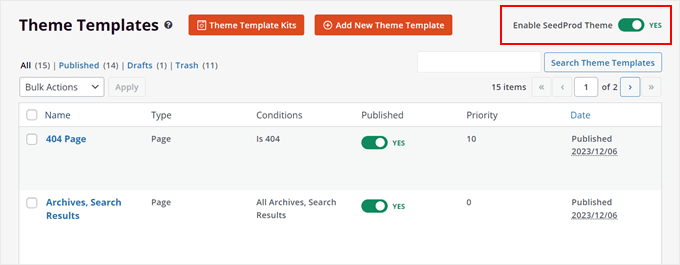
Para obtener más información sobre cómo editar temas de WordPress con SeedProd, puedes consultar nuestra guía sobre cómo crear fácilmente un tema personalizado de WordPress.
Cómo editar páginas o entradas en WordPress
Si has actualizado WordPress a la última versión, lo más probable es que utilices el editor de bloques de Gutenberg para editar una página o publicación.
Puedes crear una nueva página yendo a Páginas » Añadir nueva Página. Esto creará automáticamente una página completamente en blanco y te dirigirá al editor de bloques.
Por otro lado, si deseas editar una página existente, como la página de inicio o la página del blog, puedes ir a Páginas » Todas las páginas. Coloca el cursor sobre la página que deseas editar y luego haz clic en ‘Editar’.
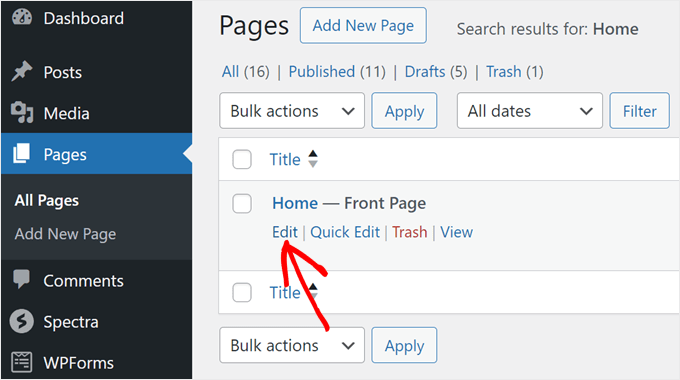
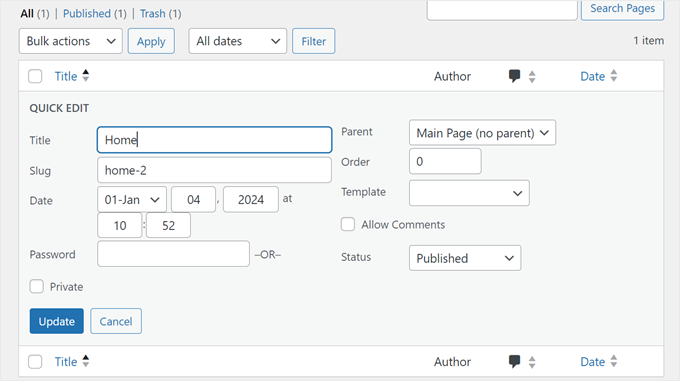
Alternativamente, también existe la función de Edición Rápida.
Esto te permite modificar el título de la página, el slug de la URL y la fecha de la última modificación.
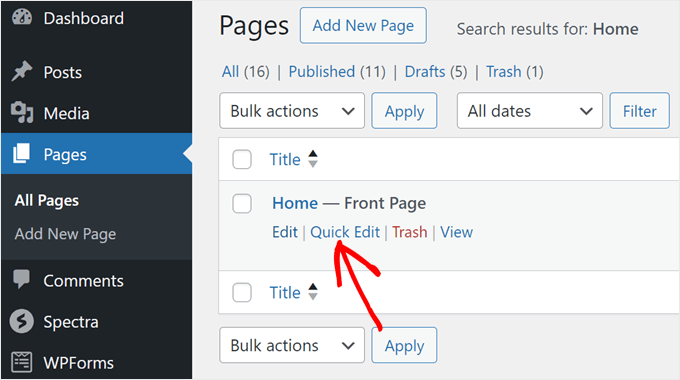
Puedes hacer varias cosas con la función de Edición Rápida. Los ejemplos incluyen establecer una contraseña para la página, hacerla privada o asignarla como página principal.
Si estás usando un tema clásico, también verás una opción para cambiar la Plantilla de Página aquí. Sin embargo, la mayoría de los temas de bloques manejan las plantillas de manera diferente, por lo que esta opción podría no aparecer.
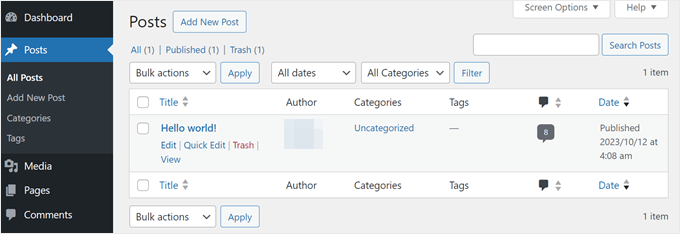
Para crear una nueva publicación, simplemente dirígete a Publicaciones » Añadir nueva Publicación para crear una nueva publicación en blanco y editarla usando el editor de bloques.
Como antes, puedes editar una entrada de blog de WordPress existente colocando el cursor sobre la entrada seleccionada y haciendo clic en ‘Editar’.
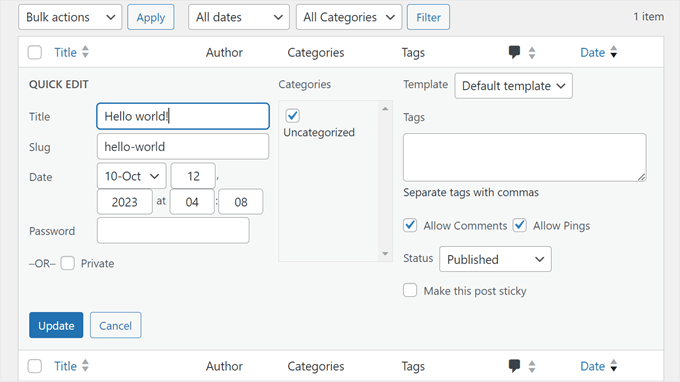
La función de Edición Rápida para entradas es similar pero con algunas diferencias menores.
Aquí, también puedes añadir etiquetas, permitir/denegar pings y hacer que la publicación sea destacada (presentada en tu sitio web).
Una vez que hayas abierto una página o entrada de WordPress, hay muchas cosas que puedes hacer en el editor de bloques.
Típicamente, comenzarás haciendo clic en el botón ‘+’ para agregar un bloque en la esquina superior izquierda.
Aquí es donde encontrarás todos los bloques disponibles de WordPress y los plugins que utilizas.
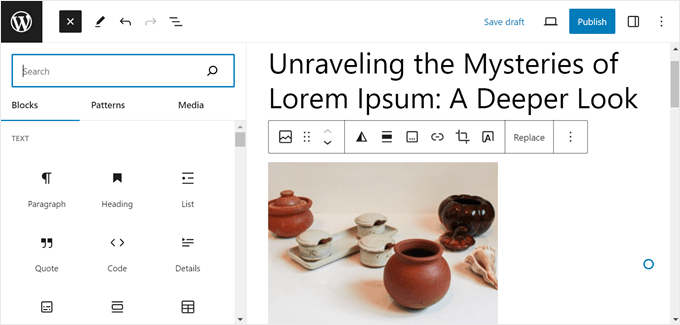
Luego puedes arrastrar y soltar un bloque en el área de edición principal.
Después de eso, puedes usar la barra de herramientas del bloque y la barra lateral de configuración para configurar el estilo, las dimensiones, el relleno, el margen, el espaciado y más del bloque.
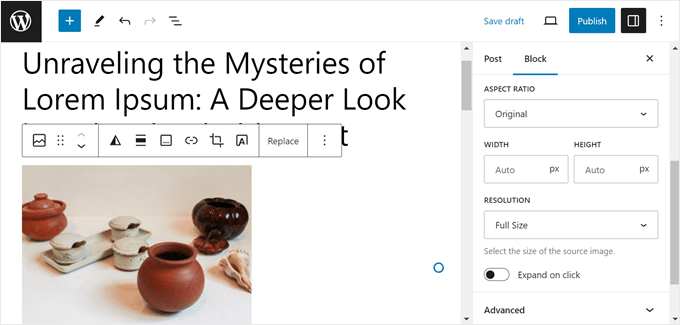
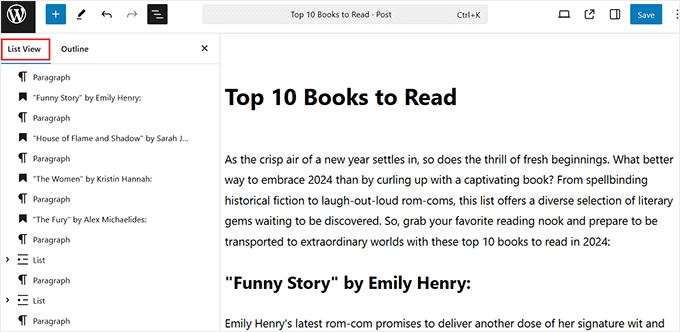
¿Tienes problemas para hacer un seguimiento de todos los bloques en tu página? ¿O te resulta difícil hacer clic en el bloque exacto que deseas editar?
No te preocupes. El editor de bloques tiene una útil función de ‘Vista de lista’ a la que puedes acceder en la esquina superior izquierda. Luego verás un esquema claro de todos tus bloques, lo que facilitará la selección, reorganización o edición de cualquier bloque con un solo clic.
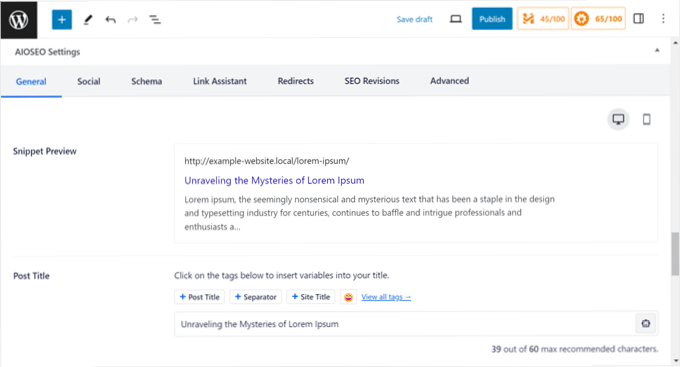
Si has instalado un plugin de WordPress, es posible que también veas algunas configuraciones debajo de la interfaz de edición.
Por ejemplo, el plugin All in One SEO te mostrará una sección donde puedes optimizar el título y la descripción meta de la página o publicación para los motores de búsqueda.
Tenemos muchas guías para que aprendas más sobre la edición de publicaciones y páginas, así que asegúrate de consultarlas:
- Cómo previsualizar tu sitio web de WordPress antes de publicarlo
- Cómo usar el editor de pantalla completa sin distracciones en WordPress
- Cómo agregar imágenes destacadas o miniaturas de publicación en WordPress
- Cómo agregar categorías y etiquetas para páginas de WordPress
- Cómo editar HTML en WordPress (Guía para principiantes)
Cómo editar una página o publicación de WordPress con el editor clásico
Si bien generalmente recomendamos adoptar el editor de bloques, entendemos que algunos usuarios prefieren la simplicidad del Editor Clásico para ciertas tareas. Como escribir contenido extenso o editar rápidamente publicaciones sin la distracción de las interfaces de bloques.
Si deseas usar el Editor Clásico, deberás habilitarlo. Puedes leer nuestro artículo sobre cómo deshabilitar Gutenberg y activar el Editor Clásico para hacerlo.
Después de eso, simplemente crea una nueva entrada o página yendo a Entradas » Añadir Nueva Entrada o Páginas » Añadir Nueva Página, y el Editor Clásico aparecerá en tu pantalla.
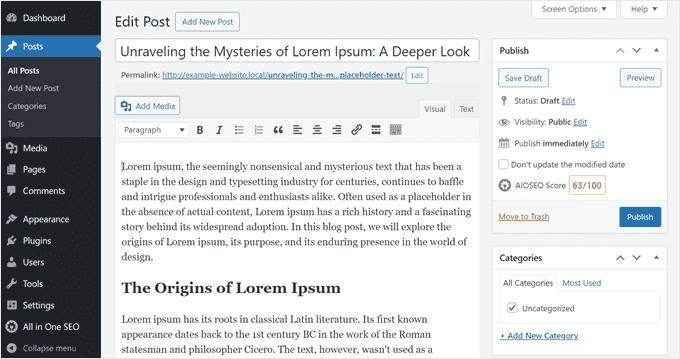
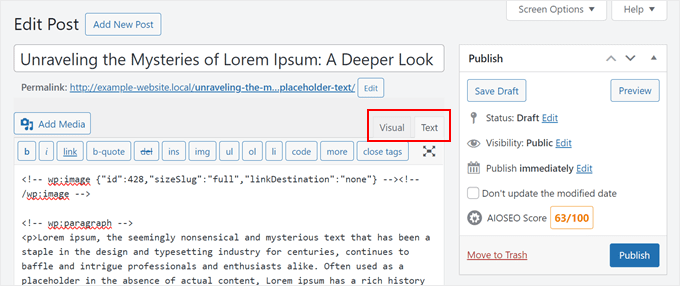
A diferencia del editor de bloques, no añadirás bloques para insertar contenido en tu página o entrada. En su lugar, solo podrás escribir texto, formatearlo usando los controles en la parte superior del panel de edición, y añadir archivos multimedia a tu contenido haciendo clic en el botón ‘Añadir Medios’.
En la parte inferior y los lados de la interfaz de edición, hay configuraciones para publicar la página/entrada, establecer las categorías/etiquetas de la página o entrada, subir una imagen destacada, y así sucesivamente.
También puedes alternar entre los modos de edición visual y de texto. Con el segundo editor, puedes modificar el código HTML de la publicación o página.
Cómo editar una página de WordPress con un constructor de páginas
Si ya usas un constructor de páginas como SeedProd para editar tu tema, entonces puedes usarlo también para editar una página. De esta manera, puedes mantener la consistencia de tu diseño en todas tus páginas.
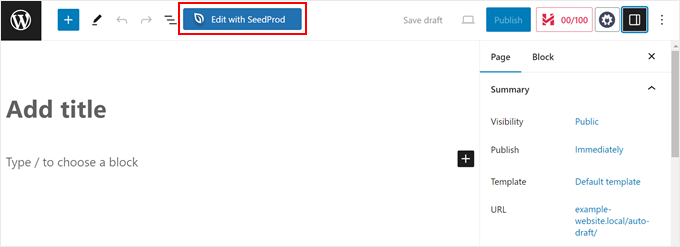
Necesitarás crear una nueva página y abrir el editor de bloques. Si SeedProd está activo, verás un botón en la parte superior que dice 'Editar con SeedProd'. Haz clic en él.
También puedes hacer esto con una página existente. Sin embargo, ten en cuenta que el contenido no se transferirá y tendrás que crear la página desde cero.
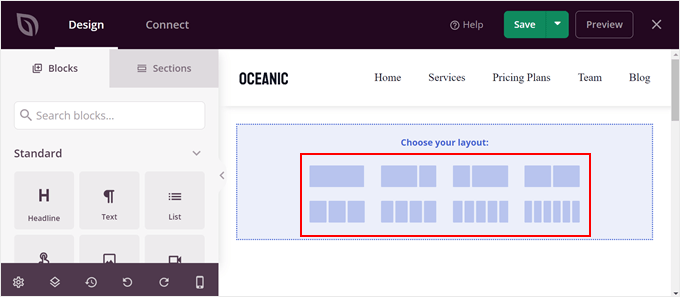
En el constructor de páginas, verás que se han agregado el encabezado y el pie de página del tema de SeedProd. Todo lo que necesitas hacer es empezar a construir la página.
Primero, elige uno de los 8 diseños para usar en la página.
En el lado izquierdo, encontrarás todos los bloques y secciones que puedes arrastrar y soltar en el lado derecho, que es la vista previa de la plantilla.
Puedes usarlos para insertar contenido en la página.
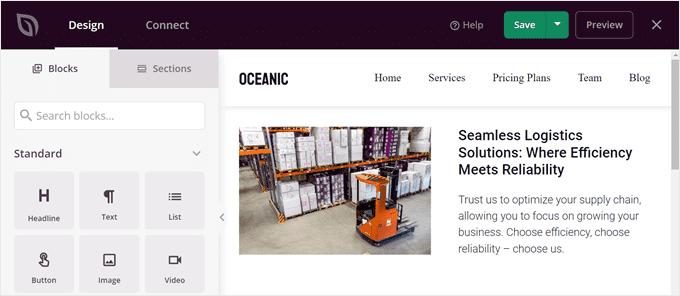
Cada vez que hagas clic en un bloque o una sección, el lado izquierdo mostrará la configuración disponible para personalizar el elemento.
En la captura de pantalla a continuación, puedes ver que al hacer clic en el bloque de Texto, aparecerán las configuraciones del bloque. Puedes personalizar el texto, insertar contenido dinámico, editar el HTML, cambiar la alineación, etc.
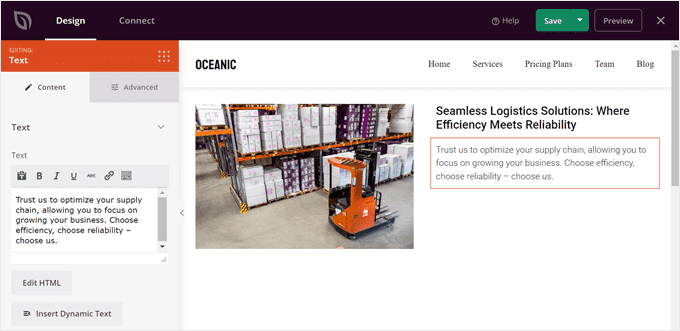
Una vez que hayas terminado de editar la página, no olvides hacer clic en 'Guardar' para que los cambios se publiquen.
Para más detalles, consulta nuestra guía sobre cómo crear una página personalizada en WordPress.
Si deseas crear una página de destino personalizada desde cero, también puedes hacerlo con SeedProd. Todo lo que necesitas hacer es ir a SeedProd » Páginas de destino. Luego, haz clic en el botón ‘+ Agregar nueva página de destino’.
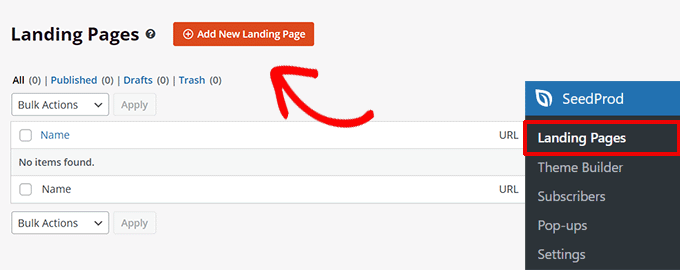
Para más información, consulta nuestro tutorial sobre cómo crear una página de destino personalizada.
Alternativa: Thrive Architect es otra excelente opción de constructor de páginas para diseñar páginas personalizadas atractivas. Además, te permite editar publicaciones, no solo páginas.
Puedes consultar nuestra reseña de Thrive Architect para más información.
Cómo editar la cabecera, pie de página y otras partes de plantilla de un tema de WordPress
También podrías querer editar la cabecera, pie de página, barra lateral y otras partes de la plantilla de tu tema de WordPress.
Estas son secciones en tu sitio que no forman parte del contenido principal de la página o publicación. Sin embargo, son esenciales para proporcionar información adicional o navegación útil.
La forma en que editas estas secciones depende del tema que estés utilizando, así que repasemos cada opción.
Cómo editar el encabezado, pie de página y otras partes de plantilla de un tema de bloques
Si tienes un tema de bloques, puedes usar el Editor de Sitio Completo para editar el encabezado y pie de página de tu tema.
En el Editor de Sitio Completo, una cabecera y un pie de página se consideran partes de plantilla. Estas también se conocen como patrones de WordPress (un conjunto de bloques reutilizables) que aparecen en todo tu sitio web.
Otros ejemplos de una parte de plantilla incluyen la sección de comentarios y los metadatos de la publicación.
A modo de ejemplo, te mostraremos cómo editar el encabezado de tu WordPress, pero puedes repetir estos pasos con otras partes de plantilla.
Primero, ve a Apariencia » Editor. Una vez que estés en el Editor de Sitio Completo, simplemente haz clic en 'Patrones'.

Ahora verás una lista de patrones proporcionados por tu tema de WordPress.
Desplázate hacia abajo hasta la sección Partes de plantilla. Luego, selecciona 'Encabezado' y haz clic en la parte de plantilla del Encabezado.
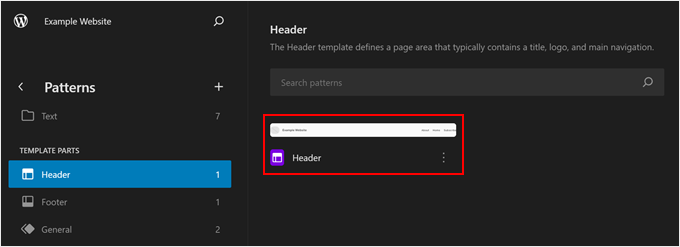
Ahora, necesitas hacer clic en el botón del lápiz junto al texto Encabezado.
Esto abrirá el editor de bloques.
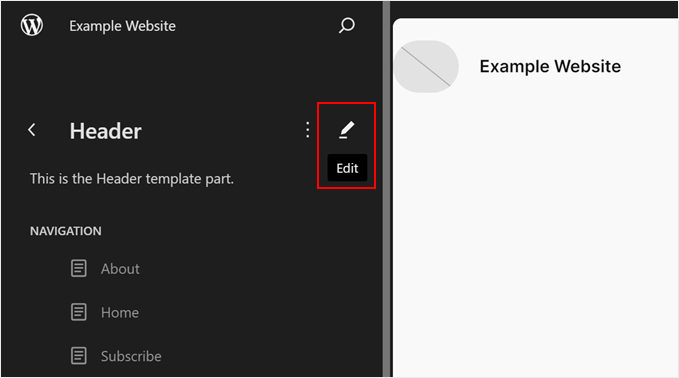
El editor de bloques funciona de la misma manera con las partes de plantilla que con las páginas y las entradas. Puedes agregar varios bloques al encabezado, configurar el bloque y actualizar los cambios cuando hayas terminado.
Las cabeceras suelen incluir un Logo del Sitio (o el favicon), así que siéntete libre de añadirlo aquí también.
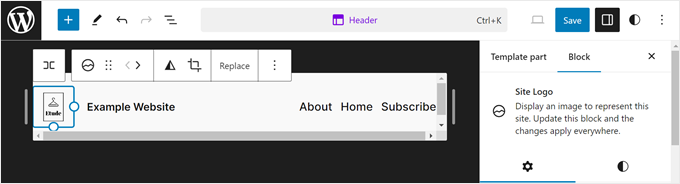
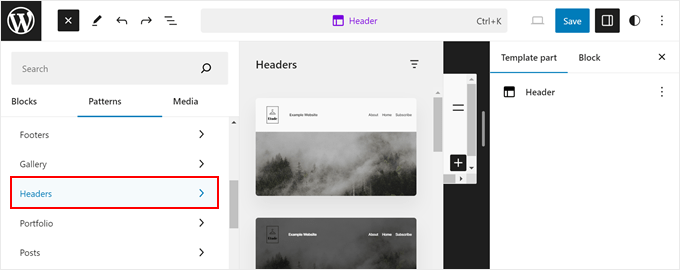
Si deseas cambiar por completo la apariencia del encabezado pero no sabes por dónde empezar, haz clic en el botón de agregar bloque '+' en la esquina superior izquierda.
Luego, navega a la pestaña 'Patrones' y haz clic en 'Encabezados'. Encontrarás muchos diseños de encabezado listos para usar allí.
Para más información, consulta nuestra guía sobre cómo personalizar tu cabecera de WordPress.
Una vez que hayas terminado de cambiar el encabezado, haz clic en 'Guardar'. Dado que el encabezado es una parte de plantilla sincronizada, todos los cambios que realices aquí se aplicarán a todas las páginas que utilicen el encabezado.
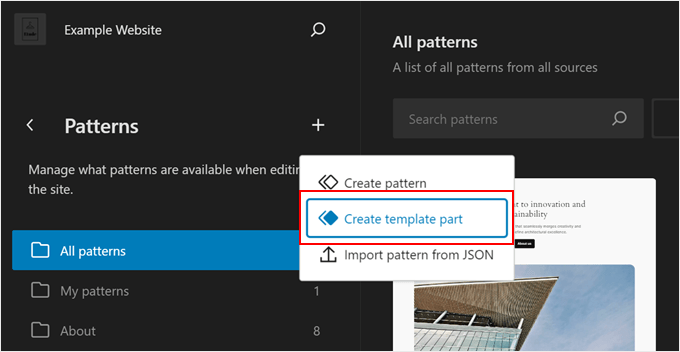
Ahora, si deseas crear un nuevo encabezado o cualquier otra parte de plantilla en lugar de editar las existentes, puedes volver a la página 'Patrones'. Después de eso, haz clic en el botón '+ Crear patrón' y selecciona 'Crear parte de plantilla'.
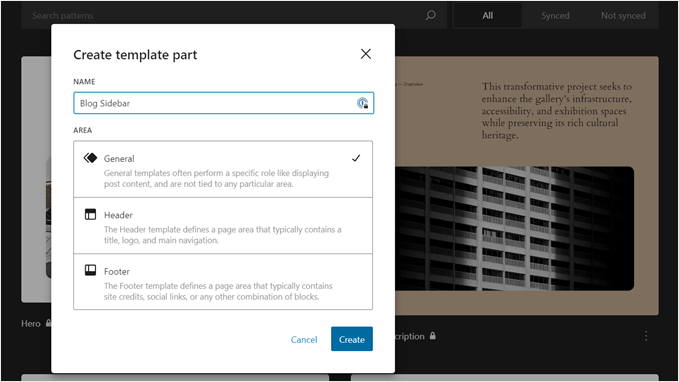
En la ventana emergente, dale un nombre a la parte de plantilla y selecciona el tipo de parte de plantilla.
Luego, haz clic en 'Crear'. Se te dirigirá al editor de bloques y podrás editar la parte de plantilla como de costumbre.
Para más detalles, puedes consultar nuestra guía completa sobre edición de sitio completo en WordPress.
Cómo editar un encabezado, pie de página y otras áreas listas para widgets de WordPress en un tema clásico
En un tema clásico, un widget de WordPress es básicamente un bloque que puedes añadir a áreas listas para widgets, como cabeceras, pies de página, barras laterales, etc.
Cada tema clásico de WordPress tiene diferentes áreas listas para widgets. Algunas pueden incluir una barra lateral y otras no. Así que asegúrate de consultar la documentación de tu tema para más información.
Para usar widgets, tienes que ir a Apariencia » Widgets. Aquí, puedes agregar, configurar y eliminar bloques en las áreas disponibles listas para widgets.
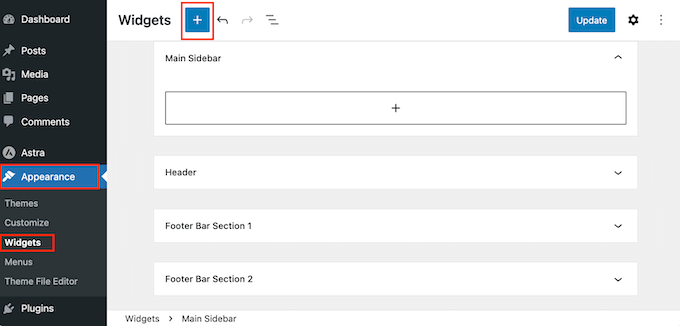
Puedes leer más información sobre widgets en nuestro artículo cómo añadir y usar widgets en WordPress.
Además, consulta nuestra guía sobre la diferencia entre widgets y bloques para entender más sobre esta función.
Cómo editar el encabezado, pie de página y otras partes de plantilla de WordPress con un constructor de páginas
Uno de los beneficios de usar un constructor de páginas es que tendrás más opciones para personalizar encabezados, pies de página, barras laterales y otras partes de tu tema.
Si usas SeedProd, puedes ir a SeedProd » Constructor de Temas. Asumiremos que has instalado un kit de plantilla de tema de antes.
El kit suele incluir varias plantillas de tema. Esta puede ser una plantilla de página integrada, como una 404 o una publicación individual, o una parte de una página, como una cabecera, pie de página, tablas de precios, etc.
Continúa y pasa el cursor sobre una plantilla de tema. Luego, haz clic en 'Editar diseño'.
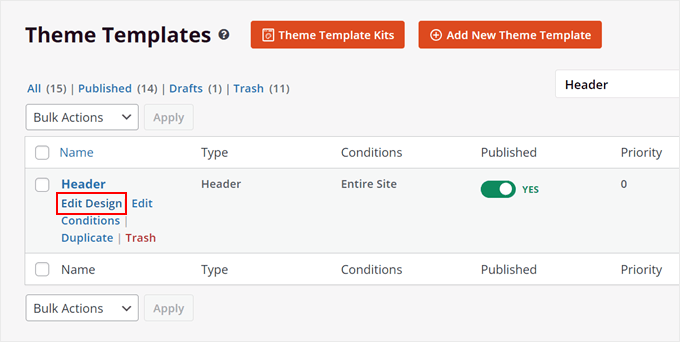
Ahora, puedes editar el encabezado de la misma manera que lo harías con una página.
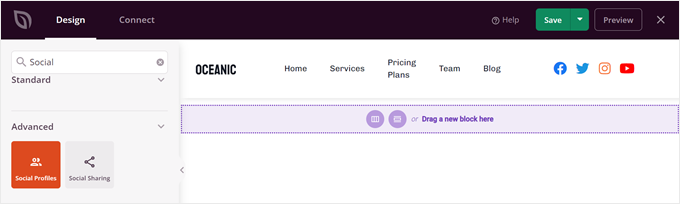
Digamos que quieres añadir tus enlaces de redes sociales aquí. Lo que puedes hacer es pasar el cursor sobre la cabecera hasta que aparezca el borde azul y hacer clic en el botón ‘+ Añadir Fila’. Luego, procede a seleccionar un diseño de fila.
En nuestro ejemplo, queremos agregar una columna más para que el encabezado pueda albergar la imagen, el menú y los enlaces de redes sociales. Eso significa que necesitaremos tres columnas en una fila.
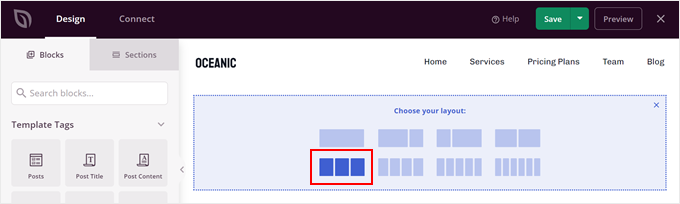
Luego puedes arrastrar y soltar los bloques de la fila superior a la nueva fila.
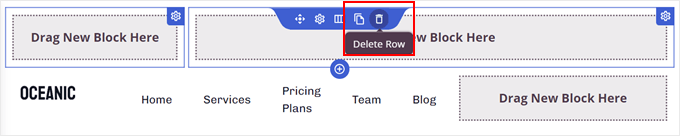
Después de eso, simplemente elimina la fila superior para que tu nueva fila se convierta en el nuevo encabezado.
Ahora, solo busca el bloque de Perfiles Sociales en el panel izquierdo.
Arrástralo a la columna derecha y listo.
Para obtener más información sobre cómo editar partes de plantillas, puedes leer estos tutoriales de WordPress:
- Cómo editar el pie de página en WordPress
- Lista de verificación: Cosas que agregar al pie de página de tu sitio de WordPress
- Cómo agregar encabezado, pie de página o barra lateral personalizados para cada categoría
- Cómo crear un menú de navegación flotante fijo en WordPress
- Cómo agregar una fecha de derechos de autor dinámica en el pie de página de WordPress
Cómo editar un menú de navegación en WordPress
Un menú de navegación facilita que los visitantes exploren todo tu contenido sin perderse en tu sitio web. Por eso es importante diseñar un menú que muestre tus páginas esenciales y enlaces a otra información relevante.
Si usas un tema de WordPress basado en bloques, entonces puedes seleccionar el menú 'Navegación' desde la página del Editor de Sitio Completo.
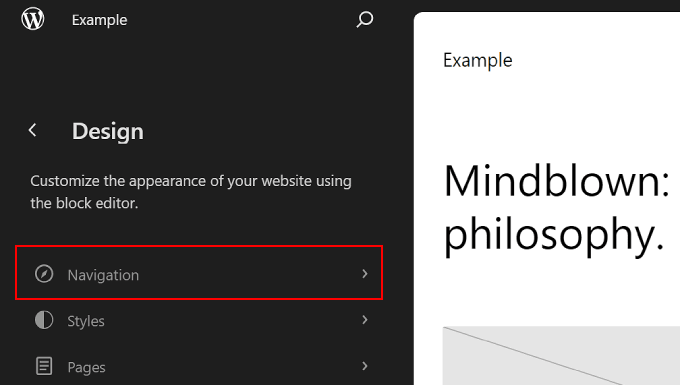
Nuestro artículo sobre cómo agregar menús de navegación personalizados en WordPress puede guiarte en el resto de los pasos.
Si usas un tema clásico de WordPress, puedes ir a Apariencia » Menús. Esta es una página dedicada para agregar, organizar y eliminar páginas/entradas y enlaces a tus menús.
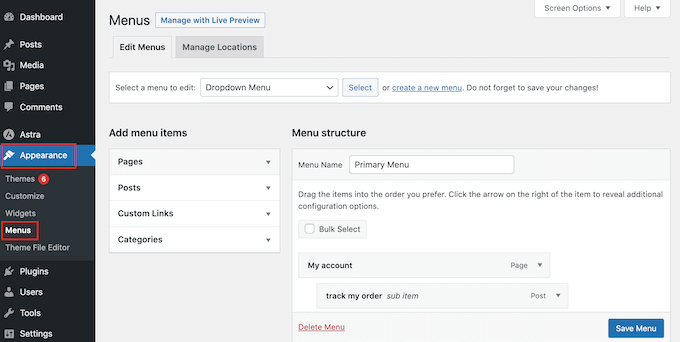
Para obtener instrucciones paso a paso, puedes consultar nuestra guía para principiantes sobre cómo agregar un menú de navegación en WordPress.
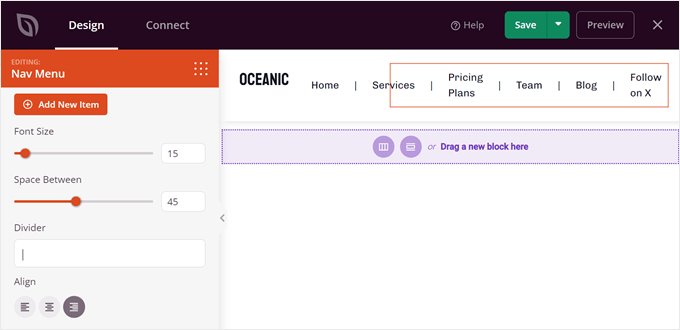
Si usas un constructor de páginas como SeedProd, entonces tu menú de navegación (bloque Nav Menu) puede haber sido incrustado en tu plantilla de tema de encabezado.
El bloque Nav Menu ya incluirá todas tus páginas, aunque también puedes agregar elementos nuevos.
Primero, ve a SeedProd » Theme Builder desde tu panel de WordPress. Luego, busca la plantilla de tema 'Header' y haz clic en 'Edit Design'.
Ahora, pasa el cursor sobre el bloque que parece un menú. Ese debería ser el bloque 'Nav Menu'.
Después de eso, desplázate hacia abajo en el panel izquierdo y haz clic en '+ Add New Item'.
Luego puedes personalizar el texto ancla, ingresar la URL, hacer que se abra en una nueva ventana y configurarlo como nofollow.
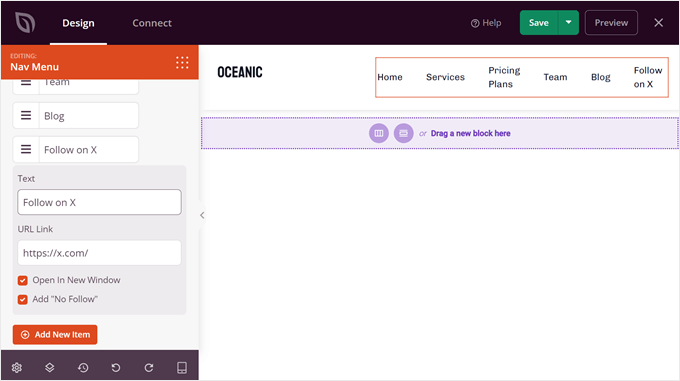
Hacia la parte inferior, puedes cambiar el tamaño de fuente, el espaciado, el divisor y la alineación de los enlaces.
No olvides hacer clic en 'Save' para que los cambios se apliquen.
Cómo editar un sitio de WordPress con código
Si te sientes cómodo con el código, también puedes usar fragmentos de código personalizados para editar tu sitio web de WordPress. Dicho esto, solo recomendamos este método si tienes los conocimientos técnicos adecuados para evitar que tu sitio web se rompa.
Una forma de editar un sitio de WordPress con código es agregando CSS, que es una hoja de estilos que puede cambiar la apariencia de HTML en el front-end.
Los usuarios de temas clásicos pueden ir a Appearance » Customize y encontrar el campo 'Additional CSS' en el Personalizador de Temas.
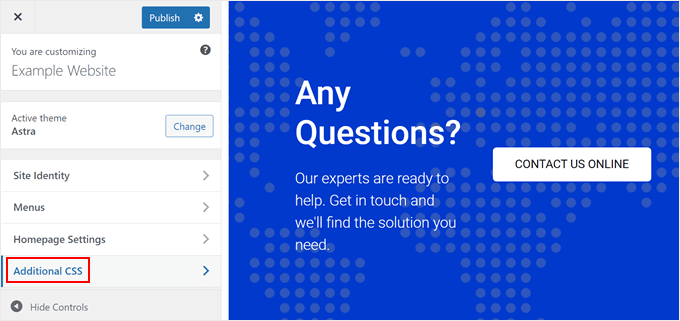
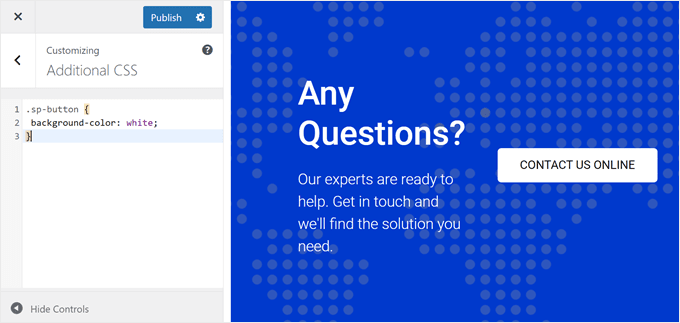
Aquí, puedes insertar código CSS para estilizar diferentes elementos HTML como colores y fuentes.
Esto puede ser útil si las opciones integradas de tu tema no son suficientes para tus necesidades.
En cuanto a los usuarios de temas de bloques, no puedes agregar CSS personalizado dentro del Editor de Sitio Completo.
En su lugar, debes ingresar manualmente la URL a continuación para abrir el Personalizador de temas. Asegúrate de reemplazar example.com con el nombre de dominio de tu sitio.
https://your-domain-name.com/wp-admin/customize.phpPara más detalles, consulta nuestra guía sobre cómo solucionar la falta del Personalizador de temas en WordPress.
Otra forma de agregar CSS es con CSS Hero. Este plugin facilita la adición de CSS personalizado a los temas de WordPress, incluso para principiantes.
Si te interesa usarlo, solo consulta nuestra reseña de CSS Hero y estos tutoriales:
- Cómo agregar estilos personalizados a los widgets de WordPress
- Cómo agregar fácilmente sombra de caja en WordPress
- Cómo estilizar menús de navegación de WordPress (Actualizado)
Cómo editar archivos de temas de WordPress
A veces, algunos tutoriales pueden requerir que edites los archivos de tu tema de WordPress para hacer cambios más allá de lo que permiten las funciones integradas de tu tema. Dicho esto, solo recomendamos editar los archivos del tema directamente si es la única forma de lograr tus objetivos.
En este caso, recomendamos:
- Crear un tema hijo primero. Esto es como una copia de tu tema de WordPress que puedes personalizar de forma segura con algo de código.
- Hacer una copia de seguridad de tu sitio web. Es una buena medida hacerlo para poder restaurar tu sitio web a una versión anterior en caso de errores.
Editar un archivo de tema de WordPress requiere acceder al directorio de archivos de tu WordPress desde el backend. Para hacer esto, necesitarás abrir el administrador de archivos de tu proveedor de hosting o conectarte a tu sitio web con un cliente FTP.
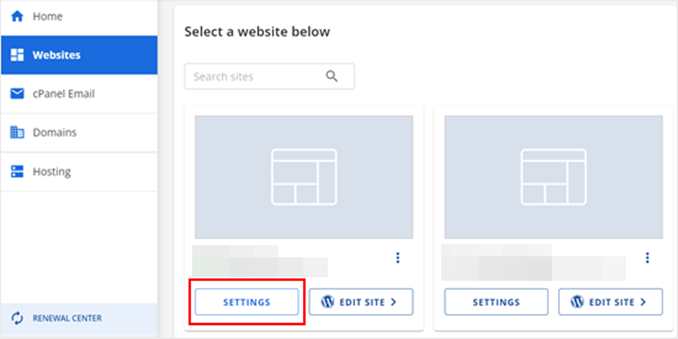
Si usas Bluehost, puedes ir a tu panel de control y abrir la pestaña 'Sitios web'. Después de eso, haz clic en 'Configuración' en el sitio web para el que deseas abrir los archivos del tema.
Ahora, simplemente desplázate hacia abajo hasta la sección ‘Enlaces rápidos’.
Luego, haz clic en ‘Administrador de archivos’. Si no estás seguro de dónde está tu carpeta raíz, puedes usar la función ‘Directorio raíz’ para ver su ruta.
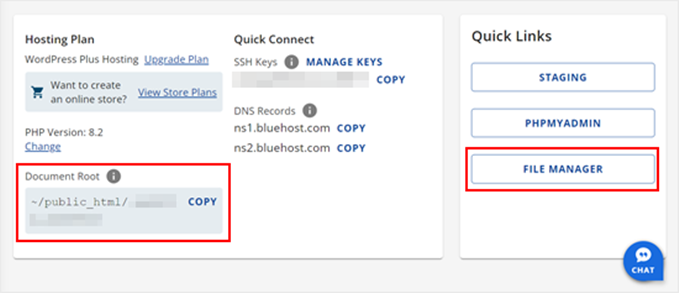
Una vez dentro del administrador de archivos, puedes ir a la carpeta raíz de tu sitio web (generalmente llamada public_html).
Luego, dirígete a /wp-content/themes y busca la carpeta de tu tema actual.
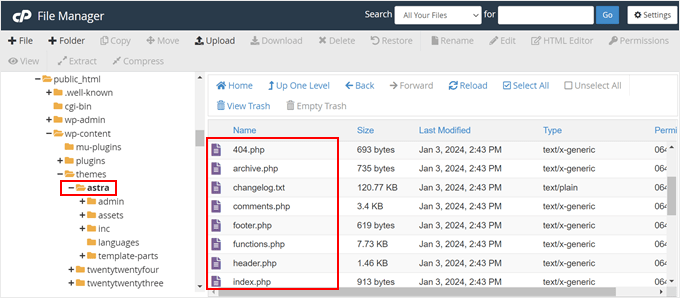
Después de eso, encontrarás todos los archivos de tu tema de WordPress, que puedes editar usando un editor de texto.
Aquí hay algunas cosas que puedes hacer editando los archivos del tema de WordPress:
- Cómo crear una página de inicio personalizada en WordPress
- Cómo crear una página de ancho completo en WordPress
- Cómo agregar fuentes personalizadas en WordPress
Cómo insertar código personalizado de forma segura en WordPress
Si deseas agregar nuevo código personalizado en WordPress, te recomendamos usar WPCode. En nuestras pruebas, WPCode ha demostrado ser una alternativa más segura y fácil de usar que editar directamente los archivos del tema.

Con este plugin, no tendrás que preocuparte por romper accidentalmente tu sitio web. WPCode detectará errores de código y los desactivará automáticamente para evitar fallos.
Mejor aún, tu código personalizado no se borrará cuando actualices tu tema. Esto asegura que las personalizaciones de tu sitio permanezcan seguras durante las actualizaciones.
Para ver WPCode en acción, puedes consultar nuestra reseña completa de WPCode en el Centro de Soluciones de WPBeginner.
¿Cuál es la mejor manera de editar un sitio de WordPress para principiantes?
Para principiantes, siempre recomendamos instalar un plugin de page builder como SeedProd para editar sitios web de WordPress. La razón es que es tan fácil de usar como el editor de bloques, pero te da mucho más control sobre el diseño de tu WordPress.
Si no quieres usar un plugin, entonces lo siguiente mejor es un tema de bloques con el Editor de Sitio Completo. Esta función aún no está completamente desarrollada porque WordPress está trabajando constantemente en el proyecto Gutenberg. Pero a partir de ahora, es bastante fácil de usar.
El Personalizador de Temas no es tan flexible como el Editor de Sitio Completo porque carece de funcionalidad de arrastrar y soltar. Es por eso que sugerimos a los usuarios de temas clásicos que instalen SeedProd para mejorar su experiencia de usuario.
En cuanto a la codificación, solo la recomendamos si has creado un tema hijo y copias de seguridad de tu sitio para evitar errores. Pero con el plugin WPCode, añadir código personalizado para editar tu sitio de WordPress es mucho más seguro y no causará ningún error ni romperá tu sitio web.
Preguntas Frecuentes
Aquí tienes algunas preguntas frecuentes de nuestros lectores sobre cómo editar un sitio web de WordPress:
¿Cuál es la diferencia entre editar una publicación y editar todo el sitio?
Editar una publicación o página significa actualizar el contenido, como texto, imágenes o videos, en una página específica de tu sitio web. Esto es útil para artículos de blog, páginas de destino o páginas de servicios.
Editar tu sitio (a nivel de sitio) implica cambios que afectan a todas las páginas, como el encabezado, pie de página, fuentes, colores o menú de tu sitio. Esto se hace a través de herramientas como el Editor de Sitio o el Personalizador, dependiendo de tu tema.
¿Es seguro editar mi sitio mientras está en línea?
Sí, pero ten cuidado. Las ediciones de contenido sencillas, como cambiar texto o agregar imágenes, se pueden hacer en línea sin problema.
Sin embargo, si estás haciendo cambios más grandes de diseño o maquetación, es más seguro usar un sitio de staging.
Algunos proveedores de hosting ofrecen staging con un solo clic. También puedes usar plugins como WP Staging para crear una versión de prueba de tu sitio donde puedes probar cambios sin afectar a los visitantes reales.
¿Qué debo hacer si rompo algo mientras edito?
¡No entres en pánico! WordPress tiene un historial de revisiones incorporado para publicaciones y páginas, por lo que puedes deshacer la mayoría de los cambios. Para ediciones de diseño o ajustes de tema, puedes:
- Restaura una copia de seguridad si creaste una antes de editar.
- Usar las herramientas de copia de seguridad de tu proveedor de hosting.
- Desactiva un plugin o tema si ese fue el causante del problema.
- Pide ayuda a tu soporte de hosting (muchos ofrecen soluciones gratuitas).
En el futuro, considera usar un tema hijo o hacer las ediciones en un entorno de prueba para estar seguro.
¿Puedo cambiar de editor más adelante (por ejemplo, de Gutenberg a un constructor de páginas)?
Sí, pero hazlo con cuidado. Puedes instalar un page builder como Elementor o SeedProd incluso si empezaste con el editor de bloques.
Solo ten en cuenta que cambiar de editor podría requerir reformatear partes de tus páginas. Algunos constructores almacenan el contenido en su propio formato, por lo que es posible que no puedas volver fácilmente sin alguna limpieza.
Lo mejor es elegir un método de edición principal al principio y ceñirse a él para mantener la consistencia.
Esperamos que este artículo te haya ayudado a aprender cómo editar un sitio web de WordPress. También puedes consultar nuestras selecciones expertas de los mejores constructores de temas de WordPress y nuestra lista de excelentes ejemplos de sitios web de WordPress que deberías revisar.
Si te gustó este artículo, suscríbete a nuestro Canal de YouTube para ver tutoriales en video de WordPress. También puedes encontrarnos en Twitter y Facebook.


David Lim
De 10, este es el primer artículo que he leído recientemente que no recomienda Elementor primero, sino Seedprod.
Si entiendo correctamente, esto se debe a que Seedprod es un muy buen punto de partida y todavía tiene muchas oportunidades para crear un sitio web que convierta bien, ¿verdad? Creo que Elementor es más una solución técnicamente avanzada.
Soporte de WPBeginner
That would be correct
Administrador
Jiří Vaněk
Me parece genial que se enfoquen principalmente en el editor de bloques para la edición de contenido de sitios web. Gutenberg siempre me dio muchos problemas porque nunca me acostumbré. De hecho, fue la razón por la que dejé WordPress por varios años. Solo descubrí las nuevas posibilidades de WordPress a través de Elementor y luego Seed Prod después de un tiempo. Por eso aprecio cada artículo que dedican a Gutenberg. Gracias a estos artículos, he aprendido muchas cosas nuevas sobre Gutenberg de su parte, y estoy agradecido por ello.
Oyatogun Oluwaseun Samuel
gracias por este artículo detallado para principiantes. Fue a través de su tutorial en video gratuito 101 que obtuve una base sólida en WordPress y ahora este artículo añade más sabor a lo que ya sé. Este nuevo nivel de flexibilidad, especialmente en la edición de temas de bloques, diferencia a WordPress del resto de los sistemas de gestión de contenido. Gracias, es un artículo muy útil.
Peter Iriogbe
He notado que todas las capturas de pantalla utilizadas en esta publicación son de tamaño de escritorio. Esto demuestra que el usuario aprovechó su computadora portátil para hacer la edición. ¿Significa esto que no se puede usar un teléfono móvil para editar? ¿O algunos pueden usarlo para editar? Porque no todos los propietarios de sitios web de WordPress tienen una computadora portátil o de escritorio. ¿Qué tienes que decir al respecto?
Soporte de WPBeginner
No es necesario usar una computadora portátil para editar un sitio de WordPress, pero normalmente se recomienda, ya que puedes probar una vista móvil en una computadora portátil/de escritorio, pero probar una vista de computadora portátil/de escritorio en un móvil es muy difícil.
Administrador
Jiří Vaněk
Para editar, puedes usar un teléfono móvil, e incluso hay aplicaciones disponibles para dispositivos Android y Apple. El único requisito es tener XML-RPC habilitado en tu sitio web, al menos para la dirección IP desde la que se conecta tu dispositivo móvil, o idealmente, tener XML-RPC completamente habilitado. Sin embargo, usar un dispositivo móvil para editar WordPress es realmente un último recurso. Lo he intentado varias veces cuando necesitaba urgentemente editar texto de artículos. Funciona razonablemente bien en el editor de bloques clásico. Sin embargo, herramientas como Elementor son prácticamente inutilizables en móvil. En mi opinión, usar un dispositivo móvil para editar WordPress no tiene sentido en términos de productividad y comodidad al trabajar con un sitio web.