


Ein Rabatt für den ersten Kauf ist eine der effektivsten Methoden, um Ihre Website-Besucher in Kunden zu verwandeln. Er kann Ihnen helfen:
- Wandeln Sie zögerliche Browser in zufriedene Kunden um.
- Erstellen Sie eine E-Mail-Liste potenzieller wiederkehrender Käufer.
- Schaffen Sie ein Gefühl der Dringlichkeit, das den Verkauf ankurbelt.
Wenn Sie einen Rabatt für den ersten Kauf für Ihren WooCommerce-Shop einrichten möchten, haben Sie mehrere Optionen.
Wir haben viele davon ausprobiert und die drei besten Methoden herausgefiltert, die tatsächlich funktionieren.
💡Schnelle Antwort: So bieten Sie Erstkauf-Rabatte in WooCommerce an
In Eile? Hier sind die 3 einfachsten Möglichkeiten, einen Rabatt für die Erstbestellung in WooCommerce anzubieten:
- Option 1: Advanced Coupons (Am besten zum Teilen von Gutscheincodes überall): Erstellen Sie einen wiederverwendbaren Gutscheincode für die Erstbestellung, den Sie auf Ihrer Website, in E-Mails und in sozialen Medien bewerben können… ideal, wenn Sie maximale Sichtbarkeit und einfache Verteilung wünschen.
- Option 2: FunnelKit Automations (Am besten für Lead-Generierung + Personalisierung): Senden Sie automatisch eindeutige Einmal-Rabattcodes, nachdem sich Benutzer angemeldet haben… perfekt, um Ihre E-Mail-Liste zu erweitern und gleichzeitig den Missbrauch von Gutscheinen zu verhindern.
- Option 3: First Order Discount WooCommerce (Beste kostenlose, automatische Option): Wenden Sie automatisch einen Rabatt für Erstbesteller beim Checkout an, ohne dass ein Code erforderlich ist… großartig für Anfänger, die eine einfache, unkomplizierte Lösung ohne zusätzliche Kosten wünschen.
Warum einen Rabatt für den Erstkauf in WooCommerce anbieten?
Ein Rabatt für den Erstkauf hilft, neue Besucher schnell in zahlende Kunden zu verwandeln, indem ihnen ein klarer Grund gegeben wird, jetzt zu kaufen, anstatt Ihren Shop zu verlassen.
So hilft es Ihrem WooCommerce-Shop zu wachsen:
- Sofortige Umsatzsteigerung: Viele Besucher sind bei ihrem ersten Besuch unsicher. Ein Rabatt beseitigt Zögern und gibt ihnen einen starken Grund, ihren Kauf abzuschließen.
- Neue Kunden gewinnen: Erstangebote ziehen neue Käufer an und machen Ihren Shop im Vergleich zur Konkurrenz attraktiver. Es ist oft der Anstoß, den sie brauchen, um Ihre Produkte auszuprobieren.
- Größere Bestellungen fördern: Rabatte (insbesondere prozentuale) können Kunden motivieren, mehr Artikel in ihren Warenkorb zu legen, um einen besseren Wert zu erzielen, was Ihren durchschnittlichen Bestellwert erhöht.
- Langfristige Beziehungen aufbauen: Sobald jemand seinen ersten Kauf getätigt hat, ist es viel einfacher, ihn mit E-Mails, Angeboten und Follow-ups zurückzugewinnen.
Kurz gesagt, ein Rabatt für den Erstkauf steigert nicht nur kurzfristige Verkäufe, sondern hilft Ihnen auch, Ihren Kundenstamm zu erweitern und Ihre Einnahmen im Laufe der Zeit zu steigern.
Lassen Sie uns nun sehen, wie Sie ganz einfach einen Rabatt für den Erstkauf in WooCommerce anbieten können. Sie können die folgenden Links verwenden, um zur gewünschten Methode zu springen:
- Option 1: Advanced Coupons (Sharing Coupon Codes Anywhere)
- Option 2: FunnelKit Automations (Giving Coupon Codes After Visitors Become Leads)
- Option 3: WooCommerce-Rabatt für die erste Bestellung (einfache, kostenlose Lösung)
- Häufig gestellte Fragen zum Anbieten eines Rabatts für den Erstkauf
- Weitere WooCommerce-Tipps für Ihr Geschäft:
Option 1: Advanced Coupons (Gutscheincodes überall teilen)
Wenn Sie einen Gutscheincode für den ersten Kauf erstellen und ihn einfach mit Käufern teilen möchten, empfehlen wir die Verwendung von Advanced Coupons.
Mit diesem leistungsstarken Gutschein-Plugin sind Sie nicht darauf beschränkt, zuerst E-Mails zu sammeln. Sie können Ihren Gutscheincode überall teilen – auf Ihrer Website, in Social-Media-Posts, E-Mail-Newslettern oder sogar in gedruckten Materialien. Kunden können den Code einfach an der Kasse eingeben, um ihren Rabatt zu erhalten.
Sie können unsere detaillierte Bewertung von Advanced Coupons lesen, um alle Funktionen in Aktion zu sehen.
✌️ Hinweis: Sie benötigen sowohl die kostenlose als auch die Premium-Version von Advanced Coupons (der „Growth“-Plan, der die notwendigen Funktionen für diese Methode enthält, beginnt bei 99,50 $ pro Jahr).
Zusätzlich zu den notwendigen Einstellungen für diese Methode bietet die Premium-Version unzählige dynamische Gutschein-Funktionen und Regeln, um Ihr Geschäft auszubauen.
Schritt 1: Einrichtung von Advanced Coupons
Beginnen wir mit der Installation von Advanced Coupons auf Ihrer Website. Nachdem Sie beide Plugins heruntergeladen haben, gehen Sie zu Ihrem WordPress-Dashboard, um sie zu installieren und zu aktivieren.
Benötigen Sie Hilfe? Sehen Sie sich unsere Schritt-für-Schritt-Anleitung an, wie man ein WordPress-Plugin installiert.
Nach der Aktivierung müssen Sie den Lizenzschlüssel für Ihr Plugin eingeben. Gehen Sie in Ihrem Dashboard zu Coupons » Lizenz.
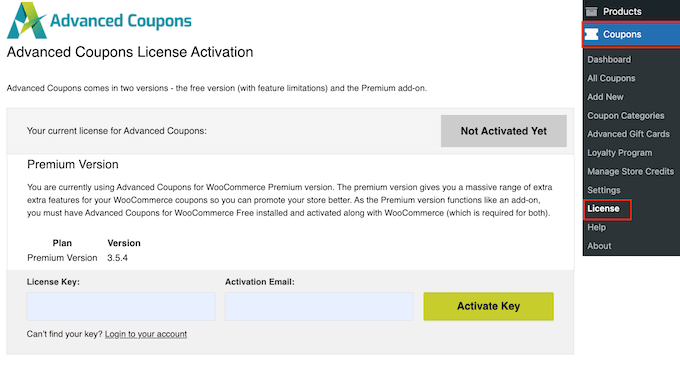
Ihren Lizenzschlüssel finden Sie in Ihrem Advanced Coupons-Konto-Dashboard. Geben Sie einfach diesen Schlüssel zusammen mit der E-Mail-Adresse ein, die Sie beim Kauf des Plugins verwendet haben, und klicken Sie dann auf 'Schlüssel aktivieren'.
Schritt 2: Erstellen Ihres Gutscheins für den Erstkauf
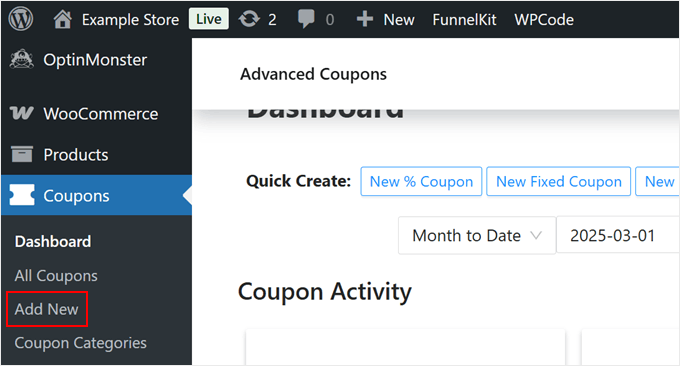
Kommen wir zum spannenden Teil: dem Erstellen Ihres automatisierten Rabattgutscheins. Gehen Sie in Ihrem WordPress-Dashboard zu Gutscheine » Neu hinzufügen.
Gib deinem Gutschein zuerst einen leicht zu merkenden Code – etwas wie „ERSTEBESTELLUNG“ oder „WILLKOMMEN“.
Sie können auch eine Coupon-Beschreibung hinzufügen, wenn Sie möchten.
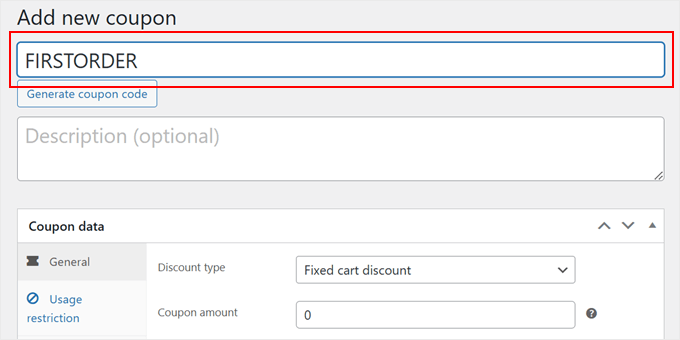
Scrollen Sie dann nach unten zum Abschnitt 'Coupon-Daten' und öffnen Sie den Tab 'Allgemein'. Unter 'Rabattart' sehen Sie mehrere Optionen:
- Prozentsatz des Gesamtbetrags
- Rabatt als Festbetrag (Warenkorb oder Produkt)
- Prozentualer oder fester Cashback in Form von Store-Guthaben
- Kaufe-eins-erhalte-eins-Angebote
Wählen Sie den Typ, der für Ihren Shop am sinnvollsten ist.
Wir empfehlen in der Regel prozentuale Rabatte für Erstkäufer, da diese unabhängig vom Bestellwert gut funktionieren.
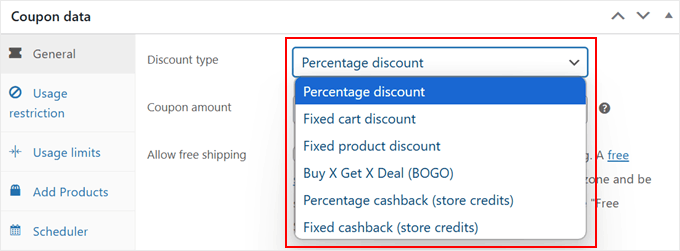
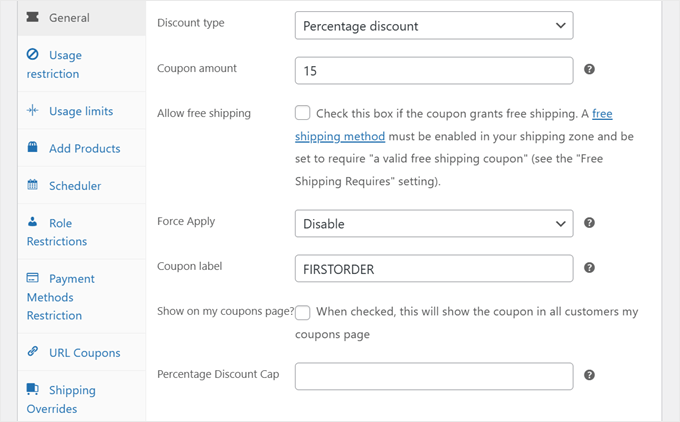
Nachdem Sie Ihren Rabatttyp ausgewählt haben, können Sie den Rabattbetrag eingeben.
Danach können Sie den kostenlosen Versand mit dem Gutschein zulassen und 'Erzwingen' aktivieren oder deaktivieren (um vorhandene Gutscheine durch den Gutschein mit dem ersten Rabatt zu ersetzen).
Sie können auch eine prozentuale Rabattgrenze festlegen, um Grenzen für den maximalen Rabattbetrag zu setzen.
Sie könnten also zum Beispiel einen Rabatt von 15 % mit einer Obergrenze von 30 $ festlegen. Wenn ein Produkt 300 $ kostet, erhält Ihr Kunde stattdessen 30 $ Rabatt statt 45 $.
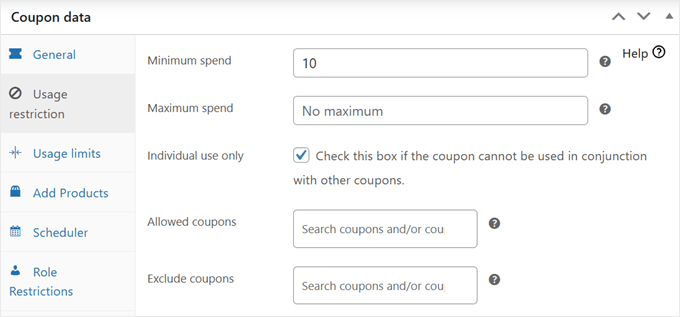
Wechseln Sie dann zum Abschnitt „Nutzungsbeschränkung“. Hier gibt es viele Einstellungen zu erkunden, aber im Wesentlichen können Sie:
- Legen Sie Mindest- und Höchsteinsatzanforderungen fest. Möglicherweise möchten Sie eine Mindesteinsatzanforderung festlegen, um Kunden zu ermutigen, mehr Artikel in ihren Warenkorb zu legen, und so den durchschnittlichen Bestellwert zu erhöhen.
- Wählen Sie aus, für welche Produkte der Coupon gilt (falls erforderlich).
- Schließen Sie bestimmte Produkte oder Kategorien von einem Kauf mit dem Gutschein aus (falls erforderlich).
- Aktivieren Sie die individuelle Nutzung, um zu verhindern, dass der Gutschein mit anderen Aktionen verwendet wird. Das bedeutet, dass Ihr Rabatt für die Erstbestellung nicht mit einem anderen Gutscheincode im selben Warenkorb kombiniert werden kann.
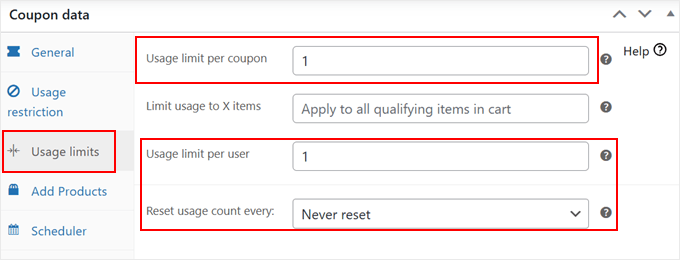
Wenn Sie zum Tab 'Nutzungsbeschränkungen' wechseln, können Sie festlegen, wie oft der Gutschein verwendet werden kann.
Wir empfehlen, die Felder „Nutzungsbeschränkung pro Gutschein“ und „Nutzungsbeschränkung pro Benutzer“ auf 1 zu setzen, damit der Gutschein nicht missbraucht werden kann. Stellen Sie außerdem sicher, dass Sie für die Einstellung „Nutzungsanzahl zurücksetzen alle“ die Option „Niemals zurücksetzen“ wählen.
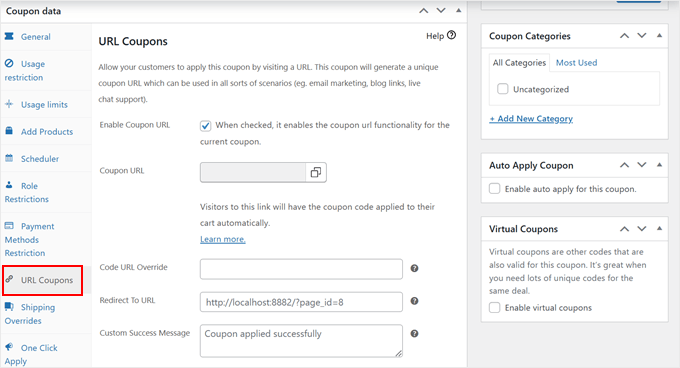
Möchten Sie Benutzern erlauben, einfach auf einen Link zu klicken und den Gutschein automatisch ihrem Warenkorb hinzuzufügen? Wenn ja, können Sie zum Tab 'URL-Gutschein' navigieren.
Sehen Sie sich dann unseren Leitfaden zur Erstellung von Gutschein-URLs in WooCommerce an, um weitere Informationen zu den zu aktivierenden Einstellungen zu erhalten.
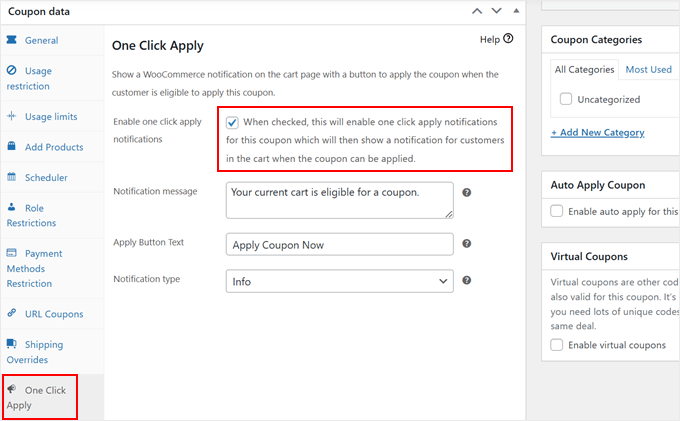
Wenn Sie nun den Reiter „One Click Apply“ öffnen, können Sie WooCommerce anweisen, Erstkunden darüber zu informieren, dass sie Anspruch auf einen Rabatt haben. Wenn der Kunde den Rabatt in Anspruch nehmen möchte, kann er einfach auf einen Button auf seiner Warenkorbseite klicken.
Um dies zu tun, aktivieren Sie einfach das Kontrollkästchen „One-Click-Apply-Benachrichtigungen aktivieren“. Dann können Sie die Benachrichtigungsnachricht, den Button und den Typ anpassen.
Schritt 3: Einrichten von Rabattregeln für Erstkunden
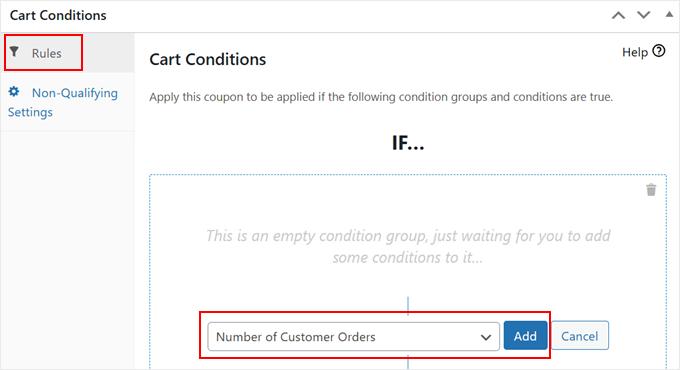
Hier glänzt Advanced Coupons wirklich. Scrollen Sie nach unten zum Abschnitt „Warenkorb-Bedingungen“. Hier stellen wir sicher, dass nur Erstkunden den Rabatt nutzen können.
Im Tab „Regeln“ finden Sie das Dropdown-Menü und wählen Sie „Anzahl der Kundenbestellungen“ aus. Klicken Sie danach auf „Hinzufügen“.
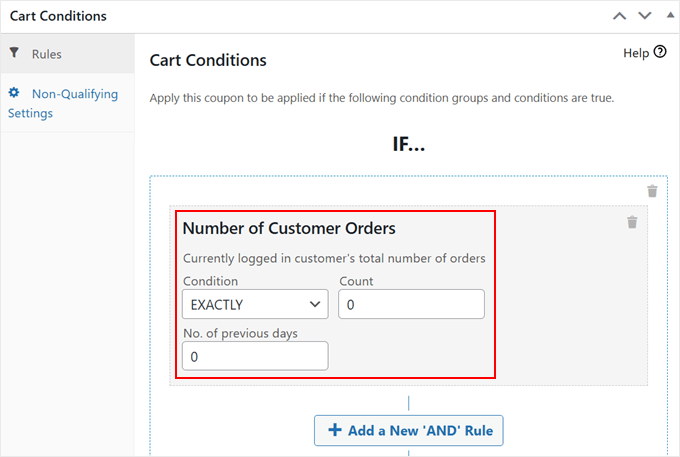
Dann:
- Setzen Sie die Bedingung auf 'EXAKT'
- Geben Sie '0' für die Anzahl ein
- Setzen Sie „Anzahl vorheriger Tage“ auf „0“
Dies schafft eine narrensichere Methode, um echte Erstkunden zu verifizieren. Wenn jemand versucht, den Gutschein zu verwenden, prüft Advanced Coupons dessen Bestellhistorie.
Wenn sie noch nie zuvor in Ihrem Geschäft gekauft haben, gilt der Rabatt. Wenn sie frühere Bestellungen haben, funktioniert der Gutschein nicht.
Schritt 4: Machen Sie Ihren Gutschein live
Wenn alles nach Ihren Wünschen eingestellt ist, scrollen Sie nach oben. Klicken Sie dann einfach auf „Veröffentlichen“.
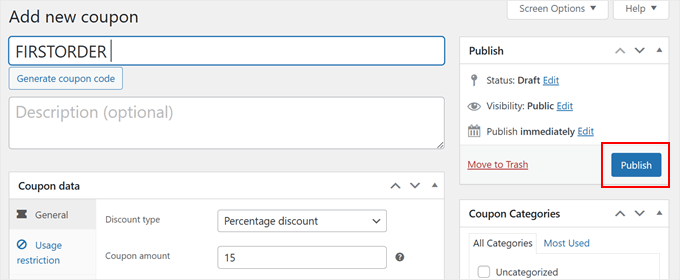
So einfach ist das!
Hier sehen Sie, wie die Ein-Klick-Gutscheinanwendung auf der WooCommerce-Warenkorbseite aussieht:
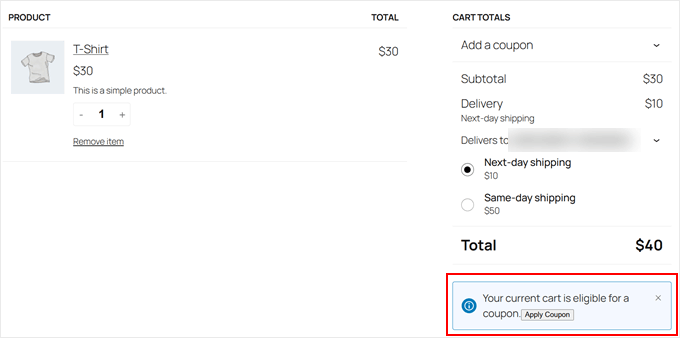
Besucher können einfach darauf klicken, um den Gutschein anzuwenden.
Sobald sie das getan haben, sehen sie eine Preissenkung wie diese:
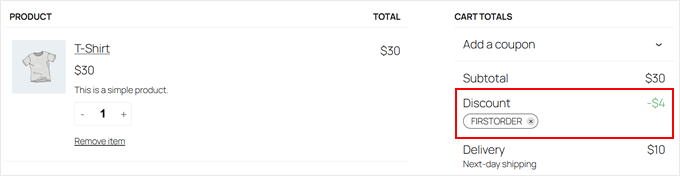
Hier sind andere Arten von WooCommerce-Gutscheinen, die Sie mit Advanced Coupons erstellen können:
- So planen Sie Gutscheine in WooCommerce (und sparen Zeit)
- So erstellen Sie Smart Coupons in WooCommerce
- So bieten Sie einen Versandrabatt in WooCommerce an
Option 2: FunnelKit Automations (Gutscheincodes vergeben, nachdem Besucher zu Leads geworden sind)
Wenn Sie Leads sammeln und gleichzeitig Erstkäufe fördern möchten, empfehlen wir die Verwendung des Premium-Plugins FunnelKit Automations. Es ermöglicht Ihnen, automatisch eindeutige Erstbestellungsrabatte für Besucher zu generieren, nachdem sie sich angemeldet haben.
Wir mögen diese Methode, weil sie eine präzise Kontrolle darüber bietet, wer einen Rabatt erhält. Im Gegensatz zu einem einzigen Code, der auf Gutschein-Websites geteilt werden kann, generiert FunnelKit für jede Person einen eindeutigen Code.
Dies verhindert gefälschte Bestellungen und stellt sicher, dass nur Ihre neuen Leads das Angebot erhalten.
Um mehr über das Plugin zu erfahren, können Sie unsere umfassende Bewertung von FunnelKit Automations lesen.
Nachdem das geklärt ist, gehen wir den Prozess mit FunnelKit Automations durch.
✌️ Hinweis: Sie benötigen sowohl die kostenlose als auch die Premium-Version von FunnelKit Automations sowie FunnelKit Automations Connectors (nach dem Kauf von FunnelKit Automations zum Download verfügbar).
Die Premium-Version beginnt bei 99 US-Dollar pro Jahr. Unserer Meinung nach lohnt es sich, da Sie leistungsstarke WooCommerce-Automatisierungsfunktionen erhalten, die Ihnen Zeit sparen und beim Aufbau Ihrer E-Mail-Liste helfen.
Schritt 1: Erste Schritte mit FunnelKit Automations
Zuerst müssen Sie die Plugins FunnelKit Automations (kostenlos, Premium und Connectors) auf Ihrer WordPress-Website installieren und aktivieren.
Wenn Sie neu in diesem Prozess sind, lesen Sie unsere Schritt-für-Schritt-Anleitung zur Installation eines WordPress-Plugins für Anfänger.
Nachdem Sie jedes Plugin installiert und aktiviert haben, müssen Sie Ihre Lizenzschlüssel eingeben. Gehen Sie zu FunnelKit Automations » Einstellungen.
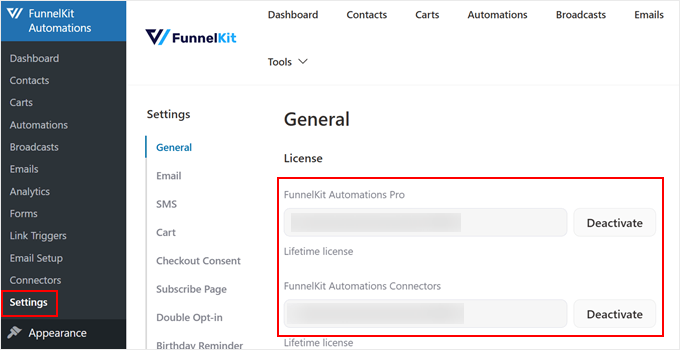
Fügen Sie einfach die entsprechenden Lizenzschlüssel aus Ihrem FunnelKit-Konto-Dashboard zu beiden 'Lizenz'-Feldern hinzu.
Klicken Sie dann auf die Schaltfläche „Aktivieren“, bis sie sich in „Deaktivieren“ ändert.
Schritt 2: FunnelKit mit Ihrem Lead-Generierungsformular verbinden
Nun benötigen Sie ein Formular, um Ihre Leads zu generieren. In späteren Schritten zeigen wir Ihnen, wie Sie Ihr Formular mit der Automatisierung verbinden.
Wir empfehlen die Verwendung von OptinMonster zum Erstellen Ihres Lead-Generierungsformulars. Wir verwenden es für unsere eigenen Kampagnen und Sie können unsere vollständige OptinMonster-Bewertung lesen, um mehr über unsere Erfahrungen zu erfahren.
Mit OptinMonster müssen Sie es manuell mit dem FunnelKit Automations-Plugin integrieren. Deshalb haben wir Sie gebeten, zuerst FunnelKit Automations Connectors zu installieren.
Dennoch können Sie auch WordPress-Formular-Plugins wie WPForms verwenden. Diese erfordern ebenfalls den entsprechenden FunnelKit Automations Connector für die Integration, obwohl die Einrichtung leicht abweichen kann.
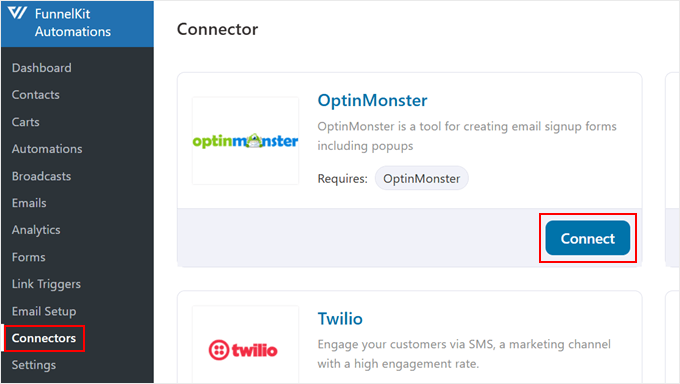
Andernfalls können Sie zu Ihrem WordPress-Dashboard zurückkehren und zu FunnelKit Automations » Connector navigieren. Suchen Sie den OptinMonster-Bereich und klicken Sie auf 'Verbinden'.
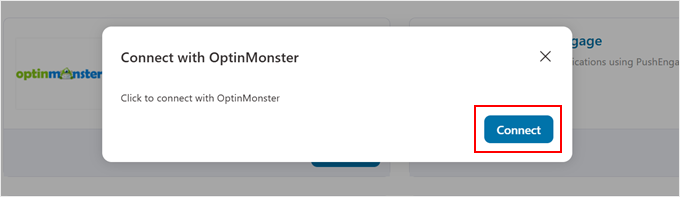
Nun erscheint ein Popup.
Klicken Sie hier einfach erneut auf „Verbinden“.
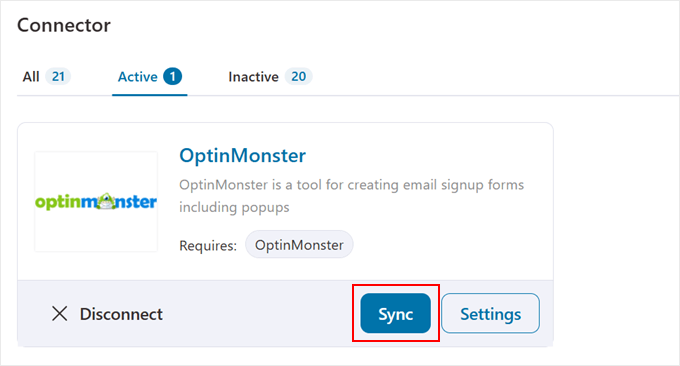
Wenn das erledigt ist, stellen Sie sicher, dass Sie auch auf „Synchronisieren“ klicken.
Dies dient lediglich dazu, sicherzustellen, dass die Plugins OptinMonster und FunnelKit Automations zusammenarbeiten.
Jetzt können Sie entweder eine neue Lead-Generierungs-Kampagne erstellen oder eine bestehende in OptinMonster bearbeiten.
Sie können unseren Leitfaden zur Erstellung von WooCommerce-Popups für Schritt-für-Schritt-Informationen lesen.
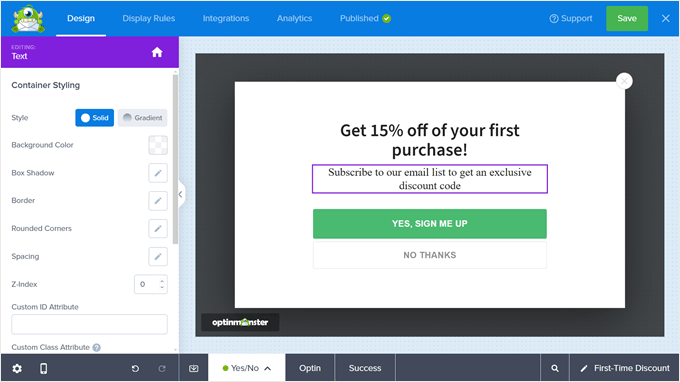
Wenn Sie Ihre Lead-Generierung-Kampagne zum Anbieten von Erstkaufrabatten erstellen, stellen Sie sicher, dass Sie Folgendes tun:
- Halten Sie Ihre Formularfelder minimal – nur E-Mail und Vorname funktionieren am besten.
- Legen Sie klare Erwartungen fest, wann der Rabatt gewährt wird.
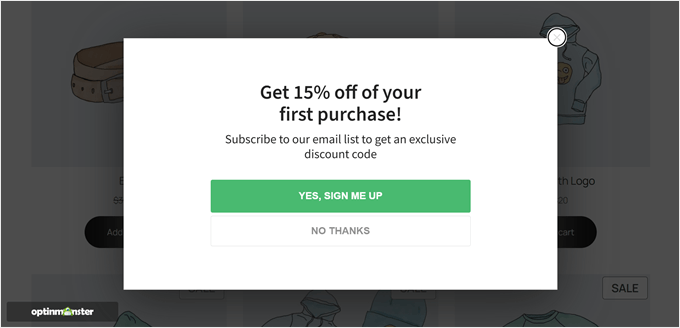
- Geben Sie Ihren Rabattbetrag in der Popup-Überschrift an.
So sieht unser Popup für diese Kampagne aus:
Schritt 3: Einrichten Ihres Formular-Triggers
In diesem Stadium müssen wir eine Automatisierung einrichten, die Ihr Rabattsystem von selbst laufen lässt.
Denken Sie an Automatisierung als eine Reihe von 'Wenn dies, dann das'-Aktionen. Wenn etwas passiert (ein Ereignis), löst es eine bestimmte Reaktion (eine Aktion) aus.
In diesem Fall sendet das System automatisch einen Rabatt an jemanden, wenn er Ihr Formular ausfüllt.
Um dies einzurichten, gehen Sie zu FunnelKit Automations » Automations und klicken Sie auf die Schaltfläche „Automatisierung erstellen“.
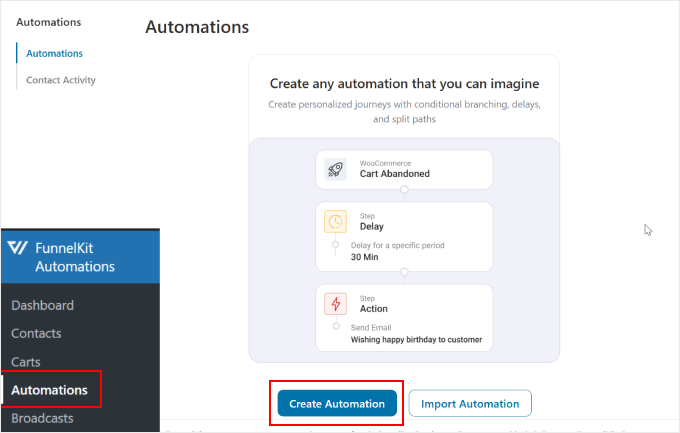
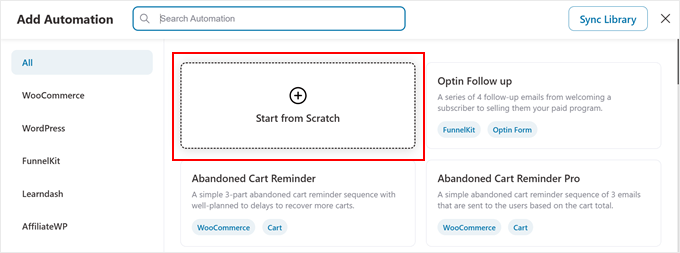
Sie sehen mehrere Vorlagen, aber für diese Einrichtung empfehlen wir, mit einer leeren Vorlage zu beginnen.
Klicken Sie also einfach auf die Option „Von Grund auf neu starten“.
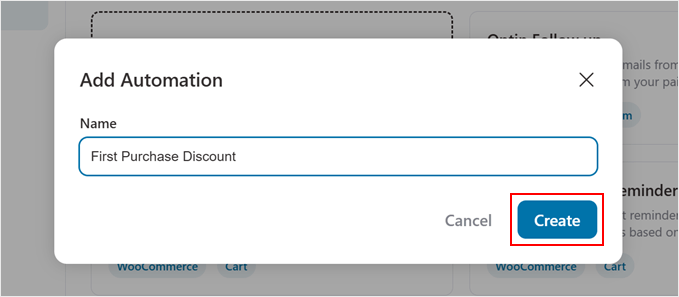
Geben Sie Ihrer WooCommerce-Automatisierung einen Namen wie „Rabatt für den ersten Kauf“ oder „Rabatt für Erstkunden“, damit Sie sie später leicht wiederfinden.
Klicken Sie danach auf 'Erstellen'.
Hier sagen wir FunnelKit, dass es mit seiner Magie beginnen soll.
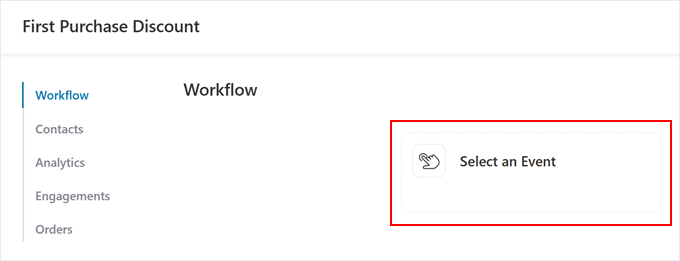
Klicken Sie zunächst auf die Schaltfläche „Ereignis auswählen“. Ein Ereignis ist wie ein Auslöser, der Ihre Automatisierung startet. Stellen Sie es sich so vor, als würden Sie Ihrem virtuellen Assistenten sagen: „Wenn du das siehst, tue dies.“
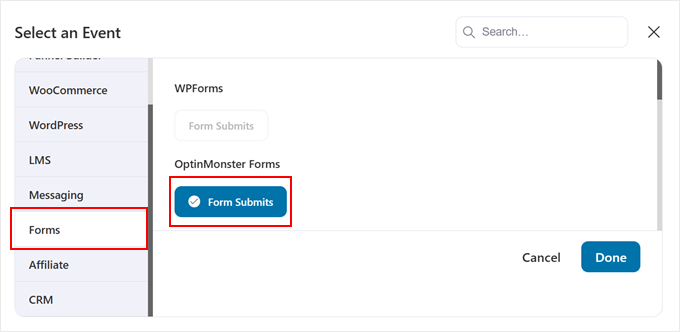
Suchen Sie nun nach dem Tab 'Formulare'.
Wählen Sie unter OptinMonster „Formularübermittlungen“ und klicken Sie auf „Fertig“. Sie finden auch andere Optionen wie WPForms, Thrive Leads und Formidable Forms, falls Sie diese verwenden.
Wählen wir nun das richtige Formular für das Automatisierungssystem aus. Wählen Sie dazu 'Bestimmte Kampagne(n)'.
Fügen Sie dann den Namen der Lead-Generierungs-Kampagne ein, die Sie verwenden möchten.
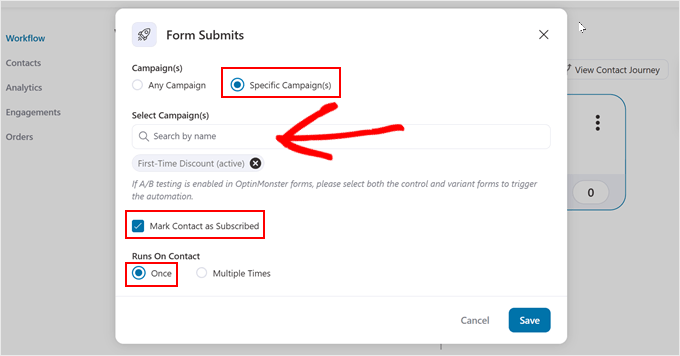
Suchen Sie danach nach dem Kontrollkästchen 'Kontakt als abonniert markieren' und stellen Sie sicher, dass es ausgewählt ist. Wählen Sie unter 'Läuft auf Kontakt' auch 'einmal'.
Dies verhindert, dass jemand versucht, mehrere Erstkaufrabatte zu erhalten, indem er das Formular mehrmals absendet.
Nachdem Sie alles konfiguriert haben, klicken Sie auf „Speichern“, um die Einstellungen zu übernehmen.
Wenn nun jemand Ihr Lead-Generierungsformular ausfüllt, startet dieser Trigger den Prozess für den Rabattcode.
Schritt 4: Erstellen Ihres dynamischen Gutscheins
Jetzt kommt der unterhaltsame Teil – die Einrichtung des personalisierten Rabattcodes, den jeder neue Abonnent erhält.
Klicken Sie auf das '+' Symbol unter dem Schritt 'Formular übermittelt' und wählen Sie 'Aktion'.
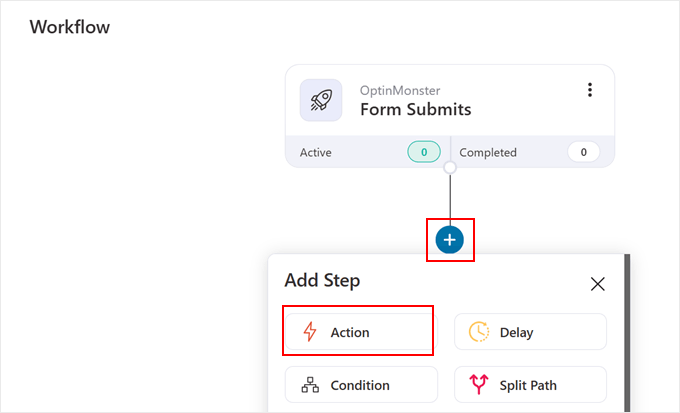
Suchen Sie im WooCommerce-Tab nach „Gutschein erstellen“.
Klicken Sie dann einfach auf 'Fertig'.
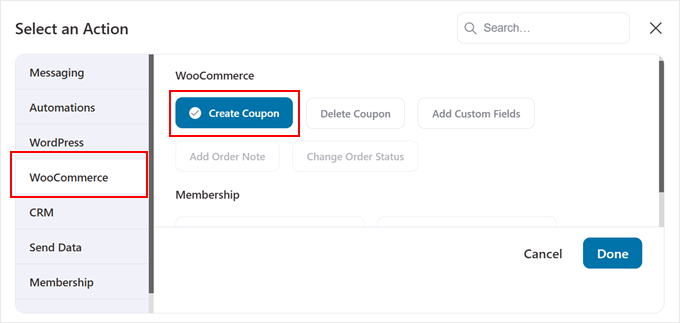
Hier passen Sie Ihr Rabattangebot an:
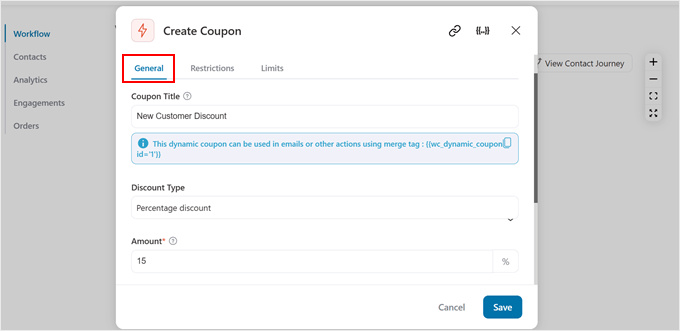
Im Tab „Allgemein“ geben Sie Ihrem Gutschein unter „Gutscheintitel“ einen Titel. Dies dient nur Ihrer Referenz im WordPress-Dashboard, machen Sie es also aussagekräftig, wie z. B. „Neukundenrabatt“.
Unter 'Rabattart' haben Sie drei Optionen: prozentualer Rabatt, fester Warenkorbrabatt und fester Produkt-Rabatt.
Geben Sie dann Ihren 'Betrag' ein – sei es ein Prozentsatz oder ein fester Betrag, basierend auf Ihrer obigen Wahl.
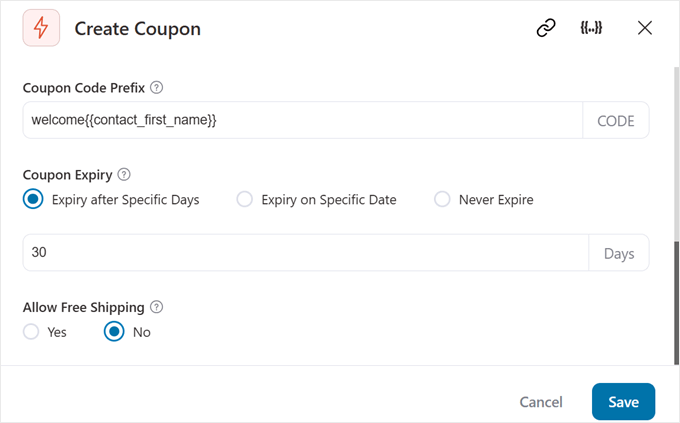
Unter 'Coupon Code Prefix' können Sie Text hinzufügen, der am Anfang jedes eindeutigen Codes erscheint.
Sie können den Gutschein auch persönlicher gestalten, indem Sie ein Zusammenführungstag verwenden. Zusammenführungstags sind einfache Platzhalter, die automatisch Kundeninformationen zum Code hinzufügen.
Wenn Sie beispielsweise das Präfix 'WELCOME-' verwenden und das {{contact_first_name}}-Merge-Tag hinzufügen, erhält eine Kundin namens Sarah einen eindeutigen Gutscheincode wie 'WELCOME-SARAH'.
Um etwas Dringlichkeit zu erzeugen, legen Sie ein Ablaufdatum für den Gutschein fest. Wir empfehlen, ihn innerhalb von 30 Tagen ablaufen zu lassen, da dies dem Kunden genügend Zeit zum Handeln gibt, aber nicht zu lange, damit er ihn nicht vergisst.
Wenn Sie Ihr Angebot noch attraktiver gestalten möchten, können Sie das Kontrollkästchen „Kostenloser Versand zulassen“ aktivieren. Wir haben festgestellt, dass kostenloser Versand die Konversionsraten steigern kann. Tun Sie dies jedoch nur, wenn es für Ihr Unternehmen sinnvoll ist.
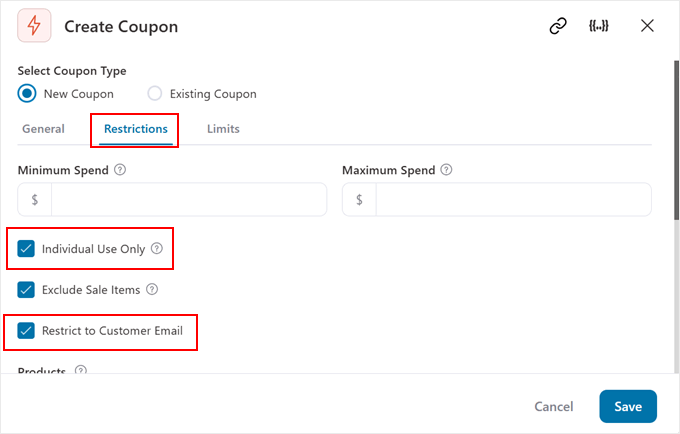
Unter dem Tab 'Beschränkungen' können Sie die Nutzung dieses Coupons einschränken, damit er genau wie beabsichtigt verwendet wird.
Hier empfehlen wir Ihnen, zumindest 'Nur für den individuellen Gebrauch' (um zu verhindern, dass der Gutschein mit anderen Aktionen kombiniert wird) und 'Auf Kunden-E-Mail beschränken' (um zu verhindern, dass der Gutschein auf Gutschein-Websites geteilt und missbraucht wird) zu aktivieren.
Sie können auch die Kaufmenge begrenzen für die Berechtigung zum Gutscheincode, indem Sie einen Mindest- und/oder Höchstausgabenbetrag festlegen.
Unter dem Reiter „Limits“ können Sie das Nutzungslimit Ihres WooCommerce dynamischen Coupons festlegen.
Hier können Sie Limits pro Rabattgutschein und pro Benutzer festlegen. Dies hilft, einen möglichen Missbrauch Ihrer Rabattcodes zu verhindern.
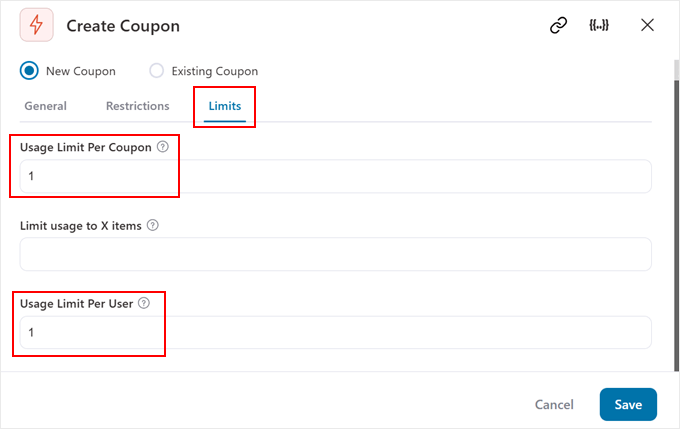
Sobald Sie alles eingerichtet haben, klicken Sie auf 'Speichern', um Ihre Gutscheineinstellungen zu speichern.
Schritt 5: Einrichten Ihrer Willkommens-E-Mail
Lassen Sie uns nun eine WooCommerce-E-Mail erstellen, die den Rabattcode an Ihre neuen Abonnenten liefert.
Nachdem Sie Ihren Gutschein eingerichtet haben, sehen Sie direkt darunter ein „+“-Symbol.
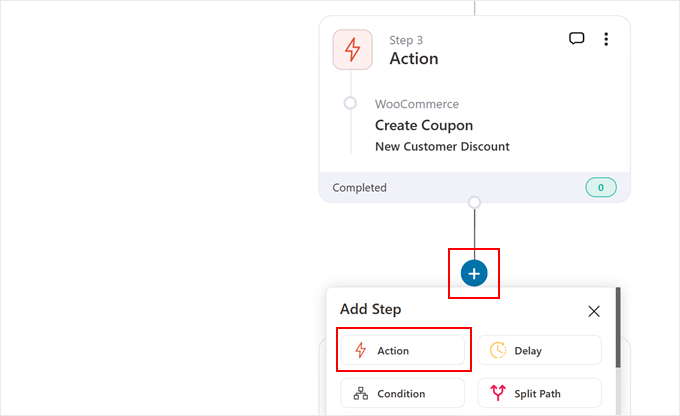
Klicken Sie wie zuvor auf dieses Symbol und wählen Sie 'Aktion', um mit der Erstellung Ihrer E-Mail zu beginnen.
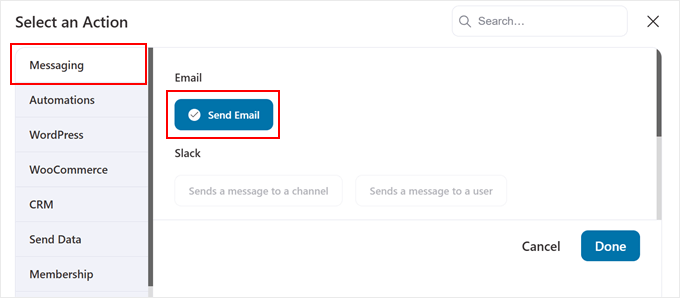
Gehen Sie dieses Mal zum Tab 'Messaging', wählen Sie 'E-Mail senden' und klicken Sie auf 'Fertig'.
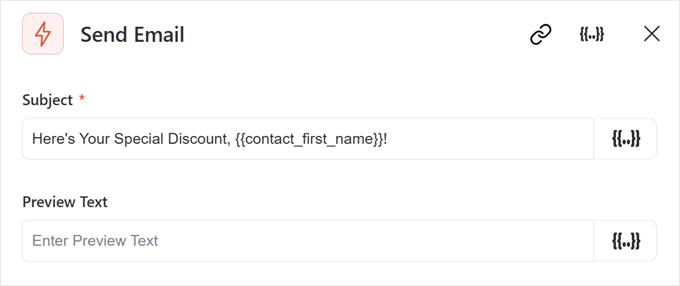
Lassen Sie uns nun Ihre Willkommens-E-Mail hervorheben.
Erstellen Sie zuerst Ihre Betreffzeile. Etwas wie „Hier ist Ihr Sonderrabatt, {{contact_first_name}}!“ funktioniert gut – es ist persönlich und sagt ihnen genau, was sie erwartet.
Du hast auch die Möglichkeit, einen Vorschautext hinzuzufügen. Dies ist der Ausschnitt, den die Leute in ihrem Posteingang sehen, bevor sie die E-Mail öffnen.
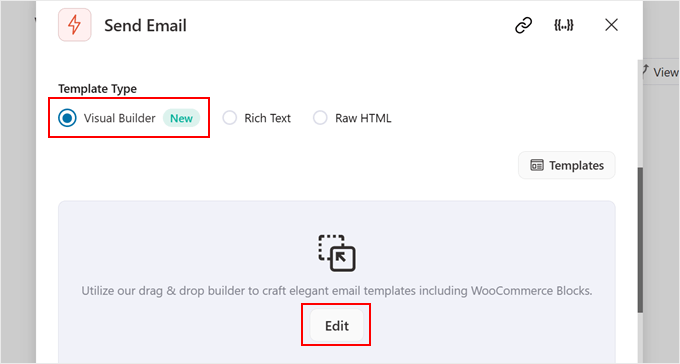
Für das E-Mail-Design haben Sie drei Optionen: Visual Builder, Rich Text und Raw HTML.
Wir empfehlen die Verwendung des Visual Builders. Es ist der einfachste Weg, professionell aussehende E-Mails ohne Programmierkenntnisse zu erstellen. FunnelKit bietet auch vorgefertigte Vorlagen, die Sie einfach an Ihre Marke anpassen können.
Sobald Sie Ihre Wahl getroffen haben, klicken Sie auf die Schaltfläche 'Bearbeiten'.
Sie sehen nun eine Reihe von WooCommerce-E-Mail-Vorlagen, aus denen Sie wählen können.
Um eine Vorschau darauf zu erhalten, wie die Vorlage aussieht, fahren Sie einfach mit der Maus darüber und klicken Sie auf „Vorschau“.
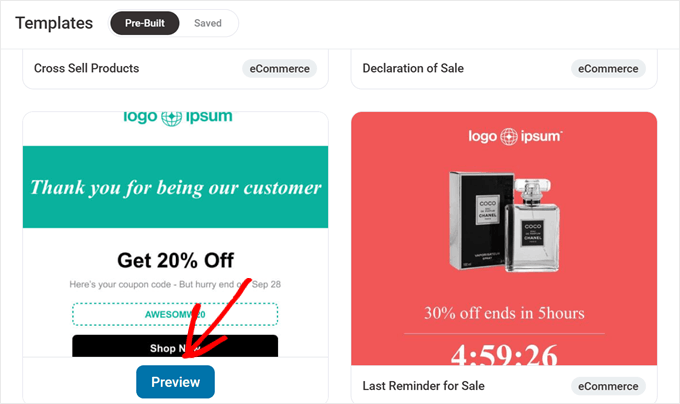
Wir verwenden die Vorlage „Personalisierter Gutschein“, da sie perfekt für den Versand von Rabattcodes an neue Kunden geeignet ist.
Gefällt Ihnen, was Sie sehen? Klicken Sie auf „Vorlage importieren“, um sie für Ihre E-Mail zu verwenden.
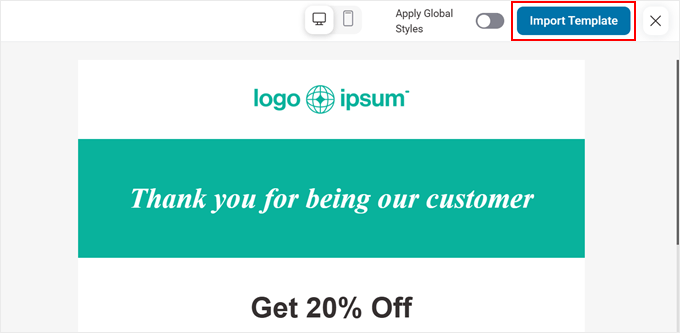
An dieser Stelle können Sie beginnen, die Vorlage zu personalisieren. Der Visual Builder funktioniert ähnlich wie der WordPress-Blockeditor.
Sie können Elemente per Drag & Drop verschieben und sie einzeln bearbeiten. Nach unserer Erfahrung hat es sehr wenig Zeit gedauert, bis wir es gemeistert haben.
Beginnen wir damit, ein Vornamen-Tag hinzuzufügen, um Ihre E-Mail persönlicher zu gestalten. Klicken Sie dazu einfach auf einen beliebigen Textblock, dem Sie das Tag hinzufügen möchten.
Klicken Sie dann auf „Merge Tag“.
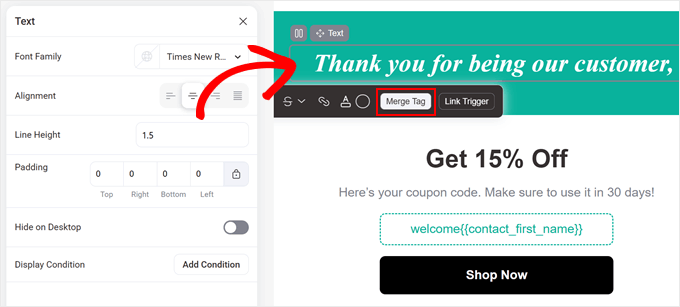
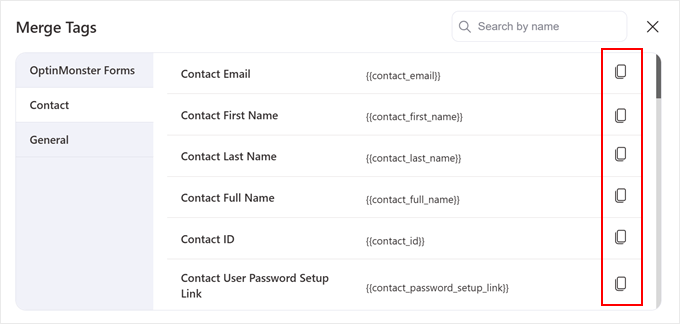
Jetzt sehen Sie mehrere verfügbare Merge-Tags.
Klicken Sie einfach auf das Kopiersymbol rechts für alle, die Sie verwenden möchten. In unserem Fall verwenden wir das für den 'Kontakt-Vornamen'.
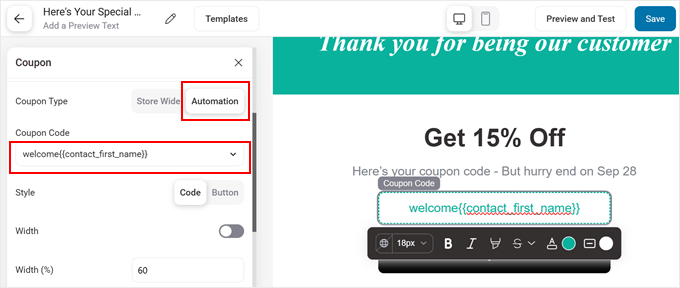
Hier ist der wichtige Teil – das Hinzufügen des eigentlichen Rabattcodes zu Ihrer E-Mail.
Wählen Sie dazu den Block „Gutschein“, der sich bereits in der Vorlage befindet. Wählen Sie dann „Automatisierung“ als „Gutscheintyp“ und wählen Sie den Gutscheincode aus, den Sie gerade erstellt haben.
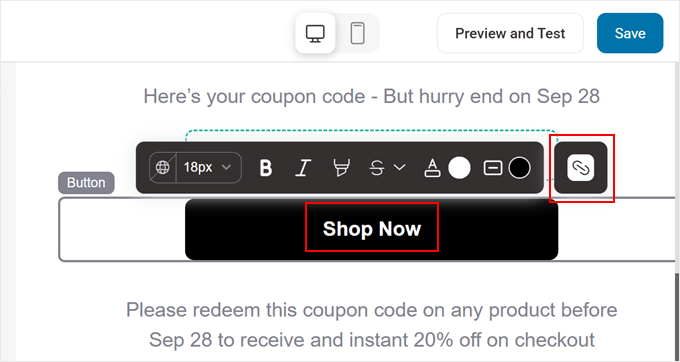
Sie können das Einkaufen für Ihre Kunden auch super einfach gestalten, indem Sie die Schaltfläche „Jetzt kaufen“ verwenden. Wählen Sie einfach die Schaltfläche auf der Vorlage aus und klicken Sie auf das Symbol „Link“.
Geben Sie dann einen direkten Link zu Ihrem Shop ein, damit Kunden sofort mit dem Stöbern beginnen können.
Sie können Ihre WooCommerce-E-Mail weiter anpassen, bis Sie mit dem Aussehen zufrieden sind.
Klicken Sie abschließend oben rechts auf die Schaltfläche „Speichern“, und Sie sind fertig! Ihre automatisierte Willkommens-E-Mail mit einem personalisierten Rabattcode ist einsatzbereit.
Schritt 6: Testen Ihrer E-Mail
Bevor wir live gehen, stellen wir sicher, dass alles perfekt funktioniert. Klicken Sie oben in Ihrem E-Mail-Editor auf 'Vorschau und Test'.
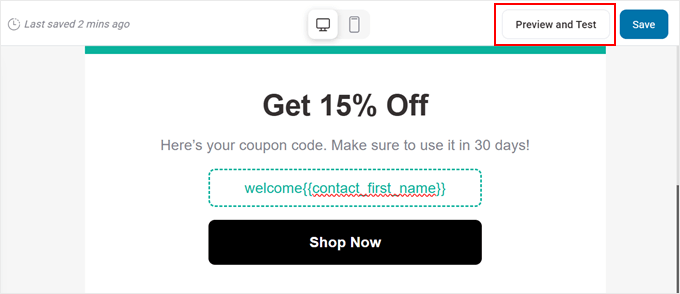
Geben Sie Ihre eigene E-Mail-Adresse in das Feld „Test-E-Mail senden“ ein und klicken Sie auf die Schaltfläche „E-Mail senden“, um die WooCommerce-Test-E-Mail zu senden.
Auf diese Weise können Sie genau sehen, was Ihre Kunden erhalten werden.
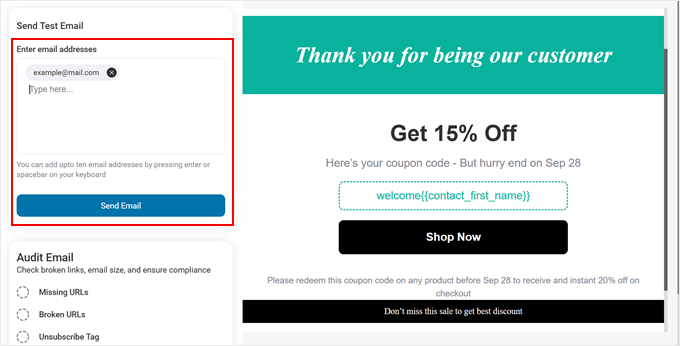
Wir empfehlen, Folgendes zu überprüfen:
- Ihre Coupon- und Personalisierungs-Tags funktionieren korrekt.
- Der Gutscheincode wird korrekt angezeigt.
- Alle Links funktionieren.
- Die E-Mail sieht sowohl auf dem Desktop als auch auf dem Mobilgerät gut aus.
Sobald Sie fertig sind, kehren Sie zum Visual Builder zurück, wo Sie alle notwendigen Änderungen vornehmen und sie dann erneut speichern können.
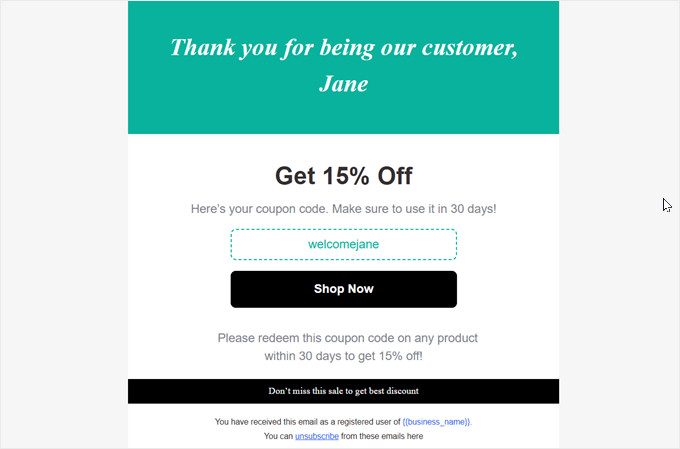
Nach einigen Anpassungen sieht unsere E-Mail so aus:
🔎 Erhalten Sie Ihre WooCommerce-Test-E-Mails nicht? Dies ist ein häufiges Problem. Es tritt oft auf, weil WordPress keinen ordnungsgemäßen SMTP-Dienst zum Senden von E-Mails verwendet, sodass diese als Spam markiert werden können.
Wir empfehlen die Verwendung von WP Mail SMTP, um eine zuverlässige Zustellung aller E-Mails Ihres Shops zu gewährleisten. Eine vollständige Anleitung finden Sie in unserem Leitfaden zur Behebung von Problemen mit nicht gesendeten WooCommerce-E-Mails.
Schritt 7: Aktivieren Ihrer Automatisierung
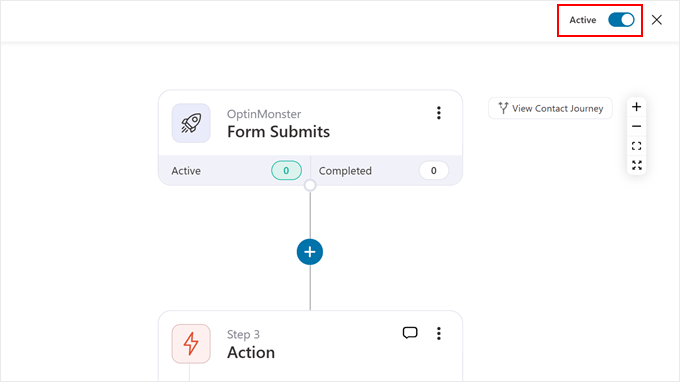
Wenn Sie mit allem zufrieden sind, ist es Zeit, Ihre Automatisierung live zu schalten. Schließen Sie den Visual Builder und suchen Sie nach dem Schalter in der oberen rechten Ecke Ihres Automatisierungsbildschirms.
Sie können sie von „Inaktiv“ auf „Aktiv“ umstellen, um die Automatisierung auszuführen.
Nun ist Ihr System bereit, Informationen über neue Abonnenten zu erfassen, eindeutige Rabattcodes zu generieren und automatisch personalisierte Willkommens-E-Mails zu senden.
Das war's! Sie haben gerade ein automatisiertes E-Mail-System für Rabatte auf den ersten Kauf in WooCommerce eingerichtet.
Das Beste daran? Sobald es läuft, geschieht alles automatisch – es ist keine manuelle Arbeit erforderlich.
Hier sind andere Arten von Workflows, die Sie mit FunnelKit Automations einrichten können:
- So richten Sie WooCommerce-E-Mails für abgebrochene Warenkörbe ein
- So senden Sie automatisierte Geburtstags- & Jubiläums-E-Mails in WooCommerce
- So erstellen Sie eine WooCommerce-E-Mail zur Erinnerung an ein Abonnement in WordPress
Option 3: WooCommerce-Rabatt für die erste Bestellung (einfache, kostenlose Lösung)
Nun, wir wissen, dass die bisher erwähnten Plugins kostenpflichtig sind. Wenn Sie gerade Ihren Online-Shop starten oder ein knappes Budget haben, werden Sie sich freuen zu wissen, dass wir auch ein kostenloses Plugin gefunden haben, das ebenfalls funktioniert.
Es heißt First Order Discount WooCommerce. Obwohl es nicht so funktionsreich ist wie FunnelKit Automations oder Advanced Coupons, ist es perfekt für grundlegende Rabatte auf die erste Bestellung in WooCommerce. Dieses Plugin prüft einfach, ob ein Kunde einen früheren Kauf getätigt hat, und wendet automatisch einen Rabatt auf seinen ersten Kauf an.
Installieren und aktivieren Sie zuerst das WordPress-Plugin über Ihr Dashboard. Sobald es aktiviert ist, gehen Sie zu Woo Extend » First Order Discount.
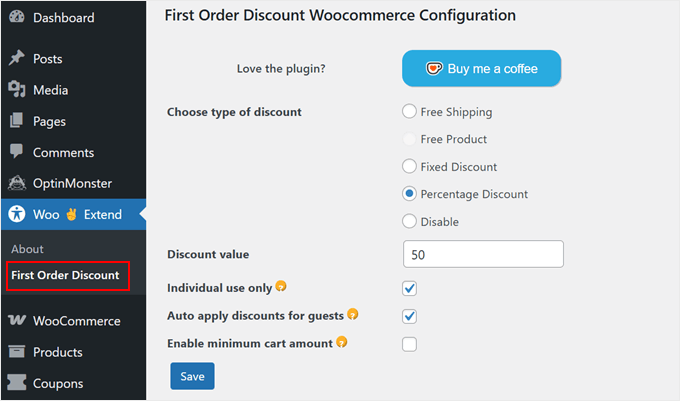
Die Einrichtung ist überraschend einfach. Sie sehen eine übersichtliche Oberfläche mit nur wenigen wichtigen Optionen.
Beginnen Sie mit der Auswahl Ihres Rabatt-Typs. Die kostenlose Version bietet Ihnen drei Optionen: Kostenloser Versand, Fester Rabatt oder Prozentualer Rabatt.
Wenn Sie einen prozentualen Rabatt auswählen, geben Sie einfach Ihren gewünschten Rabattbetrag in das Feld 'Rabattwert' ein.
Die Option „Nur individuell verwenden“ verhindert, dass Kunden diesen Rabatt mit anderen Gutscheincodes kombinieren. Dies schützt Ihre Gewinnmargen und bietet dennoch einen attraktiven Anreiz für den Erstkauf.
Wir empfehlen außerdem, „Rabatte für Gäste automatisch anwenden“ zu aktivieren. Dies wendet den Rabatt für Erstkunden automatisch für diejenigen an, die als Gäste einkaufen, und macht ihre Kaufreise reibungsloser.
Wenn du die kostenlose Version des Plugins verwendest, kannst du die Einstellung „Mindestbestellwert“ nicht aktivieren, da sie für Premium-Benutzer reserviert ist.
Sobald Sie Ihre Auswahl getroffen haben, klicken Sie einfach auf „Speichern“ und fertig!
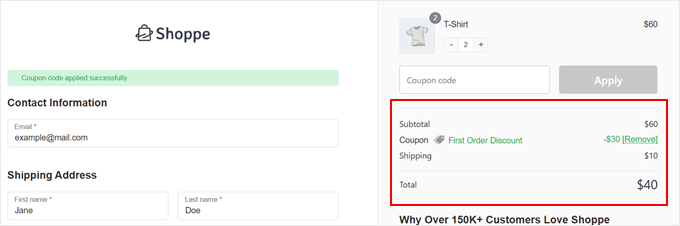
Auf der Benutzeroberfläche sehen Ihre Kunden den Rabatt automatisch auf ihrer Kaufabwicklung angewendet, wenn sie ihren ersten Kauf tätigen. Keine Notwendigkeit, Gutscheincodes einzugeben oder sich durchzuhangeln – es funktioniert einfach.
Häufig gestellte Fragen zum Anbieten eines Rabatts für den Erstkauf
Hier sind Antworten auf einige häufig gestellte Fragen zur Einrichtung von Rabatten für Erstkäufe in WooCommerce.
Was ist ein guter Rabatt für Erstkunden?
Es gibt keine einzelne perfekte Zahl, aber ein Rabatt von 10-20% ist ein beliebter und effektiver Ausgangspunkt. Er ist attraktiv genug, um einen Kauf zu fördern, ohne Ihre Gewinnmargen wesentlich zu schmälern.
Ein weiterer starker Anreiz ist das Anbieten von kostenlosem Versand. Wir empfehlen, verschiedene Angebote zu testen, um herauszufinden, was für Ihre spezifische Zielgruppe am besten funktioniert.
Kann ich einen Erstkaufrabatt ohne Plugin in WooCommerce anbieten?
WooCommerce verfügt über eine integrierte Gutscheinfunktionalität, kann aber nicht von sich aus einen Gutschein automatisch auf Erstkunden beschränken. Ein Kunde könnte einen generischen Code bei zukünftigen Bestellungen wiederverwenden.
Die Plugins in dieser Anleitung fügen die notwendigen Regeln hinzu, um die Bestellhistorie eines Kunden zu überprüfen. Dies stellt sicher, dass der Rabatt nur auf den allerersten Kauf angewendet wird.
Wie kann ich verhindern, dass Benutzer den Rabatt für Erstkäufer missbrauchen?
Die von uns behandelten Methoden sind darauf ausgelegt, Missbrauch zu verhindern. Zum Beispiel erlaubt Advanced Coupons, die Nutzung auf eine pro Benutzer zu beschränken, indem die Bestellhistorie überprüft wird.
FunnelKit Automations ist noch sicherer, da es eindeutige, einmalig verwendbare Codes generiert, die an eine bestimmte E-Mail-Adresse gebunden sind. Dies macht es nahezu unmöglich, dass der Code geteilt oder wiederverwendet wird.
Sollte ich einen prozentualen Rabatt oder einen festen Betrag anbieten?
Dies hängt oft von Ihrem durchschnittlichen Bestellwert ab. Prozentuale Rabatte (wie 15 % Rabatt) skalieren mit der Warenkorbgröße und können Kunden ermutigen, mehr zu kaufen. Auf der anderen Seite sind Rabatte mit festem Betrag (wie 10 $ Rabatt) besser für Geschäfte mit günstigeren Artikeln geeignet.
Weitere WooCommerce-Tipps für Ihr Geschäft:
Suchen Sie nach weiteren Möglichkeiten, die Leistung Ihres WooCommerce-Shops zu steigern? Wir haben diese Anleitungen handverlesen, um Ihnen zu helfen, Ihren Online-Shop auf die nächste Stufe zu heben:
- Wie man Produktbündel in WooCommerce verkauft (Schritt für Schritt)
- So fügen Sie Produkt-Badges in WooCommerce hinzu (schnell und einfach)
- So senden Sie einen Gutschein nach einer WooCommerce-Produktbewertung
- Produktempfehlungen in WordPress anzeigen
- So erstellen Sie ganz einfach Umfragen nach dem Kauf in WooCommerce
- So richten Sie die WooCommerce-Konversionsverfolgung ein (Schritt für Schritt)
- So konvertieren Sie WooCommerce-Besucher in Kunden (Tipps)
Wir hoffen, dieser Artikel hat Ihnen geholfen zu lernen, wie Sie in WooCommerce einen Rabatt für den ersten Kauf gewähren können. Möglicherweise möchten Sie auch unsere Favoriten der besten WooCommerce-Plugins für Ihren Online-Shop und unseren ultimativen Leitfaden für WooCommerce SEO ansehen.
Wenn Ihnen dieser Artikel gefallen hat, abonnieren Sie bitte unseren YouTube-Kanal für WordPress-Video-Tutorials. Sie finden uns auch auf Twitter und Facebook.


Haben Sie eine Frage oder einen Vorschlag? Hinterlassen Sie bitte einen Kommentar, um die Diskussion zu beginnen.