


Was wäre, wenn Sie Ihre WooCommerce-Verkäufe steigern könnten, indem Sie einfach Produkte bündeln, die Ihre Kunden bereits kaufen möchten?
Anstatt Artikel einzeln zu verkaufen, können Sie komplementäre Produkte zu einem einzigen, praktischen Paket zusammenfassen, oft zu einem reduzierten Preis.
Wir nutzen diese Strategie in unseren eigenen WordPress-Unternehmen. Zum Beispiel ermöglicht unsere Partner-Marke Smash Balloon Kunden, einzelne Social-Media-Plugins zu kaufen oder Geld zu sparen, indem sie diese zusammen in einem Paket erwerben.
Das Beste daran? Mit dem richtigen WooCommerce-Plugin können Sie Pakete erstellen, Preise festlegen und Kunden die Auswahl der gewünschten Artikel ermöglichen.
In diesem Leitfaden zeigen wir Ihnen Schritt für Schritt, wie Sie Produkte in WooCommerce bündeln. Sie lernen, wie Sie flexible Pakete erstellen, Rabatte anbieten und es Ihren Kunden erleichtern, mehr in Ihrem Shop zu kaufen.
Dieses Tutorial setzt voraus, dass Sie WooCommerce bereits installiert und aktiv auf Ihrer Website haben.
Steigern Produkt-Bundles den Umsatz?
Ja, Produktpakete können die Verkäufe in WooCommerce steigern, indem sie Kunden dazu anregen, mehrere Produkte in einem vergünstigten Kauf zu erwerben.
Dies kann den durchschnittlichen Bestellwert erhöhen und Rückerstattungen reduzieren, da Kunden alles erhalten, was sie brauchen, in einem einzigen Kauf.
Die richtige Bündelungsstrategie hängt von Ihrem Ziel ab, sei es die Erhöhung des wahrgenommenen Werts, der Verkauf von mehr Produkten oder der Abverkauf von langsam verkauften Lagerbeständen. Hier ist ein kurzer Überblick.
| Pakettyp | Beschreibung | Beispiel |
|---|---|---|
| Reines Bündeln | Produkte werden nur als Paket verkauft, nicht einzeln | Eine Software-Suite, bei der einzelne Programme nicht separat erworben werden können |
| Gemischtes Bündeln | Produkte sind sowohl einzeln als auch als Teil eines Pakets erhältlich | Ein „Menü-Deal“ in einem Restaurant, bei dem die Artikel auch à la carte gekauft werden können |
| Leader-Bündeln | Ein beliebtes „Leader“-Produkt wird mit einem weniger beliebten oder ergänzenden „Follower“-Produkt gebündelt | Eine neue Spielekonsole, gebündelt mit einem weniger beliebten Spieltitel oder Zubehör |
| Cross-Sell-Bündeln | Bündelung komplementärer Produkte aus verschiedenen Kategorien | Ein Smartphone, gebündelt mit einer Hülle, einem Displayschutz und einem Ladegerät |
| Mengenrabatt | Anbieten eines Rabatts für den Kauf mehrerer Einheiten desselben Produkts | „Kaufe 2, erhalte 1 gratis“ oder „3 T-Shirts für 20 €“ |
Obwohl WooCommerce eine grundlegende Funktion für gruppierte Produkte enthält, hat diese Einschränkungen. Sie können keinen benutzerdefinierten Paketpreis festlegen, der sich vom Gesamtpreis der Einzelartikel unterscheidet.
Um den Umsatz mit Bündeln wirklich zu steigern, benötigen Sie ein Plugin, mit dem Sie flexible, rabattierte Bündel mit Kontrolle über Preise und Produktauswahl erstellen können.
Hier sind die Schritte, die wir in diesem Leitfaden behandeln werden.
- Schritt 1: Installieren Sie das YITH WooCommerce Product Bundles Plugin
- Schritt 2: Erstellen Sie ein WooCommerce-Produktbundle
- Schritt 3: Bundle-Einstellungen konfigurieren
- Schritt 4: Passen Sie Stil und Beschriftungen des gebündelten Produkts an
- Schritt 5: Veröffentlichen Sie Ihr Produktbundle
- Häufig gestellte Fragen zum Verkauf von Produktbündeln in WooCommerce
Schritt 1: Installieren Sie das YITH WooCommerce Product Bundles Plugin
Wir empfehlen YITH WooCommerce Product Bundles, da es eine kostenlose Stufe bietet, die Sie vor dem Upgrade ausprobieren können. Die kostenlose Version ermöglicht es Ihnen, einfache Produkte zu einem Festpreis zu einem Bundle zusammenzufassen.
Die Pro-Version kostet 89,99 $ pro Jahr und schaltet erweiterte Preisgestaltungsfunktionen frei, darunter variable Produkte, Preise pro Artikel mit individuellen Rabatten, optionale Artikel und Mindest- und Höchstmengen für den Kauf.
Um Ihnen diese Funktionen zu zeigen, verwenden wir in diesem Tutorial den Pro-Plan.
Kaufen Sie zunächst YITH WooCommerce Product Bundles. Melden Sie sich dann bei Ihrem YITH-Konto an und laden Sie das Plugin aus dem Abschnitt „Lizenzen & Downloads“ herunter. Stellen Sie dann sicher, dass Sie die Lizenz auf Ihrer Website aktivieren.
Wenn Sie mit der kostenlosen Version beginnen möchten, installieren Sie sie aus dem WordPress-Plugin-Verzeichnis und überspringen Sie den folgenden Lizenzschritt. Hilfe finden Sie in unserem Leitfaden zur Installation eines WordPress-Plugins.
Schritt 2: Erstellen Sie ein WooCommerce-Produktbundle
Bevor Sie Produkte bündeln, stellen Sie sicher, dass alle einzelnen Artikel in Ihrem Shop bereit sind. Sie können auch Ihre WooCommerce-Produkte in großen Mengen importieren, um den Vorgang zu beschleunigen.
Gehen Sie dann in Ihrem WordPress-Dashboard zu Produkte » Neu hinzufügen.
Geben Sie Ihrem Bundle einen aufmerksamkeitsstarken Produktnamen und eine Produktbeschreibung, genau wie bei jedem regulären Artikel.
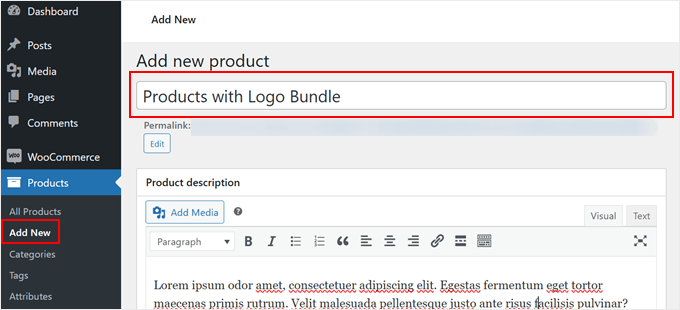
Scrollen Sie als Nächstes zum Abschnitt „Produktdaten“.
Wählen Sie aus dem Dropdown-Menü „Produkt Bundle“.
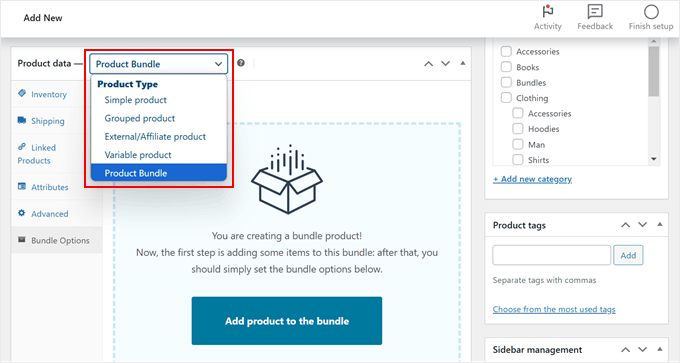
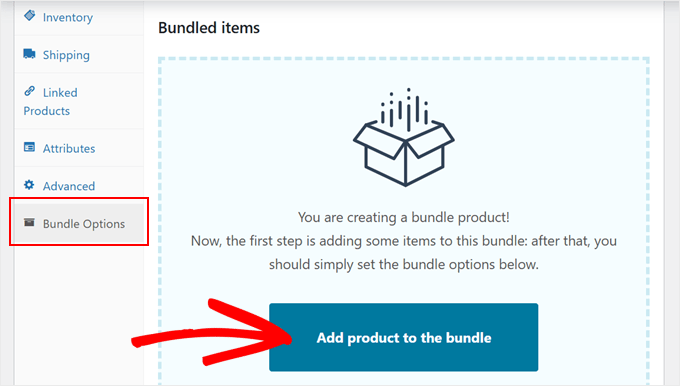
Gehen Sie danach im linken Menü zum Tab „Bundle-Optionen“.
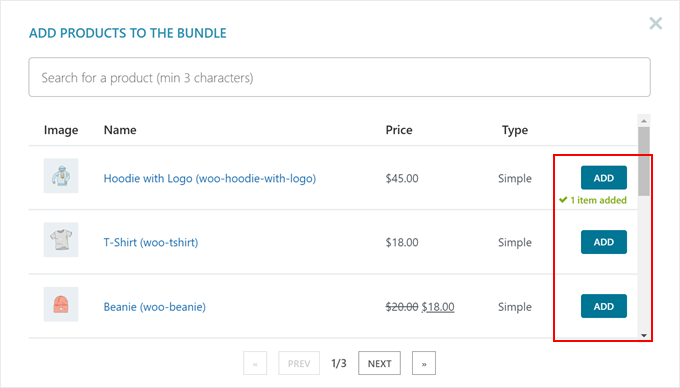
Klicken Sie hier auf die Schaltfläche „Produkt zum Bundle hinzufügen“, um mit der Erstellung Ihres Pakets zu beginnen.
Ein Popup-Fenster wird angezeigt, das Ihre verfügbaren Produkte anzeigt.
Klicken Sie auf „Hinzufügen“ für jeden Artikel, den Sie aufnehmen möchten, und schließen Sie das Popup, wenn Sie mit der Produktauswahl fertig sind.
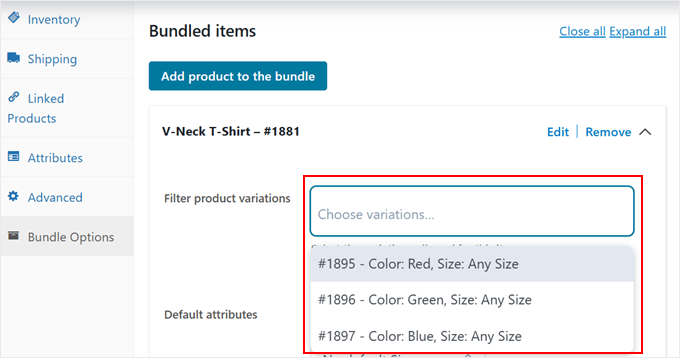
Jetzt können Sie jedes gebündelte Produkt anpassen. Bei variablen Produkten können Sie filtern, welche Variationen aufgenommen werden sollen.
Wenn Sie beispielsweise ein T-Shirt bündeln, können Sie mit dieser Einstellung entscheiden, ob Kunden ihre Größe und Farbe direkt auf der Bundle-Seite auswählen können.
Sie können dieses Feld auch leer lassen, sodass alle Optionen verfügbar sind.
Sie können auch Standardvarianten festlegen oder diesen Schritt überspringen, wenn Sie ihn nicht benötigen.
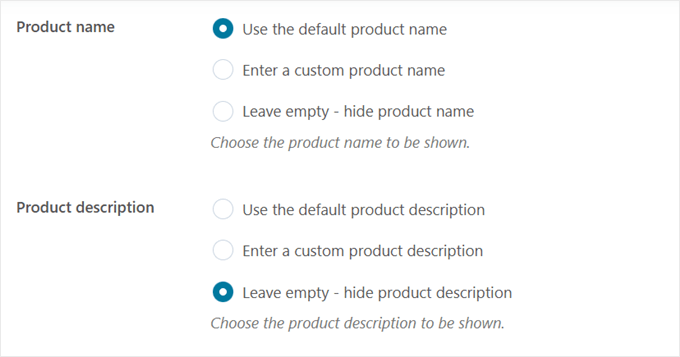
Ändern Sie als Nächstes die Einstellungen für Produktname und -beschreibung. Sie können die Standardproduktdetails verwenden, einen benutzerdefinierten Produktnamen und eine benutzerdefinierte Beschreibung erstellen oder sie ganz ausblenden.
Für den Produktnamen empfehlen wir, den Standardnamen zu verwenden, um die Konsistenz zu wahren und Kunden die einfache Identifizierung von Artikeln zu erleichtern.
Sie können die Produktbeschreibung ausblenden, um die Produktseite nicht zu überladen.
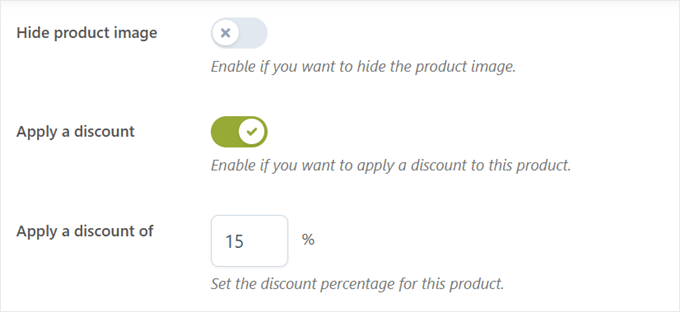
Die nächste Einstellung ermöglicht es Ihnen, Produktbilder auszublenden, aber wir empfehlen, sie sichtbar zu lassen, damit Kunden sehen können, was in ihrem Bundle enthalten ist.
Zu diesem Zeitpunkt können Sie auch individuelle Rabatte anwenden. Diese gelten nur, wenn Sie das Bundle nach seinen Artikeln bepreisen, was wir als „Preis pro Artikel“ bezeichnen.
Jedes Produkt behält seinen eigenen Preis und Rabatt. Sie könnten beispielsweise Produkt A mit 15 % Rabatt auf den Originalpreis, Produkt B mit 20 % Rabatt und Produkt C mit 10 % Rabatt festlegen.
YITH berechnet den endgültigen Bundle-Preis automatisch aus diesen individuellen Rabatten. Um diesen Ansatz zu verwenden, aktivieren Sie die Einstellung „Rabatt anwenden“ und geben Sie Ihren bevorzugten Prozentsatz ein.
Die andere Option ist die Festpreisbindung, bei der das gesamte Bundle einen Preis erhält. Sie werden sich gleich zwischen den beiden entscheiden.
Jedes Produkt in Ihrem Bundle kann auch eine Mindest- und Höchsteinkaufsmenge haben, was nützlich ist, wenn der Lagerbestand für bestimmte Artikel niedrig ist.
Sie können das Produkt auch als optional festlegen, sodass Kunden wählen können, ob sie es zum Bundle hinzufügen möchten, oder das Produkt im Bundle komplett ausblenden.
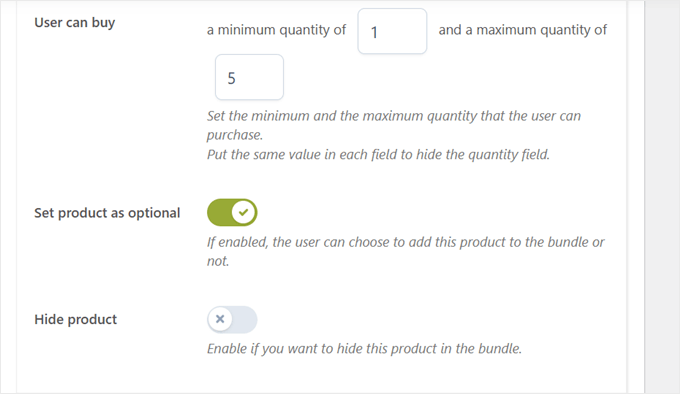
Wiederholen Sie diese Anpassungsschritte für jeden Artikel in Ihrem Bundle.
Scrollen Sie dann nach unten zur Einstellung „Bundle-Preis“, um zu wählen, wie das Bundle bepreist wird.
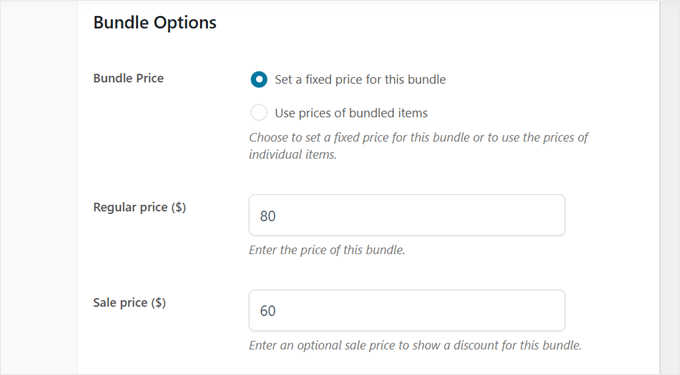
Wenn Sie „Festen Preis für dieses Bundle festlegen“ wählen, erhält das Bundle einen Preis, unabhängig von den Kosten der einzelnen Produkte. Dies ist die Option „Fixed Bundle Pricing“.
Diese Option eignet sich gut, wenn Sie einen klaren Preis haben möchten, wie z. B. „120 € für das komplette Set“.
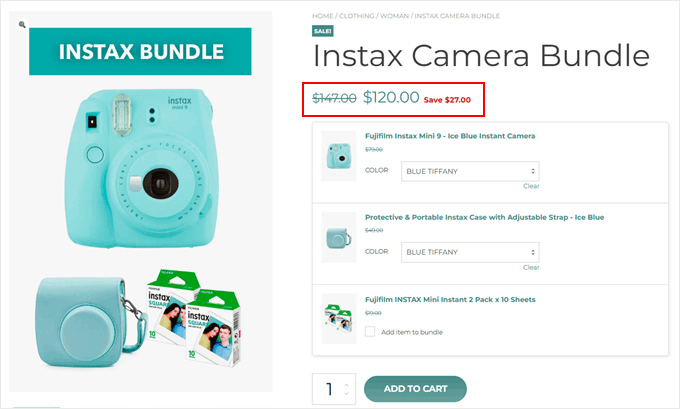
Mit dieser Option können Sie einen „Regulären Preis“ und einen „Angebotspreis“ hinzufügen, der den Kunden zeigt, wie viel das Bundle spart.
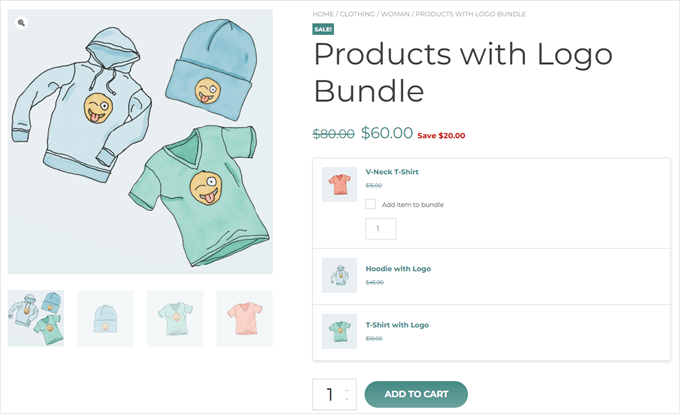
Sie können auch „Sparbetrag anzeigen“ aktivieren, um den Wert des Bundles hervorzuheben. Wenn Ihr regulärer Gesamtpreis beispielsweise 80 € und der Angebotspreis 60 € beträgt, wird ein Label „Sparen Sie 20 €“ hinzugefügt.
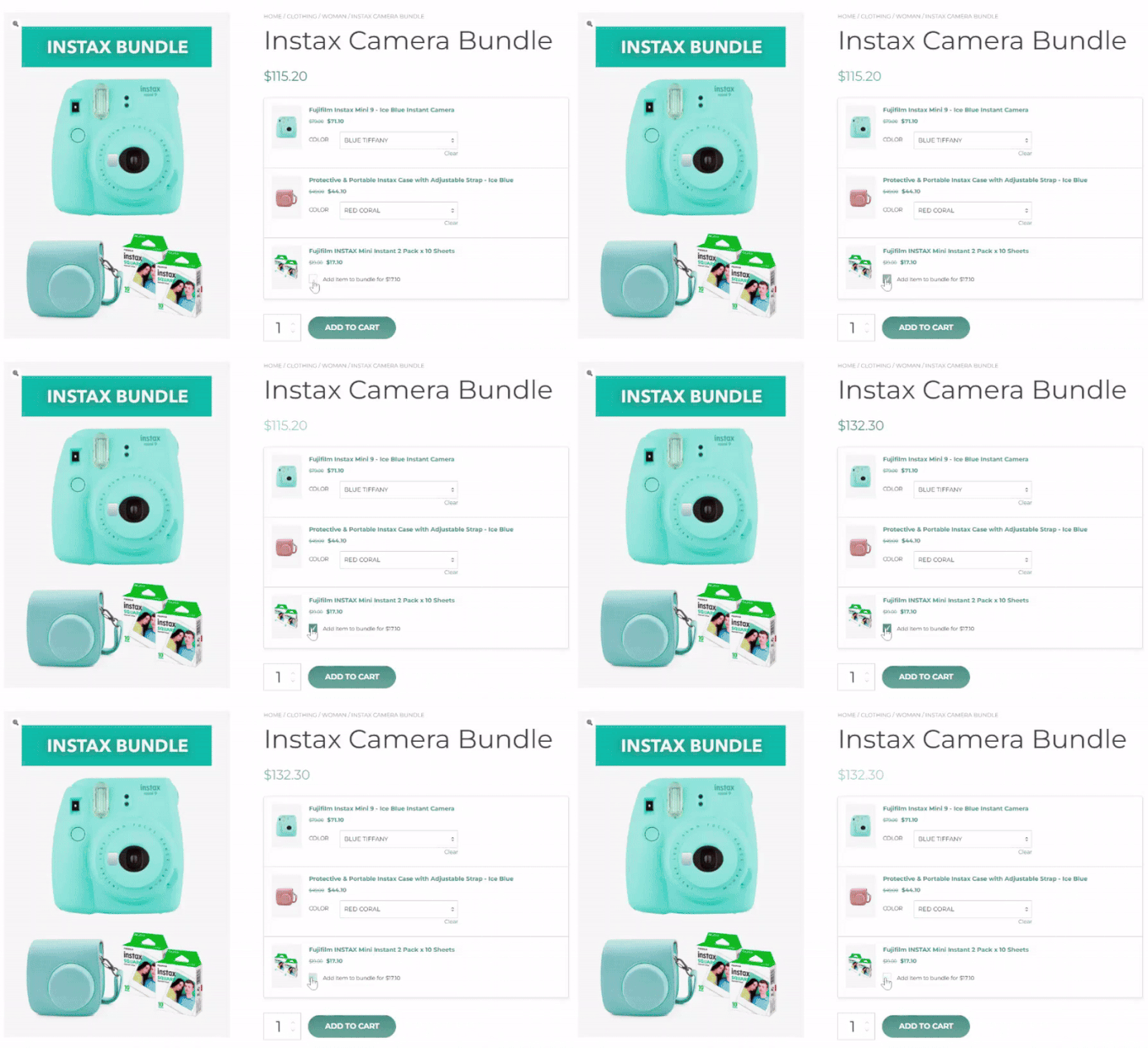
Die Option „Preise der gebündelten Artikel verwenden“ berechnet den Gesamtpreis des Bundles basierend auf den Einzelpreisen und Rabatten der enthaltenen Produkte. Dies ist die Funktion „Per-Item Pricing“, die wir bereits erwähnt haben.
Dies ist eine großartige Option, wenn Kunden den Gesamtpreis aktualisieren sehen möchten, während sie ihr Bundle anpassen. Der Endpreis kann jedoch weniger vorhersehbar sein, da er von den ausgewählten Artikeln abhängt.
Zum Beispiel kostet ein Hemd 30 € mit 15 % Rabatt, während eine Hose 40 € mit 20 % Rabatt kostet. Kunden sehen den rabattierten Preis für jeden Artikel, und der Gesamtpreis des Bundles wird automatisch aktualisiert, wenn sie ihre Auswahl treffen.
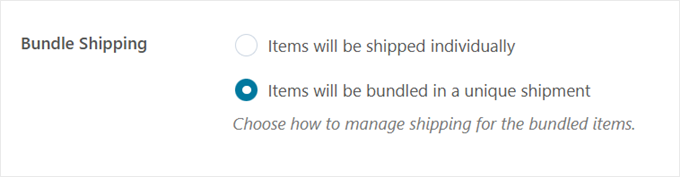
Danach scrollen Sie zum Abschnitt „Bundle-Versand“ und entscheiden, ob die Artikel einzeln oder in einer einzigen Sendung versendet werden sollen.
Beim Einzelversand hat jedes Produkt seine eigene Versandgebühr. Beim Einheitsversand deckt eine Gebühr alles ab.
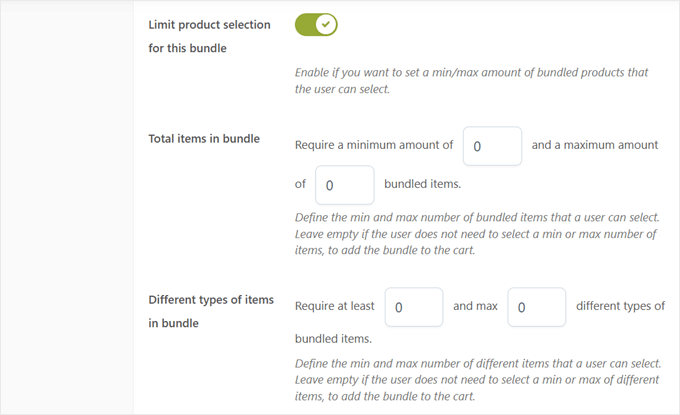
Schließlich können Sie „Produktauswahl für dieses Bundle einschränken“ aktivieren. Dies ist perfekt für flexible Bundles, bei denen Kunden ihre eigenen Artikel innerhalb festgelegter Parameter auswählen.
Zum Beispiel könnten Sie ein „Erstellen Sie Ihre eigene Geschenkbox“-Bundle erstellen, bei dem Kunden 3 bis 5 Artikel aus Ihrer Auswahl an Gourmet-Snacks auswählen.
Dies eignet sich gut für Abonnement-Box-Dienste, bei denen Kunden die Produkte auswählen können, die sie in jeder Box wünschen, während sie Ihre festgelegten Artikelgrenzen einhalten.
Sobald Sie mit Ihren Einstellungen zufrieden sind, nehmen Sie letzte Anpassungen wie Produkt-Tags, Kategorien und eine überzeugende Produktbildergalerie vor.
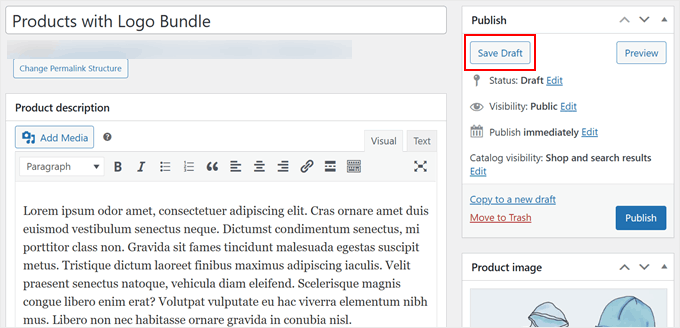
Speichern Sie Ihr Bundle als Entwurf, damit Sie die restlichen Einstellungen konfigurieren können, ohne Ihre Arbeit zu verlieren.
Schritt 3: Bundle-Einstellungen konfigurieren
Nachdem Ihr Bundle nun eingerichtet ist, konfigurieren wir die Einstellungen, die bestimmen, wie Bundles in Ihrem Shop funktionieren und angezeigt werden.
Gehen Sie zu YITH » Product Bundles und klicken Sie auf den Tab „Allgemeine Einstellungen“.
Die erste Einstellung behandelt Situationen, in denen Ihre gebündelten Produkte nicht auf Lager sind. Sie können das gesamte Bundle ausblenden, das Bundle als nicht auf Lager markieren oder das Bundle anzeigen, ohne Käufe zuzulassen.
Wir empfehlen die letzte Option, die der Standard ist. Sie ermöglicht es Kunden, zu sehen, was enthalten ist, auch wenn einige Artikel nicht verfügbar sind. Dies hilft ihnen, zukünftige Einkäufe zu planen.
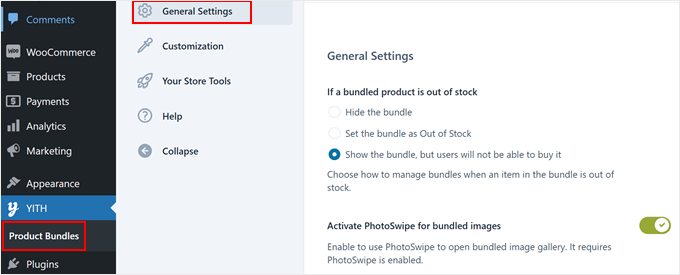
Als Nächstes kommt „PhotoSwipe für gebündelte Bilder aktivieren“.
Wenn Sie dies aktivieren, können Kunden auf ein Produktbild im Bundle klicken, um eine Vollbild- Lightbox-Galerie zu öffnen.
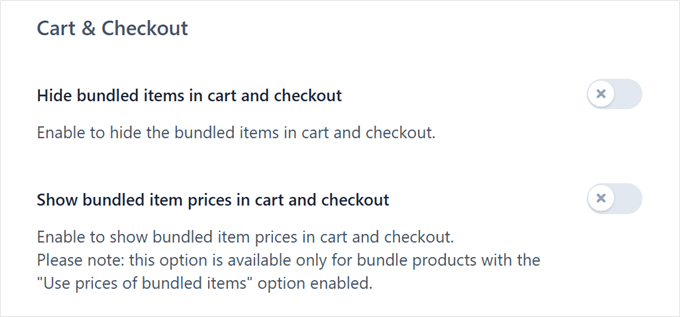
Die Einstellungen für Warenkorb & Kasse folgen als Nächstes.
Standardmäßig erscheinen sowohl das Bundle als auch seine einzelnen Produkte auf diesen Seiten. Sie können jedoch „Gebündelte Artikel in Warenkorb und Kasse ausblenden“ aktivieren, um das Bundle als einzelnes Produkt anzuzeigen.
Sie können auch wählen, ob die Einzelpreise der Produkte innerhalb des Bundles auf Ihren Warenkorb- und Kassenseiten angezeigt werden sollen. Dies ist nützlich, wenn Sie „Preis pro Artikel“ gewählt haben, da Kunden so die Preisaufschlüsselung ihres Bundles sehen können.
Für feste Bundle-Preise lassen Sie dies deaktiviert, um ein übersichtlicheres Kassenerlebnis zu gewährleisten.
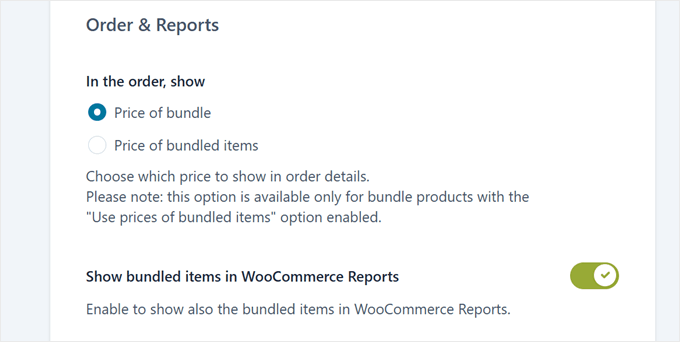
Unter Bestellungen & Berichte legen Sie fest, wie Preise auf der Bestellübersicht und der Berichtsseite im Admin-Bereich angezeigt werden.
Wählen Sie „Preis des Bundles“, um den Gesamtpreis des Bundles anzuzeigen, oder „Preis der gebündelten Artikel“, um die Preise der einzelnen Artikel separat anzuzeigen.
Standardmäßig erscheinen Produktbundles als einzelner Artikel auf Ihrer WooCommerce-Berichtsseite.
Aktivieren Sie „Gebündelte Artikel in WooCommerce-Berichten anzeigen“, um sowohl das Bundle als auch seine einzelnen Produkte dort anzuzeigen.
Klicken Sie auf „Optionen speichern“, um Ihre Änderungen zu speichern.
Schritt 4: Passen Sie Stil und Beschriftungen des gebündelten Produkts an
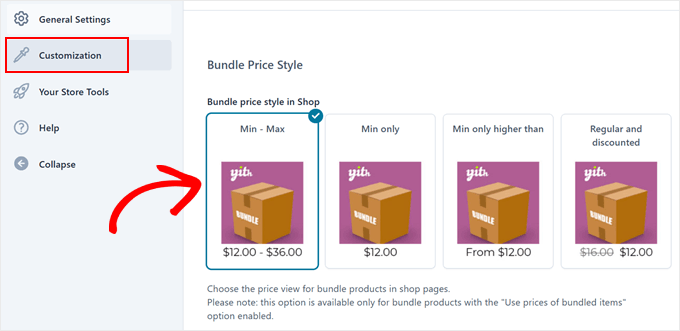
Nachdem die Grundeinstellungen vorgenommen wurden, wechseln Sie zum Tab „Anpassung“, um Ihr Bundle zu gestalten. Die Option „Bundle-Preisstil“ steuert, wie Bundle-Preise auf Ihren Shop-Seiten angezeigt werden.
Dies gilt nur für Bundles, die „Preis pro Artikel“ verwenden, da ein Bundle mit Festpreis nur einen Preis anzuzeigen hat.
Sie haben vier Layout-Optionen.
- Min-Max zeigt die vollständige Preisspanne an, z. B. „100 € bis 150 €“.
- Nur Min zeigt nur den Startpreis an.
- Nur Min höher als zeigt Preise im Stil von „Ab 100 €“ an.
- Regulär und rabattiert zeigt die rabattierten und ursprünglichen Preise an, wobei der ursprüngliche Preis durchgestrichen ist.
Sobald Sie Ihr Layout gewählt haben, können Sie die Bezeichnungen anpassen, die auf Ihren Produktseiten angezeigt werden.
Die Einstellung „Titel der Bundles“ ermöglicht es Ihnen, eine Überschrift über Ihrer Liste der gebündelten Artikel hinzuzufügen, z. B. „Was enthalten ist“ oder „Bundle-Inhalt“, oder Sie können sie leer lassen.
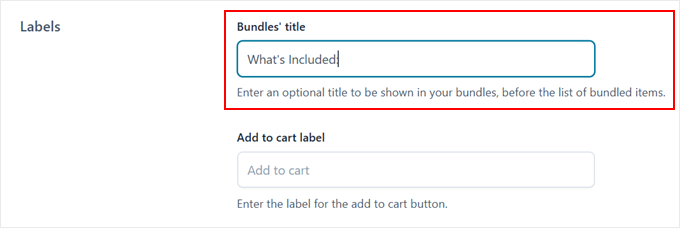
Sie können auch den Text des Buttons „In den Warenkorb“ personalisieren, um ihn überzeugender zu gestalten. Effektive Beispiele sind „Bundle erhalten“ oder „Ihr Bundle beanspruchen“.
Für optionale Artikel in Ihren Bundles können Sie zwei weitere Bezeichnungen anpassen.
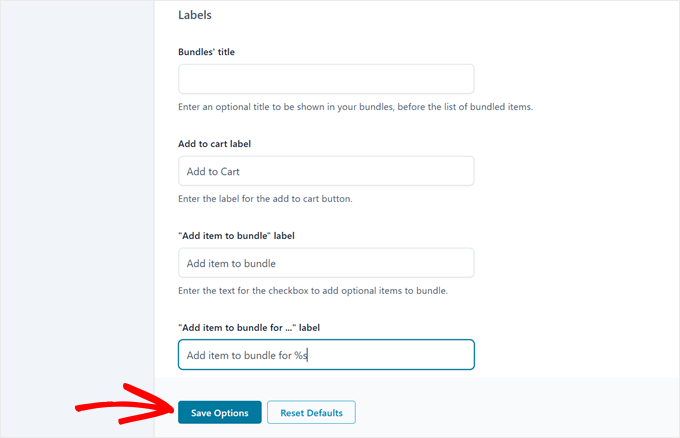
Die Bezeichnung „Artikel zum Bundle hinzufügen“ erscheint neben optionalen Artikeln, und die Bezeichnung „Artikel zum Bundle hinzufügen für…“ wird angezeigt, wenn Sie „Preis pro Artikel“ verwenden.
Sie können den Platzhalter „%s“ verwenden, um den Preis automatisch in der zweiten Bezeichnung anzuzeigen.
Wenn Sie beispielsweise „Zum Bundle hinzufügen für %s“ eingeben, wird neben jedem optionalen Artikel eine Meldung wie „Zum Bundle hinzufügen für 19,99 $“ angezeigt, die den Kunden mitteilt, wie viel dies zum Gesamtpreis des Bundles hinzufügt.
Klicken Sie auf „Optionen speichern“, wenn Sie fertig sind.
Schritt 5: Veröffentlichen Sie Ihr Produktbundle
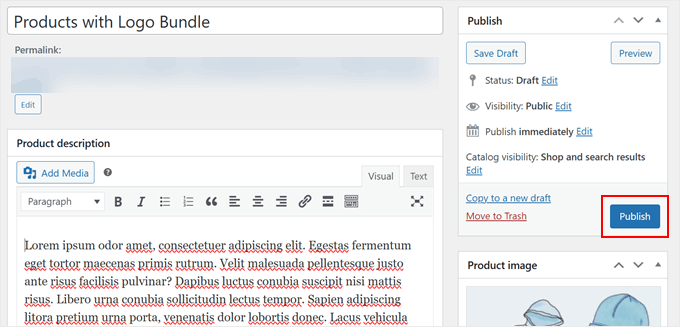
Nachdem alles konfiguriert und angepasst wurde, können Sie Ihr Bundle live schalten. Suchen Sie das Produktbundle, das Sie zuvor als Entwurf gespeichert haben, und klicken Sie auf „Veröffentlichen“.
Ihr WooCommerce-Produktbundle ist jetzt live und kann von Kunden gekauft werden.
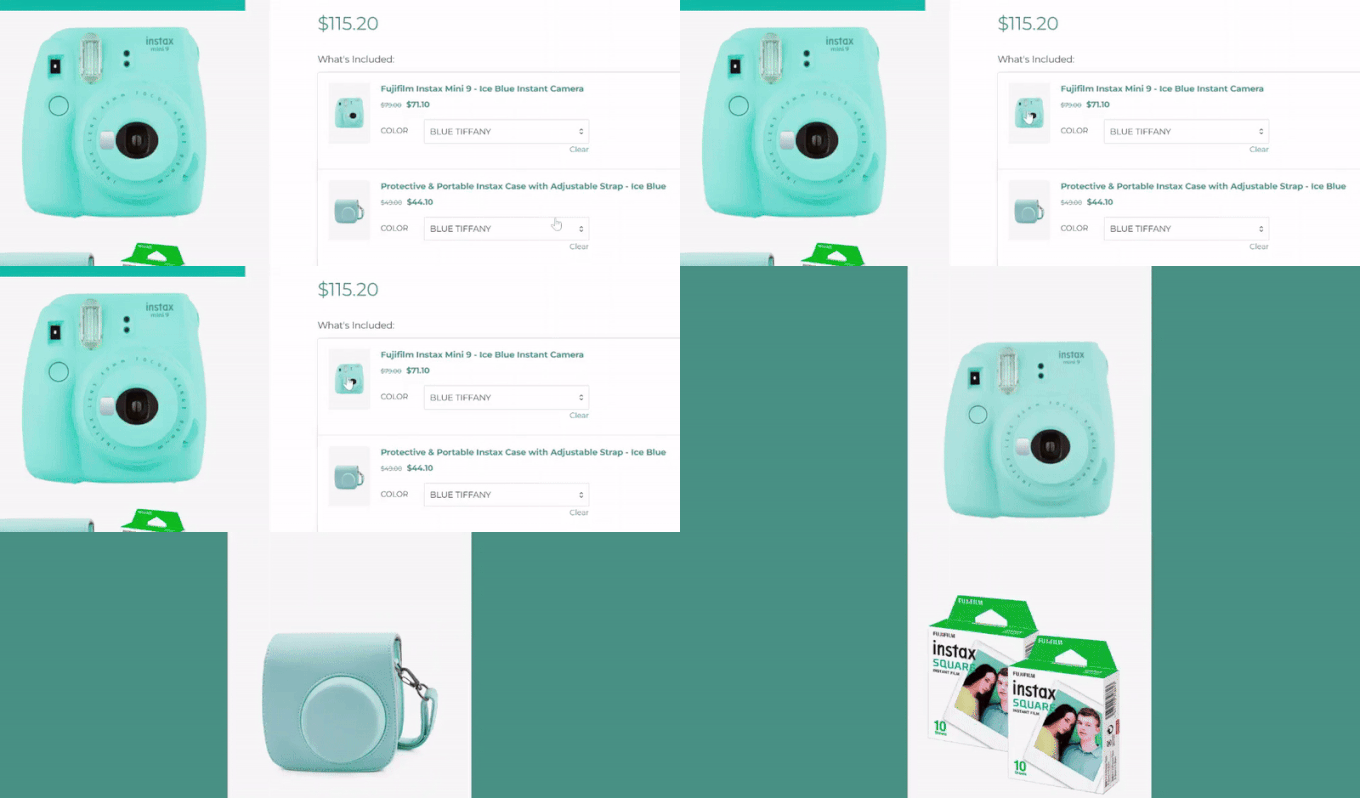
Hier ist ein Beispiel dafür, wie unser Produktbundle aussieht.
Häufig gestellte Fragen zum Verkauf von Produktbündeln in WooCommerce
Was ist der Unterschied zwischen einem gebündelten Produkt und einem gruppierten Produkt in WooCommerce?
Ein gruppiertes Produkt in WooCommerce zeigt mehrere einzelne Produkte auf einer Seite an. Kunden fügen jeden Artikel immer noch separat zu ihrem Warenkorb zum regulären Preis hinzu.
Ein Produktbundle, das mit einem Plugin wie YITH erstellt wurde, ermöglicht es Ihnen, mehrere Artikel zu bündeln, die als einzelnes Produkt verkauft werden. So können Sie einen speziellen Rabattpreis für das gesamte Paket anbieten.
Wie funktioniert die Lagerverwaltung für Produktbündel?
Ein gutes Produktpaket-Plugin verwaltet den Lagerbestand automatisch. Wenn ein Kunde ein Paket kauft, wird der Lagerbestand jedes einzelnen Produkts, das in diesem Paket enthalten ist, entsprechend reduziert. Dies stellt sicher, dass Ihre Lagerbestände korrekt bleiben.
Kann ich variable Produkte in ein Bundle aufnehmen?
Ja, Sie können variable Produkte in ein Bundle aufnehmen.
Die Premium-Version des YITH WooCommerce Product Bundles-Plugins ermöglicht es Ihnen, Produkte mit Optionen wie Größe oder Farbe hinzuzufügen. Kunden können dann ihre bevorzugten Varianten direkt auf der Bundle-Produktseite auswählen.
Was sind einige effektive Beispiele für Produktbündel?
Effektive Bundles gruppieren oft verwandte Artikel, die Kunden zusammen kaufen würden.
Zum Beispiel könnte ein „Anfänger-Fotografie-Kit“ eine Kamera, ein Objektiv und eine Speicherkarte enthalten. Ein „Komplettes Hautpflege-Set“ könnte einen Reiniger, ein Serum und eine Feuchtigkeitscreme enthalten.
Gibt es eine kostenlose Möglichkeit, Produkte in WooCommerce zu bündeln?
Ja. Die kostenlose Version von YITH WooCommerce Product Bundles ermöglicht es Ihnen, einfache Produkte zu einem Festpreis zu bündeln. Variable Produkte, Preise pro Artikel und optionale Artikel erfordern die Pro-Version. Die offizielle WooCommerce Product Bundles-Erweiterung ist nur Premium.
Wir hoffen, dieser Artikel hat Ihnen geholfen zu lernen, wie Sie Produktbundles in WooCommerce verkaufen. Möglicherweise möchten Sie auch unseren Leitfaden zum Verkauf von Produkten in WooCommerce und unsere handverlesene Liste der besten WooCommerce-Plugins sehen.
Wenn Ihnen dieser Artikel gefallen hat, abonnieren Sie bitte unseren YouTube-Kanal für WordPress-Video-Tutorials. Sie finden uns auch auf Twitter und Facebook.




Haben Sie eine Frage oder einen Vorschlag? Hinterlassen Sie bitte einen Kommentar, um die Diskussion zu beginnen.