


Ein gut gestaltetes Menü kann einen großen Unterschied machen. Es kann das Gesamtbild Ihrer Website verbessern, es den Besuchern erleichtern, das zu finden, wonach sie suchen, und sie sogar dazu ermutigen, auf bestimmte Seiten zu klicken.
Hier bei WPBeginner haben wir alle möglichen kreativen Wege gesehen, um Menüs zu gestalten. Wir haben auch im Laufe der Jahre mehrmals mit der Gestaltung unserer eigenen Navigationsmenüs experimentiert. Daher möchten wir teilen, was für verschiedene Situationen am besten funktioniert.
In diesem Artikel zeigen wir Ihnen, wie Sie Ihr WordPress-Navigationsmenü auf 5 verschiedene Arten gestalten können.
Warum Ihr WordPress-Navigationsmenü gestalten?
Ihr WordPress-Navigationsmenü ist die Roadmap Ihrer Website und leitet Besucher zu den wichtigsten Seiten. Es erscheint oben auf den meisten Websites und ist somit ein idealer Ort, um Aufmerksamkeit zu erregen und zu beeinflussen, wie Benutzer Ihre Inhalte erkunden.
Das Styling Ihres Navigationsmenüs geht über die reine Optik hinaus. Es kann die Benutzererfahrung Ihrer Website erheblich verbessern und damit Ihre Suchmaschinenoptimierung (SEO) steigern.
Wenn Ihr Menüdesign schwer zu bedienen ist, haben Besucher möglicherweise Schwierigkeiten, das zu finden, wonach sie suchen, und verlassen Ihre Seite frustriert. Auf der anderen Seite kann ein klares und visuell ansprechendes Menü sie dazu ermutigen, zu verschiedenen Bereichen zu navigieren und mehr Zeit auf Ihrer Website zu verbringen.
Dadurch können Sie die Seitenaufrufe Ihrer Website erhöhen und die Absprungrate reduzieren.
Diese Anleitung erläutert verschiedene Methoden zum Gestalten Ihres Navigationsmenüs, abhängig von Ihrem WordPress-Theme und Ihrem Komfortlevel. Sie können die Schnelllinks unten verwenden, um durch dieses Tutorial zu navigieren und die Methode zu finden, die am besten für Sie geeignet ist:
- Methode 1: Passen Sie Ihr Navigationsmenü mit dem Full-Site-Editor an (Block-Themes)
- Methode 2: Passen Sie Ihr Navigationsmenü mit dem Theme Customizer an (klassische Themes)
- Methode 3: Passen Sie Ihr Navigationsmenü mit einem Page-Builder-Plugin an (empfohlen)
- Methode 4: Passen Sie Ihr Navigationsmenü mit dem visuellen CSS-Editor an (anpassbarer)
- Method 5: Customize Your Navigation Menu With Code (Advanced)
Methode 1: Passen Sie Ihr Navigationsmenü mit dem Full-Site-Editor an (Block-Themes)
Wenn Sie ein Block-Theme verwenden und Ihr Website-Navigationsmenü mit dem Full-Site-Editor gestalten möchten, ist dies die richtige Methode für Sie.
Gehen Sie zunächst zu Ihrem WordPress-Dashboard und navigieren Sie zu Darstellung » Editor.

Hier sehen Sie Optionen, um verschiedene Teile Ihres Block-Themes anzupassen.
Klicken Sie auf „Navigation“.

Klicken Sie auf der nächsten Seite auf das Bleistift-Symbol „Bearbeiten“.
Dies öffnet den Block-Editor, in dem Sie Ihren Navigationsblock bearbeiten können.

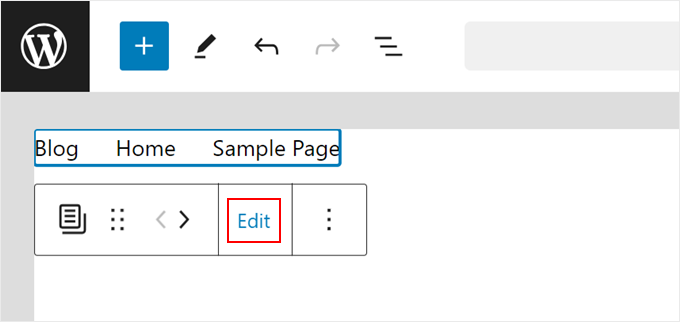
Sobald Sie sich im Block-Editor befinden, klicken Sie auf den Block „Seitenliste“, der die Seiten Ihrer WordPress-Website als Navigationsmenüpunkte anzeigt.
Klicken Sie dann auf „Bearbeiten“.
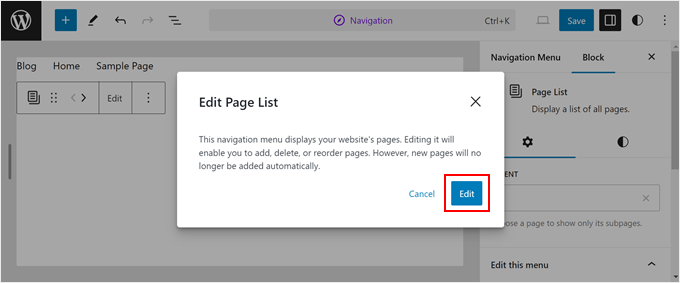
Ein Popup-Fenster wird nun angezeigt und informiert Sie, dass Sie den Seitenlisten-Block bearbeiten können. Sie können Menüeinträge bearbeiten, entfernen, neu anordnen und neue hinzufügen.
Klicken Sie auf „Bearbeiten“, um fortzufahren.
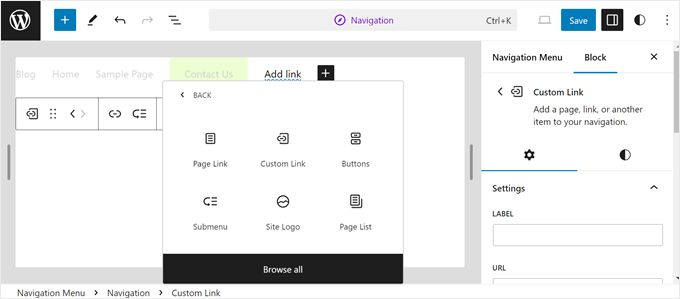
Der Block-Editor für das Navigationsmenü funktioniert wie beim Bearbeiten einer Seite oder eines Beitrags. Fügen Sie gerne weitere Menüelemente hinzu, wie z. B. benutzerdefinierte Links, eine Call-to-Action-Schaltfläche, ein Suchformular, ein Website-Logo und vieles mehr.
Wenn Sie tiefer in die Verwaltung von Menüs mit dem Full-Site-Editor eintauchen möchten, lesen Sie den Abschnitt So bearbeiten Sie Ihr Navigationsmenü in unserem Leitfaden zur Vollständigen Website-Bearbeitung. Dieser Abschnitt behandelt auch die Erstellung von Untermenüs.
Nun kommen wir zum Styling. Klicken Sie auf einen beliebigen Block, um zu beginnen.
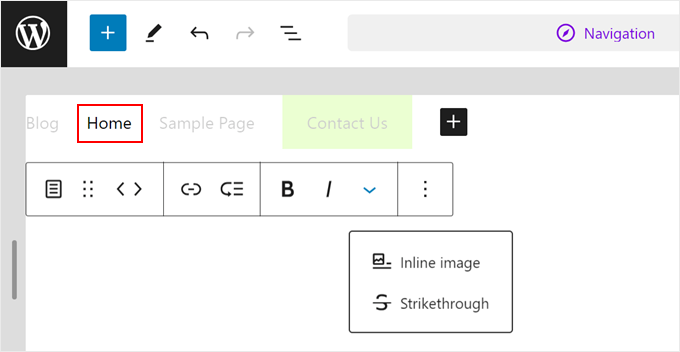
Je nach Block bietet die Werkzeugleiste möglicherweise einige Anpassungsoptionen. Wenn Sie beispielsweise einen Seitenlink auswählen, können Sie ihn bei Bedarf fett, kursiv, durchgestrichen und neu anordnen.
Sie können diese Werkzeuge verwenden, um einen einzelnen Menüpunkt von den anderen abzuheben.
Wechseln Sie im Einstellungsbereich auf der rechten Seite zum Tab „Block“ und navigieren Sie darunter zum Tab „Stile“.
Hier können Sie die Farbe, Typografie, Abmessungen, Rahmen und Schatten Ihres Blocks anpassen.
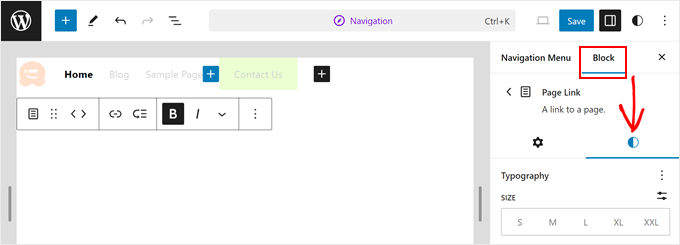
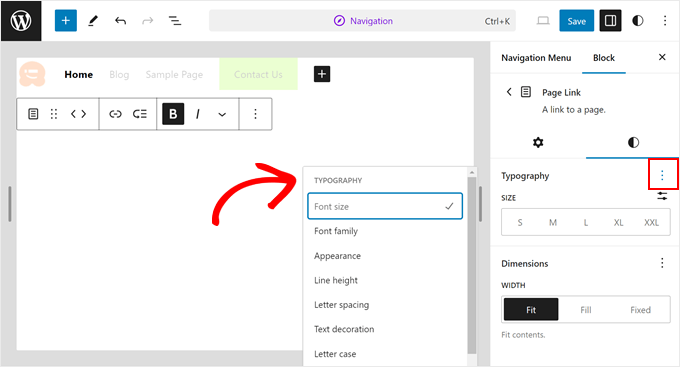
Blöcke haben oft Standard-Stileinstellungen. Wenn Sie beispielsweise einen Seitenlink bearbeiten, sehen Sie möglicherweise nur Optionen wie 'Schriftgröße' und 'Breite'.
Aber keine Sorge. Klicken Sie einfach auf das Drei-Punkte-Menü neben diesen Optionen, um weitere Anpassungsmöglichkeiten zu aktivieren, wie z. B. die Änderung der Schriftfamilie und des Buchstabenabstands.
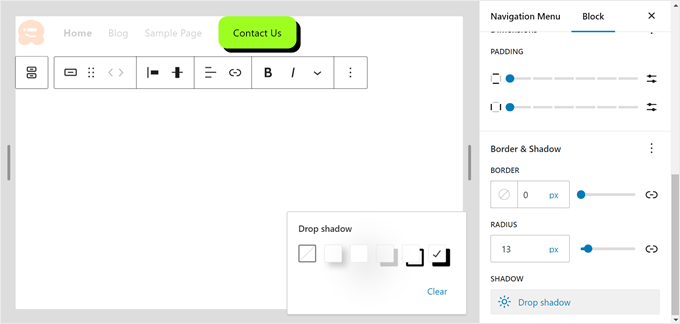
Ähnlich, wenn Sie einen Button-Block in Ihrem Navigationsmenü haben, wird durch Klicken darauf Optionen zum Anpassen von Stil, Text, Hintergrundfarbe, Typografie, Abmessungen, Rahmen und sogar Schatten angezeigt.
Lesen Sie unseren Leitfaden So fügen Sie eine Call-to-Action-Schaltfläche hinzu für weitere Informationen.
Wenn Sie die Hintergrundfarbe Ihres Navigationsmenüs ändern möchten, müssen Sie dies tun, indem Sie die Header-Vorlage Ihres Themes bearbeiten.
Um es zu öffnen, klicken Sie einfach auf das Befehlssuchfeld oben, das 'Navigation' sagt. Geben Sie dann 'Header' ein und drücken Sie die Eingabetaste.

Öffnen Sie nun die Listenansicht und wählen Sie Gruppe.
Diese Gruppe besteht aus dem Website-Titel und dem Navigationsmenü deines Headers.
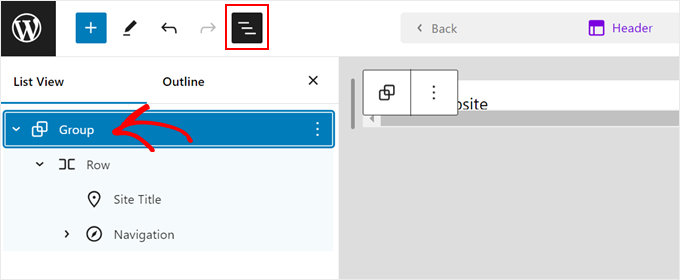
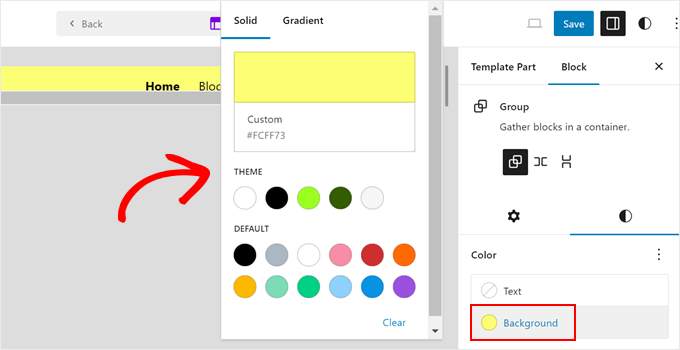
Öffnen Sie dann den Tab „Styles“ in der Seitenleiste der Blockeinstellungen und klicken Sie im Abschnitt „Farbe“ auf „Hintergrund“.
Wählen Sie danach einfach eine Hintergrundfarbe für Ihre Header-Vorlage.
Wenn Sie mit dem Stil Ihres Navigationsmenüs zufrieden sind, klicken Sie einfach auf die Schaltfläche „Speichern“, und Ihr neues Menü und Ihr Header werden auf Ihrem WordPress-Blog oder Ihrer Website live geschaltet.
So sieht unser Navigationsmenü auf unserer Demoseite aus:
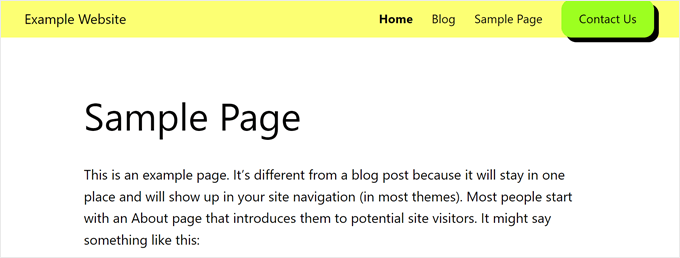
Beachten Sie, dass die von Ihnen gewählten Stiloptionen von den allgemeinen Styling-Optionen Ihres spezifischen Themes abhängen.
Wenn Sie die globalen Stile Ihres Themes anpassen möchten, müssen Sie oben rechts auf die Schaltfläche „Stile“ klicken.
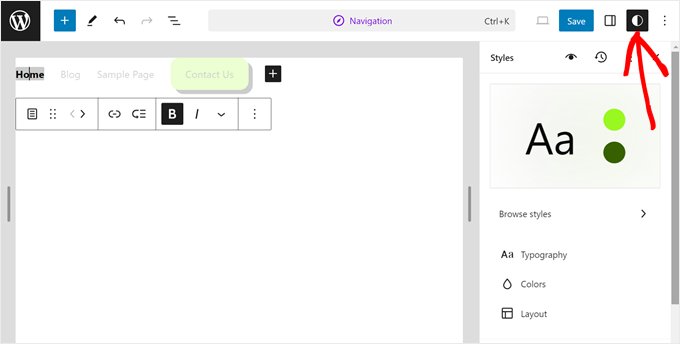
Von hier aus können Sie die Typografie, Farben und das Layout für die gesamte Website ändern.
Hinweis: Denken Sie daran, dass die hier vorgenommenen Änderungen nicht nur Ihr Navigationsmenü, sondern auch andere Teile Ihres Themes betreffen.
Weitere Informationen finden Sie im Abschnitt So ändern Sie die globalen Stile Ihrer Website im Leitfaden zur Vollständigen Website-Bearbeitung.
Methode 2: Passen Sie Ihr Navigationsmenü mit dem Theme Customizer an (klassische Themes)
Diese Methode ist für Benutzer mit klassischen WordPress-Themes gedacht, die ihr Navigationsmenü mit dem integrierten Theme-Customizer gestalten möchten.
Wie bei der vorherigen Methode konzentrieren wir uns auf die Gestaltung des Menü-Erscheinungsbilds und nicht auf die Verwaltung der Menüpunkte selbst.
Wenn Sie lernen möchten, wie Sie Menüs in klassischen Themes erstellen und verwalten, lesen Sie unseren Leitfaden Hinzufügen eines Navigationsmenüs in WordPress. Er behandelt die Erstellung von Menüs mit dem Customizer, die Zuweisung zu verschiedenen Menüpositionen und das Hinzufügen von Menüs als Widgets.
Um den Theme Customizer zu verwenden, gehen Sie zu Ihrem WordPress-Dashboard und navigieren Sie zu Darstellung » Anpassen. Klicken Sie dann auf die Schaltfläche „Anpassen“ neben Ihrem aktiven Theme.
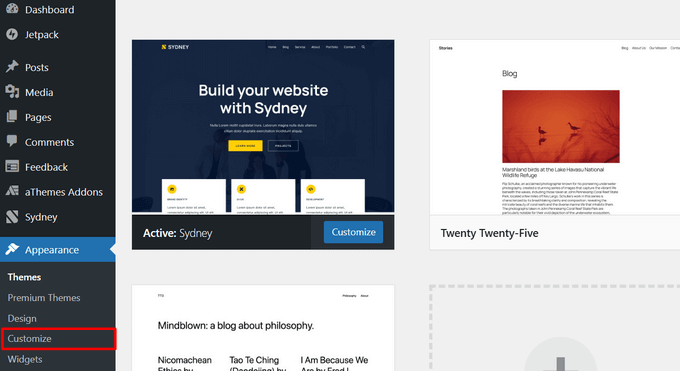
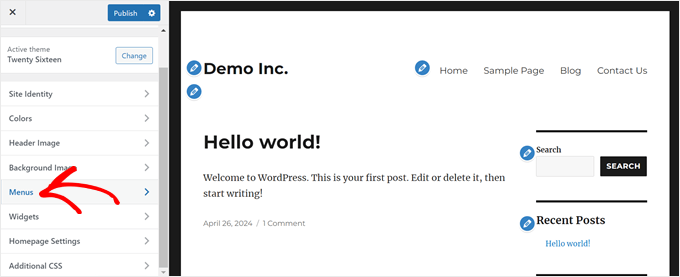
Hier sehen Sie Optionen zur Anpassung verschiedener Aspekte Ihres Themes, die vom verwendeten Theme abhängen. In den meisten Fällen haben WordPress-Themes eine Option namens 'Menüs', aber Drittanbieter können auch andere Einstellungen hinzufügen.
Zum Beispiel hat das Sydney-Theme einen dedizierten Header-Builder für die Menüanpassung. Konsultieren Sie unbedingt die Dokumentation Ihres Themes, um zu sehen, ob es spezielle Menüeinstellungen hinzufügt.
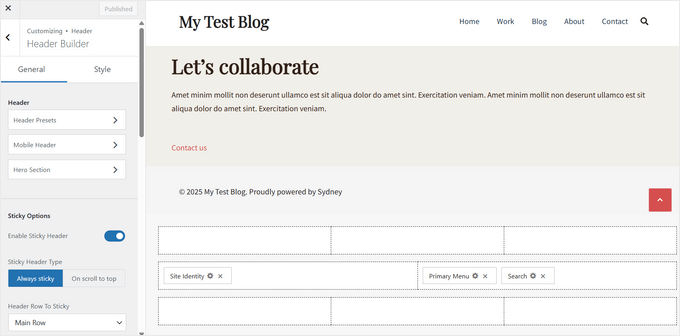
Wenn Ihr Theme keine solchen Anpassungsoptionen hat, machen Sie sich keine Sorgen. Wir können das Menü einfach mit benutzerdefiniertem CSS gestalten.
Klicken Sie zuerst auf den Abschnitt 'Menüs'.
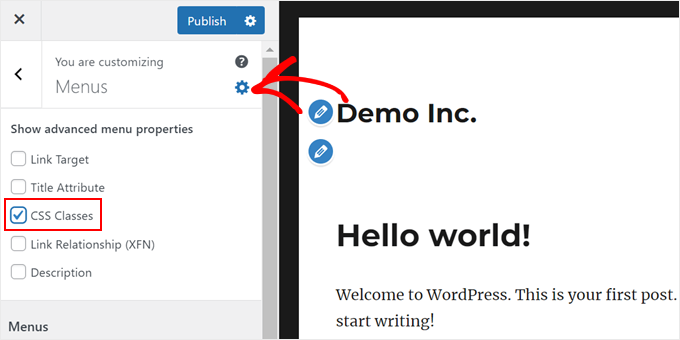
Klicken Sie auf der nächsten Seite auf das Zahnradsymbol „Einstellungen“ und wählen Sie dann „CSS-Klassen“ aus.
Dies ermöglicht es Ihnen, jedem Menüpunkt eine eindeutige CSS-Klasse zuzuweisen, sodass Sie diese später individuell gestalten können.
Scrollen Sie als Nächstes nach unten im Panel.
Öffnen Sie dann Ihr primäres Menü.
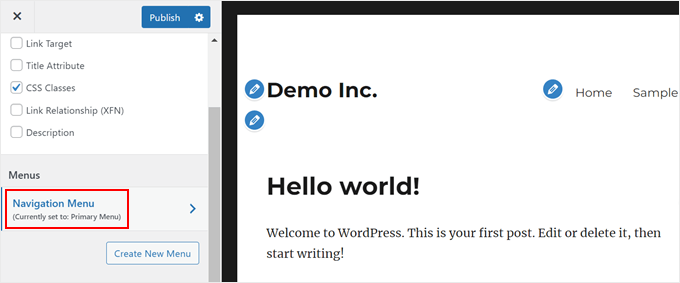
Was Sie jetzt tun möchten, ist, den Menüpunkt zu finden, den Sie ändern möchten, und darauf zu klicken, um ihn zu erweitern.
Sie sehen eine neue Option zum Hinzufügen einer benutzerdefinierten CSS-Klasse. Im folgenden Beispiel fügen wir unserer Kontaktseite einfach die CSS-Klasse contact-us hinzu.
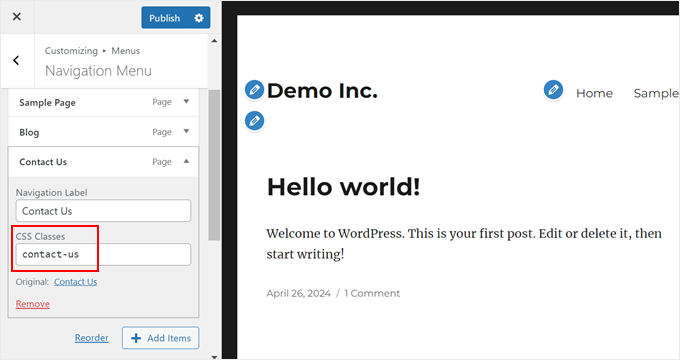
Sobald Sie Ihren Menüpunkten CSS-Klassen zugewiesen haben, kehren Sie zum Hauptmenü im Theme Customizer zurück.
Klicken Sie dann auf 'Zusätzliches CSS'.

Hier können Sie benutzerdefinierten CSS-Code hinzufügen, um Ihr Navigationsmenü zu gestalten.
Lassen Sie uns einige Beispiele untersuchen, und ändern Sie gerne die CSS-Klassen und den Hex-Farbcode:
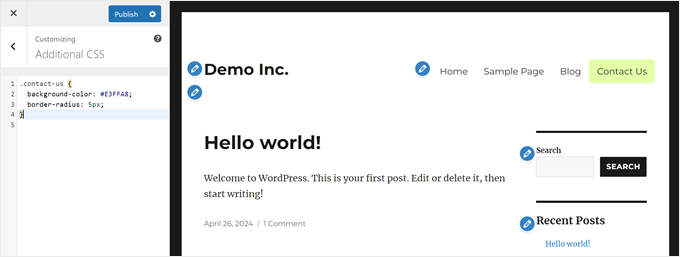
Hintergrundfarbe des Menüpunkts ändern
Der folgende Code-Schnipsel ändert die Hintergrundfarbe des Menüpunkts mit der CSS-Klasse contact-us zu Grün (#E3FFA8) und fügt abgerundete Ecken hinzu (border-radius: 5px):
.contact-us {
  background-color: #E3FFA8;
  border-radius: 5px;
}
Standard-Menü-Linkfarbe ändern
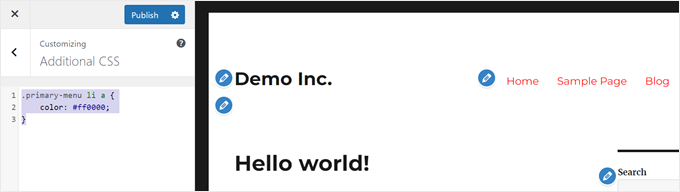
Dieser Code-Schnipsel ändert die Farbe aller Menülinks in der primären Menüliste (#primary-menu-li a) zu Rot (#ff0000):
.primary-menu li a {
    color: #ff0000;
}
Beachten Sie, dass die CSS-Klasse für das primäre Menü Ihres Themes anders aussehen kann als unsere.
Um die CSS-Klasse Ihres primären Menüs zu sehen, können Sie das Inspektionstool im Bereich Ihres Navigationsmenüs verwenden.
Suchen Sie dann nach einem HTML-Code, der 'menu' oder 'navigation-menu' sagt. Daneben sollte eine CSS-Klasse stehen, die ihn definiert.

Hover-Effekte zu Menüpunkten hinzufügen
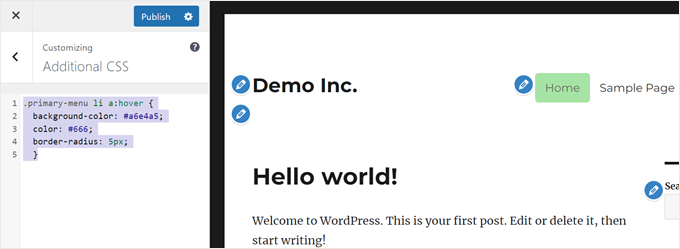
Dieser Code-Schnipsel zielt auf alle Menüpunkte innerhalb der primären Menüliste (#primary-menu li) ab und fügt einen Hover-Effekt hinzu:
.primary-menu li a:hover {
  background-color: #a6e4a5;
	color: #666;
	border-radius: 5px;
	}
Wenn ein Benutzer mit der Maus über das Menüelement fährt, ändert sich die Hintergrundfarbe zu einem hellen Grün (#a6e4a5), die Textfarbe zu einem dunklen Grau (#666) und es werden abgerundete Ecken hinzugefügt (border-radius: 5px).
Transparente Navigationsmenüs in WordPress erstellen
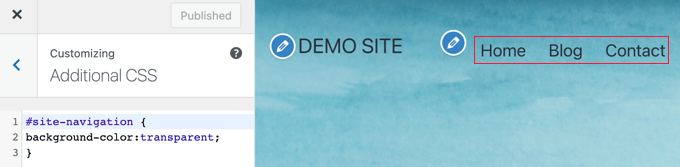
Dieser CSS-Code-Schnipsel kann Ihr Navigationsmenü transparent machen:
#site-navigation {
background-color:transparent;
}
Die Verwendung dieses Effekts wird es mit dem Hintergrundbild verschmelzen lassen, um Ihrer Website ein sauberes, modernes Gefühl zu verleihen.
Für weitere Inspirationen können Sie sich unsere Anleitungen unten ansehen:
- So fügen Sie der WordPress-Menüelemente die erste und letzte CSS-Klasse hinzu
- So heben Sie ein Menüelement in WordPress hervor
Denken Sie daran, dies sind nur einige Beispiele, um Ihnen den Einstieg zu erleichtern. Wenn Sie dieselben Methoden verwenden möchten, aber den Abschnitt Zusätzliches CSS nicht finden können, lesen Sie unsere Anleitung, wie Sie das Problem des fehlenden Theme Customizers beheben.
Methode 3: Passen Sie Ihr Navigationsmenü mit einem Page-Builder-Plugin an (empfohlen)
Diese Methode ist perfekt für diejenigen, die mehr Kontrolle über das Erscheinungsbild ihres Navigationsmenüs wünschen, aber dennoch eine anfängerfreundliche Erfahrung bevorzugen. Sie ist auch eine großartige Option, wenn Sie sich noch in den frühen Phasen des Website-Aufbaus befinden und diese noch nicht gestartet haben.
Ein Page Builder-Plugin ermöglicht es Ihnen, das Layout Ihrer Website visuell zu gestalten, indem Sie Drag-and-Drop-Funktionen verwenden, ohne Code schreiben zu müssen. Das macht es ideal für absolute Anfänger.
In diesem Abschnitt verwenden wir SeedProd als unser Page Builder-Plugin. SeedProd bietet eine benutzerfreundliche Oberfläche und enthält zusätzliche Blöcke und Funktionen, um Ihr Navigationsmenü hervorzuheben.
Hinweis: Wir werden SeedProd Pro verwenden, da die Theme Builder-Funktion nur in der Pro-Version verfügbar ist. Sie können jedoch gerne die kostenlose Version verwenden, um zu erkunden, wie SeedProd ist.
Schritt 1: SeedProd installieren und aktivieren
Installieren und aktivieren Sie zuerst das SeedProd-Plugin auf Ihrer WordPress-Website. Weitere Informationen finden Sie in unserer Anleitung zur Installation eines WordPress-Plugins.
Nach der Aktivierung navigieren Sie in Ihrem WordPress-Dashboard zu SeedProd » Einstellungen. Geben Sie dann Ihren SeedProd-Lizenzschlüssel ein und klicken Sie auf die Schaltfläche „Schlüssel überprüfen“.

Schritt 2: Wählen Sie ein SeedProd Theme Template Kit
Gehen Sie nun zu SeedProd » Theme Builder. Hier können Sie ein benutzerdefiniertes WordPress-Theme von Grund auf neu erstellen.
Klicken Sie auf die Schaltfläche „Theme Template Kits“, um eine Galerie mit vordefinierten Vorlagen zu durchsuchen.

Für dieses Tutorial verwenden wir das Smile Craft Medical Website Theme. Sie können jedoch gerne eine Vorlage wählen, die zu Ihrem Unternehmen passt.
Sie können diese Theme-Template-Kits in der Vorschau anzeigen, indem Sie auf das Lupensymbol klicken, um zu sehen, welches zum Stil Ihrer Website passt.
Sobald Sie eine Theme-Vorlage gefunden haben, die Ihnen gefällt, klicken Sie auf das orangefarbene Häkchen-Symbol, um die Vorlagen-Teile zu importieren.
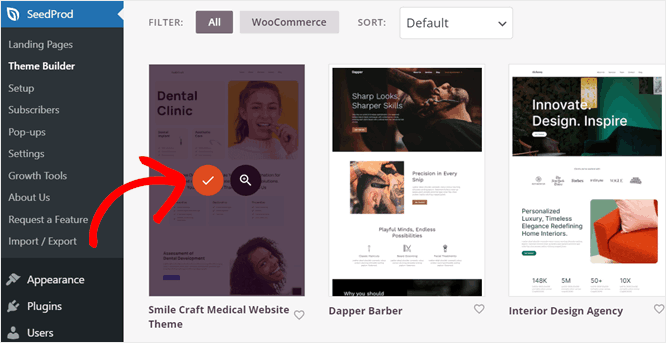
SeedProd erstellt nun die wesentlichen Website-Bereiche wie Header, Footer, Homepage und so weiter. Diese können alle visuell mit dem Drag-and-Drop-Builder bearbeitet werden.
Schritt 3: Menüdesign anpassen
Sobald die Theme-Vorlage installiert ist, kehren Sie zur Theme Builder-Seite zurück.
In einer SeedProd-Theme-Vorlage befindet sich das Navigationsmenü im Header-Vorlagenteil.
Um Ihre Header-Vorlage zu bearbeiten, bewegen Sie einfach die Maus darüber und klicken Sie auf den Link 'Design bearbeiten'. Dies öffnet die Vorlage im Drag-and-Drop-Editor.
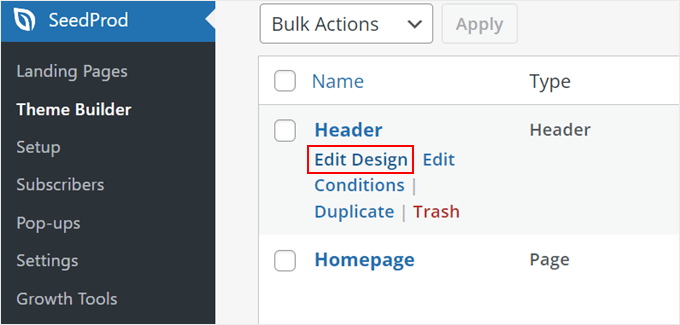
Sie sehen nun einen Header-Bereich, der aus dem Navigationsmenü-Block (Ihrem Navigationsmenü) und anderen Blöcken besteht, je nach Theme.
Um das Menü zu bearbeiten, klicken Sie auf den Navigationsmenü-Block. Die linke Seitenleiste zeigt Ihnen dann eine Liste der Blockeinstellungen an.
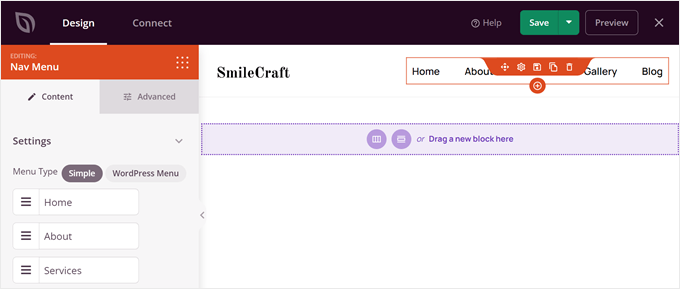
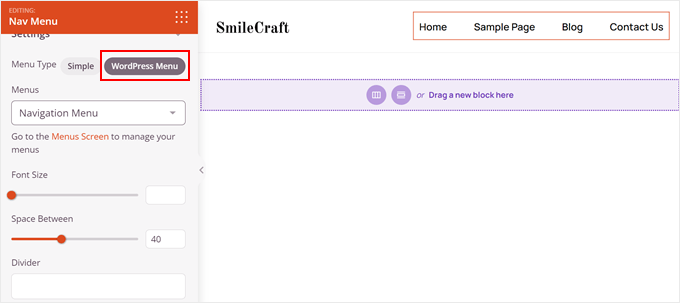
Standardmäßig verwendet SeedProd das 'Einfache' Menü, um ein Menü basierend auf dem von Ihnen verwendeten Theme-Template zu erstellen. Sie können jedoch auch die Option 'WordPress-Menü' wählen, um ein bereits vorhandenes Menü zu verwenden, das Sie mit dem Standard-WordPress-Menüeditor (Darstellung » Menüs) erstellt haben.
Lassen Sie uns den Unterschied zwischen den beiden aufschlüsseln. Die einfache Methode ermöglicht es Ihnen, Links direkt in der Page Builder-Oberfläche hinzuzufügen, zu bearbeiten und zu entfernen.
Um einen neuen Menüpunkt zu erstellen, klicken Sie auf die Schaltfläche „+ Neuen Eintrag hinzufügen“.
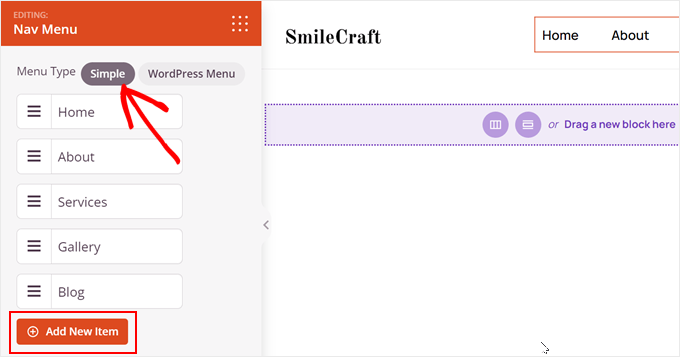
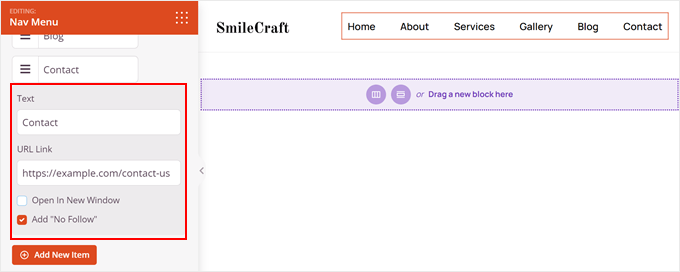
Hier können Sie die Textbeschriftung und die Link-URL eingeben.
Wählen Sie dann die Option Link in einem neuen Fenster öffnen und fügen Sie bei Bedarf ein nofollow-Attribut hinzu. So:
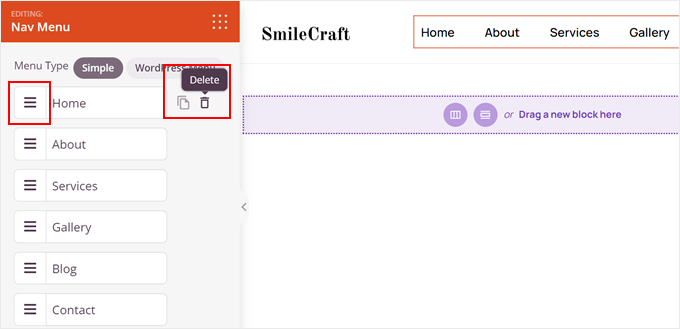
Sie können die Menüpunkte auch neu anordnen, indem Sie auf die Schaltfläche mit den drei Linien neben einem Punkt klicken und ihn nach oben oder unten ziehen.
Um einen Menüpunkt zu löschen, fahren Sie einfach mit der Maus darüber und klicken Sie auf das Papierkorbsymbol daneben.
Der Nachteil dieser Option ist, dass du keine Dropdown-Menüs erstellen kannst. Deshalb heißt sie 'Simple'.
Auf der anderen Seite erlaubt die Option „WordPress-Menü“ nicht, Menüpunkte direkt aus dem SeedProd-Editor zu verwalten. Sie müssen dies im Menüeditor tun.
Die gute Nachricht ist, dass Sie, wenn Ihr bestehendes Menü ein Dropdown-Menü ist, es mit dieser Methode anzeigen können.
Welche Methode Sie auch wählen, Sie können die Schriftgröße und den Abstand zwischen den Menüpunkten anpassen, einen Texttrenner hinzufügen oder die Ausrichtung ändern.
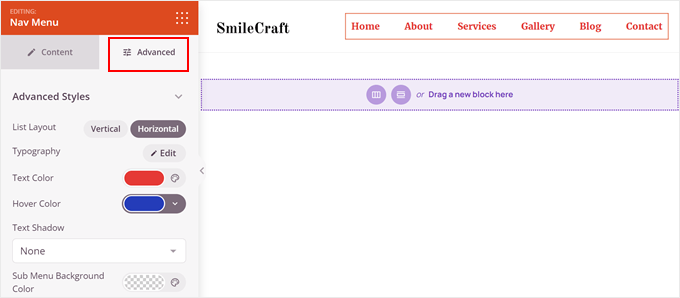
Der Tab 'Erweitert' bietet noch mehr Anpassungsoptionen.
Sie können das Listenlayout von horizontal zu vertikal ändern, die Typografie anpassen, Text- und Hoverfarben ändern und sogar Textschatten hinzufügen.
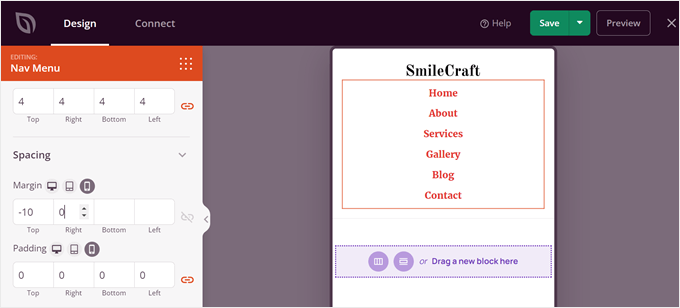
Wenn Sie nach unten scrollen, können Sie den Abstand und die Ränder für Desktop-, Tablet- und Mobilgeräte steuern.
Auf diese Weise ist Ihr Menü auf jeder Bildschirmgröße einfach zu navigieren.
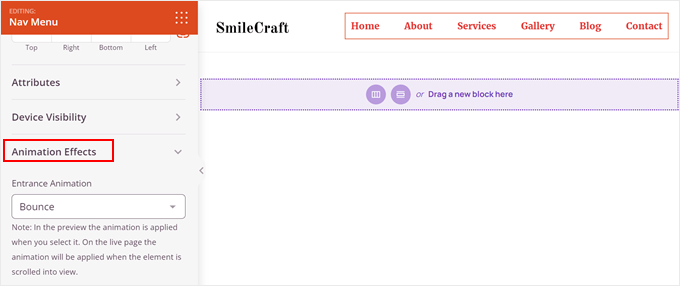
Möchten Sie Ihr Menü hervorheben?
SeedProd ermöglicht es Ihnen, Animationen für eine ansprechendere Benutzererfahrung hinzuzufügen. Lesen Sie unsere Schritt-für-Schritt-Anleitung zum Hinzufügen von CSS-Animationen in WordPress für weitere Informationen.
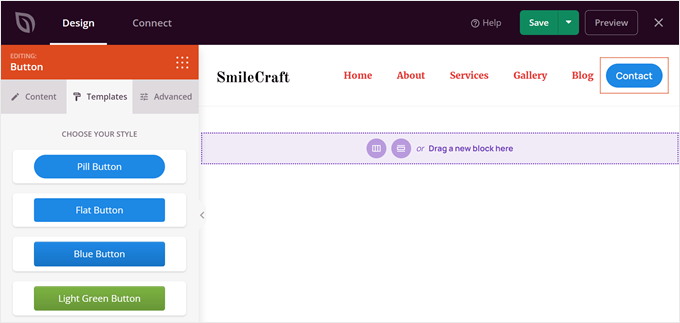
Wenn Sie eine neue Call-to-Action-Schaltfläche in Ihrer Navigationsleiste hinzufügen möchten, können Sie den Button-Block von SeedProd verwenden.
Öffnen Sie einfach den Block-Finder in der linken Seitenleiste und suchen Sie den Button-Block in der linken Seitenleiste.
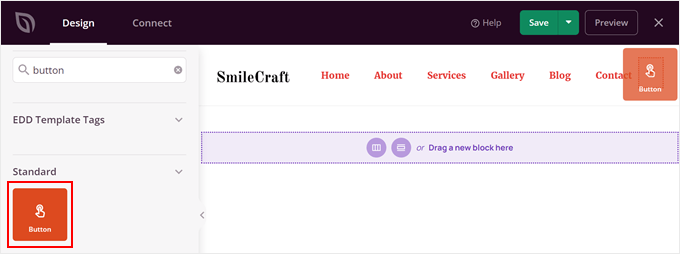
Ziehen Sie dann den Block irgendwo in Ihren Header.
Sobald Sie fertig sind, passen Sie einfach den Call-to-Action-Button, den Link, das Styling und andere Einstellungen an.
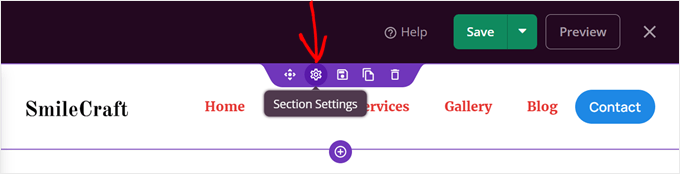
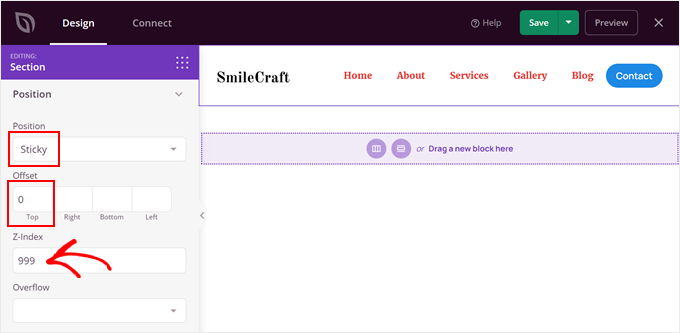
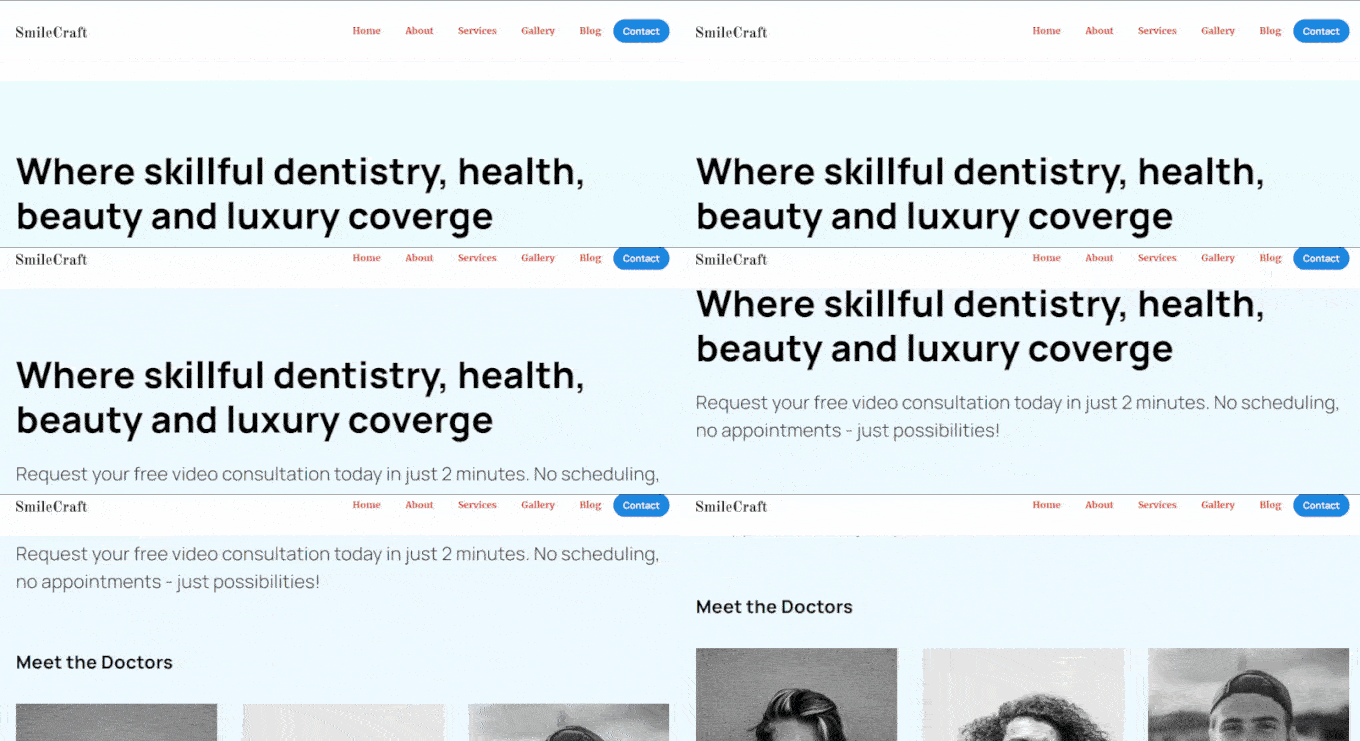
Sie können auch ein Sticky-Menü erstellen, das beim Scrollen des Benutzers am oberen Rand der Seite bleibt. So müssen sie nicht jedes Mal nach oben gehen, wenn sie zu einer anderen Seite wechseln möchten.
Um dies zu tun, fahren Sie einfach mit der Maus über den Abschnitt, bis eine lila Linie erscheint, und klicken Sie dann auf das Zahnradsymbol „Einstellungen“.
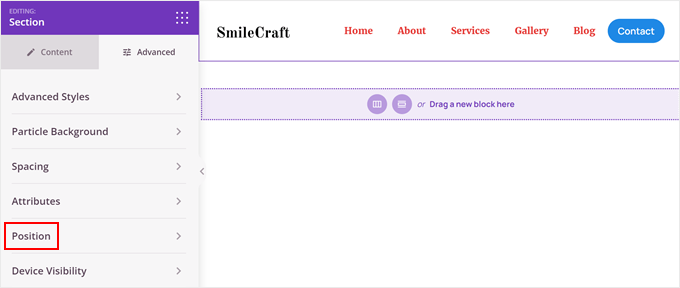
Wechseln Sie nun zur Registerkarte „Erweitert“.
Dann scrollen Sie nach unten zum Menü „Position“.
Wählen Sie hier „Sticky“.
Fügen Sie danach eine Null zum oberen Offset und eine hohe z-index-Nummer (wie 999) hinzu. Dies stellt sicher, dass der Header immer direkt über der Seite erscheint.
Wenn Sie mit Ihrem angepassten Navigationsmenü zufrieden sind, klicken Sie auf die Schaltfläche „Speichern“.
Schritt 4: Veröffentlichen Sie Ihr benutzerdefiniertes WordPress-Theme
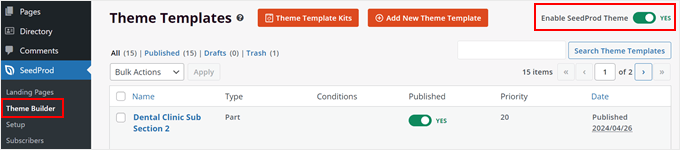
In diesem Stadium sind Sie bereit, Ihr neues benutzerdefiniertes WordPress-Theme zu verwenden. Um es zu aktivieren, gehen Sie zurück zur Seite „Theme Builder“ und aktivieren Sie die Schaltfläche „SeedProd Theme aktivieren“.
Alles, was Sie jetzt noch tun müssen, ist, Ihre Website zu besuchen und Ihr neues benutzerdefiniertes Navigationsmenü anzusehen.
So sieht unser Navigationsmenü auf unserer Demoseite aus:
Methode 4: Passen Sie Ihr Navigationsmenü mit dem visuellen CSS-Editor an (anpassbarer)
Diese Methode bietet mehr Anpassungsoptionen als die integrierten WordPress-Funktionen, ist aber nicht ganz so flexibel wie die Verwendung eines Page-Builder-Plugins. Dennoch ist sie eine großartige Lösung, wenn Sie einige Design-Änderungen an Ihrem Navigationsmenü vornehmen möchten, ohne Ihr Theme komplett zu ersetzen.
Diese Methode ist auch eine gute Alternative für diejenigen, die klassische Themes verwenden, denen Styling-Optionen fehlen, die aber mit der CSS-Bearbeitung in Methode 2 nicht vertraut sind.
Hier führen wir Sie durch die Verwendung eines Premium-WordPress-Visual-CSS-Editor-Plugins namens CSS Hero. Es ermöglicht Ihnen, Ihre Website visuell zu gestalten, ohne Code schreiben zu müssen. Es sind keine HTML- oder CSS-Kenntnisse erforderlich.
Hinweis: Lesen Sie unsere CSS Hero-Bewertung, um mehr über seine Funktionen zu erfahren. WPBeginner-Benutzer können mit unserem exklusiven Gutscheincode auch bis zu 34 % auf CSS Hero sparen.
Installieren Sie zunächst das CSS Hero-Plugin in WordPress. Lesen Sie unsere Anleitung zur Installation eines WordPress-Plugins für weitere Informationen.
Nachdem Sie das CSS Hero-Plugin aktiviert haben, sehen Sie eine neue Schaltfläche namens „CSS Hero“ in Ihrer WordPress-Admin-Symbolleiste. Klicken Sie auf diese Schaltfläche, um den visuellen Editor zu starten.

CSS Hero verwendet eine WYSIWYG-Oberfläche. Wenn Sie auf die Schaltfläche klicken, wird Ihre Website zusammen mit dem CSS Hero-Bereich auf der linken Seite Ihres Bildschirms geöffnet.
Um Ihr Navigationsmenü zu bearbeiten, können Sie die Maus darüber bewegen. CSS Hero hebt es dann mit einem Rahmen hervor. Klicken Sie auf den hervorgehobenen Bereich, um mit der Anpassung des Menüs zu beginnen.
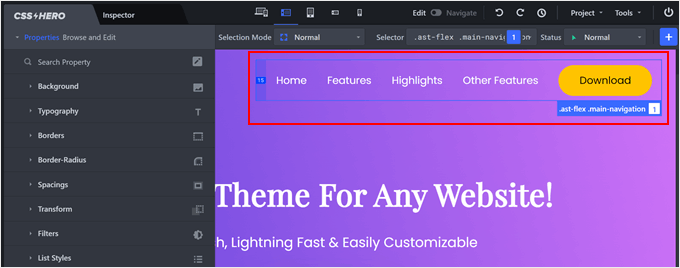
CSS Hero ermöglicht es Ihnen, verschiedene Aspekte Ihres Navigationsmenü-Containers zu bearbeiten, einschließlich Hintergrund, Typografie, Rahmen, Abstände, Listen und sogar zusätzliche Effekte.
Wenn Sie beispielsweise die Hintergrundfarbe des Menüs ändern möchten. Ein Klick auf 'Hintergrund' öffnet eine benutzerfreundliche Oberfläche, in der Sie eine neue Farbe, einen Farbverlauf oder ein Bild auswählen können.
Während Sie Änderungen vornehmen, sehen Sie, wie diese in der Live-Vorschau der Website auf der rechten Seite widergespiegelt werden.
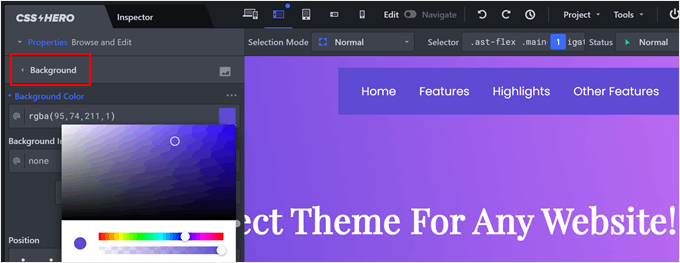
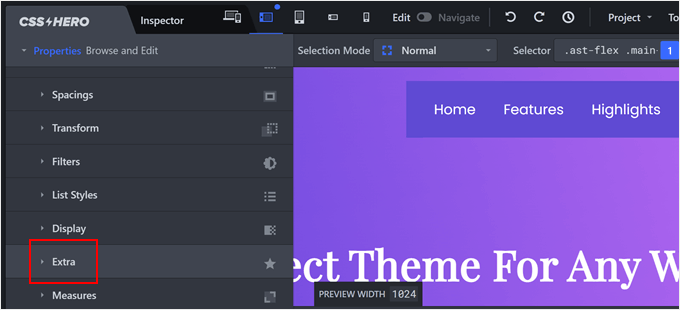
Oder Sie können Ihren Menüpunkten einen Box-Schatten hinzufügen, um sie auffälliger zu machen.
Navigieren Sie dazu zum Reiter 'Extra'.
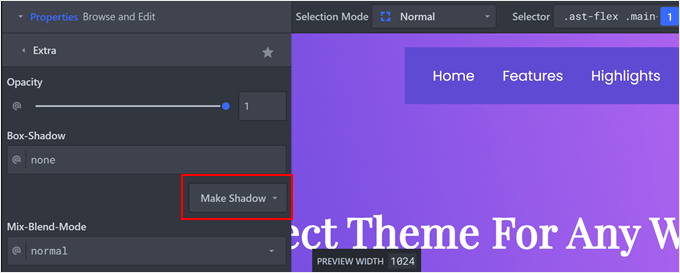
Klicken Sie dann auf „Schatten erstellen“.
Hier können Sie die Schatteneinstellungen bearbeiten.
Jetzt können Sie einfach mit dem Aussehen des Schattens spielen.
Sie können die Ausrichtung, Unschärfe und Streuungsqualität sowie die Position des Schattens frei verschieben.
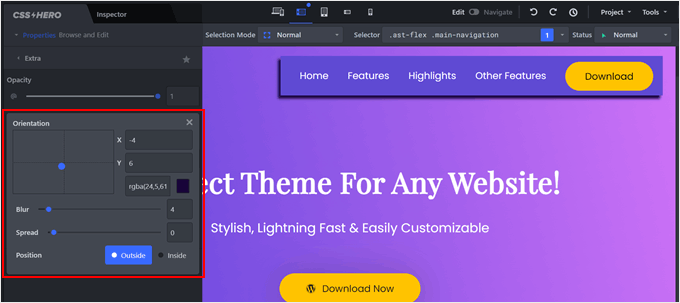
Sie können mit der Benutzeroberfläche von CSS Hero alles ändern, was Sie möchten, sodass Sie experimentieren können, um herauszufinden, was für Ihre Website am besten funktioniert.
Profi-Tipp: Wenn Sie die Schritte in Methode 2 befolgt haben, um Ihren einzelnen Menüpunkten CSS-Klassen hinzuzufügen, können Sie auch CSS Hero verwenden, um diese spezifischen Menüpunkte anzusprechen und anzupassen, um noch granularere Kontrolle über das Erscheinungsbild Ihres Navigationsmenüs zu erhalten.
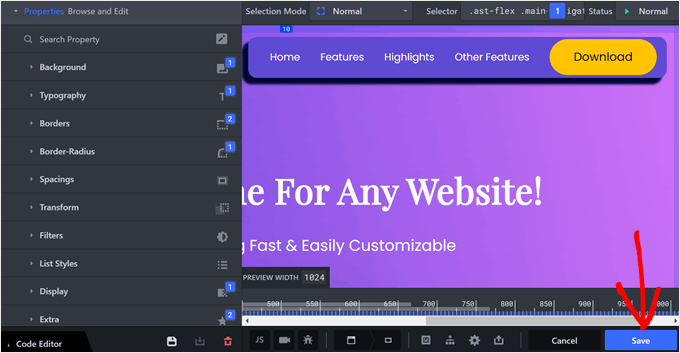
Wenn Sie mit Ihrem angepassten Menü zufrieden sind, klicken Sie auf die Schaltfläche „Speichern“, um Ihre Änderungen zu speichern.
Sie können diese Anleitungen lesen, um mehr darüber zu erfahren, was Sie mit CSS Hero tun können:
- So ändern Sie die Größe Ihres WordPress-Logos (funktioniert mit jedem Theme)
- So fügen Sie Bild-Hover-Effekte in WordPress hinzu (Schritt für Schritt)
Methode 5: Passen Sie Ihr Navigationsmenü mit Code an (Fortgeschritten)
Diese Methode ist besser für Benutzer geeignet, die mit Code vertraut sind. Sie ermöglicht es Ihnen auch, ein benutzerdefiniertes Menü zu erstellen, wenn Ihr Theme standardmäßig keines enthält.
Das Hinzufügen benutzerdefinierter Code-Snippets mag zunächst entmutigend erscheinen, da es die Bearbeitung von Theme-Dateien wie functions.php und header.php beinhaltet. Es gibt jedoch Möglichkeiten, dies zu vereinfachen.
Wir empfehlen die Verwendung eines Plugins namens WPCode. Es bietet eine sichere und benutzerfreundliche Möglichkeit, benutzerdefinierten Code zu Ihrer WordPress-Site hinzuzufügen, ohne Kern-Dateien zu ändern.
Unsere Anleitung zum Hinzufügen eines benutzerdefinierten Navigationsmenüs in WordPress-Themes führt Sie durch die Schritte zur Erstellung eines Menüs mit WPCode.

Sobald Sie das Menü erstellt haben, können Sie diese Tutorials erkunden.
- So fügen Sie Bildsymbole mit Navigationsmenüs in WordPress hinzu
- So fügen Sie einen Button zu Ihrem WordPress-Header-Menü hinzu
- So erstellen Sie ein Sticky Floating Navigation Menü in WordPress
Jede einzelne enthält eine Methode zur Anpassung des Menüs mit WPCode.
Ultimative Anleitungen zur Anpassung des WordPress-Navigationsmenüs
Nachdem Sie nun die Grundlagen des Stylings Ihres WordPress-Navigationsmenüs erkundet haben, finden Sie hier weitere Anleitungen, die Sie lesen können, um Ihr Menü auf die nächste Stufe zu heben:
- So fügen Sie ein Mega-Menü auf Ihrer WordPress-Site hinzu. Mega-Menüs ermöglichen es Ihnen, Unterkategorien einzubinden und bieten eine benutzerfreundliche Möglichkeit, umfangreiche Website-Inhalte zu organisieren.
- So erstellen Sie ein mobilfreundliches, responsives WordPress-Menü. Diese Anleitung führt Sie durch die Erstellung eines responsiven Menüs, das sich an verschiedene Bildschirmgrößen anpasst.
- So fügen Sie ein Vollbild-Responsiv-Menü in WordPress hinzu. Dieses Tutorial zeigt Ihnen, wie Sie ein Vollbild-Menü implementieren, das sich bei Aktivierung über den gesamten Bildschirm erstreckt und ein markantes Navigationserlebnis bietet.
- So fügen Sie ein Slide-Panel-Menü in WordPress-Themes hinzu. Slide-Panel-Menüs sind eine platzsparende Lösung, die die Hauptnavigation verbirgt, bis ein Benutzer wischt oder auf eine Schaltfläche klickt, um sie anzuzeigen.
- Erstellen eines vertikalen Navigationsmenüs in WordPress. Vertikale Navigationsmenüs können eine großartige Möglichkeit sein, eine große Anzahl von Menüpunkten in einer Seitenleiste oder einem anderen vertikalen Bereich Ihrer Website anzuzeigen.
- Hinzufügen von Social-Media-Symbolen zu WordPress-Menüs. Integrieren Sie Social-Media-Symbole direkt in Ihr Navigationsmenü, damit Besucher einfach mit Ihnen in Kontakt treten können.
- Erstellen eines einklappbaren Seitenleistenmenüs in WordPress. Haben Sie viele Seiten? Erleichtern Sie den Benutzern die Navigation auf Ihrer Website, indem Sie Ihrer Seitenleiste ein einklappbares Menü hinzufügen.
Wir hoffen, dieser Artikel hat Ihnen geholfen zu lernen, wie man WordPress-Navigationsmenüs gestaltet. Möglicherweise möchten Sie auch unseren ultimativen Leitfaden zu WordPress-Designelementen und unseren Leitfaden für Anfänger zur Erstellung einer benutzerdefinierten Seite in WordPress lesen.
Wenn Ihnen dieser Artikel gefallen hat, abonnieren Sie bitte unseren YouTube-Kanal für WordPress-Video-Tutorials. Sie finden uns auch auf Twitter und Facebook.





Sydney Peason
Die Option „Menü“ ist unter meiner Menüoption „Darstellung“ verschwunden – gibt es eine andere Möglichkeit, die Container-CSS meines Menüs und der Optionen anzuzeigen?
Danke!
WPBeginner Support
WENN Sie ein Block-Theme verwenden, das kein Erscheinungsbild-Menü hat, können Sie das Element untersuchen, um die CSS-Containerinformationen anzuzeigen. Sie können unseren Leitfaden zur Verwendung von Inspect Element unten einsehen:
https://www.wpbeginner.com/wp-tutorials/basics-of-inspect-element-with-your-wordpress-site/
Admin
Kristyna
Hallo, ich brauche bitte Rat:
Ich habe erfolgreich CSS hinzugefügt, um einen meiner Menüpunkte farblich anders zu gestalten. Wenn ich jedoch nach unten scrolle, kommt mein festes primäres Navigationsmenü mit mir herunter und die geänderte Farbe dieses einen Elements ändert sich zurück zu seiner ursprünglichen Farbe – Wie behalte ich die neue Farbe dieses einen Elements, auch wenn ich nach unten scrolle?
Danke!
WPBeginner Support
Ihr Theme kann das Menü beim Scrollen ändern. Wenn Sie das Element untersuchen, sollten Sie den Menüpunkt auswählen können, während Sie nach unten scrollen, um Ihr CSS hinzuzufügen. Wir haben eine Anleitung zur Verwendung des Element-Inspektors, die Sie sich unten ansehen können:
https://www.wpbeginner.com/wp-tutorials/basics-of-inspect-element-with-your-wordpress-site/
Admin
Venkat Vavilala
Hallo,
Ich möchte die Schriftgröße des Menüs erhöhen. Wie kann ich das tun?
Wenn es die Standardeinstellung ist, wie kann ich es dann anpassen?
Bitte zeigen Sie mir eine einfache Methode, um die Schriftgröße des Menüs zu erhöhen
WPBeginner Support
Das hängt davon ab, welche Methode aus diesem Artikel Sie verwenden möchten. Wenn Sie beispielsweise die CSS-Methode verwenden, würden Sie das Element wie in den Beispielen unter Methode 2 untersuchen und die Schriftgröße ändern.
Admin
Budi Santoso
Hello Admin.
How the Orange ribbon navigation menu in this site was made?
Thanks
WPBeginner Support
To understand that you would want to take a look at our guide on using inspect element here: https://www.wpbeginner.com/wp-tutorials/basics-of-inspect-element-with-your-wordpress-site/
Admin
maria
wie hast du das Menü für diese Seite erstellt?
musstest du die Theme-Dateien bearbeiten?
danke
WPBeginner Support
Our theme was one we custom created
Admin
Trish
Ich möchte auf der Shop-Seite meiner WooCommerce-Website ein horizontal ausgerichtetes Menü erstellen, das alle verkauften Produktkategorien enthält. Wie kann ich das tun, bitte? Vielen Dank im Voraus für Ihre Hilfe.
WPBeginner Support
Wenn Ihr Theme ein Menü an dieser Stelle hat, könnten Sie ein normales Menü einrichten, indem Sie:
https://www.wpbeginner.com/beginners-guide/how-to-add-navigation-menu-in-wordpress-beginners-guide/
Dann können Sie bedingte Logik verwenden, um es nur auf Ihrer Shop-Seite anzuzeigen, indem Sie unseren Artikel hier verwenden: https://www.wpbeginner.com/plugins/how-to-add-conditional-logic-to-menus-in-wordpress/
Admin
Kushal Sonwane
Obwohl es eine große Aufgabe war, ist es nach dem Lesen dieses Artikels sehr einfach, Navigationsmenüs anzupassen.
Danke.
WPBeginner Support
You’re welcome
Admin
Lisa
Ich bin ganz neu in diesem Bereich und erstelle eine Website in WP mit dem Theme Oceanwp. Ich habe wie von Ihnen vorgeschlagen auf CCS im Menü geklickt. Ich versuche, den Pfeil auf meinem Dropdown-Menü zu entfernen, aber nichts, was ich versuche, funktioniert, um ihn zu entfernen.
Vielen Dank im Voraus für jede Hilfe.
WPBeginner Support
Hallo Lisa,
Sie können sich an die Theme-Autoren wenden, sie können Ihnen dabei helfen.
Admin
Anirudhya
Herr, welches Theme verwenden Sie. Ich starte einen WordPress-Blog, ich möchte ein einfaches Layout für meinen Bildungszweck.
WPBeginner Support
Hallo Anirudhya,
Wir verwenden ein benutzerdefiniertes Theme, das speziell für WPBeginner erstellt wurde.
Admin
Bobby
Hallo, wie wäre es mit HTML-Code?
Ich möchte den verschachtelten Menüs eine Kopfzeile hinzufügen. Aber ich weiß nicht, wo oder wie ich sie einfügen soll.
Daniela
Hallo,
Ich möchte das Aussehen nur des Menüs ändern, das ich für meine Verkaufsseite hinzugefügt habe. Ich möchte die Höhe ändern und ein Logo hinzufügen.
Ich bin kein Profi und habe einiges ausprobiert, um zu sehen, ob sich etwas im Menü ändert, aber es tut sich nichts. Das habe ich versucht:
#Salespage-menu { background:#2194af; height:40px; }
Können Sie mir bitte den Weg weisen?
Vielen Dank für Ihre Mühe!
Eugene
Hallo Leute,
Ich habe ein Problem mit meinem Navigationsmenü, bei dem ich wirklich Hilfe gebrauchen könnte. Das primäre Menü selbst sieht perfekt aus, das Problem liegt beim Untermenü, das sich mit einer großen Lücke von etwa 100 Pixeln oder so zwischen ihm und dem darüber liegenden Elternteil öffnet.
Wenn ich versuche, zum Untermenü zu navigieren, verschwindet es einfach aus der Ansicht.
Ich habe bisher alles versucht, was mir einfällt, um es direkt unter das übergeordnete Menü zu verschieben, damit es geöffnet und klickbar bleibt, aber bisher bin ich gescheitert.
Dies ist das benutzerdefinierte CSS, das für das Point Theme verwendet wird:
#logo { margin: 0; } .site-branding { padding: 0; }
.post-info { display: none; }
#navigation ul li a { min-height: 22px; padding: 5px 10px 5px 10px; }
.post-date { display: none; }
Vielen Dank und beste Grüße.
WPBeginner Support
Hallo Eugene,
Wir sind uns nicht sicher, was dieses Problem verursachen könnte. Es hängt vom CSS und Layout deines Themes ab und welche Klassen sie verwendet haben. Du kannst dieses benutzerdefinierte CSS versuchen:
.primary-navigation li ul { margin:0px; padding:0px; }1-click Use in WordPress
Admin
Eugene
Ich muss leider sagen, dass das auch nicht funktioniert hat…
Danke für den Versuch, es scheint, dass ein neues Thema erforderlich ist.
Mit freundlichen Grüßen.
Amirul Farhan
Hallo.
Funktioniert das Plugin auch, wenn das gekaufte Theme ein eigenes Menüdesign hat?
Danke
Rida
Wenn Sie Bootstrap verwenden möchten, fügen Sie einfach Ihre eigenen CSS-Klassen mit einem einfachen Einzeiler in Ihre header.php ein.
'primary', 'container' => 'div', 'container_class' => 'collapse navbar-collapse', 'menu_class' => 'nav navbar-nav pull-right', 'menu_id' => 'primary-menu' ) ); ?>
Dhany
Yeay..noch ein PLUGIN, das ihr teilt, wie man PLUGIN benutzt, so viel, nicht genau wie man WordPress benutzt...tolle Arbeit
WPBeginner Support
Hallo Dhany,
Vielen Dank für Ihr Feedback. Bei WPBeginner richtet sich unsere Zielgruppe hauptsächlich an Anfänger. Die meisten von ihnen sind nicht mit CSS, HTML, PHP usw. vertraut. Plugins erleichtern ihnen die Erledigung von Aufgaben, ohne ihre Websites zu beschädigen.
Admin
Andrew
Dude…it says ‘beginner’ in the URL.
Außerdem… sie haben auf halbem Weg eine manuelle Option angeboten.
Malin
Hallo! Ich brauche dringend Hilfe mit meinem Menü auf der Website mit dem Baskerville-Theme. Mit dem letzten Update ist das Menü völlig verrückt geworden! Bitte HILFE!
Malin
Raymond
Das hat mir sehr geholfen, als ich herausfinden wollte, wie ich meine Stile von einem Bootstrap-Theme in WordPress zum Laufen bringe. Danke
Samseen
Guter Beitrag hier,
Wie kann man jedoch ein bestimmtes Element in der Liste ansprechen? Ich habe zu diesem Zeitpunkt tatsächlich eine Umgehungslösung gefunden, aber ich möchte dieses spezielle Menüelement ansprechen.
Sagen wir zum Beispiel, ich möchte eine andere Hintergrundfarbe für das Menü dieses speziellen Elements haben. Wie kann das gemacht werden?
Marko
Element-Inspektor-Tool in Chrome, Firefox.
benjamin
Hallo Leute, ich bin neu im Programmieren, bitte ich brauche hier wirklich Hilfe. Ich habe eine WordPress-Seite und mein Theme ist Baskerville. Dieses Theme unterstützt nur ein Menü. Ich versuche, Navigationsmenüs für meine interessanten Seiten zu erstellen. Bitte, wenn es Code dafür gibt, wo kann ich ihn platzieren? Bitte, ich würde mich sehr über eine Antwort freuen, danke.
Arsh Dznr
Ich vermisse mein CSS-Menü in WordPress, aber die Menü-Dropdowns werden nicht angezeigt, bitte helfen Sie mir
danke
umanga
Haben Sie Ihre Skripte richtig in function.php eingefügt?
Andika Amri
Hallo wpbeginner, nette Tutorials!
Ich benutze das Vantage-Theme und habe bereits eine benutzerdefinierte Klasse in eines meiner Menüs eingefügt = ".menu-about", aber wenn ich es in stylesheet.css style, wird es überhaupt nicht angewendet. Haben Sie irgendwelche Vorschläge?
danke!
shaon
Ich verwende das Twenty Twelve Theme. Ich habe bereits Änderungen an meinem Menü mit verschiedenen Farben vorgenommen. Aber ich kann die Position des Navigationsmenüs im Header nicht verschieben, es hat zu viel Platz am unteren Rand von der Grundlinie des Headers. Ich möchte, dass es den unteren Rand des Headers berührt.
Niveditha
Hallo,
Ich habe ein Hauptmenü im Header und ein Fußzeilenmenü mit dem WordPress Codex erstellt. Jetzt sitzen meine beiden Menüs vertikal auf meiner Seite. Wie kann ich sie für horizontale Menüs codieren?
Bitte helft mir, das ist wirklich dringend!
Danke im Voraus
WPBeginner Support
Dafür benötigen Sie CSS. Studieren Sie den Code in den Standard-Themes, das beste Beispiel wären die Themes Twenty Thirteen oder Twenty Twelve.
Admin
Judy
Ich würde töten für eine Infografik, was all diese Klassen tatsächlich modifizieren. Zum Beispiel:
.current-page-ancestor
.current-menu-parent
.current_menu_parent
.current-page-parent
.current_page_parent
.current-menu-ancestor
und was der Unterschied zwischen den Bindestrichen/Unterstrichen ist, wie bei .current-menu-parent vs .current_menu_parent
Ich werde dir eins machen, wenn du es mir erklärst!
Danke dir…
Tarmizi Achmad
danke für die Information…
Yogesh Kumar
Hallo, ich möchte eine sehr wichtige Sache fragen.
Wie die Leiste, die auf Ihrer Website über der Navigationsleiste für den Link Blog angezeigt wird, zeigt 8 Links, wenn wir mit der Maus darüber fahren... Jetzt zeigt meine Website auch im gleichen Stil, aber ich möchte, dass sie so angezeigt werden, dass, wenn ich mit der Maus darüber fahre, 8 Links nebeneinander angezeigt werden, also 4-4... Bitte, Herr, ich brauche das sehr dringend... Bitte antworten Sie so schnell wie möglich...
Redaktion
Normalerweise sind Menüs in ungeordneten Listen (ul) organisiert. Wenn Sie eine Unter-Navigation oder Dropdowns haben, dann ist dies eine eigene ungeordnete Liste innerhalb eines Listenelements. Eine Beispiel-CSS-Klasse, die Sie ändern würden, wäre also:
ul.menu li ul{width: 220px;}
ul.menu li li{float: left; width: 100px;}
Dies würde jedem Listenelement der zweiten Ebene eine exakte Breite geben und es nach links verschieben.
Admin
Jim
Toller Artikel, danke.
Von dieser CSS-Klassenfunktion wusste ich nichts, aber jetzt weiß ich es wenigstens.
Das wird mir wirklich helfen.
Danke.
Nilamkumar Patel
This is very helpful. Prior to this, I had understanding that we can’t add custom classes in wordpress from admin and I always used to do it in functions.php, but this is awsome. These people are rockers. And many thanks to Sayed for this helpful post
wiseroner
great tutorial!! but how do i do something as simple as change the font size? what do i enter in to change the font size? thank you!
wpbeginner
@wiseroner Sie können die Schriftgröße nicht einfach in der Hauptmenüklasse in Ihrer CSS-Datei hinzufügen.
wpbeginner
@mriulian Schauen Sie im obigen Tutorial nach… die Klassen für aktuelle Seiten sind bereits definiert…
Im Header-Code müssen Sie die Menü-Container-ID und die Container-Klasse definieren... folgen Sie dem Artikel, wie er es sagt, und es wird funktionieren.
mriulian
Nur um es klarer zu machen, das ist mein Code:
// in der Funktion page
if (function_exists(‘register_nav_menus’)) { register_nav_menus( array( ‘mainNav’ ) ); }
// in der Header-Seite
‘main_nav_menu’)); ?>
// in der CSS-Datei
.current{ background-color: #0188AA; color: #fff; text-decoration: none; }
Wie wende ich diese Klasse auf meine Navigation an? (sehr einfach auf einer statischen HTML-Seite, aber anscheinend ziemlich kompliziert in WordPress).
Danke im Voraus
mriulian
Das ist, was ich getan habe, aber es funktioniert nicht. Ich habe mein Menü auf der functions-Seite registriert und es dann von der header-Seite als meine Hauptnavigation aufgerufen. Jetzt habe ich eine .current-Klasse in meinem Stylesheet, die auf die aktuelle Seite angewendet werden soll, aber es ist nicht offensichtlich, wie das gemacht werden kann. Können Sie mir einen Vorschlag machen?
wpbeginner
Die Funktionsweise von WordPress-Navigationsmenüs, es wird automatisch wissen, welche Seite die aktuelle ist.
iirimina
Vielen Dank für den Hinweis auf die CSS-Klassen im Bereich Bildschirmoptionen. Das Problem, das ich mit meiner Navigation habe, ist, wie ich das Navigationsmenü so gestalten kann, dass jeder Menüpunkt eine spezifische Hintergrundfarbe erhält, wenn man auf einer bestimmten Seite landet. Sie erwähnen die Erstellung einer Klasse wie .current_page_item{} in Ihrem Stylesheet. Aber wie wendet man diese Klasse in der header.php an?
Rick
Wo finde ich weitere detaillierte Informationen darüber, wie ich Symbole zu den Menünamen hinzufüge? Gibt es einen wirklich guten CSS-Leitfaden, um viele der hier von Ihnen beschriebenen Dinge zu tun?
Danke
Redaktion
CSS-Tricks ist ein gutes Forum, aber du solltest wahrscheinlich Bücher über CSS für Anfänger lesen, um CSS zu lernen. Denn alles, was du tust, ist ein Hintergrundbild hinzuzufügen.
Admin
Francisco
Hello. I absolutely loved this post and found it very useful, particularly the option to set individual CSS classes, so many thanks for this information.
What I was wondering is if it would be possible to dynamically assign CSS classes from the php wp_nav_menu function call to certain types of elements, for instance, to parent menu items only. That way, you wouldn’t have to manually add that class in the Menu Screen every time a new type element (in the example, a new parent item) is created.
Any thoughts on that would be greatly appreciated,
Redaktion
Ja, dafür würden Sie den Parameter „Menu Class“ verwenden.
Admin
Francisco
Das habe ich auch gedacht. Danke für die Bestätigung und dass Sie sich bei mir gemeldet haben.
Viele Grüße!
Jayesh
schöner Artikel.
Ich möchte die Ausgabe von wp_nav_menu() ändern.
Mir gefällt das von wp_nav_menu() generierte HTML nicht.
Ich habe mein eigenes schönes HTML für das Menü, das ich möchte.
Deshalb wollte ich die von wp_nav_menu() generierte HTML-Struktur modifizieren.
ist das möglich ?
Bitte um dringende Rückmeldung.
Redaktion
Sie können Ihre eigenen Divs usw. hinzufügen, aber es wird immer die Listenansicht sein. Sie können sie so gestalten, wie Sie möchten.
Admin
chunky
Thank you! Now I can stop pulling my hair out! Bookmarked this and will tell others!
Kalid
Hallo, danke für das Tutorial. Es wäre schön, wenn Sie mich anleiten könnten, wie ich das Navigationsmenü verwende, das in Ihrem Theme verwendet wird. Ich hätte gerne ein Dropdown-Menü wie Ihres. Danke!
Redaktion
Das standardmäßige WordPress-Navigationsmenü ermöglicht Dropdown-Menüs. Ziehen Sie sie einfach ein wenig nach rechts vom Hauptelement, und es ist möglich. Wenn Sie ein Framework wie Genesis verwenden, verfügt es bereits über eine Fancy Dropdown-Option, sodass Sie diese einfach auswählen können. Oder Sie können jQuery-Techniken wie SuperFish verwenden, um dies zu tun. Wir werden möglicherweise in Zukunft ein Tutorial hinzufügen.
Admin
Tuba
sehr schöner Artikel, hat mir bei meinem WordPress-Projekt geholfen, danke!
GrimCris
Toller Artikel. Ich wusste nichts von den CSS-Klassen in WordPress-Menüs. Vielen Dank!
Keith Davis
Ihr wisst, was ihr von Wordpress versteht.
Dies ist kein einfaches Tutorial, aber gut erklärt und erweitert sicherlich mein Verständnis.
Danke, dass Sie den Rest von uns aufklären.
Rick
Alter! Genial! Ich hatte keine Ahnung von der CSS-Option für Menüs! Super!
Adam W. Warner
Toller Beitrag, super informativ! Ich kannte die Bildschirmoptionen für Menüs auch nicht.
Eli
Ich bin mir nicht sicher, wo ich den ersten php wp_nav_menu-Code einfügen soll. Sollte er in die Funktionen-Datei oder den Header oder...?
Tony
Ich wusste nichts von dem Menüpunkt CSS-Klassen! Danke, dass Sie darauf hingewiesen haben.
Redaktion
You are welcome
Admin
Steve Meisner
Ich auch nicht! Das war genau das, was ich brauchte. Gott segne euch alle und das Wordpress-Entwicklerteam!
Pieter
Respect for pointing out the css styles! I always used the css attribute to style a list item, but these styles are definitely more handy. You just earned yourself another feed subscriber!
Regards from Belgium.
Redaktion
Schön, dass wir Pieter helfen konnten.
Admin