


Toda vez que você precisar atualizar conteúdo, adicionar uma nova página ou mudar algo em seu site, você não deve ter que esperar por um desenvolvedor ou se sentir preso com informações desatualizadas.
O WordPress foi construído especificamente para lhe dar controle sobre o seu site.
Temos ajudado pessoas através do WPBeginner por mais de uma década e vimos como a edição se torna fácil com a abordagem certa. A maioria das mudanças que você deseja fazer são, na verdade, muito mais simples do que parecem.
Neste guia, vamos guiá-lo por todas as maneiras de editar seu site WordPress, desde atualizações rápidas de conteúdo até mudanças de design.
Ao final, você terá a confiança para manter seu site atualizado e com aparência nova sempre que precisar.
⚡ Principais Pontos: 3 Maneiras de Editar Seu Site WordPress
- O Editor de Blocos (Gutenberg): Melhor para editar conteúdo diário, posts e layouts de página padrão.
- Editor de Site Completo (FSE): Melhor para editar cabeçalhos, rodapés e modelos globais (requer um Tema de Blocos).
- Construtores de Páginas (ex: SeedProd): Melhor para quem deseja controle total de design visual via arrastar e soltar.
Como Editar um Site WordPress: Uma Visão Geral Completa
As an open-source content management system, WordPress has a lot of features to build and edit your website. Here are several ways you can do it:
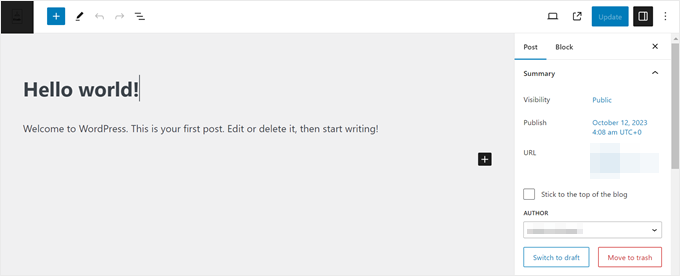
Editor de Blocos (Gutenberg): Este é o editor padrão do WordPress para criar e editar posts e páginas.
É fácil para iniciantes e vem com uma interface de arrastar e soltar e blocos de personalização básicos. É isso que usamos para escrever e publicar o conteúdo do blog WPBeginner.
Full Site Editor (FSE): Think of this as an extension of Gutenberg.
Ele permite que você use o editor de blocos para personalizar temas WordPress baseados em blocos.

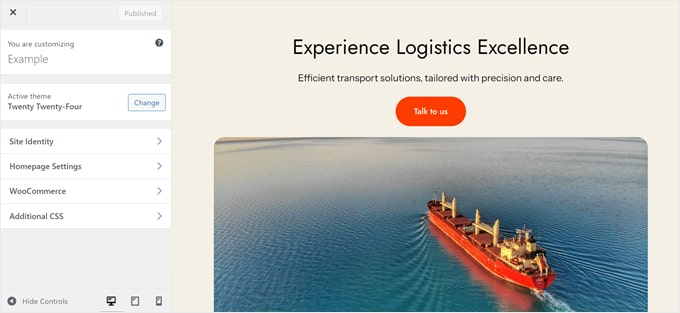
Personalizador de Tema: Se você estiver usando um tema clássico, esta é a sua ferramenta principal para mudanças em todo o site.
While not drag-and-drop, it offers straightforward settings for customizing your WordPress theme‘s appearance.
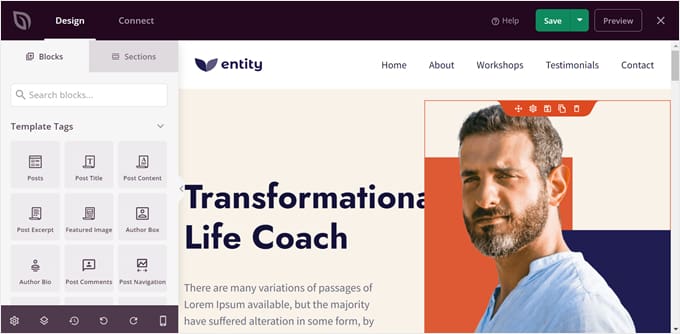
Page Builder Plugins (Like SeedProd): When you need more design flexibility, page builders are the way to go.
We use SeedProd for our landing pages because it offers advanced features while staying user-friendly. Like Gutenberg, SeedProd has a drag-and-drop feature. However, it offers more ways to get creative, like animation effects and more content block options to build your pages.
É isso que geralmente recomendamos para iniciantes em WordPress.
Classic Editor: While no longer the default, some users prefer the traditional Classic Editor which feels more like a document editor.
This feature is no longer enabled by default in the latest WordPress versions. However, it’s still available via a plugin if you prefer the old-school approach.
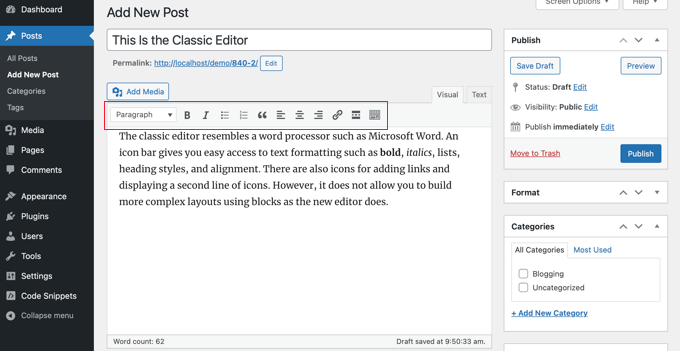
Neste artigo, mostraremos como editar diferentes partes do seu site WordPress usando os editores que mencionamos.
We will also assume that you have WordPress installed and set up already. Otherwise, you will need a WordPress hosting plan, domain name, and WordPress installation.
Quer pular para uma seção específica deste tutorial? Sinta-se à vontade para usar estes links rápidos abaixo:
- How to Edit a WordPress Theme
- How to Edit Pages or Posts in WordPress
- How to Edit a WordPress Header, Footer, and Other Template Parts
- Como Editar um Menu de Navegação no WordPress
- How to Edit a WordPress Site With Code
- Qual é a Melhor Maneira de Editar um Site WordPress para Iniciantes?
- Perguntas Frequentes
Como Editar um Tema do WordPress
Uma das primeiras coisas que você deve fazer após instalar o WordPress é escolher e personalizar seu tema. Mostraremos 3 maneiras de fazer isso.
Personalizando um Tema de Bloco com o Editor de Site Completo
A Edição de Site Completo foi introduzida no WordPress 5.9. Ela foi projetada para facilitar a edição de temas de bloco do WordPress usando o editor de blocos.
Em nossa experiência, o Editor de Site Completo simplificou significativamente a personalização de temas para iniciantes, embora ainda esteja em evolução.
Um sinal claro de que você está usando um tema de blocos é o menu no seu painel. Se você vir Aparência » Editor, provavelmente está usando um tema de blocos.
Temas clássicos padrão geralmente mostram Aparência » Personalizar em vez disso. No entanto, alguns sites podem mostrar ambas as opções dependendo dos seus plugins. Se você quiser usar o Editor de Site Completo, deve procurar a opção Editor.
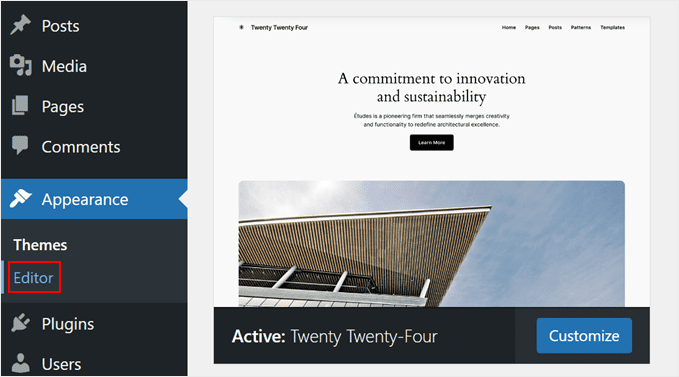
To use the Full Site Editor, you will need to have a block theme installed. You can find plenty of them in our list of the best block WordPress themes for Full Site Editing.
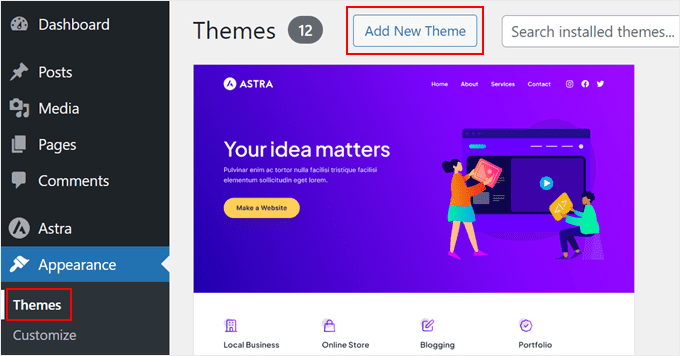
Se você quiser encontrar algumas opções gratuitas, vá para Aparência » Temas. Em seguida, clique em ‘Adicionar Novo Tema’.
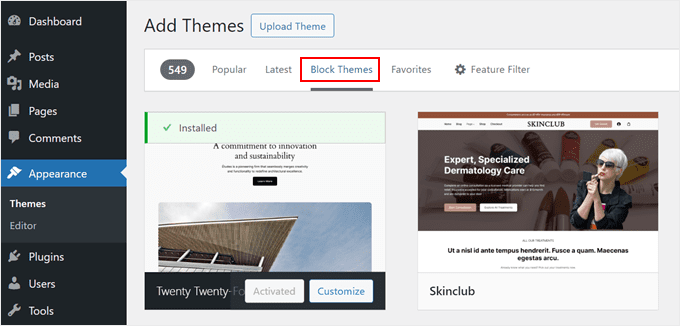
Depois disso, basta alternar para a guia ‘Temas de Bloco’.
You will then see dozens of block themes on your screen. For installation instructions, check out our step-by-step guide on how to install a WordPress theme.
Assim que você tiver o tema instalado, você deve ir para Aparência » Editor para acessar o editor do site.
Now, you will see the main Full Site Editing dashboard. You can then edit your theme’s navigation menu, styles, pages, templates, and block patterns.
Discutiremos esses tópicos no restante do tutorial, mas mostraremos brevemente como alterar o estilo do seu tema.
Para fazer isso, clique no menu ‘Estilos’.
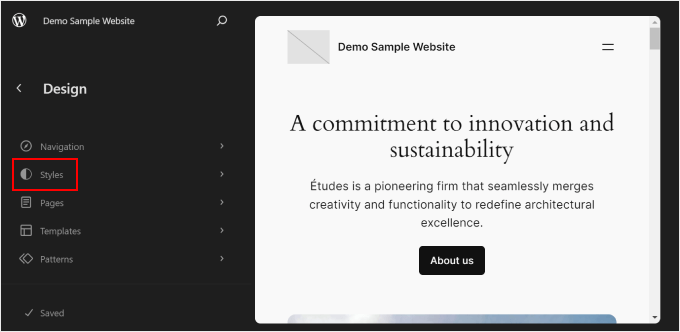
Now, you will see a list of the color scheme and typography pairings provided by the theme.
Toda vez que você clicar em um estilo, a interface o pré-visualizará para você.
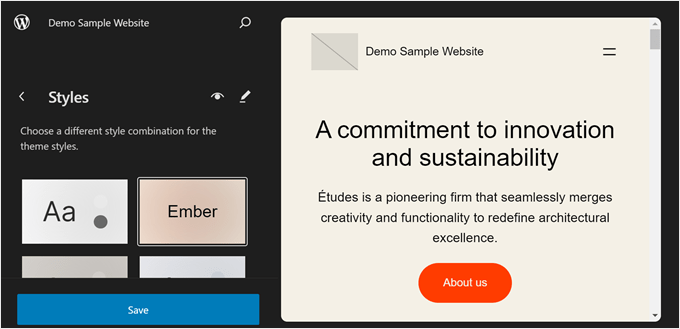
Quando estiver satisfeito com sua escolha, basta clicar em ‘Salvar’. Alternativamente, você pode criar um estilo personalizado.
You can learn more about this and other ways to use the Full Site Editor in our beginner’s guide to WordPress Full Site Editing.
Personalizando um Tema Clássico com o Personalizador de Temas
If you use a classic WordPress theme, then you will work with the Theme Customizer to edit it. Simply head to Appearance » Customize from the WordPress admin area to access it.
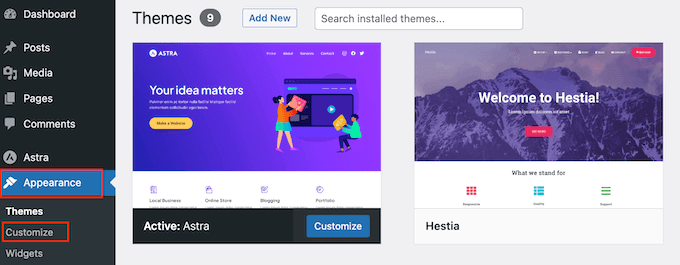
Agora, o que você pode personalizar aqui varia de acordo com o tema que você está usando.
For instance, if you have the Hestia theme, then you can customize the style of your entire website, header, footer, sidebar, page, logo, and so on.
Por esse motivo, recomendamos a leitura da documentação do seu tema para obter mais instruções.
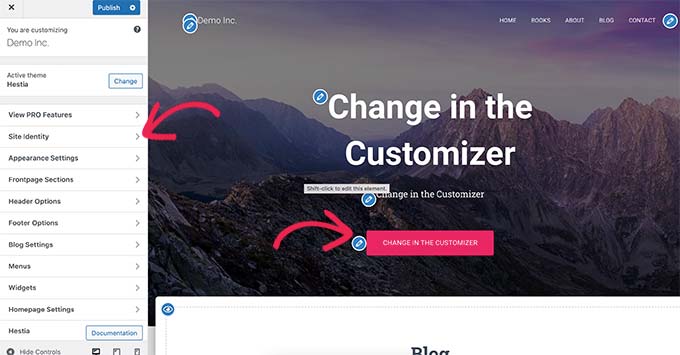
Our guide on the Theme Customizer can give you more detailed pointers.
Depois de fazer suas alterações, você pode visualizar o site em diferentes resoluções de tela. Em seguida, você pode clicar no botão 'Publicar' na parte superior para tornar suas edições ao vivo.
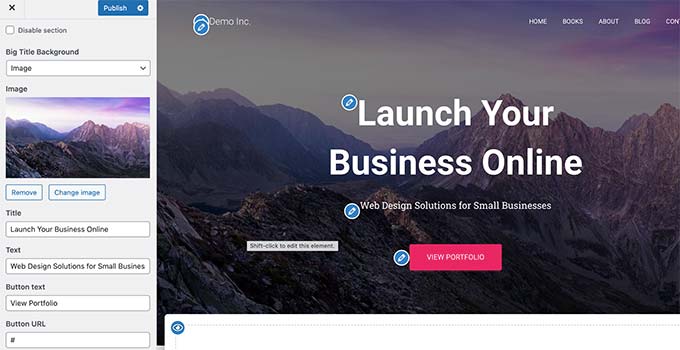
Descobrimos que o Personalizador de Tema é menos flexível do que outras alternativas na lista. Se você se sentir assim, recomendamos usar o próximo método em vez disso.
Personalizando um Tema WordPress com um Plugin de Page Builder
Many WordPress users who aren’t satisfied with the platform’s built-in design features use a page builder to edit their site. This is a WordPress plugin that can replace the default editor for designing different parts of your website.
A maioria dos construtores de páginas vem com funcionalidade de arrastar e soltar, então eles são tão fáceis de usar quanto o editor de blocos. Além disso, eles vêm com mais blocos de página e modelos para personalizar seu site.
Após testar vários construtores de páginas, recomendamos consistentemente o SeedProd como o melhor. Ele vem com mais de 300 modelos para várias categorias de setores, de eCommerce e acomodações a serviços.
Para saber mais, veja nossa análise detalhada do SeedProd.

Observação: Embora o SeedProd venha em uma versão gratuita, recomendamos a atualização para o plano Pro para acessar o Theme Builder. É isso que usaremos neste tutorial.
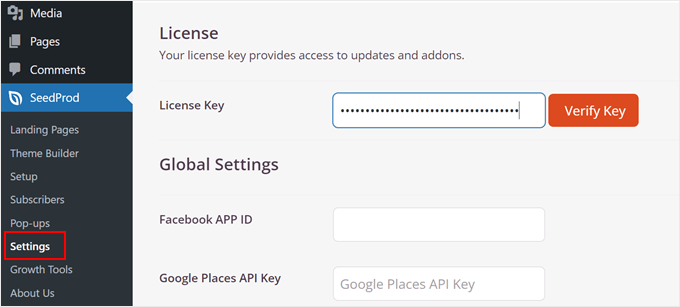
Para usar o SeedProd, você precisará instalar o plugin do WordPress primeiro. Depois disso, vá para SeedProd » Configurações para ativar sua licença do plano Pro. Simplesmente insira sua chave de licença e clique em ‘Verificar Chave’ para concluir esta etapa.
Em seguida, vá para SeedProd » Theme Builder.
Basta clicar em ‘Kits de Modelos de Tema‘ para ver suas opções de tema.

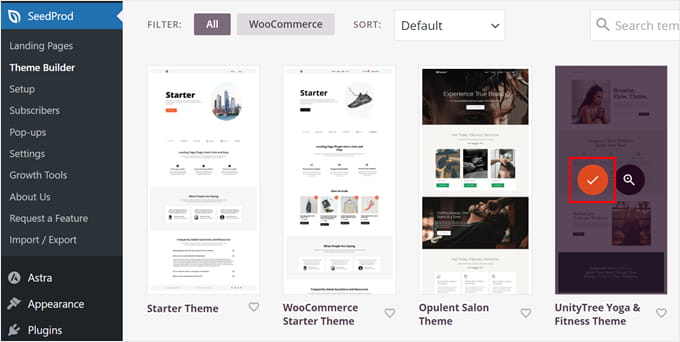
Como você pode ver, há muitos kits de modelos de tema disponíveis, de lojas online a sites de serviços. Sinta-se à vontade para usar as configurações de filtragem e classificação para encontrar o ideal para suas necessidades.
Depois de fazer sua escolha, basta passar o mouse sobre o modelo de tema e clicar no botão de marca de seleção laranja para usá-lo.
Agora, basta voltar para a página Theme Builder e selecionar um modelo de tema que você gostaria de editar.
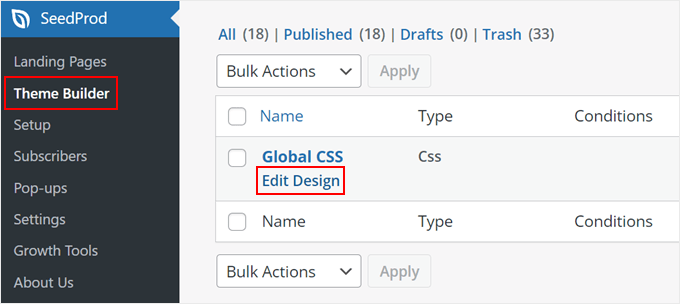
Para fins de demonstração, mostraremos como editar os estilos globais do seu tema SeedProd. Para fazer isso, localize a entrada rotulada como 'CSS Global'.
Isso funciona como o controlador mestre para as fontes, cores e fundos do seu site. Passe o mouse sobre ele e clique em 'Editar Design'.
Agora você está dentro do construtor de páginas do SeedProd e pode personalizar o estilo do seu modelo de tema. Aqui, você pode alterar as cores, fontes, fundos, botões, formulários e layout do seu site.
Vamos ver como alterar a fonte padrão do tema. Para fazer isso, abra o menu ‘Fontes’. Em seguida, basta escolher uma das muitas opções de fonte e cor do SeedProd para o texto do título e do corpo.
Todas as alterações que você fizer aparecerão automaticamente na pré-visualização do lado direito.
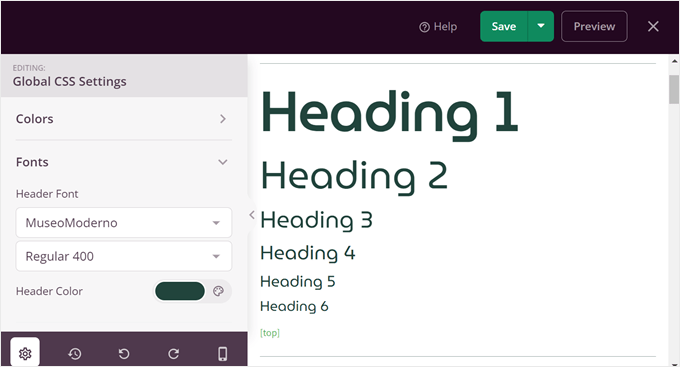
Assim que estiver satisfeito com o estilo, basta clicar em ‘Save’ para tornar essas alterações oficiais.
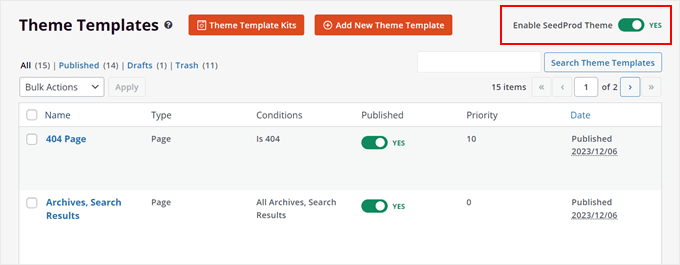
Em seguida, você pode voltar para SeedProd » Theme Builder e ativar o alternador ‘Enable SeedProd Theme’ no canto superior direito.
Para mais informações sobre como editar temas do WordPress com o SeedProd, você pode ver nosso guia sobre como criar facilmente um tema personalizado do WordPress.
Como Editar Páginas ou Posts no WordPress
Se você atualizou o WordPress para a versão mais recente, então, muito provavelmente, você usará o editor de blocos Gutenberg para editar uma página ou postagem.
Você pode criar uma nova página indo em Páginas » Adicionar Nova Página. Isso criará automaticamente uma página completamente em branco e o direcionará para o editor de blocos.
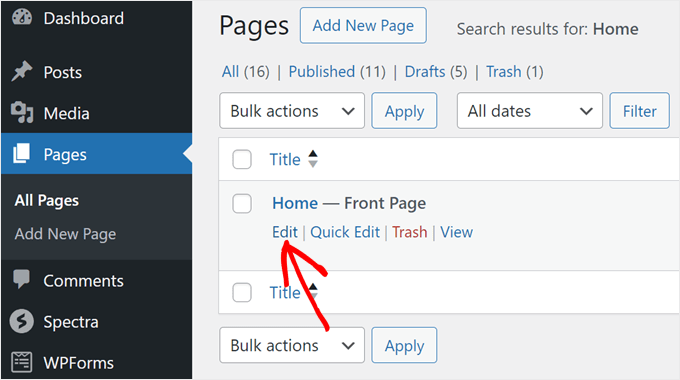
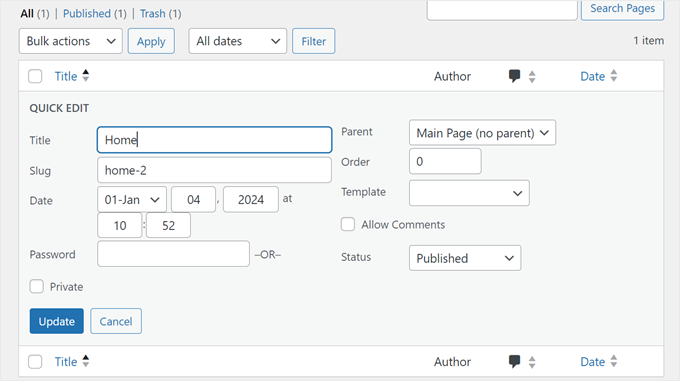
Por outro lado, se você quiser editar uma página existente, como a página inicial ou a página do blog, você pode ir para Páginas » Todas as Páginas. Passe o cursor sobre a página que deseja editar e clique em ‘Editar’.
Alternativamente, existe também o recurso de Edição Rápida.
Isso permite modificar o título da página, o slug da URL e a data da última modificação.
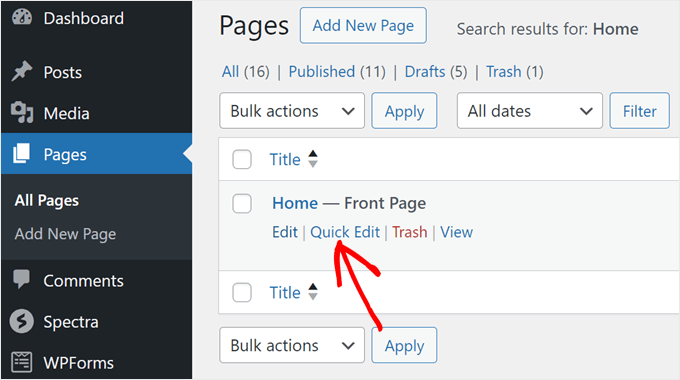
Você pode fazer várias coisas com o recurso de Edição Rápida. Exemplos incluem definir uma senha para a página, torná-la privada ou atribuí-la como página pai.
Se você estiver usando um tema clássico, também verá uma opção para alterar o Modelo de Página aqui. No entanto, a maioria dos temas de blocos lida com modelos de forma diferente, portanto, essa opção pode não aparecer.
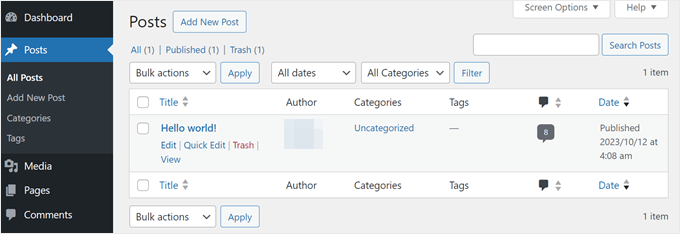
Para criar uma nova postagem, basta ir para Posts » Adicionar Novo Post para criar uma nova postagem em branco e editá-la usando o editor de blocos.
Como antes, você pode editar uma postagem de blog existente do WordPress passando o cursor sobre a postagem selecionada e clicando em ‘Editar’.
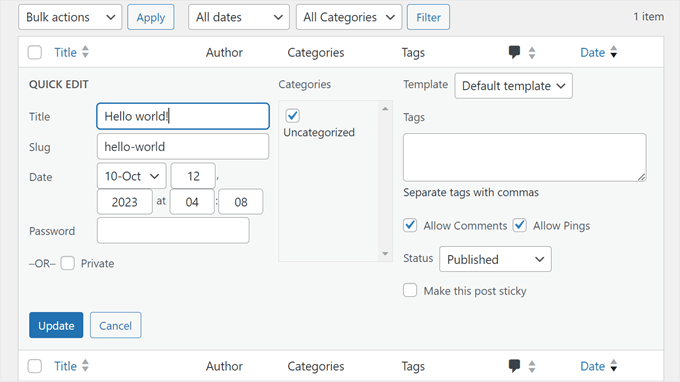
O recurso de Edição Rápida para postagens é semelhante, mas com algumas pequenas diferenças.
Aqui, você também pode adicionar tags, permitir/negar pings e tornar a postagem fixa (destacada em seu site).
Uma vez que você abriu uma página ou postagem do WordPress, há muitas coisas que você pode fazer no editor de blocos.
Normalmente, você começará clicando no botão ‘+’ para adicionar um bloco no canto superior esquerdo.
É aqui que você encontrará todos os blocos disponíveis do WordPress e dos plugins que você usa.
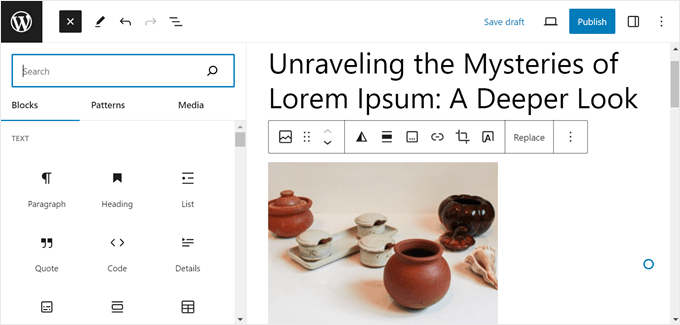
Você pode então arrastar e soltar um bloco na área principal de edição.
Depois disso, você pode usar a barra de ferramentas do bloco e a barra lateral de configurações para configurar o estilo, as dimensões, o preenchimento, a margem, o espaçamento e mais do bloco.
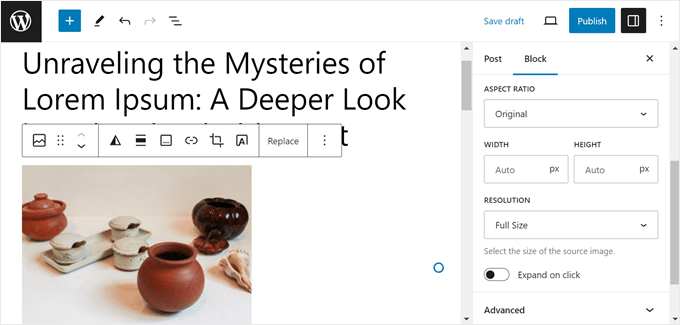
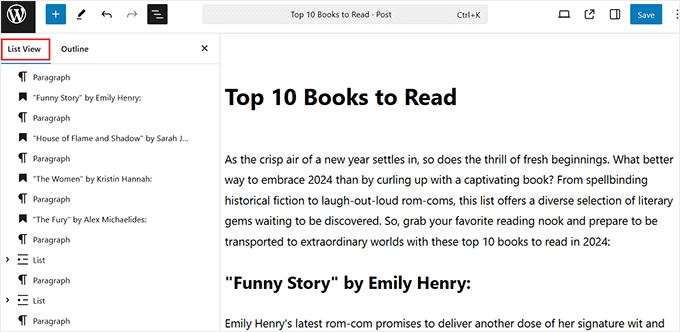
Tendo problemas para acompanhar todos os blocos na sua página? Ou achando difícil clicar no bloco exato que você deseja editar?
Não se preocupe. O editor de blocos tem um recurso útil de ‘Visualização de Lista’ ao qual você pode acessar no canto superior esquerdo. Você verá então um contorno claro de todos os seus blocos, facilitando a seleção, reorganização ou edição de qualquer bloco com um único clique.
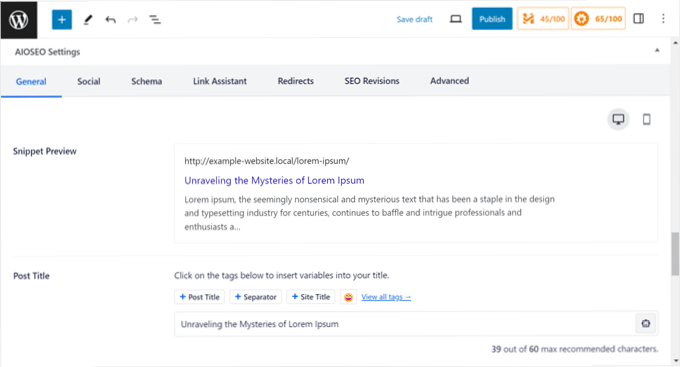
Se você instalou um plugin do WordPress, poderá ver algumas configurações abaixo da interface de edição.
Por exemplo, o plugin All in One SEO mostrará uma seção onde você pode otimizar o título e a descrição meta da página ou postagem para os motores de busca.
Temos muitos guias para você aprender mais sobre como editar posts e páginas, então certifique-se de conferi-los:
- Como Visualizar seu Site WordPress Antes de Publicar
- Como Usar o Editor de Tela Cheia sem Distrações no WordPress
- Como Adicionar Imagens em Destaque ou Miniaturas de Postagem no WordPress
- Como Adicionar Categorias e Tags para Páginas do WordPress
- Como editar HTML no WordPress (Guia para Iniciantes)
Como editar uma página ou postagem do WordPress com o Editor Clássico
Embora geralmente recomendemos abraçar o editor de blocos, entendemos que alguns usuários preferem a simplicidade do Editor Clássico para certas tarefas. Como escrever conteúdo longo ou editar rapidamente posts sem a distração das interfaces de blocos.
Se você quiser usar o Editor Clássico, precisará ativá-lo. Você pode ler nosso artigo sobre como desativar o Gutenberg e ativar o Editor Clássico para fazer isso.
Depois disso, basta criar uma nova postagem ou página indo em Posts » Adicionar Nova Postagem ou Páginas » Adicionar Nova Página, e o Editor Clássico aparecerá na sua tela.
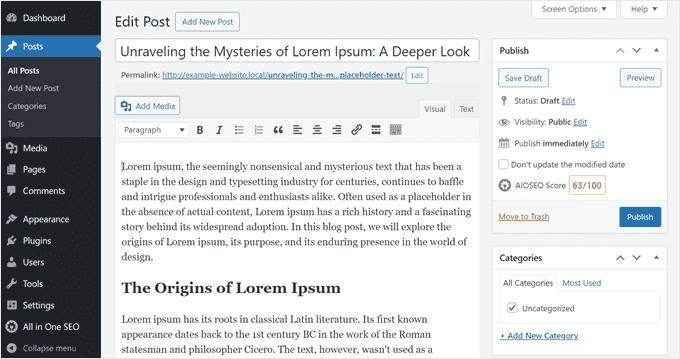
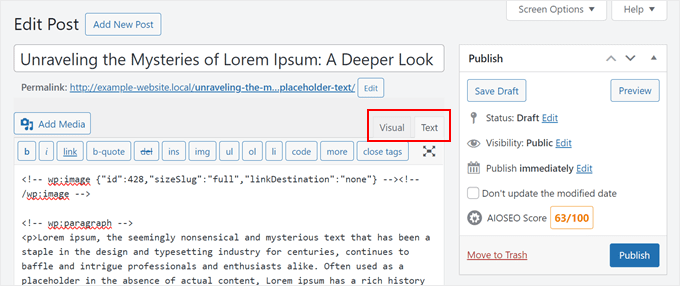
Diferente do editor de blocos, você não adicionará blocos para inserir conteúdo na sua página ou postagem. Em vez disso, você só pode digitar texto, formatá-lo usando os controles na parte superior do painel de edição e adicionar arquivos de mídia ao seu conteúdo clicando no botão ‘Adicionar Mídia’.
Na parte inferior e nas laterais da interface de edição, há configurações para publicar a página/postagem, definir as categorias/tags da página ou postagem, carregar uma imagem destacada e assim por diante.
Você também pode alternar entre os modos de edição visual e de texto. Com o segundo editor, você pode modificar o código HTML da postagem ou página.
Como Editar uma Página do WordPress com um Page Builder
Se você já usa um construtor de páginas como o SeedProd para editar seu tema, então você pode usá-lo para editar uma página também. Dessa forma, você pode manter a consistência do seu design em todas as suas páginas.
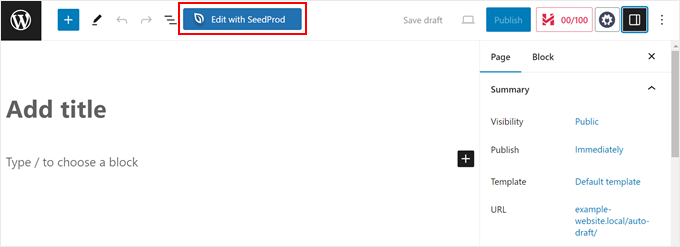
Você precisará criar uma nova página e abrir o editor de blocos. Se o SeedProd estiver ativo, você verá um botão no topo que diz 'Editar com SeedProd'. Clique nele.
Você também pode fazer isso com uma página existente. No entanto, observe que o conteúdo não será transferido e você terá que criar a página do zero.
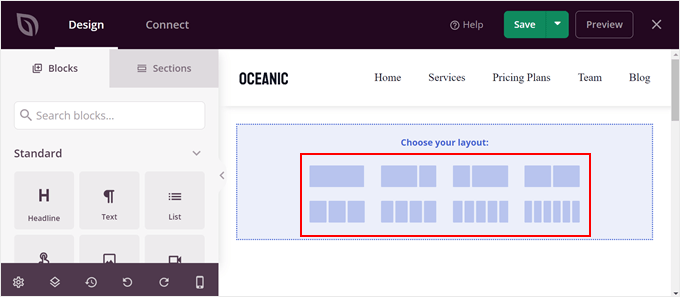
No page builder, você verá que o cabeçalho e o rodapé do tema SeedProd foram adicionados. Tudo o que você precisa fazer é começar a construir a página.
Primeiro, escolha um dos 8 layouts para usar na página.
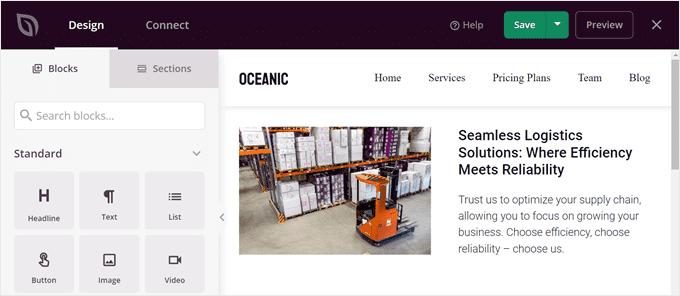
No lado esquerdo, você encontrará todos os blocos e seções que pode arrastar e soltar no lado direito, que é a pré-visualização do template.
Você pode usá-los para inserir conteúdo na página.
Sempre que você clicar em um bloco ou seção, o lado esquerdo mostrará as configurações disponíveis para personalizar o elemento.
Na captura de tela abaixo, você pode ver que clicar no bloco de Texto fará com que as configurações do bloco apareçam. Você pode personalizar o texto, inserir conteúdo dinâmico, editar o HTML, alterar o alinhamento e assim por diante.
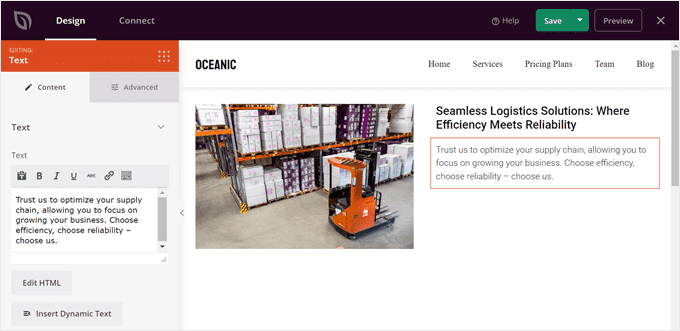
Quando terminar de editar a página, não se esqueça de clicar em 'Salvar' para tornar as alterações visíveis.
Para mais detalhes, consulte nosso guia sobre como criar uma página personalizada no WordPress.
Se você deseja criar uma página de destino personalizada do zero, também pode fazer isso com o SeedProd. Tudo o que você precisa fazer é ir para SeedProd » Landing Pages. Em seguida, clique no botão ‘+ Adicionar Nova Landing Page’.
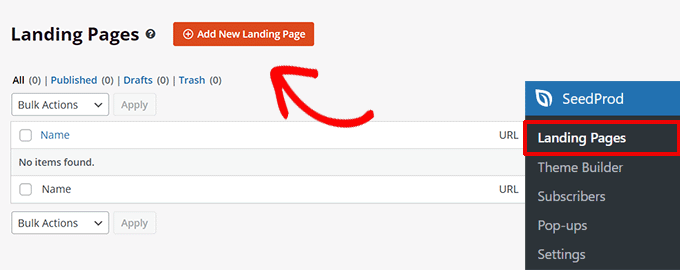
Para mais informações, confira nosso tutorial sobre como criar uma landing page personalizada.
Alternativa: Thrive Architect é outra ótima opção de construtor de páginas para projetar páginas personalizadas atraentes. Além disso, ele permite editar postagens, não apenas páginas.
Você pode conferir nossa análise do Thrive Architect para mais informações.
Como Editar Cabeçalho, Rodapé e Outras Partes de Modelo do WordPress
Você também pode querer editar o cabeçalho, rodapé, barra lateral e outras partes do modelo do seu tema do WordPress.
Estas são seções do seu site que não fazem parte do conteúdo principal da página ou postagem. No entanto, elas são essenciais para fornecer informações adicionais ou navegação útil.
Como você edita essas seções depende de qual tema você está usando, então vamos passar por cada opção.
Como Editar o Cabeçalho, Rodapé e Outras Partes do Modelo de um Tema de Bloco
Se você tem um tema de bloco, pode usar o Editor de Site Completo para editar o cabeçalho e o rodapé do seu tema.
No Editor de Site Completo, um cabeçalho e um rodapé são considerados partes do modelo. Estes também são conhecidos como padrões do WordPress (um conjunto de blocos reutilizáveis) que aparecem em todo o seu site.
Outros exemplos de parte de modelo incluem a seção de comentários e os metadados da postagem.
Para fins de exemplo, mostraremos como editar seu cabeçalho do WordPress, mas você pode repetir essas etapas com outras partes de modelo.
Primeiro, vá para Aparência » Editor. Uma vez no Editor de Site Completo, basta clicar em 'Padrões'.

Agora você verá uma lista de padrões fornecidos pelo seu tema do WordPress.
Role para baixo até a seção Partes de Modelo. Em seguida, selecione 'Cabeçalho' e clique na parte de modelo Cabeçalho.
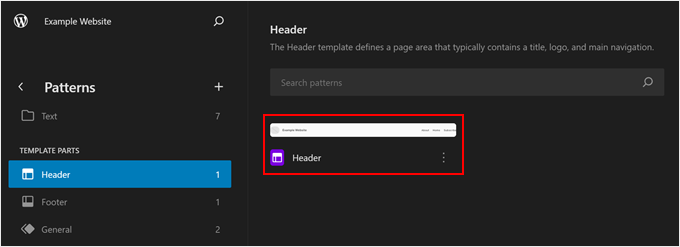
Agora, você precisa clicar no botão de lápis ao lado do texto Cabeçalho.
Isso abrirá o editor de blocos.
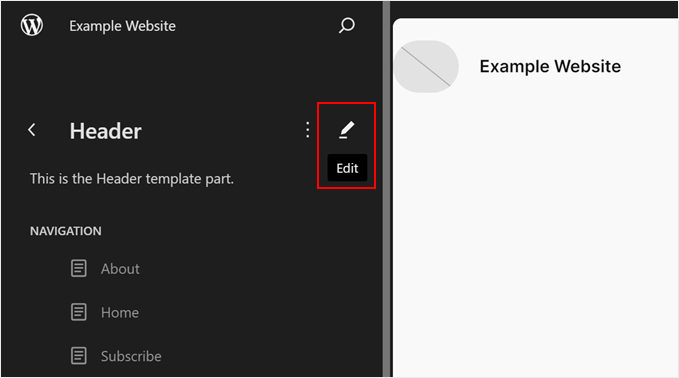
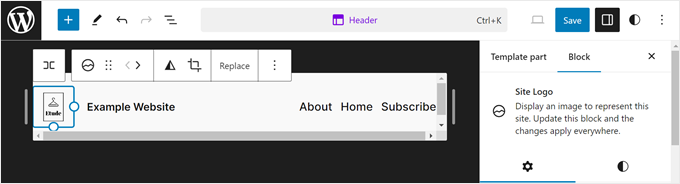
O editor de blocos funciona da mesma forma com partes de modelo que com páginas e posts. Você pode adicionar vários blocos ao cabeçalho, configurar o bloco e atualizar as alterações quando terminar.
Cabeçalhos geralmente incluem um Logotipo do Site (ou o favicon), então sinta-se à vontade para adicionar isso aqui também.
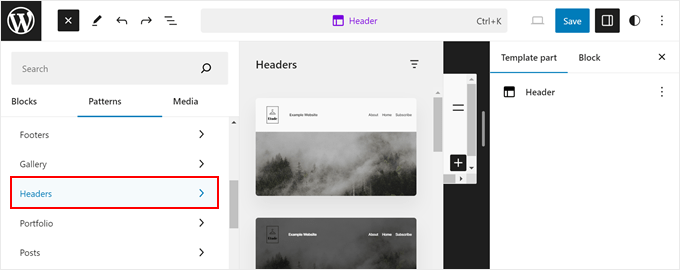
Se você quiser mudar completamente a aparência do cabeçalho, mas não sabe por onde começar, clique no botão de adicionar bloco '+' no canto superior esquerdo.
Em seguida, navegue até a aba 'Padrões' e clique em 'Cabeçalhos'. Você encontrará muitos layouts de cabeçalho prontos para uso lá.
Para mais informações, consulte nosso guia sobre como personalizar seu cabeçalho do WordPress.
Assim que terminar de alterar o cabeçalho, clique em 'Salvar'. Como o cabeçalho é uma parte de modelo sincronizada, todas as alterações que você fizer aqui se aplicarão a todas as páginas que usam o cabeçalho.
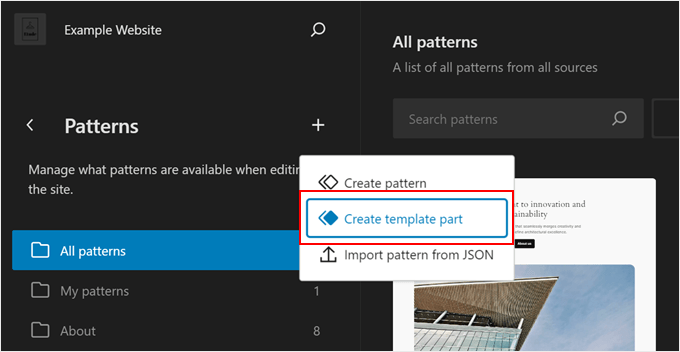
Agora, se você quiser criar um novo cabeçalho ou outras partes de modelo em vez de editar as existentes, você pode voltar para a página 'Padrões'. Depois disso, clique no botão '+ Criar padrão' e selecione 'Criar parte de modelo'.
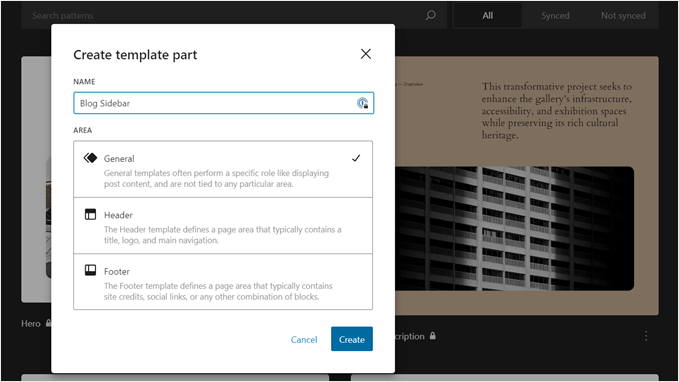
No pop-up, dê um nome à parte do modelo e selecione o tipo de parte do modelo.
Em seguida, clique em 'Criar'. Você será direcionado para o editor de blocos e poderá editar a parte do modelo como de costume.
Para mais detalhes, você pode consultar nosso guia completo sobre edição completa do site no WordPress.
Como Editar um Cabeçalho, Rodapé e Outras Áreas Prontas para Widgets do WordPress em um Tema Clássico
Em um tema clássico, um widget do WordPress é basicamente um bloco que você pode adicionar a áreas prontas para widgets, como cabeçalhos, rodapés, barras laterais e assim por diante.
Todo tema clássico do WordPress tem áreas diferentes prontas para widgets. Algumas podem incluir uma barra lateral, e outras podem não incluir. Portanto, certifique-se de verificar a documentação do seu tema para mais informações.
Para usar widgets, você precisa ir em Aparência » Widgets. Aqui, você pode adicionar, configurar e remover blocos nas áreas disponíveis prontas para widgets.
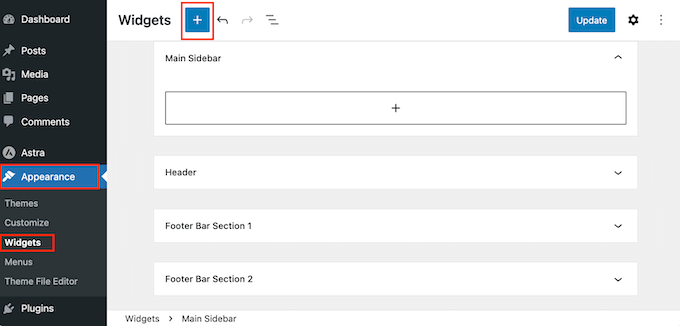
Você pode ler mais informações sobre widgets em nosso artigo como adicionar e usar widgets no WordPress.
Além disso, confira nosso guia sobre a diferença entre widgets e blocos para entender mais sobre este recurso.
Como Editar um Cabeçalho, Rodapé e Outras Partes de Modelo do WordPress com um Page Builder
Um dos benefícios de usar um page builder é que você terá mais opções para personalizar cabeçalhos, rodapés, barras laterais e outras partes do seu tema.
Se você usa o SeedProd, pode ir em SeedProd » Theme Builder. Assumiremos que você instalou um kit de modelo de tema anteriormente.
O kit geralmente inclui vários modelos de tema. Este pode ser um modelo de página integrado, como um 404 ou postagem única, ou parte de uma página, como um cabeçalho, rodapé, tabelas de preços e assim por diante.
Vá em frente e passe o mouse sobre um modelo de tema. Em seguida, clique em ‘Editar Design’.
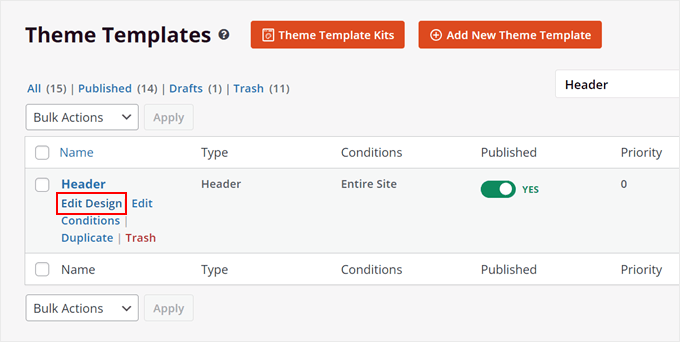
Agora, você pode editar o cabeçalho da mesma forma que faria com uma página.
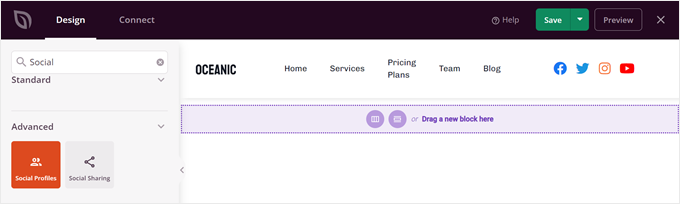
Vamos dizer que você queira adicionar seus links de mídia social aqui. O que você pode fazer é passar o mouse sobre o cabeçalho até que a borda azul apareça e clicar no botão 'Adicionar Linha'. Em seguida, prossiga e selecione um layout de linha.
Em nosso exemplo, queremos adicionar mais uma coluna para que o cabeçalho possa acomodar a imagem, o menu e os links de mídia social. Isso significa que precisaremos de três colunas em uma linha.
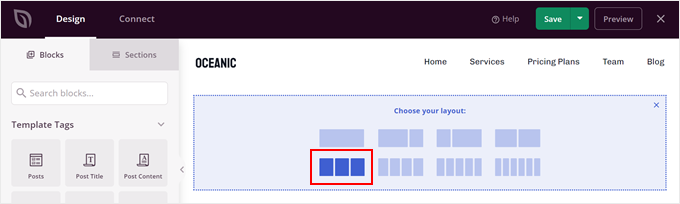
Você pode então arrastar e soltar os blocos da linha superior para a nova linha.
Depois disso, basta excluir a linha superior para que sua nova linha se torne o novo cabeçalho.
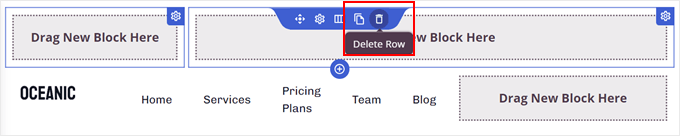
Agora, basta procurar o bloco Perfis Sociais no painel esquerdo.
Arraste-o para a coluna da direita e pronto.
Para mais informações sobre como editar partes de modelos, você pode ler estes tutoriais do WordPress:
- Como Editar o Rodapé no WordPress
- Checklist: Coisas para Adicionar ao Rodapé do Seu Site WordPress
- Como Adicionar Cabeçalho, Rodapé ou Barra Lateral Personalizada para Cada Categoria
- Como Criar um Menu de Navegação Flutuante Fixo no WordPress
- Como Adicionar uma Data de Copyright Dinâmica no Rodapé do WordPress
Como Editar um Menu de Navegação no WordPress
Um menu de navegação facilita para os visitantes explorarem todo o seu conteúdo sem se perderem em seu site. É por isso que é importante projetar um menu que mostre suas páginas essenciais e links para outras informações relevantes.
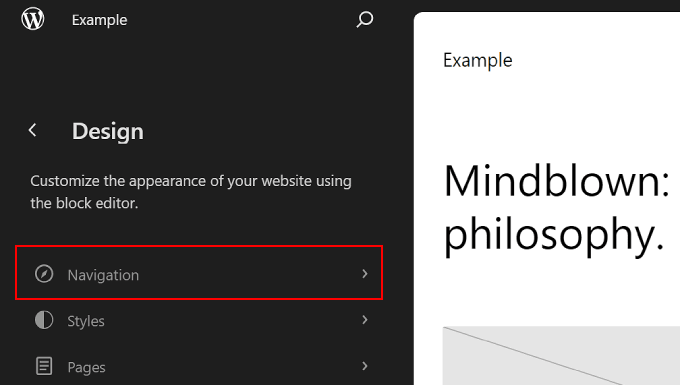
Se você usa um tema de bloco do WordPress, pode selecionar o menu 'Navegação' na página do Editor de Site Completo.
Nosso artigo sobre como adicionar menus de navegação personalizados no WordPress pode guiá-lo pelo resto das etapas.
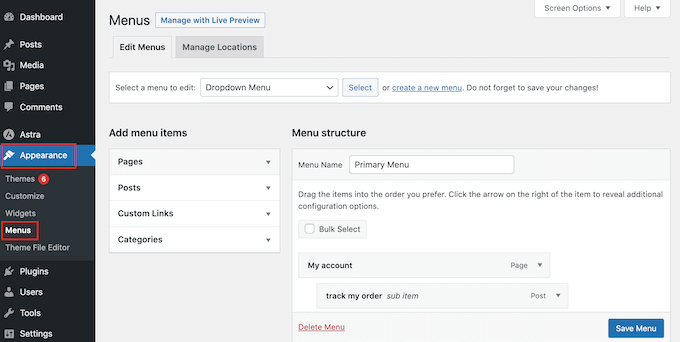
Se você usa um tema clássico do WordPress, vá para Aparência » Menus. Esta é uma página dedicada para você adicionar, organizar e remover páginas/posts e links em seus menus.
Para instruções passo a passo, confira nosso guia para iniciantes sobre como adicionar um menu de navegação no WordPress.
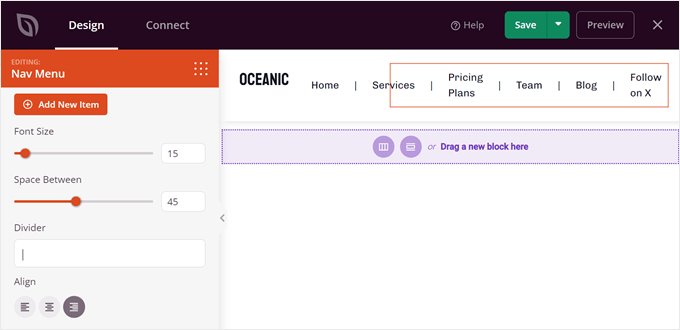
Se você usa um construtor de páginas como o SeedProd, seu menu de navegação (bloco Nav Menu) pode ter sido incorporado ao modelo de tema do seu cabeçalho.
O bloco Nav Menu já incluirá todas as suas páginas, embora você também possa adicionar novos itens.
Primeiro, vá para SeedProd » Theme Builder no seu painel do WordPress. Em seguida, encontre o modelo de tema 'Header' e clique em 'Edit Design'.
Agora, passe o mouse sobre o bloco que se parece com um menu. Esse deve ser o bloco 'Nav Menu'.
Depois disso, role para baixo no painel esquerdo e clique em ‘+ Adicionar Novo Item’.
Você pode então personalizar o texto âncora, inserir o URL, fazer com que ele abra em uma nova janela e defini-lo como nofollow.
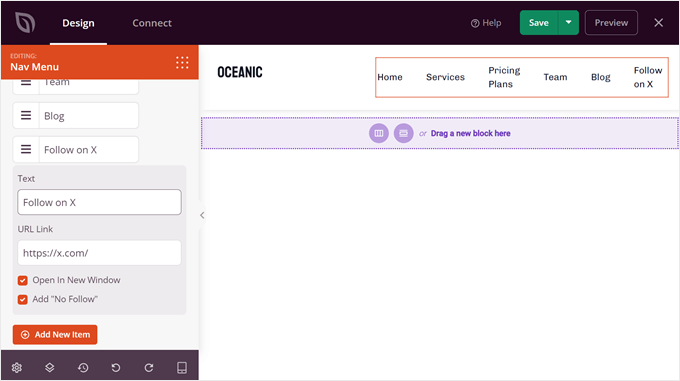
Na parte inferior, você pode alterar o tamanho da fonte dos links, o espaçamento, o divisor e o alinhamento.
Não se esqueça de clicar em ‘Salvar’ para tornar as alterações visíveis.
Como Editar um Site WordPress Com Código
Se você se sente confortável com código, também pode usar trechos de código personalizados para editar seu site WordPress. Dito isso, recomendamos este método apenas se você tiver o conhecimento técnico adequado para evitar quebrar seu site.
Uma maneira de editar um site WordPress com código é adicionando CSS, que é uma folha de estilo que pode alterar a aparência do HTML no front-end.
Usuários de temas clássicos podem ir em Aparência » Personalizar e encontrar o campo ‘CSS Adicional’ no Personalizador de Temas.
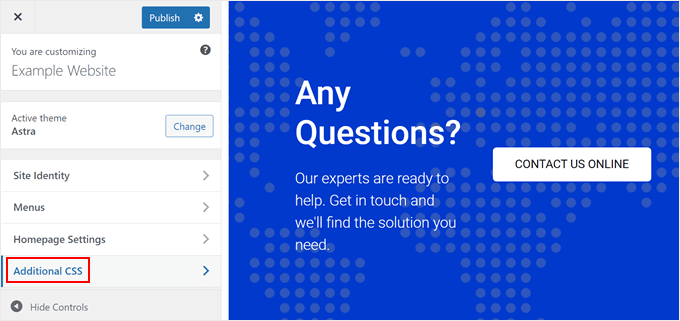
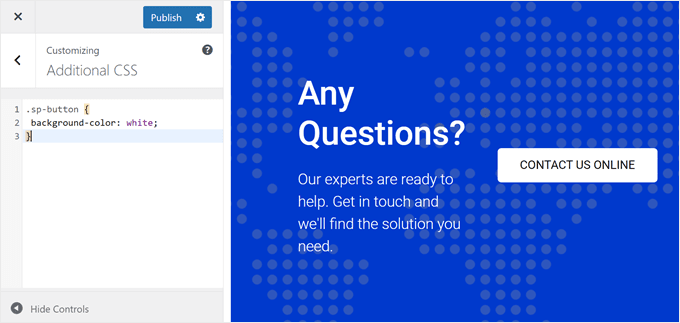
Aqui, você pode inserir código CSS para estilizar diferentes elementos HTML como cores e fontes.
Isso pode ser útil se as opções integradas do seu tema não forem suficientes para suas necessidades.
Quanto aos usuários de temas de blocos, você não pode adicionar CSS personalizado dentro do Editor de Site Completo.
Em vez disso, você deve inserir manualmente o URL abaixo para abrir o Personalizador de Temas. Certifique-se de substituir example.com pelo seu nome de domínio real.
https://your-domain-name.com/wp-admin/customize.phpPara mais detalhes, consulte nosso guia sobre como corrigir a falta do Personalizador de Temas no WordPress.
Outra forma de adicionar CSS é com o CSS Hero. Este plugin facilita a adição de CSS personalizado a temas do WordPress, mesmo para iniciantes.
Se você estiver interessado em usá-lo, confira nossa análise do CSS Hero e estes tutoriais:
- Como Adicionar Estilos Personalizados a Widgets do WordPress
- Como Adicionar Sombra de Caixa Facilmente no WordPress
- Como Estilizar Menus de Navegação do WordPress (Atualizado)
Como Editar Arquivos de Tema do WordPress
Às vezes, alguns tutoriais podem exigir que você edite seus arquivos de tema do WordPress para fazer alterações além do que os recursos integrados do seu tema permitem. Dito isso, recomendamos editar os arquivos de tema diretamente apenas se for a única maneira de atingir seus objetivos.
Neste caso, recomendamos:
- Criando um tema filho primeiro. Isso é como uma cópia do seu tema WordPress que você pode personalizar com segurança com um pouco de código.
- Fazendo backup do seu site. É uma boa medida para que você possa restaurar seu site para uma versão anterior em caso de erros.
Editar um arquivo de tema do WordPress requer acesso ao diretório de arquivos do seu WordPress pelo backend. Para fazer isso, você precisará abrir o gerenciador de arquivos do seu provedor de hospedagem ou conectar-se ao seu site com um cliente FTP.
Se você usa o Bluehost, vá ao seu painel e abra a aba 'Websites'. Depois, clique em 'Configurações' no site para o qual deseja abrir os arquivos do tema.
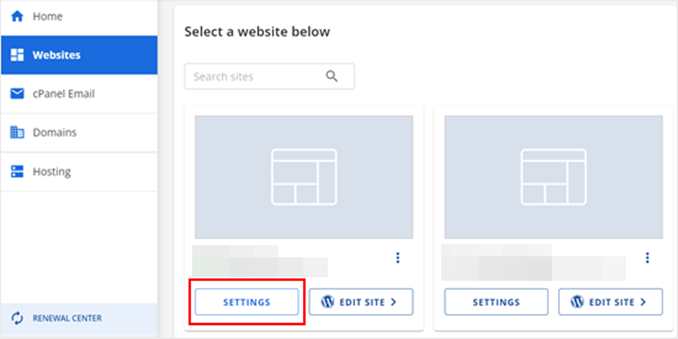
Agora, simplesmente role para baixo até a seção 'Links Rápidos'.
Em seguida, clique em 'Gerenciador de Arquivos'. Se você não tiver certeza de onde está sua pasta raiz, pode verificar a função 'Document Root' para ver o caminho dela.
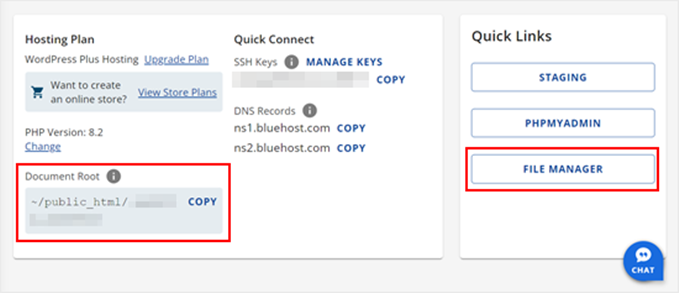
Uma vez dentro do gerenciador de arquivos, você pode ir para a pasta raiz do seu site (geralmente chamada public_html).
Em seguida, navegue até /wp-content/themes e encontre a pasta do seu tema atual.
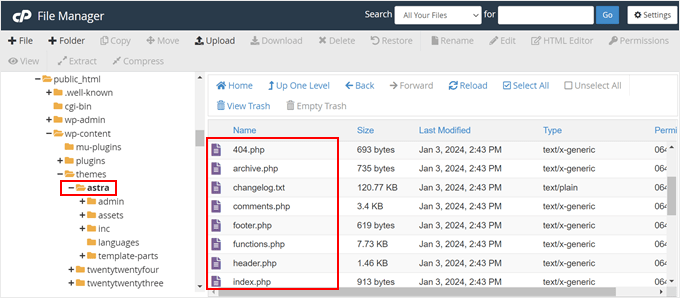
Depois disso, você encontrará todos os arquivos do seu tema WordPress, que podem ser editados usando um editor de texto.
Aqui estão algumas coisas que você pode fazer editando arquivos de tema do WordPress:
- Como Criar uma Página Inicial Personalizada no WordPress
- Como Criar uma Página de Largura Total no WordPress
- Como Adicionar Fontes Personalizadas no WordPress
Como Inserir Código Personalizado com Segurança no WordPress
Se você deseja adicionar novo código personalizado no WordPress, recomendamos o uso do WPCode. Em nossos testes, o WPCode provou ser uma alternativa mais segura e amigável do que editar arquivos de tema diretamente.

Com este plugin, você não terá que se preocupar em quebrar acidentalmente seu site. O WPCode detectará erros de código e os desativará automaticamente para evitar falhas.
Melhor ainda, seu código personalizado não será apagado quando você atualizar seu tema. Isso garante que as personalizações do seu site permaneçam seguras durante as atualizações.
Para ver o WPCode em ação, confira nossa análise completa do WPCode no WPBeginner Solution Center.
Qual é a Melhor Maneira de Editar um Site WordPress para Iniciantes?
Para iniciantes, sempre recomendamos a instalação de um plugin de construtor de páginas como o SeedProd para editar sites WordPress. O motivo é que ele é tão fácil de usar quanto o editor de blocos, mas oferece muito mais controle sobre o seu design WordPress.
Se você não quiser usar um plugin, a próxima melhor opção é um tema de bloco com o Editor de Site Completo. Este recurso ainda não está totalmente desenvolvido porque o WordPress está trabalhando constantemente no projeto Gutenberg. Mas, no momento, é bastante amigável ao usuário.
O Personalizador de Temas não é tão flexível quanto o Editor de Site Completo porque não possui funcionalidade de arrastar e soltar. É por isso que sugerimos que os usuários de temas clássicos instalem o SeedProd para melhorar sua experiência de usuário.
Quanto à codificação, recomendamos apenas se você criou um tema filho e backups do seu site para evitar erros. Mas com o plugin WPCode, adicionar código personalizado para editar seu site WordPress é muito mais seguro e não causará erros nem quebrará seu site.
Perguntas Frequentes
Aqui estão algumas perguntas frequentemente feitas por nossos leitores sobre como editar um site WordPress:
Qual é a diferença entre editar uma postagem e editar o site inteiro?
Editar uma postagem ou página significa atualizar o conteúdo — como texto, imagens ou vídeos — em uma página específica do seu site. Isso é útil para artigos de blog, landing pages ou páginas de serviço.
Editar seu site (em todo o site) envolve alterações que afetam todas as páginas, como o cabeçalho, rodapé, fontes, cores ou menu do seu site. Isso é feito através de ferramentas como o Editor de Site ou o Personalizador, dependendo do seu tema.
É seguro editar meu site enquanto ele está no ar?
Sim, mas seja cauteloso. Edições simples de conteúdo, como alterar texto ou adicionar imagens, podem ser feitas com o site no ar.
No entanto, se você estiver fazendo alterações maiores de design ou layout, é mais seguro usar um site de staging.
Alguns provedores de hospedagem oferecem staging com um clique. Você também pode usar plugins como o WP Staging para criar uma versão de teste do seu site onde você pode experimentar alterações sem afetar os visitantes reais.
O que devo fazer se eu quebrar algo enquanto edito?
Não entre em pânico! O WordPress tem um histórico de revisões integrado para postagens e páginas, então você pode desfazer a maioria das alterações. Para edições de design ou ajustes de tema, você pode:
- Restaure um backup se você criou um antes de editar.
- Use as ferramentas de backup do seu provedor de hospedagem.
- Desativar um plugin ou tema se isso causou o problema.
- Peça ajuda ao suporte da sua hospedagem (muitos oferecem correções gratuitas).
No futuro, considere usar um tema filho ou fazer edições em um ambiente de staging para se manter seguro.
Posso trocar de editor mais tarde (por exemplo, do Gutenberg para um page builder)?
Sim, mas faça com cuidado. Você pode instalar um construtor de páginas como o Elementor ou o SeedProd, mesmo que tenha começado com o editor de blocos.
Apenas observe que a troca de editores pode exigir a reformatação de partes de suas páginas. Alguns construtores armazenam o conteúdo em seu próprio formato, portanto, pode não ser possível voltar facilmente sem alguma limpeza.
É melhor escolher um método principal de edição no início e mantê-lo para consistência.
Esperamos que este artigo tenha ajudado você a aprender como editar um site WordPress. Você também pode conferir nossas seleções especializadas dos melhores construtores de temas WordPress e nossa lista de exemplos excelentes de sites WordPress que você deve conferir.
Se você gostou deste artigo, por favor, inscreva-se em nosso Canal do YouTube para tutoriais em vídeo do WordPress. Você também pode nos encontrar no Twitter e no Facebook.



David Lim
De 10, este é o primeiro artigo que li recentemente que não recomenda o Elementor primeiro, mas sim o Seedprod.
Se entendi corretamente, isso ocorre porque o Seedprod é um ótimo ponto de partida e ainda oferece muitas oportunidades para criar um site que converte bem, certo? Acho que o Elementor é mais uma solução tecnicamente avançada.
WPBeginner Support
That would be correct
Admin
Jiří Vaněk
É ótimo como vocês se concentram principalmente no editor de blocos para edição de conteúdo de sites. O Gutenberg sempre me deu muito trabalho porque nunca me acostumei com ele. Na verdade, foi o motivo pelo qual me afastei do WordPress por vários anos. Só descobri as novas possibilidades do WordPress através do Elementor e depois do Seed Prod algum tempo depois. É por isso que aprecio cada artigo que vocês dedicam ao Gutenberg. Graças a esses artigos, aprendi muitas coisas novas sobre o Gutenberg com vocês, e sou grato por isso.
Oyatogun Oluwaseun Samuel
obrigado por este artigo detalhado para iniciantes. Foi através do seu tutorial em vídeo gratuito 101 que ganhei uma base sólida no WordPress e agora este artigo adiciona mais sabor ao que já sei. este novo nível de flexibilidade, especialmente na edição de temas de blocos, diferencia o WordPress do grupo de outros sistemas de gerenciamento de conteúdo. obrigado, este é um artigo muito útil
Peter Iriogbe
Notei que todas as capturas de tela usadas nesta postagem são em tamanho de desktop. Isso mostra que o usuário utilizou seu laptop para fazer a edição. Isso significa que não se pode usar um celular para editar? Ou alguns podem usá-lo para editar? Porque nem todos os proprietários de sites WordPress têm um laptop ou computador desktop? O que você tem a dizer sobre isso?
WPBeginner Support
Não é obrigatório usar um laptop para editar um site WordPress, mas normalmente é recomendado, pois você pode testar uma visualização móvel em um laptop/desktop, mas testar uma visualização de laptop/desktop em um celular é muito difícil.
Admin
Jiří Vaněk
Para edição, você pode usar um celular, e existem até aplicativos disponíveis para dispositivos Android e Apple. O único requisito é ter o XML-RPC ativado em seu site, pelo menos para o endereço IP de onde seu dispositivo móvel se conecta, ou, idealmente, ter o XML-RPC completamente ativado. No entanto, usar um dispositivo móvel para editar o WordPress é realmente um último recurso. Já tentei várias vezes quando precisei urgentemente editar o texto de um artigo. Funciona razoavelmente bem no editor de blocos clássico. No entanto, ferramentas como o Elementor são praticamente inutilizáveis no celular. Na minha opinião, usar um dispositivo móvel para edição no WordPress não faz sentido em termos de produtividade e conforto ao trabalhar com um site.