



Quando ho iniziato a creare siti web WordPress, creare layout di pagina personalizzati era un vero grattacapo. Dovevi imparare a programmare o assumere uno sviluppatore costoso. Ecco perché sono stato entusiasta di scoprire il mondo dei plugin page builder.
Nel corso degli anni, ho testato praticamente ogni page builder per WordPress esistente, ma Elementor si è sempre distinto. Dalle semplici landing page ai complessi negozi di e-commerce, Elementor ha gestito tutti i miei progetti con facilità.
Detto questo, in questa recensione dettagliata di Elementor ti mostrerò esattamente cosa può fare questo popolare page builder, per aiutarti a decidere se è adatto al tuo sito web WordPress. Affronterò anche alcune preoccupazioni oneste sulle prestazioni e sulla velocità di Elementor che non troverai nella maggior parte delle recensioni.
Recensione Elementor: La Mia Opinione Onesta
Elementor è un popolare page builder che ti permette di creare layout WordPress personalizzati senza scrivere una sola riga di codice. Ho usato Elementor su numerosi progetti e sono sempre rimasto colpito dalla facilità con cui si possono creare design dall'aspetto professionale.
Elementor ha una tonnellata di template progettati professionalmente che puoi usare come punto di partenza per tutti i tipi di pagine. Scegli semplicemente il template che vuoi usare, sostituisci il testo e le immagini con i tuoi contenuti e sei pronto per andare online.
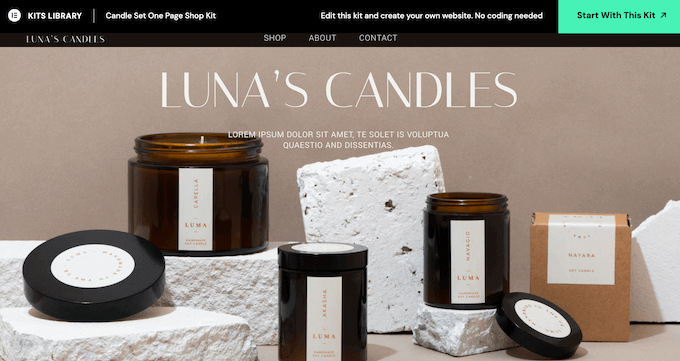
Puoi persino scaricare interi kit di siti web e poi personalizzarli nell'editor di Elementor. Questo è perfetto per creare rapidamente interi siti web, blog e negozi online. Ad esempio, un piccolo imprenditore che lancia un nuovo sito web troverebbe questo incredibilmente utile.
Mentre lavori ai tuoi design, puoi trascinare e rilasciare i widget di Elementor sul tuo layout. Adoro questa funzione! Elementor ha oltre 100 di questi widget pronti all'uso, che vanno dai widget di base per immagini e testo ad avanzati accordions, slider, testimonianze, icone di social media e tab. Ho usato molti di questi widget e sono incredibilmente versatili.
Se sei agli inizi o hai un budget limitato, puoi scaricare il plugin Elementor Website Builder da WordPress.org. Ho usato la versione gratuita quando ho iniziato con Elementor, ed è un ottimo modo per familiarizzare con l'interfaccia utente.
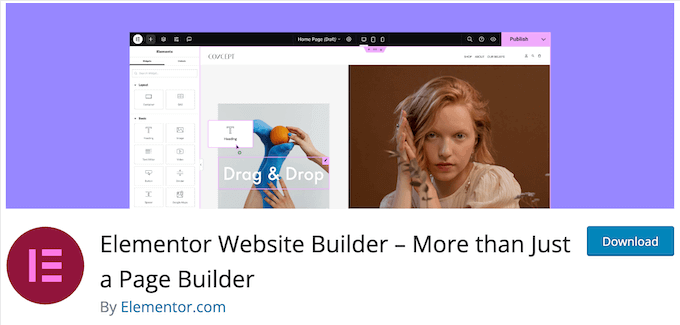
Questo plugin WordPress gratuito viene fornito con un editor drag and drop, così puoi progettare tutti i tipi di pagine senza alcuna competenza di codifica specialistica. Viene fornito anche con tutti i widget core di Elementor.
Tuttavia, se passi al piano premium, otterrai oltre 60 widget aggiuntivi. Questi includono Portfolio, Recensioni e Testimonianze, perfetti per visualizzare social proof.
I piani premium sbloccano anche i costruttori di moduli e popup di Elementor, così puoi perfezionare ogni parte del design del tuo sito.
Recensione Elementor: È il Plugin Page Builder Giusto per Te?
Scegliere il giusto page builder è fondamentale per creare un sito web che converta efficacemente i visitatori in utenti, iscritti via email e clienti.
Detto questo, in questa recensione di Elementor lo metto alla prova per vedere se è davvero il miglior plugin page builder per WordPress.
1. Oltre 300 template pronti all'uso
Progettare e costruire le tue pagine può essere scoraggiante, quindi è fantastico vedere che Elementor offre oltre 300 modelli progettati professionalmente. Li ho provati sul mio sito demo e sono rimasto davvero colpito dalla varietà. Sono un ottimo punto di partenza per qualsiasi progetto.
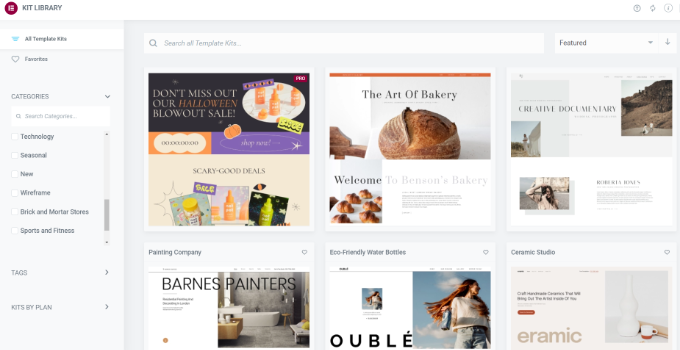
Elementor ha template per una vasta gamma di settori e casi d'uso. Ad esempio, puoi scegliere un template per un blog di moda, un sito di turismo, un negozio online, un'organizzazione no-profit e altro ancora.
Ha anche template che puoi usare su qualsiasi sito web, come i template per pagine 404.
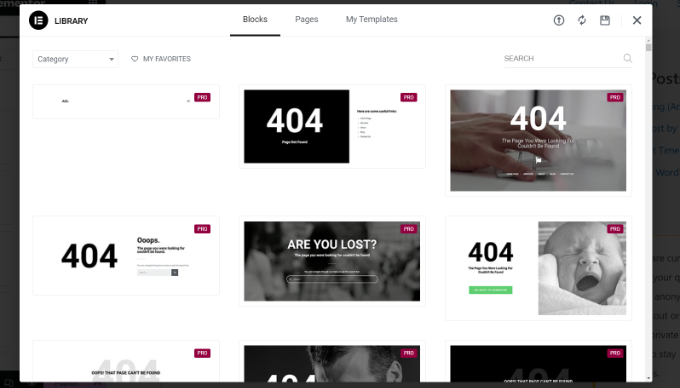
Tutti questi design sono completamente personalizzabili, quindi puoi aggiungere i tuoi contenuti o rimuovere i widget che non ti piacciono. Ad esempio, puoi inserire il tuo testo o aggiungere un logo personalizzato.
In alternativa, se preferisci una tela completamente bianca, puoi creare una pagina da zero. Elementor fornisce un modello di tela bianca proprio a questo scopo.
La mia recensione onesta: La libreria di modelli in Elementor è un enorme risparmio di tempo. La pura varietà e personalizzazione la rendono una risorsa preziosa sia per i principianti che per gli utenti WordPress esperti.
2. Editor Drag and Drop
Elementor funziona in modo simile ad altri plugin page builder che ho usato, come SeedProd, Thrive Architect, Beaver Builder e Divi. Indipendentemente dal fatto che tu scelga un template o inizi da zero, puoi perfezionare il design utilizzando l'editor drag and drop di Elementor.
L'editor mostra un'anteprima live sulla destra e alcune impostazioni della pagina sulla sinistra.
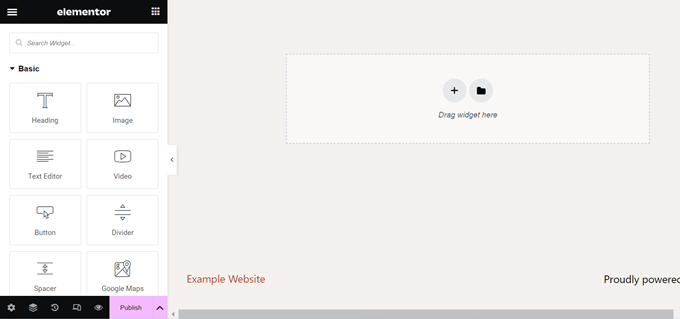
I layout di Elementor sono costruiti utilizzando sezioni, colonne e widget. Penso che questo sia un sistema davvero intelligente, poiché rende facile la creazione di layout complessi. Ogni sezione può avere più colonne con i propri stili, colori e contenuti.
La maggior parte dei modelli include widget integrati che puoi personalizzare utilizzando le impostazioni nel menu a sinistra di Elementor. Ho giocato molto con questi e sono rimasto colpito dal livello di dettaglio. Ad esempio, potresti cambiare il colore del link, aggiungere un colore del pulsante o creare un'ombra.
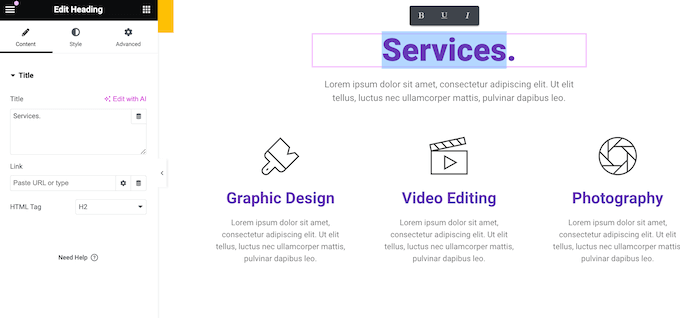
Puoi anche aggiungere i tuoi contenuti trascinando e rilasciando i widget sul layout. Questa è una funzionalità che adoro nei page builder! Elementor include tutte le basi, come i widget di intestazione e testo. Include anche widget premium come pulsanti di condivisione social e contatori.
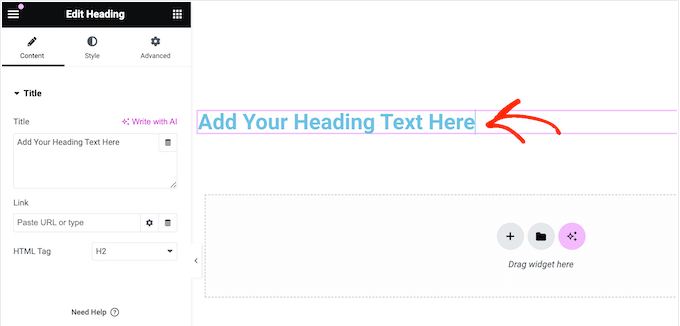
Elementor supporta anche la modifica inline, quindi puoi aggiungere il tuo testo direttamente nell'editor. Questo fa risparmiare molto tempo. Credo che tutti possiamo concordare sul fatto che poter modificare il testo direttamente sulla pagina sia molto più efficiente.
Elementor si integra persino con plugin di terze parti, quindi potresti ottenere widget aggiuntivi a seconda dei plugin WordPress che hai installato. Ad esempio, se stai usando WPForms allora puoi aggiungere e personalizzare moduli direttamente all'interno di Elementor, utilizzando il widget WPForms.
La mia recensione onesta: Con il potente editor drag-and-drop di Elementor, hai la flessibilità di creare pagine belle e funzionali grazie alle sue sezioni, colonne, widget e modifica inline. Riceve un grande pollice in su da parte mia!
3. Layout completamente personalizzabili
Elementor ti offre così tanto controllo sui tuoi layout. Sono rimasto davvero colpito dalla flessibilità che offre. Puoi impostare la larghezza e l'altezza di ogni sezione e colonna. Puoi persino creare pagine a larghezza intera, cosa che so che molti dei nostri lettori apprezzeranno. Un fotografo che mostra il proprio portfolio, ad esempio, troverebbe questa funzionalità davvero preziosa.
Elementor utilizza anche l'allineamento flexbox. Questo ti consente di creare layout reattivi che si "espandono per riempire" lo spazio disponibile. L'ho testato su diverse dimensioni dello schermo e ha funzionato perfettamente. Questo è essenziale per garantire una buona esperienza utente su qualsiasi dispositivo.
Puoi aggiungere margini e spaziatura, creare contenuti fissi o persino utilizzare il posizionamento assoluto. Per creare l'illusione della profondità, puoi disporre il contenuto su un Z-Index in modo che appaia fluttuare sopra il resto della pagina. Vedo i web designer usarlo per creare effetti davvero accattivanti.
La mia recensione onesta: le opzioni di layout di Elementor sono incredibilmente robuste. La capacità di mettere a punto ogni aspetto del tuo design, dalle larghezze e altezze al posizionamento e all'indice Z, ti offre una completa libertà creativa. Sono rimasto particolarmente colpito dalle funzionalità di allineamento flexbox e contenuti sticky.
4. Navigatore comodo
Quando stai creando layout complessi personalizzati, può essere complicato trovare e accedere a elementi specifici. Mi sono sicuramente imbattuto in questo problema con altri page builder. Questo diventa particolarmente importante quando si gestiscono conteggi elevati di elementi DOM di Elementor su pagine complesse.
Elementor risolve questo problema con il suo pannello ad albero del Navigatore. Questo pannello visualizza la struttura della pagina in modo chiaro e organizzato. L'ho trovato incredibilmente utile quando lavoravo su progetti più complessi.
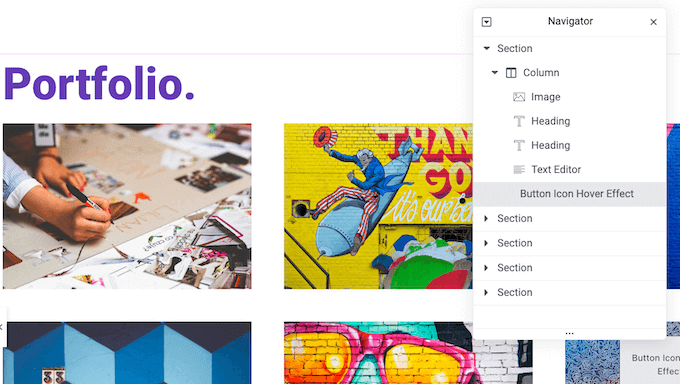
Puoi mostrare o nascondere qualsiasi elemento semplicemente cliccandoci sopra nell'albero del Navigatore. L'ho provato e l'ho trovato molto intuitivo. Ad esempio, puoi nascondere tutto tranne l'elemento su cui stai lavorando. Questo ti aiuta a evitare distrazioni e a concentrarti sul compito da svolgere.
Puoi anche riorganizzare gli elementi usando il drag and drop all'interno del Navigatore. Questo rende estremamente facile ristrutturare il tuo layout senza dover spostare le cose sulla tela principale. Vorrei che tutti i page builder avessero questa funzionalità.
La mia recensione onesta: Il pannello Navigatore in Elementor cambia le regole del gioco per i layout complessi. La possibilità di accedere, nascondere e riorganizzare facilmente gli elementi rende il processo di progettazione molto più fluido. È una piccola funzionalità, ma fa una grande differenza.
5. Blocco note integrato
Stai collaborando a un progetto di design? So che molti dei nostri lettori lavorano con sviluppatori WordPress freelance o team di design interni. È qui che la funzione di note contestuali di Elementor torna utile.
Puoi lasciare note direttamente nell'editor di Elementor per i tuoi collaboratori. Questo rende facile comunicare feedback e istruzioni direttamente nel contesto del design. Credo che tutti possiamo concordare che una comunicazione chiara sia essenziale per collaborazioni di successo.
La mia recensione onesta: La possibilità di lasciare note contestuali è un'ottima funzionalità per i team. Semplifica la comunicazione e mantiene tutti allineati. È un modo semplice ma efficace per migliorare la collaborazione.
6. Libreria di font per icone
I font per icone contengono simboli o piccole immagini invece di lettere e numeri. Sono ridimensionabili e si caricano come i web font, quindi non rallenteranno il tuo sito web.
Mentre puoi aggiungere icone di font al tuo tema, Elementor viene fornito con una libreria integrata. Ho esplorato questa libreria ed è piena di opzioni. Infatti, ha oltre 1.500 icone gratuite di Font Awesome 5!
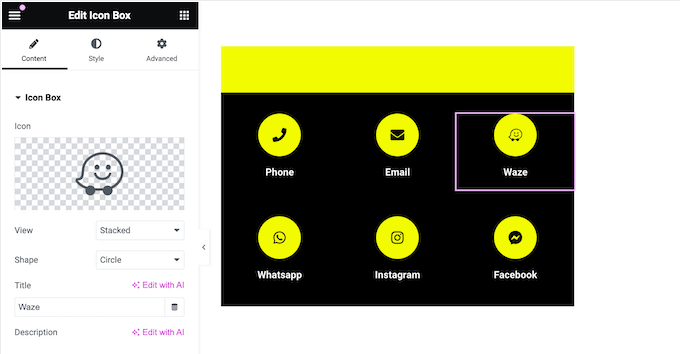
Se non trovi quello che ti serve nella libreria Font Awesome, puoi caricare i tuoi file immagine SVG.
La mia recensione onesta: La libreria di icone integrata di Elementor è una risorsa fantastica. L'inclusione di Font Awesome 5, insieme all'opzione di caricare SVG personalizzati, ti offre molte scelte per aggiungere interesse visivo ai tuoi progetti.
7. Usa font personalizzati
Elementor offre un'enorme selezione di font. Viene fornito con oltre 800 Google Fonts, che è più che sufficiente per la maggior parte dei progetti. Ho sfogliato le opzioni disponibili e sono rimasto colpito dalla varietà offerta.
Non sei limitato ai Google Fonts, però. Puoi anche caricare i tuoi font WOFF, TTF, SVG o EOT, o caricare font Adobe.
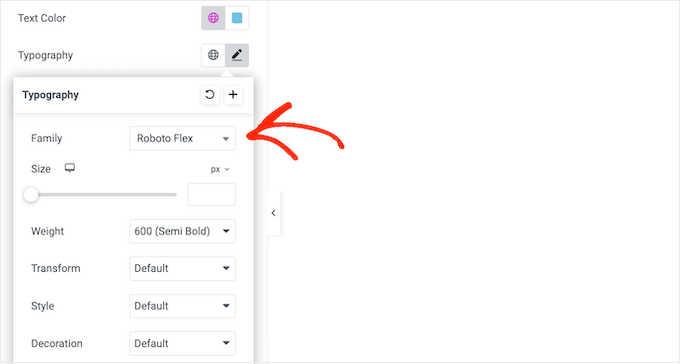
Dopo aver scelto un font, puoi personalizzarlo utilizzando ombre del testo, caporali, contorni e altro ancora. Ho sperimentato le diverse opzioni di stile e sono davvero complete. Questi piccoli dettagli possono fare una grande differenza nell'aspetto generale del tuo sito web.
La mia recensione onesta: Le opzioni di font in Elementor sono eccellenti. La vasta libreria di Google Fonts, combinata con la possibilità di caricare font personalizzati, ti dà il controllo completo sulla tua tipografia. Anche le opzioni di stile aggiuntive sono un gradito bonus.
8. Divisori di forma
Elementor include diversi divisori di forma. Sono un ottimo modo per aggiungere interesse visivo alle tue pagine. Li ho usati sul mio sito di prova e sono sorprendentemente efficaci.
Puoi usarli per suddividere il tuo contenuto, creare sezioni distinte o attirare l'attenzione su informazioni importanti. Un'agenzia di marketing, ad esempio, potrebbe utilizzare divisori di forma per evidenziare testimonianze di clienti o case study.
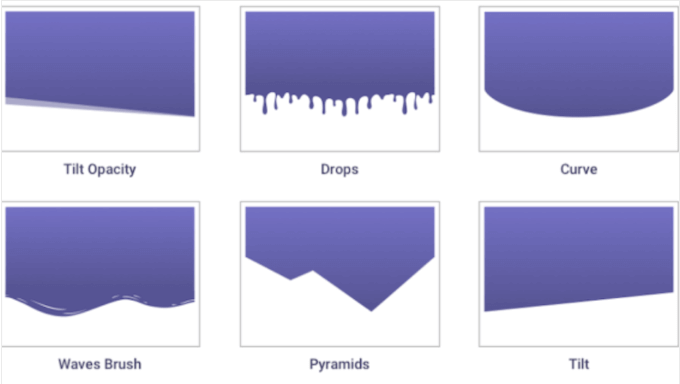
La mia recensione onesta: I divisori di forma di Elementor sono un modo semplice ma efficace per migliorare il design delle tue pagine. Aggiungono un tocco di creatività e aiutano a organizzare il contenuto in modo visivamente accattivante.
9. Crea colori personalizzati
Con Elementor, puoi utilizzare i colori in modi interessanti e accattivanti. Questo include la creazione di colori sfumati, sovrapposizioni e filtri.
Puoi anche aggiungere ombreggiature alle caselle con colori unici, per far risaltare davvero i tuoi progetti. Per ulteriori suggerimenti sull'uso efficace del colore, assicurati di consultare la nostra guida su come scegliere uno schema di colori personalizzato per il tuo sito WordPress.
La mia recensione onesta: le opzioni colore di Elementor sono complete e facili da usare. La possibilità di creare sfumature, sovrapposizioni, filtri e ombreggiature personalizzate ti offre molta libertà creativa.
10. Animazioni ed effetti
Le animazioni sono un ottimo modo per attirare l'attenzione del visitatore ed evidenziare i contenuti più importanti di una pagina. Possono anche incoraggiare i clienti a fare clic sui tuoi link di affiliazione, call to action e altri contenuti importanti.
Elementor offre una vasta gamma di effetti di animazione. Ho sperimentato con diversi di questi e sono davvero divertenti da usare. Puoi aggiungere effetti di scorrimento, effetti del mouse e persino effetti di titoli 3D.
Animazioni al passaggio del mouse sono un'altra ottima opzione. Ti consentono di rivelare informazioni in modo dinamico e coinvolgente.
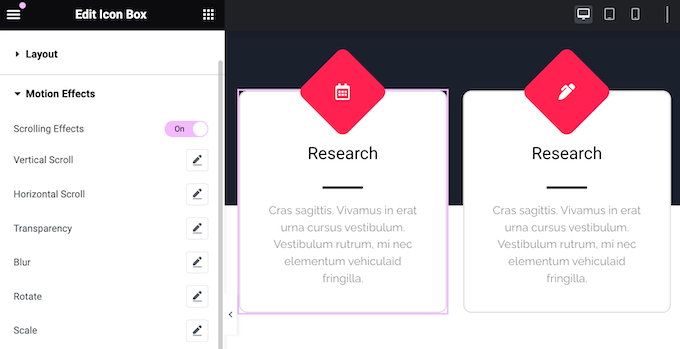
Elementor supporta anche le trasformazioni CSS. Le ho usate in passato e sono incredibilmente versatili. Puoi ruotare, scalare, inclinare, spostare e capovolgere gli elementi. Queste trasformazioni sono perfette per aggiungere un elemento narrativo ai tuoi progetti.
Per un'analisi più approfondita delle animazioni CSS, consulta la nostra guida su come aggiungere facilmente animazioni CSS in WordPress. È ricca di suggerimenti e trucchi utili.
La mia recensione onesta: Le funzionalità di animazione di Elementor sono di prim'ordine. L'ampia varietà di effetti, unita alla facilità d'uso, rende semplice aggiungere movimento e dinamismo al tuo sito web.
11. Contenuto Dinamico
A volte, vuoi che i tuoi contenuti si aggiornino automaticamente. Ho spesso avuto bisogno di questa funzionalità per cose come la visualizzazione dei miei post recenti o ultimi commenti.
Con i tag dinamici di Elementor, puoi recuperare ogni tipo di contenuto dal CMS di WordPress e poi mostrarlo ai tuoi visitatori. Ho testato questa funzionalità e ha funzionato perfettamente.
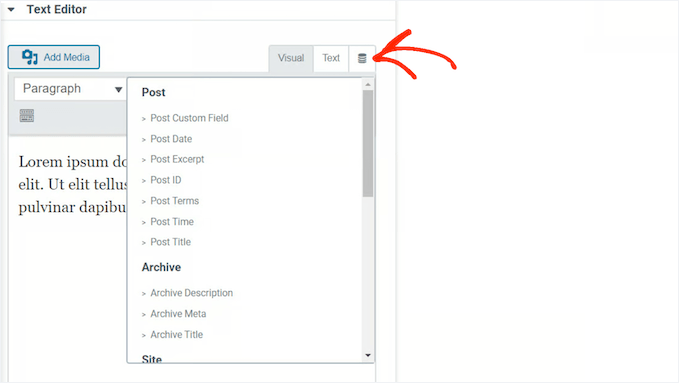
Puoi anche impostare regole sul tipo di contenuto che Elementor visualizzerà. Ad esempio, potresti mostrare diverse recensioni dei clienti, prodotti o offerte in base al giorno della settimana. Penso che questo sia un modo brillante per mantenere il tuo sito fresco e coinvolgente.
Potresti persino mostrare contenuti diversi a utenti diversi sul tuo sito di appartenenza.
Inoltre, Elementor dispone di una funzionalità avanzata di loop grid. Questa recupera informazioni sui tuoi ultimi prodotti o post e poi li visualizza in un bel layout a griglia. Ho trovato questo particolarmente utile per visualizzare prodotti o post recenti.
Puoi persino migliorare questa griglia con filtri per categoria e tag per aiutare i visitatori a trovare ciò che cercano.
La mia recensione onesta: Le funzionalità di contenuto dinamico di Elementor, inclusi i tag dinamici e la loop grid, sono incredibilmente potenti. Ti permettono di creare siti web veramente dinamici che si aggiornano automaticamente, quindi sono un ottimo modo per mantenere i tuoi contenuti freschi.
12. Link di azione
Elementor offre una varietà di link di azione per integrarsi con app e servizi popolari. Ho esplorato queste opzioni e sono rimasto colpito dalla gamma di integrazioni. Ad esempio, c'è un pulsante click-to-navigate che apre Waze.
C'è anche un pulsante click-to-message. Questo permette ai visitatori di avviare una conversazione con te su varie piattaforme di messaggistica. Vedo che questo può essere incredibilmente utile per l'assistenza clienti. Puoi connetterti a WhatsApp, Messenger, Viber o Skype.
La mia recensione onesta: I collegamenti di azione di Elementor sono una comoda funzionalità per connettersi con le persone che visitano il tuo sito. E poiché funzionano con app come Waze e diversi servizi di messaggistica, è semplice per i tuoi clienti mettersi in contatto.
13. Aggiungi codice personalizzato
Una delle cose che amo di Elementor è che ti permette di creare layout personalizzati senza alcuna codifica. Tuttavia, se hai familiarità con il CSS, puoi usarlo per cambiare i colori del testo, i font, la spaziatura, il posizionamento e apportare altre modifiche.
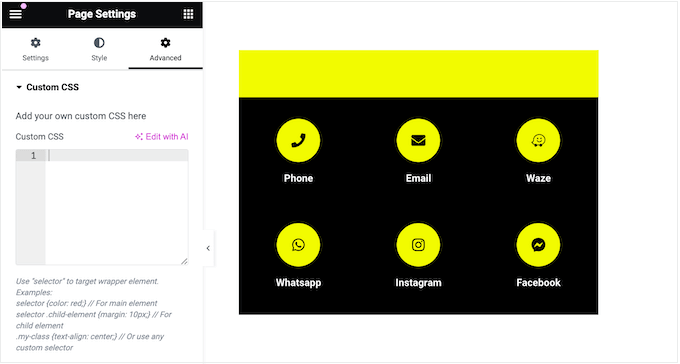
Puoi aggiungere CSS personalizzato a singoli elementi, intere pagine o persino a livello di sito in modo che influenzi l'intero sito web. Ho usato CSS personalizzato con Elementor su diversi progetti e ti offre molta flessibilità.
La mia recensione onesta: Mentre Elementor rende facile progettare senza codice, l'opzione per aggiungere CSS personalizzato è una potente funzionalità per coloro che desiderano un controllo ancora maggiore. È un ottimo modo per aggiungere uno stile unico al tuo sito web.
14. Responsive per dispositivi mobili
Tutti i tuoi design Elementor sono responsive per dispositivi mobili per impostazione predefinita. Ciò significa che le tue pagine avranno un aspetto altrettanto buono su smartphone e tablet, come sui dispositivi desktop. Ho testato i miei design Elementor su vari dispositivi e hanno avuto un aspetto fantastico su tutti.
Elementor ha anche una modalità responsive che ti permette di visualizzare la versione mobile del tuo progetto. Puoi quindi regolare menu, effetti di movimento e la posizione di ogni elemento. Ho trovato questo incredibilmente utile per perfezionare i miei progetti per diverse dimensioni dello schermo.
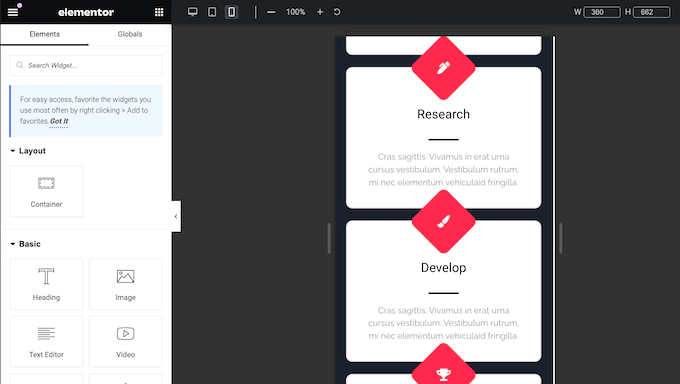
Alcuni contenuti potrebbero non funzionare bene su smartphone e tablet. Ad esempio, immagini grandi ad alta risoluzione potrebbero occupare troppo spazio su schermi più piccoli. Ho riscontrato questo problema molte volte in passato.
Con Elementor, puoi nascondere sezioni e widget specifici sui dispositivi mobili.
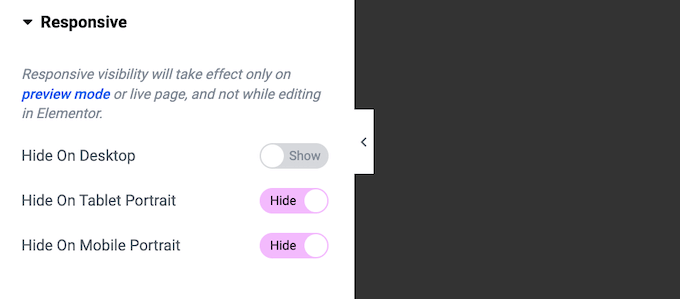
Puoi persino mostrare contenuti completamente diversi agli utenti desktop e mobile. Ad esempio, potresti creare pulsanti di call to action unici o un menu WordPress responsive pronto per dispositivi mobili.
La mia recensione onesta: La modalità responsive di Elementor, combinata con la possibilità di nascondere o personalizzare i contenuti per diversi dispositivi, rende facile creare un'esperienza mobile veramente ottimizzata. Sono rimasto particolarmente colpito dalla facilità con cui è stato possibile passare tra le visualizzazioni desktop e mobile.
15. Widget globali
A volte potresti voler riutilizzare lo stesso contenuto in più posizioni. Ad esempio, potresti aggiungere l'avatar, il titolo e la citazione del tuo cliente principale al widget Testimonial.
Invece di ricreare questa testimonianza in ogni posizione, puoi salvarla come widget globale. Puoi quindi accedere a questo widget in qualsiasi momento nel menu 'Globali' e aggiungerlo al layout della pagina tramite drag and drop.
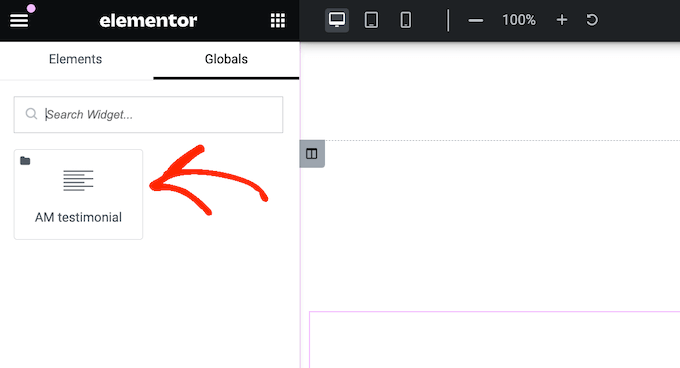
Ancora meglio, se apporti modifiche a questo widget globale, Elementor aggiornerà tutte le istanze del widget in tutto il tuo sito. L'ho testato e funziona perfettamente. Questo è molto più veloce che aggiornare manualmente ogni istanza.
La mia recensione onesta: I widget globali sono una funzionalità fantastica per chiunque abbia bisogno di riutilizzare contenuti sul proprio sito web. Sono facili da creare e gestire, e gli aggiornamenti automatici fanno risparmiare molto tempo.
16. Gestisci i tuoi widget
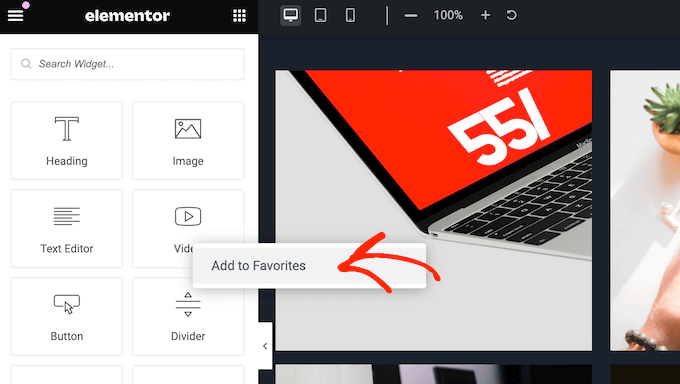
Elementor ha un sacco di widget, inclusi alcuni che potresti non usare mai. Se non utilizzi un particolare widget, puoi disabilitarlo. Ciò rende più facile trovare i widget di cui hai bisogno e può migliorare le prestazioni di Elementor.
Un'altra opzione è 'preferire' i tuoi widget Elementor più utilizzati, in modo che siano sempre a portata di mano. Ho usato questa funzionalità ampiamente, ed è un vero risparmio di tempo.
Condividi la tua bacheca di WordPress con altre persone?
Se gestisci un blog WordPress multi-autore, puoi limitare l'accesso a un particolare widget in base al ruolo utente di ciascuna persona. Un proprietario di sito web che lavora con scrittori freelance, ad esempio, potrebbe limitare l'accesso a determinati elementi di design.
La mia recensione onesta: La possibilità di disabilitare e aggiungere ai preferiti i widget è un ottimo modo per personalizzare l'interfaccia di Elementor e migliorare il tuo flusso di lavoro. Anche il controllo degli accessi basato sui ruoli è una funzionalità davvero preziosa per i siti web multi-utente.
17. Cronologia revisioni completa
Apprezzo molto che Elementor salvi automaticamente il tuo lavoro mentre procedi. So quanto sia frustrante perdere progressi a causa di un errore imprevisto o di un crash. Tuttavia, a volte è necessario ripristinare una versione precedente. Ci siamo passati tutti: fai un errore e vuoi annullarlo rapidamente.
Fortunatamente, Elementor tiene traccia delle tue modifiche. Ho accidentalmente eliminato una sezione durante un test e sono stato in grado di ripristinarla facilmente. Puoi annullare qualsiasi errore con un semplice CTRL/CMD+Z, proprio come nella maggior parte delle altre applicazioni. Questo ti salva la vita!
La mia recensione onesta: La cronologia delle revisioni e la funzionalità di annullamento di Elementor sono funzionalità essenziali. Offrono tranquillità e rendono facile il recupero dagli errori. Inoltre, la familiare scorciatoia CTRL/CMD+Z è un tocco davvero piacevole.
18. Crea modelli personalizzati
A volte potresti voler riutilizzare gli stessi design in più pagine. Diciamo che gestisci giveaway o concorsi con una struttura di landing page simile. Non vorresti ricreare l'intero design ogni mese. Ho sicuramente incontrato questa situazione in passato.
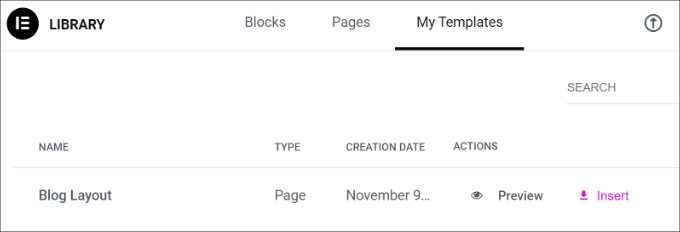
Elementor ti consente di salvare i tuoi design come modelli riutilizzabili. L'ho trovato incredibilmente utile.
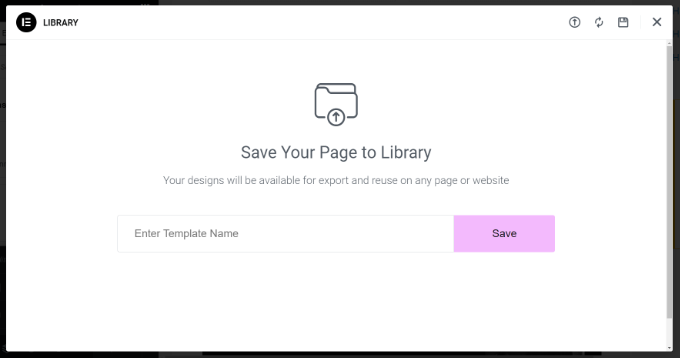
Una volta salvato un modello, puoi accedervi dalla libreria di modelli di Elementor.
Questo ti permette di applicare lo stesso layout, widget e sezioni a qualsiasi nuova pagina. Penso che questo faccia risparmiare un sacco di tempo.
Gestisci più siti web, come diversi blog in una rete di affiliate marketing?
Puoi esportare i tuoi modelli e poi importarli in qualsiasi altro sito web WordPress che abbia Elementor installato.
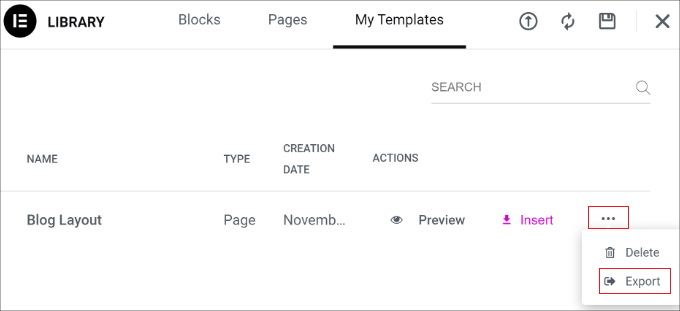
Ciò è particolarmente utile se gestisci un'agenzia di sviluppo WordPress. Puoi creare una libreria di template per pagine comuni, come la pagina Contattaci. Fatto ciò, puoi utilizzare questi template come punto di partenza per tutti i siti web dei tuoi clienti.
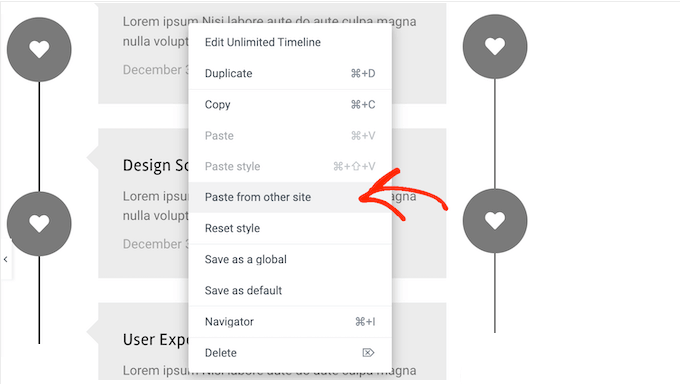
Ancora meglio, puoi facilmente copiare e incollare elementi tra diversi siti web. Sono rimasto davvero colpito da quanto funzioni senza intoppi. Questo lo rende incredibilmente efficiente per replicare i design sulla tua rete.
La mia recensione onesta: Se lavori con più siti web o riutilizzi spesso i design, i template di Elementor e la possibilità di esportare e importare sono incredibilmente utili. Risparmiano molto tempo di progettazione e aiutano a mantenere tutto coerente.
19. Impostazioni globali personalizzabili
Mantenere un aspetto e una sensazione coerenti su tutto il tuo sito web è essenziale. Sappiamo tutti quanto sia importante avere un'identità di brand coesa.
Gli stili globali di Elementor rendono questo processo incredibilmente facile. Invece di ricreare manualmente le stesse palette di colori, font e altre impostazioni di stile per ogni pagina, puoi salvarle come stili globali.
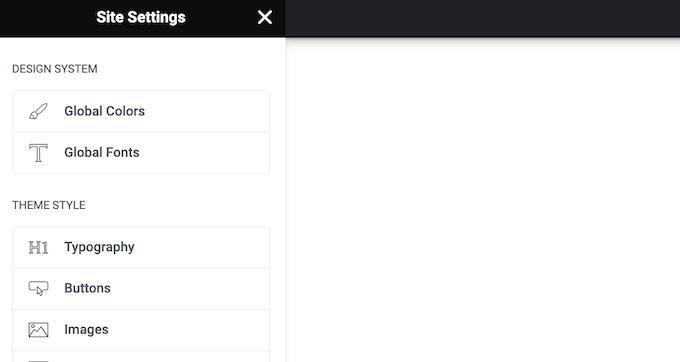
Puoi quindi applicare questo stile a qualsiasi elemento con pochi clic.
La mia recensione onesta: Gli stili globali sono una funzionalità indispensabile per mantenere la coerenza del design. Semplificano il processo di styling e garantiscono un'identità di brand coesa su tutto il tuo sito web.
20. Kit completi per siti web
So quanto tempo può richiedere la creazione di un sito web da zero. Se vuoi creare un nuovo sito web WordPress, velocemente, allora Elementor viene fornito con oltre 100 site kit reattivi.
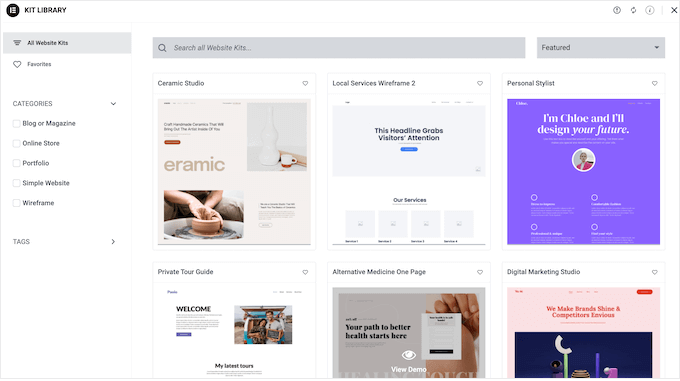
Ho esplorato questi kit e sono una risorsa fantastica. Scegli un kit, applicalo al tuo sito e aggiungi i tuoi contenuti. È così semplice!
Ciò ti consente di creare un sito web dall'aspetto professionale in una frazione del tempo. In particolare, puoi utilizzare colori e tipografie globali per personalizzare l'intero kit in modo che corrisponda perfettamente al tuo marchio aziendale o personale.
Sei un designer o sviluppatore WordPress? Allora puoi creare i tuoi kit di siti web. Vedo che questo sarà incredibilmente utile per semplificare i flussi di lavoro. Progetta semplicemente il tuo sito come al solito e poi esportalo come kit. Puoi quindi utilizzare questo kit in progetti futuri, risparmiando un sacco di tempo.
La mia recensione onesta: I kit di siti di Elementor cambiano le regole del gioco per chiunque abbia bisogno di creare un sito web velocemente. La varietà di kit, unita alle semplici opzioni di personalizzazione, rende facile avere un sito web dall'aspetto professionale pronto in pochissimo tempo.
21. Importa ed esporta
Ho già accennato alle capacità di esportazione di Elementor, ma voglio approfondire un po'. La possibilità di esportare le impostazioni del sito, i contenuti e i modelli è incredibilmente utile. Ci sono in realtà diversi modi in cui puoi utilizzare questa funzionalità.
Per iniziare, puoi esportare singoli elementi come l'header e footer, e semplicemente aggiungere contenuti diversi.
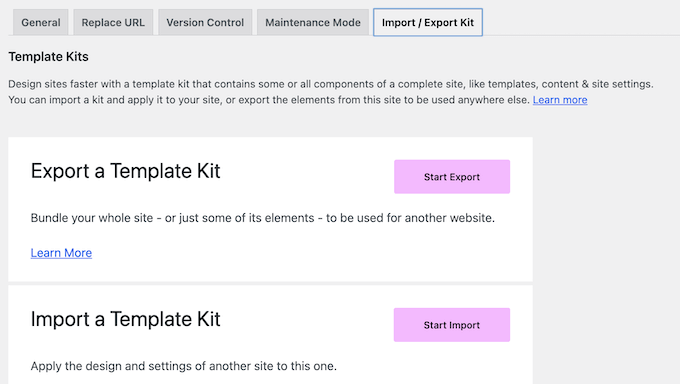
Nel frattempo, puoi eseguire il backup di tutte le tue pagine, articoli e tipi di post personalizzati esportando il contenuto del tuo sito. Elementor esporterà questo contenuto come file ZIP che puoi caricare su qualsiasi servizio di archiviazione cloud, come Google Drive. So quanto sia importante avere backup regolari!
Infine, puoi esportare i font globali, gli stili del tema, i layout, oltre alle impostazioni di lightbox e sfondo. Ho trovato questo incredibilmente utile per replicare l'aspetto e la sensazione di un sito senza copiare il contenuto stesso. Un web designer che lavora su più progetti cliente, ad esempio, potrebbe usarlo per applicare rapidamente uno stile di design coerente.
Indipendentemente dall'opzione scelta, Elementor crea un file ZIP che puoi importare in qualsiasi altro sito su cui è installato Elementor.
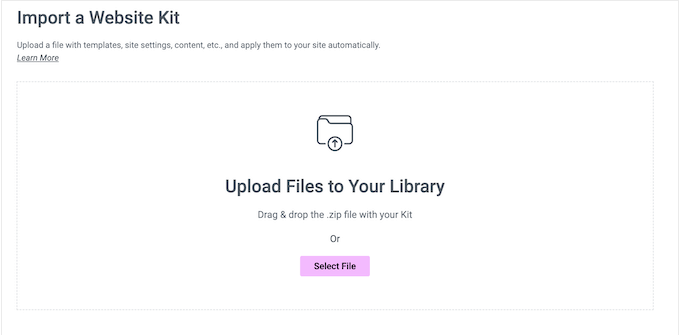
La mia recensione onesta: La funzionalità di esportazione/importazione di Elementor è incredibilmente versatile e potente. Sia che tu stia riutilizzando singoli elementi, eseguendo il backup del tuo sito o replicando le impostazioni di progettazione, semplifica il processo e ti fa risparmiare tempo prezioso.
22. Supporta negozi online
Gestisci un negozio online?
So che molti dei nostri lettori utilizzano WooCommerce e Elementor si integra perfettamente con esso. Infatti, ti consente di sostituire le pagine standard di WooCommerce con i tuoi design. Ad esempio, puoi personalizzare la pagina di checkout di WooCommerce, o creare una pagina carrello personalizzata.
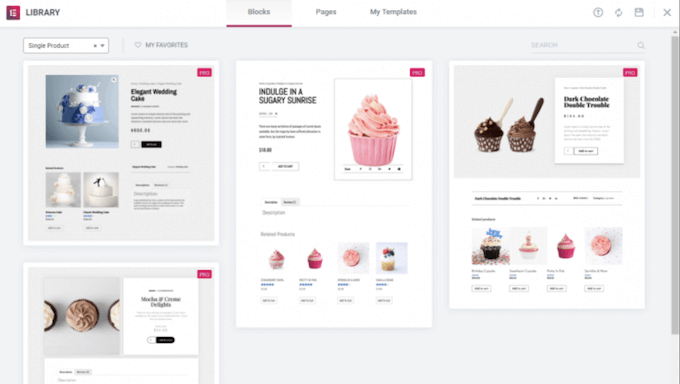
Ancora meglio, puoi modificare queste pagine WooCommerce utilizzando il familiare builder, i template, le sezioni e i widget di Elementor.
Per aiutarti a creare rapidamente questi design, Elementor ha anche una selezione di widget WooCommerce già pronti. Questi includono i widget Prodotti Breadcrumbs, Categorie Prodotti, Valutazione Prodotti e Upsell.
La mia recensione onesta: L'integrazione di Elementor con WooCommerce è un must per ogni proprietario di negozio online. La possibilità di personalizzare le pagine di WooCommerce utilizzando la familiare interfaccia di Elementor, insieme ai widget dedicati a WooCommerce, rende facile creare un'esperienza di acquisto unica ed efficace.
23. Pulsanti Stripe e PayPal
Vuoi vendere solo pochi articoli online?
Se non hai bisogno di una piattaforma eCommerce completa, allora Elementor ha i widget Stripe e PayPal. Ciò ti consente di aggiungere un pulsante di pagamento autonomo al tuo sito web. Puoi quindi riscuotere pagamenti utilizzando un account Stripe o PayPal.
Questo è l'ideale se vuoi vendere un piccolo numero di articoli, o anche accettare donazioni.
La mia recensione onesta: i widget Stripe e PayPal di Elementor sono un'ottima opzione per chiunque abbia bisogno di un modo semplice per accettare pagamenti online.
24. Crea popup
I popup possono aiutarti a catturare lead, aumentare la tua lista email e raggiungere altri obiettivi importanti. Invece di installare un plugin popup separato, Elementor ti consente di progettare popup personalizzati.
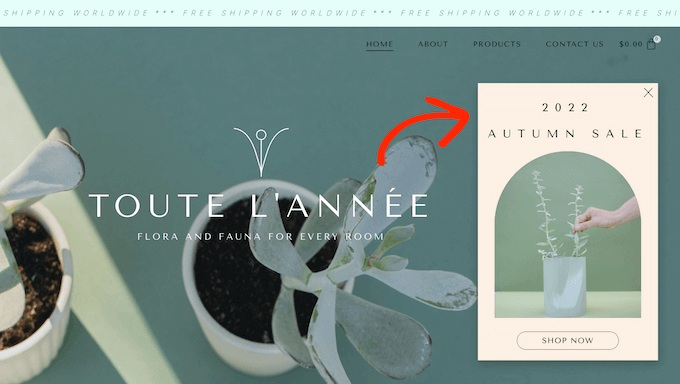
Elementor fornisce oltre 100 modelli di popup. Li ho sfogliati e c'è una buona varietà tra cui scegliere. Puoi personalizzare questi modelli utilizzando l'editor Elementor familiare e tutti gli strumenti che già conosci.
Puoi quindi scegliere la posizione in cui verranno visualizzati questi popup e le condizioni che li attiveranno. Ad esempio, potresti voler visualizzare un popup quando l'utente scorre fino a una certa profondità, o interagisce con un pulsante di invito all'azione.
Elementor supporta anche l'intento di uscita dalla pagina, quindi puoi mostrare un popup quando il visitatore sta per abbandonare la pagina. Li ho usati in passato e possono essere molto efficaci nel catturare lead che stanno per abbandonare il tuo sito.
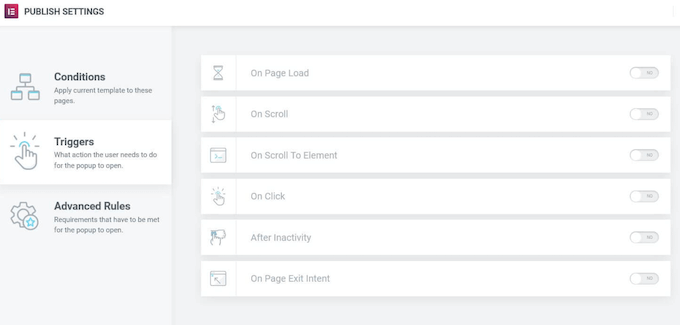
La mia recensione onesta: il costruttore di popup di Elementor è un ottimo strumento. Significa che non hai bisogno di un altro plugin, e la varietà di modelli e opzioni di targeting ti assicura di poter creare popup efficaci con facilità.
25. Generatore di moduli
I proprietari di siti web intelligenti utilizzano i moduli per raccogliere lead, consentirne la registrazione agli utenti, elaborare pagamenti ed eseguire molte altre attività. Sebbene potresti utilizzare un plugin separato per la creazione di moduli, è possibile creare moduli direttamente nell'editor di Elementor.
Elementor fornisce 20 diversi campi per moduli, che dovrebbero essere sufficienti per la maggior parte delle esigenze.

Poiché stai utilizzando l'editor di Elementor, puoi personalizzare ogni parte del modulo per riflettere perfettamente il tuo marchio e ottimizzarli per diversi dispositivi.
Puoi anche controllare esattamente cosa succede quando un visitatore invia il modulo. Ho sperimentato con le diverse azioni e sono molto flessibili. Ad esempio, potresti inviare un'e-mail automatizzata o reindirizzarli a una pagina di ringraziamento personalizzata.
Elementor memorizza automaticamente le informazioni inviate, ma si integra anche con le migliori app di gestione delle relazioni con i clienti (CRM), servizi di email marketing e altri strumenti. Ciò significa che puoi sincronizzare facilmente le richieste di moduli con gli strumenti che stai già utilizzando.
La mia recensione onesta: Il costruttore di moduli di Elementor è uno strumento potente e conveniente. La varietà di campi, le opzioni di personalizzazione e le integrazioni lo rendono un'alternativa valida ai plugin di moduli standalone.
26. Si integra con i temi di WordPress
Grazie alla sua popolarità, molti temi WordPress sono progettati specificamente per supportare Elementor. Ho utilizzato Elementor con diversi temi e l'integrazione è solitamente perfetta. Ad esempio, Astra si integra completamente con il plugin page builder Elementor.
Ho testato questa combinazione ed è un ottimo abbinamento. Puoi personalizzare facilmente ogni parte del tuo sito web utilizzando Elementor all'interno del tema Astra. Questo rende facile creare un sito web coeso e dall'aspetto professionale.
La mia recensione onesta: Il fatto che così tanti temi siano progettati pensando a Elementor dice molto sulla sua popolarità ed efficacia.
27. WordPress Theme Builder
Tradizionalmente, se volessi creare il tuo tema WordPress, dovresti imparare a programmare in PHP, HTML, CSS e JavaScript, o assumere uno sviluppatore di temi.
Se assumi uno sviluppatore o un'agenzia, il costo di un tema WordPress personalizzato può raggiungere migliaia di euro.
Elementor offre una soluzione molto più accessibile. Puoi creare un tema personalizzato direttamente nell'editor di Elementor. Ciò include la personalizzazione di pagine che normalmente non puoi modificare utilizzando gli strumenti standard di WordPress, come la tua pagina dei risultati di ricerca e la pagina 404.
La mia recensione onesta: Le capacità di creazione di temi di Elementor cambiano le regole del gioco. Consentono agli utenti di creare temi personalizzati senza la necessità di conoscenze approfondite di programmazione o di assumere costosi sviluppatori.
28. Modalità Manutenzione
Modalità di manutenzione ti consente di mostrare un avviso user-friendly ai visitatori invece di un sito WordPress non funzionante.
Puoi anche controllare esattamente chi ha accesso al tuo sito mentre ci stai lavorando. Ad esempio, se sei uno sviluppatore WordPress, un cliente potrebbe voler monitorare il tuo lavoro e fornire feedback continui. Sebbene esistano molti plugin di manutenzione, puoi anche progettare pagine di manutenzione in Elementor.
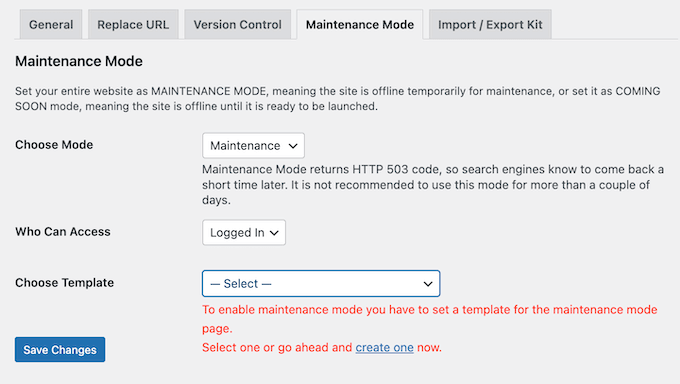
Fatto ciò, puoi mettere il tuo sito in modalità manutenzione in qualsiasi momento, visitando la pagina delle impostazioni di Elementor.
La mia recensione onesta: La modalità manutenzione integrata di Elementor è uno strumento utile ed efficace quando stai aggiornando o ridisegnando il tuo sito web. L'opzione per creare pagine di manutenzione personalizzate e gestire i livelli di accesso è una funzionalità particolarmente preziosa.
29. Una tonnellata di integrazioni
Se stai creando pagine per acquisire lead, potresti voler aggiungere un modulo di iscrizione.
La buona notizia è che Elementor si integra perfettamente con molti diversi strumenti di email marketing, tra cui Aweber, Drip, Mailchimp, ActiveCampaign, Sendinblue e ConvertKit. Ho testato diverse di queste integrazioni e hanno funzionato perfettamente.

Puoi anche collegare software CRM come HubSpot. Oltre a ciò, Elementor si integra con altri plugin per e-commerce come MemberPress e piattaforme social.
La mia recensione onesta: Le estese integrazioni di Elementor con servizi di email marketing, piattaforme CRM e altri strumenti lo rendono una soluzione potente per la generazione di lead e la gestione di attività online. Sono rimasto davvero colpito dalla gamma di integrazioni disponibili.
30. Elementor AI
Uno dei più grandi aggiornamenti di Elementor negli ultimi anni è l'integrazione di Elementor AI. Ho testato queste funzionalità basate sull'IA e sono veramente utili per accelerare la creazione di contenuti e il lavoro di progettazione.
Con Elementor AI, puoi generare testi per titoli, paragrafi e intere sezioni direttamente nell'editor.
L'IA può anche aiutare con:
- Generazione di snippet di codice personalizzati
- Scrittura di testi accattivanti per le call-to-action
- Creazione di meta descrizioni ottimizzate per la SEO
- Suggerimento di palette di colori basate sul tuo brand
La mia recensione onesta: Elementor AI è un'aggiunta preziosa, specialmente per imprenditori individuali e piccoli team che non dispongono di copywriter dedicati. Sebbene l'IA non sostituisca completamente la creatività umana, è eccellente per superare il blocco dello scrittore e generare bozze iniziali rapidamente.
Tieni presente che dovrai acquistare un piano Elementor AI separato per utilizzare queste funzionalità all'interno di Elementor.
Recensione Elementor: Supporto Community e Professionale
Con il suo editor drag and drop, i template e i website kit, Elementor è progettato pensando alla facilità d'uso. Tuttavia, a un certo punto tutti abbiamo bisogno di un aiuto extra.
Per iniziare, Elementor dispone di un centro assistenza dettagliato e ben organizzato dove troverai documentazione su molti argomenti diversi. Ad esempio, il team ha prodotto guide su come installare e attivare Elementor, e su come progettare una pagina di vendita ad alta conversione. Ho passato molto tempo a esplorare il centro assistenza mentre scrivevo questa recensione di Elementor.
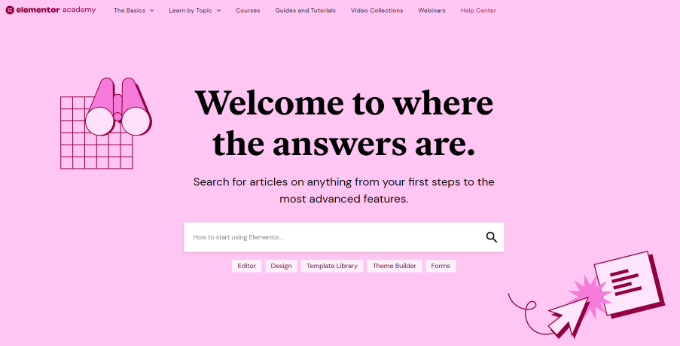
C'è anche un blog dove trattano una vasta gamma di argomenti, come ad esempio come generare contenuti utilizzando l'intelligenza artificiale, oltre alla loro selezione esperta dei migliori provider di hosting web. Penso che i nostri lettori apprezzeranno molto queste risorse aggiuntive.
Se effettui l'aggiornamento al plugin premium, avrai anche il supporto 24/7. Ti basterà inviare un ticket di supporto e un membro del team Elementor ti risponderà il prima possibile. Non ho dovuto usarlo personalmente, ma so quanto possa essere prezioso avere accesso al supporto di esperti quando ne hai bisogno.
Recensione Elementor: Prezzi e Piani
Se sei agli inizi o hai un budget limitato, puoi scaricare il plugin Elementor principale gratuitamente dal repository ufficiale di WordPress. Ho utilizzato la versione gratuita in passato ed è un ottimo modo per farsi un'idea del plugin.
Tuttavia, dovrai passare a un piano premium se desideri ottimizzare il tuo negozio WooCommerce, creare popup, visualizzare contenuti dinamici e sbloccare altre potenti funzionalità.
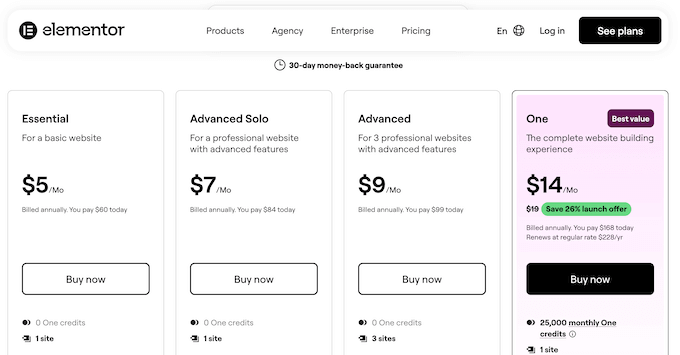
Ci sono 4 piani tra cui scegliere:
- Essenziale. Per $5 al mese, puoi utilizzare Elementor su un singolo sito web. Avrai anche accesso al theme builder, al form builder e a 57 widget pro. Inoltre, puoi archiviare fino a 10 modelli nel cloud in modo da potervi accedere da tutti i tuoi siti collegati.
- Advanced Solo. Al prezzo di 7$ al mese, questo piano include 86 widget pro e tutte le funzionalità e-commerce di Elementor. Vedo che questo potrebbe essere una buona soluzione per marketplace online e negozi. Avrai anche accesso a un popup builder, così potrai gestire campagne e promozioni in tutto il tuo negozio.
- Advanced. Per 9$ al mese, puoi installare Elementor su un massimo di 3 siti web. Detto questo, Elementor Advanced è perfetto per chiunque gestisca più blog, siti web o marketplace digitali. So che molti dei nostri lettori rientrano in queste categorie. Puoi anche archiviare 30 template nel cloud, semplificando ulteriormente il tuo flusso di lavoro.
- One. Al prezzo di $14 al mese, questo piano ti dà accesso a potenti strumenti di IA, tra cui la generazione di codice personalizzato, la creazione di layout, la creazione di immagini e la scrittura di contenuti. Elementor One include anche strumenti per migliorare l'accessibilità del tuo sito e ottimizzare le tue immagini, inclusa la conversione WebP e AVIF.
Recensione Elementor: È il Plugin Page Builder Giusto per Te?
Dopo aver testato a fondo le funzionalità di Elementor, esplorato i suoi piani tariffari e analizzato le sue risorse di supporto, sono fiducioso nel raccomandarlo come un page builder drag-and-drop di prim'ordine.
Sono rimasto costantemente colpito dalla sua facilità d'uso e dal gran numero di opzioni che offre. Puoi creare landing page e persino interi siti web senza mai toccare l'editor a blocchi di WordPress. L'abbondanza di template, widget e kit di siti web rende facile iniziare rapidamente.
Per i proprietari di un singolo sito web, il piano Essential è un ottimo punto di partenza. Penso che questo piano offra un eccellente rapporto qualità-prezzo.
Tuttavia, se stai utilizzando un plugin per e-commerce come WooCommerce, allora ti consiglio di passare ad Advanced. Questo piano include tutte le funzionalità e-commerce, così puoi personalizzare le tue pagine prodotto WooCommerce, ottimizzare il percorso del cliente e ottenere più vendite.
Freelancer e sviluppatori troveranno il piano Expert una buona scelta, poiché copre fino a 25 siti web. Posso immaginare che questa sia una scelta popolare per i nostri lettori che gestiscono più siti di clienti. Anche le agenzie più piccole potrebbero trovare sufficiente il piano Expert.
Gestisci più di 25 siti web? Con il piano Agency, puoi installare Elementor su un massimo di 1.000 siti web, il che lo rende un'opzione conveniente per le grandi agenzie di design o sviluppo. So quanto sia importante gestire i costi, e questo piano offre un eccellente valore per le agenzie con un elevato volume di siti di clienti.
Recensione Elementor: Le tue domande hanno risposta
Navigare nel mondo dei page builder di WordPress può sembrare opprimente. Ecco perché ho creato questa sezione FAQ per rispondere ad alcune delle domande più comuni che utenti come te potrebbero avere su Elementor.
Cos'è Elementor?
Elementor è un popolare plugin page builder drag-and-drop per WordPress. Permette agli utenti di creare layout di pagina belli e personalizzati senza dover scrivere una sola riga di codice.
Con un'interfaccia intuitiva, è uno dei preferiti sia dai principianti che dagli sviluppatori esperti.
Elementor è gratuito?
Sì, Elementor offre una versione gratuita con funzionalità essenziali per progetti più piccoli. Tuttavia, puoi sbloccare funzionalità più avanzate, come il Theme Builder e i template premium, passando al plugin premium.
Cosa posso fare con Elementor Pro?
Elementor Pro sblocca funzionalità come un Theme Builder, WooCommerce Builder e widget avanzati. Questi strumenti ti aiutano a creare design professionali e coerenti, essenziali per qualsiasi blog, sito web o negozio online.
Come si confronta Elementor con altri page builder come SeedProd o Divi?
Ogni page builder ha i suoi punti di forza, ma Elementor è spesso elogiato per la sua interfaccia intuitiva e l'ampia libreria di template.
Vuoi un confronto più approfondito? Abbiamo un intero post Elementor vs Divi vs SeedProd che analizza tutte le differenze.
Posso usare Elementor con qualsiasi tema WordPress?
Elementor è progettato per funzionare con la maggior parte dei temi WordPress. Temi come Astra sono particolarmente compatibili, fornendo un'integrazione perfetta e uno stile coerente.
Come gestisce Elementor il design responsive?
Elementor include funzionalità di design responsive, così puoi regolare facilmente i tuoi layout per diversi dispositivi. Puoi anche visualizzare in anteprima come appare il tuo design su desktop, tablet e mobile, direttamente nell'editor di Elementor.
Esiste un modo per monitorare le prestazioni e le analisi con Elementor?
Sebbene Elementor stesso non includa strumenti di analisi diretti, si integra molto bene con plugin come MonsterInsights.
Questa è una combinazione potente, poiché MonsterInsights può visualizzare i tuoi dati di Google Analytics direttamente nella tua bacheca WordPress. Ciò significa che puoi vedere come stanno performando le tue pagine create con Elementor senza mai lasciare il tuo sito.
Per uno sguardo più approfondito a questo plugin, consulta la nostra recensione completa di MonsterInsights.
Posso provare Elementor prima di acquistarlo?
Assolutamente! Puoi iniziare con la versione gratuita di Elementor per testarla sul tuo sito. Se ti piace quello che vedi e hai bisogno di più funzionalità, puoi passare a un piano premium in qualsiasi momento.
Elementor rallenterà il mio sito web?
Onestamente, sì. Elementor può influire sulla velocità del tuo sito, specialmente se crei layout complessi.
Tuttavia, puoi mantenere buone prestazioni disabilitando i widget non utilizzati, utilizzando plugin di ottimizzazione come WP Rocket o Perfmatters, scegliendo un hosting di qualità ed essendo strategico riguardo ad animazioni ed elementi pesanti.
Ho creato molti siti Elementor veloci seguendo queste best practice.
Qual è la differenza tra Elementor e Gutenberg?
Gutenberg è l'editor a blocchi nativo di WordPress. È gratuito, leggero e integrato nel core di WordPress.
Nel frattempo, Elementor è un page builder di terze parti con maggiore flessibilità di progettazione e widget avanzati.
Per semplici post del blog, consiglio di utilizzare l'editor a blocchi integrato di WordPress. Tuttavia, quando si tratta di creare landing page personalizzate e layout complessi, Elementor è una scelta molto migliore.
Risorse aggiuntive: Recensione di Elementor
Mentre esplori il mondo dei plugin per page builder, queste risorse aggiuntive possono fornire ulteriori suggerimenti e istruzioni passo passo.
- Come Creare Layout WordPress Personalizzati con Elementor: Impara a progettare layout unici, senza dover scrivere una sola riga di codice.
- Elementor vs Divi vs SeedProd – Qual è il Miglior Page Builder?: Ancora non sei sicuro che Elementor sia il page builder giusto per te? In questo post, i nostri esperti confrontano Elementor con altri due page builder popolari: SeedProd e Divi.
- Plugin WordPress Indispensabili per Ogni Sito Web: Vai oltre i page builder e scopri altri plugin essenziali per migliorare il tuo sito web e l'esperienza del visitatore.
- Guida SEO WordPress Definitiva per Principianti: Impara a ottimizzare il tuo sito per i motori di ricerca e ad attirare più visitatori alle tue pagine Elementor.
Spero che questa recensione di Elementor ti abbia aiutato a decidere se è il page builder giusto per il tuo sito web WordPress. Puoi anche consultare la nostra guida su come scegliere il miglior software di web design, o vedere la nostra scelta esperta dei migliori servizi di email marketing.
Se ti è piaciuto questo articolo, iscriviti al nostro Canale YouTube per tutorial video su WordPress. Puoi trovarci anche su Twitter e Facebook.
Dave D.
Elementor è uno strumento fantastico per costruire siti web con facilità, ma ho trovato le sue prestazioni un po' carenti