


Chaque fois que vous avez besoin de mettre à jour du contenu, d'ajouter une nouvelle page ou de modifier quelque chose sur votre site, vous ne devriez pas avoir à attendre un développeur ou à vous sentir bloqué avec des informations obsolètes.
WordPress a été spécialement conçu pour vous donner le contrôle de votre site web.
Nous aidons les gens via WPBeginner depuis plus d'une décennie, et nous avons constaté à quel point la modification devient facile avec la bonne approche. La plupart des changements que vous souhaitez apporter sont en fait beaucoup plus simples qu'ils n'y paraissent.
Dans ce guide, nous vous présenterons toutes les façons de modifier votre site WordPress, des mises à jour rapides de contenu aux changements de design.
À la fin, vous aurez la confiance nécessaire pour garder votre site frais et à jour chaque fois que vous en aurez besoin
⚡ Points clés : 3 façons de modifier votre site WordPress
- L'éditeur de blocs (Gutenberg) : Idéal pour modifier le contenu quotidien, les articles et les mises en page standard.
- Éditeur de site complet (FSE) : Idéal pour modifier les en-têtes, les pieds de page et les modèles globaux (nécessite un thème de blocs).
- Constructeurs de pages (par ex. SeedProd) : Idéal pour tous ceux qui souhaitent un contrôle total de la conception visuelle par glisser-déposer.
Comment modifier un site WordPress : un aperçu complet
En tant que système de gestion de contenu open-source, WordPress offre de nombreuses fonctionnalités pour créer et modifier votre site web. Voici plusieurs façons d'y parvenir :
Éditeur de blocs (Gutenberg) : C'est l'éditeur WordPress par défaut pour créer et modifier des articles et des pages.
Il est convivial pour les débutants et est doté d'une interface glisser-déposer et de blocs de personnalisation de base. C'est ce que nous utilisons pour écrire et publier le contenu du blog WPBeginner.
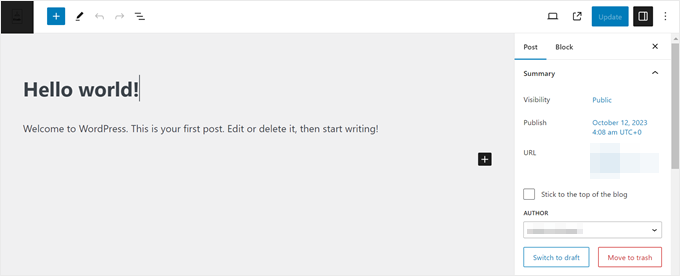
Éditeur de site complet (FSE) : Considérez ceci comme une extension de Gutenberg.
Il vous permet d'utiliser l'éditeur de blocs pour personnaliser les thèmes WordPress basés sur des blocs.

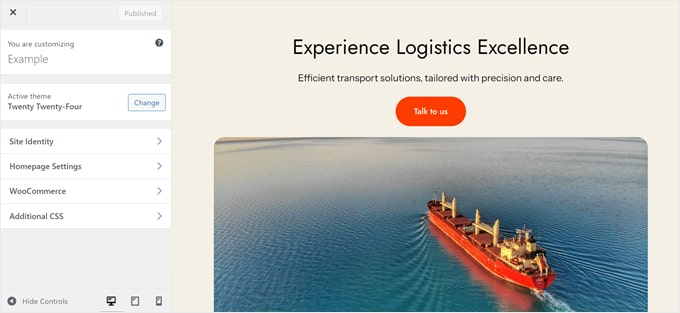
Personnaliseur de thème : Si vous utilisez un thème classique, c'est votre outil de prédilection pour les modifications sur l'ensemble du site.
Bien qu'il ne soit pas en glisser-déposer, il offre des paramètres simples pour personnaliser l'apparence de votre thème WordPress.
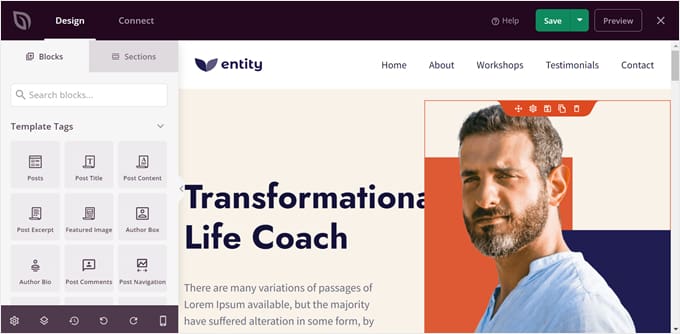
Plugins de constructeur de pages (comme SeedProd) : Lorsque vous avez besoin de plus de flexibilité de conception, les constructeurs de pages sont la solution.
Nous utilisons SeedProd pour nos pages de destination car il offre des fonctionnalités avancées tout en restant convivial. Comme Gutenberg, SeedProd dispose d'une fonctionnalité de glisser-déposer. Cependant, il offre plus de possibilités créatives, comme des effets d'animation et plus d'options de blocs de contenu pour construire vos pages.
C'est ce que nous recommandons habituellement aux débutants WordPress.
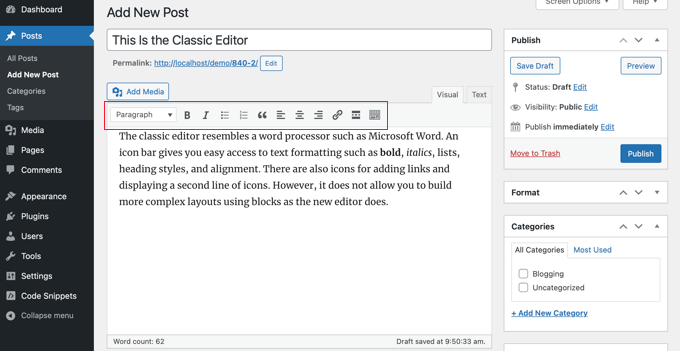
Éditeur classique : Bien qu'il ne soit plus le mode par défaut, certains utilisateurs préfèrent l'éditeur classique traditionnel qui ressemble davantage à un éditeur de documents.
Cette fonctionnalité n'est plus activée par défaut dans les dernières versions de WordPress. Cependant, elle est toujours disponible via un plugin si vous préférez l'approche à l'ancienne.
Dans cet article, nous vous montrerons comment modifier différentes parties de votre site Web WordPress en utilisant les éditeurs que nous avons mentionnés.
Nous supposerons également que vous avez déjà installé et configuré WordPress. Sinon, vous aurez besoin d'un plan d'hébergement WordPress, d'un nom de domaine et d'une installation WordPress.
Vous souhaitez passer à une section spécifique de ce tutoriel ? N'hésitez pas à utiliser ces liens rapides ci-dessous :
- How to Edit a WordPress Theme
- How to Edit Pages or Posts in WordPress
- How to Edit a WordPress Header, Footer, and Other Template Parts
- Comment modifier un menu de navigation dans WordPress
- How to Edit a WordPress Site With Code
- Quelle est la meilleure façon de modifier un site WordPress pour les débutants ?
- Foire aux questions
Comment modifier un thème WordPress
L'une des premières choses que vous devriez faire après avoir installé WordPress est de choisir et de personnaliser votre thème. Nous allons vous montrer 3 façons de le faire.
Personnaliser un thème bloc avec l'éditeur de site complet
L'édition complète du site a été introduite dans WordPress 5.9. Elle est conçue pour faciliter l'édition des thèmes blocs WordPress à l'aide de l'éditeur de blocs.
D'après notre expérience, l'éditeur de site complet a considérablement simplifié la personnalisation des thèmes pour les débutants, bien qu'il soit encore en évolution.
Un signe révélateur que vous utilisez un thème de blocs est le menu de votre tableau de bord. Si vous voyez Apparence » Éditeur, vous utilisez probablement un thème de blocs.
Les thèmes classiques standard affichent généralement Apparence » Personnaliser à la place. Cependant, certains sites peuvent afficher les deux options en fonction de vos plugins. Si vous souhaitez utiliser l'éditeur de site complet, vous devez rechercher l'option Éditeur.
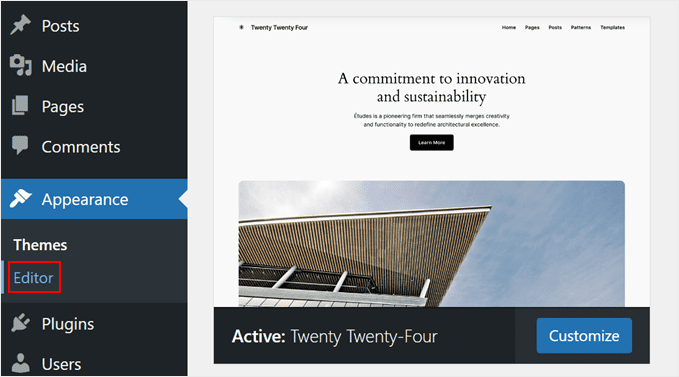
Pour utiliser l'éditeur de site complet, vous devrez avoir installé un thème basé sur des blocs. Vous en trouverez beaucoup dans notre liste des meilleurs thèmes WordPress à blocs pour l'édition de site complet.
Si vous souhaitez trouver des options gratuites, allez dans Apparence » Thèmes. Cliquez ensuite sur « Ajouter un nouveau thème ».
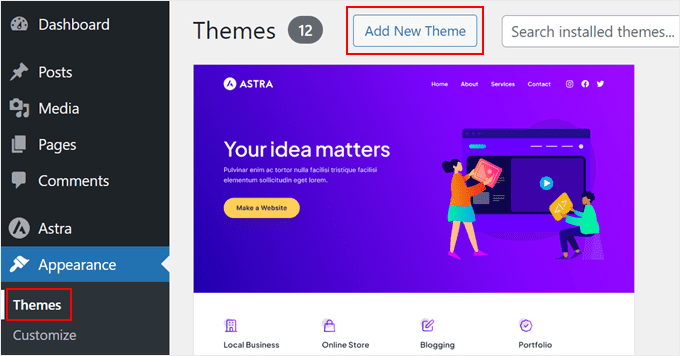
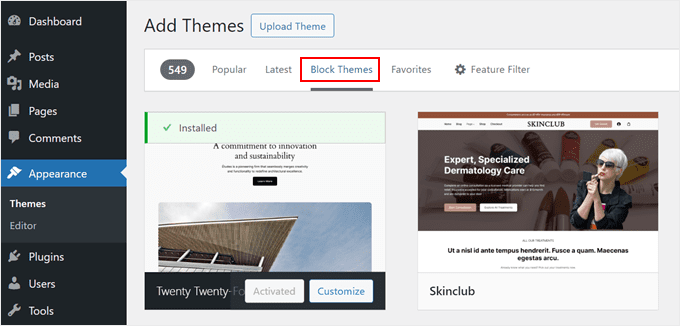
Après cela, basculez simplement sur l'onglet « Thèmes blocs ».
Vous verrez alors des dizaines de thèmes à blocs s'afficher à l'écran. Pour les instructions d'installation, consultez notre guide étape par étape sur comment installer un thème WordPress.
Une fois le thème installé, vous devez vous rendre dans Apparence » Éditeur pour accéder à l'éditeur de site.
Vous verrez alors le tableau de bord principal de l'édition de site complet. Vous pourrez ensuite modifier le menu de navigation de votre thème, ses styles, ses pages, ses modèles et ses blocs.
Nous aborderons ces sujets dans le reste du tutoriel, mais nous vous montrerons brièvement comment changer le style de votre thème.
Pour ce faire, cliquez sur le menu « Styles ».
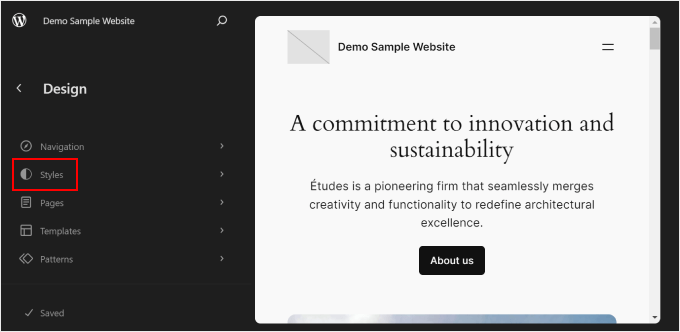
Vous verrez alors une liste des associations de schémas de couleurs et de typographies fournies par le thème.
Chaque fois que vous cliquerez sur un style, l'interface vous en donnera un aperçu.
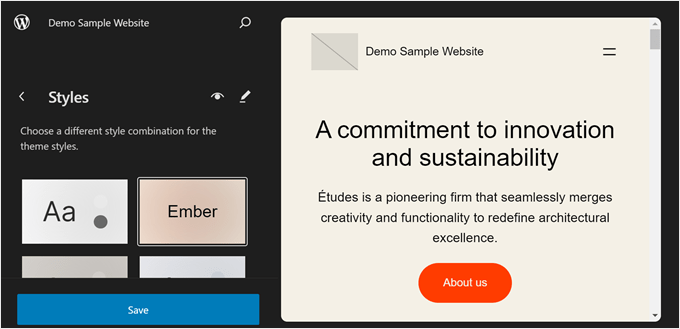
Une fois que vous êtes satisfait de votre choix, cliquez simplement sur « Enregistrer ». Vous pouvez également créer un style personnalisé.
Vous pouvez en apprendre davantage sur cette méthode et d'autres façons d'utiliser l'éditeur de site complet dans notre guide pour débutants sur l'édition de site complet WordPress.
Personnalisation d'un thème classique avec le personnaliseur de thème
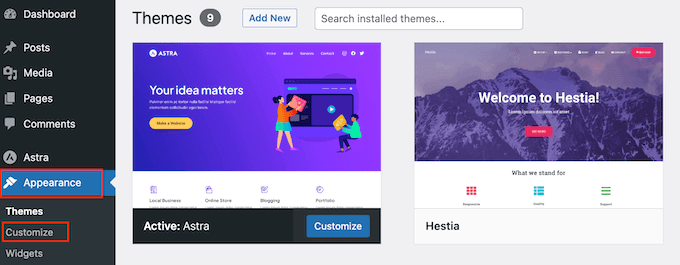
Si vous utilisez un thème WordPress classique, vous travaillerez avec le personnaliseur de thème pour le modifier. Accédez simplement à Apparence » Personnaliser depuis la zone d'administration de WordPress pour y accéder.
Ce que vous pouvez personnaliser ici varie selon le thème que vous utilisez.
Par exemple, si vous avez le thème Hestia, vous pouvez personnaliser le style de l'ensemble de votre site web, de l'en-tête, du pied de page, de la barre latérale, de la page, du logo, etc.
Pour cette raison, nous vous recommandons de lire la documentation de votre thème pour plus d'instructions.
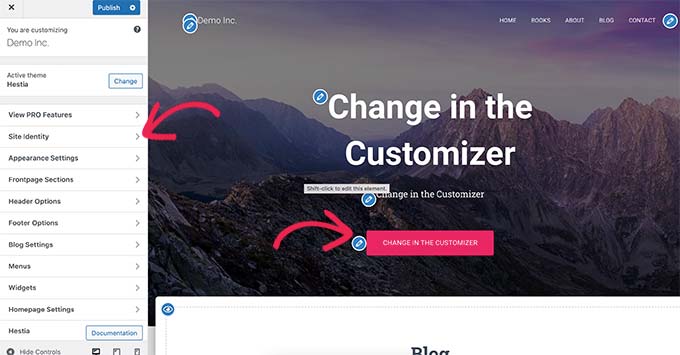
Notre guide sur le personnaliseur de thème peut vous donner des indications plus détaillées.
Une fois que vous avez apporté vos modifications, vous pouvez prévisualiser le site web dans différentes résolutions d'écran. Ensuite, vous pouvez cliquer sur le bouton « Publier » en haut pour rendre vos modifications publiques.
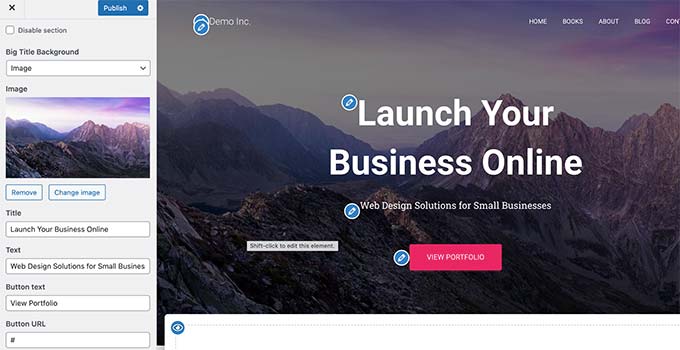
Nous avons constaté que le Personnaliseur de thème est moins flexible que d'autres alternatives de la liste. Si vous partagez cet avis, nous vous recommandons d'utiliser la méthode suivante à la place.
Personnaliser un thème WordPress avec un plugin de constructeur de pages
De nombreux utilisateurs de WordPress qui ne sont pas satisfaits des fonctionnalités de conception intégrées à la plateforme utilisent un constructeur de pages pour modifier leur site. Il s'agit d'un plugin WordPress qui peut remplacer l'éditeur par défaut pour la conception de différentes parties de votre site web.
La plupart des constructeurs de pages sont dotés d'une fonctionnalité de glisser-déposer, ils sont donc aussi faciles à utiliser que l'éditeur de blocs. De plus, ils offrent plus de blocs de page et de modèles pour personnaliser votre site Web.
Après avoir testé de nombreux constructeurs de pages, nous avons toujours recommandé SeedProd comme étant le meilleur. Il est livré avec plus de 300 modèles pour diverses catégories d'industries, du commerce électronique à l'hébergement en passant par les services.
Pour en savoir plus, consultez notre avis détaillé sur SeedProd.

Remarque : Bien que SeedProd soit disponible en version gratuite, nous vous recommandons de passer au plan Pro pour accéder au Theme Builder. C'est ce que nous utiliserons dans ce tutoriel.
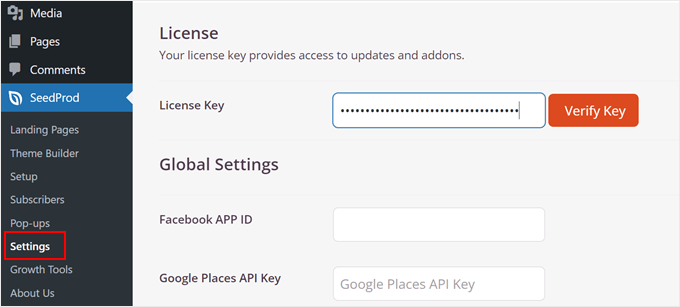
Pour utiliser SeedProd, vous devrez d'abord installer le plugin WordPress. Après cela, allez dans SeedProd » Paramètres pour activer votre licence du plan Pro. Insérez simplement votre clé de licence et cliquez sur « Vérifier la clé » pour terminer cette étape.
Ensuite, accédez à SeedProd » Theme Builder.
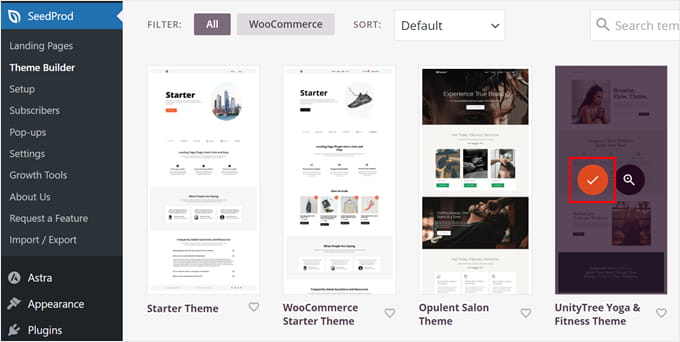
Cliquez simplement sur « Kits de modèles de thème » pour afficher vos options de thème.

Comme vous pouvez le voir, il existe de nombreux kits de modèles de thème disponibles, des boutiques en ligne aux sites de services. N'hésitez pas à utiliser les paramètres de filtrage et de tri pour trouver celui qui convient à vos besoins.
Une fois que vous avez fait votre choix, survolez simplement le modèle de thème et cliquez sur le bouton de coche orange pour l'utiliser.
Revenez maintenant à la page Theme Builder et sélectionnez un modèle de thème que vous souhaitez modifier.
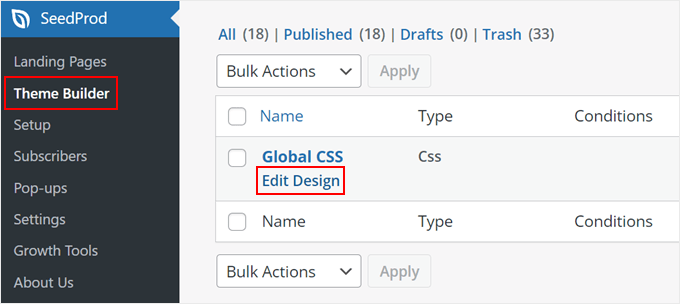
À des fins de démonstration, nous vous montrerons comment modifier les styles globaux de votre thème SeedProd. Pour ce faire, localisez l'entrée intitulée « CSS global ».
Ceci agit comme le contrôleur principal pour les polices, les couleurs et les arrière-plans de votre site. Survolez-le et cliquez sur « Modifier la conception ».
Vous êtes maintenant dans le constructeur de pages SeedProd et pouvez personnaliser le style de votre modèle de thème. Ici, vous pouvez modifier les couleurs, les polices, les arrière-plans, les boutons, les formulaires et la mise en page de votre site Web.
Voyons comment changer la police par défaut du thème. Pour ce faire, ouvrez le menu « Polices ». Ensuite, choisissez simplement l'une des nombreuses options de police et de couleur de SeedProd pour le texte de l'en-tête et du corps.
Toutes les modifications que vous apportez s'affichent automatiquement dans l'aperçu de droite.
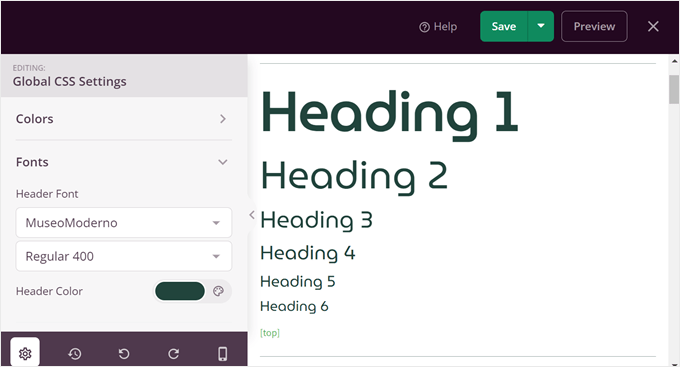
Une fois que vous êtes satisfait du style, cliquez simplement sur « Enregistrer » pour officialiser ces modifications.
Ensuite, vous pouvez revenir à SeedProd » Theme Builder et activer le bouton « Activer le thème SeedProd » dans le coin supérieur droit.
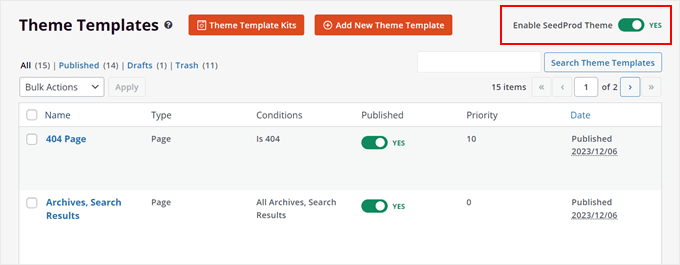
Pour plus d'informations sur la modification des thèmes WordPress avec SeedProd, vous pouvez consulter notre guide sur comment créer facilement un thème WordPress personnalisé.
Comment modifier des pages ou des articles dans WordPress
Si vous avez mis à jour WordPress vers la dernière version, alors très probablement, vous utiliserez l'éditeur de blocs Gutenberg pour modifier une page ou un article.
Vous pouvez créer une nouvelle page en allant dans Pages » Ajouter une page. Cela créera automatiquement une page entièrement vierge et vous dirigera vers l'éditeur de blocs.
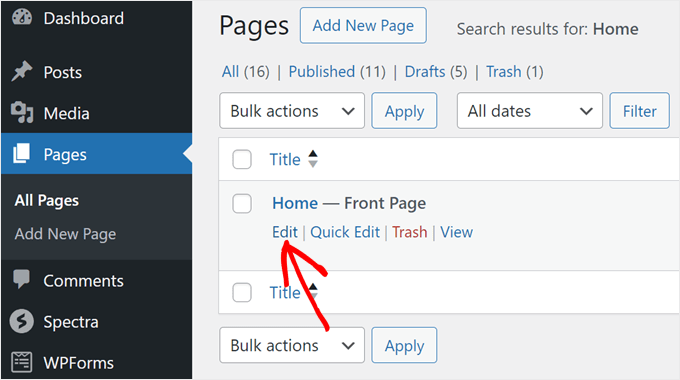
D'autre part, si vous souhaitez modifier une page existante, comme la page d'accueil ou la page du blog, vous pouvez aller dans Pages » Toutes les pages. Survolez avec votre curseur la page que vous souhaitez modifier, puis cliquez sur « Modifier ».
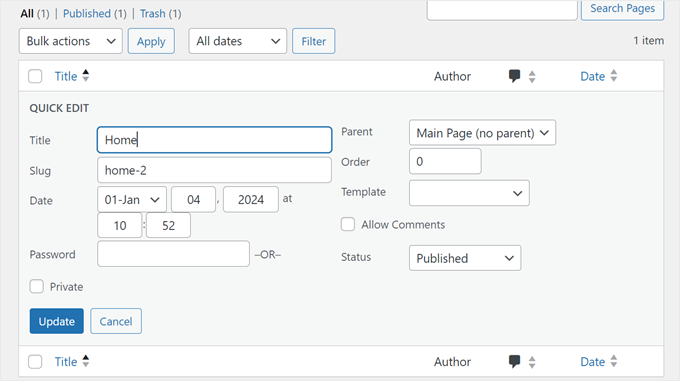
Alternativement, il existe également la fonction Édition rapide.
Cela vous permet de modifier le titre de la page, le slug de l'URL et la date de dernière modification.
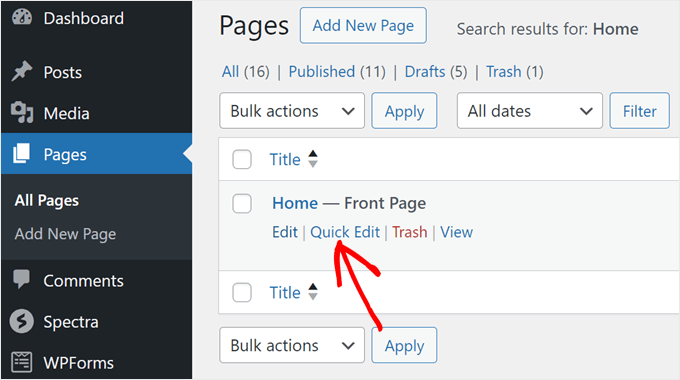
Vous pouvez faire diverses choses avec la fonctionnalité d'édition rapide. Par exemple, définir un mot de passe pour la page, la rendre privée ou l'attribuer comme page parente.
Si vous utilisez un thème classique, vous verrez également une option pour modifier le modèle de page ici. Cependant, la plupart des thèmes de blocs gèrent les modèles différemment, cette option peut donc ne pas apparaître.
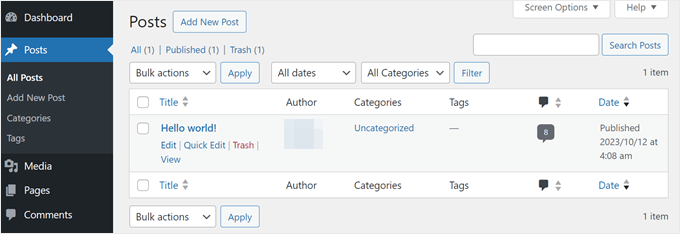
Pour créer un nouvel article, rendez-vous simplement dans Articles » Ajouter un nouvel article pour créer un nouvel article vierge et le modifier à l'aide de l'éditeur de blocs.
Comme précédemment, vous pouvez modifier un article de blog WordPress existant en survolant l'article sélectionné avec votre curseur et en cliquant sur « Modifier ».
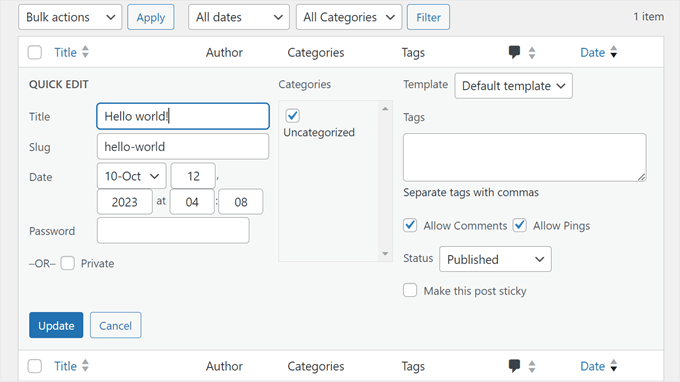
La fonction Édition rapide pour les articles est similaire mais avec quelques différences mineures.
Ici, vous pouvez également ajouter des étiquettes, autoriser/interdire les pings, et rendre l'article spécial (mis en avant sur votre site Web).
Une fois que vous avez ouvert une page ou un article WordPress, il y a beaucoup de choses que vous pouvez faire dans l'éditeur de blocs.
Généralement, vous commencerez par cliquer sur le bouton ‘+’ ajouter un bloc dans le coin supérieur gauche.
C'est ici que vous trouverez tous les blocs disponibles de WordPress et des plugins que vous utilisez.
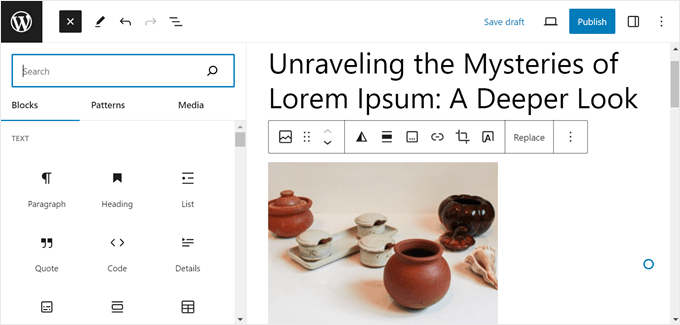
Vous pouvez ensuite faire glisser et déposer un bloc dans la zone d'édition principale.
Après cela, vous pouvez utiliser la barre d'outils du bloc et le panneau latéral des paramètres pour configurer le style, les dimensions, le remplissage, la marge, l'espacement, et plus encore du bloc.
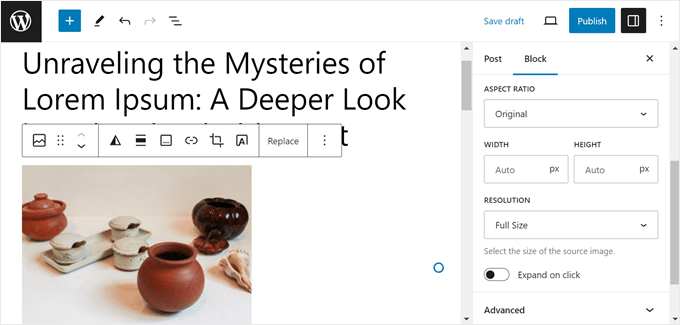
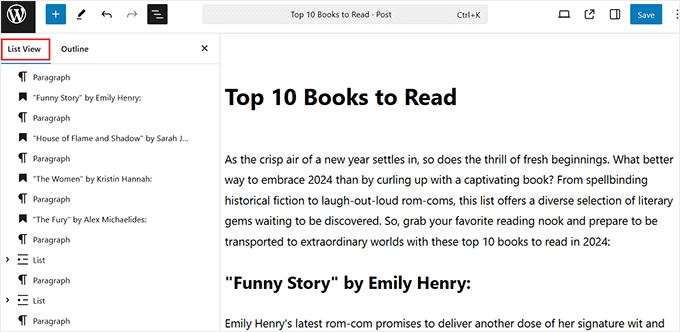
Vous avez du mal à suivre tous les blocs sur votre page ? Ou avez-vous du mal à cliquer sur le bloc exact que vous souhaitez modifier ?
Pas de souci. L'éditeur de blocs dispose d'une fonctionnalité pratique de « Vue Liste » accessible dans le coin supérieur gauche. Vous verrez alors un aperçu clair de tous vos blocs, ce qui vous permettra de sélectionner, réorganiser ou modifier facilement n'importe quel bloc en un seul clic.
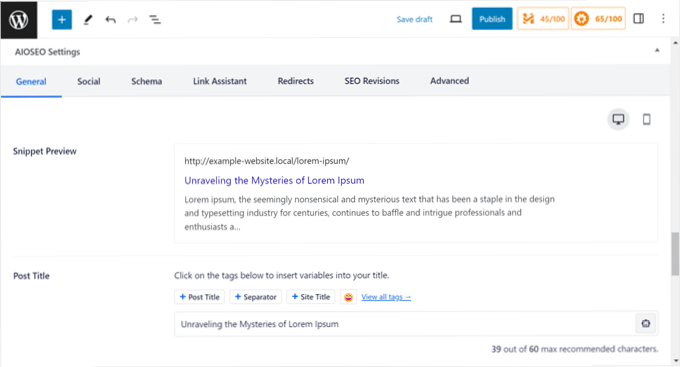
Si vous avez installé un plugin WordPress, vous pourriez également voir certains paramètres sous l'interface d'édition.
Par exemple, le plugin All in One SEO vous montrera une section où vous pouvez optimiser le titre et la description méta de la page ou de l'article pour les moteurs de recherche.
Nous avons de nombreux guides pour vous permettre d'en savoir plus sur la modification des articles et des pages, alors n'hésitez pas à les consulter :
- Comment prévisualiser votre site WordPress avant sa mise en ligne
- Comment utiliser l'éditeur plein écran sans distraction dans WordPress
- Comment ajouter des images mises en avant ou des miniatures d'articles dans WordPress
- Comment ajouter des catégories et des étiquettes pour les pages WordPress
- Comment modifier le HTML dans WordPress (Guide pour débutants)
Comment modifier une page ou un article WordPress avec l'éditeur classique
Bien que nous recommandions généralement d'adopter l'éditeur de blocs, nous comprenons que certains utilisateurs préfèrent la simplicité de l'éditeur classique pour certaines tâches. Comme la rédaction de contenu long ou la modification rapide d'articles sans la distraction des interfaces de blocs.
Si vous souhaitez utiliser l'éditeur classique, vous devrez l'activer. Vous pouvez lire notre article sur comment désactiver Gutenberg et activer l'éditeur classique pour ce faire.
Après cela, créez simplement un nouvel article ou une nouvelle page en allant dans Articles » Ajouter un nouvel article ou Pages » Ajouter une nouvelle page, et l'éditeur classique s'affichera sur votre écran.
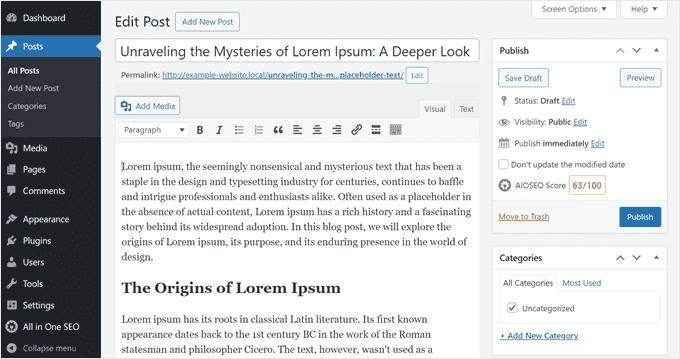
Contrairement à l'éditeur de blocs, vous n'ajouterez pas de blocs pour insérer du contenu dans votre page ou article. Au lieu de cela, vous ne pouvez que taper du texte, le formater à l'aide des contrôles en haut du panneau d'édition, et ajouter des fichiers multimédias à votre contenu en cliquant sur le bouton « Ajouter un média ».
En bas et sur les côtés de l'interface d'édition, il y a des paramètres pour publier la page/l'article, définir les catégories/tags de la page ou de l'article, télécharger une image mise en avant, etc.
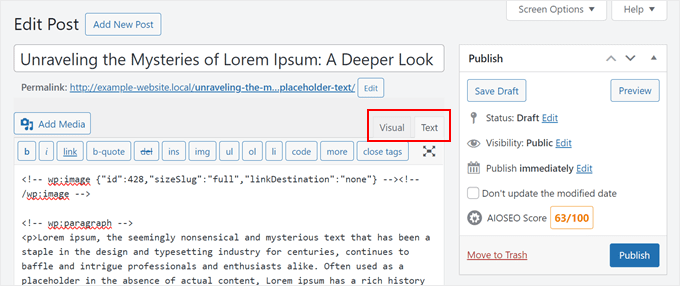
Vous pouvez également basculer entre les modes d'édition visuelle et textuelle en mode texte. Avec le second éditeur, vous pouvez modifier le code HTML de la publication ou de la page.
Comment modifier une page WordPress avec un constructeur de page
Si vous utilisez déjà un constructeur de page tel que SeedProd pour modifier votre thème, vous pouvez l'utiliser pour modifier également une page. De cette façon, vous pouvez maintenir la cohérence de votre conception sur toutes vos pages.
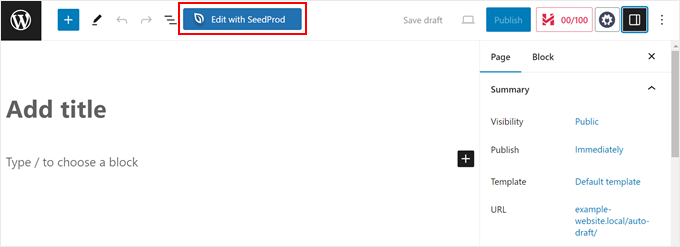
Vous devrez créer une nouvelle page et ouvrir l'éditeur de blocs. Si SeedProd est actif, vous verrez un bouton en haut qui dit « Modifier avec SeedProd ». Cliquez dessus.
Vous pouvez également le faire avec une page existante. Cependant, notez que le contenu ne sera pas transféré et que vous devrez créer la page à partir de zéro.
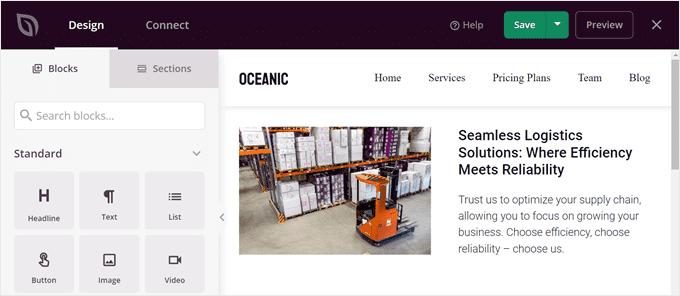
Dans le constructeur de page, vous verrez que l'en-tête et le pied de page du thème SeedProd ont été ajoutés. Tout ce que vous avez à faire est de commencer à construire la page.
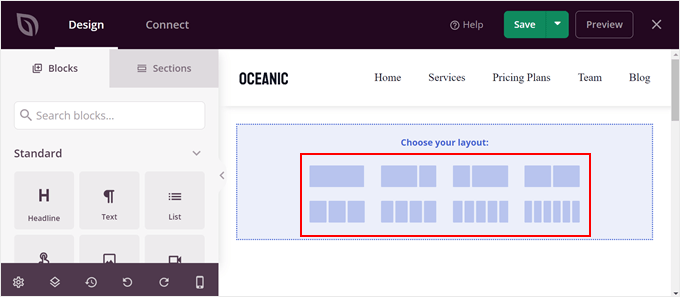
Tout d'abord, choisissez l'une des 8 mises en page à utiliser sur la page.
Sur le côté gauche, vous trouverez tous les blocs et sections que vous pouvez faire glisser et déposer sur le côté droit, qui est l'aperçu du modèle.
Vous pouvez les utiliser pour insérer du contenu dans la page.
Chaque fois que vous cliquez sur un bloc ou une section, le côté gauche affichera les paramètres disponibles pour personnaliser l'élément.
Dans la capture d'écran ci-dessous, vous pouvez voir qu'en cliquant sur le bloc de texte, les paramètres du bloc apparaissent. Vous pouvez personnaliser le texte, insérer du contenu dynamique, modifier le HTML, changer l'alignement, etc.
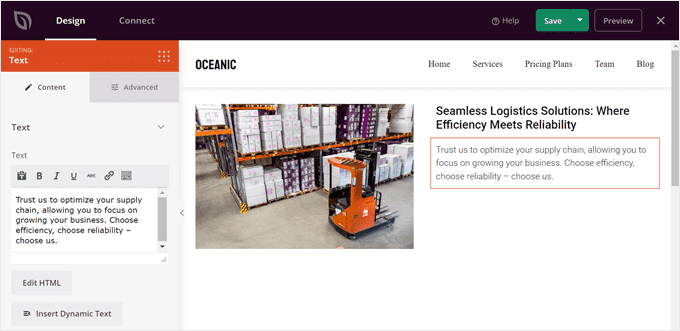
Une fois que vous avez terminé de modifier la page, n'oubliez pas de cliquer sur « Enregistrer » pour que les modifications soient publiées.
Pour plus de détails, consultez notre guide sur la création d'une page personnalisée dans WordPress.
Si vous souhaitez créer une page de destination personnalisée à partir de zéro, vous pouvez également le faire avec SeedProd. Tout ce que vous avez à faire est d'aller dans SeedProd » Pages de destination. Ensuite, cliquez sur le bouton « + Ajouter une nouvelle page de destination ».
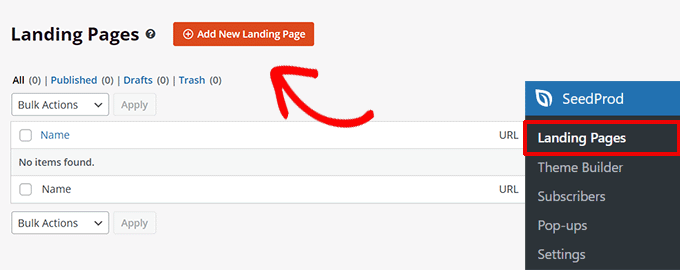
Pour plus d'informations, consultez notre tutoriel sur la création d'une page de destination personnalisée.
Alternative : Thrive Architect est une autre excellente option de constructeur de page pour concevoir des pages personnalisées attrayantes. De plus, il vous permet de modifier des publications, pas seulement des pages.
Vous pouvez consulter notre avis sur Thrive Architect pour plus d'informations.
Comment modifier un en-tête, un pied de page et d'autres parties de modèle WordPress
Vous voudrez peut-être également modifier l'en-tête, le pied de page, la barre latérale et d'autres parties du modèle de votre thème WordPress.
Ce sont des sections de votre site qui ne font pas partie du contenu principal de la page ou de l'article. Cependant, elles sont essentielles pour fournir des informations supplémentaires ou une navigation utile.
La façon dont vous modifiez ces sections dépend du thème que vous utilisez, alors examinons chaque option.
Comment modifier l'en-tête, le pied de page et d'autres parties de modèle d'un thème de bloc
Si vous avez un thème de bloc, vous pouvez utiliser l'éditeur de site complet pour modifier l'en-tête et le pied de page de votre thème.
Dans l'éditeur complet du site, un en-tête et un pied de page sont considérés comme des parties de modèle. Ce sont aussi des motifs WordPress (un ensemble de blocs réutilisables) qui apparaissent sur votre site Web.
D'autres exemples de parties de modèle incluent la section des commentaires et les métadonnées de publication.
À titre d'exemple, nous vous montrerons comment modifier votre en-tête WordPress, mais vous pouvez répéter ces étapes avec d'autres parties de modèle.
Tout d'abord, allez dans Apparence » Éditeur. Une fois dans l'éditeur de site complet, cliquez simplement sur « Modèles ».

Vous verrez maintenant une liste de modèles fournis par votre thème WordPress.
Faites défiler jusqu'à la section Parties de modèle. Ensuite, sélectionnez « En-tête » et cliquez sur la partie de modèle En-tête.
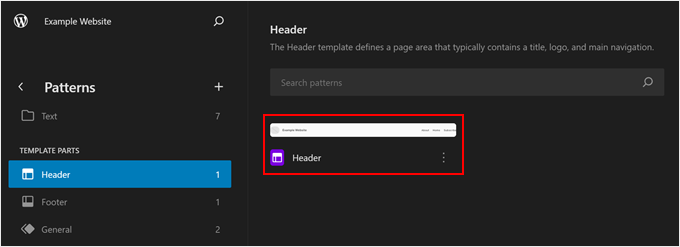
Maintenant, vous devez cliquer sur le bouton en forme de crayon à côté du texte En-tête.
Cela ouvrira l'éditeur de blocs.
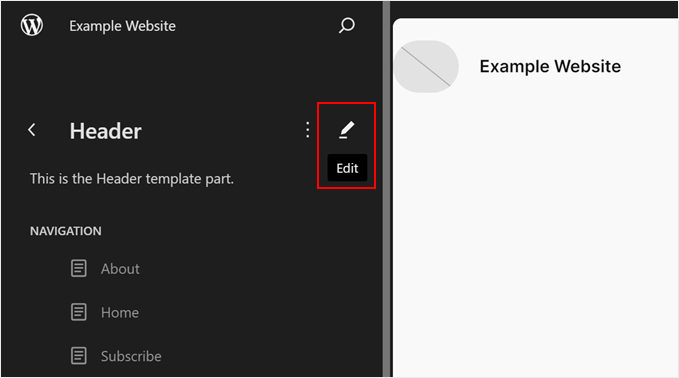
L'éditeur de blocs fonctionne de la même manière avec les parties de modèle qu'avec les pages et les articles. Vous pouvez ajouter divers blocs à l'en-tête, configurer le bloc et mettre à jour les modifications lorsque vous avez terminé.
Les en-têtes incluent généralement un logo de site (ou l'icône favicon), alors n'hésitez pas à l'ajouter ici aussi.
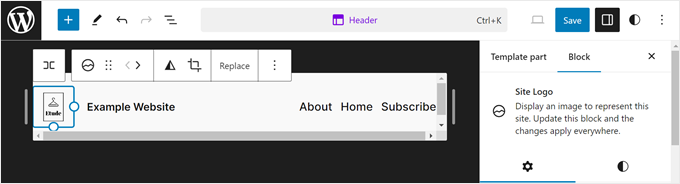
Si vous souhaitez modifier complètement l'apparence de l'en-tête mais que vous ne savez pas par où commencer, cliquez sur le bouton « + » pour ajouter un bloc dans le coin supérieur gauche.
Ensuite, accédez à l'onglet « Motifs » et cliquez sur « En-têtes ». Vous y trouverez de nombreuses dispositions d'en-tête prêtes à l'emploi.
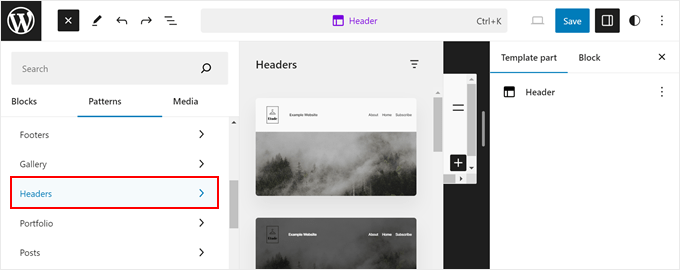
Pour plus d'informations, consultez notre guide sur la personnalisation de votre en-tête WordPress.
Une fois que vous avez terminé de modifier l'en-tête, cliquez sur « Enregistrer ». L'en-tête étant une partie de modèle synchronisée, toutes les modifications que vous y apporterez s'appliqueront à toutes les pages qui utilisent cet en-tête.
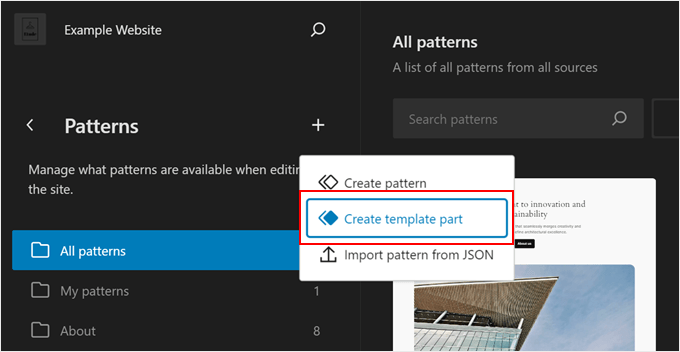
Maintenant, si vous souhaitez créer un nouvel en-tête ou toute autre partie de modèle plutôt que de modifier celles existantes, vous pouvez revenir à la page « Motifs ». Ensuite, cliquez sur le bouton « + Créer un motif » et sélectionnez « Créer une partie de modèle ».
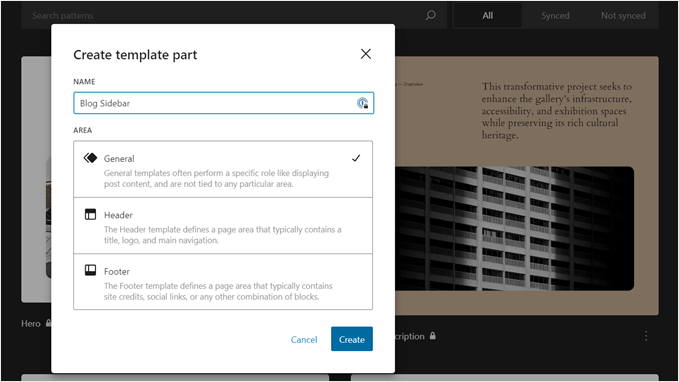
Dans la fenêtre contextuelle, donnez un nom à la partie de modèle et sélectionnez son type.
Ensuite, cliquez sur « Créer ». Vous serez alors dirigé vers l'éditeur de blocs et vous pourrez modifier la partie de modèle comme d'habitude.
Pour plus de détails, vous pouvez consulter notre guide complet sur l'édition complète du site WordPress.
Comment modifier un en-tête, un pied de page et d'autres zones prêtes pour les widgets dans un thème classique WordPress
Dans un thème classique, un widget WordPress est essentiellement un bloc que vous pouvez ajouter à des zones prêtes pour les widgets, telles que les en-têtes, les pieds de page, les barres latérales, etc.
Chaque thème WordPress classique a différentes zones prêtes pour les widgets. Certaines peuvent inclure une barre latérale, et d'autres non. Assurez-vous donc de consulter la documentation de votre thème pour plus d'informations.
Pour utiliser les widgets, vous devez aller dans Apparence » Widgets. Ici, vous pouvez ajouter, configurer et supprimer des blocs dans les zones disponibles prêtes pour les widgets.
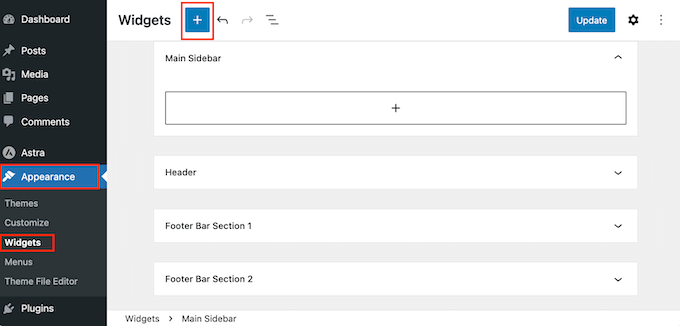
Vous pouvez en savoir plus sur les widgets dans notre article comment ajouter et utiliser des widgets dans WordPress.
Consultez également notre guide sur la différence entre les widgets et les blocs pour en savoir plus sur cette fonctionnalité.
Comment modifier l'en-tête, le pied de page et d'autres parties de modèle WordPress avec un constructeur de page
L'un des avantages d'utiliser un constructeur de page est que vous aurez plus d'options pour personnaliser les en-têtes, les pieds de page, les barres latérales et d'autres parties de votre thème.
Si vous utilisez SeedProd, vous pouvez aller dans SeedProd » Constructeur de thème. Nous supposerons que vous avez installé un kit de modèle de thème précédemment.
Le kit comprend généralement divers modèles de thème. Il peut s'agir d'un modèle de page intégré, tel qu'une page 404 ou un article unique, ou d'une partie d'une page, telle qu'un en-tête, un pied de page, des tableaux de prix, etc.
Allez-y et survolez un modèle de thème. Cliquez ensuite sur « Modifier le design ».
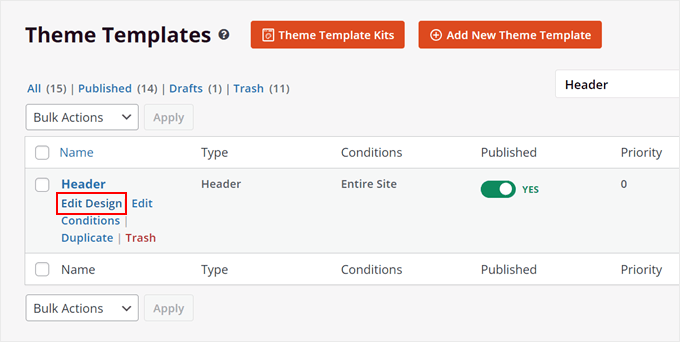
Vous pouvez maintenant modifier l'en-tête de la même manière qu'avec une page.
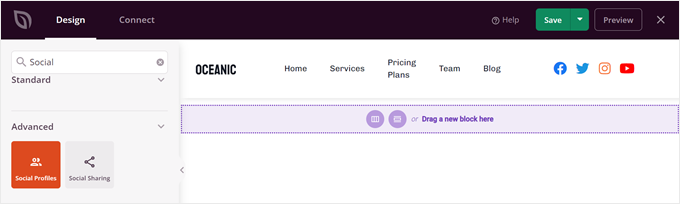
Disons que vous souhaitez ajouter vos liens de médias sociaux ici. Ce que vous pouvez faire, c'est survoler l'en-tête jusqu'à ce que la bordure bleue apparaisse et cliquer sur le bouton « + Ajouter une ligne ». Ensuite, sélectionnez une disposition de ligne.
Dans notre exemple, nous voulons ajouter une colonne supplémentaire afin que l'en-tête puisse contenir l'image, le menu et les liens des médias sociaux. Cela signifie que nous aurons besoin de trois colonnes dans une ligne.
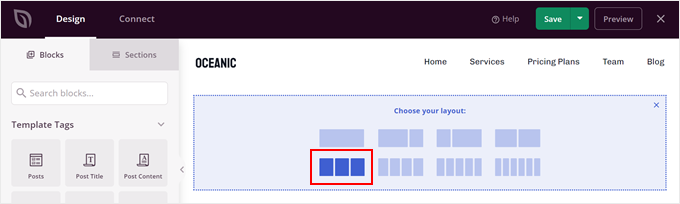
Vous pouvez ensuite faire glisser et déposer les blocs de la ligne supérieure vers la nouvelle ligne.
Après cela, supprimez simplement la ligne supérieure afin que votre nouvelle ligne devienne le nouvel en-tête.
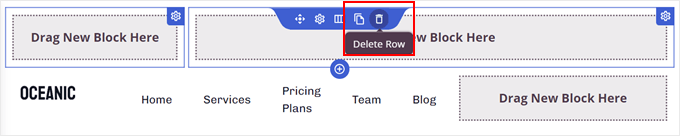
Maintenant, recherchez simplement le bloc Profils sociaux dans le panneau de gauche.
Faites-le glisser dans la colonne de droite, et vous avez terminé.
Pour plus d'informations sur la modification des parties de modèle, vous pouvez lire ces tutoriels WordPress :
- Comment modifier le pied de page dans WordPress
- Liste de contrôle : Éléments à ajouter au pied de page de votre site WordPress
- Comment ajouter un en-tête, un pied de page ou une barre latérale personnalisés pour chaque catégorie
- Comment créer un menu de navigation flottant et fixe dans WordPress
- Comment ajouter une date de copyright dynamique dans le pied de page de WordPress
Comment modifier un menu de navigation dans WordPress
Un menu de navigation permet aux visiteurs d'explorer facilement tout votre contenu sans se perdre sur votre site Web. C'est pourquoi il est important de concevoir un menu qui présente vos pages essentielles et renvoie à d'autres informations pertinentes.
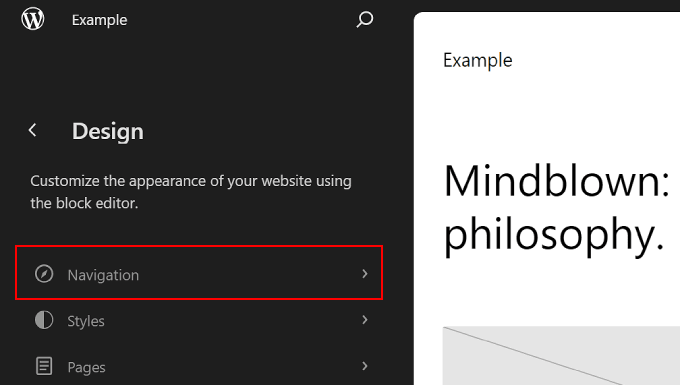
Si vous utilisez un thème WordPress basé sur des blocs, vous pouvez sélectionner le menu « Navigation » depuis la page de l'Éditeur de site complet.
Notre article sur l’ajout de menus de navigation personnalisés dans WordPress peut vous guider à travers les étapes restantes.
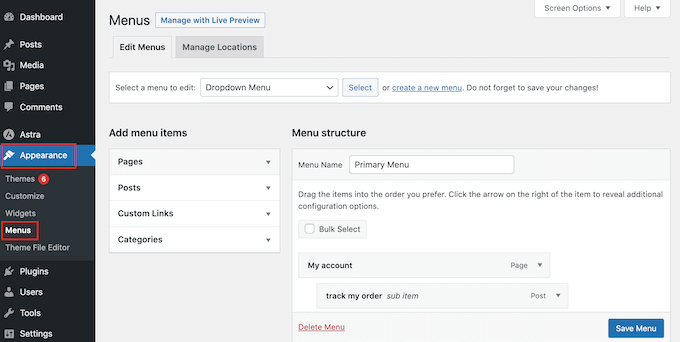
Si vous utilisez un thème WordPress classique, accédez à Apparence » Menus. C’est une page dédiée pour ajouter, organiser et supprimer des pages/articles et des liens à vos menus.
Pour des instructions étape par étape, consultez notre guide pour débutants sur comment ajouter un menu de navigation dans WordPress.
Si vous utilisez un constructeur de pages comme SeedProd, votre menu de navigation (bloc Menu de navigation) a peut-être été intégré dans votre modèle de thème d'en-tête.
Le bloc Menu de navigation inclura déjà toutes vos pages, bien que vous puissiez également ajouter de nouveaux éléments.
Tout d'abord, allez dans SeedProd » Theme Builder depuis votre tableau de bord WordPress. Ensuite, trouvez le modèle de thème « Header » et cliquez sur « Edit Design ».
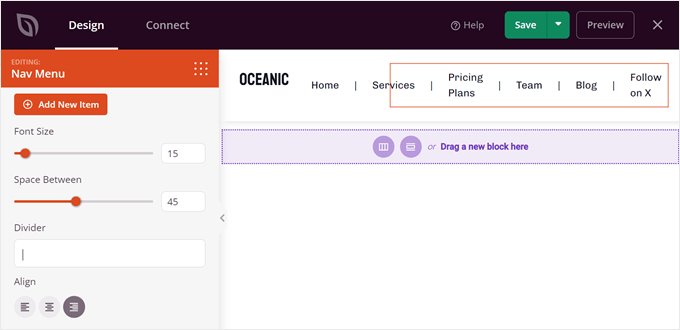
Maintenant, survolez le bloc qui ressemble à un menu. Ce devrait être le bloc « Nav Menu ».
Après cela, faites défiler le panneau de gauche et cliquez sur « + Add New Item ».
Vous pouvez ensuite personnaliser le texte d’ancrage, entrer l’URL, faire en sorte qu’il s’ouvre dans une nouvelle fenêtre et le définir comme nofollow.
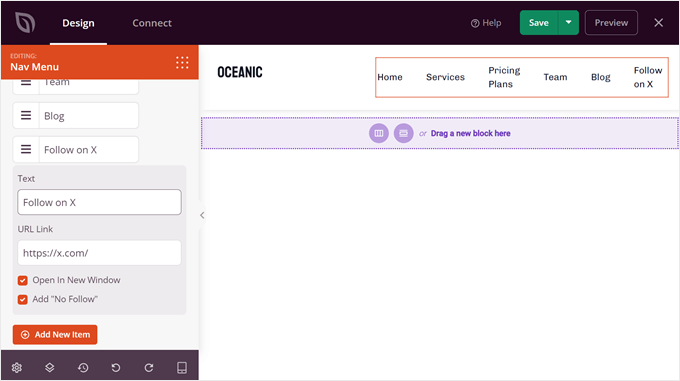
Vers le bas, vous pouvez modifier la taille de la police des liens, l'espacement, le séparateur et l'alignement.
N'oubliez pas de cliquer sur « Enregistrer » pour que les modifications soient effectives.
Comment modifier un site WordPress avec du code
Si vous êtes à l’aise avec le code, vous pouvez également utiliser des extraits de code personnalisés pour modifier votre site WordPress. Cela dit, nous ne recommandons cette méthode que si vous avez les connaissances techniques nécessaires pour éviter de casser votre site.
Une façon de modifier un site WordPress avec du code est d'ajouter du CSS, qui est une feuille de style pouvant modifier l’apparence du HTML sur le front-end.
Les utilisateurs de thèmes classiques peuvent aller dans Apparence » Personnaliser et trouver le champ « CSS additionnel » dans le personnalisateur de thème.
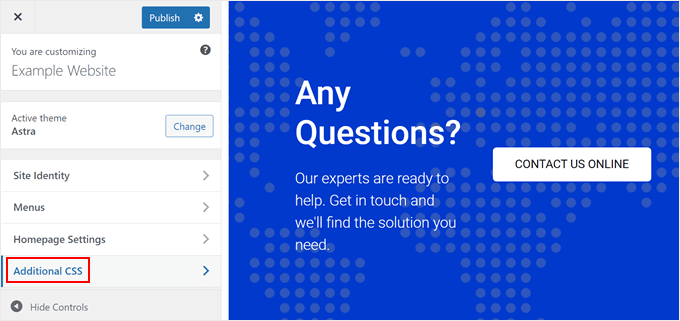
Ici, vous pouvez insérer du code CSS pour styliser différents éléments HTML tels que les couleurs et les polices.
Cela peut être utile si les options intégrées de votre thème ne suffisent pas à vos besoins.
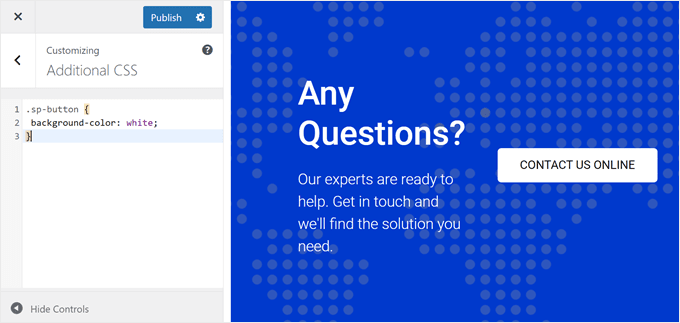
Quant aux utilisateurs de thèmes de blocs, vous ne pouvez pas ajouter de CSS personnalisé dans l'éditeur complet du site.
Au lieu de cela, vous devez entrer manuellement l’URL ci-dessous pour ouvrir le personnaliseur de thème. Assurez-vous de remplacer example.com par votre nom de domaine réel.
https://your-domain-name.com/wp-admin/customize.phpPour plus de détails, consultez notre guide sur comment corriger le personnaliseur de thème manquant dans WordPress.
Une autre façon d’ajouter du CSS est avec CSS Hero. Ce plugin facilite l’ajout de CSS personnalisé aux thèmes WordPress, même pour les débutants.
Si vous souhaitez l’utiliser, consultez notre avis sur CSS Hero et ces tutoriels :
- Comment ajouter des styles personnalisés aux widgets WordPress
- Comment ajouter facilement une ombre portée dans WordPress
- Comment styliser les menus de navigation WordPress (Mis à jour)
Comment modifier les fichiers de thème WordPress
Parfois, certains tutoriels peuvent nécessiter de modifier vos fichiers de thème WordPress pour apporter des changements au-delà de ce que vos fonctionnalités de thème intégrées permettent. Cela dit, nous recommandons de modifier directement les fichiers de thème uniquement si c'est le seul moyen d'atteindre vos objectifs.
Dans ce cas, nous recommandons :
- Créer un thème enfant d’abord. C’est comme une copie de votre thème WordPress que vous pouvez personnaliser en toute sécurité avec un peu de code.
- Sauvegarder votre site web. C’est une bonne mesure à prendre afin de pouvoir restaurer votre site à une version précédente en cas d’erreurs.
La modification d’un fichier de thème WordPress nécessite d’accéder à votre répertoire de fichiers WordPress depuis le backend. Pour ce faire, vous devrez ouvrir le gestionnaire de fichiers de votre hébergeur ou vous connecter à votre site avec un client FTP.
Si vous utilisez Bluehost, accédez à votre tableau de bord et ouvrez l’onglet « Sites Web ». Ensuite, cliquez sur « Paramètres » pour le site Web dont vous souhaitez ouvrir les fichiers de thème.
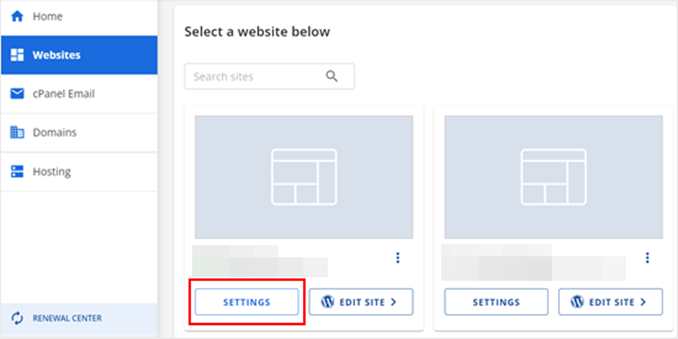
Maintenant, faites simplement défiler jusqu'à la section 'Liens rapides'.
Ensuite, cliquez sur 'Gestionnaire de fichiers'. Si vous n'êtes pas sûr de l'emplacement de votre dossier racine, vous pouvez vérifier la fonction 'Racine du document' pour voir son chemin.
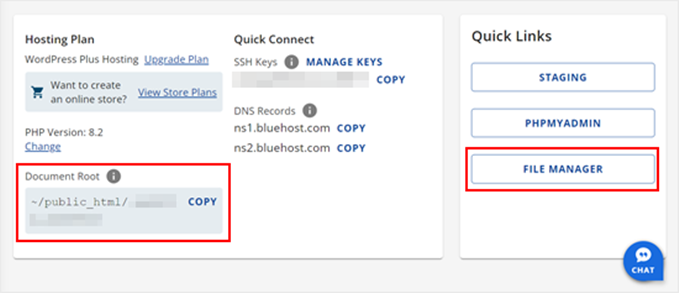
Une fois dans le gestionnaire de fichiers, vous pouvez accéder au dossier racine de votre site Web (généralement nommé public_html).
Ensuite, dirigez-vous vers /wp-content/themes et trouvez le dossier de votre thème actuel.
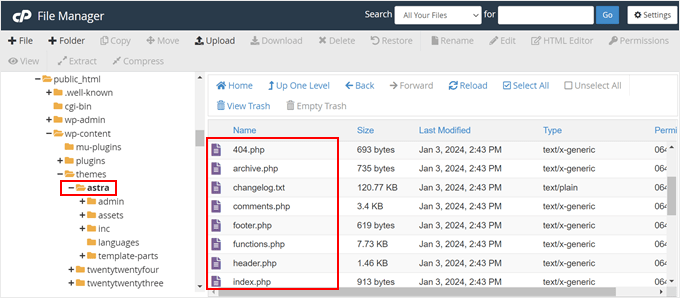
Après cela, vous trouverez tous les fichiers de votre thème WordPress, que vous pouvez modifier à l'aide d'un éditeur de texte.
Voici quelques actions que vous pouvez effectuer en modifiant les fichiers de thème WordPress :
- Comment créer une page d'accueil personnalisée dans WordPress
- Comment créer une page pleine largeur dans WordPress
- Comment ajouter des polices personnalisées dans WordPress
Comment insérer du code personnalisé en toute sécurité dans WordPress
Si vous souhaitez ajouter du nouveau code personnalisé dans WordPress, nous vous recommandons d’utiliser WPCode. Lors de nos tests, WPCode s’est avéré être une alternative plus sûre et plus conviviale que la modification directe des fichiers de thème.

Avec ce plugin, vous n’aurez pas à vous soucier de casser accidentellement votre site Web. WPCode détectera les erreurs de code et les désactivera automatiquement pour éviter les plantages.
Mieux encore, votre code personnalisé ne sera pas effacé lors de la mise à jour de votre thème. Cela garantit que les personnalisations de votre site restent en sécurité pendant les mises à jour.
Pour voir WPCode en action, consultez notre avis complet sur WPCode dans le centre de solutions WPBeginner.
Quelle est la meilleure façon de modifier un site WordPress pour les débutants ?
Pour les débutants, nous recommandons toujours d'installer un plugin de création de pages comme SeedProd pour modifier les sites Web WordPress. La raison est qu'il est aussi facile à utiliser que l'éditeur de blocs, tout en vous donnant beaucoup plus de contrôle sur votre conception WordPress.
Si vous ne souhaitez pas utiliser de plugin, la meilleure alternative est un thème de blocs avec l'éditeur de site complet. Cette fonctionnalité n'est pas encore entièrement développée car WordPress travaille constamment sur le projet Gutenberg. Mais à l'heure actuelle, il est assez convivial.
Le personnaliseur de thème n'est pas aussi flexible que l'éditeur de site complet car il manque de fonctionnalité glisser-déposer. C'est pourquoi nous suggérons aux utilisateurs de thèmes classiques d'installer SeedProd pour améliorer leur expérience utilisateur.
Quant au codage, nous ne le recommandons que si vous avez créé un thème enfant et des sauvegardes de votre site pour éviter les erreurs. Mais avec le plugin WPCode, l'ajout de code personnalisé pour modifier votre site WordPress est beaucoup plus sûr et ne causera aucune erreur ni ne cassera votre site Web.
Foire aux questions
Voici quelques questions fréquemment posées par nos lecteurs concernant la modification d'un site WordPress :
Quelle est la différence entre modifier un article et modifier l'ensemble du site ?
Modifier un article ou une page signifie mettre à jour le contenu — comme le texte, les images ou les vidéos — sur une page spécifique de votre site web. Ceci est utile pour les articles de blog, les pages de destination ou les pages de services.
La modification de votre site (sur l'ensemble du site) implique des changements qui affectent chaque page, comme l'en-tête, le pied de page, les polices, les couleurs ou le menu de votre site. Cela se fait via des outils comme l'Éditeur de site ou le Personnaliseur, en fonction de votre thème.
Est-il sûr de modifier mon site pendant qu'il est en ligne ?
Oui, mais soyez prudent. Les modifications de contenu simples comme changer du texte ou ajouter des images peuvent être effectuées en direct.
Cependant, si vous apportez des modifications plus importantes à la conception ou à la mise en page, il est plus sûr d'utiliser un site de staging.
Certains hébergeurs proposent le staging en un clic. Vous pouvez également utiliser des plugins comme WP Staging pour créer une version de test de votre site où vous pouvez essayer des modifications sans affecter les visiteurs réels.
Que dois-je faire si je casse quelque chose en modifiant ?
Ne paniquez pas ! WordPress dispose d'un historique des révisions intégré pour les articles et les pages, vous pouvez donc annuler la plupart des modifications. Pour les modifications de conception ou les ajustements de thème, vous pouvez :
- Restaurez une sauvegarde si vous en avez créé une avant de modifier.
- Utiliser les outils de sauvegarde de votre hébergeur.
- Désactiver un plugin ou un thème si celui-ci a causé le problème.
- Demander de l'aide à votre support d'hébergement (beaucoup proposent des corrections gratuites).
À l'avenir, envisagez d'utiliser un thème enfant ou d'effectuer des modifications dans un environnement de staging pour rester en sécurité.
Puis-je changer d'éditeur plus tard (par exemple, de Gutenberg à un constructeur de pages) ?
Oui, mais faites-le prudemment. Vous pouvez installer un constructeur de pages comme Elementor ou SeedProd même si vous avez commencé avec l'éditeur de blocs.
Notez simplement que le changement d'éditeur peut nécessiter de reformater certaines parties de vos pages. Certains constructeurs stockent le contenu dans leur propre format, vous ne pourrez donc peut-être pas revenir en arrière facilement sans un certain nettoyage.
Il est préférable de choisir une méthode d'édition principale dès le début et de s'y tenir pour assurer la cohérence.
Nous espérons que cet article vous a aidé à apprendre comment modifier un site Web WordPress. Vous voudrez peut-être aussi consulter notre sélection d'experts des meilleurs constructeurs de thèmes WordPress et notre liste d'exemples de sites Web WordPress excellents à consulter.
Si vous avez aimé cet article, abonnez-vous à notre Chaîne YouTube pour des tutoriels vidéo WordPress. Vous pouvez également nous trouver sur Twitter et Facebook.





David Lim
Sur 10, c'est le premier article que je lis récemment qui ne recommande pas Elementor en premier, mais plutôt Seedprod.
Si je comprends bien, c'est parce que Seedprod est un très bon point de départ et offre encore beaucoup de possibilités pour créer un site web qui convertit bien, n'est-ce pas ? Je pense qu'Elementor est plutôt une solution techniquement avancée.
Support WPBeginner
That would be correct
Admin
Jiří Vaněk
C'est formidable que vous vous concentriez principalement sur l'éditeur de blocs pour la modification du contenu du site web. Gutenberg m'a toujours donné beaucoup de mal car je ne m'y suis jamais habitué. En fait, c'est la raison pour laquelle j'ai abandonné WordPress pendant plusieurs années. Je n'ai découvert les nouvelles possibilités de WordPress qu'à travers Elementor et plus tard Seed Prod après un certain temps. C'est pourquoi j'apprécie chaque article que vous consacrez à Gutenberg. Grâce à ces articles, j'ai appris beaucoup de nouvelles choses sur Gutenberg de votre part, et je vous en suis reconnaissant.
Oyatogun Oluwaseun Samuel
merci pour cet article détaillé pour débutants. C'est grâce à votre tutoriel vidéo gratuit 101 que j'ai acquis une base solide sur WordPress et maintenant cet article ajoute plus de saveur à ce que je sais déjà. ce nouveau niveau de flexibilité, en particulier sur l'édition des thèmes de blocs, distingue WordPress du lot des autres systèmes de gestion de contenu. merci, c'est un article très utile
Peter Iriogbe
J'ai remarqué que toutes les captures d'écran utilisées dans ce post sont de taille bureau. Cela montre que l'utilisateur a utilisé son ordinateur portable pour faire l'édition. Cela signifie-t-il qu'on ne peut pas utiliser un téléphone portable pour éditer ? Ou certains peuvent-ils l'utiliser pour éditer ? Parce que tous les propriétaires de sites Web WordPress n'ont pas d'ordinateur portable ou de bureau ? Qu'en dites-vous ?
Support WPBeginner
Il n'est pas obligatoire d'utiliser un ordinateur portable pour éditer un site WordPress, mais c'est normalement recommandé car vous pouvez tester une vue mobile sur un ordinateur portable/de bureau, mais tester une vue ordinateur portable/de bureau sur mobile est très difficile.
Admin
Jiří Vaněk
Pour la modification, vous pouvez utiliser un téléphone portable, et il existe même des applications disponibles pour les appareils Android et Apple. La seule exigence est d'avoir XML-RPC activé sur votre site Web, au moins pour l'adresse IP à partir de laquelle votre appareil mobile se connecte, ou idéalement, d'avoir XML-RPC complètement activé. Cependant, utiliser un appareil mobile pour modifier WordPress est vraiment un dernier recours. Je l'ai essayé plusieurs fois lorsque j'avais un besoin urgent de modifier le texte d'un article. Cela fonctionne raisonnablement bien dans l'éditeur de blocs classique. Cependant, des outils comme Elementor sont pratiquement inutilisables sur mobile. À mon avis, utiliser un appareil mobile pour la modification WordPress n'a aucun sens en termes de productivité et de confort lorsque l'on travaille avec un site Web.