



¿Estás buscando una reseña de PublishPress para ayudarte a decidir si es la herramienta de publicación adecuada para ti?
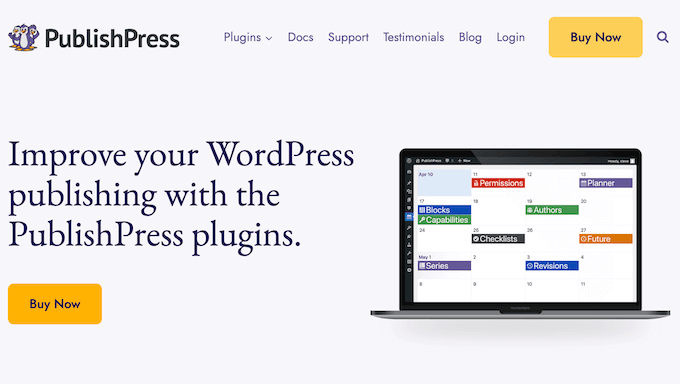
PublishPress es una suite de 10 plugins premium que tienen como objetivo optimizar cada paso del proceso editorial. Pueden ayudarte a crear un calendario de contenido, administrar múltiples autores, programar actualizaciones de publicaciones, crear estados personalizados para el blog y más.
En esta reseña de PublishPress, analizaremos más de cerca esta popular herramienta de publicación para ver si es adecuada para tu sitio web de WordPress.
Reseña de PublishPress: ¿Por qué usarlo en WordPress?
PublishPress es una popular suite de publicación diseñada para mejorar el flujo de trabajo editorial de tu blog. Cubre todo el proceso, desde la planificación de tu contenido hasta la actualización de blogs publicados anteriormente.
Con esta suite, puedes agregar calendarios editoriales y perfiles de autor a WordPress, crear perfiles para autores invitados, configurar notificaciones personalizadas para editores y administradores del sitio, y mucho más.
También puedes crear listas de verificación del blog que escanearán contenido faltante o áreas que el autor puede optimizar. Por ejemplo, puede recordar a los autores que agreguen texto alternativo de imagen o carguen una imagen destacada.
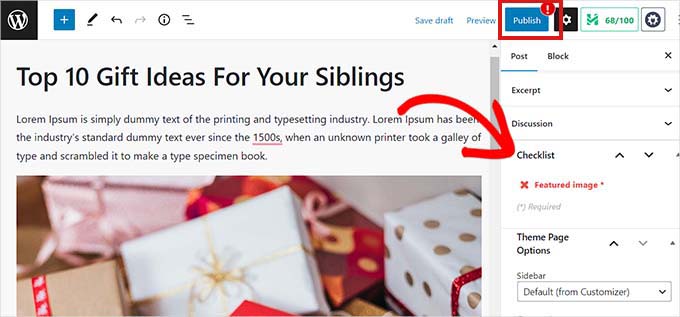
De esta manera, PublishPress puede mejorar la calidad del contenido que envían los bloggers invitados y otros colaboradores. Esto puede ahorrarles a tus editores y administradores del sitio una gran cantidad de tiempo, al tiempo que garantiza que todo el contenido publicado cumpla con tus estándares y directrices.
A medida que el autor completa cada tarea, la lista de verificación del blog se actualizará para reflejar esos cambios. Una vez que hayan marcado todas las tareas, el autor puede continuar y enviar su trabajo para su revisión.
Además, WordPress viene con algunas opciones de estado integradas, como 'Borrador' y 'Publicado'. Con PublishPress, puedes agregar estados adicionales como 'Pendiente de revisión' y 'Necesita ediciones' para que WordPress coincida mejor con tu flujo de trabajo editorial único.
Si recién estás comenzando o tienes un presupuesto limitado, entonces hay una versión lite de cada plugin de PublishPress. Puedes descargar estos plugins desde el repositorio oficial de WordPress y usarlos gratis.
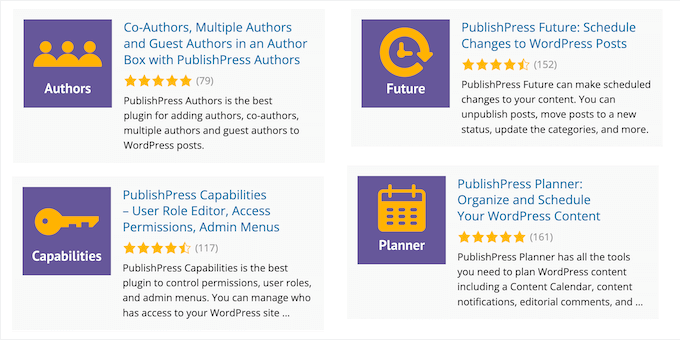
Sin embargo, si deseas acceso a todas las funciones mencionadas en este artículo, necesitarás comprar un plan de PublishPress. Estos planes incluyen la versión premium de todos los plugins de PublishPress, como Checklists, Permissions, Planner y Revisions.
Reseña de PublishPress: ¿La herramienta de publicación adecuada para ti?
No importa si eres un blogger experimentado o recién comienzas, la mayoría de los propietarios de blogs de WordPress pueden beneficiarse de herramientas y funciones editoriales adicionales.
Esto puede ayudarte a planificar y programar tus publicaciones con anticipación, y a administrar todas tus publicaciones y autores sin importar cuán grande se vuelva tu sitio web. Dicho esto, veamos si PublishPress es el kit de herramientas de publicación adecuado para ti.
Dado que PublishPress es un conjunto de plugins, examinaremos cada plugin por turno.
1. Permisos de PublishPress
¿Diriges un blog de WordPress con varios autores, aceptas publicaciones de invitados o compartes tu panel con otras personas?
En WordPress, hay cinco roles de usuario predeterminados que tienen sus propios permisos. Sin embargo, es posible que desees ir más allá y controlar exactamente a qué publicaciones, páginas y tipos de publicaciones personalizadas pueden acceder estos roles.
Para empezar, PublishPress Permissions te permite crear reglas únicas para una pieza de contenido específica. Simplemente abre ese contenido en el editor de bloques de WordPress, y encontrarás un nuevo cuadro meta de 'Permisos'. Aquí, puedes elegir los roles de usuario que pueden leer o editar este contenido.
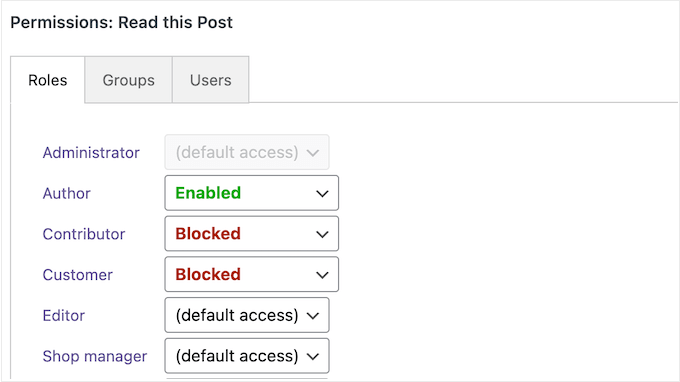
Otra opción es crear grupos de permisos.
De esta manera, puedes otorgar a varios roles de usuario acceso a un tipo de contenido en particular. Por ejemplo, podrías crear un grupo de 'Tutoriales' que pueda crear, editar y eliminar todas las publicaciones que tengan la categoría o etiqueta de 'Tutorial'.
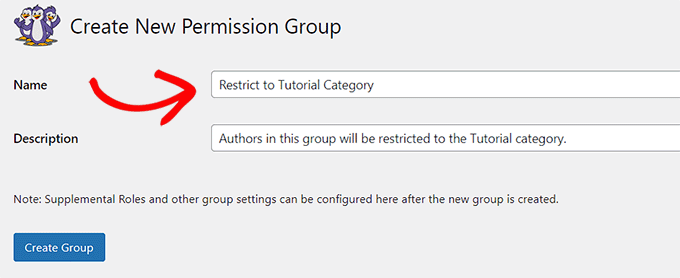
Hecho esto, puedes empezar a asignar personas a este grupo de permisos.
Más allá de eso, puedes decidir quién puede editar y ver archivos en tu biblioteca de medios, e incluso mostrar fragmentos de contenido restringido a los visitantes. Esto puede ser útil si administras un sitio de membresía, ya que anima a los no miembros a mejorar su suscripción para ver la versión completa.
2. PublishPress Capabilities
Como ya se mencionó, WordPress viene con roles de usuario integrados que tienen sus propias capacidades. Sin embargo, es posible que desees agregar y eliminar capacidades de un rol específico. Por ejemplo, podrías dar a los colaboradores permiso para editar sus propias publicaciones después de ser aprobados.
Ahí es donde entra PublishPress Capabilities. Este plugin agrega una página de 'Capacidades de roles', donde puedes personalizar los diferentes roles de usuario.
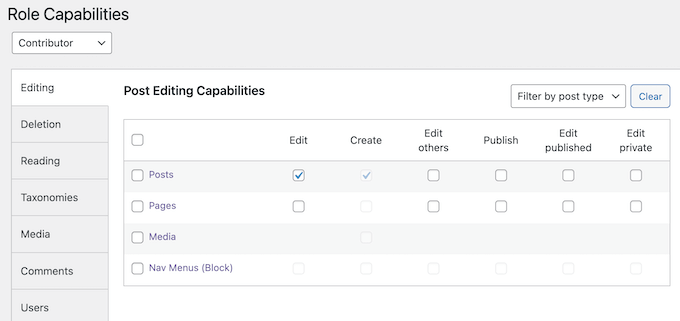
Para empezar, simplemente selecciona el rol en cuestión. Luego, marca cada capacidad que desees otorgar a ese rol de usuario.
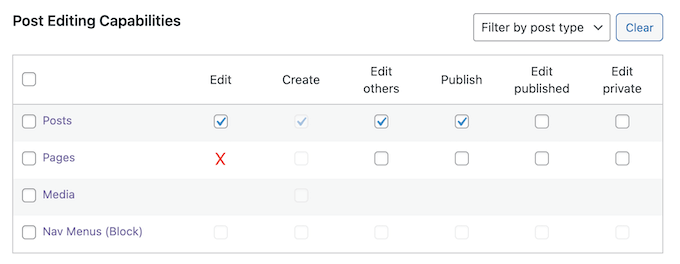
Para eliminar una capacidad, simplemente desmarca su casilla.
¿Tienes una tienda en línea?
PublishPress Capabilities se integra con WooCommerce, por lo que puedes establecer permisos únicos para tus productos, pedidos, cupones de WooCommerce y taxonomías de WooCommerce.
Además, puedes copiar un rol de usuario existente o crear un rol completamente nuevo. Si administras una red multisitio de WordPress, puedes aplicar estos cambios a un solo sitio web o sincronizarlos en toda la red.
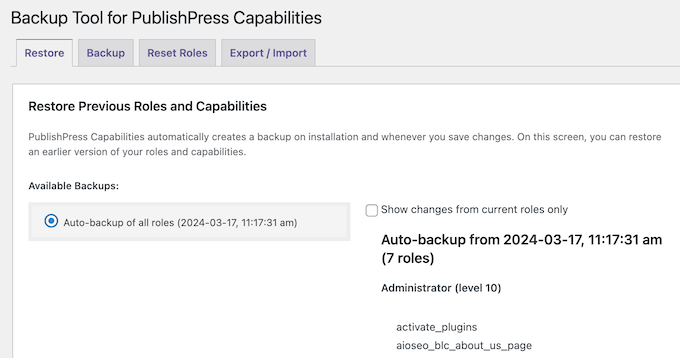
Cada vez que editas las capacidades del sitio, PublishPress crea una copia de seguridad automáticamente. Esto facilita deshacer tus cambios si cometes un error.
3. PublishPress Planner
Con WordPress, puedes programar tus publicaciones para que se publiquen en una fecha y hora futuras.
La desventaja es que necesitas abrir cada publicación por separado y programarla dentro del editor de contenido de WordPress. Esto puede llevar tiempo, especialmente si estás programando muchas publicaciones. WordPress tampoco tiene un calendario de contenido, lo que puede dificultar la planificación de tu contenido.
Ahí es donde entra PublishPress Planner.
A diferencia de herramientas externas como Google Calendar y Asana, PublishPress agrega un calendario editorial al panel de WordPress. Esto facilita la organización de tu contenido al mostrar todas las publicaciones programadas en todo tu sitio web de WordPress.
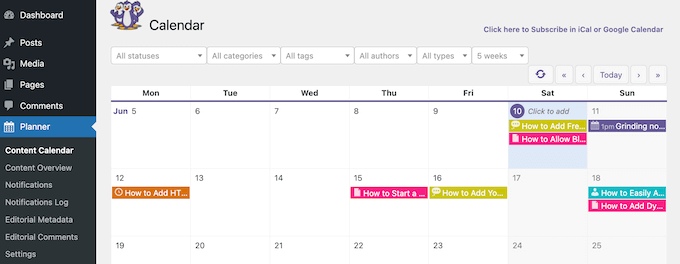
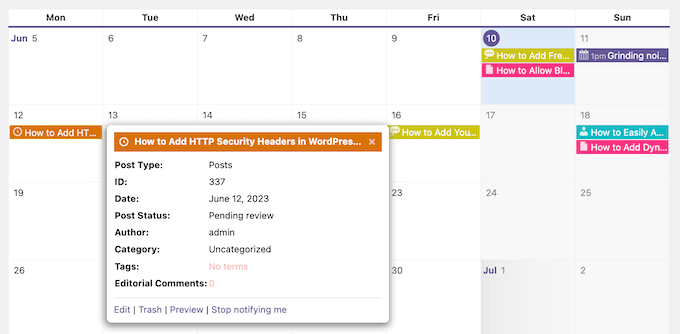
Para obtener más información sobre una publicación de blog en particular, simplemente haz clic en ella.
Esto abre una ventana emergente donde puedes ver el tipo de publicación, las categorías y etiquetas, el autor de la publicación y otra información importante.
¿Necesitas compartir este calendario con personas que no tienen acceso al panel de WordPress? Crear cuentas de usuario solo para mostrar un calendario a las personas es malo para la seguridad de WordPress. En cambio, PublishPress tiene una pantalla de Resumen de Contenido que muestra una vista general imprimible de tu calendario.
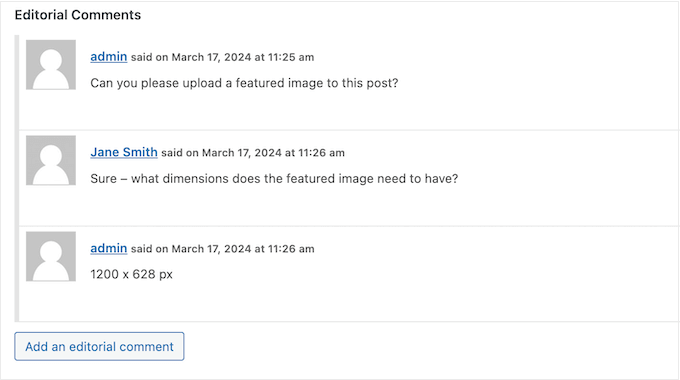
Más allá del calendario, PublishPress Planner permite a los editores publicar comentarios y retroalimentación sobre publicaciones individuales.
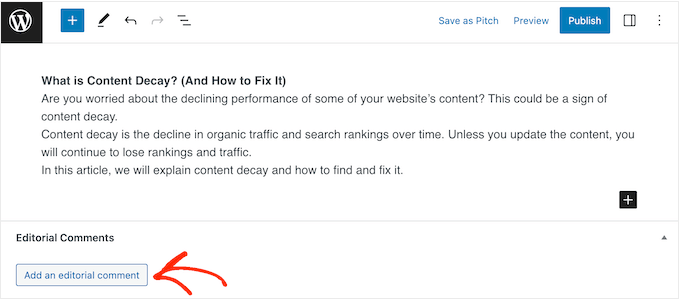
También pueden subir archivos. Por ejemplo, un editor podría subir un archivo PDF que contenga algunos recursos adicionales que el autor debería usar para esta publicación.
Después de publicar un comentario, el autor puede responderlo. Esto permite que tu equipo de contenido discuta un artículo directamente en el panel de WordPress, y sin tener que usar herramientas de comunicación externas.
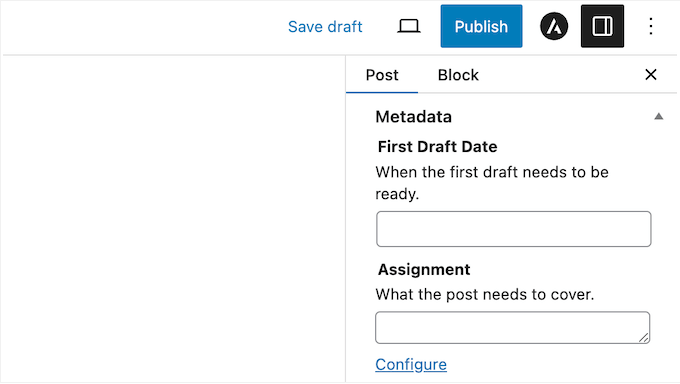
PublishPress Planner también agrega algunos campos de metadatos adicionales a tus publicaciones, para que los editores y autores puedan compartir información.
Por defecto, agrega campos de 'Fecha de primer borrador' y 'Asignación' al editor de contenido de WordPress, pero también puedes crear campos personalizados en la configuración del plugin.
Por defecto, PublishPress Planner envía un correo electrónico al administrador del sitio cada vez que publica una entrada programada, o alguien publica un nuevo comentario editorial.
Sin embargo, puedes configurar fácilmente el plugin para que también envíe estas notificaciones al autor de la publicación.
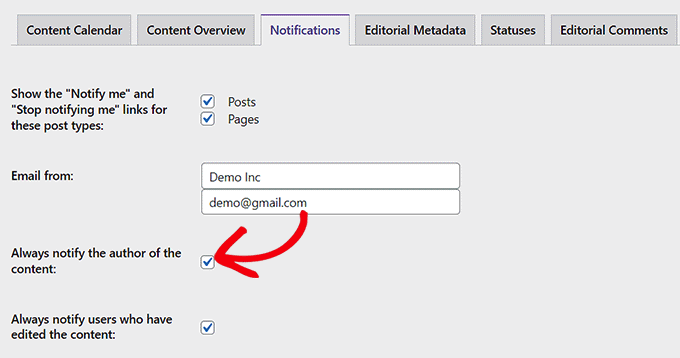
Además, puedes notificar al editor marcando la opción 'Notificar siempre a los usuarios que han editado el contenido'.
Más allá de eso, puedes crear notificaciones adicionales y luego programarlas según la fecha de publicación del post. Por ejemplo, podrías enviar una notificación 1 día antes de que se programe un post. Esto puede recordar a otros miembros del equipo que preparen sus posts para redes sociales, boletines por correo electrónico y otras actividades de marketing, listos para cuando el post se publique.
Al crear una notificación, puedes usar una combinación de texto estático y shortcodes.
Cada vez que crea un correo electrónico, PublishPress reemplazará estos shortcodes con valores reales. Por ejemplo, podrías incluir el nombre del autor y un enlace a la entrada del blog que está esperando revisión.
Consejo Pro: Si usas correos de notificación, querrás asegurarte de que esos mensajes lleguen de forma segura a la bandeja de entrada del usuario y no a la carpeta de spam. Teniendo esto en cuenta, recomendamos usar un proveedor de servicios SMTP para mejorar tus tasas de entrega de correo electrónico.
Si lo prefieres, PublishPress Planner puede enviar sus notificaciones a un canal de Slack en su lugar. Esta es una excelente manera de actualizar a equipos completos en tiempo real.
4. PublishPress Revisions
Por defecto, WordPress te permite programar posts para que se publiquen en un momento específico.
Sin embargo, no puedes programar una actualización para una página o post que ya esté publicado. Por ejemplo, si tienes un sitio web de negocios, es posible que desees actualizar una página de destino con las últimas ofertas especiales o promociones.
En lugar de hacer estos cambios y publicarlos de inmediato, puedes usar PublishPress Revisions para programar las actualizaciones de contenido con anticipación. Después de instalar y activar PublishPress, verás un enlace 'Nueva Revisión' junto a cada página y post.
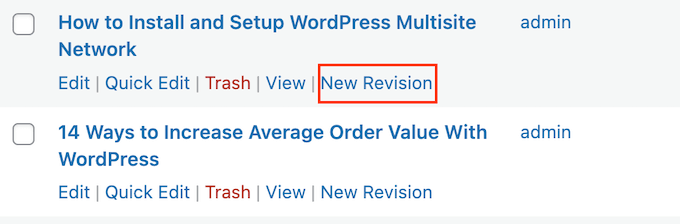
Esta opción crea un borrador del post original, listo para que lo edites. Por ejemplo, podrías agregar tu última promoción de WooCommerce o cambiar el premio para tu sorteo mensual de WordPress.
Una vez hecho esto, puedes establecer la fecha y hora en que este borrador reemplazará la versión activa actual.
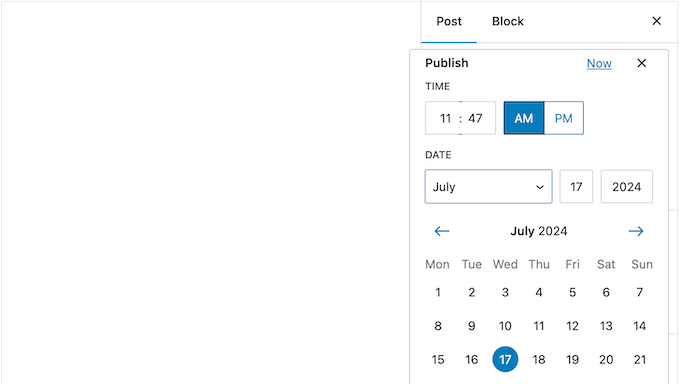
Puedes programar la actualización o enviarla para su aprobación por un Editor o administrador del sitio.
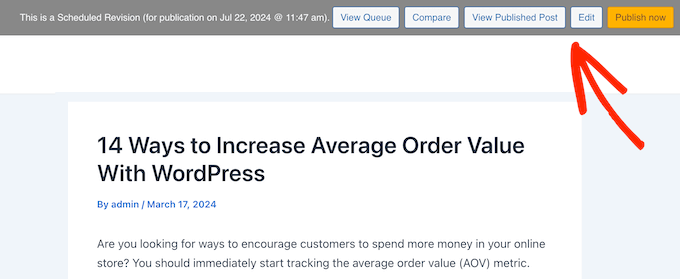
Una vez que la revisión esté programada, verás una barra de notificación con la fecha y hora en que el borrador se publicará. La barra de notificación también incluye atajos para diferentes acciones, como editar el borrador o comparar las dos versiones.
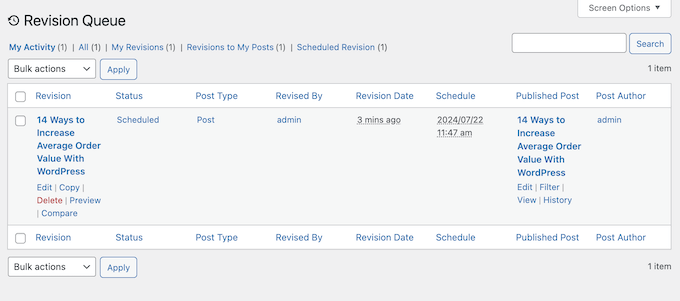
Para ayudar a administrar tus actualizaciones programadas, PublishPress viene con una página de Cola de Revisiones.
Aquí, verás todas tus actualizaciones programadas, completas con sus fechas de publicación.
Más allá de eso, PublishPress Revision se integra con muchos plugins de WordPress y herramientas populares que quizás ya estés usando.
Si estás usando un constructor de páginas, puedes crear revisiones para contenido que se construyó usando el tema Divi o Beaver Builder.
También puedes agregar revisiones para sitios multilingües creados con WPML. Aún mejor, los filtros de idioma de WPML funcionan perfectamente con la Cola de Revisiones, por lo que puedes filtrar el contenido según el idioma y encontrar fácilmente la revisión que necesitas.
5. Lista de verificación de PublishPress
Una lista de verificación para blogs puede ayudar a que tus publicaciones sean lo mejor posible.
También son una gran herramienta para gestionar bloggers invitados, ya que pueden animar a todos a escribir con el mismo estilo. Las listas de verificación también pueden recordar a los escritores que agreguen categorías y etiquetas, optimicen su post para los motores de búsqueda y realicen otras tareas importantes.
Dicho esto, PublishPress puede agregar una lista de verificación al editor de bloques de WordPress. Aún mejor, detectará cuándo el autor completa cada tarea y las marcará automáticamente.
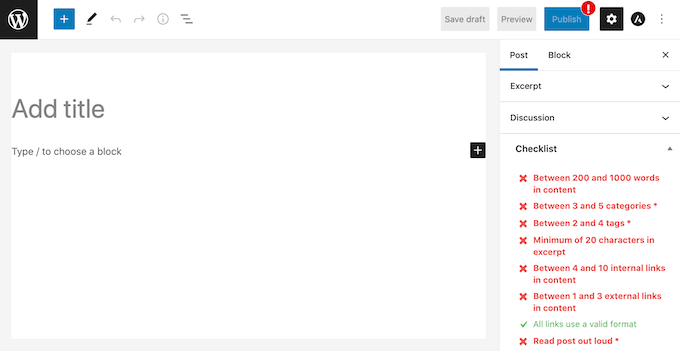
PublishPress Checklists también se integra con OpenAI para que pueda escanear tus artículos en busca de la gramática y ortografía correctas, y el tono adecuado.
PublishPress tiene una lista de tareas predefinidas que puedes agregar a tus listas de verificación, o puedes crear tareas personalizadas. La única desventaja es que PublishPress no puede verificar si el autor ha completado estas tareas personalizadas.
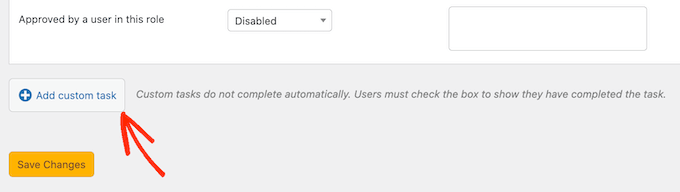
Al agregar tareas a una lista de verificación, puedes marcarlas como requeridas o recomendadas.
Si una tarea es 'Requerida', el autor no podrá publicar su entrada sin completar esta tarea.
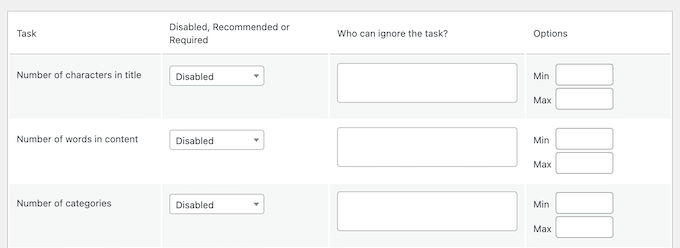
De hecho, si el usuario hace clic en 'Publicar' sin completar todas las tareas 'Requeridas', recibirá un error.
Necesitarán solucionar este problema antes de publicar la entrada.

Cuando se trata de tareas 'Recomendadas', el editor animará a los autores a realizar la acción relacionada o a subir el contenido faltante, antes de publicar.
Sin embargo, el autor puede optar por ignorar la advertencia y publicar la entrada de todos modos.
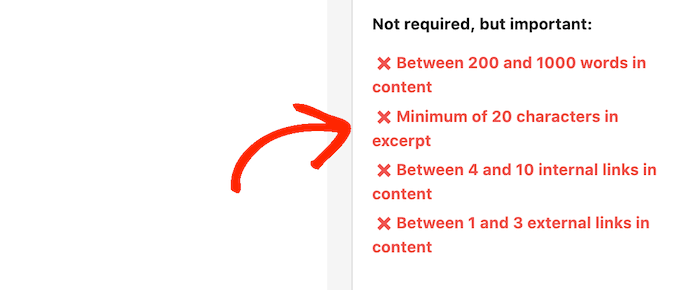
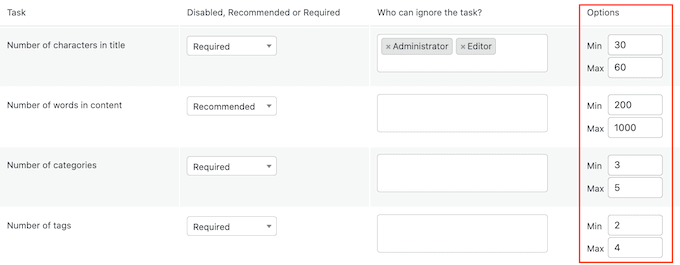
También puedes establecer un valor máximo y mínimo para ciertas tareas.
Por ejemplo, la investigación sugiere que el contenido más largo tiende a clasificarse más alto en los resultados de búsqueda. Dicho esto, PublishPress Checklists puede forzar un recuento mínimo de palabras, lo que puede mejorar tu SEO de WordPress y generar más tráfico para tu blog.
¿Tienes una tienda WooCommerce?
Con PublishPress, puedes crear listas de verificación para tus productos de WooCommerce. De hecho, puedes definir más de 20 requisitos que un producto debe cumplir antes de publicarse en tu mercado en línea o tienda.
6. Autores de PublishPress
Si administras un sitio de WordPress con varios autores, es posible que desees agregar un cuadro de información del autor a tus publicaciones. En ese caso, PublishPress Authors te permite crear perfiles de autor detallados.
Por defecto, estos cuadros de información muestran el nombre y apellido de la persona, dirección de correo electrónico y sitio web. Sin embargo, puedes personalizar estos campos o incluso agregar campos de autor completamente nuevos.
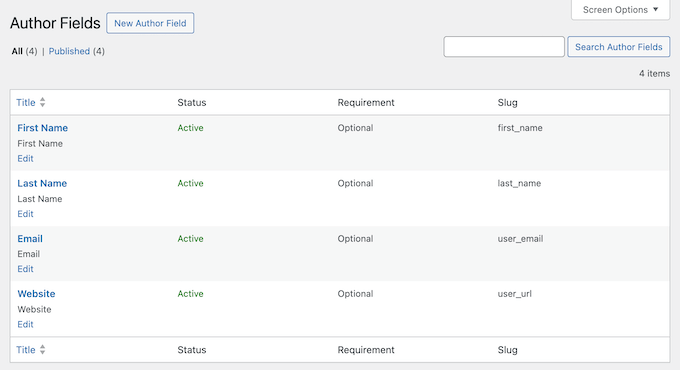
Hecho esto, PublishPress agrega un área nueva donde los autores pueden crear y editar sus perfiles.
Los administradores del sitio también pueden actualizar el perfil de un autor. Por ejemplo, podrías subir una foto del autor nueva si la imagen actual no encaja bien en tu sitio web de WordPress.
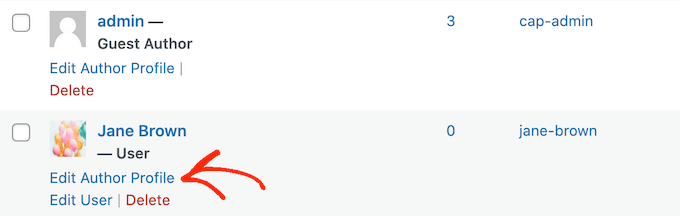
¿Aceptas publicaciones de invitados?
Con este plugin, puedes crear perfiles para autores invitados sin darles acceso a tu panel de WordPress.
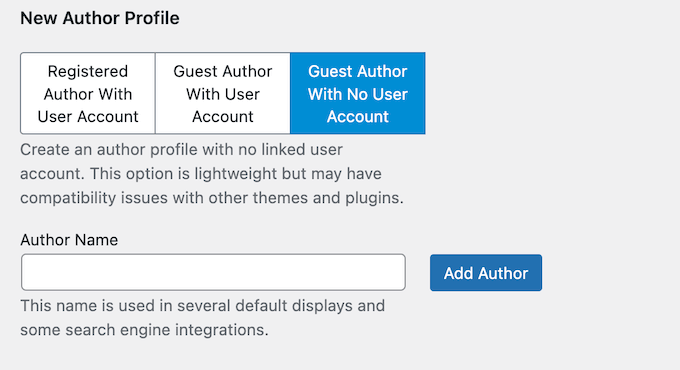
Aún mejor, PublishPress Authors puede organizar a tus escritores en categorías, como Bloggers Invitados y Revisores.
Después de crear tus perfiles de autor, puedes personalizar cómo se ven en tu sitio web de WordPress. Por ejemplo, puedes elegir entre varios diseños predefinidos.
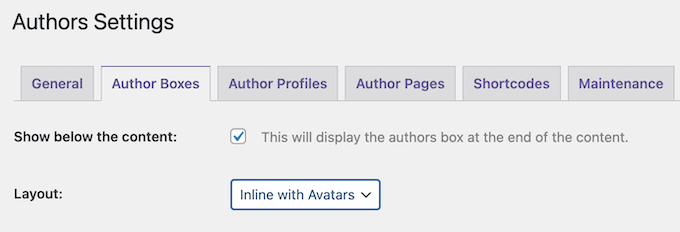
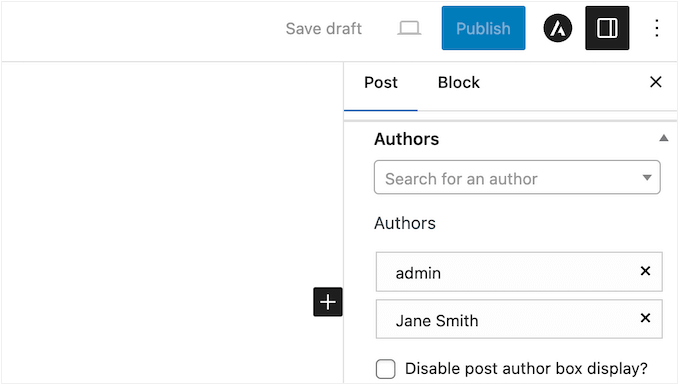
Por defecto, WordPress solo te permite agregar un solo autor por publicación.
PublishPress elimina este límite para que puedas agregar varios autores al mismo artículo. Simplemente selecciona cada autor en el editor de contenido de WordPress.
Alternativamente, puedes agregar un cuadro de autor a cualquier página, publicación o área lista para widgets usando un código corto que PublishPress crea automáticamente.
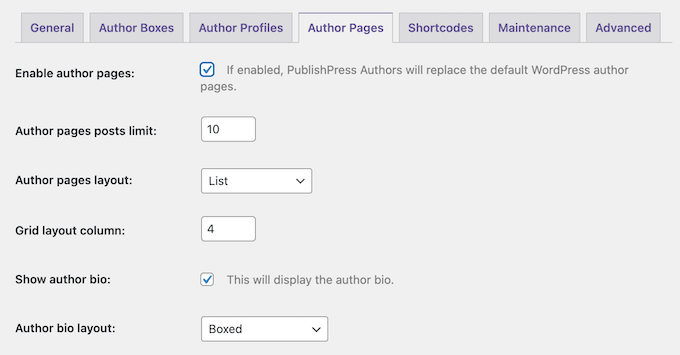
Finalmente, es posible que desees reemplazar las páginas de perfil de autor predeterminadas de WordPress con páginas de PublishPress. A diferencia de los diseños integrados, las páginas de PublishPress son totalmente personalizables, por lo que puedes elegir qué información incluir.
7. PublishPress Future
A veces, es posible que desees cambiar el estado de una publicación. Por ejemplo, cuando finaliza un evento como una promoción, sorteo o venta, podrías mover la publicación de anuncio relacionada a una categoría de 'Archivado'.
Con PublishPress Future, puedes programar cambios en publicaciones, páginas y tipos de publicaciones personalizadas, incluyendo productos populares de WooCommerce y cursos de LearnDash.
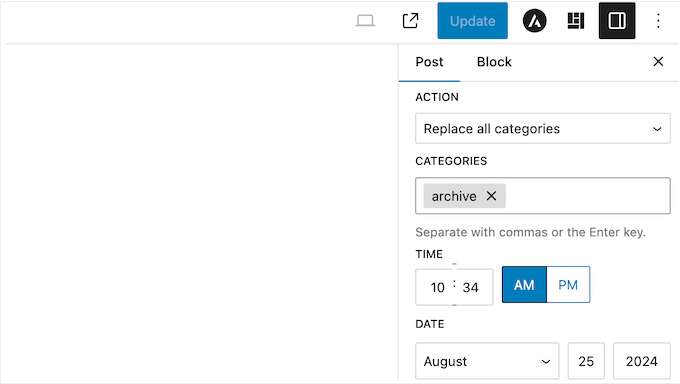
Puedes elegir la fecha y hora en que deseas que la publicación expire, directamente dentro del editor de contenido de WordPress.
También puedes establecer la acción que PublishPress Future realizará al expirar la publicación. Por ejemplo, podrías enviar la publicación a borrador, cambiar su categoría, agregar una nueva categoría, hacerla fija o incluso eliminar el contenido por completo.
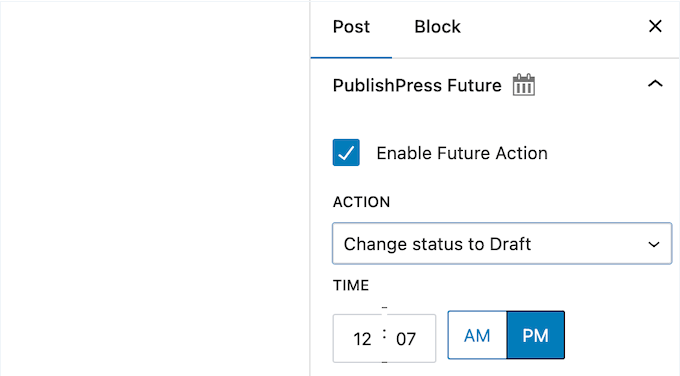
Esto puede ahorrarte mucho tiempo y esfuerzo, al tiempo que te aseguras de que el cambio ocurra en el momento exacto.
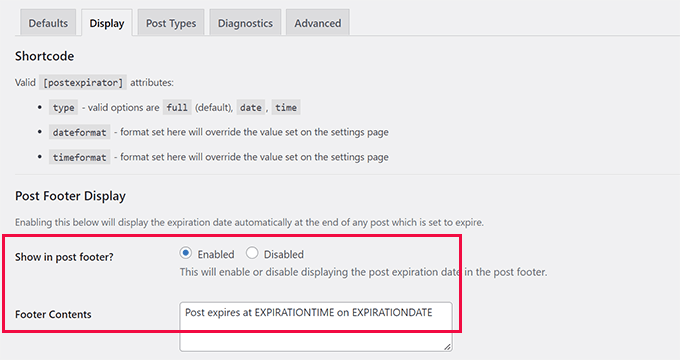
Además, es posible que desees informar a los visitantes sobre la fecha de expiración de la publicación. Esto los anima a leer la publicación, registrarse para obtener su código de cupón, completar el formulario o realizar alguna otra tarea antes de que ese contenido desaparezca para siempre. De esta manera, puedes usar el FOMO para lograr tus objetivos.
Si necesitas cambiar tu horario en cualquier momento, PublishPress se integra con las funciones de 'Edición masiva' y 'Edición rápida' de WordPress.
Esto significa que puedes agregar acciones rápidamente o cambiar la fecha de vencimiento de varias publicaciones.
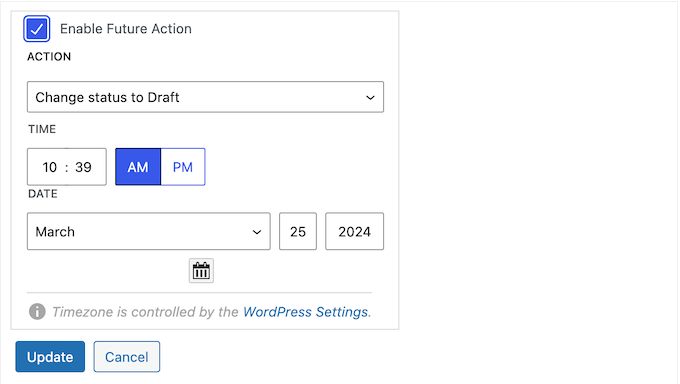
Como puedes ver, con PublishPress Future puedes crear flujos de trabajo automatizados simples. Sin embargo, sigue siendo una buena idea monitorear lo que sucede en tu sitio web.
Dicho esto, PublishPress Future puede enviar un correo electrónico cada vez que actualiza tu contenido.
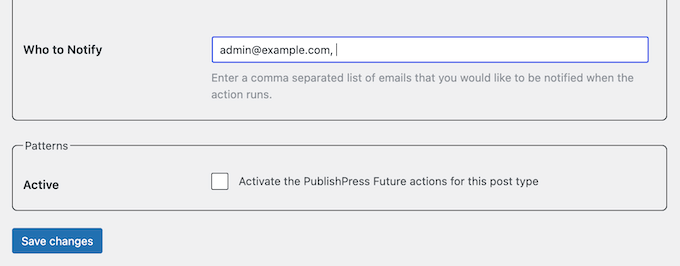
También mantiene un registro de todos los cambios que realiza en tu contenido. Puedes consultar este registro en cualquier momento, directamente en el panel de WordPress.
8. PublishPress Blocks
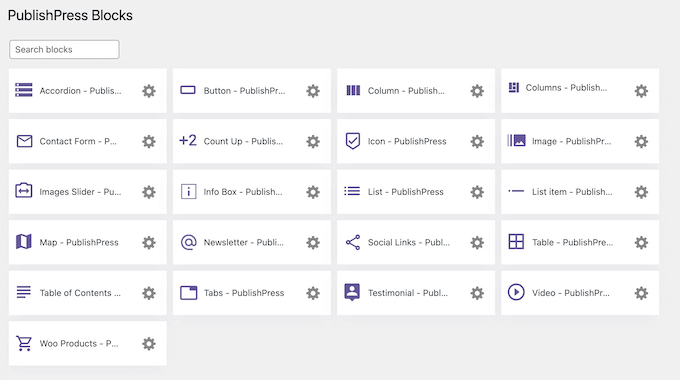
PublishPress Blocks es una potente biblioteca de bloques que viene con 24 opciones de diseño adicionales, deslizadores, botones, íconos, galerías de imágenes, mapas, pestañas, testimonios, acordeones y más.
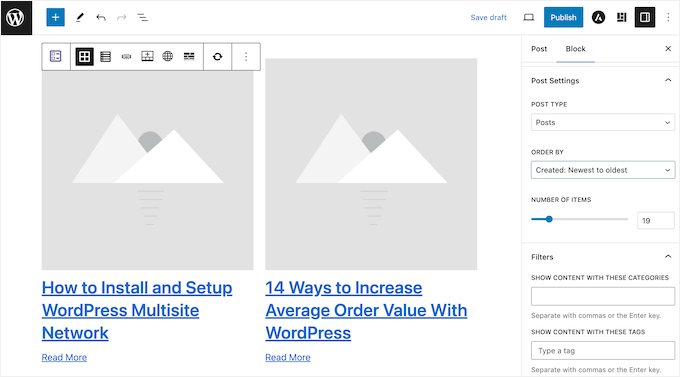
También tiene un bloque de Visualización de Contenido que puede organizar tus publicaciones, páginas y tipos de publicación personalizados en un diseño bien organizado.
Aún mejor, puedes filtrar este contenido según factores como el autor, la categoría y la etiqueta. De esta manera, puedes mostrar listas de contenido curado.
PublishPress Blocks incluso es compatible con WooCommerce para que puedas mostrar tus últimos productos con facilidad. Similar al bloque de Visualización de Contenido de PublishPress, puedes filtrar estos productos basándote en factores como la categoría, el estado y el pedido.
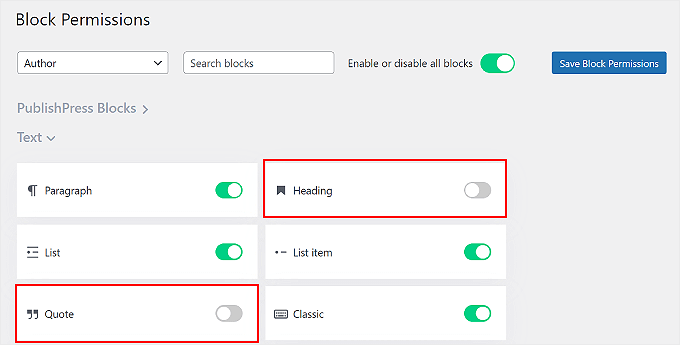
Más allá de eso, puedes controlar quién tiene acceso a ciertos bloques. Por ejemplo, podrías deshabilitar el bloque ‘Clásico’ para todos los bloggers invitados, para evitar que lo usen.
Para ocultar bloques de usuarios específicos, simplemente selecciona el rol en cuestión y luego activa o desactiva cada bloque.
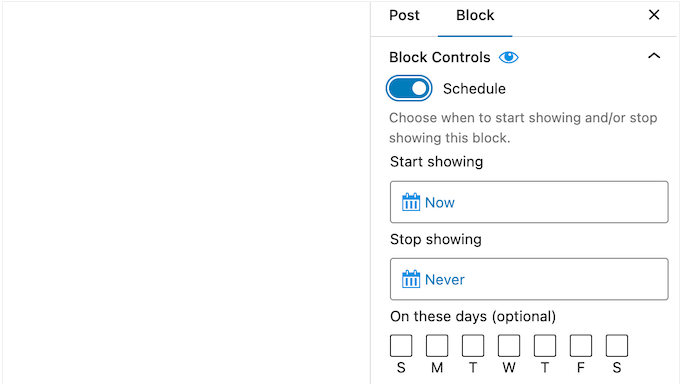
También puedes programar tus bloques, para que las personas vean contenido diferente dependiendo de cuándo visiten tu sitio web.
Por ejemplo, podrías mostrar un botón de llamada a la acción diferente según la hora del día, o eliminar automáticamente un banner de sitio web una vez que la promoción haya finalizado.
Para usuarios más avanzados, puedes crear estilos de CSS personalizados para tus bloques y ponerlos a disposición de tus usuarios.
9. PublishPress Series
¿Diriges una revista en línea, un cómic, un periódico o una publicación similar?
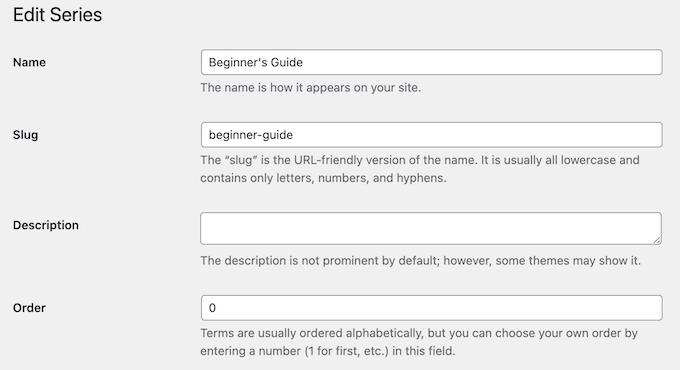
PublishPress Series puede organizar tus publicaciones y tipos de publicación personalizados en ediciones. Por ejemplo, podrías agrupar tutoriales relacionados o organizar artículos en una revista en línea mensual.
Puedes crear tantas series como quieras, e incluso organizar esas series en categorías. Esto es similar a cómo funcionan las categorías y subcategorías integradas en WordPress.
Hecho eso, puedes agregar publicaciones a cada serie, simplemente marcando una casilla en el editor de WordPress.
Incluso puedes agregar una nueva publicación en medio de una serie existente, y PublishPress ajustará el orden.
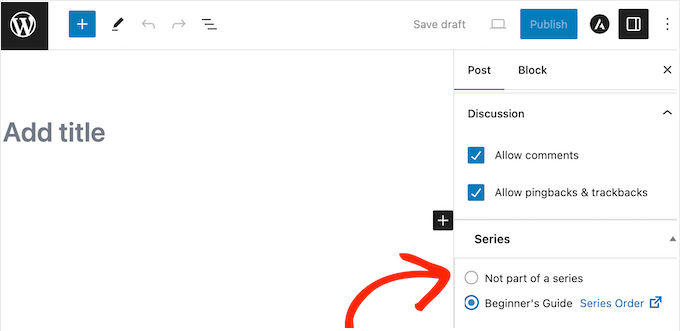
Si actualizas al plugin premium, entonces puedes agregar la misma publicación a varias series.
Hecho eso, PublishPress mostrará información sobre la serie, en la parte superior de cada entrada de blog.
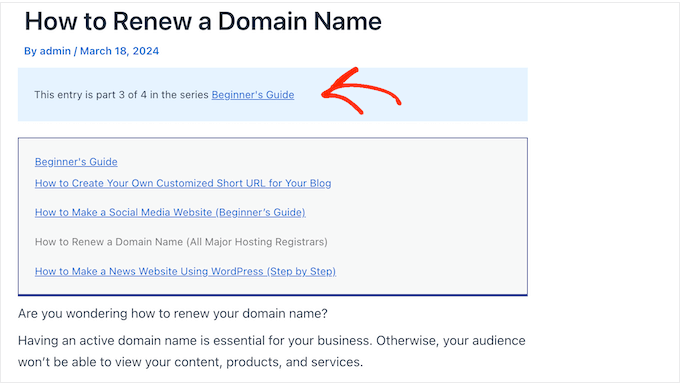
Esto puede animar a los lectores a consultar más de tu contenido, lo que puede aumentar tus páginas vistas y reducir tu tasa de rebote.
También puedes agregar los cuadros de información de series a cualquier página, publicación o área lista para widgets usando códigos cortos que PublishPress crea automáticamente. Esta es una excelente manera de promocionar las diferentes series en todo tu sitio web de WordPress.
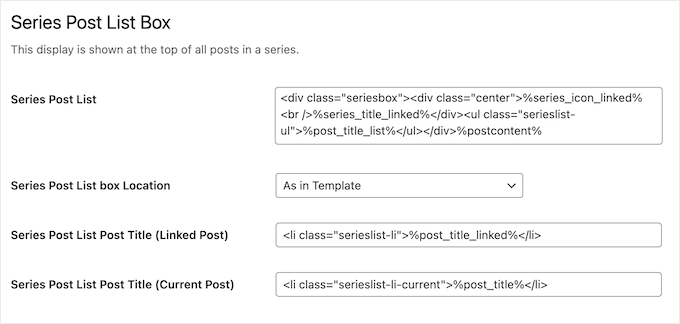
Aún mejor, puedes personalizar la apariencia de estos cuadros de información visitando la configuración de PublishPress.
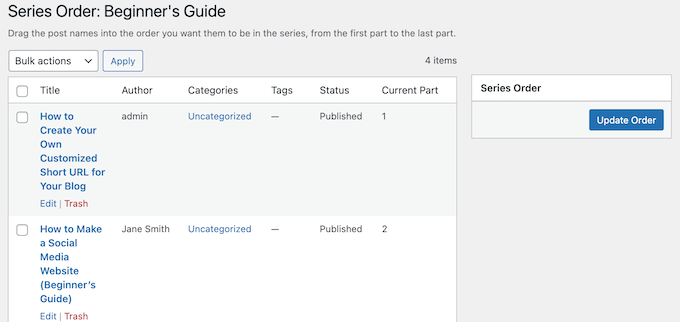
Para ayudar a organizar tu contenido, PublishPress proporciona una ubicación central donde puedes ver todas las publicaciones de una serie en particular.
Aquí, puedes programar, publicar o despublicar cada entrada de una serie, o cambiar su orden.
10. Estados de PublishPress
Los estados de las publicaciones organizan tus artículos según dónde se encuentren en el flujo de trabajo editorial, como 'Borrador' o 'Publicado'. Esto te ayuda a administrar tus propias publicaciones, e incluso blogs enviados por autores invitados y otros usuarios.
Por defecto, WordPress tiene 8 estados de entrada de blog, pero es posible que también quieras crear algunos estados personalizados. Por ejemplo, podrías usar 'Propuesta' para describir ideas de blog enviadas por posibles colaboradores invitados.
PublishPress Statuses te permite agregar estados de publicación personalizados a tu sitio web de WordPress. Luego puedes usarlos exactamente de la misma manera que los estados integrados de WordPress.
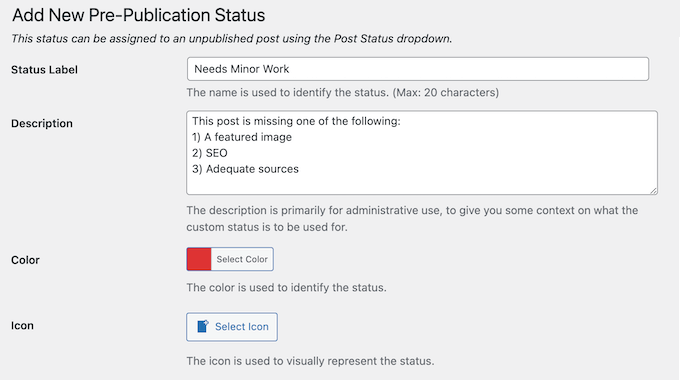
De fábrica, WordPress tiene un flujo de trabajo de prepublicación que sigue cada publicación, desde 'Borrador' hasta 'Aprobado'.
Con PublishPress, puedes cambiar este flujo de trabajo predeterminado agregando y eliminando estados, o reorganizándolos para representar mejor la forma en que trabajas.
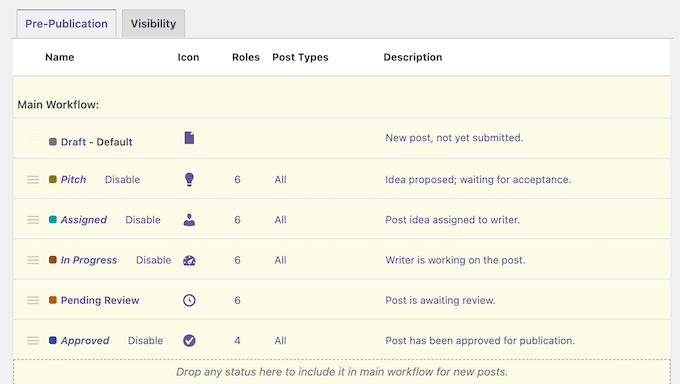
Yendo un paso más allá, puedes crear flujos de trabajo ramificados agregando estados alternativos como Posponer o Rechazado.
Después de perfeccionar tu flujo de trabajo, es posible que desees restringir quién puede asignar cada estado. También puedes limitar quién puede ver, editar y eliminar publicaciones que tengan un estado particular.
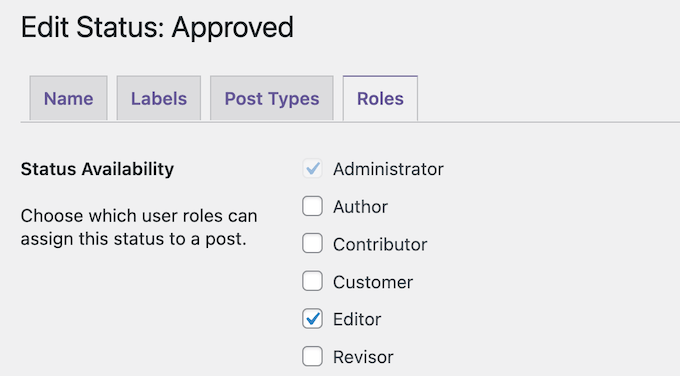
Al usar este plugin de PublishPress con cuidado, puedes mejorar tu flujo de trabajo y evitar malentendidos, sin importar cuánto crezca tu negocio.
11. Soporte Comunitario y Profesional
PublishPress es un kit de herramientas de publicación completo para todo tipo de sitios web, desde blogs de varios autores hasta revistas en línea y sitios de pequeñas empresas.
No importa cómo planees usar este conjunto de plugins, en algún momento podrías necesitar ayuda adicional. Para empezar, PublishPress tiene documentación detallada que cubre cada plugin por separado.
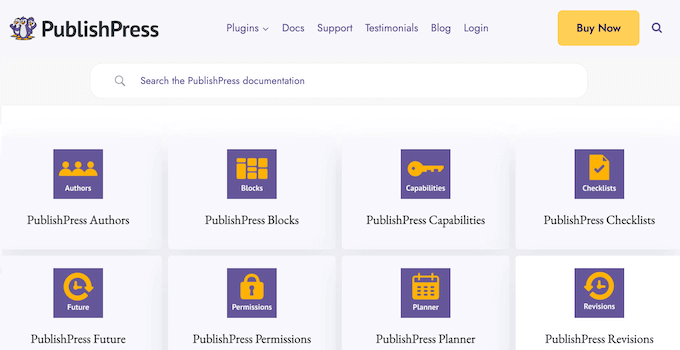
También hay un blog de PublishPress donde exploran una variedad de temas. Aquí encontrarás guías sobre cómo solucionar errores comunes de WordPress que puedes encontrar al usar los plugins de PublishPress, hasta consejos sobre cómo escribir una excelente entrada de blog.
Si actualizas a un plan premium, también obtendrás acceso a soporte profesional. Simplemente envía un ticket y un miembro del equipo de soporte de PublishPress intentará responder en un plazo de 24 horas, de lunes a viernes.
Para obtener más información sobre este tema, consulta nuestra guía sobre cómo solicitar soporte de WordPress correctamente y obtenerlo.
Reseña de PublishPress: Precios y Planes
Si recién estás comenzando o tienes un presupuesto limitado, puedes descargar una versión lite de cada plugin de PublishPress. Sin embargo, si deseas usar todas las funciones mencionadas en esta reseña, deberás comprar una licencia de PublishPress.
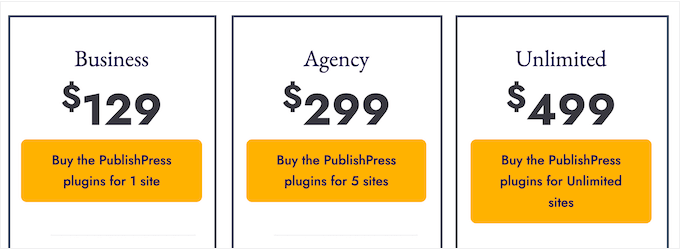
Hay 3 planes para elegir, y cada plan incluye todos los plugins premium de PublishPress. Dicho esto, tu plan perfecto variará según el número de sitios donde desees usar PublishPress:
- Negocios. Por $129 al año, puedes usar los plugins de PublishPress en un solo sitio web.
- Agencia. Con un precio de $299, Agency te permite instalar PublishPress en hasta 5 sitios web. Teniendo esto en cuenta, es una buena opción para desarrolladores de WordPress y agencias más pequeñas. También puede ser una buena opción si posees varios sitios, como múltiples blogs de marketing de afiliados.
- Ilimitado. Por $499, puedes usar los plugins de PublishPress en tantos sitios web como desees. Dicho esto, recomendamos este plan para agencias de desarrollo de WordPress más grandes. Simplemente puedes comprar una sola licencia y luego usar la suite de PublishPress en todos los sitios de tus clientes.
Reseña de PublishPress: ¿La herramienta de publicación adecuada para ti?
Con PublishPress, puedes mejorar tu flujo de trabajo editorial creando un calendario de contenido, programando revisiones de publicaciones y páginas, personalizando los permisos y capacidades de tus autores, y mucho más.
Puedes descargar los plugins lite de PublishPress desde WordPress.org. Sin embargo, necesitarás un plan premium para acceder a las funciones más avanzadas.
El mejor plan premium para ti variará según la cantidad de sitios que poseas o administres. Si tienes un solo blog, sitio web o mercado en línea, te recomendamos el plan Business.
Sin embargo, si necesitas usar PublishPress en varios sitios web, Agencia aumenta este límite a 5 sitios, mientras que Unlimited te permite usar PublishPress en tantos sitios como desees.
Esperamos que esta reseña de PublishPress te haya ayudado a decidir si es el kit de herramientas de publicación adecuado para tu sitio web de WordPress. También puedes consultar nuestra guía sobre cómo ganar dinero en línea blogueando, o ver nuestra selección experta de los mejores plugins y herramientas de SEO.
Si te gustó este artículo, suscríbete a nuestro Canal de YouTube para ver tutoriales en video de WordPress. También puedes encontrarnos en Twitter y Facebook.
Reseñas de usuarios de PublishPress
Por favor, comparte tu reseña de PublishPress para ayudar a otros en la comunidad.