


Las imágenes juegan un papel importante para hacer que tu contenido sea más atractivo y fácil de entender.
Sin embargo, hacer que todo se muestre correctamente puede ser complicado. A menudo surgen problemas al agregar imágenes destacadas, crear galerías o colocar elementos visuales dentro de tus publicaciones, especialmente a medida que tu sitio crece.
En WPBeginner, ayudamos regularmente a los usuarios de WordPress a solucionar problemas relacionados con imágenes, desde errores de carga hasta problemas de diseño y visualización.
En esta guía paso a paso, te mostraremos los problemas de imágenes más comunes de WordPress y cómo solucionarlos de manera rápida y segura. 🏞️
Dado que este es un artículo detallado, aquí tienes una lista de los problemas relacionados con imágenes que cubriremos. Puedes usar estos enlaces rápidos para saltar a un tema específico:
- Cómo subir imágenes en WordPress
- Cómo alinear una imagen a la izquierda o derecha en WordPress
- Cómo agregar pies de foto debajo de las imágenes
- Cómo mostrar fotos en columnas y filas
- Cómo crear galerías de imágenes responsivas en WordPress
- Cómo solucionar miniaturas de publicaciones / imagen destacada faltantes
- Cómo agregar imágenes de portada en publicaciones y páginas de WordPress
- Cómo solucionar el problema de que la imagen destacada aparezca dos veces
- Cómo recortar imágenes en WordPress
- Cómo agregar una imagen de encabezado en WordPress
- Cómo agregar una imagen de fondo en WordPress
- Cómo optimizar imágenes para WordPress sin perder su calidad
- Cómo agregar atributos de título a las imágenes de WordPress
- Cómo encontrar imágenes gratuitas para tus publicaciones de blog de WordPress
- Cómo categorizar y etiquetar imágenes en WordPress
- Cómo importar imágenes externas en WordPress
- Cómo requerir imágenes destacadas para las publicaciones en WordPress
- Cómo establecer una imagen destacada predeterminada en WordPress
- Cómo crear tamaños de imagen adicionales en WordPress
- Cómo evitar que WordPress genere tamaños de imagen
- Cómo prevenir el robo de imágenes en WordPress
- Preguntas frecuentes: Problemas comunes de imágenes en WordPress
- Recursos adicionales para sitios web de WordPress
Cómo subir imágenes en WordPress
WordPress hace que sea súper fácil subir imágenes a tus publicaciones, páginas y áreas que no son de contenido, como las barras laterales.
Para subir imágenes en las publicaciones y páginas de WordPress, simplemente necesitas agregar el bloque de Imagen al editor de contenido.
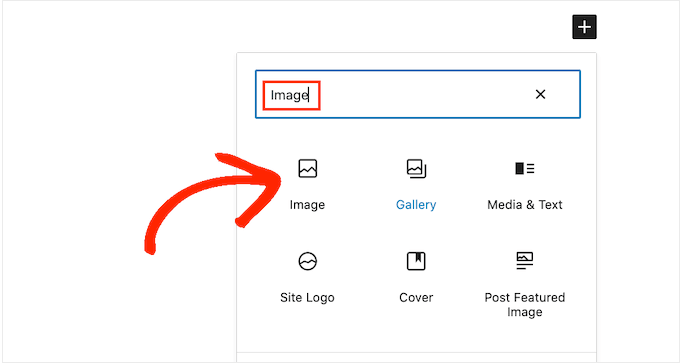
También puedes agregar el bloque de Imagen simplemente escribiendo /image en un bloque de 'Párrafo'.
El editor comenzará a mostrar los bloques que puedes insertar tan pronto como empieces a escribir.
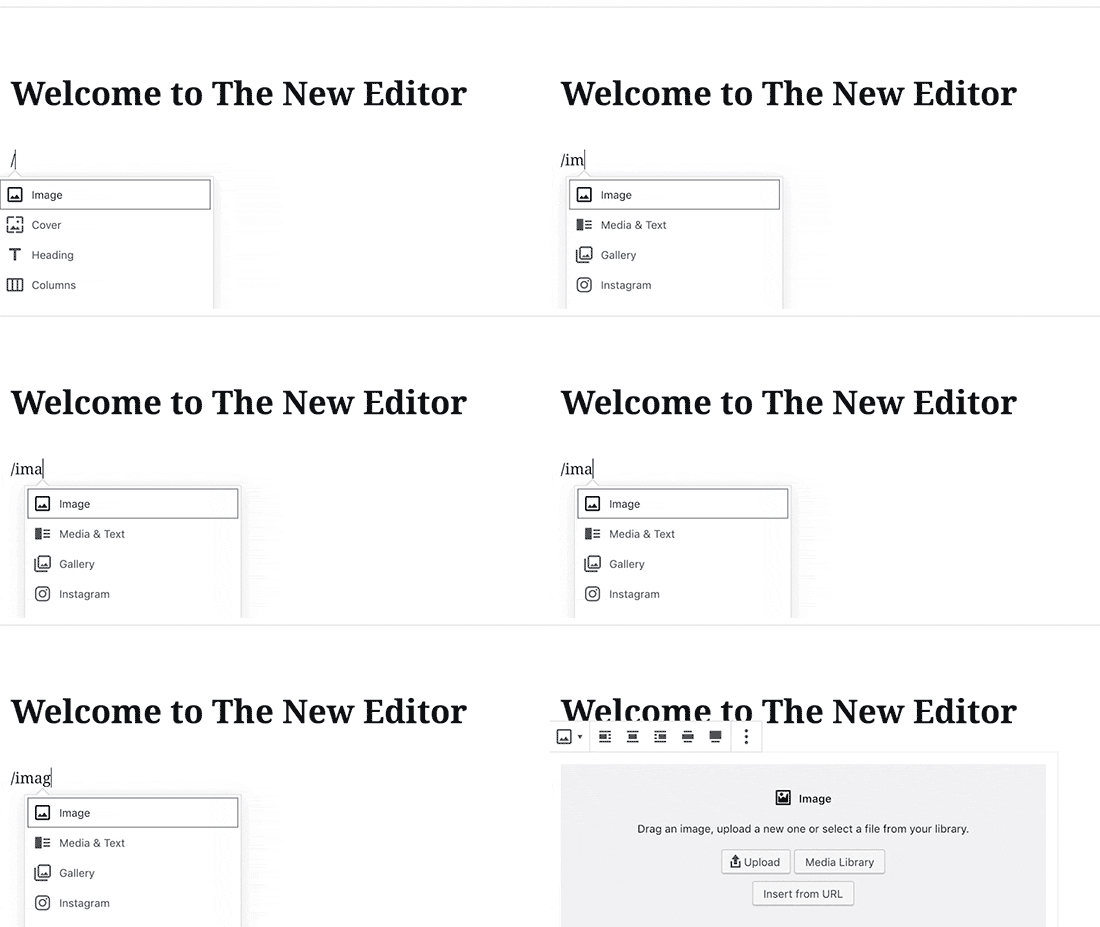
WordPress ahora agregará el bloque de Imagen al editor de contenido.
Necesitas hacer clic en el botón ‘Subir’ para seleccionar y subir la imagen desde tu computadora.
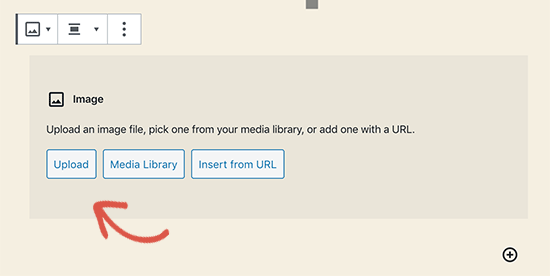
También puedes seleccionar una imagen previamente subida desde tu ‘Biblioteca de medios’.
Después de subir la imagen, verás una vista previa en vivo de la imagen en el editor.
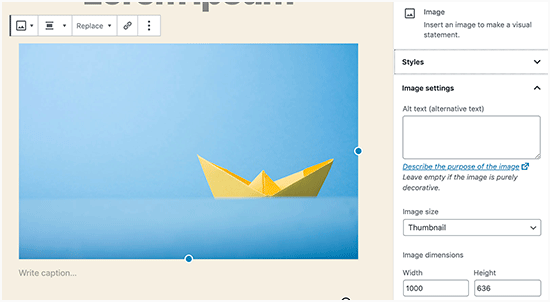
También verás la configuración de la imagen en el panel derecho. Desde allí, puedes proporcionar el texto alternativo de la imagen, seleccionar el tamaño de la imagen y personalizar el estilo de la imagen.
💡 Pro Tip: ¿Tienes problemas para subir imágenes a WordPress? Consulta nuestra guía sobre cómo solucionar el problema de carga de imágenes en WordPress.
Cómo alinear una imagen a la izquierda o derecha en WordPress
Con WordPress, alinear imágenes a la izquierda, derecha o al centro es fácil.
Simplemente selecciona la imagen haciendo clic en ella, y luego haz clic en el botón de alineación de la barra de herramientas del bloque.
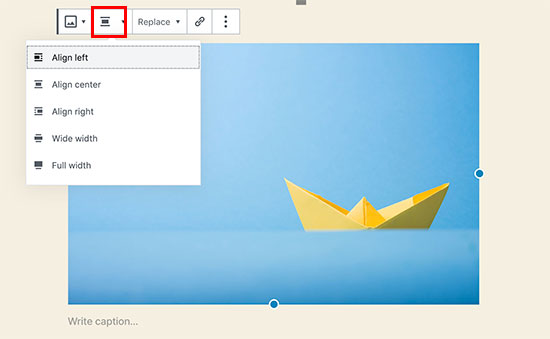
Es posible que hayas notado cómo algunos blogs populares de WordPress usan imágenes con texto a su alrededor.
Esto se hace usando la función de alineación.
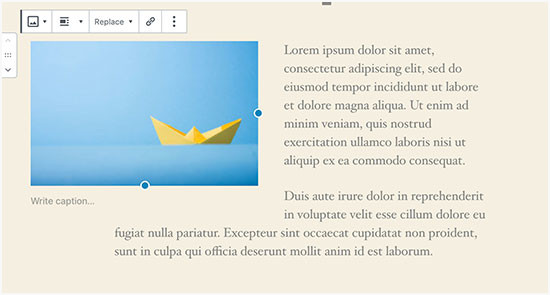
Alternativamente, también puedes usar el bloque ‘Medios y texto’ en lugar del bloque ‘Imagen’.
Este bloque está hecho específicamente para agregar imágenes junto al texto.
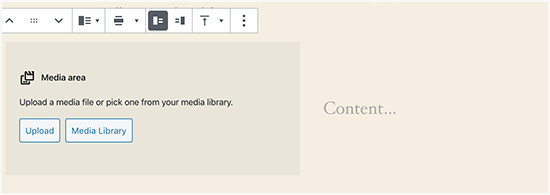
Luego puedes subir una imagen y texto uno al lado del otro.
También puedes usar la barra de herramientas del bloque para cambiar el lado de la imagen o del texto.
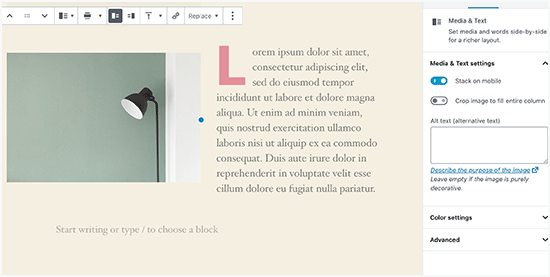
Para obtener una guía detallada, puedes consultar nuestra guía sobre cómo alinear imágenes usando el editor de bloques de WordPress.
Cómo agregar pies de foto debajo de las imágenes
WordPress te permite agregar fácilmente pies de foto a las imágenes. Después de subir una imagen, verás la opción de agregar un pie de foto justo debajo de la vista previa de la imagen.
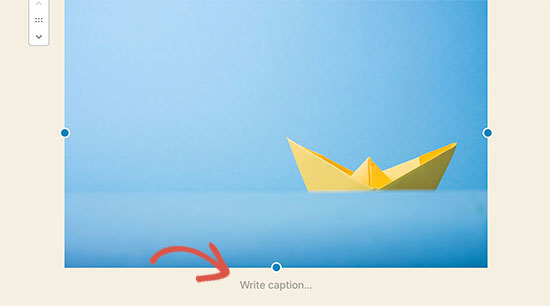
De manera similar, también puedes agregar subtítulos a las galerías de imágenes en WordPress. Para más detalles, consulta nuestra guía sobre cómo agregar subtítulos a las imágenes en WordPress.
Cómo mostrar fotos en columnas y filas
A menudo, los usuarios nos preguntan cómo mostrar fotos de manera ordenada en columnas y filas.
Digamos que quieres compartir fotos de una fiesta de cumpleaños o de vacaciones. Puedes agregarlas una por una a una publicación, pero esto se verá como una larga lista de imágenes.
La mejor manera de agrupar tus fotos es creando galerías de imágenes.
WordPress viene con un bloque incorporado de 'Galería' que te permite agregar fácilmente imágenes en filas y columnas con vistas previas en miniatura.
Simplemente agrega el bloque 'Galería' al editor de publicaciones y selecciona las imágenes que deseas subir.
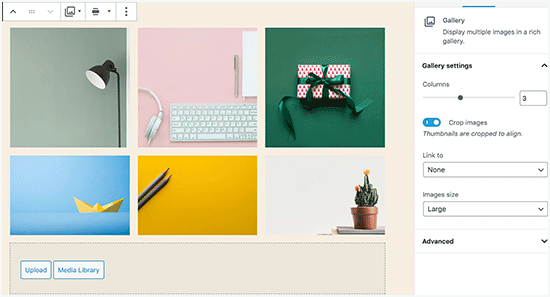
Para obtener instrucciones más detalladas, querrás ver nuestra guía sobre cómo crear una galería de imágenes en WordPress.
Cómo crear galerías de imágenes responsivas en WordPress
Notarás que las galerías de imágenes predeterminadas de WordPress carecen de varias funciones. Por ejemplo, no son muy fáciles de navegar, especialmente en dispositivos móviles.
Si subes imágenes y fotografías a tu sitio de WordPress con frecuencia, necesitarás un plugin de galería de fotos de WordPress.
Recomendamos usar Envira Gallery. Te permite crear fácilmente galerías de imágenes hermosas y totalmente adaptables a dispositivos móviles en tu sitio de WordPress.
Para obtener más información sobre el plugin, puedes consultar nuestra reseña completa de Envira Gallery.

La mejor parte es que agrega funcionalidad adicional como álbumes, plantillas de galería, compartir en redes sociales, presentaciones, marcas de agua, paginación, protección con contraseña, etiquetado, vista de pantalla completa y mucho más.
Otro popular plugin de galería de fotos de WordPress es NextGEN Gallery. Ofrece muchos diseños de galería y una hermosa galería tipo lightbox para mostrar imágenes en WordPress.
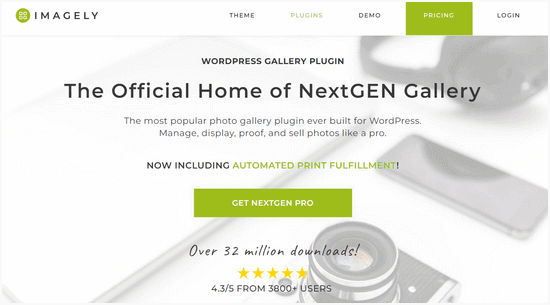
NextGEN Gallery también incluye potentes funciones para fotógrafos profesionales como prueba de fotos, procesamiento de impresiones, protección de imágenes, complemento de Adobe Lightroom, pasarelas de pago de PayPal y Stripe, y más.
Para más detalles, quizás quieras consultar nuestra reseña completa de NextGEN Gallery.
Cómo solucionar miniaturas de publicaciones / imagen destacada faltantes
La mayoría de los temas de WordPress te permiten mostrar prominentemente una imagen destacada con tus artículos. Veamos cómo configurar una imagen destacada en WordPress para evitar miniaturas faltantes.
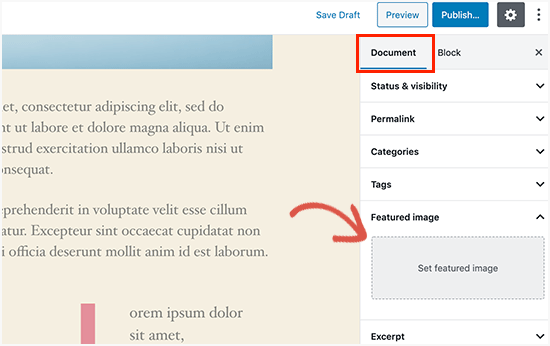
Dentro del editor de publicaciones, busca la pestaña 'Imagen destacada' en el panel de configuración de la derecha. Luego, haz clic en 'Establecer imagen destacada' para cargar la miniatura de tu publicación.
Después de cargar la imagen, podrás ver la miniatura de tu publicación en el panel de configuración de imagen destacada, así.
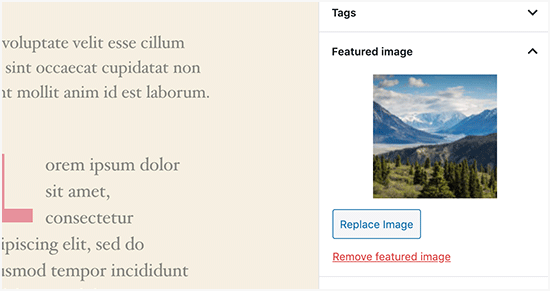
Para más detalles, consulta nuestra guía sobre cómo agregar una imagen destacada o miniatura de publicación en WordPress.
Cómo agregar imágenes de portada en publicaciones y páginas de WordPress
Las imágenes de portada son imágenes anchas o de ancho completo que se pueden usar como separador entre diferentes secciones de un artículo o una página de ventas larga.
Son muy atractivas y ayudan a los usuarios a escanear fácilmente una página sin sentirse abrumados por demasiado texto.
Para agregar una imagen de portada, simplemente necesitas agregar el bloque de Portada al editor.
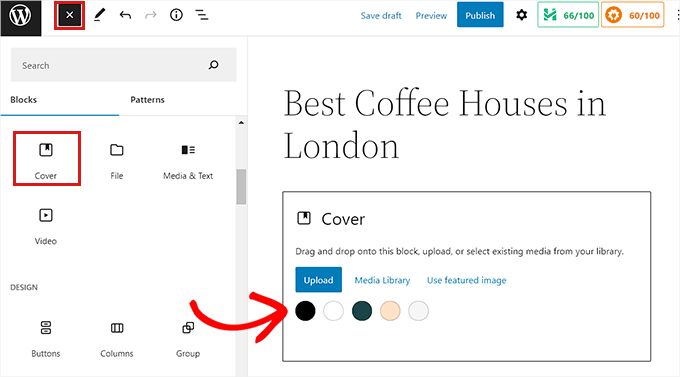
A continuación, necesitas subir la imagen que deseas usar desde tu computadora o seleccionar una de la Biblioteca de medios. Si no quieres usar una imagen, también puedes seleccionar un fondo de color como portada.
💡 Consejo Pro: Es mejor usar una imagen grande para obtener un mejor resultado.
Ahora verás una vista previa en vivo de tu imagen de portada en el editor de bloques. Puedes cambiar las opciones de visualización de la imagen de portada desde la barra de herramientas del bloque o usar la configuración de la derecha.
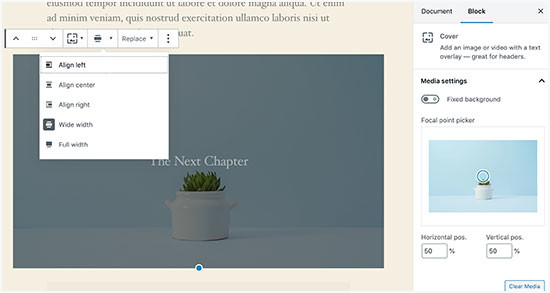
Para obtener más información, consulta nuestra guía sobre la diferencia entre imagen de portada vs. imagen destacada en WordPress y cómo usarlas de manera efectiva.
Cómo solucionar el problema de que la imagen destacada aparezca dos veces
Insertar la imagen destacada dentro del contenido es un error común que cometen los principiantes.
Una vez que establezca una imagen destacada, no necesita insertarla en la publicación junto con su contenido.
Hacer esto hará que su imagen destacada aparezca dos veces. Una como imagen destacada y otra como imagen dentro de la publicación.
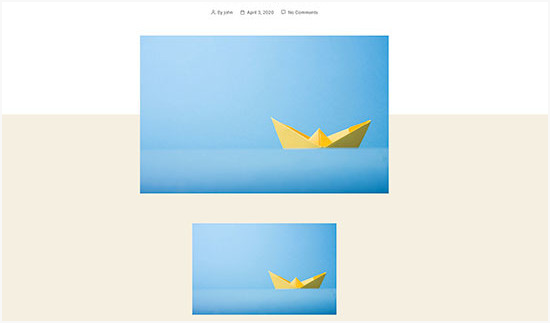
Puede agregar otras imágenes dentro de su publicación, pero su imagen destacada va en el cuadro de imagen destacada.
Para más detalles, no dudes en leer nuestra guía sobre cómo solucionar el problema de las imágenes destacadas que aparecen dos veces en las publicaciones de WordPress.
Cómo recortar imágenes en WordPress
Cuando carga imágenes desde su teléfono o cámara, generalmente son demasiado grandes.
WordPress crea automáticamente tamaños de imagen pequeños, medianos y grandes para su carga original. Pero a veces, es posible que necesite recortar la imagen a un tamaño diferente.
WordPress no es Photoshop, pero viene con algunas funciones básicas de edición de imágenes como escalar, recortar, voltear y rotar imágenes.
Simplemente ve a Medios » Añadir nuevo y carga tu imagen. Después de cargarla, haz clic en la imagen para abrir la ventana de detalles del archivo adjunto.
En la ventana de detalles del archivo adjunto, verás un botón 'Editar imagen' debajo de la vista previa de la imagen. Al hacer clic aquí, se abrirá el editor de imágenes de WordPress.
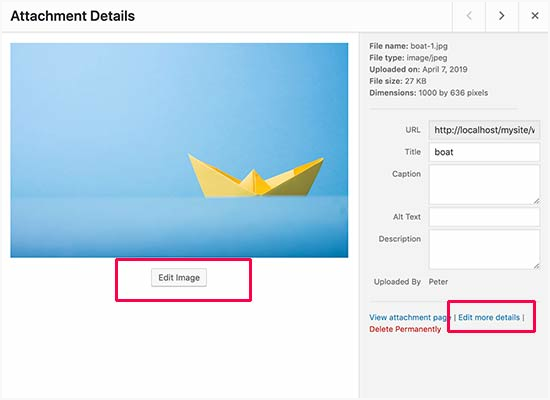
Desde aquí, puedes hacer clic en el botón 'Editar imagen' debajo de la vista previa de la imagen. Esto abrirá la pantalla de edición de imágenes.
En la pantalla del editor de imágenes, verás botones para realizar algunas tareas básicas de edición de imágenes como recortar, rotar, redimensionar, etc.
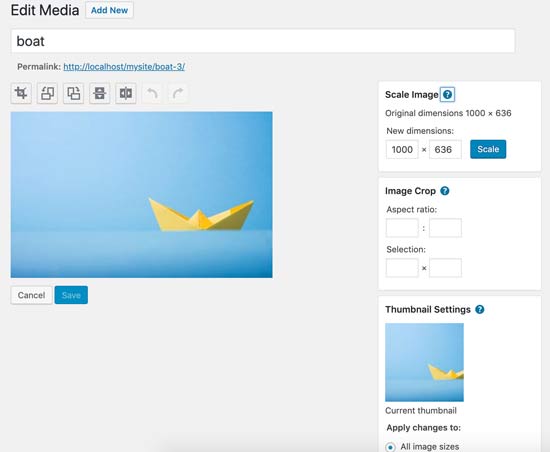
Si usas el editor de bloques, puedes recortar imágenes usando la herramienta de recorte integrada en la barra de herramientas de la imagen.
Simplemente haz clic en un bloque de imagen y selecciona el icono 'Recortar' en la barra de herramientas.
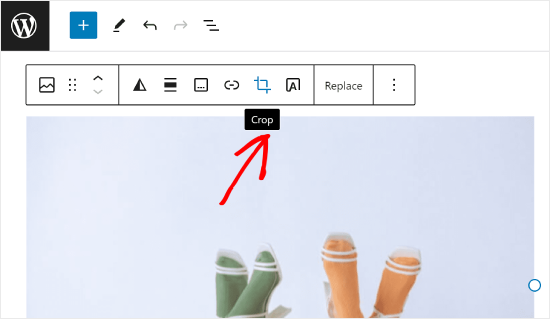
Después de eso, puedes ajustar la relación de aspecto de la imagen y el área recortada de tu imagen a tu preferencia.
Puedes usar tu relación de aspecto original o una predefinida por WordPress.
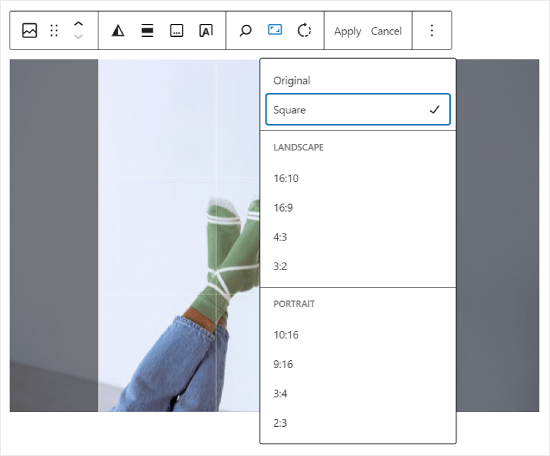
Para obtener instrucciones más detalladas, puedes consultar nuestra guía sobre cómo recortar, rotar, escalar y voltear imágenes en WordPress.
Cómo agregar una imagen de encabezado en WordPress
Una imagen de encabezado en WordPress es una característica del tema. Muchos temas gratuitos y premium de WordPress vienen con soporte para imágenes de encabezado.
Algunos temas de WordPress te permiten establecer una imagen de encabezado para todo el sitio, mientras que otros solo te permiten establecer una imagen de encabezado para la página de inicio.
Puedes subir tu propia imagen de encabezado personalizada desde la página Apariencia » Personalizar.

Si usas un tema de bloques (Block theme), la ubicación para editar el encabezado de tu tema es diferente.
Primero, necesitas ir a Apariencia » Editor.

Luego, procede a seleccionar 'Patrones'.
Esto te llevará a una página donde puedes acceder al patrón de encabezado de tu tema.

Después de eso, querrás desplazarte hacia abajo hasta la sección 'Partes de plantilla'.
Una vez que hayas hecho eso, simplemente selecciona 'Encabezado' y haz clic en la plantilla de encabezado para editarla.
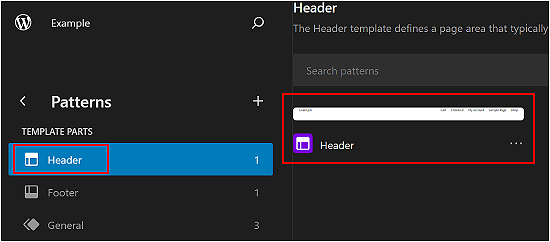
Desde allí, puedes agregar un bloque de imagen al patrón de encabezado como lo harías en la primera sección de este artículo.
Cómo agregar una imagen de fondo en WordPress
Al igual que la imagen de encabezado personalizada, una imagen de fondo personalizada es una característica del tema de WordPress. Muchos temas de WordPress admiten imágenes de fondo personalizadas.
Visita Apariencia » Personalizar para iniciar el 'Personalizador de temas'.
Si puedes ver la opción 'Imagen de fondo', entonces tu tema tiene soporte para fondos personalizados.

Es una característica del tema, por eso varía de un tema a otro. Dependiendo de tu tema, verás diferentes opciones para estilizar la imagen de fondo.
Si tu tema no admite una imagen de fondo, aún puedes usar un plugin para agregar imágenes de fondo a pantalla completa a tu sitio web.
Cómo optimizar imágenes para WordPress sin perder su calidad
Uno de los problemas de imágenes más comunes que encuentran los usuarios de WordPress es cómo comprimir sus imágenes sin perder calidad.
Además de ser más rápidas de subir, las imágenes optimizadas se cargan más rápido en el front-end, lo que mejora la experiencia del usuario y reduce la tasa de rebote. Esto se debe a que consumen menos ancho de banda, ahorrando en el uso de datos para usuarios con conexiones a internet limitadas.
Los motores de búsqueda también consideran la velocidad de la página al clasificar los sitios web. Las imágenes optimizadas contribuyen a tiempos de carga más rápidos, lo que podría mejorar tu clasificación en las búsquedas.
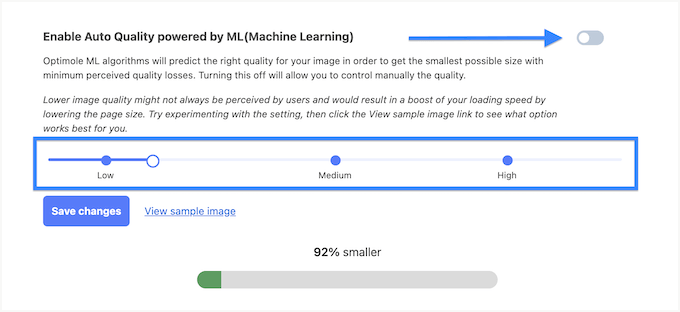
Afortunadamente, optimizar imágenes es bastante fácil. Todo lo que necesitas es un plugin de optimización de imágenes confiable como Optimole para comprimir automáticamente tus imágenes.
Para obtener más información, consulta nuestra guía sobre cómo optimizar imágenes sin perder calidad.
Además, es posible que desees considerar la carga diferida de tus imágenes. Esto evita que los navegadores carguen imágenes hasta que el usuario se desplace hasta su ubicación.
Cómo agregar atributos de título a las imágenes de WordPress
Aunque no son esenciales para que la imagen funcione, los atributos de título proporcionan una breve descripción de la imagen que aparece cuando un usuario pasa el cursor sobre ella.
Esto puede mejorar la experiencia del usuario al proporcionar contexto adicional para tus visitantes. Por ejemplo, si tienes una imagen de un delicioso pastel de chocolate, un atributo de título como 'Pastel de Chocolate Casero' puede ser útil.
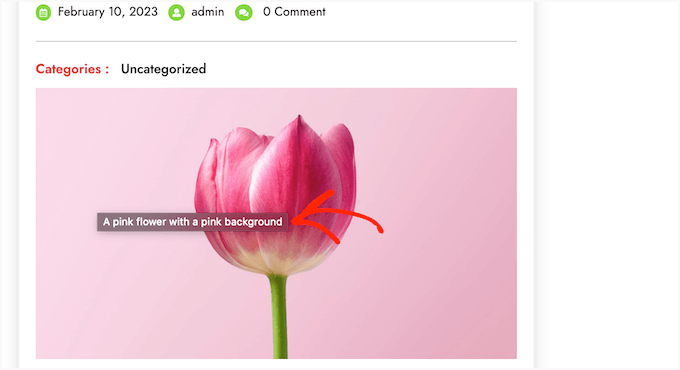
Los atributos de título también pueden ser beneficiosos para el SEO de WordPress. Si bien no impactan directamente en la clasificación de búsqueda, pueden ayudar a los motores de búsqueda a comprender el contenido de tu imagen y mejorar la accesibilidad de tu sitio web.
Ten en cuenta que los atributos de título son diferentes del texto alternativo. El texto alternativo es utilizado por los motores de búsqueda y los lectores de pantalla, por lo que siempre debes priorizar la adición de texto alternativo a tus imágenes primero.
Para obtener instrucciones paso a paso, consulta nuestra guía sobre cómo agregar atributos de título a tus imágenes en WordPress.
Cómo encontrar imágenes gratuitas para tus publicaciones de blog de WordPress
Las imágenes pueden hacer que tus artículos destaquen. Sin embargo, debes respetar los derechos de autor de otras personas y encontrar imágenes que tengas permiso legal para usar.
A menudo, nuestros lectores nos preguntan cómo encontrar las mejores imágenes libres de derechos para usar en sus publicaciones.

Hay muchos sitios web donde puedes encontrar imágenes libres de derechos para usar. Sin embargo, pronto notarás que las imágenes en esos sitios se ven demasiado usadas y genéricas.
Puedes consultar nuestra lista de las mejores fuentes de imágenes gratuitas de dominio público y con licencia CC0 para más referencias.
Alternativamente, también puedes usar IA para generar imágenes únicas y hacer que tus visuales se destaquen de la competencia.
Cómo categorizar y etiquetar imágenes en WordPress
Si tienes un blog de fotografía, notarás que WordPress no te permite ordenar fotos e imágenes.
¿No sería genial si pudieras agregar etiquetas a tus imágenes para que tú y tus usuarios puedan navegarlas fácilmente?
Afortunadamente, existen algunos complementos excelentes que te permiten hacer precisamente eso. Para más detalles, consulta nuestro artículo sobre cómo agregar categorías y etiquetas a la Biblioteca de medios de WordPress.
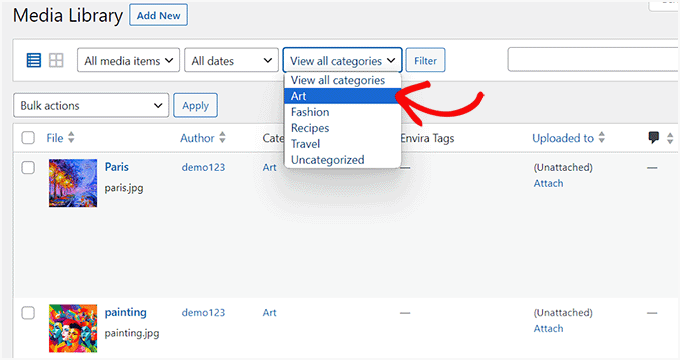
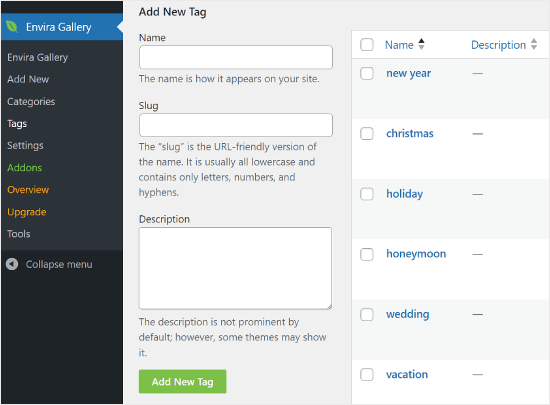
Para un blog relacionado con la fotografía, la mejor opción es usar Envira Gallery, que viene con un complemento para agregar etiquetas.
Envira Gallery te permite crear galerías de fotos hermosas y listas para dispositivos móviles en WordPress. Usando etiquetas, tus usuarios pueden filtrar y ordenar fácilmente las fotos sin siquiera recargar una página. Consulta nuestra reseña detallada de Envira Gallery para obtener más información sobre el complemento.
Cómo importar imágenes externas en WordPress
Esta pregunta surge a menudo cuando estás migrando tu sitio a WordPress. Algunas imágenes en tu sitio web aún pueden estar apuntando a una ubicación anterior.
Esto es especialmente cierto para los usuarios que importan blogs de Blogger, Squarespace o WordPress.com.
Si bien las imágenes en tu sitio pueden aparecer correctamente, todavía se están cargando desde una fuente externa. Para solucionar este problema, todo lo que necesitas hacer es instalar y activar el complemento Auto Upload Images.
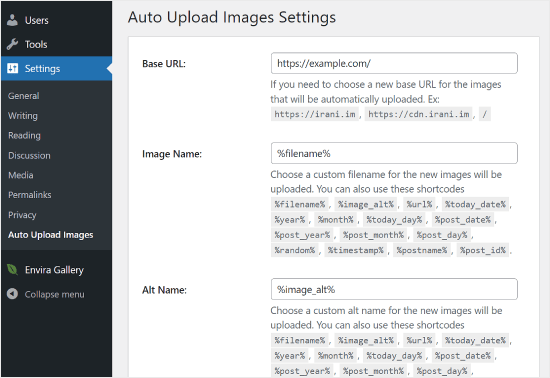
⚠️ Atención: Si bien este complemento no se ha actualizado recientemente, lo hemos probado nosotros mismos y funciona perfectamente. Si tienes preocupaciones sobre el uso de complementos antiguos, te recomendamos leer nuestro artículo sobre el tema: ¿Debes instalar complementos no probados con tu versión de WordPress?
¿Descubriste un plugin que funcione mejor para este propósito? ¡Nos encantaría escuchar tus sugerencias en los comentarios!
El plugin buscará imágenes externas una vez que actualices o guardes cualquier publicación o página. Puedes hacerlo manualmente para cada publicación o página, o puedes editar en bloque todas las publicaciones y simplemente hacer clic en el botón de actualizar.
Para obtener instrucciones detalladas, consulta nuestra guía sobre cómo importar imágenes externas en WordPress.
Cómo requerir imágenes destacadas para las publicaciones en WordPress
Al administrar un sitio de varios autores en WordPress, es posible que algunos de tus autores no estén familiarizados con la funcionalidad de imagen destacada.
En este caso, es posible que desees recordarte a ti mismo o a tus usuarios que suban una imagen destacada cada vez que envíen una publicación en WordPress.
Puedes hacer esto instalando y activando el complemento PublishPress Checklists.
Una vez activado, el plugin mostrará un signo de exclamación rojo y una pestaña de 'Checklist' informando a los usuarios que esta publicación requiere una imagen destacada.
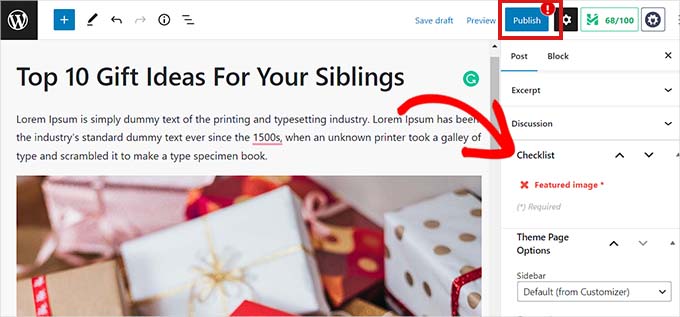
Tú y tus usuarios podrán guardar las publicaciones como borradores, pero no podrán publicar la entrada hasta que agreguen una imagen destacada.
Consulta nuestro artículo sobre cómo requerir imágenes destacadas para las publicaciones en WordPress para obtener más instrucciones.
Cómo establecer una imagen destacada predeterminada en WordPress
Encontrar la imagen destacada perfecta para cada publicación o artículo es una tarea difícil. A veces, es posible que no desees agregar una imagen destacada a una publicación, pero tu tema podría verse extraño sin una.
Aquí es donde una imagen destacada predeterminada puede ser útil. Se utiliza una imagen destacada predeterminada cuando un artículo no tiene su propia imagen destacada.
Puedes establecer una imagen destacada predeterminada usando el complemento Default featured image.
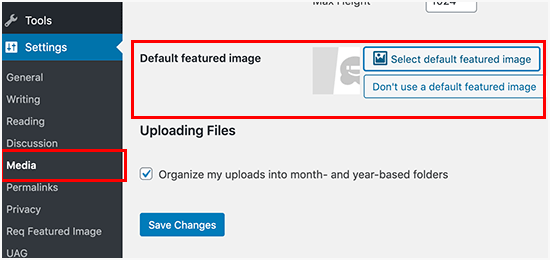
Para obtener más instrucciones, consulta nuestra guía sobre cómo establecer una imagen destacada predeterminada en WordPress.
Cómo crear tamaños de imagen adicionales en WordPress
Por defecto, WordPress crea y guarda diferentes tamaños de tus imágenes subidas, incluyendo miniaturas. Tu tema de WordPress también podría generar diferentes tamaños de imagen.
Si deseas crear tamaños de imagen adicionales para tu sitio web de WordPress, necesitarás registrarlos agregando código personalizado al archivo functions.php de tu tema.
Para obtener más información, consulta nuestra guía sobre cómo crear tamaños de imagen adicionales en WordPress.
Cómo evitar que WordPress genere tamaños de imagen
Como se explicó anteriormente, WordPress crea varios tamaños de imagen para tus cargas, incluyendo miniaturas, medianas y tamaños grandes. Estos son útiles para mostrar imágenes en diferentes contextos en tu sitio web.
Sin embargo, si estás utilizando tamaños de imagen personalizados o deseas optimizar el espacio de almacenamiento de tu sitio web, puedes evitar que WordPress genere estos tamaños adicionales.
Para saber cómo hacerlo, puedes leer nuestro tutorial sobre cómo evitar que WordPress genere varios tamaños de imagen.
Cómo prevenir el robo de imágenes en WordPress
A veces, los usuarios pueden robar imágenes de tu sitio web de WordPress para usarlas en sus propios sitios. Esto puede ser muy frustrante, especialmente si tomas tus propias fotos o creas tus propios gráficos.
Afortunadamente, puedes disuadir el robo de imágenes deshabilitando el clic derecho, agregando marcas de agua a tus imágenes, deshabilitando el hotlinking y agregando avisos de derechos de autor.
Para obtener más información, consulta nuestra guía sobre cómo evitar el robo de imágenes en WordPress.
Preguntas frecuentes: Problemas comunes de imágenes en WordPress
Aquí tienes respuestas rápidas a las preguntas más comunes que la gente se encuentra al trabajar con imágenes en WordPress.
¿Por qué las imágenes salen borrosas en WordPress?
Esto suele suceder cuando WordPress muestra una versión redimensionada de tu imagen, o cuando tu tema estira una imagen pequeña para que quepa en un espacio más grande. Usar el tamaño de imagen correcto y cargar imágenes de alta calidad ayuda a prevenir esto.
¿Por qué mis imágenes están rotas en WordPress?
Las imágenes rotas generalmente significan que el archivo falta, se movió, se eliminó o la URL de la imagen es incorrecta. También puede suceder si los permisos del archivo son incorrectos o si tu sitio no puede acceder a la carpeta de subidas.
¿Por qué no se muestran las imágenes en WordPress?
Esto puede ser causado por conflictos de plugins o temas, rutas de archivo incorrectas, problemas de caché o errores del servidor. A veces es tan simple como borrar tu caché o regenerar las miniaturas.
¿Por qué mis imágenes tardan tanto en cargarse?
Los archivos de imagen grandes ralentizan las cosas. Si tus imágenes no están optimizadas o comprimidas, tardan más en cargarse, especialmente en conexiones móviles o más lentas.
¿Es PNG compatible con todos los navegadores?
Sí. PNG es compatible con todos los navegadores modernos y lo ha sido durante muchos años, por lo que es seguro usarlo en sitios de WordPress. Sin embargo, es posible que aún desees usar formatos de imagen más nuevos como WebP. Proporciona alta calidad con un tamaño de archivo mucho menor, lo que hace que tu sitio cargue más rápido.
Recursos adicionales para sitios web de WordPress
Esperamos que este artículo te haya ayudado a solucionar algunos de los problemas de imágenes más comunes en WordPress.
Si buscas profundizar en la optimización de WordPress, consulta estas guías:
- Cómo Cambiar un Tema de WordPress Correctamente
- La Guía Definitiva para Editar un Sitio Web de WordPress
- La Guía Definitiva para Hacer Copias de Seguridad de tu Sitio Web de WordPress
- La Guía Definitiva para Mejorar el Rendimiento de WordPress
- La Guía Definitiva para el Mantenimiento de WordPress
- Guía para Principiantes para Solucionar Errores de WordPress
- Cómo Restablecer tu Base de Datos de WordPress a la Configuración Predeterminada
Si te gustó este artículo, suscríbete a nuestro Canal de YouTube para ver tutoriales en video de WordPress. También puedes encontrarnos en Twitter y Facebook.





Patricia Mulvey
I’m having trouble with featured images warping when published. They look fine in the media library, but they distort horizontally when I set them as featured images.
Invitado
When I am sharing my post the image is not coming up as a thumbnail on other social sites…. ? How to fix that ?
Meenakshi
Hi, I am using the cutomizr theme on wordpress. The “Add media” button doesn’t work, because of this I am not able to upload any images.
Can you please provide some help in this regard?
Patricia Goertzen
I can’t believe this! I just spent 20 minutes typing out my problem and then had to sign in and everything I worked on seems to be lost!
Supongo que tengo que empezar de nuevo. Soy Director Ejecutivo de una organización sin fines de lucro. Elegí Wordpress porque se suponía que era fácil de usar. Pero no he encontrado que sea así; especialmente al actualizar. Nuestro tema no funciona correctamente y tengo miedo de actualizar WP porque la última vez bloqueó mi sitio por completo y no tuve forma de acceder. Tuve que pedirle a nuestro administrador del servidor que accediera al sitio para deshabilitar los complementos. De todos modos, ahora mismo estamos organizando una feria navideña como recaudación de fondos y tengo un mapa de vendedores que debe actualizarse varias veces por semana. Creamos el jpeg y no importa cómo lo subamos, ya sea arrastrando y soltando al archivo multimedia o directamente a la publicación, o seleccionando archivos para cualquiera de ellos, o el escenario del navegador diferente, múltiple o de otro tipo, no hay consistencia en cuanto a si la publicación mostrará la imagen nueva o la imagen antigua, incluso cuando podemos ver que la publicación y los medios muestran la imagen nueva, cuando iniciamos sesión en el front-end con más de una computadora diferente y verificamos el enlace en la publicación de la imagen, aparece la última cargada. No hemos podido averiguar cómo finalmente subimos y generalmente nos lleva una hora o más intentándolo. Debería haber una forma consistente de subir la nueva imagen directamente a la publicación y luego poder hacer clic en el hipervínculo en el front-end para obtener la nueva imagen. No sé cómo codificar.
Brian Schoedel
Gracias por la útil solución para las imágenes destacadas.
chris
Estoy usando la galería Nextgen para presentaciones en mis publicaciones. Anteriormente funcionaba bien. No estoy seguro de qué salió mal, no está funcionando como antes. Puedo subir imágenes para crear una galería Nextgen, pero no puedo ver las miniaturas. Si hago clic en esa miniatura rota, se muestra una imagen. Me aparece un mensaje de error que dice "GD Library missing". Sugerencias para solucionar este problema. Gracias de antemano.
Gil
Soy nuevo en Wordpress. Acabo de importar más de 400 publicaciones con imágenes y las imágenes se duplicaron en cada publicación. ¿Alguna solución? ¿Tengo que eliminar las imágenes destacadas manualmente?!
Personal de WPBeginner
Para solucionar este problema, te recomendamos desactivar todos los plugins y cambiar a un tema predeterminado de WordPress como Twenty Twelve o Thirteen. Después, intenta volver a subir las imágenes que causaron problemas anteriormente. Si no puedes reproducir el problema, entonces significa que hay un problema con tu tema o con un plugin en tu sitio.
Espero que esto ayude
Manuel Echeverry
I’ll do that, thanks
JoshFrets
Cada vez que incluyo un pie de foto, la foto se recorta; se quita un trozo del lado derecho. Sin pie de foto, todas las fotos son perfectamente responsivas.
¿Alguien más ha tenido este problema? ¿Es algo de WP o de mi tema?
Manuel Echeverry
Necesito ayuda aquí. En algunas publicaciones, cuando las publico, las imágenes no se cargan, se muestra un ícono de imagen rota, pero si haces clic en el ícono, la imagen se abre bien.
Detecté que esto sucede con algunas imágenes con dimensiones mayores a 3.000 x 3.000 píxeles, pero no siempre y reducir la resolución no siempre resuelve el problema.
También noté que las imágenes problemáticas cambian el tipo de URL de multimedia a URL personalizada, así que lo cambié a URL multimedia al editar la publicación y la imagen se carga bien de nuevo.
Entonces mi pregunta es, ¿por qué el editor de WordPress cambia la URL de algunas de mis imágenes a una URL personalizada, generando este problema de carga de imágenes? y ¿cómo solucionarlo?
Personal de WPBeginner
Hay dos causas comunes de este problema.
1. Tu tema está mostrando imágenes que no se regeneraron para el tamaño de imagen utilizado por el tema para las imágenes destacadas. En este caso, necesitas regenerar los tamaños de imagen nuevos.
2. Tu tema no tiene un tamaño de imagen asociado con la imagen destacada y está utilizando los parámetros de ancho y alto de la imagen para escalar las imágenes y que quepan en el área de la miniatura. En este caso, necesitas agregar un nuevo tamaño de imagen para tus miniaturas.
Elizabeth
¿Cómo evito que una imagen destacada se distorsione o se estire?
Gabriel
¡Hola Comunidad WPBeginner!
Tengo una pregunta sobre WordPress que me ha dejado perplejo. Actualmente estoy usando la versión 3.9.1 y sucedió algo extraño. En la ventana del editor de imágenes, las pestañas han desaparecido, por lo que ya no puedo alternar entre Editar imagen y Configuración avanzada. Me preguntaba si sabes cómo puedo restaurar las pestañas.
Gracias de antemano.
Atentamente,
Gabriel
kelly
¡Gracias por el consejo sobre importar imágenes externas! Solo me pregunto si a alguien le ha pasado un problema al subir gifs, solo para que se les cambie automáticamente el nombre (por WordPress) a jpg (a través de agregar medios)? Y cuando revisas físicamente tus archivos a través de FTP o administrador de archivos, el supuesto archivo .jpg simplemente no está allí. ¿Cómo solucionar este problema?
guil2209
El texto no siempre se alinea correctamente de todos modos. El problema con el ajuste de texto es que si tu última línea es demasiado corta, la oración se corta y termina debajo de la imagen en lugar de alinearse con el resto del párrafo. Eso se ve horrible. He resuelto la mayoría de estos problemas usando tablas.
Me gusta:
tu foto o texto
tu foto o texto>
Esa solución me funciona muy bien. Evita que las imágenes cambien de tamaño y hace que el texto esté perfectamente alineado y previene otros problemas. Creo una tercera celda que dejo en blanco para tener un espacio entre las dos celdas.
Dan
Soy nuevo en Wordpress y noto que a veces cuando agrego una foto a una página web, la foto es simplemente blanca (no la foto que seleccioné). Si hago clic en la foto, puedo ver la imagen que intentaba subir a la página, pero cuando presiono la flecha hacia atrás, la imagen vuelve a ser solo blanca. ¿Tienes alguna idea de cómo solucionar esto? No sucede todo el tiempo.
Personal de WPBeginner
Intenta regenerar los tamaños de imagen.
Personal de WPBeginner
Contacta a tu proveedor de hosting web. Revisa los hilos de soporte de todos los plugins que tienes instalados, mira si alguien más está teniendo un problema similar. También revisa los foros de soporte de tu tema para ver si algunos usuarios han reportado un problema similar.
Estilo Secreto
¡Excelentes consejos! Generalmente no tengo problemas con las imágenes, solo cuando las publicaciones tienen más de 6 meses. Hago muchas reseñas de belleza y productos, así que incluso después de 12 meses mis publicaciones siguen siendo válidas y buscadas, ¿pero las imágenes parecen desaparecer de la publicación? Incluso en mis páginas, cada 8 meses más o menos tengo que volver a cargar las imágenes porque simplemente desaparecen.
¿Alguna sugerencia?
Personal de WPBeginner
No suena como un problema de WordPress. ¿Puedes ver las imágenes en la Biblioteca de Medios cuando desaparecen de tu sitio? Podría ser un problema de configuración de un plugin o del servidor.
Estilo Secreto
Tampoco están en la biblioteca de medios, http://www.secretstylefile.com/wedding-style-%E2%99%A5-most-memorable-movie-and-television-wedding-dresses/ esta publicación es un claro ejemplo, fue una publicación muy popular pero como las imágenes han desaparecido, incluida la galería, bien podría no existir. Las imágenes de cuando no estaba autohospedado (wordpress.com) todavía están en mi biblioteca de medios, por lo que este problema solo existe desde que me mudé a un sitio autohospedado. ¡Por favor, ayuda!
Lara G
Hola. Estoy teniendo un problema diferente y me pregunto si puedes ayudarme. Estoy usando el tema Adament. Crea sliders para las galerías en un portafolio. Sin embargo, el slider está cortando las caras de todos y solo mostrando los pies, y también es demasiado grande. ¿Hay alguna manera de arreglar esto?
Soporte de WPBeginner
Lo sentimos, pero no podemos ofrecer soporte para temas individuales de WordPress. Por favor, contacta a los desarrolladores del tema y ellos podrán ayudarte mejor.
Administrador
Dan
Todavía me pregunto sobre algo. Eliminé el enlace de imagen predeterminado. Cuando voy a mis archivos multimedia de WordPress, todos tienen sus propias direcciones web que permiten comentarios, me permiten hacer SEO, etc. ¿Puedo deshacerme de esas páginas web? Es una dirección diferente a la que se usaba en el enlace de imagen antes de que la eliminara.
Gracias.
Soporte de WPBeginner
No estamos seguros de entender tu pregunta. ¿Podrías proporcionar más detalles?
Administrador
Connor Doherty
He estado usando Wordpress desde septiembre y me ha parecido una excelente manera de publicar artículos con una cantidad increíble de GIFs e imágenes. Antes podía simplemente pegar todo (gifs y fotos) desde mi documento de Google a mi publicación de WordPress sin ningún problema. Pero ahora parece que cada vez que intento hacerlo, las imágenes y los GIFs no aparecen y tengo que ingresarlos (agregar medios) al artículo individualmente. ¿Hay alguna razón para este cambio? Me parece que consume mucho más tiempo y es tedioso, y no estoy seguro de por qué es así ahora. ¿Me estoy perdiendo algo?
Soporte de WPBeginner
Connor, nunca intentamos copiar y pegar un artículo con imágenes de Google Docs en WordPress. Creemos que en tus publicaciones anteriores WordPress podía mostrar las imágenes como imágenes remotas, lo que significa que tus imágenes probablemente estaban almacenadas con acceso de visualización pública en Google Docs. Parece que no son visibles públicamente en Google Docs, por lo que cuando copias y pegas tu artículo de Google Docs a WordPress, no puede mostrar las imágenes.
Puede ser tedioso y un poco de trabajo extra para ti, pero creemos que importar imágenes a través de los medios es un enfoque mucho mejor. También puedes probar el plugin Import External Images y ver si te ayuda a importar imágenes fácilmente.
Administrador
Deborah Maas
Tengo una pregunta sobre imágenes: publico entradas sin problema, pero cuando se trata de compartirlas en Facebook, solo puedo seleccionar una miniatura de una opción de tres imágenes, a pesar de que incluyo muchas más, y la que quiero que sea la miniatura con el enlace que comparto en Facebook, no está disponible, incluso si la he configurado como imagen destacada. ¿Cómo puedo seleccionar específicamente la imagen exacta que quiero que aparezca junto al enlace de Facebook?
Soporte de WPBeginner
Este es un problema conocido con Facebook. Cuando una publicación se comparte a través del botón "Me gusta" en un sitio, Facebook detecta correctamente la imagen destacada. Sin embargo, cuando la URL se publica en el cuadro de estado, Facebook recupera las imágenes dentro del artículo e ignora la imagen destacada.
Administrador
Catherine
Hola,
Estoy teniendo un problema con la imagen destacada cuando creo una nueva publicación. Establezco la imagen destacada con éxito, pero la imagen no aparece después de publicar. He revisado las opciones de pantalla y la imagen destacada está seleccionada. ¿Qué hice mal?
Necesito tu consejo.
Gracias.
Soporte de WPBeginner
Las imágenes destacadas son básicamente una característica del tema, lo que significa que la forma en que se muestra una imagen destacada en tu sitio es manejada por tu tema de WordPress. Hay miles de temas de WordPress, por lo que es difícil para nosotros brindarte soporte específico del tema. Por favor, contacta a tu soporte de tema y ellos te ayudarán mejor en este sentido.
Administrador
Nikhil
Gracias por todos estos consejos útiles. Tengo un problema en mi blog de WordPress que espero que puedas resolver. Tengo instalado un tema tempera y he ajustado manualmente el ancho del área de contenido y del área de widgets de la barra lateral. Sin embargo, cuando subo fotos a mis publicaciones, las imágenes se cortan por el lado derecho. También se ven muy estiradas en el compositor "Agregar nueva publicación". ¿Cómo resuelvo este problema?
Gracias
nikhil
Soporte de WPBeginner
Nikhil, parece que tus modificaciones al tema no están funcionando como esperabas. Primero, haz una copia de seguridad de tus archivos del tema para que tus modificaciones estén seguras. Luego, instala una copia nueva del tema y pruébala. Si los problemas de imagen no aparecen en el tema sin modificaciones, entonces necesitas arreglar los cambios que hiciste en tu tema.
Administrador
SM-Mahdavi
Gracias, es muy útil y fácil de aprender para principiantes.
David Weight
Este es un sitio muy útil, muy útil. Una cosa con la que tengo un problema y sobre la que no he visto ninguna pregunta.
Tengo una página para un cliente que enumera a todas las personas. He necesitado agregar una nueva persona a la galería – imagen y detalles, todo hecho y correcto. El orden de la galería ha sido correcto, la nueva persona necesita aparecer en la página como la última persona. Esto se ve correcto en el orden de la galería, pero cuando publico la página actualizada, aparecen primero en la columna, no al final.
Estoy seguro de que es algo realmente obvio que me estoy perdiendo... ¿alguien tiene alguna sugerencia? Sería de gran ayuda.
Doreen
Últimamente, cuando he estado agregando un permalink a un sitio SM como FB o Google +, la imagen que aparece automáticamente no tiene nada que ver con la publicación que quiero destacar, sino con otra publicación que escribí hace unos tres meses.
¿Alguna idea de por qué está sucediendo esto?
¡Muchas gracias!
Gord
Facebook tiene un límite de tamaño y a veces es solo eso. Digo a veces porque en mi experiencia, FB está lleno de sorpresas. Creo que cualquier dimensión debe tener al menos 400px. A mí me funciona.
ámbar
una de mis características favoritas era poder personalizar el tamaño una vez que se agregaba una imagen a una publicación haciendo clic en los botones en la esquina superior izquierda – esta tarde actualicé mi sitio y ahora parece que esos botones no funcionan. Todavía aparecen pero no llevan a ninguna parte.
¿AYUDA? :))
Valerie
Hola – Estoy siguiendo tus instrucciones, pero tengo muchos problemas para ‘ajustar’ el texto alrededor de las imágenes en WP. A veces el texto se ajusta, pero cuando hago exactamente lo mismo en la siguiente página, no lo hace. Además, a veces las imágenes se redimensionan solas y otras veces no. Me está frustrando.
He buscado la respuesta en Google, pero lo más cercano que encontré fue esta publicación en tu blog (soy suscriptor de ustedes – ¡excelente información!).
No soy nueva en WP, pero este es un nuevo sitio de portafolio para mis escritos y quiero que se vea mejor de lo que he estado haciendo y que tenga cierta consistencia en las páginas… de nuevo, frustrante cuando el comportamiento del CMS no es consistente.
Cualquier consejo que me puedas dar sería genial. ¡Gracias!
Soporte de WPBeginner
Valerie, si usas el editor de publicaciones Visual, entonces después de agregar una imagen podrás ver cómo se comporta el texto alrededor de la imagen dentro del editor de publicaciones. O puedes hacer clic en el botón de vista previa para ver cómo se comporta. En el editor de publicaciones Visual, todo lo que necesitas hacer es hacer clic en el botón de editar imagen en la imagen y luego ajustar la alineación. Espero que esto ayude.
Administrador
Aliona
Hola, tengo un problema. No puedo agregar ninguna imagen a la Biblioteca de Medios, dice "Error al guardar el adjunto de medios" o ""xxxxxx.jpg" no se pudo cargar debido a un error
No se puede crear el directorio wp-content/uploads/2014/02. ¿Es su directorio padre escribible por el servidor?"
Intenté cambiar los permisos de archivo para la carpeta /wp-content/uploads/ a 755, pero sigue siendo el mismo problema. ¿Tienes alguna idea de qué puedo hacer?
¡Muchas gracias.
Soporte de WPBeginner
Intenta cambiar los permisos de la carpeta a 755 para el directorio /wp-content/.
Administrador
Liz
Estoy trabajando en un entorno local (localdev) de un sitio nuevo usando contenido descargado del sitio web actual en producción. La persona que lo aloja me dijo que podía exportar publicaciones, páginas, etc., pero no las imágenes. En localdev, estoy viendo las imágenes, incluso en la biblioteca de medios, pero ninguna imagen se muestra correctamente en el tema nuevo debido a diferencias de tamaño.
Pensé en subir imágenes nuevas redimensionadas y agregarlas a todas nuestras publicaciones antiguas, reemplazando las anteriores. Sin embargo, incluso si elimino la imagen destacada y coloco la nueva redimensionada, sigo viendo la imagen antigua distorsionada. ¿Cuál es el problema aquí y se resolverá solo cuando mueva el sitio localdev a un servidor de producción? No estoy seguro de qué hacer. Gracias.
Soporte de WPBeginner
Intenta regenerar los tamaños de imagen.
Administrador
Diandra Landa
Mis publicaciones tienen varias imágenes. Siendo un blog de comida/cocina, tiendo a poner los resultados finales al final de las publicaciones. Sin embargo, eso me deja con una imagen de masa como imagen principal (que aparece como una imagen grande en el carrusel de la página de inicio). Parece que no tengo control sobre qué imagen se elige. ¿Es posible que yo elija la imagen que se muestra?
Kelly
gracias por los consejos. Me pregunto si puedes ayudarme. Estoy intentando agregar una galería a una página. Las imágenes se suben todas, pero no se guardan. Intento hacer clic en guardar y es como si estuviera congelado, ¿no pasa nada? ¿Alguna idea? ¡¡Gracias de antemano!!
Soporte de WPBeginner
Solución rápida: si las imágenes se subieron correctamente a la biblioteca de medios, puedes crear una galería seleccionando imágenes de la biblioteca de medios. En cuanto al problema de congelamiento, podría haber algunas cosas. Verifica los permisos de tu directorio, aumenta el límite de memoria de PHP en tu sitio, intenta subir una imagen a la vez para probar.
Administrador
Saeed Ghazi Joolaee
Hola,
Información básica muy útil, pero tengo un problema extraño en mi WordPress. Hablaste de imágenes rotas en la biblioteca y problemas de permisos. Pero lo mío es otra cosa.
Las imágenes en la biblioteca de medios están bien, pero cuando quiero editarlas, por ejemplo, para recortar un área específica para la imagen en miniatura (solo esta página http://cdn3.wpbeginner.com/wp-content/uploads/2013/10/crope-image-wordpress.jpg), se muestra la imagen rota y no puedo editar mis imágenes por completo. ¿Qué está mal? ¿Por favor, ayúdame?
Gracias de antemano
Mike Ogburn
Creé un GIF animado simple. Cuando lo coloco en WordPress, tema Responsive, todo lo que veo es una imagen no animada con el fondo cambiado de blanco a negro (verifiqué en varios navegadores para ver si esto era solo un problema de Chrome, no lo fue). Sin embargo, la imagen subida en la biblioteca de medios está animada y se ve como debería. Simplemente no funciona cuando se coloca en mi página.
¿Alguna solución/solución alternativa?
Gracias.
Soporte de WPBeginner
La causa más probable de esto podrían ser los tamaños de las imágenes. Cuando subes una imagen a WordPress, automáticamente crea varias copias de la imagen en diferentes tamaños, esas copias no tendrán tus fotogramas de animación. Necesitas insertar la imagen en tamaño completo para asegurarte de que funcione.
Administrador
Christine Goodnough
Información muy interesante. Con lo que he tenido problemas es con obtener una imagen de correo electrónico, o escanear una imagen, y tratar de incluirla en mi publicación.
Guardo la imagen en Mis Imágenes y puedo verla allí. La subo a mi archivo multimedia y puedo verla allí. Puedo editarla y guardar la edición. Hago clic en Agregar medios y la veo en el borrador. Pero cuando publico el artículo, la imagen no aparece en mi publicación. Más bien, aparecen algunas palabras como -Foto familiar- y si haces clic en eso, la imagen aparece por separado.
¿Por qué esta imagen no entra en mi publicación? Me gusta dibujar y me entristece no poder publicar mis propias imágenes escaneadas.
Soporte de WPBeginner
Esto podría suceder por una variedad de razones. Intenta cambiar a un tema predeterminado de WordPress como twenty fourteen o twenty thirteen y ve si esto resuelve tu problema.
Administrador
Lee Spencer
Tengo publicaciones con el enlace a fotos de un dominio antiguo que ya no tengo. ¿Hay alguna forma de cambiar los enlaces en cada publicación sin tener que editar cada uno de ellos uno por uno?
Soporte de WPBeginner
Lee, puedes intentar usar el plugin Broken Link Checker. Si esto no funciona para ti, intenta importar imágenes externas. Asegúrate de hacer una copia de seguridad de tu sitio de WordPress primero.
Administrador
Syed Balal Rumy
Después de subir una imagen en WordPress, mi imagen sale muy pequeña. No puedo arreglar este tamaño pequeño. ¿Me ayudan?
Soporte de WPBeginner
Probablemente necesites cambiar el tamaño de la imagen a mediano o grande. Si eso no funciona, ve a Medios > Biblioteca y asegúrate de que tu imagen subida esté ahí y disponible en Tamaño Completo.
Administrador
Kamesjvara
Tengo un problema con la imagen destacada
Si uso 'establecer imagen destacada', el pie de foto de la imagen no se mostrará en la publicación, pero si uso 'agregar medios', el pie de foto de la imagen sí se mostrará.
how to fix that ? if i have 2 different gallery that not problem, but if the post is only need one photo it will be double post thumbnails
Jeff Harris
Hablando de imágenes por un momento, he tenido este problema al subir imágenes.
Sigo recibiendo este 'Error al guardar el adjunto multimedia...'. Cambié la configuración de mi sitio. Mi host cambió los permisos. Y el error persiste. No puedo subir nada al sitio, y para un sitio con muchas imágenes como el mío, eso es malo.
Esto me ha estado plagando durante un mes y necesito ayuda.
Soporte de WPBeginner
La razón más común para este error suele ser los permisos de archivo o el límite de tamaño de archivo. Intenta cambiar los permisos de archivo para la carpeta /wp-content/uploads/ a 755 o pídele a tu host que lo haga por ti.
Administrador
hans
¿Cómo alinear o ajustar una galería a la izquierda o derecha (texto) en WordPress?
Franco
Hi!
May be you can help with resolving one more issue related to images.
If a website uses front-posting or guest posts then how to restrict user access to their own images?
The problem is users can see all images in Media Library.
Thanks in advance!
Soporte de WPBeginner
En realidad, depende de los permisos de usuario en tu sitio web. Si los usuarios registrados en tu sitio tienen acceso a la biblioteca de medios, entonces pueden ver las imágenes. Consulta nuestra guía sobre publicaciones enviadas por usuarios y cómo agregar o eliminar capacidades a los roles de usuario en WordPress.
Administrador
Emily
Mi sueño es que algún sitio como este tenga una consejera abuela. No es que tengas que ser mayor para no saber mucho de cosas tecnológicas. Los jóvenes tampoco tienen ni idea.
Yo publico imágenes poniéndolas en mi Open Office y pegando todo. Funciona bien.
Abuela Kc
¡GRAN información! Tengo una pregunta, ¿quizás puedas ayudarme? Me vuelve loca que después de subir varias imágenes a la biblioteca de medios, si haces clic en editar junto a una de las imágenes para agregar un título o texto alternativo, se abre en una nueva pestaña que no se cierra cuando haces clic en actualizar. Así que puedes terminar con el panel abierto en un montón de pestañas. Estoy usando la versión 3.6.1 y esto no sucedía con versiones anteriores, creo que comenzó con la 3.5, ¿sabes alguna forma de evitar esto? ¡Gracias!
Soporte de WPBeginner
Desafortunadamente no hay manera de evitar esto. El enlace Editar está diseñado para abrirse en una nueva pestaña para que los usuarios puedan editar varias imágenes a la vez. Entendemos que te gustaría que esa nueva pestaña se cerrara al presionar el botón de actualizar, estamos de acuerdo en que es un poco molesto tener estas pestañas abiertas. Sin embargo, para otros usuarios, presionar el botón de actualizar no significa necesariamente que hayan terminado de editar la imagen, así que supongo que por eso no se cierra automáticamente.
Administrador
Abuela Kc
¡Gracias por la respuesta! Lo aprecio. Debo admitir que me gustaba más la forma antigua... ¡Pero gracias!
Nandu Choudhary
¡Excelentes consejos – gracias!
Lee Blue
Los primeros consejos parecieron muy obvios, pero a medida que avanzaba en la lista, se volvía cada vez más interesante. Los consejos de la galería y la solución del problema de la publicación de imágenes duplicadas fueron mis dos consejos favoritos.
yuda
¡Excelentes consejos – gracias!
Waqas
Awesome
Venu Hyderabad
Recientemente me suscribí a tu sitio web, he obtenido mucho conocimiento, especialmente en esta publicación, todo está explicado y es fácil de entender para cualquiera. Gracias por compartir esta publicación relacionada con imágenes, ¡muchas gracias y comparte más conocimiento también!
Ankit Chugh
Artículo súper útil… realmente me gustó la opción de galería para las publicaciones…