


Versuchen Sie, einen neuen Beitrag in WordPress zu erstellen? Möchten Sie mehr über alle WordPress-Beitragsfunktionen erfahren, die Sie auf Ihrem Bildschirm sehen?
Während einige vielleicht denken, dass das Hinzufügen eines neuen WordPress-Beitrags selbsterklärend ist, finden viele Anfänger die Benutzeroberfläche etwas überwältigend. Ganz zu schweigen davon, dass selbst erfahrenere Benutzer manchmal überrascht sind, die versteckten Juwelen auf dem Beitragsbearbeitungsbildschirm zu finden.
In diesem Anfängerleitfaden führen wir Sie durch alle Funktionen des Bildschirms „Neuen Beitrag hinzufügen“ und wie Sie diese nutzen können, um bessere Inhalte zu erstellen.
Wir haben diesen Leitfaden in drei Abschnitte unterteilt, damit Sie leicht finden, wonach Sie suchen:
Bereit, legen wir los.
Einen neuen Beitrag in WordPress mit dem Standard-Editor erstellen
Im Dezember 2018 führte WordPress einen neuen modernen blockbasierten Editor ein, der auch als Gutenberg bekannt ist. Er ist sauber und einfach, aber lassen Sie sich nicht vom Aussehen täuschen.
Hinter seiner übersichtlichen Oberfläche verbergen sich unzählige leistungsstarke Funktionen, die ordentlich verstaut sind. Wir erklären Ihnen alle und helfen Ihnen, ihr wahres Potenzial zu entfalten.
Hinzufügen von Titel- und Inhaltsblöcken
Der WordPress Block-Editor verfügt über eine übersichtliche Schreiboberfläche. Oben geben Sie den Titel Ihres Beitrags ein.
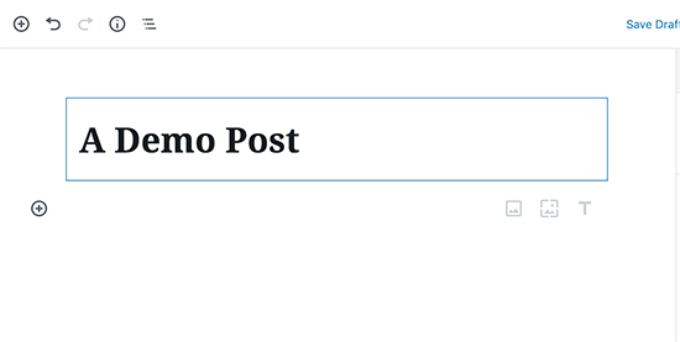
Um Inhalte hinzuzufügen, müssen Sie einen Block hinzufügen.
Auf dem Bildschirm gibt es mehrere Schaltflächen zum Hinzufügen von Blöcken, auf die Sie klicken können, um einen Block auszuwählen und hinzuzufügen.
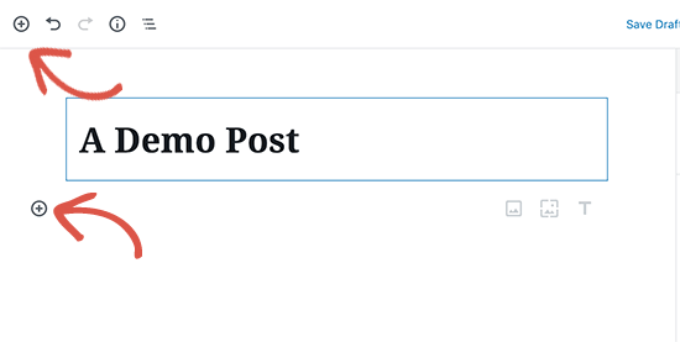
Wenn Sie keine Maus zum Klicken auf die Schaltfläche verwenden möchten, können Sie eine Tastenkombination verwenden.
Geben Sie einfach / ein, um zu suchen und einen Block hinzuzufügen.
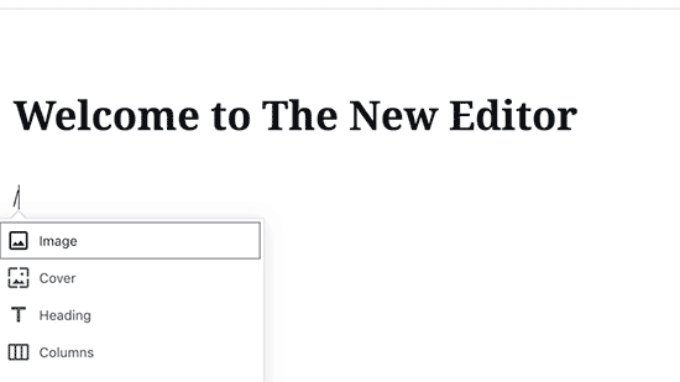
Alle Inhaltselemente sind in einem Block verpackt. WordPress bietet Blöcke für alle gängigen Inhaltselemente, einschließlich Absätzen, Spalten, Bildern, Galerien, Shortcodes, Einbettungen, Widgets und mehr.
Einige WordPress-Plugins können auch ihre eigenen Blöcke hinzufügen, um andere Funktionen wie Kontaktformulare, SEO usw. hinzuzufügen (mehr dazu später im Artikel).
Bilder, Videos und andere Medien hinzufügen
Sie können Bilder hinzufügen, indem Sie einfach den Bildblock hinzufügen und dann das Bild hochladen oder auswählen, das Sie hinzufügen möchten.
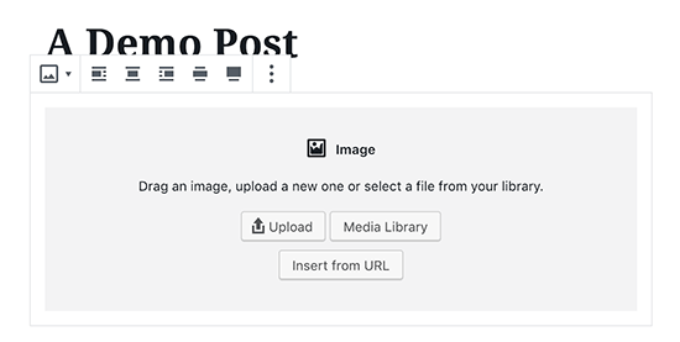
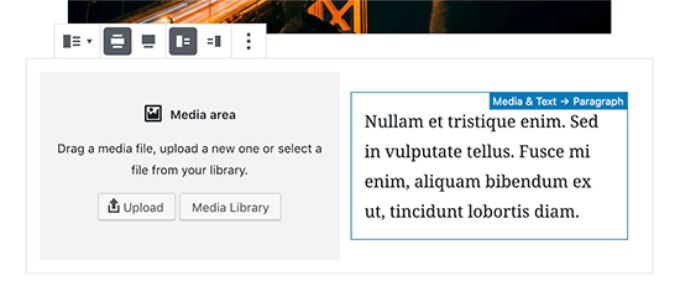
Wenn Sie Text und Bild nebeneinander haben möchten, können Sie den Block „Medien & Text“ verwenden.
Dieser Block hilft Ihnen, Text um ein Bild in WordPress zu legen.
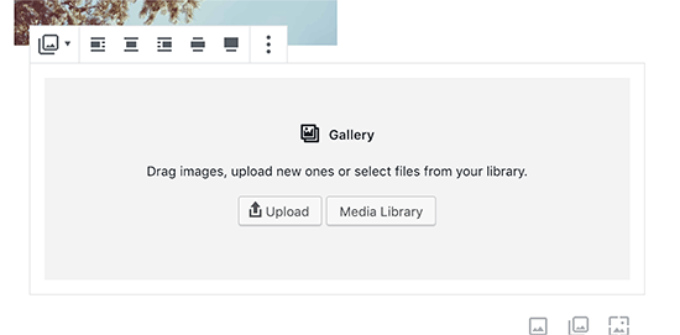
Der WordPress-Editor verfügt auch über einen Galerie-Block, mit dem Sie Bilder in Zeilen und Spalten mit einem Rasterlayout anzeigen können.
Fügen Sie einfach den Galerie-Block hinzu und laden Sie dann die Bilder aus Ihrer WordPress-Mediathek hoch oder wählen Sie sie aus.
Während der Galerie-Block leistungsstark ist, benötigen Sie möglicherweise andere erweiterte Galerie-Funktionen wie Alben, Bildsortierung usw. In diesem Fall empfehlen wir die Verwendung eines dieser WordPress-Galerie-Plugins.
Möchten Sie ein Video in Ihre Inhalte einbetten? Kein Problem.
Der Standard-WordPress-Editor verfügt über Einbettungsblöcke für alle gängigen Anbieter.
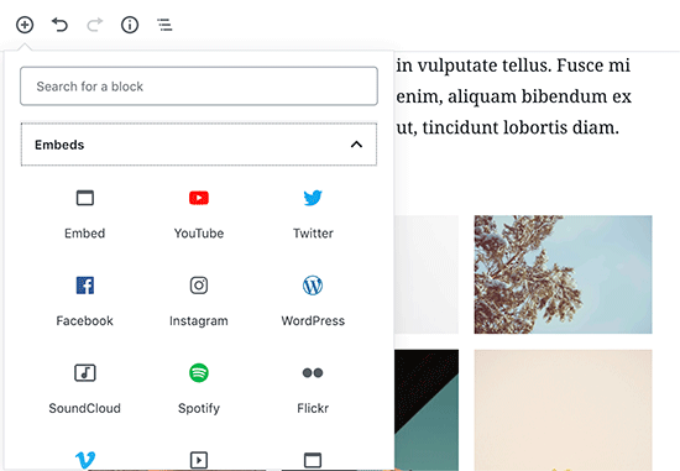
Sie können auch einfach die Video-URL in einen Absatzblock kopieren und einfügen.
WordPress wird es automatisch in einen Video-Embed-Block umwandeln.
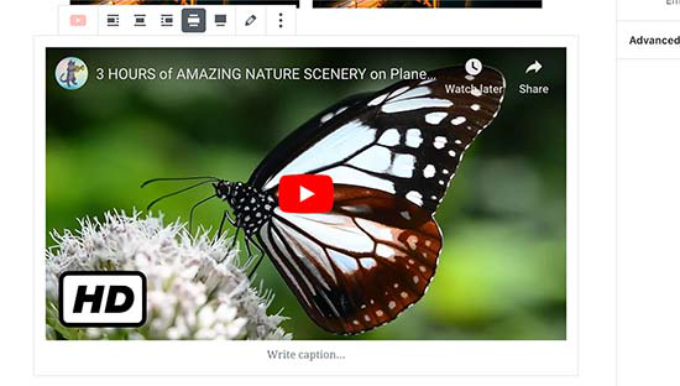
Während Sie den Video-Block verwenden, um Videos direkt auf Ihre Website hochzuladen, raten wir davon ab, da dies Ihre Website verlangsamt und sogar Ihren WordPress-Hosting-Server zum Absturz bringen kann.
Stattdessen empfehlen wir, Ihre Videos auf einem Dienst wie YouTube oder Vimeo hochzuladen und sie dann in Ihre WordPress-Beiträge einzubetten.
Weitere Details finden Sie in unserem Leitfaden, warum Sie niemals Videos auf Ihre WordPress-Seite hochladen sollten.
Kategorien und Schlagwörter hinzufügen
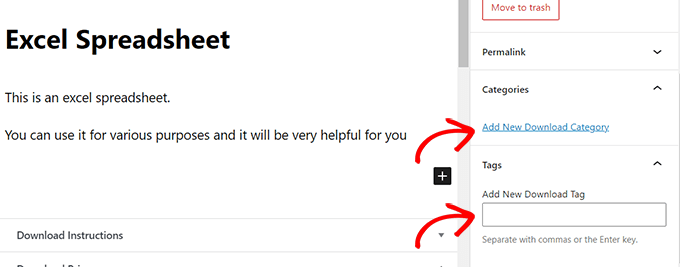
WordPress ermöglicht es Ihnen, Ihre Beiträge in Kategorien und Schlagwörtern zu sortieren. Diese Taxonomien helfen Ihnen, Ihre Inhalte in Abschnitte und Themen zu organisieren.
Sie helfen auch bei der WordPress-SEO und erleichtern es Ihren Benutzern, die gesuchten Inhalte zu finden.
Die Kategorien- und Schlagwort-Meta-Boxen befinden sich in der rechten Spalte.
Beitragsbild hinzufügen
Ein Beitragsbild (auch als Beitrags-Thumbnail bekannt) ist das Hauptbild des Artikels, das den Inhalt repräsentiert. Sie werden auf Ihrer Website prominent auf einzelnen Beiträgen, Blog-Archivseiten sowie auf der Homepage von Nachrichten-, Magazin- und Blog-Websites angezeigt.
Fast alle WordPress-Themes unterstützen die Beitragsbild-Funktionalität. Sie finden die Option, ein Beitragsbild zu Ihrem Beitrag hinzuzufügen, in der rechten Spalte.
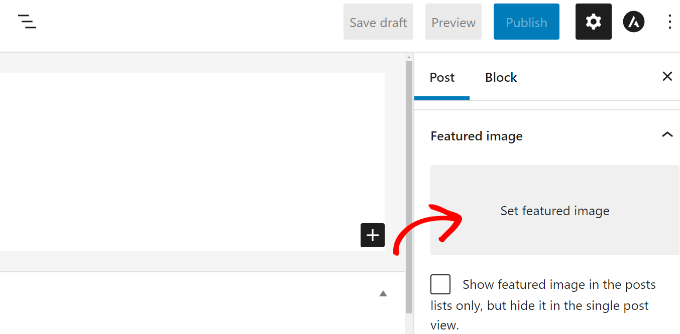
Klicken Sie einfach auf die Schaltfläche „Beitragsbild festlegen“ und wählen Sie dann das Bild aus oder laden Sie es hoch, das als Beitragsbild verwendet werden soll.
Es ist wichtig, dass Sie Beitragsbilder nicht mit Titelbildern verwechseln, die eine neue Funktion sind. Sehen Sie sich unseren Artikel über Titelbild vs. Beitragsbild für weitere Details an.
Auszüge hinzufügen (Artikelzusammenfassung)
Auszüge sind die Zusammenfassung eines Blogbeitrags oder Artikels. Die meisten WordPress-Themes können den Auszug automatisch aus den ersten Zeilen Ihres Beitrags generieren.
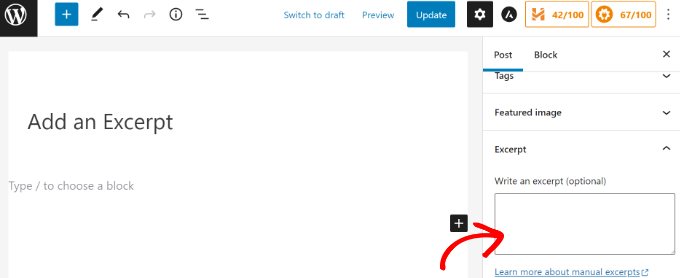
Dieser automatische Auszug ist jedoch möglicherweise nicht immer aussagekräftig oder ansprechend. In diesem Fall möchten Sie vielleicht manuell einen Auszug hinzufügen.
Sie können dies tun, indem Sie es in das Feld "Auszug" einfügen, das sich unter der Spalte "Einstellungen" auf der rechten Seite befindet.
Beitrags-URL-Slug oder Permalink ändern
Standardmäßig verwendet WordPress SEO-freundliche URLs für Ihre Blogbeiträge. Es verwendet automatisch den Titel Ihres Beitrags als Permalink.
Einige Benutzer möchten dies jedoch möglicherweise ändern, um es SEO-freundlicher und benutzerfreundlicher zu gestalten. Dafür gibt es zwei Möglichkeiten.
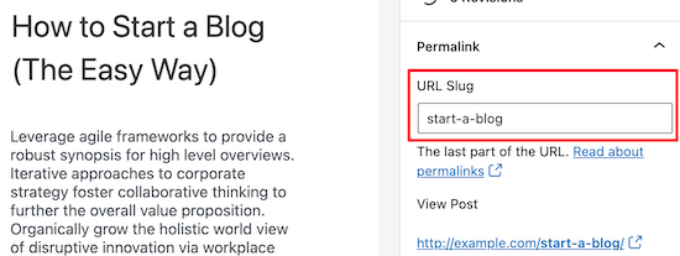
Sie können auf den Beitragstitel klicken und Sie werden die Option bemerken, den Permalink über dem Titelfeld zu ändern. Alternativ können Sie ihn im Reiter Permalink unter der Spalte Einstellungen ändern.
Autor ändern
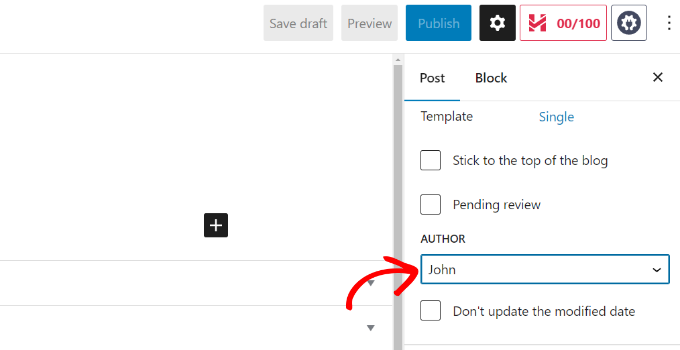
Wenn Sie eine WordPress-Seite mit mehreren Autoren betreiben, können Sie auch den Autor eines Beitrags ändern und ihn einem anderen Autor auf Ihrer Website zuweisen.
Die Option zum Ändern des Autors finden Sie unter Einstellungen in der rechten Spalte.
Kommentare ein-/ausschalten
WordPress verfügt über ein integriertes Kommentarsystem, mit dem Benutzer Kommentare zu Ihrem Beitrag hinterlassen können.
Sie können Kommentare für einzelne Beiträge im Tab „Diskussion“ deaktivieren. Deaktivieren Sie einfach die Option „Kommentare erlauben“.
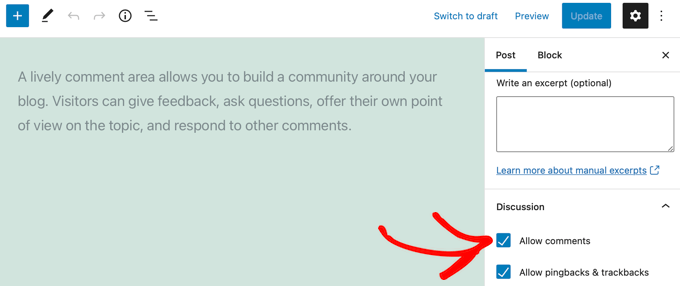
Sie sehen auch die Option, Pingbacks und Trackbacks zuzulassen. Diese ermöglichen es Ihnen und anderen Blogs, sich gegenseitig zu benachrichtigen, wenn sie auf einen Artikel verlinken.
Es wird jedoch meist für Spam verwendet, daher empfehlen wir, Pingbacks und Trackbacks vollständig zu deaktivieren.
Von WordPress-Plugins hinzugefügte Optionen
Die meisten beliebten WordPress-Plugins fügen auch ihre eigenen Optionen zum Beitragsbearbeitungsbildschirm hinzu. Einige werden als Blöcke verfügbar sein, während andere als Meta-Boxen verfügbar sein werden.
Zum Beispiel fügt WPForms, das beste WordPress-Kontaktformular-Plugin, einen Block hinzu, um Kontaktformulare in Ihre Beiträge und Seiten einzufügen.
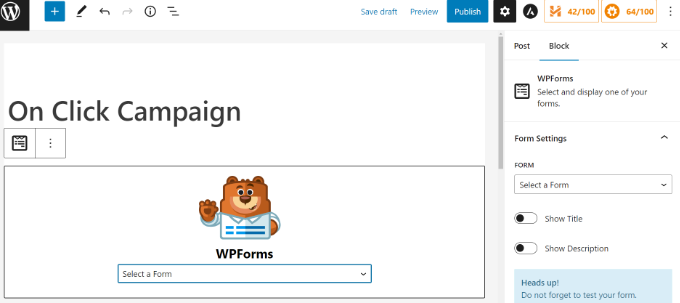
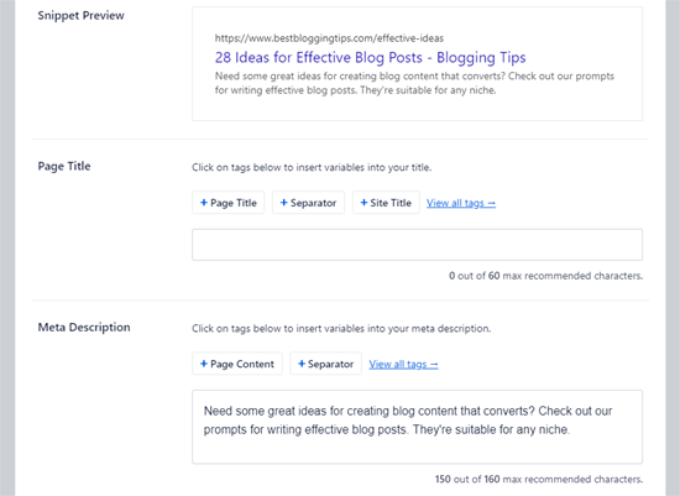
Ein weiteres großartiges Beispiel wäre All in One SEO (AIOSEO). Sie fügen eine Meta-Box unter dem Editor für SEO-Einstellungen und eine weitere in der oberen Symbolleiste hinzu.
Lesen Sie unseren vollständigen Leitfaden zur Einrichtung von All in One SEO für WordPress für weitere Details.
Veröffentlichungsoptionen
Der Standard-Bearbeitungsbildschirm von WordPress ist in zwei Spalten unterteilt. Die linke Spalte dient zum Schreiben von Inhalten, und die rechte Spalte enthält alle Beitragseinstellungen, einschließlich der Veröffentlichungsoptionen.
Werfen wir einen Blick auf die Veröffentlichungsoptionen in der rechten Spalte.
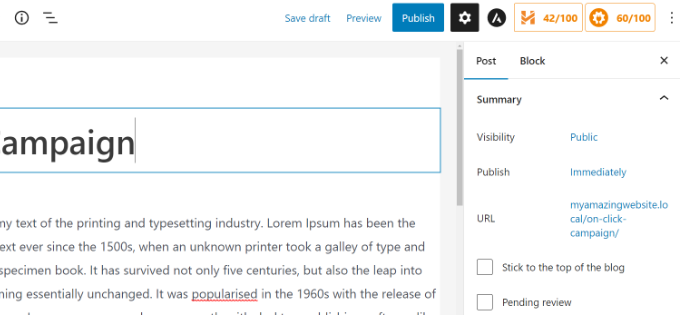
- Die Schaltfläche „Speichern“ ermöglicht es Ihnen, vorgenommene Änderungen an einem WordPress-Beitrag schnell zu speichern. Der Editor speichert Ihre Änderungen auch automatisch, während Sie schreiben.
- Die Vorschau-Schaltfläche öffnet eine Live-Vorschau Ihres Beitrags oder Ihrer Seite in einem neuen Browser-Tab.
- Sobald Sie mit der Bearbeitung Ihres Beitrags fertig sind, können Sie auf die Schaltfläche Veröffentlichen klicken, um Ihren Beitrag live zu schalten.
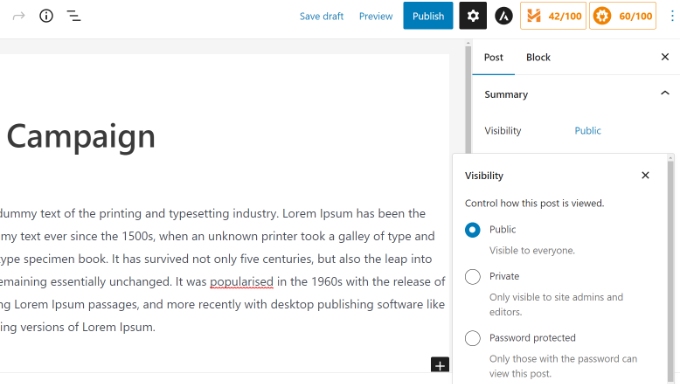
- WordPress bietet Ihnen einige Optionen, um die Sichtbarkeit Ihres Beitrags zu steuern. Die Standardoption ist „Öffentlich“, aber wenn Sie darauf klicken, werden Optionen angezeigt, um einen Beitrag privat oder passwortgeschützt zu machen.
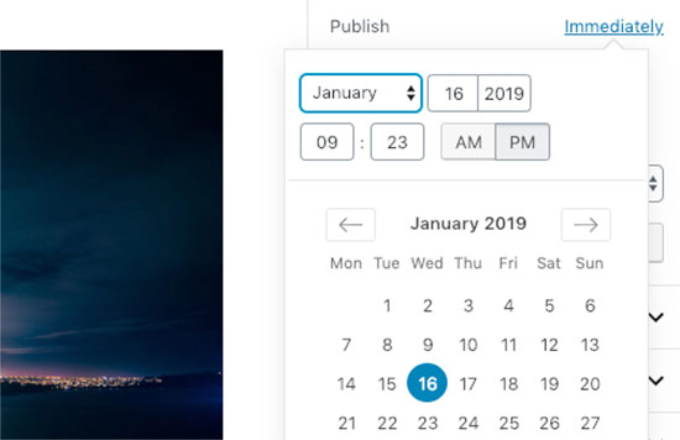
- WordPress ermöglicht es Ihnen auch, zu steuern, wann ein Beitrag veröffentlicht wird. Die Standardoption ist die sofortige Veröffentlichung, aber Sie können Ihre Beiträge auch planen, um sie später zu veröffentlichen oder sogar ein vergangenes Datum auszuwählen.
- Wenn Sie das Kontrollkästchen neben „Auf der Startseite anheften“ aktivieren, wird ein Beitrag angeheftet oder als hervorgehoben markiert. Dadurch erscheint der spezifische Beitrag über anderen Beiträgen.
- Die Option „Zur Überprüfung ausstehend“ fügt neben Ihrem Beitrag den benutzerdefinierten Status „Zur Überprüfung ausstehend“ hinzu. Diese Funktion ist besonders hilfreich auf Blogs mit mehreren Autoren, wo Mitwirkende Beiträge einfach speichern und nicht veröffentlichen können.
- Wenn Sie einen Beitrag löschen möchten, können Sie auf die Schaltfläche „In den Papierkorb verschieben“ klicken. WordPress verschiebt den Beitrag in den Papierkorb. Gelöschte Beiträge verbleiben bis zu 30 Tage im Papierkorb. Danach werden sie dauerhaft gelöscht.

Optionen für den Bearbeitungsbildschirm
WordPress ermöglicht es Ihnen, Bedienfelder im Bearbeitungsbildschirm ein- und auszublenden.
Sie können dies tun, indem Sie auf das Drei-Punkte-Menü in der oberen rechten Ecke des Bildschirms klicken und dann auf die Schaltfläche „Optionen“.
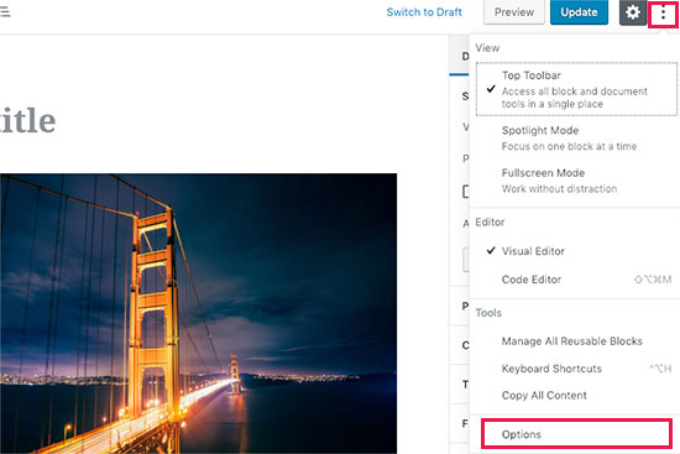
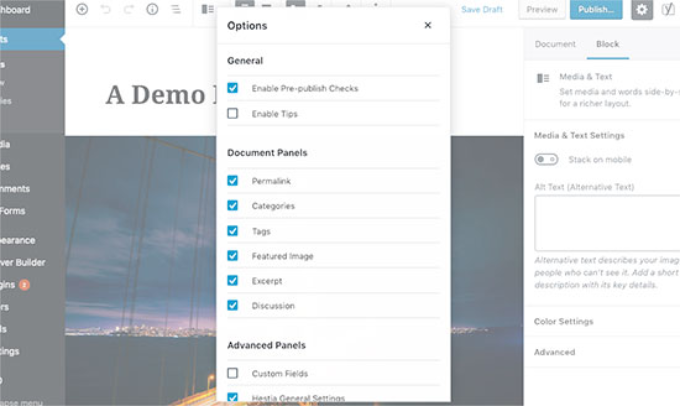
Dies öffnet ein Popup-Fenster.
Hier können Sie die gewünschten Panels aktivieren oder deaktivieren.
Weitere Optionen für den Beitragsbearbeitungsbildschirm
Es gibt viele andere Optionen auf dem Beitragsbearbeitungsbildschirm. Die meisten davon beziehen sich auf das Erscheinungsbild des Beitragsbearbeitungsbildschirms und des Editors selbst.
Lassen Sie uns sie erkunden.
Wenn Sie auf das Drei-Punkte-Menü-Symbol in der oberen rechten Ecke des Bildschirms klicken, sehen Sie Optionen, um die Block-Symbolleiste nach oben zu verschieben, den Spotlight-Modus, den Vollbildmodus, den Wechsel zwischen visuellen Editor oder Code-Editor, wiederverwendbare Blöcke verwalten und Tastenkombinationen.
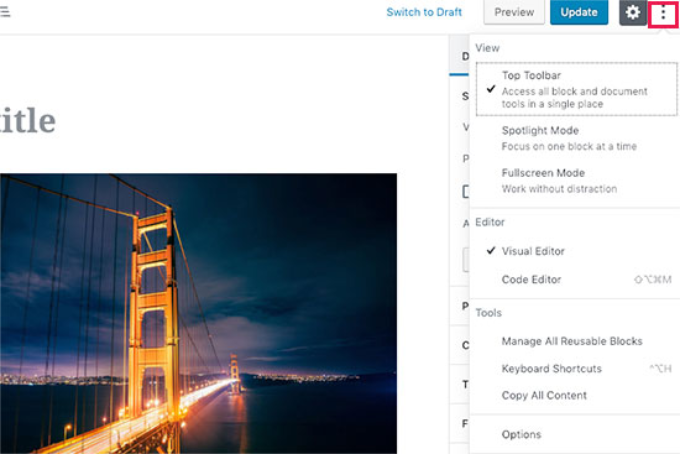
Daneben sehen Sie eine Schaltfläche mit dem Zahnradsymbol.
Ein Klick darauf zeigt/versteckt die Spalte mit den Blockeinstellungen.
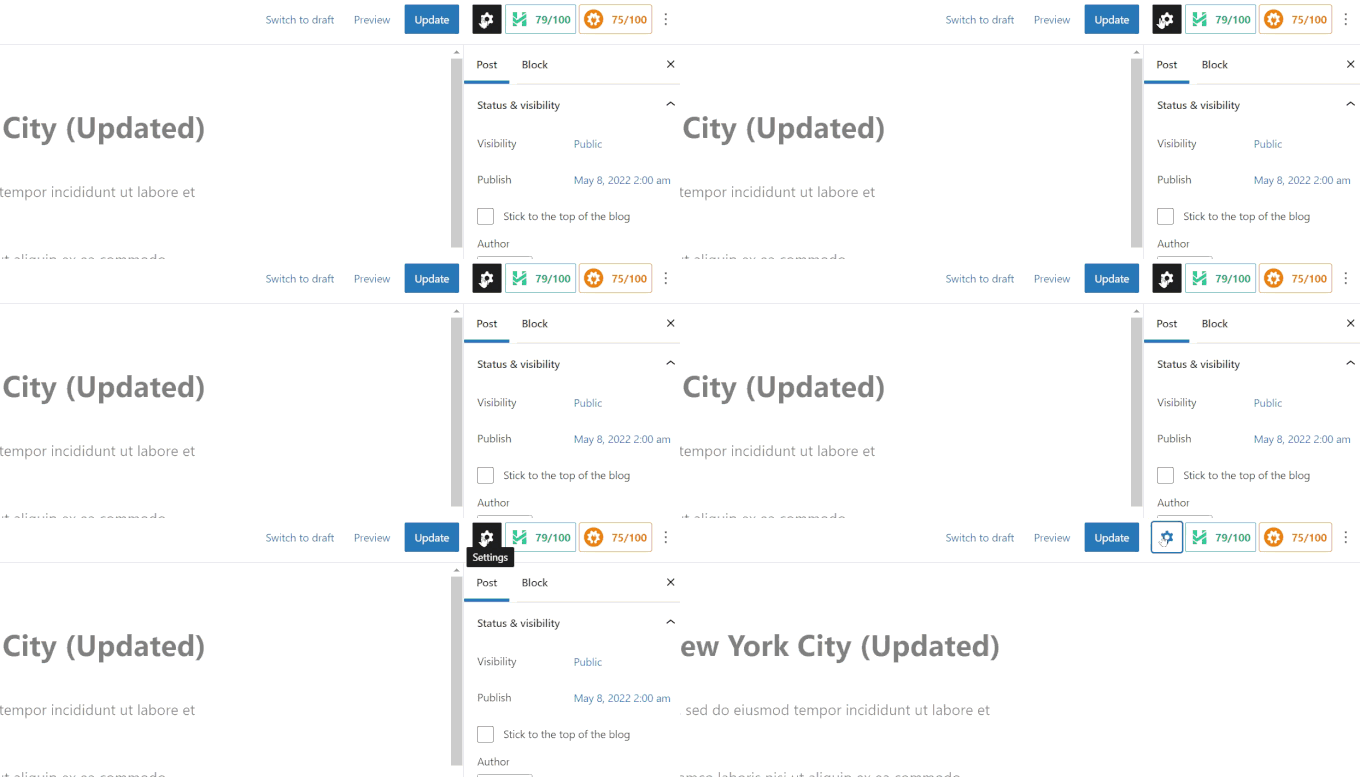
In der oberen linken Ecke des Bildschirms befinden sich weitere Schaltflächen.
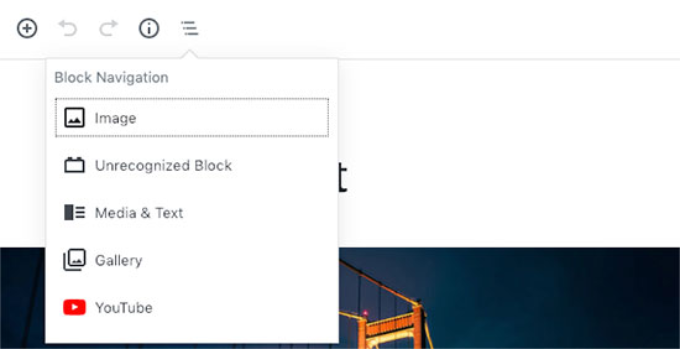
Zuerst sehen Sie von rechts den Block-Navigationsbutton, mit dem Sie schnell zu einem Block in Ihrem Beitrag springen können.
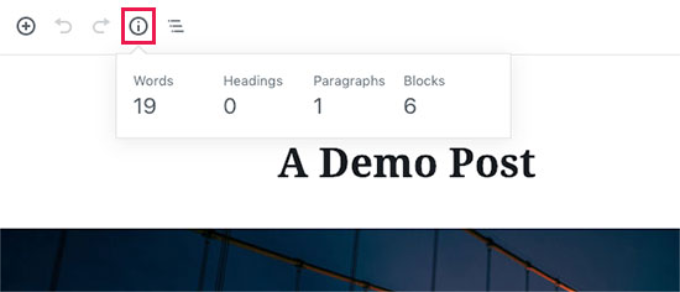
Als Nächstes sehen Sie das Informationssymbol.
Wenn Sie darauf klicken, werden Ihnen Beitragsstatistiken wie die Anzahl der Wörter, Absätze, Überschriften und Blöcke angezeigt.
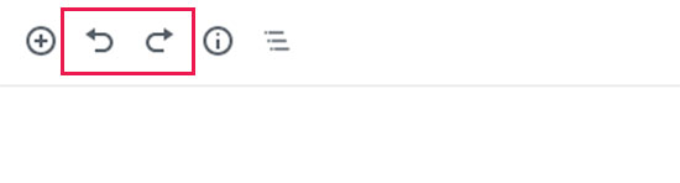
Danach haben Sie Schaltflächen zum Rückgängigmachen und Wiederherstellen
Sie ermöglichen es Ihnen, Änderungen, die Sie an Ihren Beiträgen vorgenommen haben, rückgängig zu machen, bevor Sie sie speichern oder veröffentlichen.
Schließlich gibt es die Schaltfläche „Block hinzufügen“, mit der Sie Blöcke in den Beitragseditor einfügen können.
Der Standard-WordPress-Editor ist ziemlich leistungsfähig.
Wir ermutigen Sie, es beim Schreiben von Blogbeiträgen selbst zu erkunden und auf die einzelnen Blockeinstellungen zu achten. Jeder Block hat unterschiedliche Einstellungen, und Sie werden dort viele nette Tricks entdecken.
Einen neuen Beitrag in WordPress mit dem klassischen Editor erstellen
Wenn Sie immer noch den alten klassischen WordPress-Editor verwenden, dann ist dieser Abschnitt für Sie.
Der klassische Editor wird bis Ende 2021 unterstützt, und wir empfehlen allen Benutzern dringend, einen Plan für den Wechsel zum neuen WordPress-Editor zu erstellen.
Titel- und Inhaltsfelder
Im klassischen Editor sind die Titel- und Inhaltsfelder die auffälligsten Bereiche auf dem Bildschirm "Neuen Beitrag hinzufügen" (siehe Screenshot unten).
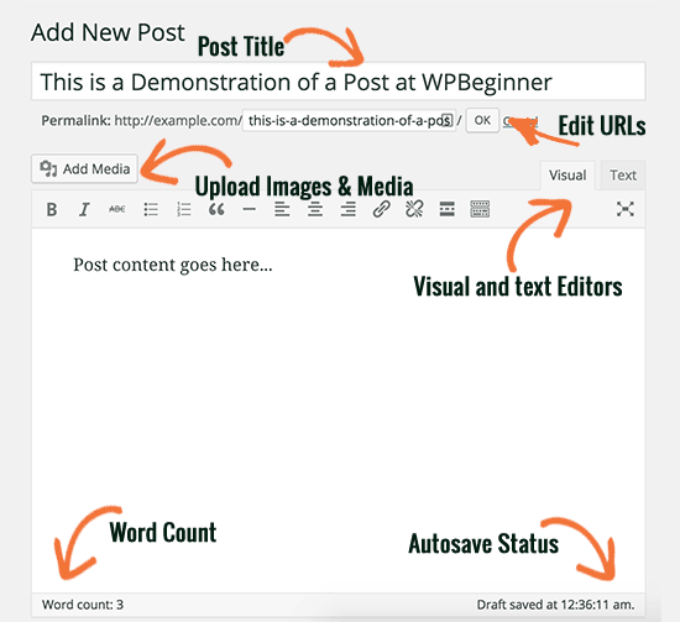
Ihr(e) könnte(n) leicht unterschiedlich aussehen, je nachdem, ob Sie den visuellen oder den Texteditor verwenden.
Sie können beim Schreiben eines Beitrags zwischen dem visuellen Editor und dem Texteditor wechseln, wir empfehlen jedoch nicht zu wechseln, da dies die Formatierung Ihres Beitrags durcheinander bringen könnte.
Der visuelle Editor ist ein anfängerfreundlicher Texteditor mit Formatierungsschaltflächen und einem schönen visuellen Layout für den Inhaltsbereich. Auf der anderen Seite ist der Texteditor ein einfacher Texteditor, in dem Sie tatsächlich das HTML sehen oder Ihr eigenes schreiben können.
Das erste Textfeld oben ist, wo Sie den Beitragstitel eingeben. Wenn Sie eine SEO-freundliche URL-Struktur verwenden, generiert WordPress die Beitrags-URL automatisch basierend auf Ihrem Titel. Sie können die URL bearbeiten, indem Sie auf die Schaltfläche Bearbeiten klicken.
Der Inhaltsbereich ist, wo Sie Ihren Beitrag schreiben werden. Sie können die Formatierungsoptionen aus der Werkzeugleiste verwenden oder eine der vielen Tastenkombinationen nutzen, die Ihren Schreibprozess beschleunigen.
Wenn Sie den visuellen Editor verwenden, sollten Sie sich diese Tipps zur Beherrschung des visuellen WordPress-Editors ansehen.
Im Fußbereich des Inhaltseditors zeigt WordPress Ihnen die Wortanzahl für Ihren Beitrag an. Dies ist besonders nützlich, wenn Sie einen Gastbeitrag oder einen Artikel schreiben, der eine bestimmte Wortanzahl erfüllen muss.
Während Sie schreiben, speichert WordPress automatisch einen Entwurf Ihres Beitrags. Diese Autosave-Funktion wird vorübergehend in Ihrer WordPress-Datenbank gespeichert.
Sobald Sie Ihren Entwurf speichern oder weiteren Inhalt schreiben, bereinigt WordPress Ihren temporären Autosave-Entwurf und ersetzt ihn durch einen neuen. Dieser Prozess stellt sicher, dass Sie Ihren Inhalt aufgrund von Internetverbindungs- oder Hardwarefehlern nicht verlieren. Sehen Sie sich unseren Leitfaden an, wie Sie Änderungen in WordPress mit Beitragsrevisionen rückgängig machen können.
Der Beitragseditor zeigt Ihren aktuellen Entwurf und den Status der automatischen Speicherung im Fußzeilenbereich neben der Wortanzahl an.
Bilder und Medien hinzufügen
Zwischen den Feldern für Titel und Inhalt befindet sich eine große Schaltfläche „Medium hinzufügen“. Sie müssen darauf klicken, wenn Sie ein Bild oder andere Medien in Ihren WordPress-Beitrag hochladen möchten. Dies öffnet den Medien-Uploader in einem Popup-Fenster.
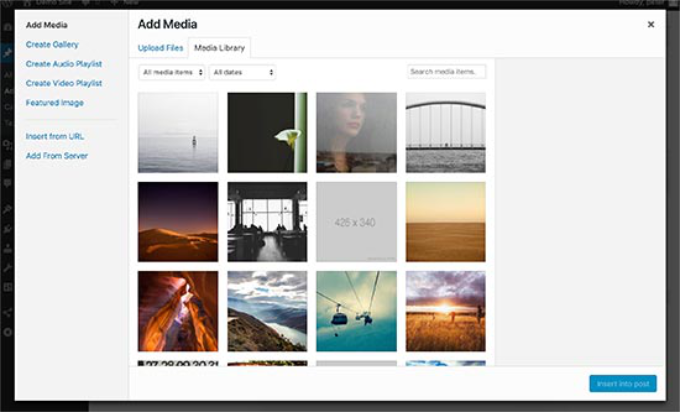
Klicken Sie einfach auf die Schaltfläche „Dateien auswählen“, um Bilder oder andere Medien auf Ihre WordPress-Website hochzuladen. Sie können auch Bildergalerien aus hochgeladenen Dateien erstellen.
WordPress verfügt über einige grundlegende Bildbearbeitungswerkzeuge. Sehen Sie sich unser Tutorial an, wie Sie Bilder in WordPress bearbeiten, spiegeln, drehen und zuschneiden.
Veröffentlichungsoptionen
Der WordPress-Beitragsbearbeitungsbildschirm ist in zwei Spalten unterteilt. Die Spalte auf Ihrer linken Seite enthält den Titel des Beitrags und den Inhaltseditor. Auf Ihrer rechten Seite haben Sie verschiedene Meta-Boxen zur Konfiguration der Beitragseinstellungen.
Das obere Meta-Feld in dieser Spalte ist mit „Veröffentlichen“ beschriftet. Hier werden alle Veröffentlichungsoptionen für Ihre Beiträge verwaltet.
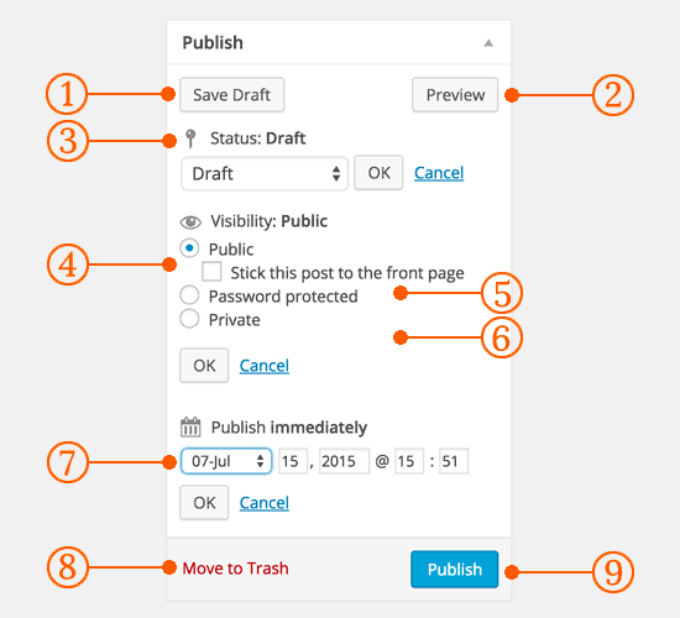
1. Die Schaltfläche „Entwurf speichern“ speichert einen Entwurf des Beitrags oder der Seite, an der Sie gerade arbeiten. WordPress speichert Ihre Beiträge auch automatisch, während Sie sie schreiben.
2. Die Vorschau-Schaltfläche zeigt eine Live-Vorschau Ihres Beitrags. Sie können sie verwenden, um zu sehen, wie Ihr Beitrag nach der Veröffentlichung aussehen wird.
3. Status ermöglicht es Ihnen, einen Status für Ihren Beitrag festzulegen. WordPress verwaltet den Beitragsstatus für Entwürfe und veröffentlichte Beiträge automatisch. Sofern Sie kein Plugin zur Hinzufügung benutzerdefinierter Status verwenden, müssen Sie sich keine Gedanken über diese Option machen.
4. Klicken Sie auf den Link „Bearbeiten“ neben Sichtbarkeit, um ihn zu erweitern. Die erste Option unter Sichtbarkeit ermöglicht es Ihnen, Ihren Beitrag auf der Startseite anzuheften. Angeheftete Beiträge in WordPress sind wie hervorgehobene Inhalte, die über allen anderen Beiträgen angezeigt werden.
5. Die nächste Option ermöglicht es Ihnen, einen Beitrag in WordPress mit einem Passwort zu schützen.
6. Die dritte Option unter Sichtbarkeit heißt „Privat“. Dies ermöglicht es Ihnen, einen Beitrag privat zu veröffentlichen auf Ihrer WordPress-Website. Private Beiträge sind für Benutzer sichtbar, die Bearbeitungsrechte auf Ihrer Website haben.
7. Klicken Sie auf den Link „Bearbeiten“ neben Veröffentlichen, und WordPress zeigt die Optionen für Uhrzeit und Datum an. Sie können diese Option verwenden, um Beiträge zu planen oder einen Beitrag mit Rückdatierung zu erstellen in WordPress.
8. In den Papierkorb verschieben ermöglicht das Löschen eines WordPress-Beitrags. Gelöschte Beiträge verbleiben im Papierkorb und können bis zu 30 Tage lang wiederhergestellt werden.
9. Schließlich macht die Veröffentlichen-Schaltfläche Ihren WordPress-Beitrag öffentlich. Denken Sie daran, wenn Sie einen Beitrag geplant haben, erscheint er an dem geplanten Datum und der geplanten Uhrzeit auf Ihrer Website.
Kategorien und Schlagwörter hinzufügen
Sie können Ihre Beiträge in Kategorien und Schlagwörtern sortieren. Die Meta-Boxen für Kategorien und Schlagwörter erscheinen normalerweise in der rechten Spalte unter der Meta-Box für die Veröffentlichung.
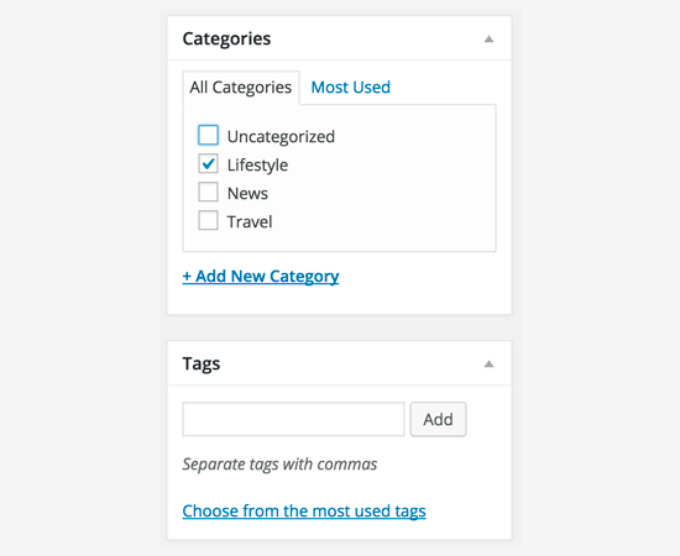
Kategorien und Schlagwörter helfen Ihnen, Ihre Inhalte in einem sinnvollen und durchsuchbaren Format zu organisieren.
Es hilft nicht nur den Nutzern, Ihre Inhalte leicht zu finden, sondern verbessert auch das SEO Ihrer Website. Sehen Sie sich unseren Leitfaden zum Unterschied zwischen Kategorien und Schlagwörtern an und wie Sie diese zur Sortierung Ihrer Inhalte verwenden.
Beitragsbild (Vorschaubilder)
Die meisten WordPress-Themes unterstützen Beitragsbilder oder Beitrags-Thumbnails für Artikel. Normalerweise ist dies das letzte Feld in der rechten Spalte auf Ihrem Beitragsbearbeitungsbildschirm.
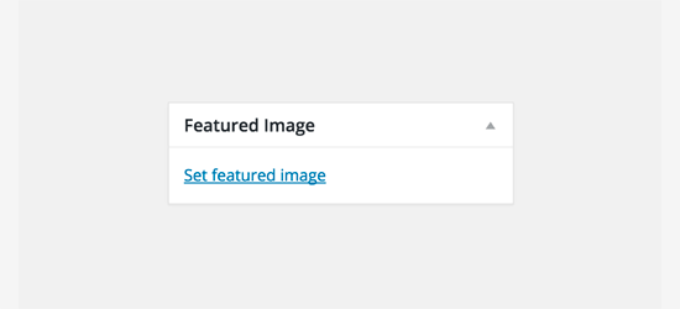
Klicken Sie einfach auf den Link "Beitragsbild festlegen", und der Medien-Uploader wird als Popup angezeigt. Sie können ein Bild aus Ihren früheren Uploads auswählen oder ein neues Bild von Ihrem Computer hochladen.
Für detailliertere Anweisungen lesen Sie unseren Leitfaden, wie Sie Beitragsbilder oder Beitrags-Thumbnails in WordPress hinzufügen.
Bildschirmoptionen
Einige der Optionen auf dem Beitragsbearbeitungsbildschirm sind standardmäßig ausgeblendet, um eine sauberere und einfachere Bearbeitungserfahrung zu bieten. Diese Optionen werden von Anfängern nicht häufig verwendet. Sie benötigen sie jedoch möglicherweise später.
Klicken Sie einfach auf die Schaltfläche "Bildschirmoptionen" in der oberen rechten Ecke der Seite. Daraufhin wird ein Menü mit Kontrollkästchen neben den Optionsnamen angezeigt.
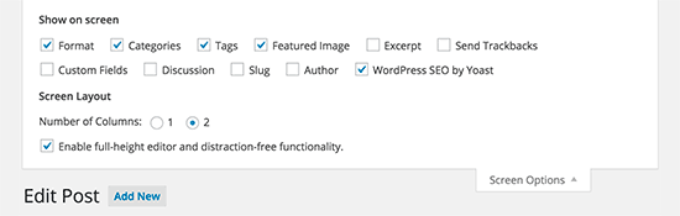
Wie Sie sehen können, sind einige der Optionen bereits aktiviert. Für die anderen können Sie sie anzeigen, indem Sie auf das Kontrollkästchen neben dem Optionsnamen klicken, und es wird auf Ihrer Beitragsbearbeitungsseite angezeigt.
Werfen wir einen Blick auf einige dieser Optionen und was sie tun.
Auszüge
Durch das Ankreuzen dieser Box wird eine Meta-Box unter Ihrem Inhaltseditor hinzugefügt. Sie können diese Box verwenden, um eine kurze Zusammenfassung oder einen Auszug für Ihren Beitrag hinzuzufügen.
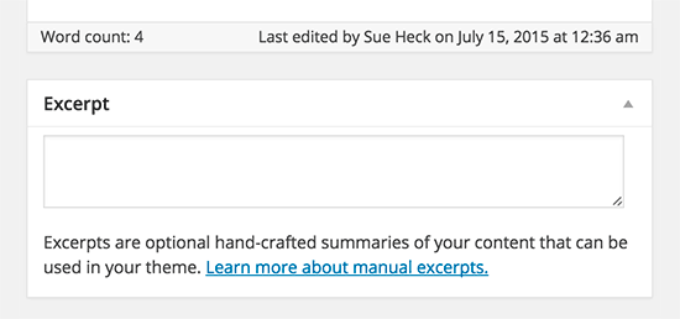
Idealerweise sollten Sie eine Zusammenfassung oder einen Auszug für Ihre Beiträge auf der Startseite und den Archivseiten Ihrer Website anzeigen. Der vollständige Inhalt sollte nur auf der einzelnen Beitragsseite angezeigt werden.
Erfahren Sie mehr darüber in unserem Leitfaden Vollständiger Beitrag vs. Zusammenfassung (Auszug) auf Ihren WordPress-Archivseiten.
Trackbacks senden
Die Option „Trackbacks senden“ ermöglicht es Ihnen, andere Blogbesitzer darüber zu informieren, dass Sie auf deren Inhalte verlinkt haben.
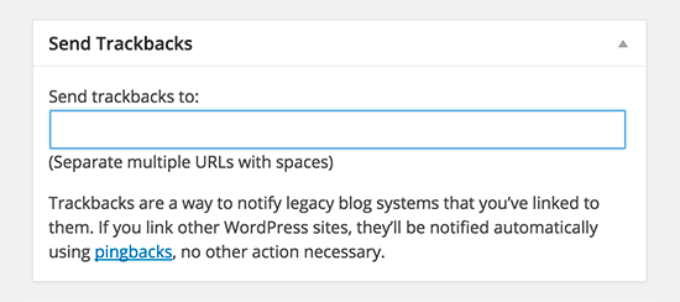
Wenn der andere Blog-Besitzer WordPress verwendet, müssen Sie ihm keine Trackbacks senden. Ihre WordPress-Website sendet ihm automatisch einen Ping, wenn Sie den Beitrag veröffentlichen.
Die Trackback-Funktion wird von Spammern so stark missbraucht, dass viele Website-Besitzer sie einfach deaktivieren. Wir haben einen Artikel über den Umgang mit Trackback-Spam in WordPress.
Benutzerdefinierte Felder
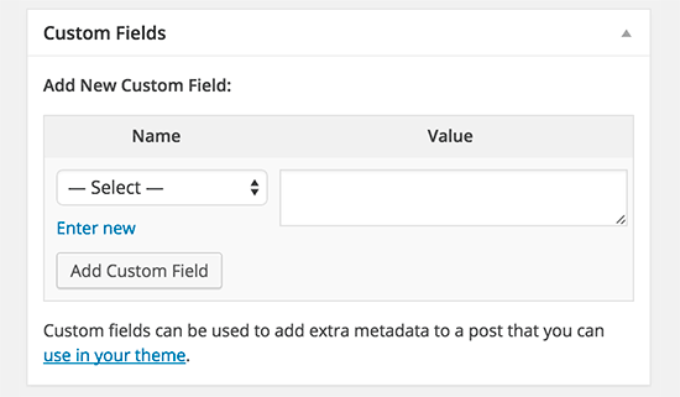
Diese Option zeigt eine Benutzeroberfläche für benutzerdefinierte Felder unter Ihrem Beitragseditor an. Sie können sie verwenden, um manuell benutzerdefinierte Informationen in Ihre Beiträge einzugeben. Sehen Sie sich unseren WordPress Custom Fields 101 Leitfaden für Anfänger an, um mehr zu erfahren.
Diskussion
Während Kommentare eine großartige Möglichkeit sind, Ihr Publikum einzubinden, möchten Sie vielleicht manchmal keine Kommentare zu einem bestimmten Beitrag oder einer Seite haben.
Die Diskussionsoption zeigt eine Meta-Box unter dem Beitragseditor an, um Kommentare und Pingbacks für Ihren Beitrag ein- und auszuschalten.
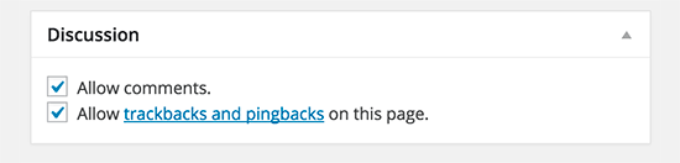
Da Seiten als statische Seiten gedacht sind, möchten die meisten Benutzer Kommentare dazu deaktivieren. Sie können dies tun, indem Sie jede Seite bearbeiten, oder Sie können dieses Tutorial ansehen, um Kommentare auf WordPress-Seiten zu deaktivieren.
Sobald Ihre WordPress-Website etwas Reputation erlangt hat, werden Sie eine Zunahme von Kommentar-Spam feststellen. Anstatt Kommentare zu deaktivieren, möchten Sie vielleicht diese Tipps und Tools zur Bekämpfung von Kommentar-Spam in WordPress ausprobieren.
Slug
Ein Slug ist ein sauberer Titel, der in URLs verwendet werden kann.
http://example.com/2015/07/this-is-post-slug
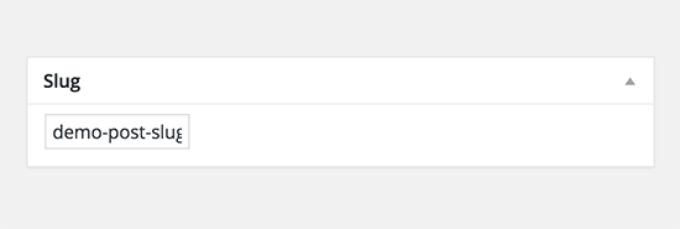
WordPress generiert automatisch eine Beitrags-Slug und zeigt sie als Beitrags-URL direkt unter dem Beitragstitel an. Sie können die URL-Slug bearbeiten, indem Sie auf den Bearbeitungslink unter dem Beitragstitel klicken.
Sie können die Slug-Option auch über die Bildschirmoptionen aktivieren und Ihren Beitragsslug dort bearbeiten.
Autor
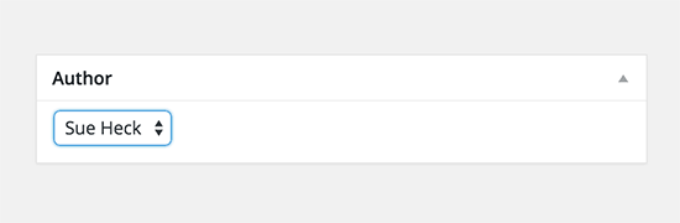
WordPress weist Sie automatisch als Beitragsautor zu, wenn Sie einen Beitrag erstellen.
Manchmal möchten Sie jedoch einen anderen Benutzer auf Ihrer WordPress-Site als Autor anzeigen. Wenn Sie das Kontrollkästchen für den Autor aktivieren, können Sie dies auf dem Beitragsbearbeitungsbildschirm tun.
Bonus-Tipps für die Erstellung besserer Blogbeiträge
Der Grund, warum WordPress die beliebteste Blogging-Plattform ist, liegt darin, dass es eine Reihe großartiger Werkzeuge direkt einsatzbereit mitbringt, die Ihnen bei der Erstellung neuer Inhalte helfen.
Es gibt jedoch viele andere Tools und Tipps, die Sie verwenden können, um Ihre Blog-Inhalte zu verbessern.
Der erste Tipp, den wir jedem geben, der gerade einen Blog startet, ist Konsistenz. Stellen Sie sicher, dass Sie regelmäßig Blogbeiträge veröffentlichen. Sie können einen Redaktionskalender planen und sich dann daran halten.
Wir empfehlen, mit 1-2 Beiträgen pro Woche zu beginnen und dann allmählich Ihr Tempo zu steigern.
Oft kämpfen neue Benutzer damit, Ideen für Beiträge für ihren Blog zu finden. Hier ist eine riesige Liste von Blogbeitrags-Ideen, die Sie verwenden können, um loszulegen. Sie können auch den kostenlosen Blogbeitrags-Ideengenerator von WPBeginner verwenden, um sofort über 250 neue Ideen zu erhalten.
Sie müssen auch lernen, wie Sie Ihre Beiträge bewerben und den Überblick behalten. Unser Team hat die besten Content-Marketing-Tools ausgewählt, die Ihnen helfen, Ihren Blog auszubauen.
Zuletzt können Sie Ihre Website für Suchmaschinen wie Google optimieren. Hier ist AIOSEO nützlich, da es ohne technisches Wissen bei der Suchmaschinenoptimierung (SEO) hilft. Sie können für verschiedene Schlüsselwörter ranken und organischen Traffic auf Ihren Blog lenken.
Oft fragen uns Benutzer, was der Unterschied zwischen Beiträgen und Seiten ist und welche besser für SEO sind. Die einfache Antwort ist, dass es darauf ankommt. Beiträge sind zeitnahe Inhalte, die in umgekehrter chronologischer Reihenfolge organisiert sind, weshalb sie Blogbeiträge genannt werden.
Seiten hingegen sind statische Inhalte wie Ihre Über-uns-Seite, Kontaktseite usw. Der Prozess des Hinzufügens eines neuen Beitrags oder einer neuen Seite in WordPress ist genau derselbe.
Weitere Details finden Sie in unserem Leitfaden zu Beiträgen vs. Seiten in WordPress.
Video-Tutorial
Wir hoffen, dieser Artikel hat Ihnen geholfen zu lernen, wie Sie einen neuen Beitrag in WordPress wie ein Profi hinzufügen. Möglicherweise möchten Sie auch unseren essentiellen WordPress-SEO-Leitfaden und die besten E-Mail-Marketing-Services für kleine Unternehmen sehen.
Wenn Ihnen dieser Artikel gefallen hat, abonnieren Sie bitte unseren YouTube-Kanal für WordPress-Video-Tutorials. Sie finden uns auch auf Twitter und Facebook.


Manchmal
Hallo Wpbeginner,
Ich möchte wissen, ob es ein Tool oder eine KI gibt, die beim Erstellen von Inhalten hilft oder Grammatikfehler beim Schreiben eines Beitrags in WordPress überprüft.
Danke.
WPBeginner Kommentare
Das beste Werkzeug, das wir zum Überprüfen von Grammatik- und Rechtschreibfehlern gefunden haben, heißt Grammarly. Wir haben hier einen Leitfaden zu Grammarly: https://www.wpbeginner.com/plugins/how-to-check-grammar-and-spelling-mistakes-in-wordpress/
Charlie
Hallo,
Ich erhalte eine Fehlermeldung (keine gültige JSON-Antwort), wenn ich versuche, einen neuen Beitrag auf meiner WordPress-Seite zu erstellen. Haben Sie Tipps?
Danke
WPBeginner Support
Sie sollten sich unseren Leitfaden zur Behebung dieses Fehlers unten ansehen:
https://www.wpbeginner.com/wp-tutorials/how-to-fix-the-invalid-json-error-in-wordpress-beginners-guide/
Admin
Dominick Smith
Ich liebe Ihren Blog wirklich und es besteht kein Zweifel, dass er für uns sehr hilfreich ist
WPBeginner Support
Glad our guide was helpful
Admin
ogunyinka ezekiel
gut und verständlich… es ist sehr ermutigend als Anfänger in der Website-Entwicklung.
WPBeginner Support
Glad you found our guide helpful
Admin
Mein richtiger Name
Zeigt nicht wirklich, wie man "Neuen Beitrag hinzufügen"
WPBeginner Support
Entschuldigen Sie die Verwirrung, Sie müssten im wp-admin-Bereich Ihrer Website unter Beiträge > Neu hinzufügen navigieren, um einen neuen Beitrag zu erstellen.
Admin
Abhijit Bangal
Hallo Team,
Ich bin zwar ein regelmäßiger Leser Ihres Blogs, aber ich beschäftige mich nicht viel mit der Bearbeitung, da Ihre Beiträge Anleitungen für verschiedene Anfragen bieten. Aber dieses Mal suchte ich nach einer Möglichkeit, eine Vorlage/ein Theme zu erstellen, damit ich die gewünschten Einstellungen erhalten kann. Zum Beispiel möchte ich mit einer bestimmten Schriftgröße beginnen, oder wenn ich einen neuen Absatz hinzufüge, erhält er automatisch die Ausrichtung/Farbe/Schriftgröße usw., die ich irgendwo in den Einstellungen gespeichert habe. Ist so etwas möglich?
Ich verwende den neuen Block-Typ. Nicht den alten Klassiker.
Danke!
WPBeginner Support
Das würde von Ihrem spezifischen Theme und dem angewendeten CSS abhängen.
Admin
James Emmanuel
Guter Leitfaden, ich habe mich gefragt, ob es beim Erstellen eines Beitrags eine Möglichkeit gibt, automatisch verwandte Beiträge zu einem Beitrag hinzuzufügen?
WPBeginner Support
Dafür müssten Sie sich verwandte Beitrags-Plugins ansehen.
Admin
Ren Jianjun
Danke für Ihre Artikel. Können Sie mir helfen, wie es mit meinem Beitrag hier weitergeht?
example.com/2019/03/13/name/
Wenn ich 2019/03/13 löschen möchte, wie mache ich das als Nächstes?
WPBeginner Support
Das würde von Ihren Permalinks abhängen. Sie sollten sich unseren Leitfaden hier ansehen: https://www.wpbeginner.com/wp-tutorials/how-to-create-custom-permalinks-in-wordpress/
Admin
Ryan
Ich schätze die Tipps und ich habe verstanden, wie man einen Beitrag veröffentlicht, aber wie verlinke ich „Beiträge“ mit meinem „Blog“-Menü?
WPBeginner Support
Für das, was Sie anscheinend möchten, sollten Sie unseren Artikel hier prüfen: https://www.wpbeginner.com/wp-tutorials/how-to-create-a-separate-page-for-blog-posts-in-wordpress/
Admin
Sue Fone
Ich habe meine Blogs in den letzten Jahren gut veröffentlicht und plötzlich bin ich verloren. Ich kopiere und füge ein, um meine Blogs einzufügen. Jetzt ist JEDER Satz in einer Absatzbox. Es lässt mich keine Absätze mehr machen. JEDER Satz ist in einer Box und der nächste Satz ist doppelt beabstandet und in einer eigenen Box. Alle meine Absätze sind in einzelne Sätze aufgeteilt. Bitte helfen Sie mir. Ich bin SO frustriert. sf
WPBeginner Support
Es scheint, dass Sie sich derzeit im Block-Editor befinden: https://www.wpbeginner.com/beginners-guide/how-to-use-the-new-wordpress-block-editor/
Sie können den neuen Editor deaktivieren und zum klassischen Editor zurückkehren mit:
https://www.wpbeginner.com/plugins/how-to-disable-gutenberg-and-keep-the-classic-editor-in-wordpress/
Admin
Rachid
Hallo
im neuen Editor:
Wie füge ich Google AdSense als Shortcode im neuen Editor in einen Artikel ein.
Ich habe versucht, es als
[/]
HTML-Code
Skript
einzufügen, aber nichts wurde angezeigt.
Übrigens habe ich keine Probleme mit meinem Google AdSense-Konto, alles ist in Ordnung.
Im alten Editor habe ich eine Funktion verwendet, um Anzeigen in Artikel einzufügen.
Danke
WPBeginner Support
Es gibt einen benutzerdefinierten HTML-Block, den Sie verwenden können, um HTML zu einem Beitrag oder einer Seite hinzuzufügen
Admin
Sajjad Ahmad
Ihre Tipps sind hilfreich. Wordpress-Websites stürzen nach wenigen Wochen ab, was das Ranking beeinträchtigt und auch zusätzliche Anstrengungen erfordert, um sie wiederherzustellen. Wie verwaltet man eine saubere und medienabsturzfreie Website?
WPBeginner Support
Es würde davon abhängen, warum Ihre Website abstürzt. Wenn es an einem Plugin oder Theme liegt, sollten Sie sich an dessen Support wenden. Sie können Ihre Datenbank bereinigen mit: https://www.wpbeginner.com/plugins/how-to-clean-up-your-wordpress-database-for-improved-performance/
Admin
Rashmi sangal
Lesen Sie mehr über den Beitrag, der sich mit dem Inhalt des Beitrags überschneidet, bitte helfen Sie
WPBeginner Support
Bei einem Fehler wie diesem sollten Sie sich an den Support Ihres spezifischen Themes wenden, und sie sollten Ihnen helfen können.
Admin
Oluwafemi Emmanuel
sehr guter Artikel….habe einiges gelernt, aber ich habe ein Problem mit meinem Upload….ich kann keine Bilder hochladen und auch keine Beitragsbilder festlegen. das hat gestern angefangen….mein Blog ist gerade mal 1 Woche alt. bitte, was kann ich tun?
WPBeginner Support
Der häufigste Grund dafür ist ein HTTP-Fehler, der mit unserem Artikel behoben werden kann: https://www.wpbeginner.com/wp-tutorials/how-to-fix-the-http-image-upload-error-in-wordpress/
Admin
Vanessa
Ich habe meinen Blog jetzt eingerichtet und alles ist in Ordnung, außer dass auf der Website steht „Eine neue WordPress-Website kommt bald.“ Wie aktiviere ich die Website, damit meine Beiträge und Seiten angezeigt werden? Danke
WPBeginner Support
Hallo Vanessa,
Dies könnte ein DNS-Problem mit Ihrem Domainnamen sein. Bitte kontaktieren Sie Ihren WordPress-Hosting-Anbieter, dieser wird Ihnen besser weiterhelfen können.
Admin
RazS
Hallo,
Ich habe eine Website, die in WP mit Woocommerce erstellt wurde. Ich versuche, registrierten Benutzern (E-Mail/Benutzername) zu ermöglichen, Blog-Kommentare/Einträge zu hinterlassen und die Einträge anderer Personen zu kommentieren, OHNE DIES ÜBER DAS WP-ADMIN-PANEL TUN ZU MÜSSEN. Ist das möglich? Was wäre dafür nötig (Programmierung)?
Danke
Vijay
Hallo
Ich möchte das Beitragsbild unter dem Beitragstitel auf der Einzelseitenansicht festlegen? Was soll ich tun.
alihamdan
Ich stimme Jasmine oben vollkommen zu. Meine Posting-Erfahrung hat sich komplett verändert und ich weiß nicht, was los ist. Was auch immer es ist, Jasmine hat es sich nicht ausgedacht und ich habe dasselbe Problem.
peris
Der Artikel ist in der Tat eine großartige Ressource für WordPress-Neulinge.
Dennoch habe ich ein Problem, das wahrscheinlich die meisten anderen Neulinge haben. Bitte antworten Sie darauf.
Mein Blog tut es. Und er ist noch ziemlich neu. Ich habe mehrere Beiträge, Kategorien und einige Seiten und Unterseiten dort veröffentlicht.
Jetzt ist mein Problem: Ich würde gerne meine Beiträge mit diesen Unterseiten verknüpfen. Zum Beispiel auf der Seite Essen und der Unterseite Rezepte möchte ich, dass beim Aufrufen von Rezepten eine Dropdown-Liste aller zugehörigen Beiträge angezeigt wird.
Ich habe meine Beiträge bereits mit Kategorien verknüpft, aber es funktioniert immer noch nichts.
freundlich freundlich helfen
Emily
Ich habe Probleme beim Veröffentlichen auf meinem Blog. Eigentlich kann ich es gar nicht. Ihre Anweisungen hier besagen: „Die oberste Meta-Box in dieser Spalte heißt Veröffentlichen. Hier werden alle Veröffentlichungsoptionen für Ihre Beiträge verwaltet.“ Aber wenn ich es versuche, ist die oberste Box „Status“. „Veröffentlichen“ ist nirgends zu finden. Was ist passiert? Bin ich aus irgendeinem Grund im WordPress-Gefängnis und darf nicht veröffentlichen? Stimmt etwas mit meinem Computer, meiner Software oder meinem Browser nicht?
Emily
Tatsächlich kam mir beim Schreiben dieses Kommentars die Idee, einen anderen Browser auszuprobieren. Die gute Nachricht ist, dass es in Firefox funktioniert. Aber mit Chrome habe ich immer noch kein Glück. Bin ich der Einzige mit diesem Problem?
Alberto rosado
Guten Morgen. Ich möchte meinen Beitrag im Voraus planen. Ich habe jedes Video über die Planung angesehen, aber auf meiner Website habe ich keine Planungs-Schaltfläche. Was ich auf meiner Website sehe, ist ein Schild mit „Publicize not connected“. Können Sie mir sagen, was das Problem ist?
Nick
Hallo,
Toller Artikel hier. Ich bin ein Neuling und versuche, Beiträge hochzuladen, aber das Problem ist, dass mein Artikel nur wenige Bilder hat, z. B. 5 beste Städte zum Besuchen. Ich weiß nicht, wie ich die Bilder einfügen kann.
Können Sie helfen und mir zeigen, wie ??
Danke
WPBeginner Support
Hallo Nick,
Sie müssen auf die Schaltfläche 'Medium hinzufügen' klicken, um ein Bild von Ihrem Computer auszuwählen und hochzuladen, und dann auf die Schaltfläche 'Einfügen' klicken, um das Bild in Ihren Beitrag einzufügen. Sie können auch mehrere Bilder gleichzeitig auswählen und eine Galerie erstellen.
Admin
Andrew
Ich suche nach Ratschlägen, wie ich direkt unter bestimmten Seiten auf meiner Website posten kann. Ich habe ein Plugin namens „Post-in Pages“ gefunden, aber es scheint keine Hilfe/Anleitung zur Verwendung zu bieten.
Im Wesentlichen möchte ich nur Produktlinks unter einer „Produkt“-Seite posten.
Warum WordPress es nicht offensichtlich macht, wie das geht, ist mir ein Rätsel!
Links zu Videos oder eine Direktnachricht sind sehr willkommen! Danke
Anis
Sie können nicht direkt auf einer Seite posten. Wenn Sie bereits eine Seite als Produkt erstellt haben, entfernen Sie sie einfach und erstellen Sie eine Kategorie mit demselben Namen. Nachdem Sie die neue Kategorie erstellt haben, gehen Sie zum Menü, klicken Sie auf Kategorien, wählen Sie die gerade erstellte "Produkte"-Kategorie aus und fügen Sie sie dann zum Menü hinzu.
Aktualisieren Sie schließlich Ihre Website
Emma Taylor
Toller Artikel. Danke
Shoaib AHmad
Hallo Liebes
Was mache ich, nachdem ich einen Blog veröffentlicht habe? Ich meine, welche Arbeit bleibt nach der Veröffentlichung übrig, um den WP-Blog zu verwalten..danke
Shoaib Ahmad
Ich freue mich sehr, Ihr Tutorial zu sehen. Ich bin gerade Anfänger und habe einige Probleme mit den Dashboard-Einstellungen. Jetzt sind viele Probleme gelöst, vielen Dank dafür.
Aman Thakur
wie man sich bei WordPress anmeldet
WPBeginner Support
Siehe unseren Leitfaden zum Auffinden Ihrer WordPress-Anmelde-URL.
Admin
Justin Mally
Gut geschrieben und informativ.
Justin Mally
Guter Artikel. Warum hat sich WP verändert? Es war früher viel einfacher zu benutzen.
Pam Winegar
Das ist für
Was ist mit dem Schreiben eines Beitrags passiert? Es ist überhaupt nicht dasselbe. Ich füge ständig viele Bilder ein. Ich konnte die Größe kontrollieren. Jetzt sehe ich nicht, wie. Und um ehrlich zu sein, ich sehe nicht einmal mehr „Entwurf speichern“. Das ist seit meinem letzten Beitrag vor 8 Tagen passiert. Hilfe!
Pam Winegar
Als Ergänzung zu meinem obigen Kommentar habe ich die Plus- und Minuszeichen gefunden, um das Bild groß und klein zu machen. Als ich das Bild verkleinerte, wurde die von mir vergebene Beschriftung gelöscht und nun sind die beiden Beschriftungen für zwei verschiedene Bilder gleich. Sie können es selbst in meinem aktuellen Entwurf für das Empire State Building nachschlagen. Wie kann ich wieder Beiträge so hinzufügen, wie ich es früher getan habe?
Pam Winegar
Ich habe meine eigene Antwort gefunden. Falls jemand anderes dasselbe Problem hat, habe ich einen neuen Beitrag auf dem normalen Weg hinzugefügt, indem ich auf WP Admin geklickt und dann den neuen Beitrag hinzugefügt habe.
WPBeginner Support
Bitte sehen Sie sich unseren Leitfaden zum Unterschied zwischen selbst gehostetem WordPress.org und kostenlosem WordPress.com-Blog an.
Admin
Sonam Meena
Hallo Wpbeginner
wie füge ich Überschriften-Tags in einen Beitrag ein ???????
weil es im Beitragsbereich keinen Reiter für Überschriften-Tags gibt
hilf mir
Jasmine Honey Adams
Könnten Sie vielleicht einen Beitrag darüber schreiben, wie man die „neue Beitragsfunktion“ verwendet, die uns diese Woche unerwartet aufgezwungen wurde? Ich frage nur, weil sich alles geändert hat und dieser große Button „Medien hinzufügen“ verschwunden ist. Es scheint, dass die einzige Möglichkeit, ein Bild einzufügen, darin besteht, es entweder als Beitragsbild festzulegen oder zur ältesten Beitragsfunktion zurückzukehren, die, wie ein früherer Kommentator bemerkte, einige Formatierungsprobleme aufweist. Ich bin über eine Websuche, die nach der Verwendung der neuesten „Beitragsfunktion“ suchte, auf dieses Tutorial gestoßen, und ich wette, andere Leute sind das auch. Nachdem ich WP über ein Jahr lang genutzt habe, fühle ich mich jetzt wieder wie ein absoluter Anfänger, weil diese „neue Beitragsfunktion“ gerade erst angekommen ist und nicht einmal mit einer „Tour machen“ oder „Tutorial“ oder sogar einer „Mouseover des ? für Hilfe“-Erklärung geliefert wurde. Vielleicht könnten Sie denen von uns helfen, die schlecht darin sind, Dinge selbst herauszufinden? Mit freundlichen Grüßen, Jasmine.
WPBeginner Support
Wir verstehen nicht, von welcher neuen Beitragsfunktion Sie sprechen. Sie können diesen sehr einfachen Fehlerbehebungstipp ausprobieren. Deaktivieren Sie alle Ihre WordPress-Plugins und wechseln Sie dann zu einem Standard-Theme. Besuchen Sie den Beitragseditor, um zu sehen, ob dies das Problem behoben hat. Wenn ja, bedeutet dies, dass das Problem durch ein Plugin oder Ihr WordPress-Theme verursacht wurde. Wenn das Problem nicht behoben wird, melden Sie sich bitte und wir können es weiter untersuchen.
Admin
Pam Winegar
Ich stimme Jasmine oben vollkommen zu. Meine Posting-Erfahrung hat sich komplett verändert und ich weiß nicht, was los ist. Was auch immer es ist, Jasmine hat es sich nicht ausgedacht und ich habe dasselbe Problem.
Anil
Vielen Dank für diesen Beitrag
Sarah
Danke für diese Information. Ich bin ein absoluter Neuling im Bloggen und versuche gerade herauszufinden, was ich tue und wie ich WordPress richtig benutze. Ich denke, diese Seite wird von unschätzbarem Wert sein – genau das, was ich brauche: einfache, klare Informationen für eine technisch unbegabte Person. Ich sehe jetzt schon eine Menge Dinge, an denen ich arbeiten kann.
imon
Ist es ähnlich wie bei der Erstellung einer neuen Seite wie bei der Erstellung eines neuen WordPress-Beitrags?
WPBeginner Support
Ja, außer dass Sie standardmäßig keine Kategorien oder Tags für eine Seite auswählen können. Beim Erstellen einer Seite können Sie diese auch zu einer übergeordneten oder untergeordneten Seite machen. Sehen Sie sich unseren Leitfaden zum Unterschied zwischen WordPress-Beitragen und -Seiten an.
Admin
Andy Clark
Ich habe mich schon immer gefragt, warum sie kein Kalender-Steuerelement mit mehr Funktionen auf dieses Formular für die Planung von Beiträgen setzen. Ich möchte hauptsächlich Dinge posten, "nächsten Freitag" oder "am Mittwoch", ohne die Daten selbst berechnen zu müssen.
WPBeginner Support
Haben Sie Edit Flow ausprobiert? Wir verwenden es, um unseren Redaktionskalender zu visualisieren.
Admin
Irene Anum
Vielen Dank für diesen Beitrag, der mir Dinge beigebracht hat, die ich nicht wusste oder übersehen habe. Ich werde sie nutzen, um meine Website zu verbessern.
Connor Rickett
Ich warte geduldig (weniger geduldig als vor zwei Versionen) darauf, dass sie einen Editor erstellen, der zuverlässig anzeigt, wie Abstände und Formatierung im eigentlichen Beitrag aussehen werden. Und der nicht jedes Mal die benutzerdefinierten Tags überschreibt, die Sie hinzufügen, wenn Sie zum Tab des einfachen visuellen Editors wechseln.
WordPress ist insgesamt großartig, aber diese eine Sache ist immens frustrierend; der Hauptzweck eines Blogs ist es, Inhalte zu schreiben. Das Schreiben sollte daher fehlerfrei sein.