


Adăugarea unui articol în WordPress necesită doar câteva clicuri, dar cunoașterea tuturor opțiunilor diferite ale editorului poate fi confuză pentru începători.
În acest ghid, vei învăța cum să adaugi un articol nou în WordPress, ce face fiecare opțiune din editor și cum să pregătești articolul pentru publicare.
Iată o prezentare rapidă a ceea ce vom acoperi:
- Cum să adaugi un articol nou în WordPress (Ghid rapid)
- Înțelegerea blocurilor în editorul tău de articole WordPress
- Alte opțiuni implicite în editorul de articole WordPress
- Opțiuni adăugate de plugin-urile WordPress
- Opțiuni de publicare (Salvare, Previzualizare, Programare, Vizibilitate)
- Opțiuni care fac scrierea unui articol ușoară
- Utilizarea editorului clasic în schimb
- Depanare: Nu poți adăuga un articol nou?
- Alte modalități de a adăuga articole (telefon și e-mail)
- Tutorial video
- Întrebări frecvente despre adăugarea articolelor în WordPress
Cum să adaugi un articol nou în WordPress (Ghid rapid)
Pentru a adăuga un articol nou în WordPress, conectează-te la zona ta de administrare și mergi la Articole » Adaugă articol.
Poți, de asemenea, să dai clic pe butonul „+ Nou” din bara de instrumente din partea de sus a oricărui ecran de administrare și să alegi Articol, deoarece ambele deschid același editor.
Editorul se deschide cu cursorul deja în câmpul titlului, așa că tastează titlul acolo și apoi scrie conținutul în zona de dedesubt.
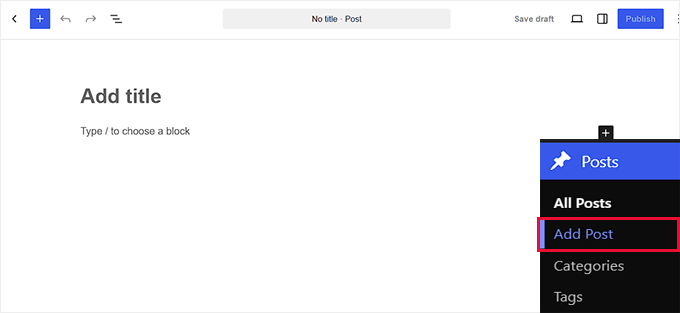
Când articolul este gata, dă clic pe butonul Publică din colțul din dreapta sus și confirmă-l. Articolul tău este acum live pe site-ul tău.
Înțelegerea blocurilor în editorul tău de articole WordPress
Editorul tău de articole WordPress, cunoscut și sub denumirea de Editor de blocuri, îți permite să construiești conținut adăugând blocuri. Fiecare element de conținut pe care îl folosești în editorul tău este construit cu un bloc. Există blocuri pentru paragrafe, titluri, imagini, galerii și multe altele. Când tastezi conținut, folosești un bloc de Paragraf, care este cel implicit.
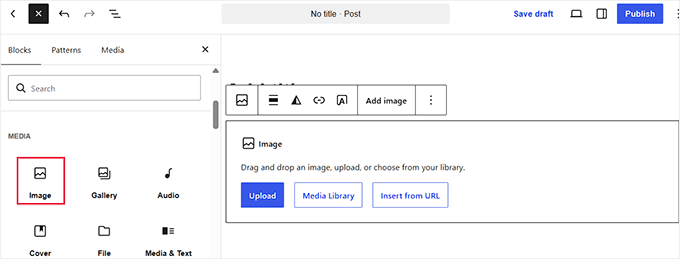
Pentru a adăuga un bloc nou, să spunem Imagine sau Antet, va trebui mai întâi să dai clic pe butonul Inserare bloc (+) din stânga sus a editorului. Acesta îți permite să alegi un bloc disponibil pe site-ul tău.
De exemplu, pentru a adăuga o imagine, inserează blocul Imagine și apoi încarcă un fișier imagine sau alege unul din biblioteca media.
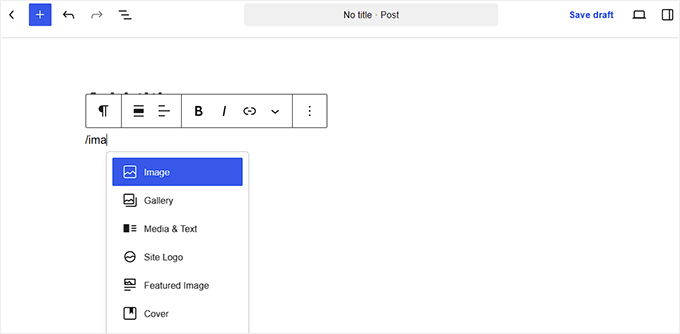
Alternativ, puteți tasta / pe o linie nouă, urmat de numele blocului dorit, cum ar fi „Imagine”. Acest lucru vă permite să plasați un placeholder pentru imagine în postarea dvs.
Unele pluginuri WordPress adaugă propriile blocuri la această listă. De exemplu, un plugin pentru formulare de contact adaugă un bloc de formular, care vă permite să încorporați orice formular creați cu acel plugin pe pagina dvs. În mod similar, un plugin pentru Cuprins vă poate permite să adăugați blocul „Cuprins” și așa mai departe.
Iată câteva blocuri esențiale pe care va trebui să le cunoașteți:
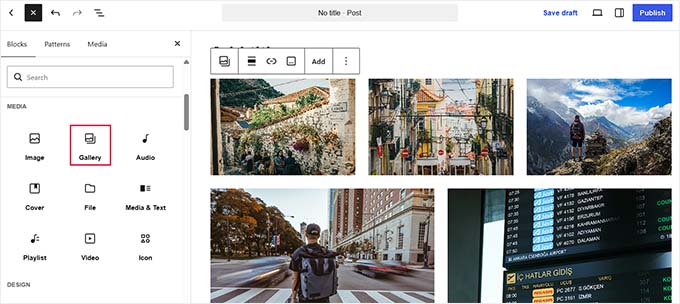
Blocul Galerie: Afișează galeria dvs. de imagini într-un format grilă. Dacă activați „Mărire la clic”, cititorii pot vedea orice imagine într-o vizualizare lightbox mai mare.
Pentru o galerie avansată, va trebui să utilizați un plugin pentru galerii WordPress.
Blocul Video: Pentru a încorpora un videoclip dintr-un serviciu de streaming, cum ar fi YouTube, Vimeo sau alte servicii populare, nu este nevoie să selectați un bloc din listă. Pur și simplu lipiți URL-ul videoclipului direct într-un bloc de paragraf, iar videoclipul va fi încorporat automat.
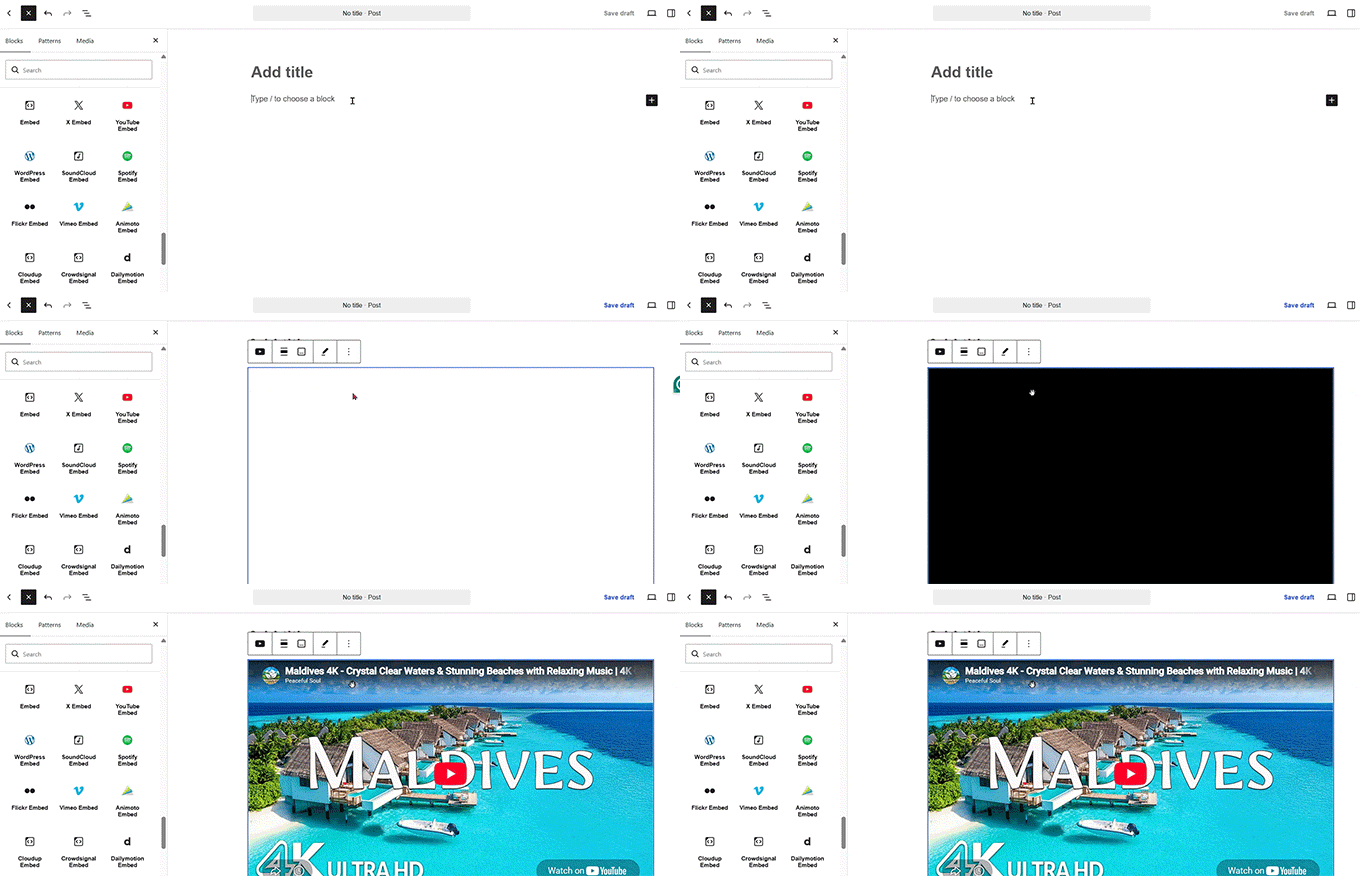
Alegeți blocul Video doar dacă intenționați să încărcați fișiere video direct pe site-ul dvs.
Rețineți că servirea videoclipurilor de pe propriul server poate încetini site-ul dvs. WordPress. Este recomandat să alegeți un serviciu precum YouTube sau Vimeo și apoi să îl încorporați prin lipirea URL-ului său.
Înțelegerea altor opțiuni din editorul de articole WordPress
Acum că știți cum funcționează blocurile în editorul de postări WordPress, este timpul să examinați toate opțiunile diferite care sunt incluse cu editorul de postări, cum ar fi categorii, etichete, URL-uri și multe altele.
Adăugarea categoriilor și etichetelor
Categoriile și etichetele sortează postările dvs. în secțiuni și subiecte. Acest lucru îi ajută pe cititori să găsească conținut関連, și oferă motoarelor de căutare o imagine mai clară a modului în care v-ați organizat site-ul.
Veți găsi ambele în fila Postare a barei laterale de setări din dreapta.
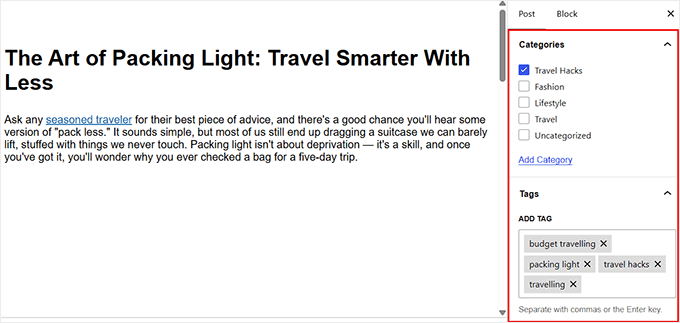
Categoriile sunt largi și ierarhice, deci o postare aparține de obicei uneia sau două. Etichetele sunt specifice și plate, deci o postare poate purta mai multe.
Dacă nu sunteți sigur ce să folosiți unde, ghidul nostru despre diferența dintre categorii și etichete explică cum să vă sortați conținutul fără a ajunge cu sute de ambele.
Adăugarea unei Imagini de Evidențiere
O imagine de evidențiere, numită uneori o miniatură a postării, este imaginea principală care reprezintă postarea dvs.
Majoritatea temelor o afișează în arhiva blogului și pe pagina de pornire. Este adesea primul lucru pe care îl vede un cititor.
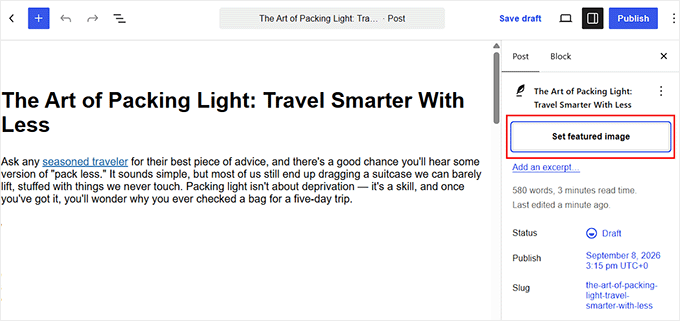
În bara laterală de setări din dreapta, faceți clic pe „Setare imagine de evidențiere”, apoi încărcați un fișier imagine sau alegeți unul din biblioteca dvs. media.
Pentru instrucțiuni pas cu pas, consultați ghidul nostru despre adăugarea imaginilor de evidențiere în WordPress.
Adăugarea Rezumatelor
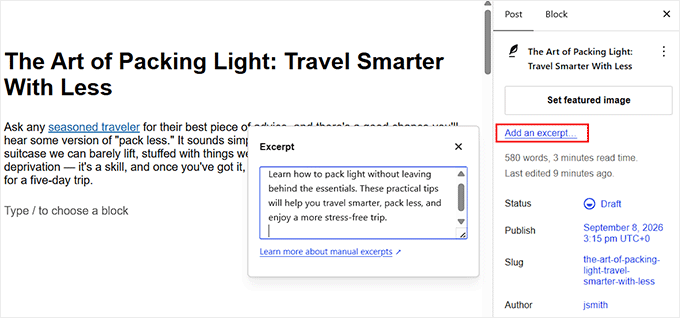
Un rezumat este un scurt sumar al postării dvs. Majoritatea temelor generează unul automat din primele rânduri, dar un rezumat automat se întrerupe adesea în mijlocul ideii.
Scrierea propriului rezumat vă oferă control asupra a ceea ce văd cititorii pe paginile de arhivă. Faceți clic pe „Adăugare rezumat…” în bara laterală și tastați sumarul în panoul care se deschide.
Modificarea Slug-ului URL-ului Postării, Autorului și Setărilor de Comentarii
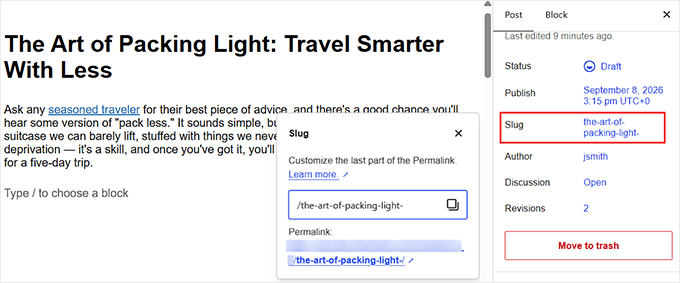
Există câteva setări suplimentare pe care le veți găsi mai jos în bara laterală. Când salvați postarea pentru prima dată, WordPress creează automat URL-ul postării din titlul postării.
Dacă titlul dvs. este lung sau conține cuvinte pe care ați prefera să nu le includeți în link, atunci editați opțiunea „Slug“. Personalizând slug-ul URL-ului postării, vă puteți asigura că este scurt și memorabil.
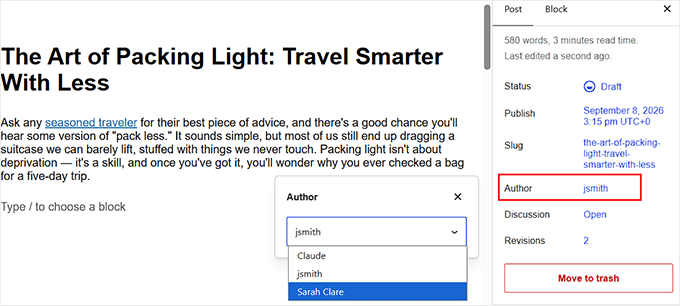
WordPress vă permite să schimbați autorul atribuit postării dvs.
Căutați opțiunea „Autor“ și faceți clic pe ea. Apoi alegeți un alt nume de autor din meniul derulant.
Similar, puteți alege să acceptați sau să închideți comentariile noi pentru postările dvs.
Pentru a le dezactiva pentru o singură postare, faceți clic pe controlul de lângă „Discuție“ și selectați „Închis“.
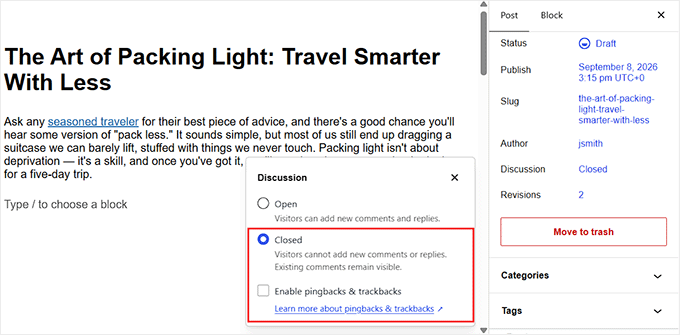
Același panou controlează pingback-urile și trackback-urile, care sunt notificări între bloguri care se leagă reciproc.
Spammerii le abuzează masiv, iar cele legitime sunt rare acum, așa că recomandăm dezactivarea lor.
Opțiuni adăugate de plugin-urile WordPress
Multe pluginuri adaugă propriile controale la editorul de postări, fie ca blocuri în conținutul dvs., fie ca panouri în bara laterală. Două dintre pluginurile pe care le folosim noi înșine sunt exemple bune pentru fiecare.
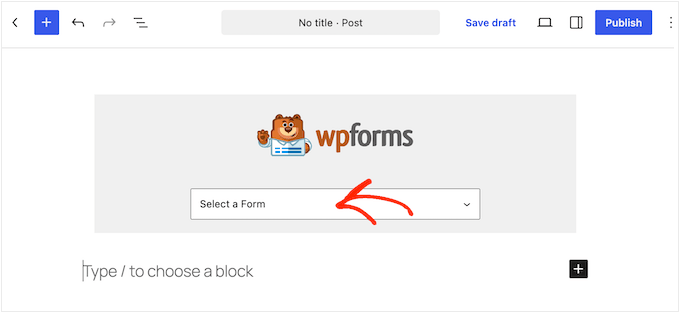
WPForms adaugă un bloc care inserează un formular de contact direct într-o postare sau pagină. Puteți plasa un formular în mijlocul unui articol fără a atinge niciun cod.
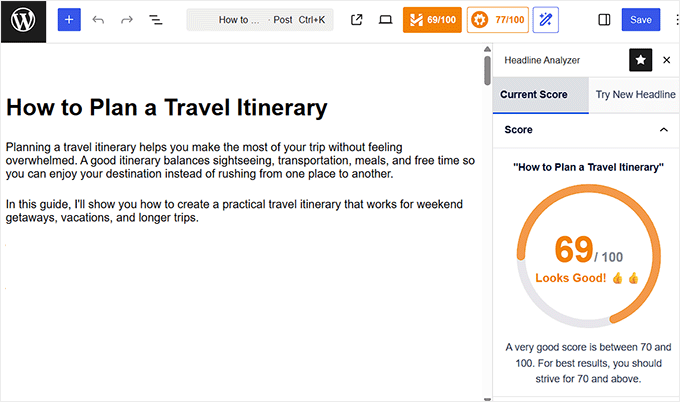
All in One SEO funcționează din bara laterală. Panoul său conține titlul SEO, meta descrierea și un scor live pentru postare și titlu.
Acest lucru poate ajuta la optimizarea postărilor dvs. și la creșterea clasamentelor acestora.
Opțiuni de publicare (Salvare, Previzualizare, Programare, Vizibilitate)
WordPress facilitează schimbarea stării postărilor dvs.
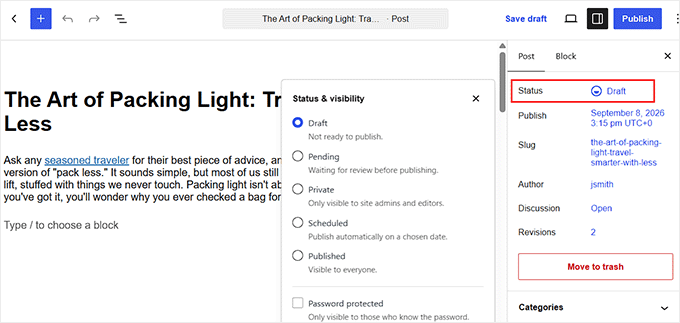
- Stare în bara laterală comută postarea între schiță, în așteptare și publicată. În așteptare ajută pe site-urile cu mai mulți autori, deoarece contributorii pot preda munca fără a o publica singuri.
- Salvare schiță salvează postarea dvs. în administrator fără a o publica. Când sunteți gata să publicați postarea, faceți clic pe „Publicare“. Dacă alegeți o oră de publicare viitoare, acest buton devine „Programare“ în schimb.
- Vizualizare deschide o previzualizare a postării, astfel încât să puteți verifica cum arată înainte ca oricine altcineva să o vadă.
- Vizibilitate este setată implicit la „Public“, ceea ce înseamnă că oricine poate accesa postarea. Schimbați vizibilitatea la „Privat“ pentru a o afișa celor care pot vizualiza postări private. Similar, puteți proteja postarea cu o „Parolă“, astfel încât vizitatorii vor trebui să introducă parola înainte de a o putea citi.
- Mutare la coș șterge postarea. Postările din coș rămân recuperabile timp de 30 de zile înainte ca WordPress să le elimine permanent.
Opțiuni care fac scrierea unui articol ușoară
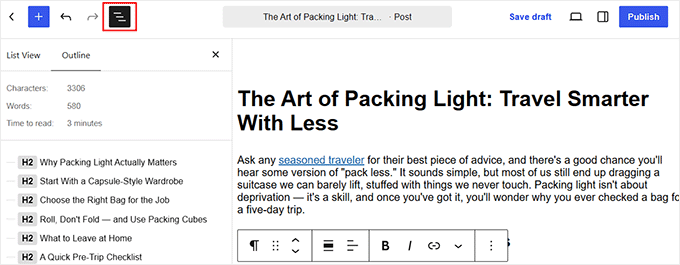
Există câteva alte opțiuni în editor, concepute pentru a vă facilita scrierea unei postări. În partea stângă sus, puteți vizualiza opțiunea „Prezentare document“. Aceasta arată întreaga dvs. postare ca o listă de blocuri, ceea ce face mai ușor reordonarea secțiunilor sau sărirea la un anumit bloc într-un articol lung.
Faceți clic pe butonul „Prezentare document“ și comutați între filele „Vizualizare listă“ și „Antet“ în funcție de dacă doriți blocuri sau titluri.
Tabulul „Schiță” arată, de asemenea, statisticile postării dvs., inclusiv numărul de cuvinte, numărul de caractere și cât timp durează citirea postării.
Anulare și Refacere sunt cele două săgeți care se află în stânga sus și inversează sau restaurează cele mai recente modificări. Apăsarea Ctrl+Z anulează, de asemenea, o modificare, iar Ctrl+Shift+Z o readuce.
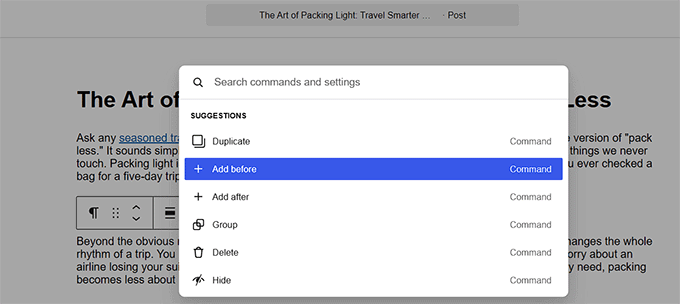
Paleta de comenzi caută fiecare setare și acțiune din WordPress dintr-o singură casetă. Apăsați Ctrl+K pe Windows sau Cmd+K pe un Mac, apoi începeți să tastați ceea ce doriți.
În colțul din dreapta sus, puteți găsi 3 puncte verticale, care deschid câteva opțiuni suplimentare. Faceți clic pe el și faceți clic pe Fără distrageri pentru a ascunde barele de instrumente și bara laterală, astfel încât doar textul dvs. să rămână pe ecran. Pentru a activa vizualizarea Fără distrageri, puteți utiliza, de asemenea, comanda rapidă Ctrl+Shift+\ pentru a o activa și dezactiva în timp ce scrieți.
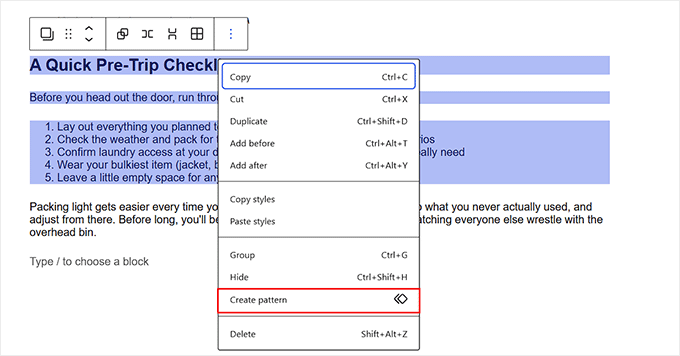
Dacă reutilizați frecvent aceleași aspecte sau grupuri de blocuri, atunci Șabloanele vă pot economisi timp. Șabloanele sunt grupuri salvate de blocuri pe care le puteți reutiliza în postări. Selectați blocurile pe care doriți să le păstrați, deschideți meniul de opțiuni al blocului și alegeți „Creare șablon”.
Denumiți-l, apoi decideți dacă să activați opțiunea Sincronizat. Un șablon sincronizat se actualizează peste tot unde l-ați utilizat imediat ce îl editați.
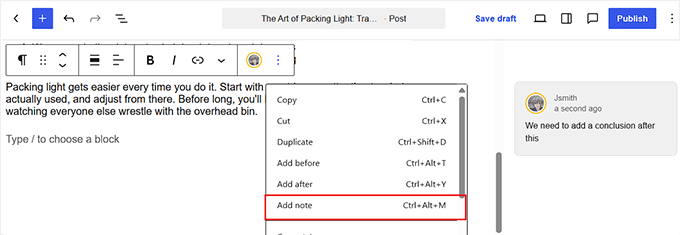
Dacă lucrați cu un editor sau alți membri ai echipei, puteți utiliza, de asemenea, Note pentru a colabora direct în editor. Notele vă permit să lăsați comentarii pe un bloc pentru altcineva din echipa dvs., ceea ce ajută atunci când o postare trece printr-un editor înainte de a fi publicată.
Selectați un bloc, deschideți meniul de opțiuni al acestuia și alegeți „Adăugare notă” sau apăsați Ctrl+Alt+M. Puteți menționa o persoană specifică cu un @ pentru a o notifica.
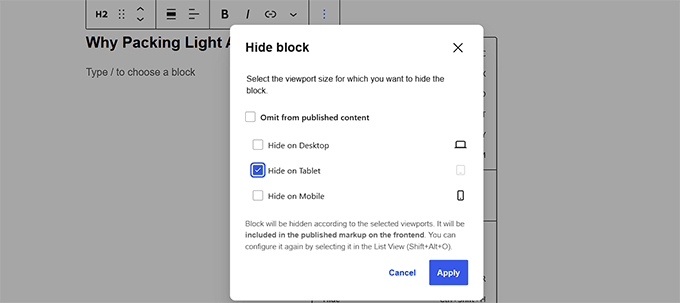
Ascundere vă permite să păstrați un bloc în postare fără a-l afișa cititorilor și îl puteți ascunde separat pe desktop, tabletă sau mobil.
Selectați blocul, apoi faceți clic pe „Ascundere” în bara de instrumente de deasupra acestuia sau apăsați Ctrl+Shift+H.
Bifați „Omite din conținutul publicat” pentru a ascunde blocul peste tot sau alegeți dimensiunile ecranului din care doriți să fie eliminat.
Utilizarea editorului clasic în schimb
Dacă preferați vechiul ecran de editare WordPress, pluginul gratuit Classic Editor îl readuce.
Acesta înlocuiește editorul de blocuri cu zona de scriere bazată pe bara de instrumente pe care WordPress o folosea înainte de 2019, împreună cu casetele meta care veneau cu el.
WordPress.org întreține pluginul în sine. Mai mult de 8 milioane de site-uri îl folosesc și primește în continuare actualizări.
Descrierea sa oficială spune că va fi suportat „până în 2024 sau cât timp va fi necesar”; un termen limită pe care WordPress l-a depășit deja fără a înceta suportul.
Pentru pașii de instalare, consultați ghidul nostru despre cum să dezactivați Gutenberg și să păstrați editorul clasic în WordPress.
Depanare: Nu puteți adăuga o postare nouă?
Majoritatea problemelor cu editorul WordPress se reduc, de obicei, la una din două cauze: permisiuni de utilizator sau un conflict de pluginuri sau temă.
Dacă nu vedeți „Adăugare postare nouă” sub „Postări”, este posibil ca contul dvs. de utilizator să nu aibă permisiunea de a crea postări.
Conturile de abonat nu pot publica nimic, așa că cereți unui administrator de site să vă schimbe rolul. Consultați ghidul nostru despre rolurile și permisiunile utilizatorilor WordPress pentru detalii.
Dacă editorul se încarcă gol, îngheață sau refuză să salveze, un plugin sau o temă intră în conflict cu acesta. Dezactivarea pluginurilor unul câte unul va găsi vinovatul.
Ghidul nostru despre probleme comune ale editorului de blocuri WordPress și cum să le rezolvi prezintă erorile specifice și soluțiile lor.
Alte modalități de a adăuga articole (telefon și e-mail)
Nu trebuie să fii la computer pentru a scrie și publica postări WordPress.
Aplicația mobilă oficială WordPress pentru iOS și Android îți oferă acces la editorul de blocuri pe telefon sau tabletă, astfel încât să poți schița, edita și publica postări cât timp ești departe de computer.
Poți, de asemenea, să publici postări prin e-mail folosind două metode diferite. Jetpack include o funcție Postare prin e-mail sub Jetpack » Setări » Scriere.
Generează o adresă secretă care transformă orice îi trimiți într-o postare publicată și necesită ca site-ul tău să fie conectat la un cont WordPress.com.
Pluginul gratuit Postie face același lucru fără WordPress.com, verificând o cutie poștală pe care o deții prin IMAP sau POP3 cu SSL.
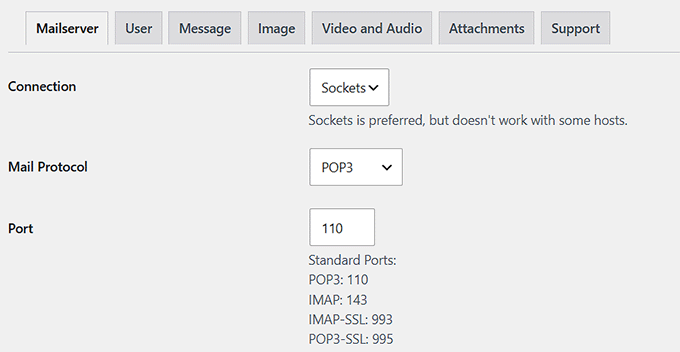
Oricare ai alege, tratează acea adresă de e-mail ca pe o parolă și nu o împărtăși niciodată. Tot ce trimiți prin e-mail la acea adresă va fi publicat pe site-ul tău.
Tutorial video
Întrebări frecvente despre adăugarea articolelor în WordPress
Care este diferența dintre un articol (post) și o pagină?
Postările sunt conținut de actualitate care apare în ordine cronologică inversă pe blogul tău, de aceea oamenii le numesc postări de blog. Paginile sunt conținut static care nu se schimbă des, cum ar fi pagina „despre noi” sau pagina de contact.
Procesul de adăugare a oricăruia dintre ele este identic, așa că tot ce este în acest ghid se aplică ambelor. Comparația noastră între postări și pagini în WordPress intră în detaliile diferențelor care afectează SEO.
Cum îmi afișez articolele pe o pagină specifică?
În mod implicit, WordPress afișează postările tale pe pagina principală, dar le poți muta pe o pagină proprie. Vezi ghidul nostru despre crearea unei pagini separate pentru postările de blog pentru instrucțiuni.
Cum adaug un nou tip de articol?
Postările și paginile sunt cele două tipuri de postări incluse în WordPress, iar tu poți să le înregistrezi pe ale tale pentru conținut care nu se potrivește niciunuia, cum ar fi portofolii, rețete sau recenzii. Vezi ghidul nostru despre cum să creezi tipuri de postări personalizate în WordPress pentru proces.
Sperăm că acest ghid te-a ajutat să înveți cum să adaugi o nouă postare în WordPress și să profiți mai mult de ecranul editorului. S-ar putea să vrei să vezi și ghidul nostru WordPress SEO și cele mai bune pluginuri WordPress.
Dacă v-a plăcut acest articol, atunci vă rugăm să vă abonați la Canalul nostru de YouTube pentru tutoriale video despre WordPress. Ne puteți găsi, de asemenea, pe Twitter și Facebook.




Soms
Salut Wpbeginner,
Aș dori să știu dacă există vreun instrument sau AI care să ajute la generarea de conținut sau la verificarea greșelilor gramaticale în timp ce scriu o postare pe WordPress.
Mulțumesc.
Comentarii WPBeginner
Cel mai bun instrument pe care l-am găsit pentru verificarea greșelilor de gramatică și ortografie se numește Grammarly. Avem un ghid despre Grammarly aici: https://www.wpbeginner.com/plugins/how-to-check-grammar-and-spelling-mistakes-in-wordpress/
Charlie
Bună,
Primesc un mesaj de eroare (nu un răspuns JSON valid) când încerc să creez o nouă postare pe site-ul meu WordPress. Aveți vreun sfat?
Mulțumesc
Suport WPBeginner
Ați dori să consultați ghidul nostru despre remedierea acestei erori de mai jos:
https://www.wpbeginner.com/wp-tutorials/how-to-fix-the-invalid-json-error-in-wordpress-beginners-guide/
Admin
Dominick smith
Îmi iubesc foarte mult blogul și nu există nicio îndoială că este foarte util pentru noi
Suport WPBeginner
Mă bucur că ghidul nostru a fost util
Admin
ogunyinka ezekiel
bun și de înțeles… este foarte încurajator ca începător în dezvoltarea de website-uri.
Suport WPBeginner
Mă bucur că ghidul nostru v-a fost de ajutor
Admin
Numele meu real
Nu arată de fapt cum să "Adaugi o postare nouă"
Suport WPBeginner
Ne cerem scuze pentru eventualele confuzii, ar trebui să accesați Postări > Adăugare nouă în zona wp-admin a site-ului dvs. pentru a adăuga o postare nouă.
Admin
Abhijit Bangal
Salut echipă,
Sunt un cititor obișnuit al blogului tău, deși nu mă implic prea mult în editare, deoarece postările tale ghidează pentru diverse întrebări. Dar de data aceasta, căutam o modalitate de a crea un șablon/temă, astfel încât să pot obține setarea particulară pe care o doresc. De exemplu, vreau să încep cu o anumită dimensiune de font, sau dacă adaug un paragraf nou, acesta primește automat alinierea/culoarea/dimensiunea fontului etc. pe care am salvat-o undeva în setări. Este posibil așa ceva?
Folosesc noul tip de blocuri. Nu cel vechi, clasic.
Mulțumesc!
Suport WPBeginner
Acest lucru ar fi determinat de tema dvs. specifică și de CSS-ul aplicat.
Admin
James Emmanuel
Ghid bun, mă întrebam, prin crearea unei postări, există o modalitate de a adăuga automat postări similare la o postare?
Suport WPBeginner
Veți dori să căutați plugin-uri pentru postări similare pentru asta.
Admin
Ren Jianjun
Mulțumesc pentru articolele tale. Mă poți ajuta cu scrierea acestui post?
example.com/2019/03/13/name/
și dacă vreau să șterg 2019/03/13, cum procedez mai departe?
Suport WPBeginner
Acest lucru ar fi determinat de permalink-urile dvs., ați dori să consultați ghidul nostru aici: https://www.wpbeginner.com/wp-tutorials/how-to-create-custom-permalinks-in-wordpress/
Admin
Ryan
Apreciez sfaturile și am înțeles cum să public o postare, dar cum leg „postările” la meniul meu „blog”?
Suport WPBeginner
Pentru ceea ce pare a fi dorința dvs., ați dori să consultați articolul nostru aici: https://www.wpbeginner.com/wp-tutorials/how-to-create-a-separate-page-for-blog-posts-in-wordpress/
Admin
Sue Fone
M-am descurcat bine publicându-mi blogurile în ultimii doi ani și, deodată, m-am pierdut. Copiez și lipesc pentru a-mi introduce blogurile. Acum FIECARE propoziție este într-o casetă de paragraf. Nu mai pot face paragrafe. FIECARE propoziție este într-o casetă, iar următoarea propoziție este dublu spațiată și într-o casetă proprie. Toate paragrafele mele sunt separate în propoziții independente. Vă rog să mă ajutați. Sunt FOARTE frustrată. sf
Suport WPBeginner
Se pare că sunteți în prezent în editorul de blocuri: https://www.wpbeginner.com/beginners-guide/how-to-use-the-new-wordpress-block-editor/
Puteți dezactiva noul editor și reveni la editorul clasic folosind:
https://www.wpbeginner.com/plugins/how-to-disable-gutenberg-and-keep-the-classic-editor-in-wordpress/
Admin
Rachid
Salut
în noul editor :
cum să adăugați Google AdSense în interiorul articolului ca un shortcode în noul editor.
Am încercat să-l pun ca
[/]
Cod HTML
script
dar nimic nu a fost afișat.
aproximativ, nu am nicio problemă cu contul meu Google AdSense, totul este în regulă.
în vechiul editor am folosit o funcție pentru a insera reclame în articol.
Mulțumesc
Suport WPBeginner
Există un bloc HTML personalizat pe care îl puteți utiliza pentru a adăuga HTML la o postare sau pagină
Admin
Sajjad Ahmad
Sfaturile tale sunt utile. Site-urile WordPress se blochează după câteva săptămâni, ceea ce dăunează clasamentului și necesită eforturi suplimentare pentru a le restaura. Cum să gestionezi un site curat și fără blocaje media?
Suport WPBeginner
Ar depinde de motivul pentru care site-ul dvs. se blochează; dacă este din cauza unui plugin sau a unei teme, ar trebui să contactați suportul acestuia. Puteți curăța baza de date folosind: https://www.wpbeginner.com/plugins/how-to-clean-up-your-wordpress-database-for-improved-performance/
Admin
Rashmi sangal
Citiți mai mult din postare se suprapune cu conținutul postării, vă rog ajutați
Suport WPBeginner
Pentru o eroare de genul acesta, ar trebui să contactați suportul pentru tema dvs. specifică și aceștia ar trebui să vă poată ajuta.
Admin
Oluwafemi Emmanuel
articol foarte bun….am învățat destule lucruri, dar am o problemă cu încărcarea mea….nu pot încărca imagini și nici nu pot seta imagini de prezentare. asta a început ieri…blogul meu are doar 1 săptămână. vă rog, ce pot face?
Suport WPBeginner
Cel mai frecvent motiv ar fi că întâmpinați o eroare HTTP care poate fi remediată folosind articolul nostru: https://www.wpbeginner.com/wp-tutorials/how-to-fix-the-http-image-upload-error-in-wordpress/
Admin
Vanessa
Mi-am configurat blogul acum și totul este în regulă, cu excepția faptului că atunci când accesez site-ul, apare „Un nou site WordPress în curând”. Cum activez site-ul pentru a-mi afișa postările și paginile? Mulțumesc
Suport WPBeginner
Bună Vanessa,
Aceasta ar putea fi o problemă DNS cu numele dvs. de domeniu. Vă rugăm să contactați furnizorul dvs. de găzduire WordPress și vă vor putea asista mai bine.
Admin
RazS
Salut,
Am un site web construit în WP cu Woocommerce. Încerc să permit utilizatorilor înregistrați (email/nume de utilizator) să lase comentarii/intrări pe blog și să comenteze la intrările altor persoane FĂRĂ A TRECE PRIN PANUL DE ADMINISTRATOR WP. Este posibil acest lucru? Ce ar fi necesar (programare)?
Mulțumesc
vijay
Salut
Cum pot seta imaginea de prezentare sub titlul postării în pagina postării unice? Ce ar trebui să fac.
alihamdan
Sunt total de acord cu Jasmine mai sus. Experiența mea de postare s-a schimbat complet și nu știu ce se întâmplă. Indiferent ce este, Jasmine nu a inventat-o și am aceeași problemă.
peris
Articolul este într-adevăr o resursă excelentă pentru începătorii care folosesc WordPress.
Cu toate acestea, am o problemă pe care probabil o au majoritatea altor începători. Vă rog să răspundeți la ea.
Blogul meu este. Și este încă destul de nou. Am publicat mai multe postări, categorii și câteva pagini și subpagini acolo.
Acum, problema mea este; aș dori să leg postările mele de acele subpagini. De exemplu, pe pagina Food și subpagina recipes, vreau ca la clientul de recipes să existe un meniu derulant cu toate postările aferente.
Am legat deja postările mele la categorii, dar tot nu funcționează nimic.
vă rog, vă rog, ajutați
emily
Întâmpin probleme la publicarea pe blogul meu. De fapt, nu pot deloc. Instrucțiunile dvs. aici spun „Cel mai de sus câmp meta din acest panou este etichetat Publicare. Aici sunt gestionate toate opțiunile de publicare pentru postările dvs.” Dar când încerc, cel mai de sus câmp este „stare”. „Publicare” nu se găsește nicăieri. Ce s-a întâmplat? Sunt închis pe wordpress dintr-un motiv și nu am voie să public? Este ceva în neregulă cu computerul meu, software-ul sau browserul meu?
emily
de fapt, în timp ce scriam acest comentariu, mi-a venit ideea să încerc un alt browser. deci vestea bună este că funcționează în Firefox. dar încă nu am noroc cu Chrome. sunt singurul cu această problemă?
Alberto rozado
Bună dimineața. Vreau să-mi programez postarea în avans. Am vizionat toate videoclipurile despre programare, dar pe site-ul meu nu am butonul de programare. Ceea ce văd pe site-ul meu este un semn cu publicize nu este conectat. Îmi puteți spune care este problema?
Nick
Salut,
Articol grozav aici. Sunt un începător și am încercat să încarc o postare, dar problema este că articolul meu are câteva imagini, de exemplu, 5 cele mai bune orașe de vizitat. Nu știu cum pot insera imaginile.
Mă puteți ajuta și îmi puteți arăta cum??
Mulțumesc
Suport WPBeginner
Salut Nick,
Va trebui să faceți clic pe butonul „Adăugare media” pentru a selecta și încărca o imagine de pe computerul dvs., apoi să faceți clic pe butonul de inserare pentru a adăuga imaginea în postarea dvs. Puteți selecta, de asemenea, mai multe imagini simultan și crea o galerie.
Admin
Andrew
Caut un sfat cu privire la modul în care pot posta direct pe site-ul meu sub pagini specifice. Am găsit un plugin numit „Post-in Pages”, dar nu pare să ofere niciun ajutor/ghidare cu privire la modul de utilizare.
În esență, tot ce vreau să fac este să postez linkuri de produse sub o pagină „produse”.
De ce WordPress nu face evident cum să faci asta, este dincolo de mine!
Orice linkuri către videoclipuri sau un mesaj direct sunt foarte apreciate! Mulțumesc
Anis
Nu poți posta direct pe o pagină, dacă ai creat deja o pagină ca produs, pur și simplu șterge-o și creează o categorie cu același nume. După crearea noii categorii, mergi la meniu, dă clic pe categorii, selectează categoria „produse” pe care tocmai ai creat-o și apoi adaugă la meniu.
În final, reîmprospătează site-ul tău
Emma Taylor
Articol grozav. Mulțumesc
Shoaib AHmad
Salut dragă
Ce voi face după publicarea unui blog. Adică ce muncă va rămâne după publicare pentru a gestiona blogul wp..mulțumesc
Shoaib ahmad
Mă bucur foarte mult să văd tutorialul dvs. Sunt doar un începător și mă confrunt cu unele probleme de setare a tabloului de bord. Acum multe probleme sunt rezolvate, deci mulțumesc pentru dvs.
Aman Thakur
cum să te conectezi la WordPress
Suport WPBeginner
Vedeți ghidul nostru despre cum să găsiți URL-ul de conectare WordPress.
Admin
Justin Mally
Bine scris și informativ.
Justin Mally
Articol bun. De ce s-a schimbat WP? Era mult mai ușor de utilizat mai devreme.
Pam Winegar
Acesta este pentru
Ce s-a întâmplat cu scrierea unei postări? Nu mai este deloc la fel. Inserez o mulțime de imagini tot timpul. Puteam controla dimensiunea. Acum nu mai văd cum. Și, ca să fiu sinceră, nici măcar nu mai văd „salvare schiță”. Acest lucru s-a întâmplat de la ultima mea postare acum 8 zile. Ajutor!
Pam Winegar
Ca o continuare a comentariului meu de mai sus, am găsit semnele + și – pentru a mări și micșora imaginea. Când am micșorat imaginea, a dispărut legenda pe care i-am dat-o și acum cele două legende pentru două imagini diferite sunt identice. Poți să o cauți singur în schița mea curentă pentru Empire State Building. Cum pot reveni la adăugarea de postări așa cum făceam înainte?
Pam Winegar
Mi-am găsit singur răspunsul. În cazul în care altcineva are aceeași problemă, am adăugat o nouă postare în mod obișnuit, dând clic pe WP Admin și apoi adăugând noua postare.
Suport WPBeginner
Vezi ghidul nostru despre diferența dintre WordPress.org auto-găzduit vs blog gratuit WordPress.com.
Admin
Sonam Meena
Bună Wpbeginner
Cum să adăugați etichete de antet în postare ???????
Deoarece nu există fila etichete de antet în secțiunea postare
Mă ajută
Jasmine Honey Adams
Ați putea, vă rog, să faceți o postare despre utilizarea „noii experiențe de postare” care ne-a fost impusă pe neașteptate tuturor săptămâna aceasta? Cer doar pentru că totul s-a schimbat și acel buton mare „adăugare media” a dispărut, se pare că singura modalitate de a pune o imagine este fie să o setați ca imagine de prezentare, fie să reveniți la utilizarea celei mai vechi experiențe de postare care, așa cum a subliniat un comentator anterior, are unele probleme de formatare. Am ajuns la acest tutorial dintr-o căutare pe web pentru a afla cum să folosesc cea mai nouă „experiență de postare” și aș paria că și alții au făcut-o. După ce am folosit WP de peste un an, acum mă simt din nou ca un începător total, deoarece această „nouă experiență de postare” tocmai a apărut și nici măcar nu a venit cu o explicație de tipul „fă turul” sau „tutorial” sau chiar „treci cu mouse-ul peste ? pentru ajutor”. Poate ați putea să-i ajutați pe cei dintre noi care suntem slabi la a ne da seama singuri?
Cele mai bune urări,
Jasmine.
Suport WPBeginner
Nu înțelegem la ce experiență nouă de postare vă referiți. Puteți încerca acest sfat de depanare foarte de bază. Dezactivați toate pluginurile WordPress și apoi comutați la o temă implicită. Vizitați editorul de postări pentru a vedea dacă acest lucru a rezolvat problema. Dacă da, atunci înseamnă că problema a fost cauzată de un plugin sau de tema dvs. WordPress. Dacă nu rezolvă problema, atunci raportați și putem depana mai departe.
Admin
Pam Winegar
Sunt complet de acord cu Jasmine de mai sus. Experiența mea de postare s-a schimbat complet și nu știu ce se întâmplă. Indiferent ce este, Jasmine nu a inventat-o și am aceeași problemă.
Anil
Mulțumesc mult pentru această postare
Sarah
Mulțumesc pentru aceste informații. Sunt un blogger începător și încerc să înțeleg ce fac și cum să folosesc Wordpress corect. Cred că acest site va fi de neprețuit – exact ce am nevoie, informații simple și clare pentru o persoană cu probleme tehnice. Pot deja să văd o mulțime de lucruri la care pot lucra.
imon
Este similar cu crearea unei pagini noi ca și cu crearea unei postări noi în WordPress?
Suport WPBeginner
Da, cu excepția faptului că nu puteți alege categorii sau etichete pentru o pagină în mod implicit. Când creați o pagină, puteți, de asemenea, să o faceți o pagină părinte sau copil. Consultați ghidul nostru despre diferența dintre postările WordPress și paginile WordPress.
Admin
Andy Clark
M-am întrebat mereu de ce nu pun un control calendar mai complet pe acel formular pentru programarea postărilor. În principal, vreau să postez lucruri, „vinerea viitoare” sau „miercuri”, fără să fie nevoie să calculez singur datele.
Suport WPBeginner
Ați încercat Edit Flow? Îl folosim pentru a vizualiza calendarul nostru editorial.
Admin
Irene Anum
Mulțumesc mult pentru acest post care m-a învățat lucruri pe care nu le știam sau pe care le-am omis. Le voi folosi pentru a-mi îmbunătăți site-ul.
Connor Rickett
Aștept doar cu răbdare (mai puțin cu răbdare decât acum două versiuni) să creeze un editor care arată în mod fiabil cum vor arăta spațierea și formatarea în postarea reală. Și nu suprascrie etichetele personalizate pe care le adăugați de fiecare dată când comutați pe fila editorului vizual de bază.
WordPress este grozav în general, dar acel singur lucru este imens frustrant; scopul principal al unui blog este să scrii conținut. Partea de scriere ar trebui, prin urmare, să fie impecabilă.