


As imagens desempenham um papel importante em tornar seu conteúdo mais envolvente e fácil de entender.
No entanto, fazer com que tudo seja exibido corretamente pode ser complicado. Problemas frequentemente surgem ao adicionar imagens destacadas, criar galerias ou colocar elementos visuais em suas postagens, especialmente à medida que seu site cresce.
Na WPBeginner, ajudamos regularmente usuários do WordPress a solucionar problemas relacionados a imagens, desde erros de upload até problemas de layout e exibição.
Neste guia passo a passo, vamos guiá-lo pelos problemas de imagem mais comuns do WordPress e mostrar como resolvê-los de forma rápida e confiante. 🏞️
Como este é um artigo detalhado, aqui está uma lista dos problemas relacionados a imagens que abordaremos. Você pode usar estes links rápidos para pular para um tópico específico:
- Como fazer upload de imagens no WordPress
- Como alinhar uma imagem à esquerda ou à direita no WordPress
- Como adicionar legendas abaixo das imagens
- Como exibir fotos em colunas e linhas
- Como criar galerias de imagens responsivas no WordPress
- Como corrigir miniaturas de postagem / imagem destacada ausentes
- Como adicionar imagens de capa em posts e páginas do WordPress
- Como corrigir o problema da imagem destacada aparecendo duas vezes
- Como cortar imagens no WordPress
- Como adicionar uma imagem de cabeçalho no WordPress
- Como adicionar uma imagem de fundo no WordPress
- Como otimizar imagens para WordPress sem perder a qualidade
- Como adicionar atributos de título a imagens do WordPress
- Como encontrar imagens gratuitas para seus posts de blog do WordPress
- Como categorizar e marcar imagens no WordPress
- Como Importar Imagens Externas no WordPress
- Como Exigir Imagens Destacadas para Posts no WordPress
- Como definir uma imagem destacada padrão no WordPress
- Como Criar Tamanhos de Imagem Adicionais no WordPress
- Como impedir que o WordPress gere tamanhos de imagem
- Como Prevenir o Roubo de Imagens no WordPress
- FAQ: Problemas Comuns de Imagem no WordPress
- Recursos Bônus para Sites WordPress
Como fazer upload de imagens no WordPress
O WordPress torna super fácil o upload de imagens para suas postagens, páginas e áreas não de conteúdo, como barras laterais.
Para fazer upload de imagens em posts e páginas do WordPress, basta adicionar o bloco de Imagem ao editor de conteúdo.
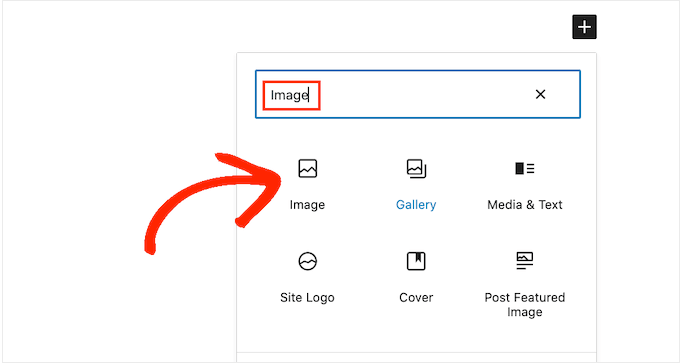
Você também pode adicionar o bloco de Imagem simplesmente digitando /image em um bloco de ‘Parágrafo’.
O editor começará a mostrar os blocos que você pode inserir assim que começar a digitar.
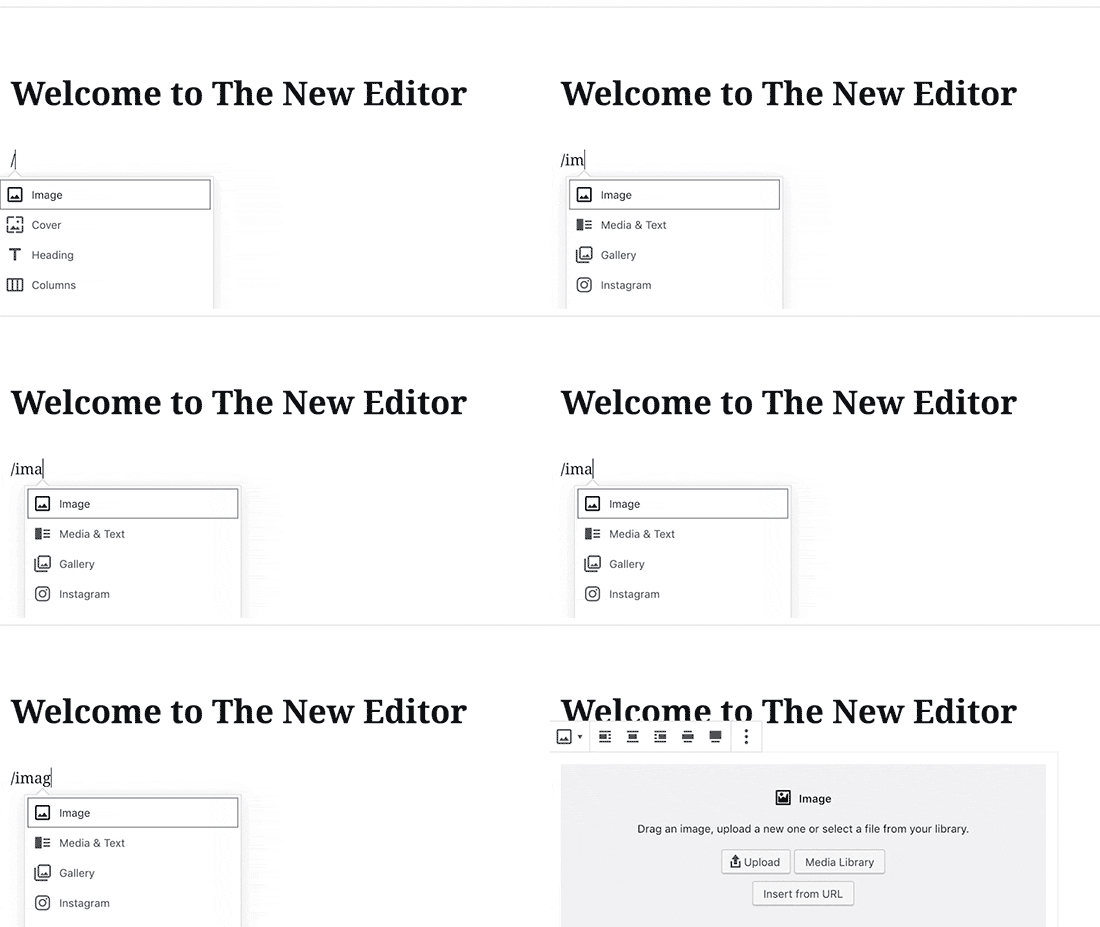
O WordPress agora adicionará o bloco de Imagem ao editor de conteúdo.
Você precisa clicar no botão ‘Upload’ para selecionar e enviar a imagem do seu computador.
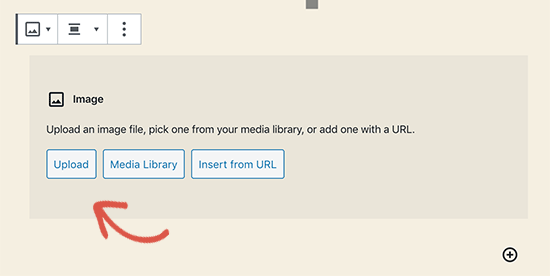
Você também pode selecionar uma imagem previamente enviada da sua ‘Biblioteca de Mídia’.
Após enviar a imagem, você verá uma prévia em tempo real da imagem no editor.
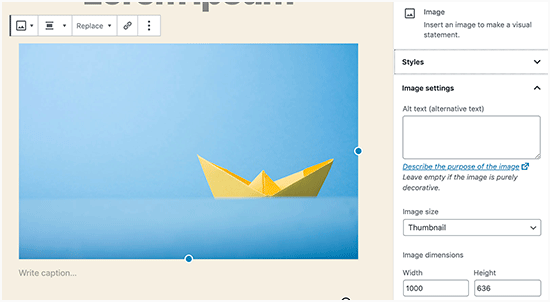
Você também verá as configurações de imagem no painel direito. A partir daí, você pode fornecer texto alternativo da imagem, selecionar o tamanho da imagem e personalizar o estilo da imagem.
💡 Dica Pro: Está tendo problemas para fazer upload de imagens no WordPress? Confira nosso guia sobre como corrigir o problema de upload de imagens no WordPress.
Como alinhar uma imagem à esquerda ou à direita no WordPress
Com o WordPress, alinhar imagens à esquerda, direita ou ao centro é fácil.
Simplesmente selecione a imagem clicando nela e, em seguida, clique no botão de alinhamento na barra de ferramentas do bloco.
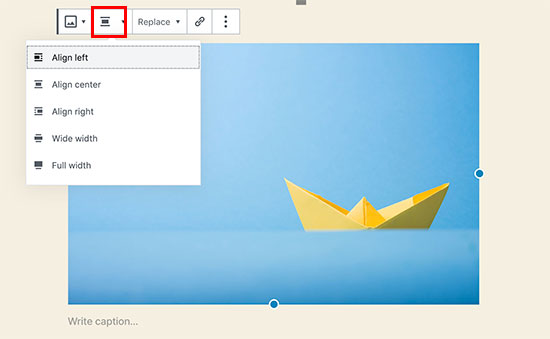
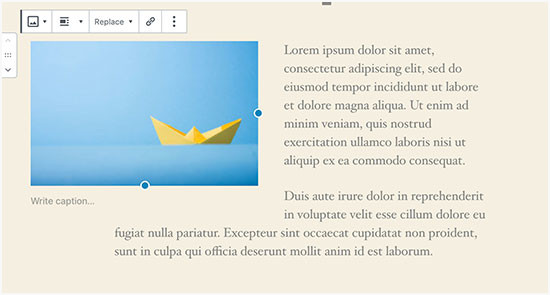
Você pode ter notado como alguns blogs populares do WordPress usam imagens com texto ao redor delas.
Isso é feito usando o recurso de alinhamento.
Alternativamente, você também pode usar o bloco ‘Mídia e Texto’ em vez do bloco ‘Imagem’.
Este bloco é feito especificamente para adicionar imagens ao lado do texto.
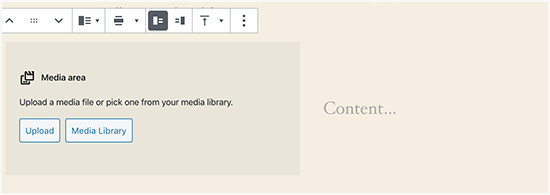
Você pode então enviar uma imagem e texto lado a lado.
Você também pode usar a barra de ferramentas do bloco para alterar o lado da imagem ou do texto.
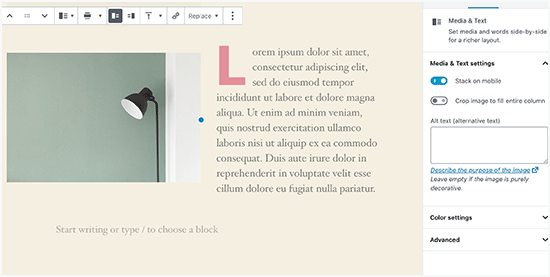
Para obter orientação detalhada, você pode conferir nosso guia sobre como alinhar imagens usando o editor de blocos do WordPress.
Como adicionar legendas abaixo das imagens
O WordPress permite que você adicione legendas para imagens facilmente. Após fazer o upload de uma imagem, você verá a opção de adicionar uma legenda logo abaixo da prévia da imagem.
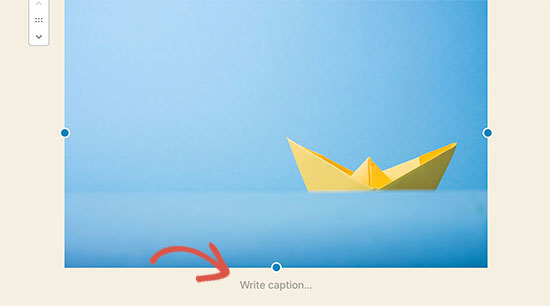
Da mesma forma, você também pode adicionar legendas a galerias de imagens no WordPress. Para mais detalhes, consulte nosso guia sobre como adicionar legendas a imagens no WordPress.
Como exibir fotos em colunas e linhas
Frequentemente, os usuários nos perguntam como exibir fotos de forma organizada em colunas e linhas.
Digamos que você queira compartilhar fotos de uma festa de aniversário ou de férias. Você pode adicioná-las uma por uma em uma postagem, mas isso parecerá uma longa lista de imagens.
A melhor maneira de agrupar suas fotos é criando galerias de imagens.
O WordPress vem com um bloco embutido 'Galeria' que permite adicionar facilmente imagens em linhas e colunas com prévias em miniatura.
Simplesmente adicione o bloco 'Galeria' ao editor de postagens e selecione as imagens que deseja fazer o upload.
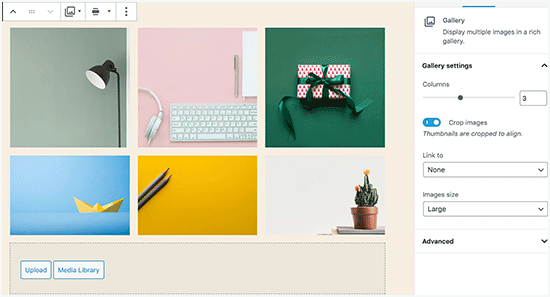
Para instruções mais detalhadas, você vai querer ver nosso guia sobre como criar uma galeria de imagens no WordPress.
Como criar galerias de imagens responsivas no WordPress
Você notará que as galerias de imagens padrão do WordPress carecem de vários recursos. Por exemplo, elas não são muito fáceis de navegar, especialmente em dispositivos móveis.
Se você costuma fazer upload de imagens e fotografias para o seu site WordPress, então você precisará de um plugin de galeria de fotos do WordPress.
Recomendamos o uso do Envira Gallery. Ele permite que você crie facilmente galerias de imagens bonitas e totalmente responsivas em seu site WordPress.
Para mais informações sobre o plugin, você pode conferir nossa análise completa do Envira Gallery.

A melhor parte é que ele adiciona funcionalidades extras como álbuns, modelos de galeria, compartilhamento social, slideshows, marca d'água, paginação, proteção por senha, marcação, visualização em tela cheia e muito mais.
Outro plugin popular de galeria de fotos do WordPress é o NextGEN Gallery. Ele oferece muitos layouts de galeria e uma bela galeria lightbox para exibir imagens no WordPress.
O NextGEN Gallery também inclui recursos poderosos para fotógrafos profissionais como prova de fotos, processamento de impressões, proteção de imagens, addon Adobe Lightroom, gateways de pagamento PayPal e Stripe, e mais.
Para mais detalhes, você pode querer conferir nossa análise completa do NextGEN Gallery.
Como corrigir miniaturas de postagem / imagem destacada ausentes
A maioria dos temas do WordPress permite que você exiba proeminentemente uma imagem destacada com seus artigos. Vamos ver como definir uma imagem destacada no WordPress para evitar miniaturas ausentes.
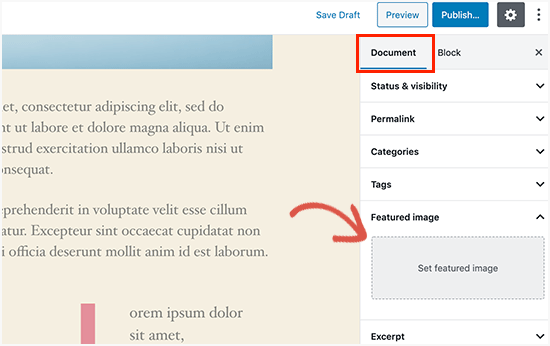
Dentro do editor de postagem, procure a aba 'Imagem Destacada' no painel de configurações do lado direito. Em seguida, clique em 'Definir Imagem Destacada' para fazer o upload da miniatura da sua postagem.
Após fazer o upload da imagem, você poderá ver a miniatura da sua postagem no painel de configurações de imagem destacada, assim.
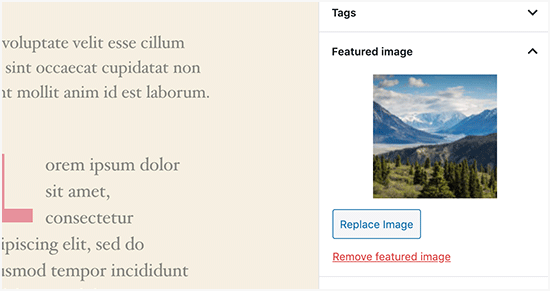
Para mais detalhes, consulte nosso guia sobre como adicionar uma imagem destacada ou miniatura de post no WordPress.
Como adicionar imagens de capa em posts e páginas do WordPress
Imagens de capa são imagens largas ou de largura total que podem ser usadas como um separador entre diferentes seções de um artigo ou uma página de vendas longa.
Elas são altamente envolventes e ajudam os usuários a escanear facilmente uma página sem se sentirem sobrecarregados por muito texto.
Para adicionar uma imagem de capa, você simplesmente precisa adicionar o bloco de Capa ao editor.
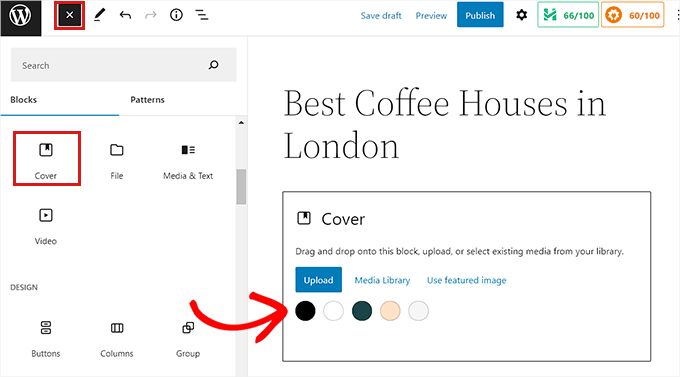
Em seguida, você precisa fazer o upload da imagem que deseja usar do seu computador ou selecionar uma da Biblioteca de Mídia. Se você não quiser usar uma imagem, então você também pode selecionar um fundo colorido como capa.
💡 Dica Profissional: É melhor usar uma imagem grande para um melhor resultado.
Agora você verá uma prévia ao vivo da sua imagem de capa no editor de blocos. Você pode alterar as opções de exibição da imagem de capa na barra de ferramentas do bloco ou usar as configurações à direita.
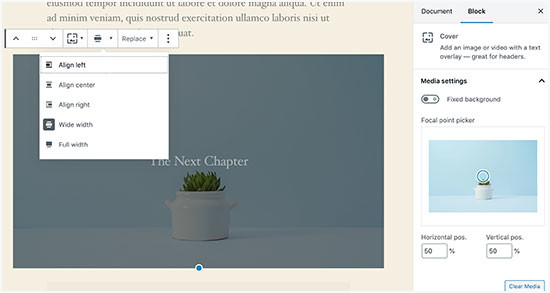
Para saber mais, consulte nosso guia sobre a diferença entre imagem de capa vs. imagem destacada no WordPress e como usá-las de forma eficaz.
Como corrigir o problema da imagem destacada aparecendo duas vezes
Inserir a imagem destacada dentro do conteúdo é um erro comum cometido por iniciantes.
Depois de definir uma imagem destacada, você não precisa inseri-la na postagem junto com seu conteúdo.
Fazer isso fará com que sua imagem destacada apareça duas vezes. Uma como imagem destacada e outra como uma imagem dentro da postagem.
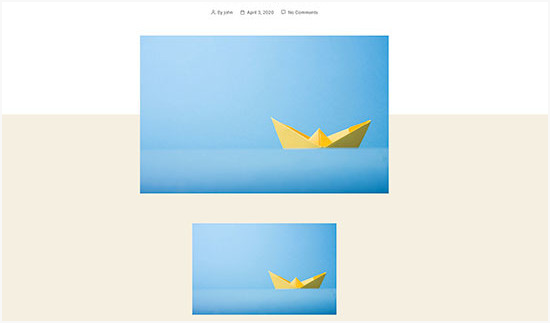
Você pode adicionar outras imagens dentro da sua postagem, mas sua imagem destacada vai na caixa de imagem destacada.
Para mais detalhes, sinta-se à vontade para ler nosso guia sobre como corrigir imagens destacadas aparecendo duas vezes em posts do WordPress.
Como cortar imagens no WordPress
Ao fazer upload de imagens do seu telefone ou câmera, elas geralmente são muito grandes.
O WordPress cria automaticamente tamanhos de imagem pequenos, médios e grandes para o seu upload original. Mas, às vezes, você pode precisar cortar a imagem em um tamanho diferente.
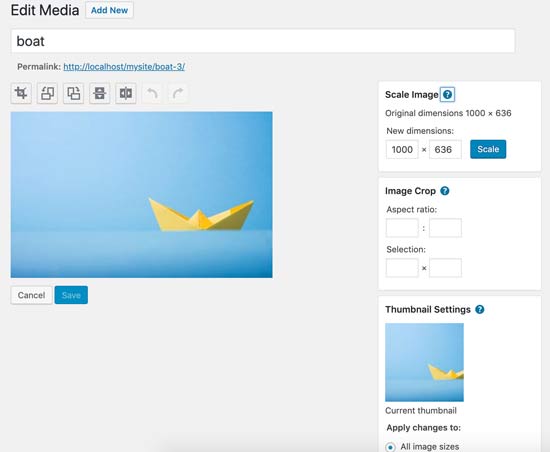
O WordPress não é o Photoshop, mas vem com alguns recursos de edição básica de imagens como redimensionar, cortar, espelhar e girar imagens.
Simplesmente vá para Mídia » Adicionar Nova e faça o upload da sua imagem. Após o upload, clique na imagem para abrir a janela de detalhes do anexo.
Na janela de detalhes do anexo, você verá um botão 'Editar Imagem' abaixo da prévia da imagem. Clicar nele abrirá o editor de imagens do WordPress.
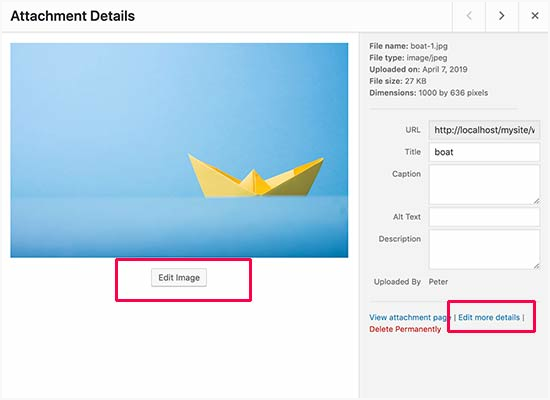
A partir daqui, você pode clicar no botão ‘Editar Imagem’ abaixo da prévia da imagem. Isso abrirá a tela de edição de imagem.
Na tela do editor de imagens, você verá botões para realizar algumas tarefas básicas de edição de imagem, como cortar, girar, redimensionar, etc.
Se você usa o editor de blocos, pode cortar imagens usando a ferramenta de corte integrada na barra de ferramentas da imagem.
Simplesmente clique em um bloco de imagem e selecione o ícone ‘Cortar’ na barra de ferramentas.
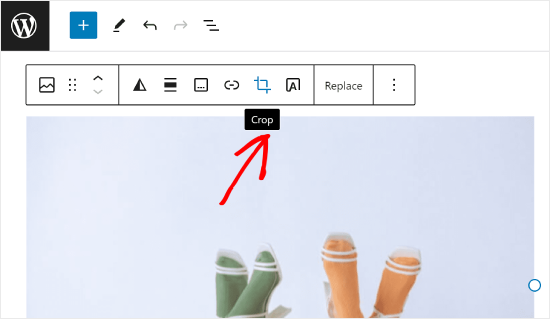
Depois disso, você pode ajustar a proporção da imagem e a área cortada da sua imagem de acordo com sua preferência.
Você pode usar sua proporção original ou uma predefinida pelo WordPress.
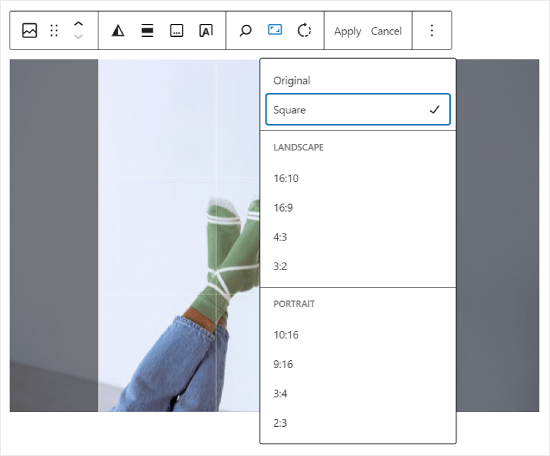
Para instruções mais detalhadas, você pode consultar nosso guia sobre como cortar, girar, redimensionar e espelhar imagens no WordPress.
Como adicionar uma imagem de cabeçalho no WordPress
Uma imagem de cabeçalho no WordPress é um recurso do tema. Muitos temas gratuitos e premium do WordPress vêm com suporte para imagens de cabeçalho.
Alguns temas do WordPress permitem que você defina uma imagem de cabeçalho para todo o site, enquanto outros permitem que você defina uma imagem de cabeçalho apenas para a página inicial.
Você pode fazer o upload da sua própria imagem de cabeçalho personalizada na página Aparência » Personalizar.

Se você usar um tema de Blocos, o local para editar o cabeçalho do seu tema é diferente.
Primeiro, você precisa ir para Aparência » Editor.

Em seguida, selecione 'Padrões'.
Isso o levará a uma página onde você pode acessar o padrão de cabeçalho do seu tema.

Depois disso, você vai querer rolar para baixo até a seção 'Partes do Modelo'.
Depois de fazer isso, basta selecionar 'Cabeçalho' e clicar no modelo de cabeçalho para editá-lo.
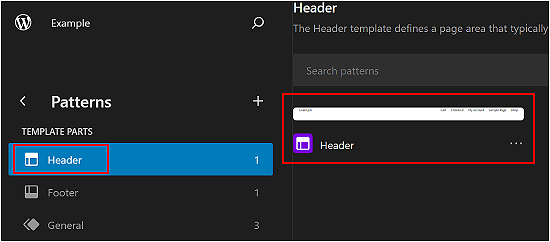
A partir daí, você pode adicionar um bloco de imagem ao padrão de cabeçalho como faria na primeira seção deste artigo.
Como adicionar uma imagem de fundo no WordPress
Assim como a imagem de cabeçalho personalizada, uma imagem de fundo personalizada é um recurso do tema do WordPress. Muitos temas do WordPress suportam imagens de fundo personalizadas.
Visite Aparência » Personalizar para iniciar o 'Personalizador de Temas'.
Se você puder ver a opção 'Imagem de Fundo', então seu tema tem suporte para fundos personalizados.

É um recurso do tema, por isso varia de um tema para outro. Dependendo do seu tema, você verá opções diferentes para estilizar sua imagem de fundo.
Se o seu tema não suporta uma imagem de fundo, você ainda pode usar um plugin para adicionar imagens de fundo em tela cheia ao seu site.
Como otimizar imagens para WordPress sem perder a qualidade
Um dos problemas de imagem mais comuns que os usuários do WordPress encontram é como comprimir suas imagens sem perder a qualidade.
Além de serem mais rápidas para fazer upload, as imagens otimizadas carregam mais rápido no front-end, o que aprimora a experiência do usuário e reduz a taxa de rejeição. Isso ocorre porque elas consomem menos largura de banda, economizando no uso de dados para usuários com conexões de internet limitadas.
Os motores de busca também consideram a velocidade da página ao classificar sites. Imagens otimizadas contribuem para tempos de carregamento mais rápidos, potencialmente impulsionando sua classificação de busca.
Felizmente, otimizar imagens é muito fácil. Tudo o que você precisa é de um plugin confiável de otimização de imagens como o Optimole para comprimir automaticamente suas imagens.
Para mais informações, confira nosso guia sobre como otimizar imagens sem perder qualidade.
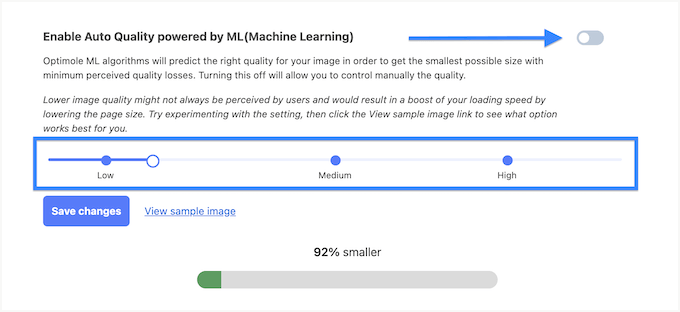
Além disso, você pode considerar o lazy-loading de suas imagens. Isso impede que os navegadores carreguem imagens até que o usuário role a página até a localização delas.
Como adicionar atributos de título a imagens do WordPress
Embora não seja essencial para o funcionamento da imagem, os atributos de título fornecem uma breve descrição da imagem que aparece quando um usuário passa o mouse sobre ela.
Isso pode melhorar a experiência do usuário, fornecendo contexto adicional para seus visitantes. Por exemplo, se você tem uma imagem de um delicioso bolo de chocolate, um atributo de título como 'Bolo de Chocolate Caseiro' pode ser útil.
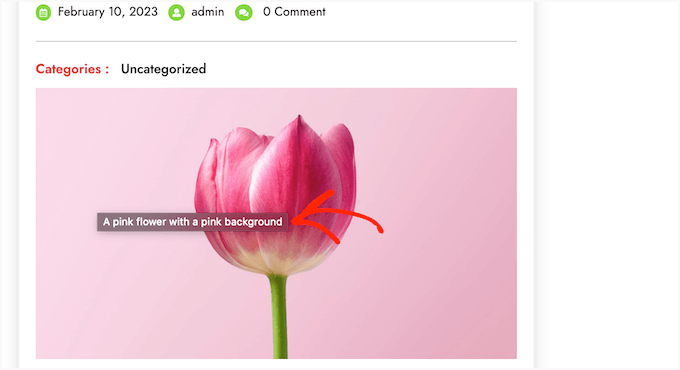
Os atributos de título também podem ser benéficos para o SEO do WordPress. Embora não afetem diretamente a classificação de busca, eles podem ajudar os motores de busca a entender o conteúdo da sua imagem e melhorar a acessibilidade do seu site.
Note que os atributos de título são diferentes do texto Alt. O texto Alt é usado por motores de busca e leitores de tela, então você deve sempre priorizar adicionar texto Alt às suas imagens primeiro.
Para instruções passo a passo, confira nosso guia sobre como adicionar atributos de título às suas imagens no WordPress.
Como encontrar imagens gratuitas para seus posts de blog do WordPress
Imagens podem fazer seus artigos se destacarem. No entanto, você deve respeitar os direitos autorais de outras pessoas e encontrar imagens que você tem permissão legal para usar.
Frequentemente perguntamos por nossos leitores sobre como encontrar as melhores imagens isentas de royalties para usar em seus posts.

Existem muitos sites onde você pode encontrar imagens isentas de royalties para usar. No entanto, você logo notará que as imagens nesses sites parecem superutilizadas e genéricas.
Você pode ver nossa lista das melhores fontes de imagens gratuitas de domínio público e com licença CC0 para mais referências.
Alternativamente, você também pode usar IA para gerar imagens exclusivas e fazer seus visuais se destacarem da concorrência.
Como categorizar e marcar imagens no WordPress
Se você tem um blog de fotografia, notará que o WordPress não permite classificar fotos e imagens.
Não seria ótimo se você pudesse adicionar tags às suas imagens para que você e seus usuários pudessem navegá-las facilmente?
Felizmente, existem alguns ótimos plugins que permitem fazer exatamente isso. Para mais detalhes, consulte nosso artigo sobre como adicionar categorias e tags à Biblioteca de Mídia do WordPress.
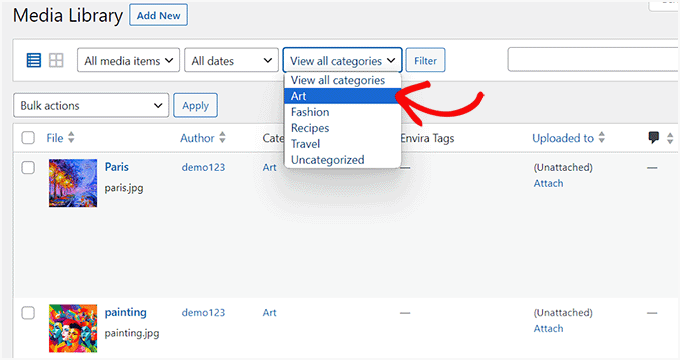
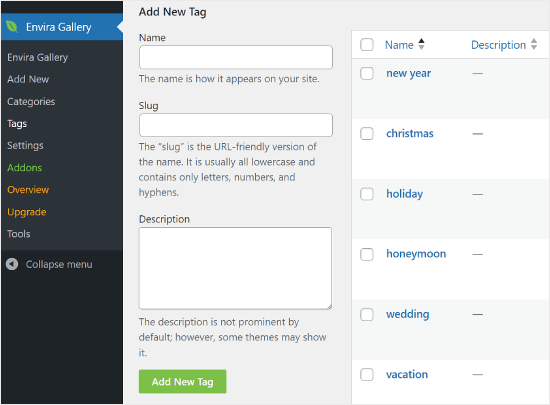
Para um blog relacionado à fotografia, a melhor opção é usar o Envira Gallery, que vem com um complemento para adicionar tags.
O Envira Gallery permite criar galerias de fotos bonitas e responsivas para dispositivos móveis no WordPress. Usando tags, seus usuários podem facilmente filtrar e classificar fotos sem nem mesmo recarregar uma página. Veja nossa análise detalhada do Envira Gallery para mais informações sobre o plugin.
Como Importar Imagens Externas no WordPress
Essa pergunta surge com frequência quando você está migrando seu site para o WordPress. Algumas imagens em seu site podem ainda estar apontando para um local mais antigo.
Isso é especialmente verdade para usuários que estão importando blogs do Blogger, Squarespace ou WordPress.com.
Embora as imagens em seu site possam aparecer corretamente, elas ainda estão sendo carregadas de uma fonte externa. Para resolver esse problema, tudo o que você precisa fazer é instalar e ativar o plugin Auto Upload Images.
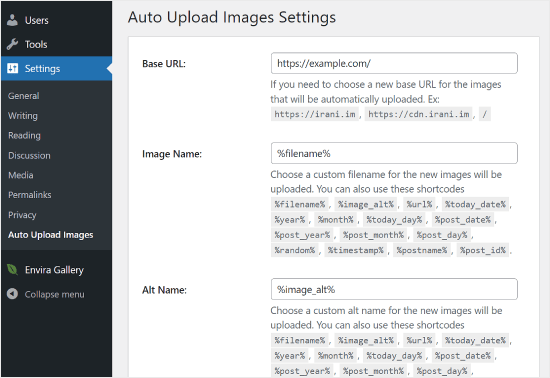
⚠️ Atenção: Embora este plugin não tenha sido atualizado recentemente, nós o testamos e ele funciona perfeitamente. Se você tiver preocupações sobre o uso de plugins mais antigos, recomendamos a leitura do nosso artigo sobre o assunto: Você Deve Instalar Plugins Não Testados Com Sua Versão do WordPress?
Descobriu um plugin que funciona melhor para este propósito? Adoraríamos ouvir suas sugestões nos comentários!
O plugin verificará imagens externas assim que você atualizar ou salvar qualquer post ou página. Você pode fazer isso manualmente para cada post ou página, ou pode editar em massa todos os posts e simplesmente clicar no botão de atualização.
Para instruções detalhadas, consulte nosso guia sobre como importar imagens externas no WordPress.
Como Exigir Imagens Destacadas para Posts no WordPress
Ao gerenciar um site com vários autores no WordPress, alguns de seus autores podem não estar familiarizados com a funcionalidade de imagem destacada.
Nesse caso, você pode querer lembrar a si mesmo ou aos seus usuários de fazer o upload de uma imagem destacada sempre que estiverem enviando uma postagem no WordPress.
Você pode fazer isso instalando e ativando o plugin PublishPress Checklists.
Uma vez ativado, o plugin exibirá um ponto de exclamação vermelho e uma aba 'Checklist' informando aos usuários que esta postagem requer uma imagem destacada.
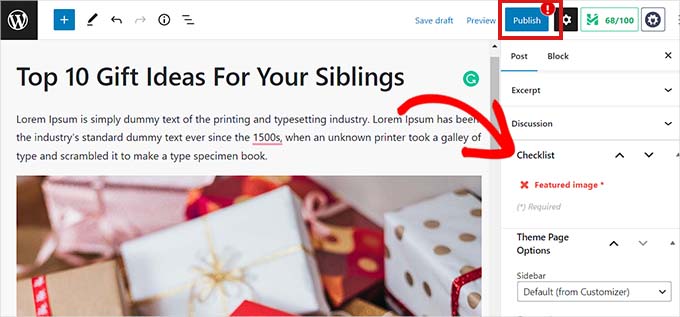
Você e seus usuários poderão salvar postagens como rascunhos, mas não poderão publicar a postagem até adicionar uma imagem destacada.
Consulte nosso artigo sobre como exigir imagens destacadas para posts no WordPress para mais instruções.
Como definir uma imagem destacada padrão no WordPress
Encontrar a imagem destacada perfeita para cada postagem ou artigo é uma tarefa difícil. Às vezes, você pode não querer adicionar uma imagem destacada a uma postagem, mas seu tema pode parecer estranho sem uma.
É aqui que uma imagem destacada padrão pode ser útil. Uma imagem destacada padrão é usada quando um artigo não tem sua própria imagem destacada.
Você pode definir uma imagem destacada padrão usando o plugin Default featured image.
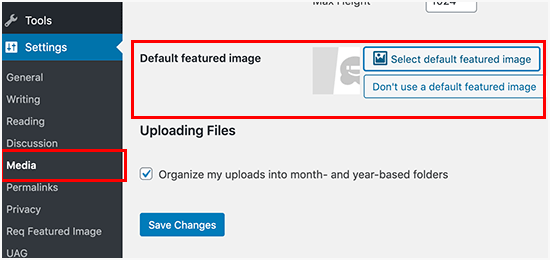
Para mais instruções, por favor, consulte nosso guia sobre como definir uma imagem destacada padrão no WordPress.
Como Criar Tamanhos de Imagem Adicionais no WordPress
Por padrão, o WordPress cria e salva diferentes tamanhos de suas imagens carregadas, incluindo miniaturas. Seu tema do WordPress também pode gerar diferentes tamanhos de imagem.
Se você deseja criar tamanhos de imagem adicionais para o seu site WordPress, precisará registrá-los adicionando código personalizado ao arquivo functions.php do seu tema.
Para saber mais, por favor, consulte nosso guia sobre como criar tamanhos de imagem adicionais no WordPress.
Como impedir que o WordPress gere tamanhos de imagem
Como explicado anteriormente, o WordPress cria vários tamanhos de imagem para seus uploads, incluindo miniaturas, médias e tamanhos grandes. Estes são úteis para exibir imagens em diferentes contextos em seu site.
No entanto, se você estiver usando tamanhos de imagem personalizados ou quiser otimizar o espaço de armazenamento do seu site, pode impedir que o WordPress gere esses tamanhos adicionais.
Para descobrir como fazer isso, você pode ler nosso tutorial sobre como impedir que o WordPress gere vários tamanhos de imagem.
Como Prevenir o Roubo de Imagens no WordPress
Às vezes, os usuários podem roubar imagens do seu site WordPress para usar em seus próprios sites. Isso pode ser muito frustrante, especialmente se você tirar suas próprias fotos ou criar seus próprios gráficos.
Felizmente, você pode desencorajar o roubo de imagens desativando o clique com o botão direito, adicionando marcas d'água às suas imagens, desativando o hotlinking e adicionando avisos de direitos autorais.
Para saber mais, por favor, consulte nosso guia sobre como impedir o roubo de imagens no WordPress.
FAQ: Problemas Comuns de Imagem no WordPress
Aqui estão respostas rápidas para as perguntas mais comuns que as pessoas encontram ao trabalhar com imagens no WordPress.
Por que as imagens ficam borradas no WordPress?
Isso geralmente acontece quando o WordPress está exibindo uma versão redimensionada da sua imagem, ou quando seu tema estica uma imagem pequena para caber em um espaço maior. Usar o tamanho de imagem correto e fazer upload de imagens de alta qualidade ajuda a prevenir isso.
Por que minhas imagens estão quebradas no WordPress?
Imagens quebradas geralmente significam que o arquivo está faltando, foi movido, excluído ou o URL da imagem está incorreto. Isso também pode acontecer se as permissões de arquivo estiverem incorretas ou se seu site não conseguir acessar a pasta de uploads.
Por que as imagens não estão aparecendo no WordPress?
Isso pode ser causado por conflitos de plugins ou temas, caminhos de arquivo incorretos, problemas de cache ou erros do servidor. Às vezes, é tão simples quanto limpar seu cache ou regenerar miniaturas.
Por que minhas imagens demoram tanto para carregar?
Arquivos de imagem grandes deixam tudo mais lento. Se suas imagens não estiverem otimizadas ou compactadas, elas demoram mais para carregar — especialmente em conexões móveis ou mais lentas.
PNG é suportado por todos os navegadores?
Sim. PNG é suportado por todos os navegadores modernos e é assim há muitos anos, então é seguro usá-lo em sites WordPress. No entanto, você ainda pode querer usar formatos de imagem mais recentes como WebP. Ele oferece alta qualidade com um tamanho de arquivo muito menor, o que faz seu site carregar mais rápido.
Recursos Bônus para Sites WordPress
Esperamos que este artigo tenha ajudado você a corrigir alguns dos problemas de imagem mais comuns no WordPress.
Se você está procurando se aprofundar na otimização do WordPress, confira estes guias:
- Como Alterar um Tema do WordPress Corretamente
- O Guia Definitivo para Editar um Site WordPress
- O Guia Definitivo para Fazer Backup do Seu Site WordPress
- O Guia Definitivo para Aumentar o Desempenho do WordPress
- O Guia Definitivo para Manutenção do WordPress
- Guia para Iniciantes para Solução de Erros no WordPress
- Como Redefinir as Configurações do Banco de Dados do WordPress para o Padrão
Se você gostou deste artigo, por favor, inscreva-se em nosso Canal do YouTube para tutoriais em vídeo do WordPress. Você também pode nos encontrar no Twitter e no Facebook.




Patricia Mulvey
Estou tendo problemas com imagens destacadas distorcendo quando publicadas. Elas ficam boas na biblioteca de mídia, mas distorcem horizontalmente quando as defino como imagens destacadas.
Convidado
Quando compartilho minha postagem, a imagem não aparece como miniatura em outros sites sociais... ? Como consertar isso?
Meenakshi
Olá, estou usando o tema cutomizr no wordpress. O botão “Adicionar mídia” não funciona, por causa disso não consigo fazer upload de nenhuma imagem.
Você pode me ajudar com isso, por favor?
Patricia Goertzen
Não acredito nisso! Passei 20 minutos digitando meu problema e depois tive que fazer login e tudo o que eu trabalhei parece ter sido perdido!
Acho que tenho que começar de novo. Sou Diretor Executivo de uma Organização Sem Fins Lucrativos. Escolhi o WordPress porque deveria ser fácil de usar. Mas não achei que fosse o caso; especialmente ao atualizar. Nosso tema não funciona corretamente e tenho medo de atualizar o WP porque da última vez ele bloqueou completamente meu site e eu não tinha como entrar. Tive que pedir ao nosso gerente de servidor para acessar o site para desativar os plugins. De qualquer forma, no momento estamos realizando uma feira de Natal como arrecadação de fundos e tenho um mapa de fornecedores que precisa ser atualizado várias vezes por semana. Criamos o jpeg e não importa como façamos o upload – usando arrastar e soltar para o arquivo de mídia ou diretamente para a postagem, ou selecionando arquivos para qualquer um deles, ou o cenário de navegador diferente – múltiplo ou não, não há consistência em relação a se a postagem mostrará a imagem nova ou a antiga, mesmo quando podemos ver que a postagem e a mídia mostram a imagem nova, quando fazemos login no front-end com mais de um computador diferente e verificamos o link na postagem para a imagem, a última carregada aparece. Não conseguimos descobrir como finalmente fazemos o upload e geralmente leva uma hora ou mais tentando. Deveria haver uma maneira consistente de fazer o upload da nova imagem diretamente para a postagem e, em seguida, poder clicar no hyperlink no front-end para obter a nova imagem. Eu não sei codificar.
Brian Schoedel
Obrigado pela útil correção nas imagens em destaque.
chris
Estou usando a galeria Nextgen para slideshow em meus posts. Anteriormente, funcionava bem. Não tenho certeza do que deu errado, não está funcionando como antes. Posso carregar imagens para criar a galeria Nextgen, mas não consigo ver as miniaturas. Se eu clicar naquela miniatura quebrada, ela exibe uma imagem. Recebo uma mensagem de erro dizendo "Biblioteca GD ausente". Sugira-me como corrigir esse problema. Agradeço antecipadamente.
Gil
Sou novo no WordPress. Acabei de importar mais de 400 posts com imagens e as imagens dobraram em cada post. Alguma solução? Tenho que remover as imagens destacadas manualmente?!?!
Equipe WPBeginner
Para solucionar esse problema, recomendamos que você desative todos os plugins e mude para um tema padrão do WordPress como o Twenty Twelve ou Thirteen. Depois, tente reenviar as imagens que causaram problemas anteriormente. Se você não conseguir reproduzir o problema, isso significa que há um problema com seu tema ou com um plugin em seu site.
Espero que ajude
Manuel Echeverry
I’ll do that, thanks
JoshFrets
Sempre que incluo uma legenda em uma foto, a foto é cortada – um pedaço é retirado do lado direito. Sem legenda, todas as fotos são perfeitamente responsivas.
Mais alguém teve esse problema? É uma coisa do WP, ou do meu tema?
Manuel Echeverry
Preciso de ajuda aqui. Em algumas postagens, quando as publico, as imagens não carregam, mostra um ícone de imagem quebrada, mas se você clicar no ícone, a imagem abre normalmente.
eu detectei que isso acontece com algumas imagens com dimensões maiores que 3.000 x 3.000 pixels, mas nem sempre e reduzir a resolução nem sempre resolve o problema.
Também notei que as imagens problemáticas mudam o tipo de URL de multimídia para URL personalizada, então eu a mudei para URL de multimídia ao editar a postagem e a imagem carrega bem novamente.
então minha pergunta é, por que o editor do wordpress muda o url de algumas das minhas imagens para um url personalizado, gerando este problema de carregamento de imagem? e como resolvê-lo
Equipe WPBeginner
Existem duas causas comuns para este problema.
1. Seu tema está exibindo imagens que não foram regeneradas para o tamanho de imagem usado pelo tema para imagens em destaque. Neste caso, você precisa regenerar novos tamanhos de imagem.
2. Seu tema não tem um tamanho de imagem associado à imagem em destaque e está usando os parâmetros de largura e altura da imagem para redimensionar as imagens e ajustá-las à área da miniatura. Neste caso, você precisa adicionar um novo tamanho de imagem para suas miniaturas.
Elizabeth
Como faço para que uma imagem destacada não fique distorcida ou esticada?
Gabriel
Olá Comunidade WPBeginner!
Tenho uma pergunta sobre o WordPress que me deixou perplexo. Atualmente estou executando a versão 3.9.1, e algo estranho aconteceu. Na janela do editor de imagens, as abas desapareceram, então não consigo mais alternar entre Editar Imagem e Configurações Avançadas. Eu estava me perguntando se você sabe como posso restaurar as abas.
Agradeço antecipadamente.
Atenciosamente,
Gabriel
kelly
Obrigado pela dica sobre Importar Imagens Externas! Só queria saber se alguém já se deparou com um problema ao fazer upload de gifs, apenas para que eles sejam renomeados automaticamente (pelo wordpress) como jpg (via adicionar mídia)? E quando você verifica fisicamente seus arquivos via FTP ou gerenciador de arquivos, o chamado arquivo .jpg simplesmente não está lá. Como resolver este problema?
guil2209
O texto nem sempre se alinha corretamente de qualquer maneira. O problema com a quebra de texto é que, se sua última linha for muito curta, a frase é cortada e termina abaixo da imagem em vez de ser alinhada com o resto do parágrafo. Isso parece uma merda.. Resolvi a maioria desses problemas usando tabelas.
Curtir:
sua foto ou texto
sua foto ou texto>
Essa solução funciona muito bem para mim. Ela impede que as imagens redimensionem e deixa o texto alinhado perfeitamente, além de prevenir outros problemas. Eu crio uma terceira célula que deixo em branco para ter um espaço entre as duas células.
Dan
Sou novo no WordPress e percebo que às vezes, quando adiciono uma foto a uma página da web, a foto fica simplesmente branca (não a foto que selecionei). Se eu clicar na foto, posso ver a imagem que estava tentando carregar na página, mas quando aperto a seta para trás, a imagem volta a ficar apenas branca. Você tem alguma ideia de como consertar isso? Não acontece o tempo todo.
Equipe WPBeginner
Tente regenerar os tamanhos das imagens.
Equipe WPBeginner
Entre em contato com seu provedor de hospedagem. Verifique os tópicos de suporte de todos os plugins que você instalou, veja se mais alguém está tendo um problema semelhante. Verifique também os fóruns de suporte do seu tema para ver se alguns usuários relataram um problema semelhante.
Estilo Secreto
Ótimas dicas! Geralmente não tenho problemas com imagens, apenas quando as postagens têm mais de 6 meses. Faço muitas resenhas de beleza e produtos, então mesmo após 12 meses minhas postagens ainda são válidas e procuradas, mas as imagens parecem desaparecer das postagens? Mesmo nas minhas páginas, a cada 8 meses mais ou menos tenho que recarregar as imagens, pois elas simplesmente desaparecem.
Alguma sugestão?
Equipe WPBeginner
Não parece ser um problema do WordPress. Você consegue ver as imagens na Biblioteca de Mídia quando elas desaparecem do seu site? Pode ser um problema de plugin ou configuração do servidor.
Estilo Secreto
Não, elas também não estão na biblioteca de mídia, http://www.secretstylefile.com/wedding-style-%E2%99%A5-most-memorable-movie-and-television-wedding-dresses/ esta postagem é um exemplo principal, foi uma postagem muito popular, mas como as imagens desapareceram, incluindo a galeria, ela pode muito bem não existir. As imagens de quando eu não era auto-hospedado (wordpress.com) ainda estão na minha biblioteca de mídia, então este problema é apenas desde que me mudei para um site auto-hospedado. Por favor, ajude!
Lara G
Olá. Estou com um problema diferente e gostaria de saber se você pode ajudar. Estou usando o tema adament. Ele cria sliders para as galerias em um portfólio. No entanto, o slider está cortando os rostos de todos e mostrando apenas os pés, e também está muito grande. Existe alguma maneira de consertar isso?
WPBeginner Support
Desculpe, mas não podemos fornecer suporte para temas individuais do WordPress. Entre em contato com os desenvolvedores do tema e eles poderão ajudá-lo melhor.
Admin
Dan
Ainda estou pensando em algo. Removi o link de imagem padrão. Quando entro nos meus arquivos de mídia do WordPress, todos eles têm seus próprios endereços da web que podem permitir comentários, me permitir fazer SEO, etc. Posso me livrar dessas páginas da web? É um endereço diferente do que foi usado no link de imagem antes de eu removê-lo.
Obrigado.
WPBeginner Support
Não temos certeza se entendemos sua pergunta. Você pode fornecer mais detalhes, por favor?
Admin
Connor Doherty
Eu uso o WordPress desde setembro e descobri que é uma ótima maneira de publicar artigos com uma quantidade insana de GIFs e imagens! Antes, eu conseguia simplesmente colar tudo (gifs e fotos) do meu documento do Google no meu post do WordPress sem nenhum problema. Mas agora parece que sempre que tento fazer isso, as imagens e os GIFs não aparecem e eu tenho que inseri-los (adicionar mídia) no artigo individualmente. Existe alguma razão para essa mudança? Acho que é muito mais demorado e tedioso e não tenho certeza por que é assim agora. Estou perdendo alguma coisa?
WPBeginner Support
Connor, nunca tentamos copiar e colar um artigo com imagens do Google Docs para o WordPress. Acreditamos que em seus posts mais antigos o WordPress conseguia exibir imagens como imagens remotas, o que significa que suas imagens provavelmente estavam armazenadas com acesso de visualização pública no Google Docs. Parece que elas não estão publicamente visíveis no Google Docs, então quando você copia e cola seu artigo do Google Docs para o WordPress, ele não consegue exibir as imagens.
Pode ser tedioso e um pouco de trabalho extra para você, mas achamos que importar imagens através da mídia é uma abordagem muito melhor. Você também pode tentar o plugin Import External Images e ver se ele ajuda a importar imagens facilmente.
Admin
Deborah Maas
Tenho uma dúvida sobre imagens – publico postagens sem problemas, mas quando se trata de compartilhá-las no Facebook, só consigo selecionar uma miniatura de uma opção de três imagens, mesmo que eu inclua muitas mais do que isso, e a que eu quero que seja a miniatura com o link que compartilho no Facebook, está indisponível, mesmo que eu a tenha definido como imagem destacada. Como posso selecionar especificamente a imagem exata que quero que apareça ao lado do link do Facebook?
WPBeginner Support
Este é um problema conhecido com o Facebook. Quando uma postagem é compartilhada através do botão Curtir em um site, o Facebook detecta corretamente a imagem em destaque. No entanto, quando o URL é postado na caixa de status, o Facebook busca as imagens dentro do artigo e ignora a imagem em destaque.
Admin
Catherine
Olá,
Estou tendo problemas com a imagem destacada quando crio uma nova postagem, defino a imagem destacada com sucesso, mas a imagem não aparece após a postagem. Verifiquei as opções de tela e a imagem destacada está selecionada. O que eu fiz de errado?
Preciso do seu conselho.
Obrigado.
WPBeginner Support
Imagens em Destaque são basicamente um recurso do tema, isso significa que como uma imagem em destaque é exibida em seu site é gerenciado pelo seu Tema WordPress. Existem milhares de temas WordPress, então é difícil para nós fornecer suporte específico para o seu tema. Por favor, entre em contato com o suporte do seu tema e eles poderão ajudá-lo melhor a esse respeito.
Admin
Nikhil
obrigado por todas essas dicas úteis. Tenho um problema no meu blog do WordPress que espero que você possa resolver. Instalei um tema tempera e defini manualmente a largura da área de conteúdo e da área de widgets da barra lateral. No entanto, quando faço upload de fotos para minhas postagens, as imagens são cortadas do lado direito. Elas também aparecem muito esticadas no editor "Adicionar nova postagem". Como resolvo esse problema?
Obrigado
nikhil
WPBeginner Support
Nikhil, parece que suas modificações no tema não estão funcionando como você esperava. Primeiro, faça backup dos seus arquivos de tema para que suas modificações fiquem seguras. Em seguida, instale uma cópia nova do tema e teste-a. Se os problemas de imagem não aparecerem no tema sem modificações, então você precisará corrigir as alterações que fez no seu tema.
Admin
SM-Mahdavi
Obrigado,, é muito útil e fácil de aprender para iniciantes.
David Weight
Este é um site muito útil, muito prestativo. Uma coisa que estou tendo um problema e que não vi uma pergunta sobre isso.
Tenho uma página para um cliente que lista todas as pessoas. Precisei adicionar uma nova pessoa à galeria – imagem e detalhes, tudo feito e correto. A ordem da galeria estava correta, a nova pessoa precisa aparecer na página como a última pessoa. Isso parece correto na ordem da galeria, mas quando publico a página atualizada, elas aparecem primeiro na coluna, não por último.
Tenho certeza de que é algo muito óbvio que estou perdendo... alguém tem alguma sugestão? Seria muito útil.
Doreen
Ultimamente, quando adiciono um link permanente a um site de mídia social, como FB ou Google +, a imagem que aparece automaticamente não tem nada a ver com a postagem que quero destacar, mas com outra postagem que escrevi há cerca de três meses.
Alguma ideia do porquê isso está acontecendo?
Muito obrigado!
Gord
O Facebook tem um limite de tamanho e, às vezes, é só isso. Digo às vezes porque, na minha experiência, o FB é cheio de surpresas. Acredito que qualquer dimensão deva ter pelo menos 400px. Funciona para mim.
amber
Uma das minhas funcionalidades favoritas era poder personalizar o tamanho depois que uma imagem era adicionada a um post, clicando nos botões no canto superior esquerdo – esta tarde atualizei meu site e agora parece que esses botões não estão funcionando. eles ainda aparecem, mas não levam a lugar nenhum.
AJUDA?? :))
Valerie
Olá – Estou seguindo suas instruções, mas estou tendo muitos problemas para “envolver” o texto em torno de imagens no WP. Às vezes o texto envolve, mas quando faço exatamente a mesma coisa na próxima página, não funciona. Além disso, às vezes as imagens redimensionam para mim, às vezes não. Está ficando frustrante.
Pesquisei no Google a resposta para isso, mas o mais próximo que consegui foi esta postagem no seu blog (sou assinante de vocês – ótimas informações).
Eu não sou novo no WP, mas este é um novo site de portfólio para minha escrita e eu quero que ele pareça mais bonito do que o que eu tenho feito e tenha alguma consistência entre as páginas... novamente, frustrante quando o comportamento do CMS não é consistente.
Qualquer conselho que você puder me dar seria ótimo. Obrigado!
WPBeginner Support
Valerie, se você usar o editor visual de postagens, depois de adicionar uma imagem, você poderá ver como o texto ao redor da imagem se comporta dentro do editor de postagens. Ou você pode clicar no botão de visualização para ver como ele se comporta. No editor visual de postagens, tudo o que você precisa fazer é clicar no botão editar imagem na imagem e, em seguida, ajustar o alinhamento. Espero que isso ajude.
Admin
Aliona
Olá, tenho um problema. Não consigo adicionar nenhuma imagem à Biblioteca de Mídia, aparece "Erro ao salvar anexo de mídia" ou ""xxxxxx.jpg" falhou ao carregar devido a um erro
Impossível criar o diretório wp-content/uploads/2014/02. O diretório pai é gravável pelo servidor?"
Tentei alterar as permissões de arquivo para a pasta /wp-content/uploads/ para 755, mas o problema continua o mesmo. Você tem alguma ideia do que posso fazer?
Muito obrigado.
WPBeginner Support
Tente alterar as permissões da pasta para 755 para o diretório /wp-content/.
Admin
Liz
Estou trabalhando em um ambiente local de um novo site usando conteúdo baixado do site ativo atual. O cara que o hospeda me disse que eu poderia exportar postagens, páginas, etc., mas não as imagens. No ambiente local, estou vendo imagens, mesmo na biblioteca de mídia, mas nenhuma imagem está sendo renderizada corretamente no novo tema devido a diferenças de dimensionamento.
Pensei em fazer o upload de novas imagens redimensionadas e adicioná-las a todas as nossas postagens antigas, substituindo as anteriores. No entanto, mesmo que eu remova a imagem em destaque e coloque a redimensionada, ainda vejo a imagem antiga distorcida. Qual é o problema aqui, e ele só será resolvido quando eu mover o site localdev para hospedagem ativa? Não tenho certeza do que fazer. Obrigado.
WPBeginner Support
Tente regenerar os tamanhos das imagens.
Admin
Diandra Landa
Meus posts têm várias imagens. Sendo um blog de comida/culinária, eu costumo colocar os resultados finais no final dos posts. No entanto, isso me deixa com uma foto de massa como imagem principal (que aparece como uma imagem grande no carrossel na página inicial). Parece que não tenho controle sobre qual imagem é escolhida. É possível para mim escolher a imagem mostrada?
Kelly
Obrigado pelas dicas. Estou me perguntando se você pode me ajudar. Estou tentando adicionar uma galeria a uma página. As imagens são carregadas, mas não salvam? Tento clicar em salvar e é como se estivesse congelado, nada acontece? Alguma ideia? TIA!!
WPBeginner Support
Correção rápida: se as imagens foram carregadas com sucesso na biblioteca de mídia, você pode criar uma galeria selecionando imagens da biblioteca de mídia. Quanto ao problema de congelamento, pode haver algumas coisas. Verifique as permissões do seu diretório, aumente o limite de memória do PHP em seu site, tente testar carregando uma imagem por vez.
Admin
Saeed Ghazi Joolaee
Oi,
Informações básicas muito úteis, mas tenho um problema estranho no meu wordpress. Você falou sobre imagens quebradas na biblioteca e problemas de permissão. Mas o meu é outra coisa.
As imagens na biblioteca de mídia estão OK, mas quando quero editá-las, por exemplo, para cortar uma área específica para a imagem em miniatura (apenas esta página http://cdn3.wpbeginner.com/wp-content/uploads/2013/10/crope-image-wordpress.jpg), a imagem quebrada é mostrada e eu não consigo editar minhas imagens totalmente. O que está errado? Por favor, me ajude?
Obrigado desde já
Mike Ogburn
Criei um GIF animado simples. Quando o coloco no WordPress, com o tema Responsive, tudo o que vejo é uma imagem não animada com o fundo alterado de branco para preto (verifiquei vários navegadores para ver se era apenas um problema do Chrome – não era). A imagem carregada na biblioteca de mídia, no entanto, é animada e parece exatamente como deveria. Simplesmente não funciona quando colocada na minha página.
Alguma solução/alternativa?
Obrigado.
WPBeginner Support
A causa mais provável disso pode ser o tamanho das imagens. Quando você carrega uma imagem no WordPress, ele cria automaticamente várias cópias da imagem em tamanhos diferentes; essas cópias não terão seus quadros de animação. Você precisa inserir a imagem em tamanho completo para garantir que funcione.
Admin
Christine Goodnough
Informação muito interessante. O que eu tive dificuldade foi em obter uma imagem de e-mail – ou digitalizar uma imagem – e tentar incluí-la no meu post.
Eu salvo a imagem em Meus Documentos e consigo vê-la lá. Eu a carrego no meu arquivo de Mídia e consigo vê-la lá. Eu posso editá-la e salvar a edição. Eu clico em Adicionar mídia e a vejo no rascunho. Mas quando eu publico o artigo, a imagem não aparece na minha postagem. Em vez disso, algumas palavras como –Foto de família– aparecem e, se você clicar nelas, a imagem aparece separadamente.
Por que esta imagem não entra no meu post? Eu gosto de desenhar e estou desapontado por não poder postar minhas próprias imagens digitalizadas.
WPBeginner Support
Isso pode acontecer por vários motivos. Tente mudar para um tema padrão do WordPress como o twenty fourteen ou twenty thirteen e veja se isso resolve seu problema.
Admin
Lee Spencer
Tenho posts com links para fotos em um domínio antigo que não possuo mais. Existe uma maneira de alterar os links em cada post sem editar um por um?
WPBeginner Support
Lee, você pode tentar usar o plugin Broken Link Checker. Se isso não funcionar para você, tente importar imagens externas. Certifique-se de fazer backup do seu site WordPress primeiro.
Admin
Syed Balal Rumy
Depois de fazer o upload da imagem no wordpress, minha imagem aparece muito pequena. Não consigo corrigir este tamanho pequeno. Por favor, ajude?
WPBeginner Support
Provavelmente você precisa alterar o tamanho da imagem para médio ou grande. Se isso não funcionar, vá para Mídia > Biblioteca e certifique-se de que sua imagem carregada está lá e disponível em Tamanho Completo.
Admin
Kamesjvara
Tenho um problema com a imagem destacada
Se eu usar definir imagem destacada, a legenda da imagem não aparecerá na postagem, mas se eu usar adicionar mídia, a legenda da imagem aparecerá.
how to fix that ? if i have 2 different gallery that not problem, but if the post is only need one photo it will be double post thumbnails
Jeff Harris
Falando em imagens por um momento, tenho tido este problema ao fazer upload de imagens.
Continuo recebendo este "Erro ao salvar anexo de mídia...". Mudei as configurações do meu site. Meu provedor alterou as permissões. E o erro persiste. Não consigo carregar nada para o site, e para um site com muitas imagens como o meu, isso é ruim.
Isso tem me incomodado por um mês, e eu preciso de ajuda.
WPBeginner Support
A razão mais comum para esse erro geralmente são as permissões de arquivo ou o limite de tamanho de arquivo. Tente alterar as permissões de arquivo para a pasta /wp-content/uploads/ para 755 ou peça ao seu host para fazer isso por você.
Admin
hans
Como alinhar ou envolver a galeria para a esquerda ou direita (texto) no WordPress?
Franco
Oi!
Talvez você possa ajudar a resolver mais um problema relacionado a imagens.
Se um site usa postagens de frente ou posts de convidados, como restringir o acesso do usuário às suas próprias imagens?
O problema é que os usuários podem ver todas as imagens na Biblioteca de Mídia.
Obrigado desde já!
WPBeginner Support
Na verdade, depende das permissões do usuário em seu site. Se os usuários registrados em seu site tiverem acesso à biblioteca de mídia, eles poderão ver as imagens. Veja nosso guia sobre posts enviados por usuários e como adicionar ou remover capacidades de funções de usuário no WordPress.
Admin
Emily
Meu sonho é que algum site como este tenha uma conselheira avó. Não que você precise ser idoso para não saber nada sobre coisas de tecnologia. Jovens também não têm ideia.
Eu posto imagens colocando-as no meu Open Office e colando tudo. Funciona bem.
Vovó Kc
Ótima informação! Tenho uma pergunta — talvez você possa ajudar? Isso me deixa louco que, depois de fazer o upload de várias imagens para a biblioteca de mídia, se você clicar em editar ao lado de uma das imagens para adicionar uma legenda ou texto alternativo, ela abre em uma nova guia que não fecha quando você clica em atualizar! Assim, você pode acabar com o painel aberto em um monte de abas. Estou executando a versão 3.6.1 e isso não aconteceu com versões mais antigas — acho que começou com a 3.5 — você conhece alguma maneira de contornar isso? Obrigado!
WPBeginner Support
Infelizmente não há como contornar isso. O link Editar deve abrir em uma nova aba para que os usuários possam editar várias imagens ao mesmo tempo. Entendemos que você gostaria que essa nova aba fechasse quando você clicasse no botão atualizar, concordamos que é meio irritante ter essas abas abertas. No entanto, para outros usuários, clicar no botão atualizar não significa necessariamente que eles terminaram de editar a imagem, então acho que é por isso que ela não fecha automaticamente.
Admin
Vovó Kc
Obrigado pela resposta! Agradeço. Devo admitir que gostava mais do jeito antigo….. Mas obrigado!
Nandu Choudhary
dicas incríveis – obrigado!
Lee Blue
As primeiras dicas pareceram muito óbvias, mas à medida que avancei na lista, ficou cada vez mais interessante. As dicas de galeria e a correção do problema de postagem com imagem duplicada foram minhas duas dicas favoritas.
yuda
dicas incríveis – obrigado!
Waqas
Awesome
Venu Hyderabad
Recentemente me inscrevi no seu site, obtive muito conhecimento, especialmente nesta postagem, tudo explicado e fácil de entender para qualquer um. obrigado por compartilhar esta postagem relacionada a imagens, muito obrigado e compartilhe mais conhecimento também..
Ankit Chugh
Artigo super útil… gostei muito da opção de galeria para posts…