


Las imágenes juegan un papel importante para hacer que tu contenido sea más atractivo y fácil de entender.
Sin embargo, hacer que todo se muestre correctamente puede ser complicado. A menudo surgen problemas al agregar imágenes destacadas, crear galerías o colocar elementos visuales dentro de tus publicaciones, especialmente a medida que tu sitio crece.
En WPBeginner, ayudamos regularmente a los usuarios de WordPress a solucionar problemas relacionados con imágenes, desde errores de carga hasta problemas de diseño y visualización.
En esta guía paso a paso, te mostraremos los problemas de imágenes más comunes de WordPress y cómo solucionarlos de manera rápida y segura. 🏞️
Dado que este es un artículo detallado, aquí tienes una lista de los problemas relacionados con imágenes que cubriremos. Puedes usar estos enlaces rápidos para saltar a un tema específico:
- Cómo subir imágenes en WordPress
- Cómo alinear una imagen a la izquierda o derecha en WordPress
- Cómo agregar pies de foto debajo de las imágenes
- Cómo mostrar fotos en columnas y filas
- Cómo crear galerías de imágenes responsivas en WordPress
- Cómo solucionar miniaturas de publicaciones / imagen destacada faltantes
- Cómo agregar imágenes de portada en publicaciones y páginas de WordPress
- Cómo solucionar el problema de que la imagen destacada aparezca dos veces
- Cómo recortar imágenes en WordPress
- Cómo agregar una imagen de encabezado en WordPress
- Cómo agregar una imagen de fondo en WordPress
- Cómo optimizar imágenes para WordPress sin perder su calidad
- Cómo agregar atributos de título a las imágenes de WordPress
- Cómo encontrar imágenes gratuitas para tus publicaciones de blog de WordPress
- Cómo categorizar y etiquetar imágenes en WordPress
- Cómo importar imágenes externas en WordPress
- Cómo requerir imágenes destacadas para las publicaciones en WordPress
- Cómo establecer una imagen destacada predeterminada en WordPress
- Cómo crear tamaños de imagen adicionales en WordPress
- Cómo evitar que WordPress genere tamaños de imagen
- Cómo prevenir el robo de imágenes en WordPress
- Preguntas frecuentes: Problemas comunes de imágenes en WordPress
- Recursos adicionales para sitios web de WordPress
Cómo subir imágenes en WordPress
WordPress hace que sea súper fácil subir imágenes a tus publicaciones, páginas y áreas que no son de contenido, como las barras laterales.
Para subir imágenes en las publicaciones y páginas de WordPress, simplemente necesitas agregar el bloque de Imagen al editor de contenido.
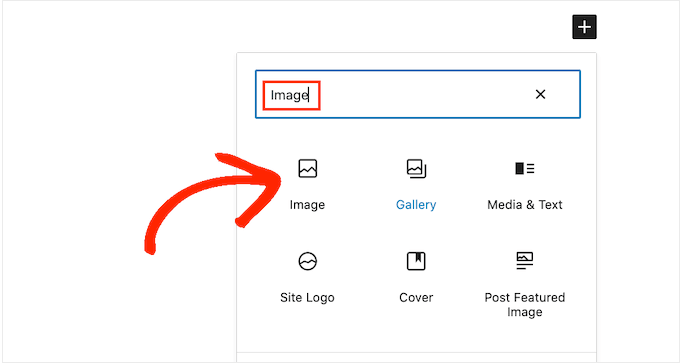
También puedes agregar el bloque de Imagen simplemente escribiendo /image en un bloque de 'Párrafo'.
El editor comenzará a mostrar los bloques que puedes insertar tan pronto como empieces a escribir.
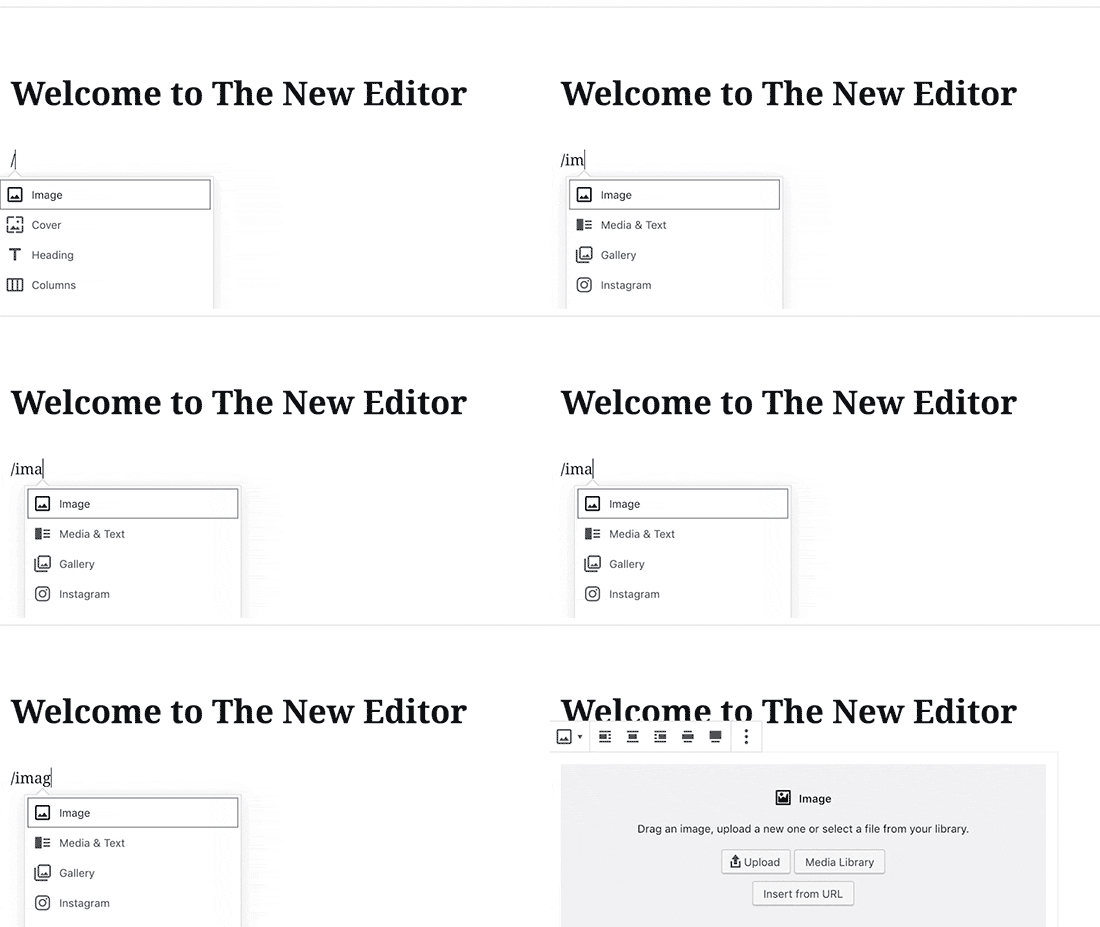
WordPress ahora agregará el bloque de Imagen al editor de contenido.
Necesitas hacer clic en el botón ‘Subir’ para seleccionar y subir la imagen desde tu computadora.
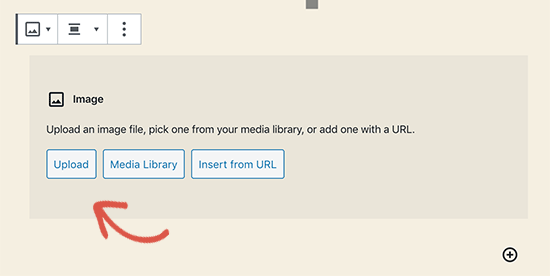
También puedes seleccionar una imagen previamente subida desde tu ‘Biblioteca de medios’.
Después de subir la imagen, verás una vista previa en vivo de la imagen en el editor.
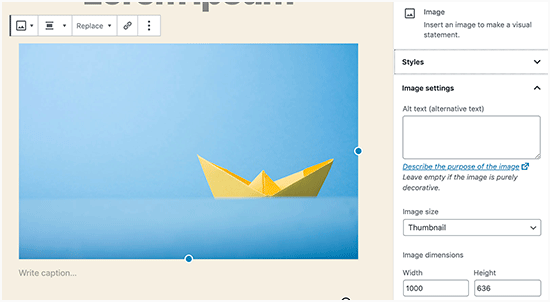
También verás la configuración de la imagen en el panel derecho. Desde allí, puedes proporcionar el texto alternativo de la imagen, seleccionar el tamaño de la imagen y personalizar el estilo de la imagen.
💡 Pro Tip: ¿Tienes problemas para subir imágenes a WordPress? Consulta nuestra guía sobre cómo solucionar el problema de carga de imágenes en WordPress.
Cómo alinear una imagen a la izquierda o derecha en WordPress
Con WordPress, alinear imágenes a la izquierda, derecha o al centro es fácil.
Simplemente selecciona la imagen haciendo clic en ella, y luego haz clic en el botón de alineación de la barra de herramientas del bloque.
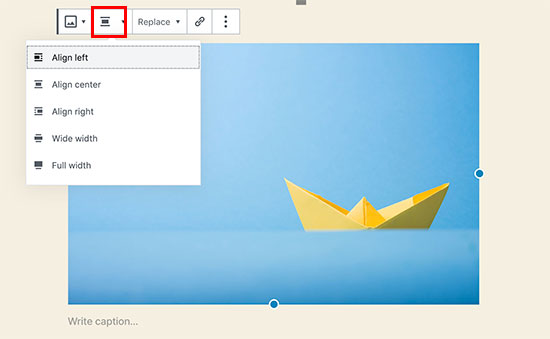
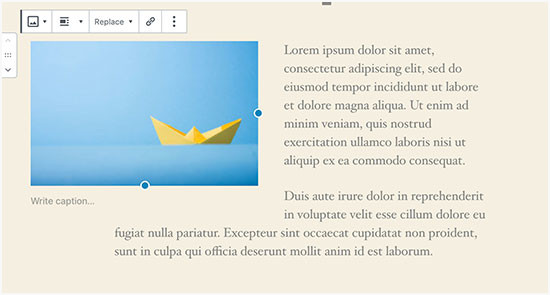
Es posible que hayas notado cómo algunos blogs populares de WordPress usan imágenes con texto a su alrededor.
Esto se hace usando la función de alineación.
Alternativamente, también puedes usar el bloque ‘Medios y texto’ en lugar del bloque ‘Imagen’.
Este bloque está hecho específicamente para agregar imágenes junto al texto.
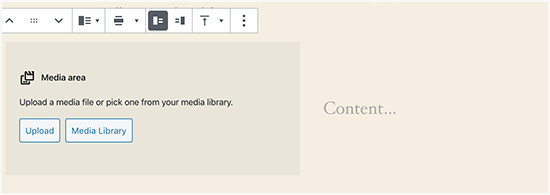
Luego puedes subir una imagen y texto uno al lado del otro.
También puedes usar la barra de herramientas del bloque para cambiar el lado de la imagen o del texto.
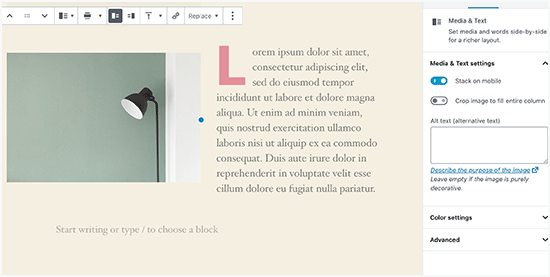
Para obtener una guía detallada, puedes consultar nuestra guía sobre cómo alinear imágenes usando el editor de bloques de WordPress.
Cómo agregar pies de foto debajo de las imágenes
WordPress te permite agregar fácilmente pies de foto a las imágenes. Después de subir una imagen, verás la opción de agregar un pie de foto justo debajo de la vista previa de la imagen.
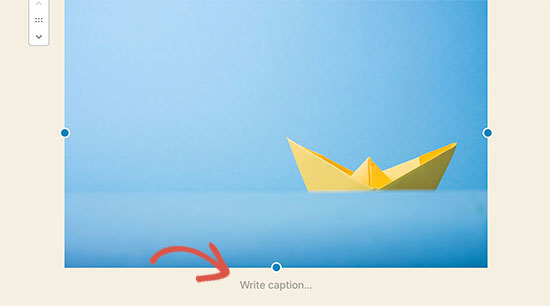
De manera similar, también puedes agregar subtítulos a las galerías de imágenes en WordPress. Para más detalles, consulta nuestra guía sobre cómo agregar subtítulos a las imágenes en WordPress.
Cómo mostrar fotos en columnas y filas
A menudo, los usuarios nos preguntan cómo mostrar fotos de manera ordenada en columnas y filas.
Digamos que quieres compartir fotos de una fiesta de cumpleaños o de vacaciones. Puedes agregarlas una por una a una publicación, pero esto se verá como una larga lista de imágenes.
La mejor manera de agrupar tus fotos es creando galerías de imágenes.
WordPress viene con un bloque incorporado de 'Galería' que te permite agregar fácilmente imágenes en filas y columnas con vistas previas en miniatura.
Simplemente agrega el bloque 'Galería' al editor de publicaciones y selecciona las imágenes que deseas subir.
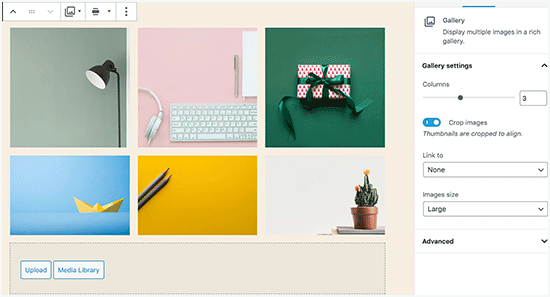
Para obtener instrucciones más detalladas, querrás ver nuestra guía sobre cómo crear una galería de imágenes en WordPress.
Cómo crear galerías de imágenes responsivas en WordPress
Notarás que las galerías de imágenes predeterminadas de WordPress carecen de varias funciones. Por ejemplo, no son muy fáciles de navegar, especialmente en dispositivos móviles.
Si subes imágenes y fotografías a tu sitio de WordPress con frecuencia, necesitarás un plugin de galería de fotos de WordPress.
Recomendamos usar Envira Gallery. Te permite crear fácilmente galerías de imágenes hermosas y totalmente adaptables a dispositivos móviles en tu sitio de WordPress.
Para obtener más información sobre el plugin, puedes consultar nuestra reseña completa de Envira Gallery.

La mejor parte es que agrega funcionalidad adicional como álbumes, plantillas de galería, compartir en redes sociales, presentaciones, marcas de agua, paginación, protección con contraseña, etiquetado, vista de pantalla completa y mucho más.
Otro popular plugin de galería de fotos de WordPress es NextGEN Gallery. Ofrece muchos diseños de galería y una hermosa galería tipo lightbox para mostrar imágenes en WordPress.
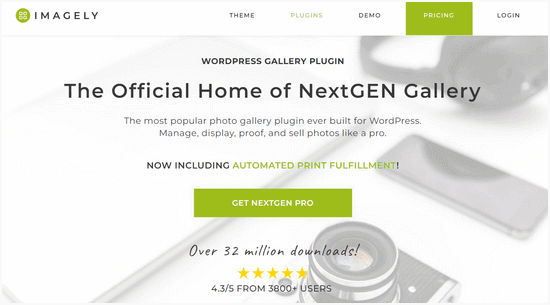
NextGEN Gallery también incluye potentes funciones para fotógrafos profesionales como prueba de fotos, procesamiento de impresiones, protección de imágenes, complemento de Adobe Lightroom, pasarelas de pago de PayPal y Stripe, y más.
Para más detalles, quizás quieras consultar nuestra reseña completa de NextGEN Gallery.
Cómo solucionar miniaturas de publicaciones / imagen destacada faltantes
La mayoría de los temas de WordPress te permiten mostrar prominentemente una imagen destacada con tus artículos. Veamos cómo configurar una imagen destacada en WordPress para evitar miniaturas faltantes.
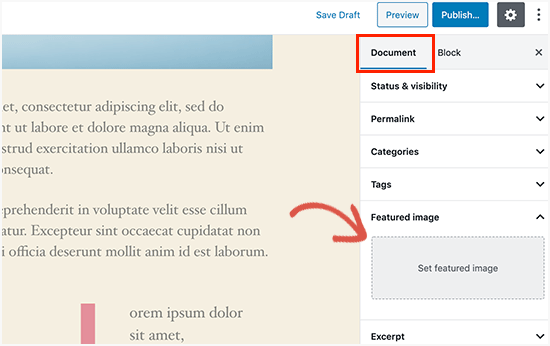
Dentro del editor de publicaciones, busca la pestaña 'Imagen destacada' en el panel de configuración de la derecha. Luego, haz clic en 'Establecer imagen destacada' para cargar la miniatura de tu publicación.
Después de cargar la imagen, podrás ver la miniatura de tu publicación en el panel de configuración de imagen destacada, así.
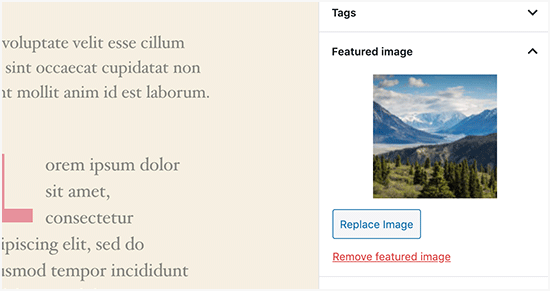
Para más detalles, consulta nuestra guía sobre cómo agregar una imagen destacada o miniatura de publicación en WordPress.
Cómo agregar imágenes de portada en publicaciones y páginas de WordPress
Las imágenes de portada son imágenes anchas o de ancho completo que se pueden usar como separador entre diferentes secciones de un artículo o una página de ventas larga.
Son muy atractivas y ayudan a los usuarios a escanear fácilmente una página sin sentirse abrumados por demasiado texto.
Para agregar una imagen de portada, simplemente necesitas agregar el bloque de Portada al editor.
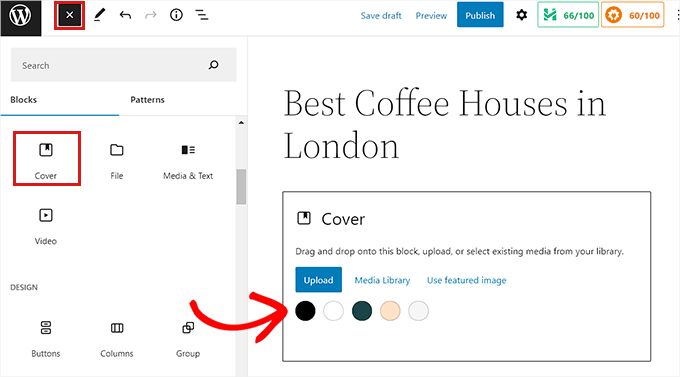
A continuación, necesitas subir la imagen que deseas usar desde tu computadora o seleccionar una de la Biblioteca de medios. Si no quieres usar una imagen, también puedes seleccionar un fondo de color como portada.
💡 Consejo Pro: Es mejor usar una imagen grande para obtener un mejor resultado.
Ahora verás una vista previa en vivo de tu imagen de portada en el editor de bloques. Puedes cambiar las opciones de visualización de la imagen de portada desde la barra de herramientas del bloque o usar la configuración de la derecha.
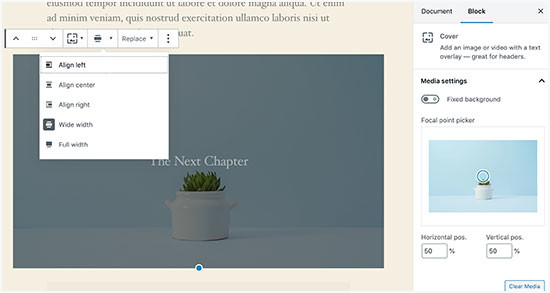
Para obtener más información, consulta nuestra guía sobre la diferencia entre imagen de portada vs. imagen destacada en WordPress y cómo usarlas de manera efectiva.
Cómo solucionar el problema de que la imagen destacada aparezca dos veces
Insertar la imagen destacada dentro del contenido es un error común que cometen los principiantes.
Una vez que establezca una imagen destacada, no necesita insertarla en la publicación junto con su contenido.
Hacer esto hará que su imagen destacada aparezca dos veces. Una como imagen destacada y otra como imagen dentro de la publicación.
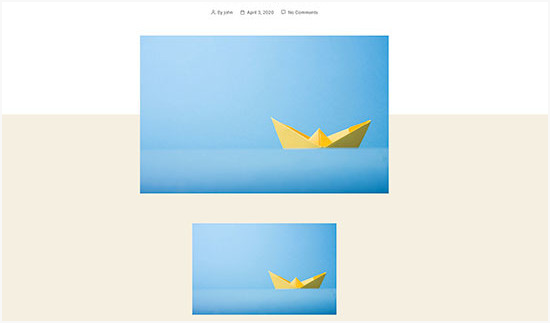
Puede agregar otras imágenes dentro de su publicación, pero su imagen destacada va en el cuadro de imagen destacada.
Para más detalles, no dudes en leer nuestra guía sobre cómo solucionar el problema de las imágenes destacadas que aparecen dos veces en las publicaciones de WordPress.
Cómo recortar imágenes en WordPress
Cuando carga imágenes desde su teléfono o cámara, generalmente son demasiado grandes.
WordPress crea automáticamente tamaños de imagen pequeños, medianos y grandes para su carga original. Pero a veces, es posible que necesite recortar la imagen a un tamaño diferente.
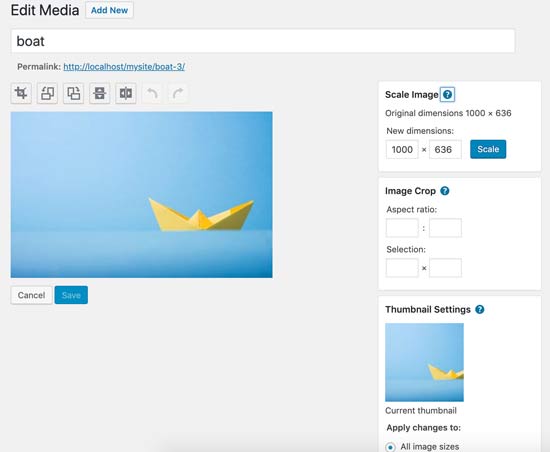
WordPress no es Photoshop, pero viene con algunas funciones básicas de edición de imágenes como escalar, recortar, voltear y rotar imágenes.
Simplemente ve a Medios » Añadir nuevo y carga tu imagen. Después de cargarla, haz clic en la imagen para abrir la ventana de detalles del archivo adjunto.
En la ventana de detalles del archivo adjunto, verás un botón 'Editar imagen' debajo de la vista previa de la imagen. Al hacer clic aquí, se abrirá el editor de imágenes de WordPress.
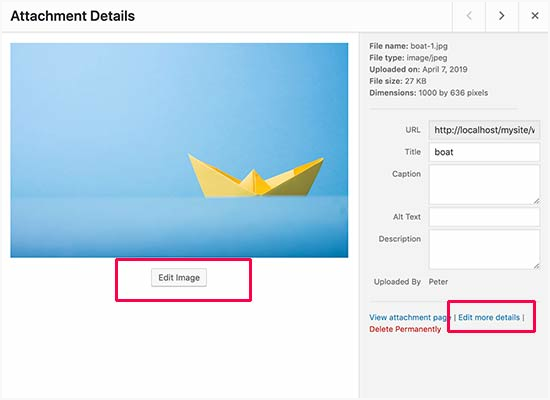
Desde aquí, puedes hacer clic en el botón 'Editar imagen' debajo de la vista previa de la imagen. Esto abrirá la pantalla de edición de imágenes.
En la pantalla del editor de imágenes, verás botones para realizar algunas tareas básicas de edición de imágenes como recortar, rotar, redimensionar, etc.
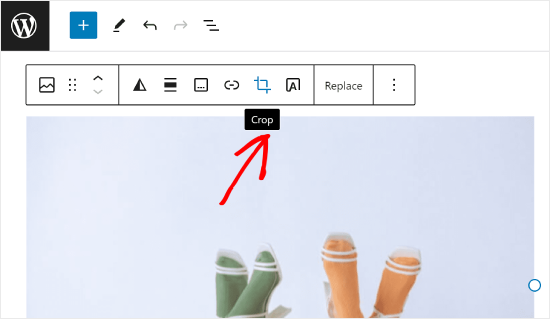
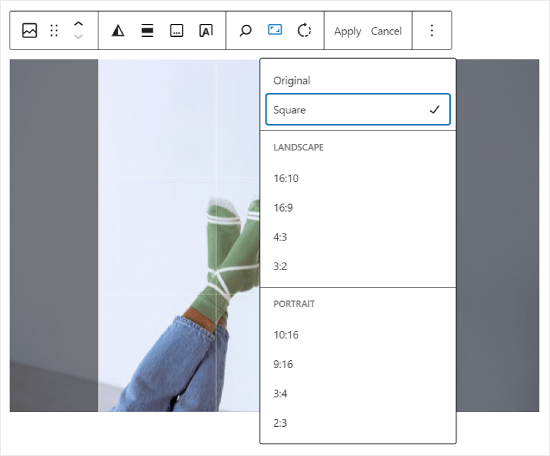
Si usas el editor de bloques, puedes recortar imágenes usando la herramienta de recorte integrada en la barra de herramientas de la imagen.
Simplemente haz clic en un bloque de imagen y selecciona el icono 'Recortar' en la barra de herramientas.
Después de eso, puedes ajustar la relación de aspecto de la imagen y el área recortada de tu imagen a tu preferencia.
Puedes usar tu relación de aspecto original o una predefinida por WordPress.
Para obtener instrucciones más detalladas, puedes consultar nuestra guía sobre cómo recortar, rotar, escalar y voltear imágenes en WordPress.
Cómo agregar una imagen de encabezado en WordPress
Una imagen de encabezado en WordPress es una característica del tema. Muchos temas gratuitos y premium de WordPress vienen con soporte para imágenes de encabezado.
Algunos temas de WordPress te permiten establecer una imagen de encabezado para todo el sitio, mientras que otros solo te permiten establecer una imagen de encabezado para la página de inicio.
Puedes subir tu propia imagen de encabezado personalizada desde la página Apariencia » Personalizar.

Si usas un tema de bloques (Block theme), la ubicación para editar el encabezado de tu tema es diferente.
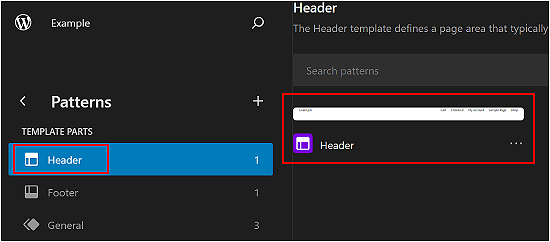
Primero, necesitas ir a Apariencia » Editor.

Luego, procede a seleccionar 'Patrones'.
Esto te llevará a una página donde puedes acceder al patrón de encabezado de tu tema.

Después de eso, querrás desplazarte hacia abajo hasta la sección 'Partes de plantilla'.
Una vez que hayas hecho eso, simplemente selecciona 'Encabezado' y haz clic en la plantilla de encabezado para editarla.
Desde allí, puedes agregar un bloque de imagen al patrón de encabezado como lo harías en la primera sección de este artículo.
Cómo agregar una imagen de fondo en WordPress
Al igual que la imagen de encabezado personalizada, una imagen de fondo personalizada es una característica del tema de WordPress. Muchos temas de WordPress admiten imágenes de fondo personalizadas.
Visita Apariencia » Personalizar para iniciar el 'Personalizador de temas'.
Si puedes ver la opción 'Imagen de fondo', entonces tu tema tiene soporte para fondos personalizados.

Es una característica del tema, por eso varía de un tema a otro. Dependiendo de tu tema, verás diferentes opciones para estilizar la imagen de fondo.
Si tu tema no admite una imagen de fondo, aún puedes usar un plugin para agregar imágenes de fondo a pantalla completa a tu sitio web.
Cómo optimizar imágenes para WordPress sin perder su calidad
Uno de los problemas de imágenes más comunes que encuentran los usuarios de WordPress es cómo comprimir sus imágenes sin perder calidad.
Además de ser más rápidas de subir, las imágenes optimizadas se cargan más rápido en el front-end, lo que mejora la experiencia del usuario y reduce la tasa de rebote. Esto se debe a que consumen menos ancho de banda, ahorrando en el uso de datos para usuarios con conexiones a internet limitadas.
Los motores de búsqueda también consideran la velocidad de la página al clasificar los sitios web. Las imágenes optimizadas contribuyen a tiempos de carga más rápidos, lo que podría mejorar tu clasificación en las búsquedas.
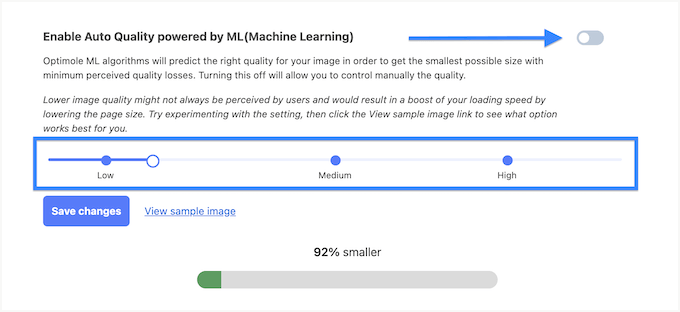
Afortunadamente, optimizar imágenes es bastante fácil. Todo lo que necesitas es un plugin de optimización de imágenes confiable como Optimole para comprimir automáticamente tus imágenes.
Para obtener más información, consulta nuestra guía sobre cómo optimizar imágenes sin perder calidad.
Además, es posible que desees considerar la carga diferida de tus imágenes. Esto evita que los navegadores carguen imágenes hasta que el usuario se desplace hasta su ubicación.
Cómo agregar atributos de título a las imágenes de WordPress
Aunque no son esenciales para que la imagen funcione, los atributos de título proporcionan una breve descripción de la imagen que aparece cuando un usuario pasa el cursor sobre ella.
Esto puede mejorar la experiencia del usuario al proporcionar contexto adicional para tus visitantes. Por ejemplo, si tienes una imagen de un delicioso pastel de chocolate, un atributo de título como 'Pastel de Chocolate Casero' puede ser útil.
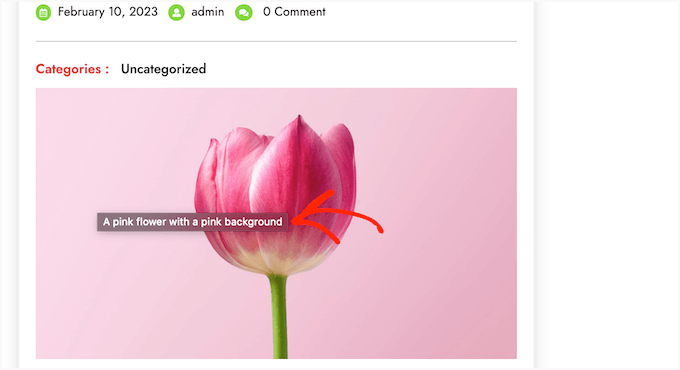
Los atributos de título también pueden ser beneficiosos para el SEO de WordPress. Si bien no impactan directamente en la clasificación de búsqueda, pueden ayudar a los motores de búsqueda a comprender el contenido de tu imagen y mejorar la accesibilidad de tu sitio web.
Ten en cuenta que los atributos de título son diferentes del texto alternativo. El texto alternativo es utilizado por los motores de búsqueda y los lectores de pantalla, por lo que siempre debes priorizar la adición de texto alternativo a tus imágenes primero.
Para obtener instrucciones paso a paso, consulta nuestra guía sobre cómo agregar atributos de título a tus imágenes en WordPress.
Cómo encontrar imágenes gratuitas para tus publicaciones de blog de WordPress
Las imágenes pueden hacer que tus artículos destaquen. Sin embargo, debes respetar los derechos de autor de otras personas y encontrar imágenes que tengas permiso legal para usar.
A menudo, nuestros lectores nos preguntan cómo encontrar las mejores imágenes libres de derechos para usar en sus publicaciones.

Hay muchos sitios web donde puedes encontrar imágenes libres de derechos para usar. Sin embargo, pronto notarás que las imágenes en esos sitios se ven demasiado usadas y genéricas.
Puedes consultar nuestra lista de las mejores fuentes de imágenes gratuitas de dominio público y con licencia CC0 para más referencias.
Alternativamente, también puedes usar IA para generar imágenes únicas y hacer que tus visuales se destaquen de la competencia.
Cómo categorizar y etiquetar imágenes en WordPress
Si tienes un blog de fotografía, notarás que WordPress no te permite ordenar fotos e imágenes.
¿No sería genial si pudieras agregar etiquetas a tus imágenes para que tú y tus usuarios puedan navegarlas fácilmente?
Afortunadamente, existen algunos complementos excelentes que te permiten hacer precisamente eso. Para más detalles, consulta nuestro artículo sobre cómo agregar categorías y etiquetas a la Biblioteca de medios de WordPress.
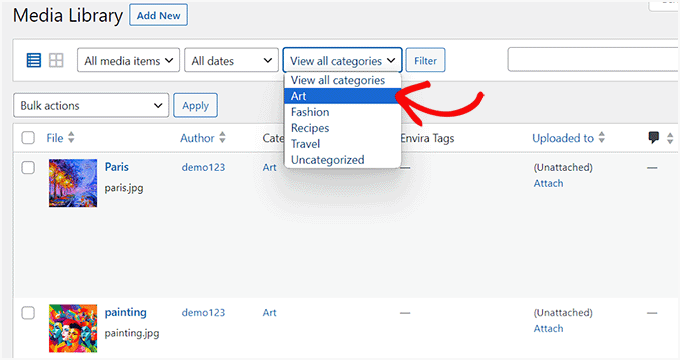
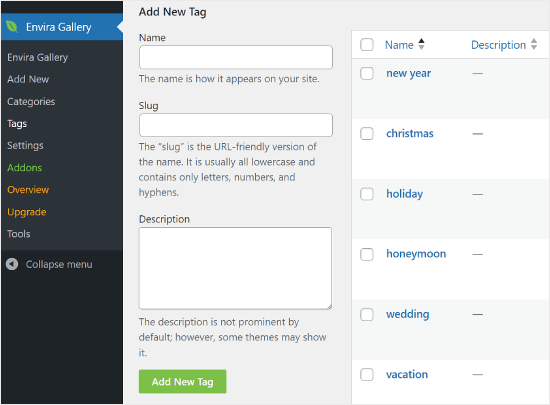
Para un blog relacionado con la fotografía, la mejor opción es usar Envira Gallery, que viene con un complemento para agregar etiquetas.
Envira Gallery te permite crear galerías de fotos hermosas y listas para dispositivos móviles en WordPress. Usando etiquetas, tus usuarios pueden filtrar y ordenar fácilmente las fotos sin siquiera recargar una página. Consulta nuestra reseña detallada de Envira Gallery para obtener más información sobre el complemento.
Cómo importar imágenes externas en WordPress
Esta pregunta surge a menudo cuando estás migrando tu sitio a WordPress. Algunas imágenes en tu sitio web aún pueden estar apuntando a una ubicación anterior.
Esto es especialmente cierto para los usuarios que importan blogs de Blogger, Squarespace o WordPress.com.
Si bien las imágenes en tu sitio pueden aparecer correctamente, todavía se están cargando desde una fuente externa. Para solucionar este problema, todo lo que necesitas hacer es instalar y activar el complemento Auto Upload Images.
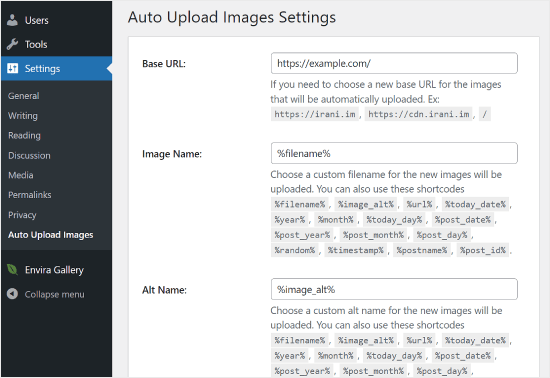
⚠️ Atención: Si bien este complemento no se ha actualizado recientemente, lo hemos probado nosotros mismos y funciona perfectamente. Si tienes preocupaciones sobre el uso de complementos antiguos, te recomendamos leer nuestro artículo sobre el tema: ¿Debes instalar complementos no probados con tu versión de WordPress?
¿Descubriste un plugin que funcione mejor para este propósito? ¡Nos encantaría escuchar tus sugerencias en los comentarios!
El plugin buscará imágenes externas una vez que actualices o guardes cualquier publicación o página. Puedes hacerlo manualmente para cada publicación o página, o puedes editar en bloque todas las publicaciones y simplemente hacer clic en el botón de actualizar.
Para obtener instrucciones detalladas, consulta nuestra guía sobre cómo importar imágenes externas en WordPress.
Cómo requerir imágenes destacadas para las publicaciones en WordPress
Al administrar un sitio de varios autores en WordPress, es posible que algunos de tus autores no estén familiarizados con la funcionalidad de imagen destacada.
En este caso, es posible que desees recordarte a ti mismo o a tus usuarios que suban una imagen destacada cada vez que envíen una publicación en WordPress.
Puedes hacer esto instalando y activando el complemento PublishPress Checklists.
Una vez activado, el plugin mostrará un signo de exclamación rojo y una pestaña de 'Checklist' informando a los usuarios que esta publicación requiere una imagen destacada.
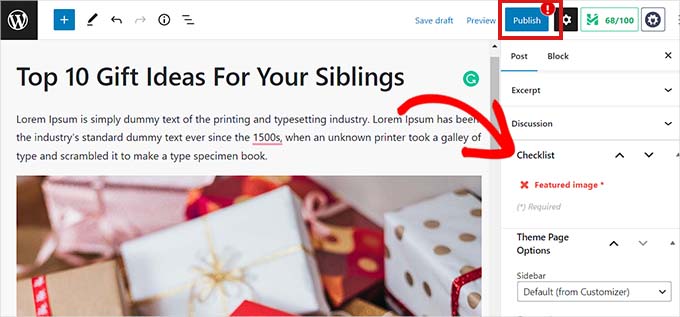
Tú y tus usuarios podrán guardar las publicaciones como borradores, pero no podrán publicar la entrada hasta que agreguen una imagen destacada.
Consulta nuestro artículo sobre cómo requerir imágenes destacadas para las publicaciones en WordPress para obtener más instrucciones.
Cómo establecer una imagen destacada predeterminada en WordPress
Encontrar la imagen destacada perfecta para cada publicación o artículo es una tarea difícil. A veces, es posible que no desees agregar una imagen destacada a una publicación, pero tu tema podría verse extraño sin una.
Aquí es donde una imagen destacada predeterminada puede ser útil. Se utiliza una imagen destacada predeterminada cuando un artículo no tiene su propia imagen destacada.
Puedes establecer una imagen destacada predeterminada usando el complemento Default featured image.
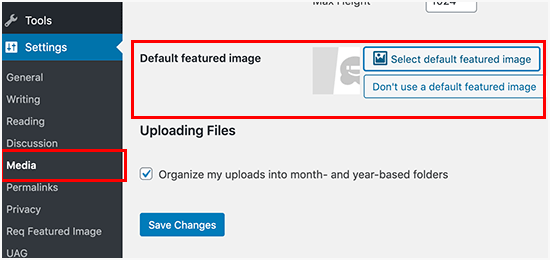
Para obtener más instrucciones, consulta nuestra guía sobre cómo establecer una imagen destacada predeterminada en WordPress.
Cómo crear tamaños de imagen adicionales en WordPress
Por defecto, WordPress crea y guarda diferentes tamaños de tus imágenes subidas, incluyendo miniaturas. Tu tema de WordPress también podría generar diferentes tamaños de imagen.
Si deseas crear tamaños de imagen adicionales para tu sitio web de WordPress, necesitarás registrarlos agregando código personalizado al archivo functions.php de tu tema.
Para obtener más información, consulta nuestra guía sobre cómo crear tamaños de imagen adicionales en WordPress.
Cómo evitar que WordPress genere tamaños de imagen
Como se explicó anteriormente, WordPress crea varios tamaños de imagen para tus cargas, incluyendo miniaturas, medianas y tamaños grandes. Estos son útiles para mostrar imágenes en diferentes contextos en tu sitio web.
Sin embargo, si estás utilizando tamaños de imagen personalizados o deseas optimizar el espacio de almacenamiento de tu sitio web, puedes evitar que WordPress genere estos tamaños adicionales.
Para saber cómo hacerlo, puedes leer nuestro tutorial sobre cómo evitar que WordPress genere varios tamaños de imagen.
Cómo prevenir el robo de imágenes en WordPress
A veces, los usuarios pueden robar imágenes de tu sitio web de WordPress para usarlas en sus propios sitios. Esto puede ser muy frustrante, especialmente si tomas tus propias fotos o creas tus propios gráficos.
Afortunadamente, puedes disuadir el robo de imágenes deshabilitando el clic derecho, agregando marcas de agua a tus imágenes, deshabilitando el hotlinking y agregando avisos de derechos de autor.
Para obtener más información, consulta nuestra guía sobre cómo evitar el robo de imágenes en WordPress.
Preguntas frecuentes: Problemas comunes de imágenes en WordPress
Aquí tienes respuestas rápidas a las preguntas más comunes que la gente se encuentra al trabajar con imágenes en WordPress.
¿Por qué las imágenes salen borrosas en WordPress?
Esto suele suceder cuando WordPress muestra una versión redimensionada de tu imagen, o cuando tu tema estira una imagen pequeña para que quepa en un espacio más grande. Usar el tamaño de imagen correcto y cargar imágenes de alta calidad ayuda a prevenir esto.
¿Por qué mis imágenes están rotas en WordPress?
Las imágenes rotas generalmente significan que el archivo falta, se movió, se eliminó o la URL de la imagen es incorrecta. También puede suceder si los permisos del archivo son incorrectos o si tu sitio no puede acceder a la carpeta de subidas.
¿Por qué no se muestran las imágenes en WordPress?
Esto puede ser causado por conflictos de plugins o temas, rutas de archivo incorrectas, problemas de caché o errores del servidor. A veces es tan simple como borrar tu caché o regenerar las miniaturas.
¿Por qué mis imágenes tardan tanto en cargarse?
Los archivos de imagen grandes ralentizan las cosas. Si tus imágenes no están optimizadas o comprimidas, tardan más en cargarse, especialmente en conexiones móviles o más lentas.
¿Es PNG compatible con todos los navegadores?
Sí. PNG es compatible con todos los navegadores modernos y lo ha sido durante muchos años, por lo que es seguro usarlo en sitios de WordPress. Sin embargo, es posible que aún desees usar formatos de imagen más nuevos como WebP. Proporciona alta calidad con un tamaño de archivo mucho menor, lo que hace que tu sitio cargue más rápido.
Recursos adicionales para sitios web de WordPress
Esperamos que este artículo te haya ayudado a solucionar algunos de los problemas de imágenes más comunes en WordPress.
Si buscas profundizar en la optimización de WordPress, consulta estas guías:
- Cómo Cambiar un Tema de WordPress Correctamente
- La Guía Definitiva para Editar un Sitio Web de WordPress
- La Guía Definitiva para Hacer Copias de Seguridad de tu Sitio Web de WordPress
- La Guía Definitiva para Mejorar el Rendimiento de WordPress
- La Guía Definitiva para el Mantenimiento de WordPress
- Guía para Principiantes para Solucionar Errores de WordPress
- Cómo Restablecer tu Base de Datos de WordPress a la Configuración Predeterminada
Si te gustó este artículo, suscríbete a nuestro Canal de YouTube para ver tutoriales en video de WordPress. También puedes encontrarnos en Twitter y Facebook.


dannielle
Ayuda, tenía una imagen de fondo y por alguna razón ya no está. He intentado reasignarla, volver a subirla y cambiar la imagen por completo. Incluso he intentado cambiar mi tema y nada funciona, no se muestra. Gracias de antemano por cualquier ayuda que puedan brindarme.
george
Necesito ayuda. Estoy usando el tema Seos Music y todas mis publicaciones que se publican en mi página principal están alineadas automáticamente a la derecha. En las páginas de archivo están alineadas correctamente. Según Seos Music, no debería estar haciendo esto, pero probablemente agregué un plugin para otra cosa y arruinó esto. ¿Sabes qué clases debo buscar para solucionar este problema si alguna vez has oído hablar de que esto suceda?
Neil
Para solucionar el error http al subir imágenes, probé muchas soluciones enumeradas en varios sitios web; sin embargo, la solución que me funcionó fue agregar una línea de código al archivo .htaccess para modificar la versión de PHP que se estaba utilizando.
La predeterminada que usaba nuestro proveedor de alojamiento web era 5.5, pero también se pueden especificar 5.6 y 7.0.
Agregar la siguiente línea de código al archivo .htaccess solucionó el problema de carga de imágenes para mí en varios sitios.
AddHandler application/x-httpd-php56 .php
(Tenga en cuenta que el espacio antes de .php debe dejarse exactamente como se muestra)
Para 7.0 sería:
AddHandler application/x-httpd-php70 .php
Su proveedor de alojamiento web debería poder informarle qué versiones de PHP admiten.
sandra
Hola, veo muchos consejos útiles en tu artículo, sin embargo, no puedo usarlos porque de alguna manera no parece que obtenga una pantalla de edición como la tuya. La mía no tiene ningún botón para recortar, escalar o reflejar y cosas así. ¿Sabes qué estoy haciendo mal?
Mark
Gracias por un gran artículo.
Me gustaría saber cómo puedo optimizar mi página web de WordPress teniendo en cuenta los tamaños de las imágenes a cargar.
Lo realmente extraño es el hecho de que mi página web completa se está cargando mucho más rápido (tiene casi la mitad del tamaño de mi versión móvil). De hecho, puedo observar que WordPress intenta descargar archivos de imagen más grandes para mi versión móvil que para la página web completa.
He intentado forzar que las imágenes tengan el tamaño "mediano", pero aun así no se están cargando de esta manera en el móvil (se probó en la pestaña de red en las herramientas de desarrollador).
Solo para añadir, he intentado minimizar mis imágenes de varias maneras. Subo una imagen de 1200 x 900 y luego WordPress la redimensiona. De alguna manera, WordPress fuerza a cargar imágenes más grandes de lo necesario; a veces carga la imagen completa y a veces en la resolución que pertenece al tamaño "mediano-grande".
Lo realmente extraño es el hecho de que cuando WordPress procesa mi imagen de 1200 x 900, produce otra imagen con la misma resolución que es más grande que mi archivo inicial.
¿Podrían por favor indicarme cuál es la mejor manera de lidiar con el problema descrito?
Kristen
Hola-
¡este sitio es absolutamente increíble! gracias por toda la valiosa información.
Tenía una pregunta sobre mi encabezado. Tengo un tema premium no tan bueno. Agregué la imagen a mi sitio, pero solo aparece en la esquina izquierda en un navegador de laptop. Sin embargo, se ve perfecto en mi iPad. ¿Alguien más ha experimentado esto o tiene algún consejo? Gracias.
Michael
Hola, me pregunto, no puedo insertar fotos con este botón "agregar medio". Incluso si hago clic en él, no pasa nada.
Natasha
¿Por qué no es posible cambiar la imagen destacada después de publicada?
Soporte de WPBeginner
Hola Natasha,
Puedes cambiar fácilmente la imagen destacada editando una publicación. Desplázate hacia abajo hasta el cuadro de imagen destacada y luego haz clic en el enlace "eliminar imagen destacada".
Administrador
Radu
Hola,
Tengo el siguiente problema que se detalla a continuación.
Cuando selecciono una foto para integrarla en mi publicación como imagen destacada, se muestra bien en la página de inicio y también en mi página de publicación, sin embargo, cuando intento editar mi imagen, como recortar/rotar/reflejar, etc., la imagen no se muestra. El enlace de la imagen aparece roto.
¿Podrías aconsejarme, por favor?
bec
Artículo muy útil, gracias.
¿Puedes decirme por qué algunas imágenes que he agregado a mis publicaciones parecen 'moverse' al pasar el cursor sobre ellas, mientras que otras no? Me encanta este aspecto y me gustaría que sucediera de manera consistente en todas mis imágenes.
¡Una versión en PDF de esto sería increíble!
Jaclyn
Buen artículo, pero el problema que tengo es que edité una imagen usando PicMonkey y la usé como mi imagen destacada, y ahora, en la parte superior de mi publicación, la imagen destacada está alineada a la izquierda. ¿Cómo lo soluciono??? No hay opciones de alineación (o mucho más) para las imágenes destacadas.
Shan
Hola,
Estoy usando el tema hijo twenty sixteen y estoy trabajando en acelerar mi tiempo de carga. Usé Pingdom para la verificación de velocidad. Mi página de inicio resultó ser el tercer archivo más grande, mientras que la página solo contiene 1 imagen de 600 x 400 y mis otras páginas tienen deslizadores con más de 10 imágenes. Así que no entiendo por qué el tamaño del archivo de mi página de inicio es tan grande. Y cómo debería ajustarlo. Inserté la imagen con insertar medios y no con una imagen destacada. No estoy seguro de cuál es la diferencia. Pero cuando uso imágenes destacadas, el archivo se vuelve aún más grande.
Espero que puedas ayudarme con esto.
Hazy
bala krishna
He usado tu optimizador ewww para optimizar imágenes, hizo un gran trabajo, pero tan pronto como terminó ocurrió un error fatal y se está ejecutando un script de fondo que me da un error interno del servidor... cuando contacté a los administradores de mi host, dijeron que algunas imágenes png están causando este problema... lo analicé en Gmetrix y obtuve esto como errores bajo 'aprovechar el almacenamiento en caché del navegador', mi sitio web está completamente caído ahora, ¡por favor ayuden!
bala krishna
y para agregar a eso, los problemas que dijeron que estos procesos se ejecutan constantemente incluso después de matarlos, se publica una captura de pantalla, por favor ayúdenme a resolver esto
Mark Simpson
Tengo un problema que cuando subo y publico una imagen en nuestro blog, se ve diferente en la web vs. el dispositivo móvil. Estará al revés en la web, pero al derecho en el móvil. ¿Alguna idea? ¿Alguien más ve este problema?
Pia Leinonen
¡Hola! De alguna manera, las opciones de insertar como miniatura y enlazar al archivo original han desaparecido de mi sitio de WordPress al agregar una nueva imagen. ¿Cómo puedo solucionar esto? El tema que uso se llama Matala. ¿Podrías ayudarme?
Dilchan
Quiero hacer un sitio web de transmisión de video como Netflix. Quiero decir, lo mismo, ¿puedo hacerlo con WordPress?
Patricia Viscount
Fue de gran ayuda, gracias. He aprendido la mayoría de estas cosas por prueba y error, así que me alegra que me hayas dado más información... Lo único que no logro entender es cómo saber cuándo (¡y cómo arreglar!) las fotos aparecen al revés. Me parecen bien a mí como autora, pero recibo comentarios de lectores sobre que están al revés. ¡Ayuda, por favor!
Soporte de WPBeginner
Por favor, consulta nuestra guía sobre cómo arreglar imágenes boca abajo o volteadas en WordPress.
Administrador
Banna
La mayoría de los enlaces en la parte superior me muestran una página 404.
Por favor, revisa.
rad
Hola
Cuando agrego una imagen (929×400) a una publicación, no hay problema,
pero cuando quiero poner varias imágenes (452×400) en una línea, aparece en columna y no puedo ponerlas en una línea, aunque hay suficiente espacio.
(2×452<929). ¿Cuál es el problema?
Gracias
Columbus
Hola, tengo un problema con mi sitio, ¿cómo puedo evitar que se vean las imágenes de mis publicaciones y las imágenes destacadas en la página de inicio y también cómo evitar la situación en la que subo un video a mi sitio y aparece la imagen destacada en mi teléfono? ¿Cuál es la solución a estos problemas de que los videos y las imágenes destacadas aparezcan como imágenes destacadas, por favor, ayúdame? Tomado y causado
Todd McCann
Gracias por un gran artículo. Mis imágenes destacadas tienen subtítulos, pero no se muestran en la publicación. No me importa mucho, pero pensé que se suponía que debíamos dar crédito al fotógrafo y enlazar a la licencia creative commons para ser legales.
Soporte de WPBeginner
Puedes agregar un enlace simple debajo de la fotografía o al final de tus publicaciones.
Administrador
Suman Gayen
¡Hola!
Las imágenes de mi blog se ven un poco recortadas. Pero en Internet Explorer se ven correctamente. ¿Qué debo hacer? Por favor, sugiere.
Pelwal
Hola, ¿puedes ayudarme a revisar mi sitio web? Ni la imagen destacada ni las imágenes dentro de la publicación se muestran.
Anca
I started my blog recently and this was very helpful.Thank you so much!
Rasaq
Por favor, las imágenes no aparecen en mis publicaciones de blog. Uso el mismo tema y configuración en otro blog y funcionan bien. Ayúdenme.
Annette Osterlund
Estoy creando imágenes para otra persona que las está colocando en wp. Tienen fotos y texto. Uso InDesign para organizar las cosas y he guardado la imagen como jpeg. El texto aparece borroso y con mapas de bits sin importar lo grande que haga el documento. (4200 x 4800 píxeles). ¿Cuál es la mejor manera de crear/guardar imágenes?
Imaneula Bright
En las últimas 2 semanas, todas las imágenes en la biblioteca de medios dejaron de mostrarse. Sospecho que algo cambió el formato del archivo. ¿Qué puedo hacer?
Soporte de WPBeginner
Revisa los permisos de archivo.
Administrador
Sam Meaghan
Hola,
Este artículo es realmente útil. Solo necesito saber cómo establecer una imagen destacada predeterminada para mi página de inicio en wordpress.com. Tengo una característica configurada como página principal y he intentado cambiar la imagen destacada al logo. Curiosamente, como es una característica que cambia semanalmente, solo aparece el contenido de la semana anterior.
¿Podrías ayudarme? Me estoy volviendo loco aquí.
Soporte de WPBeginner
Por favor, consulta nuestra guía sobre la diferencia entre WordPress.org autoalojado vs blog gratuito de WordPress.com.
Administrador
Miz Akwele
esta publicación es bastante útil para principiantes, PERO mi problema es con la carga de medios en el backend. Durante varias horas he estado frustrado con este problema, simplemente no funciona.
Inicialmente, pensé que era el tamaño de las imágenes, pero milagrosamente, 2 tamaños más grandes en comparación con los otros que he estado intentando subir, han tenido éxito. Luego pensé que podría ser la resolución, pero tampoco es ese el problema.
Sigo recibiendo la notificación de ERROR HTTP después de un proceso lento.
¿Qué estoy haciendo mal? ¿Qué hago al respecto? Necesito ayuda urgente. Gracias de antemano.
Grace Ashama
¿Pudiste solucionar esto finalmente? ¿Cómo lo hiciste por favor? Yo también tengo el mismo problema.
Larry Cross
Las imágenes destacadas en las publicaciones no son visibles en teléfonos celulares y tabletas. Se ven bien en computadoras de escritorio. El problema comenzó después de actualizar WP y el tema Enfold.
Soporte de WPBeginner
Por favor, contacta a tu desarrollador de temas para obtener soporte, ellos podrán ayudarte mejor.
Administrador
Courtney Jones
Ya no puedo ver las imágenes de mis características ni las imágenes de encabezado en mi dispositivo móvil. Tampoco aparece el formulario de contacto. Estas cosas son muy importantes, ya que la mayoría de mis espectadores estarán en un teléfono celular o iPad. ¿Cuál podría ser el problema?
Rose
Hola,
¡Gran publicación, pero todavía no encuentro mi problema y he buscado y buscado. Tengo un sitio web y acabo de notar que cuando voy a mis publicaciones, si hago clic en la imagen, se muestra una foto muy grande. Por lo general, sola y tengo que hacer clic atrás para dejar de verla. ¿Puedes ayudarme a entender qué configuración necesito hacer para que la foto se quede fija, supongo, y no sea una foto activa y grande?
Tengo wp smushit para reducir el tamaño de la imagen y he revisado la carga de la página y parece que las imágenes son las principales culpables.
¡¡Muchas gracias, ayuda!!
Soporte de WPBeginner
Cuando agregas una imagen en WordPress, tienes la opción de elegir el tamaño de la imagen y si debe estar enlazada o no.
Parece que lo has configurado para que enlace al archivo de imagen. También parece que subes archivos de imagen grandes. Para evitar que WordPress enlace automáticamente, consulta nuestra guía sobre cómo eliminar automáticamente los enlaces de imagen predeterminados en WordPress.
Administrador
MIREL
No sé cómo obtener mi contenido de wp y me está dando mucha dificultad para corregir mi "error al escribir la imagen destacada en el disco duro".
Christine
Creamos una Galería de Fotos usando WordPress. Cuando voy a la página de la Galería de Fotos por primera vez, aparece un cuadro azul por un segundo y luego desaparece. Tiene líneas azules, y cada línea tiene un número antes, 1, 2, 3, etc. ¿Quizás el número de imágenes? No estoy seguro. El desarrollador que creó nuestro sitio web dice que no puede averiguar por qué está sucediendo esto. Sucede en todas las PC de nuestra oficina y en dispositivos móviles. ¿Alguien ha visto esto o tiene alguna respuesta sobre cómo solucionar este molesto problema? Causa un retraso en la descarga de nuestra galería de fotos. Gracias.
Soporte de WPBeginner
Este problema puede ser causado por CSS conflictivo o roto. Ve a la página de tus plugins y desactiva todos tus plugins. Visita tu sitio web después de desactivar cada plugin hasta que encuentres el culpable. Si no encuentras ningún plugin que cause el problema, entonces puedes activar de forma segura los plugins que desactivaste anteriormente. Intenta cambiar temporalmente a un tema predeterminado de WordPress, como Twenty Sixteen, para averiguar si el problema es causado por tu tema de WordPress.
Administrador
Susan Rawlings
Hola,
Todas las imágenes en mis publicaciones se muestran como miniaturas. Creo que de alguna manera se activó la Galería, pero el propietario del blog no quiere que las imágenes se muestren en el cuadro negro emergente que aparece actualmente cuando haces clic en una imagen en una publicación. Cuando estoy en una publicación publicada ahora, por ejemplo, hago clic en una miniatura. La miniatura abre un cuadro negro, dentro del cual puedes desplazarte y ver todas las imágenes dentro de la publicación haciendo clic en las flechas de un lado a otro. ¿Cómo devuelvo las publicaciones para que muestren las imágenes sin estar dentro de la galería? Las imágenes en sí mismas deben abrirse en una nueva pestaña o ventana, una que esté vinculada a través de Google Drive. No puedo resolver esto. ¡Ayuda!
Gracias de antemano...
Soporte de WPBeginner
Al agregar una imagen a una publicación, después de subir la imagen, puedes ver algunas opciones en la columna de la derecha. Una de las opciones es seleccionar el tamaño de la imagen a agregar y cómo quieres que se vincule la imagen. Si esto no ayuda, desactiva todos tus plugins. Ve si esto resuelve el problema. Si es así, reactiva los plugins uno por uno. Después de activar cada plugin, visita tu sitio para ver si el problema volvió. Haz eso hasta que encuentres el plugin que está causando el problema.
Administrador
Jabr
Hola wpbeginner,
Primero que nada, permítame agradecerle mucho por sus grandes esfuerzos. Tengo un tema que tiene una imagen destacada para agregar. Estaba subiendo las imágenes a un sitio web externo y luego copiaba la URL de la imagen y la pegaba en la imagen destacada y funcionaba perfecto. Ahora quiero cambiar el tema, las imágenes que se subieron al sitio web se muestran perfectamente pero las imágenes que se subieron a un sitio web externo no se muestran. Entonces, ¿qué debo hacer para solucionar esto? No quiero volver a revisar mis 1000 publicaciones y agregar las imágenes manualmente para que aparezcan en el nuevo tema. ¿Hay alguna forma automática de hacer esto?
STA
Creé un popup con este plugin, pero no aparece automáticamente cada hora como debería, y no respeta ningún cambio de formato que haga en el popup. ¿Alguien puede ayudarme?
Roxana Dell'Osso
Hola, Necesito tu ayuda desesperadamente. Para empezar, no soy una persona de tecnología, pero tengo mi sitio web y blog con WordPress. He escrito varios artículos para mi blog y nunca tuve este problema con las imágenes que estoy incluyendo como parte del blog. Subí todas las imágenes muy bien, sin problemas ahí. El problema comienza cuando previsualizo la publicación antes de aprobarla. Las imágenes (fotos) se ven cortadas, pero en el fondo la publicación y las imágenes se ven perfectas. No sé qué hacer – he leído la mayoría de los artículos, pero es difícil averiguar qué hacer cuando en realidad no sabes qué buscar. ¿Podrías ayudarme...? Roxana.
Rebecca
Estoy intentando subir imágenes a la biblioteca de medios y sigo recibiendo este error: "Cycle YP single page.jpg" no se pudo subir debido a un error. Falta una carpeta temporal. ¿Alguna idea de qué archivo temporal? Soy MUY nuevo en esto, teníamos esto configurado para nosotros y no tengo idea de cómo solucionar este problema – cualquier consejo será muy agradecido.
Soporte de WPBeginner
Por favor, contacta a tu proveedor de hosting web. Parece que la carpeta temporal que usa PHP para almacenar las cargas no es accesible por el servidor.
Administrador
Steve Kohn
Encontré esta página buscando orientación sobre cómo rotar imágenes del encabezado, pero aprendí mucho más. Muchas gracias. Volveré aquí a menudo.
Crystal Merrill
Mi wp ha dejado de rotar imágenes de repente. Las fotos se ven bien en la sección de borradores y en la biblioteca de medios – rotadas correctamente, pero en la "vista de la publicación" o en mi sitio web en PC o móvil, las fotos están rotadas incorrectamente. ¡Por favor, ayuda!
Margie
¿Alguien puede explicar por qué, al publicar, mis fotos tienen un espacio enorme debajo antes de la siguiente línea de texto? No quiero que el texto se ajuste alrededor de mi foto. Inserto la imagen, la pongo del tamaño que quiero y luego continúo con el texto, pero al publicarlas, muestran un espacio vacío enorme. Gracias
Karen Molenaar Terrell
Estoy intentando poner una imagen nueva en mi encabezado. Nunca había tenido problemas con esto antes, pero esta vez cada imagen que subo aparece como una cajita diminuta en la esquina superior izquierda. Finalmente presioné "recortar y publicar" pensando que tal vez la imagen aparecería mágicamente una vez que lo hubiera hecho, pero no. Ahora no tengo ninguna imagen. Luego pensé que tal vez era mi computadora, así que usé la computadora de mi esposo y tuve el mismo problema. ¿Ayuda?
Tawny
Estoy administrando un sitio web para un negocio y tenemos una página de empleados. Todas las páginas de empleados, excepto una, están perfectas. Tenemos la imagen alineada a la izquierda y el texto se ajusta a su alrededor, sin embargo, para esta página problemática, el texto está pegado a la imagen y se ve descuidado, pero cuando intento agregar sangrías, no funciona. ¿Cómo lo resuelvo?
Tom
Intenta agregar márgenes a la etiqueta . Es posible que tengas que jugar con los 4 valores para los márgenes (superior, derecho, inferior, izquierdo).
style="float: left; margin: 40px 10px 0px 20px;"
Tom
Agrega el estilo a la etiqueta img.
Shell
¿Cómo puedo eliminar el enlace a todas las imágenes subidas anteriormente para que todas las imágenes enlacen a "ninguno"?
Soporte de WPBeginner
Consulta Cómo eliminar automáticamente los enlaces de imagen predeterminados en WordPress
Administrador
Chrisray
¡¡¡Bravo!!! ¡Esta publicación realmente ha ayudado hoy! Muchas gracias.
Camilla
¿Cómo me aseguro de que las imágenes en mis publicaciones de blog que otras personas ven en su lector aparezcan en su tamaño original, tal como aparecen en mi sitio web, y no se reduzcan simplemente a una miniatura degradante? ¡¡¡Muchas gracias!
John
¿Alguna vez obtuviste una respuesta a tu pregunta o lo resolviste? Soy nuevo en WP y estoy teniendo el mismo problema que describiste. Veo mi imagen bien en una de mis computadoras, pero aparece como una miniatura en mi otra computadora. ¿Sabes cómo arreglar esto? Muchas gracias.
opinar
I moved wp to a new folder. now my images dont show up in posts… how do I fix this? images are in the library but not showing.
Hans G N Andersen
Hola, ¿qué pasa con este problema: cómo hacer que el texto se ajuste alrededor de las imágenes también en el feed RSS? en los lectores de feeds, el texto aparece debajo de la imagen, ¿cómo solucionarlo? saludos
Badani
Hola, artículo muy útil.
Sin embargo, estoy tratando de ver si hay una manera de arreglar que el texto alternativo se corte cuando se hace clic en la imagen y aparece. El texto debajo de la imagen en la ventana emergente de la lightbox es el texto alternativo, pero si es demasiado largo, no se ajustará. Está en el tema Customizr.
¿Hay algo que pueda hacer al respecto? ¡Gracias!
Amoy Nicholson
Sigo recibiendo un error de que mis imágenes no se pueden redimensionar cuando uso la opción de recorte. ¿Cómo lo soluciono?