


Cuando comenzamos WPBeginner en 2009, teníamos un objetivo principal: enseñar a las personas cómo tener éxito con WordPress. Aunque hemos pasado más de 17 años ayudando a más de 2 millones de personas a crear sus sitios web de WordPress, entendemos perfectamente si te sientes abrumado en este momento.
Quizás te preguntes si usar WordPress.com o WordPress.org, por qué necesitas pagar por el alojamiento si WordPress es gratis, o si necesitarás aprender a programar. Estas son preguntas que escuchamos de nuestros lectores todos los días.
En esta guía, te mostraremos cómo crear un sitio web de WordPress de la manera correcta. Ya sea que busques lanzar un blog sencillo o un sitio para tu negocio en línea, te enseñaremos todo lo que necesitas saber.
No te preocupes, no necesitarás ninguna habilidad técnica ni conocimiento de programación. Simplemente sigue nuestras sencillas instrucciones y tendrás tu sitio web funcionando hoy mismo.
Te guiaremos a través de todo, desde la configuración de WordPress hasta la adición de tus primeras páginas e instalación de plugins imprescindibles. También compartiremos las herramientas y métodos probados que usamos para crear sitios web de WordPress exitosos.
Pero si necesitas más ayuda, nuestro equipo configurará felizmente tu sitio web de WordPress GRATIS.
→ ¡Haz clic aquí para obtener la configuración gratuita de tu sitio web de WordPress! ←
Elección de una plataforma de sitio web: WordPress.com vs. WordPress.org
💡Nota del editor: Este artículo recomienda WordPress.org ya que te da total libertad. Si prefieres saltarte esta sección y ir directo al grano, puedes empezar a leer el tutorial
Antes de empezar a construir tu sitio web, vamos a aclarar algo importante. Hay dos tipos de WordPress: WordPress.com y WordPress.org. Sí, esto confunde a muchos principiantes, pero no te preocupes, lo haremos simple.
WordPress.org es un popular software de código abierto que impulsa más del 43% de todos los sitios web en internet. A menudo se le llama 'WordPress autohospedado' porque necesitarás obtener tu propio hosting y nombre de dominio para usarlo.
Los beneficios clave de usar WordPress.org son el control total sobre tu sitio web, la capacidad de instalar cualquier plugin y tema que desees, y la propiedad completa de tu contenido. Sin embargo, eres responsable del hosting, las actualizaciones y el mantenimiento.
Mientras tanto, WordPress.com es un servicio de hosting que utiliza el software de WordPress.org. Aunque tiene un plan gratuito, ofrece funcionalidad limitada y no te permite personalizarlo como deseas. Además, funciones como la instalación de plugins y temas solo están disponibles en planes de nivel superior, a partir de $25/mes.
| WordPress.org | WordPress.com | |
|---|---|---|
| Personalización | Control completo | Limitado por nivel de plan |
| Alojamiento | Autogestionado | Incluido en todos los planes |
| Plugins y temas | Instala los que quieras | Disponible en planes Business y superiores ($25/mes) |
| Monetización | Libertad total | Limitado por nivel de plan |
| Mantenimiento | Autogestionado | Gestionado por ellos |
| Mejor para | Control total del sitio web | Hosting sin complicaciones |
También puedes consultar nuestra infografía que compara WordPress.org, WordPress.com (Gratis) y WordPress.com (Negocios).
Si bien WordPress.com podría parecer más fácil al principio, hemos notado que la mayoría de los usuarios rápidamente superan sus limitaciones. Con WordPress.org, tendrás control total desde el primer día.
Es por eso que esta guía se enfoca en crear un sitio web con WordPress.org. Te mostraremos el proceso exacto que hemos utilizado para ayudar a miles de principiantes a construir sitios web exitosos.
Aquí están los pasos que cubriremos, y puedes usar los enlaces a continuación para saltar a tu tema preferido:
- Paso 1: Define el objetivo de tu sitio web
- Paso 2: Elige un nombre de dominio y hosting de WordPress
- Paso 3: Instala WordPress
- Paso 4: Elige el diseño de tu sitio web
- Paso 5: Crea páginas esenciales y publicaciones de blog
- Paso 6: Personaliza tu sitio web
- Paso 7: Instala plugins de WordPress imprescindibles
- Paso 8: Domina WordPress
- Paso 9: Llévalo más allá
- Preguntas frecuentes sobre cómo crear un sitio web (FAQs)
¡Empecemos!
Paso 1: Define el objetivo de tu sitio web
Primero lo primero, hablemos de lo que quieres lograr con tu sitio web. Un error común que vemos a menudo es que la gente se lanza directamente al diseño y las funciones sin tener un objetivo claro en mente. Esto a menudo conduce a una pérdida de tiempo y a un sitio web que no cumple su propósito.
En WPBeginner, nuestro objetivo principal es ayudar a las personas a aprender WordPress. Esto dio forma a cómo construimos nuestro sitio web: navegación clara para encontrar tutoriales fácilmente, recursos gratuitos de fácil acceso y un boletín por correo electrónico para compartir consejos de WordPress.
El objetivo de tu sitio web podría ser diferente. Aquí tienes en qué se centran típicamente los diferentes tipos de sitios web:
| Tipo de sitio web | Objetivo principal | Funciones clave necesarias |
|---|---|---|
| Sitio de negocios | Generar clientes potenciales | Formularios de contacto, registro por correo electrónico, testimonios |
| Tienda en línea | Vender | Páginas de productos, carrito de compras, sistema de pago |
| Afiliado | Promocionar productos | Reseñas de productos, tablas comparativas, enlaces de seguimiento |
| Membresía | Restringir contenido | Inicio de sesión de miembro, planes de suscripción, páginas protegidas |
| Educación | Enseñar habilidades | Páginas del curso, acceso de miembros, seguimiento del progreso |
| Portafolio | Mostrar trabajo | Galerías de imágenes, páginas de proyectos, información de contacto |
| Blog | Compartir contenido | Diseño limpio, categorías, función de búsqueda |
Además, es normal que tu sitio web tenga múltiples objetivos.
Por ejemplo, nuestro sitio web asociado OptinMonster tiene el objetivo de vender su producto de software de generación de leads. Pero también tienen un blog con el objetivo de educar a los lectores sobre la optimización de conversiones y el crecimiento de sus negocios.
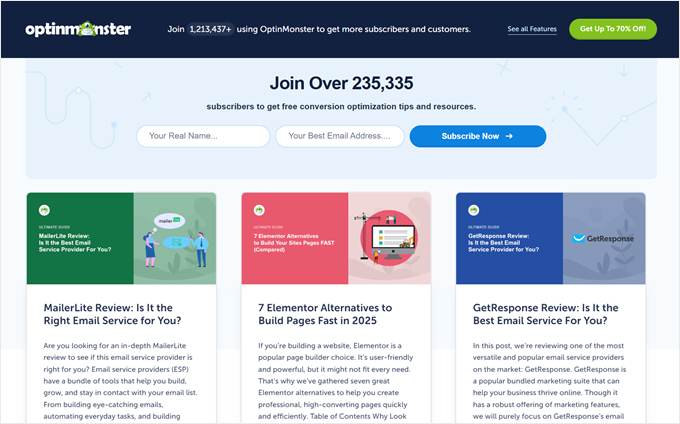
Dicho esto, es importante definir un objetivo principal, ya que determinará qué llamada a la acción destacar y cómo guiar a los usuarios en esa dirección. Esta claridad te ayudará a tomar mejores decisiones sobre el diseño, las funciones y la estrategia de contenido de tu sitio web.
Ahora que tienes una idea clara de qué tipo de sitio web quieres construir, pasemos al siguiente paso.
Paso 2: Elige un nombre de dominio y hosting de WordPress
Para usar WordPress.org para construir tu sitio web, primero necesitarás un nombre de dominio y hosting de WordPress. Muchos propietarios de sitios web nuevos confunden los nombres de dominio con el hosting o piensan que son lo mismo. Vamos a desglosarlo.
Un nombre de dominio es la dirección de tu sitio web en internet. Piénsalo como la dirección de tu sitio web.
Por ejemplo, nuestro nombre de dominio es wpbeginner.com; eso es lo que la gente escribe en su navegador para encontrarnos.
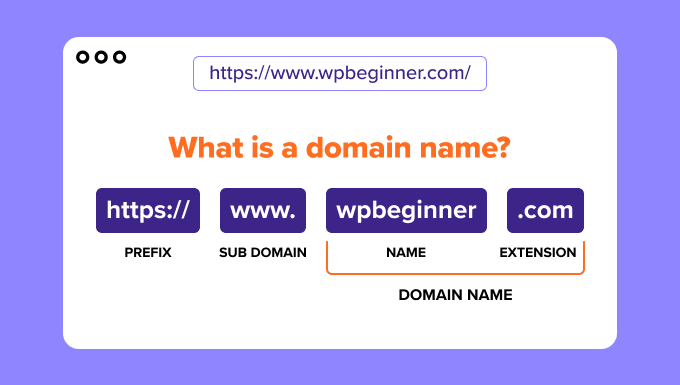
Los nombres de dominio suelen costar alrededor de $14.99 por año, con precios que varían según la extensión (.com, .org, .net, etc.).
Por otro lado, el hosting de WordPress es donde residen los archivos de tu sitio web. Si tu nombre de dominio es tu dirección postal, entonces el hosting es la casa en sí. Es donde se almacena todo el contenido, imágenes y archivos de tu sitio web.
Hoy en día, encontrarás docenas de proveedores de hosting de WordPress que ofrecen diferentes tipos de planes de hosting. Verás hosting compartido, hosting de WordPress administrado, hosting VPS y más. Sabemos que puede ser abrumador.
¿Nuestra recomendación? Elige Bluehost. Aquí te explicamos por qué nos encanta:
- Ofrecen un nombre de dominio gratis (valorado en $14.99) durante el primer año. ¡Eso también significa que no necesitas preocuparte por conectar un registrador de dominios de terceros con tu hosting web!
- Son el host recomendado por WordPress.org desde hace más tiempo (desde 2005), lo que significa que realmente saben lo que hacen cuando se trata de WordPress.
- Son asequibles y ofrecen planes para todos, perfectos para los nuevos propietarios de sitios web.
Nuestro fundador, Syed Balkhi, también es un gran fan de Bluehost:
He estado recomendando Bluehost desde 2012, y su compromiso con la calidad solo ha mejorado con los años.
Alojé varios sitios web personales y de negocios en Bluehost. Su facilidad de uso y confiabilidad los convierten en una opción ideal para mí.
Ya sea que estés comenzando o buscando expandir tu presencia en línea, Bluehost ofrece una plataforma de hosting sólida sobre la cual construir.


Fundador de WPBeginner
Si necesitas más información, hemos cubierto el proveedor de hosting con más detalle en nuestra reseña completa de Bluehost.
¿La mejor parte? Bluehost está ofreciendo a nuestros lectores un nombre de dominio gratuito y un gran descuento en hosting web. Todo lo que necesitas hacer es hacer clic en el botón de abajo para reclamar la oferta. ¡También puedes usar nuestro código de cupón de Bluehost para obtener hasta un 70% de descuento!
Nota: Creemos en ser transparentes con nuestros lectores. Si usa nuestro enlace de Bluehost, ganaremos una comisión, pero sin costo adicional para usted. De hecho, obtendrá descuentos especiales, que incluyen alojamiento, un nombre de dominio gratuito y seguridad SSL gratuita. Si bien podríamos ganar comisiones de cualquier empresa de alojamiento, solo recomendamos servicios que usamos y en los que confiamos personalmente.
Vayamos a comprar un nombre de dominio y alojamiento.
Primero, necesitarás ir al sitio web de Bluehost en una nueva ventana del navegador y hacer clic en el botón amarillo 'Comenzar ahora'.

Esto te llevará a una página de precios donde deberás elegir un plan de hosting para tu sitio web.
Los planes Starter y Business son las opciones más populares entre nuestros usuarios.

Deberás hacer clic en 'Elegir plan' para seleccionar el plan que prefieras y luego continuar al siguiente paso.
En la siguiente pantalla, se te pedirá que selecciones un nuevo nombre de dominio.

Idealmente, deberías usar un nombre de dominio .com. Asegúrate de que esté relacionado con tu negocio, sea fácil de pronunciar y escribir, y fácil de recordar.
¿Necesitas ayuda para elegir un nombre de dominio para tu sitio web? Consulta estos consejos y herramientas sobre cómo elegir el mejor nombre de dominio.
Después de elegir tu nombre de dominio, serás llevado directamente a la página del Carrito. Desde aquí, haz clic en el botón 'Continuar al Pago'.
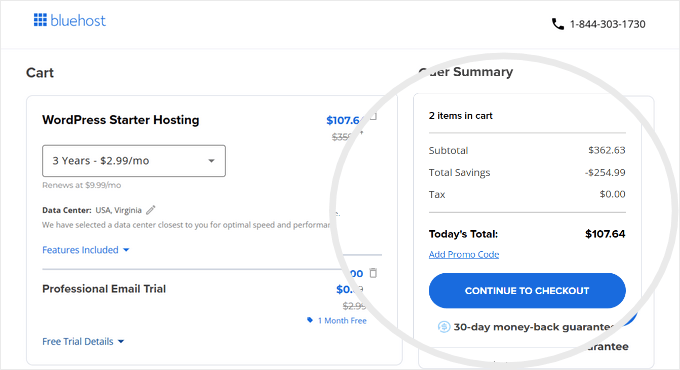
Ahora, se te pedirá que proporciones la información de tu cuenta, como nombre, dirección, correo electrónico, etc.
A continuación, agregarás tu información de pago para finalizar la compra.

Después de completar tu compra, recibirás un correo electrónico con los detalles para iniciar sesión en tu panel de control de hosting web.
Este es el panel de control de tu cuenta de hosting, donde administras todo, como obtener soporte, configurar correos electrónicos, etc. Lo más importante es que aquí es donde instalarás WordPress.
Paso 3: Instala WordPress
Cuando te registres en Bluehost usando nuestro enlace, ellos instalarán WordPress automáticamente por ti. Lanzaron este instalador de WordPress de un clic para facilitar a los usuarios no técnicos la creación de sus sitios web.
Lo que esto significa es que simplemente necesitas iniciar sesión en tu cuenta de Bluehost y dirigirte a la pestaña 'Sitios web' desde el menú de la izquierda. Desde aquí, simplemente haz clic en el botón 'Editar sitio'.

También puedes iniciar sesión en el panel yendo directamente a tu URL de inicio de sesión de WordPress (por ejemplo, ejemplo.com/wp-admin/) desde tu navegador.
Si estás utilizando un servicio de hosting de WordPress diferente como SiteGround, Hostinger o HostGator, puedes consultar nuestra guía detallada sobre cómo instalar WordPress para obtener instrucciones paso a paso para esos proveedores.
Una vez que WordPress esté configurado, estarás listo para continuar construyendo tu sitio web.
¿No fue fácil?
Ahora, pasemos al siguiente paso: elegir un diseño para tu sitio web.
Paso 4: Elige el diseño de tu sitio web
Por defecto, tu sitio web de WordPress utilizará un tema básico de WordPress, como este:
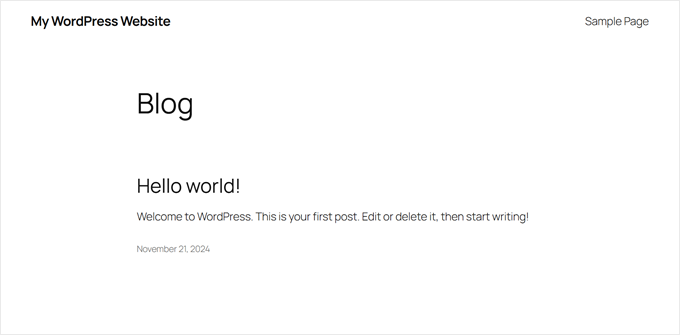
Si bien este diseño predeterminado funciona bien, no ayudará a que tu sitio web se destaque entre la multitud.
En WordPress, un diseño se llama tema, que es una colección de archivos que controlan cómo se ve y se siente tu sitio web. Piénsalo como el atuendo de tu sitio web: determina los colores, las fuentes, la estructura del diseño y el diseño general sin cambiar tu contenido real.
Una de las cosas que nos encantan de WordPress es la increíble variedad de temas disponibles. Ya sea que estés creando un sitio web para pequeñas empresas, una tienda en línea o un blog personal, hay un tema perfecto para tus necesidades.
En el pasado, cambiar a un nuevo diseño web implicaba contratar a un desarrollador de sitios web, lo cual era costoso y consumía mucho tiempo. Sin embargo, el proceso ahora es mucho más fácil. Solo necesito elegir un tema de WordPress que funcione para mi sitio, instalarlo y activarlo. Eso es mucho más rápido que buscar un desarrollador o codificar un tema desde cero.
John Turner – SeedProd
 John Turner – SeedProd
Instalar un tema es sencillo. Simplemente ve a Apariencia » Temas en tu panel de WordPress y haz clic en ‘Añadir nuevo tema’.

Encontrarás más de 14.000 temas gratuitos en el directorio oficial de WordPress.org, incluyendo Sydney, Neve y OceanWP.
Para obtener instrucciones paso a paso, puedes consultar nuestra guía para principiantes sobre cómo instalar un tema de WordPress.
Dicho esto, sabemos que todas estas opciones pueden ser abrumadoras. Entre los miles de temas gratuitos y las innumerables opciones premium, elegir el adecuado puede ser un desafío.
Estas son las preguntas que hacemos al seleccionar un tema de WordPress:
- ¿Es compatible con dispositivos móviles? Con más de la mitad del tráfico web proveniente de dispositivos móviles, tu tema debe ser adaptable y verse bien en todos los tamaños de pantalla.
- ¿Carga rápido? Un tema que carga lento puede afectar tus rankings de búsqueda y hacer que los visitantes abandonen tu sitio.
- ¿Es compatible con los plugins principales? Tu tema debe funcionar bien con los plugins que usarás para evitar problemas de funcionalidad más adelante.
- ¿Cuándo fue la última vez que se actualizó? Las actualizaciones regulares significan mejor seguridad y compatibilidad con la última versión de WordPress.
- ¿Coincide con el propósito de tu sitio web? Por ejemplo, si estás creando una tienda en línea, asegúrate de que tu tema tenga funciones como galerías de productos para destacar lo que vendes.
- ¿Cuál es tu presupuesto? No todos los temas gratuitos son de baja calidad, y no todos los temas premium tienen el mejor soporte. Consulta nuestra comparación de temas de WordPress gratuitos vs. premium para obtener más información.
Si no estás seguro por dónde empezar con tu búsqueda de temas, hemos recopilado una lista de los temas de WordPress más populares, seleccionados por nuestros expertos.
En WPBeginner, usamos un tema personalizado construido sobre el framework Genesis. Esto nos da control total sobre nuestro diseño y nos ayuda a crear la experiencia de usuario exacta que queremos para nuestros lectores.
¿Quieres ese nivel de personalización para tu sitio web? Te recomendamos usar SeedProd, que es un potente constructor de temas y páginas que viene con más de 350 plantillas de temas listas para usar. Puedes elegir cualquier plantilla y personalizarla para que coincida perfectamente con tu visión.
SeedProd incluso incluye un constructor de sitios web con IA que puede crear un sitio web completo en menos de 60 segundos. Puedes ver el video a continuación para ver cómo funciona:
¿La mejor parte? No necesitas ningún conocimiento de codificación para usar SeedProd. Todo es de arrastrar y soltar, lo que lo hace perfecto para principiantes que desean resultados profesionales.
En esta etapa, no necesitas finalizar todas las configuraciones del tema de inmediato. Puedes personalizarlo mucho mejor una vez que tengas algo de contenido en tu sitio web.
Ahora, veamos cómo agregar contenido a tu sitio de WordPress.
Paso 5: Crea páginas esenciales y publicaciones de blog
WordPress viene con dos tipos de contenido predeterminados: páginas y entradas. Veamos cómo usar cada uno de manera efectiva.
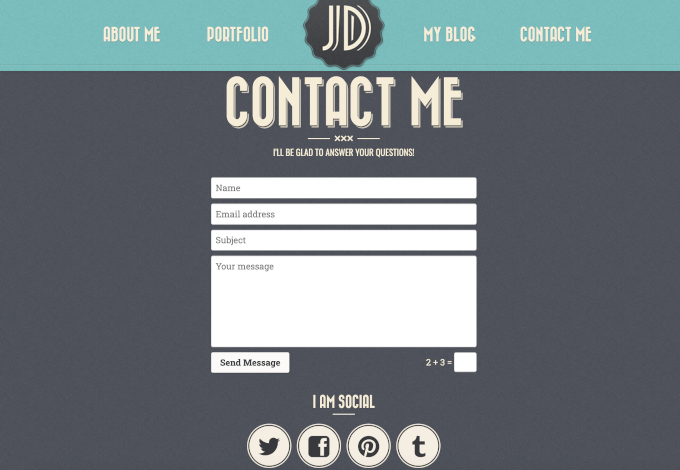
Las páginas son para contenido estático y atemporal como tu página "Acerca de", página de contacto y política de privacidad. Piensa en ellas como la base de tu sitio web: rara vez cambian y los visitantes esperan encontrarlas fácilmente.
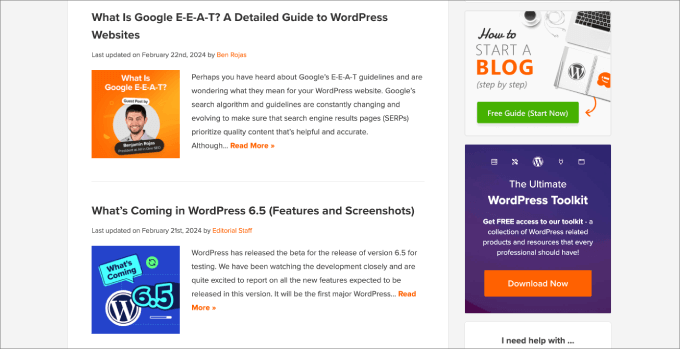
Las entradas, por otro lado, son para el contenido de tu blog y aparecen en orden cronológico inverso (lo más reciente primero).
Son perfectas para actualizaciones regulares, noticias o cualquier contenido que publiques con frecuencia.
Si necesitas ambos tipos depende del propósito de tu sitio web. Si estás creando un sitio web empresarial sencillo, es posible que solo necesites páginas. Pero si planeas compartir actualizaciones regulares o crear marketing de contenidos, querrás usar también entradas.
Por defecto, WordPress muestra tus últimas entradas de blog en tu página de inicio. Sin embargo, la mayoría de los sitios web de negocios prefieren una página de inicio estática personalizada en su lugar o usar una página separada para las entradas del blog.
No te preocupes, puedes cambiar esto fácilmente en tu configuración. Puedes leer nuestra guía detallada sobre cómo crear una página de inicio personalizada para hacer esto, y nuestro artículo sobre cómo deshabilitar las funciones de blog en WordPress si no las necesitas.
Nuestro consejo es que inicies un blog en WordPress de todos modos, incluso si no planeas escribir contenido en este momento.
Muchos de nuestros sitios web de negocios en WordPress tienen una sección de blog, incluso si su objetivo principal es vender un producto. Esto se debe a que la creación de blogs te permite establecer experiencia en tu campo, aumentar el tráfico de los motores de búsqueda y conectar con tu público objetivo.
Ahora, agreguemos contenido a tu sitio web. No te preocupes si no tienes suficiente contenido de inmediato; siempre puedes editar y actualizar más tarde.
Para agregar una página o una entrada, dirígete a tu panel de WordPress. Haz clic en Páginas » Agregar Nueva para una página, o en Entradas » Agregar Nueva para una entrada de blog. Ambas usan la misma pantalla de editor, que se ve así:
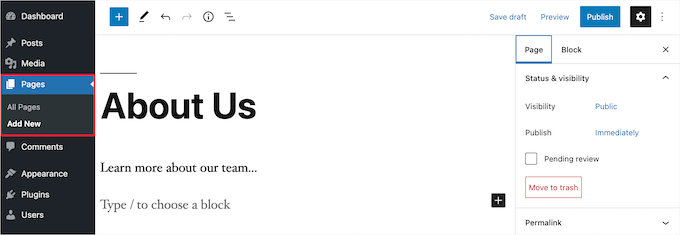
Primero, agrega tu título en la parte superior.
Luego usa el editor a continuación para agregar tu contenido: puedes incluir texto, imágenes, videos y más. Si necesitas ayuda con el editor, consulta nuestra guía para principiantes sobre cómo usar el editor de bloques de WordPress si necesitas ayuda.
Una cosa que podrías notar es que las entradas tienen configuraciones adicionales como categorías y etiquetas. Puedes usarlas para organizar el contenido de tu blog y ayudar a los lectores a encontrar la información correcta.
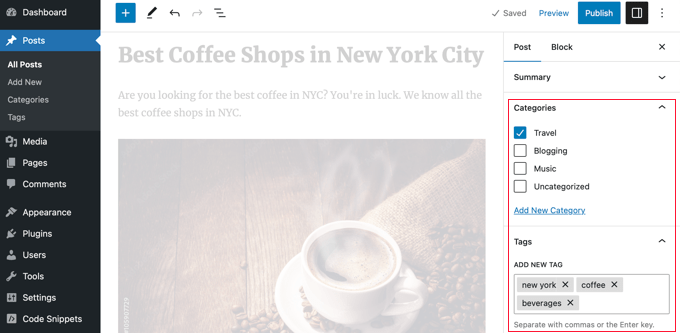
Cuando termines, puedes guardarlo como borrador para terminarlo más tarde o hacer clic en 'Publicar' para que esté activo en tu sitio web.
¿No estás seguro de qué páginas crear primero? Consulta nuestra lista de páginas esenciales que todo sitio web de WordPress debería tener.
Paso 6: Personaliza tu sitio web
Ahora que has creado contenido para tu sitio web, hagamos que se vea profesional y funcione sin problemas para tus visitantes. Empecemos con algunas configuraciones básicas pero importantes.
Primero, cambiemos el título y la descripción de tu sitio. Estos aparecen en los resultados de búsqueda y en la parte superior de tu sitio web, por lo que a menudo son lo primero que ven los visitantes. Puedes ir a Ajustes » Generales para actualizarlos:
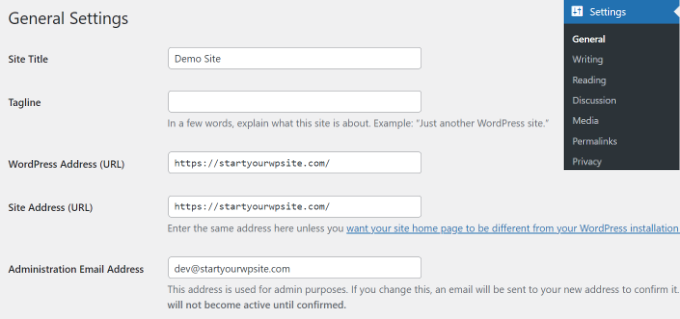
Si planeas tener una sección de blog, querrás configurar tus ajustes de comentarios a continuación yendo a Ajustes » Discusión. Esto ayuda a prevenir el spam y mantiene las discusiones significativas.
Para más detalles, consulta nuestra guía para principiantes sobre la moderación de comentarios en WordPress.

A continuación, viene la personalización del tema. El proceso exacto varía según tu tema, pero generalmente implica la configuración de:
- El logo de tu sitio y el favicon
- Menú de navegación
- Esquema de color
- Fuentes personalizadas
- Encabezado, pie de página y barra lateral
- Áreas de widgets (para temas clásicos)
¿Suena a mucho? No te preocupes. Nuestra guía sobre los elementos clave de diseño de WordPress te explica exactamente qué partes de tu sitio necesitas personalizar.
También hemos escrito una guía definitiva sobre cómo editar un sitio web de WordPress. La razón por la que creamos este artículo es que WordPress ofrece muchas formas de personalizar tu tema, y es posible que necesites algunas indicaciones sobre qué método es el mejor para tus necesidades y nivel de habilidad.
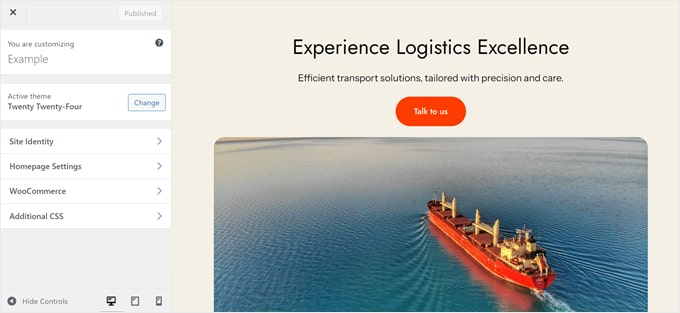
Aquí hay otras personalizaciones importantes a considerar:
- Configuración de tu formato de fecha y hora
- Configuración de páginas de error 404
- Añadir iconos de redes sociales
- Creación de una página de inicio de sesión personalizada de WordPress
Paso 7: Instala plugins de WordPress imprescindibles
¿Has notado cómo algunos sitios web tienen funciones especiales como formularios de contacto, pop-ups, galerías de fotos tipo lightbox, etc.? Todo esto es posible gracias a los plugins de WordPress.
Los plugins de WordPress son como aplicaciones para tu sitio de WordPress. Te permiten añadir funciones y personalizaciones sin necesidad de escribir código. Actualmente hay más de 60.000 plugins gratuitos disponibles, además de muchas opciones premium de desarrolladores externos.
Con tantos plugins, ¿cómo encuentras cuáles instalar? Nuestra regla general es elegir plugins que sean:
- Actualizados regularmente
- Bien valorados por los usuarios
- Compatibles con tu versión de WordPress
- De desarrolladores de confianza
- Enfocados en resolver tus necesidades específicas
Si quieres saber más sobre cómo elegir los plugins adecuados, consulta nuestra guía detallada sobre cómo elegir el mejor plugin de WordPress.
Pero independientemente del tipo de sitio web, creemos que todos los sitios de WordPress pueden beneficiarse de los siguientes plugins:

Conecta tu sitio con Google Analytics para rastrear el comportamiento de los visitantes
Lo que nos gusta: Ve estadísticas clave directamente en tu panel de WordPress sin abrir Google Analytics.
Los planes de pago comienzan desde $99.60/año
Crea cualquier tipo de formulario, desde formularios de contacto hasta formularios de pago
Lo que nos gusta: El constructor de formularios de arrastrar y soltar facilita la creación de formularios profesionales en minutos.
Los planes de pago comienzan desde $49.50/año

Optimiza tu sitio web para motores de búsqueda y mejores rankings
Lo que nos gusta: Simplifica tareas complejas de SEO con mapas de sitio XML automáticos y configuraciones de SEO personalizadas.
Los planes de pago comienzan desde $49.60/año
Consideramos que estos tres plugins son absolutamente esenciales porque te permiten rastrear el rendimiento de tu sitio, comunicarte con tus visitantes y mejorar el posicionamiento de tu sitio web en los motores de búsqueda.
Además de estos tres plugins de WordPress imprescindibles, también recomendamos instalar los siguientes, según tus necesidades:
- Rendimiento – La velocidad es importante tanto para los usuarios como para los motores de búsqueda. Recomendamos WP Rocket (premium) o WP Super Cache (gratuito) para que tu sitio cargue más rápido.
- Seguridad – Añade una capa extra de protección a tu sitio web con Cloudflare. Ofrecen un plan gratuito que incluye funciones básicas de seguridad y servicios de CDN.
- Diseño – ¿Quieres crear páginas personalizadas sin escribir código? Nosotros usamos SeedProd para diseñar páginas personalizadas, pero Thrive Theme Builder es otra excelente opción.
- Marketing – Usamos PushEngage para notificaciones push (que ahora son una de nuestras principales fuentes de tráfico) y OptinMonster para la generación de leads.
- Entrega de correo electrónico – Asegúrate de que los correos electrónicos de tu sitio web lleguen a la bandeja de entrada de los usuarios con WP Mail SMTP. Soluciona los problemas de entrega de correo electrónico de WordPress que muchos usuarios enfrentan.
- Feeds de redes sociales – Muestra feeds sociales de forma atractiva con Smash Balloon. Funciona con Instagram, Facebook, Twitter, YouTube, TikTok e incluso sitios de reseñas como Google y Yelp.
- Comercio electrónico – ¿Estás creando una tienda en línea? Usa WooCommerce para productos físicos o Easy Digital Downloads para productos digitales (esto es lo que usamos para nuestros negocios de WordPress).
- Galerías de imágenes – Crea hermosas galerías de imágenes con Envira Gallery. Es rápido, ligero y fácil de usar.
- Traducciones – Haz que tu sitio web sea multilingüe y llega a una audiencia más amplia con Weglot. Traduce automáticamente todo tu sitio web con potente aprendizaje automático.
También recomendamos encarecidamente visitar el Centro de Soluciones WPBeginner. Aquí, hemos seleccionado cuidadosamente los mejores plugins, temas y herramientas de WordPress basados en nuestros años de experiencia probando y revisando productos de WordPress.
También puedes consultar el Blueprint de WPBeginner para ver exactamente qué herramientas y plugins usamos para que WPBeginner funcione con éxito. Es como obtener una mirada detrás de escena de cómo construimos nuestro sitio web con millones de lectores.
¿Necesitas ayuda para instalar plugins? Consulta nuestra guía paso a paso sobre cómo instalar un plugin de WordPress.
Paso 8: Domina WordPress
WordPress es fácil de usar pero increíblemente potente. Si bien puedes empezar rápidamente, es posible que necesites ayuda en el camino, y eso es perfectamente normal. ¡Incluso nosotros todavía nos encontramos con errores comunes de WordPress después de años de experiencia!
La buena noticia es que hay mucha ayuda gratuita de WordPress disponible. Aquí te explicamos cómo aprovecharla al máximo:
Primero, guarda en marcadores estas guías esenciales. Te ahorrarán mucho tiempo y dinero en el futuro:
- Cómo pedir soporte de WordPress correctamente
- Guía para principiantes para solucionar errores de WordPress
- La guía definitiva de seguridad de WordPress (paso a paso)
- La guía definitiva de SEO de WordPress para principiantes (paso a paso)
- La guía definitiva para potenciar la velocidad y el rendimiento de WordPress
Como el sitio de recursos de WordPress más grande de Internet, WPBeginner también ofrece múltiples formas de aprender:
- Blog de WPBeginner – Aquí es donde publicamos nuestros tutoriales, guías prácticas y tutoriales paso a paso de WordPress.
- Videos de WPBeginner – Estos videos paso a paso te ayudarán a aprender WordPress RÁPIDAMENTE.
- WPBeginner en YouTube – ¿Necesitas más instrucciones en video? Suscríbete a nuestro canal de YouTube con más de 1 millón de suscriptores y más de 54 millones de visitas.
- Herramientas de Negocios de WPBeginner – Accede a una colección de herramientas de negocios gratuitas para ayudarte a hacer crecer tu sitio web y competir con los grandes.
- Diccionario de WPBeginner – El mejor lugar para que los principiantes comiencen y se familiaricen con la jerga de WordPress.
- Ofertas de WPBeginner – Descuentos exclusivos en productos y servicios de WordPress para usuarios de WPBeginner.
- Grupo Engage de WPBeginner – Conéctate con nuestros expertos de WordPress y otros propietarios de sitios web con ideas afines (más de 98,000 miembros).
¿Necesitas encontrar algo específico? Aquí tienes un consejo profesional: Usa la búsqueda de Google con 'wpbeginner.com' al final de tu término de búsqueda. Por ejemplo: 'cómo crear un formulario de contacto wpbeginner.com'
¿No encuentras una respuesta? Envía tu pregunta directamente usando nuestro formulario de contacto, y haremos todo lo posible por responder.
Si todo eso no es suficiente, siempre puedes echar un vistazo a nuestra lista seleccionada por expertos de blogs sobre WordPress que deberías leer y seguir.
Paso 9: Llévalo más allá
Hasta ahora, te hemos mostrado cómo crear un sitio web de WordPress, añadir un nuevo tema, añadir nuevas páginas web e instalar plugins esenciales.
¿Quieres ir más allá? Con años de experiencia ayudando a nuestros usuarios, hemos descubierto que WordPress es capaz de crear casi cualquier tipo de sitio web que puedas imaginar.
Aquí hay solo algunas posibilidades:
- Agrega una tienda de comercio electrónico
- Inicia tu propio podcast
- Crea un sitio web de membresía
- Crea un directorio web
- Crea un sitio web de cupones
- Construye un sitio web de reseñas
- Inicia una tienda de segunda mano en línea
- Crea sitios web multilingües
- Crea un sitio web de bolsa de trabajo
- Crear un sitio de redes sociales
- Crea un sitio web de preguntas y respuestas
- Crea un sitio web de base de conocimiento tipo wiki
- Crea un sitio web de anuncios clasificados
- Construye un sitio web de servicios de limpieza
¿La mejor parte? Cada uno de estos tipos de sitios web se puede crear usando plugins y temas de WordPress, ¡sin necesidad de codificación!
Para más ejemplos, consulta nuestra lista de tipos de sitios web que puedes crear con WordPress.
Preguntas frecuentes sobre cómo crear un sitio web (FAQs)
Habiendo ayudado a miles de usuarios de WordPress, hemos respondido bastantes preguntas sobre cómo crear un sitio web. A continuación, se presentan las respuestas a las preguntas más frecuentes sobre la creación de un sitio web con WordPress.
¿Qué necesito para crear un sitio web?
Necesitarás las siguientes tres cosas para iniciar tu sitio de WordPress:
- Hosting de WordPress – aquí es donde se almacenan los archivos de tu sitio web.
- Un nombre de dominio – este es el nombre de tu sitio web, como google.com
- 45 minutos para configurar tu sitio web siguiendo el tutorial anterior.
¿Cuánto cuesta un sitio web de WordPress?
Un sitio web personal típico puede costar tan solo $100. El costo de un sitio web de negocios puede variar entre $100 por año y hasta $30,000 por año.
Pero honestamente, la respuesta a esta pregunta realmente depende de qué tipo de sitio web estás intentando construir. Hemos escrito una guía completa que explica cuánto cuesta realmente construir un sitio web.
Recomendamos que todos nuestros usuarios comiencen poco a poco y luego agreguen más funciones a su sitio web a medida que su negocio crece. De esta manera, ahorrará dinero y minimizará las pérdidas potenciales, evitando el gasto excesivo.
¿Cuál es la mejor plataforma para crear sitios web?
Recomendamos usar WordPress autohospedado como tu plataforma para crear sitios web.
WordPress es la plataforma de sitios web más popular del mundo. Impulsa casi el 43% de todos los sitios web en Internet.
WordPress es gratuito y de código abierto. Viene con miles de diseños de sitios web y extensiones preconstruidas. Es extremadamente flexible y funciona con casi todas las herramientas y servicios de terceros disponibles para los propietarios de sitios web.
Usamos WordPress para construir todos nuestros sitios web, incluido este, WPBeginner.
¿Cuál es la diferencia entre WordPress.com y WordPress.org?
Cuando mencionamos WordPress en nuestro tutorial, nos referimos a la popular plataforma autoalojada WordPress.org. Es el potente software de código abierto del que siempre se habla.
WordPress.com es un servicio de alojamiento de blogs limitado. Recientemente han expandido su plataforma para ofrecer planes de sitios web y comercio electrónico con dominios personalizados, pero son más caros que otros servicios de alojamiento de WordPress como Bluehost o SiteGround.
Para más detalles, consulta nuestra tabla comparativa detallada de WordPress.com vs. WordPress.org.
¿Es WordPress la única forma de crear un sitio web?
No, hay muchos otros constructores de sitios web como Wix, GoDaddy y más. Pero creemos que WordPress es la mejor y más fácil plataforma para construir un sitio web que funcione tanto en dispositivos de escritorio como móviles.
Otros expertos de la industria coinciden con nosotros, por eso más del 43% de todos los sitios web utilizan WordPress.
¿Necesito saber HTML / CSS para crear y personalizar mi sitio web?
No, no necesitas saber cómo usar HTML / CSS para construir un sitio web con WordPress. Puedes usar uno de los muchos plugins de constructor de páginas de WordPress de arrastrar y soltar para personalizar fácilmente el diseño de tu web.
Recomendamos usar SeedProd porque te permite crear temas de WordPress completamente personalizados desde cero sin ningún código. Consulta nuestra guía sobre constructores de páginas vs. codificación manual para ver lo mucho más fácil que es.
¿Cómo puedo iniciar un sitio web gratis?
Algunos constructores de sitios web pueden ofrecer opciones gratuitas, pero recomendamos encarecidamente no usar esas soluciones para construir sitios web. A menudo, insertarán sus anuncios en tu sitio web, lo que no se ve profesional y ofrece una experiencia de usuario terrible.
Siempre es mejor comprar tu propio nombre de dominio y hosting para tener la propiedad total de tu sitio web. Mira cuál es la diferencia entre nombre de dominio y alojamiento web.
¿Puedo obtener un dominio gratis para mi sitio web?
Sí, algunas empresas de hosting web ofrecen un dominio gratuito si eliges iniciar un sitio web con ellas. Bluehost es un proveedor de hosting de WordPress recomendado oficialmente, y ofrecen a los usuarios de WPBeginner un dominio gratuito + un gran descuento en hosting si eliges crear tu sitio web usando su servicio.
Dicho esto, siempre puedes registrar un nombre de dominio por separado de un registrador de dominios popular y luego comprar hosting web de una empresa de hosting diferente como SiteGround.
¿Puedo pagarle a alguien para que construya mi sitio de WordPress?
Sí, puedes contratar una agencia de desarrollo de WordPress para que te cree un sitio de WordPress. Esta es una gran inversión si no eres experto en tecnología o simplemente no tienes tiempo para crear un sitio web.
¿Cuánto tráfico puede manejar WordPress?
WordPress puede manejar tráfico web prácticamente ilimitado, dependiendo de tu plataforma de hosting y configuración de caché. Hemos escrito una guía detallada sobre cuánto tráfico puede manejar WordPress, junto con consejos expertos de escalado.
¿Se puede crear un sitio web desde cero con WordPress?
Sí, absolutamente puedes usar WordPress para crear un sitio web completamente personalizado desde cero utilizando un plugin de constructor de páginas sin código de arrastrar y soltar como SeedProd.
¿Cómo gano dinero con mi sitio web?
Después de ayudar a los usuarios a crear un sitio web, esta es, con diferencia, la pregunta más frecuente. Hay muchas maneras de ganar dinero en línea con tu sitio web.
Tenemos una lista de formas de ganar dinero en línea usando WordPress. Estos no son esquemas para hacerse rico rápidamente. Si buscas una forma de hacerte rico rápidamente ganando dinero en línea, entonces lamentamos darte la mala noticia; no existe tal forma.
¿Cómo inicio un sitio web donde pueda vender productos?
Puedes agregar fácilmente una tienda en línea a tu sitio web de WordPress. Hemos creado una lista de los mejores plugins de eCommerce para WordPress. También puedes seguir nuestra guía paso a paso sobre cómo iniciar una tienda en línea.
Si bien existen muchas otras plataformas de eCommerce como Shopify, BigCommerce, etc., recomendamos usar el plugin WooCommerce para WordPress.
Ofrece funciones más fáciles de usar a un precio aún más asequible, por lo que WooCommerce es la plataforma de comercio electrónico más popular del mercado.
Si buscas vender productos digitales, te recomendamos usar Easy Digital Downloads. Esto es lo que usamos para vender nuestros productos digitales en WordPress.
¿Cómo puedo iniciar un sitio web como eBay?
Puedes crear fácilmente un sitio web como eBay usando un plugin de subastas para WordPress. Tenemos una guía paso a paso sobre cómo crear un sitio web de subastas en línea usando WordPress que puedes seguir.
¿Puedo crear un sitio web como Facebook?
Sí, puedes usar absolutamente WordPress para convertir tu sitio web en una red social. Tenemos una guía paso a paso sobre cómo crear un sitio web como Facebook usando WordPress.
¿Puedo iniciar un sitio web con un tablero de discusión / foro?
La respuesta de nuevo es sí. Puedes usar uno de estos plugins de foros en WordPress para crear un sitio web con funciones de tablón de discusiones.
¿Cómo hago crecer mi presencia en línea?
Ahora que has creado tu nuevo sitio web, es hora de hacer crecer tu presencia en línea y obtener más tráfico.
Hemos creado una guía definitiva con consejos prácticos para dirigir tráfico a tu nuevo sitio de WordPress.
El consejo más importante que le damos a los dueños de pequeñas empresas es que comiencen a construir una lista de correo electrónico de inmediato.
El marketing por correo electrónico te permite mantenerte en contacto con los visitantes del sitio web y los clientes después de que abandonan tu sitio web. Está comprobado que tiene un retorno de la inversión del 4300%.
Aquí está nuestra comparación de los mejores servicios de email marketing para pequeñas empresas.
Accidentalmente inicié mi sitio con WordPress.com u otro creador de sitios web, ¿puedo cambiar?
Sí, siempre puedes cambiar tu sitio web a WordPress. A menudo, los principiantes cometen el error de usar el creador de sitios web incorrecto y luego se dan cuenta de que esas plataformas no tienen todas las funciones que necesitan.
Hemos escrito tutoriales detallados sobre cómo migrar de otros constructores de sitios web a WordPress correctamente. La parte más importante es asegurarse de que tus permalinks (estructura de URL) se transfieran sin problemas, para que no pierdas tus rankings SEO.
Aquí tienes nuestros tutoriales detallados sobre cómo mover tu sitio web a WordPress:
- Cómo migrar correctamente de Squarespace a WordPress
- Cómo migrar correctamente de WordPress.com a WordPress.org
- Cómo migrar de Blogger a WordPress sin perder rankings
- Cómo migrar de Wix a WordPress, paso a paso
- Cómo migrar de Weebly a WordPress (guía para principiantes)
- Cómo migrar fácilmente de Medium a WordPress
Esperamos que esta guía te haya ayudado a aprender cómo crear un sitio web sin contratar a un diseñador web ni gastar demasiado dinero. También te puede interesar nuestro tutorial sobre cómo crear una dirección de correo electrónico profesional para tu negocio y nuestra comparativa de los mejores servicios de telefonía para empresas para pequeñas empresas.
Si te gustó este artículo, suscríbete a nuestro Canal de YouTube para ver tutoriales en video de WordPress. También puedes encontrarnos en Twitter y Facebook.

Frances Pearson
¡Esta guía es exactamente lo que los principiantes necesitan en 2025! Pasos claros, consejos actualizados y consejos prácticos hacen que configurar un sitio de WordPress sea mucho más fácil. Aprecio cómo cubre todo, desde el hosting hasta la personalización, perfecto para cualquiera que esté listo para lanzar su sitio web.
Soporte de WPBeginner
Glad to hear you liked our guide!
Administrador
Agnes Forde
¿Cómo puedes cambiar de un proveedor externo que actualmente aloja tu sitio web fuera de tu organización? ¿Son dueños del dominio ellos o tú? ¿O tienes que empezar de cero y volver a empezar?
Soporte de WPBeginner
Nuestra guía a continuación muestra cómo puedes cambiar a un nuevo proveedor de hosting para tu sitio. En cuanto al dominio, tú eres el propietario cuando lo compras y deberías poder transferirlo a un nuevo proveedor si quieres o cambiar tus nameservers para que apunten a la nueva ubicación sin mover el hosting.
https://www.wpbeginner.com/wp-tutorials/how-to-move-wordpress-to-a-new-host-or-server-with-no-downtime/
No necesitas empezar desde cero.
Administrador
mark buchanan
Lamentablemente, este tutorial me falló por completo porque, al intentar seguirlo, no puedo usar el tema Astra sin actualizar a una cuenta de negocios. Dices que es un tema gratuito, pero no lo es.
Soporte de WPBeginner
Eso suena a que estás usando WordPress.com para tu sitio, mientras que nuestros tutoriales se centran en sitios WordPress.org/autoalojados. ¡Te recomendamos que eches un vistazo a nuestro artículo a continuación para ayudarte a entender la diferencia entre ambos!
https://www.wpbeginner.com/beginners-guide/self-hosted-wordpress-org-vs-free-wordpress-com-infograph/
Administrador
A Owadud Bhuiyan
¿Cómo crear un sitio web de portafolio con blogs? ¿Hay algún artículo disponible en tu sitio?
Soporte de WPBeginner
Para crear un sitio de portafolio, te recomendamos que eches un vistazo a nuestro artículo a continuación.
https://www.wpbeginner.com/wp-tutorials/how-to-create-an-online-portfolio-website-in-wordpress/
Administrador
brucy
¡Esta es una guía fantástica de los mejores plugins de concursos para WordPress este año! Los desgloses y comparaciones detallados son increíblemente útiles. Aprecio especialmente las ideas sobre RafflePress y ShortStack, parecen perfectos para aumentar la participación en mi sitio. ¡Gracias por las valiosas recomendaciones!
Soporte de WPBeginner
¡De nada!
Administrador
Nusi Alam
¡Este es un sitio fantástico! ¡Gracias!
Voy a empezar un nuevo blog. Una pregunta rápida: ¿es mejor escribir una entrada primero en Microsoft Word o en algún editor similar, y luego copiar y pegar en el editor de WordPress? ¿O recomiendas que empiece a escribir directamente en WordPress? La idea es escribir 3 o 4 entradas de blog antes de publicarlas en vivo. ¿Cuál es la mejor manera?
¡Gracias!
Comentarios de WPBeginner
Esto realmente depende de la preferencia personal. Si estás acostumbrado a Word y prefieres su interfaz, entonces quizás quieras consultar esta guía para importar archivos .docx a WordPress: https://www.wpbeginner.com/plugins/how-to-import-docx-documents-in-wordpress/
Por otro lado, si quieres aprender a usar el Editor de WordPress, puede ser un poco más rápido editar directamente en WordPress.
Zia Khan
¡Gran pregunta, Nusi! Honestamente, ambas opciones funcionan. Escribir directamente en WordPress puede ahorrar tiempo en problemas de formato, además es fácil editar borradores allí. La extensión del navegador Grammarly también puede ayudar. ¡Mucha suerte!
Moinuddin Waheed
Ilustración detallada y fácil de una guía paso a paso sobre cómo iniciar un sitio web de WordPress, manteniéndolo amigable para principiantes. Realmente aprecio el enfoque del equipo editorial de wpbeginner.
He estado usando WordPress durante bastante tiempo, pero cada vez que visito el sitio web de wpbeginner, obtengo nuevas ideas incluso para los temas más sencillos.
Fajri
Claro y fácil de seguir como siempre. Gracias a wpbeginner.
Recuerda que siempre puedes iniciar tu sitio web usando la versión gratuita de los plugins mencionados anteriormente.
Cuando estés listo, escálalo probando un plan de plugin adecuado. ¡Feliz blogging, compañeros!
Mi favorito es Monsterinsight, por cierto, ya que tengo que rastrear el rendimiento de varios autores.
Lance
¡Genial!
Gracias por este tutorial. Como alguien que está trabajando para salir de la vida obrera y entrar en el poderoso mundo de los negocios digitales, esto ayuda inmensamente.
¡Por todo lo que el futuro nos depara!
Soporte de WPBeginner
We wish you luck
Administrador
GRACIAS A DIOS JONATHAN
Ojalá hubiera visto esta publicación antes. Creo que solo estaba perdiendo mi tiempo con la plataforma Blogger, ahora tengo que cambiarme a WordPress.
Espero encontrar más artículos geniales en este sitio.
Bayazid Hossain
Muy buena presentación sobre WordPress.
Soporte de WPBeginner
Thank you
Administrador
aziz
Quiero estudiar WordPress
Soporte de WPBeginner
We hope our guides help you learn WordPress
Administrador
Suresh
Guía increíble para crear un sitio de WordPress.
Soporte de WPBeginner
Thank you
Administrador
Lara Carter
Me ha interesado el desarrollo web desde que hice algunos experimentos durante el confinamiento, pero nunca aprendí realmente a hacerlo bien. Me recomendaron este sitio en una feria de carreras en mi escuela, y he leído algunos artículos que explican cómo usar WordPress como principiante desde este sitio. Este artículo estaba bien explicado, y los pasos eran claros y fáciles de seguir. Personalmente, entiendo mejor las cosas cuando puedo verlas, por lo tanto, las imágenes a lo largo del artículo con las flechas apuntando a la función realmente me ayudaron a procesar la información y a entender cómo se aplicaría al sitio web. ¡Muchas gracias por este recurso!
Soporte de WPBeginner
You’re welcome! Glad our content was easy to follow and helpful
Administrador
Nixan
Cuando empecé mi blog a finales de 2020, este artículo me ayudó a poner en marcha mi sitio de WordPress. Aunque no compré hosting en ese momento cuando lo intenté porque solo estaba probando XD. Pero ahora tengo varios blogs gracias a este conocimiento.
Soporte de WPBeginner
Glad our article was helpful back then and we hope the recommendations we add continue to be helpful
Administrador
Christine M Foster
Tenemos dominio y hosting. Usamos GoDaddy. También les compramos WordPress para construir nuestro sitio. ¿Las instrucciones que proporcionaste funcionarán bien con su sitio?
Por favor, avísanos.
Soporte de WPBeginner
The steps to install the site on the hosting may be slightly different but you should still be able to follow the guide
Administrador
Brandy Noles
Gracias, has sido de gran ayuda xoxo
Soporte de WPBeginner
¡Nos alegra que nuestra guía te haya sido útil!
Administrador
Tushar Salvi
Blog fantástico. Gracias por compartir este maravilloso sitio web con nosotros. Compartiré este blog con mis colegas. Estoy seguro de que esta información será útil para quienes la necesiten.
Soporte de WPBeginner
Thank you for your kind words and for sharing our site with others
Administrador
Greg
La mujer que narró el video de "Cómo hacer" de 27 minutos fue la mejor que he escuchado. Fue tan claro y tan bien ritmado que pude seguir el juego de los Dodgers al mismo tiempo.
Planeo empezar un blog de viajes con un montón de material que tengo. Ahora revisaré el video sin la distracción del juego de béisbol, y me pondré serio.
Soporte de WPBeginner
¡Nos alegra que nuestro video te haya sido útil!
Administrador
Amber
¡Gracias por tomarse el tiempo de crear y compartir este video! Me sentía frustrado y creía que no iba a poder crear mi propio sitio web, pero me guiaste a través de todo el proceso. Se volvió divertido y fácil en lugar de frustrante y aterrador.
Atentamente,
Amber
Soporte de WPBeginner
¡Nos alegra que nuestra guía te haya sido útil!
Administrador
René
Hola,
Ya tengo un dominio y un hosting. Pero quiero crear un nuevo sitio web en WP con el mismo dominio. Es un sitio web para pequeñas empresas. Quiero mantener mi sitio actual en línea hasta el lanzamiento del nuevo con el mismo dominio. ¿Cómo hago esto?
Saludos
René
Soporte de WPBeginner
Para lo que parece que quieres, te recomendamos que eches un vistazo a nuestra guía sobre cómo crear un sitio de prueba a continuación:
https://www.wpbeginner.com/wp-tutorials/how-to-create-staging-environment-for-a-wordpress-site/
Administrador
Moses Kor
Gracias, equipo editorial. Mi pregunta es: ¿se puede usar WordPress en un teléfono móvil para crear un sitio web?
Soporte de WPBeginner
Sí, puedes crear un sitio de WordPress usando un teléfono móvil. La razón por la que la mayoría no lo hace, aparte de la facilidad de escribir, es que en el móvil no podrías ver cómo se vería tu sitio en dispositivos de escritorio.
Administrador
Steven Baldwin
Primero, me gustaría agradecerles por toda su ayuda. Mi pregunta ahora es: una vez que haya creado una página de inicio, una página "acerca de" y un blog, si los publico para poder verlos y hacer cambios, agregar complementos, etc., ¿podrá verlos alguien más? ¿O sería mejor guardarlos como borrador?
Gracias
Soporte de WPBeginner
Si publicas las páginas, serán visibles en internet; en lugar de dejarlas como borrador, te recomendamos configurar una página de "próximamente" siguiendo nuestra guía a continuación:
https://www.wpbeginner.com/plugins/how-to-create-beautiful-coming-soon-pages-in-wordpress-with-seedprod/
Administrador
Angela
Gracias por este artículo detallado. La oferta que está vinculada en esta página también tiene una opción de pago por adelantado de 3 años. ¿Eso incluiría todo lo que se ofrece gratis durante el primer año, como el nombre de dominio, etc.?
Christa Scheffer
Muchas gracias por este artículo tan informativo. Soy novata en WordPress y tu artículo me ha aclarado muchas cosas que no tenía claras. Aprecio el tiempo y el esfuerzo que le dedicaste.
Cynthia Harden
Pensé que “.org” se usaba únicamente para organizaciones sin fines de lucro. Si es así, ¿cómo puedo incluir marketing de afiliados en mi sitio para ganar algo de dinero en algún momento? ¿Necesito usar “.com” en su lugar, que según usted es más limitado? Estoy confundido.
Soporte de WPBeginner
En este caso, estamos hablando del alojamiento del sitio web, no del nombre de dominio. Para una mejor explicación de alojamiento vs. dominios, te recomendamos que consultes nuestro artículo a continuación:
https://www.wpbeginner.com/beginners-guide/whats-the-difference-between-domain-name-and-web-hosting-explained/
Administrador
Vanessa
Este artículo explica muy bien los pasos. ¡Gracias por esto!
El año pasado hice mi primer y único sitio web en WordPress, al cual ahora quiero cambiarle el contenido.
Ya elegí un tema y también sé cómo crear páginas nuevas.
Pero en cuanto instalo y activo un tema, este se apodera inmediatamente del contenido/información de mi "sitio web viejo".
¿Hay alguna forma de elegir un tema nuevo y reconstruir cada página completamente?
¿Hay algún consejo útil para esto o hay una guía o un video que explique esto?
Soporte de WPBeginner
Así es como funcionan los temas, no cambian tu contenido. Si quisieras restablecer completamente tu sitio y eliminar todo el contenido, deberías seguir nuestra guía a continuación:
https://www.wpbeginner.com/wp-tutorials/how-to-restart-a-wordpress-site-reset-wordpress-the-fast-way/
Administrador
Radha
¿Cómo podrán otras personas ver este sitio web? ¿Solo las personas con nombre de usuario y contraseña podrán verlo?
Soporte de WPBeginner
Si alguien visitara tu dominio, vería el sitio pero no tendría acceso a las herramientas de edición. Iniciar sesión en el sitio es lo que te permite editarlo.
Administrador
Charles
¿Podrías recomendar los mejores plugins o métodos para que los colaboradores invitados escriban en tu blog?
¡¡Gracias!!
Soporte de WPBeginner
Te recomendamos que consultes nuestro artículo a continuación para obtener más información sobre ese tema:
https://www.wpbeginner.com/wp-tutorials/how-to-allow-users-to-submit-posts-to-your-wordpress-site/
Administrador
Robert
Te agradezco mucho este artículo. Lo he estado buscando para poder empezar a construir un sitio web con WordPress. Estoy seguro de que esta guía paso a paso me ayudará. Gracias por tu arduo trabajo.
Soporte de WPBeginner
Glad our guide could help
Administrador
Abdul
Tengo un sitio web en Blogspot pero estoy pensando en moverlo a WordPress, pero quiero todo el contenido tal como está en Blogger y el nombre del sitio web también, ¿es posible? Y gracias por la guía.
Soporte de WPBeginner
Para transferir un sitio en lugar de crear uno nuevo, deberías echar un vistazo a nuestra guía a continuación:
https://www.wpbeginner.com/wp-tutorials/how-to-switch-from-blogger-to-wordpress-without-losing-google-rankings/
Administrador
Lina
¿Este artículo explica cómo crear un sitio web de wordpress.com o un sitio web de wordpress.org?
Soporte de WPBeginner
Todas nuestras guías son para sitios de WordPress.org.
Administrador
obaid
cómo escribir CSS personalizado para páginas separadas.
Estoy intentando escribir algo de CSS personalizado, pero se aplica a todas las páginas. Por ejemplo, estoy intentando cambiar el color del encabezado de mi sección "Acerca de nosotros", pero cambia el resto de las páginas. Solución.
Soporte de WPBeginner
Querrás usar 'Inspeccionar elemento', que cubrimos en nuestro artículo a continuación, para agregar el ID de la página a tu CSS y apuntar al ID específico de la página/publicación.
https://www.wpbeginner.com/wp-tutorials/basics-of-inspect-element-with-your-wordpress-site
Administrador
Tayyab Shafique
That was really helpful as I want to build a website (Portfolio Website).
This will help me.
Thanks
Soporte de WPBeginner
Glad our guide was helpful
Administrador
souad
gracias muy buen artículo del sitio web
Soporte de WPBeginner
Glad you found our guide helpful
Administrador
Sophie
Estoy realmente impresionado con lo detallado que lo hiciste. Me aclaró muchas cosas y me sentí listo para crear un sitio web. Lamentablemente, cuando fui a Bluehost, no ofrece .co.uk como dominio. ¿Qué otro sitio de alojamiento web recomiendas, por favor? ¡Muchas gracias!
Soporte de WPBeginner
Quizás quieras echar un vistazo a SiteGround como otra opción.
https://www.wpbeginner.com/deals/siteground-coupon/
Administrador
Dan De Ment
¿Puedo usar el creador de sitios de WordPress con WordPress.org en BlueHost?
Soporte de WPBeginner
Sí, un sitio creado en un host como BlueHost es un sitio de WordPress.org.
Administrador
Marlene
Definitivamente estoy interesado en usar Wordpress.org para mi pequeña empresa, pero con los temas estándar gratuitos que todos pueden usar, ¿podría estar usando en el peor de los casos un tema que se parezca a mi 'competencia'?
Soporte de WPBeginner
Hay miles de temas entre los que puedes elegir y puedes usar constructores de páginas para una mayor personalización si deseas modificar el diseño, por lo que hay una baja probabilidad de que eso suceda.
Administrador
Divya Bhatia
¿Es necesario comprar primero el dominio y el hosting? ¿Qué pasa si queremos crear el primer sitio web instalando WordPress, hacerlo y al final comprar el dominio y el hosting para ejecutarlo?
Soporte de WPBeginner
Puedes crear una instalación de prueba instalando WordPress localmente siguiendo nuestra guía a continuación:
https://www.wpbeginner.com/how-to-install-wordpress/#installlocal
Administrador
michael salmon
Hola, he iniciado mi sitio web pero he encontrado un problema en la sección de mysite en Bluehost.
Después de leer wpbeginner en la pestaña de configuración, intenté cambiar http a https y también cambié la URL de la dirección de WordPress.
Soporte de WPBeginner
Si te pones en contacto con BlueHost, deberían poder ayudarte a que tu dominio funcione correctamente y a asegurarte de que lo estás apuntando a la ubicación correcta.
Administrador
Hammed Raheem Owonifaari
¡claro, conciso y eruditamente convincente!
¡Muchas gracias!
Soporte de WPBeginner
You’re welcome
Administrador
Noor
Hola WPB,
Necesito algo de claridad. He leído tu publicación sobre wordpress.org vs wordpress.com y elegí usar wordpress.org ya que parece ser el mejor de los dos.
Solo quiero estar seguro aquí: ¿esta página del tutorial trata sobre la creación de un sitio web en wordpress.com o wordpress.org?
Porque al principio pensé que se trataba de la creación de un sitio web en wordpress.org. Pero busqué en Google wordpress.org y en el sitio web encontré que dice que tienes que instalar un software.
Espero tener noticias tuyas
Gracias
Soporte de WPBeginner
This guide is for installing a WordPress.org site
Administrador
Lisa
Hola
Qué gran guía, gracias. Estoy mirando los planes de Blue Host y no estoy seguro de cuál necesito. Si elijo el plan básico, ¿puedo mejorarlo antes de que termine el plazo?
Soporte de WPBeginner
Glad you found our guide helpful, you can upgrade your plan later
Administrador
Ahsan Choudry
Tu artículo tiene demasiada información para principiantes. Tú y tu equipo hacen un gran trabajo a nivel mundial. Tengo experiencia sobre cómo crear un sitio web, pero después de leer este artículo, mi experiencia cambió de forma concreta.
Tu forma de comunicar es excepcional. En cada punto tienes un montón de contenido que es asombroso para entender qué debo hacer y cómo hacerlo.
Muchas gracias hermano por esta gran virtud
Soporte de WPBeginner
Glad our article was helpful and we hope our content continues to be helpful
Administrador
Abhinand
Tengo una dirección de dominio. Pero cuando cambio el sitio anfitrión, ¿puedo también cambiar el sitio de diseño a WordPress?
Soporte de WPBeginner
Parece que estás un poco confundido, deberías echar un vistazo a nuestro artículo a continuación:
https://www.wpbeginner.com/beginners-guide/whats-the-difference-between-domain-name-and-web-hosting-explained/
Administrador
ashok pawar
¿puedo crear un sitio web como olx, swiggy, ola, etc. etc. usando wordpress??
Soporte de WPBeginner
Puede que necesites algunas herramientas personalizadas, pero puedes crear un sitio como esos con WordPress.
Administrador
bilalroshan
no hay un botón de "agregar nuevo" para la instalación de temas nuevos. Soy principiante, así que estoy usando WordPress.com gratuito. Quiero instalar un tema nuevo que descargué de otro sitio web. Pero no encuentro el botón "agregar nuevo" para la instalación del tema.
Por favor, ayúdame.
gracias
Soporte de WPBeginner
Nuestros tutoriales son para sitios WordPress.org, tú estás encontrando una limitación de WordPress.com. Deberías echar un vistazo a nuestro artículo comparativo a continuación:
https://www.wpbeginner.com/beginners-guide/self-hosted-wordpress-org-vs-free-wordpress-com-infograph/
Administrador
tali
hola,
Estoy trabajando en un iPad Pro. Cuando inicio sesión en WordPress, tengo que volver a ingresar mi contraseña cada vez, incluso si selecciono « recordarme »
¿Puedes decirme por qué?
Tali
Soporte de WPBeginner
Es posible que desees asegurarte de que tus cookies no se estén borrando en tu navegador.
Administrador
Adil Khan
Gran hermano y me gusta tu artículo.
Soporte de WPBeginner
Thank you, glad you like our content
Administrador
Eleonora
¡Gracias por este artículo, fue súper informativo y útil!
Soporte de WPBeginner
You’re welcome, glad our guide was helpful
Administrador