


Muchos de nosotros tenemos curiosidad por entender el diseño de un sitio web sin el riesgo de hacer cambios permanentes.
La herramienta Inspeccionar elemento es una función del navegador creada para este propósito, que te permite hacer cambios temporales directamente en tu navegador. También ayuda a los desarrolladores a depurar código y solucionar problemas de rendimiento.
Muchos de nuestros usuarios principiantes nos dijeron que les resulta difícil editar HTML/CSS. Siempre recomendamos que esos usuarios experimenten con la herramienta Inspeccionar.
Es simple y fácil de usar, y puede ver los resultados de sus ajustes al instante. La usamos todo el tiempo para previsualizar cambios que van desde ediciones menores de texto hasta rediseños completos del diseño.
Esta guía te guiará a través de los pasos para usar la herramienta Inspeccionar elemento de manera efectiva en tu sitio de WordPress, ayudándote a dar vida a esas ideas de diseño de forma segura y eficiente.
¿Qué es la herramienta Inspeccionar?
Respuesta Rápida
Inspeccionar elemento es una herramienta de desarrollador del navegador que te permite ver y editar temporalmente el código HTML y CSS de un sitio web. Ayuda a los usuarios a depurar problemas de diseño y probar cambios sin afectar el sitio en vivo. Atajo: Ctrl + Shift + I (Windows) o Cmd + Option + I (Mac).
La Herramienta de Inspección (o Herramientas para Desarrolladores) es una función integrada en los navegadores web modernos como Google Chrome, Firefox, Safari y Microsoft Edge que te permite ver y manipular el código detrás de cualquier página web.
Hemos recurrido a estas herramientas innumerables veces para solucionar problemas y experimentar con cambios en el sitio web.
Estas herramientas muestran el código HTML, CSS y JavaScript de una página mientras muestran cómo el navegador lo procesa. Para nosotros, es como probar nuestros trucos sin afectar el sitio web real.
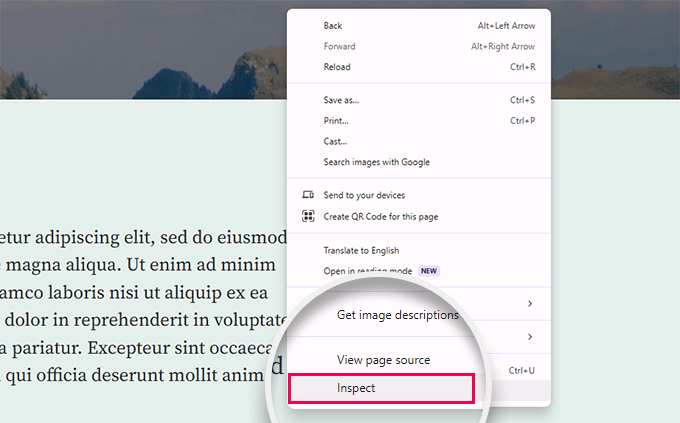
Puede acceder a estas herramientas de desarrollador en cualquier página haciendo clic derecho y seleccionando 'Inspeccionar' en el menú. Es una de nuestras acciones habituales al probar ajustes de diseño o depurar un problema.
Con la herramienta Inspeccionar, puedes editar temporalmente código HTML, CSS o JavaScript y ver los cambios en vivo en tu pantalla. La hemos usado para previsualizar desde pequeños ajustes de estilo hasta ideas completas de diseño. (Te mostraremos cómo más adelante en este artículo).
¿La mejor parte? Estos cambios no afectan la página web real. Una vez que recargas la página o cierras el navegador, todo vuelve a la normalidad. Esto la convierte en una herramienta segura y confiable para probar ideas.
La hemos encontrado particularmente útil para propietarios de sitios web y desarrolladores que necesitan una forma rápida de probar o depurar. Aquí hay solo algunos casos de uso:
- Aplica nuevos estilos CSS y ve inmediatamente cómo se ven en tu sitio.
- Los redactores técnicos pueden editar HTML para capturas de pantalla, ocultar información sensible o personalizar el texto visible.
- Los desarrolladores a menudo lo usan para identificar errores comunes de WordPress, depurar problemas de JavaScript o resolver errores 404.
Y eso es solo la punta del iceberg. Estas herramientas son increíblemente versátiles, lo que las convierte en las favoritas de cualquiera que trabaje con sitios web.
En esta guía, nos centraremos en la herramienta Inspeccionar en Google Chrome, ya que es el navegador más popular entre nuestros lectores. Sin embargo, Firefox, Safari y Microsoft Edge tienen herramientas similares accesibles a través de sus opciones de Inspeccionar.
¿Listo para empezar? Usa los enlaces a continuación para saltar a cualquier sección del artículo y seguir el proceso:
- Lanzar la herramienta Inspeccionar y localizar el código
- Editar y depurar código en el elemento Inspeccionar
- Encuentra fácilmente errores en tu sitio
- Cómo previsualizar diseños móviles usando Inspeccionar elemento
- Cómo aplicar cambios del elemento Inspeccionar permanentemente en WordPress
- Mejores prácticas al usar Inspeccionar elemento
- Preguntas frecuentes sobre el elemento Inspeccionar
- Tutorial en video
- Aprende más sobre la personalización de WordPress
Lanzar la herramienta Inspeccionar y localizar el código
Para comenzar a depurar o ver tu código, puedes lanzar la herramienta de inspección presionando CTRL + Shift + I (Windows) o Command + Option + I (Mac) en tu teclado.
También puedes hacer clic en cualquier parte de una página web y seleccionar ‘Inspeccionar’ del menú del navegador.
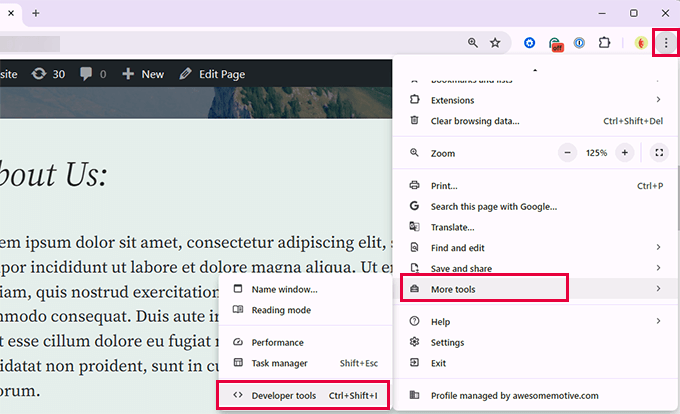
Alternativamente, puedes acceder a la herramienta desde el menú principal del navegador.
En Google Chrome, haz clic en el menú de tres puntos en la esquina superior derecha y luego desplázate hacia abajo hasta Más herramientas » Herramientas para desarrolladores.
Tu ventana del navegador se dividirá en dos.
En un lado, verás la página que estabas viendo. En el otro lado, verás el código HTML y las reglas CSS.
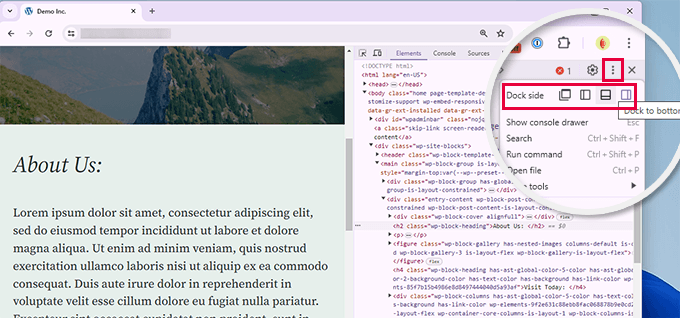
La posición de la ventana Inspeccionar varía, pero puedes cambiarla haciendo clic en el menú de tres puntos y seleccionando ‘Lado de la ventana’. Puedes ver el ícono en el que hacer clic en la imagen de arriba.
Mover el mouse sobre el código fuente HTML resaltará el área afectada en la página web.
También notarás que las reglas CSS cambian a medida que haces clic en un elemento dentro del código HTML.
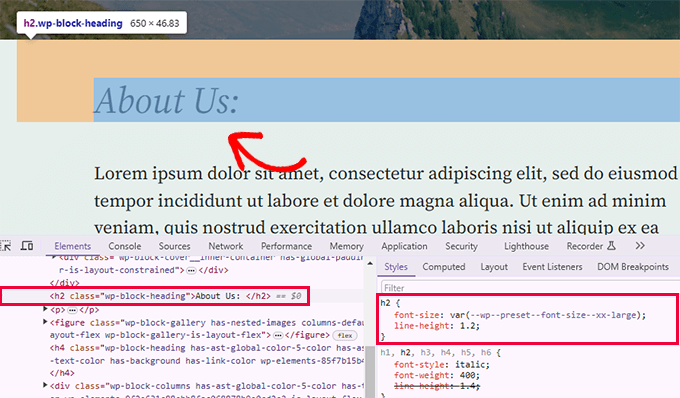
También puedes llevar el puntero del mouse a un elemento en la página web, hacer clic derecho y seleccionar la herramienta ‘Inspeccionar’. El elemento se resaltará en el código fuente.
Editar y depurar código en el elemento Inspeccionar
Tanto el HTML como el CSS en la ventana Inspeccionar elemento son editables.
Puedes hacer doble clic en cualquier parte del código fuente HTML y editar el código como desees.
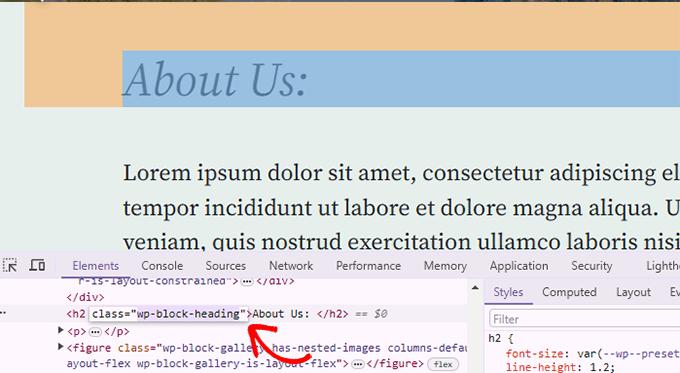
También puedes hacer doble clic y editar cualquier atributo y estilo en el panel CSS.
Para agregar una regla de estilo personalizada, simplemente haz clic en el ícono + en la parte superior del panel CSS.
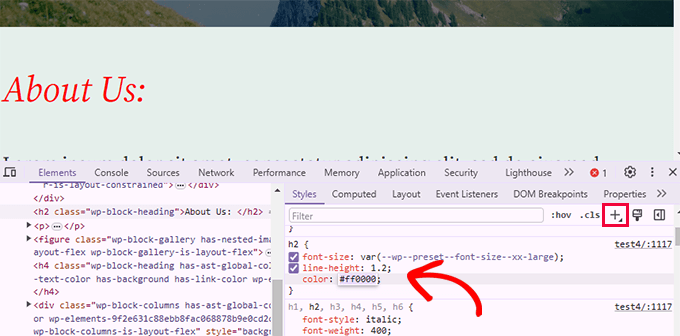
A medida que realizas cambios en el CSS o HTML, esos cambios se reflejarán en el navegador al instante.
Estos cambios se guardarán en la memoria temporal de tu navegador y no afectarán tu sitio web.
Para aplicar estos cambios, tendrás que agregar CSS personalizado a tu tema o editar la plantilla relevante para agregar los cambios que deseas guardar.
Antes de comenzar a editar tu tema de WordPress existente usando la herramienta Inspeccionar elemento, asegúrate de crear una copia de seguridad de WordPress.
Encuentra fácilmente errores en tu sitio
La Consola es una pestaña específica dentro de las herramientas de Inspeccionar elemento que registra errores de JavaScript, advertencias de seguridad y solicitudes de red. Muestra errores que ocurrieron durante la carga de la página.
Al intentar depurar un error o solicitar soporte a los autores de plugins, siempre es útil mirar aquí para ver si hay algún error o advertencia.
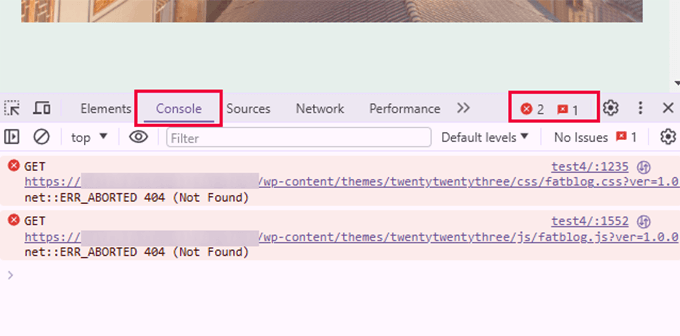
Usando la pestaña Consola, puedes solucionar varios problemas comunes. Por ejemplo, estas son solo algunas cosas que puedes hacer con la consola Inspect:
- Descubre por qué una imagen que agregaste no se muestra.
- Ve por qué un plugin o tema no se está comportando correctamente.
- Ve qué plugin o extensión del navegador puede estar causando el conflicto.
Incluso los usuarios no técnicos pueden mirarla para encontrar pistas sobre el origen de un problema.
Por ejemplo, si eres un cliente de OptinMonster y te preguntas por qué tu optin no se carga, puedes encontrar fácilmente el problema: "El slug de tu página no coincide."
Usar herramientas como la Consola Inspect Element puede ayudarte a recopilar detalles técnicos útiles cuando algo no funciona correctamente en tu sitio. Compartir esta información, como mensajes de error o recursos faltantes, puede facilitar que los equipos de soporte de plugins o temas comprendan y resuelvan el problema más rápidamente.
Cómo previsualizar diseños móviles usando Inspeccionar elemento
Las opciones de desarrollador no están habilitadas por defecto en los navegadores móviles porque los fabricantes asumen que la mayoría de los usuarios móviles no las usarían.
La forma más fácil de solucionar problemas y usar la herramienta de inspección para problemas móviles es usar la función de emulación móvil en tu navegador de escritorio (Chrome DevTools o Safari Web Inspector).
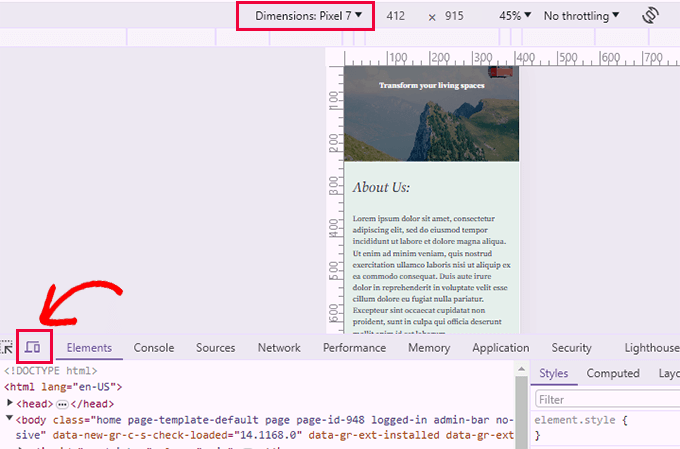
Luego puedes elegir un dispositivo desde la parte superior o las dimensiones de la pantalla. Chrome emulará ese tamaño de pantalla por ti.
Cómo aplicar cambios del elemento Inspeccionar permanentemente en WordPress
Al trabajar con Inspeccionar elemento, podrías preguntarte cómo hacer que los cambios que has probado sean permanentes. En esta sección, te explicaremos cómo hacerlo en tu sitio de WordPress.
Primero, identifica los cambios que quieres conservar y cópialos a un archivo de texto usando una aplicación como Bloc de notas o TextEdit. Luego, puedes probar uno de los métodos a continuación.
| Método | Mejor para |
|---|---|
| Editor del sitio | Ajustes simples de CSS (Colores, Fuentes, Márgenes) |
| WPCode | Fragmentos avanzados de CSS, HTML, JavaScript y gestión más fácil |
1. Agrega cambios de CSS a tu sitio de WordPress usando el Editor del sitio

Una vez copiado, dirígete a tu panel de WordPress. Si estás usando un tema de bloques, ve a Apariencia » Editor para iniciar el editor del sitio.
Si estás usando un tema clásico, ve a Apariencia » Personalizar » CSS adicional.
Haz clic en la ventana de vista previa para empezar a editar tu sitio.
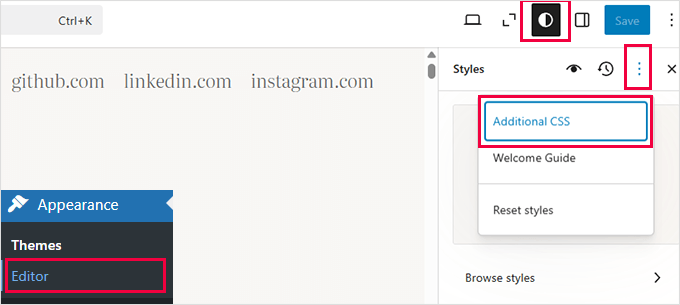
Dentro del editor, haz clic en el botón Estilo en la parte superior y luego haz clic en el menú de tres puntos y selecciona ‘CSS adicional’.
Esto abre el panel de CSS adicional, donde simplemente puedes pegar el CSS que deseas guardar.
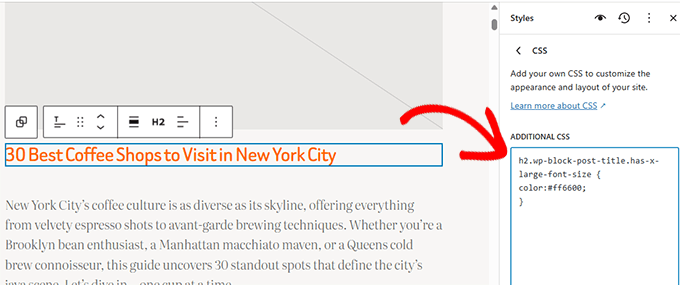
Es posible que veas que tus cambios se aplican instantáneamente en la ventana de vista previa. No olvides hacer clic en ‘Guardar’ para publicar tus cambios.
2. Agrega CSS personalizado a tu sitio usando WPCode
Si necesitas una forma más fácil de agregar CSS personalizado a tu sitio, entonces este método es para ti.
Para este método, usaremos WPCode. Es el mejor administrador de fragmentos de código de WordPress y te permite agregar código personalizado, HTML y CSS a tu sitio sin editar tu tema.
Nota: También hay una versión gratuita de WPCode que puedes usar. Sin embargo, recomendamos actualizar a un plan de pago para desbloquear todo su potencial.
Usamos WPCode en nuestros propios sitios porque facilita la administración del código. Más importante aún, tiene un sistema de seguridad incorporado que deshabilita tu código si devuelve un error. Para más detalles, consulta nuestra reseña completa de WPCode.
Primero, necesitas instalar y activar el plugin WPCode. Si necesitas ayuda, consulta nuestro tutorial sobre cómo instalar un plugin de WordPress para obtener instrucciones.
Al activarlo, simplemente ve a Fragmentos de código » + Añadir nuevo desde el panel de administración de WordPress.
Luego, puedes pasar el cursor sobre la opción ‘Añadir tu código personalizado (Nuevo fragmento)’ en la biblioteca de fragmentos de código y hacer clic en ‘+ Añadir fragmento personalizado’.

Después de eso, necesitas seleccionar ‘Fragmento de CSS’ como el tipo de código de la lista de opciones que aparecen en la pantalla.

A continuación, en la parte superior de la página, puedes añadir un título para tu fragmento de CSS personalizado. Puede ser cualquier cosa que te ayude a identificar el código.
Una vez que hayas introducido un título, puedes escribir o pegar tu CSS personalizado en el cuadro ‘Vista previa del código’.
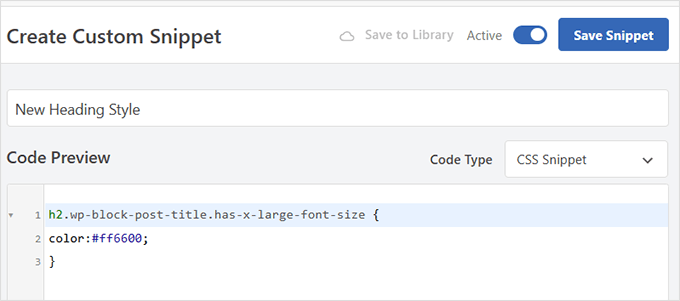
Después de añadir tu código CSS personalizado, haz clic en el botón ‘Guardar fragmento’ y haz clic en el interruptor de estado a ‘Activo’.
3. Añadir fragmento HTML a tu sitio de WordPress
Para añadir cambios HTML a tu sitio, necesitas pegarlos en el archivo de plantilla correcto en tu tema.
Para averiguar qué archivo de tema editar, consulta nuestra guía sobre cómo encontrar los archivos a editar en un tema de WordPress.
Necesitarás usar un cliente FTP o la aplicación de administrador de archivos en tu cuenta de hosting para editar los archivos de tu tema.
Alternativamente, si deseas agregar elementos HTML nuevos (como un banner o una insignia) a tu sitio, puedes usar WPCode. Simplemente agrega un nuevo fragmento de código y selecciona HTML como tipo de fragmento.
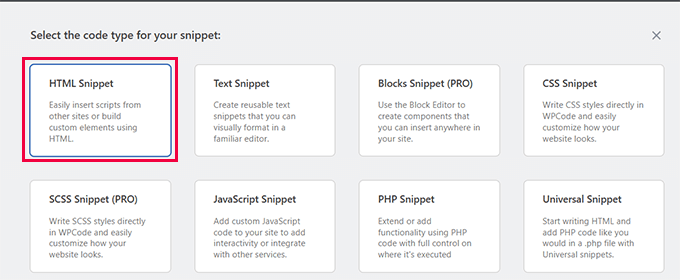
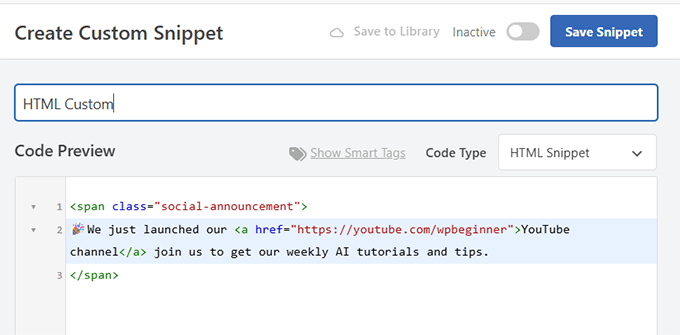
Después de eso, proporciona un título para tu fragmento HTML que te ayude a identificarlo.
Debajo de eso, añade tu código HTML personalizado en el cuadro de vista previa.
WPCode te permite elegir dónde deseas insertar cualquier fragmento de código.
Desplázate hacia abajo hasta el área de ‘Inserción’ y haz clic en ‘Ubicación’ para ver las opciones disponibles.
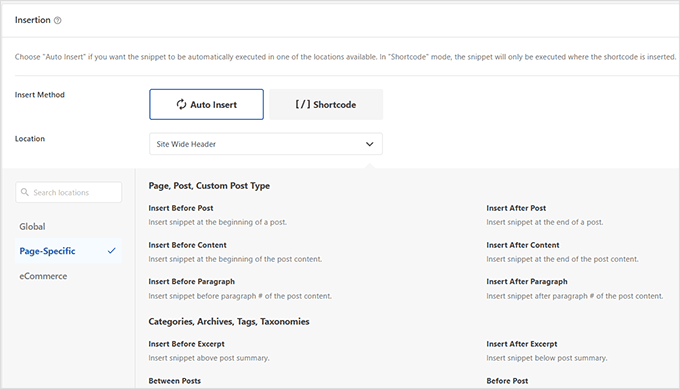
Después de seleccionar una ubicación, no olvides hacer clic en ‘Guardar’ y activar el estado del fragmento a Activo.
Ahora puedes visitar tu sitio para verlo en acción.

¿Quieres personalizar sin código?
SeedProd es el mejor creador de sitios web con IA para WordPress. Si te resulta demasiado difícil inspeccionar código, SeedProd te permite crear temas personalizados y páginas de destino visualmente sin escribir una sola línea de CSS o HTML.
Es la alternativa perfecta para usuarios de "hazlo tú mismo" que desean resultados profesionales rápidamente. Prueba SeedProd hoy mismo 👉
Mejores prácticas al usar Inspeccionar elemento
Usar la herramienta Inspeccionar puede sentirse como abrir una ventana secreta al diseño web.
Pero para aprovecharla al máximo, aquí tienes algunas prácticas recomendadas, especialmente útiles si recién estás comenzando:
- Empieza explorando de forma segura: Cualquier cambio que hagas en Inspeccionar elemento es temporal. Así que siéntete libre de experimentar sin miedo, nada se rompe permanentemente.
- Prueba diferentes estilos y diseños: Experimenta con colores, fuentes, espaciado o posicionamiento para ver qué se ve bien antes de aplicar los cambios a tu tema o hoja de estilos real.
- Toma notas de lo que funciona: Si te gusta un cambio, copia el CSS y pégalo en un archivo de texto o en una aplicación de notas para no perderlo.
- Prueba en diferentes navegadores: Un pequeño ajuste de diseño que se ve genial en Chrome podría verse mal en Firefox o Safari, así que siempre verifica dos veces.
- Mantente organizado: Lleva un registro de todos los cambios que has hecho y por qué. Esto ayuda si alguna vez necesitas revertir algo o solucionar problemas más adelante.
- No edites sitios en vivo a la ligera: Si estás aprendiendo, es mejor practicar en un sitio de staging o en un entorno de prueba para evitar problemas accidentales en tu sitio en vivo.
Preguntas frecuentes sobre el elemento Inspeccionar
A continuación, se presentan algunas de las preguntas más frecuentes de nuestros usuarios sobre el uso de la herramienta Inspeccionar.
1. ¿Puedo usar la herramienta Inspeccionar en cualquier sitio web o solo en el mío?
Sí, puedes usar la herramienta de inspección en cualquier sitio web. Simplemente haz clic derecho y selecciona la herramienta Inspeccionar en el menú del navegador para ver el código detrás de cualquier sitio web. Estudiar el código de otros sitios web es una forma rápida de aprender y mejorar tus propias habilidades de CSS/HTML.
2. ¿Por qué no encuentro la herramienta Inspeccionar en mi navegador?
Google Chrome puede ocultar la opción Inspeccionar en el menú contextual, especialmente cuando varias extensiones agregan sus propias opciones al menú contextual.
Además, la función de clic derecho puede estar deshabilitada mediante JavaScript, lo que puede ocultar la opción 'Inspeccionar'. En tales casos, aún puedes abrir las Herramientas para desarrolladores usando el atajo de teclado Ctrl + Shift + I (o Cmd + Option + I en Mac) o navegando a Menú » Más herramientas » Herramientas para desarrolladores.
3. ¿Puedo ver los cambios en diferentes navegadores?
Sí, Inspeccionar Elemento está disponible en los principales navegadores, lo que te permite probar y observar cambios en Chrome, Firefox, Safari y Edge.
4. ¿Cómo puede Inspeccionar Elemento ayudar con la depuración de JavaScript?
Inspeccionar Elemento incluye una pestaña de Consola donde puedes ver errores y advertencias de JavaScript. Esta herramienta es increíblemente útil cuando necesitas entender qué está fallando con los scripts en tu sitio. Es como tener una línea directa al proceso de pensamiento del navegador, lo que te permite identificar problemas rápidamente.
5. ¿Puede Inspeccionar Elemento afectar la seguridad de mi sitio web?
No, usar Inspeccionar elemento no afectará la seguridad de tu sitio web. Es una herramienta del navegador que cambia temporalmente cómo se ve o se comporta el sitio en tu máquina local sin alterar los datos del backend ni su integridad.
Tutorial en video
Aprende más sobre la personalización de WordPress
Si deseas explorar más a fondo cómo puedes usar la herramienta Inspeccionar para hacer más cosas en tu sitio de WordPress, los siguientes recursos serán un buen punto de partida:
- Cómo personalizar tu tema de WordPress – Esta guía para principiantes muestra cómo personalizar tu tema de WordPress paso a paso.
- Cómo agregar CSS personalizado correctamente en WordPress – Este tutorial muestra varias formas de agregar fácilmente tu CSS personalizado en WordPress.
- Cómo optimizar la entrega de CSS en WordPress – Demasiados archivos CSS individuales pueden degradar el rendimiento. Este tutorial muestra cómo optimizar la entrega de CSS para aumentar la velocidad de WordPress.
- Hoja de trucos de CSS generada por WordPress – Esta útil guía te mostrará muchas clases CSS que WordPress agrega a diferentes elementos por defecto. Luego puedes usar esas clases CSS en tu código CSS personalizado para cambiar la apariencia de esos elementos.
Esperamos que este artículo te haya ayudado a aprender los conceptos básicos de Inspeccionar Elemento y cómo usarlo con tu sitio de WordPress.
Si te gustó este artículo, suscríbete a nuestro Canal de YouTube para ver tutoriales en video de WordPress. También puedes encontrarnos en Twitter y Facebook.



Dennis Muthomi
La función de emulación móvil es la mejor herramienta, justo el otro día, estaba tratando de averiguar por qué mi sitio no se mostraba bien en iPhones. La función de emulación me permitió diagnosticar rápidamente que un elemento no se estaba escalando correctamente.
Ser capaz de depurar visualmente problemas de diseño adaptable en varios dispositivos sin necesidad de probar en dispositivos físicos ahorra mucho tiempo.
Dayo Olobayo
Tienes la idea correcta. La emulación móvil es súper útil para verificaciones básicas. Sin embargo, es importante recordar que los emuladores no pueden replicar perfectamente cada combinación de dispositivo y navegador. Probar en algunos dispositivos físicos siempre que sea posible sigue siendo una buena práctica.
Mrteesurez
Sí, estoy completamente de acuerdo, la función de emulación móvil cambia las reglas del juego. He tenido una experiencia similar donde mi sitio se veía perfecto en el escritorio pero tenía problemas en dispositivos móviles específicos. Usando la emulación, identifiqué rápidamente que mi menú de navegación se rompía en pantallas más pequeñas. Esta función no solo me ahorró la molestia de probar en múltiples dispositivos físicos, sino que también me permitió solucionar el problema en tiempo real. Es una herramienta imprescindible para cualquiera que se tome en serio el diseño adaptable, asegurando que su sitio se vea genial sin importar dónde se vea.
Gracias por compartir tu experiencia.
Mrteesurez
Esto es útil, no sabía que se podía editar el código y ver los cambios en tiempo real.
Mi pregunta:
1) ¿Puedo usar la herramienta de inspección para ver el código PHP o cualquier código de backend?
2) ¿Hay alguna forma de usar la herramienta de inspección en el móvil?
Soporte de WPBeginner
No usarías la herramienta de inspección para ver PHP, normalmente se usa para verificar HTML, CSS y JavaScript. Para móviles no está disponible por defecto, pero hay aplicaciones para añadir esa capacidad al móvil.
Administrador
Mrteesurez
Gracias por el apoyo. En resumen, la herramienta de inspección es solo para verificar el código del frontend, de acuerdo.
¿Qué aplicación puedo usar para agregar la capacidad de inspeccionar en el móvil?
Comentarios de WPBeginner
La mejor opción puede ser usar una herramienta de prueba multiplataforma, como algunas de las que se enumeran en esta guía: https://www.wpbeginner.com/wp-tutorials/how-to-test-a-wordpress-site-in-different-browsers-cross-browser-testing-made-easy/
Para inspecciones simples, incluso podrías usar un navegador en un escritorio y usar la vista móvil: https://www.wpbeginner.com/beginners-guide/how-to-preview-the-mobile-layout-of-your-site/
Jiří Vaněk
Gracias por esta guía. Ahora es mucho más fácil para mí encontrar la clase CSS en el código para hacer cualquier cambio. El código CSS puede hacerlo la IA por mí, porque no soy bueno codificando, y el resto lo puedo encontrar en las herramientas de inspección. Eso es todo lo que necesito.
hossam ismail
¡Hola!
No puedo cambiar el tamaño de fuente de mis encabezados en la versión móvil.
Por ejemplo,
el tamaño de fuente del encabezado en escritorio es de 24px
¿pero también es de 24px en móvil??
este problema es especialmente con los encabezados, ¿cómo puedo solucionar esto?
Soporte de WPBeginner
Si te pones en contacto con el soporte de tu tema, deberían poder decirte cómo han configurado el CSS móvil.
Administrador
Esmeraldo Lleshi
¿Cómo puedo hacer que el HTML que edité se quede permanentemente?
Soporte de WPBeginner
Dependería de lo que se editó, si es CSS, entonces agregarías el CSS en Apariencia>Personalizar>CSS adicional. Si es más un cambio de HTML, entonces querrás consultar con el soporte de tu tema, ya que los temas de WordPress están construidos con plantillas, para saber un poco más sobre eso, querrás echar un vistazo a nuestra página de glosario aquí: https://www.wpbeginner.com/glossary/template/
Administrador
Milan
Una vez que hago cambios, ¿cómo puedo guardar la página actualizada/editada? Cada vez que la cierro, vuelve a la versión anterior.
Soporte de WPBeginner
Inspeccionar elemento sirve para probar los cambios, si estás editando el CSS, querrás copiar el CSS que agregaste y pegarlo en Apariencia>Personalizar>CSS adicional
Administrador
Kristina
Mi dilema es que una vez que inspecciono un elemento, me gustaría saber en QUÉ PÁGINA de mi tema aparece este elemento. Entonces, hay un elemento que aparece como parte de mi tema, en todo mi sitio, y cuando inspecciono el elemento, puedo ver el código, pero no puedo determinar qué porción del tema lo tiene, para poder cambiarlo en el tema hijo, permanentemente. Intenté editar una página, directamente desde el panel de inspeccionar elemento, pero tan pronto como salí y regresé, mi cambio desapareció y volvió a la “normalidad”.
¿Hay alguna manera de inspeccionar el elemento y determinar dónde puedo encontrarlo en los archivos de mi tema?
Gracias.
Soporte de WPBeginner
Hola Kristina:
Puedes intentar adivinar el archivo de plantilla basándote en dónde aparece el código en el diseño de la página. Por ejemplo, si está en la sección de encabezado, entonces puedes buscarlo en el archivo header.php. También puedes descargar todos los archivos de tu tema a través de FTP y luego usar una herramienta que te permita buscar texto en varios archivos a la vez. Una de esas aplicaciones es Notepad++ (para Windows), abre la aplicación y luego ve a Buscar > Buscar en Archivos.
Administrador
stephanie
Este es un contenido genial, muchas gracias por compartir.
Pequeño problema para mí, no pasa nada cuando hago clic en 'inspeccionar elemento' en mi navegador Chrome. ¿Alguna ayuda o sugerencia?
Soporte de WPBeginner
Hola Stephanie,
Si estás usando alguna extensión del navegador, desinstálalas todas. Si el problema persiste, intenta reinstalar Google Chrome.
Administrador
avinash
Señor,
En realidad soy nuevo en WordPress, ¿podría decirme dónde puedo editar el elemento HTML y dónde
puedo encontrar el elemento .style en el tema de WordPress.
Isaac Anim
Este es un post muy bueno que tienes aquí. Pero necesito llamar tu atención sobre algo.
No sé si te has dado cuenta, pero este artículo en particular ha sido robado. Parece que el culpable solo anda por la web robando contenido. Mientras escribo este comentario, ha copiado unos 5 de mis artículos.
El sitio web ni siquiera está en la Búsqueda de Google. Estaba revisando cómo se ve mi sitio web en los resultados de búsqueda de Yandex y me encontré con este ladrón.
Aquí está el enlace al artículo robado
Soporte de WPBeginner
Gracias por notificarnos, tomaremos las acciones apropiadas.
Administrador
Ethan
Tengo curiosidad, ¿por qué tu sitio web no es amigable para móviles?
Saviour Sanders
He estado preguntándome lo mismo.
Sila Mahamud
Personalización de WordPress para usuarios de bricolaje y también has destacado ¿Qué es el Inspector de Elementos o Herramientas de Desarrollador? También nos has proporcionado el tutorial en video sobre lo básico de los elementos de inspección. Para ser honesto, es un gran contenido dondequiera que lo compartas con nosotros. Muchas gracias por compartir este contenido con nosotros.
Soporte de WPBeginner
Me alegra que te haya resultado útil. No olvides seguirnos en Facebook para más tutoriales de WordPress.
Administrador