


Kleine Design-Akzente können einen großen Unterschied darin machen, wie professionell Ihre Website aussieht.
Benutzerdefinierte Scrollbalken sind eines jener Details, die die meisten Besucher nicht bewusst wahrnehmen werden, aber sie werden definitiv die verbesserte visuelle Konsistenz beim Navigieren durch Ihre Inhalte spüren.
Die gute Nachricht ist, dass die Anpassung von Scrollleisten in WordPress keine fortgeschrittenen Programmierkenntnisse erfordert und die Ergebnisse die allgemeine Benutzererfahrung Ihrer Website wirklich verbessern können.
Aus unserer Erfahrung beim Erstellen von WordPress-Websites wissen wir, dass benutzerdefinierte Scrollleisten dazu beitragen, diesen polierten, durchdachten Look zu erzielen, der Anfänger-Websites von professionellen Websites unterscheidet.
Wir zeigen Ihnen 2 einfache Möglichkeiten, benutzerdefinierte Scrollbalken zu jedem Element auf Ihrer WordPress-Website hinzuzufügen. Jede Methode, die wir behandeln, wurde in realen Szenarien getestet, sodass Sie den Ansatz wählen können, der am besten zu Ihrem Komfortniveau passt.
💡Wichtige Erkenntnisse: Benutzerdefinierte Scrollbalken hinzufügen
Ein benutzerdefinierter Scrollbalken hilft, Ihr Layout sauber zu halten, indem er es Benutzern ermöglicht, durch bestimmte lange Elemente wie Menüs oder Seitenleisten zu scrollen, ohne den Rest der Seite zu beeinträchtigen. Hier ist, wie wir es behandeln werden:
- Methode 1: Einen Page Builder verwenden (ohne Code) – Wir empfehlen Thrive Architect für einen visuellen, anfängerfreundlichen Ansatz.
- Methode 2: CSS-Code verwenden (kostenlos) – Wir stellen einen einfachen Code-Schnipsel zur Verfügung, der mit jedem WordPress-Theme funktioniert.
Wann sollte man einer bestimmten Elementen in WordPress eine Scrollbar hinzufügen?
Das Hinzufügen einer Scrollleiste für WordPress-Elemente kann die Benutzererfahrung Ihrer Website erheblich verbessern.
Aber wann sollten Sie dieses WordPress-Designmerkmal verwenden?
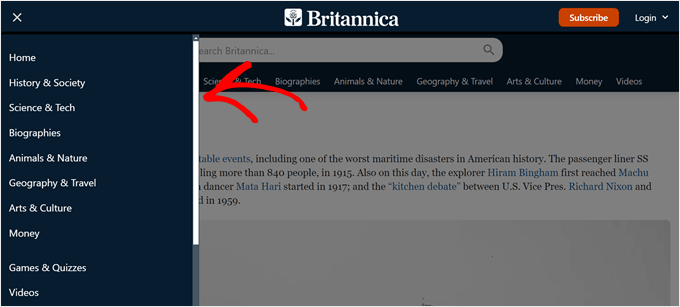
Hier sind einige gängige WordPress-Elemente, die von benutzerdefinierten Scrollbalken profitieren können:
- Navigationsmenüs – Perfekt für Blogs mit über 20 Kategorien und Unterkategorien, die sonst die gesamte Seite einnehmen würden.
- Seitenleisten-Widgets – Ideal für inhaltsreiche Seitenleisten, in denen Sie alle Widgets beibehalten möchten, ohne Platz zu opfern.
- Produktbeschreibungen – Hält lange Produktdetails übersichtlich und sorgt für ein sauberes Layout.
- Kommentarbereiche – Zeigt Hunderte von Kommentaren übersichtlich an, ohne die Seite zu überladen.
- Bildergalerien – Präsentiert mehrere Bilder in einer Galerie und behält dabei die Barrierefreiheit bei.
Vor diesem Hintergrund zeigen wir Ihnen zwei Möglichkeiten, jedem Element auf Ihrer WordPress-Website eine benutzerdefinierte Scrollleiste hinzuzufügen.
Wir empfehlen Option 1, wenn Sie gerade erst mit Ihrer Website beginnen und einen Seitenersteller mit benutzerdefinierter Scrollleistenfunktionalität verwenden möchten. Dies liegt daran, dass Sie, wenn Sie bereits ein anderes Theme verwendet haben, für diese Methode Ihr Theme ändern müssen.
Wenn Sie Ihr aktuelles Theme mögen, können Sie mit Option 2 eine benutzerdefinierte Scrollleiste mit CSS-Code hinzufügen. Keine Sorge, wir werden den Prozess Schritt für Schritt aufschlüsseln, damit er für jeden leicht nachvollziehbar ist.
Sie können die folgenden Schnelllinks verwenden, um zu Ihrer bevorzugten Methode zu springen:
💡 Möchten Sie stattdessen die Scrollleiste Ihrer gesamten WordPress-Website ändern? Wenn ja, lesen Sie unseren Leitfaden zum Hinzufügen einer benutzerdefinierten Scrollleiste in WordPress.
Option 1: Verwenden Sie einen Page Builder mit elementbezogenen benutzerdefinierten Scrollbalken (ohne Code)
Eine Möglichkeit, eine benutzerdefinierte Scrollleiste in einem bestimmten Element hinzuzufügen, ist die Verwendung eines Seitenerstellers mit einer Scrollleistenfunktion. Auf diese Weise können Sie die Scrollleiste einfach anpassen, ohne Code anfassen zu müssen.
Für diese Methode verwenden wir Thrive Architect. Neben einer Scrollleistenfunktion bietet Thrive Architect über 300 Vorlagen, um schnell professionell aussehende Seiten zu erstellen, und dynamische Inhaltsfunktionen, um das Erlebnis Ihrer Besucher zu personalisieren.
Außerdem fanden wir die Drag-and-Drop-Oberfläche benutzerfreundlich, was sie ideal für WordPress-Neulinge macht. Für einen detaillierteren Einblick in dieses Tool lesen Sie unsere Thrive Architect-Bewertung.
Obwohl Thrive Architect keine kostenlose Version anbietet, können Sie unseren speziellen Thrive Themes-Rabattcode verwenden, um bis zu 50 % bei Ihrem ersten Kauf zu sparen.
Schritt 1: Thrive Architect und Thrive Themes einrichten
Zuerst müssen wir das Thrive Architect Plugin installieren. Sie können darauf zugreifen, indem Sie sich auf der Thrive Themes Website in Ihr Konto einloggen.
Laden Sie als Nächstes das Thrive Product Manager-Plugin herunter und installieren Sie es. Wenn Sie Hilfe benötigen, lesen Sie unseren Leitfaden zur Installation von WordPress-Plugins für Anfänger.

Navigieren Sie nach der Aktivierung des Plugins zum Produktmanager in Ihrem WordPress-Dashboard.
Klicken Sie auf „In mein Konto einloggen“, um Ihre WordPress-Site mit Ihrem Thrive Themes-Konto zu verknüpfen.

Sie sollten nun eine Liste der Thrive Themes-Produkte sehen, die in Ihrem Konto verfügbar sind.
Suchen Sie nach 'Thrive Architect' und aktivieren Sie das Kontrollkästchen 'Produkt installieren'.

Scrollen Sie nach unten, um „Thrive Theme Builder“ zu finden, und wählen Sie die Option „Theme installieren“.
Klicken Sie dann auf „Ausgewählte Produkte installieren“. Dieser Schritt ist notwendig, da Thrive Architect mit Thrive Theme Builder zusammenarbeitet.

Der nächste Bildschirm zeigt die Installation und Aktivierung von Thrive Theme Builder durch Thrive Product Manager.
Wenn Sie fertig sind, wählen Sie „Zum Theme Builder Dashboard gehen“.

Jetzt ist es an der Zeit, ein Basisdesign für Ihre Website aus der Thrive-Theme-Bibliothek auszuwählen.
Wenn Sie unsicher sind, welche Sie wählen sollen, verwenden Sie die Schaltfläche „Vorschau“, um zu sehen, wie jedes Thema aussieht. Sobald Sie sich entschieden haben, klicken Sie auf „Wählen“.

Sie gelangen nun zum Theme Builder Assistenten.
Dieser Assistent führt Sie durch das Hochladen Ihres Logos, die Auswahl von Markenfarben für Ihr Theme und die Einrichtung verschiedener Theme-Strukturen und Vorlagen.
Stellen Sie sicher, dass Sie den Einrichtungsassistenten abschließen, bevor Sie mit dem nächsten Schritt fortfahren.

Schritt 2: Fügen Sie Ihrer Vorlage ein Inhaltsbox-Element hinzu
Fügen wir nun ein Inhaltsbox-Element zu Ihrem WordPress-Theme hinzu, das standardmäßig über die Scrollleistenfunktion verfügt.
In Thrive Themes ist eine Inhaltsbox ein Block, den Sie als Container verwenden können, um mehrere Blöcke zusammenzufassen. Dies kann praktisch sein, wenn Sie eine Gruppe von Elementen auf die gleiche Weise gestalten oder als Gruppe verwalten müssen.
In diesem Beispiel fügen wir eine Inhaltsbox hinzu, die eine lange Liste von Blog-Kategorien enthält. In diesem Szenario möchten wir alle Kategorien in der Seitenleiste anzeigen können, ohne sie übermäßig lang zu machen.
Besuchen Sie zuerst eine beliebige Seite oder einen Beitrag auf Ihrem WordPress-Blog, auf dem die Scrollleiste angezeigt werden soll.
Klicken Sie dann in der oberen Admin-Symbolleiste auf „Theme-Vorlage [Name] bearbeiten“ oder „Mit Thrive bearbeiten“.
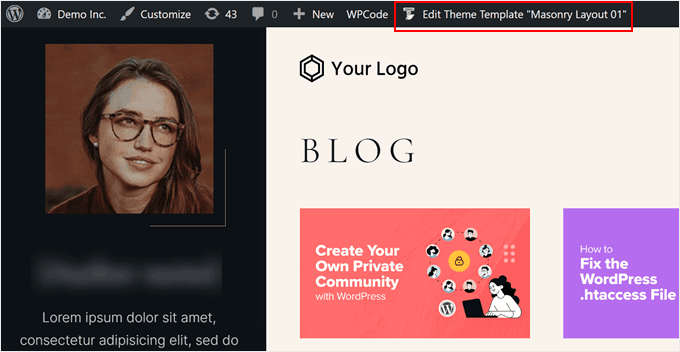
Sie sollten nun in der Bearbeitungsoberfläche von Thrive Architect ankommen. Um den Inhaltsblock hinzuzufügen, klicken Sie auf das '+'-Symbol auf der rechten Seite der Seite und wählen Sie das Element 'Content Box'.
Ziehen Sie es dann per Drag & Drop dorthin, wo das Element mit der Scrollleiste platziert werden soll.
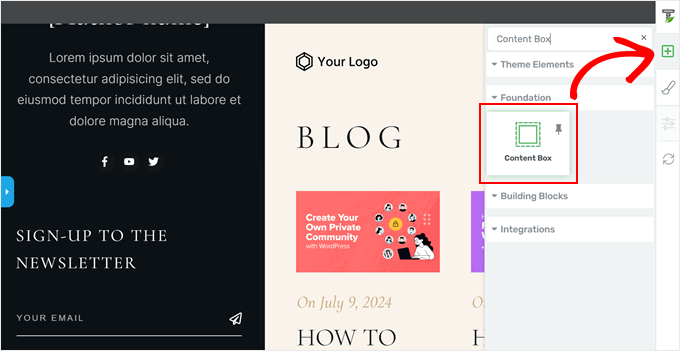
Sie können nun weitere Inhaltselemente zur Inhaltsbox hinzufügen. Sie könnten zum Beispiel erneut auf das „+“-Zeichen klicken und den „Text“-Block hinzufügen. Dann könnten Sie beliebigen Text eingeben.
Thrive Themes bietet unzählige visuelle Elemente, von einfachen wie Text und Bildern bis hin zu Formularen und Preistabellen.
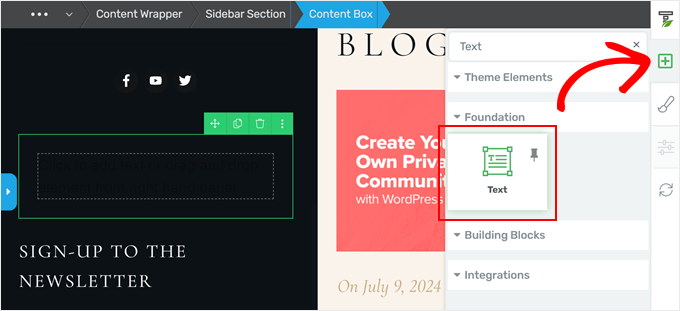
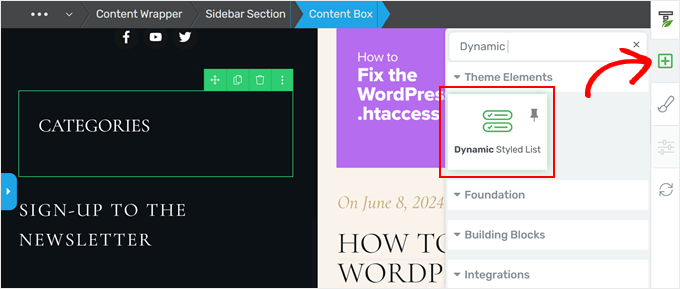
Da wir eine Liste von Kategorien zur Seitenleiste hinzufügen möchten, werden wir auch das Element 'Dynamisch gestylte Liste' zur Inhaltsbox hinzufügen.
Dieser Block zieht im Grunde Daten von Ihrer Website, um eine Liste wie Kategorien, Tags oder Autoren dynamisch anzuzeigen. Der Block aktualisiert sich automatisch, während Sie Ihre Website erstellen.
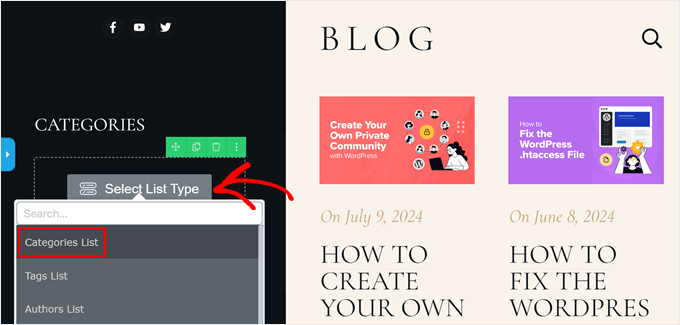
Sobald Sie die dynamisch gestaltete Liste in die Inhaltsbox gezogen und abgelegt haben, klicken Sie auf die Schaltfläche 'Listentyp auswählen'.
Klicken Sie dann auf 'Kategorienliste'.
Jetzt sind Ihre Kategorieliste, Ihr Textblock und alle anderen Elemente, die Sie zur Inhaltsbox hinzufügen, im selben Container.
Und wie Sie sehen können, ist die Liste ziemlich lang, und deshalb möchten wir eine Bildlaufleiste hinzufügen.
Schritt 3: Scrollbalken in der Inhaltsbox aktivieren
Wenn Sie diesen Container auswählen und auf den blauen Pfeil auf der linken Seite klicken, sehen Sie viele Optionen, um Ihre Inhaltsbox anzupassen.
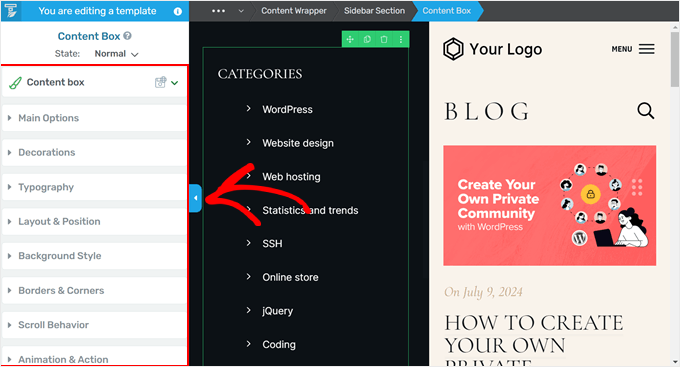
Die Einstellungen zum Hinzufügen einer Scrollleiste befinden sich im Tab „Layout & Position“. Hier können Sie den Abstand, die Ränder, die Breite, die Höhe, die Ausrichtung usw. der Box anpassen.
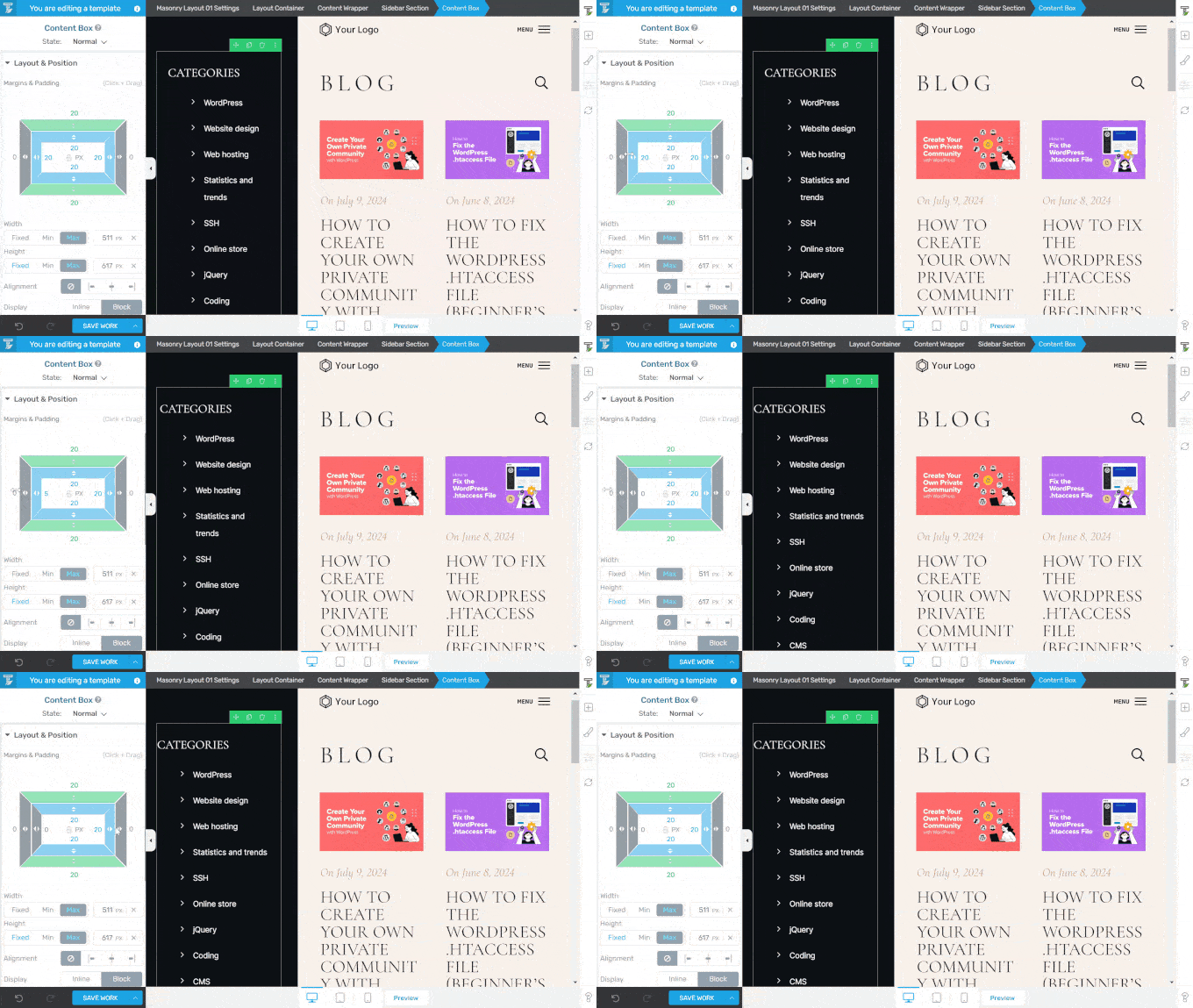
Das Erste, was wir taten, war, auf den weißen Pfeil im blauen Auffüllbereich direkt unter dem Abschnitt „Ränder & Auffüllung“ zu klicken. Wir haben dies nur getan, um sicherzustellen, dass die Inhaltsbox mit den übrigen Elementen in der Seitenleiste übereinstimmt.
Erkunden Sie hier gerne weitere Optionen, um sicherzustellen, dass Ihre Box gut proportioniert aussieht.
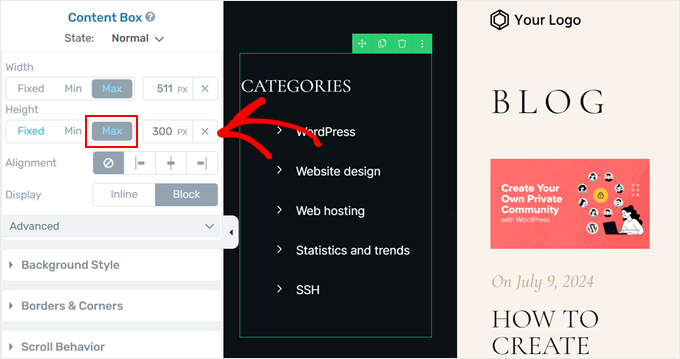
Scrollen wir als Nächstes zum Abschnitt Höhe. Klicken Sie auf die Schaltfläche 'Max' und ändern Sie die Pixelhöhe auf eine viel kleinere Zahl. In diesem Fall sind wir von 617px auf 300px gegangen.
Dies macht die Inhaltsbox viel kürzer, sodass die Kategorienamen im unteren Bereich verschwinden.
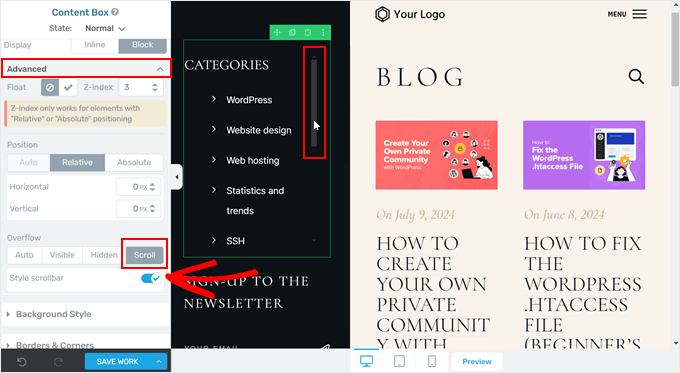
Wenn das erledigt ist, gehen Sie wieder nach unten im Bedienfeld und öffnen Sie den Tab „Erweitert“. Wählen Sie dann unter „Überlauf“ die Option „Scrollen“ und aktivieren Sie die Option „Scrollleiste gestalten“.
Eine Scrollleiste sollte automatisch zu Ihrem Inhaltsblock hinzugefügt werden.
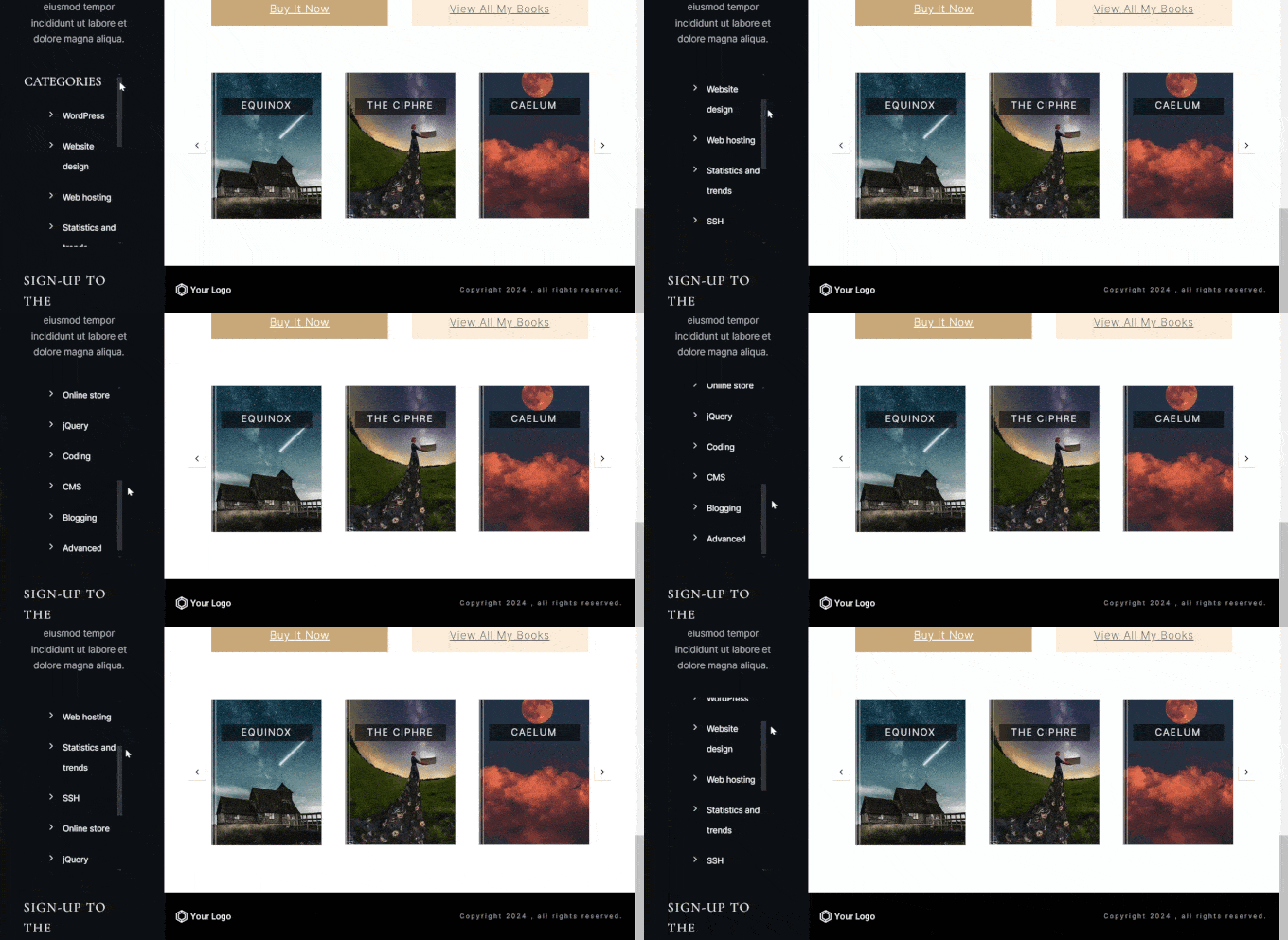
Und das ist alles, um eine benutzerdefinierte Scrollleiste mit Thrive Architect hinzuzufügen. Sie können mit der Bearbeitung Ihres WordPress-Themes, Ihrer Seite oder Ihres Beitrags fortfahren, oder unten auf „Arbeit speichern“ klicken, um Ihre Änderungen zu veröffentlichen.
So sieht unsere Scrollleiste auf der Demoseite aus:
Option 2: CSS-Code verwenden, um eine benutzerdefinierte Scrollleiste zu einem bestimmten Element hinzuzufügen
Wenn das Ändern Ihres WordPress-Themes und die Verwendung eines Page Builders zum Erstellen einer benutzerdefinierten Scrollleiste zu viel erscheint, können Sie stattdessen CSS-Code verwenden. Diese Methode ermöglicht es Ihnen, die Scrollleiste direkt auf Ihrer WordPress-Seite anzupassen.
Machen Sie sich keine Sorgen, wenn Sie neu im Umgang mit Code-Snippets sind. Wir führen Sie Schritt für Schritt durch den Prozess, sodass Sie diese Funktion einfach auf Ihrer WordPress-Website aktivieren können.
Zuerst wollen wir verstehen, wie CSS funktioniert. CSS steht für Cascading Style Sheets. Es ist eine Sprache, die Webbrowsern mitteilt, wie Elemente auf einer Webseite angezeigt werden sollen. In unserem Fall werden wir CSS verwenden, um eine benutzerdefinierte Scrollleiste hinzuzufügen und zu gestalten.
Um benutzerdefiniertes CSS zu verwenden, benötigen wir zwei Dinge:
- Eine CSS-Klasse: Das ist wie ein Namensschild für ein Element auf Ihrer Seite. Wir fügen dies dem Element hinzu, das wir ändern möchten.
- CSS-Code: Dies ist die Anweisungssammlung, die dem Browser mitteilt, wie das Element mit der CSS-Klasse gestylt werden soll.
Um eine benutzerdefinierte Scrollleiste hinzuzufügen, geben wir zuerst dem Element, das wir ändern möchten, eine CSS-Klasse. Dann fügen wir CSS-Code hinzu, der die Scrollleiste für Elemente mit dieser Klasse erstellt.
Sie fügen die CSS-Klasse scroll-bar zu Ihrem Element hinzu. Wir zeigen Ihnen unten, wie das geht. Und hier ist der vollständige CSS-Code-Schnipsel, der die Scrollleiste hinzufügt:
.scroll-bar {
  max-height: 100px;  /* Adjust the maximum height as needed */
  width:250px;  /* Adjust the width as needed */
  overflow-y: scroll; /* Enable vertical scrolling */
  overflow-x: hidden; /* Hide horizontal scrollbar */
}


/* Customizing the vertical scrollbar for Webkit-based browsers (Chrome, Safari) */
.scroll-bar::-webkit-scrollbar {
  width: 10px; /* Width of the vertical scrollbar */
}


.scroll-bar::-webkit-scrollbar-track {
  background: #eaeaea; /* Background of the scrollbar track */
}


.scroll-bar::-webkit-scrollbar-thumb {
  background: grey; /* Color of the scrollbar thumb */
  border-radius: 15px; /* Rounded corners for the thumb */
}


/* Hover state for the scrollbar thumb */
.scroll-bar::-webkit-scrollbar-thumb:hover {
  background: black; /* Change color when hovered */
}


/* For Firefox */
.scroll-bar {
  scrollbar-width: thin; /* Define scrollbar width */
  scrollbar-color: #888 #f1f1f1; /* Scrollbar thumb and track color */
}
Schritt 1: Fügen Sie die CSS-Klasse zu Ihrem Element hinzu
Es gibt mehrere Möglichkeiten, einer Klasse zu einem Element auf Ihrer WordPress-Site hinzuzufügen.
Wenn Sie sich im Block-Editor oder im Full-Site-Editor befinden, können Sie einfach auf einen beliebigen Block auf Ihrer Seite, Ihrem Beitrag oder Ihrer Block-Theme-Vorlage klicken. Öffnen Sie dann in der Seitenleiste der Blockeinstellungen den Tab „Erweitert“ und fügen Sie Ihre CSS-Klasse in das Feld „Zusätzliche CSS-Klassen“ ein.
Wenn Sie fertig sind, klicken Sie einfach auf Aktualisieren, Veröffentlichen oder Speichern.
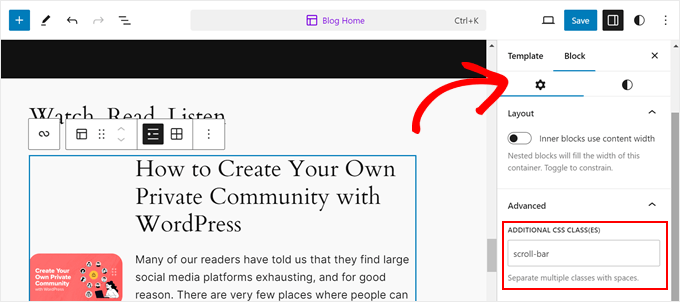
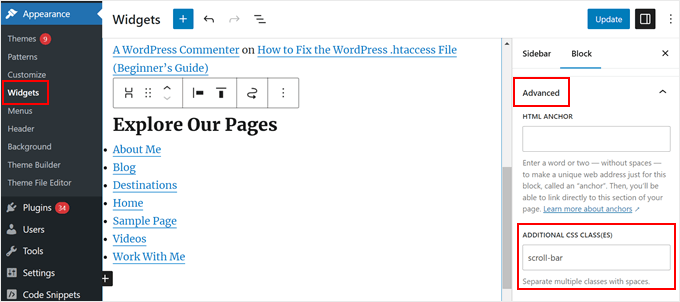
Wenn Sie ein klassisches Theme verwenden, funktioniert dieser Prozess auch mit dem blockbasierten Widget-Editor. Gehen Sie zu Darstellung » Widgets und klicken Sie auf den Block, dem Sie die CSS-Klasse hinzufügen möchten.
Danach sehen Sie denselben Reiter „Erweitert“ in der Seitenleiste der Blockeinstellungen. Geben Sie einfach die CSS-Klasse in das Feld „Zusätzliche CSS-Klassen“ ein, wie zuvor.
Schritt 2: Fügen Sie den CSS-Code zu Ihrem Theme hinzu
Nun wollen wir unseren benutzerdefinierten CSS-Code hinzufügen. Wir zeigen Ihnen 3 Möglichkeiten, dies zu tun: über den Theme Customizer, den Full-Site-Editor und WPCode.
Die erste Option ist für Benutzer von klassischen Themes. Außerdem ist es eine integrierte Funktion, sodass Sie kein Plugin benötigen, um den Code einzufügen oder gar Ihre Theme-Dateien zu öffnen.
Um dies zu tun, können Sie den WordPress Theme Customizer öffnen, indem Sie zu Darstellung » Anpassen gehen.
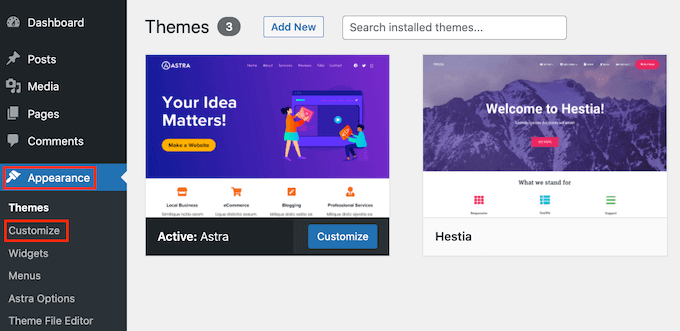
Hinweis: Wenn Sie diese Einstellung in Ihrem WordPress nicht sehen, verwenden Sie wahrscheinlich ein Block-Theme und können stattdessen die nächste Methode verwenden. Weitere Informationen finden Sie in unserem Leitfaden, wie Sie fehlende Theme Customizer in WordPress beheben.
Methode 1: CSS zu klassischen Themes hinzufügen
Suchen und klicken Sie im Customizer auf „Additional CSS“.

Fügen Sie hier einfach den Code ein, den wir Ihnen zuvor gezeigt haben.
Sie werden die Änderungen an Ihrem Theme automatisch sehen, sobald Sie den Code hinzugefügt haben.
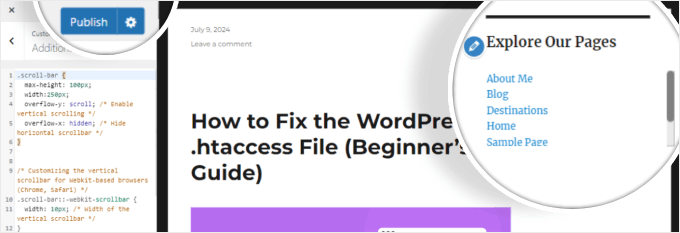
Wie Sie sehen können, hat das Element, dem Sie die CSS-Klasse hinzugefügt haben, nun eine Scrollleiste. Dann können Sie einfach auf 'Veröffentlichen' klicken.
Methode 2: CSS mit dem Full-Site-Editor hinzufügen
Wenn Sie ein Block-Theme haben, müssen Sie CSS-Code über den Voll-Site-Editor hinzufügen und dann zu Darstellung » Editor gehen.

Sie finden einige Menüoptionen, um Ihr Block-Theme anzupassen.
Klicken Sie hier auf „Stile“.
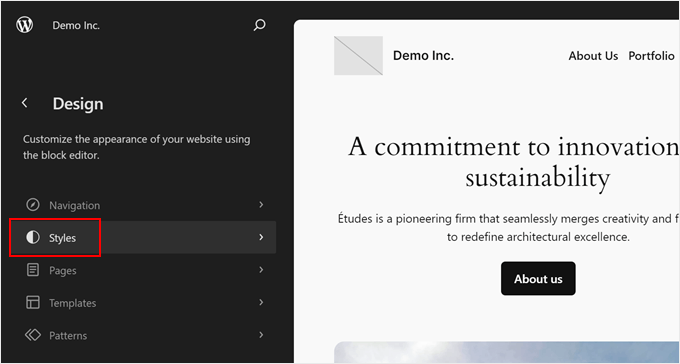
Auf dieser Seite sollten einige Block-Theme-Designs zur Auswahl stehen.
Wir ignorieren das einfach und klicken auf die Schaltfläche „Bearbeiten“. Sie ist wie ein Bleistift geformt.
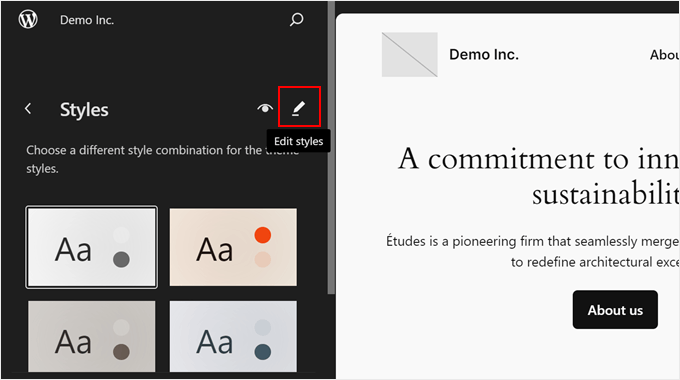
Sie befinden sich nun in der Bearbeitungsoberfläche.
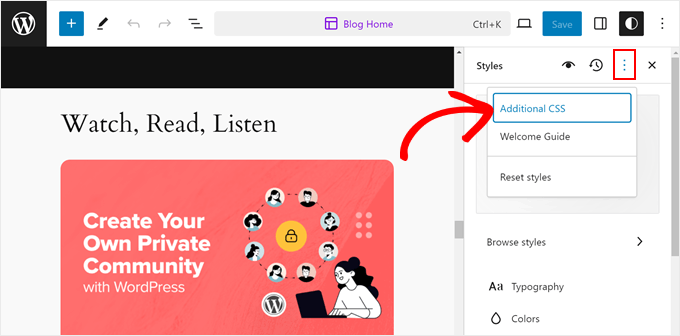
Klicken Sie im rechten Bedienfeld auf das Drei-Punkte-Menü neben dem Revisionssymbol und wählen Sie 'Zusätzliches CSS'.
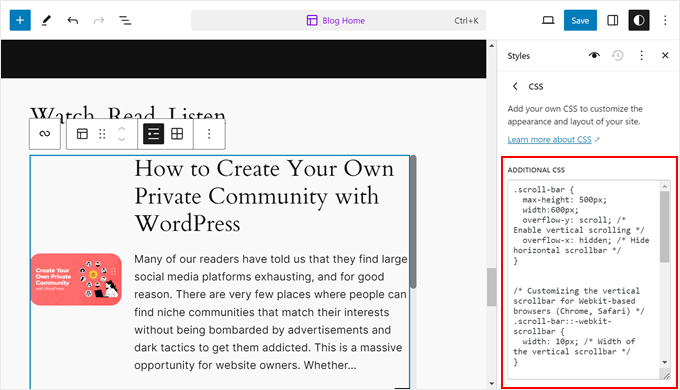
Fügen Sie nun einfach den Code-Snippet von vorhin ein. Sie sollten Ihre Änderungen automatisch sehen.
Wenn Sie fertig sind, klicken Sie auf „Speichern“.
Ein Nachteil bei der Verwendung des Theme Customizers und des Full-Site-Editors zum Einfügen Ihres CSS ist, dass Sie Gefahr laufen, Ihre CSS-Anpassungen zu verlieren, wenn Sie Ihr Theme aktualisieren oder ändern.
Deshalb empfehlen wir die Verwendung von WPCode zum Bearbeiten des CSS Ihrer Website, insbesondere wenn Sie den Full-Site-Editor und ein Block-basiertes Theme verwenden. Sie können diese Methode unten befolgen, und sie funktioniert auch mit klassischen Themes.
Methode 3: CSS mit WPCode hinzufügen
Wenn Sie Angst haben, Ihre Website mit Code anzupassen, dann ist WPCode die perfekte Lösung für Sie. Dieses Code-Snippet-Plugin macht das Einfügen von benutzerdefiniertem Code sicher, da Sie nicht direkt mit Ihren Theme-Dateien interagieren müssen.
Wenn ein Fehler auftritt, erkennt und deaktiviert WPCode den fehlerhaften Code automatisch. Auf diese Weise besteht nur ein minimales Risiko, dass Ihre Website beschädigt wird.
Installieren Sie zuerst das WPCode-Plugin auf Ihrer Website. Lesen Sie unseren Anfängerleitfaden, wie Sie ein WordPress-Plugin installieren, für weitere Informationen.
Gehen Sie dann in Ihrem WordPress-Dashboard zu Code Snippets » + Snippet hinzufügen . Wählen Sie "Eigene benutzerdefinierte Codes hinzufügen (Neues Snippet)" und klicken Sie auf "+ Benutzerdefiniertes Snippet hinzufügen".

Geben Sie Ihrem neuen benutzerdefinierten Code-Snippet nun einen Namen. Es kann etwas Einfaches sein wie „CSS-Scrollleiste“.
Ändern Sie danach den Code-Typ zu 'CSS-Snippet'.
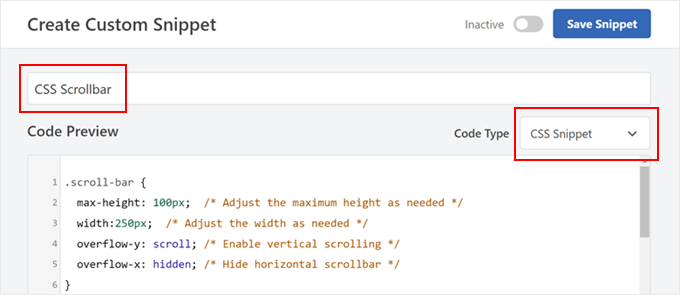
Fügen Sie im Feld „Code-Vorschau“ den von uns zuvor gezeigten Ausschnitt ein.
Wenn Sie fertig sind, scrollen Sie die Seite nach unten zum Abschnitt 'Einfügen'. Stellen Sie dort sicher, dass die Einfügemethode auf 'Automatisch einfügen' und der Speicherort auf 'Website-weit Header' eingestellt ist.
Wenn das erledigt ist, schalten Sie einfach den Schalter in der oberen rechten Ecke um, sodass dort 'Aktiv' steht, und klicken Sie auf 'Snippet speichern'.

Sie sollten nun eine Scrollleiste für das Element sehen, dem Sie die CSS-Klasse hinzugefügt haben.
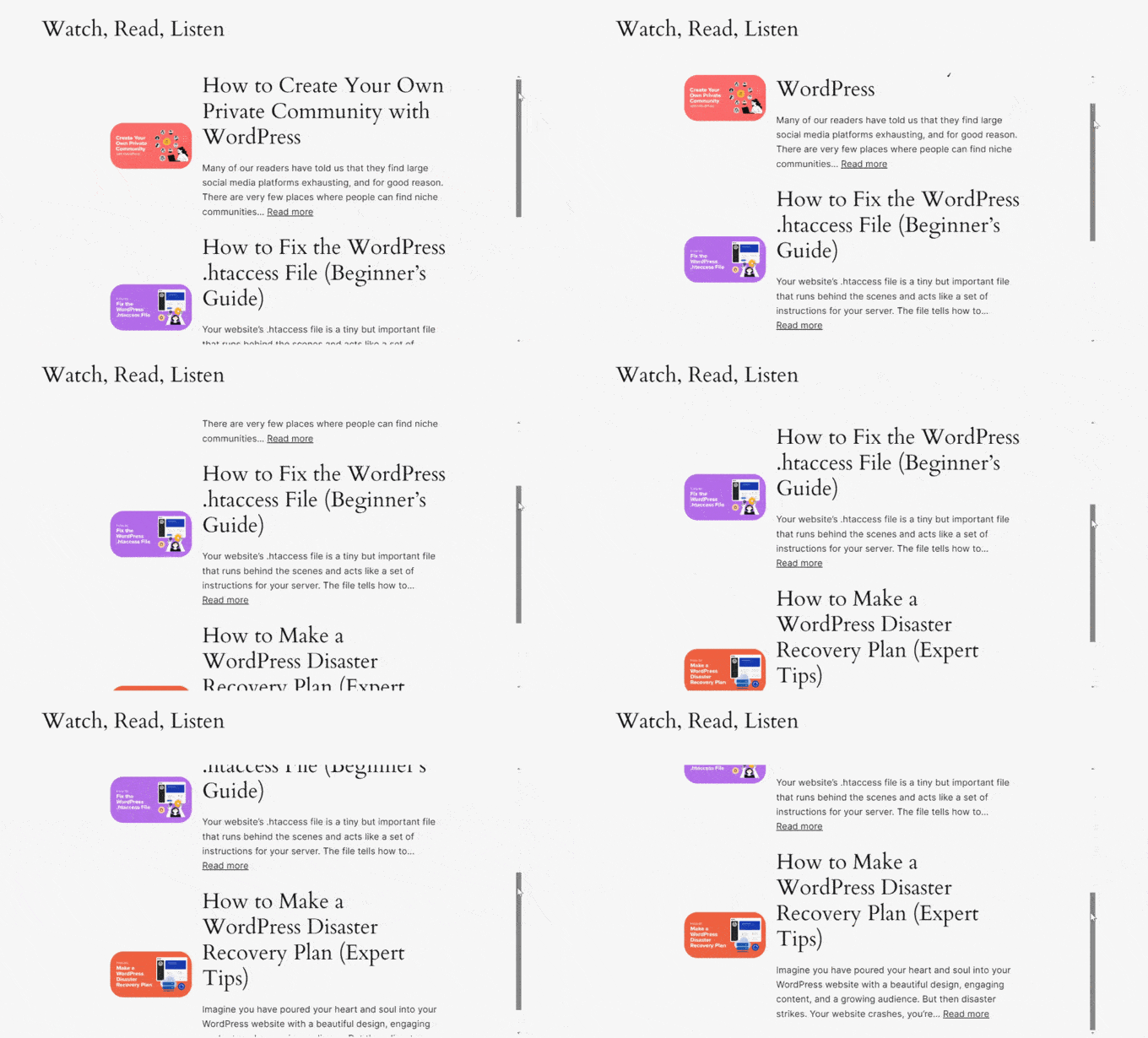
Hier ist ein Beispiel, wie wir einer Liste von aktuellen Beiträgen eine Scrollleiste hinzufügen:
So fügen Sie einem Menüpunkt mit mehreren Untermenüs einen benutzerdefinierten Scrollbalken hinzu
Eines der Dinge, über die Leser neugierig sind, ist, wie man die Scrollleiste zu einem Navigationsmenüpunkt hinzufügt, der eine lange Liste von Untermenüs hat.
Der Prozess ist eigentlich ziemlich ähnlich zu dem, den wir Ihnen gerade gezeigt haben. Aber es gibt einige kleine Anpassungen hier und da, je nachdem, welches Theme Sie verwenden.
Wenn Sie ein klassisches Theme verwenden, sollten Sie die Klasse scroll-bar nur zu Ihrem Hauptmenüpunkt hinzufügen. Sie müssen sie nicht zu Ihren Untermenüpunkten hinzufügen.
Um Ihrer Navigation eine CSS-Klasse hinzuzufügen, können Sie den Theme-Customizer öffnen.
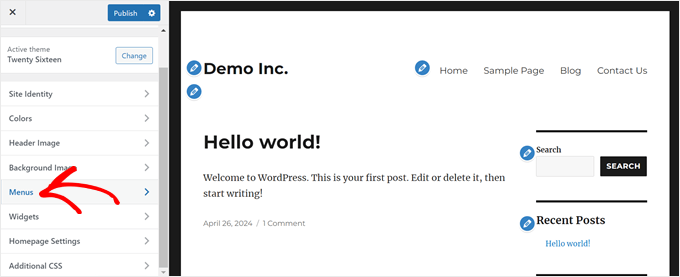
Klicken Sie dann auf die Schaltfläche „Menüs“.
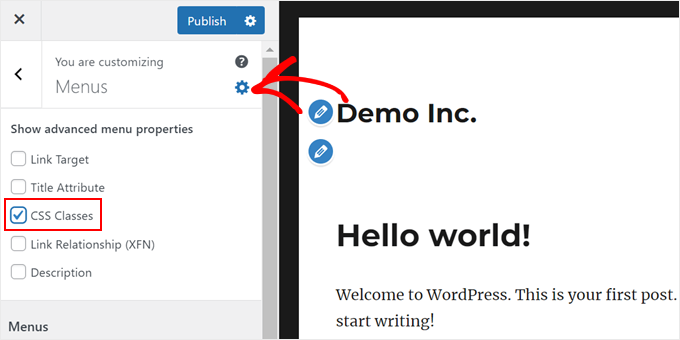
Klicken Sie als Nächstes auf das Zahnradsymbol „Einstellungen“ und wählen Sie dann „CSS-Klassen“ aus.
Dies ermöglicht es Ihnen, jedem Menüpunkt eine CSS-Klasse hinzuzufügen.
Bewegen Sie sich nun im Seitenleistenbereich nach unten.
Öffnen Sie dann Ihr primäres Menü.
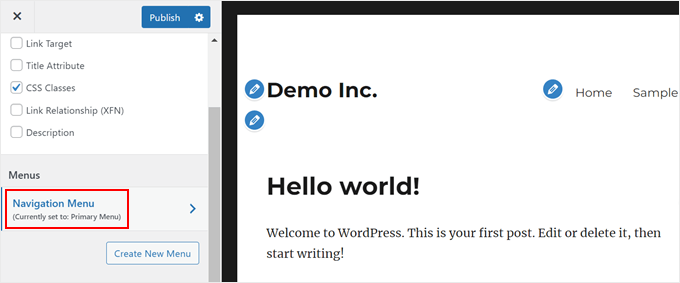
In diesem Schritt können Sie das Menüelement auswählen, dem Sie die CSS-Klasse hinzufügen möchten, und darauf klicken, um es zu erweitern.
Es sollte ein Feld namens 'CSS-Klassen' geben, und Sie können die Klasse dort hinzufügen.
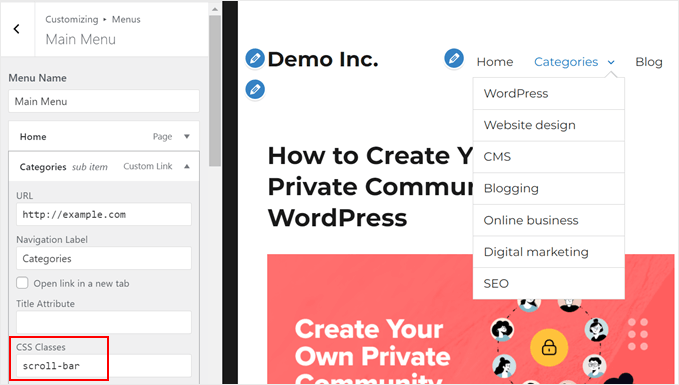
Ansonsten sollten Sie sicherstellen, dass Sie die Klasse sub-menu nach jeder Erwähnung der Klasse scroll-bar in Ihrem CSS-Code hinzufügen, wie folgt:
.scroll-bar .sub-menu {
  max-height: 100px;  /* Adjust the maximum height as needed */
  overflow-y: scroll; /* Enable vertical scrolling */
  overflow-x: hidden; /* Hide horizontal scrollbar */
}
/* Do the same to the rest of the code */
So sollte das Navigationsmenü aussehen:
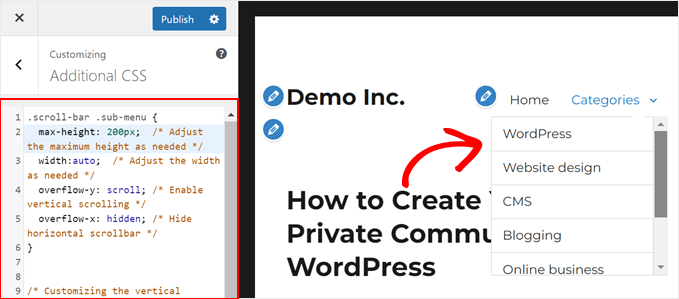
Das gleiche Prinzip gilt für Block-Themes.
Sie müssen nur die Klasse scroll-bar zu Ihrem Hauptnavigationsblock hinzufügen.
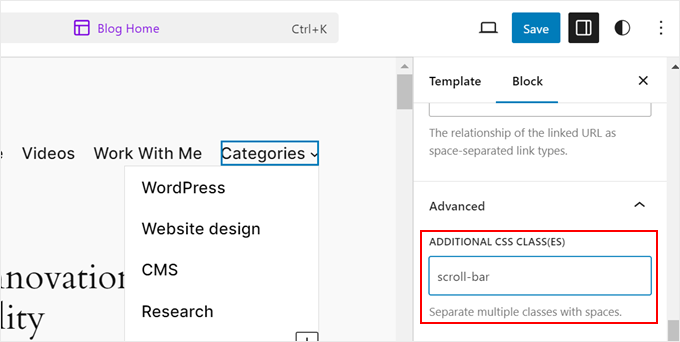
Nun, hier unterscheiden sich die Dinge. Sie müssen Ihre WordPress-Website besuchen und das Inspektionswerkzeug Ihres Browsers öffnen.
Für Chrome-Benutzer klicken Sie einfach mit der rechten Maustaste auf Ihr Menüelement mit Untermenüs und wählen Sie 'Untersuchen'.
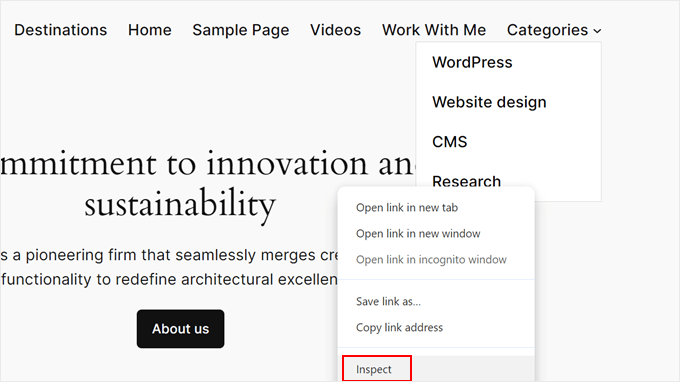
Drücken Sie auf Ihrer Tastatur STRG/Befehl + F, um die Suchfunktion zu aktivieren. Suchen Sie dann den HTML-Code <ul></ul>, der die Klasse scroll-bar enthält.
Der genaue Code unterscheidet sich von Theme zu Theme, aber hier ist, wie unserer aussieht:
<ul data-wp-on-async--focus="actions.openMenuOnFocus" class="wp-block-navigation__submenu-container scroll-bar wp-block-navigation-submenu">...</ul>
Sie wissen, dass Sie die richtige Codezeile auswählen, wenn alle Untermenüelemente hervorgehoben sind.
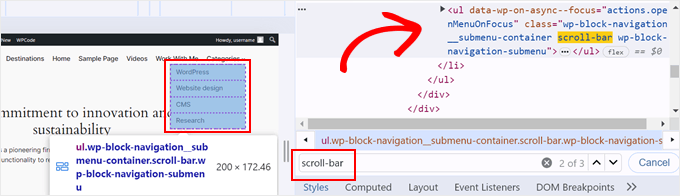
Jetzt möchten Sie alle diese CSS-Klassen zwischen class=" und "> kopieren.
Ersetzen Sie im CSS-Code die Klasse scroll-bar durch all diese Klassen und setzen Sie einen Punkt (.) davor, um anzuzeigen, dass es sich um eine Klasse handelt. Es ist auch gut, !important zu jeder Zeile hinzuzufügen, die den Scrollbalken anpasst, um sicherzustellen, dass das Theme diese Einstellungen nicht überschreibt.
Hier ist ein Beispiel:
.wp-block-navigation__submenu-container.scroll-bar.wp-block-navigation-submenu {
 max-height: 100px !important; /* Adjust the maximum height as needed */
 overflow-y: auto !important; /* Enable vertical scrolling */
 overflow-x: hidden !important; /* Hide horizontal scrollbar */
}
/* Do the same to the rest of the code */
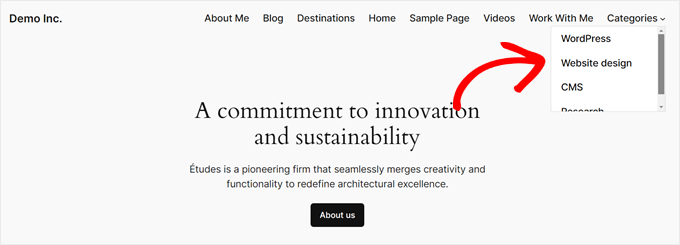
Sobald Sie diesen Code hinzugefügt haben, sollte Ihr Navigationsmenü wie folgt aussehen:
So passen Sie das Design des benutzerdefinierten Scrollbalkens an
Nachdem Sie nun eine benutzerdefinierte Scrollleiste hinzugefügt haben, möchten Sie sie vielleicht an das Design Ihrer Website anpassen. Sie können das Erscheinungsbild der Scrollleiste einfach mit CSS ändern. Schauen wir uns an, wie Sie Größe, Farbe und Form anpassen können.
Angenommen, Sie möchten die maximale Höhe des Elements ändern, dem Sie eine Scrollleiste hinzufügen. In diesem Fall können Sie die Zahl in max-height: am Anfang auf jede gewünschte Zahl ändern, solange sie in Pixeln angegeben ist.
Sie können auch die Zahl in width: anpassen, um die Breite des Elements mit der Scrollleiste breiter oder schmaler zu machen.
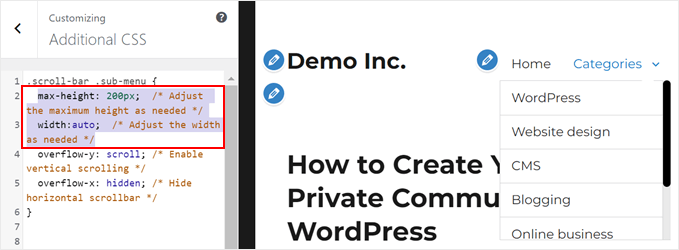
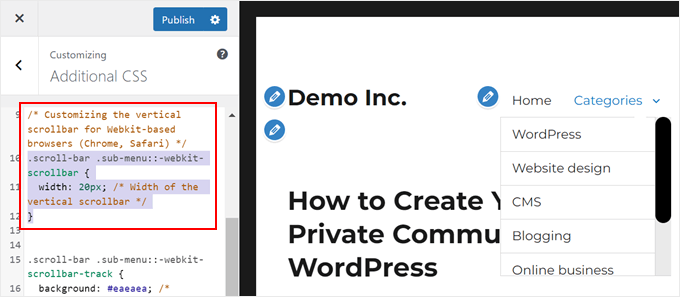
Um die Größe der Scrollleiste anzupassen, suchen Sie die Zeile width: 10px; unter dem Selektor .scroll-bar::-webkit-scrollbar.
Erhöhen Sie diese Zahl, um die Scrollleiste breiter zu machen, oder verringern Sie sie, um sie schmaler zu machen. Zum Beispiel erstellt width: 15px; eine breitere Scrollleiste, während width: 5px; sie dünner macht.
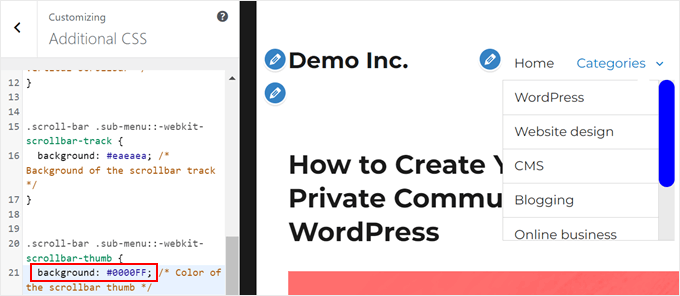
Um die Farbe der Scrollleiste zu ändern, suchen Sie die Zeile background: grey; unter dem Selektor .scroll-bar::-webkit-scrollbar-thumb.
Ersetzen Sie „grey“ durch eine beliebige Farbe, die Ihnen gefällt, z. B. „blue“ oder eine beliebige Farbe mit dem Hex-Farbfeld (z. B. #0000FF).
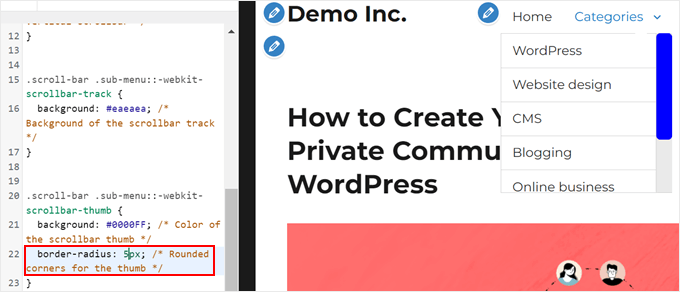
Wenn Sie die Scrollleiste runder gestalten möchten, suchen Sie nach der Eigenschaft border-radius.
Je höher die Zahl, desto abgerundeter sind die Ecken. Versuchen Sie, border-radius: 15px; in border-radius: 20px; für einen runderen Look oder border-radius: 0px; für scharfe Ecken zu ändern.
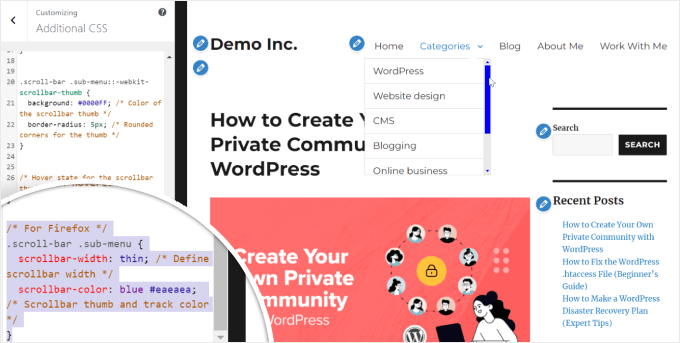
Beachten Sie, dass die obigen Änderungen nur Webkit-basierte Browser wie Chrome und Safari betreffen.
Für Firefox müssen Sie die Eigenschaft scrollbar-color anpassen. Die erste Farbe ist für den Daumen (den Teil, den Sie ziehen), und die zweite ist für die Spur (den Hintergrund). Zum Beispiel erstellt scrollbar-color: blue #eaeaea eine blaue Scrollleiste auf einer hellgrauen Spur in Firefox.
Nachdem Sie diese Änderungen vorgenommen haben, speichern Sie Ihr CSS und aktualisieren Sie Ihre WordPress-Seite, um die neue, angepasste Scrollleiste in Aktion zu sehen. Experimentieren Sie ruhig mit verschiedenen Farben und Größen, bis Sie das perfekte Aussehen für Ihre Website gefunden haben.
Häufig gestellte Fragen zum Hinzufügen benutzerdefinierter Elemente in WordPress
Hier sind einige Fragen, die unsere Leser häufig zum Hinzufügen verschiedener benutzerdefinierter Elemente in WordPress gestellt haben:
Wie füge ich einen Scrollbalken in WordPress hinzu?
Sie können jedem Element eine Scrollleiste hinzufügen, indem Sie seine CSS-Eigenschaft overflow auf auto setzen und eine maximale Höhe definieren. Alternativ können Sie einen Page Builder wie Thrive Architect verwenden, der integrierte Einstellungen zum Aktivieren von Scrollleisten für Inhaltsboxen ohne Code-Schreiben bietet.
Wie füge ich einem Div dynamisch einen Scrollbalken hinzu?
Um einen Scrollbalken dynamisch nur dann erscheinen zu lassen, wenn er benötigt wird, müssen Sie eine feste height oder max-height für das Div festlegen und die CSS-Regel overflow-y: auto; anwenden.
Dies stellt sicher, dass der Scrollbalken verborgen bleibt, wenn der Inhalt passt, aber automatisch erscheint, sobald der Inhalt die Größe des Containers überschreitet.
Wie füge ich einen Scroll-Effekt in WordPress hinzu?
Der einfachste Weg, Scroll-Effekte wie Parallax-Hintergründe oder Einblendungen hinzuzufügen, ist die Verwendung eines Design-Plugins wie SeedProd. Es bietet „Motion Effects“-Einstellungen, mit denen Sie Elemente ohne benutzerdefiniertes JavaScript animieren können.
Wie füge ich eine benutzerdefinierte Seitenleiste in WordPress hinzu?
Sie können eine benutzerdefinierte Seitenleiste hinzufügen, indem Sie einen neuen Widget-Bereich in der functions.php-Datei Ihres Themes registrieren oder ein Plugin wie „Custom Sidebars“ verwenden.
Diese Plugins ermöglichen es Ihnen, eindeutige Widget-Bereiche zu erstellen und sie einfach bestimmten Beiträgen oder Seiten zuzuweisen.
Was ist eine Overlay-Scrollleiste?
Eine Overlay-Scrollleiste ist ein moderner Stil, bei dem die Scrollleiste über dem Inhalt schwebt, anstatt physischen Platz im Layout einzunehmen.
Dies ist auf Mobilgeräten und macOS Standard, aber Sie können diesen Stil in anderen Browsern erzwingen, indem Sie spezifische CSS-Bibliotheken oder den Wert overlay in WebKit-Browsern verwenden.
Wie füge ich ein benutzerdefiniertes Widget in WordPress hinzu?
Sie können Widgets hinzufügen, indem Sie zu Darstellung » Widgets (oder Darstellung » Editor in Block-Themes) navigieren und Blöcke in Ihre Sidebar-Bereiche ziehen. Für komplett benutzerdefinierte Funktionen können Sie das WPCode-Plugin verwenden, um HTML, PHP oder Shortcodes direkt in einen Widget-Bereich einzufügen.
Wie füge ich einen Slider in WordPress ein?
Der beste Weg, einen Slider einzufügen, ist die Verwendung eines speziellen Plugins wie Soliloquy. Sobald Sie Ihren Slider im Plugin erstellt haben, kopieren Sie einfach den bereitgestellten Shortcode oder verwenden Sie den Block des Plugins, um den Slider überall auf Ihrer Seite zu platzieren.
Um loszulegen, sehen Sie sich unser Tutorial an, wie Sie einfach einen responsiven Slider in WordPress erstellen.
Kann ich CSS-Scroll-Animationen verwenden?
Ja, Sie können die CSS-Eigenschaft scroll-behavior: smooth; verwenden, um einen sanften Scroll-Effekt zu erzielen, wenn Sie auf Ankerlinks klicken. Für fortgeschrittenere Animationen, die mit der Scroll-Position verknüpft sind, unterstützt modernes CSS scroll-timeline, obwohl viele Benutzer für eine bessere Browserkompatibilität immer noch auf leichtgewichtige JavaScript-Bibliotheken zurückgreifen.
Erfahren Sie mehr Wege, um Ihr WordPress Webdesign zu verbessern
Jetzt, da Sie gelernt haben, wie Sie benutzerdefinierte Scrollbalken zu Ihrer WordPress-Website hinzufügen, warum erkunden Sie nicht andere Möglichkeiten, das Design und die Funktionalität Ihrer Website zu verbessern? Hier sind einige hilfreiche Anleitungen, um Ihre WordPress-Kenntnisse auf die nächste Stufe zu heben:
- Wenn Sie Ihre Seiten visuell ansprechend präsentieren möchten, sehen Sie sich unser Tutorial an, wie Sie einfach eine Seitenliste mit Thumbnails in WordPress anzeigen.
- Für Blogs mit vielen Inhalten kann unendliches Scrollen die Benutzererfahrung erheblich verbessern. Erfahren Sie, wie Sie diese Funktion Schritt für Schritt hinzufügen.
- Um etwas visuellen Glanz hinzuzufügen, versuchen Sie einen Parallax-Effekt zu Ihrem WordPress-Theme hinzuzufügen. Es ist einfacher als Sie denken.
- Für verbesserte Barrierefreiheit sollten Sie erwägen, eine Schriftgrößenanpassung zu Ihrer Website hinzuzufügen. Wir haben eine einfache Anleitung, die Ihnen dabei hilft.
- Wenn Sie mit der aktuellen Position Ihrer Sidebar nicht zufrieden sind, zeigen wir Ihnen wie Sie die Sidebar-Seite in WordPress ändern.
Wir hoffen, dieser Artikel hat Ihnen geholfen zu lernen, wie Sie jedem Element auf Ihrer WordPress-Website eine benutzerdefinierte Scrollleiste hinzufügen. Möglicherweise möchten Sie auch unsere Expertenauswahl der besten WordPress Theme Builder und unsere Anleitung zum Hinzufügen einer Lesefortschrittsleiste in WordPress ansehen.
Wenn Ihnen dieser Artikel gefallen hat, abonnieren Sie bitte unseren YouTube-Kanal für WordPress-Video-Tutorials. Sie finden uns auch auf Twitter und Facebook.


Stephanie Miller
Hallo,
Das ist eine tolle Anleitung! Ich kann nicht programmieren und das war für mich so einfach! Die einzige Frage, die ich habe, ist, welche Änderungen muss ich vornehmen, wenn ich nicht möchte, dass sich der Track und der Thumb beim Darüberfahren mit der Maus ändern? Ich möchte, dass die Betrachter die Scrollleiste jederzeit sehen können.
Danke!!
WPBeginner Support
You would want to remove the code directly beneath the comment: /* Hover state for the scrollbar thumb */
It should be lines 25 to 28 in our code
Admin
Michelle
Danke! Dies war die hilfreichste Ressource, die ich online gefunden habe. Ich musste ein CSS-Editor-Plugin installieren, um das CSS anzuwenden. Ich schätze die Gründlichkeit dieses Artikels sehr.
WPBeginner Support
Glad you found our article helpful
Admin
kzain
Wie wirkt sich die Anpassung der Scrollleiste auf die Seitenladezeiten und die Gesamtleistung aus? Ich bin daran interessiert, die Geschwindigkeit meiner Website zu optimieren, und würde gerne erfahren, ob es Best Practices gibt, um Ästhetik und Leistung auszubalancieren. Vielen Dank für die detaillierten Anweisungen und die bereitgestellten Ressourcen!
WPBeginner Kommentare
Obwohl CSS zum Rendern auf der Seite erforderlich ist, wird es bei etwas so Einfachem wahrscheinlich nicht zu Verlangsamungen kommen, es sei denn, das Gerät oder der Computer ist viel älter.
Vaka
Danke schön!
WPBeginner Support
You’re welcome
Admin
alex
Hallo, ich kann meine benutzerdefinierte Scrollleiste nicht vertikal anzeigen lassen??? Ich habe sie auf ein WordPress-Text-Widget mit einer Höhe von 400 Pixeln und einer Breite von 100 Pixeln eingestellt, und sie erscheint horizontal, was nicht das ist, was ich brauche. Danke
WPBeginner Support
Ihr Inhalt ist möglicherweise nicht hoch genug. Sie sollten sich an den Support des Plugins wenden, und dieser sollte Ihnen helfen können.
Admin
irit
hi
Thank you for sharing the plugin
i have a very long image that i would like to put a scroll bar on.
i know i have the right selector since the element does change, unfortunately it just “squishes” to whatever size i put into height (i used Elementor to create that page)
thank you
WPBeginner Support
Sie sollten sich zuerst an Elementor wenden, da deren Seitenersteller möglicherweise verhindert, dass das Bild über die Größe des von Ihnen eingerichteten Abschnitts hinausgeht.
Admin
Danny
Das ist genau meine Idee – es zu nutzen und Besucher dazu zu bringen, mehr Zeit auf meiner Website zu verbringen. Meine Titelseite ist so aufgebaut, dass ich mehrere Seiten kombinieren kann. Es gibt also diese spezielle Seite, die Teil meiner Titelseite ist, aber sie ist lang, daher möchte ich das Scrollen nutzen, um sie kurz zu halten, aber die Besucher können nur innerhalb dieser Seite scrollen.
Mein Problem ist, dass ich die Target Element ID nicht kenne.
Können Sie helfen?
WPBeginner Support
Wenn Sie sich an den Support Ihres Themes wenden, um den spezifischen Abschnitt zu erhalten, den Sie möchten, sollten sie Ihnen das Element nennen können, das sie verwenden.
Admin
Danny
Ich möchte das Scrollen auf einer bestimmten Seite hinzufügen – der Seite selbst, nicht der Seitenleiste oder einem Widget.
Was wird die Target Element ID sein?
Ich habe mit der rechten Maustaste auf den Seitenkörper geklickt, aber ich weiß nicht, worauf ich achten soll. Kann mir jemand einen Rat geben?
WPBeginner Support
Es würde vom spezifischen Theme abhängen, aber normalerweise wäre es für das, was Sie möchten, der Inhaltsbereich.
Admin
Danny
Ich benutze die kostenlose Version der Anwalts-Landingpage von raratheme und ich bezweifle, dass der Entwickler mir als kostenloser Benutzer solche Informationen anbieten kann.
Sicher, das ist der Inhaltsbereich, und ich frage mich, wie die Element-ID heißt. Irgendwelche Ideen?
WPBeginner Support
Es würde normalerweise etwas Ähnliches wie ein Inhaltsbereich genannt werden, wo Sie mit der rechten Maustaste klicken sollten, um einen bestimmten Bereich des HTML anzuzeigen, der sich beim Überfahren hervorheben sollte, um Ihnen zu zeigen, was er anvisiert. Möglicherweise möchten Sie sich unsere Anleitung zur Verwendung des Inspect-Elements hier ansehen: https://www.wpbeginner.com/wp-tutorials/basics-of-inspect-element-with-your-wordpress-site/
Alexandre
Sehr schönes und einfach anzupassendes Widget. Es hat mich jedoch ein paar Stunden gekostet, um herauszufinden, was ich im Abschnitt „Target Element Sector“ eingeben muss, als ich Elementor verwendet habe. Es hat schließlich mit der folgenden Zeile funktioniert: „.elementor-element-6daf57c“. Der Punkt („.“) am Anfang ist wichtig.
Danke!
WPBeginner Support
Thanks for sharing this specification to help other users
Admin
Rushikesh
Das funktioniert für die Desktop-Ansicht, aber ich möchte nicht, dass diese Scrollleiste auf Mobilgeräten funktioniert. Weil sie die Responsivität ruiniert. Wie kann ich das machen, damit es auf Mobilgeräten nicht funktioniert?
Rosie Malik
Dieses Tool ist eine enorme Hilfe für das Erscheinungsbild und die Funktionalität von Websites! Sie können Ihre hervorgehobenen Elemente (Bilder, Beiträge usw.) auswählen und sie fast überall platzieren ... und das mehrmals! Ihre Website-Besucher werden mehr Zeit auf Ihrer Website verbringen und mit mehr Inhalten interagieren usw. Das ist ein klarer Gewinn für alle!
Igor Griffiths
Danke für das Teilen dieses Plugins und vor allem, wie man es einrichtet. Ich wäre nie auf die Idee gekommen, das Chrome-Inspektionselement zu verwenden, um die Ziel-ID zu finden, ohne viele Stunden zu experimentieren.
Sieht aus wie ein sehr flexibles Plugin, das mit ein wenig Fantasie für viele leistungsstarke und ansprechende Zwecke eingesetzt werden könnte
igor