


Um menu bem estilizado pode fazer uma grande diferença. Ele pode melhorar a aparência geral do seu site, facilitar para os visitantes encontrarem o que procuram e até mesmo incentivá-los a clicar em certas páginas.
Aqui na WPBeginner, vimos todo tipo de maneiras criativas de estilizar menus. Também experimentamos com a estilização do nosso próprio menu de navegação várias vezes ao longo dos anos. Portanto, queremos compartilhar o que funciona melhor para diferentes situações.
Neste artigo, mostraremos como estilizar seu menu de navegação do WordPress de 5 maneiras diferentes.
Por Que Estilizar Seu Menu de Navegação do WordPress?
Seu menu de navegação do WordPress é o mapa do seu site, guiando os visitantes para as páginas mais importantes. Ele aparece no topo da maioria dos sites, tornando-se um local privilegiado para chamar a atenção e influenciar como os usuários exploram seu conteúdo.
Estilizar seu menu de navegação vai além de apenas deixá-lo bonito. Isso pode melhorar significativamente a experiência do usuário do seu site e, por sua vez, impulsionar sua otimização para mecanismos de busca (SEO).
Se o design do seu menu for difícil de usar, os visitantes podem ter dificuldade em encontrar o que procuram e sair frustrados. Por outro lado, um menu claro e visualmente atraente pode incentivá-los a clicar em diferentes seções e passar mais tempo no seu site.
Como resultado, você pode aumentar as visualizações de página do seu site e reduzir sua taxa de rejeição.
Este guia detalhará diferentes métodos para estilizar seu menu de navegação, dependendo do seu tema WordPress e nível de conforto. Você pode usar os links rápidos abaixo para navegar por este tutorial e encontrar o método que funciona melhor para você:
- Método 1: Personalize seu Menu de Navegação com o Editor de Site Completo (Temas de Bloco)
- Método 2: Personalize seu Menu de Navegação com o Personalizador de Tema (Temas Clássicos)
- Método 3: Personalize seu Menu de Navegação com um Plugin Page Builder (Recomendado)
- Método 4: Personalize seu Menu de Navegação com o Editor CSS Visual (Mais Personalizável)
- Method 5: Customize Your Navigation Menu With Code (Advanced)
Método 1: Personalize seu Menu de Navegação com o Editor de Site Completo (Temas de Bloco)
Se você está usando um tema de blocos e deseja estilizar o menu de navegação do seu site usando o Editor de Site Completo, este é o método para você.
Primeiro, acesse seu painel do WordPress e navegue até Aparência » Editor.

Aqui, você verá opções para personalizar diferentes partes do seu tema de bloco.
Clique em ‘Navegação’.

Na página seguinte, clique no ícone de lápis ‘Editar’.
Isso abrirá o editor de blocos, onde você pode editar seu bloco de Navegação.

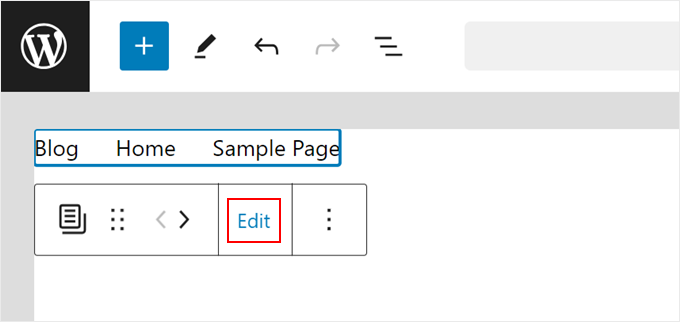
Uma vez no editor de blocos, clique no bloco 'Lista de Páginas' que exibe as páginas do seu site WordPress como itens do menu de navegação.
Em seguida, clique em ‘Editar’.
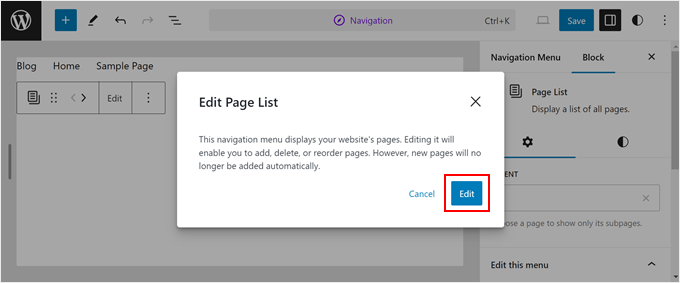
Uma janela pop-up aparecerá agora, informando que você pode editar o bloco Lista de Páginas. Você pode editar, remover, reordenar e adicionar novos itens ao menu no bloco.
Clique em ‘Editar’ para continuar.
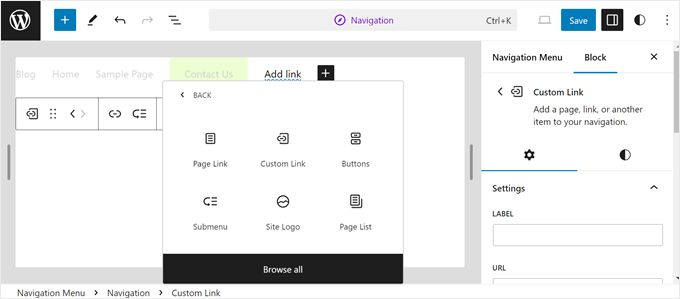
O editor de blocos para o menu de navegação funciona como quando você edita uma página ou postagem. Sinta-se à vontade para adicionar outros elementos de menu, como links personalizados, um botão de call-to-action, um formulário de pesquisa, um logotipo do site e muito mais.
Se você quiser se aprofundar no gerenciamento de menus com o Editor de Site Completo, confira a seção sobre como editar seu menu de navegação em nosso guia de Edição de Site Completo. Essa seção também fala sobre a criação de submenus.
Agora, vamos ao estilo. Clique em qualquer bloco para começar.
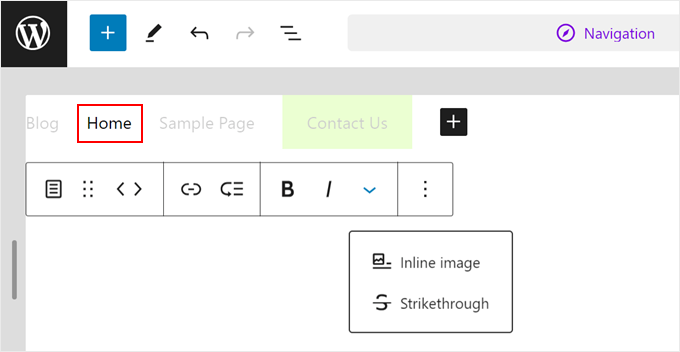
Dependendo do bloco, a barra de ferramentas pode oferecer algumas opções de personalização. Por exemplo, se você selecionar um Link de Página, poderá negritar, itálicar, riscar e reordenar conforme necessário.
Você pode usar essas ferramentas para destacar um único item do menu em relação aos outros.
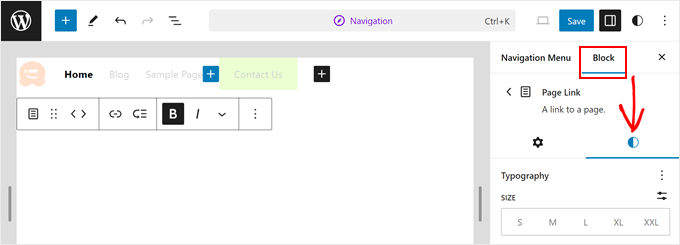
No painel de configurações à direita, mude para a aba ‘Bloco’ e, abaixo dela, navegue até a aba ‘Estilos’.
Aqui, você pode personalizar a cor, tipografia, dimensões, bordas e sombras do seu bloco.
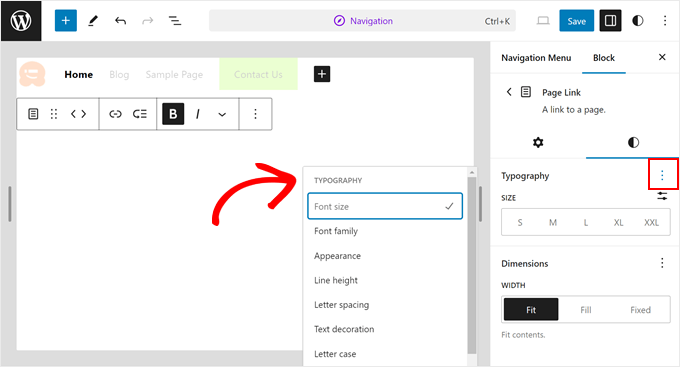
Blocos tendem a ter configurações de Estilos padrão. Por exemplo, se você estiver editando um Link de Página, poderá ver apenas opções como ‘Tamanho da Fonte’ e ‘Largura’.
Mas não se preocupe. Basta clicar no menu de três pontos ao lado dessas opções para habilitar mais possibilidades de personalização, como alterar a família da fonte e o espaçamento entre letras.
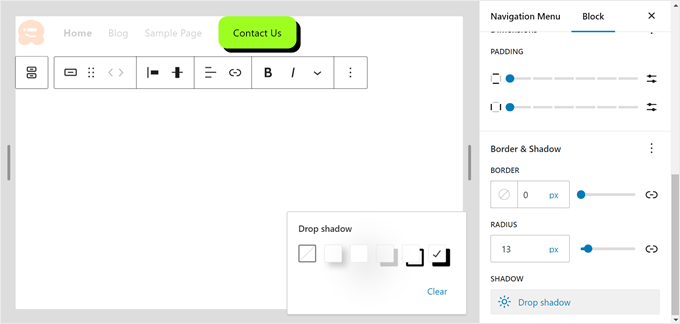
Da mesma forma, se você tiver um bloco de Botão no seu menu de navegação, clicar nele revelará opções para personalizar seu estilo, texto, cor de fundo, tipografia, dimensões, borda e até sombra.
Você pode ler nosso guia sobre como adicionar um botão de call-to-action para mais informações.
Se você quiser alterar a cor de fundo do seu menu de navegação, terá que fazer isso editando o modelo de cabeçalho do seu tema.
Para abri-lo, basta clicar no campo de busca de comandos no topo que diz ‘Navegação’. Em seguida, digite ‘Cabeçalho’ e pressione a tecla Enter.

Agora, abra a Visualização de Lista e selecione Grupo.
Este grupo consiste no título do site do seu cabeçalho e no menu de navegação.
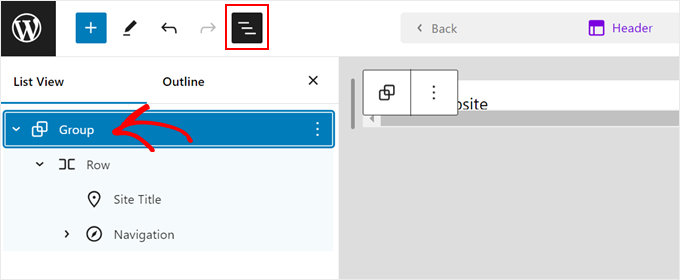
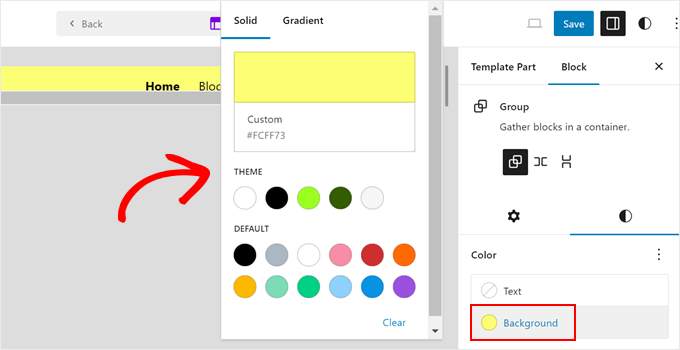
Em seguida, abra a aba ‘Estilos’ na barra lateral de configurações do Bloco e clique em ‘Fundo’ na seção Cor.
Depois disso, basta escolher uma cor de fundo para o modelo do seu cabeçalho.
Quando estiver satisfeito com o estilo do seu menu de navegação, basta clicar no botão 'Salvar', e seu novo menu e cabeçalho estarão ativos no seu blog ou site WordPress.
Veja como nosso menu de navegação aparece em nosso site de demonstração:
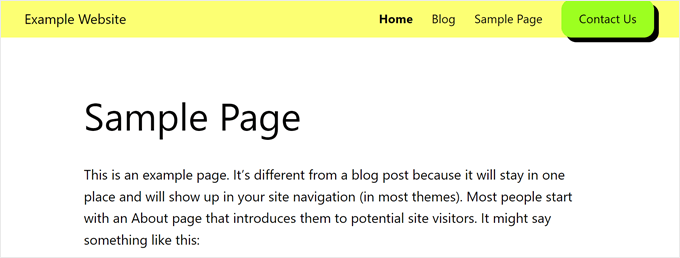
Lembre-se de que as escolhas de estilo que você terá dependem das opções de estilo gerais do seu tema específico.
Se você quiser personalizar os estilos globais do seu tema, precisará clicar no botão ‘Estilos’ no canto superior direito.
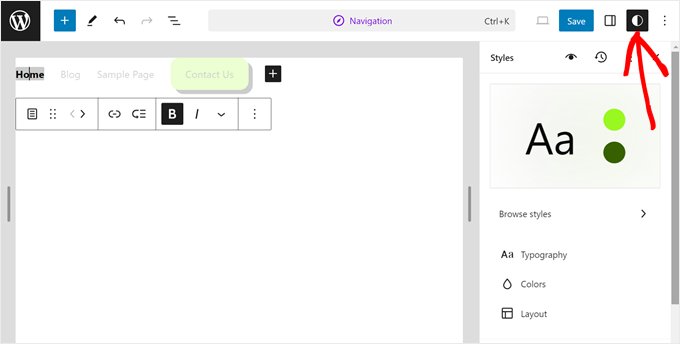
A partir daqui, você pode alterar a tipografia, as cores e o layout de todo o site.
Observação: Lembre-se de que as alterações que você fizer aqui afetarão não apenas seu menu de navegação, mas também outras partes do seu tema.
Para mais informações, confira a seção sobre como alterar os estilos globais do seu site no guia de Edição de Site Completo.
Método 2: Personalize seu Menu de Navegação com o Personalizador de Tema (Temas Clássicos)
Este método é para usuários com temas clássicos do WordPress que desejam estilizar seu menu de navegação usando o Personalizador de Tema integrado.
Assim como no método anterior, focaremos em estilizar a aparência do menu em vez de gerenciar os próprios itens do menu.
Se você quiser aprender como criar menus e gerenciá-los em temas clássicos, confira nosso guia sobre adicionar um menu de navegação no WordPress. Ele cobre a criação de menus com o Personalizador, a atribuição deles a diferentes locais de menu e a adição de menus como widgets.
Para usar o Personalizador de Tema, acesse seu painel do WordPress e navegue até Aparência » Personalizar. Em seguida, clique no botão 'Personalizar' ao lado do seu tema ativo.
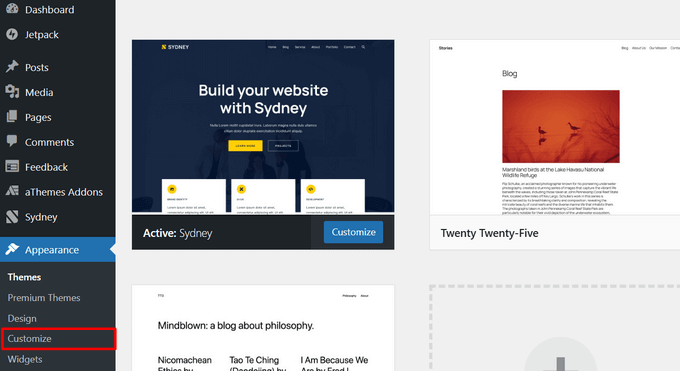
Aqui, você verá opções para personalizar vários aspectos do seu tema, o que dependerá do tema que você está usando. Na maioria dos casos, os temas do WordPress têm uma opção ‘Menus’, mas desenvolvedores de terceiros podem adicionar outras configurações também.
Por exemplo, o tema Sydney tem um Construtor de Cabeçalho dedicado para personalização de menus. Certifique-se de consultar a documentação do seu tema para ver se eles adicionam configurações especiais de menu.
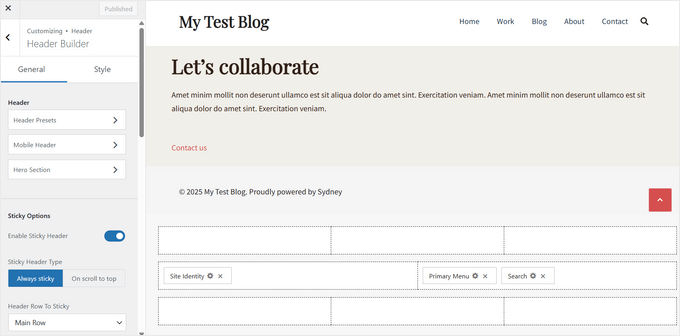
Se o seu tema não tiver essas opções de personalização, não se preocupe. Podemos estilizar facilmente o menu usando CSS personalizado.
Primeiro, clique na seção 'Menus'.
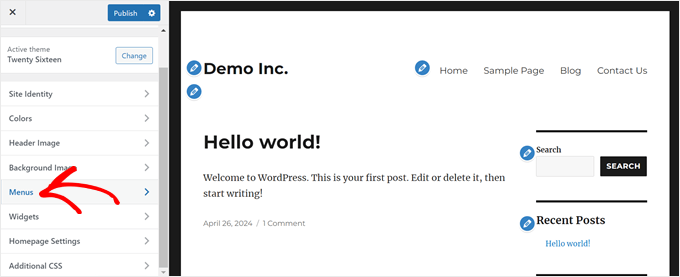
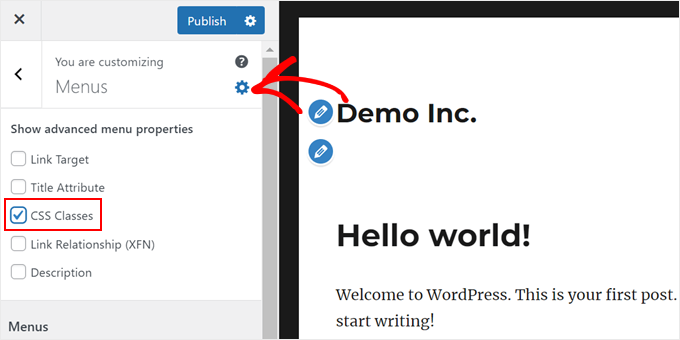
Na próxima página, clique no ícone de engrenagem 'Configurações' e depois selecione 'Classes CSS'.
Isso permite que você atribua uma classe CSS exclusiva a cada item do menu, permitindo que você os estilize individualmente mais tarde.
Em seguida, role o painel para baixo.
Em seguida, abra seu menu principal.
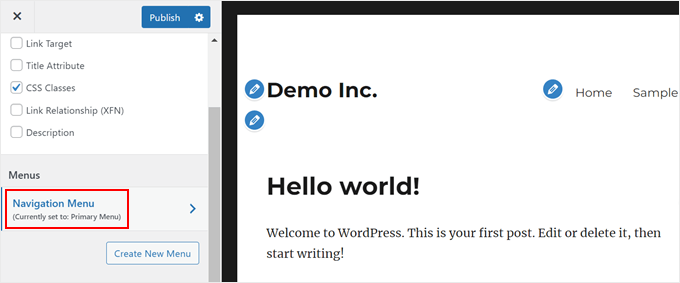
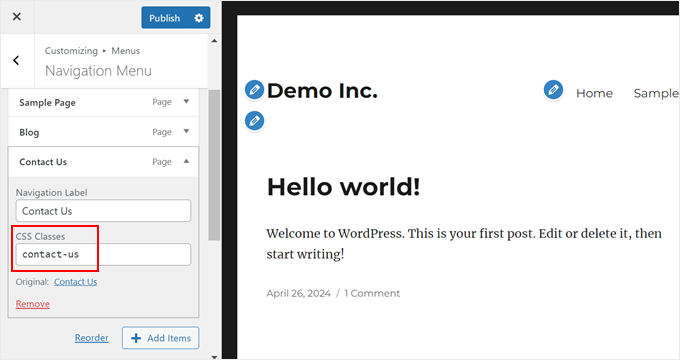
O que você quer fazer agora é encontrar o item do menu que deseja modificar e clicar para expandi-lo.
Você verá uma nova opção para adicionar uma classe CSS personalizada. No exemplo abaixo, estamos apenas adicionando a classe CSS contact-us à nossa página Fale Conosco.
Depois de atribuir classes CSS aos seus itens de menu, volte ao menu principal no Personalizador de Temas.
Em seguida, clique em 'CSS Adicional'.

Aqui, você pode adicionar código CSS personalizado para estilizar seu menu de navegação.
Vamos explorar alguns exemplos e sinta-se à vontade para alterar as classes CSS e o código de cor hexadecimal:
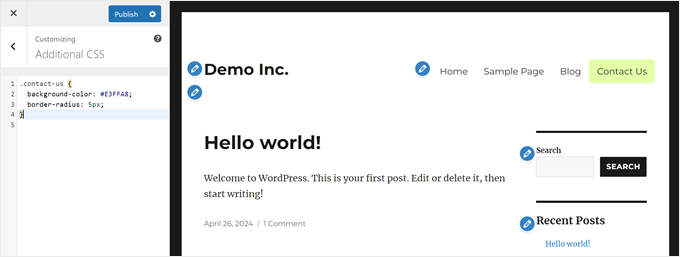
Alterar a Cor de Fundo do Item do Menu
O trecho de código a seguir altera a cor de fundo do item do menu com a classe CSS contact-us para verde (#E3FFA8) e adiciona cantos arredondados (border-radius: 5px):
.contact-us {
  background-color: #E3FFA8;
  border-radius: 5px;
}
Alterar a Cor Padrão do Link do Menu
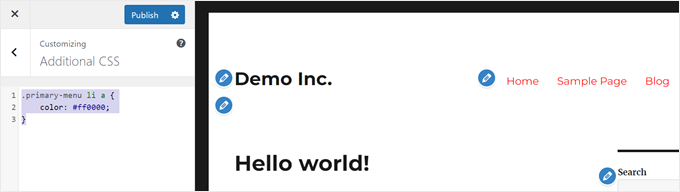
Este trecho de código altera a cor de todos os links do menu dentro da lista do menu principal (#primary-menu-li a) para vermelho (#ff0000):
.primary-menu li a {
    color: #ff0000;
}
Observe que a classe CSS para o menu principal do seu tema pode ser diferente da nossa.
Para ver qual é a classe CSS do seu menu principal, você pode usar a ferramenta de inspeção na área do seu menu de navegação.
Em seguida, procure por um código HTML que diga 'menu' ou 'navigation-menu'. Deve haver uma classe CSS que o define ao lado dele.

Adicionar Efeitos de Hover aos Itens do Menu
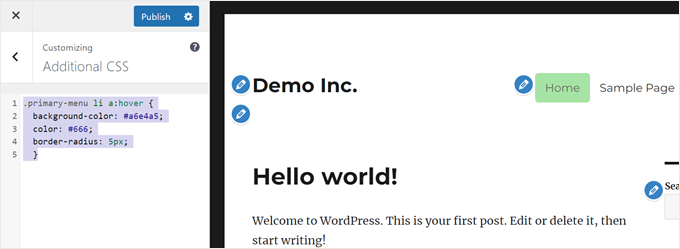
Este trecho de código tem como alvo todos os itens do menu dentro da lista do menu principal (#primary-menu li) e adiciona um efeito de hover:
.primary-menu li a:hover {
  background-color: #a6e4a5;
	color: #666;
	border-radius: 5px;
	}
Quando um usuário passa o mouse sobre o item do menu, a cor de fundo muda para um verde claro (#a6e4a5), a cor do texto muda para um cinza escuro (#666) e cantos arredondados são adicionados (border-radius: 5px).
Criar Menus de Navegação Transparentes no WordPress
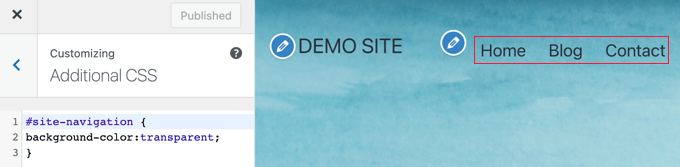
Este trecho de código CSS pode tornar seu menu de navegação transparente:
#site-navigation {
background-color:transparent;
}
Usar este efeito o misturará com a imagem de fundo para dar ao seu site uma aparência limpa e moderna.
Para mais inspiração, você pode conferir nossos guias abaixo:
- Como Adicionar a Primeira e a Última Classe CSS aos Itens do Menu do WordPress
- Como Destacar um Item do Menu no WordPress
Lembre-se, estes são apenas alguns exemplos para você começar. Se você quiser usar esses mesmos métodos, mas não conseguir encontrar a seção CSS Adicional, confira nosso guia sobre como corrigir o problema do personalizador de temas ausente.
Método 3: Personalize seu Menu de Navegação com um Plugin Page Builder (Recomendado)
Este método é perfeito para quem deseja mais controle sobre a aparência do menu de navegação, mas ainda prefere uma experiência amigável para iniciantes. Também é uma ótima opção se você ainda estiver nas fases iniciais da construção do seu site e ainda não o lançou.
Um plugin construtor de páginas permite que você crie visualmente o layout do seu site usando funcionalidade de arrastar e soltar, sem precisar escrever nenhum código. Isso o torna ideal para iniciantes completos.
Nesta seção, usaremos o SeedProd como nosso plugin construtor de páginas. O SeedProd oferece uma interface amigável e inclui blocos e recursos extras para fazer seu menu de navegação se destacar.
Observação: Usaremos o SeedProd Pro, pois o recurso de construtor de temas está disponível apenas na versão Pro. No entanto, sinta-se à vontade para usar a versão gratuita para explorar como é o SeedProd.
Etapa 1: Instalar e Ativar o SeedProd
Primeiro, instale e ative o plugin SeedProd em seu site WordPress. Você pode ler nosso guia sobre como instalar um plugin do WordPress para mais informações.
Após a ativação, navegue até SeedProd » Configurações no seu painel do WordPress. Em seguida, insira sua chave de licença do SeedProd e clique no botão ‘Verificar chave’.

Etapa 2: Escolher um Kit de Modelo do SeedProd
Agora, vá para SeedProd » Theme Builder. É aqui que você pode criar um tema personalizado do WordPress do zero.
Clique no botão ’Kits de Modelos de Temas’ para navegar por uma galeria de modelos pré-projetados.

Para este tutorial, usaremos o Tema de Site Médico Smile Craft. No entanto, sinta-se à vontade para escolher qualquer modelo que se adapte ao seu negócio.
Você pode visualizar esses kits de modelos de tema clicando no ícone de lupa para ver qual deles se encaixa no estilo do seu site.
Depois de encontrar um modelo de tema que você goste, clique no ícone de marca de seleção laranja para importar as partes do modelo.
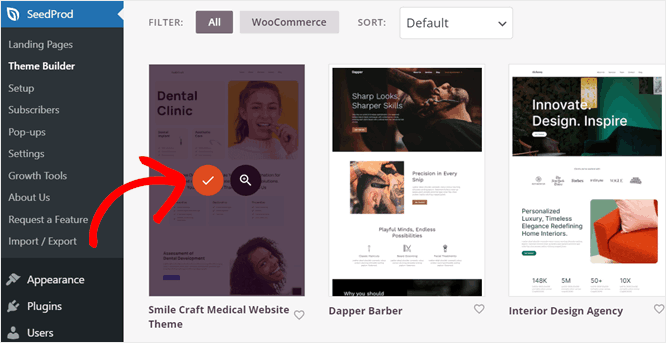
O SeedProd agora criará as seções essenciais do site, como cabeçalho, rodapé, página inicial e assim por diante. Todos eles podem ser editados visualmente usando o construtor de arrastar e soltar.
Etapa 3: Personalize o Design do Menu
Assim que o modelo de tema for instalado, você retornará à página do Theme Builder.
Em um modelo de tema SeedProd, o menu de navegação está localizado na parte do modelo de cabeçalho.
Para editar seu modelo de cabeçalho, basta passar o mouse sobre ele e clicar no link ‘Editar Design’. Isso abrirá o modelo no editor de arrastar e soltar.
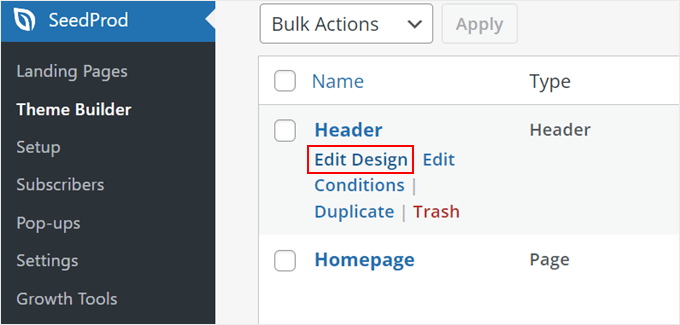
Agora você verá uma seção de cabeçalho que consiste no bloco Nav Menu (que é o seu menu de navegação) e outros blocos, dependendo do tema.
Para editar o menu, clique no bloco Nav Menu. A barra lateral esquerda mostrará uma lista de configurações de bloco.
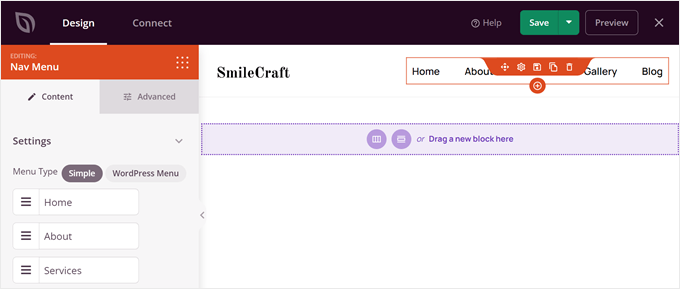
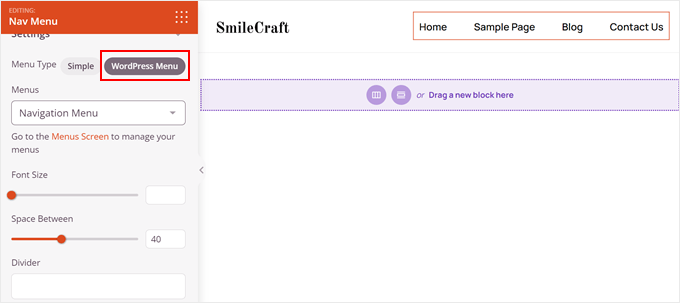
Por padrão, o SeedProd usa o menu ‘Simples’ para criar um menu baseado no template de tema que você usa. No entanto, você também pode optar pela opção ‘Menu do WordPress’ para usar um menu pré-existente que você já criou usando o editor de menus padrão do WordPress (Aparência » Menus).
Vamos detalhar a diferença entre os dois. O método Simples permite que você adicione, edite e remova links diretamente na interface do construtor de páginas.
Para criar um novo item de menu, clique no botão ‘+ Adicionar Novo Item’.
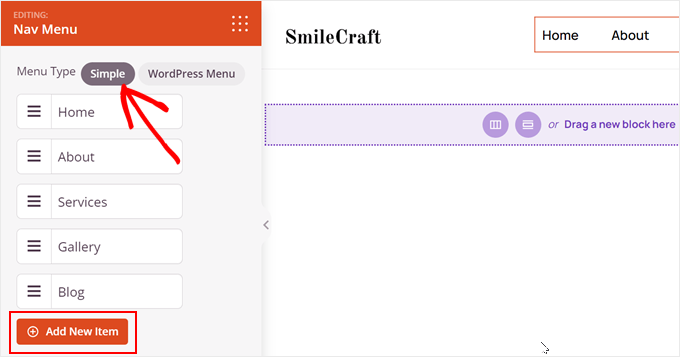
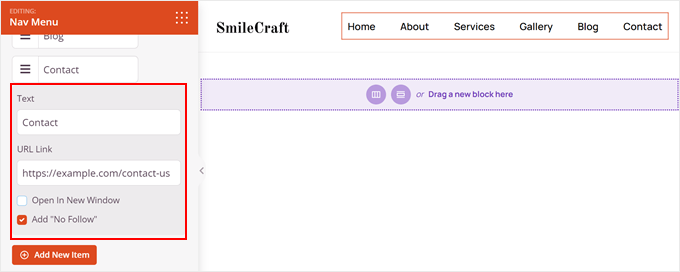
Aqui, você pode inserir o rótulo do texto e o URL do link.
Em seguida, escolha abrir o link em uma nova janela e adicione um atributo nofollow (se necessário). Assim:
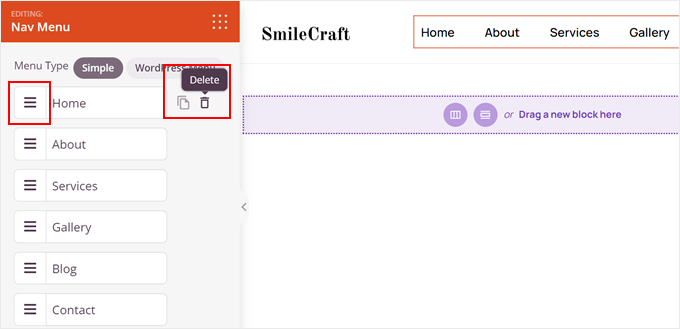
Você também pode reorganizar os itens do menu clicando no botão de três linhas ao lado de um item e arrastando-o para cima ou para baixo.
Para excluir um item do menu, basta passar o mouse sobre ele e clicar no ícone de lixeira ao lado dele.
A desvantagem desta opção é que você não pode criar menus suspensos. É por isso que é chamado de 'Simples'.
Por outro lado, a opção 'Menu do WordPress' não permite que você gerencie os itens do menu diretamente do editor SeedProd. Você tem que fazer isso no editor de menu.
A boa notícia é que, se o seu menu preexistente for um menu suspenso, você pode exibi-lo usando este método.
Qualquer que seja o método escolhido, você pode personalizar o tamanho da fonte e o espaçamento entre os itens do menu, adicionar um divisor de texto ou ajustar o alinhamento.
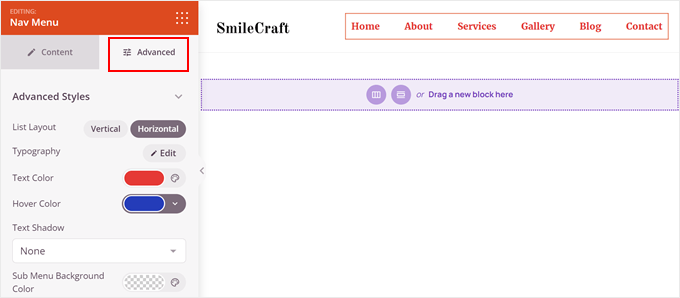
A aba 'Avançado' oferece ainda mais opções de personalização.
Você pode alterar o layout da lista de horizontal para vertical, ajustar a tipografia, modificar as cores do texto e do hover, e até mesmo adicionar sombras de texto.
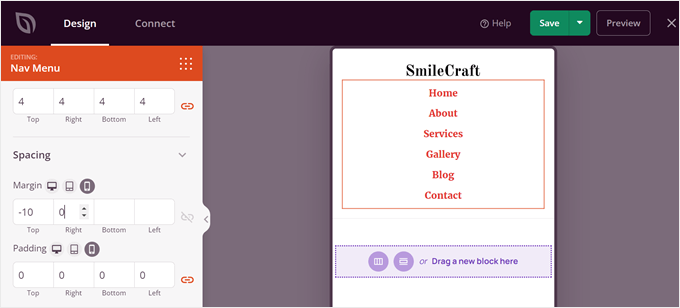
Se você rolar para baixo, poderá controlar o preenchimento e as margens para dispositivos desktop, tablet e móveis.
Dessa forma, seu menu é fácil de navegar em qualquer tamanho de tela.
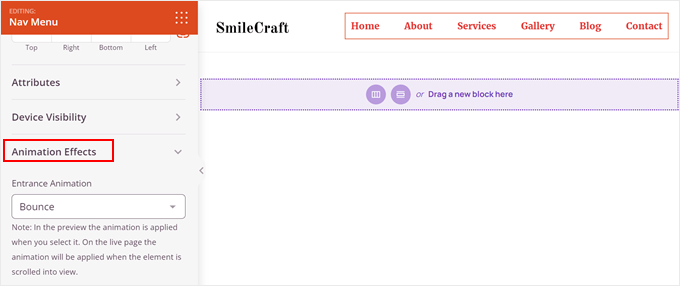
Quer fazer seu menu se destacar?
O SeedProd permite adicionar animações para uma experiência de usuário mais envolvente. Você pode ler nosso guia passo a passo sobre como adicionar animações CSS no WordPress para mais informações.
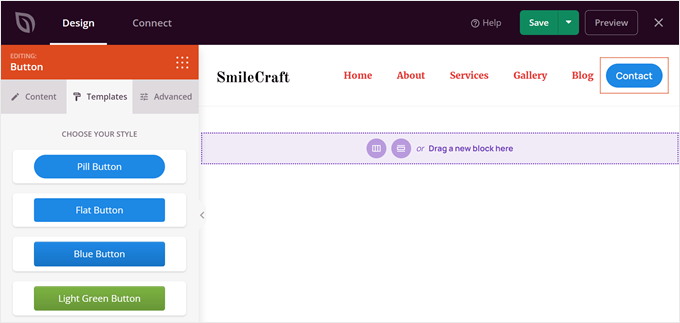
Se você quiser adicionar um novo botão de call-to-action na sua barra de navegação, você pode usar o bloco de Botão do SeedProd.
Basta abrir o localizador de blocos na barra lateral esquerda e encontrar o bloco Botão na barra lateral esquerda.
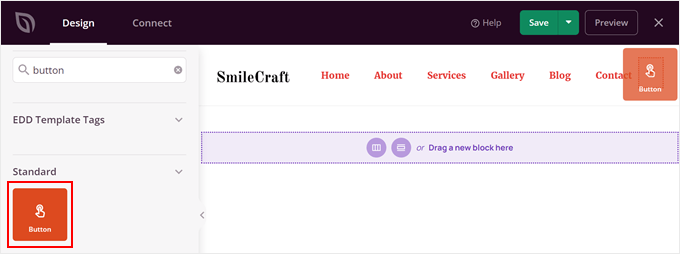
Em seguida, arraste o bloco para qualquer lugar do seu cabeçalho.
Depois de pronto, basta personalizar a chamada para ação, o link, a estilização e outras configurações do botão.
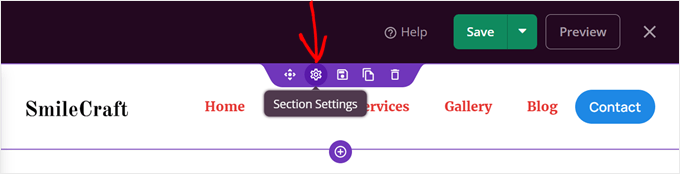
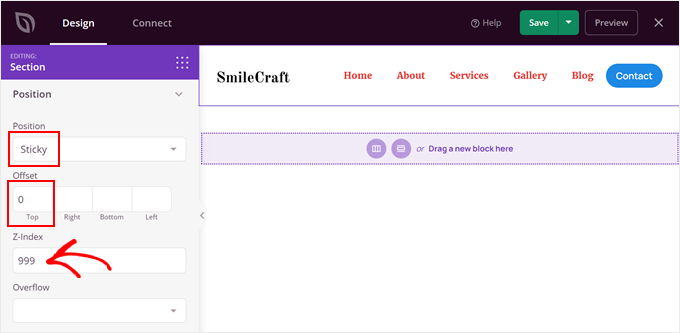
Você também pode criar um menu fixo que permanece no topo da página conforme o usuário rola para baixo. Dessa forma, ele não precisará voltar sempre que quiser ir para uma página diferente.
Para fazer isso, basta passar o mouse sobre a seção até que uma linha roxa apareça e, em seguida, clique no ícone de engrenagem 'Configurações'.
Agora, mude para a aba 'Avançado'.
Em seguida, role para baixo até o menu 'Posição'.
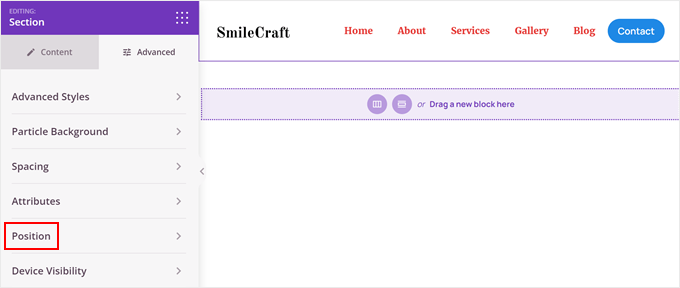
Aqui, escolha 'Fixo'.
Depois disso, adicione um zero ao deslocamento superior e um número de índice z alto (como 999). Isso é para garantir que o cabeçalho sempre apareça logo acima da página.
Quando estiver satisfeito com seu menu de navegação personalizado, clique no botão 'Salvar'.
Etapa 4: Publique seu tema personalizado do WordPress
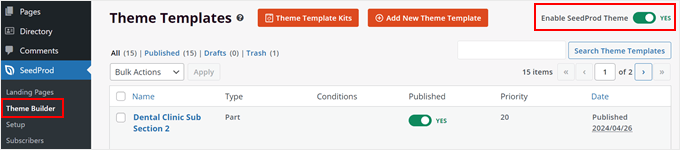
Nesta fase, você está pronto para usar seu novo tema personalizado do WordPress. Para ativá-lo, volte para a página ‘Theme Builder’ e ative o botão ‘Enable SeedProd Theme’.
Tudo o que você precisa fazer agora é visualizar seu site e conferir seu novo menu de navegação personalizado.
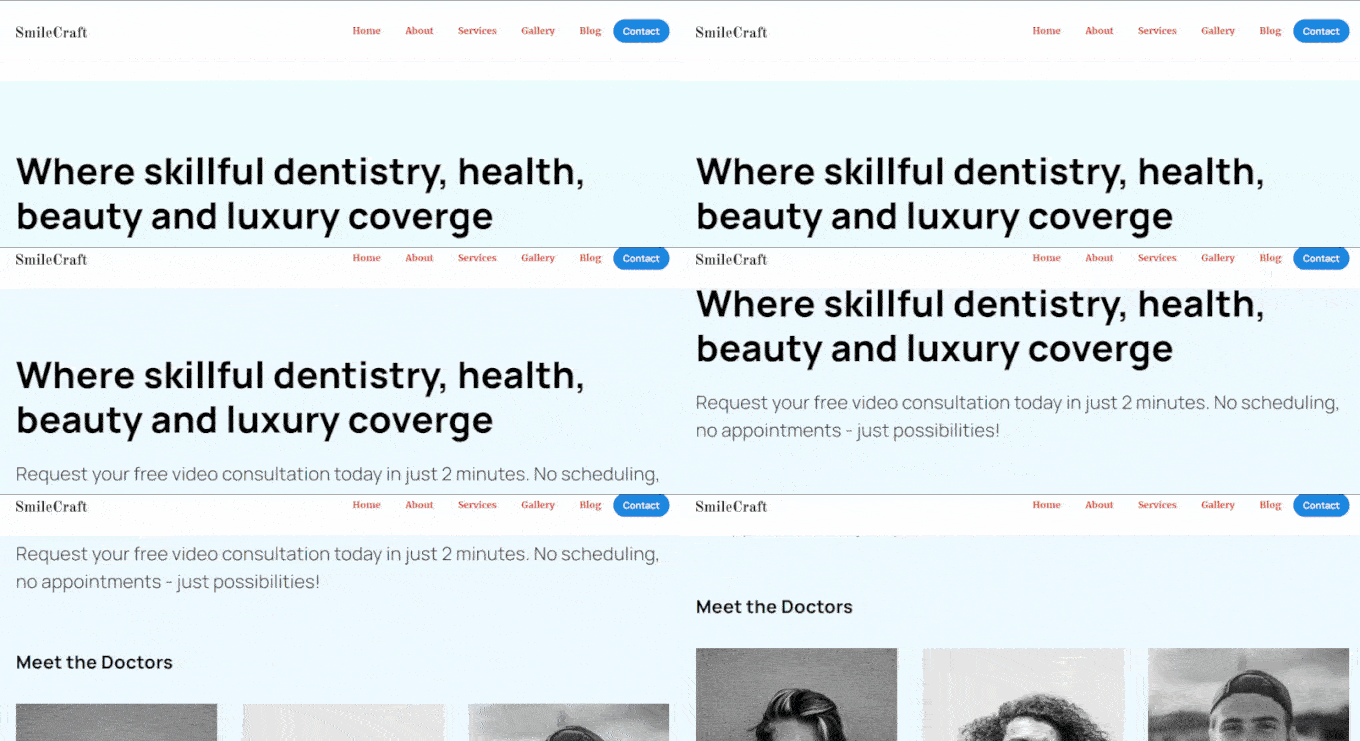
Veja como nosso menu de navegação aparece em nosso site de demonstração:
Método 4: Personalize seu Menu de Navegação com o Editor CSS Visual (Mais Personalizável)
Este método oferece mais opções de personalização do que os recursos integrados do WordPress, mas não é tão flexível quanto usar um plugin construtor de páginas. Dito isso, é uma ótima solução se você quiser fazer alguns ajustes de design no seu menu de navegação sem substituir completamente seu tema.
Este método também é uma boa alternativa para aqueles que usam temas clássicos que carecem de opções de estilo, mas não se sentem confortáveis com a edição de CSS no Método 2.
Aqui, vamos guiá-lo através do uso de um plugin premium de editor visual de CSS para WordPress chamado CSS Hero. Ele permite que você crie visualmente seu site sem escrever nenhum código. Nenhum conhecimento de HTML ou CSS é necessário.
Observação: Confira nossa análise do CSS Hero para saber mais sobre seus recursos. Usuários do WPBeginner também podem economizar até 34% no CSS Hero com nosso código de cupom exclusivo.
Primeiro, prossiga e instale o plugin CSS Hero no WordPress. Você pode ler nosso guia sobre como instalar um plugin do WordPress para mais informações.
Depois de ativar o plugin CSS Hero, você verá um novo botão chamado 'CSS Hero' na sua barra de ferramentas de administração do WordPress. Clique neste botão para iniciar o editor visual.

O CSS Hero usa uma interface WYSIWYG. Clicar no botão abrirá seu site ao lado do painel do CSS Hero no lado esquerdo da sua tela.
Para editar seu menu de navegação, você pode mover o mouse sobre ele. O CSS Hero o destacará com uma borda. Clique na área destacada para começar a personalizar o menu.
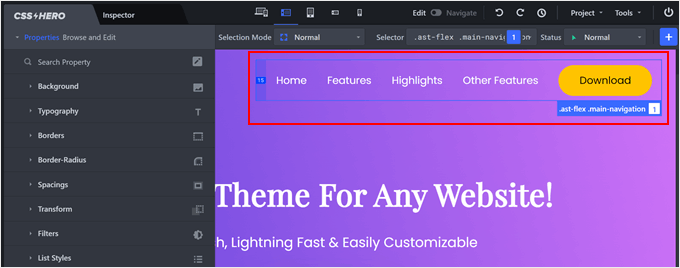
O CSS Hero permite que você edite vários aspectos do contêiner do seu menu de navegação, incluindo fundo, tipografia, bordas, espaçamento, listas e até efeitos extras.
Por exemplo, digamos que você queira modificar a cor de fundo do menu. Clicar em ‘Background’ abrirá uma interface amigável onde você pode escolher uma nova cor, gradiente ou imagem.
À medida que você faz alterações, verá que elas são refletidas ao vivo na prévia do site à direita.
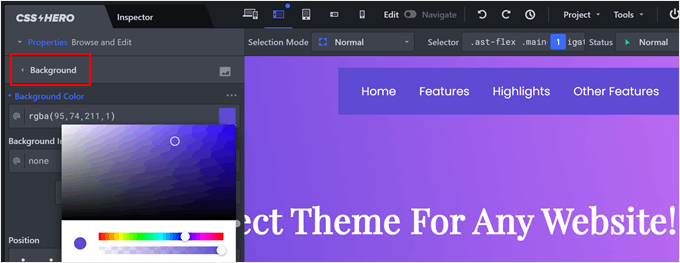
Ou, você pode adicionar uma sombra de caixa aos seus itens de menu para torná-los mais atraentes.
Para fazer isso, navegue até a aba ‘Extra’.
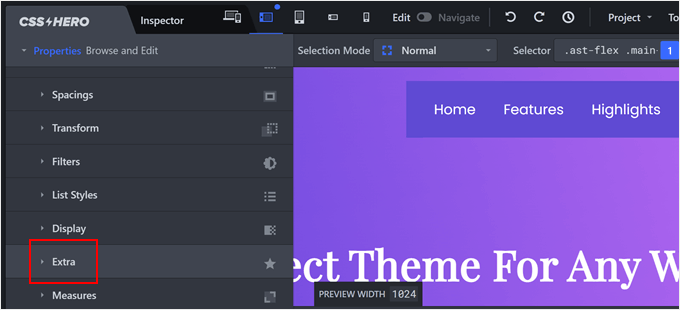
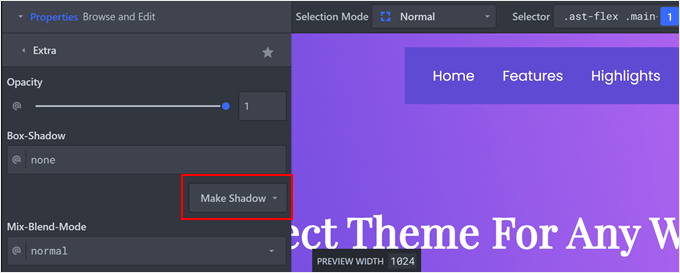
Em seguida, clique em ‘Make Shadow’.
Aqui, você poderá editar as configurações da sombra.
Agora, você pode simplesmente brincar com a aparência da sombra.
Sinta-se à vontade para arrastar a orientação da sombra, a qualidade de desfoque e propagação, e a posição.
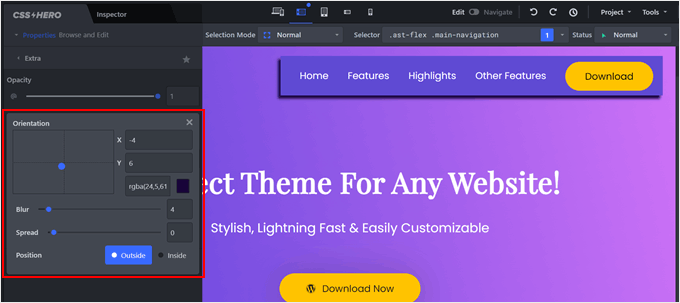
Você pode alterar o que quiser com a interface do CSS Hero, assim você pode experimentar para encontrar o que funciona melhor para o seu site.
Dica Pro: Se você seguiu os passos do Método 2 para adicionar classes CSS aos seus itens de menu individuais, então você também pode usar o CSS Hero para segmentar e personalizar esses itens de menu específicos para um controle ainda mais granular sobre a aparência do seu menu de navegação.
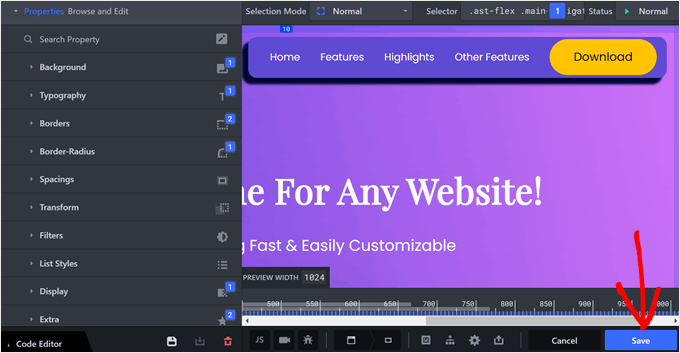
Assim que estiver satisfeito com seu menu personalizado, clique no botão 'Salvar' para armazenar suas modificações.
Você pode ler estes guias para saber mais sobre o que você pode fazer com o CSS Hero:
- Como Alterar o Tamanho do Logo do Seu WordPress (Funciona com Qualquer Tema)
- Como Adicionar Efeitos de Hover de Imagem no WordPress (Passo a Passo)
Método 5: Personalize Seu Menu de Navegação Com Código (Avançado)
Este método é mais adequado para usuários que se sentem confortáveis com código. Ele também permite que você crie um menu personalizado se o seu tema não incluir um por padrão.
Adicionar trechos de código personalizados pode parecer assustador no início, pois envolve a edição de arquivos de tema como functions.php e header.php. No entanto, existem maneiras de facilitar isso.
Recomendamos o uso de um plugin chamado WPCode. Ele fornece uma maneira segura e fácil de usar para adicionar código personalizado ao seu site WordPress sem modificar os arquivos principais.
Nosso guia sobre como adicionar um menu de navegação personalizado em temas do WordPress pode guiá-lo através das etapas para criar um menu com o WPCode.

Depois de criar o menu, você pode explorar estes tutoriais.
- Como Adicionar Ícones de Imagem com Menus de Navegação no WordPress
- Como Adicionar um Botão ao Menu do Cabeçalho do Seu WordPress
- Como Criar um Menu de Navegação Flutuante Fixo no WordPress
Cada um inclui um método para personalizar o menu usando o WPCode.
Guias Definitivos para Personalizar o Menu de Navegação do WordPress
Agora que você explorou os conceitos básicos de estilização do seu menu de navegação do WordPress, aqui estão alguns guias adicionais que você pode ler para levar seu menu para o próximo nível:
- Como Adicionar um Mega Menu no Seu Site WordPress. Mega menus permitem que você inclua subcategorias, fornecendo uma maneira amigável de organizar conteúdo extenso do site.
- Como Criar um Menu Responsivo do WordPress Pronto para Dispositivos Móveis. Este guia mostra como criar um menu responsivo que se adapta a diferentes tamanhos de tela.
- Como Adicionar um Menu Responsivo de Tela Cheia no WordPress. Este tutorial ensinará como implementar um menu de tela cheia que se expande por toda a tela quando ativado, oferecendo uma experiência de navegação ousada.
- Como Adicionar um Menu de Painel Deslizante em Temas do WordPress. Menus de painel deslizante são uma solução que economiza espaço e oculta a navegação principal até que um usuário deslize ou clique em um botão para revelá-la.
- Como Criar um Menu de Navegação Vertical no WordPress. Menus de navegação vertical podem ser uma ótima maneira de exibir um grande número de itens de menu em uma barra lateral ou outro espaço vertical em seu site.
- Como Adicionar Ícones de Mídia Social aos Menus do WordPress. Integre ícones de mídia social diretamente ao seu menu de navegação para facilitar a conexão dos visitantes com você.
- Como Criar um Menu Colapsável na Barra Lateral no WordPress. Tem muitas páginas? Facilite a navegação dos usuários em seu site adicionando um menu colapsável à sua barra lateral.
Esperamos que este artigo tenha ajudado você a aprender como estilizar menus de navegação do WordPress. Você também pode querer conferir nosso guia definitivo sobre elementos de design do WordPress e nosso guia para iniciantes sobre como criar uma página personalizada no WordPress.
Se você gostou deste artigo, por favor, inscreva-se em nosso Canal do YouTube para tutoriais em vídeo do WordPress. Você também pode nos encontrar no Twitter e no Facebook.





Sydney Peason
A opção “Menu” desapareceu em minha opção de menu “Aparência” > existe outra maneira de ver o CSS do contêiner do meu menu e opções?
Obrigado!
WPBeginner Support
SE você estiver usando um tema de blocos que não possui o menu de aparência, poderá usar o elemento Inspecionar para ver as informações do contêiner CSS. Você pode ver nosso guia abaixo sobre como usar o Elemento Inspecionar:
https://www.wpbeginner.com/wp-tutorials/basics-of-inspect-element-with-your-wordpress-site/
Admin
Kristyna
Olá, preciso de um conselho, por favor:
Consegui adicionar CSS para tornar um dos meus itens de menu diferente em cor. No entanto, quando rolo para baixo, meu menu principal de navegação fixo desce comigo, e a cor alterada desse item volta ao original – Como faço para manter a nova cor desse item mesmo ao rolar para baixo?
Obrigado!
WPBeginner Support
Seu tema pode modificar o menu quando você rola a página para baixo. Se você usar o inspetor de elementos, deverá ser capaz de selecionar o item do menu enquanto rola para baixo para adicionar seu CSS. Temos um guia sobre como usar o inspetor de elementos que você pode conferir abaixo:
https://www.wpbeginner.com/wp-tutorials/basics-of-inspect-element-with-your-wordpress-site/
Admin
Venkat Vavilala
Olá,
Quero aumentar o tamanho da fonte do menu. Como posso fazer isso?
Se for o padrão, como posso personalizar?
Por favor, mostre-me um método fácil para aumentar o tamanho da fonte do menu
WPBeginner Support
Dependeria de qual método deste artigo você planeja usar. Como exemplo, se você usar o método CSS, então você usaria o inspecionar elemento da mesma forma que nos exemplos do método 2 e modificaria o font-size
Admin
Budi Santoso
Hello Admin.
How the Orange ribbon navigation menu in this site was made?
Thanks
WPBeginner Support
To understand that you would want to take a look at our guide on using inspect element here: https://www.wpbeginner.com/wp-tutorials/basics-of-inspect-element-with-your-wordpress-site/
Admin
maria
como você fez o menu para este site
você teve que editar os arquivos do tema?
obrigado
WPBeginner Support
Our theme was one we custom created
Admin
Trish
Estou querendo criar um menu na página da loja do meu site WooCommerce, horizontalmente, que tenha todas as categorias de produtos que são vendidos. Como posso fazer isso, por favor? Agradeço a ajuda de todos antecipadamente.
WPBeginner Support
Se o seu tema tiver um menu nessa localização, você poderá configurar um menu normal usando:
https://www.wpbeginner.com/beginners-guide/how-to-add-navigation-menu-in-wordpress-beginners-guide/
Em seguida, você pode usar a lógica condicional para exibi-lo apenas na sua página de loja usando nosso artigo aqui: https://www.wpbeginner.com/plugins/how-to-add-conditional-logic-to-menus-in-wordpress/
Admin
Kushal Sonwane
Embora tenha sido uma grande tarefa, depois de ler este artigo, é muito simples personalizar menus de navegação.
Obrigado.
WPBeginner Support
You’re welcome
Admin
Lisa
Sou muito novo nisso e estou criando um site em WP usando o tema Oceanwp. Fiz como você sugeriu clicando em CCS no menu. Estou tentando remover a seta do meu menu suspenso e nada que tento funciona para removê-la.
Agradeço antecipadamente por qualquer ajuda.
WPBeginner Support
Oi Lisa,
Você pode querer entrar em contato com os autores do tema, eles poderiam te ajudar com isso.
Admin
Anirudhya
senhor qual tema você está usando. estou começando um blog no wordpress, quero um blog com layout simples para meu propósito educacional.
WPBeginner Support
Oi Anirudhya,
Estamos usando um tema personalizado feito especificamente para o WPBeginner.
Admin
Bobby
Oi, que tal com código HTML?
Quero adicionar um cabeçalho aos menus aninhados. Mas não sei onde ou como colocá-lo.
Daniela
Olá,
Gostaria de alterar a aparência apenas do menu que adicionei para minha salespage. Gostaria de alterar a altura e adicionar um logo.
Não sou um profissional e tentei algumas coisas para ver se algo mudava no menu, mas não mudou. Isto é o que tentei:
#Salespage-menu {
background:#2194af;
height:40px;
}
Você pode me ajudar no meu caminho?
Muito obrigado pelo seu esforço!
Eugene
Olá pessoal,
Tenho um problema com meu menu de navegação que eu realmente ficaria muito feliz em receber ajuda... O menu principal em si está perfeito, o problema é com o submenu que desce com um grande espaço de aproximadamente 100px ou mais entre ele e o pai acima.
Quando tento navegar para o submenu, ele simplesmente desaparece de vista.
Tentei tudo o que pude pensar até agora para movê-lo diretamente para baixo do menu pai para que ele permaneça aberto e clicável, mas falhei até agora.
Este é o CSS personalizado sendo usado para o Tema Point:
#logo { margin: 0; } .site-branding { padding: 0; }
.post-info { display: none; }
#navigation ul li a { min-height: 22px; padding: 5px 10px 5px 10px; }
.post-date { display: none; }
Obrigado e Atenciosamente.
WPBeginner Support
Olá Eugene,
Não temos certeza do que pode estar causando esse problema. Depende do CSS e do layout do seu tema e das classes que eles usaram. Você pode tentar este CSS personalizado:
.primary-navigation li ul { margin:0px; padding:0px; }1-click Use in WordPress
Admin
Eugene
Sinto muito em dizer, mas isso também não funcionou...
Obrigado por tentar, parece que um novo tema é necessário.
Atenciosamente.
Amirul Farhan
Olá.
O plugin funciona mesmo que o tema comprado tenha seu próprio design de menu? Obrigado
Rida
se você quiser usar bootstrap, basta adicionar as classes css suas com uma linha de código simples no seu header.php
‘primary’, ‘container’ => ‘div’, ‘container_class’ => ‘collapse navbar-collapse’, ‘menu_class’ => ‘nav navbar-nav pull-right’, ‘menu_id’ => ‘primary-menu’ ) ); ?>
Dhany
Yeay.. outro PLUGIN que vocês compartilham como usar PLUGIN tanto, não exatamente como usar wordpress... ótimo trabalho
WPBeginner Support
Olá Dhany,
Obrigado pelo feedback. Na WPBeginner, nosso público-alvo é principalmente de nível iniciante. A maioria deles não está familiarizada com CSS, HTML, PHP, etc. Plugins facilitam para que eles realizem tarefas sem quebrar seus sites.
Admin
Andrew
Dude…it says ‘beginner’ in the URL.
Além disso... eles apresentaram uma opção manual no meio do caminho.
Malin
Olá! Preciso desesperadamente de ajuda com meu menu no site usando o tema Baskerville. Com a última atualização, o menu ficou completamente maluco! Por favor, AJUDE!
Malin
Raymond
Isso me ajudou muito quando eu estava tentando descobrir como fazer meus estilos de um tema bootstrap funcionarem no WordPress. Obrigado
Samseen
Belo post aqui,
No entanto, como se pode direcionar um item específico na lista. Eu realmente fiz uma solução alternativa neste momento, mas quero direcionar aquele item de menu específico.
Por exemplo, quero ter uma cor de fundo diferente para o menu daquele item específico. Como isso pode ser feito?
Marko
Ferramenta de inspeção de elementos no Chrome, Firefox.
benjamin
Olá pessoal, sou novo em codificação, por favor, preciso de ajuda real aqui. Tenho um site WordPress e o tema do meu site é Baskerville, este tema suporta apenas um menu. Estou tentando criar menus de navegação para minhas páginas curiosas, por favor, se houver código para fazer isso, por favor, onde posso colocá-lo, por favor, agradeceria muito uma resposta, obrigado.
Arsh Dznr
Estou perdendo meu menu css no wordpress, mas os menus dropdown não estão aparecendo, por favor, ajude-me
obrigadooooo
umanga
você adicionou seus scripts no function.php corretamente?
Andika Amri
Olá wpbeginner, bons tutoriais!
Estou usando o tema vantage, já coloquei uma classe personalizada em um dos meus menus = “.menu-about”, mas quando estou estilizando no stylesheet.css, ele não é aplicado de forma alguma, você tem alguma sugestão?
obrigado!
shaon
Estou usando o tema twenty Twelve. Já fiz alterações no meu menu com cores diferentes. Mas não consigo mover a posição do menu de navegação no cabeçalho, ele fica com muito espaço na parte inferior em relação à linha de base do cabeçalho. Quero que ele toque o fundo do cabeçalho.
Niveditha
Olá,
Criei um menu principal no cabeçalho e um menu de rodapé usando o codex do WordPress. Agora meus dois menus ficam na vertical na minha página. Como codificá-los para menus horizontais?
Por favor, ajude, isso é realmente urgente!
Obrigado(a)
WPBeginner Support
Para isso você precisa usar CSS. Estude o código nos temas padrão, o melhor exemplo seria os temas twenty thirteen ou twenty twelve.
Admin
Judy
Eu mataria por um infográfico sobre o que todas essas classes realmente modificam. Como:
.current-page-ancestor
.current-menu-parent
.current_menu_parent
.current-page-parent
.current_page_parent
.current-menu-ancestor
e qual a diferença entre os hifens/sublinhados como em .current-menu-parent vs .current_menu_parent
Eu farei um para você se você me explicar!
Tarmizi Achmad
obrigado pela informação…
Yogesh Kumar
Ei, quero perguntar uma coisa muito importante
Assim como a barra mostrada na barra de navegação do seu site acima para o link Blog mostra 8 links quando movemos o cursor sobre ela… agora os links do meu site também estão sendo exibidos no mesmo estilo, mas quero que eles sejam exibidos de tal forma que, quando eu mover o cursor sobre eles, mostrará os 8 links lado a lado, ou seja, 4-4…… Por favor, senhor, estou precisando muito disso… por favor, responda o mais rápido possível…
Equipe Editorial
Geralmente, os menus são organizados em listas não ordenadas (ul). Quando você tem sub-navegação ou menus suspensos, eles são suas próprias listas não ordenadas dentro de um elemento de lista. Portanto, um exemplo de classe CSS que você estaria modificando seria algo como:
ul.menu li ul{width: 220px;}
ul.menu li li{float: left; width: 100px;}
Agora, isso definiria cada item de lista de segundo nível para ter uma largura exata e flutuar para a esquerda.
Admin
Jim
Ótimo artigo, obrigado.
Eu nunca soube sobre esse recurso de classe CSS, pelo menos agora eu sei.
Isso realmente vai me beneficiar.
Obrigado.
Nilamkumar Patel
This is very helpful. Prior to this, I had understanding that we can’t add custom classes in wordpress from admin and I always used to do it in functions.php, but this is awsome. These people are rockers. And many thanks to Sayed for this helpful post
wiseroner
great tutorial!! but how do i do something as simple as change the font size? what do i enter in to change the font size? thank you!
wpbeginner
@wiseroner Você não pode simplesmente adicionar o font-size na classe do menu principal no seu arquivo css.
wpbeginner
@mriulian Dê uma olhada no tutorial acima… as classes para as páginas atuais já estão definidas…
No código do cabeçalho, você precisa definir o ID do contêiner do menu e a classe do contêiner… siga o artigo como ele diz, e funcionará.
mriulian
Apenas tentando ser mais claro, este é o meu código:
// na função page
if (function_exists(‘register_nav_menus’)) { register_nav_menus( array( ‘mainNav’ ) ); }
// na página do cabeçalho
‘main_nav_menu’)); ?>
// no arquivo css
.current{ background-color: #0188AA; color: #fff; text-decoration: none; }
Como aplico esta classe à minha navegação? (muito fácil em uma página html estática, mas aparentemente bem complicado no wordpress).
Agradeço desde já
mriulian
Foi o que eu fiz, mas não funciona. Registrei meu menu na página de funções e depois o chamei da página de cabeçalho como minha navegação principal. Agora, tenho uma classe .current no meu arquivo de estilos para ser aplicada à página atual, mas não está claro como fazer isso. Você pode me ajudar com uma sugestão?
wpbeginner
Da maneira como os menus de navegação do WordPress funcionam, ele saberá automaticamente qual página é a atual..
iirimina
Obrigado por mencionar as classes CSS no painel de opções de tela. O problema que tenho com minha navegação é como estilizar o menu de navegação para que cada item do menu receba uma cor de fundo específica quando você chega a uma determinada página. Você mencionou a criação de uma classe como .current_page_item{} em sua folha de estilo. Mas como aplicar essa classe no header.php?
Rick
Onde posso obter informações mais detalhadas sobre como adicionar ícones aos nomes dos menus. Qual é um guia CSS realmente bom para fazer muitas dessas coisas que você descreveu aqui?
Obrigado
Equipe Editorial
CSS-Tricks é um bom fórum, mas você provavelmente deveria procurar livros de CSS para Iniciantes para aprender CSS. Porque tudo o que você está fazendo é adicionar uma imagem de fundo.
Admin
Francisco
Hello. I absolutely loved this post and found it very useful, particularly the option to set individual CSS classes, so many thanks for this information.
What I was wondering is if it would be possible to dynamically assign CSS classes from the php wp_nav_menu function call to certain types of elements, for instance, to parent menu items only. That way, you wouldn’t have to manually add that class in the Menu Screen every time a new type element (in the example, a new parent item) is created.
Any thoughts on that would be greatly appreciated,
Equipe Editorial
Sim, você usaria o parâmetro Menu Class para isso.
Admin
Francisco
Era isso que eu estava pensando. Obrigado por confirmar e por me responder.
Abraços!
Jayesh
ótimo artigo.
Quero mudar a saída de wp_nav_menu().
Eu não gosto do HTML gerado por wp_nav_menu().
Eu tenho meu próprio HTML bonito para o Menu que eu quero.
Então eu queria modificar a estrutura HTML gerada por wp_nav_menu().
isso é possível?
Por favor, me avisem o mais rápido possível.
Equipe Editorial
Você pode adicionar seus próprios divs etc., mas sempre será a saída da lista. Você pode estilizá-la como quiser.
Admin
chunky
Thank you! Now I can stop pulling my hair out! Bookmarked this and will tell others!
Kalid
olá, obrigado pelo tutorial. seria ótimo se você me guiasse para ter o menu de navegação usado no seu tema. Eu gostaria de ter um menu suspenso como o seu. obrigado!
Equipe Editorial
O menu de navegação padrão do WordPress permite menus suspensos. Basta arrastá-los um pouco para a direita do item principal, e é possível. Se você usar um framework como o Genesis, ele já tem a opção Fancy Drop down disponível, então você pode simplesmente selecioná-la. Ou você pode usar técnicas jQuery como o SuperFish para fazer isso. Podemos adicionar um tutorial no futuro.
Admin
tuba
artigo muito bom, me ajudou no meu projeto wordpress, obrigado!
GrimCris
Ótimo artigo. Eu não sabia sobre as classes CSS nos Menus do WordPress. Muito obrigado!
Keith Davis
Vocês entendem do seu Wordpress.
Este não é um tutorial fácil, mas bem explicado e certamente aumenta meu entendimento.
Agradeço por educarem o resto de nós.
Rick
Cara! Incrível! Eu não fazia ideia da opção CSS para menus! Muito legal
Adam W. Warner
Ótimo artigo, super informativo! Eu também não sabia das opções de tela para menus.
Eli
Não tenho certeza onde devo colocar o primeiro código php wp_nav_menu. Seria no arquivo functions, no header ou...?
Tony
Não sabia sobre o item de menu Classes CSS! Obrigado por apontar isso.
Equipe Editorial
You are welcome
Admin
Steve Meisner
Eu também não! Era exatamente o que eu precisava. Deus abençoe a todos vocês e a equipe de desenvolvimento do WordPress!
Pieter
Respect for pointing out the css styles! I always used the css attribute to style a list item, but these styles are definitely more handy. You just earned yourself another feed subscriber!
Regards from Belgium.
Equipe Editorial
Que bom que pudemos ajudar, Pieter.
Admin