


Pequenos toques de design podem fazer uma grande diferença na aparência profissional do seu site.
Barras de rolagem personalizadas são um desses detalhes que a maioria dos visitantes não notará conscientemente, mas certamente sentirão a consistência visual aprimorada ao navegar pelo seu conteúdo.
A boa notícia é que personalizar barras de rolagem no WordPress não requer habilidades avançadas de codificação, e os resultados podem realmente impulsionar a experiência geral do usuário do seu site.
Com base em nossa experiência na criação de sites WordPress, descobrimos que barras de rolagem personalizadas ajudam a criar aquela aparência polida e intencional que separa os sites iniciantes dos profissionais.
Mostraremos 2 maneiras diretas de adicionar barras de rolagem personalizadas a qualquer elemento do seu site WordPress. Cada método que abordaremos foi testado em cenários do mundo real, para que você possa escolher a abordagem que melhor se adapta ao seu nível de conforto.
💡 Principais Pontos: Adicionando Barras de Rolagem Personalizadas
Uma barra de rolagem personalizada ajuda a manter seu layout limpo, permitindo que os usuários rolem por elementos longos específicos, como menus ou barras laterais, sem afetar o resto da página. Veja como abordaremos isso:
- Método 1: Use um Page Builder (Sem Código) – Recomendamos o Thrive Architect para uma abordagem visual e amigável para iniciantes.
- Método 2: Use Código CSS (Grátis) – Fornecemos um trecho de código simples que funciona com qualquer tema do WordPress.
Quando adicionar uma barra de rolagem a elementos específicos no WordPress?
Adicionar uma barra de rolagem para elementos do WordPress pode melhorar muito a experiência do usuário do seu site.
Mas quando você deve usar este recurso de design do WordPress?
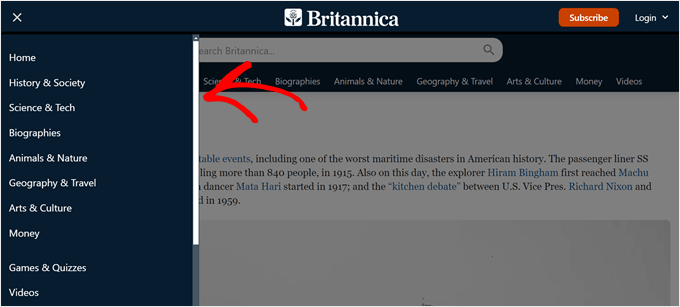
Aqui estão alguns elementos comuns do WordPress que podem se beneficiar de barras de rolagem personalizadas:
- Menus de Navegação – Perfeito para blogs com mais de 20 categorias e subcategorias que, de outra forma, se estenderiam por toda a página.
- Widgets da Barra Lateral – Ideal para barras laterais ricas em conteúdo onde você deseja manter todos os widgets sem comprometer o espaço.
- Descrições de Produtos – Mantém detalhes extensos de produtos contidos, mantendo um layout limpo.
- Seções de Comentários – Exibe centenas de comentários de forma organizada, sem sobrecarregar a página.
- Galerias de Imagens – Exibe várias imagens em uma galeria, mantendo a acessibilidade.
Com isso em mente, mostraremos duas opções para adicionar uma barra de rolagem personalizada a qualquer elemento do seu site WordPress.
Recomendamos a opção 1 se você está apenas começando com seu site e deseja usar um construtor de páginas com funcionalidade de barra de rolagem personalizada. Isso ocorre porque, se você já estiver usando um tema diferente, precisará alterar seu tema para este método.
Por outro lado, se você gosta do seu tema atual, pode optar pela opção 2 para adicionar uma barra de rolagem personalizada usando código CSS. Não se preocupe, detalharemos o processo passo a passo para que seja fácil para qualquer um seguir.
Você pode usar os links rápidos abaixo para pular para o seu método preferido:
💡 Deseja alterar a barra de rolagem de todo o seu site WordPress em vez disso? Se sim, confira nosso guia sobre como adicionar uma barra de rolagem personalizada no WordPress.
Opção 1: Use um Construtor de Páginas com Barras de Rolagem Personalizadas Específicas para Elementos (Sem Código)
Uma maneira de adicionar uma barra de rolagem personalizada em um elemento específico é usar um construtor de páginas com um recurso de barra de rolagem. Dessa forma, você pode personalizar facilmente a barra de rolagem sem tocar em nenhum código.
Para este método, usaremos o Thrive Architect. Além de um recurso de barra de rolagem, o Thrive Architect possui mais de 300 modelos para criar rapidamente páginas com aparência profissional e recursos de conteúdo dinâmico para personalizar a experiência do seu visitante.
Além disso, achamos a interface de arrastar e soltar fácil de usar, tornando-a ideal para iniciantes no WordPress. Para uma análise mais detalhada desta ferramenta, confira nossa análise do Thrive Architect.
Embora o Thrive Architect não ofereça uma versão gratuita, você pode usar nosso código de desconto especial Thrive Themes para economizar até 50% em sua compra inicial.
Passo 1: Configurar o Thrive Architect e o Thrive Themes
Para começar, precisamos instalar o plugin Thrive Architect. Você pode acessá-lo fazendo login em sua conta no site da Thrive Themes.
Em seguida, baixe e instale o plugin Thrive Product Manager. Se precisar de ajuda, consulte nosso guia sobre como instalar plugins do WordPress para iniciantes.

Após ativar o plugin, navegue até Product Manager no seu painel do WordPress.
Clique em ‘Log into my account’ para vincular seu site WordPress à sua conta Thrive Themes.

Agora você deverá ver uma lista de produtos Thrive Themes disponíveis em sua conta.
Encontre ‘Thrive Architect’ e marque a caixa ‘Install Product’.

Role para baixo para encontrar ‘Thrive Theme Builder‘ e selecione a opção ‘Instalar Tema’.
Em seguida, clique em ‘Install selected products.’ Esta etapa é necessária, pois o Thrive Architect funciona em conjunto com o Thrive Theme Builder.

A próxima tela mostrará o Thrive Product Manager instalando e ativando o Thrive Theme Builder.
Assim que concluído, selecione ‘Go to the Theme Builder Dashboard.’

Agora, é hora de selecionar um design base para o seu site usando a biblioteca de temas do Thrive.
Se você não tiver certeza de qual escolher, use o botão ‘Preview’ para ver como cada tema fica. Assim que decidir, clique em ‘Choose.’

Agora você entrará no assistente do Theme Builder.
Este assistente o guiará pelo upload do seu logotipo, seleção das cores da marca para seu tema e configuração de várias estruturas e modelos de tema.
Certifique-se de completar o assistente de configuração antes de passar para a próxima etapa.

Etapa 2: Adicionar um Elemento de Caixa de Conteúdo ao Seu Tema
Vamos agora adicionar um elemento de caixa de conteúdo ao seu tema WordPress, que possui o recurso de barra de rolagem por padrão.
No Thrive Themes, uma caixa de conteúdo é um bloco que você pode usar como contêiner para agrupar vários blocos. Isso pode ser útil se você precisar que um conjunto de elementos seja estilizado da mesma forma ou gerenciado como um grupo.
Para este exemplo, adicionaremos uma caixa de conteúdo que contém uma longa lista de categorias de posts do blog. Neste cenário, queremos ser capazes de exibir todas as categorias na barra lateral sem torná-la muito extensa.
Primeiro, visite qualquer página ou post em seu blog WordPress onde você deseja que a barra de rolagem esteja.
Em seguida, na barra de ferramentas superior do administrador, clique em 'Editar Modelo de Tema [nome]' ou 'Editar com Thrive'.
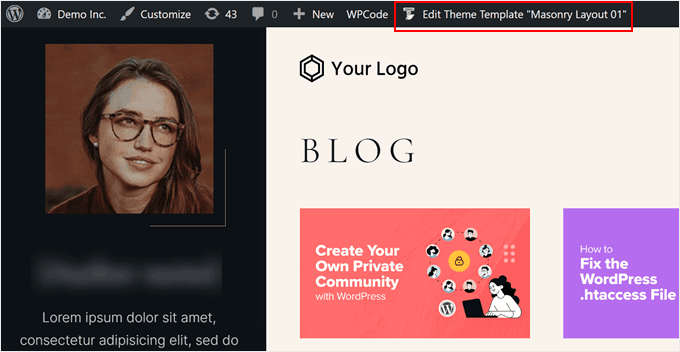
Agora você deve chegar à interface de edição do Thrive Architect. Para adicionar o bloco de caixa de conteúdo, clique no sinal '+' no lado direito da página e selecione o elemento 'Caixa de Conteúdo'.
Em seguida, arraste e solte-o onde você deseja que o elemento com a barra de rolagem seja colocado.
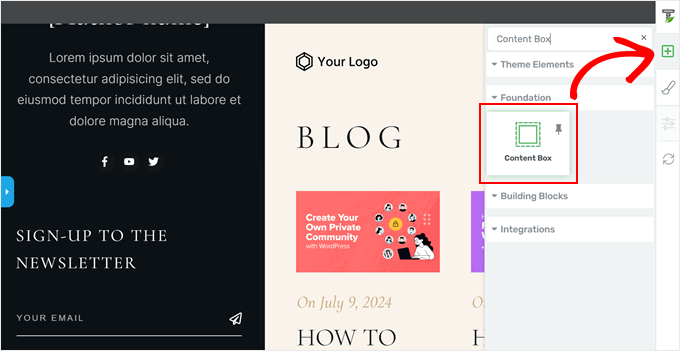
Agora você pode adicionar mais elementos de conteúdo à caixa de conteúdo. Por exemplo, você pode clicar no sinal '+' novamente e adicionar o bloco 'Texto' a ela. Em seguida, você pode digitar qualquer texto que desejar.
O Thrive Themes oferece toneladas de elementos visuais, desde os básicos como texto e imagens até formulários e tabelas de preços.
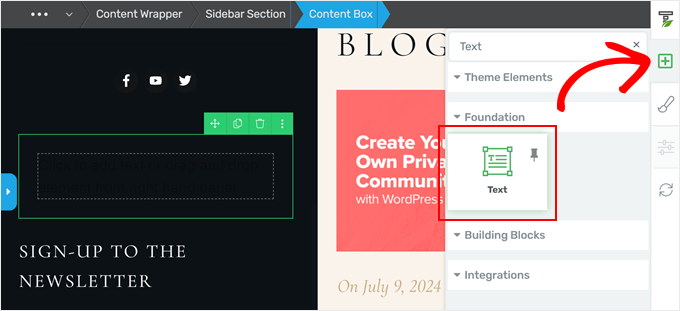
Como queremos adicionar uma lista de categorias à barra lateral, também adicionaremos o elemento 'Lista Estilizada Dinâmica' à caixa de conteúdo.
Este bloco basicamente puxa dados do seu site para exibir dinamicamente uma lista, como categorias, tags ou autores. O bloco se atualizará automaticamente à medida que você constrói seu site.
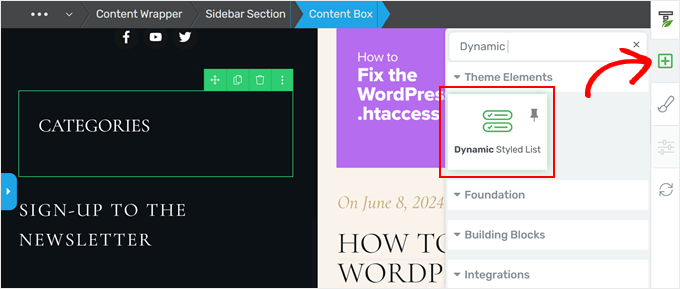
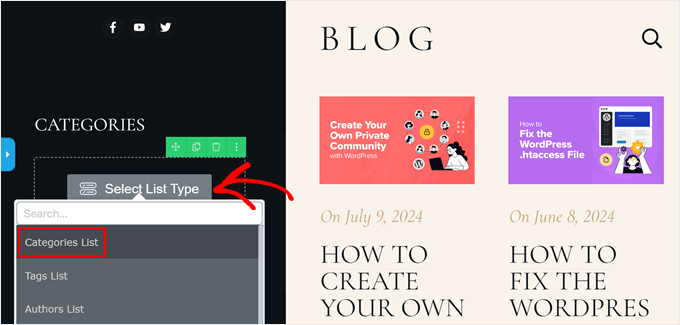
Assim que você arrastar e soltar a lista de estilos dinâmicos na caixa de conteúdo, clique no botão ‘Selecionar Tipo de Lista’.
Em seguida, clique em ‘Lista de Categorias’.
Agora, sua lista de categorias, seu bloco de texto e quaisquer outros elementos que você adicionar à caixa de conteúdo estão no mesmo contêiner.
E como você pode ver, a lista é bem longa, e é por isso que queremos adicionar uma barra de rolagem a ela.
Etapa 3: Habilitar a Barra de Rolagem na Caixa de Conteúdo
Se você selecionar esse contêiner e clicar na seta azul à esquerda, verá muitas opções para personalizar sua caixa de conteúdo.
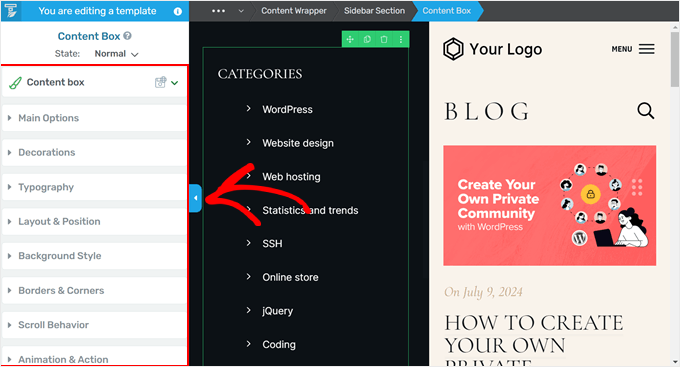
As configurações para adicionar uma barra de rolagem estão na aba ‘Layout & Posição’. É aqui que você pode ajustar o preenchimento, margem, largura, altura, alinhamento da caixa, e assim por diante.
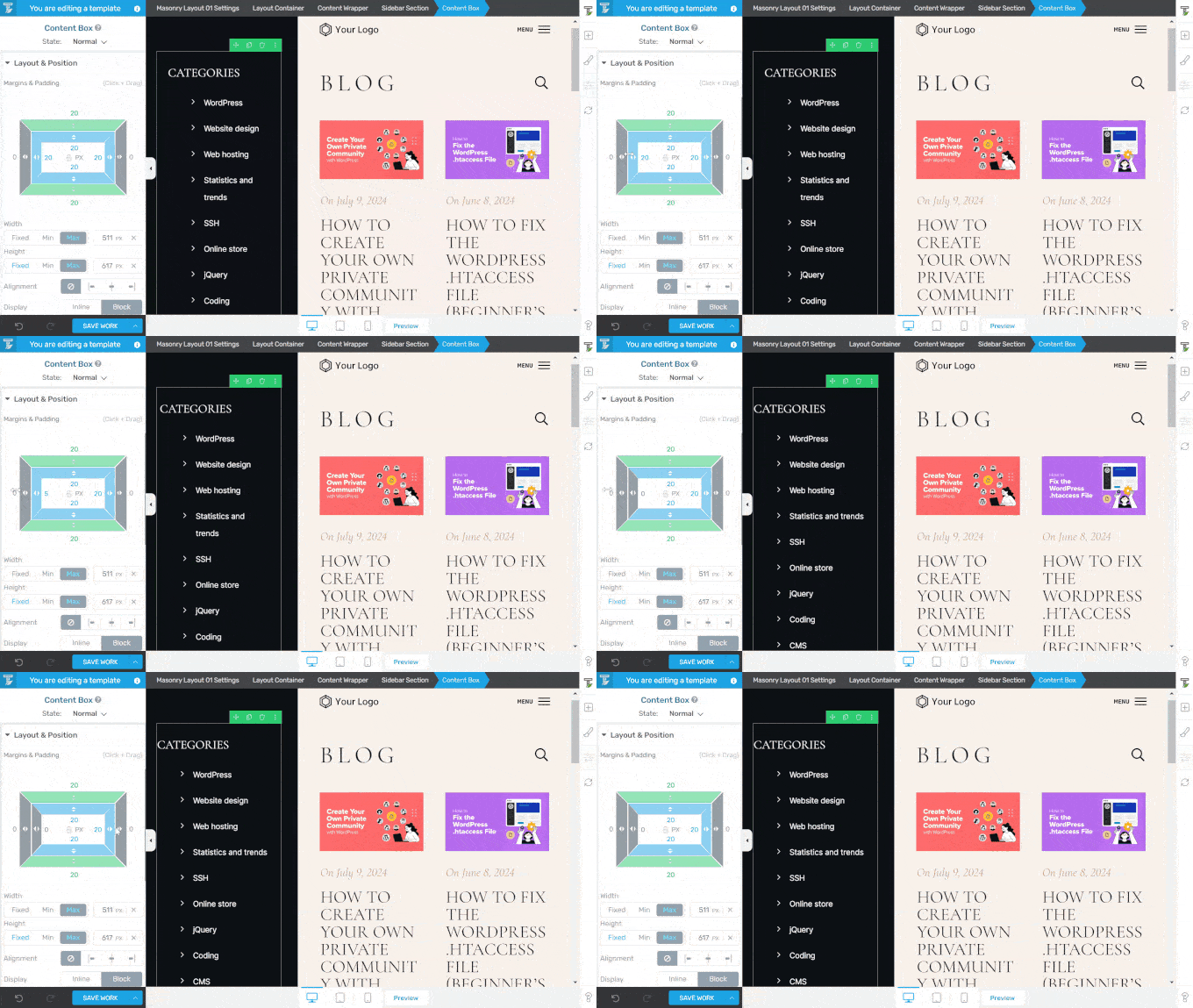
A primeira coisa que fizemos foi clicar na seta branca dentro da área de preenchimento azul, logo abaixo da seção ‘Margens & Preenchimento’. Fizemos isso apenas para garantir que a caixa de conteúdo se alinhe com o restante dos elementos na barra lateral.
Sinta-se à vontade para explorar outras opções aqui para garantir que sua caixa fique bem proporcionada.
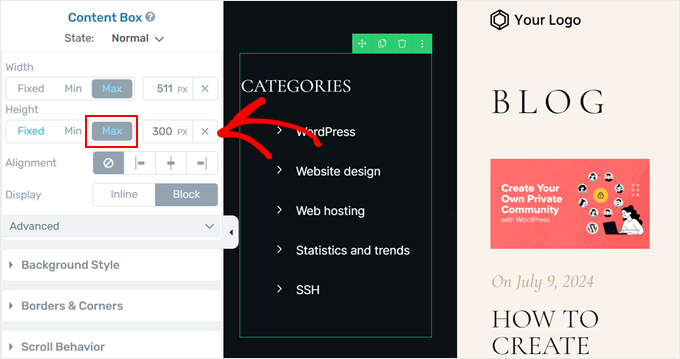
Em seguida, vamos rolar para baixo até a seção Altura. Vá em frente e clique no botão ‘Máx’ e altere a altura em pixels para um número muito menor. Neste caso, passamos de 617px para 300px.
Isso tornará a caixa de conteúdo muito mais curta, fazendo com que os nomes das categorias na seção inferior desapareçam.
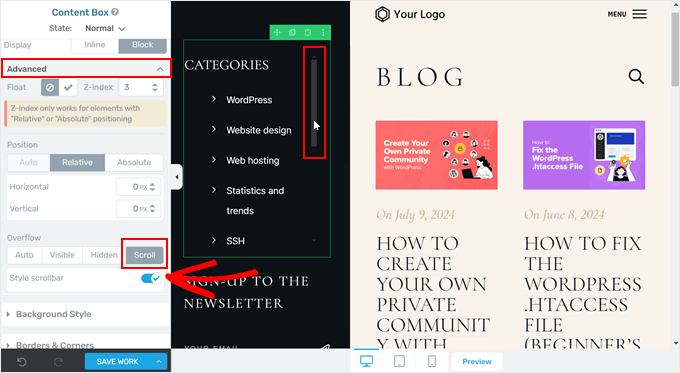
Com isso feito, mova o painel para baixo novamente e abra a aba ‘Avançado’. Em seguida, selecione ‘Rolagem’ nas configurações de Overflow e ative a opção ‘Estilo da barra de rolagem’.
Uma barra de rolagem deve ser adicionada automaticamente ao seu bloco de caixa de conteúdo.
E isso é tudo para adicionar uma barra de rolagem personalizada com o Thrive Architect. Você pode continuar editando seu tema WordPress, página ou post, ou clicar em ‘Salvar Trabalho’ na parte inferior para publicar suas alterações.
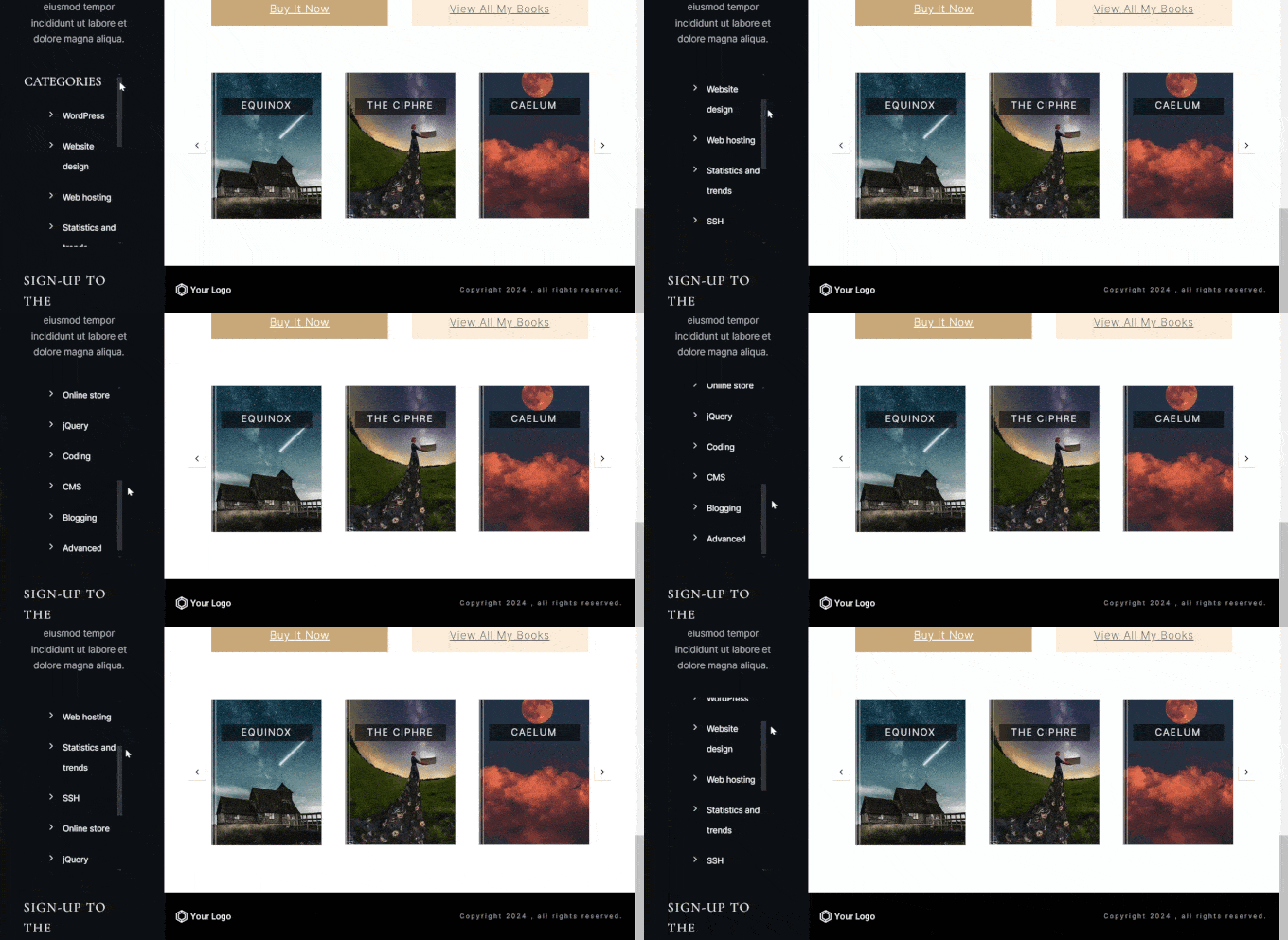
Veja como nossa barra de rolagem se parece no site de demonstração:
Opção 2: Use Código CSS para Adicionar uma Barra de Rolagem Personalizada a um Elemento Específico
Se mudar seu tema do WordPress e usar um construtor de páginas para criar uma barra de rolagem personalizada parecer muito, você pode usar código CSS em vez disso. Este método permite que você personalize a barra de rolagem diretamente em sua página do WordPress.
Não se preocupe se você é novo em trabalhar com trechos de código. Nós o guiaremos pelo processo passo a passo, facilitando a ativação desse recurso em seu site WordPress.
Primeiro, vamos entender como o CSS funciona. CSS significa Cascading Style Sheets (Folhas de Estilo em Cascata). É uma linguagem que diz aos navegadores da web como exibir elementos em uma página da web. Em nosso caso, usaremos CSS para adicionar e estilizar uma barra de rolagem personalizada.
Para usar CSS personalizado, precisamos de duas coisas:
- Uma classe CSS: É como uma etiqueta de nome para um elemento em sua página. Adicionamos isso ao elemento que queremos mudar.
- Código CSS: Este é o conjunto de instruções que diz ao navegador como estilizar o elemento com a classe CSS.
Então, para adicionar uma barra de rolagem personalizada, primeiro daremos uma classe CSS ao elemento que queremos alterar. Em seguida, adicionaremos código CSS que cria a barra de rolagem para elementos com essa classe.
Você adicionará a classe CSS scroll-bar ao seu elemento. Mostraremos como fazer isso abaixo. E este é o trecho completo de código CSS que adicionará a barra de rolagem:
.scroll-bar {
  max-height: 100px;  /* Adjust the maximum height as needed */
  width:250px;  /* Adjust the width as needed */
  overflow-y: scroll; /* Enable vertical scrolling */
  overflow-x: hidden; /* Hide horizontal scrollbar */
}


/* Customizing the vertical scrollbar for Webkit-based browsers (Chrome, Safari) */
.scroll-bar::-webkit-scrollbar {
  width: 10px; /* Width of the vertical scrollbar */
}


.scroll-bar::-webkit-scrollbar-track {
  background: #eaeaea; /* Background of the scrollbar track */
}


.scroll-bar::-webkit-scrollbar-thumb {
  background: grey; /* Color of the scrollbar thumb */
  border-radius: 15px; /* Rounded corners for the thumb */
}


/* Hover state for the scrollbar thumb */
.scroll-bar::-webkit-scrollbar-thumb:hover {
  background: black; /* Change color when hovered */
}


/* For Firefox */
.scroll-bar {
  scrollbar-width: thin; /* Define scrollbar width */
  scrollbar-color: #888 #f1f1f1; /* Scrollbar thumb and track color */
}
Etapa 1: Adicione a Classe CSS ao Seu Elemento
Existem várias maneiras de adicionar uma classe CSS a um elemento no seu site WordPress.
Se você estiver no editor de blocos ou no editor de site completo, poderá clicar em qualquer bloco em sua página, post ou modelo de tema de bloco. Em seguida, na barra lateral de configurações do bloco, abra a guia ‘Avançado’ e insira sua classe CSS no campo ‘Classe(s) CSS Adicional(is)’.
Quando terminar, basta clicar em Atualizar, Publicar ou Salvar.
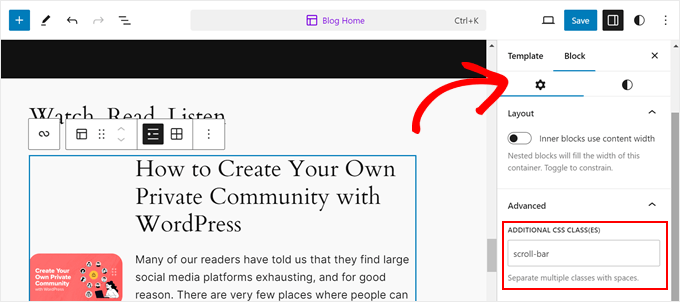
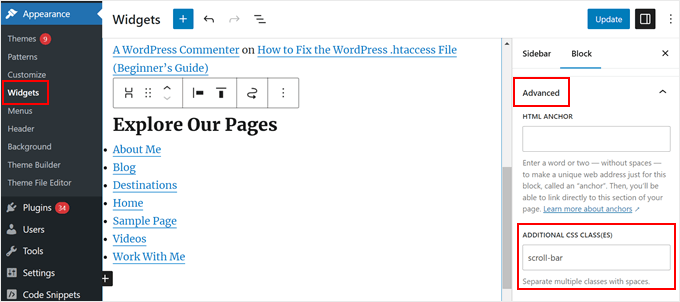
Se você usa um tema clássico, esse processo também funciona com o editor de widgets baseado em blocos. Vá para Aparência » Widgets e clique em qualquer bloco ao qual deseja adicionar a classe CSS.
Depois disso, você verá a mesma aba Avançado na barra lateral de configurações do bloco. Basta inserir a classe CSS no campo ‘Classes CSS Adicionais’ como antes.
Etapa 2: Adicionar o Código CSS ao Seu Tema
Agora, vamos adicionar nosso código CSS personalizado. Mostraremos 3 maneiras de fazer isso: usando o personalizador de temas, o editor de site completo e o WPCode.
A primeira opção é para usuários de temas clássicos. Além disso, é um recurso integrado, então você não precisa de um plugin para inserir o código ou mesmo abrir os arquivos do seu tema.
Para fazer isso, você pode abrir o personalizador de temas do WordPress indo para Aparência » Personalizar.
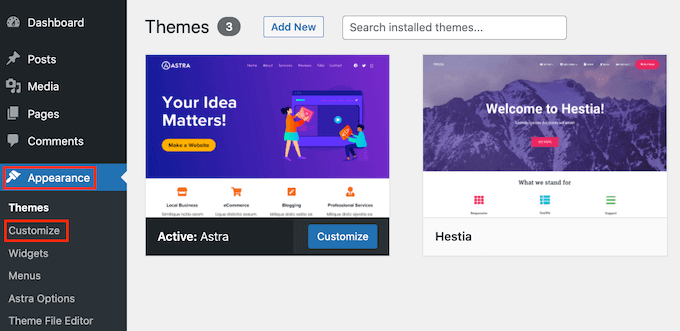
Observação: Se você não estiver vendo essa configuração em seu WordPress, provavelmente está usando um tema de blocos e pode usar o próximo método. Para mais informações, confira nosso guia sobre como corrigir o personalizador de temas ausente no WordPress.
Método 1: Adicionando CSS a Temas Clássicos
Dentro do personalizador, encontre e clique em ‘CSS Adicional’.

Aqui, simplesmente cole o código que mostramos anteriormente.
Você verá automaticamente as alterações no seu tema assim que adicionar o código.
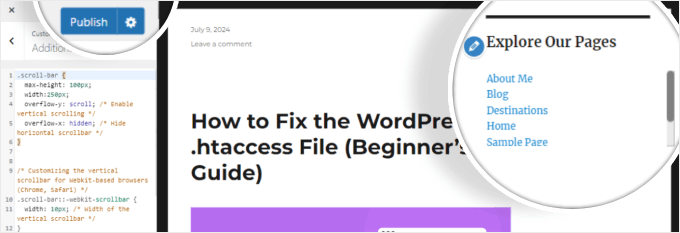
Como você pode ver, o elemento ao qual você adicionou a classe CSS agora tem uma barra de rolagem. Em seguida, você pode simplesmente clicar em ‘Publicar’.
Método 2: Adicionando CSS Usando o Editor de Site Completo
Se você tem um tema de blocos, precisará adicionar código CSS usando o editor de site completo e, em seguida, vá para Aparência » Editor.

Você encontrará algumas opções de menu para personalizar seu tema de blocos.
Aqui, clique em ‘Estilos’.
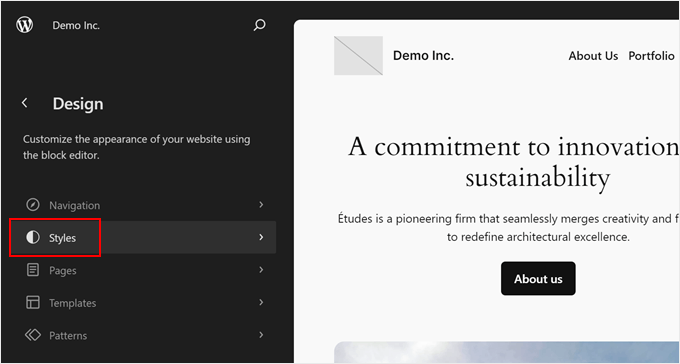
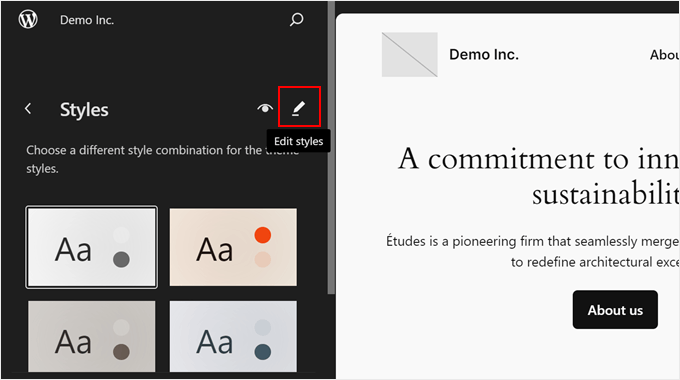
Nesta página, deve haver alguns designs de temas de blocos para você escolher.
Vamos apenas ignorar isso e clicar no botão ‘Editar’. Ele tem o formato de um lápis.
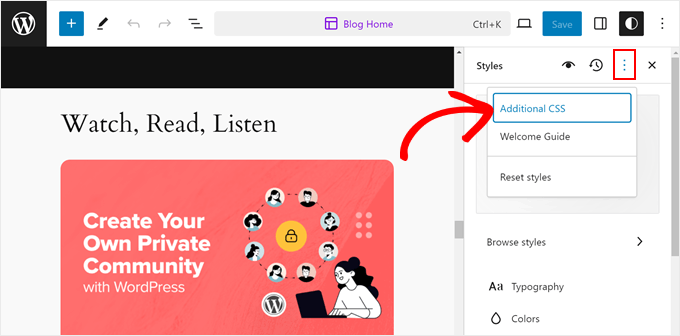
Agora você está dentro da interface de edição.
No painel do lado direito, clique no menu de três pontos ao lado do ícone de revisões e selecione ‘CSS adicional’.
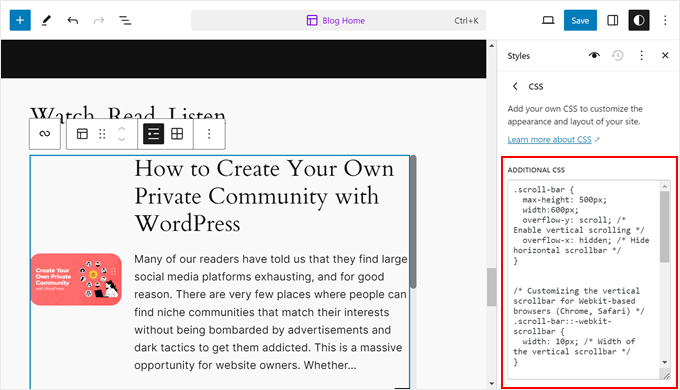
Agora, basta colar o trecho de código anterior. Você deverá ver suas alterações automaticamente.
Quando terminar, clique em 'Salvar'.
Uma desvantagem de usar o personalizador de temas e o editor de site completo para inserir seu CSS é que, se você decidir atualizar ou alterar seu tema, poderá correr o risco de perder sua personalização de CSS.
É por isso que recomendamos o uso do WPCode para editar o CSS do seu site, especialmente se você estiver usando o editor de site completo e um tema baseado em blocos. Você pode seguir esse método abaixo, e ele funcionará com temas clássicos também.
Método 3: Adicionando CSS usando WPCode
Se você tem medo de personalizar seu site usando código, então WPCode é a solução perfeita para você. Este plugin de trechos de código torna seguro inserir código personalizado, pois você não precisará interagir diretamente com os arquivos do seu tema.
Se ocorrer um erro, o WPCode detectará e desativará automaticamente o código que causa o problema. Dessa forma, há uma chance mínima de você quebrar seu site.
Primeiro, instale o plugin WPCode em seu site. Você pode ler nosso guia para iniciantes sobre como instalar um plugin do WordPress para mais informações.
Em seguida, vá para Snippets de Código » + Adicionar Snippet no seu painel do WordPress. Escolha ‘Adicionar seu código personalizado (Novo Snippet)’ e clique em ‘+ Adicionar Snippet Personalizado’.

Agora, dê um nome ao seu novo snippet de código personalizado. Pode ser algo simples como ‘Barra de Rolagem CSS’.
Depois disso, altere o Tipo de Código para ‘Trecho de CSS’.
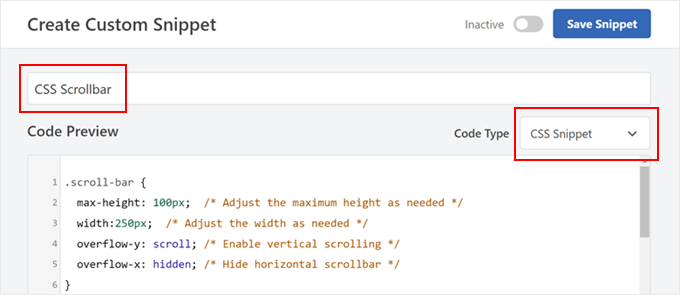
Na caixa de Visualização do Código, cole o trecho que mostramos anteriormente.
Concluído, role a página para baixo até a seção ‘Inserção’. Lá, certifique-se de que o Método de Inserção seja ‘Inserir Automaticamente’ e a Localização seja ‘Cabeçalho do Site Inteiro’.
Com isso feito, basta alternar o botão no canto superior direito para que ele diga ‘Ativo’ e clicar em ‘Salvar Trecho’.

Agora você deve ver uma barra de rolagem no elemento ao qual você adicionou a classe CSS.
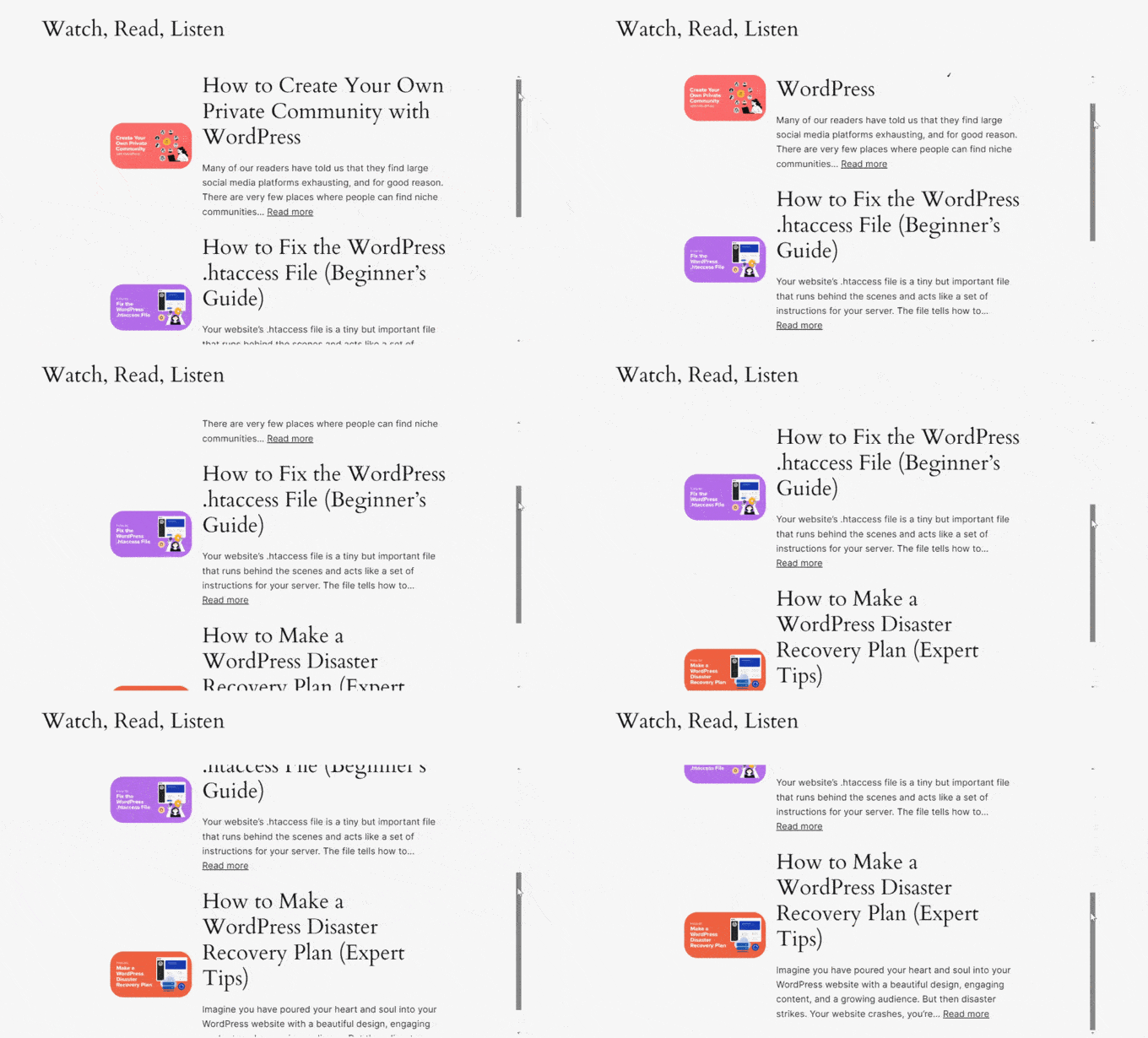
Aqui está um exemplo de nós adicionando uma barra de rolagem a uma lista de posts recentes:
Como Adicionar uma Barra de Rolagem Personalizada a um Item de Menu com Múltiplos Submenus
Uma das coisas sobre as quais os leitores ficam curiosos é como adicionar a barra de rolagem ao item do menu de navegação que tem uma longa lista de submenus.
O processo é, na verdade, bem semelhante ao que acabamos de mostrar. Mas há alguns pequenos ajustes aqui e ali, dependendo do tema que você está usando.
Se você usar um tema clássico, então você só deve adicionar a classe scroll-bar ao seu item de menu principal. Você não precisa adicioná-la aos seus itens de submenu.
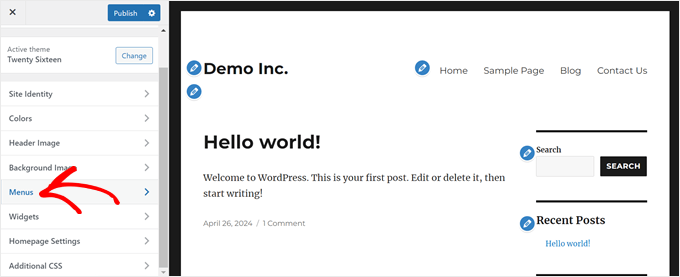
Para adicionar uma classe CSS ao seu menu, você pode abrir o personalizador de temas.
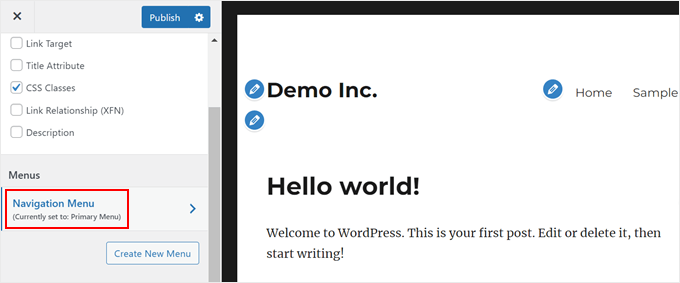
Em seguida, clique no botão ‘Menus’.
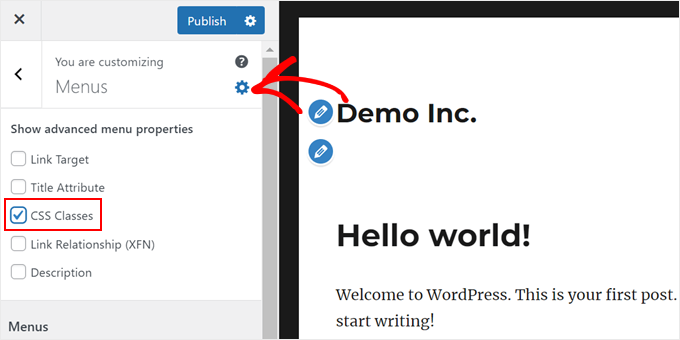
Em seguida, clique no ícone de engrenagem ‘Configurações’ e depois selecione ‘Classes CSS’.
Isso permite que você adicione uma classe CSS a cada item de menu.
Agora, desça o painel lateral.
Em seguida, abra seu menu principal.
Nesta etapa, você pode selecionar o item de menu ao qual deseja adicionar a classe CSS e clicar para expandi-lo.
Deve haver um campo chamado ‘Classes CSS’, e você pode adicionar a classe lá.
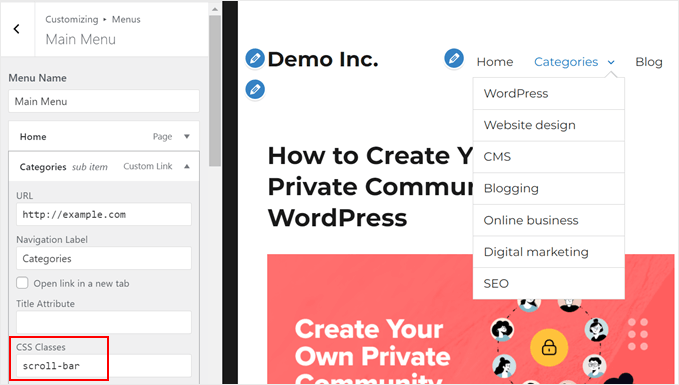
Além disso, você quer ter certeza de adicionar a classe sub-menu após cada menção da classe scroll-bar em seu código CSS, assim:
.scroll-bar .sub-menu {
  max-height: 100px;  /* Adjust the maximum height as needed */
  overflow-y: scroll; /* Enable vertical scrolling */
  overflow-x: hidden; /* Hide horizontal scrollbar */
}
/* Do the same to the rest of the code */
Aqui está como o menu de navegação deve parecer:
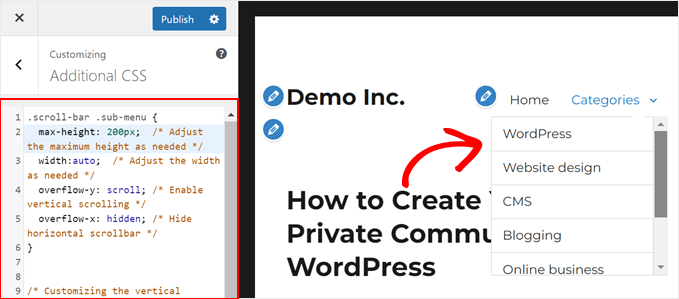
O mesmo princípio se aplica aos temas de blocos.
Você só precisa adicionar a classe scroll-bar ao seu bloco de Navegação principal.
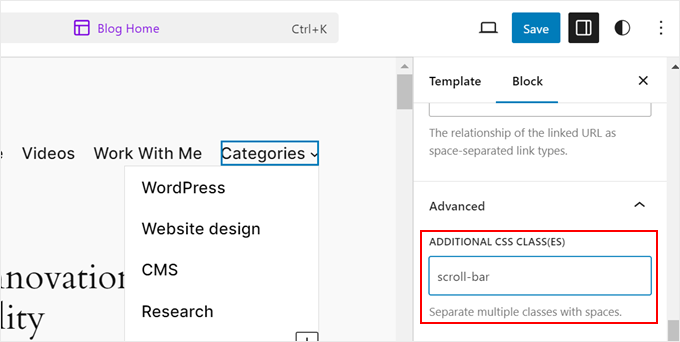
Agora, aqui é onde as coisas diferem. Você tem que visitar seu site WordPress e abrir a ferramenta de inspeção do seu navegador.
Para usuários do Chrome, basta clicar com o botão direito no seu item de menu com submenus e selecionar 'Inspecionar'.
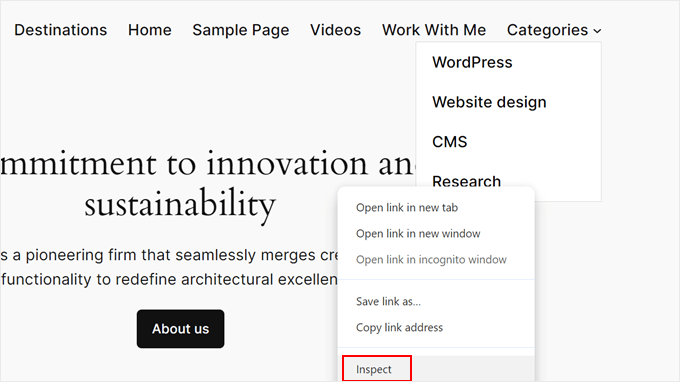
No seu teclado, pressione CTRL/Command + F para ativar o recurso Localizar. Em seguida, localize o código HTML <ul></ul> que contém a classe scroll-bar.
O código exato será diferente de tema para tema, mas veja como o nosso fica:
<ul data-wp-on-async--focus="actions.openMenuOnFocus" class="wp-block-navigation__submenu-container scroll-bar wp-block-navigation-submenu">...</ul>
Você saberá que está selecionando a linha de código correta se todos os itens do submenu forem destacados.
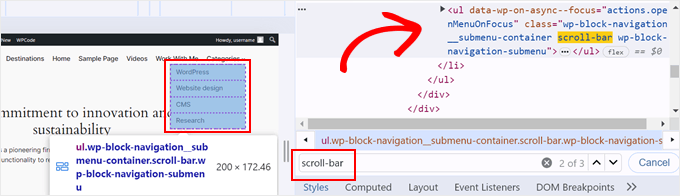
Agora, você quer copiar todas essas classes CSS entre class=" e ">.
No código CSS, substitua a classe scroll-bar por todas essas classes e um ponto (.) antes delas para indicar que é uma classe. Também é bom adicionar !important em todas as linhas que personalizam a barra de rolagem para garantir que o tema não substitua essas configurações.
Aqui está um exemplo:
.wp-block-navigation__submenu-container.scroll-bar.wp-block-navigation-submenu {
 max-height: 100px !important; /* Adjust the maximum height as needed */
 overflow-y: auto !important; /* Enable vertical scrolling */
 overflow-x: hidden !important; /* Hide horizontal scrollbar */
}
/* Do the same to the rest of the code */
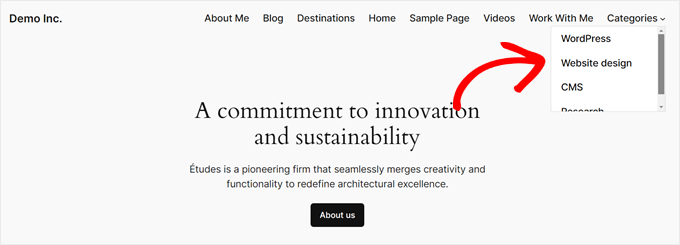
Depois de adicionar este código, seu menu de navegação deve ficar assim:
Como Personalizar o Design da Barra de Rolagem Personalizada
Agora que você adicionou uma barra de rolagem personalizada, talvez queira que ela combine com o design do seu site. Você pode alterar facilmente a aparência da barra de rolagem usando CSS. Vamos ver como personalizar seu tamanho, cor e formato.
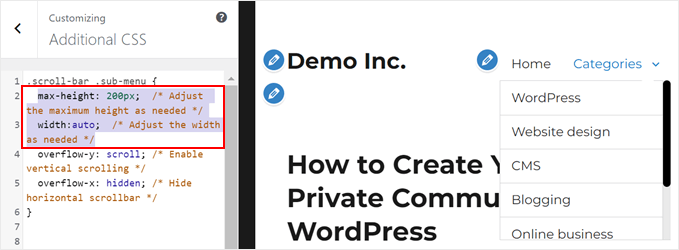
Digamos que você queira alterar a altura máxima do elemento ao qual está adicionando uma barra de rolagem. Nesse caso, você pode alterar o número em max-height: no topo para qualquer número que desejar, desde que esteja em pixels.
Você também pode ajustar o número em width: para tornar a largura do elemento com a barra de rolagem mais larga ou mais estreita.
Para ajustar o tamanho da barra de rolagem, encontre a linha width: 10px; sob o seletor .scroll-bar::-webkit-scrollbar.
Aumente este número para tornar a barra de rolagem mais larga ou diminua-o para torná-la mais estreita. Por exemplo, width: 15px; criará uma barra de rolagem mais larga, enquanto width: 5px; a tornará mais fina.
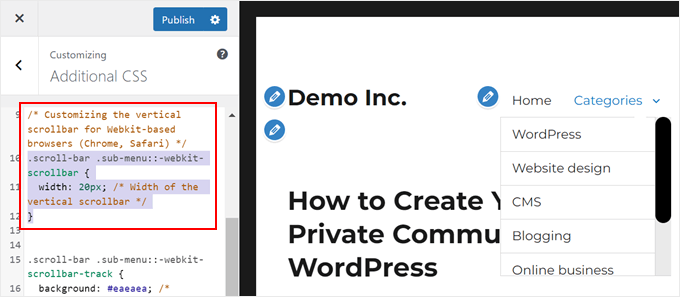
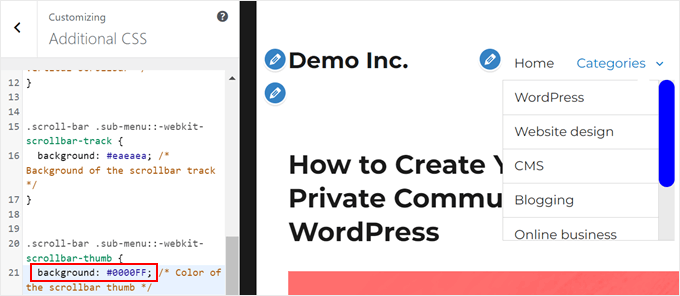
Para alterar a cor da barra de rolagem, encontre a linha que diz background: grey; sob o seletor .scroll-bar::-webkit-scrollbar-thumb.
Substitua 'grey' por qualquer cor que você goste, como 'blue' ou qualquer cor usando o código hexadecimal da cor (por exemplo, #0000FF).
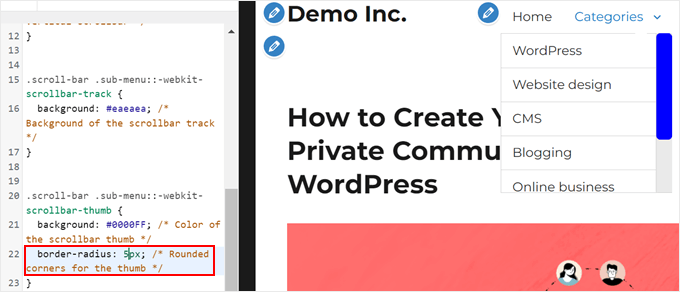
Se você quiser tornar a barra de rolagem mais arredondada, procure pela propriedade border-radius.
Quanto maior o número, mais arredondados serão os cantos. Tente alterar border-radius: 15px; para border-radius: 20px; para um visual mais arredondado, ou border-radius: 0px; para cantos retos.
Observe que as alterações acima afetarão apenas navegadores baseados em Webkit, como Chrome e Safari.
Para o Firefox, você precisará ajustar a propriedade scrollbar-color. A primeira cor é para o polegar (a parte que você arrasta) e a segunda é para a trilha (o fundo). Por exemplo, scrollbar-color: blue #eaeaea criará uma barra de rolagem azul em uma trilha cinza claro no Firefox.
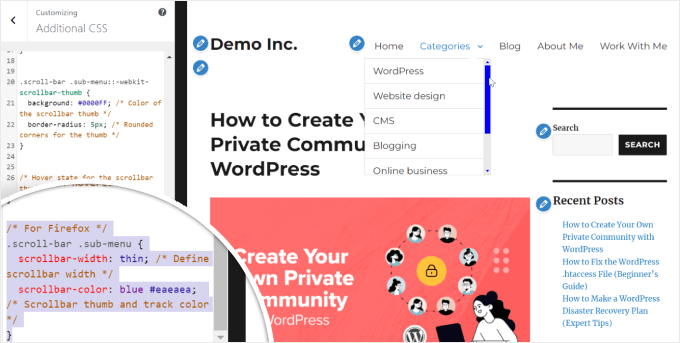
Após fazer essas alterações, salve seu CSS e atualize sua página do WordPress para ver a nova barra de rolagem personalizada em ação. Sinta-se à vontade para experimentar diferentes cores e tamanhos até encontrar o visual perfeito para o seu site.
Perguntas Frequentes Sobre a Adição de Elementos Personalizados no WordPress
Aqui estão algumas perguntas que nossos leitores fizeram frequentemente sobre a adição de diferentes elementos personalizados no WordPress:
Como adiciono uma barra de rolagem no WordPress?
Você pode adicionar uma barra de rolagem a qualquer elemento definindo sua propriedade CSS overflow como auto e definindo uma altura máxima. Alternativamente, você pode usar um construtor de páginas como o Thrive Architect, que possui configurações integradas para habilitar barras de rolagem em caixas de conteúdo sem escrever código.
Como adicionar uma barra de rolagem a uma div dinamicamente?
Para fazer uma barra de rolagem aparecer dinamicamente apenas quando necessário, você deve definir uma height ou max-height fixa na div e aplicar a regra CSS overflow-y: auto;.
Isso garante que a barra de rolagem permaneça oculta se o conteúdo couber, mas apareça automaticamente assim que o conteúdo exceder o tamanho do contêiner.
Como adiciono um efeito de rolagem no WordPress?
A maneira mais fácil de adicionar efeitos de rolagem, como fundos de paralaxe ou deslizamentos, é usando um plugin de design como o SeedProd. Ele oferece configurações de “efeitos de movimento” que permitem animar elementos sem JavaScript personalizado.
Como adiciono uma barra lateral personalizada no WordPress?
Você pode adicionar uma barra lateral personalizada registrando uma nova área de widget no arquivo functions.php do seu tema ou usando um plugin como “Custom Sidebars”.
Esses plugins permitem que você crie áreas de widget exclusivas e as atribua a posts ou páginas específicas facilmente.
O que é uma barra de rolagem de sobreposição?
Uma barra de rolagem de sobreposição é um estilo moderno onde a barra de rolagem flutua sobre o conteúdo em vez de ocupar espaço físico no layout.
Isso é padrão em dispositivos móveis e macOS, mas você pode forçar esse estilo em outros navegadores usando bibliotecas CSS específicas ou o valor overlay em navegadores WebKit.
Como adicionar um widget personalizado no WordPress?
Você pode adicionar widgets navegando para Aparência » Widgets (ou Aparência » Editor em temas de blocos) e arrastando blocos para suas áreas de barra lateral. Para recursos totalmente personalizados, você pode usar o plugin WPCode para inserir HTML, PHP ou shortcodes diretamente em uma área de widget.
Como insiro um slider no WordPress?
A melhor maneira de inserir um slider é usando um plugin dedicado como o Soliloquy. Depois de criar seu slider no plugin, basta copiar o shortcode fornecido ou usar o bloco do plugin para colocar o slider em qualquer lugar da sua página.
Para começar, veja nosso tutorial sobre como criar facilmente um slider responsivo no WordPress.
Posso usar animação de rolagem CSS?
Sim, você pode usar a propriedade CSS scroll-behavior: smooth; para criar um efeito de rolagem suave ao clicar em links de âncora. Para animações mais avançadas vinculadas à posição de rolagem, o CSS moderno suporta scroll-timeline, embora para melhor compatibilidade com navegadores, muitos usuários ainda dependam de bibliotecas JavaScript leves.
Saiba Mais Maneiras de Melhorar o Design do Seu Site WordPress
Agora que você aprendeu como adicionar barras de rolagem personalizadas ao seu site WordPress, por que não explorar outras maneiras de melhorar o design e a funcionalidade do seu site? Aqui estão alguns guias úteis para levar suas habilidades em WordPress para o próximo nível:
- Se você deseja exibir suas páginas de forma visualmente atraente, confira nosso tutorial sobre como mostrar facilmente uma lista de páginas com miniaturas no WordPress.
- Para blogs com muito conteúdo, a rolagem infinita pode melhorar muito a experiência do usuário. Aprenda como adicionar esse recurso passo a passo.
- Para adicionar um toque visual, experimente adicionar um efeito de paralaxe ao seu tema do WordPress. É mais fácil do que você imagina.
- Para melhorar a acessibilidade, considere adicionar um redimensionador de fonte ao seu site. Temos um guia simples para ajudá-lo a fazer exatamente isso.
- Se você não está satisfeito com a posição atual da sua barra lateral, podemos mostrar como mudar o lado da barra lateral no WordPress.
Esperamos que este artigo tenha ajudado você a aprender como adicionar uma barra de rolagem personalizada a qualquer elemento do seu site WordPress. Você também pode querer conferir nossas seleções especializadas dos melhores construtores de temas do WordPress e nosso guia sobre como adicionar uma barra de progresso de leitura no WordPress.
Se você gostou deste artigo, por favor, inscreva-se em nosso Canal do YouTube para tutoriais em vídeo do WordPress. Você também pode nos encontrar no Twitter e no Facebook.


Stephanie Miller
Olá,
Estas são instruções maravilhosas! Eu não sei programar e isso foi tão simples para mim! A única coisa sobre a qual tenho uma pergunta é que mudanças preciso fazer se eu não quiser que a barra e o controle deslizante mudem ao passar o mouse? Quero que os espectadores possam ver a barra de rolagem o tempo todo.
Obrigado!!
WPBeginner Support
You would want to remove the code directly beneath the comment: /* Hover state for the scrollbar thumb */
It should be lines 25 to 28 in our code
Admin
Michelle
Obrigada! Este foi o recurso mais útil que encontrei online. Tive que instalar um plugin de editor CSS para aplicar o CSS. Realmente aprecio a profundidade deste artigo.
WPBeginner Support
Glad you found our article helpful
Admin
kzain
Como a personalização da barra de rolagem afeta os tempos de carregamento da página e o desempenho geral? Estou interessado em otimizar a velocidade do meu site e adoraria saber se existem práticas recomendadas para equilibrar estética com desempenho. Obrigado pelas instruções detalhadas e pelos recursos fornecidos!
Comentários WPBeginner
Embora o CSS exija renderização na página, é improvável que isso diminua a velocidade para algo tão simples, a menos que o dispositivo ou computador seja muito antigo.
Vaka
Obrigadinhooo!
WPBeginner Support
You’re welcome
Admin
alex
Olá, não consigo fazer minha barra de rolagem personalizada ser exibida verticalmente??? Eu a configurei para um widget de texto do WordPress com a altura em 400 px e a largura em 100 px, e ela aparece horizontalmente, o que não é o que eu preciso. obrigado
WPBeginner Support
Seu conteúdo pode não ser alto o suficiente, talvez você queira entrar em contato com o suporte do plugin, e eles deverão ser capazes de ajudar.
Admin
irit
hi
Thank you for sharing the plugin
i have a very long image that i would like to put a scroll bar on.
i know i have the right selector since the element does change, unfortunately it just “squishes” to whatever size i put into height (i used Elementor to create that page)
thank you
WPBeginner Support
Você deve primeiro entrar em contato com o Elementor, pois o construtor de páginas deles pode estar impedindo que a imagem ultrapasse o tamanho da seção que você configurou.
Admin
Danny
Essa é exatamente a minha ideia – usá-lo e fazer com que os visitantes passem mais tempo no meu site. Minha página inicial é tal que posso combinar várias páginas. Então, existe essa página em particular que faz parte da minha página inicial, mas ela é longa, então quero usar a rolagem para mantê-la curta, mas os visitantes podem rolar apenas dentro dela.
Meu problema é que não sei o ID do Elemento de Destino.
Você pode ajudar?
WPBeginner Support
Se você entrar em contato com o suporte do seu tema para a seção específica que deseja, eles deverão ser capazes de informar o elemento que estão usando.
Admin
Danny
Quero adicionar rolagem em uma página específica – a própria página, não a barra lateral ou qualquer widget.
Qual será o ID do Elemento de Destino?
Eu cliquei com o botão direito no corpo da página, mas não sei o que procurar. Alguém pode me aconselhar?
WPBeginner Support
Dependeria do tema específico, mas normalmente para o que você quer, seria a área de conteúdo.
Admin
Danny
Estou usando a versão gratuita da página de destino de advogado da raratheme e duvido que o desenvolvedor possa me oferecer tais informações como um usuário gratuito.
Claro, é a área de conteúdo, e eu me pergunto como se chama o ID do Elemento. Alguma ideia?
WPBeginner Support
Seria chamado de algo semelhante a área de conteúdo normalmente, onde você clica com o botão direito deve ter exibido uma área específica do HTML que, ao passar o mouse sobre ela, deve destacar a seção para mostrar o que ela está visando. Você pode querer dar uma olhada em nosso guia sobre como usar o inspecionar elemento aqui: https://www.wpbeginner.com/wp-tutorials/basics-of-inspect-element-with-your-wordpress-site/
Alexandre
Widget muito bom e fácil de personalizar. No entanto, levei algumas horas para descobrir o que inserir na seção Setor de Elemento de Destino ao usar o Elementor. Finalmente funcionou com a seguinte linha: ".elementor-element-6daf57c". O ponto (".") no início é importante.
Obrigado!
WPBeginner Support
Thanks for sharing this specification to help other users
Admin
Rushikesh
Isso está funcionando para a visualização em desktop, mas eu não quero que essa barra de rolagem funcione em dispositivos móveis. Porque estraga a responsividade. Como posso fazer para que pare de funcionar em dispositivos móveis?
Rosie Malik
Esta ferramenta é uma ajuda tremenda para a aparência e funcionalidade do site! Você pode selecionar seus itens em destaque (fotos, posts, etc.) e colocá-los em quase qualquer lugar... e várias vezes também! O visitante do seu site passará mais tempo em seu site e interagirá com mais conteúdo, etc. Isso é um ganha-ganha total!
igor Griffiths
Obrigado por compartilhar este plugin e, mais importante, como configurá-lo. Eu nunca teria pensado em usar o elemento de inspeção do Chrome para encontrar o ID de destino sem muitas horas de experimentação.
Parece um plugin muito flexível que, com um pouco de imaginação, poderia ser usado de muitas maneiras poderosas e envolventes.
igor