


Hai passato ore a perfezionare il tuo sito web WordPress. Il design è ottimo, i tuoi contenuti sono solidi e i tuoi prodotti o servizi sono di prim'ordine. Ma c'è qualcosa che non va. I visitatori non rimangono a lungo e non ottieni i risultati che ti aspettavi.
Ti suona familiare? Non sei solo. Molti proprietari di piccole imprese affrontano esattamente questo problema. Il problema spesso non è ciò che c'è sul tuo sito, ma come le persone lo vivono.
Una scarsa esperienza utente è un killer silenzioso per le aziende. Quando il tuo sito è lento, confuso o difficile da navigare, i potenziali clienti se ne vanno prima ancora di darti una possibilità. Si rivolgono direttamente ai tuoi concorrenti che offrono un'esperienza online più fluida.
La buona notizia? Non devi essere un esperto di tecnologia o assumere costosi sviluppatori per risolvere questo problema. Miglioramenti semplici e strategici possono trasformare il modo in cui i visitatori interagiscono con il tuo sito WordPress.
In questa guida, condividerò 13 consigli pratici che migliorano costantemente l'esperienza utente sui siti web WordPress. Queste semplici modifiche possono aumentare drasticamente le tue conversioni e far tornare i visitatori per saperne di più.
📌 Punti chiave: L'UX influisce direttamente sulle tue conversioni e sui tuoi ranking SEO. Piccoli cambiamenti come il miglioramento della velocità, della navigazione e della leggibilità possono produrre grandi risultati. L'utilizzo dei dati (analytics, heatmap, feedback) è essenziale per prendere decisioni intelligenti sull'UX.
Perché l'esperienza utente è importante per il tuo sito WordPress
L'esperienza utente (UX) riguarda quanto sia facile e piacevole per i visitatori utilizzare il tuo sito web WordPress. Questo vale sia che stiano leggendo il tuo blog, esplorando i tuoi servizi o effettuando un acquisto.
Pensa a cosa succede quando i clienti entrano in un negozio ben organizzato. 🛒
Se tutto è facile da trovare e il checkout è veloce, le persone sono più propense a rimanere più a lungo, a curiosare e ad acquistare.
Lo stesso vale per altri siti web: un menu di navigazione chiaro, tempi di caricamento rapidi e un design pulito mantengono i visitatori coinvolti.
Ma se il tuo sito è confusionario, lento a caricarsi o affollato di troppi elementi, molti utenti si frustreranno e se ne andranno. E la maggior parte non tornerà. Infatti, anche un ritardo di un secondo nella velocità di caricamento della pagina può causare un calo delle conversioni del 7%.
Ecco perché una buona UX non è facoltativa, è essenziale. Le giuste scelte di design rendono il tuo sito più facile da usare e aiutano a guidare i visitatori verso l'azione, sia che si tratti di iscriversi alla tua newsletter via email o di effettuare un acquisto.
E la parte migliore? Molti di questi miglioramenti sono facili da impostare, anche se non sei uno sviluppatore. Ti guiderò attraverso i suggerimenti più efficaci nelle sezioni seguenti.
Ecco una rapida panoramica di tutti i suggerimenti che tratterò in questa guida:
- Suggerimento n. 1: Comprendi i tuoi utenti
- Suggerimento n. 2: Esegui un audit UX
- Suggerimento n. 3: Usa le analisi per guidare i miglioramenti UX
- Suggerimento n. 4: Rendi il tuo sito ottimizzato per i dispositivi mobili
- Suggerimento n. 5: Migliora l'accessibilità per tutti gli utenti
- Suggerimento n. 6: Semplifica la navigazione e la ricerca del tuo sito web
- Suggerimento n. 7: Usa un design pulito e minimalista
- Suggerimento n. 8: Presenta i contenuti in modo user-friendly
- Suggerimento n. 9: Accelera il tuo sito web
- Suggerimento n. 10: Testa le modifiche al sito web con il test A/B
- Suggerimento n. 11: Sii selettivo con i tuoi contenuti
- Suggerimento n. 12: Incoraggia l'interazione dell'utente
- Suggerimento n. 13: Costruisci una community con chat dal vivo o stanze di chat
- Suggerimento bonus: Rileva problemi di design con il test di regressione visiva 🕵️
- Breve riepilogo: Strumenti menzionati in questa guida
- Prossimi passi: Fai crescere il tuo sito WordPress
Pronto? Iniziamo.
Suggerimento n. 1: Comprendi i tuoi utenti
Prima di poter migliorare l'esperienza utente del tuo sito WordPress, devi sapere per chi stai progettando. Un ottimo modo per iniziare è creare semplici personas utente, che sono profili fittizi che rappresentano i tuoi visitatori tipici.
Ad esempio, se gestisci un blog WordPress rivolto a genitori impegnati, una delle tue personas potrebbe essere una mamma lavoratrice. Sta cercando consigli per risparmiare tempo, guide facili da seguire e trucchi per la genitorialità per gestire la sua vita frenetica. Chiamiamola 'Sarah'.
Avere in mente delle personas utente ti aiuta a personalizzare le funzionalità e i contenuti del tuo sito web per servire meglio il tuo pubblico. Per crearne una, ti consiglio di provare lo strumento gratuito HubSpot Make My Persona.
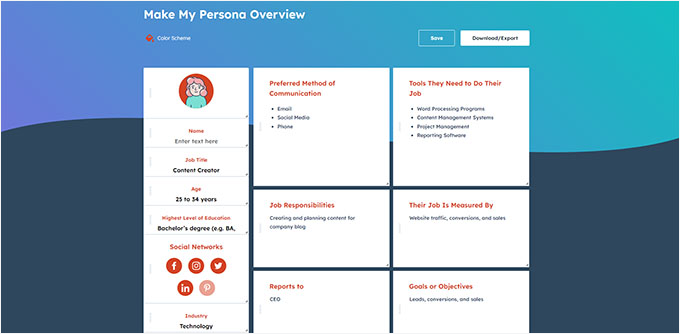
Una volta che capisci chi sono i tuoi utenti, diventa più facile fare scelte di design e contenuto che li aiutino realmente.
È ancora più importante ottenere feedback diretto dai tuoi visitatori se il tuo sito è già attivo e funzionante. Nella mia esperienza, anche un semplice sondaggio di feedback può rivelare preziose informazioni sulla navigazione, il design o i contenuti del tuo sito.
Puoi raccogliere feedback istantanei utilizzando strumenti come UserFeedback. UserFeedback è la scelta migliore se vuoi condurre sondaggi tra i visitatori del sito per la prima volta. Ad esempio, puoi creare un modulo di feedback chiedendo ai tuoi visitatori di prima volta cosa funziona (o cosa non funziona) sul tuo sito.

Potresti anche porre domande di feedback sull'esperienza utente come: "Questa pagina è stata utile?" o "Quali informazioni speravi di trovare?". In questo modo, raccogli feedback diretti e attuabili.
Se vuoi creare sondaggi e quiz per raccogliere feedback dai clienti esistenti, allora usa uno strumento come WPForms. Ad esempio, potresti eseguire un rapido sondaggio chiedendo quali nuove funzionalità del sito web i tuoi utenti vorrebbero vedere in futuro.
Più impari sul tuo pubblico, migliori saranno le tue decisioni UX e più è probabile che i tuoi visitatori rimangano, esplorino e agiscano.
Per maggiori dettagli, abbiamo una guida completa su come scegliere un pubblico target.
📝 Suggerimenti interni: Su WPBeginner, utilizziamo WPForms per creare e gestire il nostro sondaggio annuale per i lettori. La sua vasta libreria di oltre 2.000 modelli, strumenti AI e un costruttore drag-and-drop lo rendono incredibilmente facile da usare. Puoi saperne di più sulle sue funzionalità nella nostra recensione completa di WPForms.
Nel frattempo, UserFeedback ci ha aiutato a impostare sondaggi interattivi e a comprendere le esigenze dei nostri clienti di web design. Ha oltre 20 modelli di questionari e diversi tipi di domande. Vedi la nostra estesa recensione di UserFeedback per approfondimenti su ciò che può fare.
Suggerimento n. 2: Esegui un audit UX
Un audit UX è fondamentalmente un'analisi approfondita del tuo sito web dal punto di vista di un visitatore. Ti aiuta a individuare tutto ciò che potrebbe essere confusionario, in modo da poterlo correggere il prima possibile.
Una delle prime cose che vorrai fare è testare il tuo sito per problemi di usabilità. Ciò significa verificare quanto facilmente qualcuno può navigare nel tuo sito, trovare ciò di cui ha bisogno o completare un'azione. Ad esempio:
- Inizia a navigare dalla tua homepage e prova a trovare una pagina chiave (come "Prezzi") in meno di 3 clic.
- Invia il tuo modulo di contatto e prendi nota di eventuali campi o errori confusi.
- Prova a completare un acquisto o una registrazione sia da desktop che da mobile.
Prendi nota di eventuali passaggi che risultano confusi, lenti o frustranti: questi sono i tuoi punti dolenti e i colli di bottiglia da affrontare. Anche problemi minori, come un pulsante fuori posto o nascosto, possono influire negativamente sull'esperienza utente.
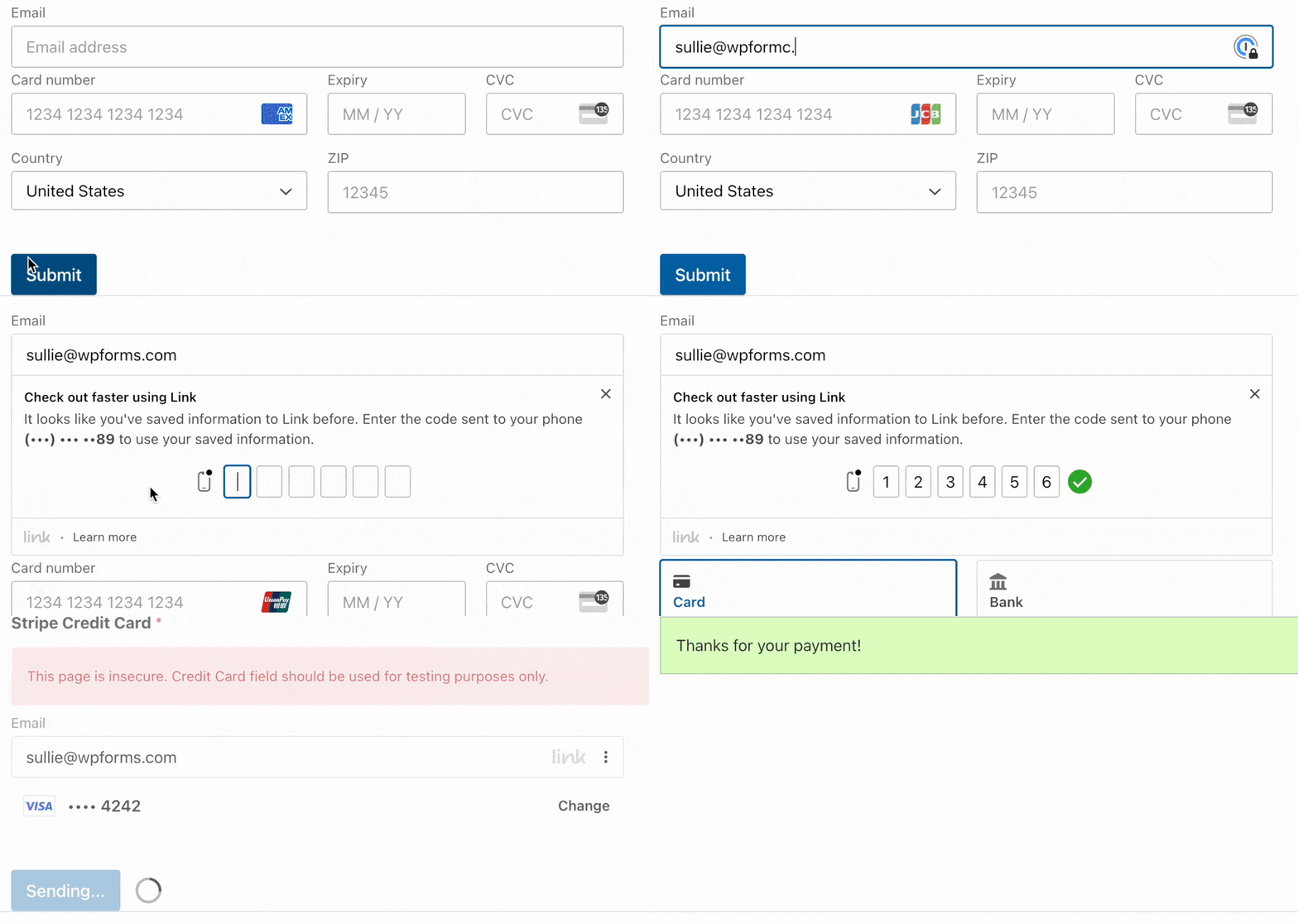
È anche una buona idea monitorare il tempo necessario per passare dal trovare una funzionalità al completamento dell'azione desiderata. In questo modo, sai esattamente quanto tempo impiega tipicamente un utente per convertire o completare un'azione specifica.
Per una guida completa, assicurati di consultare i nostri suggerimenti esperti su come fare un audit UX in WordPress.
Suggerimento n. 3: Usa le analisi per guidare i miglioramenti UX
L'esperienza utente non riguarda solo il design, ma anche la comprensione di come le persone utilizzano effettivamente il tuo sito. Analizzando i dati, puoi prendere decisioni intelligenti per migliorare l'usabilità del tuo sito web e ottenere risultati migliori.
Un ottimo modo per vedere come i visitatori interagiscono con le tue pagine è utilizzare heatmap e registrazioni delle sessioni. Strumenti come UserFeedback (per feedback sul sito e approfondimenti sul comportamento) e Microsoft Clarity (per heatmap e registrazioni delle sessioni gratuite) possono essere molto utili qui.
Le heatmap ti mostrano una mappa visiva di dove gli utenti cliccano, muovono il mouse e fino a dove scorrono le tue pagine. Le registrazioni di sessione ti permettono di guardare le repliche delle visite effettive degli utenti.
Questo è estremamente utile per individuare aree in cui le persone potrebbero confondersi, a cosa prestano attenzione o quali parti del tuo layout potrebbero ignorare.
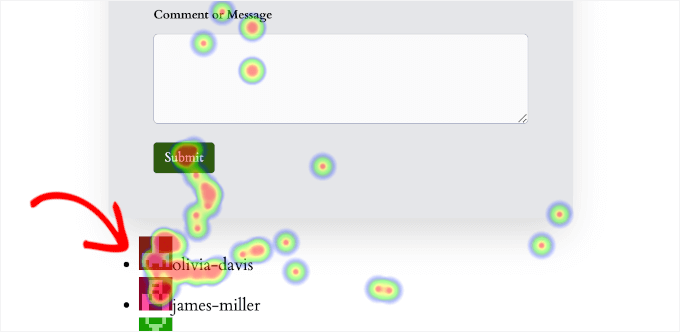
Ad esempio, potresti notare che gli utenti cercano di cliccare su qualcosa che non è un link, o che non scorrono verso il basso per vedere una call to action importante. Questo tipo di intuizione diretta ti aiuta a apportare modifiche specifiche per migliorare il tuo design e guidare meglio gli utenti.
Ciò è particolarmente utile per migliorare i percorsi di navigazione o identificare parti del tuo layout che vengono ignorate. Per ulteriori informazioni su questo argomento, leggi la nostra guida su come impostare le heatmap in WordPress.
Mentre le heatmap ti mostrano cosa succede nelle singole pagine, vorrai anche capire le tendenze generali del tuo intero sito web. È qui che strumenti di analisi del sito web come Google Analytics possono aiutarti.
Google Analytics è potente, ma può essere un po' tecnico per i principianti, specialmente con le versioni più recenti come GA4. Ecco perché consiglio spesso di utilizzare un plugin come MonsterInsights.
MonsterInsights rende facile visualizzare i tuoi dati di Google Analytics direttamente nella tua bacheca di WordPress. Semplifica i report complessi e ti aiuta a concentrarti sulle informazioni che possono migliorare le prestazioni del tuo sito.
Il nostro team lo utilizza ogni giorno per migliorare continuamente l'esperienza utente, ed è stato molto utile. Per ulteriori approfondimenti sulle sue funzionalità, consulta la nostra recensione completa di MonsterInsights.

Con MonsterInsights, puoi seguire tendenze importanti come:
- Coinvolgimento degli utenti: Questo mostra quanto i visitatori interagiscono con i tuoi contenuti, inclusa la durata della loro permanenza o se visitano più pagine. Un alto coinvolgimento di solito significa che i tuoi contenuti sono utili e facili da usare.
- Contenuti più performanti: Scopri quali pagine e post sono più popolari. Questo ti aiuta a capire cosa piace al tuo pubblico in modo da poterne creare di più.
- Approfondimenti sul pubblico: Scopri i tuoi visitatori, come la loro posizione o i dispositivi che utilizzano (desktop, mobile). Questo può aiutarti a personalizzare il tuo sito in base alle loro esigenze.
- Flusso di comportamento: Comprendi i percorsi che gli utenti seguono attraverso il tuo sito e dove potrebbero abbandonare. Questo ti aiuta a trovare e correggere problemi nella navigazione o nei contenuti del tuo sito che potrebbero causare l'abbandono degli utenti.
Questi dati non aiutano solo il marketing. Ti mostrano dove gli utenti ottengono valore (o dove si bloccano), in modo da poter dare priorità ai miglioramenti dell'UX che contano di più.

Per ulteriori informazioni, consulta la nostra guida sul monitoraggio delle conversioni di WordPress.
Suggerimento n. 4: Rendi il tuo sito ottimizzato per i dispositivi mobili
Con sempre più persone che navigano sul web dai propri smartphone, rendere il tuo sito web ottimizzato per i dispositivi mobili è essenziale.
Un sito difficile da usare su un piccolo schermo può frustrare i visitatori e farli abbandonare. Inoltre, Google spesso dà priorità ai siti ottimizzati per i dispositivi mobili nei risultati di ricerca, quindi è importante anche per la tua SEO.
Un buon punto di partenza è utilizzare un tema WordPress responsive, poiché questi adattano automaticamente il layout del tuo sito per diverse dimensioni dello schermo.
Raccomando anche di prestare attenzione ai tuoi pulsanti e ad altri elementi cliccabili.
Su mobile, questi devono essere abbastanza grandi da permettere agli utenti di toccarli facilmente con le dita. Dovresti anche provare a posizionare i pulsanti chiave nella "zona del pollice", che è l'area dello schermo più facile da raggiungere con il pollice mentre si tiene il telefono con una mano.
Successivamente, pensa a come appare il tuo testo su schermi più piccoli. È importante che il tuo contenuto sia leggibile senza che gli utenti debbano fare zoom con il pizzico.
Puoi farlo scegliendo font chiari e leggibili e assicurandoti che la dimensione del font sia sufficientemente grande da poter essere letta. Un buon contrasto tra il testo e lo sfondo migliora anche la leggibilità sui dispositivi mobili.
Un'altra caratteristica importante è la navigazione del tuo sito. Un menu che funziona bene su un desktop potrebbe essere troppo difficile da usare sui dispositivi mobili.
Ad esempio, menu lunghi o complessi possono sopraffare gli utenti su un piccolo schermo. Spesso è meglio usare un menu compresso, a volte chiamato menu "hamburger" (un'icona con tre linee orizzontali), o un menu semplificato che mostra solo i link più essenziali per i visitatori mobili.
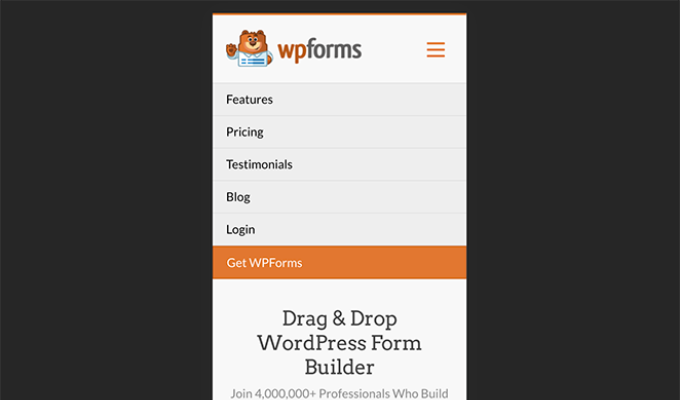
Infine, assicurati che i moduli sul tuo sito siano facili da compilare su un dispositivo mobile. Questo può essere un punto dolente comune per gli utenti, quindi è una buona idea mantenere i tuoi moduli il più brevi possibile.
Utilizzare un layout a colonna singola, rendere i campi del modulo abbastanza grandi da poterli toccare facilmente e assicurarsi che le etichette siano chiare farà una grande differenza. Questo rende molto più semplice per gli utenti completare registrazioni, moduli di contatto o checkout sui loro telefoni.
Testare il tuo sito su diversi dispositivi mobili è sempre una buona idea per individuare eventuali problemi di usabilità.
La buona notizia è che puoi visualizzare in anteprima il layout mobile del tuo sito dall'editor dei contenuti di WordPress.
Alcuni page builder e theme builder ti consentono persino di personalizzare la versione mobile del tuo sito dall'editor.

Per passaggi più dettagliati, puoi consultare la nostra guida su come rendere il tuo sito WordPress compatibile con i dispositivi mobili.
Suggerimento n. 5: Migliora l'accessibilità per tutti gli utenti
Sapevi che i siti web sono considerati “luoghi di pubblico accesso”? Ecco perché l'Americans with Disabilities Act (ADA) consente agli individui di presentare reclami se un sito web non soddisfa gli standard di accessibilità.
Questo è un buon motivo per assicurarsi che il tuo sito sia inclusivo per tutti gli utenti, comprese le persone con disabilità visive, uditive o motorie.
Ma rendere il tuo sito web accessibile non aiuta solo le persone con disabilità. Migliora anche l'esperienza utente per tutti.
Una semplice modifica per migliorare l'accessibilità che puoi apportare è aggiungere testo alternativo descrittivo (e titoli dove appropriato) alle tue immagini.
Il testo alternativo è una breve descrizione di un'immagine che gli screen reader leggono ad alta voce. Può aiutare gli utenti ipovedenti, fornendo al contempo ai motori di ricerca un maggiore contesto sui tuoi contenuti visivi per un migliore SEO delle immagini.
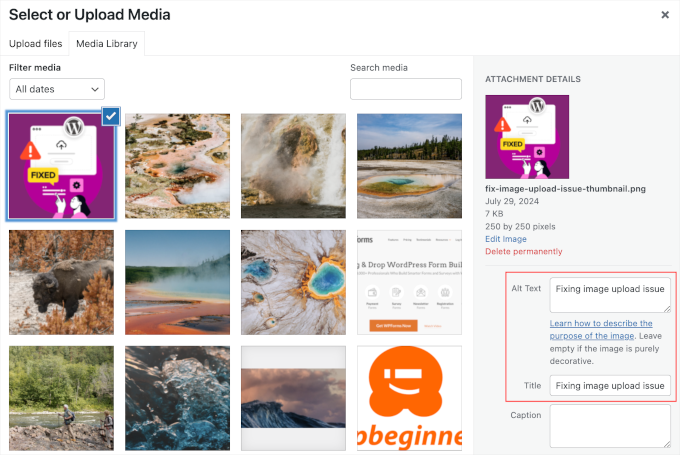
I titoli delle immagini possono apparire come tooltip quando gli utenti passano il mouse sopra un'immagine in alcuni browser, fornendo un contesto aggiuntivo. Puoi aggiungerli direttamente tramite la tua libreria multimediale di WordPress, ma ricorda: sono facoltativi e non sostituiscono un testo alternativo adeguato per l'accessibilità.
Per quanto riguarda i font, scegli opzioni facili da leggere per tutti. Questo spesso significa scegliere stili di font chiari e semplici.
Ad esempio, i font sans-serif sono generalmente raccomandati per i contenuti web grazie al loro aspetto pulito.
Ma scegliere semplicemente un buon font non è sufficiente. Devi anche assicurarti che ci sia abbastanza contrasto tra il testo e il colore di sfondo. Se il contrasto è troppo basso, può essere molto difficile per le persone leggere i tuoi contenuti.
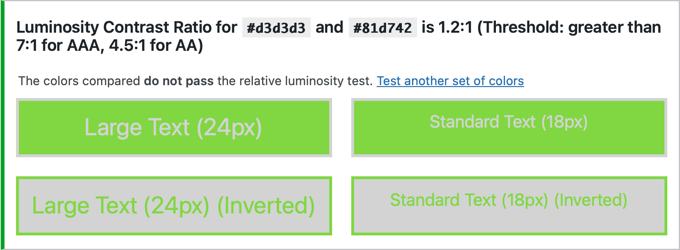
Puoi controllare le tue combinazioni di colori utilizzando strumenti online gratuiti come il WebAIM Contrast Checker.
Anche con il font giusto e un buon contrasto, alcuni utenti potrebbero comunque avere difficoltà a leggere il testo se è troppo piccolo. Un modo semplice per rendere il tuo sito più accessibile è assicurarsi che il design del tuo sito consenta ai visitatori di ridimensionare il testo, cosa che molti browser web moderni supportano.
Un altro consiglio semplice ma potente è usare testo di link descrittivo.
Invece di scrivere "Clicca qui", prova a usare frasi specifiche come "Scarica la nostra guida" o "Contatta il nostro team di supporto". Questo aiuta gli utenti che utilizzano screen reader a capire esattamente dove porta un link senza bisogno del testo circostante.
Puoi anche usare un plugin per l'accessibilità di WordPress per aggiungere altre funzionalità utili. Ad esempio, un plugin come WP Accessibility può aggiungere "skip links", che consentono agli utenti con screen reader di saltare direttamente al contenuto principale, bypassando menu e intestazioni.
Detto questo, la vera conformità ADA va oltre questi semplici passaggi. Implica l'adesione alle Web Content Accessibility Guidelines (WCAG), che forniscono un quadro completo per rendere i contenuti web accessibili alle persone con disabilità.
Per approfondimenti, consulta la nostra guida su come migliorare l'accessibilità sul tuo sito WordPress.
Suggerimento n. 6: Semplifica la navigazione e la ricerca del tuo sito web
Una navigazione confusa è uno dei modi più rapidi per perdere visitatori. Ma la buona notizia è che puoi evitarlo con un menu di navigazione intuitivo. Dovrai renderlo chiaro, semplice e facile da seguire.
Per migliorare la navigazione, è utile seguire alcuni semplici passaggi.
Puoi iniziare creando una struttura di menu logica. Attieniti a termini familiari come "Home", "Chi siamo", "Blog", "Negozio" e "Contatti" in modo che gli utenti sappiano immediatamente dove andare.
Ad esempio, se gestisci un sito web aziendale in cui vendi software, la tua navigazione dovrebbe rendere facile per i visitatori conoscere i tuoi prodotti. In questo caso, i collegamenti chiave potrebbero includere "Funzionalità", "Soluzioni", "Prezzi" e "Risorse".
Inoltre, potresti voler raggruppare contenuti simili sotto menu a discesa per evitare di ingombrare il menu principale con troppi elementi. Assicurati solo che i menu a discesa siano facili da usare sui dispositivi mobili.
Un mega menu può essere particolarmente utile per siti più grandi. Questo consiste essenzialmente in menu a discesa multipli per aiutare a organizzare grandi quantità di contenuti, prodotti o informazioni.
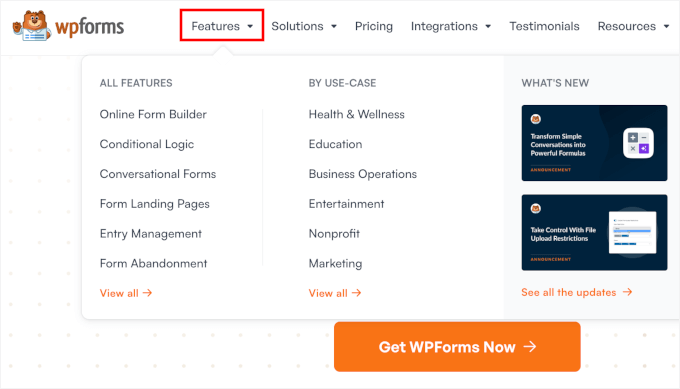
Per ulteriori informazioni, consulta la nostra guida su come aggiungere un menu di navigazione in WordPress.
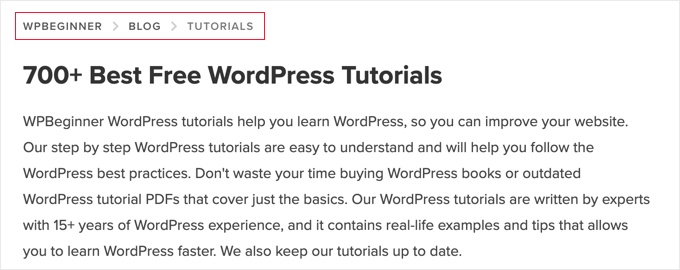
È anche una buona idea aggiungere breadcrumb, che sono piccoli collegamenti che mostrano agli utenti dove si trovano sul tuo sito (come Home > Blog > Nome Articolo).
I breadcrumb rendono facile per i visitatori tornare indietro e sono particolarmente utili per blog e negozi online con molti contenuti.
Infine, se vuoi offrire ai tuoi visitatori la migliore esperienza di navigazione possibile, ti consiglio di ottimizzare la ricerca di WordPress.
Dovrai assicurarti che la barra di ricerca sia facile da toccare e funzioni bene sui dispositivi mobili.
La funzione di ricerca predefinita non è sempre la più accurata o utile. Quindi, migliorarla può fare una grande differenza, specialmente se hai un sito ricco di contenuti in cui gli utenti devono trovare rapidamente post, prodotti o risorse.
Per fare ciò, ti consiglio di iniziare esaminando le statistiche di ricerca del tuo sito (solitamente tramite un plugin come SearchWP o uno strumento di analisi dedicato). Questo può mostrarti cosa cercano i visitatori, cosa non riescono a trovare facilmente e se la tua attuale funzione di ricerca soddisfa le loro esigenze.

Da lì, puoi migliorare la ricerca di WordPress per fornire risultati più veloci e accurati. Scopri di più nella nostra guida su come migliorare la ricerca di WordPress.
Suggerimento n. 7: Usa un design pulito e minimalista
Un sito web disordinato può sopraffare i tuoi visitatori e rendere difficile per loro concentrarsi. Può essere allettante esagerare con il design con funzionalità fantasiose, colori sgargianti e animazioni, ma non è sempre l'opzione migliore.
D'altra parte, un design pulito aiuta a guidare l'attenzione delle persone su ciò che conta davvero, che si tratti dei tuoi contenuti, prodotti o call-to-action.
Ecco perché consiglio vivamente di utilizzare principi di design puliti e minimalisti.
Per cominciare, di solito è meglio attenersi a uno schema di colori coerente e limitare le scelte di font a due o tre. Questo mantiene le cose dall'aspetto curato e rende i tuoi contenuti più facili da leggere.
Invece di concentrarti sui font o sui colori esatti utilizzati su altri siti, punta alla coerenza e alla leggibilità nelle tue pagine.
L'uso di molto spazio bianco impedisce inoltre al tuo layout di sembrare affollato o disordinato. Non solo ha un aspetto moderno, ma rende anche il tuo sito più organizzato e professionale.
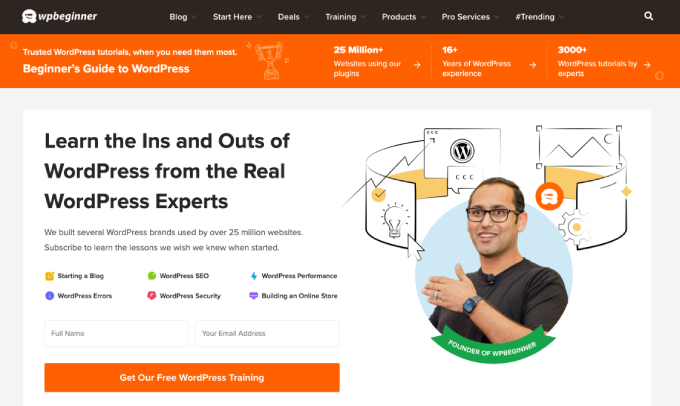
Raccomando anche di mantenere ogni pagina focalizzata limitando il numero di elementi, come popup, banner e widget, a meno che non servano a uno scopo chiaro.
Troppe distrazioni possono rendere difficile per i visitatori scegliere cosa fare dopo, il che spesso porta a confusione o persino a tassi di rimbalzo più elevati.
Al contrario, un design pulito e minimalista migliora l'esperienza utente. Questo può anche aumentare le conversioni, generare più lead e incrementare l'engagement.
Uno dei modi più semplici per garantire un buon equilibrio di colori, font e spazio bianco è utilizzare un tema ben progettato.
Per suggerimenti sulla scelta del tema giusto, consulta la nostra guida su come selezionare il tema perfetto per WordPress.
Se sai già che desideri qualcosa di minimalista e facile da configurare, puoi dare un'occhiata al nostro elenco dei migliori temi WordPress semplici per un design professionale e privo di disordine.
In alternativa, puoi utilizzare un page builder come SeedProd per creare layout personalizzati che ti offrono un maggiore controllo sugli elementi di design.
SeedProd ti consente di trascinare e rilasciare elementi per creare landing page, pagine di vendita, pagine "coming soon" e persino interi temi WordPress — senza bisogno di codice.
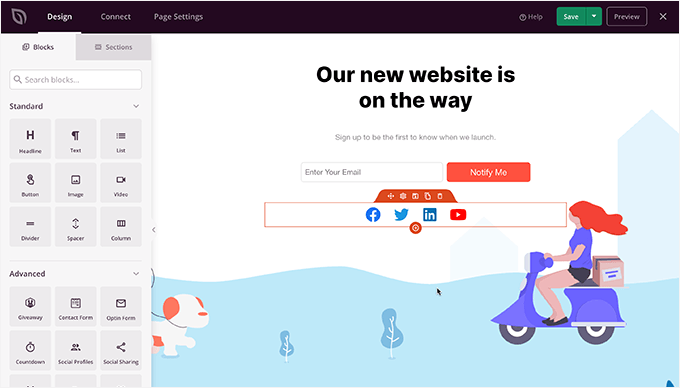
È un'opzione flessibile per principianti e utenti non tecnici che desiderano un look completamente personalizzato senza partire da zero.
Per iniziare a creare le tue pagine personalizzate, consulta la nostra checklist esperta degli elementi di design chiave per un sito WordPress efficace.
Suggerimento n. 8: Presenta i contenuti in modo user-friendly
Quando mostri i tuoi contenuti in modo organizzato e facile da usare, è più probabile che il tuo messaggio venga recepito e che i visitatori lo comprendano più facilmente.
Per organizzare meglio i tuoi contenuti, ti consiglio di iniziare usando titoli chiari. Sono come segnali stradali che guidano i visitatori lungo la tua pagina e li aiutano a trovare ciò che cercano.
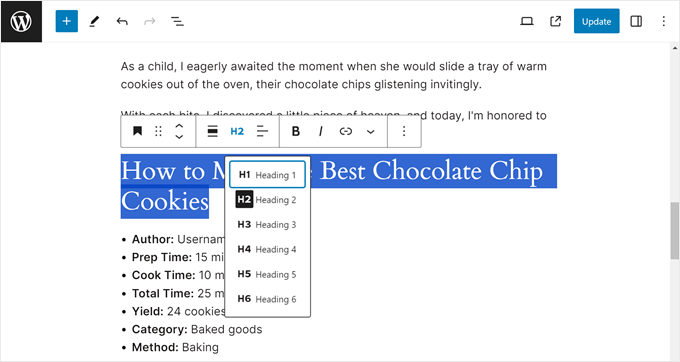
Puoi anche usare questi titoli per creare un indice, come facciamo sul blog di WPBeginner. In questo modo, i lettori possono saltare rapidamente alle parti di un post o di una pagina che li interessano di più.
Molti dei nostri post iniziano anche con una breve panoramica e poi si suddividono in passaggi attuabili utilizzando elenchi puntati. Ecco perché ciò aiuta con l'organizzazione dei contenuti:
- Grandi blocchi di testo possono sopraffare i lettori che scorrono velocemente.
- Gli elenchi puntati evidenziano rapidamente i dettagli chiave, mentre i paragrafi brevi mantengono i contenuti leggeri e digeribili.
- Insieme, rendono i tuoi post e le tue pagine più coinvolgenti, incoraggiando i visitatori a rimanere e interagire più a lungo.
Anche le immagini possono fare una grande differenza. Aggiungere immagini, video o infografiche può aiutare a illustrare i tuoi punti e semplificare idee complesse.
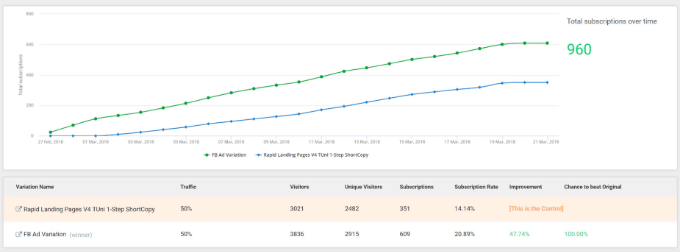
Nel nostro tutorial sui test A/B, ad esempio, abbiamo incluso uno screenshot dei nostri risultati di test. Questo confronto visivo ha aiutato i lettori a vedere rapidamente quale versione ha vinto e perché era più efficace, rendendo il concetto di test A/B più concreto e attuabile. (Scoprirai di più sui test A/B nella Suggerimento n. 10!)
Inoltre, una rapida GIF esplicativa può aiutare a mantenere i visitatori coinvolti e rendere i tuoi contenuti più memorabili.
Vuoi aumentare l'interazione? Ti consiglio anche di includere sondaggi interattivi, slider o quiz divertenti utilizzando i plugin di WordPress. Questi piccoli tocchi possono rendere i tuoi contenuti più dinamici e invitare i visitatori a partecipare attivamente.
Cerchi maggiori dettagli su come migliorare il modo in cui presenti i contenuti? Dai un'occhiata alla nostra guida su come scrivere un ottimo post sul blog e strutturarlo.
Suggerimento n. 9: Accelera il tuo sito web
La velocità di caricamento del tuo sito web gioca un ruolo importante nell'esperienza utente. Un ritardo di un solo secondo può far perdere interesse alle persone e farle abbandonare il tuo sito.
Ecco perché migliorare la velocità e le prestazioni del tuo sito WordPress dovrebbe essere una priorità assoluta. Tieni presente che, sebbene i suggerimenti seguenti ti aiuteranno, ricorda che un sito web veloce inizia con un buon hosting WordPress: nessun plugin può risolvere completamente un server lento.
Per iniziare, vorrai usare un plugin di caching. La cache memorizza una copia pronta del tuo sito, in modo che si carichi molto più velocemente per i visitatori abituali.
Plugin come WP Rocket o WP Super Cache rendono questo processo semplicissimo da configurare in pochi clic. Tuttavia, se il tuo web host offre già la cache integrata, assicurati di consultare prima la loro documentazione, in modo da non creare conflitti.
Personalmente uso WP Rocket su molti siti web diversi e ho scoperto che migliora drasticamente la velocità di caricamento.

La maggior parte dei plugin di caching ti consente anche di ottimizzare la tua configurazione per ottenere risultati ancora migliori. Ad esempio, l'abilitazione del caching mobile aiuta il tuo sito a caricarsi più velocemente su smartphone e tablet.
Se il tuo sito include utenti registrati — come clienti su un negozio WooCommerce o membri di un sito di appartenenza privato — l'attivazione del caching utente aiuta anche le pagine a caricarsi più velocemente per loro.
Infine, l'attivazione del lazy loading ritarda il caricamento delle immagini finché non appaiono nella viewport del visitatore. Questo mantiene il caricamento iniziale della pagina leggero e veloce, specialmente nelle pagine ricche di media.
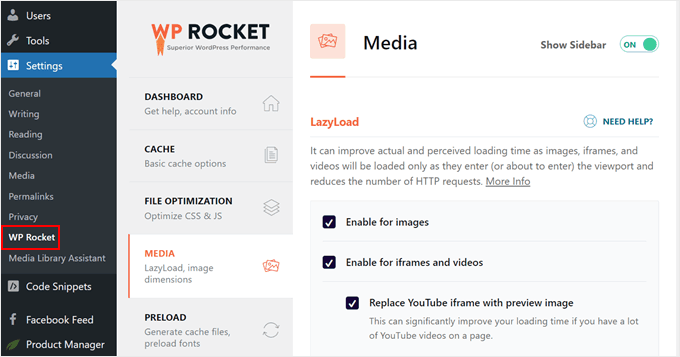
Anche solo alcune di queste impostazioni possono migliorare notevolmente il tempo di caricamento e ridurre i tassi di rimbalzo, aiutando gli utenti a rimanere più a lungo e a interagire maggiormente con i tuoi contenuti.
Se desideri aiuto nella configurazione di queste funzionalità, consulta la nostra guida completa su come installare e configurare correttamente WP Rocket in WordPress.
Un altro modo per aumentare la tua velocità è aggiungere una CDN (Content Delivery Network).
Una CDN memorizza copie dei file del tuo sito su server in tutto il mondo, il che significa che gli utenti caricano il tuo sito dal server più vicino a loro. Questo può ridurre drasticamente i tempi di caricamento, specialmente se hai visitatori da diverse parti del globo.
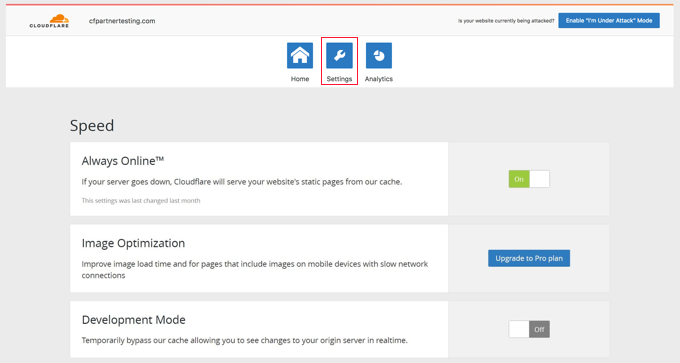
Se non sei sicuro da dove iniziare, abbiamo una guida pratica su come configurare la CDN gratuita di Cloudflare in WordPress.
È anche importante comprimere le tue immagini. I file di immagini di grandi dimensioni sono uno dei motivi principali per cui i siti rallentano.
Puoi ridurre le dimensioni delle tue immagini senza perdere qualità utilizzando strumenti come TinyPNG o plugin come EWWW Image Optimizer che automatizzano il processo per te.
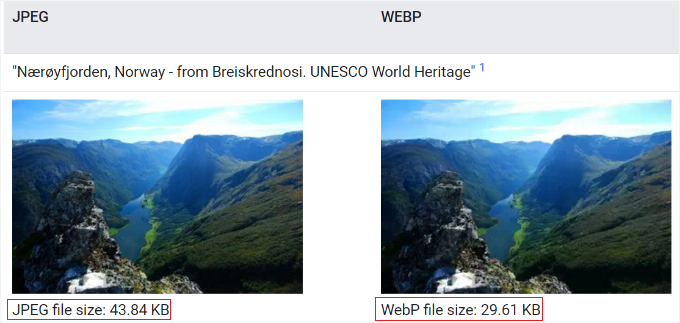
Mentre ci sei, considera di passare ai moderni formati immagine come WebP. Questi formati offrono una migliore compressione rispetto ai tradizionali file JPEG o PNG, quindi le tue pagine si caricano ancora più velocemente senza sacrificare la qualità dell'immagine.
Infine, non dimenticare di testare regolarmente le prestazioni del tuo sito. Strumenti gratuiti come GTmetrix o Google PageSpeed Insights possono analizzare il tuo sito e fornirti suggerimenti specifici per renderlo ancora più veloce.
Per maggiori informazioni e suggerimenti sul miglioramento della velocità del sito, consulta la nostra guida definitiva per aumentare le prestazioni di WordPress.
Suggerimento n. 10: Testa le modifiche al sito web con il test A/B
Quando si tratta di migliorare l'esperienza utente del tuo sito, piccole modifiche possono portare a grandi risultati. Ma come fai a sapere cosa funziona davvero?
È qui che entra in gioco l'A/B testing.
L'A/B testing è un metodo per confrontare due versioni di una pagina web o di un elemento (come un pulsante o un titolo) per vedere quale funziona meglio.
Ecco come funziona: Crei due varianti (A e B), le mostri a diversi gruppi di visitatori e tieni traccia di quale versione ottiene più clic, conversioni o coinvolgimento.
Con strumenti come Thrive Optimize, l'impostazione di un test A/B è semplice. Può misurare automaticamente quale versione funziona meglio per obiettivi come clic, iscrizioni o acquisti.
Puoi testare cose come:
- Variazioni del titolo
- Colore o testo del pulsante
- Layout della pagina o ordine delle sezioni
- Immagini diverse o testimonianze
Ad esempio, ho eseguito un test in Thrive Optimize in cui ho cambiato il colore del pulsante di invito all'azione su una pagina di destinazione. Dopo aver modificato la variante, ho diviso il traffico tra entrambe le versioni e ho lasciato che il test procedesse.
Il processo è stato semplice e i dati hanno mostrato chiaramente quale versione ha funzionato meglio. È un ottimo modo per migliorare le pagine basandosi su risultati effettivi, non solo su supposizioni.

Potresti scoprire che un titolo più breve mantiene gli utenti più a lungo coinvolti, o che posizionare la tua CTA più in alto nella pagina aumenta le conversioni.
La maggior parte degli strumenti di test A/B passerà automaticamente alla versione vincente una volta raccolti dati sufficienti, aiutandoti a migliorare continuamente le prestazioni del tuo sito.
Per i dettagli su come farlo, consulta la nostra guida su come fare test A/B split in WordPress.
🧑💻 Suggerimento Pro: Ti consiglio di iniziare con pagine ad alto impatto, come la tua homepage, la pagina di vendita o i moduli di acquisizione lead, dove anche un piccolo miglioramento può fare una differenza significativa.
Suggerimento n. 11: Sii selettivo con i tuoi contenuti
Se i tuoi post o le tue pagine includono troppi contenuti non necessari, può rendere più difficile per il tuo pubblico comprendere il tuo messaggio.
Ecco perché è sempre meglio mantenere i tuoi contenuti focalizzati e intenzionali. Ogni pagina dovrebbe avere un obiettivo chiaro e ogni sezione di contenuto dovrebbe supportare quell'obiettivo.
Se stai creando una landing page, ad esempio, il layout e il testo dovrebbero guidare i visitatori verso un'unica azione, come l'iscrizione alla tua newsletter o il download di una risorsa gratuita.
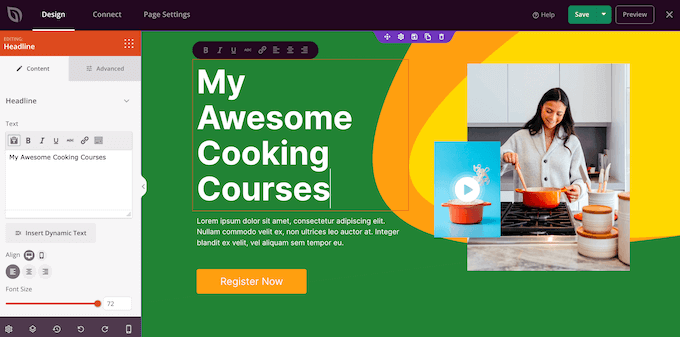
Per suggerimenti sulla creazione di landing page, consulta la nostra guida completa su come aumentare le conversioni delle tue landing page.
Quando si tratta di scrivere post del blog, vale la stessa regola. Pubblicare ogni idea che ti viene in mente potrebbe riempire il tuo sito di contenuti, ma non servirà sempre ai tuoi lettori.
È meglio concentrarsi su argomenti che si allineano alla tua nicchia e aiutano il tuo pubblico a risolvere problemi reali.
Per approfondire, puoi raggruppare post correlati attorno a una pagina pilastro principale utilizzando una strategia di cluster di contenuti. Questo aiuta a migliorare la navigazione e a costruire autorevolezza nella tua nicchia.
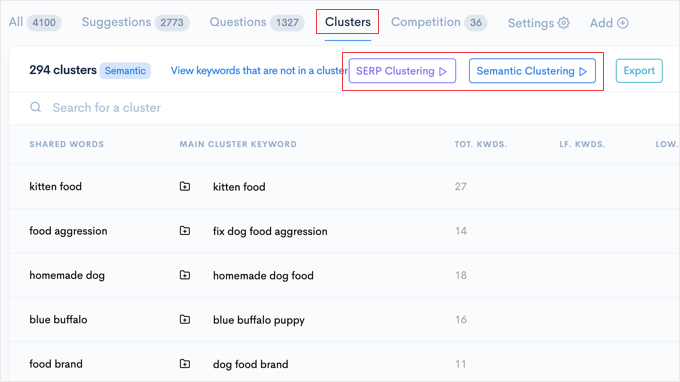
Abbiamo un tutorial completo su come creare cluster di contenuti in WordPress, incluso come pianificarli attorno alle tue aree di competenza.
Aiuta anche eseguire regolarmente audit dei contenuti. Nel tempo, alcuni post smettono di funzionare bene, sia perché sono obsoleti sia perché l'intento di ricerca è cambiato.
Questo si chiama decadimento dei contenuti. Ad esempio, un post del blog intitolato "I migliori consigli SEO per il 2020" potrebbe non posizionarsi più bene nei risultati di ricerca perché le pratiche SEO si sono evolute.
Quindi, durante le tue revisioni dei contenuti, prenditi del tempo per esaminare le pagine più vecchie e decidere: devo mantenere, aggiornare o eliminare questo contenuto?
Una piccola pulizia fa molto per mantenere i visitatori coinvolti e aiutarli a trovare esattamente ciò di cui hanno bisogno.
Suggerimento #12: Incoraggia l'interazione dell'utente
Quando le persone possono interagire attivamente con le tue pagine, rimarranno naturalmente più a lungo sul tuo sito.
Creare opportunità di interazione per gli utenti può fare la differenza. Incoraggia i visitatori a rimanere, condividere feedback e persino tornare in seguito.
Un ottimo punto di partenza è la sezione commenti. Se sembra datata, goffa o inattiva, le persone potrebbero non preoccuparsi di lasciare una risposta.
Per aggiornarlo, puoi aggiungere pulsanti mi piace/non mi piace. In questo modo, i tuoi visitatori possono interagire con la conversazione anche se non vogliono commentare.
In alternativa, potresti voler includere un semplice sistema di valutazione degli utenti. Ad esempio, puoi fissare i commenti migliori o assegnare badge agli utenti che lasciano costantemente osservazioni utili.

Per apportare questi miglioramenti, puoi aggiornare il tuo sistema di commenti utilizzando un plugin come Thrive Comments. Aiuta a creare un'esperienza migliore che incoraggia maggiore interazione e discussione.
Per altre opzioni, consulta la nostra selezione dei migliori plugin per commenti di WordPress.
Puoi anche aumentare il coinvolgimento aggiungendo sondaggi, quiz o moduli di feedback rapido con un plugin come WPForms. Questi elementi interattivi incoraggiano la partecipazione senza richiedere un commento completo.
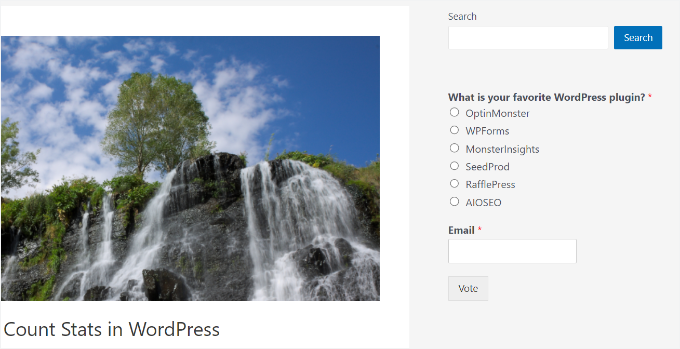
Se non sei sicuro da dove iniziare, ecco la nostra guida su come creare un sondaggio interattivo in WordPress.
Un'altra grande strategia è la gamification. Ciò significa premiare i visitatori per il completamento di determinate azioni, come lasciare un commento, effettuare un acquisto o completare un quiz. Puoi offrire punti, badge o livelli che rendono il tuo sito più divertente e incoraggiano gli utenti a tornare.
Questi piccoli tocchi non solo aumentano l'interazione, ma incrementano anche il tempo che gli utenti trascorrono sul tuo sito web e aiutano a costruire una community più forte attorno ai tuoi contenuti.
Suggerimento n. 13: Costruisci una community con chat dal vivo o stanze di chat
Vuoi portare l'interazione degli utenti al livello successivo?
Aggiungere una live chat o spazi di discussione in tempo reale può trasformare i lettori passivi in partecipanti attivi e aiutare a costruire fiducia più velocemente.
Quando i visitatori possono fare domande, ottenere supporto istantaneo o connettersi con altri in tempo reale, è molto più probabile che rimangano, ritornino e interagiscano con i tuoi contenuti o prodotti.
Questo tipo di interazione aumenta la fidelizzazione e rende il tuo sito web più dinamico e reattivo, come una vera community invece di una semplice pagina statica.
Se gestisci un sito di eLearning, di supporto o di appartenenza, l'aggiunta di una funzione di chat dal vivo può fare una grande differenza. Permette agli utenti di porre domande sul materiale del corso, ottenere aiuto con le funzionalità della piattaforma o sentirsi supportati come parte di un gruppo più ampio.

Per negozi o siti web basati su servizi, la chat dal vivo offre supporto istantaneo. Ti permette di rispondere a domande sui prodotti, chiarire i dettagli dei servizi o risolvere problemi in tempo reale. Questo aiuta a ridurre l'abbandono del carrello e migliora l'esperienza del cliente.
Puoi seguire il nostro tutorial su come aggiungere chat dal vivo gratuita in WordPress per iniziare.
Per aumentare ulteriormente l'interazione degli utenti, consiglio di creare una community social completa con chat privata utilizzando uno strumento come BuddyBoss.
È particolarmente utile per community di membership o corsi online, dove gli studenti beneficiano del supporto tra pari e dell'interazione di gruppo.
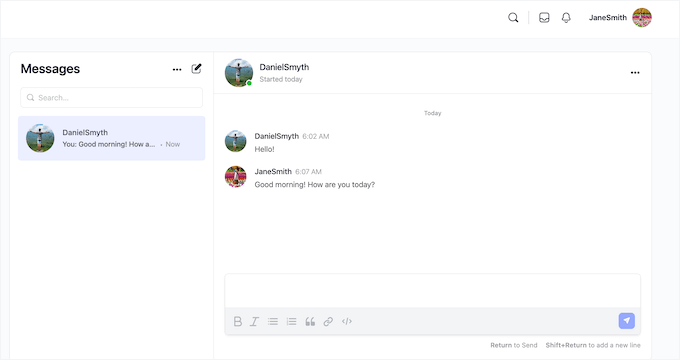
Dai un'occhiata alla nostra guida su come creare stanze di chat in WordPress per saperne di più sull'aggiunta di questa funzionalità al tuo sito.
Suggerimento bonus: Rileva problemi di design con il test di regressione visiva 🕵️
A volte, anche un piccolo aggiornamento di un plugin o di un tema può compromettere il tuo layout senza che tu te ne accorga: un pulsante si sposta, il testo si sovrappone a un'immagine o una sezione scompare su mobile. È qui che entra in gioco il test di regressione visiva.
Il test di regressione visiva (VRT) ti aiuta a garantire che gli aggiornamenti al tuo sito web non ne compromettano accidentalmente l'aspetto o il design.
Il processo è semplice: il tuo software VRT acquisisce 'istantanee' di una pagina prima e dopo aver apportato modifiche. Confronta quindi le due immagini per individuare anche le più piccole differenze, aiutandoti a individuare i problemi visivi precocemente, prima che danneggino l'esperienza utente.

Il plugin VRTs è uno dei migliori strumenti per automatizzare questo processo. Per istruzioni passo passo, puoi leggere la nostra guida su come eseguire test di regressione visiva in WordPress.
Breve riepilogo: Strumenti menzionati in questa guida
- WPForms – crea sondaggi, quiz e moduli interattivi.
- UserFeedback – raccogli feedback sul sito e utilizza heatmap/registrazioni di sessione.
- MonsterInsights – visualizza i dati di Google Analytics all'interno di WordPress.
- WP Rocket – caching, lazy loading e ottimizzazione delle prestazioni.
- SearchWP – migliora e monitora la ricerca interna.
- Thrive Optimize / Thrive Comments – A/B testing e commenti avanzati.
- BuddyBoss – crea community private e stanze di chat.
- VRTs – automatizza i test di regressione visiva.
Prossimi passi: Fai crescere il tuo sito WordPress
Spero che i miei suggerimenti e trucchi ti aiutino a migliorare l'esperienza utente in WordPress. Inizia scegliendo 2-3 suggerimenti che affrontano i tuoi problemi attuali più grandi (ad esempio, velocità o navigazione), implementali questa settimana e poi rivedi le tue analisi per vedere l'impatto.
Successivamente, potresti voler consultare le nostre guide su:
- Come Creare la Tua Community Privata
- Come Aumentare il Traffico del Tuo Blog (Suggerimenti Provati)
- Come salutare ogni utente con un messaggio di benvenuto personalizzato in WordPress
- Come migliorare il tasso di clic organico (CTR) in WordPress
- La mia guida definitiva all'ottimizzazione del tasso di conversione in WordPress
Se ti è piaciuto questo articolo, iscriviti al nostro Canale YouTube per tutorial video su WordPress. Puoi trovarci anche su Twitter e Facebook.




Hai una domanda o un suggerimento? Lascia un commento per iniziare la discussione.