



Vuoi sapere cosa pensano DAVVERO i tuoi visitatori?
Come qualcuno che ha trascorso anni ad aiutare i proprietari di siti WordPress a migliorare la loro presenza online, ho visto in prima persona quanto possa essere frustrante cercare di capire perché i visitatori fanno le cose che fanno. Questo è spesso chiamato divario di empatia nella ricerca UX.
Certo, Google Analytics ti fornisce alcune informazioni, ma siamo onesti: puoi imparare solo così tanto dai numeri.
I dati quantitativi ti dicono cosa è successo, ma raramente spiegano il perché dietro una sessione con rimbalzo o un abbandono del carrello.
Ecco perché ho progettato UserFeedback. Questo utilissimo plugin per sondaggi ti aiuta a ottenere feedback dai tuoi utenti, così puoi finalmente capire cosa pensano e fare scelte intelligenti per migliorare la loro esperienza sul tuo sito.
Ma so anche che UserFeedback non è l'unico plugin per sondaggi là fuori, quindi è quello giusto per te? In questa recensione di UserFeedback, esaminerò attentamente tutte le funzionalità principali, il supporto che ricevi e quanto costa, per aiutarti a decidere da solo.

Recensione UserFeedback: Perché usarlo su WordPress?
Fatica a capire come gli utenti interagiscono con il tuo sito web? So quanto possa essere frustrante! Ecco perché ho creato UserFeedback: un plugin per sondaggi che mi aiuta a raccogliere feedback di qualità dalle persone che contano di più: i visitatori del mio sito web.
Ho scoperto che i micro-sondaggi piccoli e non intrusivi ottengono tassi di completamento molto più alti rispetto a moduli lunghi e noiosi.
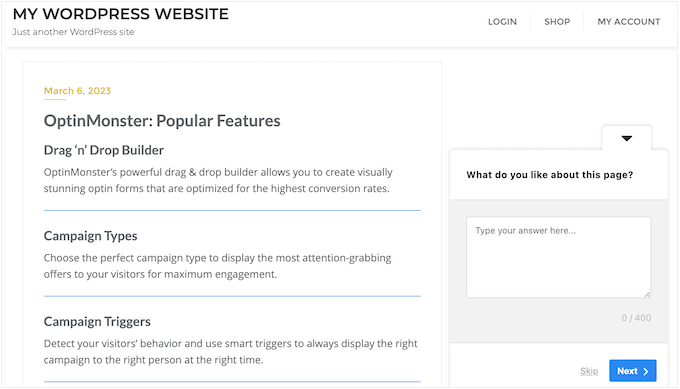
Con UserFeedback, posso finalmente ottenere le informazioni di cui ho bisogno per migliorare tutto, dai miei plugin WordPress premium, al nostro supporto clienti, e tutto ciò che sta nel mezzo.
Tutto inizia con i nostri oltre 20 modelli di questionari e l'editor intuitivo, che mi rendono facile creare sondaggi che coinvolgano effettivamente il mio pubblico.
Questi modelli sono progettati specificamente per combattere la fatica da sondaggio mantenendo le domande concise e pertinenti.
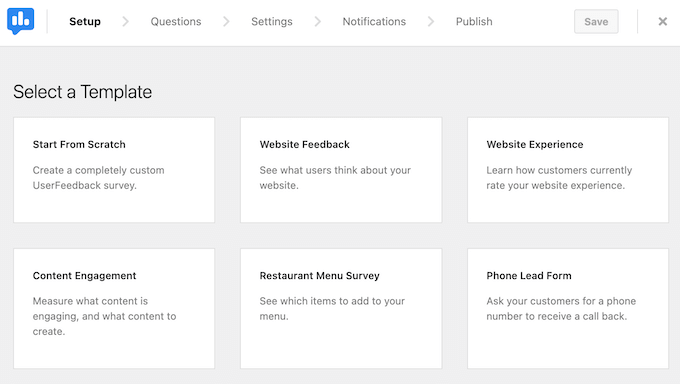
Ma ciò che distingue davvero UserFeedback è la sua flessibilità. Con molteplici tipi di domande e opzioni di targeting, posso porre esattamente le domande giuste per ottenere le informazioni di cui ho bisogno – e presentarle in un modo che incoraggi i visitatori a partecipare.
Vuoi sapere come gli utenti interagiscono con le tue pagine prodotto WooCommerce? Nessun problema! Imposta semplicemente un sondaggio che appaia quando scorrono a metà pagina.
Questo aiuta con l'ottimizzazione del tasso di conversione catturando gli utenti proprio nel momento in cui stanno prendendo una decisione di acquisto.
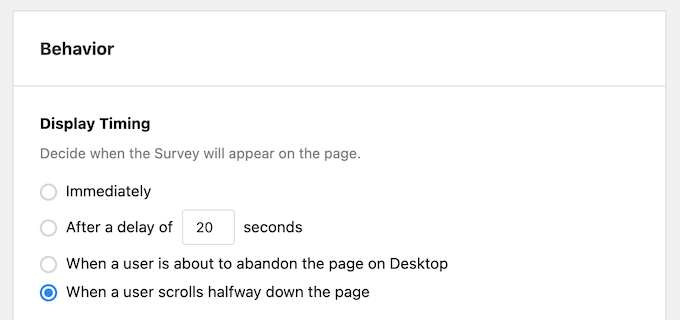
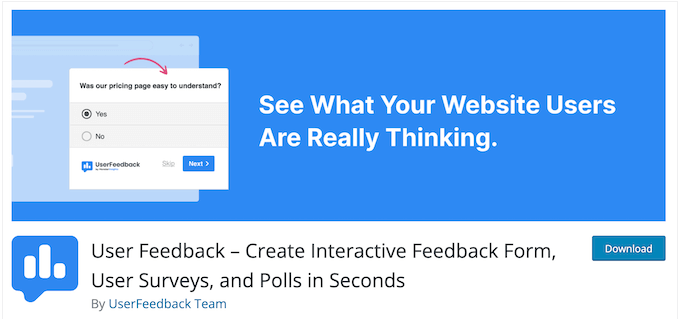
E la parte migliore? Puoi scaricare UserFeedback dal repository ufficiale di WordPress.
Questo plugin ha funzionalità essenziali che ti permettono di creare tutti i sondaggi che desideri. Ha 5 modelli integrati, più un design vuoto in modo da poter creare un sondaggio da zero.
Certo, se vuoi programmare sondaggi, porre domande diverse in base al dispositivo del visitatore, randomizzare le risposte e sbloccare altre potenti funzionalità, dovrai eseguire l'aggiornamento al plugin premium UserFeedback.
Recensione UserFeedback: è il plugin per sondaggi giusto per te?
Quando si tratta di gestire un sito web WordPress di successo, ho sempre creduto che ascoltare i tuoi utenti sia fondamentale. Che tu stia costruendo un negozio online con WooCommerce o un blog, ottenere feedback dai tuoi visitatori può aiutarti a risolvere problemi, migliorare ciò che non funziona e persino aggiungere nuove funzionalità che le persone apprezzeranno.
Sfortunatamente, strumenti come Google Analytics raccontano solo metà della storia: rivelano cosa sta succedendo sul tuo sito web, ma non PERCHÉ. Ad esempio, un alto tasso di rimbalzo su una landing page potrebbe significare che il tuo testo è confuso, ma non lo saprai mai con certezza a meno che tu non lo chieda.
Ho progettato UserFeedback per raccontare il resto della storia e ho visto in prima persona come questo strumento possa trasformare le prestazioni di un sito web.
Ma ogni attività è unica e ciò che funziona per me potrebbe non funzionare per te. Ecco perché sono entusiasta di condividere la mia recensione approfondita di UserFeedback, che copre ogni funzionalità, supporto e opzioni di prezzo, in modo che tu possa prendere una decisione informata sul fatto che la nostra soluzione sia adatta al tuo sito web WordPress.
1. Facile da usare
Una delle cose che amo di UserFeedback è quanto sia facile iniziare.
Puoi installare e attivare UserFeedback, proprio come qualsiasi altro plugin WordPress: semplice e senza problemi. Da lì, creare il tuo primo sondaggio è un gioco da ragazzi. Nessuna codifica richiesta!
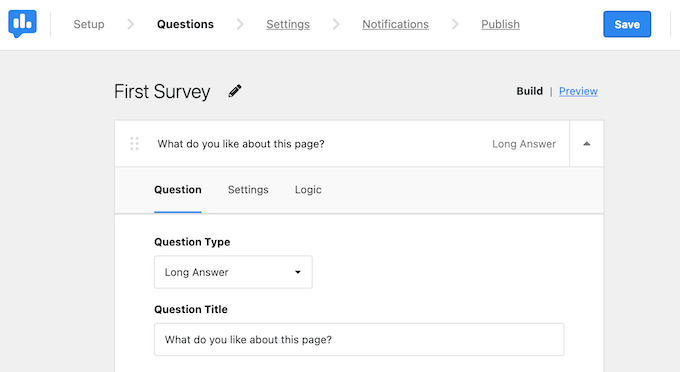
Basta digitare le tue domande e risposte, seguire le istruzioni sullo schermo e avrai un sondaggio attivo in pochissimo tempo.
Quando hai finito, UserFeedback mostrerà un utile riepilogo di come il sondaggio agirà sul tuo blog WordPress o sito web.
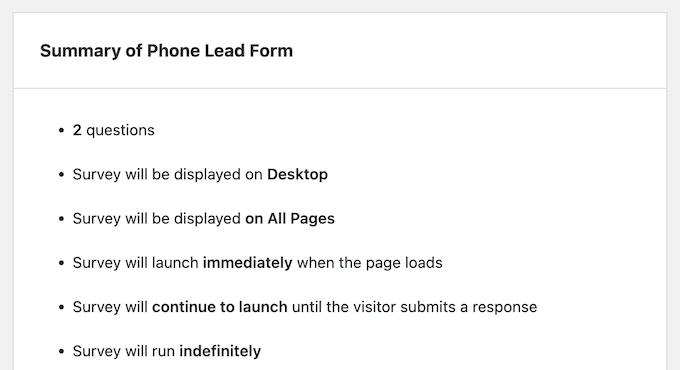
Se tutto ti sembra a posto, fai semplicemente clic sul pulsante 'Pubblica' e hai finito.
I miei pensieri onesti/recensione: Ho visto in prima persona come UserFeedback ci permette di avere un sondaggio attivo in pochi minuti. Non potrebbe essere più facile!
2. Oltre 20 modelli pronti all'uso
Ho progettato UserFeedback con un obiettivo in mente: rendere incredibilmente facile creare sondaggi che ti aiutino effettivamente a raggiungere i tuoi obiettivi. Per iniziare, abbiamo incluso una libreria di modelli di domande predefiniti, personalizzati per casi d'uso specifici.
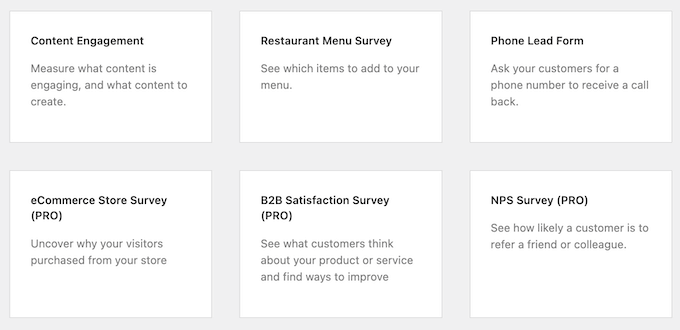
Se gestisci un negozio, troverai sondaggi pronti all'uso che ti aiuteranno a saperne di più sui tuoi visitatori, sulle loro esperienze sul tuo sito web e su cosa pensano dei tuoi prezzi.
Puoi utilizzare queste informazioni per ottimizzare il tuo negozio online, ottenere più conversioni e far crescere la tua attività online.
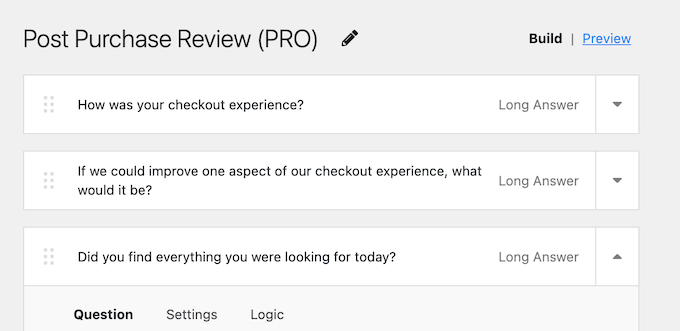
La parte migliore? Questi modelli sono completamente personalizzabili, quindi puoi modificarli per adattarli alle tue esigenze uniche. Aggiungi o rimuovi domande, cambia la formulazione, rendi obbligatorie alcune domande: dipende da te!
I miei pensieri/recensione onesti: Ho provato tutti i modelli di UserFeedback e sono tutti ben progettati. Sono perfetti per iniziare un nuovo sondaggio e puoi cambiarli in molti modi diversi. Posso immaginare che questi modelli ti facciano risparmiare ORE di lavoro.
3. Poni domande illimitate
Una delle cose che amo di UserFeedback è la sua flessibilità: puoi porre tutte le domande che ti servono per ottenere le informazioni che stai cercando. Vuoi approfondire un argomento particolare? Nessun problema! Puoi aggiungere domande di follow-up e utilizzare caselle di commento per capire perché il visitatore ha risposto al tuo sondaggio nel modo in cui lo ha fatto.
Se gestisci un marketplace online, potresti chiedere ai visitatori di valutare la loro esperienza di acquisto e quindi utilizzare una casella di commento per scoprire perché ti hanno dato quel voto.
UserFeedback inoltre non limita il numero di persone che puoi intervistare. Vuoi intervistare migliaia di visitatori? Nessun problema! Il nostro plugin è progettato per gestire volumi elevati di traffico, quindi puoi continuare a usarlo anche se aumenti il traffico del tuo blog e ottieni molti nuovi visitatori.
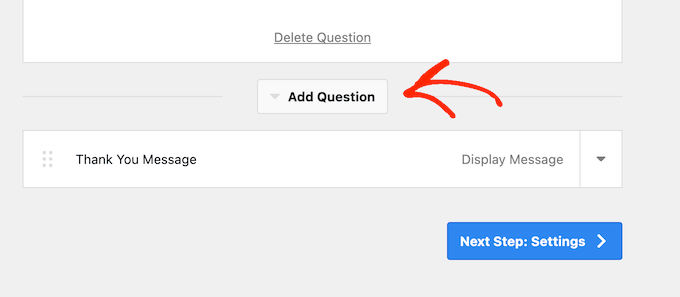
I miei pensieri/recensione onesta: Secondo me, avere la possibilità di fare tutte le domande che vuoi è rivoluzionario. Significa che puoi approfondire davvero e capire cosa pensano i tuoi utenti senza doverti preoccupare di raggiungere un limite.
4. Scegli tra diversi tipi di domande
Vuoi rendere facile per gli utenti fornire feedback con opzioni a scelta multipla? Fatto! Hai bisogno di approfondimenti più sfumati dai tuoi visitatori? Nessun problema: puoi porre domande a forma libera in modo che possano condividere i loro pensieri e opinioni con parole proprie.
Ad esempio, potresti chiedere agli acquirenti se preferirebbero la spedizione gratuita o una spedizione più veloce in modo da poter migliorare l'esperienza del cliente e far tornare le persone nel tuo negozio online.
Le valutazioni a stelle sono anche un ottimo modo per valutare la soddisfazione degli utenti (ecco perché uso le valutazioni a stelle su ogni singolo post del Solution Center!) UserFeedback supporta le valutazioni a stelle, il che è perfetto se vendi download digitali o prodotti fisici su un negozio eCommerce.
Questo è un ottimo modo per calcolare il tuo Net Promoter Score senza complessi strumenti esterni.
Se hai un blog WordPress, potresti voler sapere quali articoli risuonano con i tuoi lettori. Chiedendo loro di valutare i singoli post, puoi ottenere informazioni su quali contenuti funzionano e quali no.
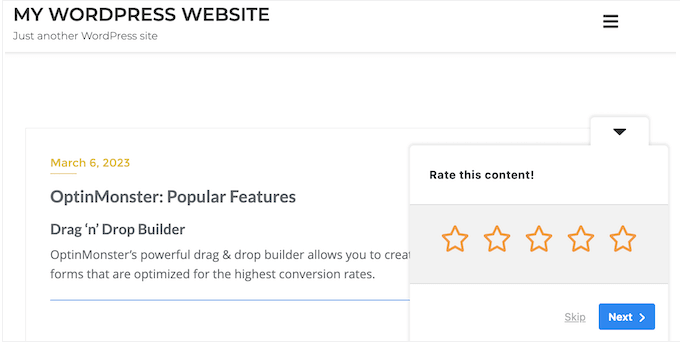
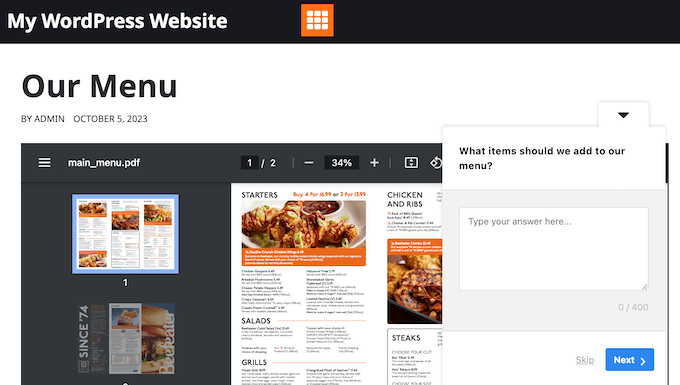
Ma a volte, gli utenti hanno solo bisogno di un po' di spazio in più per condividere i loro pensieri e le loro idee. È qui che entrano in gioco le caselle di commento: sono perfette per raccogliere feedback, pensieri e idee aggiuntivi dalle persone che visitano il tuo sito web.
Ad esempio, se gestisci un sito web di un ristorante, potresti chiedere ai visitatori quali articoli vorrebbero vedere nel tuo menu. Ponendo questa domanda, puoi ottenere preziose informazioni che ti aiuteranno a migliorare la tua offerta e a far tornare i clienti per saperne di più.
I miei pensieri/recensione onesti: Molte persone ci hanno detto quanto amano tutti questi diversi tipi di domande. Stanno mescolando e abbinando i tipi di domande e scoprendo un sacco di cose interessanti dai loro utenti!
5. Crea domande obbligatorie
Non tutte le domande sono uguali: alcune sono cruciali per ottenere le informazioni di cui hai bisogno, mentre altre potrebbero essere utili da sapere. Ecco perché ho progettato UserFeedback pensando alla flessibilità.
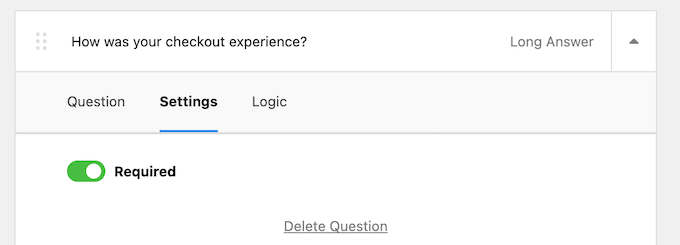
Want to make sure visitors don’t skip over a particular question? No problem! With UserFeedback, you can mark fields as required, so visitors must complete them before submitting their answers. This ensures you get the most valuable feedback possible, and helps you avoid missing out on critical insights.
Suggerisco di rendere obbligatorie solo una o due domande per prevenire l'abbandono del modulo.
My Honest Thoughts/Review: I’m always asking the audience for feedback, whether it’s our big yearly survey for readers, trying to better understand what our web design customers need, asking for product suggestions, or anything inbetween.
But the truth is, some questions are just more important than others. Being able to say, “Right, you have to answer this one,” is absolutely key for me.
6. Randomized Answers
When creating multiple choice questions, it’s easy to overlook the order of the answers – but trust me, it matters! Research shows that respondents tend to favor choices at the beginning and end of a list, which can skew your results.
That’s why I built UserFeedback with a feature that helps minimize this ‘order bias.’ By randomizing the order of your answer options, you can ensure that your results are as accurate as possible. And it’s not just about accuracy – randomized answers can also keep visitors engaged, even if they’ve seen the survey before.
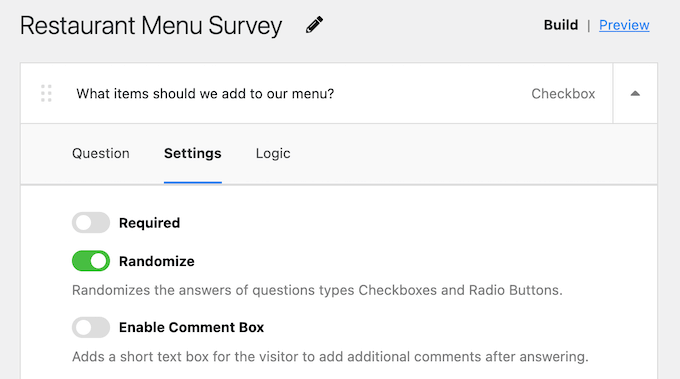
For example, let’s say you’re running a post-purchase satisfaction survey on your WooCommerce store. If you randomize the answer options, shoppers will be less likely to get bored or feel like they’ve already answered these questions. It’s a simple tweak that can make a big difference in the quality of your feedback.
My Honest Thoughts/Review: This is the perfect example of a simple feature that makes a big impact. Simply click the ‘Randomize’ slider and UserFeedback will completely eliminate order bias in your surveys.
7. Device Type Targeting
Quando si tratta di raccogliere feedback dai tuoi visitatori, ogni dettaglio conta, incluso il dispositivo che stanno utilizzando per accedere al tuo sito. Ecco perché ho progettato UserFeedback pensando alla flessibilità, in modo da poter personalizzare i tuoi sondaggi per dispositivi specifici e dimensioni dello schermo.
Ad esempio, supponiamo che tu sia preoccupato che gli utenti mobili possano trovare i tuoi sondaggi troppo distraenti, date le dimensioni ridotte dello schermo. In tal caso, puoi facilmente nascondere i tuoi sondaggi sui dispositivi mobili, in modo che i tuoi visitatori non si sentano sopraffatti.
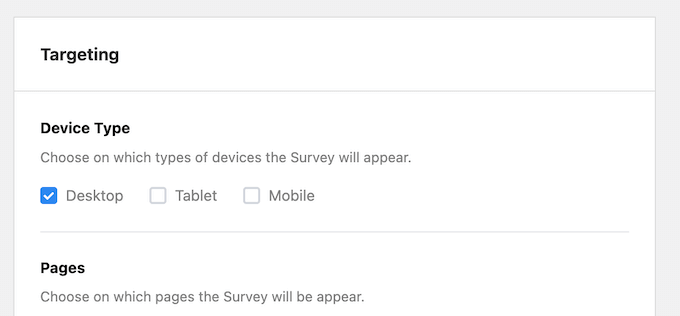
Ma cosa succede se vuoi personalizzare la raccolta del tuo feedback per tipi di dispositivi specifici?
Con UserFeedback, puoi creare sondaggi separati per utenti desktop, tablet e mobili. Questo è perfetto per scenari in cui l'esperienza di navigazione differisce in modo significativo tra i dispositivi, come quando chiedi feedback sulla progettazione del sito web.
Potresti porre domande più approfondite sull'esperienza di navigazione mobile o concentrarti su diversi aspetti del design pertinenti a ciascun tipo di dispositivo. Quando crei sondaggi per utenti mobili, consiglio di renderli più brevi dei tuoi sondaggi desktop.
I miei pensieri/recensione onesti: Mi impegno molto per assicurarmi che tutti i miei siti web, prodotti, sondaggi, tutto, abbiano un aspetto fantastico indipendentemente dal dispositivo utilizzato dalla persona. Che il visitatore sia su un grande schermo del computer o su un piccolo telefono, voglio che la sua esperienza sia perfetta, ogni volta. E questo è ESATTAMENTE il pensiero alla base del design di UserFeedback.
8. Aggiungi un ritardo al sondaggio
Uno dei più grandi errori che vedo commettere dai proprietari di siti web è mostrare i sondaggi troppo presto, non appena qualcuno arriva sul loro sito. Ma questo può effettivamente avere l'effetto opposto: può aumentare il tasso di rimbalzo e allontanare i visitatori.
Ecco perché ho creato UserFeedback con alcuni trucchi intelligenti. Per cominciare, puoi aggiungere un ritardo alla comparsa del tuo sondaggio, in modo che i visitatori lo vedano solo dopo aver trascorso un certo tempo sul tuo sito.
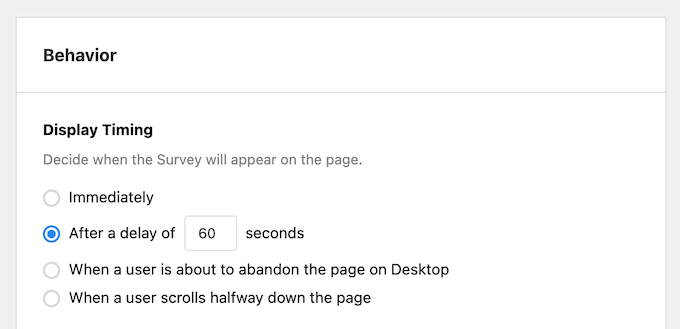
E se non bastasse, puoi anche mostrare il sondaggio quando un utente scorre a metà pagina – a quel punto, è già coinvolto e interessato a ciò che hai da dire.
L'utilizzo di trigger di uscita è un altro modo potente per raccogliere feedback proprio prima che un utente lasci il tuo sito per sempre.
Utilizzando queste impostazioni, puoi mostrare sondaggi a persone che sono veramente interessate ai tuoi contenuti e che, di conseguenza, sono più propense a fornire feedback preziosi. Si tratta tutta di tempismo, gente!
I miei pensieri onesti/recensione: Nessuno vuole essere bombardato da domande nel momento in cui arriva su un sito web. Detto questo, secondo me questa è una funzionalità indispensabile.
8. Aggiungi sondaggi a qualsiasi pagina, post o area predisposta per i widget
Quando crei un sondaggio con UserFeedback, questo apparirà automaticamente su tutte le pagine del tuo sito web. Potrebbe essere esattamente quello che desideri se hai un sondaggio super breve e super pertinente.
Ma siamo onesti: la maggior parte dei sondaggi è un po' più complessa di così. Ad esempio, potresti voler mostrare un certo sondaggio solo nella tua pagina Servizi, come parte dei tuoi sforzi di generazione di lead. Oppure potresti non voler distrarre i visitatori che stanno completando un acquisto, quindi preferiresti non mostrare lo stesso sondaggio sulla pagina di checkout.
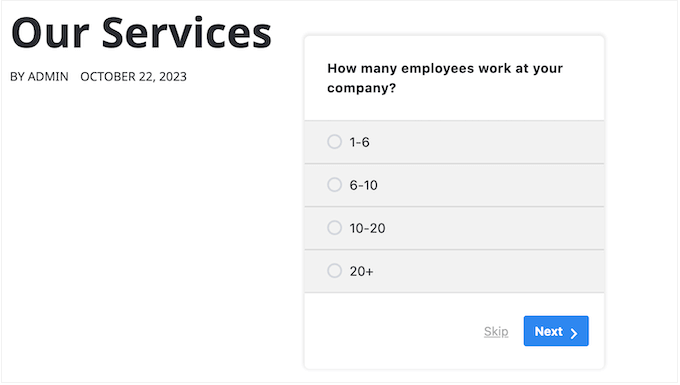
È qui che entrano in gioco le nostre regole di targeting.
Con questi potenti strumenti, puoi definire esattamente dove e quando i tuoi sondaggi appaiono sul tuo sito. Vuoi mostrare un sondaggio solo su pagine con una specifica categoria o tag? Nessun problema! Che ne dici di limitarlo a un URL particolare o a un insieme di caratteristiche? Facilissimo!
Puoi persino escludere gli amministratori registrati in modo che il tuo team non falsi i risultati durante il test del sito.
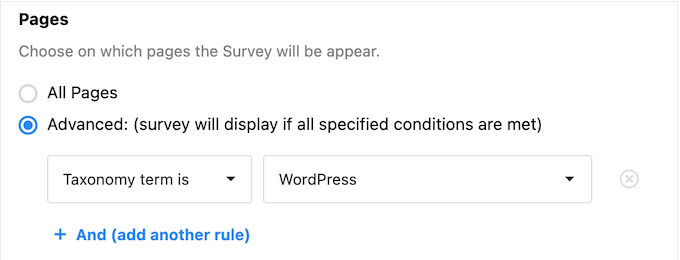
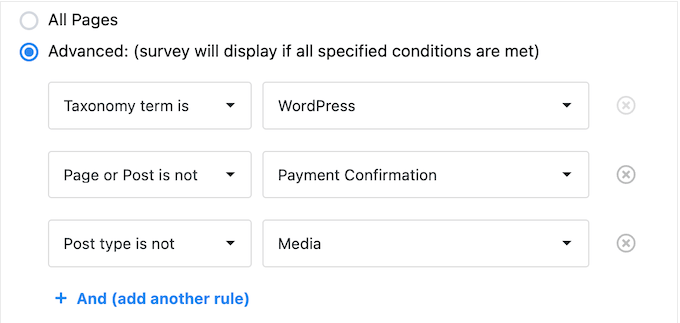
E se desideri ancora più controllo, puoi utilizzare le nostre regole di esclusione e inclusione per creare opzioni di targeting multiple.
In questo modo, puoi davvero approfondire e far apparire i tuoi sondaggi davanti alle persone giuste.
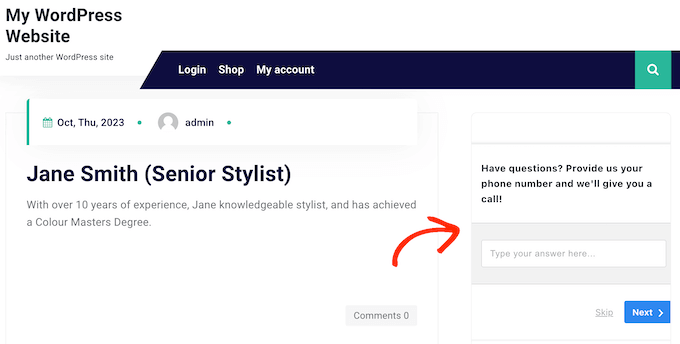
Un'altra opzione è aggiungere il sondaggio a un'area pronta per i widget, come la barra laterale o il piè di pagina.
Questo può essere un modo semplice per mostrare lo stesso sondaggio su tutto il tuo sito, senza distrarre dal contenuto principale della pagina.
I miei pensieri/recensione onesti: Pensaci, se vuoi ottenere feedback su una determinata pagina, cosa c'è di meglio che mettere il sondaggio proprio lì su quella pagina? Le persone vedono il sondaggio quando è pertinente per loro. Si tratta di presentare la domanda giusta alla persona giusta al momento giusto, e UserFeedback lo rende facile.
9. Completamente personalizzabile Widget sondaggio
So quanto sia importante mantenere coerenza e stile in tutto il tuo sito WordPress, motivo per cui ho progettato il widget di UserFeedback in modo che sia completamente personalizzabile.
Vuoi che il tuo widget del sondaggio corrisponda al tuo tema WordPress e agli stili dei font? Facile!
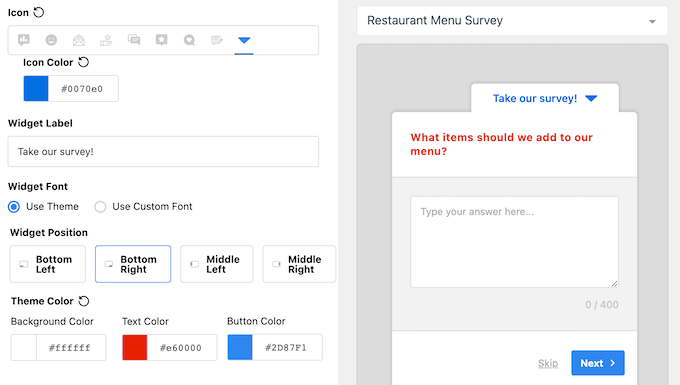
Con UserFeedback, puoi cambiare tutto, dal colore di sfondo e il font, all'etichetta del widget e al colore dell'icona.
Ma non si tratta solo dell'aspetto: con UserFeedback, puoi anche controllare dove appare il widget sondaggio sul tuo sito. Vuoi tenerlo fuori dai piedi? Nessun problema! Puoi impostare il widget in modo che appaia in diverse posizioni, in modo che non distragga dal resto del tuo contenuto.
E qui arriva la parte migliore: mentre apporti le modifiche, UserFeedback mostra un'anteprima in tempo reale, così puoi vedere esattamente come apparirà tutto sul tuo sito. Questo rende facile provare diverse impostazioni e trovare la combinazione perfetta che funziona per te.
I miei pensieri/recensione onesti: C'è qualcosa di più frustrante che creare qualcosa usando un plugin di terze parti, solo per scoprire che il risultato finale sembra completamente fuori posto sul tuo sito web? Fidati di me, ci sono già passato.
Durante la progettazione di UserFeedback, mi sono assicurato di includere un sacco di impostazioni di personalizzazione, in modo che tu non abbia problemi a creare un sondaggio che si integri perfettamente con il tuo sito web, il tuo tema e il tuo marchio generale.
10. Integrazione con Google Analytics
Mi sono assicurato che UserFeedback funzioni bene con tutti i tuoi strumenti di analisi preferiti, inclusi MonsterInsights e Google Analytics. Ciò significa che puoi monitorare l'engagement, i tassi di conversione e altro ancora, direttamente dai risultati del tuo sondaggio.
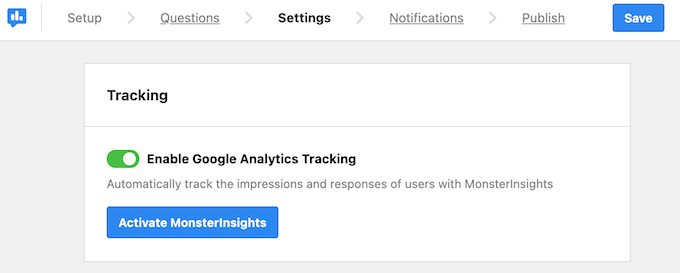
Ma ecco dove le cose si fanno davvero interessanti: con UserFeedback, puoi persino utilizzare il tracciamento degli eventi di analisi per segmentare e monitorare quali utenti stanno rispondendo alle tue domande. Vuoi sapere quali dati demografici o gruppi di utenti sono più coinvolti? O quali sondaggi stanno generando più conversioni? Ci pensiamo noi!
☝️ Se non stai già utilizzando una soluzione di analisi, consulta la nostra guida su come installare Google Analytics in WordPress.
I miei pensieri/recensione onesti: Su WPBeginner, ci piace sapere cosa funziona, cosa non funziona e come le persone utilizzano i nostri vari siti. Pertanto, poter collegare UserFeedback a qualcosa come Google Analytics era molto importante per noi.
Ciò significa che possiamo vedere esattamente come stanno performando i nostri sondaggi, come le persone interagiscono con essi e come tutto ciò si collega al quadro generale di ciò che gli utenti stanno facendo sui nostri vari siti web.
11. Analisi dettagliate integrate
Una volta che hai ricevuto alcuni feedback, è ora di approfondire e vedere cosa puoi imparare dai tuoi utenti. Con UserFeedback, otterrai una visualizzazione della dashboard di tutte le tue risposte, così potrai scansionare rapidamente i risultati e identificare le aree di miglioramento.
Puoi ottenere una panoramica delle risposte dalla dashboard di UserFeedback.
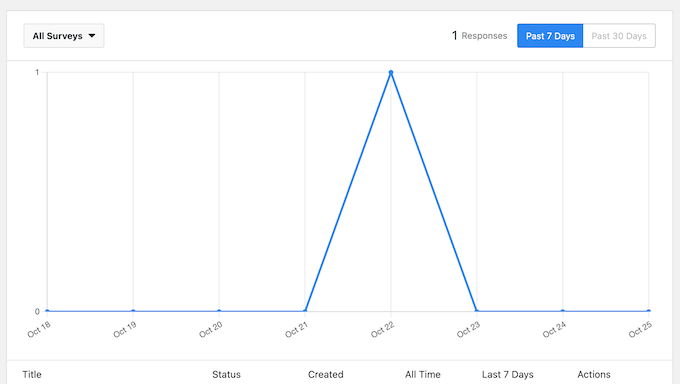
Ma se vuoi approfondire ancora di più, puoi aprire le analisi per i singoli sondaggi. Questo ti darà un quadro chiaro di quante persone stanno vedendo il tuo sondaggio e quali stanno effettivamente rispondendo.
Avrai anche un'idea di quali sondaggi ricevono più visualizzazioni e interazioni, in modo da poter dare priorità ai tuoi sforzi di conseguenza.

E quando si tratta di risposte individuali, abbiamo pensato anche a questo. Potrai vedere ogni risposta per intero, insieme a una ripartizione di quante persone hanno scelto ciascuna opzione nelle domande a scelta multipla.
Vuoi ancora più informazioni? Nessun problema! Puoi aprire una risposta individuale e ottenere tutti i dettagli, inclusi quando è stata inviata, quale pagina l'ha generata e persino l'IP dell'utente e il tipo di browser.
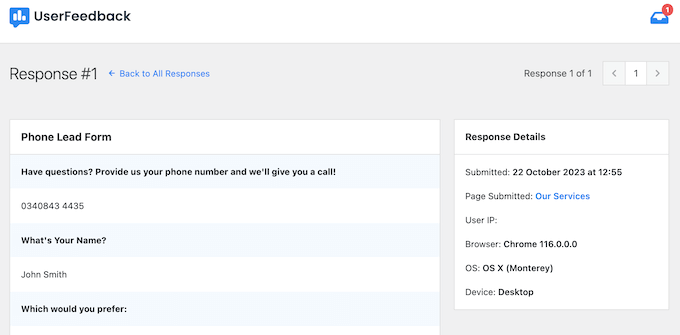
Questo livello di dettaglio è essenziale per individuare bug tecnici che potrebbero interessare solo una specifica versione del browser.
I miei pensieri/recensione onesti: Quando ho progettato UserFeedback, volevo davvero darti il maggior numero di dettagli possibile su ogni risposta.
Quindi, puoi vedere quante persone stanno rispondendo, quante stanno completando tutto, e tutti questi dettagli. Penso che abbiamo fatto un buon lavoro nel darti gli strumenti per vedere davvero cosa sta succedendo con i tuoi sondaggi e il feedback che stai ricevendo. Non stai solo ottenendo un mucchio di risposte; stai ottenendo vere e proprie intuizioni.
12. Esporta i dati del sondaggio
Siamo onesti: a volte devi condividere i tuoi dati UserFeedback con altri, che si tratti di un membro del team, di un cliente o persino di uno strumento di analisi di terze parti. Ma creare account individuali per tutti coloro che necessitano di accesso è dannoso per la sicurezza di WordPress (senza contare che è una seccatura).
Ecco perché ho integrato la possibilità di esportare tutti i tuoi dati UserFeedback come file CSV o Excel. In questo modo, puoi condividerlo con chiunque, ovunque, senza doverti preoccupare di compromettere la sicurezza del tuo sito WordPress.
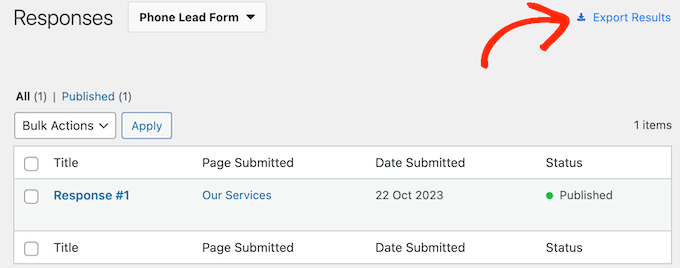
E non è tutto: questa funzionalità ti consente anche di importare i tuoi dati UserFeedback in un foglio di calcolo, in un programma di gestione delle relazioni con i clienti o in un software simile, in modo da poterli analizzare più facilmente.
L'esportazione dei dati è utile anche per mantenere la conformità al GDPR, poiché ti consente di fornire agli utenti i loro dati su richiesta.
I miei pensieri/recensione onesti: Questo apre un mondo di possibilità per l'analisi e le intuizioni, dall'individuare tendenze al prendere decisioni informate basate su dati reali. Inoltre, è semplicemente meglio per la sicurezza del tuo WordPress!
13. Notifiche email personalizzabili
Quando si tratta di monitorare le prestazioni dei tuoi sondaggi e le risposte individuali, ho tutto sotto controllo. La dashboard di UserFeedback è dove avviene tutta la magia, fornendo approfondimenti dettagliati su come sta andando ogni sondaggio, così come ogni singola risposta.
Ma perché preoccuparsi di accedere alla dashboard ogni volta che qualcuno completa un sondaggio? È per questo che esistono le notifiche! Con UserFeedback, puoi impostare avvisi email che ti notificano ogni volta che arriva una nuova risposta. Niente più controlli costanti della dashboard, ricevi semplicemente aggiornamenti direttamente nella tua casella di posta.
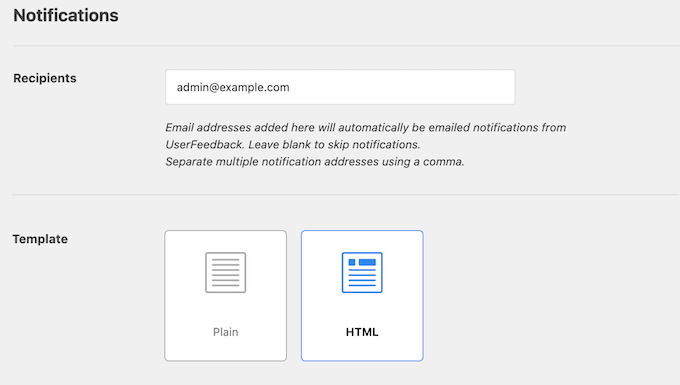
Dopo aver configurato queste notifiche, vorrai assicurarti che le email arrivino nella tua casella di posta e non nella cartella spam. Per questo motivo, consiglio sempre di utilizzare un provider di servizi SMTP per risolvere il problema dell'invio errato di email da parte di WordPress.
Dopo aver scelto un provider SMTP, puoi configurare il popolare plugin WP Mail SMTP direttamente dalla dashboard di UserFeedback, rendendo più facile che mai iniziare.
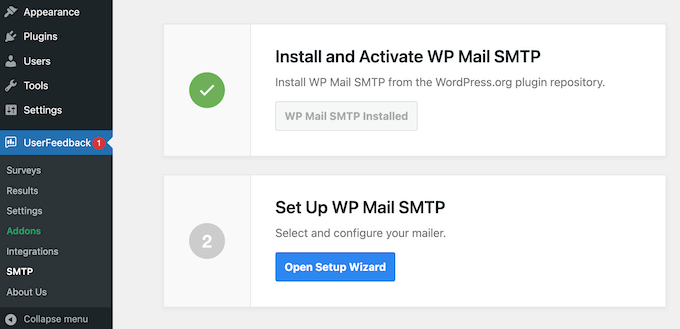
I miei pensieri/recensione onesti: Queste notifiche via email in UserFeedback sono piuttosto utili, ma per ottenere i migliori risultati consiglio sempre di configurare anche WP Mail SMTP. Sì, richiede un po' di sforzo in più, ma ne vale la pena per assicurarsi di ricevere le notifiche di UserFeedback in modo sicuro e affidabile.
14. Potenti Heatmap
C'è una grande differenza tra ciò che le persone dicono di fare sul tuo sito web e ciò che fanno effettivamente. Ecco perché ho aggiunto le heatmap a UserFeedback: ora puoi avere entrambe le prospettive.
Pensa alle heatmap come a una mappa del tuo sito web che ti mostra esattamente dove i visitatori trascorrono la maggior parte del loro tempo. A colpo d'occhio, puoi vedere quali aree delle tue pagine ricevono maggiore attenzione e quali parti i visitatori potrebbero non notare affatto.
La configurazione delle heatmap è super semplice. Installa l'add-on Heatmaps, scegli la pagina che vuoi monitorare e il gioco è fatto!
UserFeedback inizia subito a raccogliere dati visivi, mostrandoti esattamente dove le persone cliccano più spesso, come muovono il mouse e fino a che punto scorrono le tue pagine.

Ciò che rende questa funzionalità davvero potente è il modo in cui funziona insieme ai tuoi sondaggi di feedback. Ad esempio, se la tua heatmap mostra che la maggior parte dei visitatori non scorre oltre la tua sezione prezzi, puoi attivare un sondaggio chiedendo quali informazioni stanno cercando.
Questa combinazione di vedere cosa fanno gli utenti e capire i loro pensieri ti aiuta a prendere decisioni più intelligenti riguardo al layout e ai contenuti del tuo sito web.
I miei pensieri/recensione onesti: Uso le heatmap sui miei siti tutto il tempo, ed è incredibile quanti spunti si possono scoprire. A volte ciò che pensi sia ovvio per i visitatori non lo è affatto, e ora puoi non solo vedere dove avviene la confusione, ma anche capire esattamente perché sta accadendo.
15. Supporto professionale e della community
In questa recensione di UserFeedback, ti ho mostrato come aggiungere rapidamente e facilmente sondaggi al tuo sito WordPress. Ma non preoccuparti se hai bisogno di un piccolo aiuto lungo la strada – ci penso io.
Se preferisci trovare le risposte da solo, UserFeedback ha una utile documentazione online e una FAQ.
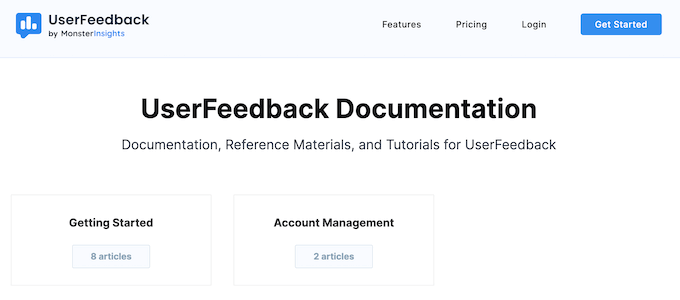
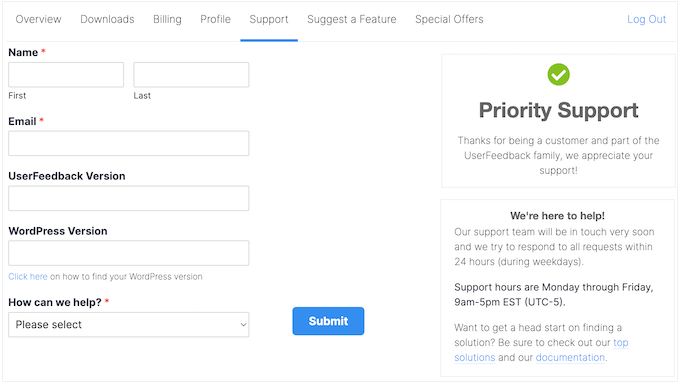
E se sei ancora bloccato, il nostro team di esperti è a pochi clic di distanza.
Basta aprire una richiesta di supporto nel tuo account e un membro del team UserFeedback risponderà entro 24 ore, dal lunedì al venerdì.
Recensione UserFeedback: Prezzi e Piani
Quindi, sei pronto per iniziare a raccogliere feedback dai visitatori del tuo sito web? Se tutto ciò di cui hai bisogno sono semplici sondaggi, allora il nostro plugin gratuito UserFeedback è un ottimo punto di partenza. Con modelli predefiniti, tipi di domande multipli e integrazione con Google Analytics, è perfetto per coloro che vogliono solo immergersi nei sondaggi.
Ma, se vuoi sbloccare modelli e funzionalità aggiuntive come il targeting per dispositivo, dovrai passare a uno dei nostri piani premium.
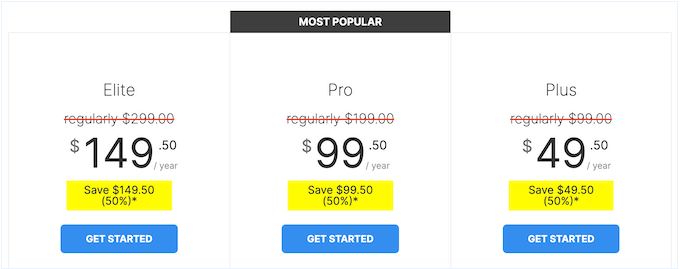
Ci sono tre piani di prezzi UserFeedback tra cui scegliere:
- Plus. A $49.50 all'anno, questo piano sblocca alcune funzionalità straordinarie, tra cui tipi di domande avanzate con valutazione a stelle e NPS, oltre 20 modelli premium e la possibilità di aggiungere il tuo marchio al widget UserFeedback. Puoi anche esportare i tuoi risultati in un file CSV o XLSX, perfetto per approfondire i tuoi dati.
- Pro. Al prezzo di $99,50 all'anno, il piano Pro ti consente di installare UserFeedback su 5 siti web. Puoi anche pianificare sondaggi, indirizzare dispositivi specifici ed eliminare i pregiudizi con risposte randomizzate. Queste funzionalità avanzate rendono UserFeedback Pro un'ottima opzione per i negozi online, o chiunque venda prodotti digitali online. È lo strumento definitivo per aumentare le conversioni e migliorare la soddisfazione del cliente.
- Elite. E infine, se sei un' agenzia di sviluppo WordPress, un freelancer, o gestisci un elenco di siti web di clienti, allora il nostro piano Elite è perfetto per te. Per $149,50 all'anno, puoi installare UserFeedback su un massimo di 25 siti web, sfruttare il controllo degli accessi avanzato e le funzionalità di gestione delle licenze per i clienti – e persino supportare WordPress multisite. È la soluzione definitiva per chiunque abbia bisogno di gestire più siti con facilità.
Recensione UserFeedback: Ne vale la pena?
In questa recensione di UserFeedback, ho messo alla prova questo plugin ed esplorato tutte le funzionalità principali. Allora, qual è il verdetto?
Sia che tu stia appena iniziando o gestisca un sito ad alto traffico, abbiamo un piano che soddisfa le tue esigenze. Se vuoi sbloccare tutti i modelli e i tipi di domande senza spendere una fortuna, allora UserFeedback Plus è la strada da percorrere.
Tuttavia, se vendi prodotti, servizi, corsi online, o altri articoli, allora Pro ti consente di pianificare i sondaggi in anticipo e randomizzare le tue risposte – il che significa che puoi eliminare i pregiudizi d'ordine e ottenere un feedback genuinamente accurato dai tuoi clienti. È un punto di svolta per prendere decisioni aziendali basate su dati reali.
L'aggiunta di heatmap nei piani superiori lo rende una suite completa per l'ottimizzazione del tasso di conversione.
E se gestisci un'agenzia WordPress o più siti web di clienti, allora Elite è la soluzione definitiva. Con questo piano, sarai in grado di installare UserFeedback su un massimo di 25 siti web – il che significa che puoi aggiungere sondaggi a tutti i siti dei tuoi clienti senza dover acquistare piani o plugin separati. È un enorme risparmio di tempo e ti aiuterà a fornire risultati migliori ai tuoi clienti.
Domande frequenti su UserFeedback
UserFeedback influisce sulla velocità di caricamento del mio sito?
No, ho progettato UserFeedback per caricarsi in modo asincrono. Ciò significa che lo script del sondaggio viene caricato solo dopo che il tuo contenuto principale è visibile, garantendo che i tuoi Core Web Vitals e i tuoi ranking SEO rimangano inalterati.
Posso usare UserFeedback per essere conforme al GDPR?
Sì, puoi. Hai il pieno controllo sulla raccolta degli indirizzi IP degli utenti e puoi facilmente esportare o eliminare i dati degli utenti per soddisfare le richieste relative ai dati personali.
Qual è la differenza tra UserFeedback e WPForms?
Mentre WPForms è eccellente per la raccolta di dati in formato lungo e moduli di contatto, UserFeedback è specializzato in micro-sondaggi e widget a comparsa che catturano impressioni rapide senza lasciare la pagina.
Spero che questa recensione di UserFeedback ti abbia aiutato a decidere se è il plugin di sondaggi giusto per il tuo sito web WordPress. Puoi anche consultare la nostra guida su come creare un modulo di contatto in WordPress, o vedere la nostra scelta esperta dei migliori software di live chat.
Se ti è piaciuto questo articolo, iscriviti al nostro Canale YouTube per tutorial video su WordPress. Puoi trovarci anche su Twitter e Facebook.

Recensioni Utenti di UserFeedback
Per favore, condividi la tua recensione di UserFeedback per aiutare gli altri nella community.