


Assistenti AI come Claude Code, Cowork e ChatGPT sono incredibili acceleratori di produttività e se desideravi poter collegare questi strumenti AI a WordPress direttamente, non sei solo.
Ultimamente, ho utilizzato WordPress MCP di WPVibe per far gestire il mio sito web dal mio assistente AI, ed è veramente incredibile quanto tempo questo risparmi. Puoi semplicemente chiedergli di creare un post, caricare un'immagine, gestire attività amministrative e altro ancora da un singolo prompt conversazionale.
In questo tutorial passo dopo passo, ti mostrerò come collegare i tuoi strumenti AI preferiti a WordPress utilizzando MCP, condividendo alcuni esempi di lavoro, in modo che tu possa vedere cosa diventa possibile quando combini WordPress + AI.
Puoi usare i collegamenti rapidi qui sotto per saltare a qualsiasi sezione:
- Cos'è un MCP per WordPress e cosa può fare?
- Cosa ti serve prima di iniziare
- Passo 1. Configura MCP sul tuo sito WordPress
- Passo 2. Collega i tuoi strumenti AI a WordPress
- Cosa puoi fare una volta connesso (Esempi di lavoro)
- È sicuro l'MCP per WordPress?
- Risoluzione dei problemi di connessione
- Domande frequenti su MCP per WordPress
Cos'è un MCP per WordPress e cosa può fare?
MCP sta per Model Context Protocol. È uno standard aperto che consente agli assistenti AI di connettersi a strumenti e servizi esterni.
Pensalo come un adattatore universale. Invece che ogni strumento AI crei un'integrazione personalizzata con ogni servizio, parlano tutti la stessa lingua, quindi qualsiasi strumento e servizio che supporta MCP può lavorare insieme.
Con un MCP per WordPress, il tuo assistente AI può vedere cosa supporta il tuo sito web ed eseguire attività da un prompt di testo semplice. Lo fa utilizzando una connessione già integrata in WordPress (l'API REST), quindi non c'è nulla di aggiuntivo da installare.
Puoi usare MCP per WordPress per gestire il tuo sito WordPress ed eseguire attività tra cui:
- Bozza e pubblica post – Crea post del blog come bozze, imposta titoli, aggiungi categorie e tag, e pubblica quando sei pronto.
- Carica media – Carica immagini da qualsiasi URL pubblico direttamente nella tua libreria multimediale di WordPress.
- Gestisci categorie e tag – Crea o rinomina termini di tassonomia e assegnali ai post.
- Esegui attività amministrative – Svuota la cache del tuo sito, controlla quali plugin sono attivi e attiva o disattiva i plugin.
- Usa le funzionalità dei plugin – Su WordPress 6.9+, molti plugin registrano le proprie azioni che l'AI può scoprire ed eseguire automaticamente
Ognuna di queste può essere eseguita da un prompt di testo semplice dal tuo strumento AI preferito come Claude Code, Cursor, ChatGPT, ecc. Ti mostrerò i prompt esatti una volta che sarai completamente configurato.
Cosa ti serve prima di iniziare
- WordPress self-hosted 6.9 o successivo – Con l'API REST abilitata (è attiva per impostazione predefinita). Hai bisogno della versione 6.9 o successiva per l'API delle funzionalità dei plugin che ti consente di utilizzare l'AI per gestire plugin come AIOSEO, WPForms, ecc.
- Un sito accessibile pubblicamente – Il tuo sito deve essere raggiungibile su Internet perché i siti di sviluppo locali non funzioneranno a meno che non vengano esposti tramite un tunnel.
- Un account WPVibe gratuito: lo creerai durante l'installazione.
- Un sito con HTTPS abilitato: le password per le applicazioni di WordPress richiedono SSL e non funzioneranno sui siti
http://. Consulta la nostra guida su come aggiungere SSL e HTTPS a WordPress.
Passo 1. Configura MCP sul tuo sito WordPress
Il modo più semplice per aggiungere MCP a un sito WordPress self-hosted è con WPVibe.ai. È gratuito e funziona su un server ospitato, quindi non c'è alcuna infrastruttura da configurare. Funziona anche con tutti i principali strumenti AI tramite una singola configurazione.
Puoi leggere la nostra recensione completa di WPVibe per un'analisi più approfondita di tutto ciò che può fare, ma questa guida copre ciò che ti serve per connetterti.
Altri modi per configurare questo: Esiste anche un adattatore MCP ufficiale per WordPress, che si abbina alla nuova API Abilities in WordPress 6.9, ma è pensato per sviluppatori e richiede una configurazione manuale.
Installa e attiva il plugin Vibe AI
Innanzitutto, dovrai installare e attivare il plugin gratuito WPVibe. Se hai bisogno di aiuto, la nostra guida su come installare un plugin di WordPress copre ogni passaggio.
Oltre a connettere i tuoi strumenti AI, il plugin WPVibe sblocca i comandi WP-CLI, l'editing dei file del tema e le funzionalità dei plugin di cui parlo più avanti in questa guida.
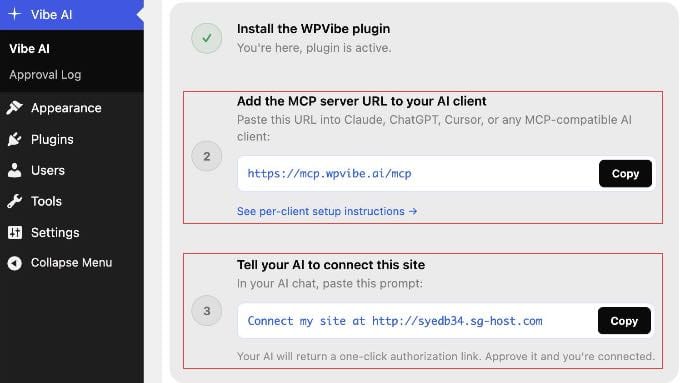
Una volta attivato, vai su Vibe AI » Vibe AI nella tua bacheca di WordPress. Vedrai l'URL del server MCP e una guida di configurazione in tre passaggi.
Tieni aperta questa scheda. Avrai bisogno dell'URL nel passaggio successivo.
Passo 2. Collega i tuoi strumenti AI a WordPress
Con WPVibe configurato, connettere il tuo strumento AI richiede meno di un minuto. Aggiungi lo stesso URL del server a qualsiasi client AI che utilizzi: https://mcp.wpvibe.ai/mcp.
Troverai le istruzioni su come farlo nella documentazione ufficiale di WPVibe. Ma ti mostrerò esattamente dove trovare quell'impostazione in alcune piattaforme AI popolari.
Connettere Claude
Se sei agli inizi, ti consiglio di iniziare con Claude.
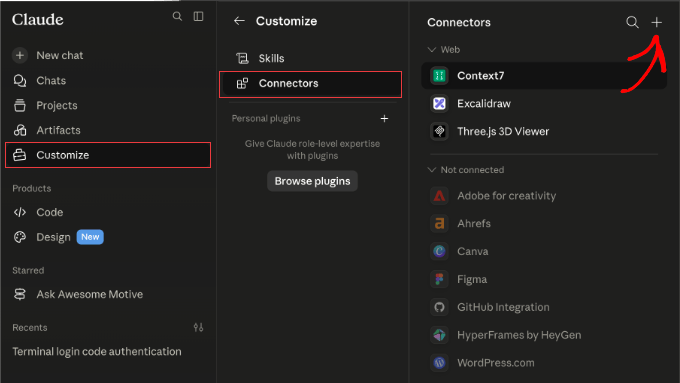
Il metodo più semplice è aggiungere l'URL di WPVibe una volta tramite Claude.ai sul web, e si sincronizzerà automaticamente con Claude Desktop, Claude Code e le app mobili di Claude senza alcuna configurazione separata.
Nota: Negli spazi di lavoro Team e Enterprise, solo un Proprietario o Amministratore può aggiungere connettori. I singoli membri di questi piani possono autenticarsi con WPVibe una volta che l'amministratore lo ha aggiunto, o utilizzare il metodo Claude Code nel passaggio 3 qui sotto.
- Piani Free, Pro e Max: In Claude.ai, vai su Personalizza » Connettori. Fai clic sul pulsante +, seleziona 'Aggiungi connettore personalizzato' e incolla
https://mcp.wpvibe.ai/mcp. - Team e Enterprise (solo amministratori): Vai su Impostazioni organizzazione » Connettori. Fai clic su 'Aggiungi', seleziona Personalizzato » Web e incolla l'URL di WPVibe.
- Claude Code (qualsiasi piano): Nel tuo terminale, esegui
claude mcp add --scope user wpvibe --transport http https://mcp.wpvibe.ai/mcp. Quindi, apri Claude Code, digita/mcp, seleziona wpvibe e scegli 'Autentica'.
Una volta salvato, segui le istruzioni sullo schermo per autorizzare il tuo sito WordPress.
Collegamento a ChatGPT
Autorizza il tuo sito WordPress
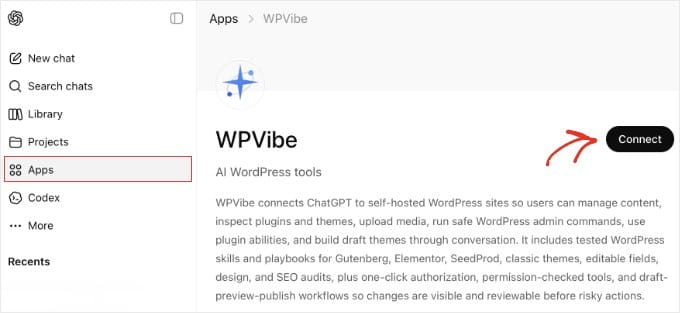
In ChatGPT, fai clic su ‘App’ nella barra laterale e cerca WPVibe. Quindi fai clic su ‘Connetti’ nella pagina dell’app ed effettua l'accesso con il tuo account WPVibe quando richiesto.
Dopo la connessione, ChatGPT precompila ‘@WPVibe’ all’inizio di ogni messaggio. Puoi eliminarlo con il tasto backspace per i prompt non correlati a WordPress. Lascialo al suo posto quando segui il passaggio di autorizzazione sottostante.
Collegamento a Cursor
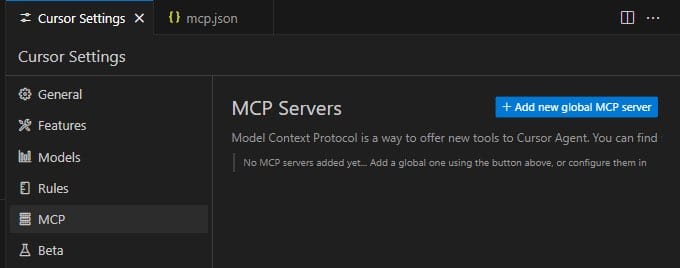
Cursor aggiunge server MCP tramite un file di configurazione JSON. In Cursor, vai su Impostazioni » MCP e fai clic sul pulsante ‘Aggiungi nuovo server MCP globale’. Questo aprirà il file mcp.json.
Aggiungi la seguente voce e salva:
{
  "mcpServers": {
    "wpvibe": {
      "url": "https://mcp.wpvibe.ai/mcp"
    }
  }
}
Assicurati di riavviare Cursor dopo aver salvato.
WPVibe apparirà nell’elenco MCP una volta connesso.
Collegamento a Windsurf
In Windsurf, apri il pannello Cascade e fai clic sull’icona dei Plugin (pezzo di puzzle). Cerca WPVibe, fai clic su ‘Abilita’ e completa il flusso di accesso quando richiesto.
Per configurare manualmente invece, modifica ~/.codeium/windsurf/mcp_config.json e aggiungi quanto segue, quindi riavvia Windsurf:
{
  "mcpServers": {
    "wpvibe": {
      "serverUrl": "https://mcp.wpvibe.ai/mcp"
    }
  }
}
Nota: Windsurf utilizza serverUrl (non url) nel suo file di configurazione. L’uso della chiave errata causerà il fallimento della connessione.
Autorizza il tuo sito WordPress
Con l’URL MCP aggiunto al tuo client AI, torna su Vibe AI » Vibe AI nella tua bacheca di WordPress.
Sotto il passaggio 3, troverai un prompt pronto per essere copiato con l’URL del tuo sito già inserito.
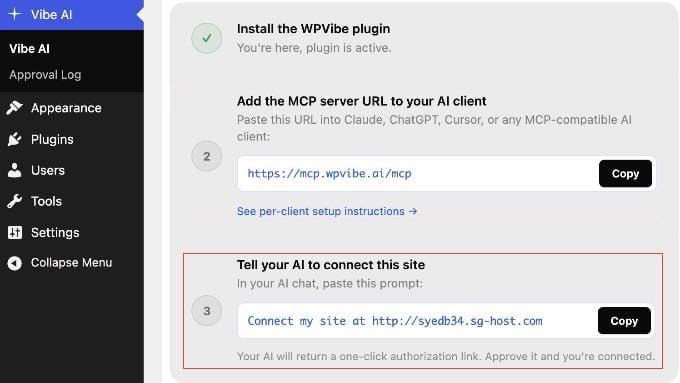
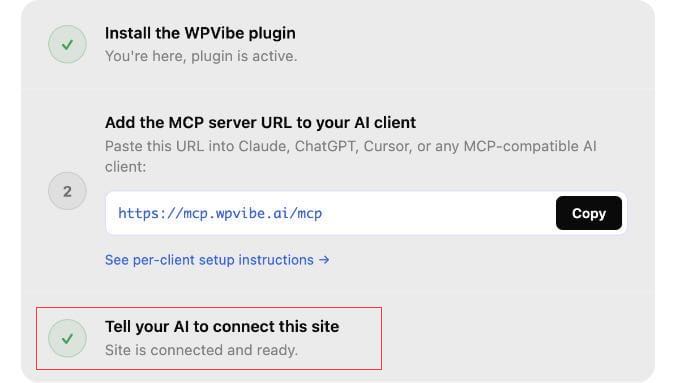
Incolla quel prompt nella tua chat AI. Il tuo assistente AI chiamerà WPVibe e restituirà un link di autorizzazione con un clic. Cliccaci semplicemente sopra per approvare la connessione.
Non vedi né copi mai una password. WordPress e WPVibe gestiscono le credenziali in modo sicuro in background.
Cosa puoi fare una volta connesso (esempi pratici)
Una volta che il tuo strumento AI è connesso a WordPress, ecco i primi prompt che ho provato, incluso uno per i proprietari di negozi WooCommerce.
I miei esempi provengono dal terminale Claude Code, ma funzioneranno con qualsiasi strumento AI a cui ti sei connesso.
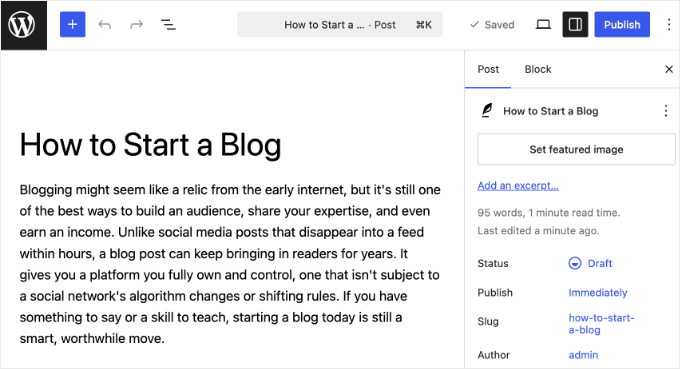
1. Scrivi e bozza un post del blog
Digita questo nel tuo strumento AI: ‘Crea una bozza di post WordPress intitolato “Come avviare un blog” con un paragrafo introduttivo che spieghi perché il blogging vale ancora la pena.’
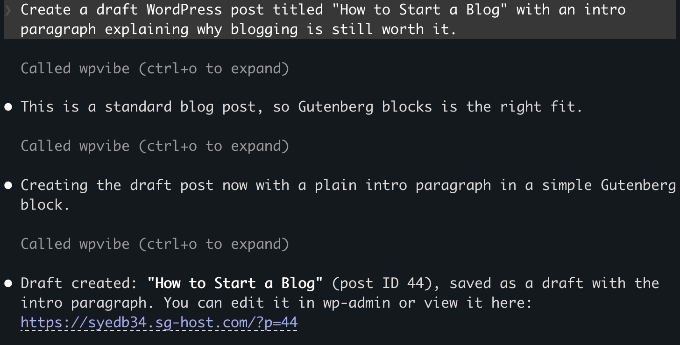
Il tuo assistente AI chiama l’API REST di WordPress, salva il post come bozza e restituisce una conferma con un link per modificarlo in wp-admin.
Nulla va online finché non scegli di pubblicarlo tu stesso.
2. Carica una foto nella tua libreria multimediale
Digita: ‘Carica questa immagine nella mia libreria multimediale di WordPress: [incolla un URL di immagine pubblico]. Imposta il testo alternativo su “Una persona che lavora a un laptop”.’
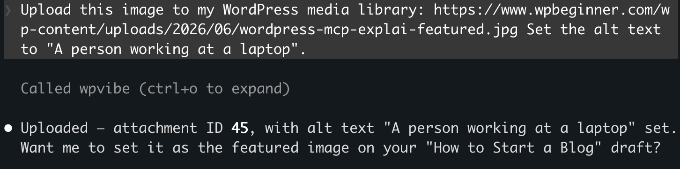
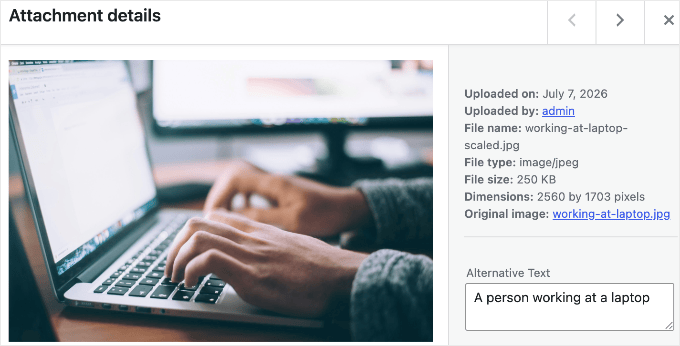
WPVibe convalida l’URL di origine, scarica l’immagine e la aggiunge alla tua libreria multimediale con il testo alternativo specificato.
Da lì puoi farvi riferimento in qualsiasi post.
Nota: Il prompt sopra utilizza un URL pubblico, che è l'approccio più semplice. Anche il caricamento di un file locale dal tuo computer funziona, ma WPVibe genererà un link di caricamento del browser come passaggio intermedio.
3. Gestisci il tuo negozio WooCommerce
WooCommerce 10.9 include il supporto nativo MCP, che espone le funzionalità dei prodotti e degli ordini attraverso lo stesso standard utilizzato da WPVibe.
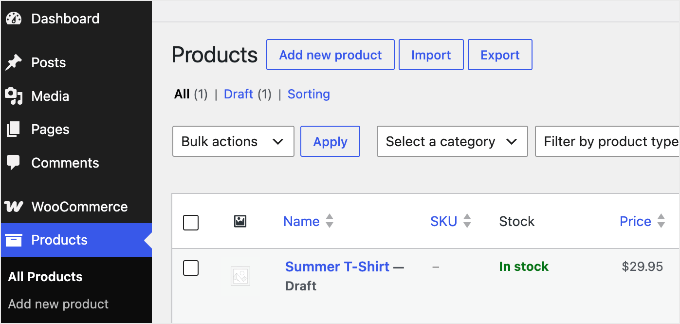
Se il tuo sito esegue WooCommerce, prova: ‘Bozza un nuovo prodotto chiamato “T-shirt estiva” con una breve descrizione e un prezzo di $29,95.’
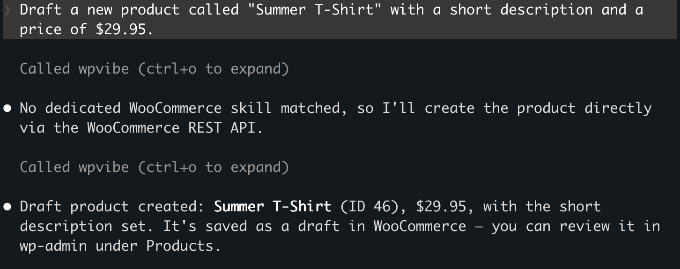
Il prodotto viene salvato come bozza nel tuo negozio. Oltre a creare prodotti, la tua IA può anche interrogare ordini, aggiornare il loro stato e aggiungere note d'ordine, in modo da poter gestire le attività amministrative di routine dalla stessa finestra di chat.
Puoi vedere l'esempio qui sotto.
I prossimi tre esempi vanno oltre le azioni integrate di WordPress. Su WordPress 6.9 o versioni successive, i plugin possono registrare le proprie azioni (chiamate ‘abilities’) che la tua IA scopre automaticamente, quindi se utilizzi questi strumenti, puoi controllarli dalla stessa chat.
4. Ottimizza la tua SEO con l'IA
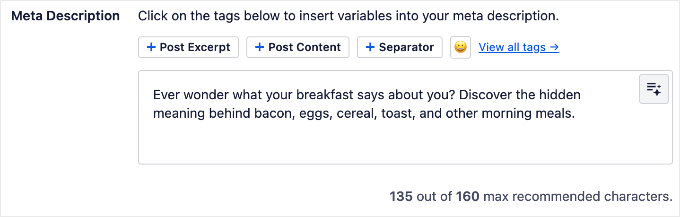
Se utilizzi All in One SEO, allora puoi chiedere alla tua IA di gestire le attività SEO comuni dalla finestra di chat. Può controllare i punteggi TruSEO, generare titoli e descrizioni meta ed eseguire audit SEO.
Il mio punto di partenza è stato chiedere di trovare tutti i post a cui mancava una meta descrizione e scriverne una per ciascuno.
Prova questo prompt: ‘Trova tutti i post a cui mancano le meta descrizioni e scrivile e applicale in un colpo solo.’
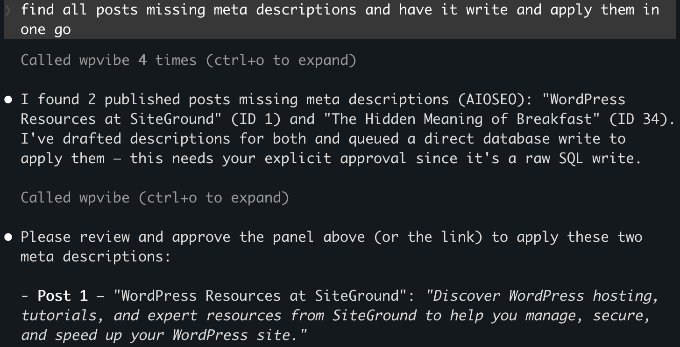
La tua IA controlla ogni post, scrive le meta descrizioni mancanti e le applica tramite All in One SEO in un unico passaggio.
Vedi la nostra guida completa alla configurazione di All in One SEO per configurarla prima.
5. Gestisci pagine di destinazione e modalità di manutenzione
Se utilizzi SeedProd, allora la tua IA può gestire la tua pagina "coming soon", la modalità di manutenzione e le impostazioni della pagina di destinazione senza accedere a wp-admin.
Ad esempio: ‘Verifica se la modalità di manutenzione è attualmente attiva’ o ‘Abilita la pagina "coming soon".’
6. Crea un modulo con l'IA
Se utilizzi WPForms, allora la tua IA può creare moduli da una descrizione in linguaggio naturale.
Prova: ‘Crea un modulo di contatto con nome, email e un campo messaggio.’ WPForms crea il modulo nella tua dashboard, pronto per essere configurato e incorporato.
Prima di utilizzare questa funzione, assicurati di abilitare l'accesso in scrittura in WPForms » Strumenti.
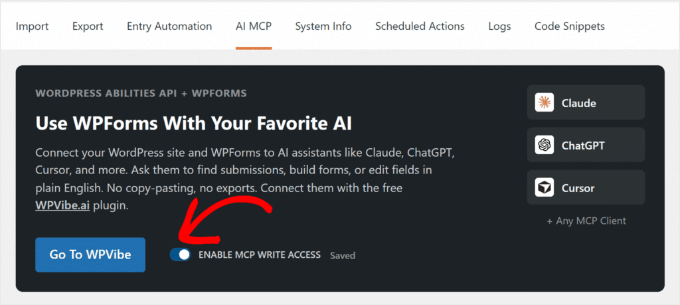
WPForms Lite supporta tipi di campo di base. I piani a pagamento aggiungono telefono, data/ora, caricamento file e altro.
Scopri cosa può fare il tuo sito
Non devi indovinare quali dei tuoi plugin supportano questa funzione. Poiché WPVibe scopre automaticamente ogni abilità registrata, puoi semplicemente chiedere alla tua IA connessa: ‘Cosa puoi fare sul mio sito WordPress?’
Elencherà le abilità esposte dai tuoi plugin installati, quindi la risposta rimane accurata indipendentemente dai plugin che utilizzi.
È sicuro l'MCP per WordPress?
Ho avuto la stessa preoccupazione quando ho testato questa funzione per la prima volta. Ecco come WPVibe gestisce la sicurezza.
WordPress gestisce la connessione utilizzando password per le applicazioni, una funzionalità integrata che crea una password separata per ogni strumento esterno che colleghi. L'AI ottiene solo i permessi dell'account utente che hai collegato.
Quindi, vale la pena connettersi con un account limitato, non amministratore, piuttosto che con il tuo login amministratore principale. Se crei un utente dedicato con ruolo di Editor per la connessione, allora l'AI può fare solo ciò che un Editor può fare.
WPVibe crittografa la tua password per le applicazioni prima di memorizzarla, utilizzando una chiave separata per ogni sito, e la conserva su server sicuri ospitati da Cloudflare. Anche ogni connessione tra il tuo client AI, WPVibe e il tuo sito WordPress è crittografata, quindi le tue credenziali non vengono mai esposte lungo il percorso.
WPVibe inoltre non memorizza il contenuto delle tue conversazioni. Rimane all'interno del tuo client AI.
Sul lato WordPress, i nuovi post vengono sempre salvati come bozze e le eliminazioni vanno nel cestino anziché essere eliminate in modo permanente.
Per revocare completamente l'accesso in qualsiasi momento, vai su Utenti » Profilo nella tua bacheca di WordPress e scorri verso il basso fino alla sezione Password per le applicazioni per eliminarla.
Risoluzione dei problemi di connessione
Connettere il tuo client AI a WordPress è il passaggio che più spesso crea problemi alle persone.
Se la connessione fallisce o WPVibe non appare, allora esegui questi controlli:
- WPVibe non è presente nell'elenco degli strumenti o MCP del tuo client – Riavvia il client AI dopo aver salvato la configurazione. I nuovi server MCP vengono caricati solo all'avvio.
- La connessione fallisce silenziosamente in Windsurf – Windsurf utilizza la chiave
serverUrl, nonurl. La chiave errata non produce alcun messaggio di errore, quindi controllala attentamente. - Le password per le applicazioni non si autenticano – Il tuo sito deve essere in esecuzione su HTTPS. Le password per le applicazioni non funzionano tramite
http://. - Il tuo client AI non riesce a raggiungere il sito – Il sito deve essere raggiungibile pubblicamente. Un sito di sviluppo locale non si connetterà a meno che tu non lo esponga tramite un tunnel.
- L'autorizzazione continua a fallire – Ricontrolla di aver incollato l'URL corretto del server MCP:
https://mcp.wpvibe.ai/mcp.
Domande frequenti su MCP per WordPress
WPVibe è gratuito?
Sì. WPVibe non ha costi per le chiavi API e tutto in questa guida funziona con il piano gratuito. Ora esiste un piano Pro a pagamento (prezzo in accesso anticipato, $99 all'anno) che aggiunge limiti di utilizzo giornalieri più elevati e supporto prioritario, non nuove funzionalità, quindi non ne hai bisogno per nulla di ciò che è trattato qui.
WordPress MCP funziona con tutti gli strumenti AI?
WPVibe funziona con Claude.ai (web), Claude Desktop, Claude Code, ChatGPT, Cursor e Windsurf. Poiché MCP è un protocollo aperto, qualsiasi nuovo strumento AI che adotta lo standard funzionerà automaticamente con la stessa configurazione WPVibe.
WordPress MCP funziona con WordPress.com?
No, non tramite WPVibe. WordPress.com ha la sua configurazione MCP integrata che funziona in modo diverso. Questa guida copre solo WordPress self-hosted (WordPress.org).
Ho bisogno di WordPress 6.9 per usare MCP?
No. Puoi creare post, caricare media ed eseguire attività di amministrazione su WordPress 6.0 o versioni successive. WordPress 6.9 è richiesto solo se desideri utilizzare le funzionalità dei plugin come quelle di All in One SEO o SeedProd.
Posso collegare più di un sito WordPress a WPVibe?
Sì. WPVibe supporta più siti con un unico account gratuito. Installa il plugin Vibe AI su ogni sito aggiuntivo e completa la fase di autorizzazione del sito. Il tuo account WPVibe esistente copre tutti i tuoi siti.
Cosa succede se disconnetto WPVibe dal mio sito?
Puoi rimuovere un sito da WPVibe nell'amministrazione del plugin o su wpvibe.ai in qualsiasi momento. Per revocare completamente l'accesso, elimina anche la credenziale in Utenti » Profilo » Password dell'applicazione.
Spero che questo articolo ti abbia aiutato a configurare WordPress MCP sul tuo sito. Potresti anche voler consultare la nostra guida sui migliori strumenti di automazione AI per WordPress.
Se ti è piaciuto questo articolo, iscriviti al nostro Canale YouTube per tutorial video su WordPress. Puoi trovarci anche su Twitter e Facebook.


ronald
ho letto il tuo articolo, ho preso il controllo della mia IA e ora sta apportando modifiche dirette al mio sito. Brillante!!! E sono ospitato da WP. Grazie!!
Supporto WPBeginner
Prego, sono contento che la nostra guida sia stata utile
Amministratore
Inbasat Masoud
sì, MCP sta aprendo entusiasmanti possibilità per gli utenti di WordPress rendendo la gestione del sito Web basata sull'IA più efficiente e accessibile. Grazie per la spiegazione chiara e passo passo.
Supporto WPBeginner
Prego!
Amministratore
Chris
Grazie per questo prezioso articolo. Mi farà risparmiare un sacco di tempo.
Supporto WPBeginner
Felice che tu l'abbia trovato utile!
Amministratore
Brendan Dryden
Articolo molto utile mentre inizio a usare di più l'IA nei miei siti web.
Supporto WPBeginner
Felice di sentire che il nostro articolo è stato utile
Amministratore