


Se ami WordPress e ti affidi a WPBeginner per tutorial, consigli e guide, allora vogliamo mostrarti un modo semplice per assicurarti di trovare facilmente i tutorial di WPBeginner quando cerchi su Google.
La ricerca di Google offre una funzionalità chiamata 'Fonti preferite'. Questo ti permette di scegliere i siti web con i contenuti che desideri vedere di più nei risultati di ricerca.
Invece di scorrere più pagine di risultati di ricerca, puoi rendere facile per Google mostrarti gli articoli di WPBeginner più pertinenti, in modo da ottenere rapidamente le indicazioni su WordPress di cui hai bisogno. 🎯
In questa breve guida, ti spiegheremo esattamente come impostare WPBeginner come Fonte Preferita nella ricerca di Google (richiede solo due clic).
💡 Perché impostare WPBeginner come Fonte Preferita in Google?
Impostare WPBeginner come fonte preferita garantisce che i nostri tutorial di WordPress e le guide appaiano nella sezione 'Ultime Notizie' e nella sezione speciale 'Dalle Tue Fonti' nei risultati di ricerca.
In questo modo, che tu stia risolvendo i problemi di un plugin, personalizzando un tema o correggendo un problema sul tuo sito web WordPress, vedrai prima i contenuti di WPBeginner. Ti farà risparmiare tempo e ti aiuterà a ottenere le risposte di cui hai bisogno più velocemente.
Ciò è particolarmente importante se consideri che l'IA (intelligenza artificiale) sta giocando un ruolo sempre più importante nel decidere cosa appare nei tuoi risultati di ricerca Google. Impostare le tue fonti preferite significa che puoi ottenere contenuti da siti web affidabili.
Ecco come impostare WPBeginner come fonte preferita in Google:
1️⃣ Passaggio 1: Vai alle Preferenze Sorgente di Google per WPBeginner
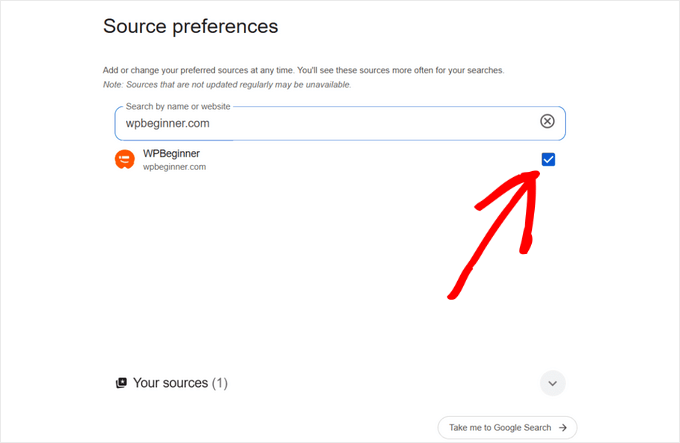
Innanzitutto, semplicemente fai clic su questo link. Verrai portato direttamente a WPBeginner nell'elenco delle Preferenze Sorgente.
2️⃣ Passaggio 2: Seleziona WPBeginner
Successivamente, fai clic sulla casella di controllo accanto a WPBeginner per aggiungerlo come fonte preferita. ✅
3️⃣ Passaggio 3: Aggiorna i tuoi risultati
Una volta selezionato WPBeginner, aggiorna semplicemente i tuoi risultati di ricerca Google.
Fatto! Ora vedrai più frequentemente i contenuti di WPBeginner nelle sezioni 'Ultime Notizie' e 'Dalle Tue Fonti', rendendo più facile trovare i nostri nuovi tutorial e guide.
Rimani aggiornato con WPBeginner
Aggiungere WPBeginner come fonte preferita è solo un modo per rimanere aggiornato con i nostri ultimi articoli.
Potresti anche voler:
- Iscriviti alla nostra newsletter via email per ricevere le nostre ultime notizie, consigli e offerte.
- Unisciti al nostro gruppo Facebook WPBeginner Engage e ottieni aiuto da veri utenti WordPress.
- Iscriviti al nostro canale YouTube per i nostri ultimi tutorial video.
Speriamo che questo articolo ti abbia aiutato a imparare come vedere prima gli articoli di WPBeginner su Google. Potresti anche voler consultare la nostra guida SEO definitiva per WordPress per principianti, o dare un'occhiata ai migliori plugin WordPress che usiamo quotidianamente per gestire i nostri siti.
Se ti è piaciuto questo articolo, iscriviti al nostro Canale YouTube per tutorial video su WordPress. Puoi trovarci anche su Twitter e Facebook.




Hai una domanda o un suggerimento? Lascia un commento per iniziare la discussione.