


Hai un aggiornamento di plugin in attesa, un errore di battitura su una pagina attiva o un post da pianificare, e nessun laptop nelle vicinanze? L'app di WordPress e il browser del tuo telefono possono gestire parte di questo, ma gli aggiornamenti dei plugin, le impostazioni e le modifiche alle pagine sono difficili da fare su uno schermo piccolo.
È qui che un assistente AI aiuta. Una volta collegato Claude o ChatGPT al tuo sito, puoi descrivere la modifica in inglese semplice dal tuo telefono e l'assistente la eseguirà per te. Tutto ciò che non puoi annullare attende prima la tua approvazione.
In questa guida, ti mostreremo come gestire il tuo sito WordPress dal tuo telefono usando l'app Claude e il plugin gratuito WPVibe. La configurazione richiede circa cinque minuti e copriremo anche quando altre app potrebbero essere più adatte.
💡Risposta rapida: Come gestire il tuo sito WordPress con un telefono
Per la gestione completa del sito, usa l'app Claude con il plugin gratuito WPVibe.
Per scrivere post e rispondere ai commenti, funziona anche l'app ufficiale di WordPress. Per qualsiasi altra cosa, apri wp-admin nel browser del tuo telefono.
Cosa puoi (e non puoi) fare dal tuo telefono
| Scegli | Ideale per | Prezzi |
|---|---|---|
| App Claude + WPVibe | Aggiornamenti, correzioni, impostazioni, modifiche alle pagine | Piano gratuito, a pagamento da $99/anno |
| App WordPress | Scrittura di post, commenti | Gratuito |
| wp-admin nel browser del tuo telefono | Qualsiasi altra cosa, quando puoi convivere con uno schermo piccolo | Gratuito |
Nessuno di questi sostituisce un computer per creare un nuovo design del sito da zero.
Come gestire WordPress dal tuo telefono con Claude e WPVibe
Nota: Il metodo WPVibe funziona su WordPress self-hosted e sui siti WordPress.com con un piano a pagamento, perché quei piani consentono di installare plugin. I siti WordPress.com gratuiti non possono installare plugin. Su un sito gratuito, usa invece l'app di WordPress qui sotto.
Questo metodo è utile quando devi apportare una modifica al tuo sito WordPress ma non hai accesso a un computer. Puoi semplicemente aprire Claude sul tuo telefono, descrivere cosa vuoi fare e lasciare che gestisca il compito tramite WPVibe.
Cos'è WPVibe?
WPVibe è un server MCP di WordPress. Permette al tuo sito WordPress di connettersi con un assistente AI come ChatGPT o Claude. Una volta connesso, puoi usare il linguaggio naturale per gestire il tuo sito WordPress senza lasciare la casella di chat dell'AI.
Il piano gratuito di WPVibe include 100 chiamate di strumenti al giorno, mentre il piano Pro ne offre 500 al giorno per $99 all'anno. Ogni chiamata di strumento conta come un'azione che Claude invia al tuo sito.
Puoi usare i piani gratuiti di ChatGPT o Claude per questo, se vuoi. La configurazione qui sotto è un lavoro una tantum. Dopodiché, qualsiasi chat sul tuo telefono può raggiungere il tuo sito.
Passaggio 1. Installa il plugin WPVibe
Inizia nel browser del tuo telefono anziché in un'app. Apri la tua dashboard di WordPress, vai su Plugin » Aggiungi nuovo e cerca WPVibe.
Il plugin è gratuito e funziona su piani WordPress self-hosted e WordPress.com a pagamento. Per ulteriori istruzioni, consulta il nostro tutorial su come installare un plugin di WordPress.
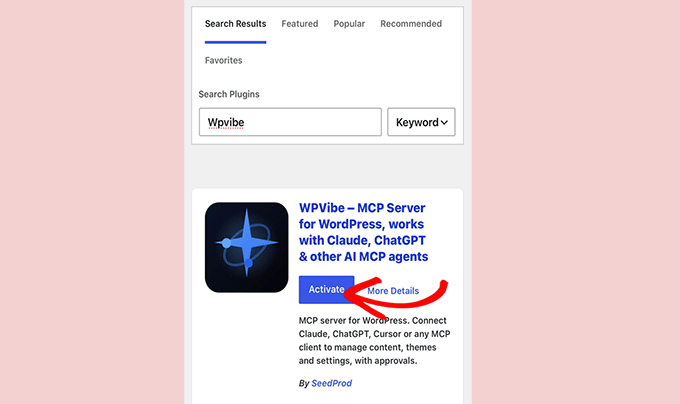
Una volta attivato, WordPress mostra una schermata di autorizzazione che chiede se si desidera consentire all'applicazione di connettersi al proprio account.
Tocca il pulsante per approvare la connessione.
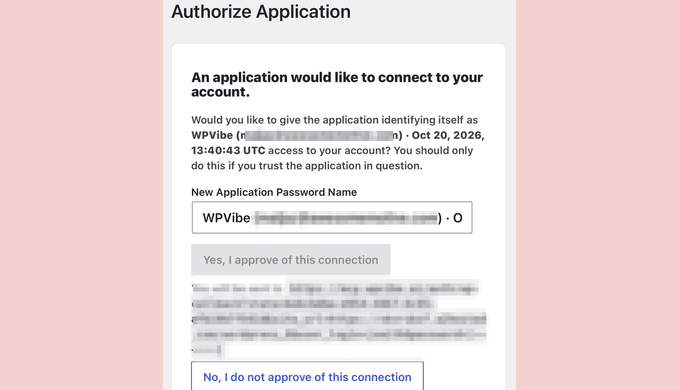
WordPress crea quindi una password per l'applicazione, che è una password separata che il tuo sito crea per un'app, in modo da non cedere mai il tuo vero accesso.
Una volta fatto, WPVibe controlla la connessione e conferma il tuo sito per nome.
Passaggio 2. Aggiungi WPVibe in Claude
Nota: In questo tutorial stiamo usando Claude, ma puoi fare lo stesso con l'app ChatGPT sul tuo telefono. Semplicemente fai clic sul menu in-app e vai su Personalizza » Plugin e cerca il plugin WPVibe per installarlo.
Successivamente, installa l'app Claude sul tuo telefono e apri Impostazioni » Connettori. Un connettore è il collegamento che consente a un assistente di raggiungere un altro servizio, in questo caso il tuo sito web.
WPVibe si trova nella directory dei connettori di Claude come 'WPVibe per WordPress', quindi non c'è alcun indirizzo del server da incollare da nessuna parte. Trovalo nell'elenco e tocca 'Connetti'.
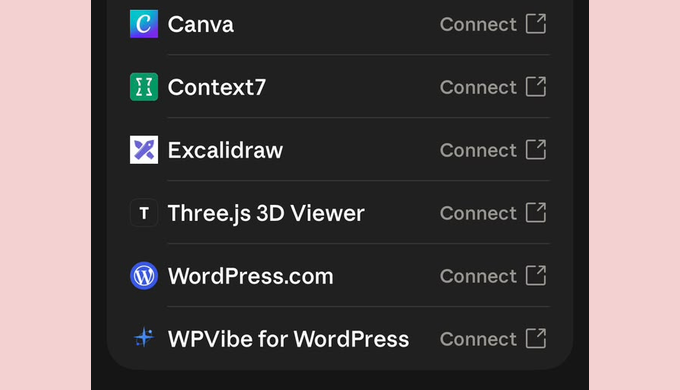
Il tuo telefono ti chiede quindi se desideri consentire a Claude di utilizzare mcp.wpvibe.ai per accedere. Tocca 'Continua' e inserisci l'email che desideri sul tuo account WPVibe.
WPVibe ti invierà ora via email un codice di sei cifre. Il codice si trova nella riga dell'oggetto, quindi puoi leggerlo dalla tua notifica senza aprire l'email.
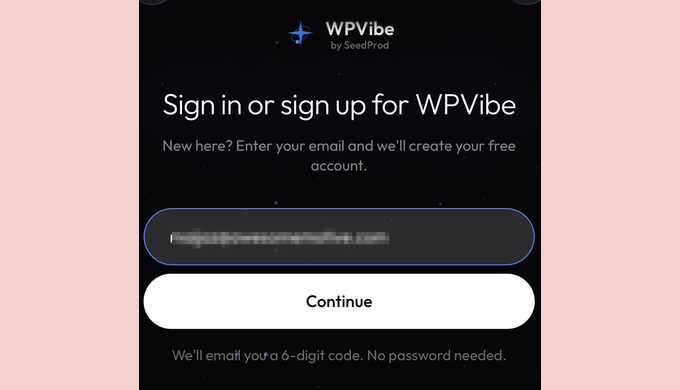
Inseriscilo e tornerai in Claude, connesso con WPVibe per WordPress.
Abbiamo fatto tutto questo all'interno dell'app Claude su un iPhone e non siamo mai passati a un computer, anche se Anthropic chiama ancora le installazioni di connettori mobili una funzionalità beta.
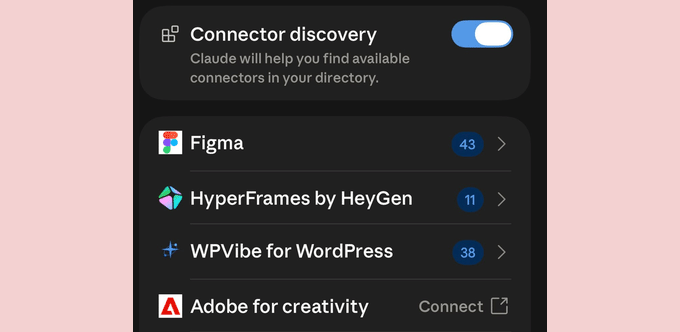
Passaggio 3. Controlla la connessione
Per confermare che la tua connessione è andata a buon fine, apri una nuova chat di Claude e assicurati che WPVibe sia attivato negli strumenti della chat. Quindi chiedigli di elencare i tuoi siti utilizzando il seguente prompt:
Use WPVibe to list my connected sites.
Claude è tornato in due o tre secondi con il nome del nostro sito, il suo indirizzo e la conferma che l'accesso in lettura funzionava.
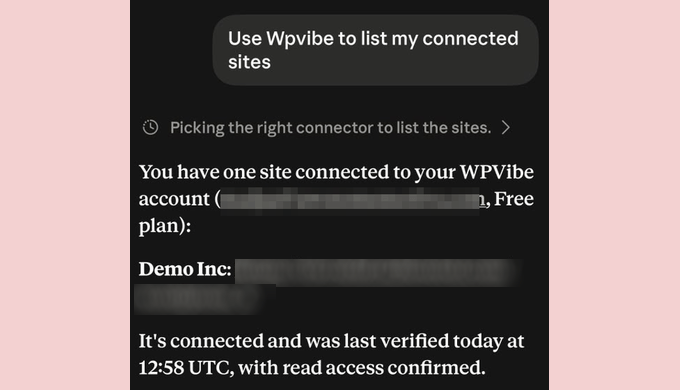
Questa richiesta legge solo il tuo sito, quindi è un primo test sicuro.
Passaggio 4. Esegui lavori reali dal tuo telefono
Ora che il tuo telefono è connesso a WordPress, puoi chiedere a Claude di gestire attività quotidiane come l'aggiornamento dei plugin, la correzione delle pagine e la pianificazione dei post.
Controlla ed esegui aggiornamenti dei plugin
Usa il seguente prompt per chiedere a Claude di controllare ed eseguire gli aggiornamenti dei plugin. Prima di eseguirlo su un sito live, assicurati di eseguire il backup del tuo sito prima.
Use WPVibe to check if any plugins on my site need updating, then update them.
Il nostro sito di test aveva 45 plugin in attesa di aggiornamenti. Claude li ha elencati e ha confermato che erano tutti inattivi, quindi il lavoro non avrebbe toccato il sito live.
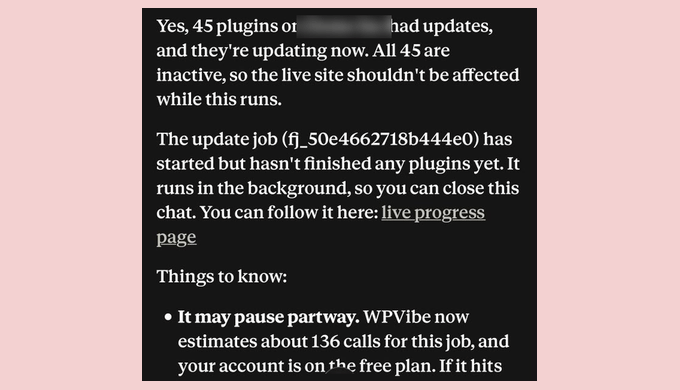
Claude ha anche trasmesso la stima di WPVibe che il lavoro avrebbe richiesto circa 136 chiamate di strumenti e il nostro account era sul piano gratuito. L'elenco dei plugin conta come una chiamata, mentre l'aggiornamento di ciascun plugin ne richiede un'altra.
Il piano gratuito consente 100 chiamate di strumenti al giorno, quindi WPVibe ha avvertito che il lavoro potrebbe interrompersi a metà e riprendere più tardi piuttosto che fallire. Nel nostro caso ha aggiornato 43 dei 45 plugin e si è fermato presto, perché uno di essi non è riuscito ad aggiornarsi.
Correggi un errore di battitura e cambia il link di un pulsante
Puoi chiedere a Claude di apportare modifiche rapide a una pagina esistente senza aprire l'editor di WordPress. Ad esempio, abbiamo utilizzato questo prompt per correggere un errore di battitura e modificare l'URL di destinazione di un pulsante:
On my site, open the Become a Fundraiser page, fix the typo in the first paragraph, and point the button at https://example.com/contact/
Claude ha apportato entrambe le modifiche, quindi ha riletto la pagina per confermarle prima di comunicarci che aveva finito.
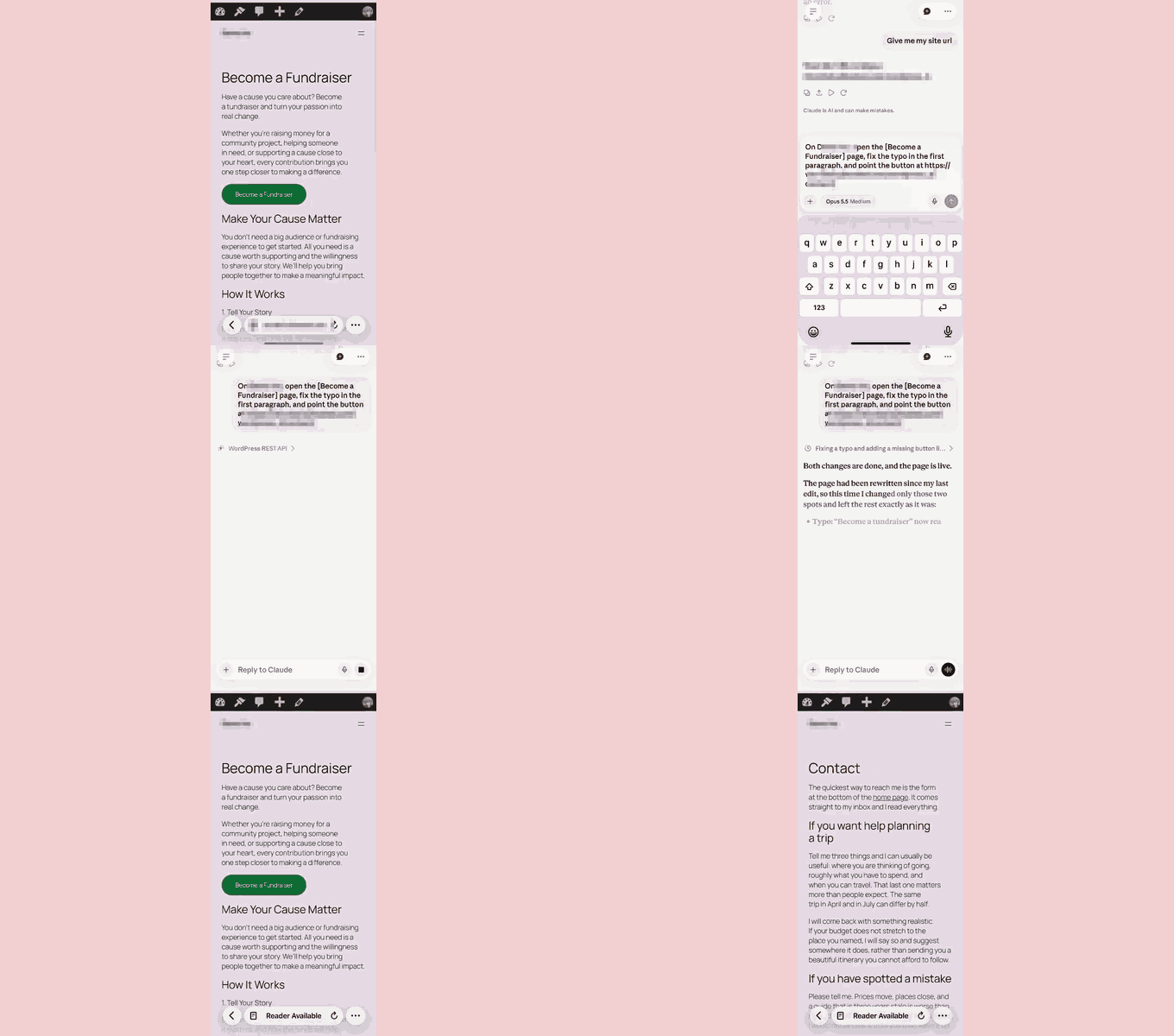
Successivamente abbiamo aperto la pagina sul telefono e il pulsante puntava dove avevamo chiesto. Verificare il risultato da soli richiede pochi secondi e vale la pena farlo ogni volta.
Bozza e pianifica un post
Hai bisogno di pubblicare qualcosa di nuovo mentre sei lontano dal tuo computer? Puoi chiedere a Claude di scrivere una bozza e programmarla per te.
Draft a short post for my site called 'How to save marine life in 2026', about 300 words, and schedule it for tomorrow morning.
Claude ha scritto il post, lo ha programmato per le 9:00 e ha indicato il fuso orario utilizzato. L'intera operazione ha richiesto circa un minuto.
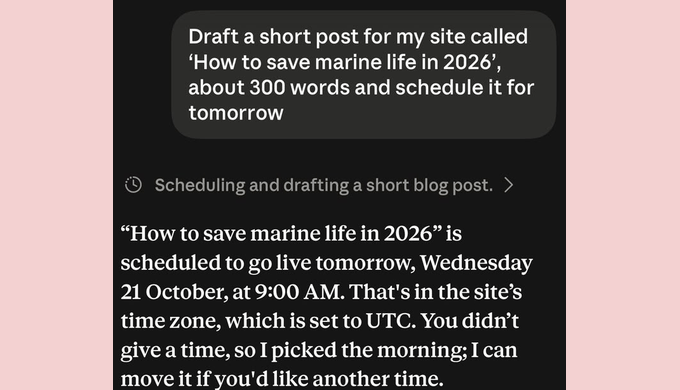
Successivamente abbiamo controllato la schermata Post in wp-admin e lo abbiamo trovato lì come Programmato.
Trova e approva commenti in sospeso
Tenere il passo con i commenti è un altro compito che puoi gestire dal tuo telefono. Claude può controllare cosa è in attesa di approvazione e aiutarti a decidere quali commenti pubblicare.
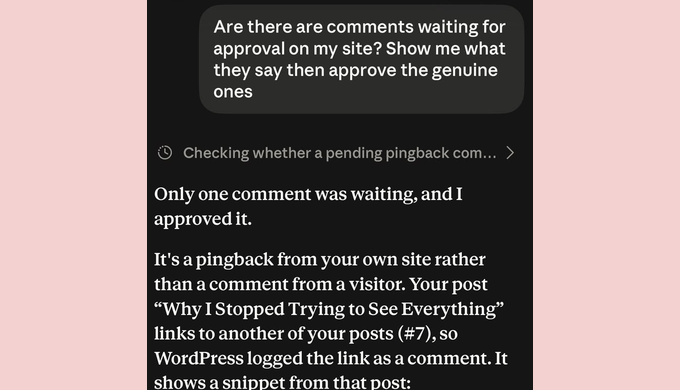
Are there any comments waiting for approval on my site? Show me what they say, then approve the genuine ones.
Quando abbiamo provato il prompt sopra, Claude ha trovato un commento in sospeso.
Ha spiegato che il commento era un pingback, un commento automatico che WordPress aggiunge quando un post rimanda a uno dei tuoi. Nel nostro caso, uno dei nostri post rimandava a un altro. Claude lo ha approvato e si è offerto di annullare la modifica se lo avessimo desiderato.
Chiedi cosa c'è che non va nel tuo sito
Puoi anche chiedere a Claude di controllare il tuo sito per problemi. Questo è utile quando vuoi un rapido controllo dello stato di salute senza dover scavare nel tuo pannello di controllo di WordPress. Inizia con un prompt semplice.
Is anything wrong with my site?
Sul nostro sito, Claude ha riferito che nulla era rotto, quindi ha elencato ciò che necessitava di attenzione. Ciò includeva un modulo di iscrizione che non veniva visualizzato perché il suo plugin era inattivo e un aggiornamento di plugin che era fallito.
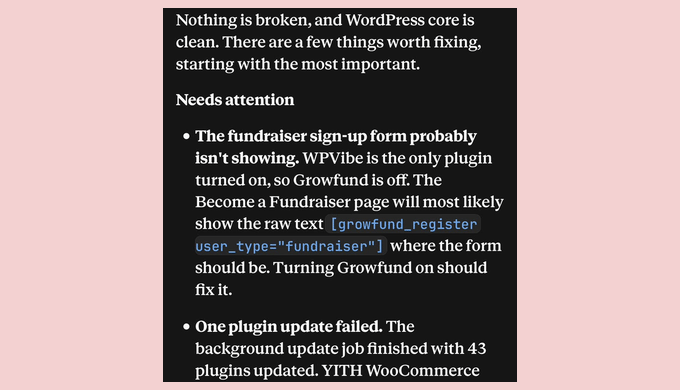
Il controllo dello stato di salute ha richiesto un paio di minuti, che è più lungo degli altri lavori.
Passaggio 5. Approvazione delle modifiche
Ci sono due tipi di approvazione da conoscere quando si utilizza Claude con WPVibe. Uno controlla quali strumenti Claude può utilizzare, mentre l'altro protegge il tuo sito da modifiche che non puoi annullare.
Innanzitutto, Claude potrebbe chiedere il permesso di utilizzare uno strumento. Puoi consentirlo una volta o scegliere 'Consenti sempre' in modo da non dover approvare quello strumento ogni volta.
Durante la correzione della nostra pagina, Claude ha chiesto il permesso tre volte mentre utilizzava strumenti diversi.
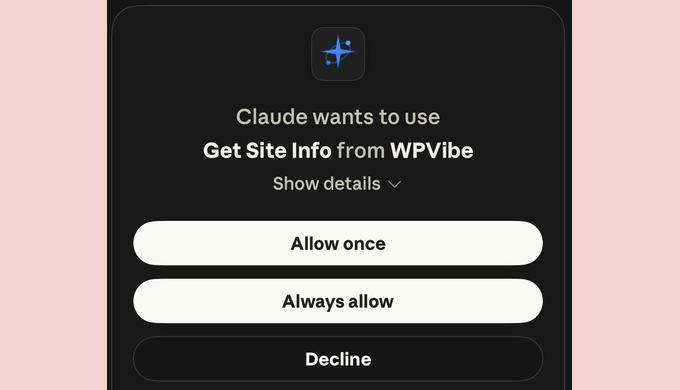
La seconda approvazione proviene da WPVibe e si applica ad azioni che non puoi annullare.
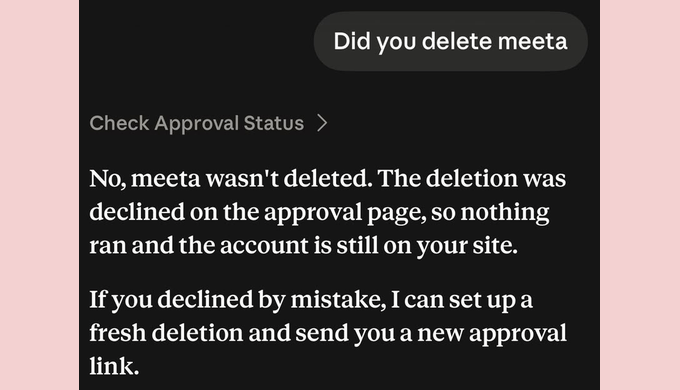
Abbiamo testato questo chiedendo a Claude di eliminare un account utente. Invece di eliminarlo immediatamente, Claude ha preparato l'azione e ci ha inviato un link di approvazione.
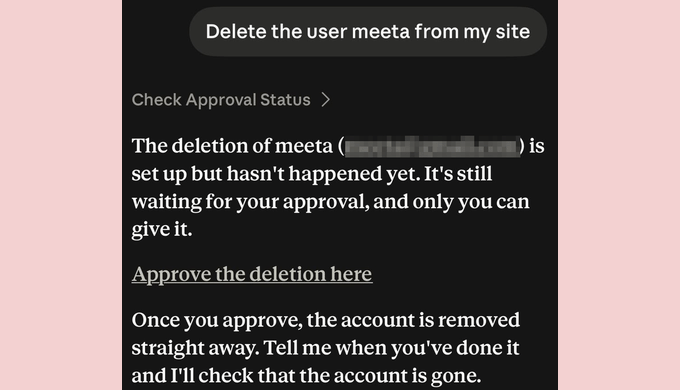
Abbiamo toccato il link e una pagina WPVibe si è aperta nel nostro browser. Ha mostrato quale strumento stava per essere eseguito e quale sito avrebbe interessato.
Abbiamo rifiutato la richiesta e la pagina ha confermato che l'azione non è mai stata eseguita.
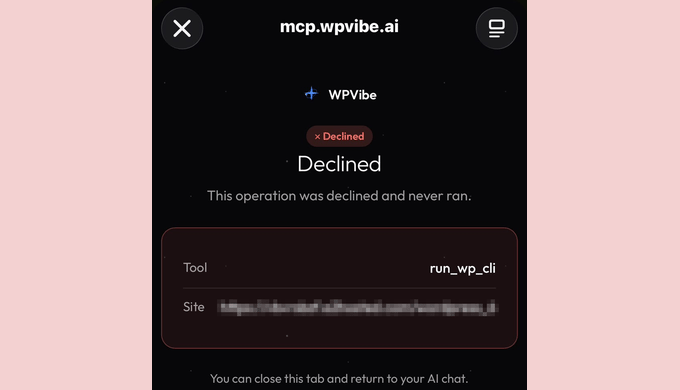
Tornando a Claude, l'assistente ha confermato che l'account era ancora lì. Ha anche offerto un nuovo link di approvazione nel caso in cui avessimo rifiutato per errore.
Sebbene questa funzionalità di WPVibe ti dia la possibilità di rivedere le modifiche rischiose prima che si verifichino, significa passare al browser per approvare o rifiutare determinate azioni.
Per la configurazione completa su un computer, consulta la nostra guida su come gestire il tuo sito WordPress con ChatGPT o Claude.
Altri modi per gestire WordPress dal tuo telefono
Se WPVibe e Claude non sono adatti a te, ecco altri modi per gestire il tuo sito WordPress dal telefono.
1. L'app ufficiale di WordPress
L'app gratuita di WordPress per iPhone, iPad e Android funziona con siti self-hosted ed è l'ideale per scrivere post, caricare media e gestire i commenti.

Puoi persino attivare i plugin dall'app.
Tuttavia, non puoi aprire le impostazioni dei plugin, aggiornare i plugin o modificare pagine create con un page builder. Avrai bisogno del tuo browser o di un assistente AI per queste attività.
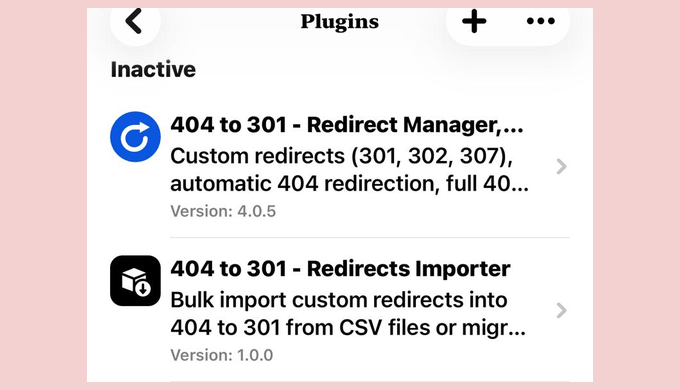
All'app mancano anche statistiche, notifiche e il Lettore. Queste funzionalità sono state spostate nell'app Jetpack separata a marzo 2023.
Abbiamo testato l'app su un iPhone e l'abbiamo anche controllata su Android, dove il layout appare leggermente diverso ma tutto ciò che abbiamo provato ha funzionato allo stesso modo.
2. L'app Jetpack
L'app Jetpack ti dà accesso a statistiche, notifiche e al Lettore sul tuo telefono, ma queste funzionalità richiedono il plugin Jetpack e un account WordPress.com connesso.
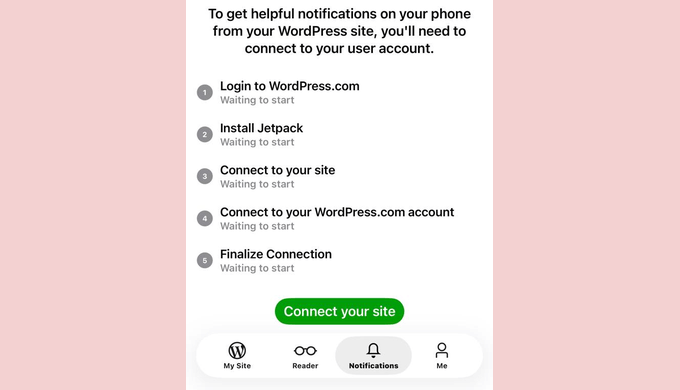
L'app supporta anche la modifica dei post e controlli di base dei plugin, in modo simile all'app di WordPress.
Tuttavia, Jetpack ti chiede di disinstallare l'app di WordPress dopo il passaggio, poiché la gestione dello stesso sito da entrambe le app non è supportata e può causare conflitti di dati.
3. L'app ChatGPT con WPVibe
WPVibe si collega anche all'app ChatGPT, che ti offre un modo simile per gestire il tuo sito WordPress, e funziona con il piano gratuito di ChatGPT.
Se desideri provarlo, segui la nostra guida su come gestire il tuo sito web con ChatGPT o Claude.
4. Apri wp-admin nel browser del tuo telefono
Il browser del tuo telefono ti offre l'accesso completo a wp-admin senza installare un'altra app, ma lo schermo piccolo può rendere difficili alcune attività.
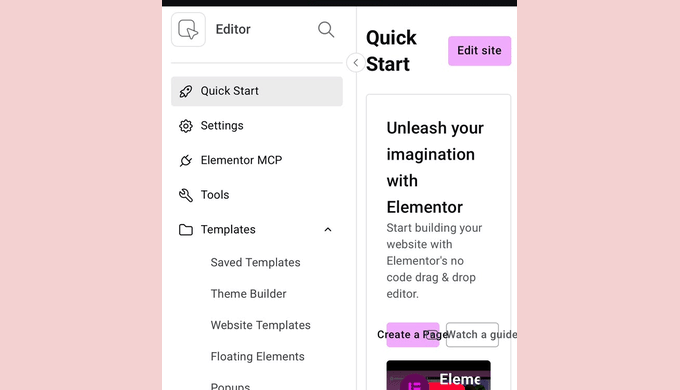
I menu e le impostazioni hanno funzionato sul nostro telefono di prova, ma quando abbiamo aperto Elementor, diversi pulsanti si sono sovrapposti ed erano difficili da toccare.
Per ulteriori opzioni, consulta il nostro elenco delle migliori app mobili per gestire il tuo sito WordPress.
WordPress funziona su un iPad?
Sì, WordPress funziona su un iPad e altri tablet, e lo schermo più grande rende la maggior parte di queste operazioni più facili.
Il tuo browser raggiunge wp-admin nello stesso modo di un desktop, con spazio per i menu e i page builder che un telefono non può offrirti.
L'app di WordPress è un download universale gratuito, quindi un'installazione copre iPhone e iPad.
Anche l'app Claude funziona su iPad, il che significa che puoi seguire gli stessi passaggi di configurazione di WPVibe sopra.
La scrittura è dove un iPad supera un telefono, quindi se hai intenzione di scrivere post su uno, una tastiera esterna può fare una reale differenza.
Come mantenere sicuro il tuo sito quando lo gestisci da un telefono
Chiunque abbia in mano il tuo telefono sbloccato può accedere al tuo sito tramite queste app, quindi bloccalo con un codice di accesso o Face ID.
Attiva anche il login a due fattori per wp-admin, in modo che una password rubata non sia sufficiente per accedere.
Leggi ogni approvazione prima di toccarla. La pagina di approvazione di WPVibe indica lo strumento esatto e il sito esatto, ed è la tua occasione per cogliere una richiesta che non intendevi.
Se perdi il telefono, revoca la Password dell'applicazione sotto Utenti » Profilo in wp-admin. Questo blocca immediatamente l'app dall'accesso al tuo sito.
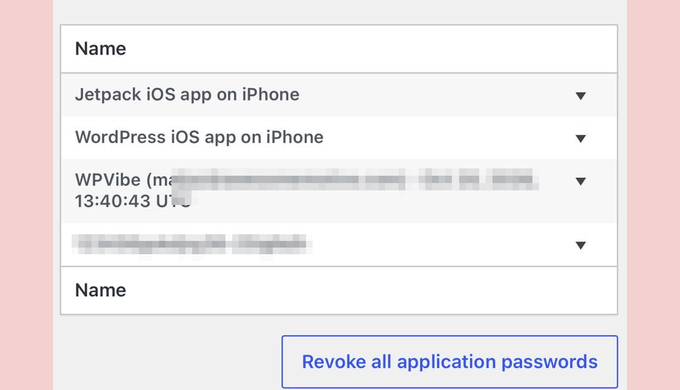
Risoluzione dei problemi dell'app WordPress e dei problemi di connessione
La connessione fallisce o l'app non si connette
Sia WPVibe che l'app di WordPress accedono con le Password dell'applicazione, e alcuni plugin di sicurezza disattivano questa funzione. Wordfence, ad esempio, la disattiva non appena attivi il plugin.
Se la schermata di autorizzazione non appare mai, o appare e poi fallisce, apri WPVibe nel tuo menu wp-admin e fai clic su ‘Consenti per WPVibe’. Questo riattiva le Password dell'applicazione solo per WPVibe, e il tuo plugin di sicurezza continua a bloccarle per ogni altra app.
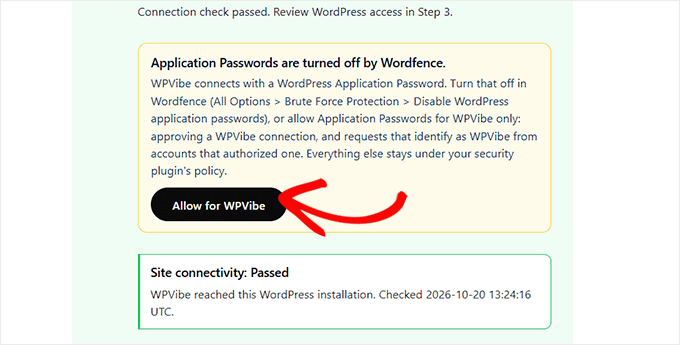
L'app di WordPress richiede che le Password dell'applicazione siano consentite nel tuo plugin di sicurezza. In Wordfence, deseleziona ‘Disabilita password dell'applicazione WordPress’ sotto Wordfence » Tutte le opzioni » Protezione Brute Force.
Anche il tuo host può essere la causa. Alcune società di hosting limitano XML-RPC e la REST API, che sono i due modi in cui le app comunicano con il tuo sito.
Puoi chiedere al tuo provider di hosting di confermare che nessuno dei due sia disabilitato per il tuo account.
I post avviati sul desktop non vengono visualizzati nell'app
Il post è solitamente ancora lì, e la connessione dell'app è diventata inattiva. Scorri verso il basso sull'elenco dei Post per aggiornarlo.
Se il post ancora non appare, rimuovi il sito dall'app e aggiungilo di nuovo, il che ricostruisce la connessione.
Claude risponde senza usare WPVibe
Se Claude ti fornisce consigli generali invece di apportare modifiche al tuo sito, WPVibe potrebbe essere disattivato per quella chat. Apri gli strumenti della chat, assicurati che WPVibe sia abilitato e riprova.
Per verificare che funzioni, chiedi a Claude di elencare i tuoi siti connessi. Se restituisce i dettagli effettivi del tuo sito, sai che la connessione è attiva.
Gestire WordPress dal tuo telefono FAQ
L'app WordPress è gratuita?
Sì, l'app di WordPress è gratuita su iPhone, iPad e Android, e funziona con siti self-hosted che eseguono WordPress 4.0 o versioni successive.
Ho bisogno di Jetpack per usare l'app WordPress?
No, puoi scrivere, modificare e pubblicare post e moderare commenti senza di essa. Jetpack interviene solo per statistiche, notifiche push e il Lettore.
Qual è la differenza tra l'app WordPress e l'app Jetpack?
L'app di WordPress gestisce i contenuti. L'app Jetpack fa lo stesso e aggiunge statistiche, notifiche e il Lettore, anche se questi extra richiedono il plugin Jetpack e un account WordPress.com.
Posso gestire WordPress con Claude gratuitamente?
Sì, puoi, entro limiti. I connettori funzionano su ogni piano di Claude, incluso quello gratuito, e il piano gratuito di WPVibe consente 100 chiamate di strumenti al giorno.
Un lavoro importante può superare questo limite. Quando abbiamo chiesto a Claude di aggiornare 45 plugin sul nostro sito di prova, ha stimato circa 136 chiamate. Il piano Pro aumenta il limite a 500 chiamate al giorno per $99 all'anno.
È sicuro lasciare che l'IA apporti modifiche al mio sito?
È sicuro quanto le abitudini che costruisci intorno ad esso. Qualsiasi cosa che non possa essere annullata attende la tua approvazione su una pagina che indica l'azione e il sito esatti, quindi leggila prima di toccarla.
Chiedi bozze invece di post pubblicati quando sei insicuro e mantieni attivi i backup.
Speriamo che questa guida ti abbia aiutato a gestire il tuo sito WordPress dal tuo telefono senza essere legato a una scrivania. Potresti anche voler consultare la nostra guida su come trasformare il tuo sito WordPress in un'app mobile e il nostro elenco di modi per creare un sito WordPress ottimizzato per dispositivi mobili.
Se ti è piaciuto questo articolo, iscriviti al nostro Canale YouTube per tutorial video su WordPress. Puoi trovarci anche su Twitter e Facebook.





kang younsang
Il dettaglio che mi ha convinto è che tutto ciò che non puoi annullare attende prima la tua approvazione: questa è esattamente la protezione di cui avrei bisogno prima di lasciare che un'IA tocchi un sito live. Gestisco un blog multilingue dal Giappone e la maggior parte del mio lavoro avviene già sul mio iPhone, dato che è lì che si trovano tutte le mie foto. Una configurazione di cinque minuti per gestire aggiornamenti e piccole modifiche dal telefono sembra valere la pena di essere provata.
^^