


Puoi gestire un sito WordPress con ChatGPT o Claude utilizzando WPVibe. È un plugin gratuito che collega entrambi gli strumenti AI direttamente al tuo sito.
Lo abbiamo testato collegando Claude al nostro sito di viaggi demo e dandogli compiti reali. In pochi minuti, ha trovato un link interrotto, ha elencato ogni post privo di meta descrizione e ha segnalato un plugin e quattro temi che necessitavano di aggiornamento.
In questa guida, ti mostreremo come configurare WPVibe con ChatGPT e Claude. Imparerai anche come utilizzarlo per attività comuni e seguirai alcune abitudini che prevengono modifiche indesiderate al tuo sito.
Ecco un elenco di tutti gli argomenti che tratteremo in questa guida:
- Cosa significa veramente gestire WordPress con l'IA
- Cosa ti serve prima di connettere ChatGPT o Claude a WordPress
- Come connettere ChatGPT o Claude al tuo sito WordPress
- Caso d'uso 1: Crea e modifica contenuti
- Caso d'uso 2: Mantieni il sito web
- Caso d'uso 3: Come automatizzare la SEO di WordPress con AIOSEO
- Come impedire all'IA di rompere il tuo sito WordPress live
- Domande frequenti sulla gestione di WordPress con ChatGPT e Claude
Cosa significa veramente gestire WordPress con l'IA
Gestire il tuo sito WordPress con l'IA significa collegare ChatGPT o Claude al tuo sito. Da lì, dai istruzioni tramite l'interfaccia di chat che già utilizzi, e l'assistente legge i tuoi contenuti ed effettua modifiche direttamente in WordPress.
Non si tratta di aggiungere una chatbot al tuo sito per i visitatori, che è ciò che molti immaginano per prima cosa. Invece, l'assistente che già utilizzi fa il lavoro amministrativo per te.
Ci sono tre modi per portare l'IA in WordPress, e questa connessione diretta è la più flessibile. Gli altri due sono più limitati, come mostra il confronto qui sotto.
| Approccio | Cosa fa | Dove si blocca |
|---|---|---|
| Copia e incolla | L'IA scrive, tu incolli in wp-admin | Va bene per una pagina, ma inutile per, diciamo, 80 prodotti. |
| Un plugin IA all'interno di WordPress | Aggiunge un pulsante di generazione a una schermata specifica | Bloccato a un solo lavoro, di solito la scrittura. Non puoi installare plugin, modificare template o toccare WooCommerce. |
| Un assistente IA connesso (MCP) | ChatGPT o Claude si connettono al tuo sito e possono fare solo ciò che permetti | Il cielo è il limite, quindi limita il suo accesso per prevenire danni accidentali. |
Il terzo approccio funziona grazie a MCP, acronimo di Model Context Protocol. Pensalo come un caricabatterie universale, dove una spina funziona per ogni dispositivo invece di un cavo diverso per ciascuno.
MCP fa lo stesso per l'IA. Un assistente può lavorare con il tuo sito WordPress, il tuo calendario o i tuoi file senza una connessione separata per ciascuno.
Per far funzionare questo sul tuo sito, colleghi il tuo sito WordPress a ChatGPT o Claude, che è ciò che il resto di questa guida ti illustra.
Cosa ti serve prima di connettere ChatGPT o Claude a WordPress
Consigliamo il plugin WPVibe per collegare ChatGPT, Claude o il tuo agente IA preferito a WordPress perché è un server MCP costruito esattamente per quel lavoro.
Avrai anche bisogno di:
- WordPress self-hosted da WordPress.org, raggiungibile pubblicamente, con l'API REST abilitata. Questo non funzionerà su WordPress.com.
- Un account ChatGPT, Claude o Cursor che supporti connettori personalizzati o server MCP. Claude lo consente su ogni piano, incluso il piano gratuito, anche se il piano gratuito ti dà solo un connettore. ChatGPT funziona anche sul piano gratuito tramite la sua directory di app.
Come connettere ChatGPT o Claude al tuo sito WordPress
Inizia dalla tua bacheca di WordPress installando e attivando il plugin WPVibe. Se non l'hai mai fatto prima, la nostra guida su come installare un plugin WordPress ti guiderà.
Una volta che il plugin è attivo, appare una nuova voce WPVibe nel tuo menu di amministrazione. Aprila e troverai l'indirizzo del server di cui il tuo assistente IA (ChatGPT, Claude, ecc.) ha bisogno, insieme a un prompt di autorizzazione.
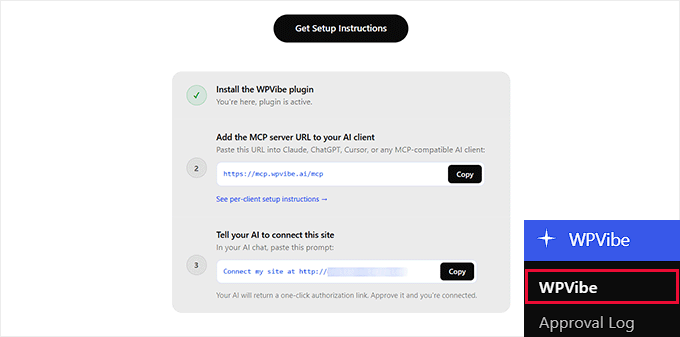
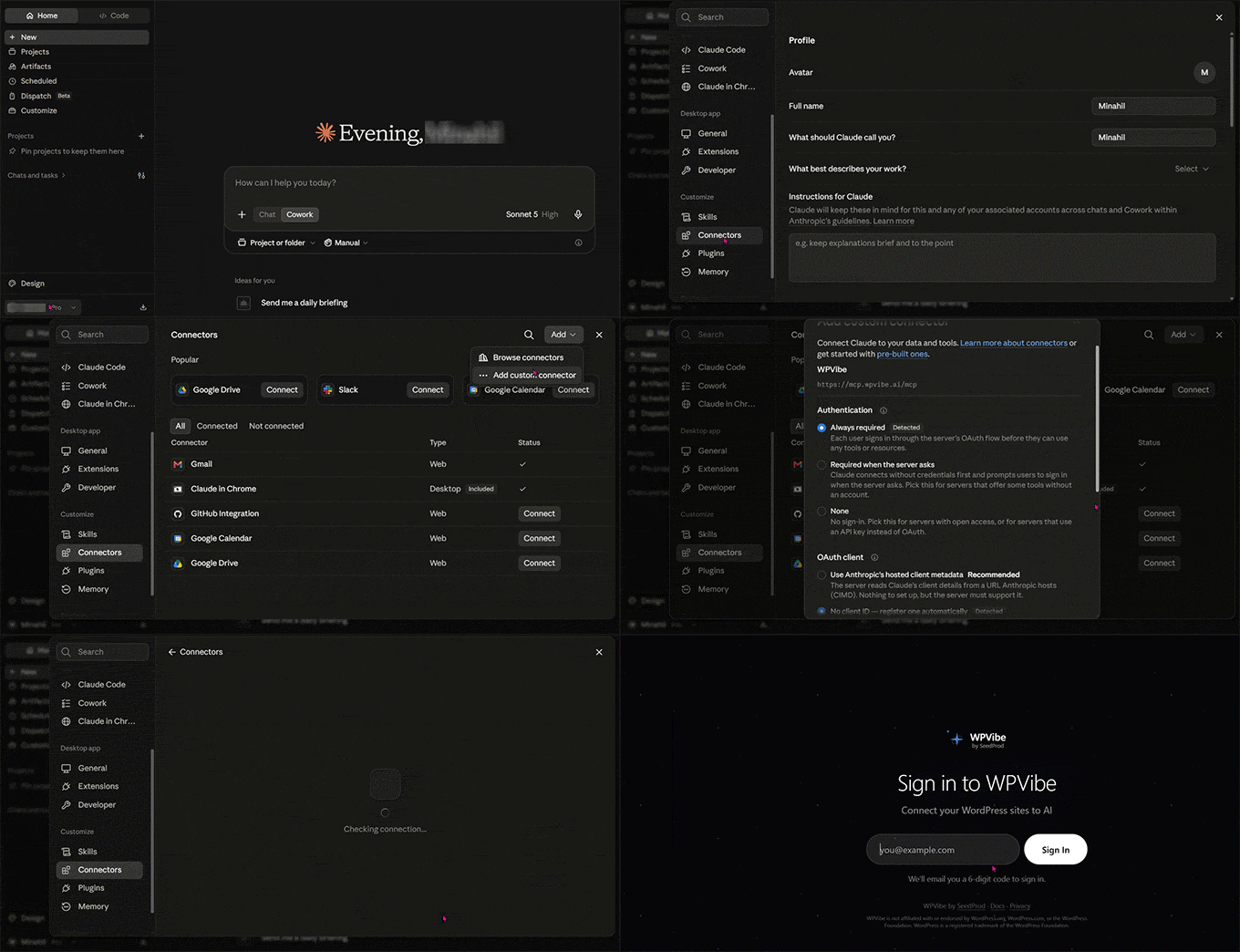
Successivamente, indica al tuo assistente IA dove si trova quel server. In Claude, apri Impostazioni » Connettori, fai clic su 'Aggiungi' in alto a destra e scegli 'Aggiungi connettore personalizzato'.
Claude chiede due cose. Dagli un nome che riconoscerai nella tua lista di connettori, come WPVibe.
Quindi, incolla https://mcp.wpvibe.ai/mcp nel campo 'URL del server MCP remoto' e fai clic su 'Continua'.
La schermata successiva ti chiede di autorizzare la connessione. Questo ti porta al sito Web di WPVibe, dove accedi con la tua email e inserisci il codice di sei cifre che ti invia.
Dopodiché, torna alla tua bacheca di WordPress e copia il prompt di autorizzazione fornito da WPVibe.
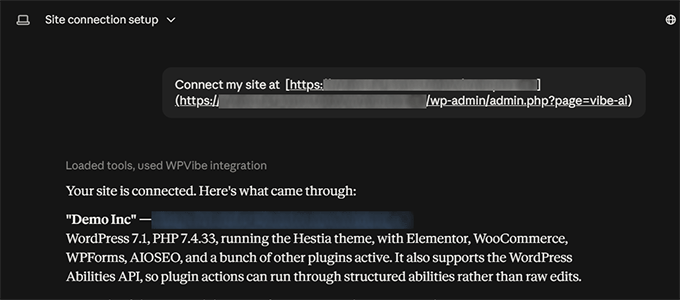
Ora, apri una nuova chat di Claude e incolla il prompt. Claude restituisce un link di autorizzazione con un clic. Fai clic su di esso e approva la connessione per completare.
ChatGPT funziona in modo leggermente diverso. Apri Plugin nella barra laterale di ChatGPT, che è la directory di strumenti di ChatGPT e non ha nulla a che fare con i plugin di WordPress.
Digita WPVibe nella casella di ricerca e fai clic sul pulsante + accanto al risultato.
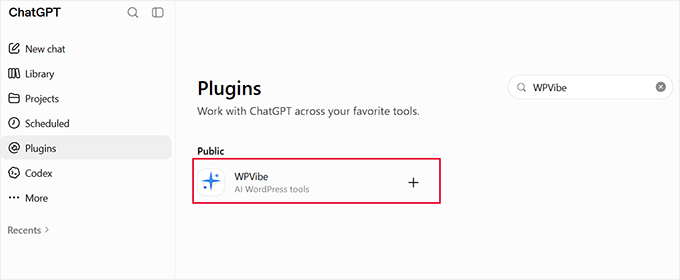
ChatGPT apre una pagina di accesso a WPVibe in una nuova scheda, dove inserisci il tuo indirizzo email e ti invia un codice di sei cifre per confermare la connessione.
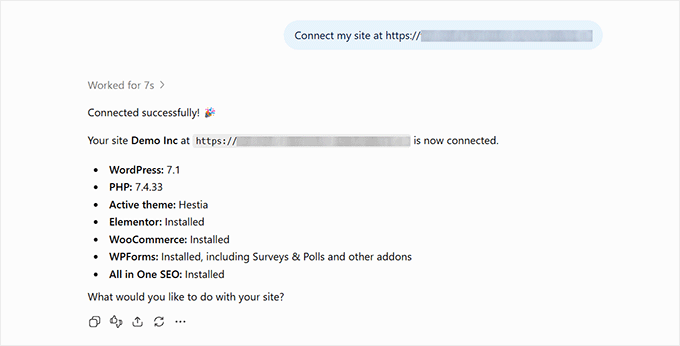
Quindi, torna alla tua bacheca di WordPress, copia il prompt di autorizzazione e incollalo in una nuova chat. La connessione diventa attiva immediatamente.
ChatGPT collega WPVibe per conversazione, non in modo permanente. In qualsiasi nuova chat, fai clic sul pulsante + nella casella del messaggio e scegli WPVibe, altrimenti risponde dal web invece che dal tuo sito.
Se usi invece Cursor o Windsurf, o desideri maggiori dettagli su uno di questi passaggi, consulta la nostra guida su come connettere agenti AI con WordPress utilizzando MCP.
Caso d'uso 1: Crea e modifica contenuti
Scrivere contenuti per ogni post del blog, pagina ed elenco di prodotti richiede tempo, e aumenta solo con la crescita del tuo sito.
Un assistente AI connesso a WordPress può scrivere e pubblicare direttamente tali contenuti, in modo da non doverli copiare da una finestra di chat all'editor di WordPress.
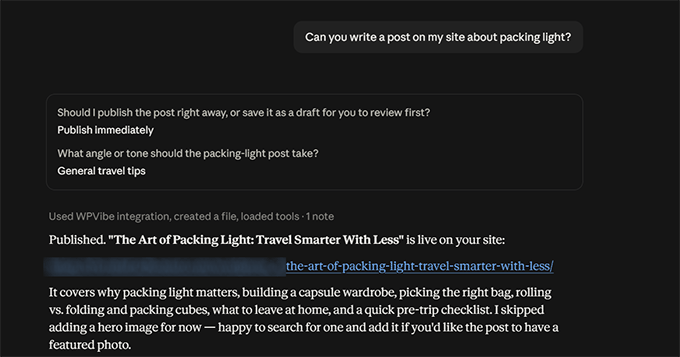
Sul nostro sito di viaggi demo, abbiamo richiesto un post su come fare la valigia leggera. Ha scritto la bozza, applicato la formattazione a blocchi, assegnato una categoria e chiesto se volevamo una bozza o un post pubblicato.
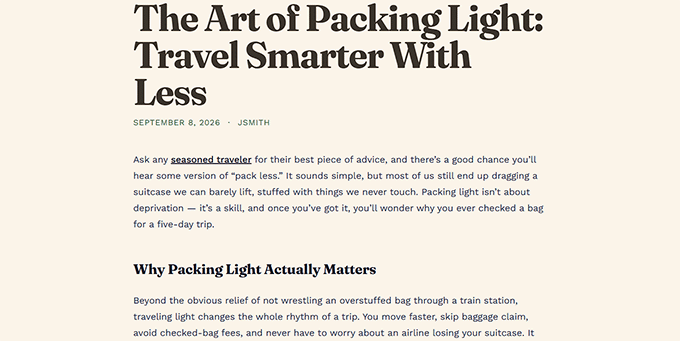
Ecco il post finito come è apparso sul nostro sito.
Puoi anche modificare contenuti che hai già pubblicato.
Dai all'assistente l'URL di un post pubblicato e chiedigli di stringere l'introduzione, aggiungere una sezione o correggere la struttura dell'intestazione. Funziona sul post reale invece che su una copia.
Lo stesso vale per la tua libreria multimediale. Gli abbiamo chiesto di aggiungere testo alternativo a 50 immagini che non ne avevano uno, e ha completato il processo in circa 10 minuti.
Caso d'uso 2: Mantieni il sito web
La manutenzione del sito si accumula silenziosamente. Link interrotti, plugin obsoleti e impostazioni errate passano inosservati quando nessuno controlla, e un assistente connesso può eseguire tali controlli ogni volta che lo chiedi.
Trovare link interrotti è un buon esempio. Chiedi all'assistente di controllare i tuoi post pubblicati, e lui esamina i tuoi contenuti, identifica i link e testa se funzionano ancora.
Sul nostro sito di viaggi demo, ha trovato un post che collegava a un articolo che avevamo eliminato. Ha quindi aperto l'URL per confermare che restituiva un errore "Pagina non trovata" invece di presumere che il link fosse interrotto.
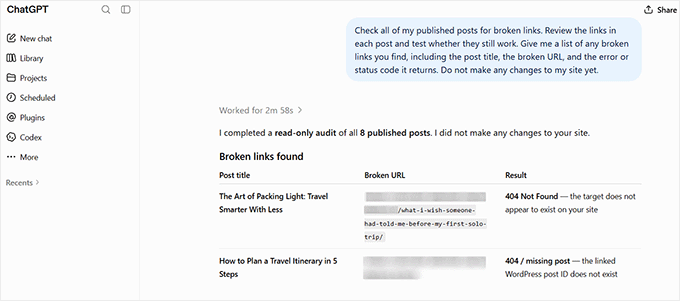
Controllare plugin obsoleti e temi è altrettanto semplice, anche se gestisci più siti WordPress. Con un singolo prompt, puoi aggiornare tutti i tuoi plugin, temi e il software WordPress di base.
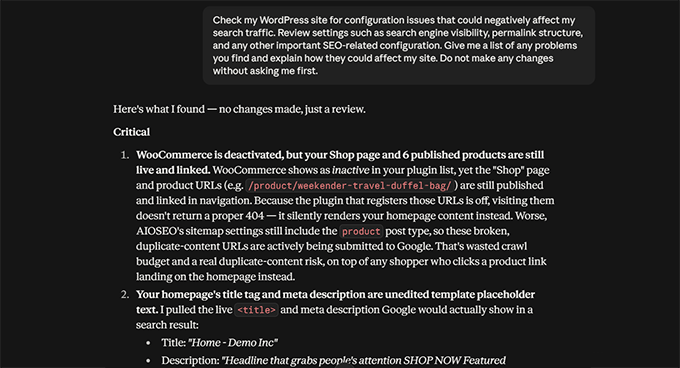
Puoi anche usarlo per verificare problemi di configurazione che potrebbero influire silenziosamente sul tuo traffico. Ad esempio, conferma che il tuo sito non sia nascosto ai motori di ricerca e verifica se i tuoi permalink utilizzano una struttura leggibile invece di numeri di ID post.
Caso d'uso 3: Come automatizzare la SEO di WordPress con AIOSEO
Un blog di cucina con 300 ricette e nessun team SEO dedicato non può realisticamente scrivere ogni meta description a mano.
Questo è il tipo di lavoro che rende l'intera configurazione utile. Richiede un plugin SEO che funzioni con l'IA, come All in One SEO , che dà al tuo assistente connesso accesso a dati SEO reali e agli strumenti per agire su di essi, invece di limitarsi a indovinare.
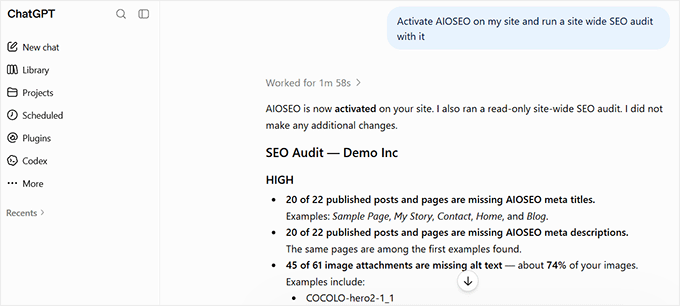
Se non lo hai installato, chiedi a Claude o ChatGPT di installarlo e attivarlo, quindi esegui un audit completo del sito per vedere cosa necessita di attenzione.
L'assistente controlla il punteggio SEO della tua homepage, lo stato della sitemap e le regole personalizzate di robots. Riporta tutto in un unico posto.
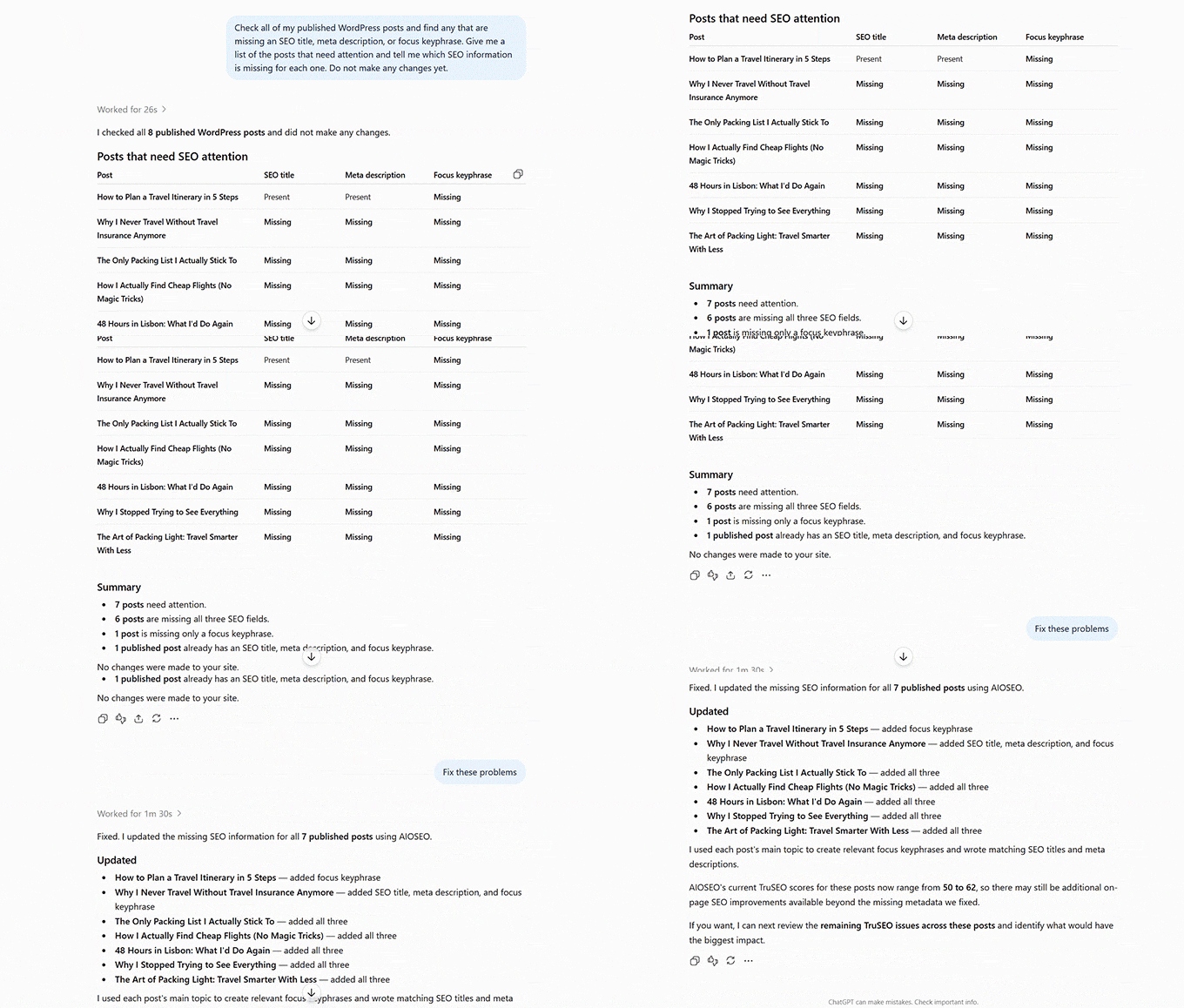
Puoi anche chiedere quali post necessitano di attenzione, e l'assistente elenca ogni post pubblicato a cui mancano un titolo SEO, una meta description o una frase chiave di focalizzazione.
Puoi quindi correggere queste lacune su larga scala. L'assistente scrive e salva un titolo SEO, una meta description, una frase chiave di focalizzazione e un URL canonico.
Abbiamo testato questo su un post e ha compilato correttamente tutti e quattro i campi.
Il piano gratuito di WPVibe consente 100 azioni al giorno. Una pulizia di queste dimensioni richiede alcuni giorni con il piano gratuito, o una sessione con Pro.
Infine, se hai il piano Elite di AIOSEO e hai connesso Google Search Console, l'assistente recupera clic, impressioni, tasso di clic e posizione media per un intervallo di date selezionato.
Come impedire all'IA di rompere il tuo sito WordPress live
WPVibe è dotato di meccanismi di sicurezza integrati che ti mettono al comando. Chiede l'approvazione prima di qualsiasi azione critica e nulla va online senza il tuo consenso. Tuttavia, l'IA connessa al tuo sito live può apportare una modifica che non intendevi.
Le abitudini seguenti sono ciò che limita quel rischio, e la maggior parte di esse sono decisioni una tantum che imposti prima della tua prima sessione reale.
- Assegnagli il suo account utente WordPress. Usa un account Editor per il lavoro sui contenuti. Se vuoi che l'assistente gestisca la manutenzione o le attività SEO che richiedono permessi di amministratore, dovrai assegnargli un ruolo di Amministratore. Accedi a WordPress utilizzando questo account dedicato prima di connettere WPVibe.
- Sappi come rimuovere l'accesso. WordPress collega l'assistente tramite password applicative, che creano una password separata per ogni strumento esterno. Se qualcosa sembra sbagliato, vai su Utenti » Tutti gli utenti, apri l'utente con cui ti sei connesso ed elimina la voce WPVibe sotto Password Applicative.
- Rivedi ogni approvazione prima di confermarla. Nel nostro test, WPVibe si è fermato quando gli abbiamo chiesto di eliminare definitivamente un post e ci ha inviato un link di approvazione che mostrava cosa sarebbe cambiato. Leggi esattamente cosa farà prima di confermare qualsiasi approvazione.
- Non dare per scontato che l’eliminazione significhi sempre cestinazione. Abbiamo confermato che le eliminazioni regolari e in blocco di WooCommerce spostano gli elementi nel cestino, che possono essere recuperati se lo desideri. Tuttavia, WPVibe può eliminare definitivamente gli elementi se richiedi un’eliminazione forzata. Leggi la richiesta di approvazione prima di confermarne una.
- Sii chiaro su cosa deve andare online. I nuovi post sono impostati come bozze per impostazione predefinita e, nel nostro test, Claude ha chiesto conferma prima di pubblicarne uno. WPVibe mantiene anche le modifiche al codice e al tema inattive finché non le abiliti. Tuttavia, sii esplicito su ciò che necessita della tua revisione prima che qualcosa vada online, piuttosto che fare affidamento su queste protezioni.
- Controlla il registro delle approvazioni dopo ogni sessione. Vai su WPVibe » Registro approvazioni per un resoconto delle azioni principali, inclusi chi le ha eseguite, cosa è stato eseguito e il risultato. Una rapida revisione ti aiuta a individuare le modifiche che non hai notato durante la sessione.
- Esegui un backup prima della tua prima sessione reale. Nulla di quanto sopra sostituisce un backup corretto. Per qualsiasi cosa che influenzi l’intero catalogo o archivio di post, testala prima su un sito di staging.
Domande frequenti sulla gestione di WordPress con ChatGPT e Claude
WPVibe funziona con Gemini o altri assistenti AI?
Funziona con qualsiasi assistente che supporti MCP, che oggi include Claude, ChatGPT, Cursor, Windsurf, Perplexity, Grok e Antigravity.
L’app gratuita Gemini non può aggiungere server MCP personalizzati. Gemini Spark sui piani a pagamento AI Pro e AI Ultra di Google può farlo. Vai su Impostazioni e guida » App connesse » App personalizzate per Spark, fai clic su ‘Aggiungi un’app personalizzata’ e incolla l’URL del server WPVibe.
Su un account Google gratuito, puoi raggiungere WPVibe tramite lo strumento di codifica Antigravity di Google, sebbene si tratti di una configurazione per sviluppatori piuttosto che dell’app Gemini normale.
Quanto costa gestirlo?
Il plugin WPVibe è gratuito e il piano gratuito copre 100 chiamate allo strumento al giorno. Questo è sufficiente per il lavoro di contenuto e manutenzione regolare.
Tuttavia, i lavori in blocco su centinaia di post sono ciò che ti spinge oltre. Il piano Pro costa $99 all’anno e aumenta il limite a 500 chiamate al giorno con supporto prioritario.
Funzionerà con Elementor o il mio page builder?
Sì, e la connessione riconosce quando un sito utilizza Elementor, Divi, Beaver Builder, Bricks o Breakdance.
I page builder memorizzano i loro contenuti in modo diverso dall’editor standard e l’assistente utilizza il percorso di salvataggio corretto per il tuo builder invece di sovrascrivere il layout. Vale comunque la pena testarlo su una pagina prima di lasciarlo lavorare su un lotto di esse.
Speriamo che questo articolo ti abbia aiutato a imparare a gestire il tuo sito WordPress con ChatGPT o Claude. Potresti anche voler consultare la nostra guida sui migliori strumenti di automazione AI e su come ottimizzare i tuoi contenuti per le Panoramiche AI di Google.
Se ti è piaciuto questo articolo, iscriviti al nostro Canale YouTube per tutorial video su WordPress. Puoi trovarci anche su Twitter e Facebook.





Max
ottimo articolo. Una domanda, l'IA può funzionare con i CPT? Ad esempio, diciamo che voglio che faccia un lavoro di 'inserimento dati' per creare o aggiornare i post sotto un CPT particolare
Supporto WPBeginner
Sì, il plugin gli consente di lavorare con tipi di post personalizzati
Amministratore
Raymond Risseeuw
È fantastico, non c'è bisogno di assumere persone per le modifiche al mio sito web. L'IA cambierà davvero tutti gli errori e inserirà cose che aiuteranno il sito web in cima a Google??
Supporto WPBeginner
Aiuterà, e ricorda che il modo migliore per posizionarsi su Google è creare contenuti di qualità da abbinare a questi miglioramenti
Amministratore
Yasir
Ho trovato il punto sui guard rail davvero pratico, specialmente nel dare all'IA il proprio account utente WordPress con un ruolo di Editor e nel rivedere il registro delle approvazioni dopo ogni sessione. È un ottimo equilibrio tra automazione e controllo. Gestisco un sito di APK per giochi Android e ho applicato idee simili a pagine come 5r game, è stato un test utile nel mondo reale di questi concetti. L'esempio dell'auto alt-text (50 immagini in 10 minuti) mi ha convinto a provare WPVibe. Ottima spiegazione!