


Hai mai desiderato poter aggiornare ogni sito WordPress che gestisci senza accedere a ciascuno di essi?
Quando gestisci più siti WordPress, anche un semplice aggiornamento diventa un'attività ripetitiva. Devi accedere a ciascun sito, verificare quali plugin e temi necessitano di aggiornamenti, eseguire gli aggiornamenti e quindi verificare che tutto funzioni ancora correttamente.
Sebbene gli strumenti di gestione dei siti dovrebbero semplificare questo processo, devi comunque visitare ogni sito dopo un aggiornamento per assicurarti che nulla si sia rotto. Limitano anche il numero di siti che puoi gestire e ti fanno pagare di più man mano che la tua flotta cresce.
Deve esserci un modo migliore per gestire gli aggiornamenti di WordPress su più siti.
Ecco perché oggi sono entusiasta di annunciare WPVibe Fleet Management.
WPVibe collega i tuoi siti WordPress con strumenti di IA come ChatGPT, Claude e altri. Con Fleet Management, puoi chiedere alla tua IA di aggiornare quanti più siti WordPress desideri contemporaneamente e verificare automaticamente che gli aggiornamenti siano stati completati con successo.
Perché hai bisogno di Fleet Management?
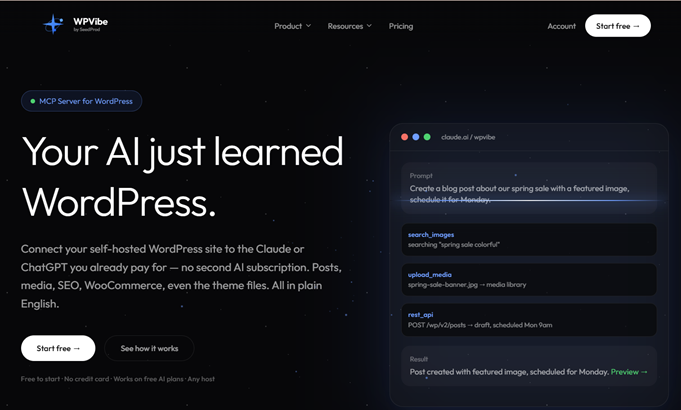
All'inizio di quest'anno, abbiamo lanciato WPVibe per rendere facile per te collegare il tuo sito web WordPress con il tuo assistente AI preferito tramite MCP (Model Context Protocol). In questo modo, puoi gestire il tuo sito parlando con l'IA.
In pochi mesi, WPVibe ha superato le 20.000 installazioni attive e ha ottenuto un punteggio di 4,9 su 5 su WordPress.org.
Una volta connesso, puoi usare l'IA per scrivere post nell'editor di post, creare landing page di prodotti, generare testo alternativo mancante, correggere collegamenti interrotti, ottimizzare un database gonfio e altro ancora. WPVibe è stato veramente utile quando gestivi un singolo sito. Ma se gestisci più siti, ci sono determinate attività che devi ripetere su tutti, come l'aggiornamento di WordPress.
Ciò significa chiedere alla tua IA di eseguire la stessa attività su ciascun sito, uno alla volta. Abbiamo pensato che dovesse esserci un modo migliore. Perché la tua IA non dovrebbe essere in grado di aggiornare tutti i tuoi siti contemporaneamente?
Questo è esattamente ciò che offre WPVibe Fleet Management.
Cos'è WPVibe Fleet Management?
WPVibe Fleet Management è uno strumento che ti consente di gestire, aggiornare e monitorare più siti web WordPress da un'unica interfaccia di chat AI. Pensalo come un'alternativa gratuita a ManageWP, ma direttamente all'interno del tuo strumento AI preferito.
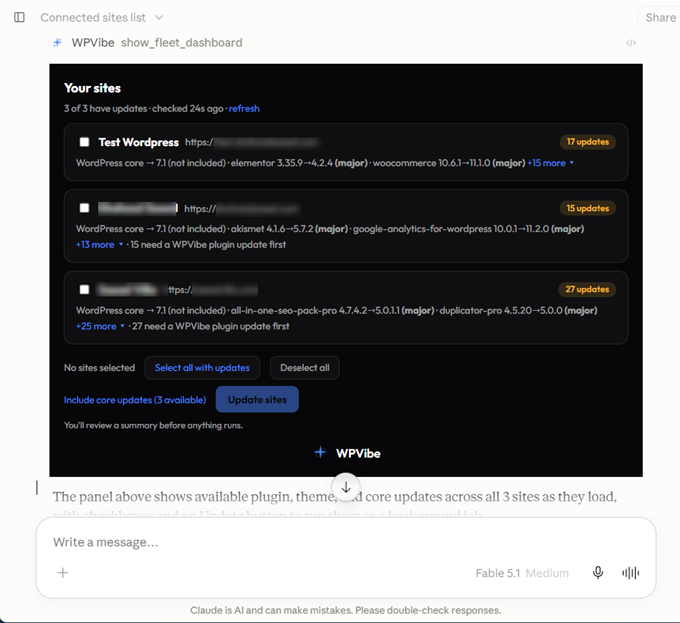
Chiedi al tuo assistente AI quali aggiornamenti sono disponibili. WPVibe ti mostra un elenco live direttamente nella chat: ogni sito connesso, plugin in sospeso, temi e aggiornamenti core, con numeri di versione. Scegli i siti che desideri, conferma l'aggiornamento e l'IA aggiorna ciascun sito per te, anche se chiudi la chat.
Puoi guardare l'avanzamento degli aggiornamenti nello stesso pannello. Oppure puoi chiudere la scheda e ricevere il riepilogo in seguito.
Il vero valore sta nel garantire che l'aggiornamento sia sicuro. WPVibe controlla ogni sito prima e dopo, isola i fallimenti in modo che un sito non ne fermi altri, richiede un'approvazione separata per il core di WordPress e ti mostra esattamente cosa intende aggiornare prima di apportare qualsiasi modifica.
Ecco cosa lo rende diverso.
1. Vedi ogni aggiornamento in sospeso in un unico elenco
La parte più lenta della manutenzione non è fare clic su "aggiorna". È scoprire cosa necessita di aggiornamento in primo luogo.
La gestione della flotta risponde a questa domanda. Chiedi cosa è disponibile sui tuoi siti e l'elenco ti mostra ogni sito con un aggiornamento di plugin, tema o core in sospeso, inclusi i numeri di versione esatti.
2. Controlla ogni sito prima e dopo un aggiornamento
Prima di aggiornare un sito, WPVibe lo controlla di nuovo per assicurarsi che nulla sia cambiato da quando hai approvato l'aggiornamento. Se nel frattempo diventa disponibile una versione più recente, non la installerà senza la tua approvazione.
Dopo l'aggiornamento, WPVibe controlla di nuovo per assicurarsi che la nuova versione sia stata effettivamente installata.
Quindi, invece di dirti semplicemente che un aggiornamento è andato a buon fine, WPVibe te lo conferma e ti fornisce un report per ogni sito.
3. Un sito danneggiato non ferma gli altri
Gli aggiornamenti non vanno sempre come previsto. Se uno dei tuoi siti fallisce durante un aggiornamento, WPVibe si ferma lì e continua con il sito successivo.
Riceverai un report chiaro che mostra quale sito è fallito e perché.
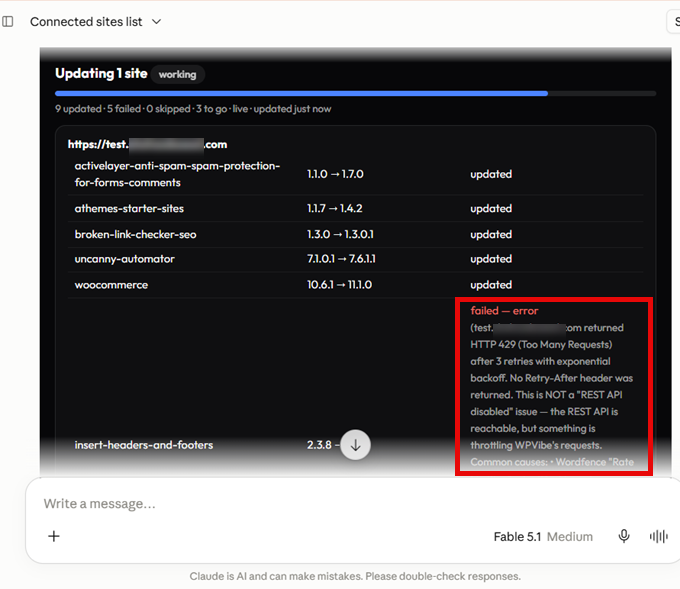
Nel frattempo, il resto dei tuoi siti continua a funzionare, quindi un aggiornamento errato non blocca l'intero lavoro.
4. L'aggiornamento del core di WordPress attende la tua approvazione
A differenza di plugin e temi, gli aggiornamenti del core di WordPress richiedono sempre la tua approvazione esplicita.
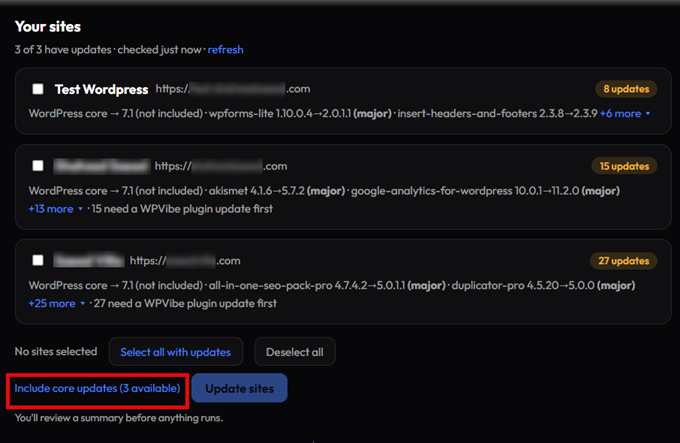
Quando includi un aggiornamento del core, WPVibe si ferma e ti chiede di confermarlo prima di procedere. Questo perché WPVibe può ripristinare un aggiornamento di plugin se qualcosa va storto, ma non può ripristinare un aggiornamento del core di WordPress.
Mentre decidi, il resto della tua flotta continua a muoversi. Quindi ottieni un ulteriore livello di protezione senza ritardare gli altri aggiornamenti.
5. Mantieni gli aggiornamenti in esecuzione anche se chiudi la scheda
La gestione della flotta non richiede di mantenere la chat aperta mentre funziona.
Puoi chiudere la scheda e lasciare che il lavoro continui in background. Se raggiungi il limite di esecuzione giornaliero a metà, WPVibe mette in pausa ciò che stavi facendo e lo riprende automaticamente quando il tuo limite si resetta.
Ciò aiuta anche con altre attività di WordPress che richiedono tempo. Le operazioni di ricerca e sostituzione di grandi dimensioni che in precedenza andavano in timeout ora possono essere eseguite in background e ti dicono cosa è successo. La pulizia in blocco funziona allo stesso modo, quindi puoi eliminare centinaia di commenti spam, post cestinati o utenti senza fare affidamento sul completamento di una lunga richiesta.
Quindi puoi avviare un lavoro importante, chiudere la scheda e tornare per vedere esattamente cosa è successo.
6. Lascia che WPVibe gestisca i propri aggiornamenti
Puoi persino chiedere alla tua IA di aggiornare WPVibe stesso.
WPVibe pianifica il proprio aggiornamento per essere eseguito separatamente, in modo che la connessione che gestisce la tua richiesta non sia la stessa che sostituisce i propri file. Ove supportato, l'aggiornatore automatico di WordPress gestisce l'aggiornamento, inclusi il controllo post-aggiornamento e il ripristino.
Puoi anche chiedere alla tua IA di abilitare gli aggiornamenti automatici di WordPress per WPVibe o qualsiasi altro plugin.
Come eseguire il tuo primo aggiornamento di flotta
Iniziare è semplice:
- ✅ Connetti i tuoi siti. Installa il plugin gratuito WPVibe su ogni sito e connettilo con un clic. Già connesso? Puoi saltare questo passaggio.
- ✅ Chiedi alla tua IA. In Claude, ChatGPT o nel tuo strumento IA preferito, chiedi: “Mostrami quali aggiornamenti sono disponibili su tutti i miei siti WordPress.” WPVibe ti mostrerà gli aggiornamenti disponibili di plugin, temi e core sui tuoi siti connessi.
- ✅ Scegli e conferma. Seleziona i siti che desideri aggiornare. Puoi escludere il core di WordPress o includerlo con un clic.
- ✅ Lascia che si esegua. Guarda gli aggiornamenti mentre accadono, oppure chiudi la scheda e torna più tardi per i risultati.
Se il tuo assistente IA non riesce a visualizzare il pannello della flotta, WPVibe ti fornisce un link di sola lettura e la frase esatta da incollare nella tua chat per avviare lo stesso lavoro.
Puoi connettere un numero illimitato di siti su ogni piano WPVibe, incluso il piano gratuito. I piani differiscono per il numero di azioni che puoi eseguire ogni giorno, non per le funzionalità che ottieni. Se gestisci molti siti di clienti, i piani Agency e Scale includono anche sotto-account per clienti e report sull'utilizzo per cliente.
Come sempre, grazie per far parte della community di WPBeginner. Non vedo l'ora di vedere come WPVibe Fleet Management ti aiuterà a risparmiare tempo, a mantenere aggiornati i tuoi siti e a dedicare meno tempo alla manutenzione ripetitiva di WordPress.
Cordialmente,
Syed Balkhi
Fondatore di WPBeginner




Rayhan
WPVibe è davvero un punto di svolta per WordPress. Ho costruito l'intero sito Hive Plugins con Claude e WPVibe.