



Lorsque j'ai commencé à créer des sites web WordPress, la création de mises en page personnalisées était un vrai casse-tête. Il fallait soit apprendre à coder, soit engager un développeur coûteux. C'est pourquoi j'ai été ravi de découvrir le monde des plugins de création de pages.
Au fil des ans, j'ai testé à peu près tous les constructeurs de pages WordPress existants, mais Elementor s'est toujours démarqué. Des simples pages de destination aux boutiques de commerce électronique complexes, Elementor a géré tous mes projets avec aisance.
Cela dit, dans cette revue détaillée d'Elementor, je vais vous montrer exactement ce que ce constructeur de pages populaire peut faire, pour vous aider à décider s'il convient à votre site Web WordPress. J'aborderai également certaines préoccupations honnêtes concernant les performances et la vitesse d'Elementor que vous ne trouverez pas dans la plupart des critiques.
Avis Elementor : Mon opinion honnête
Elementor est un constructeur de pages populaire qui vous permet de créer des mises en page WordPress personnalisées sans écrire une seule ligne de code. J'ai utilisé Elementor sur de nombreux projets et je suis toujours impressionné par la facilité avec laquelle il est possible de créer des designs professionnels.
Elementor propose une multitude de modèles conçus par des professionnels que vous pouvez utiliser comme point de départ pour toutes sortes de pages. Choisissez simplement le modèle que vous souhaitez utiliser, remplacez le texte et les images par votre propre contenu, et vous êtes prêt à publier.
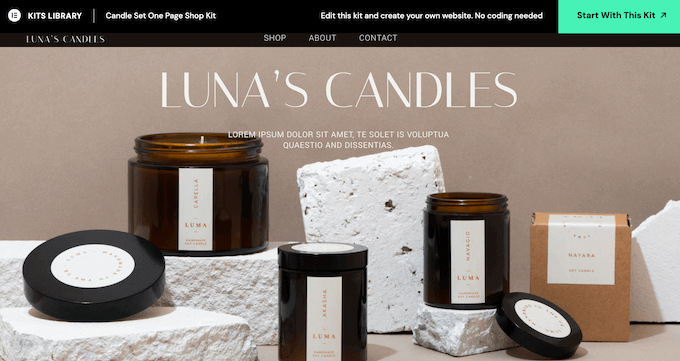
Vous pouvez même télécharger des kits de sites Web entiers, puis les personnaliser dans l'éditeur Elementor. C'est parfait pour créer rapidement des sites Web, des blogs et des boutiques en ligne entiers. Un propriétaire de petite entreprise qui lance un nouveau site Web, par exemple, trouverait cela incroyablement utile.
Pendant que vous travaillez sur vos conceptions, vous pouvez faire glisser et déposer des widgets Elementor sur votre mise en page. J'adore cette fonctionnalité ! Elementor propose plus de 100 de ces widgets prêts à l'emploi, allant des widgets d'image et de texte de base aux accordéons, curseurs, témoignages, icônes de médias sociaux et onglets avancés. J'ai utilisé plusieurs de ces widgets et ils sont incroyablement polyvalents.
Si vous débutez ou si vous avez un budget limité, vous pouvez télécharger le plugin Elementor Website Builder depuis WordPress.org. J'ai utilisé la version gratuite lorsque j'ai commencé avec Elementor, et c'est un excellent moyen de vous familiariser avec l'interface utilisateur.
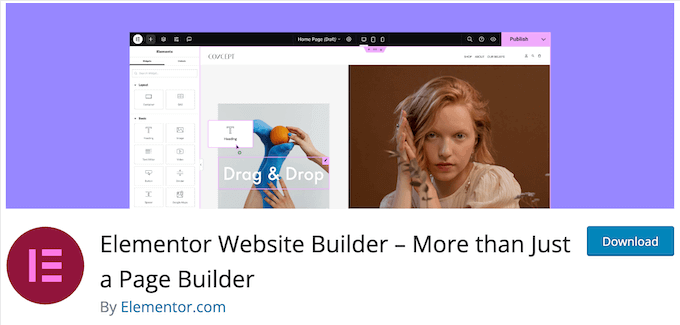
Ce plugin WordPress gratuit est livré avec un éditeur par glisser-déposer, vous pouvez donc concevoir toutes sortes de pages sans compétences spécialisées en codage. Il est également livré avec tous les widgets Elementor de base.
Cependant, si vous passez au plan premium, vous obtiendrez plus de 60 widgets supplémentaires. Cela inclut Portfolio, Avis et Témoignages qui sont parfaits pour afficher la preuve sociale.
Les plans premium débloquent également les constructeurs de formulaires et de pop-ups d'Elementor, vous pouvez donc affiner chaque partie de la conception de votre site.
Avis Elementor : Est-ce le bon plugin de création de pages pour vous ?
Choisir le bon constructeur de pages est crucial pour créer un site Web qui convertit efficacement les visiteurs en utilisateurs, en abonnés par e-mail et en clients.
Cela dit, dans cette revue d'Elementor, je le mets à l'épreuve pour voir s'il s'agit vraiment du meilleur plugin de constructeur de pages WordPress.
1. Plus de 300 modèles prêts à l'emploi
Concevoir et créer vos propres pages peut être intimidant, il est donc formidable de constater qu'Elementor propose plus de 300 modèles conçus par des professionnels. Je les ai testés sur mon site de démonstration et j'ai été vraiment impressionné par la variété. Ils constituent un excellent point de départ pour tout projet.
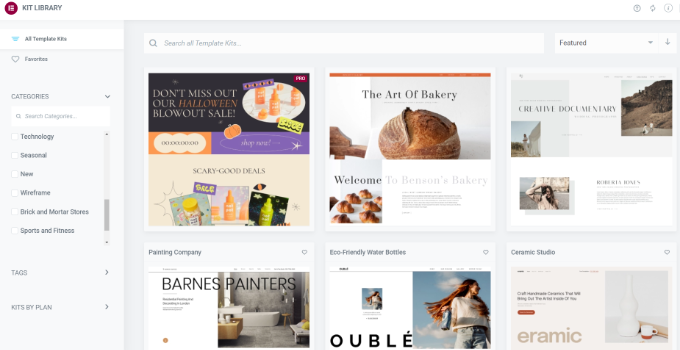
Elementor propose des modèles pour une grande variété d'industries et de cas d'utilisation. Par exemple, vous pouvez choisir un modèle pour un blog de mode, un site touristique, une boutique en ligne, une organisation à but non lucratif, et plus encore.
Il propose également des modèles que vous pouvez utiliser sur n'importe quel site Web, tels que des modèles de page 404.
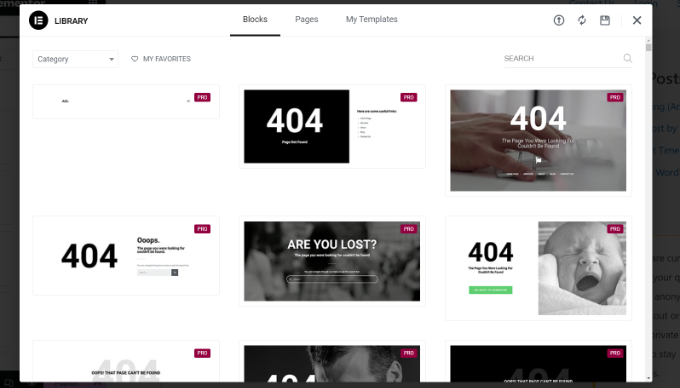
Toutes ces conceptions sont entièrement personnalisables, vous pouvez donc ajouter votre propre contenu ou supprimer les widgets que vous n'aimez pas. Par exemple, vous pouvez saisir votre propre message ou ajouter un logo personnalisé.
Alternativement, si vous préférez une page complètement vierge, vous pouvez créer une page à partir de zéro. Elementor fournit un modèle de toile vierge à cet effet.
Mon avis honnête : La bibliothèque de modèles dans Elementor est un énorme gain de temps. La grande variété et la personnalisation en font un atout précieux pour les débutants comme pour les utilisateurs expérimentés de WordPress.
2. Éditeur par glisser-déposer
Elementor fonctionne de manière similaire aux autres plugins de construction de pages que j'ai utilisés, tels que SeedProd, Thrive Architect, Beaver Builder et Divi. Que vous choisissiez un modèle ou que vous partiez de zéro, vous pouvez affiner la conception à l'aide de l'éditeur par glisser-déposer d'Elementor.
L'éditeur affiche un aperçu en direct à droite et certains paramètres de page à gauche.
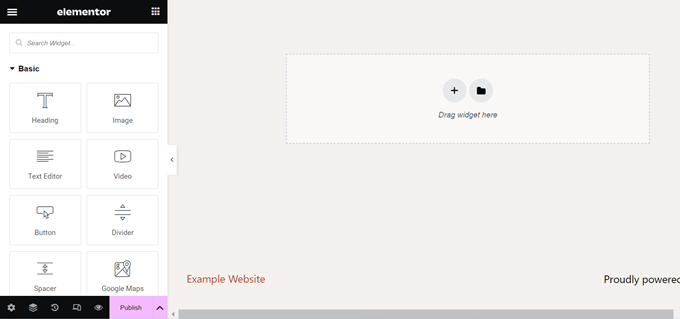
Les mises en page d'Elementor sont construites à l'aide de sections, de colonnes et de widgets. Je pense que c'est un système vraiment intelligent, car il permet de créer facilement des mises en page complexes. Chaque section peut comporter plusieurs colonnes avec leurs propres styles, couleurs et contenu.
La plupart des modèles sont livrés avec des widgets intégrés que vous pouvez personnaliser à l'aide des paramètres du menu de gauche d'Elementor. J'ai beaucoup joué avec ces éléments et j'ai été impressionné par le niveau de détail. Par exemple, vous pouvez modifier la couleur du lien, ajouter une couleur de bouton ou créer une ombre portée.
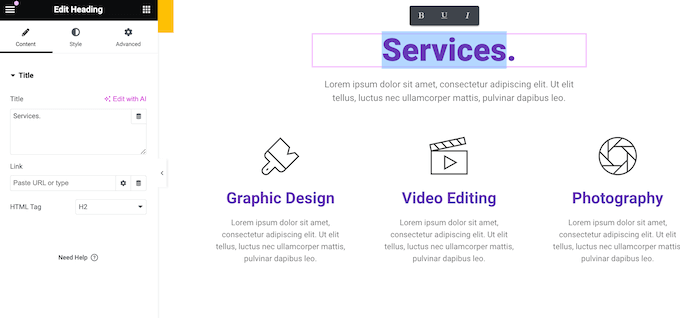
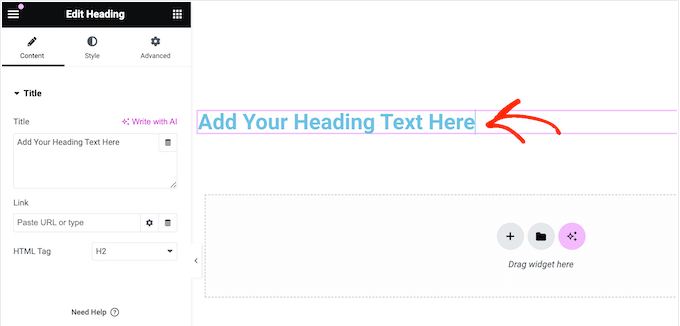
Vous pouvez également ajouter votre propre contenu en faisant glisser et déposer des widgets sur la mise en page. C'est une fonctionnalité que j'adore dans les constructeurs de pages ! Elementor fournit les bases, comme les widgets d'en-tête et de texte. Il comprend également des widgets premium comme les boutons de partage social et les compteurs.
Elementor prend également en charge l'édition en ligne, vous pouvez donc ajouter votre texte directement dans l'éditeur. C'est un gain de temps considérable. Je pense que nous pouvons tous convenir qu'il est beaucoup plus efficace de pouvoir modifier le texte directement sur la page.
Elementor s'intègre même à des plugins tiers, vous pouvez donc obtenir des widgets supplémentaires en fonction des plugins WordPress que vous avez installés. Par exemple, si vous utilisez WPForms, vous pouvez ajouter et personnaliser des formulaires directement dans Elementor, en utilisant le widget WPForms.
Mon avis honnête : Avec l'éditeur puissant de glisser-déposer d'Elementor, vous avez la flexibilité de créer des pages magnifiques et fonctionnelles grâce à ses sections, colonnes, widgets et à l'édition en ligne. Je lui donne un grand pouce levé !
3. Mises en page entièrement personnalisables
Elementor vous donne tellement de contrôle sur vos mises en page. J'ai été vraiment impressionné par la flexibilité qu'il offre. Vous pouvez définir la largeur et la hauteur de chaque section et colonne. Vous pouvez même créer des pages pleine largeur, ce que je sais que beaucoup de nos lecteurs apprécieront. Un photographe présentant son portfolio, par exemple, trouverait cette fonctionnalité très précieuse.
Elementor utilise également l'alignement flexbox. Cela vous permet de créer des mises en page réactives qui « s'étirent pour remplir » l'espace disponible. J'ai testé cela sur différentes tailles d'écran, et cela a fonctionné à la perfection. C'est essentiel pour garantir une bonne expérience utilisateur sur n'importe quel appareil.
Vous pouvez ajouter des marges et des remplissages, créer du contenu fixe ou même utiliser un positionnement absolu. Pour créer une illusion de profondeur, vous pouvez organiser le contenu sur un Z-Index afin qu'il apparaisse au-dessus du reste de la page. Je vois des concepteurs Web l'utiliser pour créer des effets vraiment accrocheurs.
Mon avis honnête : Les options de mise en page d'Elementor sont incroyablement robustes. La possibilité d'affiner chaque aspect de votre conception, des largeurs et hauteurs au positionnement et au Z-index, vous donne une liberté créative totale. J'ai été particulièrement impressionné par les fonctionnalités d'alignement flexbox et de contenu collant.
4. Navigateur pratique
Lorsque vous créez des mises en page personnalisées complexes, il peut être difficile de trouver et d'accéder à des éléments spécifiques. J'ai déjà rencontré ce problème avec d'autres constructeurs de pages. Cela devient particulièrement important lorsque vous gérez un nombre élevé d'éléments DOM Elementor sur des pages complexes.
Elementor résout ce problème avec son panneau d'arbre Navigateur. Ce panneau affiche la structure de la page de manière claire et organisée. Je l'ai trouvé incroyablement utile lorsque je travaillais sur des conceptions plus complexes.
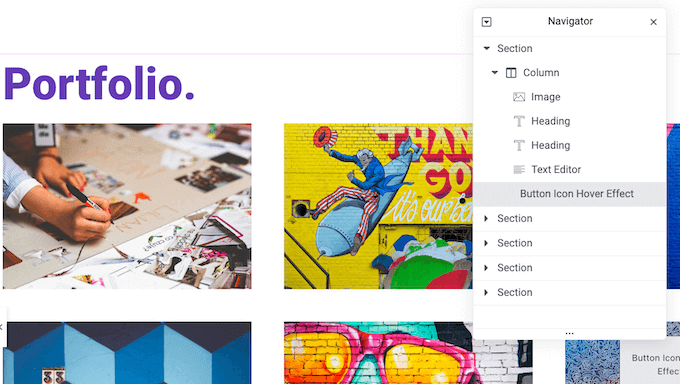
Vous pouvez afficher ou masquer n'importe quel élément en cliquant simplement dessus dans l'arbre Navigateur. J'ai testé cela et j'ai trouvé cela très intuitif. Par exemple, vous pouvez masquer tout sauf l'élément sur lequel vous travaillez. Cela vous aide à éviter les distractions et à vous concentrer sur la tâche à accomplir.
Vous pouvez également réorganiser les éléments en les faisant glisser et déposer dans le Navigateur. Cela rend la restructuration de votre mise en page extrêmement facile sans avoir à déplacer les choses sur la toile principale. J'aimerais que tous les constructeurs de pages aient cette fonctionnalité.
Mon avis honnête : Le panneau Navigateur dans Elementor change la donne pour les mises en page complexes. La possibilité d'accéder, de masquer et de réorganiser facilement les éléments rend le processus de conception beaucoup plus fluide. C'est une petite fonctionnalité, mais elle fait une grande différence.
5. Bloc-notes intégré
Collaborez-vous sur un design ? Je sais que beaucoup de nos lecteurs travaillent avec des développeurs WordPress indépendants ou des équipes de conception internes. C'est là que la fonctionnalité de notes contextuelles d'Elementor s'avère utile.
Vous pouvez laisser des notes directement dans l'éditeur Elementor pour vos collaborateurs. Cela facilite la communication des commentaires et des instructions directement dans le contexte de la conception. Je pense que nous pouvons tous convenir qu'une communication claire est essentielle pour des collaborations réussies.
Mon avis honnête : La possibilité de laisser des notes contextuelles est une excellente fonctionnalité pour les équipes. Elle rationalise la communication et maintient tout le monde sur la même longueur d'onde. C'est un moyen simple mais efficace d'améliorer la collaboration.
6. Bibliothèque de polices d'icônes
Les polices d'icônes contiennent des symboles ou de petites images au lieu de lettres et de chiffres. Elles sont redimensionnables et se chargent comme les polices web, de sorte qu'elles ne ralentiront pas votre site web.
Bien que vous puissiez ajouter des polices d'icônes à votre thème, Elementor est livré avec une bibliothèque intégrée. J'ai exploré cette bibliothèque et elle regorge d'options. En fait, elle contient plus de 1 500 icônes Font Awesome 5 gratuites !
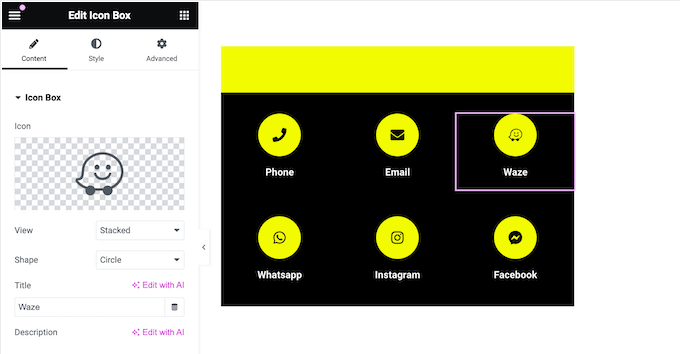
Si vous ne trouvez pas ce dont vous avez besoin dans la bibliothèque Font Awesome, vous pouvez télécharger vos propres fichiers d'images SVG.
Mon avis honnête : La bibliothèque d'icônes intégrée d'Elementor est une ressource fantastique. L'inclusion de Font Awesome 5, ainsi que la possibilité de téléverser des SVG personnalisés, vous offre de nombreux choix pour ajouter un intérêt visuel à vos conceptions.
7. Utiliser des polices personnalisées
Elementor offre une énorme sélection de polices. Il est livré avec plus de 800 Google Fonts, ce qui est plus que suffisant pour la plupart des projets. J'ai parcouru les options disponibles et j'ai été impressionné par la variété offerte.
Vous n'êtes pas limité aux Google Fonts, cependant. Vous pouvez également télécharger vos propres polices WOFF, TTF, SVG ou EOT, ou télécharger des polices Adobe.
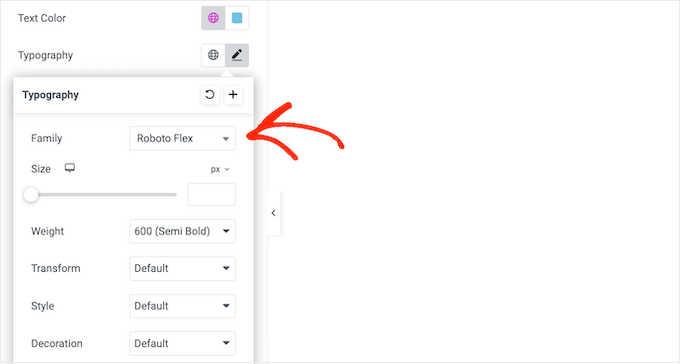
Après avoir choisi une police, vous pouvez la personnaliser à l'aide d'ombres de texte, de lettrines, de contours, etc. J'ai expérimenté les différentes options de style et elles sont vraiment complètes. Ces petits détails peuvent faire une grande différence dans l'apparence générale de votre site Web.
Mon avis honnête : Les options de polices dans Elementor sont excellentes. La vaste bibliothèque de Google Fonts, combinée à la possibilité de télécharger des polices personnalisées, vous donne un contrôle total sur votre typographie. Les options de style supplémentaires sont également un bonus appréciable.
8. Séparateurs de forme
Elementor inclut plusieurs séparateurs de forme. C'est un excellent moyen d'ajouter un intérêt visuel à vos pages. Je les ai utilisés sur mon site de test, et ils sont étonnamment efficaces.
Vous pouvez les utiliser pour segmenter votre contenu, créer des sections distinctes ou attirer l'attention sur des informations importantes. Une agence de marketing, par exemple, pourrait utiliser des séparateurs de forme pour mettre en évidence les témoignages de clients ou les études de cas.
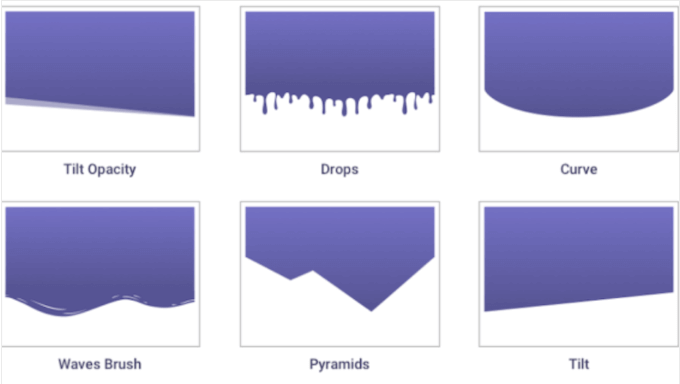
Mon avis honnête : Les séparateurs de forme d'Elementor sont un moyen simple mais efficace d'améliorer la conception de vos pages. Ils ajoutent une touche de créativité et aident à organiser le contenu de manière visuellement attrayante.
9. Créer des couleurs personnalisées
Avec Elementor, vous pouvez utiliser les couleurs de manière intéressante et accrocheuse. Cela inclut la création de couleurs dégradées, de superpositions et de filtres.
Vous pouvez également ajouter des ombres de boîte avec des couleurs uniques, pour que vos créations se démarquent vraiment. Pour plus de conseils sur l'utilisation efficace de la couleur, consultez notre guide sur comment choisir un schéma de couleurs personnalisé pour votre site WordPress.
Mon avis honnête : Les options de couleurs d'Elementor sont complètes et faciles à utiliser. La possibilité de créer des dégradés, des superpositions, des filtres et des ombres de boîte personnalisées vous offre une grande liberté créative.
10. Animations et effets
Les animations sont un excellent moyen d'attirer l'attention du visiteur et de mettre en évidence le contenu le plus important d'une page. Elles peuvent également encourager les clients à cliquer sur vos liens d'affiliation, vos appels à l'action et d'autres contenus importants.
Elementor propose une large gamme d'effets d'animation. J'en ai expérimenté plusieurs, et ils sont vraiment amusants à utiliser. Vous pouvez ajouter des effets de défilement, des effets de souris et même des effets de titre 3D.
Les animations au survol sont une autre excellente option. Elles vous permettent de révéler des informations de manière dynamique et attrayante.
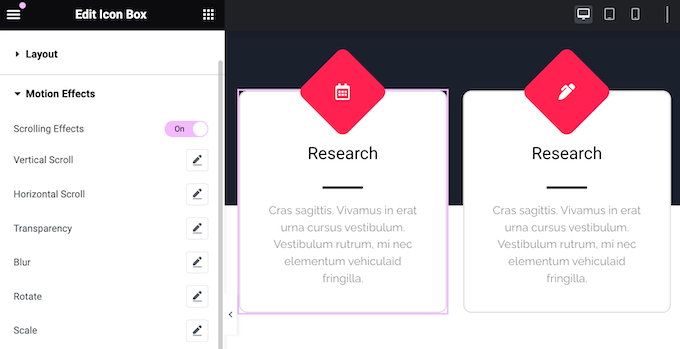
Elementor prend également en charge les transformations CSS. Je les ai utilisées par le passé, et elles sont incroyablement polyvalentes. Vous pouvez faire pivoter, mettre à l'échelle, déformer, décaler et retourner des éléments. Ces transformations sont parfaites pour ajouter un élément narratif à vos créations.
Pour une plongée plus approfondie dans les animations CSS, consultez notre guide sur comment ajouter facilement des animations CSS dans WordPress. Il regorge de conseils et d'astuces utiles.
Mon avis honnête : Les fonctionnalités d'animation d'Elementor sont exceptionnelles. La grande variété d'effets, combinée à la facilité d'utilisation, permet d'ajouter facilement du mouvement et du dynamisme à votre site Web.
11. Contenu dynamique
Parfois, vous voulez que votre contenu se mette à jour automatiquement. J'ai souvent eu besoin de cette fonctionnalité pour afficher mes articles récents ou mes derniers commentaires.
Avec les balises dynamiques d'Elementor, vous pouvez récupérer toutes sortes de contenus du CMS WordPress et les afficher à vos visiteurs. J'ai testé cette fonctionnalité, et elle a fonctionné à merveille.
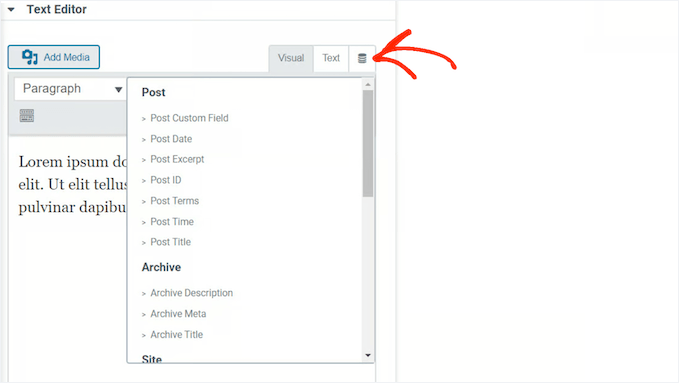
Vous pouvez également définir des règles concernant le type de contenu qu'Elementor affichera. Par exemple, vous pourriez afficher différents avis clients, produits ou offres en fonction du jour de la semaine. Je pense que c'est un moyen génial de garder votre site frais et attrayant.
Vous pourriez même afficher un contenu différent à différents utilisateurs sur votre site d'adhésion.
De plus, Elementor dispose d'une fonctionnalité avancée de grille de boucles. Celle-ci récupère des informations sur vos derniers produits ou articles, puis les affiche dans une jolie mise en page en grille. J'ai trouvé cela particulièrement utile pour afficher des produits ou des articles récents.
Vous pouvez même améliorer cette grille avec des filtres par catégorie et par étiquette pour aider les visiteurs à trouver ce qu'ils recherchent.
Mon avis honnête : Les fonctionnalités de contenu dynamique d'Elementor, y compris les balises dynamiques et la grille de boucles, sont incroyablement puissantes. Elles vous permettent de créer des sites web véritablement dynamiques qui se mettent à jour automatiquement, ce qui en fait un excellent moyen de garder votre contenu frais.
12. Liens d'action
Elementor propose une variété de liens d'action pour s'intégrer avec des applications et services populaires. J'ai exploré ces options, et j'ai été impressionné par la gamme d'intégrations. Par exemple, il existe un bouton de clic pour naviguer qui ouvre Waze.
Il existe également un bouton de clic pour envoyer un message. Celui-ci permet aux visiteurs de démarrer une conversation avec vous sur diverses plateformes de messagerie. Je vois cela comme incroyablement utile pour le support client. Vous pouvez vous connecter à WhatsApp, Messenger, Viber ou Skype.
Mon avis honnête : Les liens d'action d'Elementor sont une fonctionnalité pratique pour vous connecter avec les personnes qui visitent votre site. Et comme ils fonctionnent avec des applications comme Waze et différents services de messagerie, il est simple pour vos clients de vous contacter.
13. Ajouter du code personnalisé
L'une des choses que j'aime chez Elementor, c'est qu'il vous permet de créer des mises en page personnalisées sans aucun codage. Cependant, si vous êtes à l'aise avec le CSS, vous pouvez l'utiliser pour changer les couleurs du texte, les polices, l'espacement, le positionnement et apporter d'autres modifications.
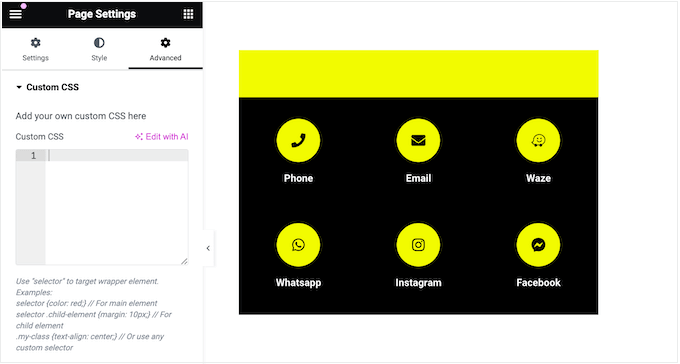
Vous pouvez ajouter du CSS personnalisé à des éléments individuels, à des pages entières, ou même au niveau du site afin qu'il affecte l'ensemble de votre site Web. J'ai utilisé du CSS personnalisé avec Elementor sur plusieurs projets, et cela vous donne beaucoup de flexibilité.
Mon avis honnête : Bien qu'Elementor facilite la conception sans code, l'option d'ajouter du CSS personnalisé est une fonctionnalité puissante pour ceux qui souhaitent encore plus de contrôle. C'est un excellent moyen d'ajouter un style unique à votre site Web.
14. Responsive mobile
Toutes vos conceptions Elementor sont responsives sur mobile par défaut. Cela signifie que vos pages seront aussi belles sur les smartphones et les tablettes que sur les appareils de bureau. J'ai testé mes conceptions Elementor sur divers appareils, et elles étaient superbes sur tous.
Elementor dispose également d'un mode responsive qui vous permet de voir la version mobile de votre conception. Vous pouvez ensuite ajuster vos menus, vos effets de mouvement et la position de chaque élément. J'ai trouvé cela incroyablement utile pour affiner mes conceptions pour différentes tailles d'écran.
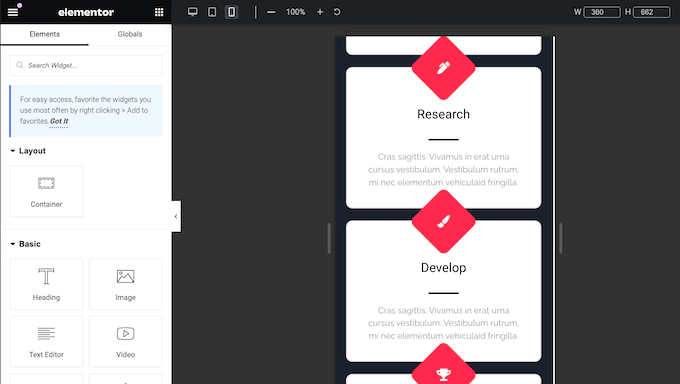
Certains contenus peuvent ne pas bien fonctionner sur les smartphones et les tablettes. Par exemple, de grandes images haute résolution peuvent prendre trop de place sur les petits écrans. J'ai rencontré ce problème de nombreuses fois par le passé.
Avec Elementor, vous pouvez masquer des sections et des widgets spécifiques sur les appareils mobiles.
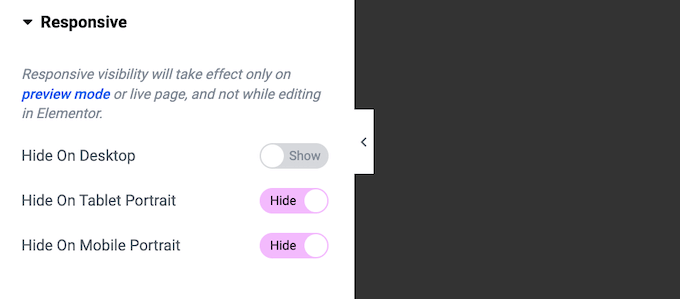
Vous pouvez même afficher un contenu complètement différent aux utilisateurs de bureau et mobiles. Par exemple, vous pourriez créer des boutons d'appel à l'action uniques ou un menu WordPress responsive prêt pour mobile.
Mon avis honnête : Le mode réactif d'Elementor, combiné à la possibilité de masquer ou de personnaliser le contenu pour différents appareils, permet de créer facilement une expérience mobile véritablement optimisée. J'ai été particulièrement impressionné par la facilité avec laquelle il était possible de passer d'une vue de bureau à une vue mobile.
15. Widgets globaux
Parfois, vous voudrez peut-être réutiliser le même contenu à plusieurs endroits. Par exemple, vous pourriez ajouter l'avatar, le titre du poste et la citation de votre meilleur client au widget Témoignage.
Au lieu de recréer ce témoignage à chaque endroit, vous pouvez l'enregistrer en tant que widget global. Vous pouvez ensuite accéder à ce widget à tout moment dans le menu « Globals », et l'ajouter à la mise en page à l'aide du glisser-déposer.
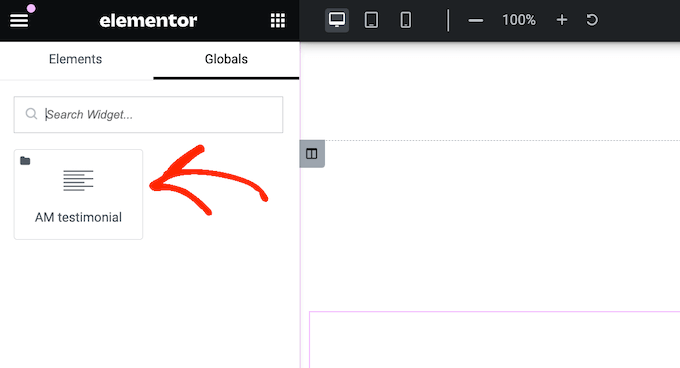
Mieux encore, si vous apportez des modifications à ce widget global, Elementor mettra à jour toutes les instances du widget sur l'ensemble de votre site. J'ai testé cela, et cela fonctionne parfaitement. C'est tellement plus rapide que de mettre à jour manuellement chaque instance.
Mon avis honnête : Les widgets globaux sont une fonctionnalité fantastique pour quiconque a besoin de réutiliser du contenu sur son site Web. Ils sont faciles à créer et à gérer, et les mises à jour automatiques permettent de gagner beaucoup de temps.
16. Gérez vos widgets
Elementor dispose d'une tonne de widgets, y compris certains dont vous n'aurez peut-être jamais besoin. Si vous n'utilisez pas un widget particulier, vous pouvez le désactiver. Cela facilite la recherche des widgets dont vous avez besoin et peut améliorer les performances d'Elementor.
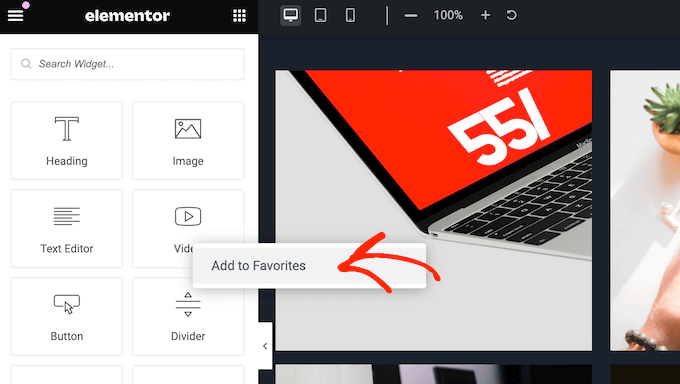
Une autre option consiste à « mettre en favoris » vos widgets Elementor les plus fréquemment utilisés, afin qu'ils soient toujours à portée de main. J'ai beaucoup utilisé cette fonctionnalité, et c'est un véritable gain de temps.
Partagez-vous votre tableau de bord WordPress avec d'autres personnes ?
Si vous gérez un blog WordPress multi-auteurs, vous pouvez restreindre l'accès à un widget particulier en fonction du rôle utilisateur de chaque personne. Un propriétaire de site Web qui travaille avec des rédacteurs indépendants, par exemple, pourrait restreindre l'accès à certains éléments de conception.
Mon avis honnête : La possibilité de désactiver et de mettre en favoris des widgets est un excellent moyen de personnaliser l'interface Elementor et d'améliorer votre flux de travail. Le contrôle d'accès basé sur les rôles est également une fonctionnalité très précieuse pour les sites web multi-utilisateurs.
17. Historique complet des révisions
J'apprécie vraiment qu'Elementor sauvegarde automatiquement votre travail au fur et à mesure. Je sais à quel point il est frustrant de perdre sa progression en raison d'une erreur ou d'un plantage inattendu. Cependant, il est parfois nécessaire de revenir à une version précédente. Nous avons tous connu cela : vous faites une erreur et vous voulez l'annuler rapidement.
Heureusement, Elementor conserve un enregistrement de vos modifications. J'ai accidentellement supprimé une section lors d'un test, et j'ai pu la restaurer facilement. Vous pouvez annuler n'importe quelle erreur avec un simple CTRL/CMD+Z, comme dans la plupart des autres applications. C'est une aubaine !
Mon avis honnête : L'historique des révisions et la fonctionnalité d'annulation d'Elementor sont des fonctionnalités essentielles. Elles apportent une tranquillité d'esprit et permettent de se remettre facilement des erreurs. De plus, le raccourci familier CTRL/CMD+Z est une touche vraiment appréciable.
18. Créer des modèles personnalisés
Parfois, vous voudrez peut-être réutiliser les mêmes conceptions sur plusieurs pages. Disons que vous organisez des concours ou des tirages au sort avec une structure de page de destination similaire. Vous ne voudriez pas recréer la conception entière chaque mois. J'ai certainement rencontré cette situation dans le passé.
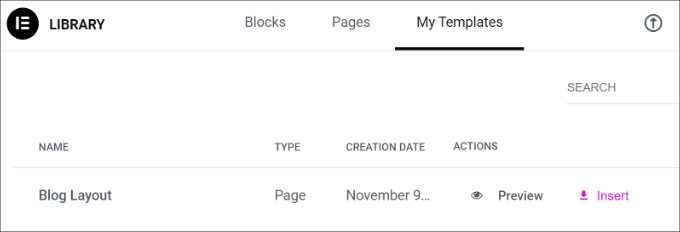
Elementor vous permet d'enregistrer vos conceptions sous forme de modèles réutilisables. J'ai trouvé cela incroyablement utile.
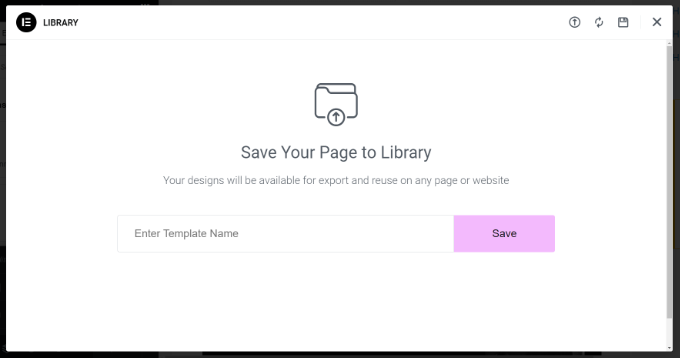
Une fois que vous avez enregistré un modèle, vous pouvez y accéder depuis la bibliothèque de modèles Elementor.
Cela vous permet d'appliquer la même mise en page, les mêmes widgets et les mêmes sections à toute nouvelle page. Je pense que cela permet de gagner énormément de temps.
Gérez-vous plusieurs sites Web, tels que plusieurs blogs dans un réseau de marketing d'affiliation ?
Vous pouvez exporter vos modèles, puis les importer dans tout autre site Web WordPress sur lequel Elementor est installé.
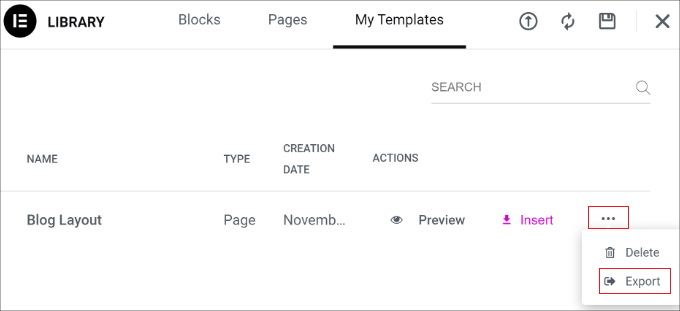
Ceci est particulièrement utile si vous dirigez une agence de développement WordPress. Vous pouvez créer une bibliothèque de modèles pour les pages courantes, telles que la page Contactez-nous. Une fois cela fait, vous pouvez utiliser ces modèles comme point de départ pour tous les sites Web de vos clients.
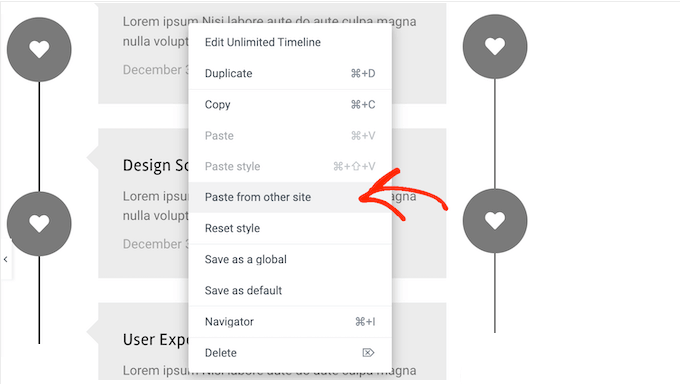
Mieux encore, vous pouvez facilement copier et coller des éléments entre différents sites Web. J'ai été vraiment impressionné par la fluidité de ce processus. Cela rend incroyablement efficace la réplication de conceptions sur votre réseau.
Mon avis honnête : Si vous travaillez avec plusieurs sites Web ou réutilisez souvent des conceptions, les modèles d'Elementor et la possibilité d'exporter et d'importer sont incroyablement utiles. Ils font gagner beaucoup de temps de conception et aident à maintenir la cohérence.
19. Paramètres globaux personnalisables
Maintenir une apparence cohérente sur votre site Web est essentiel. Nous comprenons tous qu'il est important d'avoir une identité de marque cohérente.
Les styles globaux d'Elementor rendent cela incroyablement facile. Au lieu de recréer manuellement les mêmes palettes de couleurs, polices et autres paramètres de style pour chaque page, vous pouvez les enregistrer en tant que styles globaux.
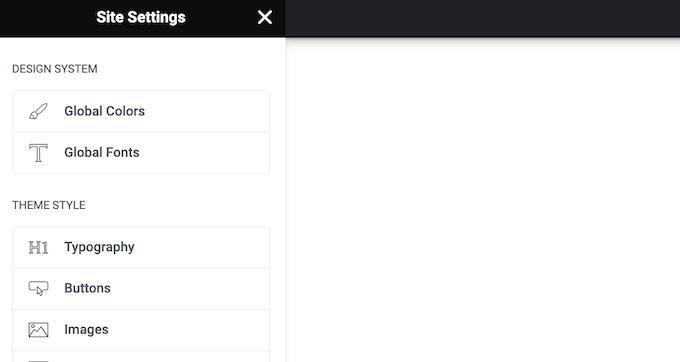
Vous pouvez ensuite appliquer ce style à n'importe quel élément en quelques clics.
Mon avis honnête : Les styles globaux sont une fonctionnalité indispensable pour maintenir la cohérence de la conception. Ils simplifient le processus de style et garantissent une identité de marque cohérente sur l'ensemble de votre site Web.
20. Kits de site Web complets
Je sais à quel point la création d'un site Web à partir de zéro peut être longue. Si vous souhaitez créer un nouveau site Web WordPress, rapidement, Elementor est livré avec plus de 100 kits de site réactifs.
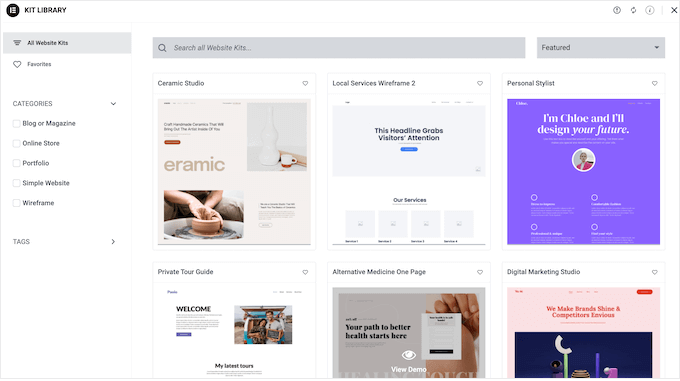
J'ai exploré ces kits, et ils sont une ressource fantastique. Choisissez simplement un kit, appliquez-le à votre site et ajoutez votre propre contenu. C'est aussi simple que ça !
Cela vous permet de créer un site Web d'aspect professionnel en une fraction du temps. En particulier, vous pouvez utiliser les couleurs et les typographies globales pour personnaliser l'ensemble du kit afin qu'il corresponde parfaitement à votre entreprise ou à votre image de marque personnelle.
Êtes-vous un concepteur ou un développeur WordPress ? Alors vous pouvez créer vos propres kits de site Web. Je peux voir que cela sera incroyablement utile pour rationaliser les flux de travail. Concevez simplement votre site comme d'habitude, puis exportez-le sous forme de kit. Vous pouvez ensuite utiliser ce kit sur des projets futurs, ce qui vous fera gagner beaucoup de temps.
Mon avis honnête : Les kits de site d'Elementor changent la donne pour quiconque a besoin de créer un site Web rapidement. La variété des kits, combinée aux options de personnalisation faciles, permet de mettre en ligne un site Web d'aspect professionnel en un rien de temps.
21. Importer et exporter
J'ai déjà abordé les capacités d'exportation d'Elementor, mais je souhaite approfondir un peu. La possibilité d'exporter les paramètres de votre site, le contenu et les modèles est incroyablement utile. Il existe en fait plusieurs façons d'utiliser cette fonctionnalité.
Pour commencer, vous pouvez exporter des éléments individuels tels que l'en-tête et le pied de page, et simplement ajouter du contenu différent.
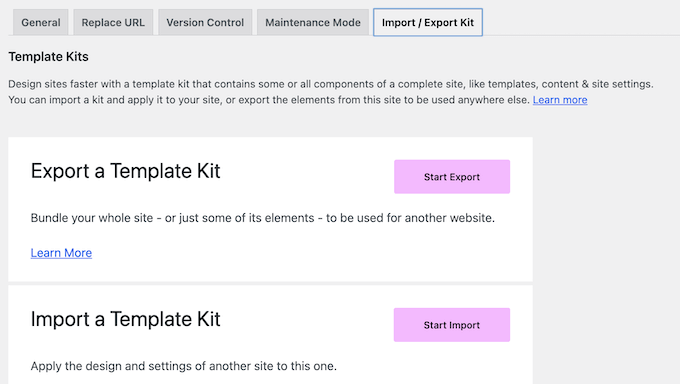
Pendant ce temps, vous pouvez sauvegarder toutes vos pages, articles et types de publication personnalisés en exportant le contenu de votre site. Elementor exportera ce contenu sous forme de fichier ZIP que vous pourrez télécharger sur n'importe quel service de stockage cloud, tel que Google Drive. Je sais à quel point il est important d'avoir des sauvegardes régulières !
Enfin, vous pouvez exporter les polices globales, les styles de thème, les mises en page, ainsi que les paramètres de lightbox et d'arrière-plan. J'ai trouvé cela incroyablement utile pour reproduire l'apparence d'un site sans copier le contenu lui-même. Un concepteur web travaillant sur plusieurs projets clients, par exemple, pourrait l'utiliser pour appliquer rapidement un style de conception cohérent.
Quelle que soit l'option que vous choisissez, Elementor crée un fichier ZIP que vous pouvez importer sur tout autre site sur lequel Elementor est installé.
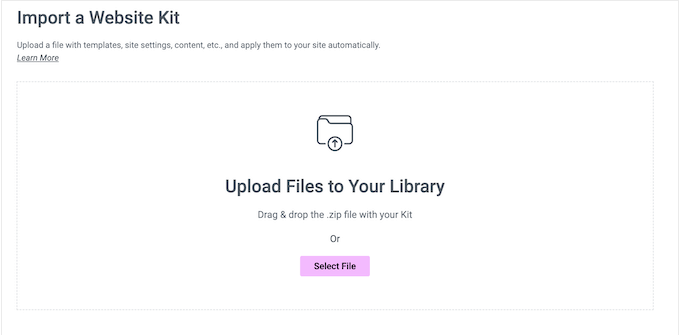
Mon avis honnête : La fonctionnalité d'exportation/importation d'Elementor est incroyablement polyvalente et puissante. Que vous réutilisiez des éléments individuels, sauvegardiez votre site ou reproduisiez des paramètres de conception, elle simplifie le processus et vous fait gagner un temps précieux.
22. Prend en charge les boutiques en ligne
Gérez-vous une boutique en ligne ?
Je sais que bon nombre de nos lecteurs utilisent WooCommerce, et Elementor s'intègre parfaitement avec lui. En fait, il vous permet de remplacer les pages WooCommerce standard par vos propres conceptions. Par exemple, vous pouvez personnaliser la page de paiement WooCommerce, ou créer une page de panier personnalisée.
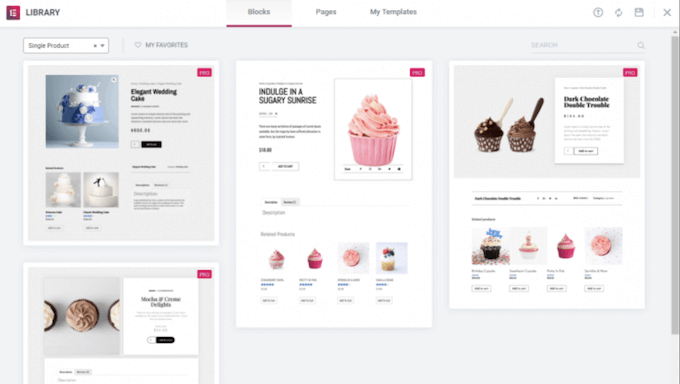
Mieux encore, vous pouvez modifier ces pages WooCommerce en utilisant le constructeur, les modèles, les sections et les widgets Elementor familiers.
Pour vous aider à créer ces conceptions rapidement, Elementor dispose même d'une sélection de widgets WooCommerce prêts à l'emploi. Cela comprend les widgets Fil d'Ariane produit, Catégories produit, Note produit et Ventes incitatives.
Mon avis honnête : L'intégration WooCommerce d'Elementor est un incontournable pour tout propriétaire de boutique en ligne. La possibilité de personnaliser les pages WooCommerce en utilisant l'interface Elementor familière, ainsi que les widgets WooCommerce dédiés, facilite la création d'une expérience d'achat unique et efficace.
23. Boutons Stripe et PayPal
Vous voulez seulement vendre quelques articles en ligne ?
Si vous n'avez pas besoin d'une plateforme de commerce électronique complète, Elementor propose des widgets Stripe et PayPal. Cela vous permet d'ajouter un bouton de paiement autonome à votre site Web. Vous pouvez ensuite collecter des paiements à l'aide d'un compte Stripe ou PayPal.
Ceci est idéal si vous souhaitez vendre un petit nombre d'articles, ou même accepter des dons.
Mon avis honnête : Les widgets Stripe et PayPal d'Elementor sont une excellente option pour quiconque a besoin d'un moyen simple d'accepter des paiements en ligne.
24. Créer des popups
Les popups peuvent vous aider à capturer des prospects, à développer votre liste d'e-mails et à atteindre d'autres objectifs importants. Plutôt que d'installer un plugin popup séparé, Elementor vous permet de concevoir des popups personnalisés.
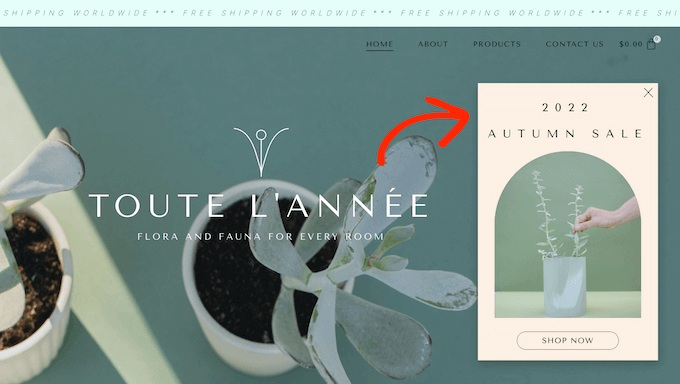
Elementor propose plus de 100 modèles de popups. Je les ai parcourus et il y a une bonne variété de choix. Vous pouvez personnaliser ces modèles en utilisant l'éditeur Elementor familier et tous les outils que vous connaissez déjà.
Vous pouvez ensuite choisir l'emplacement où ces popups apparaîtront et les conditions qui les déclencheront. Par exemple, vous voudrez peut-être afficher un popup lorsque l'utilisateur fait défiler jusqu'à une certaine profondeur, ou interagit avec un bouton d'appel à l'action.
Elementor prend également en charge l'intention de sortie sur la page, vous pouvez donc afficher un popup lorsque le visiteur est sur le point de quitter la page. Je les ai utilisés par le passé, et ils peuvent être très efficaces pour capturer les prospects qui sont sur le point de quitter votre site.
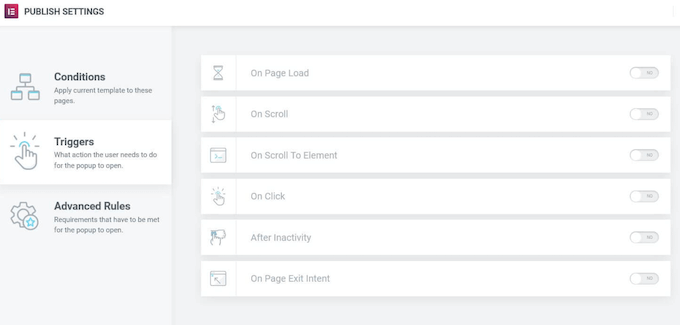
Mon avis honnête : Le constructeur de popups d'Elementor est un excellent outil. Cela signifie que vous n'avez pas besoin d'un autre plugin, et la variété des modèles et des options de ciblage garantit que vous pouvez créer des popups efficaces en toute simplicité.
25. Générateur de formulaires
Les propriétaires de sites Web avisés utilisent des formulaires pour collecter des prospects, permettre les inscriptions des utilisateurs, traiter les paiements et effectuer de nombreuses autres tâches. Bien que vous puissiez utiliser un plugin distinct de création de formulaires, il est possible de créer des formulaires directement dans l'éditeur Elementor.
Elementor fournit 20 champs de formulaire différents, ce qui devrait suffire pour la plupart des besoins.

Étant donné que vous utilisez l'éditeur Elementor, vous pouvez personnaliser chaque partie du formulaire pour refléter parfaitement votre image de marque et l'optimiser pour différents appareils.
Vous pouvez également contrôler exactement ce qui se passe lorsqu'un visiteur soumet le formulaire. J'ai expérimenté les différentes actions, et elles sont très flexibles. Par exemple, vous pourriez envoyer un e-mail automatisé, ou les rediriger vers une page de remerciement personnalisée.
Elementor stocke automatiquement les informations soumises, mais il s'intègre également aux meilleures applications de gestion de la relation client (CRM), aux services de marketing par e-mail et à d'autres outils. Cela signifie que vous pouvez facilement synchroniser les soumissions de formulaires avec les outils que vous utilisez déjà.
Mon avis honnête : Le constructeur de formulaires d'Elementor est un outil puissant et pratique. La variété des champs, les options de personnalisation et les intégrations en font une alternative viable aux plugins de formulaires autonomes.
26. S'intègre aux thèmes WordPress
En raison de sa popularité, de nombreux thèmes WordPress sont spécialement conçus pour prendre en charge Elementor. J'ai utilisé Elementor avec plusieurs thèmes différents, et l'intégration est généralement transparente. Par exemple, Astra s'intègre parfaitement au plugin de création de pages Elementor.
J'ai testé cette combinaison, et c'est un excellent accord. Vous pouvez facilement personnaliser chaque partie de votre site Web en utilisant Elementor dans le thème Astra. Cela facilite la création d'un site Web cohérent et professionnel.
Mon avis honnête : Le fait que tant de thèmes soient conçus en pensant à Elementor en dit long sur sa popularité et son efficacité.
27. Constructeur de thèmes WordPress
Traditionnellement, si vous vouliez créer votre propre thème WordPress, vous deviez apprendre à coder en PHP, HTML, CSS et JavaScript, ou engager un développeur de thèmes.
Si vous engagez un développeur ou une agence, le coût d'un thème WordPress personnalisé peut atteindre des milliers d'euros.
Elementor offre une solution beaucoup plus accessible. Vous pouvez créer un thème personnalisé directement dans l'éditeur Elementor. Cela inclut la personnalisation de pages que vous ne pouvez généralement pas modifier avec les outils WordPress standard, tels que votre page de résultats de recherche et la page 404.
Mon avis honnête : Les capacités de création de thèmes d'Elementor changent la donne. Elles permettent aux utilisateurs de créer des thèmes personnalisés sans avoir besoin de connaissances approfondies en codage ou d'engager des développeurs coûteux.
28. Mode maintenance
Le mode maintenance vous permet d'afficher un message convivial aux visiteurs au lieu d'un site Web WordPress défaillant.
Vous pouvez également contrôler exactement qui a accès à votre site pendant que vous y travaillez. Par exemple, si vous êtes un développeur WordPress, un client peut vouloir suivre votre travail et vous faire des commentaires continus. Bien qu'il existe de nombreux plugins de maintenance, vous pouvez également concevoir des pages de maintenance dans Elementor.
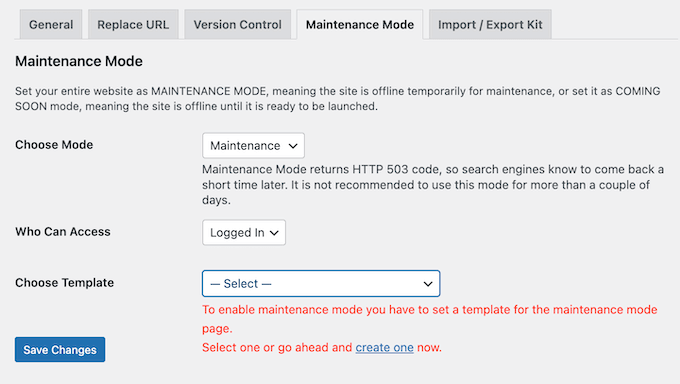
Une fois cela fait, vous pouvez mettre votre site en mode maintenance à tout moment, en visitant la page des paramètres d'Elementor.
Mon avis honnête : Le mode maintenance intégré d'Elementor est un outil pratique et efficace lorsque vous mettez à jour ou refaites la conception de votre site Web. La possibilité de créer des pages de maintenance personnalisées et de gérer les niveaux d'accès est une fonctionnalité particulièrement précieuse.
29. Une tonne d'intégrations
Si vous créez des pages pour capturer des prospects, vous voudrez peut-être ajouter un formulaire d'inscription.
La bonne nouvelle est qu'Elementor s'intègre parfaitement à de nombreux outils de marketing par e-mail, notamment Aweber, Drip, Mailchimp, ActiveCampaign, Sendinblue et ConvertKit. J'ai testé plusieurs de ces intégrations, et elles ont fonctionné sans faille.

Vous pouvez également connecter des logiciels de CRM tels que HubSpot. De plus, Elementor s'intègre à d'autres plugins e-commerce comme MemberPress, et des plateformes sociales.
Mon avis honnête : Les intégrations étendues d'Elementor avec les services de marketing par e-mail, les plateformes CRM et d'autres outils en font une solution puissante pour la génération de prospects et la gestion d'entreprises en ligne. J'ai été vraiment impressionné par la gamme d'intégrations disponibles.
30. Elementor IA
L'une des plus grandes mises à jour d'Elementor ces dernières années est l'intégration d'Elementor AI. J'ai testé ces fonctionnalités basées sur l'IA, et elles sont vraiment utiles pour accélérer la création de contenu et le travail de conception.
Avec Elementor AI, vous pouvez générer du texte pour les titres, les paragraphes et des sections entières directement dans l'éditeur.
L'IA peut également aider à :
- Générer des extraits de code personnalisés
- Rédiger des textes d'appel à l'action convaincants
- Créer des méta-descriptions optimisées pour le SEO
- Suggérer des palettes de couleurs basées sur votre marque
Mon avis honnête : Elementor AI est un ajout précieux, en particulier pour les entrepreneurs individuels et les petites équipes qui n'ont pas de rédacteurs dédiés. Bien que l'IA ne remplace pas entièrement la créativité humaine, elle est excellente pour surmonter le blocage de l'écrivain et générer rapidement des premières ébauches.
Sachez simplement que vous devrez acheter un plan Elementor AI séparé pour utiliser ces fonctionnalités dans Elementor.
Avis Elementor : Support communautaire et professionnel
Avec son éditeur glisser-déposer, ses modèles et ses kits de site Web, Elementor est conçu pour être facile à utiliser. Cependant, à un moment donné, nous avons tous besoin d'aide supplémentaire.
Pour commencer, Elementor dispose d'un centre d'aide détaillé et bien organisé où vous trouverez de la documentation sur de nombreux sujets différents. Par exemple, l'équipe a produit des guides sur la façon d'installer et activer Elementor, et sur la façon de concevoir une page de vente à forte conversion. J'ai passé beaucoup de temps à explorer le centre d'aide tout en rédigeant cet avis sur Elementor.
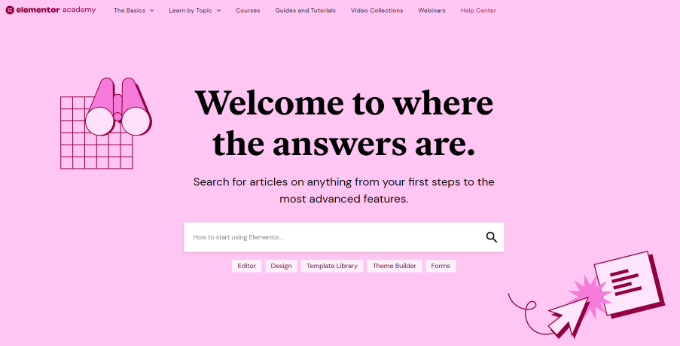
Il existe également un blog où ils couvrent un large éventail de sujets, tels que la façon de générer du contenu à l'aide de l'intelligence artificielle, ainsi que leur sélection d'experts des meilleurs hébergeurs web. Je pense que nos lecteurs apprécieront vraiment ces ressources supplémentaires.
Si vous passez à la version premium du plugin, vous bénéficierez également d'une assistance 24h/24 et 7j/7. Il vous suffit de soumettre un ticket de support, et un membre de l'équipe Elementor vous répondra dans les plus brefs délais. Je n'ai pas eu à l'utiliser moi-même, mais je sais à quel point il peut être précieux d'avoir accès à une assistance experte lorsque vous en avez besoin.
Avis Elementor : Tarifs et Plans
Si vous débutez ou si vous avez un budget limité, vous pouvez télécharger le plugin Elementor de base gratuitement depuis le répertoire officiel de WordPress. J'ai utilisé la version gratuite par le passé, et c'est un excellent moyen de vous familiariser avec le plugin.
Cependant, vous devrez passer à un plan premium si vous souhaitez optimiser votre boutique WooCommerce, créer des popups, afficher du contenu dynamique et débloquer d'autres fonctionnalités puissantes.
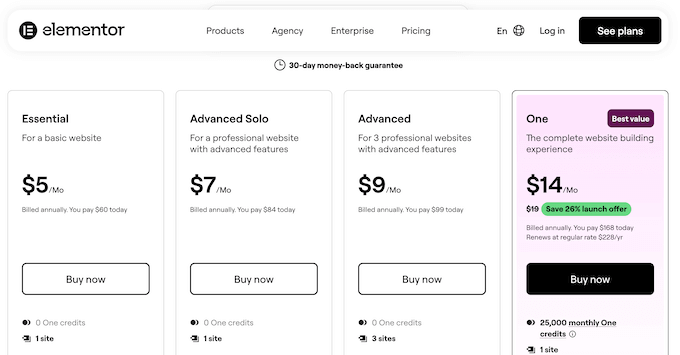
Il y a 4 plans parmi lesquels choisir :
- Essentiel. Pour 5 $ par mois, vous pouvez utiliser Elementor sur un seul site Web. Vous aurez également accès au constructeur de thèmes, au constructeur de formulaires et à 57 widgets pro. De plus, vous pouvez stocker jusqu'à 10 modèles dans le cloud afin de pouvoir y accéder sur tous vos sites connectés.
- Solo Avancé. Au prix de 7 $ par mois, ce plan comprend 86 widgets pro et toutes les fonctionnalités e-commerce d'Elementor. Je pense que cela conviendrait bien aux places de marché en ligne et aux boutiques. Vous aurez également accès à un constructeur de popups, vous permettant de lancer des campagnes et des promotions sur votre boutique.
- Avancé. Pour 9 $ par mois, vous pouvez installer Elementor sur jusqu'à 3 sites web. Cela dit, Elementor Avancé est parfait pour quiconque gère plusieurs blogs, sites web ou places de marché numériques. Je sais que bon nombre de nos lecteurs entrent dans ces catégories. Vous pouvez également stocker 30 modèles dans le cloud, rationalisant ainsi davantage votre flux de travail.
- Un. Au prix de 14 $ par mois, ce plan vous donne accès à de puissants outils d'IA, notamment la génération de code personnalisé, la création de mises en page, la création d'images et la rédaction de contenu. Elementor Un propose également des outils pour améliorer l'accessibilité de votre site et optimiser vos images, y compris la conversion WebP et AVIF.
Avis Elementor : Est-ce le bon plugin de création de pages pour vous ?
Après avoir testé minutieusement les fonctionnalités d'Elementor, exploré ses plans tarifaires et examiné ses ressources de support, je suis convaincu de le recommander comme constructeur de pages glisser-déposer de premier ordre.
J'ai été constamment impressionné par sa facilité d'utilisation et le grand nombre d'options qu'il offre. Vous pouvez créer des pages de destination et même des sites web entiers sans jamais toucher à l'éditeur de blocs WordPress. L'abondance de modèles, de widgets et de kits de sites web permet de démarrer rapidement.
Pour les propriétaires de sites Web uniques, le plan Essential est un excellent point de départ. Je pense que ce plan offre un excellent rapport qualité-prix.
Cependant, si vous utilisez un plugin e-commerce tel que WooCommerce, je vous recommande de passer à Avancé. Ce plan inclut toutes les fonctionnalités e-commerce, vous permettant de personnaliser vos pages de produits WooCommerce, d'optimiser le parcours client et d'augmenter vos ventes.
Les freelances et les développeurs trouveront le plan Expert bien adapté, car il couvre jusqu'à 25 sites Web. Je pense que ce sera un choix populaire pour nos lecteurs qui gèrent plusieurs sites clients. Les petites agences pourraient également trouver le plan Expert suffisant.
Vous gérez plus de 25 sites Web ? Avec le plan Agency, vous pouvez installer Elementor sur jusqu'à 1 000 sites Web, ce qui en fait une option pratique pour les grandes agences de design ou de développement. Je sais à quel point il est important de gérer les coûts, et ce plan offre un excellent rapport qualité-prix pour les agences ayant un volume élevé de sites clients.
Avis Elementor : Vos questions ont trouvé réponse
Naviguer dans le monde des constructeurs de pages WordPress peut sembler décourageant. C'est pourquoi j'ai rassemblé cette section FAQ pour répondre à certaines des questions courantes que des utilisateurs comme vous pourraient avoir sur Elementor.
Qu'est-ce qu'Elementor ?
Elementor est un plugin populaire de construction de pages par glisser-déposer pour WordPress. Il permet aux utilisateurs de créer de superbes mises en page personnalisées sans avoir à écrire une seule ligne de code.
Avec une interface intuitive, c'est un favori parmi les débutants et les développeurs expérimentés.
Elementor est-il gratuit ?
Oui, Elementor propose une version gratuite avec des fonctionnalités essentielles pour les petits projets. Cependant, vous pouvez débloquer des fonctionnalités plus avancées, telles que le Theme Builder et les modèles premium, en passant au plugin premium.
Que puis-je faire avec Elementor Pro ?
Elementor Pro débloque des fonctionnalités telles qu'un Theme Builder, un WooCommerce Builder et des widgets avancés. Ces outils vous aident à créer des designs professionnels et cohérents, ce qui est essentiel pour tout blog, site web ou boutique en ligne.
Comment Elementor se compare-t-il aux autres constructeurs de pages comme SeedProd ou Divi ?
Chaque constructeur de pages a ses points forts, mais Elementor est souvent loué pour son interface conviviale et sa vaste bibliothèque de modèles.
Vous souhaitez une comparaison plus approfondie ? Nous avons un article complet Elementor vs Divi vs SeedProd qui détaille toutes les différences.
Puis-je utiliser Elementor avec n'importe quel thème WordPress ?
Elementor est conçu pour fonctionner avec la plupart des thèmes WordPress. Les thèmes comme Astra sont particulièrement compatibles, offrant une intégration transparente et un style cohérent.
Comment Elementor gère-t-il la conception responsive ?
Elementor inclut des fonctionnalités de conception réactive, vous permettant d'ajuster facilement vos mises en page pour différents appareils. Vous pouvez également prévisualiser l'apparence de votre conception sur ordinateur, tablette et mobile, directement dans l'éditeur Elementor.
Existe-t-il un moyen de suivre les performances et les analyses avec Elementor ?
Bien qu'Elementor lui-même n'inclue pas d'outils d'analyse directs, il s'intègre très bien avec des plugins tels que MonsterInsights.
C'est une combinaison puissante, car MonsterInsights peut afficher vos données Google Analytics directement dans votre tableau de bord WordPress. Cela signifie que vous pouvez voir les performances de vos pages créées avec Elementor sans jamais quitter votre site.
Pour un aperçu plus détaillé de ce plugin, consultez notre avis sur MonsterInsights.
Puis-je essayer Elementor avant d'acheter ?
Absolument ! Vous pouvez commencer avec la version gratuite d'Elementor pour l'essayer sur votre site. Si vous appréciez ce que vous voyez et avez besoin de plus de fonctionnalités, vous pouvez passer à un plan premium à tout moment.
Elementor va-t-il ralentir mon site Web ?
Honnêtement, oui. Elementor peut impacter la vitesse de votre site, surtout si vous créez des mises en page complexes.
Cependant, vous pouvez maintenir de bonnes performances en désactivant les widgets inutilisés, en utilisant des plugins d'optimisation comme WP Rocket ou Perfmatters, en choisissant un hébergement de qualité et en étant stratégique quant aux animations et aux éléments lourds.
J'ai construit de nombreux sites Elementor rapides en suivant ces meilleures pratiques.
Quelle est la différence entre Elementor et Gutenberg ?
Gutenberg est l'éditeur de blocs natif de WordPress. Il est gratuit, léger et intégré au cœur de WordPress.
Pendant ce temps, Elementor est un constructeur de pages tiers avec plus de flexibilité de conception et des widgets avancés.
Pour des articles de blog simples, je recommande d'utiliser l'éditeur de blocs intégré de WordPress. Cependant, lorsqu'il s'agit de créer des pages de destination personnalisées et des mises en page complexes, Elementor est un bien meilleur choix.
Ressources supplémentaires : Examen d'Elementor
En explorant le monde des plugins de constructeur de pages, ces ressources supplémentaires peuvent vous fournir plus de conseils et d'instructions étape par étape.
- Comment créer des mises en page WordPress personnalisées avec Elementor : Apprenez à concevoir des mises en page uniques, sans avoir à écrire une seule ligne de code.
- Elementor vs Divi vs SeedProd – Quel est le meilleur constructeur de pages ? : Vous ne savez toujours pas si Elementor est le bon constructeur de pages pour vous ? Dans cet article, nos experts comparent Elementor à deux autres constructeurs de pages populaires : SeedProd et Divi.
- Plugins WordPress indispensables pour chaque site Web : Allez au-delà des constructeurs de pages et découvrez d'autres plugins essentiels pour améliorer votre site Web et l'expérience visiteur.
- Le guide ultime du référencement WordPress pour débutants : Apprenez à optimiser votre site pour les moteurs de recherche et à attirer plus de visiteurs vers vos pages Elementor.
J'espère que cet avis sur Elementor vous a aidé à décider si c'est le bon constructeur de pages pour votre site Web WordPress. Vous pouvez également consulter notre guide sur la façon de choisir le meilleur logiciel de conception Web, ou découvrir notre sélection d'experts des meilleurs services de marketing par e-mail.
Si vous avez aimé cet article, abonnez-vous à notre Chaîne YouTube pour des tutoriels vidéo WordPress. Vous pouvez également nous trouver sur Twitter et Facebook.
Dave D.
Elementor est un outil fantastique pour créer des sites Web facilement, mais j'ai trouvé ses performances quelque peu insuffisantes