


Por defecto, la mayoría de los temas de WordPress tienen un descargo de responsabilidad genérico en el pie de página, pero esto puede hacer que tu sitio se vea poco profesional. También deja menos espacio para tus propios enlaces, avisos de derechos de autor y otro contenido.
Ya sea que busques organizar tu pie de página o agregar tu propia marca, eliminar el crédito predeterminado de WordPress es sencillo y mejora la apariencia general de tu sitio.
A través de nuestra amplia experiencia en la creación de sitios web de WordPress, hemos reconocido la importancia de mantener la coherencia de la marca. Es por eso que eliminamos estratégicamente el enlace del pie de página 'powered by WordPress' de nuestros sitios, incluidos WPBeginner, WPForms y MonsterInsights.
En este artículo, te mostraremos cómo eliminar fácilmente los enlaces del pie de página 'powered by WordPress'.
¿Por qué eliminar los créditos del pie de página de WordPress?
Muchos temas diferentes de WordPress muestran un descargo de responsabilidad de 'Orgullosamente impulsado por WordPress' en el pie de página de su sitio web, que enlaza al sitio web oficial de WordPress.org.
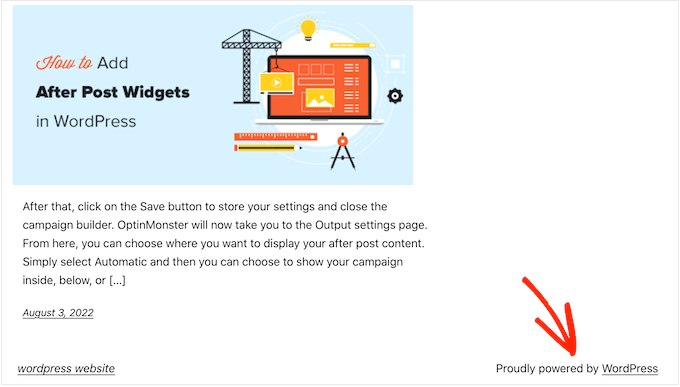
Algunos desarrolladores de temas van más allá y agregan sus propios créditos al pie de página.
En la siguiente imagen, puede ver el descargo de responsabilidad agregado por el tema de WordPress Astra.
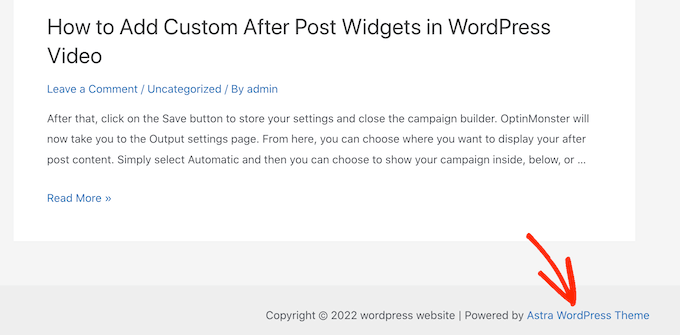
Si bien es excelente para los desarrolladores de software, este pie de página de 'Impulsado por...' puede hacer que su sitio parezca menos profesional, especialmente si está ejecutando un sitio web de negocios.
También les informa a los hackers que está usando WordPress, lo que podría ayudarlos a acceder a su sitio. Por ejemplo, si no está usando una URL de inicio de sesión personalizada, los hackers simplemente pueden agregar /wp-admin a la dirección de su sitio y acceder a su página de inicio de sesión.
Este descargo de responsabilidad también enlaza a un sitio externo, alentando a las personas a abandonar su sitio web. Esto puede tener un impacto negativo en sus vistas de página y tasa de rebote.
¿Es legal eliminar los enlaces de crédito del pie de página de WordPress?
Eliminar el enlace de créditos del pie de página de tu sitio es perfectamente legal porque WordPress es gratuito y se distribuye bajo la licencia GPL.
Básicamente, esta licencia te da la libertad de usar, modificar e incluso distribuir WordPress a otras personas.
Cada plugin de WordPress o tema que descargue del directorio oficial de WordPress también se publica bajo la misma licencia GPL. Incluso la mayoría de los plugins y temas comerciales se publican bajo GPL.
Esto significa que usted es libre de personalizar WordPress de la manera que desee, incluida la eliminación de los créditos del pie de página de su sitio web de negocios, tienda en línea o blog.
Con esto en mente, veamos cómo puedes eliminar los enlaces del pie de página 'powered by WordPress'.
Tutorial en video
Si no quieres el video o necesitas más instrucciones, simplemente usa los enlaces rápidos a continuación para saltar directamente al método que deseas usar:
- Método 1: Usando la configuración del tema (Rápido y fácil)
- Método 2: Usando el editor de sitio completo (Funciona con temas basados en bloques)
- Método 3: Cómo eliminar el aviso 'Powered by' usando un Page Builder
- Método 4: Eliminar el aviso de WordPress usando código
- ¡Advertencia! ¡Evita el método CSS a toda costa!
Método 1: Usando la configuración del tema (Rápido y fácil)
La mayoría de los buenos autores de temas saben que los usuarios quieren la opción de editar el pie de página y eliminar los enlaces de crédito, por lo que muchos lo incluyen en la configuración de su tema.
Para ver si tu tema tiene esta opción, ve a Apariencia » Personalizar en tu panel de administración de WordPress.
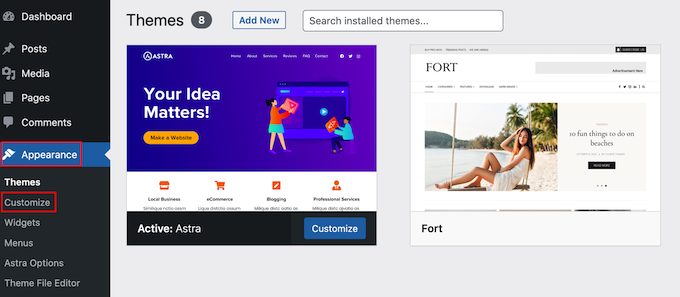
Esto abrirá el personalizador de temas donde ahora puedes buscar cualquier configuración que te permita personalizar el pie de página de tu sitio.
Por ejemplo, el tema Astra tiene una sección llamada 'Footer Builder' (Constructor de pie de página).
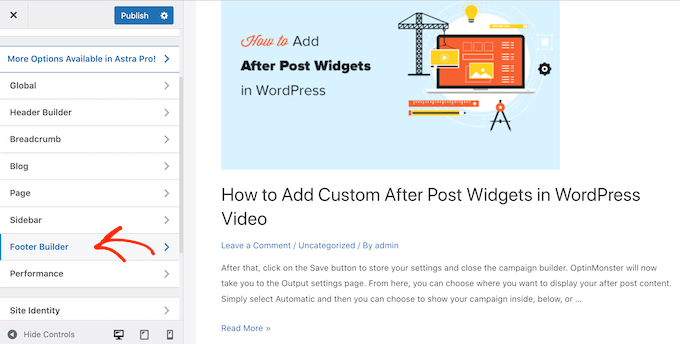
Si estás usando este tema, simplemente haz clic en la sección 'Footer' (Pie de página) y selecciona 'Copyright'.
Esto abre un pequeño editor donde puedes cambiar el texto del pie de página o incluso eliminarlo por completo.
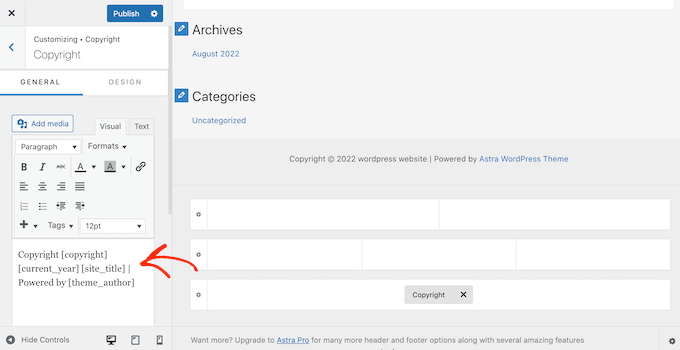
No importa cómo elimines el aviso legal del pie de página, no olvides hacer clic en ‘Publicar’ para que el cambio se refleje en tu sitio.
Método 2: Usando el editor de sitio completo (Funciona con temas basados en bloques)
Si está utilizando un tema de WordPress habilitado para bloques, puede eliminar el descargo de responsabilidad del pie de página utilizando la Edición Completa del Sitio (FSE).
Esta es una forma rápida y sencilla de eliminar el crédito de ‘Potenciado por’ en todo tu sitio, aunque no funcionará con todos los temas.
Para iniciar el editor, ve a Apariencia » Editor.
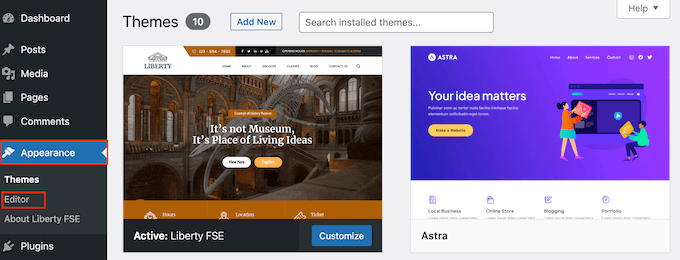
Por defecto, el editor de sitio completo muestra la plantilla de inicio de tu tema.
En el menú de la izquierda, selecciona ‘Patrones’.
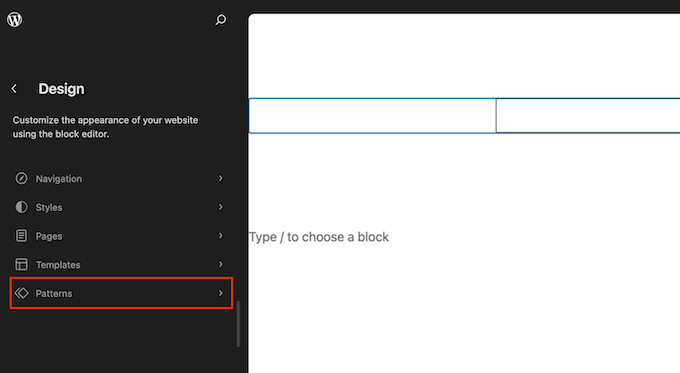
Esto muestra una lista de todos los patrones y partes de plantilla que componen tu tema de WordPress. Debajo de ‘Partes de plantilla’, haz clic en ‘Pie de página’.
Esto muestra una miniatura del pie de página de tu sitio web. Para ver el pie de página, haz clic en la vista previa.
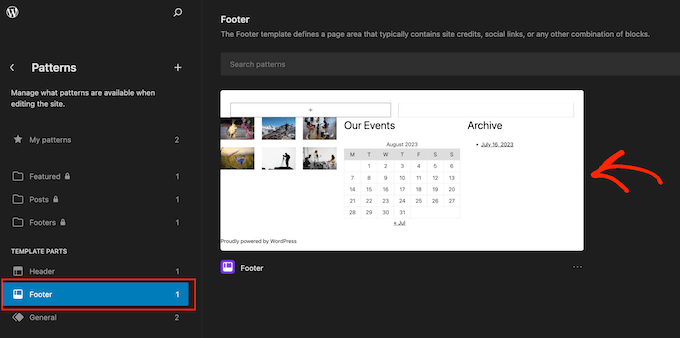
Ahora verás una vista previa de la plantilla del tema.
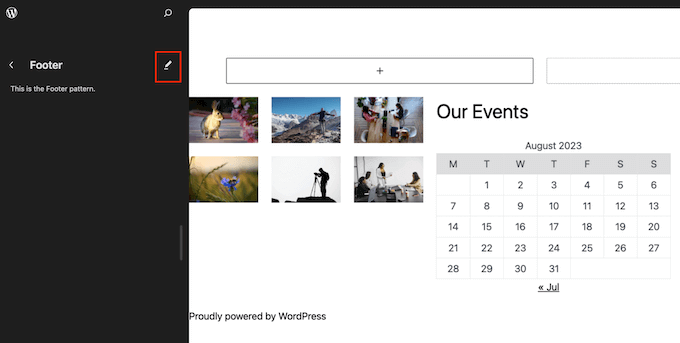
Para editar el pie de página, haz clic en su icono de lápiz.
A continuación, selecciona el aviso legal de ‘Potenciado por’.
Ahora puedes reemplazarlo con tu propio contenido o eliminar el aviso legal.
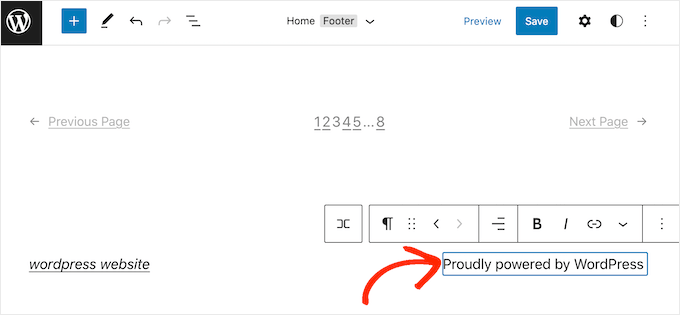
Cuando estés satisfecho con el aspecto del pie de página, simplemente haz clic en ‘Guardar’. Ahora, si visitas tu sitio, verás el cambio en vivo.
Método 3: Cómo eliminar el aviso legal de ‘Potenciado por’ usando un constructor de páginas
Muchos sitios web de WordPress utilizan el pie de página para comunicar información importante, como su dirección de correo electrónico o número de teléfono. De hecho, los visitantes podrían desplazarse hasta el final de su sitio solo para buscar este contenido.
Teniendo esto en cuenta, es posible que desee ir un paso más allá y reemplazar el texto 'Impulsado por' con un pie de página personalizado. Este pie de página podría contener enlaces a sus perfiles de redes sociales, enlaces a sus socios de marketing de afiliados, una lista de sus productos u otra información y enlaces importantes.
Así es como usamos el área del pie de página en WPBeginner:

La mejor manera de crear un pie de página personalizado es usando SeedProd. Es el mejor plugin de creación de páginas y viene con cientos de plantillas, secciones y bloques diseñados profesionalmente que pueden ayudarlo a personalizar cada parte de su sitio web.
También tiene configuraciones que te permiten crear un pie de página, barra lateral, encabezado y más a nivel global.
Primero, necesita instalar y activar SeedProd. Para más detalles, consulte nuestra guía paso a paso sobre cómo instalar un plugin de WordPress.
Nota: También existe una versión gratuita de SeedProd que le permite crear todo tipo de páginas utilizando el editor de arrastrar y soltar, incluida una página personalizada de modo de mantenimiento. Sin embargo, utilizaremos la versión premium de SeedProd ya que viene con el Constructor de Temas avanzado.
Después de activar el plugin, SeedProd te pedirá tu clave de licencia.

Puedes encontrar esta información en tu cuenta en el sitio web de SeedProd. Después de ingresar la clave, haz clic en el botón ‘Verificar clave’.
Una vez que hayas hecho eso, ve a SeedProd » Theme Builder. Aquí, haz clic en el botón ‘Agregar nueva plantilla de tema’.
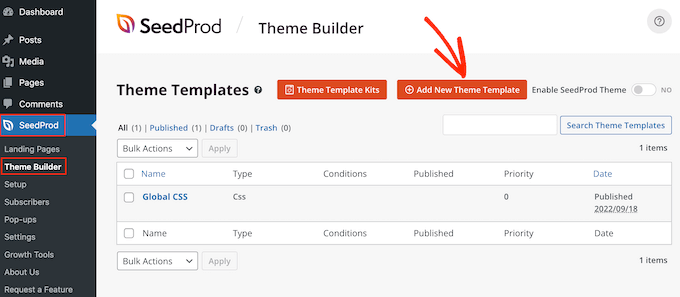
Consejo profesional: SeedProd también tiene una biblioteca en crecimiento de kits de sitios web profesionales que puedes usar como base para tu tema personalizado. Para obtener más información, consulta nuestra guía sobre cómo instalar kits de plantillas en WordPress.
En la ventana emergente, escribe un nombre para la nueva plantilla de tema.
Una vez que hayas hecho eso, abre el menú desplegable ‘Tipo’ y elige ‘Pie de página’.
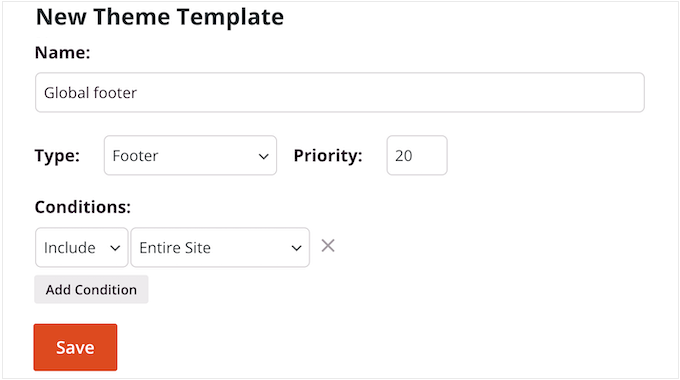
SeedProd mostrará la nueva plantilla de pie de página en todo tu sitio de forma predeterminada. Sin embargo, puedes limitarla a páginas o publicaciones específicas usando la configuración de ‘Condiciones’.
Por ejemplo, es posible que desees excluir el nuevo pie de página de tus páginas de destino para que no distraiga de tu llamada a la acción principal.
Cuando estés satisfecho con la información que ingresaste, haz clic en ‘Guardar’. Esto cargará la interfaz del constructor de páginas de SeedProd.
Al principio, tu plantilla mostrará una pantalla en blanco a la derecha y tu configuración a la izquierda. Para empezar, haz clic en el ícono ‘Agregar columnas’.
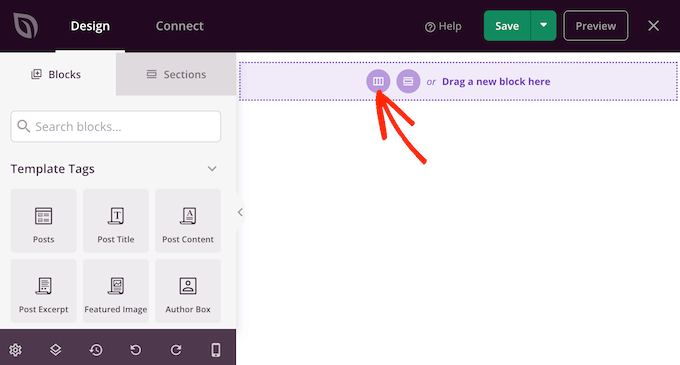
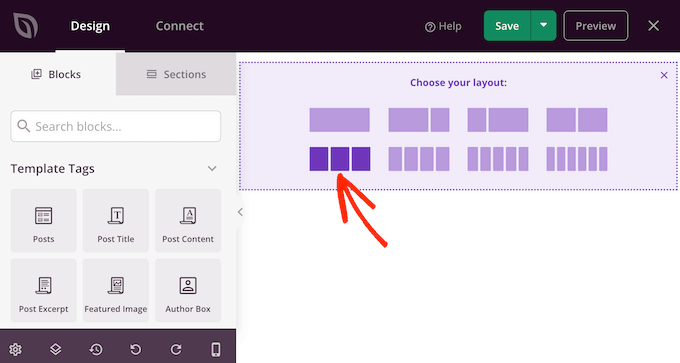
Ahora puedes elegir el diseño que deseas usar para el pie de página. Esto te permite organizar tu contenido en diferentes columnas. Por ejemplo, podrías mostrar tus widgets de WordPress en columnas.
Puedes usar cualquier diseño que desees, pero nosotros estamos usando un diseño de tres columnas en todas nuestras imágenes.
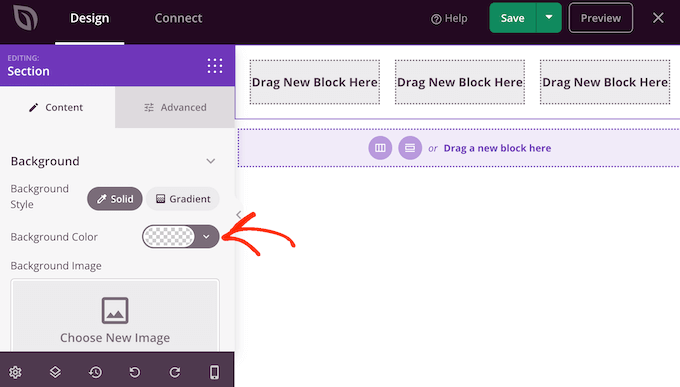
A continuación, puedes editar el fondo del pie de página para que coincida con tu tema de WordPress, la marca de tu empresa o tu logotipo.
Para cambiar el color de fondo, simplemente haz clic en la sección junto a 'Color de fondo' y luego usa los controles para elegir un nuevo color.
Otra opción es agregar una imagen de fondo.
Para hacer esto, haz clic en ‘Usar tu propia imagen’ y luego elige una imagen de la biblioteca de medios de WordPress o haz clic en ‘Usar una imagen de stock’.

Cuando estés satisfecho con el fondo, es hora de agregar contenido al pie de página.
Simplemente arrastra cualquier bloque del menú de la izquierda y suéltalo en tu pie de página.
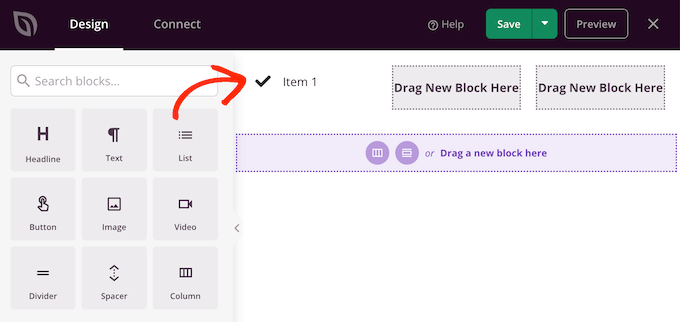
Después de agregar un bloque, haz clic para seleccionarlo en el editor principal.
El menú de la izquierda ahora mostrará todas las configuraciones que puedes usar para personalizar el bloque.
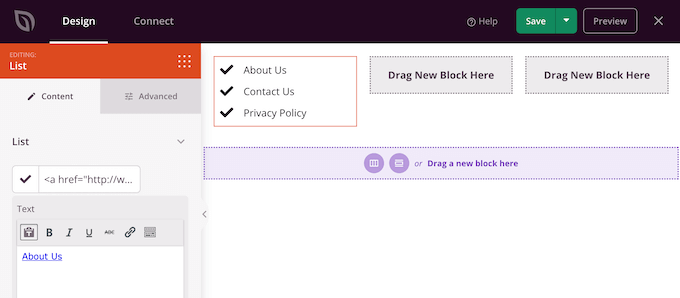
Simplemente sigue repitiendo estos pasos para agregar más bloques a tu pie de página. Si no estás seguro de qué bloques usar, puede ser útil consultar nuestra lista de verificación de cosas para agregar al pie de página de tu sitio web de WordPress.
También puedes cambiar dónde aparece cada bloque arrastrándolos por tu diseño.
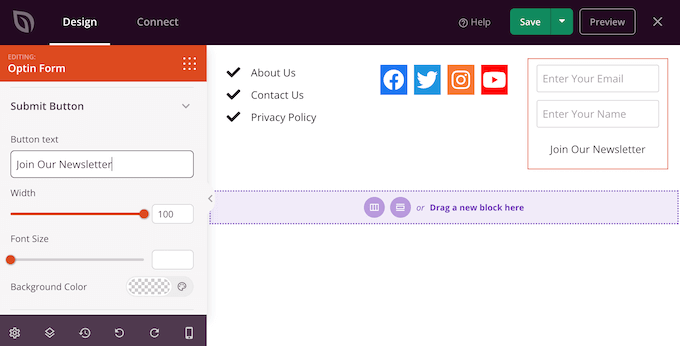
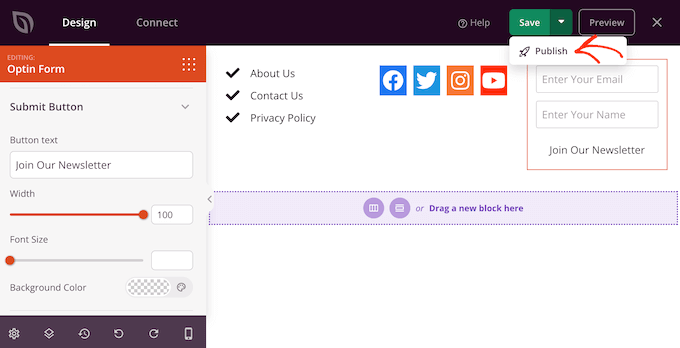
Cuando estés satisfecho con tu diseño, haz clic en el botón ‘Guardar’.
Luego, puedes seleccionar ‘Publicar’ para completar tu diseño.
Para que el nuevo pie de página esté activo en tu blog de WordPress, deberás terminar de construir tu tema de WordPress con SeedProd. Para obtener instrucciones paso a paso, consulta nuestra guía sobre cómo crear un tema personalizado de WordPress.
Después de construir tu tema, ve a SeedProd » Theme Builder. Luego, haz clic en el interruptor ‘Enable SeedProd Theme’.
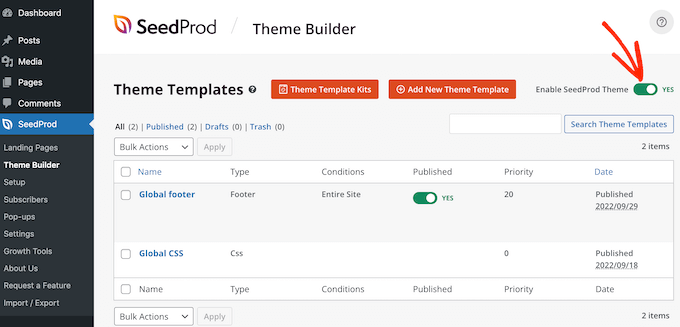
Ahora, si visitas tu sitio web, verás el nuevo pie de página activo.
Método 4: Eliminar el aviso de WordPress usando código
Si no ves ninguna forma de eliminar o modificar los créditos del pie de página en el personalizador de WordPress, siempre puedes editar el código de footer.php.
Este no es el método más amigable para principiantes, pero te permitirá eliminar el crédito de cualquier tema de WordPress.
Antes de realizar cambios en el código de tu sitio web, te recomendamos crear una copia de seguridad para que puedas restaurar tu sitio en caso de que algo salga mal.
Ten en cuenta que si editas los archivos de tu tema de WordPress directamente, esos cambios desaparecerán cuando actualices el tema. Dicho esto, te recomendamos crear un tema hijo, ya que esto te permite actualizar tu tema de WordPress sin perder personalizaciones.
Primero, necesitas conectarte a tu sitio de WordPress usando un cliente FTP como FileZilla, o puedes usar un administrador de archivos proporcionado por tu empresa de alojamiento de WordPress.
Si esta es la primera vez que usas FTP, puedes ver nuestra guía completa sobre cómo conectarte a tu sitio usando FTP.
Una vez que te hayas conectado a tu sitio, ve a /wp-content/themes/ y luego abre la carpeta de tu tema actual o tema hijo.
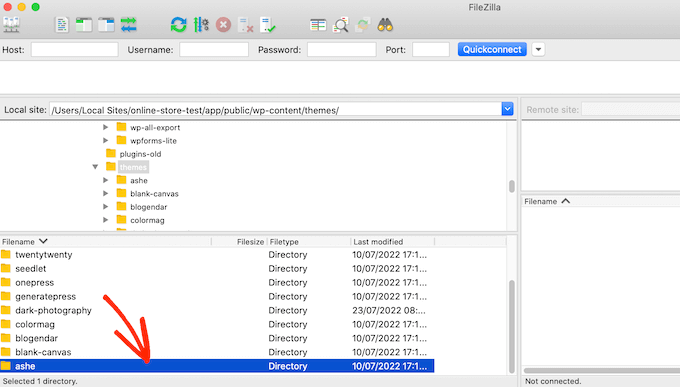
Dentro de esta carpeta, busca el archivo footer.php y ábrelo en un editor de texto como el Bloc de notas.
En el editor de texto, busca una sección de código que incluya el texto 'powered by'. Por ejemplo, en el tema Twenty Twenty-One para WordPress, el código se ve así:
<div class="powered-by">
				<?php
				printf(
					/* translators: %s: WordPress. */
					esc_html__( 'Proudly powered by %s.', 'twentytwentyone' ),
					'<a href="' . esc_attr__( 'https://wordpress.org/', 'twentytwentyone' ) . '">WordPress</a>'
				);
				?>
			</div><!-- .powered-by -->
Puedes eliminar este código por completo o personalizarlo para que se ajuste a tus necesidades.
Por ejemplo, es posible que desees reemplazar el descargo de responsabilidad 'Orgullosamente impulsado...' con tu propio aviso de derechos de autor.
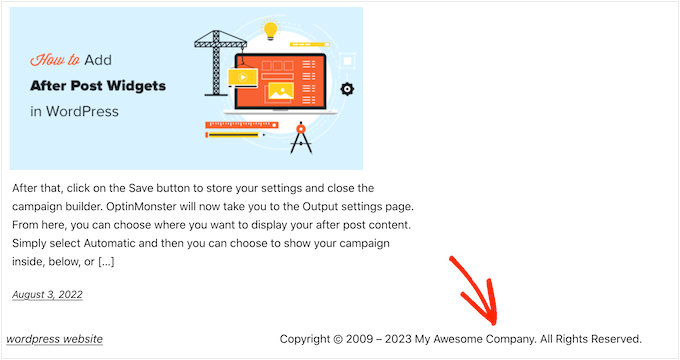
Después de hacer tus cambios, guarda el archivo y súbelo a tu servidor. Si revisas tu sitio, el crédito del pie de página habrá desaparecido.
¡Advertencia! ¡Evita el método CSS a toda costa!
Algunos sitios de tutoriales de WordPress pueden mostrarte un método CSS que usa display: none para ocultar los enlaces de crédito del pie de página.
Si bien esto parece simple, es muy malo para tu SEO de WordPress.
Muchos spammers usan esta técnica exacta para ocultar enlaces a los visitantes mientras se los muestran a Google con la esperanza de obtener mejores clasificaciones.
Si ocultas el crédito del pie de página con CSS, Google podría marcarte como spammer y tu sitio perderá clasificaciones en los motores de búsqueda. En el peor de los casos, Google podría incluso eliminar tu sitio de su índice para que nunca aparezca en los resultados de búsqueda.
En su lugar, recomendamos encarecidamente usar uno de los otros métodos que mostramos anteriormente. Si no puedes usar ninguno de estos métodos, otra opción es contratar a un desarrollador de WordPress para que elimine el crédito del pie de página por ti, o podrías cambiar tu tema de WordPress.
Esperamos que este artículo te haya ayudado a eliminar los enlaces del pie de página 'powered by WordPress'. También puedes consultar nuestro tutorial sobre cómo solucionar el problema de la barra de administración faltante en WordPress y nuestra lista de consejos vitales para proteger el área de administración de WordPress.
Si te gustó este artículo, suscríbete a nuestro Canal de YouTube para ver tutoriales en video de WordPress. También puedes encontrarnos en Twitter y Facebook.





Adrian
¡Gracias! Muy útil
Soporte de WPBeginner
De nada
Administrador
George Oluwole
Intenté eliminar el mensaje 'powered by' y obtuve lo siguiente como respuesta: omething went wrong. Your change may not have been saved. Please try again. There is also a chance that you may need to manually fix and upload the file over FTP. Maybe I didn’t know exactly what to remove. Please I need help.
Soporte de WPBeginner
El editor en WordPress mismo tuvo una actualización reciente para verificar errores antes de permitir que un archivo fuera modificado. Ese mensaje significa que no pudo estar seguro de que no causaría un error, por lo que canceló la edición, lo que significa que necesitarías usar el administrador de archivos de tu host o FTP para editar el archivo.
No está diciendo que intentaste eliminar el código incorrecto.
Administrador
Adimas Putra
Estoy muy contento con estas publicaciones de blog que contienen toneladas de datos útiles,
gracias por proporcionar este tipo de información.
Soporte de WPBeginner
Nos alegra que encuentres útil nuestro contenido
Administrador
Roshni
Gracias por esta información útil.
En el tema Charity Care (tema hijo de Benevolent), el pie de página se encuentra al final de la página Functions.php
(ruta wp=content => themes => charity-care => functions.php)
Cuando contacté al soporte del tema, sugirieron usar #site-info {display:none}
Soporte de WPBeginner
Gracias por compartirlo para otros lectores
Administrador
Lauri Crosley
Maravillosos productos de tu parte, amigo. He conocido tus cosas antes y eres simplemente extremadamente fantástico. Realmente me gusta lo que has comprado aquí, definitivamente me gusta lo que dices y la forma en que lo dices. Lo haces entretenido y sigues cuidando de mantenerlo sensato. No puedo esperar a aprender mucho más de ti. Este es realmente un sitio tremendo.
Soporte de WPBeginner
Nos alegra que estés disfrutando de nuestro contenido y que te resulte útil
Administrador
Sekh Sahajahan
Mi barra lateral se muestra debajo del cuerpo de mi publicación. Cómo devolverla al costado.
Actualmente ejecutándose en el tema hijo News Pro Genesis
Soporte de WPBeginner
Es posible que desees asegurarte de que la ventana de tu navegador sea lo suficientemente ancha para que vaya al lado de tu contenido. Si continúa estando debajo de tu contenido, deberías comunicarte con el soporte del tema para que te ayuden.
Administrador
Chukwu Sunday
Por favor, ¿cómo hago el cambio de derechos de autor en el tema Highlight de WordPress, señor?
Soporte de WPBeginner
Primero, deberías contactar al soporte específico del tema para saber si hay un método incorporado o recomendado para cambiar el texto de los derechos de autor.
Administrador
shahab uddin
Estoy muy complacido de leer esto. Es muy útil.
romanregions
Gracias. A pesar de eso, me gusta esta conexión impulsada por WordPress. Así que preferiría no eliminar los enlaces controlados por WordPress de mi pie de página. Tu artículo será útil para saber cómo eliminar esos enlaces del pie de página. Gracias por compartir.
Hamza
hola querida ¿cómo estás hoy?
tengo un sitio de WP y quiero mostrar resultados en línea buscando por número de control.
no quiero subir los resultados a mi base de datos.
tengo más de 10,00,000 resultados en una hoja de Excel.
quiero un código que obtenga el resultado de Google Sheets buscando en una columna y muestre el resultado haciendo coincidir la fila.
gracias
Maliha khan
es muy útil para todos nosotros. ¡gracias!
Simon
En realidad dañé mi sitio web al intentar seguir las instrucciones para eliminar el pie de página en php. Creo que ahora tengo que reinstalar mi tema. No soy programador ni idiota. Pero algo en estas instrucciones no dio en el clavo.
Anónimo
Regla número 1 de diseño web/programación: Siempre haz una copia de seguridad de cualquier archivo/s en los que estés trabajando, luego, si cometes un error y no puedes averiguar dónde te equivocaste, puedes simplemente sobrescribir y empezar de nuevo.
Preok
Sí, hacer una copia de seguridad es IMPRESCINDIBLE si vas a editar. #MejorPráctica
Harry
gracias por tu buena información, pero creo que el "Método de código de Footer.php" es difícil para alguien que no es programador como yo.
Jeff
¿Hay alguna forma de eliminar el "Remove the Powered by WordPress" con un fragmento de código?
Rizwan Ali
Cuando intento eliminar el pie de página o cambiarlo, mi tema se ve afectado, es decir, falla o no funciona correctamente. ¿Qué hago?
Maxwell
Por lo general, se debe a que eliminaste algo vital como '', solo debes eliminar el texto dentro de las comillas invertidas. Si usas un editor de texto con resaltado de sintaxis, será más fácil de averiguar, otra opción será eliminar una palabra a la vez y comprobar si tiene éxito.
tony
¿cuál es el beneficio de eliminarlo?
Qureshi Khan
No puedo eliminarlo de mi blog
Mark Phelps
Qué lástima que no podamos editar nuestros comentarios. ¡Ahora qué, ahora qué, ahora qué!
kyle
Si solo eliminas todas las etiquetas de pie de página, y div y lo que sea. ¿es suficiente?
Mati
Hola,
Tengo una pregunta. Tengo el tema Ultimate y he intentado, intentado, intentado eliminar los enlaces del pie de página: "Powered by: Wordpress" y "Theme by: Themehorse".
Creé un tema hijo, intenté eliminar el pie de página usando diferentes códigos pero mi acción se perdió. No tengo idea.
Sé que este pie de página es invisible porque el enlace del pie de página está oculto en "container", creo... Soy nuevo en programación :).
Por favor, ayuda,
Mati
Ehtisham
Hola, Wpbeginner, he encontrado un nuevo método para eliminar "Powered by Name".
Simplemente ve a Apariencia >> Editor e intenta encontrar footer.php (estará en el lado derecho bajo la opción de tema).
Edita simplemente su frase "powered by", actualízala y se eliminará.
Ehtisham
Hola, mi tema está mostrando esto en su pie de página:
"WordPress Theme by MH Themes".
He intentado encontrar su código en footer.php, incluso en functions y desde cada página que puedo ver. Pero no puedo eliminarlo.
Espero que tengas una mejor solución para esto...
Gracias.
Heinrich
Tengo el mismo problema. Miré muchos otros archivos pero no encuentro dónde eliminarlo.
Tanagi
Para todos los demás que no lograron editar su texto "powered", simplemente coloquen toda la carpeta del tema en un editor de software como notepad++ y busquen el término ".site-info" sin las comillas. una vez que encuentren la sección php, cambien la etiqueta a lo que quieran.
Si no encontraron ".site-info" o no cambió, probablemente su tema ya lo hizo y cambió su nombre, para encontrar el nuevo término para la búsqueda:
1. ingresa a tu sitio web como usuario usando un navegador Chrome.
2. haz clic derecho en el texto del crédito.
3. elige inspeccionar.
4. el editor abierto te mostrará el nombre de la "etiqueta" reemplazado por .site-info
ahora, regresa y haz una búsqueda en la carpeta del tema
espero que eso ayude
Linda
Muy útil, pero la página de php varía según el tema. Encontré este texto en Function.php en el tema Astrid.
Georges
Gracias,
¡Eres genial!
Paul
He eliminado el código del tema twenty sixteen para WordPress y el código todavía aparece al final de mi página. Por favor, aconséjeme qué hacer. Uso el tema store
Paul
Hola, uso AccessPress Store y he eliminado este tema predeterminado Twenty Sixteen para WordPress, el código se ve así por completo y la marca de WordPress todavía se muestra en mi pie de página, ¿qué hago?
01
02
10
11
12
Soporte de WPBeginner
Hola Paul,
Al copiar el código, también copiaste los números de línea.
Verás un pequeño botón de Copiar en la esquina superior derecha del fragmento de código. Haz clic en él y verás el código sin formato y sin números de línea.
Administrador
Fajar
Acabo de modificar con éxito footer.php a través de cPanel. Pero, ¿qué pasa con cualquier actualización de tema en el futuro? ¿Aparecerá de nuevo el enlace original?
Nick Hyatt
Fajar, si no has creado un tema hijo (Child Theme), entonces tienes razón. Tan pronto como se actualice el tema, tu personalización del archivo footer.php será eliminada por la nueva versión del archivo.
Recomendaría siempre crear un tema hijo para cualquier proyecto en el que estés trabajando, para que no tengas que volver a hacer los cambios realizados anteriormente.
manas
¿Cómo eliminar los créditos del pie de página en un tema de una sola página con un solo clic?
jack
es muy útil.....
Andrew
Uso el tema Fluida y encontré el texto "Powered by" en el archivo core.php.
Si eres principiante, puede ser peligroso hurgar en estos archivos, ya que puedes romper cosas fácilmente. Así que aquí te explico cómo encontré la línea de texto y una forma segura de deshacerte de ella.
Descarga Notepad++. Es freeware y es genial.
Descargué una versión fresca y comprimida de mi tema y descomprimí todo en una carpeta.
Abre Notepad++
En el menú Buscar, hay una opción para Buscar en Archivos. Elige esta.
Luego ingresa el texto "powered by" (o cualquier variación que busques), elige el directorio en el que acabas de descomprimir el tema, y luego busca.
Como dije, lo encontré en core.php. Notepad++ me dice que estaba en la línea 208.
Ve a la sección Editor de WP, encuentra el archivo (core.php en mi caso). Cópialo todo y pégalo en un documento en blanco de Notepad++. Ve a la línea 208.
No elimines nada. En su lugar, comenta las líneas que deseas ocultar. Haz esto agregando // al principio de la(s) línea(s) que contienen el código HTML de la parte del pie de página que no deseas.
Así es como se ve el mío después de haber agregado los // a las líneas apropiadas.
Puedes ver que estas líneas contienen el "powered by" así como la apertura y el cierre de los enlaces a WordPress. La línea que dejé es la información de mi copyright, que todavía quiero que aparezca.
También es importante que no intentes comentar toda la sección. Esto puede romper WordPress.
Espero que esto ayude a alguien.
Leah
¡GRACIAS, Andrew! Esto era exactamente lo que necesitaba. No terminé necesitando el Bloc de notas gracias a tu descripción de qué archivo php encontrarlo y cómo comentarlo. Estoy usando un tema hijo y he estado buscando durante un tiempo tratando de resolverlo. ¡Gracias de nuevo!
Pawan
Muchas gracias, hombre, finalmente encontré la solución. Llevaba 3 días buscándola y tú la arreglaste en 10 minutos. Gracias de nuevo. Dios te bendiga.
Pawan.
Soporte de WPBeginner
Hola Pawan,
Nos alegra que te haya resultado útil No olvides seguirnos en Facebook para más consejos y tutoriales de WordPress.
Administrador
Ann
Gracias por esto. Lo intenté pero no parece funcionar con el tema Rara Perfect Portfolio que estoy usando. No obtengo ningún resultado.
También he buscado en los archivos del tema en mi C Panel con los mismos resultados. Puedo ver el código si uso Chrome Inspect en la página web, pero parece estar oculto de alguna manera en los archivos.
¿Alguna idea, por favor?
Annabel
Esto tampoco me ayuda. No tengo el texto dentro del archivo footer.php. Quiero usar Amadeus pero no puedo eliminar el texto.
¿Alguna idea?
(ps gran tutorial)
Jean Corson
No entiendo la mitad de lo que se dice en estas respuestas, no soy un técnico, quiero salir completamente de este sitio, ¡ayuda!
Carl Duran
¿No crees que esta función se encuentra en todos los temas directamente desde el área de personalización?
Por cierto, gran publicación.
YOGESH
HOLA wpbeginner,
Estoy usando el tema Clear Commerce de WordPress, ¿cómo puedo eliminar el crédito del tema en el contenido "Clean Commerce by WEN Themes",
¡¡¡por favor ayúdenme!!!!
Soporte de WPBeginner
Hola Yogesh,
Por favor, contacta a tu desarrollador de temas para saber cómo hacerlo de forma segura sin romper tu sitio.
Administrador
Joe
¿Por qué eliminar el enlace "Powered By WordPress"?
Es software gratuito, y si lo usas, lo mínimo que puedes hacer es promocionarlo.
Jual beli rumah
Es muy útil
david
funciona bien, pero espero que no afecte la plantilla, gracias por la información
Saad
No hay forma de eliminar el pie de página desde el personalizador del tema.
Footer.php
<footer id="footer" class="”>
Saad
No se pudo agregar el código completo del pie de página debido al límite de comentarios.
Mike Mahaffey
Contenido de WP temas
tema 2017
partes de plantilla
pie de página
info del sitio
es donde están los créditos en 2017
¿Puedo quitar esta línea y reemplazarla con enlaces a mis páginas de privacidad/términos/contacto?
<a href="”>
Sé que puedo, porque funciona, pero ¿es esto correcto?
Gracias
Soporte de WPBeginner
Hola Mike,
Si funciona y se ve bien, entonces está bien eliminar los créditos predeterminados del pie de página de tu tema de WordPress.
Administrador
Mike Mahaffey
Gracias por este sitio web… lo uso constantemente….. No existe tal cosa en mi tema 2017 de wordpress. ¿Podrías explicar cómo llegar aquí?
gracias de nuevo
Buddhika
Esta es una gran publicación. Como siempre, estoy recibiendo ayuda de wpbeginner.com, ¡buena suerte y espero más artículos agradecidos!
Gracias
Loraine Marshall
Hola WP beginner,
Solo quería decir gracias y dar mi apreciación por esta publicación, fue el primer resultado en la búsqueda de Google hoy. 15 de noviembre de 2016.
He estado en línea durante años, pero aún así a veces necesito averiguar cómo hacer algo que es un poco más técnico de lo habitual. Ahora puedo hacer mi edición.
Loraine
Soporte de WPBeginner
Hola Loraine,
Gracias por tus amables palabras. No olvides unirte a nosotros en Twitter para más consejos y tutoriales de WordPress.
Administrador
Nehemiah
Gracias por la publicación. ¡Qué bendición ayudar a un amigo necesitado! !!
Saludos amigos.
En el mismo
Ayúdame con un tutorial en video para diseñar un sitio web de bienes raíces. Un sitio web compacto sin mucho desplazamiento.
Alexander
Hola,
¿Cómo cambio el crédito del pie de página para el tema de WordPress: Talon?
A continuación se muestra el contenido de footer.php
Gracias de antemano.
Elizabeth
Estoy usando el tema – Travel-Eye y no puedo localizar las palabras ‘Powered by Wordpres’ en el footer.php. ¿Alguien puede ayudarme con esto, por favor?
Muy apreciado de antemano.
Gracias
Nimesh
Hola amigos,
Esta es una buena publicación muy útil para los bloggers aficionados.
Ahora estoy compartiendo un método simple para hacerlo.
Eliminar "powered by wordpress" del pie de página de la plantilla del sitio web es muy fácil, siga estos pasos:
1. Inicie sesión en su panel de control
2. Vaya a Apariencia
3. Haga clic en Editor
4. Busque footer.php
5. Una vez que el código sea visible, busque ese texto innecesario y elimínelo.
6. Si no puede ver ese texto, entonces el desarrollador de esa plantilla debe haber definido una función para ello, descúbralo.
7. Ahora seleccione esa función de la lista desplegable.
8. Nuevamente, llegará al área de código, elimine ese texto adicional.
9. Presione actualizar.
Listo
También puede reemplazar ese texto con el texto que desea mostrar.
Nancy P
¡Gracias Nimesh! Tu explicación es excelente y ahora solo tengo la información de derechos de autor que quiero sin el mensaje de Powered by.
Paul Wesson
Me gusta inyectar algo de jQuery para reemplazar el pie de página. Los temas que uso me permiten agregar código de encabezado o cuerpo a cada página, así que agrego lo siguiente:
jQuery( document ).ready(function() { jQuery("#footer-info").html("Diseñado y alojado por Paul Wesson | Todo el contenido © Paul Wesson"); });
Probablemente debería crear un plugin en algún momento para mantener las cosas simples.
Saludos
Paul
Munna Hossain
Artículo útil. Pero me gusta este enlace de "powered by WordPress". Así que no quiero eliminar los enlaces de "powered by WordPress" de mi pie de página. Tu artículo será útil para quienes quieran eliminar esos enlaces del pie de página. Gracias por compartir.
Francis
Intenté eliminar el mío de Footer.php pero no pude encontrarlo. Uso Smartline Lite de ThemeZee. Es una versión gratuita del tema. Creo que fue modificado y necesito actualizar antes de poder eliminar el crédito. ¿Alguna sugerencia sobre cómo puedo eliminar el crédito?
maria
mi pie de página se ve diferente ;-( ¿cómo puedo hacerlo?
Akshay Girhepuje
No pude encontrarlo. El método CSS no sirve de nada y no hay nada así en mi tema. Estoy usando la versión gratuita de ColorMag. Todo lo que veo es ” php do_action( ‘colormag_footer_copyright’ ) ”
¡Por favor ayúdenme..!!
Soporte de WPBeginner
Puedes eliminar la línea
Uso en 1 clic en WordPress
Administrador
Freddy
He notado que eliminar tales líneas puede romper el pie de página por completo, eliminando otras partes como widgets y demás.
Lo mejor es localizar dónde está el crédito real del pie de página, por ejemplo, en …/wp-content/themes/twentyseventeen/template-parts/footer/site-info.php en el tema Twenty Seventeen, y eliminarlo desde allí.
Hazme saber tus pensamientos. ¡Gracias de antemano!