


Als ich zum ersten Mal versuchte, einen Online-Shop aufzubauen, verbrachte ich Stunden damit, auf die WooCommerce-Einstellungen zu starren und mich völlig überfordert zu fühlen. Jede Option schien wichtig zu sein, und ich befürchtete, einen Fehler zu machen, der mich später Verkäufe kosten würde.
Wie Sie wollte ich einfach meine Produkte online stellen, ohne einen technischen Abschluss zu benötigen. Durch jahrelanges Aufbauen von Shops für mich selbst und die Unterstützung Tausender anderer habe ich gelernt, welche Einstellungen vom ersten Tag an wirklich wichtig sind und welche Sie ignorieren können.
In diesem Leitfaden führe ich Sie durch die richtige Einrichtung Ihres WooCommerce-Shops. Ich werde die einfachen, bewährten Schritte verwenden, die ich mir gewünscht hätte, als ich anfing, und dabei die gesamte Verwirrung überspringen.
Ich werde alles behandeln, von der Online-Schaltung Ihres Shops bis zur Auswahl des perfekten Themes und der Plugins, die Ihnen beim Wachstum helfen. Lassen Sie uns Ihren Shop starten.
KURZfassung: Wollen Sie die schnelle Version? Um einen WooCommerce-Shop zu starten, benötigen Sie einen Domainnamen und Webhosting. Ich empfehle SiteGround WooCommerce Hosting, da es WordPress und das WooCommerce-Plugin vorinstalliert enthält, plus ein kostenloses SSL-Zertifikat.
Von dort aus müssen Sie nur noch Ihre Produkte hinzufügen, Zahlungen einrichten (wie Stripe oder PayPal) und ein WooCommerce-Theme auswählen. Diese Anleitung führt Sie durch jeden einzelnen Schritt.
Was ist WooCommerce?
WooCommerce ist eine kostenlose E-Commerce-Software, mit der Sie einfach Produkte und Dienstleistungen online verkaufen können. Im Laufe der Jahre hat es sich zur beliebtesten E-Commerce-Plattform der Welt entwickelt und wird von Millionen kleiner und großer Unternehmen (Online-Shops) genutzt.
WooCommerce wird als Erweiterung von WordPress entwickelt, dem beliebtesten Website-Builder auf dem Markt. Dies ermöglicht es Benutzern, eine E-Commerce-Website von Grund auf neu zu erstellen oder eine Einkaufsfunktion zu einer bestehenden WordPress-Website hinzuzufügen.
Als Open-Source-Software ist WooCommerce kostenlos herunterzuladen und zu nutzen. Obwohl die WooCommerce-Software kostenlos ist, benötigen Sie dennoch einen Domainnamen und Webhosting-Service, um eine Website einzurichten, was Geld kostet.
Ich werde später in diesem Artikel mehr über die Preise von WooCommerce sprechen.
WooCommerce Vor- und Nachteile
WooCommerce treibt Millionen von Online-Shops an, da es Benutzerfreundlichkeit mit der Flexibilität von WordPress kombiniert. Als Open-Source-Plattform gibt es Ihnen die volle Kontrolle über Ihre Website, ohne Lizenzgebühren oder Plattformbeschränkungen.
Hier sind die wichtigsten Vor- und Nachteile der Verwendung von WooCommerce:
| Vorteile von WooCommerce | Nachteile von WooCommerce |
|---|---|
| ✅ Kostenlos und Open-Source — keine Lizenzgebühren und vollständige Kontrolle über Ihren Shop. | ❌ Erfordert Hosting und Wartung — Sie sind für Updates, Sicherheit und Backups verantwortlich. |
| ✅ Hochflexibel — Tausende von WooCommerce- und WordPress-Plugins ermöglichen es Ihnen, fast jede Funktion hinzuzufügen. | ❌ Kann komplex werden, wenn Ihr Shop wächst und mehr Add-ons benötigt. |
| ✅ Nahtlose Integration mit wichtigen Zahlungs-Gateways wie PayPal und Stripe sowie regionalen Optionen. | ❌ Einige Zahlungs-Gateways und erweiterte Funktionen erfordern möglicherweise kostenpflichtige Erweiterungen. |
| ✅ Unbegrenzte Produkte, Verkäufe und Anpassungsoptionen mit vollständigem Eigentum an Ihren Daten. | ❌ Die Leistung hängt von Ihrem Hosting ab. Geringwertiges Hosting kann große Shops verlangsamen. |
| ✅ Riesige Community und große Auswahl an Themes und Tutorials zur Unterstützung. | ❌ Die anfängliche Einrichtung kann länger dauern als bei gehosteten Plattformen wie Shopify. |
Insgesamt ist WooCommerce die beste Wahl, wenn Sie Flexibilität, Kontrolle und Skalierbarkeit wünschen. Es erfordert jedoch eine gewisse Lernkurve, insbesondere wenn Sie neu in der Verwaltung Ihrer eigenen WordPress-Website sind.
WooCommerce-Alternativen
Möchten Sie sehen, wie WooCommerce im Vergleich zu anderen beliebten E-Commerce-Plattformen abschneidet? Sehen Sie sich die folgenden Vergleiche an, um zu sehen, wie es sich gegen die Konkurrenz behauptet:
Die besten kostenlosen E-Commerce-Plattformen, die ich zum Starten eines Shops verwenden würde
Die besten WooCommerce-Alternativen für spezifische Bedürfnisse
WooCommerce-Shop-Beispiele
WooCommerce ist sehr beliebt und wird von vielen der weltweit führenden Marken genutzt. Die Chancen stehen gut, dass Sie bereits WooCommerce-betriebene Websites besucht haben, ohne es zu bemerken.
Hier sind einige unserer Lieblingsbeispiele für WooCommerce-Shops in Aktion.
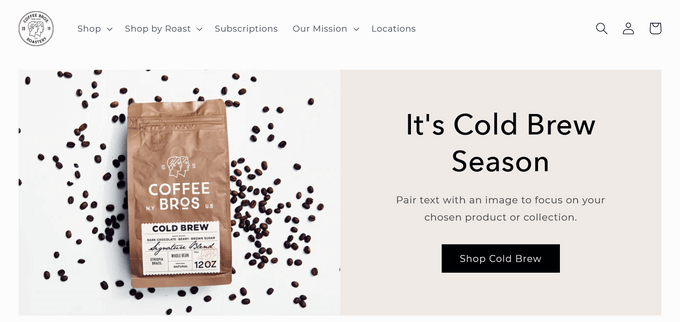
Ein sauberes und einfaches Beispiel für eine E-Commerce-Website, betrieben von WooCommerce, das klassische und Premium-Kaffeemischungen verkauft.

Badeloft, ein Einzelhändler für Luxusbadezimmerarmaturen, nutzt WooCommerce für seinen Online-Shop.
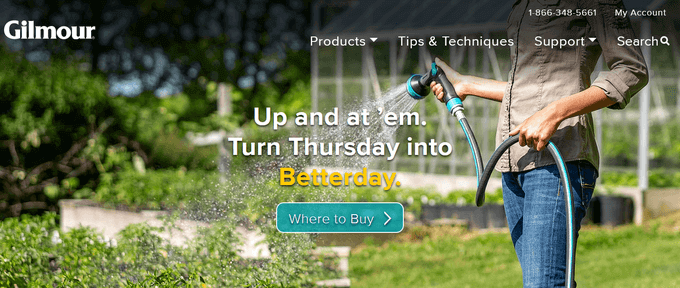
Die beliebte Gartenmarke Gilmour nutzt WooCommerce, um Produkte online zu verkaufen. Ihre Website ist eine ausgewogene Kombination aus Funktionalität und schlichtem Design.

Flwr ist ein kleines Floristikstudio mit Sitz in Neuseeland. Ihre Website zeichnet sich durch ein einfaches und elegantes Design mit einem schönen Hintergrund und einer hochgradig angepassten Shop-Seite aus.
Was brauchen Sie, um einen WooCommerce-Shop zu erstellen?
Bevor wir uns mit der Einrichtung befassen, wollen wir kurz die drei wesentlichen Dinge besprechen, die jeder Online-Shop benötigt. Ich habe früh gelernt, dass die richtige Einrichtung dieser drei Dinge von Anfang an später viel Kopfzerbrechen erspart:
- WooCommerce Hosting: Hier werden alle Ihre Website-Dateien, Produkte und Kundendaten gespeichert. Sie benötigen ein schnelles und sicheres Hosting speziell für Online-Shops.
- Ein Domainname: Dies ist die Adresse Ihres Shops im Internet, wie
wpbeginner.com. So werden Ihre Kunden Sie finden. - Ein SSL-Zertifikat: Dies schafft eine sichere Verbindung für die Zahlungsabwicklung und den Schutz von Kundeninformationen. Es ist das, was das 'https' und das kleine Vorhängeschloss-Symbol in der Adressleiste Ihrer Website platziert, und es ist für jeden Online-Shop absolut unerlässlich.
Während die WooCommerce-Software selbst kostenlos ist, sind diese drei Komponenten eine notwendige Investition für jede Art von Website. Die gute Nachricht ist, dass Sie nicht alle separat kaufen müssen.
Ich empfehle die Wahl eines Hosting-Anbieters, der sich auf WooCommerce spezialisiert hat, da diese in der Regel all dies zu einem guten Preis bündeln, was den Einrichtungsprozess erheblich vereinfacht. Schauen wir uns den an, den ich neuen Shop-Besitzern empfehle.
Hier ist eine Übersicht über alle Themen, die ich in diesem ultimativen WooCommerce-Leitfaden behandeln werde. Sie können die untenstehenden Schnelllinks verwenden, um schnell durch den Artikel zu navigieren:
Schritt 1: Erste Schritte mit WooCommerce
Der erste Schritt ist der wichtigste, da er den Aufbau des Fundaments für Ihren Shop beinhaltet. Hier wählen wir die richtige Hosting-Plattform aus und installieren WordPress und WooCommerce.
Wenn Sie dies richtig machen, legen Sie den Grundstein für Ihren Erfolg und alles Folgende wird viel einfacher.
Auswahl eines Hosting-Anbieters
Wenn es um das Hosting eines WooCommerce-Shops geht, sind Leistung und Support entscheidend. Eine langsame Website kostet Sie Verkäufe. Und wenn etwas schiefgeht, benötigen Sie ein Expertenteam, das sich mit E-Commerce auskennt.
Deshalb empfehle ich SiteGround WooCommerce für alle, die einen neuen Online-Shop starten. Ihr verwaltetes WooCommerce-Hosting ist speziell auf Leistung optimiert, wird mit vorinstalliertem WooCommerce geliefert und beinhaltet ein kostenloses SSL-Zertifikat.
Wir nutzen SiteGround, um mehrere unserer Websites zu hosten. Und für WPBeginner-Leser bieten sie einen Sonderrabatt, einen kostenlosen Domainnamen und ein kostenloses SSL-Zertifikat, was Ihnen alles gibt, was Sie zum Starten benötigen.
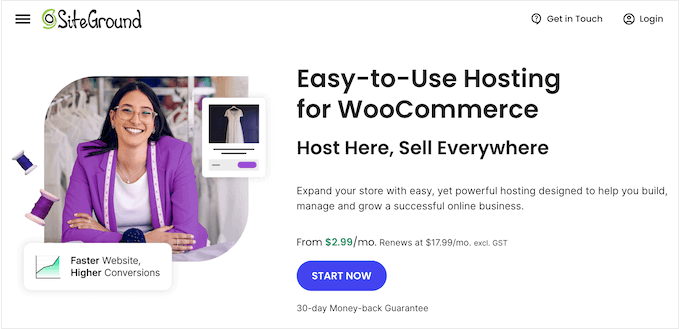
⭐ Wir hosten WPBeginner und mehrere unserer Partnerseiten auf SiteGround. Um mehr über unsere Erfahrungen mit dieser beliebten Hosting-Plattform zu erfahren, lesen Sie unsere SiteGround-Bewertung.
Zuerst müssen Sie die SiteGround-Website besuchen und auf die Schaltfläche 'Jetzt starten' klicken.
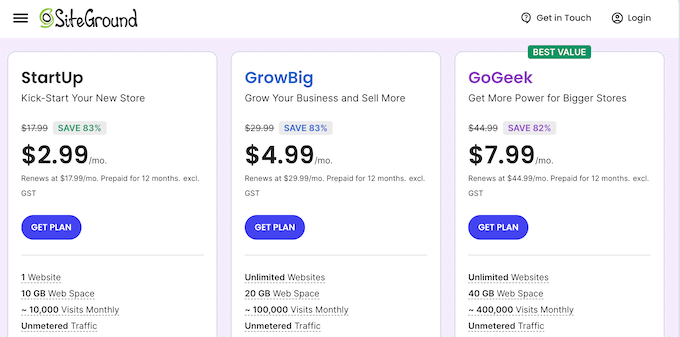
Auf der nächsten Seite sehen Sie verschiedene Tarife. Für einen neuen Shop bietet der Tarif „StartUp“ alles, was Sie brauchen.
Ich sage den Leuten immer, dass sie später problemlos upgraden können, wenn ihr Shop wächst, sodass es am Anfang nicht nötig ist, zu viel zu bezahlen. Klicken Sie auf die Schaltfläche „Tarif erhalten“, um fortzufahren.
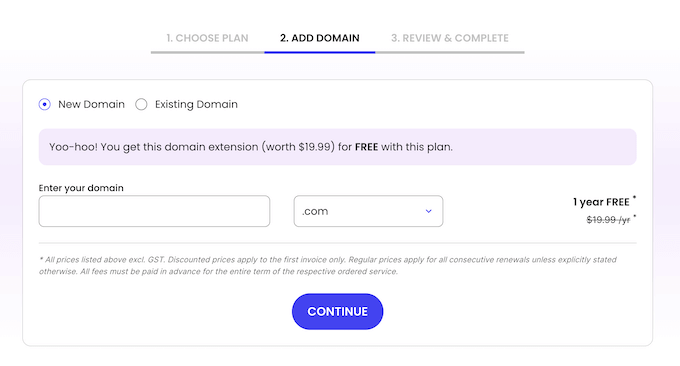
Als Nächstes werden Sie aufgefordert, einen neuen Domainnamen zu registrieren. Dieser ist kostenlos in Ihrem Tarif enthalten.
Hier sind ein paar schnelle Tipps, um den perfekten Domainnamen auszuwählen:
- Machen Sie ihn leicht zu merken und zu buchstabieren.
- Versuchen Sie, ein Schlüsselwort einzufügen, das sich auf Ihre Produkte bezieht, wenn es natürlich klingt.
- Bleiben Sie immer bei .com, wenn Sie können.
- Vermeiden Sie die Verwendung von Bindestrichen oder Zahlen.
Weitere Tipps finden Sie in unserem Leitfaden So wählen Sie den perfekten Domainnamen für Ihr Unternehmen aus. Sie können sogar einen Domainnamen-Generator verwenden, um Ihnen zu helfen.
Geben Sie nun Ihren gewählten Domainnamen ein und klicken Sie auf die Schaltfläche „Weiter“.
Abschließend müssen Sie Ihre Konto- und Zahlungsinformationen eingeben, um den Kauf abzuschließen.
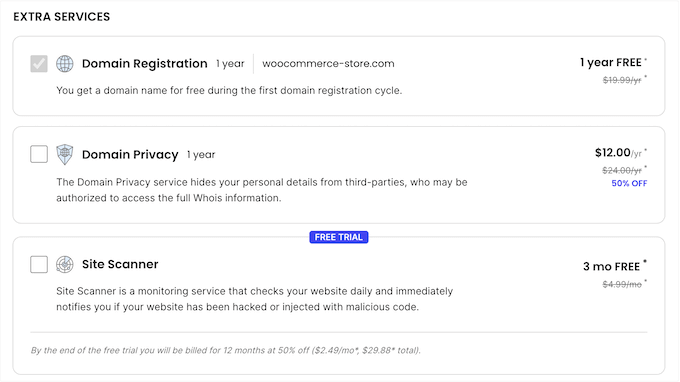
SiteGround fragt Sie, ob Sie zusätzliche Extras wie Site Scanner hinzufügen möchten. Ich deaktiviere diese normalerweise, da Sie sie jederzeit später hinzufügen können, wenn Sie feststellen, dass Sie sie benötigen.
Sobald Sie den Kauf abgeschlossen haben, erhalten Sie eine E-Mail mit Anweisungen, wie Sie sich in Ihrem Hosting-Konto-Dashboard anmelden können. Jetzt sind wir bereit, den Shop selbst einzurichten.
Installation von WordPress und WooCommerce auf Ihrem Webhosting
Einer der Gründe, warum ich SiteGround empfehle, ist, dass sie diesen nächsten Schritt unglaublich einfach machen.
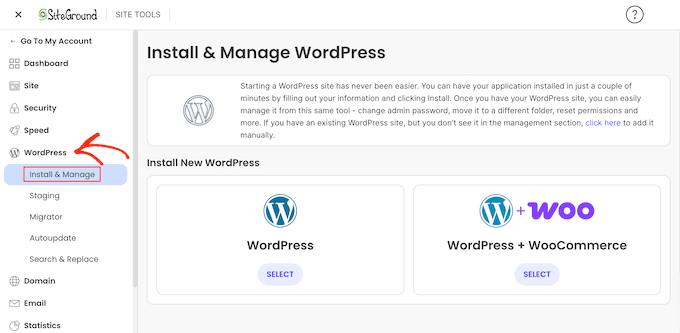
Melden Sie sich einfach im Site Tools -Dashboard mit dem Benutzernamen und Passwort an, das Sie bei der Anmeldung für SiteGround erstellt haben. Wählen Sie hier im Menü „WordPress“ und dann „Installieren und Verwalten“.
Sie werden gefragt, ob Sie eine neue Website starten möchten. Wählen Sie diese Option und wählen Sie aus der Anwendungsliste „WordPress + WooCommerce“.
Tipp: Die meisten Webhosting-Unternehmen bieten auch eine 1-Klick-WordPress-Installation an. Wenn Sie ein Hosting-Unternehmen verwenden, das dies nicht tut, lesen Sie unsere Schritt-für-Schritt-Anleitung zur Installation von WordPress.
Als Nächstes erstellen Sie Ihre Anmeldedaten für Ihr neues WordPress-Dashboard. Verwenden Sie unbedingt ein sicheres Passwort und speichern Sie es an einem sicheren Ort.
Sobald Sie dies getan haben, klicken Sie auf die Schaltfläche „Installieren“ und SiteGround kümmert sich im Hintergrund um den gesamten Installationsprozess für Sie.

Nach ein oder zwei Minuten ist die Installation abgeschlossen und Sie sehen eine Erfolgsmeldung.
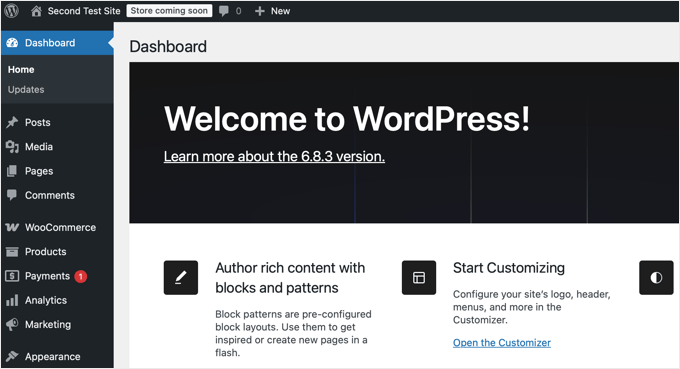
Sie können sich jetzt im WordPress-Dashboard anmelden, indem Sie direkt in Ihrem Webbrowser zu yoursite.com/wp-admin/ navigieren.
Willkommen in Ihrem WordPress-Dashboard.
Bestätigen Ihrer Kerneinstellungen der Website
Bevor wir mit dem Hinzufügen von Produkten beginnen, gibt es ein paar schnelle Einstellungen, die ich immer überprüfe.
Gehen Sie zuerst im linken Menü zu Einstellungen » Allgemein. Stellen Sie hier sicher, dass Ihr Website-Titel und Ihr Slogan korrekt sind.
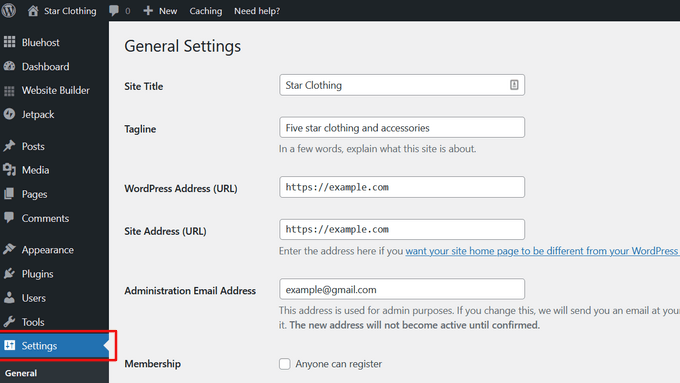
SiteGround installiert automatisch ein kostenloses SSL-Zertifikat für Ihre Domain, das für die sichere Annahme von Zahlungen unerlässlich ist. Sie können bestätigen, dass dies aktiv ist, indem Sie zu Einstellungen » Allgemein gehen. Stellen Sie hier einfach sicher, dass Ihre WordPress-Adresse (URL) und Ihre Website-Adresse (URL) beide mit https beginnen.
Wenn Sie einen anderen Hosting-Anbieter verwendet haben und dieser http anzeigt, lesen Sie unser Tutorial So aktivieren Sie kostenloses SSL in WordPress.
Als Nächstes müssen Sie die E-Mail-Adresse des Website-Administrators überprüfen. An diese E-Mail-Adresse erhalten Sie WooCommerce-Benachrichtigungen und Anfragen zum Zurücksetzen des Passworts, stellen Sie also sicher, dass sie korrekt ist.
Scrollen Sie danach ein wenig nach unten und wählen Sie die Zeitzoneneinstellungen für Ihre Website aus.
Jetzt können Sie auf die Schaltfläche „Änderungen speichern“ klicken, um Ihre Einstellungen zu speichern.
Starten der WooCommerce-Einrichtung
Nachdem die grundlegende Identität und Sicherheit Ihrer Website bestätigt sind, ist es an der Zeit, Ihren Shop zu konfigurieren.
WooCommerce macht dies mit einer geführten Einrichtungscheckliste sehr einfach. Um zu beginnen, navigieren Sie im linken Menü zu WooCommerce » Startseite .

Auf dieser Seite sehen Sie eine Liste der wichtigsten Aufgaben, die Sie erledigen müssen. Dies ist die neue, moderne Version des alten Einrichtungsassistenten und der perfekte Ort, um zu beginnen.
Während Sie Ihren WooCommerce-Shop konfigurieren, können Sie diese Seite jederzeit aufrufen, um Ihren Fortschritt zu sehen und den nächsten Schritt zu unternehmen.
Wenn Ihr Hosting-Anbieter WooCommerce jedoch nicht automatisch installiert hat, können Sie das Plugin mit den folgenden Anweisungen manuell installieren.
So installieren Sie WooCommerce manuell
WooCommerce ist ein WordPress-Plugin, daher ist der Installationsprozess ähnlich wie bei jedem anderen WordPress-Plugin.
Sie können unserer Schritt-für-Schritt-Anleitung So installieren Sie ein WordPress-Plugin folgen.
Besuchen Sie einfach die Seite Plugins » Neu hinzufügen in Ihrem WordPress-Adminbereich und suchen Sie nach WooCommerce. WordPress zeigt nun die Suchergebnisse für Plugins an.
Sie müssen auf die Schaltfläche „Jetzt installieren“ neben WooCommerce klicken.
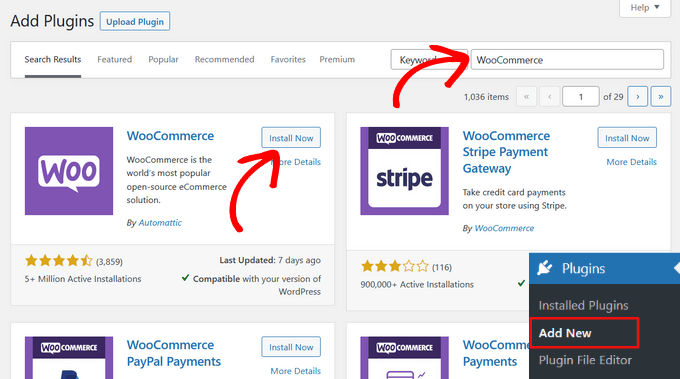
WordPress holt nun die Plugin-Dateien und installiert WooCommerce für Sie.
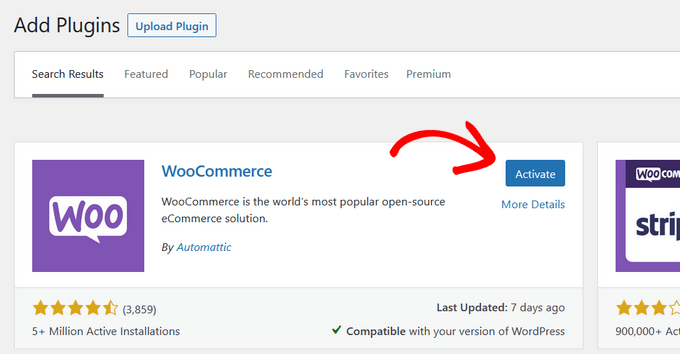
Wenn Sie fertig sind, müssen Sie auf die Schaltfläche „Aktivieren“ klicken, um die Nutzung zu starten.
Nach der Aktivierung startet WooCommerce einen grundlegenden Einrichtungsassistenten. Klicken Sie auf der ersten Seite einfach auf die Schaltfläche „Mein Geschäft einrichten“.
Wählen Sie auf der nächsten Seite die Option, die Ihren Online-Shop am besten beschreibt. Klicken Sie danach auf die Schaltfläche „Weiter“.

Jetzt können Sie so viele Informationen wie möglich über Ihr Geschäft eingeben.
Sie werden nach dem Namen und der Art Ihres Geschäfts, dessen Standort und Ihrer E-Mail-Adresse gefragt.
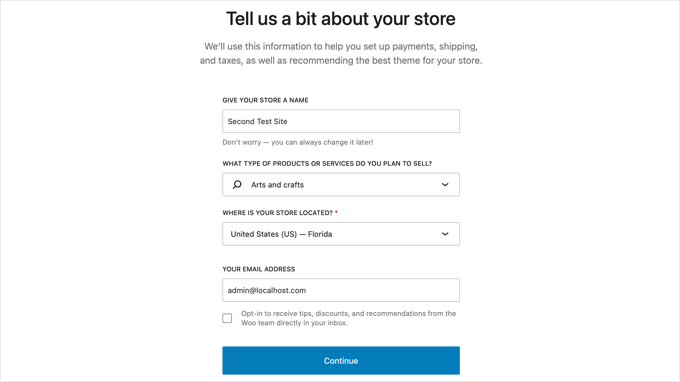
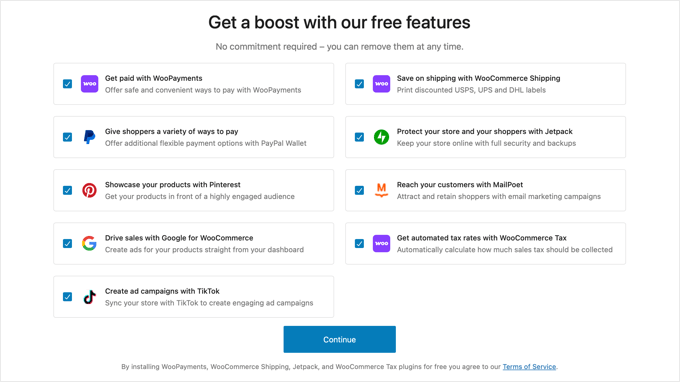
Der Assistent wird Sie auch fragen, ob Sie empfohlene Geschäftsfunktionen zu Ihrem Geschäft hinzufügen möchten.
Diese Funktionen sind kostenlos, sodass Sie sie installieren und auf die Schaltfläche „Weiter“ klicken können.
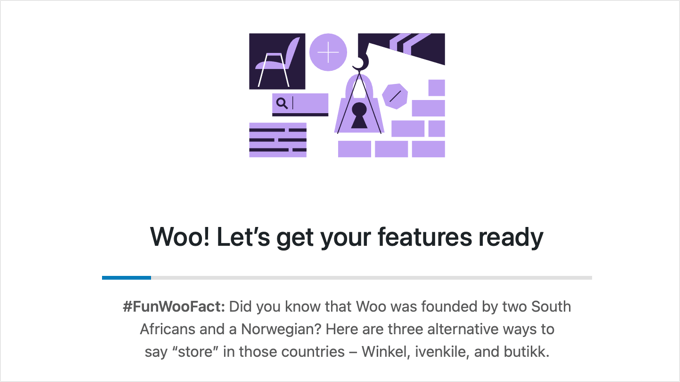
Danach bereitet der Einrichtungsassistent die von Ihnen ausgewählten Funktionen vor.
Dies dauert einige Augenblicke und eine Fortschrittsanzeige wird angezeigt.
Anschließend werden Sie zu WooCommerce » Startseite weitergeleitet, wo Sie die Einrichtung Ihres Geschäfts mithilfe der WooCommerce-Einrichtungscheckliste und meiner nachstehenden Anweisungen abschließen können.
Produkte in WooCommerce hinzufügen
Nun sind wir bereit für den wichtigsten Teil Ihres Geschäfts: das Hinzufügen Ihrer Produkte. Hier erwecken Sie Ihre Artikel mit tollen Fotos und Beschreibungen zum Leben.
Lassen Sie uns den Prozess gemeinsam durchgehen.
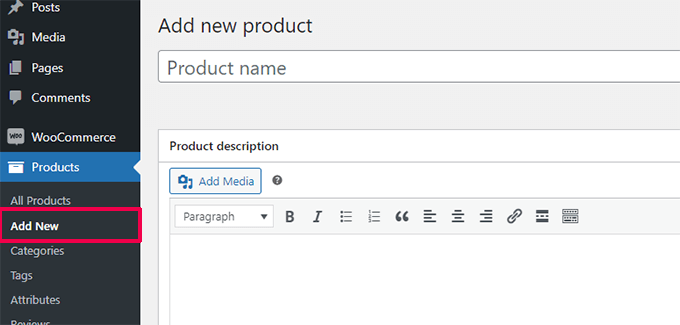
Navigieren Sie in Ihrem WordPress-Dashboard zu Produkte » Neu hinzufügen. Dies öffnet den Produktbearbeitungsbildschirm, der dem Standard-WordPress-Editor sehr ähnlich sieht, jedoch mit einigen leistungsstarken neuen Abschnitten für den E-Commerce.
Hinzufügen eines Produkttitels und einer langen Beschreibung
Das Erste, was ich immer tue, ist meinem Produkt einen klaren und beschreibenden Titel zu geben. Dies ist oft das Erste, was ein Kunde auf Ihrer Shop-Seite sieht, daher ist es wichtig, ihn ansprechend zu gestalten.
Direkt unter dem Titel befindet sich das Feld für die Hauptbeschreibung. Hier können Sie das Produkt wirklich verkaufen.
Ich schreibe hier gerne ein paar Absätze, die alle wichtigen Funktionen, Vorteile und Details abdecken, die ein Kunde wissen möchte. Denken Sie über die Fragen nach, die ein Käufer haben könnte, und beantworten Sie sie hier. Sie können Bilder hinzufügen, Listen erstellen und sogar Videos in diesem Abschnitt einbetten.
Konfigurieren der Produktdaten
Unterhalb des Hauptbeschreibung-Editors finden Sie das Feld 'Produktdaten'. Dies mag auf den ersten Blick kompliziert aussehen, aber ich werde mich auf die wichtigsten Einstellungen für Ihre Produktseite konzentrieren.
Standardmäßig ist der „Produkttyp“ auf „Einfaches Produkt“ eingestellt, was perfekt für die meisten physischen Waren ist, die ohne Optionen wie verschiedene Größen oder Farben verkauft werden.
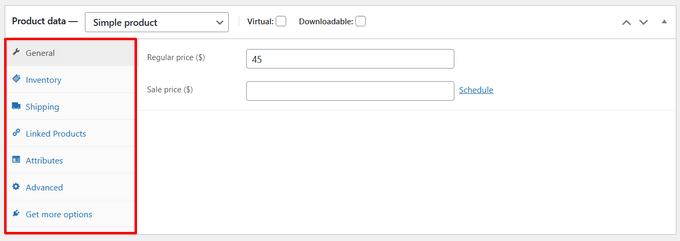
Aber keine Sorge, WooCommerce ist super flexibel.
Wenn Sie Produkte mit Optionen wie verschiedenen Größen oder Farben verkaufen, wählen Sie „Variables Produkt“. Wenn Sie Dinge wie E-Books oder Software verkaufen, können Sie einfach das Feld „Digital“ oder „Herunterladbar“ ankreuzen. Der Prozess ist sehr ähnlich.
Preis, Lagerbestand und Versand einstellen
Beginnen wir mit dem Reiter „Allgemein“.
- Regulärer Preis (€): Dies ist der normale Preis Ihres Produkts.
- Angebotspreis ($): Wenn der Artikel im Angebot ist, können Sie hier den Angebotspreis eingeben. Der reguläre Preis wird automatisch durchgestrichen angezeigt, was eine großartige Möglichkeit ist, ein Angebot hervorzuheben.
Klicken Sie als Nächstes auf den Reiter „Lagerbestand“.
Die SKU (Stock Keeping Unit) ist ein eindeutiger Tracking-Code für jedes Produkt. Obwohl sie optional ist, empfehle ich dringend, eine zu verwenden. Es kann jedes System sein, das Sie mögen (z. B. TSHIRT-RED-LG), aber es ist unglaublich hilfreich für die Verwaltung des Inventars, während Ihr Geschäft wächst.
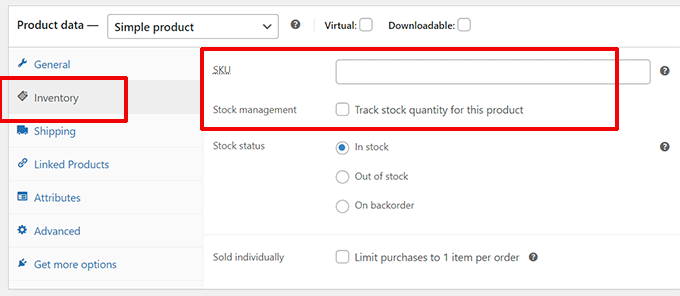
Wenn WooCommerce Ihren Lagerbestand automatisch verfolgen soll, aktivieren Sie das Kontrollkästchen 'Lagerverwaltung auf Produktebene aktivieren'. Sie können dann die Lagerbestandsmenge eingeben, und WooCommerce markiert das Produkt als 'nicht auf Lager', sobald es ausverkauft ist.
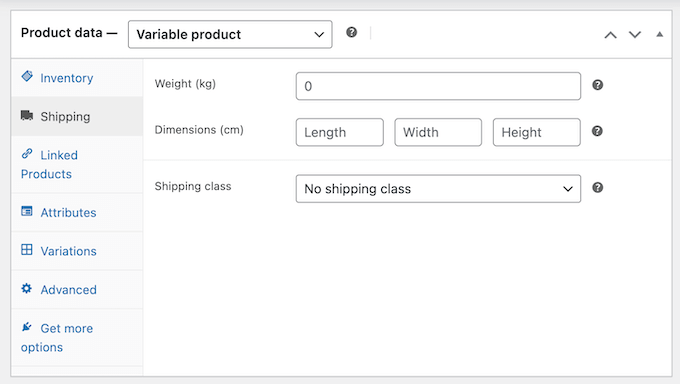
Klicken Sie nun auf den Tab 'Versand'.
Hier können Sie das Gewicht und die Abmessungen des Produkts eingeben. Dies ist wichtig, wenn Sie planen, Versandtarife anzubieten, die auf Größe und Gewicht basieren. Wenn Sie eine einfache Pauschalversandmethode verwenden, können Sie diesen Schritt vielleicht überspringen, aber es ist eine gute Praxis, ihn auszufüllen.
Eine überzeugende Kurzbeschreibung für Produkte schreiben
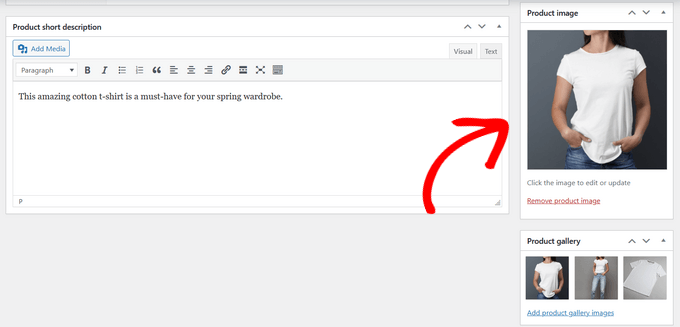
Wenn Sie am Feld 'Produktdaten' nach unten scrollen, finden Sie den Abschnitt 'Kurzbeschreibung des Produkts'.
Dies ist ein wirklich wichtiger Inhalt. Es ist die kurze Elevator-Pitch für Ihr Produkt, die normalerweise neben dem Produktbild direkt über der Schaltfläche 'In den Warenkorb' erscheint.
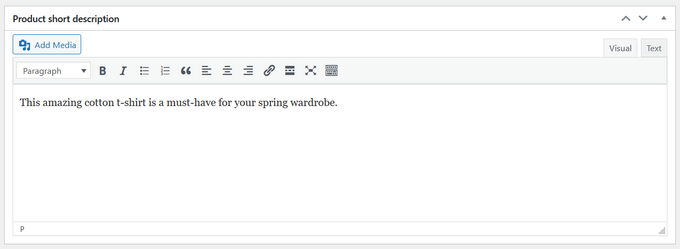
Ich stelle immer sicher, dass dies kurz, prägnant ist und den größten einzelnen Vorteil des Produkts hervorhebt, um sofort die Aufmerksamkeit des Kunden zu erregen.
Produktorganisation mit Kategorien und Schlagwörtern
Auf der rechten Seite des Bildschirms sehen Sie mehrere Felder zur Organisation Ihres Produkts.
Produktkategorien werden verwendet, um ähnliche Produkte zu gruppieren. Wenn Sie beispielsweise Kleidung verkaufen, könnten Ihre Kategorien „T-Shirts“, „Hoodies“ und „Hüte“ sein. Dies hilft Kunden, Ihren Shop zu durchsuchen und zu finden, wonach sie suchen.
Produkt-Schlagwörter sind spezifischere Schlüsselwörter. Für dasselbe T-Shirt könnten Sie Schlagwörter wie „Baumwolle“, „Sommer“ und „Logo-Aufdruck“ verwenden. Betrachten Sie sie als detailliertere Etiketten.
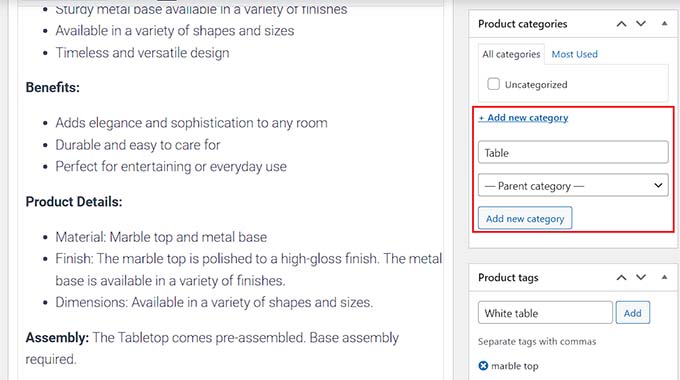
Hinzufügen Ihrer Produktbilder
Dies ist Ihr wichtigstes Verkaufsargument. Menschen wollen sehen, was sie kaufen, daher kann ich das nicht genug betonen: Verwenden Sie hochwertige, klare Fotos.
Unten rechts sehen Sie zwei Bereiche für Bilder.
- Produktbild: Dies ist das Hauptbild Ihres Produkts. Es ist das Bild, das auf der Hauptseite des Shops angezeigt wird.
- Produktgalerie: Hier können Sie zusätzliche Fotos hochladen. Ich füge immer Bilder aus verschiedenen Blickwinkeln, eine Lifestyle-Aufnahme, die das Produkt in Aktion zeigt, und Nahaufnahmen von wichtigen Details hinzu.
Veröffentlichen Ihres Produkts
Sobald Sie alle Details ausgefüllt und Ihre Bilder hinzugefügt haben, nehmen Sie sich einen Moment Zeit, um alles zu überprüfen. Sie können oben auf die Schaltfläche „Vorschau“ klicken, um zu sehen, wie Ihre Produktseite für Kunden aussehen wird.
Wenn alles gut aussieht, klicken Sie auf die blaue Schaltfläche „Veröffentlichen“.
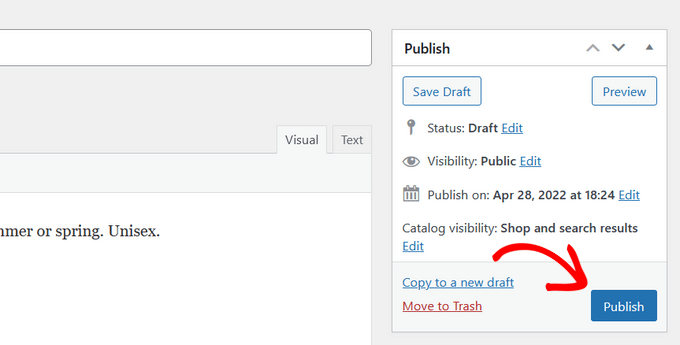
Herzlichen Glückwunsch, Sie haben gerade Ihr erstes Produkt zu Ihrem WooCommerce-Shop hinzugefügt. Sie können diesen Vorgang nun wiederholen, um alle anderen Produkte hinzuzufügen, die Sie verkaufen möchten.
Zahlungen in WooCommerce einrichten
Nachdem Sie Ihre Produkte hinzugefügt haben, besteht der nächste Schritt darin, herauszufinden, wie Sie bezahlt werden. Meiner Meinung nach ist dies der wichtigste Teil der WooCommerce-Einrichtung. Ein verwirrender oder unzuverlässiger Zahlungsvorgang ist der schnellste Weg, einen Verkauf zu verlieren.
Glücklicherweise macht WooCommerce dies unglaublich einfach und integriert sich mit allen gängigen beliebten Zahlungs-Gateways.
Eine gute Option für die meisten neuen Shops in unterstützten Ländern ist WooCommerce Payments. Es ist die offizielle, kostenlose Lösung von WooCommerce selbst.
Es ermöglicht Ihnen, Zahlungen zu verwalten, den Cashflow zu verfolgen und Streitigkeiten direkt vom Dashboard Ihres Shops aus zu bearbeiten, ohne sich bei einem separaten Dienst anmelden zu müssen. Es ermöglicht Ihnen, Kredit- und Debitkarten sicher zu akzeptieren, sowie Optionen wie Apple Pay und Google Pay.
Es ist gut zu wissen, dass alle Zahlungs-Gateways, einschließlich WooCommerce Payments, Stripe und PayPal, für jeden Verkauf eine kleine Transaktionsgebühr erheben. Dies ist branchenüblich und in der Regel ein kleiner Prozentsatz plus ein paar Cent pro Transaktion.
Wenn WooCommerce Payments in Ihrer Region nicht verfügbar ist oder Sie lieber andere Gateways verwenden möchten, sind die beiden Industriestandards Stripe und PayPal. Ich benutze beide seit Jahren und sie sind zuverlässige Optionen. WooCommerce hat eine integrierte Unterstützung für beide.
Um sie einzurichten, wählen Sie einfach 'Zahlungen einrichten' aus der Checkliste auf der Seite WooCommerce » Home .
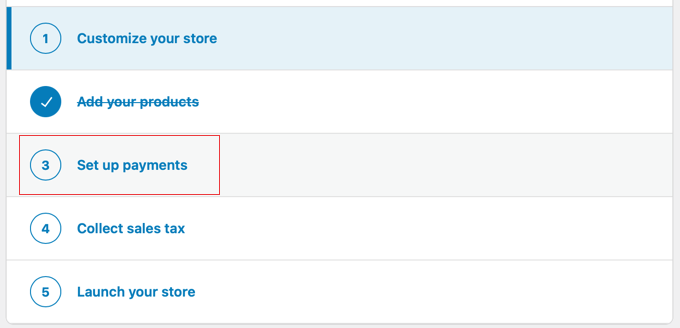
Sie können Ihre gewünschte Zahlungsmethode auswählen und auf die Schaltfläche „Los geht’s“ klicken, um das notwendige Plugin zu installieren und Ihr Konto zu verbinden.
Mein Rat ist, einfach anzufangen. Wählen Sie eine primäre Methode wie WooCommerce Payments oder Stripe für Kreditkarten und erwägen Sie, PayPal als sekundäre Option hinzuzufügen, da viele Kunden diese bevorzugen.
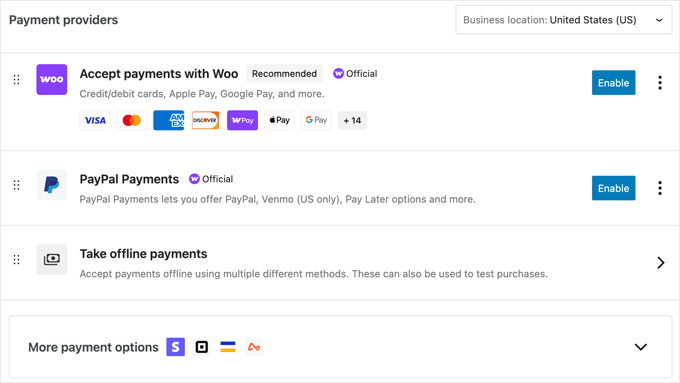
Hinweis: Obwohl Sie das Standard-Stripe-Addon von WooCommerce verwenden können, empfehlen wir stattdessen das kostenlose Plugin Stripe Payment Gateway für WooCommerce. Es bietet zusätzliche Funktionen wie einen einfachen Einrichtungsassistenten, Expresszahlungen mit einem Klick über Apple und Google Pay und mehr.
Als Nächstes zeige ich Ihnen, wie Sie Ihre Steuersätze konfigurieren.
Einrichtung der Steuern in WooCommerce
Die Einrichtung der Umsatzsteuer kann beängstigend sein, aber ich zeige Ihnen eine Abkürzung, die fast die gesamte schwere Arbeit für Sie erledigt.
Haftungsausschluss: Ich bin kein Steuerexperte und die folgenden Informationen sollten nicht als Rechtsberatung verstanden werden. Steuergesetze sind kompliziert und spezifisch für Ihren Standort. Ich zeige Ihnen nur, wie Sie die Steuerfunktionen in WooCommerce aktivieren und konfigurieren.
Wenn Sie WooCommerce zum ersten Mal installieren, wird eine hilfreiche Einrichtungscheckliste erstellt, die Sie durch die wichtigsten Schritte führt. Sie finden diese, indem Sie in Ihrem Dashboard zu WooCommerce » Home navigieren.
Einer der Punkte auf dieser Liste ist „Umsatzsteuer erheben“.
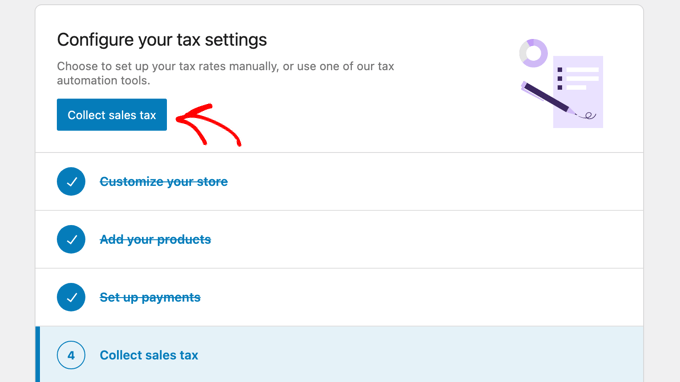
Sie müssen auf die Schaltfläche oder den Abschnitt mit der Bezeichnung „Umsatzsteuer erheben“ klicken.
Dies führt Sie zu einer neuen Seite, auf der Sie auswählen können, wie Sie Steuern handhaben möchten. Sie sehen ein paar empfohlene Optionen.
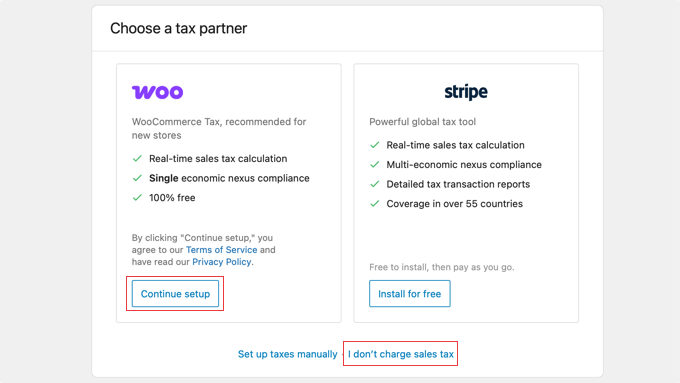
Hier ist eine Aufschlüsselung der Auswahlmöglichkeiten:
- Woo (WooCommerce Tax): Dies ist die Option, die ich für die meisten neuen Shops empfehle. Sie verwendet ein kostenloses, offizielles Plugin, um Ihre Steuerberechnungen in Echtzeit zu automatisieren. Es ist der einfachste und zuverlässigste Weg, um loszulegen.
- Stripe: Dies verwendet die eigene Steuerplattform von Stripe. Es ist eine gute Option, wenn Sie bereits tief in das Stripe-Ökosystem investiert sind.
- Ich erhebe keine Umsatzsteuer: Wenn Sie Produkte oder Dienstleistungen verkaufen, die nicht steuerpflichtig sind, oder wenn Sie die Voraussetzungen für die Erhebung von Umsatzsteuer nicht erfüllen, können Sie auf diesen Link am Ende klicken.
- Steuern manuell einrichten: Ich empfehle diese Option nicht. Die manuelle Methode erfordert, dass Sie jeden einzelnen Steuersatz für jede Stadt und jeden Bundesstaat recherchieren und eingeben und diese selbst auf dem neuesten Stand halten. Es ist eine riesige Menge Arbeit und sehr leicht, kostspielige Fehler zu machen.
Wenn Sie Umsatzsteuer erheben müssen, klicken Sie auf die Schaltfläche „Auswählen“ für die Option Woo, um mit der automatisierten Einrichtung fortzufahren.
Dies startet eine abschließende 3-Schritte-Einrichtungsseite.
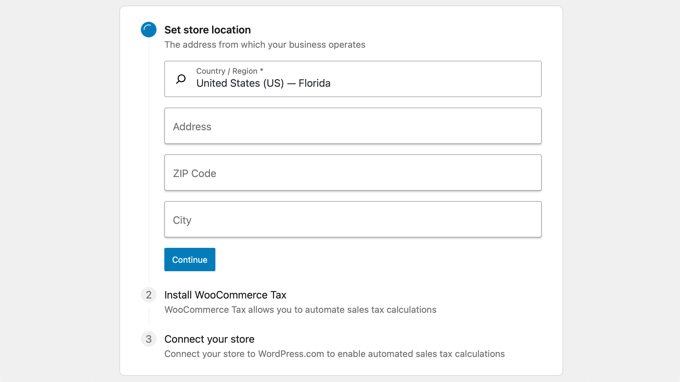
- Standort des Shops festlegen: Füllen Sie zuerst genau die Adresse und Postleitzahl Ihres Shops aus. Dies ist entscheidend, damit das System weiß, welche Steuersätze für Sie gelten. Klicken Sie auf „Weiter“.
- WooCommerce Tax installieren: Im nächsten Schritt installiert und aktiviert der Assistent automatisch das kostenlose WooCommerce Tax-Plugin für Sie.
- Ihren Shop verbinden: Schließlich verbindet er Ihren Shop mit dem sicheren, automatisierten Steuerberechnungsservice.
Sobald der Prozess abgeschlossen ist, ist Ihr Shop vollständig eingerichtet, um die Umsatzsteuer beim Bezahlvorgang automatisch zu berechnen und einzuziehen. Sie können alle Einstellungen so belassen und mit dem nächsten Schritt fortfahren.
Versand in WooCommerce einrichten
Der Versand kann sich wie einer der kompliziertesten Teile des Betriebs eines Online-Shops anfühlen. Ich erinnere mich, wie ich von all den verschiedenen Tarifen, Zonen und Klassen überwältigt war, als ich gerade erst anfing.
Der Schlüssel ist, es aufzuschlüsseln und mit den Grundlagen zu beginnen.
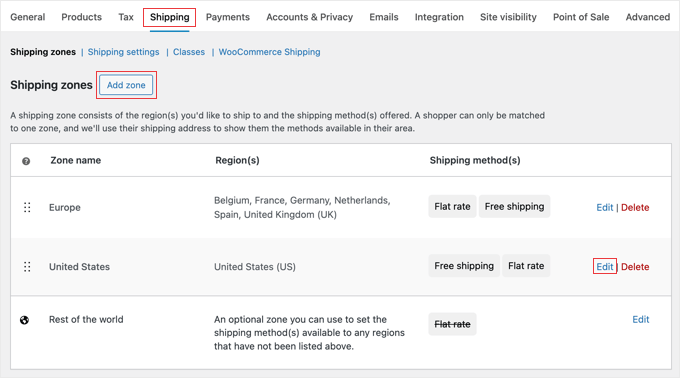
Zuerst müssen Sie zur Seite WooCommerce » Einstellungen gehen und auf den Reiter „Versand“ klicken.
Hier ist, wie ich es angehe:
1. Versandzone erstellen oder bearbeiten
Eine „Versandzone“ ist einfach ein geografisches Gebiet, in das Sie versenden. Dies kann Ihr Heimatland, ein bestimmter Bundesstaat oder eine Provinz oder eine Gruppe von Ländern wie „Europa“ sein.
Ich beginne immer damit, zuerst eine Zone für meinen Hauptmarkt zu erstellen. Klicken Sie auf „Versandzone hinzufügen“, um zu beginnen. Oder wenn diese Zone bereits existiert, klicken Sie stattdessen einfach auf den Link „Bearbeiten“.
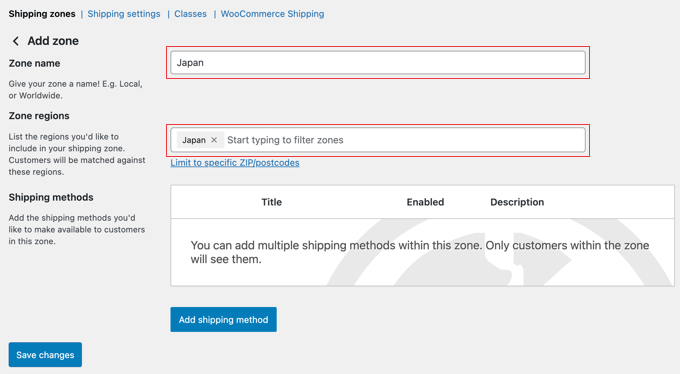
Geben Sie ihr einen Namen (z. B. „Vereinigte Staaten“ oder „Japan“) und wählen Sie dann die Regionen aus, für die sie gilt.
2. Versandmethode hinzufügen
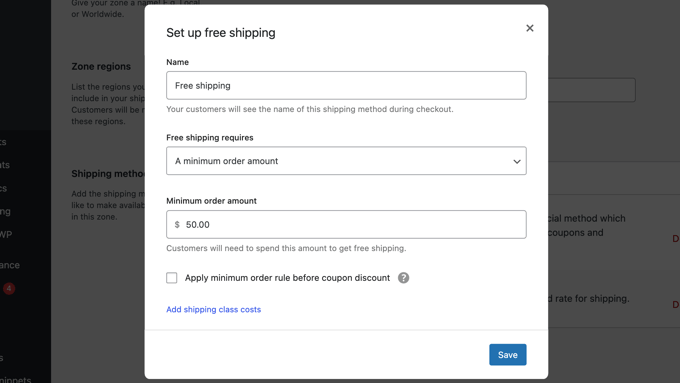
Sobald Sie eine Zone haben, müssen Sie WooCommerce mitteilen, wie der Versand innerhalb dieser Zone berechnet werden soll. Klicken Sie auf „Versandmethode hinzufügen“. Sie sehen drei einfache Optionen:
- Pauschalpreis: Dies ist, womit ich anfange. Sie berechnen eine einzelne, feste Gebühr für den Versand, z. B. 5 $ pro Bestellung. Das ist einfach für Sie und klar für den Kunden.
- Kostenloser Versand: Sie können dies für alle Bestellungen anbieten oder eine Bedingung festlegen, z. B. „Kostenloser Versand bei Bestellungen über 50 $“. Dies ist ein großartiges Marketinginstrument.
- Abholung vor Ort: Dies ist für Kunden, die zu Ihrem physischen Standort kommen können, um ihre Bestellung abzuholen.

Sie können einer einzelnen Zone mehrere Methoden hinzufügen. Sie könnten zum Beispiel einen Pauschalpreis und kostenlosen Versand für Bestellungen über 50 $ anbieten. WooCommerce zeigt dem Kunden beim Checkout automatisch die richtige Option an.
Verwandt: Sehen Sie, wie Sie WooCommerce-Versandmethoden ausblenden.
Sobald Sie Ihre erste Zone eingerichtet haben, können Sie den Vorgang für alle anderen Regionen wiederholen, in die Sie versenden möchten.
Jetzt, da Sie die Einrichtung von WooCommerce abgeschlossen haben, sehen wir uns an, wie Sie Ihren Shop weiter anpassen können.
Schritt 2: Anpassen Ihres WooCommerce-Shops
Nachdem die grundlegende Einrichtung abgeschlossen ist, ist es Zeit für den spaßigen Teil: Ihrem Online-Shop ein großartiges Aussehen zu verleihen und leistungsstarke Funktionen hinzuzufügen. Ein professionell aussehender und benutzerfreundlicher Shop schafft Vertrauen und hilft, Besucher in Kunden zu verwandeln.
In diesem Schritt behandle ich die Auswahl des richtigen Themes, die Erweiterung der Funktionalität Ihres Shops mit Plugins und mehr.
Auswahl eines WooCommerce-Themes
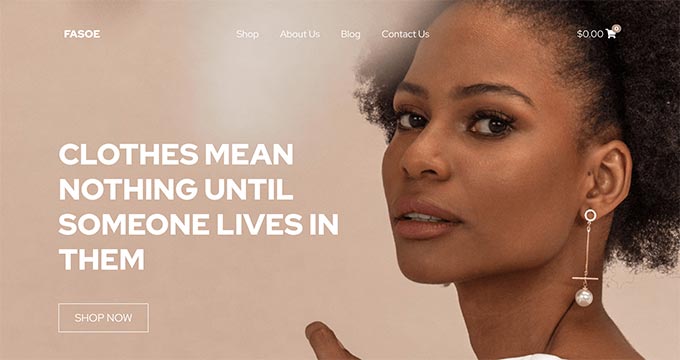
Die Wahl des richtigen Themes ist einer der aufregendsten Teile beim Aufbau Ihres Shops. Es bestimmt das gesamte Aussehen, Gefühl und Layout Ihrer Website und ist entscheidend für den ersten Eindruck, den Sie bei Ihren Kunden hinterlassen.
Als ich anfing, war die schiere Menge an Themes überwältigend.
Um Ihnen diesen Ärger zu ersparen, habe ich gelernt, mich auf ein paar wichtige Dinge zu konzentrieren: Ein Theme sollte schnell, zuverlässig und perfekt für die Zusammenarbeit mit WooCommerce ausgelegt sein. Ein langsames oder schlecht codiertes Theme kann Ihre Verkäufe und SEO-Rankings beeinträchtigen.
Im Laufe der Jahre habe ich Dutzende von Themes für meine eigenen Projekte getestet. Hier sind einige meiner Top-Empfehlungen, die perfekt für jeden neuen WooCommerce-Shop sind:
- Botiga: Ein sauberes, modernes WooCommerce-Theme, das Anfängern hilft, schnell einen Online-Shop zu starten. Es ist einfach anzupassen mit integrierten Stiloptionen, responsiven Layouts und One-Click-Demo-Importen, sodass Sie einen professionell aussehenden Shop erstellen können, ohne Code anfassen zu müssen.
- SeedProd: Wenn Sie die vollständige Kontrolle über das Design Ihres Shops haben möchten, ohne Code zu schreiben, ist SeedProd die beste Wahl. Es ist ein leistungsstarker Drag-and-Drop-Website-Builder, der mit vorgefertigten WooCommerce-Blöcken geliefert wird. Dies ermöglicht es Ihnen, vollständig benutzerdefinierte Produktseiten, Checkout-Seiten und mehr zu erstellen.
- Storefront: Dies ist das offizielle Theme, das vom selben Team entwickelt wurde, das auch WooCommerce entwickelt. Sie können es als die sicherste Wahl betrachten. Obwohl es im Standarddesign etwas einfach ist, ist es solide, schnell und Sie haben garantiert keine Kompatibilitätsprobleme. Es ist ein ausgezeichneter, schnörkelloser Ausgangspunkt.
- Divi: Divi ist eine weitere ausgezeichnete Option, die mit einem leistungsstarken, integrierten visuellen Builder geliefert wird. Es ist vollgepackt mit Designmodulen und Layouts speziell für E-Commerce, was es zu einer großartigen Wahl für diejenigen macht, die ein hochgradig anpassbares Theme mit einer starken Community im Rücken wünschen.
Nur damit Sie es wissen: Tools wie SeedProd und Divi sind vollständige Website-Builder, die Ihnen mehr Drag-and-Drop-Kontrolle geben, um ein komplett benutzerdefiniertes Design zu erstellen. Themes wie Botiga und Storefront bieten wunderschön gestaltete Vorlagen, die Sie anpassen können, was oft ein schnellerer Weg ist, um loszulegen.
Jedes dieser Themes wäre eine fantastische Wahl für Ihren Shop. Wenn Sie weitere Optionen wünschen, sehen Sie sich unsere Expertenauswahl der besten WooCommerce-Themes an.
Worauf Sie bei einem WooCommerce-Theme achten sollten?
Angesichts all dieser professionell gestalteten WooCommerce-Themes fragen Sie sich vielleicht, wie Sie das richtige Theme für Ihr Unternehmen auswählen.
Die folgenden sind nur einige grundlegende Tipps, die Sie als Richtlinie verwenden können:
- Streben Sie nach Einfachheit im Design. Ein einfaches und klares Design hilft Kunden, sich auf das Wesentliche zu konzentrieren und verbessert die Konversionen.
- Testen Sie Ihr ausgewähltes Theme auf Mobilgeräten. Die meisten Benutzer greifen über mobile Geräte auf das Internet zu. Stellen Sie also sicher, dass das von Ihnen gewählte Theme auf kleineren Bildschirmen gut aussieht.
- Laden Sie Themes nur aus dem WordPress.org-Theme-Verzeichnis oder von vertrauenswürdigen kommerziellen Theme-Shops herunter. Themes aus unzuverlässigen Quellen können versteckte Malware enthalten, die Ihr Geschäft ruinieren könnte.
- Überprüfen Sie Bewertungen und Rezensionen, um Warnsignale zu vermeiden
Weitere Tipps finden Sie in unserem Leitfaden zur Auswahl des perfekten WordPress-Themes für Ihr Projekt.
Sobald Sie ein WooCommerce-Theme ausgewählt haben, lesen Sie in unserem Leitfaden zur Installation eines WordPress-Themes, wie Sie es einrichten.
Installation von WooCommerce-Plugins
Die wahre Stärke von WooCommerce liegt in seiner Flexibilität. Es gibt Tausende von Plugins sowohl für WooCommerce als auch für WordPress. Sie können sie verwenden, um Kontaktformulare zu erstellen, Landingpages zu erstellen, Preistabellen, Geschenkkarten und mehr hinzuzufügen.
Die Installation ist genauso einfach wie die Installation jedes anderen WordPress-Plugins. In meinem Anfängerleitfaden zur Installation eines WordPress-Plugins erfahren Sie, wie es geht.
Hier sind meine Top-Auswahl an unverzichtbaren WooCommerce-Plugins für jeden E-Commerce-Shop. Sie müssen nicht alle sofort installieren, aber diese Liste ist ein großartiger Ausgangspunkt, wenn Sie bereit sind, Ihrem Shop mehr Leistung zu verleihen:
- WPForms – Dies ist der Formularersteller, den wir hier bei WPBeginner für unsere Kontaktformulare, Umfragen und kostenlosen Business-Tools verwenden. Es ist der einfachste Weg, jede Art von Formular für Ihren Shop zu erstellen, von einfachen Kontaktformularen bis hin zu komplexen Bestellformularen, ohne eine Zeile Code anfassen zu müssen.
- MonsterInsights – Wir verwenden MonsterInsights auf all unseren Websites, um zu sehen, wie Menschen unsere Inhalte finden und nutzen. Das erweiterte E-Commerce-Tracking macht es einfach, Ihre Verkaufsdaten direkt in Ihrem WordPress-Dashboard zu verstehen, sodass Sie wissen, welche Produkte am besten funktionieren.
- SeedProd – Es ist das beste Drag-and-Drop-Page-Builder-Plugin für WooCommerce. Es ermöglicht Ihnen, ganz einfach schöne Landingpages zu erstellen, um Produkte, Marketingkampagnen, Verkaufsveranstaltungen und mehr zu bewerben. Sie können es sogar verwenden, um eine benutzerdefinierte Checkout-Seite zu erstellen oder ein benutzerdefiniertes WooCommerce-Theme ohne Programmierkenntnisse zu erstellen.
- AIOSEO – Dies ist das SEO-Plugin, das wir bei WPBeginner verwenden. Es bietet alles, was Sie benötigen, um Ihre Produktseiten zu optimieren und in den Suchergebnissen besser zu ranken, einschließlich leistungsstarker Tools für Schema-Markup und Sitemaps speziell für WooCommerce SEO.
- FunnelKit – Hilft Ihnen, Verkaufstrichter zu erstellen und WooCommerce-Checkout-Seiten anzupassen, um Ein-Klick-Upsells, Order Bumps und andere E-Commerce-Automatisierungen hinzuzufügen, um die Gewinne zu steigern. Es enthält auch ein Marketing-Automatisierungs-Toolkit, FunnelKit Automations, das Ihnen hilft, E-Mail-Automatisierung für WooCommerce einzurichten.
- AffiliateWP – Ermöglicht Ihnen, ganz einfach ein Partnerempfehlungsprogramm für Ihren WooCommerce-Shop zu erstellen. Oder Sie können deren RewardsWP-Plugin verwenden, um ein „Freunde werben Freunde“-Programm einzurichten.
- Advanced Coupons for WooCommerce – Ermöglicht Ihnen das Hinzufügen benutzerdefinierter Coupons für kostenlosen Versand und BOGO-Angebote. Sie haben Erweiterungen für Treueprogramme, Geschenkkarten und mehr.
- OptinMonster – Wir verwenden OptinMonster, um die Popups, schwebenden Balken und anderen Kampagnen zu erstellen, die Sie auf unserer Website sehen. Es ist ein unglaublich leistungsstarkes Tool, um abwandernde Besucher mit gezielten Angeboten in E-Mail-Abonnenten und zahlende Kunden zu verwandeln.
- TrustPulse – Ermöglicht es Ihnen, die Macht von Social Proof und FOMO zu nutzen, um sofort das Vertrauen der Kunden zu gewinnen und mehr Verkäufe zu generieren
- AdTribes – Ermöglicht es Ihnen, WooCommerce-Produktfeeds für Werbeplattformen wie Google Shopping, Shopping-Netzwerke und Vergleichsseiten zu erstellen.
- RafflePress – Hilft Ihnen, virale Gewinnspielkampagnen durchzuführen, um Ihren Shop zu bewerben.
- PushEngage – Ermöglicht es Ihnen, mit Besuchern in Kontakt zu treten, nachdem sie Ihre Website verlassen haben, durch Web-Push-Benachrichtigungen. Sie können Benachrichtigungen für abgebrochene Warenkörbe, abgebrochene Browsings, Preissenkungen und mehr senden.
- MalCare – Schützen Sie die Informationen Ihrer Kunden vor Hackern mit einem Sicherheitspaket, das speziell für WordPress- und WooCommerce-Websites entwickelt wurde.
Eine umfassendere Liste finden Sie in meiner Auswahl der besten WooCommerce-Plugins.
Hinweis: Sie sehen möglicherweise andere Anleitungen, die das Jetpack-Plugin von Automattic empfehlen, aber ich empfehle es nicht, da es Ihre Website mit unnötigen Funktionen aufblähen kann.
Optimierung Ihres WooCommerce-Shops für die Produktsuche
Wenn Kunden ein Produkt nicht finden können, können sie es nicht kaufen. Die Standard-WordPress-Suche ist in Ordnung, aber sie ist nicht für den E-Commerce konzipiert.
Ich habe festgestellt, dass die Verbesserung der Suchfunktion meines Shops eine der schnellsten Möglichkeiten ist, die Benutzererfahrung zu verbessern und den Umsatz zu steigern, insbesondere wenn Sie mehr als eine Handvoll Produkte haben.
Eine intelligente Produktsuche kann Tippfehler verstehen, in Produktbeschreibungen und Kategorien suchen und Ergebnisse sofort anzeigen, während der Benutzer tippt. Dies erleichtert es den Kunden erheblich, genau das zu finden, wonach sie suchen.
Um diese Funktionalität zu erhalten, empfehle ich die Verwendung eines speziellen Suchplugins. Meine bevorzugte Wahl ist SearchWP. Es ist unglaublich leistungsfähig und lässt sich nahtlos in WooCommerce integrieren.
Es ermöglicht Ihnen, genau zu steuern, was durchsucht wird (einschließlich benutzerdefinierter Felder, Produkt-SKUs und sogar PDF-Inhalte), sodass Sie hochrelevante Ergebnisse liefern können.
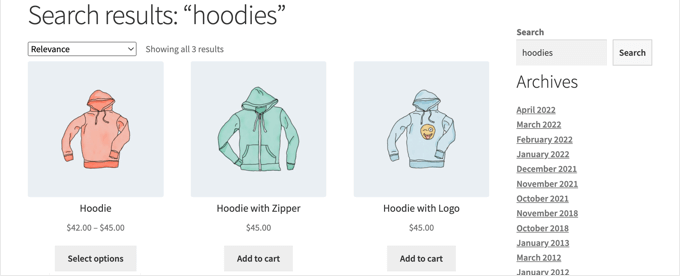
Für Schritt-für-Schritt-Anleitungen zur Einrichtung können Sie unserer detaillierten Anleitung folgen, wie Sie die Ergebnisseite der WooCommerce-Produktsuche anpassen.
Schritt 3: Testen Ihres WooCommerce-Shops vor dem Start
Ich kann Ihnen gar nicht sagen, wie oft ich gesehen habe, dass Leute einen Shop starten und dann feststellen, dass ihr Zahlungsformular defekt ist oder ihre Versandkosten falsch sind.
Bevor Sie Ihren Shop der Welt präsentieren, ist es absolut entscheidend, alles aus der Perspektive eines Kunden zu testen. Es dauert nur etwa 30 Minuten und kann Ihnen verlorene Verkäufe und Kundenfrustration ersparen.
Hier ist die Checkliste vor dem Start, die ich für jeden neuen Shop, den ich erstelle, durchgehe.
1. Eine Testbestellung aufgeben
Der wichtigste Test ist, den gesamten Kaufprozess selbst zu durchlaufen. Stellen Sie sicher, dass Sie jede von Ihnen aktivierte Zahlungs- und Versandoption testen.
Führen Sie beispielsweise einen Test mit einer gefälschten Kreditkarte im Testmodus von Stripe durch und einen weiteren, indem Sie mit PayPal bezahlen. Wenn Sie sowohl Pauschalpreise als auch kostenlosen Versand anbieten, testen Sie beide Szenarien, um sicherzustellen, dass die richtigen Preise angezeigt werden.
Überprüfen Sie während dieses Prozesses:
- Werden die Produktpreise und Versandkosten im Warenkorb und an der Kasse korrekt berechnet?
- Funktionieren alle Formularfelder auf der Checkout-Seite?
- Sehen Sie eine Bestätigungsseite, nachdem die Bestellung abgeschlossen ist?
2. Überprüfen Sie Ihre E-Mail-Benachrichtigungen
Nach Ihrer Testbestellung sollten Sie mindestens zwei E-Mails erhalten: eine als Kunde, die die Bestellung bestätigt, und eine als „Shop-Administrator“, die Sie über einen neuen Verkauf informiert. Überprüfen Sie beide E-Mails. Sehen sie professionell aus? Sind alle Informationen korrekt?
Wenn Sie keine E-Mails erhalten, müssen Sie ein SMTP-Plugin wie WP Mail SMTP verwenden, um die Zustellbarkeit Ihrer WordPress-E-Mails zu beheben.
Weitere Details finden Sie in unserer Anleitung, wie Sie beheben, dass WooCommerce keine Bestell-E-Mails sendet.
3. Auf Mobilgeräten testen
Die meisten Ihrer Kunden werden wahrscheinlich von ihren Handys aus einkaufen. Eine schlechte mobile Erfahrung ist ein garantierter Weg, um Verkäufe zu verlieren.
Öffnen Sie Ihren Shop auf Ihrem Smartphone und durchsuchen Sie einige Produktseiten. Fügen Sie einen Artikel zum Warenkorb hinzu und navigieren Sie zur Kasse. Ist der Text lesbar? Sind die Schaltflächen leicht zu tippen?
4. Wichtige Seiten überprüfen
Führen Sie abschließend eine schnelle visuelle Überprüfung Ihrer wichtigsten Seiten durch: der Homepage, der Haupt-Shopseite, einigen Produktseiten und Ihrer Kontaktseite.
Achten Sie auf Tippfehler, defekte Bilder oder Formatierungsprobleme. Es ist auch eine gute Idee, einen Freund darüber schauen zu lassen, da frische Augen oft Dinge entdecken, die Sie übersehen haben.
5. Live gehen und Ihren Shop öffentlich machen
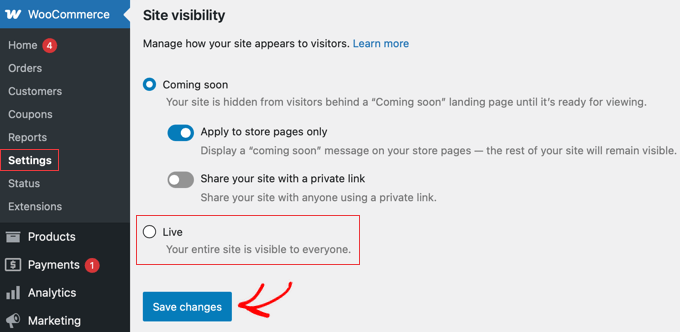
Nach Abschluss Ihrer Tests ist der letzte Schritt, Ihren Shop für die Öffentlichkeit sichtbar zu machen. Während Sie die Dinge eingerichtet haben, hat WooCommerce wahrscheinlich den Modus „Coming Soon“ aktiviert, um Ihre Arbeit im Gange zu verbergen.
Um live zu gehen, klicken Sie einfach auf die Meldung „Store coming soon“ oben in Ihrem WordPress-Admin-Dashboard. Dies führt Sie direkt zu WooCommerce » Einstellungen und öffnet den Tab „Sichtbarkeit der Website“.
Wählen Sie von hier aus einfach die Option „Live“ und klicken Sie auf die Schaltfläche „Änderungen speichern“.
Wenn Sie ein separates Plugin wie SeedProd verwendet haben, um eine benutzerdefinierte „Coming Soon“-Seite zu erstellen, müssen Sie es stattdessen in den Einstellungen dieses Plugins deaktivieren. Für SeedProd würden Sie zu SeedProd » Pages gehen und den „Coming Soon Mode“ auf „Inactive“ umschalten.
Und das war's. Ihr Shop ist jetzt live und bereit für Kunden. Sie können zuversichtlich sein, dass Sie bereit sind, mit dem Verkauf zu beginnen.
Schritt 4: Wachstum Ihres WooCommerce-Shops nach dem Start
Jetzt, da Ihr WooCommerce-Shop live ist, ist es an der Zeit, ihn zu bewerben, um Ihr Geschäft auszubauen.
Hier sind einige Ressourcen, die Ihnen helfen, WooCommerce zu lernen und Ihren Online-Shop wie ein erfahrener Profi auszubauen.
Aufbau einer E-Mail-Liste
E-Mail-Marketing bedeutet, Nachrichten an eine Liste von Personen zu senden, die sich angemeldet haben, um von Ihnen zu hören. Es ist eine der wirkungsvollsten Methoden, um Erstbesucher in treue Kunden zu verwandeln.
Mehr als 90 % der Besucher Ihres WooCommerce-Shops verlassen ihn, ohne einen Kauf zu tätigen. Diese Nutzer zu verlieren, ist wie Geld zu verlieren.
Dies ist der Grund, warum der Aufbau einer E-Mail-Liste für Online-Shop-Besitzer äußerst wichtig ist.
Eine E-Mail-Liste gibt Ihren Kunden die Möglichkeit, mit Ihnen in Kontakt zu bleiben, ohne etwas kaufen zu müssen. Dies eröffnet eine direkte Kommunikationslinie zwischen Ihnen und den Kunden, sodass Sie sie dann überzeugen können, einen Kauf zu tätigen.
Sehen Sie sich unsere Anleitung an, wie Sie für Ihren WooCommerce-Shop richtig einen E-Mail-Newsletter starten, um Details und Schritt-für-Schritt-Anleitungen zu erhalten.
Das Tolle ist, dass WooCommerce mit allen wichtigen E-Mail-Marketingdiensten der Welt verbunden werden kann, darunter Constant Contact, HubSpot, Brevo (ehemals Sendinblue), Drip und Tausende mehr.
Dies geschieht in der Regel über ein separates Connector-Plugin, das es einfach macht, Kunden automatisch zu Ihrer E-Mail-Liste hinzuzufügen und gezielte Kampagnen zu versenden.
Mehr Leads generieren
Sobald Sie einen E-Mail-Marketing-Dienst haben, besteht der nächste Schritt darin, Ihre Website-Besucher aktiv zum Abonnieren zu ermutigen. Dies wird als „Lead-Generierung“ oder „Conversion-Optimierung“ bezeichnet.
Während ein einfaches Anmeldeformular ein guter Anfang ist, kann die Verwendung gezielter Kampagnen wie Popups oder schwebender Balken die Anzahl der Personen, die Ihrer Liste beitreten, dramatisch erhöhen.
Hier kann OptinMonster helfen. Es ist die beste Lead-Generierungssoftware der Welt, mit der Sie Website-Besucher, die Ihre Website verlassen, ganz einfach in E-Mail-Abonnenten und dann in zahlende Kunden umwandeln können.
Für Details werfen Sie einen Blick auf diese Tipps, wie Sie WooCommerce-Besucher in Kunden umwandeln.
Ihre WooCommerce-Besucher verfolgen
Die Verfolgung von Website-Besuchern, oft als Analytik bezeichnet, ist der Prozess des Sammelns von Daten darüber, wie Menschen Ihren Shop finden und nutzen. Dies hilft Ihnen, Ihre Kunden zu verstehen, z. B. woher sie kommen, welche Produkte sie sich ansehen und wo sie den Kaufprozess abbrechen.
Das ist ohne Analysen unmöglich. Sie benötigen Marketingdaten, um fundierte Entscheidungen zu treffen. Diese Daten umfassen, woher Ihre Besucher kommen, welche Produkte beliebt sind, welche Produkte nicht so gut laufen und mehr.
Diese Erkenntnisse helfen Ihnen, datengesteuerte Entscheidungen zu treffen und Ihre Marketingstrategie anzupassen.
MonsterInsights hilft Ihnen, all diese Daten mithilfe von Google Analytics leicht zu verstehen. Es verfügt über eine erweiterte E-Commerce-Nachverfolgung, mit der Sie hilfreiche Daten mit nur wenigen Klicks abrufen können.
Anweisungen finden Sie in unserem Leitfaden zur Nachverfolgung von WooCommerce-Kunden in Google Analytics.
WooCommerce SEO lernen
SEO oder Suchmaschinenoptimierung ist der Prozess, Ihre Website in Suchmaschinen wie Google höher zu ranken. Wenn jemand nach einem Produkt sucht, das Sie verkaufen, möchten Sie, dass Ihr Shop eines der ersten Ergebnisse ist, die er sieht.
WooCommerce selbst ist von Haus aus sehr SEO-freundlich, aber es gibt noch viel mehr, was Sie tun können.
Da die meisten Anfänger WooCommerce SEO etwas technisch finden, habe ich einen vollständigen Schritt-für-Schritt-Leitfaden für WooCommerce SEO vorbereitet, der Ihnen hilft, SEO ohne Expertenhilfe durchzuführen.
Die Abkürzung besteht darin, das AIOSEO-Plugin zu verwenden, da es Ihnen alles bietet, was Sie brauchen, um in SEO höher zu ranken.
Wiederherstellung von Verkäufen aus abgebrochenen Warenkörben
Wiederherstellung abgebrochener Warenkörbe bedeutet, automatisch Käufer zu kontaktieren, die Artikel in ihren Warenkorb legen, aber ohne Kauf abbrechen. Da durchschnittlich etwa 70 % der Online-Warenkörbe abgebrochen werden, kann die Wiederherstellung auch nur eines kleinen Teils davon Ihren Umsatz erheblich steigern.
Eine der effektivsten Methoden, sie zurückzugewinnen, ist eine automatisierte E-Mail für abgebrochene Warenkörbe.
Ich habe eine Cheat-Sheet zusammengestellt, um WooCommerce-Verkäufe aus abgebrochenen Warenkörben einfach wiederherzustellen. Dies gibt Ihnen einen guten Vorsprung und hilft, Ihre Gesamtverkäufe zu verbessern.
Hoffentlich helfen Ihnen diese Ressourcen, Ihren WooCommerce-Shop zu verbessern und Ihr Geschäft auszubauen.
Video-Tutorial
Wenn Sie eine visuelle Anleitung zu allen Schritten wünschen, die ich in diesem Leitfaden behandelt habe, sehen Sie sich einfach das folgende Video an:
WooCommerce Häufig gestellte Fragen
Ich weiß, dass die Gründung eines Online-Shops viele Fragen aufwerfen kann, insbesondere in Bezug auf Kosten, technische Fähigkeiten und die Wahl der richtigen Plattform.
Da ich Tausenden von Benutzern beim Einstieg geholfen habe, habe ich so gut wie alle davon beantwortet. Hier sind die Antworten auf die häufigsten Fragen, die ich von Anfängern höre.
1. Wie viel kostet es wirklich, einen WooCommerce-Shop zu betreiben?
Der Betrieb eines WooCommerce-Shops kostet in der Regel etwa 5–20 US-Dollar pro Monat für den Anfang. Das deckt Ihren Domainnamen, das Webhosting und das SSL-Zertifikat ab, die drei wesentlichen Dinge, die jeder Online-Shop benötigt.
Während das WooCommerce-Plugin völlig kostenlos ist, sind diese Dienste es nicht. Die gute Nachricht ist, dass vertrauenswürdige Hoster wie SiteGround sie bündeln, sodass Sie Ihren Shop für nur wenige Dollar pro Monat starten können.
2. Was ist der Unterschied zwischen WooCommerce und Shopify?
Der größte Unterschied liegt in Besitz und Flexibilität. WooCommerce ist eine selbst gehostete Plattform, was bedeutet, dass Sie die vollständige Kontrolle und den Besitz über Ihren Shop haben. Es basiert auf WordPress, was Ihnen endlose Flexibilität zur Anpassung aller Elemente bietet.
Shopify ist ein vollständig gehosteter All-in-One-Service, bei dem sie die technische Seite für Sie verwalten. Während Shopify einfacher zu starten sein kann, haben Sie weniger Kontrolle, müssen deren Regeln befolgen und zahlen oft höhere monatliche Gebühren und zusätzliche Transaktionsgebühren.
Für eine detaillierte Aufschlüsselung sehen Sie sich meinen Leitfaden zu WooCommerce vs. Shopify an.
3. Muss ich programmieren können, um WooCommerce zu nutzen?
Absolut nicht. WordPress und WooCommerce sind für Anfänger konzipiert. Sie können einen schönen und voll funktionsfähigen Shop erstellen, ohne jemals eine einzige Zeile Code schreiben zu müssen. Die gesamte komplexe E-Commerce-Funktionalität wird vom Plugin selbst übernommen.
Für Design und Layout ermöglichen moderne Themes wie Botiga und Drag-and-Drop-Seitenersteller wie SeedProd die Anpassung aller Elemente mit einer visuellen Oberfläche.
4. Kann ich WooCommerce mit jedem WordPress-Theme verwenden?
Obwohl WooCommerce technisch mit den meisten Themes funktionieren kann, empfehle ich dringend die Verwendung eines Themes, das für WooCommerce vorbereitet ist. Das bedeutet, dass die Designer des Themes es speziell entwickelt und getestet haben, um WooCommerce zu unterstützen.
Die Verwendung eines kompatiblen Themes stellt sicher, dass alle Ihre Shop-Seiten, Produktlayouts und Checkout-Prozesse professionell aussehen und sofort korrekt funktionieren. Zum Beispiel ist Botiga meine empfohlene Wahl.
5. Welche Art von Produkten kann ich mit WooCommerce verkaufen?
Sie können so ziemlich alles mit WooCommerce verkaufen. Dazu gehören physische Produkte, die versendet werden müssen, digitale Produkte, die Kunden herunterladen können (wie eBooks, Musik oder Software) und sogar Dienstleistungen. Mit Erweiterungen können Sie auch Abonnements, Mitgliedschaften, Termine buchen und vieles mehr verkaufen.
Zusätzliche Ressourcen für Online-Shops
Herzlichen Glückwunsch zum Start Ihres Shops. Jetzt, da Sie die Grundlagen beherrschen, sind Sie bereit, weitere fortgeschrittene Funktionen zu erkunden, um das Erscheinungsbild Ihres Shops zu verbessern und Ihren Umsatz zu steigern.
Hier sind einige zusätzliche Anleitungen, die Ihnen auf Ihrem Weg hilfreich sein könnten:
- So fügen Sie Produkt-Badges in WooCommerce hinzu
- So bearbeiten Sie WooCommerce-Seiten (ohne Code)
- So fügen Sie Ihrem WooCommerce-Shop eine Wunschliste hinzu
- So erstellen Sie Smart Coupons in WooCommerce
- So blenden Sie Preise in WooCommerce aus
- So richten Sie WooCommerce Warenkorb-Wiederherstellung RICHTIG ein
- Amazon FBA (MCF) mit WooCommerce verbinden
- Wie ich KI verwende, um WooCommerce-Produktbeschreibungen automatisch zu generieren
- So sende ich WooCommerce-Bestellbenachrichtigungen direkt an WhatsApp
- So geben Sie einen Rabatt für den Erstkauf in WooCommerce
Wenn Ihnen dieser Artikel gefallen hat, abonnieren Sie bitte unseren YouTube-Kanal für WordPress-Video-Tutorials. Sie finden uns auch auf Twitter und Facebook.




Mrteesurez
Fantastisch, dieser Artikel ist detailliert genug und liefert alle Informationen, die für die Einrichtung eines Standard-WooCommerce-Shops benötigt werden.
Gibt es eine Möglichkeit, die URL der "Shop"-Seite zu ändern?
Und wie entferne ich auch einige Endpunkte auf einer WooCommerce-Konto-Seite und füge einen benutzerdefinierten Tab auf der Konto-Seite hinzu??
WPBeginner Support
Sie können die Seite und den Slug für Ihre Shop-Seite unter WooCommerce > Einstellungen > Produkte ändern. Um Endpunkte zu ändern und diese anzupassen, sollten Sie die Dokumentation und den Support von WooCommerce konsultieren.
Admin
Jiří Vaněk
Vielen Dank für die Artikel. Für 2024 habe ich es mir zur Aufgabe gemacht, endlich zu lernen, wie man mit Woocommerce arbeitet, da es immer noch ein Teil von WordPress ist, mit dem ich nie gearbeitet habe und mir leider viele Grundlagen fehlen. Dieser Artikel ist ein großartiger Einstieg, bevor ich mich mit weiteren Details beschäftige.
WPBeginner Support
Glad we could be helpful
Admin
Enricka Julien
Ich fand dieses Tutorial zur Einrichtung eines WooCommerce-Shops als Neuling im E-Commerce unglaublich hilfreich. Der Schritt-für-Schritt-Ansatz machte es viel einfacher, die Komplexität des E-Commerce zu verstehen. Die zusätzlichen Ressourcen boten einen tieferen Einblick in spezifische Interessengebiete. Vielen Dank, dass Sie WooCommerce entmystifiziert und es für Anfänger wie mich zugänglich gemacht haben! Ich freue mich auf mehr Inhalte wie diesen.
Übrigens, ich habe mich gefragt, ob Sie Tutorials oder Blogbeiträge zum Erstellen eines Inhaltsverzeichnisses haben, das auf einen bestimmten Absatz verlinkt, da ich dies in diesem und einigen anderen Blogbeiträgen bemerkt habe?
WPBeginner Support
Schön, dass Sie unseren Artikel hilfreich fanden. Für eine Inhaltsverzeichnis-Anleitung empfehlen wir unseren Artikel unten:
https://www.wpbeginner.com/plugins/how-to-create-a-table-of-content-in-wordpress-posts-and-pages/
Admin
Donald Garber
Es scheint, dass WooCommerce und PayPal getrennte Wege gegangen sind. WooCommerce bietet PayPal nicht mehr als Zahlungsoption innerhalb dieses Plugins an. Muss man vielleicht ein weiteres PayPal-Plugin hinzufügen?
WPBeginner Support
There may have been a change recently but WooCommerce normally offers plugins to add functionality from their site itself to regain the ability to use it
Admin
ALAN
HALLO LEUTE, vielen Dank für diesen Leitfaden. Dies war die erste Website, die in meinen Suchergebnissen erschien! Sehr gut. Grüße aus Holland
WPBeginner Support
Gern geschehen, wir freuen uns, dass unser Leitfaden gut rankt und Ihnen helfen kann!
Admin
Lisa
Ich wollte nur sagen, dass ich Ihre Seite als sehr nützlich und informativ für die Einrichtung meiner eigenen Website empfunden habe. Ich habe Ihre Website über alles andere erkannt und ihr vertraut. Vielen Dank für das Teilen von leicht verständlichen und & zuverlässigen Informationen!
WPBeginner Support
Gern geschehen, ich freue mich, dass Sie unsere Inhalte hilfreich fanden!
Admin
JD
Ich habe mich gefragt, ob ich ein WP-Theme oder ein Woo-Commerce-Theme installieren soll? Ich richte gerade eine einfache Website ein, um Drucke meiner Fotografien zu verkaufen. Ich gehe davon aus, dass ich einfach ein Woo-Commerce-Theme installiere.
Danke.
WPBeginner Support
Sie können eines davon installieren. Ein WooCommerce-Theme ist hauptsächlich ein Theme, das speziell für WooCommerce entwickelt wurde. Sie können auch ein Nicht-WooCommerce-Theme verwenden, das genauso gut funktionieren kann, wenn Sie das Design eines bevorzugen.
Admin
Anderson Bishop
Sie sollten coffeebros aus diesem Artikel entfernen, sie werden jetzt von Shopify betrieben.
WPBeginner Support
Vielen Dank für die Information, wir werden uns das bei der Aktualisierung des Artikels auf jeden Fall ansehen!
Admin
Paula
Können Sie WooCommerce zur Bestandsverwaltung verwenden?
WPBeginner Support
Ja, Sie können den Lagerbestand für Ihre Produkte bei WooCommerce einrichten.
Admin
amy
Ich suche nach einer Erklärung, wie man Paypal zu WooCommerce hinzufügt.
WPBeginner Support
Das wird in Schritt 3 behandelt und ist Teil des WooCommerce-Einrichtungsassistenten, oder Sie können es unter WooCommerce>Einstellungen>Zahlungen einrichten.
Admin
Tanya
Kann man WooCommerce mit einer GoDaddy-Domain verwenden?
WPBeginner Support
Es scheint, als ob Sie einige Verwirrung haben. Als Ausgangspunkt möchten Sie vielleicht unseren Artikel unten lesen:
https://www.wpbeginner.com/beginners-guide/whats-the-difference-between-domain-name-and-web-hosting-explained/
Admin
ALEJANDRO
Ich möchte Experte für die Arbeit mit WooCommerce werden. Danke.
WPBeginner Support
Glad our guide can give you a starting point
Admin
Edward T Price
Einige der Produkte, die ich verkaufe, unterliegen Einschränkungen beim Versand in verschiedene Bundesstaaten. Gibt es eine Möglichkeit, diese Einschränkungen für bestimmte Produkte hinzuzufügen und eine Bestellung automatisch zu stornieren, wenn die Lieferadresse eingeschränkt ist?
WPBeginner Support
Sie sollten sich bei WooCommerce erkundigen, ob dies derzeit eine Option ist, andernfalls müssten Sie ein Plugin für diese Funktionalität hinzufügen.
Admin
Anita
Vielen Dank für diese detaillierte Anleitung, meine Angst vor WooCommerce ist verschwunden.
WPBeginner Support
Glad our guide was helpful
Admin
Grant Mathis
Wirklich hilfreicher Artikel, auf einer wirklich hilfreichen Seite – ich fange gerade erst an (gestern) und habe viel zu lernen – danke für den Anfang!
WPBeginner Support
You’re welcome, glad our guides can be helpful
Admin
Guru Aum Jah
Angesichts meiner persönlichen Erfahrungen mit Jetpack, das Probleme mit Sprunglinks auf meiner Website verursachte, war ich begeistert, als ich in diesem Artikel las, dass ich anstelle von Jetpack andere Add-on-Plugins verwenden könnte.
Der Artikel besagte, dass diese anderen Optionen unten aufgeführt würden, aber ich konnte nicht erkennen, welche der aufgeführten Elemente sich auf das bezogen, was Jetpack tun sollte. Während ich dies schreibe, wird alles dadurch erschwert, dass ich nicht weiß, was wir überhaupt von Jetpack brauchten.
WPBeginner Support
Die Plugins, die wir als Alternativen behandeln, finden Sie in Schritt 5: Installation von WooCommerce-Erweiterungen und Add-ons.
Admin
Ani
Danke. Ich schätze die hier gegebenen Informationen sehr.
Ich möchte gerne die Art von Icons bekommen, die Sie bei „Ich brauche Hilfe bei…….“ haben, für meine Website
WPBeginner Support
Um zu sehen, wie sie eingerichtet sind, sollten Sie sich unseren Artikel über das Element-Inspektor ansehen: https://www.wpbeginner.com/wp-tutorials/basics-of-inspect-element-with-your-wordpress-site/
Admin