


Möchten Sie Ihre WooCommerce-Shops in stetige Einkommensströme verwandeln? Abonnements sind der Schlüssel, der unvorhersehbare Einmalverkäufe in zuverlässige monatliche Einnahmen verwandelt.
Die Sache ist, WooCommerce handhabt wiederkehrende Zahlungen nicht von Haus aus. Sie müssen diese Funktionalität selbst hinzufügen, aber das ist nicht so technisch, wie es klingt.
Egal, ob Sie digitale Produkte, physische Waren oder Dienstleistungen verkaufen, es gibt einfache Möglichkeiten, Abonnementzahlungen einzurichten und zu starten.
Wir haben Dutzende von Shop-Besitzern geholfen, diese Systeme einzurichten, und die Ergebnisse sprechen für sich. In diesem Leitfaden führen wir Sie durch drei bewährte Methoden, um Abonnements zu Ihren WooCommerce-Shops hinzuzufügen – ganz ohne Programmierkenntnisse.
💡Schnelle Antwort: Abonnements zu WooCommerce hinzufügen
Hier sind die 3 einfachsten Möglichkeiten, Abonnements in WooCommerce hinzuzufügen:
- Methode 1 – YITH WooCommerce Subscription (Kostenlos): Am besten für einfache Shops mit kleinem Budget, unterstützt PayPal und Basisprodukte.
- Methode 2 – WooCommerce Subscriptions (Offiziell): Empfohlen für die meisten Shops, bietet viele Zahlungs-Gateways und Produkttypen.
- Methode 3 – MemberPress (Mitgliedschaften/Kurse): Ideal für vollständige Mitgliedschaftsseiten, Online-Kurse und Inhaltsbeschränkungen.
Warum Abonnements zu WooCommerce hinzufügen?
Das Hinzufügen von Abonnements zu WooCommerce hilft Ihnen, die Abrechnung zu automatisieren, stetige wiederkehrende Einnahmen zu erzielen und einen skalierbareren Online-Shop aufzubauen.
Hier sind die Gründe, warum viele Shop-Besitzer dieses Modell wählen:
- Zeitersparnis durch automatische Abrechnung: Sobald ein Kunde ein Abonnement abschließt, werden die Zahlungen automatisch abgewickelt. Das bedeutet, dass Sie keine Rechnungen versenden oder jeden Monat Zahlungen nachverfolgen müssen, was viel Verwaltungsarbeit spart.
- Vorhersehbares, wiederkehrendes Einkommen: Anstatt sich nur auf einmalige Käufe zu verlassen, bieten Abonnements einen stetigen Einkommensstrom. Dies erleichtert die Geschäftsplanung und die Verwaltung von Ausgaben.
- Reduzierung von Zahlungsverzögerungen und -fehlern: Automatisierte Zahlungen verringern die Wahrscheinlichkeit von verpassten Zahlungen, verspäteten Rechnungen oder manuellen Fehlern und helfen Ihrem Shop, reibungsloser zu laufen.
- Anbieten flexiblerer Produkte und Dienstleistungen: Sie können Mitgliedschaften, Online-Kurse, wiederkehrende physische Produkte oder sogar Abonnement-Boxen verkaufen. Dies eröffnet neue Möglichkeiten, Ihren Shop zu erweitern.
- Befolgen Sie ein bewährtes Geschäftsmodell: Viele erfolgreiche Marken nutzen Abonnements für Dinge wie Produktnachfüllungen, Essensboxen und kuratierte Boxen, was zeigt, dass dieses Modell branchenübergreifend funktioniert.
Welche WooCommerce-Abonnementmethode ist die richtige für Sie?
Um Ihnen bei der Entscheidung zu helfen, werden wir drei verschiedene Methoden behandeln.
Wir beginnen mit einem komplett kostenlosen Plugin, schauen uns dann die offizielle kostenpflichtige Erweiterung an und erkunden schließlich eine fortgeschrittenere Option für vollständige Mitgliedschaftsseiten.
Hier ist eine schnelle Vergleichstabelle, die Ihnen hilft, die Hauptunterschiede auf einen Blick zu erkennen:
| Funktion | YITH WooCommerce Subscription (Kostenlos) | WooCommerce Subscriptions (Premium) | MemberPress (Premium) |
|---|---|---|---|
| Preis | Kostenlos | Bezahlt (In einigen Hosting-Plänen enthalten) | Bezahlt |
| Am besten für | Einfache Shops für jedes Budget | Die meisten WooCommerce-Shops | Mitgliedschafts- & Kurs-Websites |
| Automatische Verlängerungen | Nur PayPal | 25+ Gateways (inkl. Stripe) | Stripe, PayPal, Authorize.net |
| Produkttypen | Nur einfache Produkte | Einfache & Variable (Produkte mit mehreren Variationen wie T-Shirts in verschiedenen Größen) Produkte | Es beschränkt den Zugriff auf Produkte basierend auf dem Plan |
In diesem Sinne zeigen wir Ihnen, wie Sie Abonnements zu WooCommerce hinzufügen. Sie können die folgenden Links verwenden, um zur gewünschten Methode zu springen:
- Methode 1. WooCommerce-Abonnements hinzufügen (mit einem kostenlosen Plugin)
- Methode 2. WooCommerce Subscriptions hinzufügen (kostenpflichtige Option)
- Methode 3. WooCommerce-Abonnements für Mitgliedschaften und Kurse hinzufügen
- Bonus-Tipp: Möchten Sie stattdessen einen WooCommerce-Shop nur für Mitglieder erstellen?
- Häufig gestellte Fragen zum Hinzufügen von WooCommerce-Abonnements
Methode 1. WooCommerce-Abonnements hinzufügen (mit einem kostenlosen Plugin)
Diese Methode ist für Shop-Besitzer mit einem knappen Budget, die Abonnements zu WooCommerce hinzufügen möchten.
Dazu verwenden wir das YITH WooCommerce Subscription Plugin. Dieses kostenlose Plugin ermöglicht es Ihnen, einfach Abonnements für einfache, digitale oder herunterladbare Produkte hinzuzufügen.
Es ist ein guter Ausgangspunkt, aber es ist wichtig, seine Grenzen zu kennen. Die kostenlose Version unterstützt nur automatische wiederkehrende Zahlungen über PayPal Standard. Sie funktioniert auch nicht mit variablen Produkten.
Wenn Sie mehr Zahlungsgateways oder Unterstützung für Produktvarianten benötigen, müssen Sie auf die Pro-Version upgraden für 199 US-Dollar pro Jahr.
Um Abonnements zum Plugin hinzuzufügen, müssen Sie es installieren und aktivieren. Wenn Sie Hilfe benötigen, können Sie sich an unseren Schritt-für-Schritt-Leitfaden wenden, wie Sie ein WordPress-Plugin installieren.
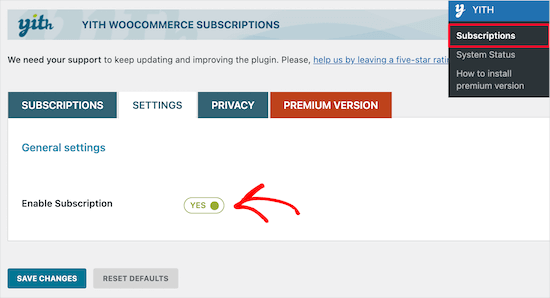
Nach der Installation und Aktivierung des Plugins haben Sie in Ihrem WordPress-Dashboard einen neuen Menüpunkt namens 'YITH'.
Navigieren wir zu YITH » Abonnements. Wechseln Sie von hier aus zum Tab 'Einstellungen' und stellen Sie sicher, dass das Feld 'Abonnement aktivieren' auf 'Ja' gesetzt ist.
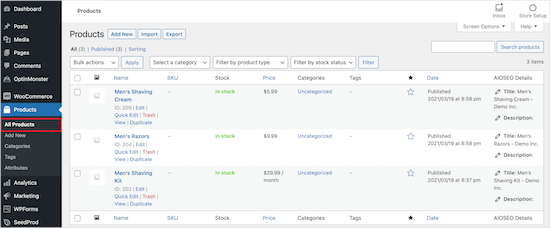
Als Nächstes möchten Sie ein Produkt öffnen, das Sie in ein Abonnement umwandeln möchten, indem Sie zu Produkte » Alle Produkte navigieren.
Wählen Sie dann Ihr Abonnementprodukt aus.
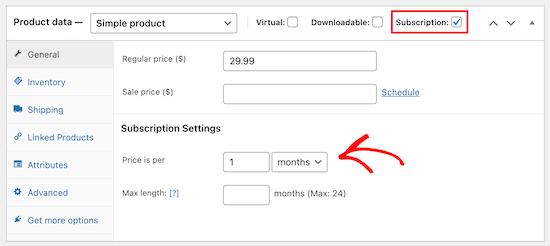
Unter 'Produktdaten' müssen Sie das Kontrollkästchen 'Abonnement' aktivieren.
Dies fügt eine neue Option hinzu, mit der Sie den Abonnementpreis und die maximale Dauer des Abonnements festlegen können.
Sobald Sie Ihre Abonnement-Einstellungen hinzugefügt haben, stellen Sie sicher, dass Sie Ihr Produkt speichern, indem Sie auf die Schaltfläche „Aktualisieren“ klicken.
Wenn Ihre Besucher nun ein Produkt kaufen, haben sie die Option zur Abonnementzahlung.
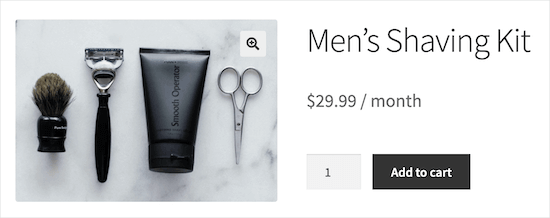
Hinweis: Wenn Sie eine vollständige Mitgliedschaftsseite mit verschiedenen Zugangsstufen erstellen möchten, können Sie YITH WooCommerce Membership verwenden. Dies ermöglicht Ihnen die Einrichtung von gestaffelten Preisen, bei denen höhere Pläne mehr Premium-Vorteile und Zugang zu Inhalten bieten als grundlegende Mitgliedschaftsstufen.
Methode 2. WooCommerce Subscriptions hinzufügen (kostenpflichtige Option)
Diese Methode ist einfacher und wird für die meisten WooCommerce-Shop-Besitzer empfohlen.
Dafür werden wir die offizielle WooCommerce Subscriptions Erweiterung verwenden.
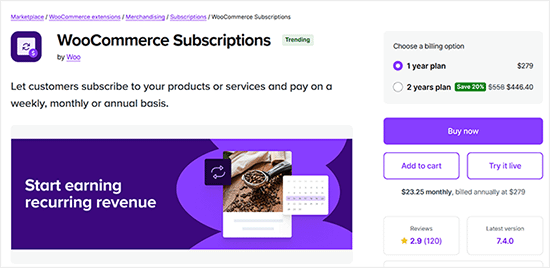
Diese von WooCommerce entwickelte Erweiterung ermöglicht es Ihnen, Abonnementprodukte und wiederkehrende Zahlungen zu erstellen und zu verwalten.
Sie können dann Dinge tun wie Abonnements für digitale und physische Produkte erstellen, monatliche Abonnementboxen, jährliche Softwarepakete und mehr erstellen.
Außerdem bietet es 25 Zahlungs-Gateway-Integrationen, darunter beliebte Optionen wie PayPal und Stripe. Das bedeutet, dass Ihre Kunden einen reibungslosen Checkout-Prozess haben werden.
Dann können Kunden eine manuelle Abonnement-Verlängerungsmethode wählen, wenn sie ihr Abonnement gekündigt haben und wieder beitreten möchten. Es unterstützt auch die automatische erneute Abrechnung bei fehlgeschlagenen Abonnementzahlungen, sodass Sie nie Einnahmen verlieren.
Der einfachste Weg, mit WooCommerce Subscriptions zu beginnen, ist die Anmeldung für Bluehost WooCommerce Hosting.
Bluehost hat zugestimmt, unseren Lesern einen exklusiven Rabatt anzubieten, der die kostenlose WooCommerce-Abonnementerweiterung im Wert von 199 $ beinhaltet.
Neben kostenlosen WooCommerce-Abonnements bietet dieser Bluehost-Tarif auch kostenlose Premium-Erweiterungen im Wert von fast 1000 US-Dollar, darunter Online Bookings & Appointments, Jetpack Premium und mehr.
Deshalb gehören sie zu den Top WooCommerce Hosting-Anbietern auf unserer Liste.
Sobald Sie sich für Hosting angemeldet haben, werden sowohl WooCommerce als auch die WooCommerce Subscriptions-Erweiterung automatisch installiert.
Danach können Sie ganz einfach Abonnements zu beliebigen WooCommerce-Produkten in Ihrem Online-Shop hinzufügen.
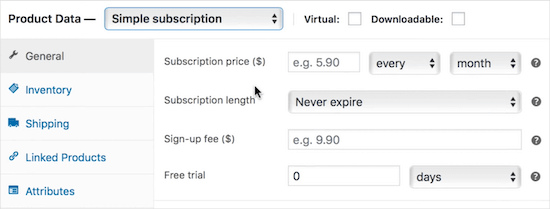
Auf Ihrer WooCommerce-Produktbearbeitungsseite haben Sie die Möglichkeit, Ihre Abonnement-Einstellungen festzulegen.
Für weitere Hilfe mit WooCommerce können Sie sich unser ultimatives WooCommerce-Tutorial ansehen.
Methode 3. WooCommerce-Abonnements für Mitgliedschaften und Kurse hinzufügen
Wenn Sie eine Mitgliedschaftsseite erstellen oder Online-Kurse verkaufen, benötigen Sie eine Möglichkeit, wiederkehrende Abonnementzahlungen für Ihre Benutzer einzurichten. Hier kommt MemberPress ins Spiel.
MemberPress ist das beste WordPress-Mitglieder-Plugin auf dem Markt. Es ermöglicht Ihnen, Abonnements zu verkaufen, Premium-Inhalte zu sperren, digitale Downloads anzubieten und sogar einen vollständigen Online-Kurs von Grund auf neu zu erstellen.
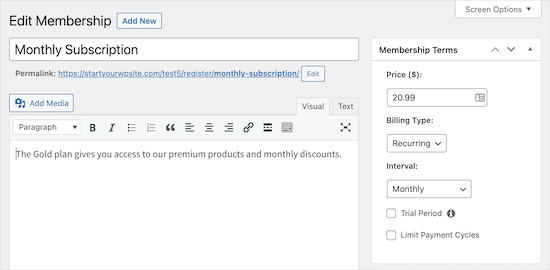
Bei WPBeginner verwenden wir MemberPress, um unseren eigenen kostenlosen Video-Mitgliedschaftsbereich zu betreiben. Es ist ein leistungsstarkes und zuverlässiges Werkzeug für die Verwaltung des Benutzerzugriffs und den Schutz exklusiver Inhalte. Um mehr zu erfahren, lesen Sie unsere detaillierte MemberPress-Bewertung.
Bevor Sie Abonnements hinzufügen können, müssen Sie zuerst Ihre Mitgliedschaftsseite einrichten. Detailliertere Anweisungen finden Sie in unserer Schritt-für-Schritt-Anleitung zum Erstellen einer WordPress-Mitgliedschaftsseite.
Hinweis: Beachten Sie, dass MemberPress ein Premium-Plugin ist und keine kostenlose Version hat.
So beschränken Sie WooCommerce-Produkte mit MemberPress
Sobald Sie Ihre Mitgliedschaften eingerichtet haben, können Sie Regeln erstellen, um bestimmte WooCommerce-Produkte auszublenden. Dies zwingt Benutzer, sich für eine Mitgliedschaft anzumelden, um sie anzuzeigen oder zu kaufen.
Navigieren Sie dazu zu MemberPress » Regeln und klicken Sie auf 'Neu hinzufügen'.
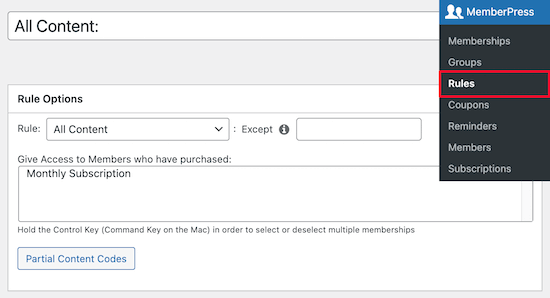
Als Nächstes können Sie unter der Einstellung „Regeloptionen“ aus der Dropdown-Liste „Alle Produkte“ auswählen.
Wählen Sie dann einfach die Mitgliedschaftsebene aus, der Sie Zugriff auf die Produkte gewähren möchten. In diesem Fall gewähren wir nur unseren 'Monatsabonnement'-Mitgliedern Zugriff auf die Produkte in unserem Shop.
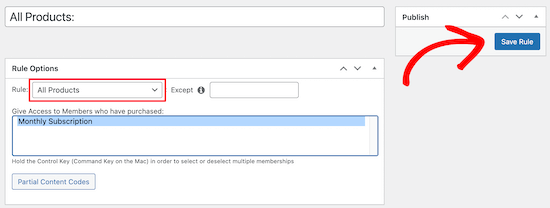
Nachdem Sie diese Änderungen vorgenommen haben, stellen Sie sicher, dass Sie sie speichern, indem Sie auf 'Regel speichern' klicken.
Sie können MemberPress auch als vollständiges LMS (Learning Management System)-Plugin zur Erstellung von Kursen verwenden, die Sie für wiederkehrende Abonnements einrichten können. Es gilt als das beste WordPress LMS-Plugin auf dem Markt.
Sie können den einfachen Drag-and-Drop-Builder verwenden, um Online-Kurse mit einem immersiven Lernerlebnis zu erstellen. Mit ihrem Kurs-Add-on können Sie Abonnenten Inhalte schrittweise bereitstellen und Engagement-Trigger hinzufügen, um sie aktiv zu halten.
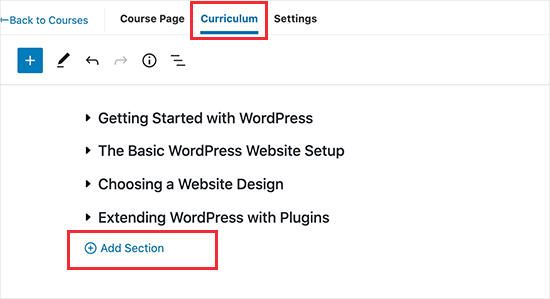
Die Funktion 'Kurse' von MemberPress funktioniert nahtlos mit jedem WordPress-Theme.
Ihre Klassenzimmer-Modus-Funktion ist unser Favorit, da sie ein ablenkungsfreies Lernerlebnis bietet.
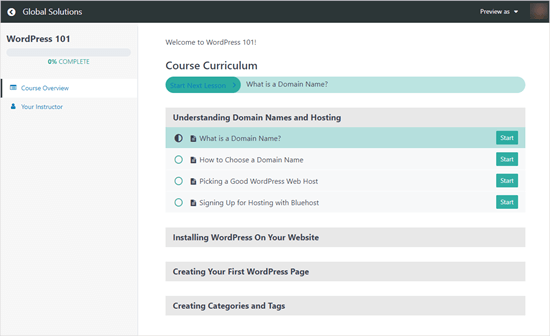
Sobald sich Ihre Kunden für eine Mitgliedschaftsstufe in MemberPress anmelden, werden sie automatisch in Ihre Kurse aufgenommen. Sie können Ihre Kurse sogar bündeln, um einen Rabatt zu erhalten, und den Zugang zu Kursen als wiederkehrendes Abonnement verkaufen.
Bonus-Tipp: Möchten Sie stattdessen einen WooCommerce-Shop nur für Mitglieder erstellen?
Wenn dieser Leitfaden nicht das ist, wonach Sie suchen, und Sie stattdessen einen WooCommerce-Shop nur für Mitglieder erstellen möchten, machen Sie sich keine Sorgen. Wir haben einen Leitfaden für Sie.
Aber zuerst, was genau ist ein WooCommerce-Shop nur für Mitglieder?
Ein WooCommerce-Shop nur für Mitglieder erfordert, dass Benutzer Mitglieder werden, um Produkte anzuzeigen und zu kaufen. Der Shop kann vollständig privat sein oder exklusive Produkte anbieten.
Einige häufige Gründe für diese Einrichtung sind der Verkauf von Großhandelswaren, die Beschränkung von Verkäufen auf zahlende Mitglieder, das Anbieten von Sonderversandrabatten, das Bereitstellen unterschiedlicher Produkte für jedes Mitgliedschaftslevel und das Gewähren von treuen Kunden Zugang zu beliebten Artikeln.
Dann kann die Mitgliedschaft auf einem kostenpflichtigen Abonnement oder einem einfachen Anmeldevorgang basieren.
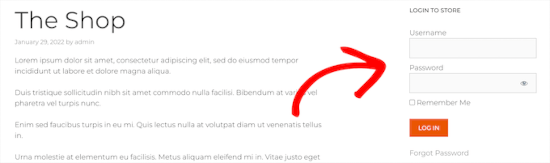
Weitere Informationen zu diesem Thema finden Sie in unserer Anleitung zum Erstellen eines WooCommerce-Shops nur für Mitglieder.
Häufig gestellte Fragen zum Hinzufügen von WooCommerce-Abonnements
Hier sind einige Fragen, die unsere Leser häufig zum Hinzufügen von WooCommerce-Abonnements gestellt haben:
Ermöglicht WooCommerce Abonnements?
Ja, WooCommerce erlaubt Abonnements, aber Sie benötigen ein Tool wie das WooCommerce Subscriptions Plugin, um wiederkehrende Zahlungspläne für Produkte oder Dienstleistungen zu erstellen.
Wie füge ich ein Abonnement auf WordPress hinzu?
Sie können ein Abonnement auf WordPress hinzufügen, indem Sie das Plugin WooCommerce Subscriptions oder YITH WooCommerce Subscription installieren, ein Produkt erstellen und die Abonnementoption mit Ihrem gewünschten Abrechnungsintervall auswählen.
Ist WooCommerce zu 100 % kostenlos?
WooCommerce selbst ist zu 100 % kostenlos nutzbar, aber einige erweiterte Funktionen wie Abonnements, Buchungen oder Mitgliedschaften erfordern kostenpflichtige Erweiterungen.
Was ist der Unterschied zwischen WooCommerce-Mitgliedschaft und Abonnement?
Ein Abonnement berechnet Kunden nach einem wiederkehrenden Zeitplan für Produkte oder Dienstleistungen, während eine Mitgliedschaft Zugang zu Inhalten, Vergünstigungen oder Produkten gewährt, die wiederkehrende Zahlungen beinhalten können oder auch nicht.
Wir hoffen, dieser Artikel hat Ihnen geholfen, Abonnements zu WooCommerce hinzuzufügen. Möglicherweise möchten Sie auch unsere Liste der besten WooCommerce-Plugins für Ihren Shop und unsere ultimative Anleitung zum WooCommerce SEO sehen.
Wenn Ihnen dieser Artikel gefallen hat, abonnieren Sie bitte unseren YouTube-Kanal für WordPress-Video-Tutorials. Sie finden uns auch auf Twitter und Facebook.





Echo
#2 YITH Sie haben kein Zahlungs-Gateway für Abonnements erwähnt, falls ich es übersehen habe, entschuldige ich mich. Ich benutze Stripe. Woher soll Stripe wissen, dass dies ein Abonnement ist, wenn ich YITH benutze?
WPBeginner-Support
Sie würden deren Stripe-Integration hinzufügen und könnten dann über Stripe abrechnen.
Administrator