


Wenn Sie einen WooCommerce-Shop betreiben, haben Sie wahrscheinlich schon gehört, dass die Leute jetzt innerhalb von ChatGPT einkaufen. Ein Käufer fragt nach „einer blauen Yogamatte unter 40 €“ und ChatGPT zeigt echte Produkte von registrierten Händlern mit Preisen, Bildern und Lagerbeständen an.
Derzeit zeigt ChatGPT Shopping visuelle, nebeneinander liegende Produktergebnisse für alle Benutzer, kostenlos und kostenpflichtig. Die meisten WooCommerce-Shop-Besitzer wissen jedoch immer noch nicht, wie sie ihre Produkte dort listen können.
In diesem Leitfaden zeige ich Ihnen genau, wie Sie Ihre WooCommerce-Produkte in die Shopping-Ergebnisse von ChatGPT integrieren, und verwende dabei ein kostenloses Plugin für jeden Schritt.
Schnelle Antwort: Wie verkauft man auf ChatGPT mit WooCommerce?
Bewerben Sie sich für das Händlerprogramm von OpenAI unter chatgpt.com/merchants. Während Sie auf die Genehmigung warten, vervollständigen Sie Ihre Produktdaten (Titel, Beschreibung, Preis, Marke und Bild) und generieren Sie einen OpenAI-Produktfeed mit dem kostenlosen Plugin Product Feed PRO. Sobald OpenAI Ihren Antrag genehmigt hat, reichen Sie den Feed zur Validierung ein. Käufer finden dann Ihre Produkte in ChatGPT und klicken zu Ihrem eigenen Shop, um zu kaufen.
Sie können die unten stehenden Schnelllinks verwenden, um zu jedem Abschnitt zu springen:
- Was ist ChatGPT Shopping (Agentic Commerce)?
- Schritt 1: Registrieren Sie sich als Händler bei OpenAI
- Schritt 2: Machen Sie Ihre Produktdaten KI-bereit (einschließlich Identifikatoren)
- Schritt 3: Installieren Sie ein Produktfeed-Plugin
- Schritt 4: Konfigurieren und generieren Sie Ihren Produkt-Feed
- Schritt 5: Reichen Sie Ihren Produkt-Feed bei OpenAI ein
- Schritt 6: Machen Sie sich bereit für den Agentic Checkout (Was kommt als Nächstes)
- Tipps, wie Sie ChatGPT helfen, Ihre Produkte zu entdecken
- FAQs zum Verkauf auf ChatGPT mit WooCommerce
Was ist ChatGPT Shopping (Agentic Commerce)?
ChatGPT Shopping, auch Agentic Commerce genannt, ermöglicht es Menschen, Produkte in einem ChatGPT-Gespräch zu entdecken und dann zum Kauf in Ihrem WooCommerce-Shop zu klicken.
Während es ursprünglich entwickelt wurde, um Käufern den Checkout zu ermöglichen, ohne ChatGPT zu verlassen, konzentriert es sich jetzt auf die Produktentdeckung und den Vergleich, wobei die Käufe auf der eigenen Website des Händlers abgeschlossen werden.
Das bedeutet, dass Ihre idealen Käufer in ChatGPT diese Ergebnisse visuell durchsuchen und Optionen nebeneinander vergleichen können, mit Preisen, Bewertungen und wichtigen Details an einem Ort.
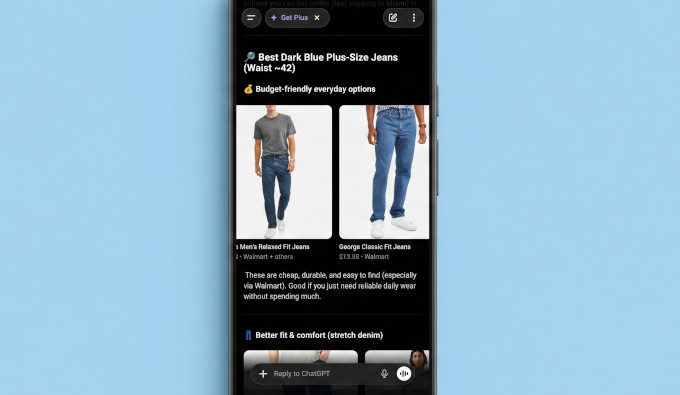
Im Hintergrund läuft dies auf dem Agentic Commerce Protocol (ACP). Einfach ausgedrückt ist ACP ein gemeinsames Regelwerk, das KI-Tools sagt, wie sie Ihren Produktkatalog lesen sollen.
Für Shop-Besitzer stechen einige Vorteile hervor:
- Käufer kommen kaufbereit an. Ihre Produkte erscheinen genau in dem Moment, in dem jemand nach einer Empfehlung fragt.
- Sie behalten den Checkout und den Kunden. Potenzielle Kunden klicken sich von ChatGPT zu Ihrem Shop durch. Sie können diese Nutzer nun auf Ihrer Website in zahlende Kunden umwandeln.
- Spielraum zur Erhöhung des Bestellwerts. Da Käufer auf Ihrer eigenen Website landen, können Sie relevante Upsells, Cross-Sells und Order Bumps im Checkout anbieten.
- Keine Gebühren. OpenAI bestätigt, dass für Käufe, die in ChatGPT beginnen, keine Gebühren anfallen.
Das Programm ist derzeit für ChatGPT-Nutzer in den Vereinigten Staaten live, und OpenAI plant, auf weitere Regionen zu expandieren.
OpenAI hat bestehende Partnerschaften, die es ermöglichen, Shopify- und Etsy-Kataloge mit ChatGPT zu verbinden. WooCommerce-Shop-Betreiber können ihre Produkte ebenfalls verbinden, indem sie sich direkt bewerben, und hier ist, wie.
Schritt 1: Registrieren Sie sich als Händler bei OpenAI
Bewerben Sie sich zunächst als OpenAI-Händler.
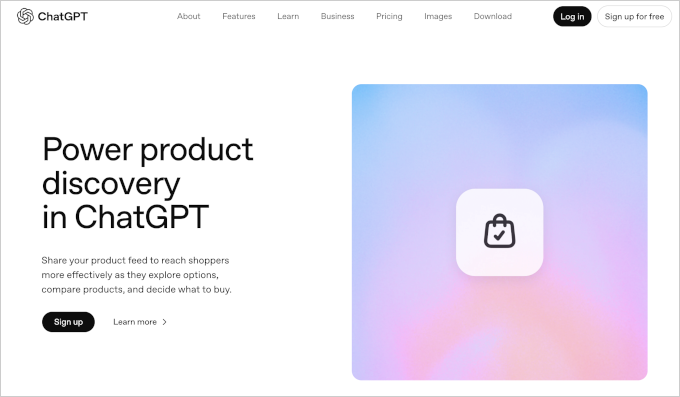
Das Bewerbungsformular fragt nach Ihren Kontaktdaten, einem Link zu Ihrem Shop, Ihren primären Produktkategorien und der Größe Ihres Katalogs. Es fragt auch nach einem LinkedIn-Profil, halten Sie Ihres also bereit.
Nachdem Sie sich beworben haben, setzt OpenAI Sie auf eine Warteliste. Es prüft die Bewerbungen und kontaktiert Sie mit Anweisungen zur Feed-Einreichung, wenn Sie an der Reihe sind.
Es gibt keinen offiziellen Zeitplan, und basierend auf Händlerberichten reicht die Wartezeit von einigen Tagen bis zu einigen Wochen.
Schritt 2: Machen Sie Ihre Produktdaten KI-bereit (einschließlich Identifikatoren)
Die Feed-Spezifikation von OpenAI erfordert für jedes Produkt 8 Datenpunkte:
- Eine eindeutige Produkt-ID (Ihre SKU funktioniert)
- Titel
- Beschreibung
- URL der Produktseite
- Bild-URL
- Verfügbarkeit (auf Lager oder nicht auf Lager)
- Preis mit Währungscode, z. B.
29,99 USD - Marke
WooCommerce speichert bereits die meisten dieser Daten, und das Feed-Plugin in Schritt 3 ordnet sie automatisch zu. Ihre Aufgabe in diesem Schritt ist es, zu bestätigen, dass jedes Produkt diese Felder ausgefüllt hat.
Marke ist das eine Feld, das Anfänger-Shops am häufigsten leer lassen.
Dann gibt es Produktidentifikatoren, der Teil, der die meisten Shop-Betreiber verwirrt. Die beiden Arten von Produktidentifikatoren, die OpenAI akzeptiert, sind:
- GTIN (Global Trade Item Number): die Barcodenummer eines Produkts. Sie umfasst UPCs (12 Ziffern), EANs (13 Ziffern) und ISBNs. Wenn Sie Produkte anderer Marken weiterverkaufen, befindet sich deren GTIN normalerweise auf der Produktverpackung oder auf der Website des Herstellers.
- MPN (Herstellerteilenummer): die Referenznummer, die ein Hersteller zur Identifizierung eines bestimmten Produkts verwendet. Wenn Sie Ihre eigenen Produkte herstellen, funktioniert Ihre interne Teilenummer hier.
Wenn ein Produkt tatsächlich keine Kennung hat, setzen Sie ein Feld namens identifier_exists auf „no“, und das Produkt besteht die Validierung trotzdem. Einfach ausgedrückt ist dies eine Checkbox, die OpenAI sagt: „Dieser Artikel hat keinen Barcode, und das ist in Ordnung.“
Das bedeutet, dass Sie sich für das Programm bewerben können, auch wenn Sie handgefertigte oder einzigartige Produkte verkaufen.
Um Identifikatoren in WooCommerce hinzuzufügen, gehen Sie zu Produkte » Alle Produkte, öffnen Sie ein Produkt und scrollen Sie nach unten zum Abschnitt „Produktdaten“. Dort finden Sie das Feld „SKU“.
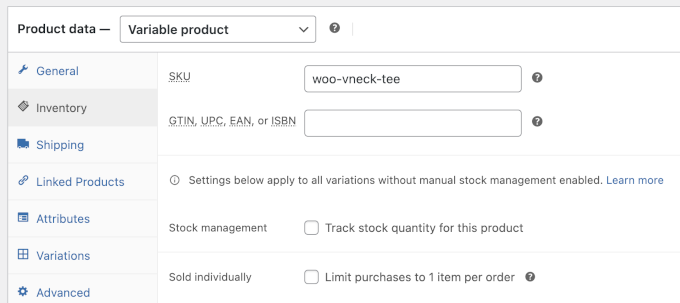
Sie können das SKU-Feld für Ihre MPN verwenden, wenn Sie kein separates GTIN-Feld zur Verfügung haben. Darunter finden Sie die Option, GTIN, EAN, UPC und ISBN hinzuzufügen.
Hier sind einige gängige Szenarien:
- Sie stellen Ihre eigenen Produkte her: Erstellen Sie eine MPN mit einem konsistenten Format wie MARKE-KATEGORIE-001. Das ist eine gültige Kennung.
- Sie verkaufen handgefertigte oder einzigartige Artikel: Verwenden Sie eine eindeutige MPN pro Artikel oder setzen Sie
identifier_existsin Ihrem Feed auf „no“. - Sie sind sich nicht sicher, was Ihre GTIN ist: Überprüfen Sie die Website des Herstellers, das Produktdatenblatt Ihres Lieferanten oder den Barcode auf dem physischen Produkt.
- Produkte wie Bücher haben ISBN als globale Kennung.
Tipp: Wenn Sie einen großen Katalog haben, dauert die Aktualisierung der Produkte einzeln eine Weile. Gehen Sie stattdessen zu WooCommerce » Produkte und klicken Sie auf „Exportieren“, um Ihre Produktdaten als CSV-Datei herunterzuladen.
Fügen Sie Ihre Identifikatoren und Marken in einer Tabellenkalkulationsanwendung hinzu und importieren Sie die Datei dann erneut. Details finden Sie in unserem Tutorial zum Importieren und Exportieren von WooCommerce-Produktdaten.
Schritt 3: Installieren Sie ein Produktfeed-Plugin
Um einen Feed zu generieren, der den Spezifikationen von OpenAI entspricht, benötigen Sie ein Plugin. Ich empfehle Product Feed PRO von AdTribes, da die kostenlose Version auf WordPress.org den OpenAI-Kanal enthält und Ihre Shop-Daten jedem Feld zuordnet, das ChatGPT erwartet.
AdTribes hat das Plugin für die endgültige Feed-Spezifikation von OpenAI in seinen neuesten Versionen aktualisiert. Stellen Sie sicher, dass Sie Version 13.5.6 oder neuer verwenden, da ältere Versionen veraltete Feldnamen verwenden, die die Validierung fehlschlagen lassen.
Es ist auch eines der besten WooCommerce-Produkt-Feed-Plugins insgesamt, mit Unterstützung für Google Shopping, TikTok und andere Kanäle vom selben Bildschirm aus.
Installieren und aktivieren Sie einfach das Plugin. Wenn Sie Hilfe benötigen, lesen Sie unser Tutorial zur Installation eines WordPress-Plugins.
Schritt 4: Konfigurieren und generieren Sie Ihren Produkt-Feed
Nach der Aktivierung des Plugins gehen Sie in Ihrem WordPress-Adminbereich zu Produkt-Feed » Feeds verwalten und klicken Sie auf „Neuen Feed hinzufügen“.
Geben Sie im Feed-Assistenten einen Namen für den Feed ein, wählen Sie Ihr Land und wählen Sie unter der Option Kanal „OpenAI Product Feed“ aus. Das Plugin lädt dann automatisch die Feldvorlage von OpenAI.
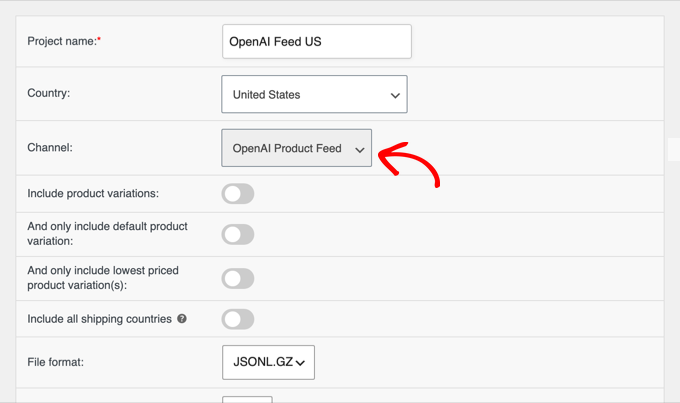
Darunter müssen Sie ein Dateiformat auswählen. Wählen Sie JSONL komprimiert als .gz, was eine Textdatei mit einem Produkt pro Zeile ist und eines der Formate, die OpenAI akzeptiert.
Der .gz-Teil bedeutet, dass das Plugin die Datei komprimiert, was OpenAI verlangt.
Sie können hier auch ein Aktualisierungsintervall festlegen. Täglich ist für die meisten Shops in Ordnung, und stündlich ist sinnvoll, wenn sich Ihre Preise oder Ihr Lagerbestand häufig ändern.
Klicken Sie auf „Speichern & Fortfahren“, um zum Schritt Feldzuordnung zu gelangen. Das Plugin füllt die meisten OpenAI-Attribute aus Ihren WooCommerce-Daten vor, einschließlich der Verkäufer- und Richtlinienfelder.
Überprüfen Sie die Zuordnungen, füllen Sie alles aus, was leer ist, und fahren Sie fort.
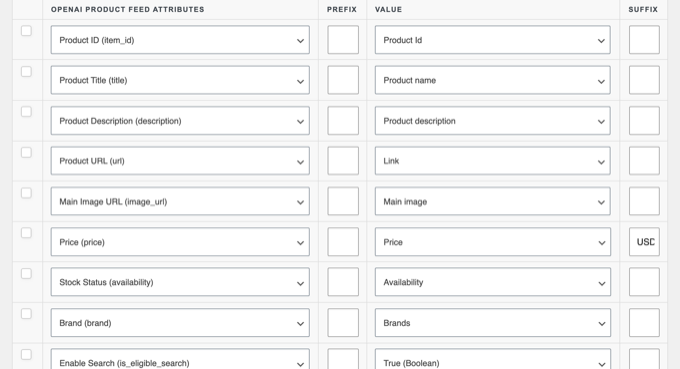
Das Plugin kümmert sich auch um die Berechtigungseinstellungen von OpenAI für Sie. Ihre Produkte bleiben für die Suche berechtigt, während der In-Chat-Checkout deaktiviert bleibt, bis WooCommerce die Funktion unterstützt, sodass Sie nichts konfigurieren müssen.
Die nächsten Bildschirme behandeln Datenmanipulation, Filter und Regeln. Diese sind optional, sodass Sie sie durchklicken können.
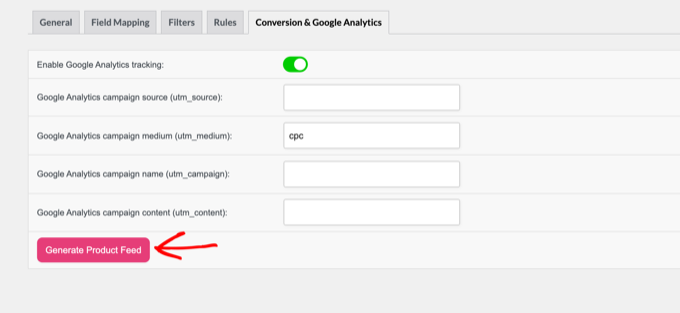
Halten Sie jedoch beim Tab „Konvertierung & Google Analytics“ an. Dort können Sie Ihren Produktlinks UTM-Parameter hinzufügen, damit Sie den ChatGPT-Traffic in Ihrer Analyse sehen können.
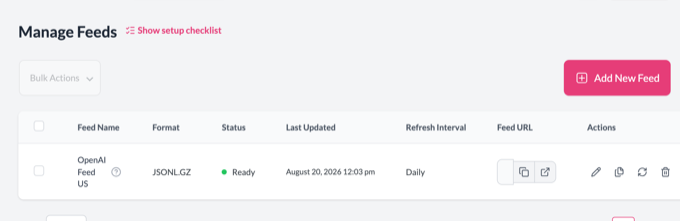
Klicken Sie schließlich auf die Schaltfläche „Produkt-Feed generieren“. Das Plugin erstellt die Datei und generiert sie nach dem von Ihnen gewählten Zeitplan immer wieder neu, sodass Ihr Feed immer die aktuellen Preise und Lagerbestände widerspiegelt.
Schritt 5: Reichen Sie Ihren Produkt-Feed bei OpenAI ein
Sobald OpenAI Ihre Händleranwendung genehmigt hat, sendet es Ihnen Anweisungen mit einem sicheren Upload-Link und Anmeldedaten. Sie verwenden diese, um Ihre Feed-Datei an OpenAI zu übermitteln.
Hier ist, wie OpenAI Feeds behandelt:
- Feeds sind vollständige Momentaufnahmen. Jeder Upload ist eine vollständige Kopie Ihres Katalogs, nicht nur die Änderungen. OpenAI empfiehlt, ihn mindestens täglich zu aktualisieren und jedes Mal denselben Dateinamen zu verwenden, damit jede neue Datei die alte ersetzt.
- Das Entfernen eines Produkts ist explizit. Um ein Produkt aus ChatGPT zu entfernen, setzen Sie sein Feld
is_eligible_searchauf false oder lassen Sie es in Ihrer nächsten Momentaufnahme weg.
Product Feed PRO erstellt diese Datei bereits nach einem Zeitplan, sodass Sie nur die Upload-Anweisungen von OpenAI befolgen müssen.
Nach der Übermittlung führt OpenAI eine automatisierte Validierungsprüfung anhand seiner Spezifikation durch. Wenn Ihr Feed fehlschlägt, teilt Ihnen der Bericht mit, welche Felder das Problem sind.
Die häufigsten Fehler sind:
- Fehlende erforderliche Felder, am häufigsten Marke
- Preise ohne Währungscode (das Format muss
29,99 USDlauten) - Produktbilder, die zu klein sind oder nicht JPEG/PNG sind
- Veraltete Feldnamen aus einem Feed-Plugin, das nicht aktualisiert wurde
Beheben Sie alles, was der Validator meldet, generieren Sie den Feed neu und übermitteln Sie ihn erneut.
Sobald er bestanden hat, erscheinen Ihre Produkte in den Shopping-Ergebnissen von ChatGPT für relevante Suchanfragen.
Schritt 6: Machen Sie sich bereit für den Agentic Checkout (Was kommt als Nächstes)
Im Dezember 2025 kündigte Stripe seine Agentic Commerce Suite an, eine Plattform, die es Händlern ermöglicht, über eine einzige Integration über mehrere KI-Agenten zu verkaufen. WooCommerce ist ein Day-One-Launchpartner, und die Funktion wird über die offizielle Stripe for WooCommerce-Erweiterung verfügbar sein.
Mit Agentic Commerce können KI-Agenten Einkäufe im Namen von Käufern abschließen und die Kasse und Zahlung abwickeln, ohne dass diese die KI-Konversation verlassen müssen. Stripe kümmert sich um die Agenten-seitige Kasse, Zahlungen und den Betrugsschutz, während die Bestellungen weiterhin in Ihrem WooCommerce-Dashboard eingehen.
Während ich dies schreibe, listet WooCommerce Agentic Checkout als „demnächst verfügbar“ auf und rät Händlern, sich jetzt vorzubereiten.
Hier ist, wie Sie sich heute vorbereiten können:
- Installieren Sie die offizielle Stripe for WooCommerce-Erweiterung und verbinden Sie Ihr Stripe-Konto.
- Treten Sie der Warteliste für die Agentic Commerce Suite bei.
- Halten Sie Ihren Produkt-Feed sauber, da dieselben Katalogdaten die Agentic-Kasse speisen.
Dies ermöglicht es KI-Assistenten, die Produkte und Bestellungen Ihres Shops direkt zu lesen, und Sie müssen nichts dafür konfigurieren.
Tipps, wie Sie ChatGPT helfen, Ihre Produkte zu entdecken
Ein Produkt-Feed ist der zuverlässigste Weg zu ChatGPT Shopping, aber nicht der einzige. Sie können die Sichtbarkeit Ihrer Produkte auf ChatGPT mit den folgenden Schritten erhöhen.
1. Erlauben Sie OpenAIs Such-Crawler. OpenAI verwendet einen Crawler namens OAI-SearchBot, um Websites für die Such- und Shopping-Ergebnisse von ChatGPT zu finden. Wenn Ihre robots.txt-Datei ihn blockiert, wird Ihre Website nicht in den ChatGPT-Suchantworten angezeigt.
Stellen Sie sicher, dass Ihre robots.txt OAI-SearchBot nicht verbietet, und beachten Sie, dass Änderungen etwa 24 Stunden dauern, bis sie registriert werden.
2. Fügen Sie Produktschema-Markup hinzu. Schema ist strukturierter Daten, der Ihre Produkte maschinenlesbar beschreibt, einschließlich Preis, Verfügbarkeit und Bewertungssterne. WooCommerce fügt standardmäßig grundlegendes Produktschema hinzu, und Sie können es erweitern, indem Sie unserer Anleitung folgen, wie Sie Schema-Markup in WordPress und WooCommerce hinzufügen.
3. Halten Sie Ihre Bewertungen sichtbar. ChatGPT vergleicht Produkte anhand von Bewertungen und Rezensionen. Stellen Sie also sicher, dass Ihre öffentlich auf Ihren Produktseiten sichtbar sind. Unsere Anleitung zum Anzeigen von WooCommerce-Bewertungen kann Ihnen dabei helfen.
FAQs zum Verkauf auf ChatGPT mit WooCommerce
Was ist, wenn meine Produkte keine GTINs haben?
Dies ist kein Blocker mehr, da die aktuelle Spezifikation von OpenAI GTIN und MPN als optional markiert. Wenn Sie andere Marken weiterverkaufen, befindet sich die GTIN normalerweise auf der Verpackung oder der Website des Herstellers. Wenn Sie Ihre eigenen Produkte herstellen, können Sie Ihre eigene MPN verwenden.
Und wenn ein Artikel wirklich keine Kennung hat, wie z. B. handgefertigte oder einzigartige Waren, setzen Sie das Feld identifier_exists auf „no“ und das Produkt ist trotzdem gültig.
Wie viel kostet es, auf ChatGPT zu verkaufen?
Nichts. Die Registrierung als Händler ist kostenlos. OpenAI erhebt keine Gebühren für Käufe, die in ChatGPT beginnen, und das in dieser Anleitung verwendete Product Feed PRO-Plugin kann kostenlos auf WordPress.org heruntergeladen werden.
Wie entscheidet ChatGPT, welche Produkte angezeigt werden?
ChatGPT gleicht Produkte anhand der von Ihnen bereitgestellten Produktdaten, einschließlich Titeln, Beschreibungen, Preis, Verfügbarkeit und Bewertungen, mit der Anfrage des Käufers ab. Sie können nicht für eine höhere Platzierung bezahlen.
Das Einzige, was Sie kontrollieren, ist die Datenqualität. Vollständige, genaue und aktuelle Produktinformationen geben ChatGPT mehr Anhaltspunkte für den Abgleich.
Kann ich digitale Produkte auf ChatGPT verkaufen?
Die Händlerrichtlinien von OpenAI verbieten keine digitalen Produkte, aber OpenAI hat das Programm für den physischen Einzelhandel entwickelt, und die Kategorieliste im Antragsformular spiegelt dies wider. Wenn Sie digitale Downloads verkaufen, können Sie sich immer noch unter der nächstgelegenen Kategorie bewerben, aber überprüfen Sie die aktuellen Händlerrichtlinien von OpenAI, bevor Sie Ihren Feed erstellen.
Ich hoffe, diese Anleitung hat Ihnen geholfen, Ihre WooCommerce-Produkte vor ChatGPT-Käufern zu präsentieren. Möglicherweise möchten Sie auch unsere Expertenauswahl der besten WooCommerce-Plugins sehen, um Ihr Geschäft weiter auszubauen.
Wenn Ihnen dieser Artikel gefallen hat, abonnieren Sie bitte unseren YouTube-Kanal für WordPress-Video-Tutorials. Sie finden uns auch auf Twitter und Facebook.




Haben Sie eine Frage oder einen Vorschlag? Hinterlassen Sie bitte einen Kommentar, um die Diskussion zu beginnen.