


Wenn Sie sich in Ihr Analytics einloggen und einen plötzlichen Rückgang des Website-Traffics feststellen, ist das unglaublich frustrierend. Ihr erster Gedanke ist normalerweise: „Habe ich etwas kaputt gemacht oder hat Google meine Website abgestraft?“
Bei WPBeginner verwalten wir seit 2009 mehrere Websites mit hohem Traffic. Wir haben fast jeden Grund für einen Traffic-Rückgang erlebt, von gro ever such search engine updates to minor technical settings that accidentally block search bots.
Der Schlüssel, um Ihren Traffic wieder auf Kurs zu bringen, ist die ruhige Diagnose des Problems. Ich habe vielen Website-Besitzern in genau dieser Situation geholfen.
In diesem Leitfaden führe ich Sie durch meinen bewährten Schritt-für-Schritt-Prozess, um herauszufinden, warum Ihr Traffic gesunken ist, und zeige Ihnen, wie Sie ihn beheben können.
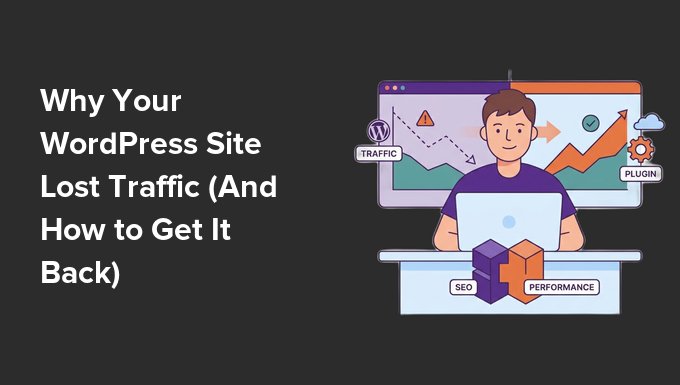
TL;DR: Wenn der Traffic Ihrer WordPress-Website unerwartet sinkt, geraten Sie nicht in Panik. Bestätigen Sie zunächst, ob Ihr Analytics-Tracking funktioniert, und überprüfen Sie dann die Google Search Console auf manuelle Strafen oder Algorithmus-Updates. Überprüfen Sie als Nächstes kürzlich vorgenommene Website-Änderungen, verifizieren Sie den Indexierungsstatus und scannen Sie nach Malware, bevor Sie die Wiederherstellung mit Website-Notizen überwachen.
Dies ist ein umfassender Artikel zur Fehlerbehebung. Sie können die unten stehenden Schnelllinks verwenden, um durch die verschiedenen Themen zu navigieren:
- Warum ist Ihr WordPress-Traffic gesunken?
- Schritt 1: Bestätigen Sie den Traffic-Rückgang (und überprüfen Sie Ihr Tracking)
- Schritt 2: Auf eine manuelle Google-Aktion prüfen
- Schritt 3: Auf kürzliche Google-Algorithmus-Updates prüfen
- Schritt 4: Prüfung auf technische Fehler und kürzliche Website-Änderungen
- Schritt 5: Überprüfen Sie Ihren Indexierungsstatus
- Schritt 6: Auf Malware und gehackte Inhalte scannen
- Schritt 7: Überwachen Sie Ihre Wiederherstellung mit Website-Notizen
- Häufig gestellte Fragen zu WordPress-Traffic-Rückgängen
- Weiter geht's: Halten Sie Ihren WordPress-Traffic gesund
Warum ist Ihr WordPress-Traffic gesunken?
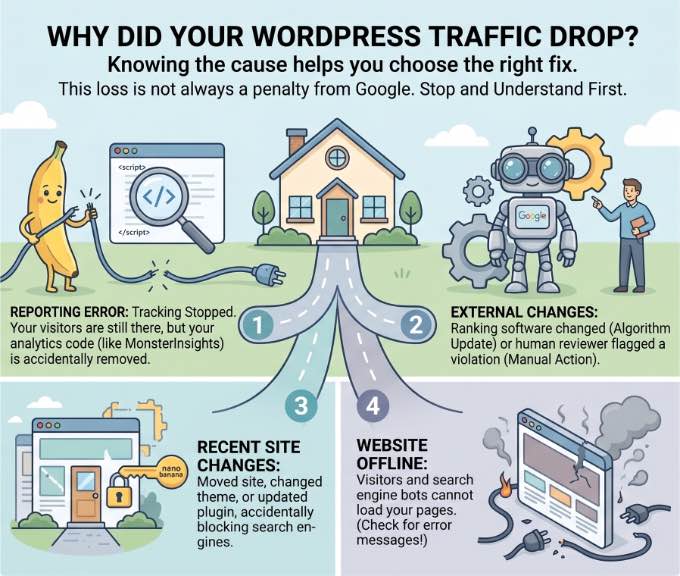
Wenn Ihr Website-Traffic plötzlich verschwindet, bedeutet das im Allgemeinen, dass etwas Besucher daran hindert, Ihre Inhalte zu erreichen, oder dass Suchmaschinen Ihre Website nicht sehen können.
Bevor Sie in Panik geraten oder Ihre WordPress SEO-Einstellungen ändern, müssen Sie verstehen, dass dieser Verlust nicht immer eine „Strafe“ von Google ist.
Die genaue Ursache zu kennen, hilft Ihnen, die richtige Lösung zu wählen, ohne Zeit zu verschwenden. Im Allgemeinen fallen Traffic-Rückgänge in eine von drei Kategorien:
- Berichtsfehler: Ihre Besucher sind noch da, aber Ihr Tracking funktioniert nicht mehr. Dies geschieht oft, wenn Ihr Analytics-Code versehentlich entfernt wird.
- Externe Änderungen: Google hat seine Ranking-Software geändert (Algorithmus-Update) oder ein menschlicher Prüfer hat Ihre Website wegen eines Verstoßes markiert (manuelle Aktion).
- Kürzliche Website-Änderungen: Sie haben kürzlich Ihre Website verschoben, Ihr Theme geändert oder ein Plugin aktualisiert, das Suchmaschinen versehentlich blockiert hat.
Und manchmal ist ein Traffic-Rückgang einfach das Ergebnis, dass Ihre Website offline gegangen ist. Wenn Sie zusammen mit dem Traffic-Rückgang sichtbare Fehlermeldungen auf Ihrer Website sehen, bedeutet dies, dass Besucher und Suchmaschinen-Bots Ihre Seiten nicht laden können.
Um diese Verbindungsprobleme zu diagnostizieren und zu beheben, können Sie unseren Leitfaden zu den häufigsten WordPress-Fehlern und deren Behebung einsehen.
Schritt 1: Bestätigen Sie den Traffic-Rückgang (und überprüfen Sie Ihr Tracking)
Das Erste, was Sie tun sollten, ist sicherzustellen, dass die Daten, die Sie sehen, korrekt sind. Manchmal ist ein Rückgang tatsächlich nur ein normaler saisonaler Rückgang oder ein Tracking-Fehler.
Um dies zu überprüfen, können Sie MonsterInsights verwenden. Es ist das beste Google Analytics-Plugin für WordPress und erleichtert den Vergleich Ihres Traffics im Laufe der Zeit.
Wir verwenden MonsterInsights auf WPBeginner, um alle unsere allgemeinen Website-Statistiken zu sammeln, einschließlich Engagement-Raten und der meistbesuchten Seiten.
Meiner Erfahrung nach, wenn Sie sehen, dass Ihr Traffic sofort auf Null fällt, dann ist es fast immer ein Fehler bei der Tracking-Gesundheit und nicht eine Suchmaschinen-Strafe.
Auf normale saisonale Rückgänge prüfen
Gehen Sie in Ihrem WordPress-Dashboard zu Insights » Reports. Klicken Sie auf den Datumsselektor oben rechts, um den Datums-Picker zu öffnen.
Wenn Sie MonsterInsights Plus oder höher verwenden, können Sie den Schalter „Vergleichen mit vorherigem“ umschalten. Dadurch werden Ihre Berichte automatisch aktualisiert, um Ihre aktuellen Daten neben den Daten des vorherigen Zeitraums anzuzeigen.
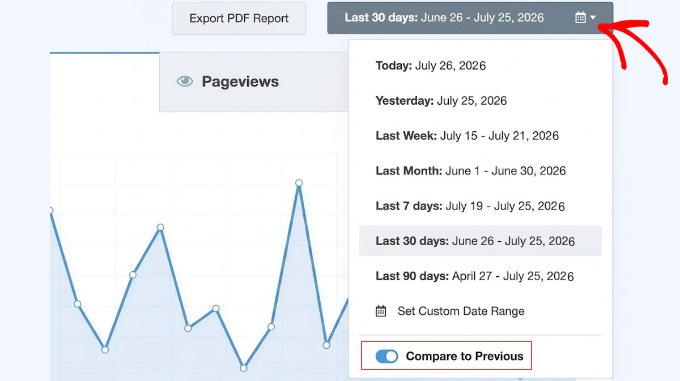
Sie können das benutzerdefinierte Datumsbereich-Tool in diesem Kalender verwenden, um genau denselben Zeitraum aus dem letzten Jahr auszuwählen.
Dies ermöglicht es Ihnen zu überprüfen, ob Ihr Traffic in dieser bestimmten Jahreszeit normalerweise zurückgeht, was ein sehr häufiger Trend für Unternehmen ist.
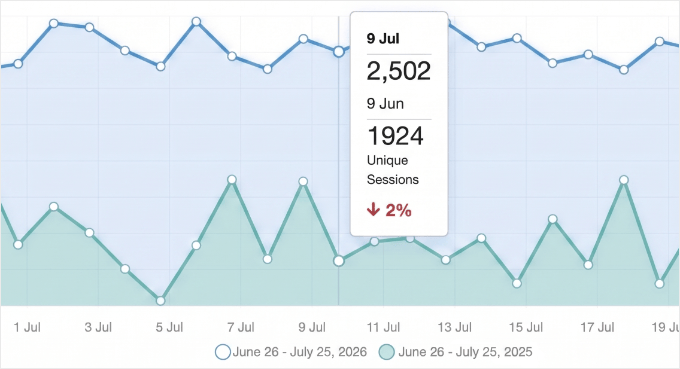
Wenn Ihr Diagramm im gleichen Zeitraum letztes Jahr einen ähnlichen Rückgang zeigt, erleben Sie wahrscheinlich nur normale Saisonalität. Sie müssen nicht in Panik geraten oder drastische Änderungen vornehmen.
Wenn dieser Rückgang jedoch völlig neu ist oder Ihr Traffic deutlich niedriger ist als im letzten Jahr, dann haben Sie einen echten Traffic-Rückgang und sollten mit den nächsten Schritten fortfahren, um die Ursache zu finden.
Überprüfen Sie Ihre Analytics-Verbindung
Alternativ, wenn Sie sich Ihre Berichte ansehen und feststellen, dass Ihr Traffic sofort auf Null gefallen ist, handelt es sich mit ziemlicher Sicherheit um ein Problem mit der Tracking-Gesundheit und nicht um eine Google-Strafe.
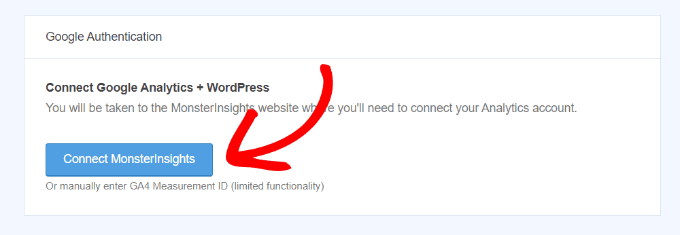
Sie sollten zu Insights » Settings navigieren, um sicherzustellen, dass Ihre Google Analytics 4 (GA4)-Property noch ordnungsgemäß authentifiziert ist.
Wenn die Verbindung verloren gegangen ist, erhält Ihre Website immer noch Besucher, aber sie werden einfach nicht gezählt. Dies führt zu einem falschen Traffic-Rückgang in Ihren Berichten, obwohl sich Ihre tatsächlichen Suchrankings nicht geändert haben.
In diesem Fall sehen Sie anstelle Ihrer aktiven Profildaten einen großen blauen Button „MonsterInsights verbinden“. Klicken Sie einfach auf diesen Button, um Ihr Konto wieder mit Google Analytics zu verbinden und Ihre Besucher wieder zu verfolgen.
Experten-Tipp: Überprüfen Sie immer Ihre Verbindung zu Google Analytics nach größeren Updates. Wenn Ihr Traffic um genau die Hälfte gesunken ist, haben Sie möglicherweise versehentlich einen „doppelten Tracking“-Fehler behoben. Wenn sowohl das „Enhanced Measurement“ von Google als auch MonsterInsights gleichzeitig getrackt haben, waren Ihre vorherigen Zahlen künstlich aufgebläht.
Wenn Sie Hilfe beim Einrichten von Grund auf benötigen oder sicherstellen möchten, dass Ihre Einstellungen vollständig korrekt sind, sehen Sie sich unsere Schritt-für-Schritt-Anleitung an, wie Sie Google Analytics in WordPress installieren.
Schritt 2: Auf eine manuelle Google-Aktion prüfen
Wenn Ihr Tracking korrekt funktioniert, Ihr Traffic aber dennoch gesunken ist, besteht der nächste Schritt darin zu prüfen, ob Google Ihre Website manuell abgestraft hat. Eine „Manuelle Maßnahme“ tritt ein, wenn ein menschlicher Prüfer bei Google entscheidet, dass Ihre Website nicht dessen Qualitätsrichtlinien entspricht.
Um dies zu überprüfen, müssen Sie zunächst sicherstellen, dass Ihre Website mit Google Search Console verbunden ist.
Wenn Sie dies noch nicht eingerichtet haben, lesen Sie bitte unseren Leitfaden zum Hinzufügen Ihrer WordPress-Website zur Google Search Console.
Sobald Sie in Ihrem Konto angemeldet sind, schauen Sie in das linke Menü, scrollen Sie nach unten zum Abschnitt „Sicherheit & Manuelle Maßnahmen“ und klicken Sie auf „Manuelle Maßnahmen“.
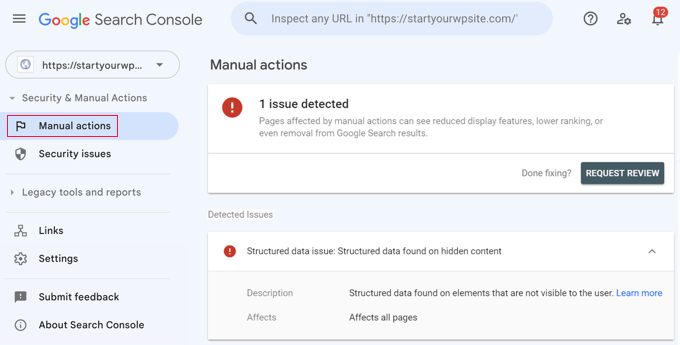
Wenn Sie eine Meldung sehen, dass „Keine Probleme erkannt“ wurden, sind Sie auf der sicheren Seite. Wenn Sie jedoch eine bestimmte Strafe aufgeführt sehen, gibt Google Details darüber an, was falsch ist, z. B. „dünner Inhalt“ oder „unnatürliche Links“.
Sie sollten auch auf den Tab „Sicherheitsprobleme“ direkt unter „Manuelle Maßnahmen“ klicken. Dies teilt Ihnen mit, ob Google Malware oder einen Hack auf Ihrer Website erkannt hat.
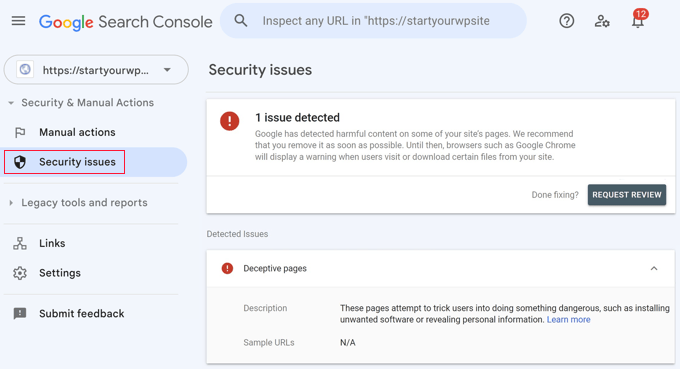
Wenn dies geschieht, zeigt Google oft eine grellrote Warnung „Täuschende Website voraus“ für jeden an, der versucht, Ihre Website zu besuchen, was Ihren Traffic sofort verschwinden lässt.
Wenn Sie eine Strafe oder ein Sicherheitssignal finden, müssen Sie die spezifischen Probleme beheben und dann in der Search Console auf die Schaltfläche „Überprüfung beantragen“ klicken.
Wenn Sie Google bitten, Ihre Website erneut zu prüfen, stellen Sie sicher, dass Sie eine kurze „Papierspur“ bereitstellen, die die genauen Schritte erklärt, die Sie zur Behebung des Problems unternommen haben (z. B. Entfernen eines bösartigen Plugins), da dies Ihre Chancen auf eine Wiederherstellung erheblich verbessert.
Die Wiederherstellung von diesen Strafen erfordert, dass Sie die genaue Ursache identifizieren (z. B. toxische Backlinks oder versteckte Malware), Ihre Website-Dateien bereinigen und eine gründliche Überprüfungsanfrage an Google senden.
Für eine vollständige Anleitung zur Bewältigung dieses Bereinigungsprozesses lesen Sie unseren Leitfaden zu Was ist die Google Blacklist und wie kann man sie beheben.
Schritt 3: Auf kürzliche Google-Algorithmus-Updates prüfen
Im Gegensatz zu manuellen Maßnahmen sind Google-Algorithmus-Updates automatisiert. Google ändert häufig seinen Ranking-Algorithmus, um die Suchergebnisse zu verbessern, und diese Updates können dazu führen, dass sich Ihre Rankings über Nacht verschieben.
Der einfachste Weg, um zu sehen, ob ein Update Ihre Website getroffen hat, ist die Verwendung von All in One SEO (AIOSEO). Es ist das beste SEO-Plugin für WordPress und enthält eine leistungsstarke Suchstatistiken-Funktion (verfügbar im Elite-Plan), die Google-Update-Daten direkt in Ihre Traffic-Berichte einblendet.
Experten-Tipp: Die Suchstatistiken-Funktion, die Google-Update-Daten in AIOSEO einblendet, ist exklusiv für den Elite-Plan. Für grundlegende On-Page-SEO-Analysen ist die kostenlose Version großartig, aber für diese Art der historischen Trendanalyse benötigen Sie die erweiterte Stufe.
Um dies zu sehen, gehen Sie in Ihrem Dashboard zu All in One SEO » Suchstatistiken. Suchen Sie im Diagramm „SEO-Statistiken“ nach kleinen vertikalen Linien mit einem Google-Symbol.
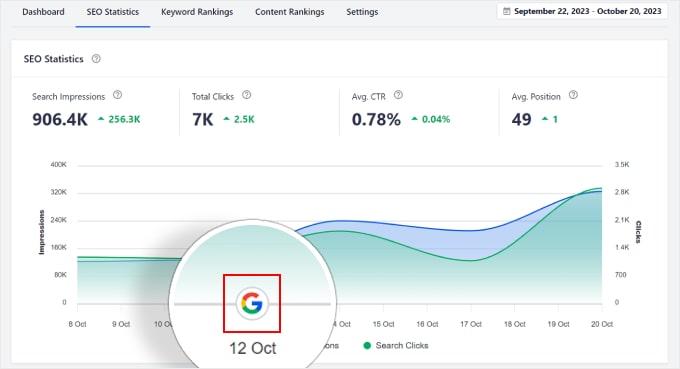
Sie können diese Markierungen tatsächlich anklicken, um eine Zusammenfassung darüber zu lesen, was dieses spezifische Kernupdate zum Ziel hatte.
Wenn ein Traffic-Einbruch am selben Tag wie einer dieser Marker auftritt, wurde Ihre Website wahrscheinlich von diesem spezifischen Update beeinträchtigt.
Seit wir alle unsere Marken-Websites auf All in One SEO umgestellt haben, verlassen wir uns auf diese Suchstatistiken, um unsere Leistung zu überwachen. Wir verwenden die 'Google Update'-Marker in unseren eigenen Diagrammen, um schnell zu erkennen, ob eine Ranking-Verschiebung mit einer Kernalgorithmusänderung übereinstimmt.
Dann scrollen wir einfach nach unten zur Content Performance-Tabelle von AIOSEO, um genau zu sehen, welche unserer Beiträge Rankings verloren haben.
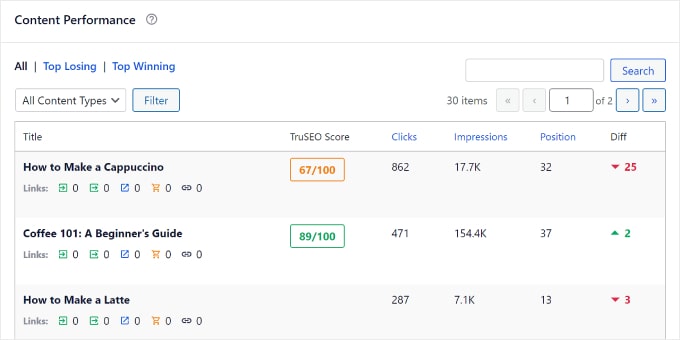
Dies ermöglicht es uns, die Ursache zu ermitteln und schnell zu reagieren, wodurch Wochen der Unsicherheit und des Traffic-Verlusts gespart werden.
Im Gegensatz zu manuellen Maßnahmen können Sie bei einer algorithmischen Strafe keine Überprüfungsanfrage an Google senden.
Um sich zu erholen, müssen Sie identifizieren, was das Update zum Ziel hatte (z. B. 'dünner Inhalt' oder 'Spam-Links'), dann die betroffenen Seiten überarbeiten, um hilfreicher zu sein, und darauf warten, dass Googles Algorithmus Ihre Verbesserungen auf natürliche Weise belohnt.
Eine vollständige Anleitung zur Einrichtung dieser Tracking-Berichte finden Sie in unserem Leitfaden zur Überwachung von Google-Algorithmus-Updates in WordPress.
Sobald Sie den Einbruch identifiziert haben, können Sie unseren Schritt-für-Schritt-Erholungsplan in unserem Leitfaden zur Wiederherstellung einer WordPress-Website von einer Google-Suchstrafe befolgen.
Verwandter Leitfaden: Sie erhalten möglicherweise auch weniger Traffic, da mehr Menschen KI-Suchen nutzen, um Informationen zu erhalten. Tipps zur Behebung dieses Problems finden Sie in unserem Leitfaden zur Optimierung Ihrer Inhalte für KI-Suchübersichten.
Schritt 4: Prüfung auf technische Fehler und kürzliche Website-Änderungen
Wenn Ihr Einbruch nicht mit einem Google-Update zusammenhängt, wird er oft durch eine kürzlich von Ihnen vorgenommene Änderung an Ihrer eigenen Website verursacht. Dies ist besonders häufig nach einer WordPress-Website-Migration, einem Theme-Wechsel oder einem wichtigen Plugin-Update.
Experten-Tipp: Bevor Sie größere Website-Änderungen wie einen Theme-Wechsel oder ein Plugin-Update vornehmen, testen Sie diese immer zuerst auf einer Staging-Website. So können Sie potenzielle Probleme, die zu Traffic-Einbrüchen führen könnten, erkennen, ohne Ihre Live-Website zu beeinträchtigen.
Suchmaschinen-Sichtbarkeit überprüfen
Zuerst sollten Sie die Einstellung 'Suchmaschinen-Sichtbarkeit' überprüfen.
Manchmal wählen Entwickler oder Website-Besitzer versehentlich dieses Feld aus, während sie an einer Website arbeiten, und vergessen, es zu deaktivieren, wenn sie live gehen.
Gehen Sie zu Einstellungen » Lesen und sehen Sie sich die Option 'Suchmaschinen-Sichtbarkeit' an.
Wenn das Feld neben 'Suchmaschinen von der Indexierung dieser Website abhalten' aktiviert ist, ist dies wahrscheinlich die Ursache für Ihren Traffic-Einbruch. Sie müssen dieses Feld sofort deaktivieren und auf die Schaltfläche 'Änderungen speichern' klicken.
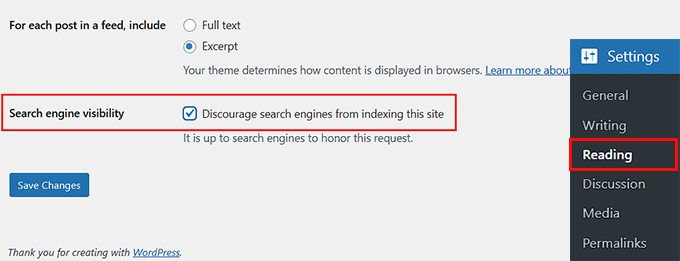
Beachten Sie, dass es einige Tage dauern kann, bis Google Ihre Website erneut durchsucht und Ihre Seiten wieder in die Suchergebnisse aufnimmt, nachdem Sie die Option deaktiviert haben. Seien Sie also nicht beunruhigt, wenn Ihr Traffic nicht sofort zurückkehrt.
Stellen Sie außerdem sicher, dass Sie Ihre Website nicht versehentlich im „Wartungsmodus“ mit einem Plugin wie SeedProd belassen oder versehentlich Ihre wichtigsten Seiten in den erweiterten Einstellungen Ihres SEO-Plugins auf „noindex“ gesetzt haben.
Überprüfen Sie die Einstellungen des Sicherheit-Plugins
Überprüfen Sie als Nächstes Ihre Sicherheit-Plugins. Einige Sicherheitstools verwenden eine „aggressive Bot-Erkennung“, um Hacker zu stoppen. Wenn sie jedoch falsch konfiguriert sind, können sie die Crawler von Google versehentlich blockieren.
Dies geschieht normalerweise, wenn die Sicherheitseinstellungen zu hoch eingestellt sind oder wenn das Plugin die IP-Adressen von Google nicht als sicher erkennt.
Experten-Tipp: Beginnen Sie bei der Einrichtung von Sicherheit-Plugins mit den empfohlenen Standardeinstellungen. Übermäßig aggressive Firewall-Regeln können echte Suchmaschinen versehentlich blockieren und zu einem Rückgang Ihres Traffics führen.
Überprüfen Sie 404-Fehler, Permalinks und gelöschte Inhalte
Um zu sehen, ob Ihre Website kürzlich wichtige Seiten blockiert hat, können Sie All in One SEO (AIOSEO) Pro verwenden.
Zuerst müssen Sie sicherstellen, dass die erweiterte Funktion „Redirection Manager“ aktiviert ist, damit sie diese Fehler verfolgen kann.
Sobald dies aktiviert ist, gehen Sie einfach zu All in One SEO » Weiterleitungen » 404-Protokolle. Wenn Sie hier einen plötzlichen Anstieg der 404-Fehler sehen, könnte dies bedeuten, dass Ihre URL-Struktur bei einer kürzlichen Änderung beschädigt wurde.
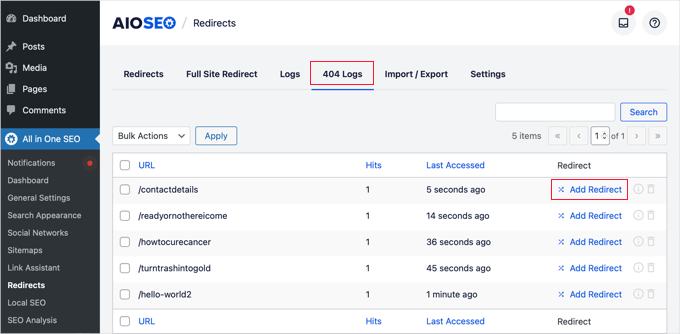
Wo wir gerade von 404-Fehlern sprechen: Zwei der häufigsten selbst verursachten Traffic-Einbrüche treten auf, wenn Benutzer ihre Permalink-Struktur ändern oder alte Inhalte löschen.
Wenn Sie kürzlich Ihre URLs (Permalinks) geändert haben, ohne ordnungsgemäße 301-Weiterleitungen einzurichten, kann Google Ihre Seiten nicht mehr finden und Ihre Inhalte verschwinden aus den Suchergebnissen.
Ebenso führt das Löschen alter Inhalte, insbesondere von Seiten, die zuvor gut gerankt haben oder Backlinks hatten, zu einem sofortigen Traffic-Verlust.
Wenn Sie eine URL ändern oder einen Beitrag löschen müssen, verwenden Sie immer einen Weiterleitungsmanager, wie den in AIOSEO, um den alten Link auf eine relevante neue Seite oder Ihre Homepage zu leiten, damit Sie diese wertvolle SEO-Ranking-Power nicht verlieren.
Testen Sie die Geschwindigkeit Ihrer Website
Ein weiteres technisches Problem, das Sie überprüfen sollten, ist die Ladezeit Ihrer Website. Wenn ein kürzliches Plugin-Update oder eine Theme-Änderung Ihre Website drastisch verlangsamt hat, kann Google Ihre Rankings aufgrund schlechter Core Web Vitals senken. Menschen hassen langsame Websites, und Suchmaschinen auch.
Sie können die aktuelle Geschwindigkeit Ihrer Website testen mit einem kostenlosen Tool wie Google PageSpeed Insights.
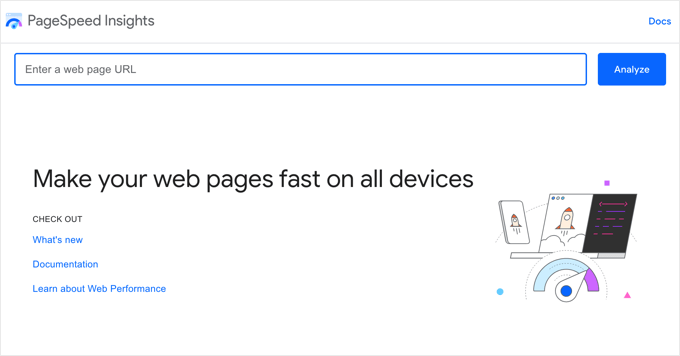
Wenn Ihre Punktzahl plötzlich gesunken ist, müssen Sie möglicherweise ein Caching-Plugin installieren oder Ihre Bilder optimieren. Schritt-für-Schritt-Anleitungen finden Sie in unserem ultimativen Leitfaden zur Steigerung der WordPress-Geschwindigkeit und -Leistung.
Finden Sie andere versteckte Blöcke und Probleme
Das versehentliche Blockieren von Suchmaschinen ist eine der häufigsten Ursachen für einen plötzlichen Traffic-Einbruch.
Diese unsichtbaren Blöcke können in Ihren globalen WordPress-Einstellungen, auf einzelnen Seiten oder durch serverseitigen Passwortschutz auftreten.
Um zu lernen, wo sich all diese versteckten Schalter befinden, damit Sie sicherstellen können, dass sie ausgeschaltet sind, lesen Sie unsere vollständige Anleitung zum Thema So verhindern Sie, dass Suchmaschinen eine WordPress-Website crawlen.
Wenn Sie diese häufigen Ursachen überprüft haben und das Problem immer noch nicht finden können, liegt möglicherweise ein tiefer liegendes Problem vor. Um eine vollständige Diagnose des Fundaments Ihrer Website durchzuführen, lesen Sie unsere Checkliste für das technische WordPress SEO Framework.
Schritt 5: Überprüfen Sie Ihren Indexierungsstatus
Manchmal ist Ihre Website immer noch live, aber Google hat beschlossen, bestimmte Seiten nicht mehr in den Suchergebnissen anzuzeigen. Dies geschieht oft, weil Google Ihre Website nicht effizient crawlt.
Sie können dies mit dem Google Search Console-Konto überprüfen, das Sie zuvor eingerichtet haben. Klicken Sie im linken Menü auf „Einstellungen“ und dann neben „Crawl-Statistiken“ auf „Bericht öffnen“.
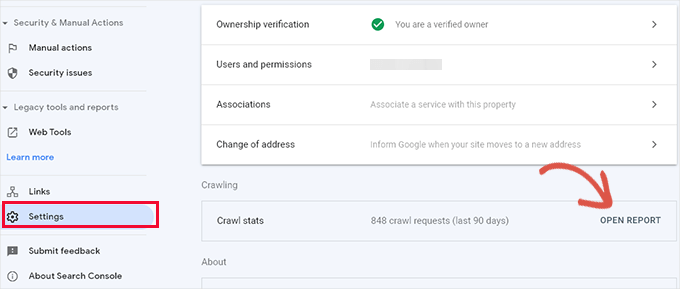
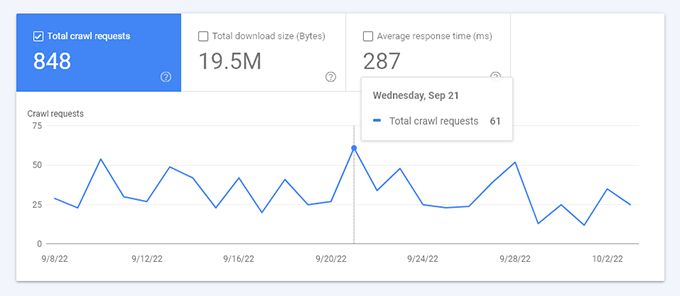
Dieser Bericht zeigt eine Übersicht darüber, wie oft Google-Bots Seiten von Ihrer Website anfordern.
Wenn Sie sich die Aufschlüsselung ansehen und feststellen, dass Google seine Zeit mit dem Crawlen von 404-Fehlern oder RSS-Feeds anstelle Ihrer tatsächlichen Artikel verbringt, bedeutet dies, dass Google Schwierigkeiten hat, Ihre Website zu lesen.
Dies ist als Problem mit dem „Crawl-Budget“ bekannt.
WordPress generiert im Hintergrund Hunderte von zusätzlichen URLs (wie Autoren-Feeds oder Kategorie-Tags). Wenn Sie diese nicht verwalten, verschwendet Google sein tägliches Crawl-Budget für diese Links mit geringem Wert, anstatt Ihre echten Inhalte zu entdecken.
Um dies zu beheben, müssen Sie diese zusätzlichen URLs bereinigen, damit Google sich auf Ihre wichtigsten Seiten konzentrieren kann. Dies können Sie ganz einfach mit der erweiterten Crawl-Bereinigungsfunktion tun, die in den Premium-Versionen von All in One SEO verfügbar ist.
Um genau zu sehen, wie Sie diese verschwendeten Links finden und sicher deaktivieren können, lesen Sie unser Tutorial zum Thema WordPress SEO Crawl-Budget-Problem und wie man es behebt.
Schritt 6: Auf Malware und gehackte Inhalte scannen
Wenn Sie die obigen Schritte befolgt haben und die Ursache immer noch nicht gefunden haben, wurde Ihre Website möglicherweise kompromittiert. Hacker starten oft „SEO-Spam“-Angriffe, bei denen sie Junk-Links in Ihre alten Beiträge einfügen.
Google wird dies bemerken und Ihre Rankings als Folge davon senken.
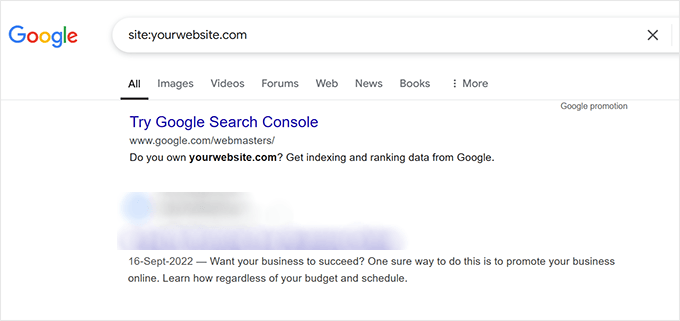
Sie können eine schnelle manuelle Überprüfung durchführen, indem Sie site:ihredomain.de in eine Google-Suche eingeben. Wenn Sie in Ihren Suchergebnissen fremde Zeichen, pharmazeutische Schlüsselwörter oder seltsame Titel sehen, die Sie nicht geschrieben haben, wurde Ihre Website gehackt.
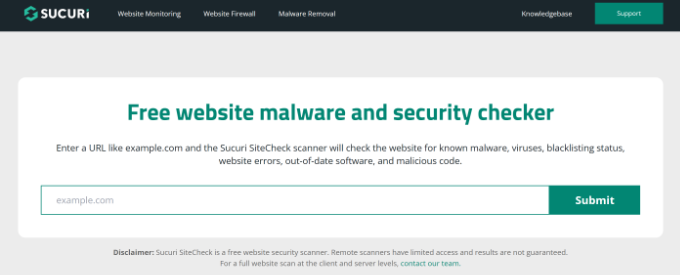
Für versteckte Hacks wie diesen sollten Sie Ihre Website mit einem Sicherheitstool wie Sucuri gründlich scannen.
Es ist ein Tool, dem wir jahrelang vertraut haben, um bösartigen Code und nicht autorisierte Weiterleitungen zu finden, die nur für bestimmte Besucher sichtbar sind, wie z. B. für mobile Geräte.
Sie sollten auch Benutzer » Alle Benutzer in Ihrem Dashboard überprüfen, um sicherzustellen, dass keine nicht autorisierten Administratorkonten erstellt wurden.
Wenn Sie vermuten, dass Ihre Website infiziert ist, müssen Sie Ihre Kerndateien, Themes und Plugins scannen, um die Malware zu isolieren.
Eine vollständige Anleitung zu den besten Sicherheits-Scannern finden Sie in unserem Leitfaden zum Thema So scannen Sie Ihre WordPress-Website auf potenziell bösartigen Code.
Warnung: Das Bereinigen Ihrer WordPress-Datenbank und das Ersetzen von Kern-Dateien sind extrem destruktive Aktionen. Erstellen Sie immer ein vollständiges Backup Ihrer Website, bevor Sie fortfahren. Dies ermöglicht es Ihnen, Ihre Website wiederherzustellen, falls etwas schief geht.
Wenn Ihr Scan SEO-Spam aufdeckt, reicht es nicht aus, einfach den sichtbaren Text auf Ihren Seiten zu löschen.
Sie müssen Ihre WordPress-Datenbank bereinigen, infizierte Theme-Dateien durch frische Kopien ersetzen und alle Ihre Passwörter zurücksetzen.
Eine Schritt-für-Schritt-Anleitung zu diesem Bereinigungsprozess finden Sie in unserem Tutorial Spam-Link-Injektionen in WordPress finden und entfernen.
Schritt 7: Überwachen Sie Ihre Wiederherstellung mit Website-Notizen
Sobald Sie das Problem identifiziert und behoben haben, das den Traffic auf Ihrer Website verhindert hat, ist der letzte Schritt die Überwachung Ihrer Website während der Erholungsphase.
Sie sollten nicht erwarten, dass der Traffic sofort zurückkehrt. Es kann mehrere Tage oder sogar Wochen dauern, bis Google Ihre Website erneut crawlt und Ihre Rankings aktualisiert.
Experten-Tipp: Sie können Google bitten, Ihre Website erneut zu crawlen, indem Sie unserer Anleitung folgen, wie Sie Google bitten, URLs auf Ihrer WordPress-Site erneut zu crawlen.
Der beste Weg, Ihren Fortschritt im Auge zu behalten, ist die Verwendung der Seitennotizen-Funktion in MonsterInsights.
Das Hinzufügen einer neuen Notiz erstellt einen klaren Zeitstempel in Ihrer Insights » Berichte-Übersicht. Sie können dies sogar direkt aus dem WordPress-Content-Editor tun, in dem Moment, in dem Sie auf „Aktualisieren“ auf einer behobenen Seite klicken.

Die tägliche Überprüfung dieses Diagramms hilft Ihnen zu sehen, genau wann Ihr Traffic wieder nach oben tendiert, was beweist, dass Ihre Korrekturen funktioniert haben.
Sie können Ihre Notizen überprüfen, um genau zu sehen, was an diesem Tag geändert wurde.
Eine detaillierte Anleitung, wie Sie dies einrichten, finden Sie in unserem Leitfaden GA4-Seitenannotationen und -notizen in WordPress erhalten. Er zeigt Ihnen, wie Sie Ihre Annotationen verwalten, Ihre Kategorien anpassen und Notizen direkt aus Ihren Berichten oder dem Beitragseditor hinzufügen.
Häufig gestellte Fragen zu WordPress-Traffic-Rückgängen
Wenn der Traffic Ihrer Website verschwindet, ist es natürlich, Fragen dazu zu haben, was schief gelaufen ist und wie lange es dauern wird, bis eine Erholung eintritt.
Hier sind einige der häufigsten Fragen, die unsere Leser zur Diagnose und Behebung von Traffic-Einbrüchen in WordPress stellen.
1. Wie lange dauert es, bis sich der Website-Traffic erholt?
Die Erholungszeit hängt vollständig von der Ursache des Einbruchs ab. Wenn das Problem ein einfacher technischer Fehler war, wie z. B. das versehentliche Blockieren von Suchmaschinen in Ihren WordPress-Einstellungen, können Sie feststellen, dass Ihr Traffic innerhalb weniger Tage nach der Behebung zurückkehrt.
Wenn Ihre Website jedoch von einem größeren Google-Algorithmus-Update betroffen war, kann es oft mehrere Wochen oder sogar Monate konsequenter Inhaltsverbesserungen dauern, bis sich Ihre Rankings vollständig stabilisiert haben.
2. Kann die Änderung meines WordPress-Themes oder das Aktualisieren von Plugins einen Traffic-Einbruch verursachen?
Ja. Die Änderung Ihres Themes kann Ihren Traffic beeinträchtigen, wenn das neue Theme langsamer ist, keine mobile Optimierung aufweist oder eine andere Überschriftenstruktur verwendet (wie z. B. die Änderung von H1-Tags in H2-Tags). Ebenso können Plugin-Updates manchmal Konflikte verursachen.
Dies ist der Grund, warum wir empfehlen, die Site Notes-Funktion in MonsterInsights zu verwenden, um eine Zeitleiste Ihrer Änderungen zu erstellen, damit Sie leicht erkennen können, ob ein Rückgang mit einem bestimmten Update zusammenfällt.
3. Können verlorene Backlinks dazu führen, dass mein Traffic zurückgeht?
Ja. Backlinks (Links von anderen Websites, die auf Ihre verweisen) sind ein wichtiger Rankingfaktor für Google. Wenn eine Website mit hoher Autorität kürzlich einen Link zu Ihrer Seite entfernt hat oder wenn eine Website, die auf Sie verlinkt hat, bestraft wurde, kann Ihre Seite an Ranking-Power verlieren.
Sie können SEO-Tools verwenden, um Ihr Backlink-Profil zu überwachen und zu sehen, ob ein plötzlicher Verlust von Links mit Ihrem Traffic-Rückgang korreliert.
4. Was ist, wenn mein Traffic zurückgegangen ist, aber meine Google-Rankings gleich geblieben sind?
Wenn Ihr Tracking funktioniert und sich Ihre Rankings nicht geändert haben, Ihr Traffic aber immer noch rückläufig ist, hat sich möglicherweise das Nutzerverhalten verschoben. Manchmal hören die Leute einfach auf, nach einem bestimmten Thema zu suchen, aufgrund wechselnder Jahreszeiten oder vergangener Trends.
Sie können Ihre Hauptschlüsselwörter in ein kostenloses Tool wie Google Trends eingeben, um zu sehen, ob das allgemeine öffentliche Interesse an Ihrem Thema natürlich zurückgegangen ist.
Weiter geht's: Halten Sie Ihren WordPress-Traffic gesund
Ich hoffe, dieser Artikel hat Ihnen geholfen zu verstehen, warum Ihre WordPress-Website Traffic verloren hat und wie Sie ihn zurückbekommen. Jetzt, da Sie die unmittelbare Krise gemeistert und Ihren Traffic wieder auf Kurs gebracht haben, sind Sie in einer viel stärkeren Position.
Nutzen Sie die hier gewonnenen Erkenntnisse, um Ihre WordPress-Website gesund und wachsend zu halten. Um Ihnen zu helfen, auf diesem Erfolg aufzubauen und sicherzustellen, dass Ihre Rankings stark bleiben, finden Sie hier einige zusätzliche Ressourcen:
- Der ultimative WordPress SEO-Leitfaden – Dies ist unsere umfassendste Roadmap, um sicherzustellen, dass Ihre Website von Grund auf vollständig für Suchmaschinen optimiert ist.
- Die besten WordPress SEO-Plugins und Tools, die Sie verwenden sollten – Sobald Sie Ihren Traffic wiederhergestellt haben, können Ihnen diese Tools helfen, neue Keyword-Möglichkeiten zu finden und Ihre Konkurrenten zu verfolgen.
- So überwachen Sie die Serververfügbarkeit Ihrer WordPress-Website – Technisches Downtime ist ein stiller Killer von Website-Traffic. Dieser Leitfaden zeigt Ihnen, wie Sie kostenlose automatisierte Benachrichtigungen einrichten, damit Sie die genaue Minute kennen, in der Ihre Website offline geht, und Sie sie beheben können, bevor Sie Besucher und SEO-Rankings verlieren.
- Die richtige Reihenfolge für WordPress-Updates – Viele Traffic-Einbrüche passieren direkt nach einem fehlerhaften Update. Dieses Tutorial zeigt Ihnen die genaue Reihenfolge, um Ihre Kernsoftware, Plugins und Themes sicher zu aktualisieren, um zu vermeiden, dass Ihre Website beschädigt wird.
Wenn Ihnen dieser Artikel gefallen hat, abonnieren Sie bitte unseren YouTube-Kanal für WordPress-Video-Tutorials. Sie finden uns auch auf Twitter und Facebook.


Haben Sie eine Frage oder einen Vorschlag? Hinterlassen Sie bitte einen Kommentar, um die Diskussion zu beginnen.