


Meta begann weltweit mit der Einführung seines WhatsApp-KI-Agenten (offiziell Meta Business Agent genannt) für berechtigte Unternehmen.
Sein KI-Agent kann rund um die Uhr Fragen beantworten, Produkte empfehlen und Leads für Ihr Unternehmen qualifizieren. Für kleine Unternehmen bedeutet dies, dass Sie kein zusätzliches Personal einstellen müssen, um Leads zu qualifizieren. Da er rund um die Uhr arbeitet, müssen Sie sich keine Sorgen über verpasste Nachrichten außerhalb der Geschäftszeiten machen.
Das Problem ist, dass er nur innerhalb von WhatsApp funktioniert, sodass die Besucher, die sich gerade auf Ihrer Website befinden, ihn nie sehen.
Was wäre, wenn ich Ihnen sagen würde, dass Sie denselben KI-Agenten direkt auf Ihrer WordPress-Website einsetzen können? Das bedeutet, dass Sie Ihre zufälligen Besucher in qualifizierte Leads verwandeln können, bevor sie wegklicken!
In diesem Leitfaden zeige ich Ihnen Schritt für Schritt, wie Sie Metas WhatsApp-KI-Agent einrichten und mit Ihrer WordPress-Website verbinden.
Kurze Zusammenfassung: Schalten Sie zuerst Metas Business AI in der WhatsApp Business App ein. Installieren Sie dann WPChat auf WordPress, verbinden Sie Ihre WhatsApp Business Nummer und richten Sie eine Smart FAQ auf der Website ein. Besucher erhalten sofort Antworten auf Ihrer Website und gelangen zu WhatsApp, wo Metas KI den Rest erledigt. Die Einrichtung dauert etwa 30 Minuten.
Was ist Metas WhatsApp-KI-Agent?
Der Meta Business Agent ist ein KI-Assistent, der in WhatsApp Business und Instagram Direct Messages (DMs) integriert ist. Mehr als eine Million Unternehmen nutzen ihn bereits in Ländern wie Indien und Brasilien. Meta erweitert ihn nun auf weitere Unternehmen weltweit.
Sobald er eingerichtet ist, kann er Kundenfragen rund um die Uhr beantworten, Produkte aus Ihrem Katalog vorschlagen, Termine buchen und Lead-Details sammeln. Er übergibt die Konversation auch an eine echte Person, wenn der Kunde dies wünscht oder die Frage zu komplex wird.
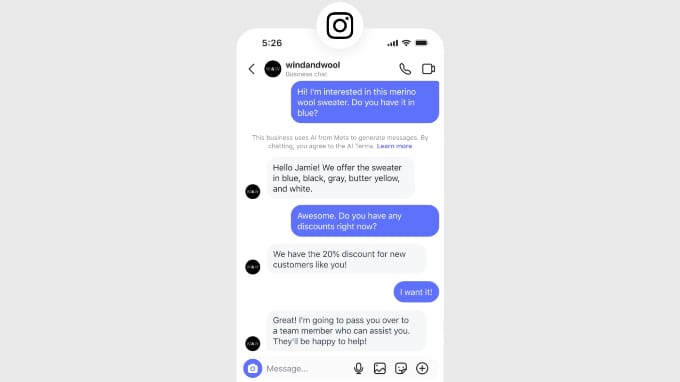
Derzeit können kleine und mittlere Unternehmen ihn über die WhatsApp Business App kostenlos nutzen. Meta hat angekündigt, dass größere Unternehmen ihn zukünftig nutzungsabhängig über einen Premium-Plan bezahlen werden.
Hier ist der Haken: Metas KI-Agent funktioniert nur innerhalb von WhatsApp. Er platziert kein Chatfenster auf Ihrer Website, sodass ein Besucher, der Ihre Homepage durchsucht, keine Möglichkeit hat, ihn zu erreichen, es sei denn, Sie bieten ihm eine solche an.
Warum Metas WhatsApp-KI-Agent mit Ihrer WordPress-Website verbinden?
Für ein kleines Unternehmen ist dies nicht nur eine coole Integration… Es geht darum, Verkäufe zu erfassen, die Sie derzeit verlieren:
- Kunden im richtigen Moment abfangen. Ihre Besucher sind auf Ihrer Website, nicht in ihrer WhatsApp-App, wenn sie entscheiden, ob sie bei Ihnen kaufen. Ein Gespräch mit ihnen im richtigen Moment beseitigt die Reibung, die dazu führt, dass Menschen abspringen.
- Gewinnen Sie Ihre Zeit zurück (ohne jemanden einzustellen). Als Kleinunternehmer können Sie nicht den ganzen Tag und die ganze Nacht am Telefon hängen, um dieselben Fragen zu beantworten. Der Meta Business Agent erledigt die repetitiven Aufgaben rund um die Uhr für Sie, sodass Sie sich keine Sorgen über Nachrichten außerhalb der Geschäftszeiten machen müssen.
- Helfen Sie Besuchern noch heute, auch bevor Meta Sie erreicht. Metas Agent wird noch ausgerollt, daher ist er möglicherweise noch nicht für Ihr Konto verfügbar. Mit dem WPChat-Plugin erhalten Ihre Besucher sofort KI-gestützte Antworten, sodass Sie nicht warten müssen, um mit der Konvertierung zu beginnen.
Lassen Sie uns nun alles einrichten. 👇
Schritt 1: Metas Business-KI in WhatsApp aktivieren
Bevor Sie etwas zu WordPress hinzufügen, ist es hilfreich, den KI-Agenten zu aktivieren, der Ihre WhatsApp-Nachrichten beantwortet. Sie benötigen die WhatsApp Business App auf Ihrem Telefon, die sich von der normalen WhatsApp-App unterscheidet.
Öffnen Sie die WhatsApp Business App und tippen Sie auf die Registerkarte „Tools“. Suchen Sie nach der Option „Ihre Business-KI“ und tippen Sie darauf, um die geführte Einrichtung zu starten.
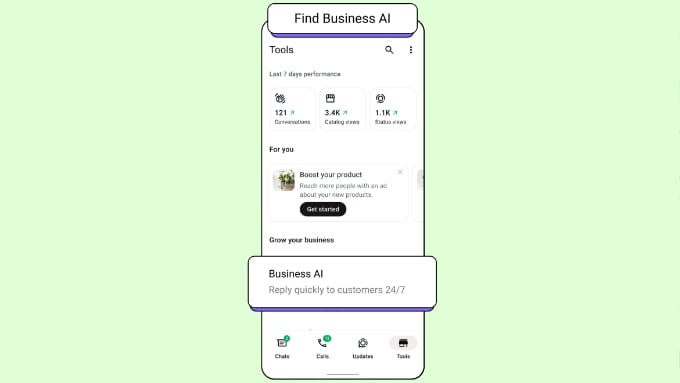
Von dort aus führt Sie WhatsApp durch das Training des Agenten.
Sie fügen Ihre Geschäftsdetails hinzu, verbinden einen Produktkatalog, falls vorhanden, und laden eine kurze FAQ hoch, die Dinge wie Ihre Öffnungszeiten, Versand- und Rückgaberichtlinien abdeckt.
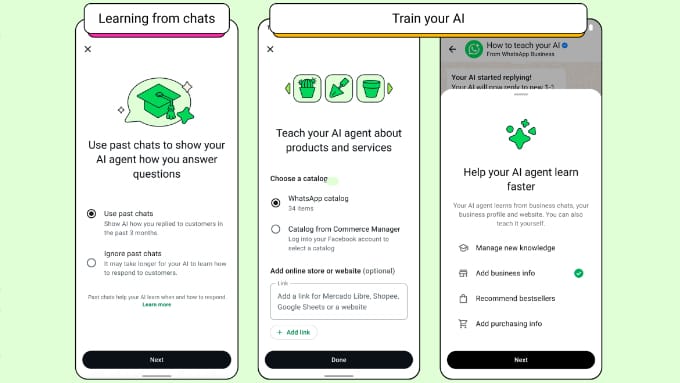
Sie legen auch Ihre Übergaberegeln fest, die entscheiden, wann ein Chat an eine echte Person übergeben werden soll. Ich empfehle, diese anfangs großzügig zu halten, damit Kunden immer leicht einen Menschen erreichen können.
Es gibt auch einige Regeln, die Meta befolgt werden müssen:
- Ihre KI muss sich als Assistent identifizieren.
- Sie kann nur geschäftliche Aufgaben erledigen (kein offenes Chatten).
- Kunden müssen jederzeit einen Menschen anfordern können.
Hinweis: Metas Business-KI wird schrittweise ausgerollt, daher sehen Sie möglicherweise noch nicht „Ihre Business-KI“ in Ihrer Registerkarte „Tools“.
Keine Sorge! Bis Sie Zugriff erhalten, können Sie sich auf die intelligente Suche von WPChat verlassen, die Ihren Benutzern hilft, die relevante Antwort basierend auf ihrer Absicht zu finden. Außerdem hilft das intelligente FAQ-System Kunden, sofortige Lösungen für häufige Anfragen zu erhalten.
Fahren Sie fort und schließen Sie den Rest dieser Anleitung ab und haben Sie ein funktionierendes Chat-Widget auf Ihrer WordPress-Site. Sie können die Meta-Übergabe aktivieren, sobald sie Ihr Konto erreicht.
Sobald Ihr Agent aktiv ist, kann jede Nachricht, die an Ihre WhatsApp Business Telefonnummer gesendet wird, automatisch beantwortet werden.
Als Nächstes geben wir Ihren Website-Besuchern eine Möglichkeit, diese Konversation zu starten.
Schritt 2: WPChat installieren und aktivieren
WPChat ist das Plugin, das Ihre WordPress-Site mit WhatsApp verbindet. Es wird von Smash Balloon entwickelt, dem Team hinter einigen der beliebtesten Social-Media-Plugins für WordPress, daher ist es anfängerfreundlich konzipiert.
Zuerst müssen Sie das WPChat-Plugin installieren und aktivieren. Wenn Sie Hilfe bei diesem Schritt benötigen, lesen Sie unsere Anleitung zum Installieren eines WordPress-Plugins.
Hinweis: Die kostenlose Version von WPChat reicht aus, um ein WhatsApp-Chat-Widget und eine einfache FAQ zu Ihrer Website hinzuzufügen. Sie benötigen einen kostenpflichtigen Plan nur für die KI-gestützte Smart Search, Chat-Funnels, zusätzliche Agenten und erweiterte Seiten-Targeting, auf die ich im Laufe der Anleitung hinweisen werde.
Schritt 3: Ihre WhatsApp Business-Nummer verbinden
Nachdem Sie das Plugin aktiviert haben, sehen Sie ein neues Menü WPChat in Ihrer WordPress-Seitenleiste. Klicken Sie darauf und dann auf die Schaltfläche „Einrichten“, um den Onboarding-Assistenten zu starten.
Das Erste, wonach gefragt wird, ist Ihre Telefonnummer. Geben Sie dieselbe WhatsApp Business-Nummer ein, die Sie in Schritt 1 verwendet haben, da hier die Nachrichten Ihrer Besucher landen.

Halten Sie Ihr Telefon bereit, falls Sie aufgefordert werden, die Nummer per SMS oder Anruf zu verifizieren.
Ein wichtiger Tipp: Verwenden Sie eine echte Mobil- oder Festnetznummer, keine virtuelle Nummer oder VoIP-Nummer von einem Dienst wie Google Voice. WhatsApp blockiert diese, und Sie riskieren den Verlust des Zugriffs auf Ihre Konversationen.
Als Nächstes können Sie im Assistenten ein Startthema für Ihr Widget auswählen. Sie können „Basic“, „Night“ oder „Pastel“ wählen, und Sie können das Aussehen später noch feinabstimmen.

Danach wählen Sie aus, wo das Widget angezeigt werden soll. Sie können es auf Ihrer gesamten Website anzeigen lassen oder auf bestimmte Seiten beschränken und dann den Assistenten abschließen.
Wenn Sie die kostenlose Version verwenden, klicken Sie einfach auf „Einrichtung abschließen, ohne zu aktualisieren“.
Ihr Chat-Widget ist jetzt auf Ihrer Website live und mit Ihrer WhatsApp-Nummer verbunden.
Tipp: Bevor Sie sich auf das Widget verlassen, öffnen Sie Ihre Website sowohl auf Ihrem Telefon als auch auf Ihrem Computer, klicken Sie auf die Chat-Schaltfläche und senden Sie sich selbst eine Testnachricht. Dies bestätigt, dass das Widget WhatsApp öffnet und die richtige Nummer erreicht, bevor echte Besucher es nutzen.
Schritt 4: Richten Sie Ihren Support-Agenten ein
WPChat verwendet Agentenprofile, um Besuchern anzuzeigen, mit wem sie sprechen. Selbst wenn Sie es nur sind, macht die Einrichtung eines Agenten den Chat persönlicher.
Hinweis: Die kostenlose Version beinhaltet einen Agenten. Wenn Sie ein Support-Team haben, unterstützt der Basic-Plan bis zu 5 Agenten, der Plus-Plan bis zu 10 und der Elite-Plan bietet unbegrenzte Agenten.
Gehen Sie zu WPChat » Agenten und klicken Sie auf die Schaltfläche „Neuer Agent“.

Jetzt können Sie den Namen des Agenten eingeben, seine Kontaktdaten hinzufügen und ein Profilbild hochladen, wenn Sie möchten.
Wenn Sie fertig sind, klicken Sie auf „Änderungen speichern“.

Die hier eingegebenen Kontaktdaten verbinden jeden Agenten mit WhatsApp. Überprüfen Sie daher, ob die Telefonnummer korrekt ist.
Wenn Sie mehr als nur WhatsApp anbieten möchten, klicken Sie oben auf der Seite auf „Agenteneinstellungen“. Hier können Sie „Messenger“, „Telegram“ und „Instagram“ aktivieren und dann den Benutzernamen jedes Agenten für diese Plattformen hinzufügen.

Sie können auch Geschäftszeiten in den „Agenteneinstellungen“ festlegen, damit das Widget angezeigt wird, wenn Ihr Team online ist. Wenn alle offline sind, übernimmt Ihre FAQ, die Sie im nächsten Schritt einrichten.
Schritt 5: Passen Sie Ihr Chat-Widget an
Ein Chat-Widget sollte zu Ihrer Marke passen, damit es sich wie ein Teil Ihrer Website anfühlt und nicht wie etwas, das nachträglich hinzugefügt wurde. WPChat verfügt über einen Live-Customizer, der sich beim Bearbeiten aktualisiert.
Gehen Sie zu WPChat » Customizer. Sie sehen eine Vorschau Ihres Widgets auf der rechten Seite und Ihre Bearbeitungsoptionen auf der linken Seite.
Von hier aus können Sie einige Dinge anpassen, um es zu Ihrem eigenen zu machen:
- Thema: Wechseln Sie zwischen den vordefinierten Designs als Ausgangspunkt.
- Farbpalette: Wählen Sie eine Voreinstellung oder legen Sie eine benutzerdefinierte „Akzentfarbe“ fest, die zu Ihrer Marke passt.
- Kopfzeile: Ändern Sie den Begrüßungstext, den Besucher oben im Chat sehen.
- Symbol: Wählen Sie das Schaltflächensymbol, das das Widget öffnet und schließt.
- Assistenten-Avatar: Verwenden Sie ein voreingestelltes Bild oder laden Sie Ihr eigenes hoch.

Sie können die Abschnitte im Widget auch neu anordnen, indem Sie sie ziehen, oder einen Abschnitt ausblenden, indem Sie auf das Augensymbol daneben klicken.
Wenn alles richtig aussieht, klicken Sie auf die Schaltfläche „Speichern“, um Ihre Änderungen zu übernehmen.
Schritt 6: Richten Sie Ihre Smart-FAQ auf der Website ein
Dies ist der Teil, der Ihre Website sofort hilfreich macht. Die Smart FAQ beantwortet häufig gestellte Fragen direkt im Widget, sodass Besucher nicht auf eine Antwort warten oder Ihre Website verlassen müssen.
Gehen Sie zu WPChat » Häufig gestellte Fragen und klicken Sie auf die Schaltfläche „Frage hinzufügen“.

Jetzt müssen Sie die Frage eingeben und eine klare Antwort tippen.
Sie können sogar ein Bild hinzufügen, wenn es hilft, etwas zu erklären.

Wiederholen Sie dies für die Fragen, die Sie am häufigsten hören, wie z. B. Versandzeiten, Preise oder Rückgabebedingungen. Die kostenlose Version ermöglicht Ihnen das Hinzufügen von bis zu 10 Fragen, was für die meisten Websites die Grundlagen abdeckt.
Hier kommt die KI ins Spiel. In kostenpflichtigen Tarifen nutzt die „Intelligente Suche“ von WPChat KI, um zu verstehen, was ein Besucher meint, und nicht nur die genauen Wörter, die er eingibt.
Wenn also jemand fragt: „Wie lange dauert es, bis meine Bestellung ankommt?“, ordnet die KI dies automatisch Ihrer Antwort „Wie lange sind die Lieferzeiten?“ zu. Es ist eine kleine Berührung, die den Chat so wirken lässt, als würde er die Menschen tatsächlich verstehen.
Hinweis: Das Hinzufügen von FAQ-Einträgen ist kostenlos. Die KI-gestützte intelligente Suche, die Fragen nach Bedeutung abgleicht, ist ein Premium-Feature und wird mit monatlichen Such-Tokens abgerechnet, abhängig von Ihrem Plan.
Schritt 7: Erstellen Sie einen Chat-Funnel (kostenpflichtiges Feature)
Wenn Sie Besucher zu einem Ziel führen möchten, z. B. einen Anruf buchen oder das richtige Produkt finden, können Sie mit Chat-Funnel einen einfachen automatisierten Ablauf erstellen. Chat-Funnel sind ab dem Plus-Tarif verfügbar. Überspringen Sie diesen Schritt also gerne, wenn Sie den kostenlosen oder Basic-Tarif nutzen.
Gehen Sie zu WPChat » Chat-Funnel und klicken Sie auf „Neuer Funnel“.
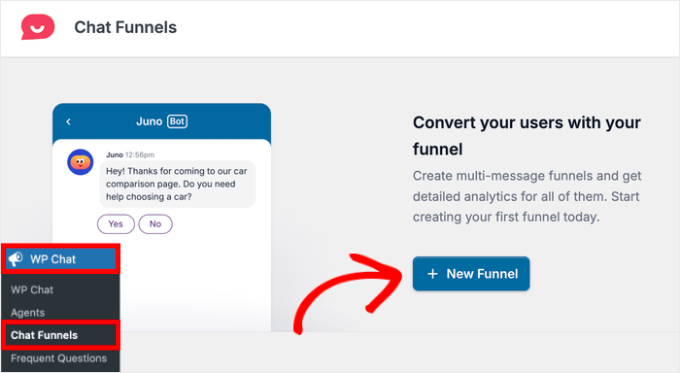
Stellen Sie sicher, dass Sie Ihrem Funnel einen Namen geben, damit Sie ihn später finden können. Bearbeiten Sie dann den ersten Nachrichtenblock mit einer Begrüßung und einigen Optionen, aus denen der Besucher wählen kann.
Klicken Sie für jede Option auf das „Stift-Symbol“, um zu entscheiden, was als Nächstes passiert. Sie können den Besucher zu einer anderen Nachricht weiterleiten oder ihn an den Kundensupport in WhatsApp übergeben.
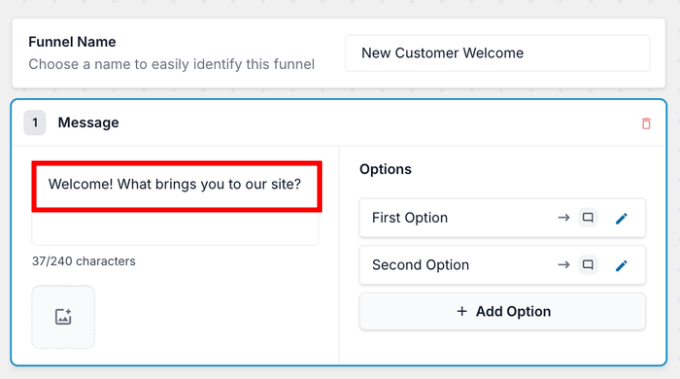
Sie können die Blöcke ziehen, um sie neu anzuordnen, und dann auf „Änderungen speichern“ klicken. Wählen Sie schließlich aus, auf welchen Seiten der Funnel angezeigt werden soll, und speichern Sie erneut.
Ein guter Funnel erledigt einen Teil der Qualifizierungsarbeit, bevor das Gespräch überhaupt WhatsApp erreicht, wo die KI von Meta den Lead aufgreifen und weitermachen kann.
Schritt 8: Fügen Sie WhatsApp-Chat zu Ihren WooCommerce-Produkten hinzu (optional)
Wenn Sie einen Online-Shop betreiben, sind Ihre Produktseiten der Ort, an dem Käufer am meisten zögern. Eine Chat-Option direkt dort kann die eine Frage beantworten, die zwischen einem Besucher und einem Kauf steht.
Mit WPChat können Sie genau steuern, wo das Widget angezeigt wird. In den Sichtbarkeitseinstellungen des „Customizers“ (oder während der Einrichtung) wählen Sie, ob das Widget auf Ihren WooCommerce-Produktseiten und Kategorieseiten angezeigt werden soll.
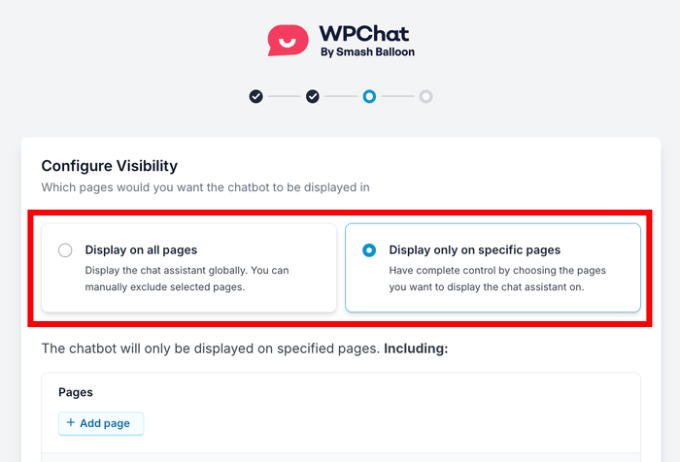
Auf diese Weise kann ein Käufer, der sich ein Produkt ansieht, Fragen zu Größe, Lagerbestand oder Versand stellen, ohne die Seite zu verlassen. Ihre Frage geht an WhatsApp, wo der Meta-Agent den richtigen Artikel empfehlen oder die Verfügbarkeit bestätigen kann.
Das Ergebnis ist ein rund um die Uhr verfügbarer Support, der auf Ihrer Website beginnt und in der App fortgesetzt wird, die Ihre Kunden bereits nutzen – alles zu Ihren Bedingungen.
Alternative: Einen einfachen WhatsApp-Link ohne Plugin hinzufügen
Wenn Sie nur einen klickbaren WhatsApp-Link und nicht das vollständige On-Site-Widget wünschen, können Sie die Plugin-Methode überspringen.
WhatsApp verfügt über einen integrierten Click-to-Chat-Link, der einen Chat mit Ihrer Nummer auf dem Telefon eines Besuchers oder in WhatsApp Web öffnet.
Dies ist der schnellste Weg, um einen funktionierenden WhatsApp-Link zu erhalten. Beachten Sie jedoch, dass es sich nur um einen Link handelt. Er bietet Ihnen nicht das On-Site-Chat-Widget, die Smart FAQ, Agentenprofile oder die Chat-Funnels, die WPChat bietet. Wenn Besucher direkt auf Ihren Seiten chatten sollen, ist die oben beschriebene WPChat-Einrichtung die umfassendere Option.
Das Format ist https://wa.me/<Nummer>. Ersetzen Sie <Nummer> durch Ihre vollständige Telefonnummer im internationalen Format, nur Ziffern, ohne Pluszeichen, Leerzeichen, Bindestriche oder führende Null.
Zum Beispiel: https://wa.me/15551234567.
Sie können auch eine Startnachricht vorab ausfüllen, damit Besucher keine eingeben müssen.
Fügen Sie einfach ?text= gefolgt von Ihrer URL-kodierten Nachricht hinzu, z. B. https://wa.me/15551234567?text=Hallo%2C%20ich%20habe%20eine%20Frage.
Sobald Sie den Link haben, können Sie ihn fast überall auf Ihrer Website einfügen:
- Fügen Sie ihn in einen Button-Block ein, damit er als Handlungsaufforderung hervorsticht.
- Fügen Sie ihn als benutzerdefinierten Link zu einem Navigationsmenü hinzu.
- Verlinken Sie beliebigen Text oder ein Bild damit in einem Beitrag oder einer Seite.
Häufig gestellte Fragen zum WhatsApp KI-Agenten
Hier sind einige häufige Fragen zur Integration des WhatsApp KI-Agenten von Meta in WordPress.
Gibt es ein kostenloses WhatsApp-Plugin für WordPress?
Ja. WPChat verfügt über eine kostenlose Version, mit der Sie ein WhatsApp-Chat-Widget hinzufügen, einen Agenten verbinden und bis zu 10 FAQ-Einträge erstellen können. Sie benötigen nur einen kostenpflichtigen Plan für KI-gestützte intelligente Suche, Chat-Funnels und zusätzliche Agenten.
Ist der WhatsApp KI-Agent von Meta kostenlos?
Derzeit können kleine und mittlere Unternehmen den Meta Business Agent kostenlos über die WhatsApp Business App nutzen. Meta hat angekündigt, dass größere Unternehmen schließlich nutzungsabhängig über einen Premium-Plan bezahlen werden.
Kann ich den WhatsApp KI-Agenten von Meta mit meiner WordPress-Website verbinden?
Nicht direkt, da der Agent von Meta nur innerhalb von WhatsApp läuft. Sie verbinden sie, indem Sie ein WhatsApp-Chat-Widget mit einem Plugin wie WPChat zu Ihrer Website hinzufügen, das Besucher zu WhatsApp leitet, wo die KI antwortet.
Benötige ich ein WhatsApp Business-Konto?
Ja. Sie benötigen die WhatsApp Business App und eine echte (nicht virtuelle) Telefonnummer, um den KI-Agenten von Meta zu nutzen und Ihre Nummer mit WPChat zu verbinden.
Kann ich den WhatsApp-Button nur auf bestimmten Seiten anzeigen?
Ja. WPChat ermöglicht es Ihnen zu wählen, wo das Widget angezeigt wird. Die kostenlose Version bietet eine grundlegende standortweite Steuerung, während der Basic-Plan und höher erweiterte Zielgruppenansprache nach Seite, Kategorie oder Produkt hinzufügen.
Zusätzliche Ressourcen für Live-Chat
Sie haben jetzt Metas WhatsApp KI mit Ihrer WordPress-Website verbunden.
Besucher erhalten sofort Antworten dort, wo sie sich befinden, und Ihre häufigsten Fragen werden automatisch Tag und Nacht beantwortet.
Vielleicht möchten Sie auch diese zusätzlichen Anleitungen zu KI-Chat und Live-Chat für WordPress prüfen:
- Die besten WhatsApp-Plugins für WordPress — Eine Zusammenfassung der Top-Plugins für die Verbindung Ihrer WordPress-Website mit WhatsApp, mit Optionen für jedes Budget.
- Die beste Live-Chat-Support-Software für WordPress — Vergleichen Sie die Top-Live-Chat-Tools, um die richtige Lösung für Ihr Support-Team und Ihr Budget zu finden.
- So fügen Sie einen Chatbot in WordPress hinzu (Schritt für Schritt) — Erfahren Sie, wie Sie einen KI-gestützten Chatbot einrichten, der Fragen beantwortet und Leads rund um die Uhr qualifiziert.
- Die beste KI-Chatbot-Software für Ihre Website — Ein Vergleich der Top-KI-Chatbot-Plattformen, der Ihnen hilft, das richtige Tool für Ihr Unternehmen auszuwählen.
Wenn Ihnen dieser Artikel gefallen hat, abonnieren Sie bitte unseren YouTube-Kanal für WordPress-Video-Tutorials. Sie finden uns auch auf Twitter und Facebook.




Haben Sie eine Frage oder einen Vorschlag? Hinterlassen Sie bitte einen Kommentar, um die Diskussion zu beginnen.