


WordPress 7.1 ist endlich da 🥳, und wir haben seine Entwicklung genau verfolgt.
Die neue Version wurde am 19. August 2026, pünktlich zum WordCamp US, veröffentlicht. Der Schwerpunkt liegt darauf, wie Sie Medien auf Ihrer WordPress-Website zusammenarbeiten, gestalten und verwalten, und sie behebt eine lange Liste alltäglicher Ärgernisse auf dem Weg.
Ob Sie einen kleinen Blog oder eine große Multi-Autor-Website betreiben, WordPress 7.1 bietet Änderungen, die Ihre tägliche Arbeit beeinflussen werden.
ℹ️ Wichtig: Vergessen Sie wie immer nicht, ein vollständiges WordPress-Backup zu erstellen, bevor Sie auf die neue Version aktualisieren. Wenn Sie kein Managed WordPress Hosting verwenden, müssen Sie das Update selbst durchführen.
Hier ist alles, was es in WordPress 7.1 Neues gibt:
- Besser zusammenarbeiten mit den verbesserten Notizen
- Teile einen Link zu jeder Revision
- Responsives Styling ohne CSS-Schreiben
- Hover- und Fokus-Zustände für Schaltflächen gestalten
- Neuer Tabs-Block
- Neuer Playlist-Block
- Ein neuer Bildeditor in WordPress 7.1
- Reibungslosere und intelligentere Medienverwaltung
- Die Admin-Symbolleiste bleibt beim Bearbeiten sichtbar
- Eine persönlichere und leichter zu navigierende Admin-Oberfläche
- Block-Verbesserungen in WordPress 7.1
- Änderungen, auf die Sie vor dem Update achten sollten
- Was hat es nicht in WordPress 7.1 geschafft?
- Unter der Haube (Entwickler- & Leistungsupdates)
- Abschließende Gedanken zu WordPress 7.1
Besser zusammenarbeiten mit den verbesserten Notizen
Die Notizen-Funktion kam in WordPress 6.9 als einfache Möglichkeit, Kommentare zu Blöcken zu hinterlassen. WordPress 7.1 macht daraus ein richtiges Feedback-System.
Die nützlichste Ergänzung sind @mentions. Sie können '@' in eine Notiz eingeben, um eine durchsuchbare Liste von Mitarbeitern aufzurufen und jemanden direkt zu markieren.
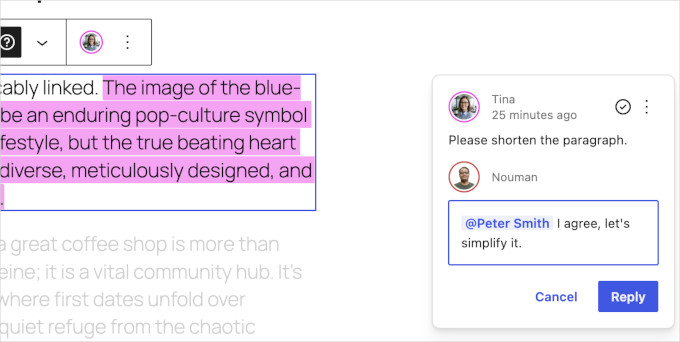
Noch besser: WordPress sendet jetzt eine E-Mail-Benachrichtigung an die Person, die Sie markiert haben. Diese Ergänzung kam spät im Release-Zyklus und vervollständigt die Funktion.
Ihr Teamkollege muss den Editor nicht mehr geöffnet lassen, um zu wissen, dass Feedback wartet. Die E-Mail bringt ihn direkt zurück zum richtigen Beitrag.
Sie können auch Inline-Notizen hinterlassen. Anstatt einen Kommentar an einen ganzen Block anzuhängen, wählen Sie einfach einen bestimmten Satz oder eine Phrase aus und hinterlassen Sie eine Notiz nur für diesen Text.
Die Auswahl bleibt hervorgehoben, sodass jeder genau sehen kann, auf welche Wörter sich die Notiz bezieht. In unseren Tests hat dies viel Rätselraten beim redaktionellen Feedback beseitigt.
Weitere Verbesserungen bei Notizen umfassen:
- Mehrere Threads: Sie können mehr als eine Konversation über denselben Block starten.
- Textformatierung: Notizen unterstützen jetzt Fett-, Kursiv-, Code-, Links- und Emoji-Formatierung.
- Mehr anzeigen / Weniger anzeigen: Lange Notizen werden standardmäßig eingeklappt, um die Seitenleiste aufgeräumt zu halten.
- Von Natur aus privat: WordPress speichert Notizen als speziellen Kommentar-Typ, und 7.1 schließt sie jetzt aus Ihren öffentlichen Kommentar-Feeds aus.
Diese Änderungen machen Notizen für Teams, Agenturen und Blogs mit mehreren Autoren wirklich nützlich. Es ist ein solider Schritt in Richtung eines besseren Redaktions-Workflows innerhalb von WordPress selbst.
Teile einen Link zu jeder Revision
Visuelle Revisionen, die in WordPress 7.0 eingeführt wurden, wurden ebenfalls verbessert. Sie enthalten jetzt eine neue Funktion zum Teilen von Links zu einzelnen Revisionen.
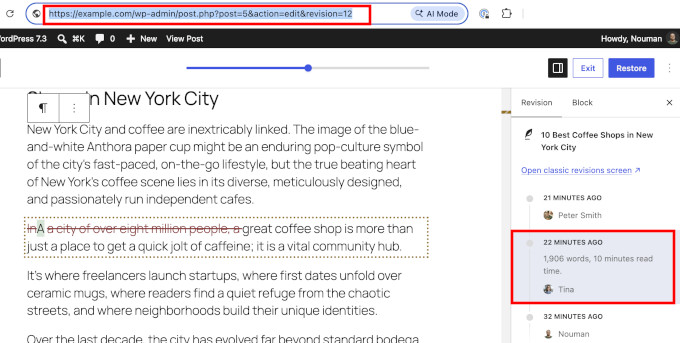
Zum Beispiel möchten Sie vielleicht einem Teammitglied zeigen, welche Änderungen an einem Artikel vorgenommen wurden. Sie können jetzt den Revisionsbildschirm öffnen, die genaue Version auswählen und den Link aus der Adressleiste Ihres Browsers kopieren.
Sie können diesen Link dann teilen und wenn er geöffnet wird, führt der Link die Benutzer zu genau dieser Überarbeitung mit hervorgehobenen Änderungen.
Visuelle Überarbeitungen erhalten in dieser Version auch ein neues Picker-Layout. Es erleichtert das Durchsuchen Ihrer Bearbeitungshistorie, wobei farblich gekennzeichnete Änderungen aus WordPress 7.0 übernommen werden.
Responsives Styling ohne CSS-Schreiben
Dies ist die Funktion, auf die wir uns am meisten freuen. Responsives Styling war eine der am längsten geforderten Funktionen im Block-Editor, und WordPress 7.1 liefert endlich eine erste Version.
Sie können jetzt definieren, wie ein Block bei verschiedenen Bildschirmgrößen direkt im Editor aussieht. Sie können beispielsweise eine kleinere Schriftgröße für Überschriften auf Mobilgeräten festlegen, ohne eine einzige Zeile CSS zu schreiben.
So funktioniert es: Klicken Sie in der oberen Werkzeugleiste des Editors auf das Gerätevorschau-Symbol und aktivieren Sie die neue Option „Responsive Styles“.
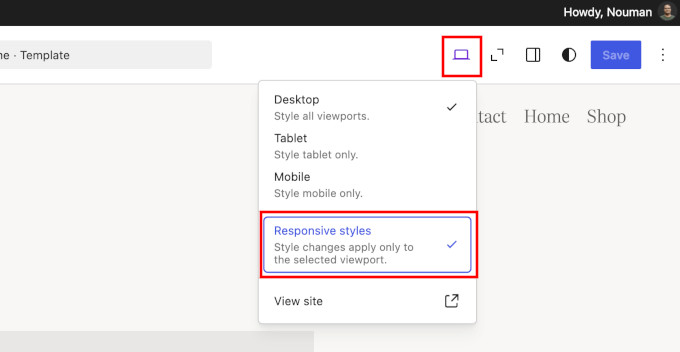
Wechseln Sie nun die Vorschau zu Tablet oder Mobilgerät. Von diesem Zeitpunkt an gilt jede von Ihnen vorgenommene Stiländerung nur für diese Bildschirmgröße.
Während der Tests haben wir in der Tablet-Ansicht eine kleinere Schriftgröße für eine Schaltfläche ausgewählt, und das Desktop-Design blieb unberührt. WordPress zeigt auch ein kleines Abzeichen im Block-Einstellungen-Panel an, sodass Sie immer wissen, für welche Ansicht Sie das Styling vornehmen.
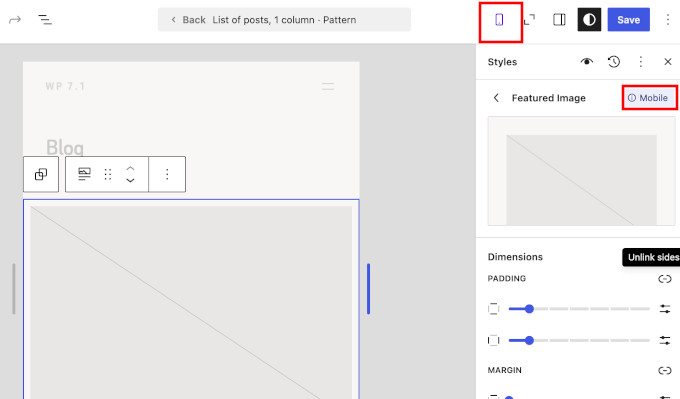
Es funktioniert auf zwei Ebenen. Sie können responsive Stile in Global Styles festlegen, die für jede Instanz eines Blocks auf Ihrer gesamten Website gelten, oder Sie können einen einzelnen Block auf einer bestimmten Seite gestalten.
Die Editor-Leinwand ist ebenfalls flexibler. Anstatt auf die Voreinstellungen Desktop, Tablet und Mobilgerät beschränkt zu sein, können Sie die Leinwand auf jede beliebige Breite ziehen und beobachten, wie Ihre Blöcke in Echtzeit reagieren.
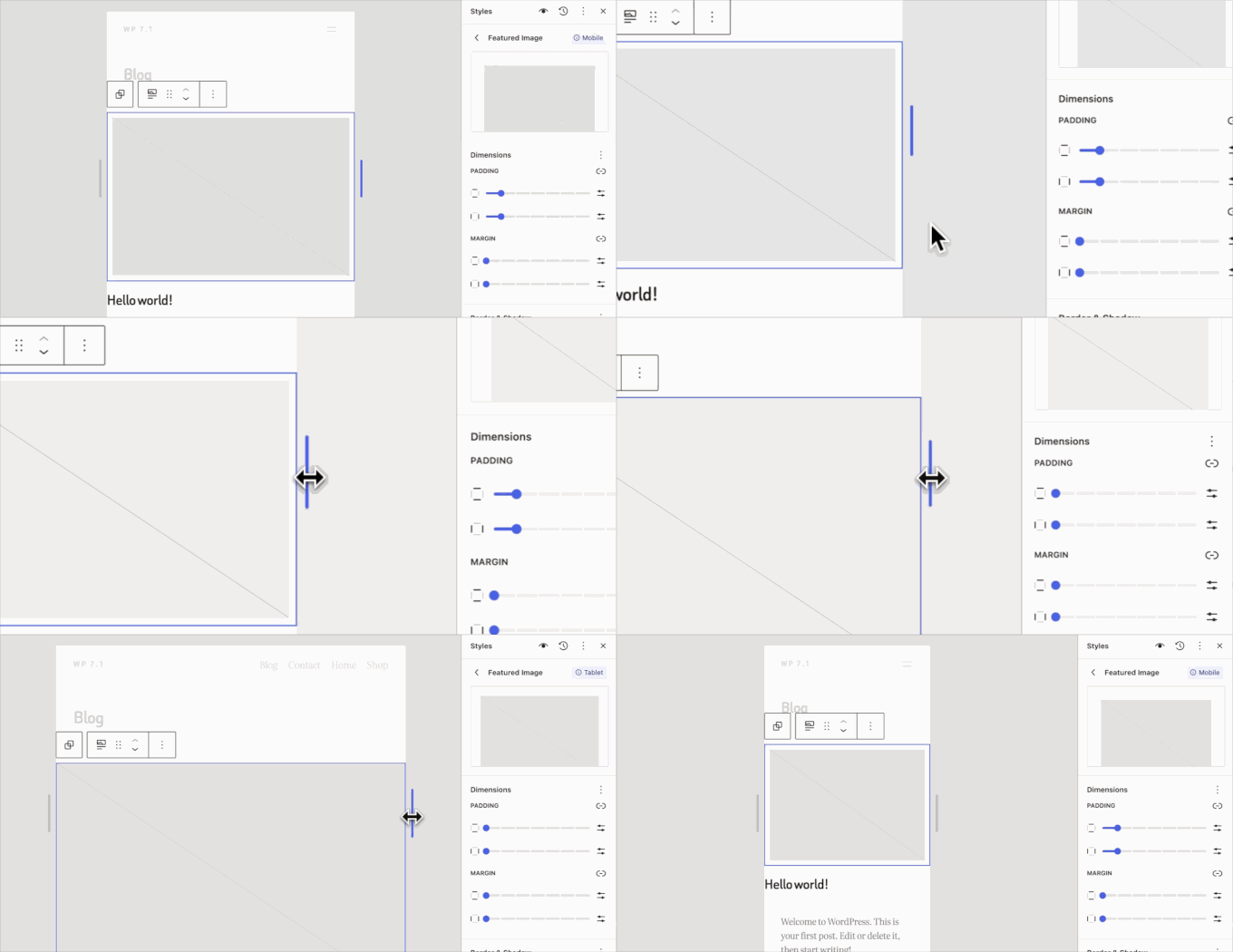
Theme-Entwickler können sogar ihre eigenen Breakpoints in theme.json definieren. Auf diese Weise stimmen die Vorschau-Breiten mit dem Theme überein, das Sie tatsächlich verwenden.
Hover- und Fokus-Zustände für Schaltflächen gestalten
Neben responsivem Styling führt WordPress 7.1 interaktives Zustands-Styling ein.
Ein neuer Dropdown „Zustand“ ermöglicht es Ihnen, visuell zu gestalten, wie Blöcke auf Interaktion reagieren. Sie können beispielsweise einer Schaltfläche im Hover-, Fokus- oder aktiven Zustand eine andere Hintergrundfarbe zuweisen und die Änderung live im Editor in der Vorschau anzeigen.
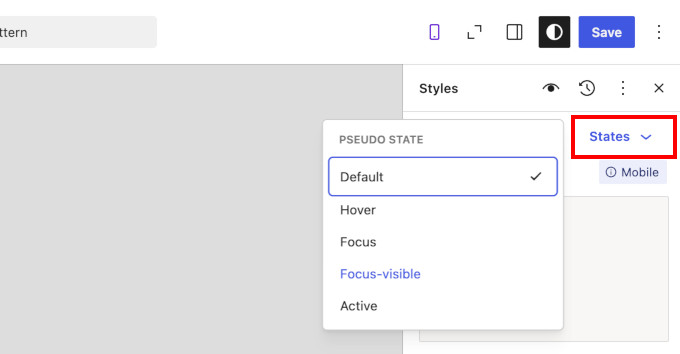
Zuvor erforderte die Änderung der Hover-Farbe einer Schaltfläche das Hinzufügen eines benutzerdefinierten CSS-Snippets. Jetzt kann dies einfach im Editor selbst erfolgen.
Es gibt auch eine durchdachte Verfeinerung, wenn Sie lokale Stiländerungen global anwenden. WordPress zeigt jetzt einen schnellen Überprüfungsschritt an, sodass Sie genau auswählen können, welche geänderten Stile auf Ihrer gesamten Website angewendet werden sollen, und den Rest als lokale Überschreibungen beibehalten.
Neuer Tabs-Block
WordPress 7.1 fügt einen Tabs-Block hinzu, nach dem viele Benutzer gefragt haben.
Tabs ermöglichen es Ihnen, Inhalte in klickbare Panels zu organisieren, anstatt alles auf einmal anzuzeigen. Sie eignen sich hervorragend für Produktspezifikationen, FAQs oder den Vergleich von Optionen, ohne dass eine Seite lang wird.
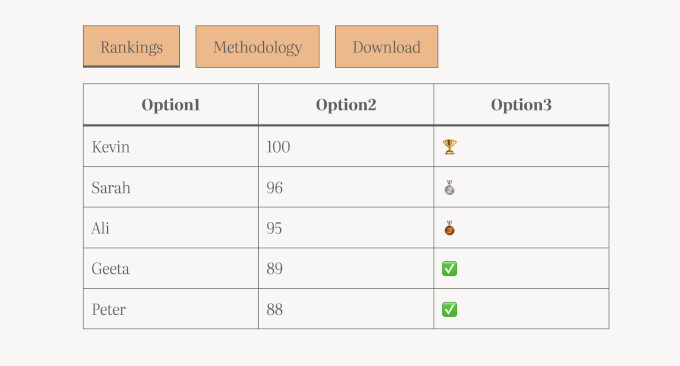
Die endgültige Version hat auch Werkzeugleisten-Schaltflächen zum Neuordnen von Tabs hinzugefügt, was eine unfertige Kante war, die wir während der Beta bemerkt haben. Zuvor mussten Sie inhalte mit Tabs über ein Plugin hinzufügen, daher ist es großartig zu sehen, dass diese Funktionalität jetzt als Kern-WordPress-Block verfügbar ist.
Uns gefällt auch, dass Barrierefreiheit hier kein nachträglicher Einfall war. Der Block folgt dem W3C ARIA Authoring Practices Guide, was bedeutet, dass er ab Werk ordnungsgemäß mit Tastaturen und Screenreadern funktioniert.
Neuer Playlist-Block
Der zweite neue Block in WordPress 7.1 ist der Playlist-Block. Mit ihm können Sie eine Sammlung von Audiodateien zu jedem Beitrag oder jeder Seite hinzufügen, komplett mit Track-Metadaten, Artwork und einer Wellenform-Visualisierung.
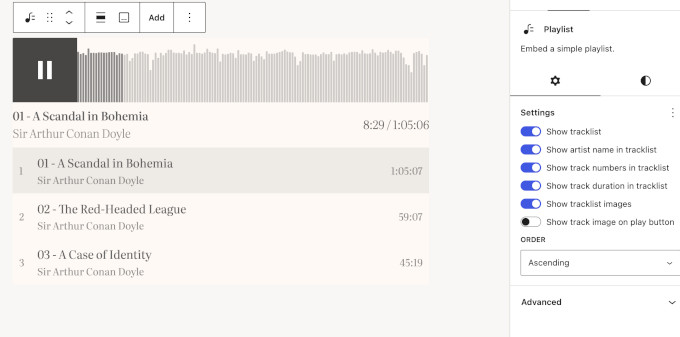
Dies ist ein schönes Upgrade für Musiker, Kirchen, Pädagogen und alle, die Audio veröffentlichen. Wenn Sie einen Podcast mit WordPress betreiben, können Sie jetzt aktuelle Episoden in einem sauberen Player auflisten, ohne ein separates Plugin.
Ein neuer Bildeditor in WordPress 7.1
WordPress 7.1 ersetzt das alte Inline-Zuschneidewerkzeug durch ein dediziertes Media Editor Modal.
Der Einstiegspunkt bleibt vertraut. Sie klicken immer noch auf die Schaltfläche „Zuschneiden“ in einem Bildblock, aber jetzt öffnet sich ein vollständiges Bearbeitungsmodal mit freiform-Zuschneiden, Seitenverhältnis-Voreinstellungen, Spiegel- und Drehreglern sowie Metadatenbearbeitung an einem Ort.
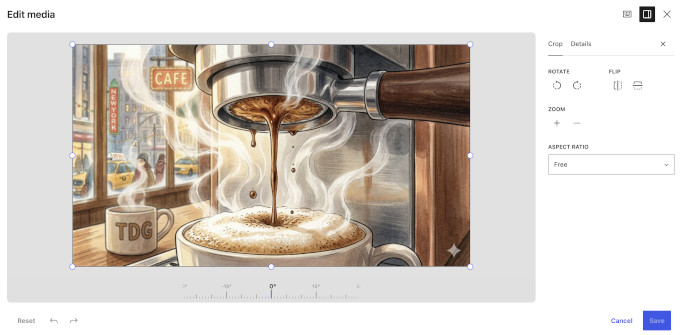
Bei unseren Tests war die vergrößerte Zuschneideansicht das herausragende Merkmal. Sie erleichtert Feinabstimmungen erheblich, und die Zuschneidegriffe rasten sauber an Pixeln ein.
Der neue Editor funktioniert auch mit dem Cover-Block, sodass Sie ein Hintergrundbild direkt dort zuschneiden können, wo Sie es verwenden.
Dies wird keinen vollwertigen Bildbearbeitungsprogramm ersetzen. Für die grundlegende Bildbearbeitung, die die meisten Website-Besitzer benötigen, ist es jedoch ein großer Usability-Gewinn, sie direkt im Editor durchführen zu können.
Reibungslosere und intelligentere Medienverwaltung
WordPress 7.1 setzt die clientseitige Medienverarbeitung fort, die in WordPress 7.0 begann. Einfach ausgedrückt: Ihr Webbrowser erledigt die Hauptarbeit bei der Verarbeitung von Bildern, bevor sie Ihren Server erreichen.
Diese Version erweitert die Formatunterstützung auf sinnvolle Weise. WordPress kann jetzt HEIC-Fotos, das Standardformat auf iPhones, zusammen mit UltraHDR, AVIF und WebP verarbeiten.
Bisher benötigten iPhone-Benutzer oft ein HEIC zu JPG Konvertierungs-Plugin, nur um ihre Fotos hochzuladen. Mit 7.1 verschwindet diese Hürde größtenteils.
Uploads sind auch widerstandsfähiger. Wenn Ihre Internetverbindung während des Uploads abbricht, pausiert die Upload-Warteschlange und wird automatisch fortgesetzt, wenn Sie wieder online sind.
Es gibt auch mehrere kleine Verbesserungen, die alltägliche WordPress-Aufgaben etwas einfacher machen:
- Intelligentere Galerien: Ein neuer dynamischer Galerie-Modus kann automatisch Medien abrufen und sortieren, die bereits dem aktuellen Beitrag zugeordnet sind.
- Angehängte Bilder im Einfüger: Nachdem Sie Bilder in einen Beitrag hochgeladen haben, erscheinen sie in einem neuen Abschnitt „Angehängte Bilder“, sodass Sie nicht die gesamte Mediathek durchsuchen müssen.
- Unendliches Scrollen: Das Raster der Mediathek lädt jetzt automatisch weitere Elemente, während Sie scrollen. WordPress aktiviert dies standardmäßig, und Sie können die alte seitenweise Ansicht in Ihren Benutzereinstellungen wiederherstellen, wenn Sie sie bevorzugen.
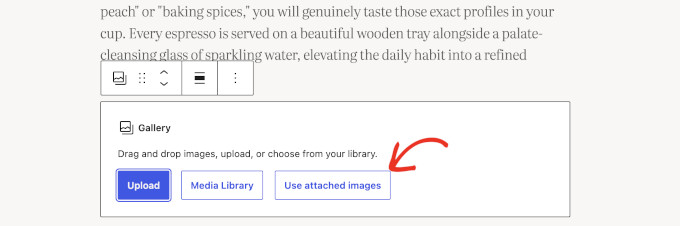
Zusammen bedeuten diese Änderungen weniger Upload-Fehler und weniger Last auf Ihrem Server. Das sind besonders gute Nachrichten, wenn Sie einen günstigen WordPress-Hosting-Plan haben.
Die Admin-Symbolleiste bleibt beim Bearbeiten sichtbar
WordPress 7.1 macht die Admin-Symbolleiste persistent. Sie bleibt jetzt im Site-Editor und im Block-Editor sichtbar, anstatt zu verschwinden, wenn Sie mit der Bearbeitung beginnen.
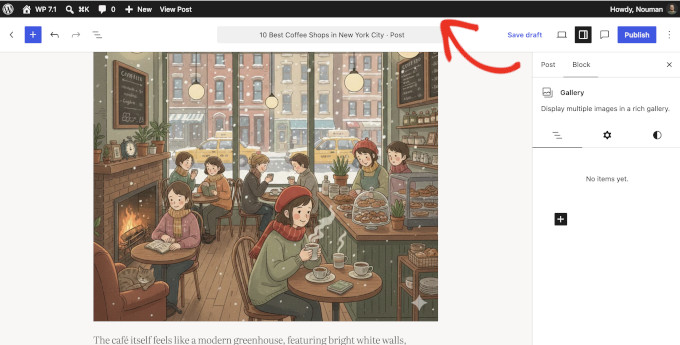
Die Symbolleiste selbst hat im Rahmen dieser Änderung auch eine Design-Bereinigung erfahren:
- Ein klarer Zurück-Button (Pfeil) ersetzt das verwirrende W-Logo, das früher auch als Zurück-Button diente.
- Ihr Website-Icon erscheint jetzt in der Symbolleiste, und Ihr Profilbild ist ein Kreis statt eines Quadrats.
- Moderne SVG-Icons ersetzen die alten Dashicons.
Bei unseren Tests hat dies dazu geführt, dass sich die Navigation zwischen dem Editor und dem Rest der Administration viel besser vorhersehen lässt. Jede Ikone bedeutet jetzt überall dasselbe.
Die Begrüßung „Howdy“ hat eine weitere Veröffentlichung überlebt. Das Kernteam hat diskutiert, sie während dieses Zyklus zu entfernen, aber die Änderung hat es nicht in die Version 7.1 geschafft.
Wenn Sie eine saubere Schreiboberfläche bevorzugen, dann machen Sie sich keine Sorgen. Die Werkzeugleiste bleibt im Modus „Ablenkungsfreies Schreiben“ verborgen.
Eine persönlichere und leichter zu navigierende Admin-Oberfläche
Neben der Werkzeugleiste enthält WordPress 7.1 eine Reihe kleinerer Verbesserungen an der Administration, die sich summieren.
Verbesserungen der Befehlspalette. Die Befehlspalette (Strg+K unter Windows, Befehl+K auf dem Mac) gruppiert nun Ergebnisse in die Abschnitte „Zuletzt verwendet“, „Passend“ und „Vorschläge“. WordPress speichert Ihre zuletzt verwendeten Befehle in Ihren Einstellungen, sodass sie sitzungsübergreifend erhalten bleiben.
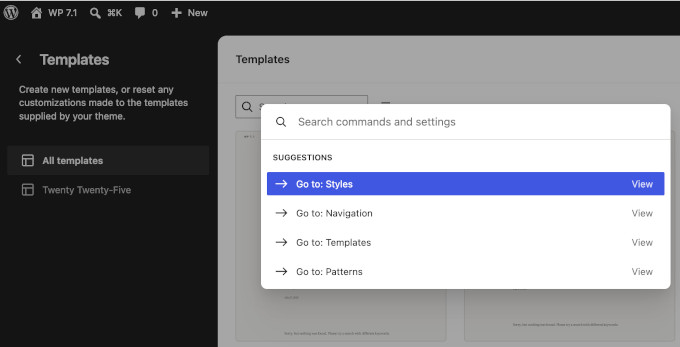
Ihr Admin-Farbschema im Website-Editor. Der Website-Editor spiegelt Ihr gewähltes Admin-Farbschema wider, anstatt immer eine feste dunkle Seitenleiste zu verwenden. Es ist eine Kleinigkeit, aber sie lässt die gesamte Administration konsistent wirken.
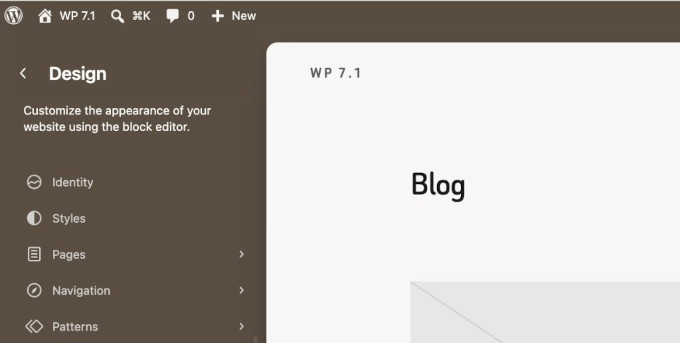
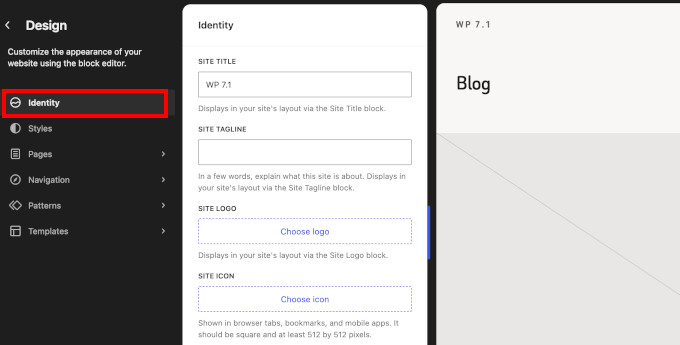
Ein dedizierter Bereich für Identität. Einstellungen zur Website-Identität wie Titel, Untertitel, Logo und Website-Symbol befinden sich jetzt in einem eigenen Bereich Design » Identität im Website-Editor. Sie müssen nicht mehr durch Einstellungen und Vorlagen suchen, um diese Grundlagen zu aktualisieren.
Auszüge in der Beitragsliste. Die Beitragslistenansicht zeigt nun einen kurzen Auszug für jeden Eintrag an, was es einfacher macht, ähnliche Beiträge auseinanderzuhalten.
Mehrere Elemente auf einmal auswählen. In den Listenansichten des Website-Editors können Sie nun auf ein Element klicken, die Umschalttaste gedrückt halten und auf ein anderes klicken, um den gesamten Bereich auszuwählen. Wenn Sie Hunderte von Seiten oder Mediendateien verwalten, sparen Sie so Zeit bei Massenaktionen.
Übergeordnetes Element eines Kommentars ändern. Der Bildschirm „Kommentar bearbeiten“ fügt eine bearbeitbare Steuerung „Antwort auf“ hinzu, sodass Sie endlich Kommentare korrigieren können, die als Antwort an der falschen Stelle gelandet sind.
Block-Verbesserungen in WordPress 7.1
Mehrere vorhandene Blöcke erhalten in dieser Version aussagekräftige Upgrades:
- Hintergrundverläufe und -bilder arbeiten zusammen. Sie können nun einen Verlauf über einem Hintergrundbild auf dem Gruppenblock und mehreren anderen Blöcken überlagern. Dies ist praktisch, um Text über Hero-Bildern lesbar zu halten.
- Textschatten in globalen Stilen. Themes und Benutzer können nun Textschatten über theme.json und globale Stile konfigurieren.
- Bearbeitbarer Inhalt im HTML-Block. Der HTML-Block unterstützt bearbeitbare verschachtelte Blöcke. Dies ist besonders nützlich bei der Arbeit mit KI-generierten Layouts, die oft als benutzerdefinierter HTML-Code vorliegen.
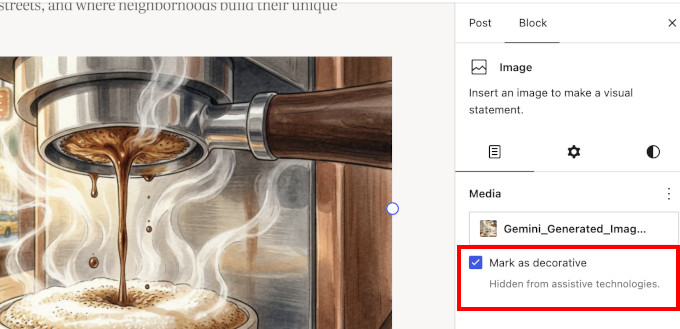
- Bilder als dekorativ markieren. Ein neuer Schalter im Bildblock ermöglicht es Ihnen, rein dekorative Bilder zu markieren, damit Screenreader sie überspringen. Dekorativ Bilder mit bedeutungslosen Alternativtexten sind einer der häufigsten Barrierefreiheitsfehler, und diese Funktion macht die Korrektur einfach.
- Intelligentere Shortcode-Verarbeitung. Das Einfügen oder Konvertieren eines Einbettungs-Shortcodes erstellt nun einen ordnungsgemäßen Einbettungsblock, anstatt rohen Shortcode-Text zurückzulassen.
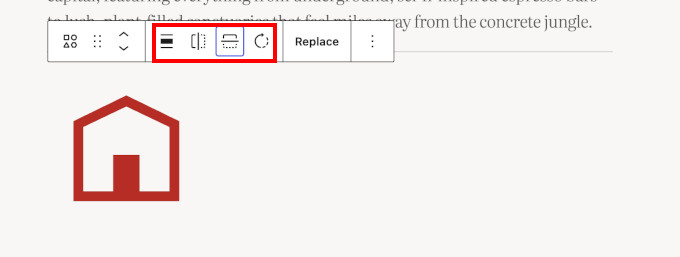
- Icon-Block-Upgrades. Der Icon-Block enthält jetzt Steuerelemente zum Spiegeln oder Drehen von Symbolen, beginnt mit einem Beispielsymbol anstelle eines leeren Platzhalters und enthält eine Symbolauswahl, die nach Sammlungen organisiert ist. Plugins und Themes können jetzt ihre eigenen Icon-Sets registrieren, erwarten Sie also gebrandete Icon-Bibliotheken von Ihren Lieblings-Plugins.
- Grid-Transformationen. Spalten- und Galerieblöcke können jetzt in Grid-Layouts umgewandelt werden, wobei ihr Inhalt erhalten bleibt.
- Query-Loop-Ausschluss. Der Query-Loop-Block erhält eine Option zum Ausschließen des aktuellen Beitrags, sodass Ihr Abschnitt „Ähnliche Beiträge“ niemals den Beitrag empfiehlt, den der Besucher gerade liest.
Änderungen, auf die Sie vor dem Update achten sollten
Die meisten Websites können problemlos auf WordPress 7.1 aktualisieren. Wenn Sie jedoch eine große Website mit vielen Plugins betreiben, verdienen einige Änderungen unter der Haube Ihre Aufmerksamkeit, bevor Sie auf „Aktualisieren“ klicken.
Der Editor ist jetzt immer in einem iFrame. WordPress 7.1 schließt eine mehrjährige Anstrengung ab, die Bearbeitungsleinwand in einen iFrame zu setzen. Dies gilt jetzt auch, wenn Plugins ältere Metaboxen registrieren.
Einfach ausgedrückt wird der Editorinhalt in einem separaten Frame vom Rest des WordPress-Admin-Bildschirms geladen. Dies verhindert, dass Admin-Stile und Skripte die Bearbeitungsleinwand so leicht beeinflussen, was den Editor konsistenter und stabiler machen kann.
Die meisten Benutzer werden den iFrame selbst nicht bemerken. Stattdessen profitieren Sie hauptsächlich von einer besser vorhersehbaren Bearbeitungserfahrung.
Es gibt jedoch eine Kompatibilitätsüberlegung. Ältere Plugins, die benutzerdefinierte Skripte oder Stile zum Editor hinzufügen, funktionieren möglicherweise nicht wie erwartet mit dem iFrame. Blöcke müssen auch die Block-API-Version 3 verwenden, um korrekt innerhalb des iFrames gerendert zu werden.
WordPress 7.1 aktualisiert jQuery UI auf Version 1.14.2. jQuery UI ist eine JavaScript-Bibliothek, die viele ältere Admin-Plugins für Dinge wie Datumsauswahlen und Drag-and-Drop-Bildschirme verwenden. Wenn ein Plugin auf Ihrer Website seit Jahren nicht aktualisiert wurde, testen Sie es zuerst auf einer Staging-Umgebung.
WordPress erzwingt jetzt Multisite-Upload-Limits überall. In WordPress Multisite-Netzwerken gelten Speicherplatzkontingente jetzt auch, wenn ein Plugin Medien von einer URL importiert (ein Prozess namens Sideloading). Zuvor umging diese Route leise das Speicherlimit pro Website, sodass Netzwerkadministratoren davon ausgehen können, dass die Kontingente von nun an eingehalten werden.
Unser Rat bleibt derselbe: Erstellen Sie immer ein vollständiges Backup Ihrer Website, bevor Sie auf „Aktualisieren“ klicken.
Was es nicht in WordPress 7.1 geschafft hat?
Einige Funktionen, die wir während des Beta-Zyklus behandelt haben, wurden nicht in die endgültige Version aufgenommen.
Das Kernteam hat das Widget „An diesem Tag“ entfernt. Wir haben dieses Dashboard-Widget in unserer Beta-Berichterstattung vorgestellt und es hat uns gefallen. Das Team entschied, dass es mehr Arbeit benötigt, sodass es in einer zukünftigen Version zurückkehren könnte.
Echtzeit-Zusammenarbeit ist noch in der Entwicklung. Die Co-Bearbeitung im Stil von Google Docs wurde während des 7.1-Zyklus intensiv getestet, aber das Team hat sie zurückgehalten, um weiter an der Konfliktbehandlung und Kompatibilität zu arbeiten. Sie können eine frühe Version im Gutenberg-Plugin ausprobieren.
Der Classic-Block bleibt im Inserter. Das Team hatte ursprünglich geplant, den Classic-Block in dieser Version aus dem Block-Inserter auszublenden. Nach Feedback aus der Community wurde die Änderung rückgängig gemacht, sodass sich für Websites, die sich noch darauf verlassen, nichts ändert.
Das Team zog auch den Support für Unicode-E-Mail-Adressen während der Beta-Tests zurück. Diese Arbeit wird in einem Community-Plugin fortgesetzt, um breitere Kompatibilitäts- und Sicherheitstests durchzuführen, bevor sie in den Core integriert wird.
Wir denken, dass diese Vorsicht die richtige Entscheidung ist. Eine Kollaborationsfunktion, die die Arbeit von jemandem verlieren würde, wäre weitaus schlimmer als eine verzögerte.
Unter der Haube (Entwickler- & Leistungsupdates)
WordPress 7.1 liefert auch mehrere technische Verbesserungen für Entwickler und die Website-Performance:
- Schnellerer Editor-Start: WordPress lädt jetzt die REST-API-Anfragen, die der Editor beim Laden benötigt, vorab, sodass der Editor schneller geöffnet wird, insbesondere auf inhaltsreichen Websites. (#65636)
- Icons-API wird öffentlich: Neue Funktionen wie
wp_register_icon_collection(),wp_register_icon()undwp_get_icon()ermöglichen es Plugins und Themes, benutzerdefinierte Icon-Sets mit serverseitiger Darstellung und REST-API-Endpunkten zu registrieren. WordPress bereinigt SVGs anhand einer strengen Whitelist. (Entwicklerhinweis) - Erweiterung der Abilities-API: Die maschinenlesbare Registrierung von WordPress-Berechtigungen, die in WordPress 6.9 eingeführt wurde, erhält Filter für
wp_get_abilities(), Hooks für den Ausführungslebenszyklus, ein einheitliches öffentliches Expositionsflag und clientkompatible JSON-Schema-Ausgabe. Dies ist die Infrastruktur, die KI-Agenten und externe Tools verwenden, um sicher mit Ihrer Website zu arbeiten. (Entwicklerhinweis) - Block-Bindings für Listenelemente: Block-Bindings erstrecken sich jetzt auf den Listenelement-Block, sodass mehr Inhalte mit dynamischen Datenquellen wie benutzerdefinierten Feldern verbunden werden können. (Details)
- Konfiguration des spekulativen Ladens: Hosts und Entwickler können jetzt Standardwerte für das spekulative Laden (Seiten im Hintergrund laden, bevor ein Besucher klickt) über Umgebungsvariablen und Konstanten konfigurieren. (#65624)
- Barrierefreie Tooltips: Der Core führt einen gemeinsamen Mechanismus für barrierefreie Tooltips ein, der zeigerbasierte Titelattribute auf mehreren Bildschirmen ersetzt. Dies ist Teil einer Initiative zur Verbesserung der Barrierefreiheit mit 46 Tickets in dieser Version. (Entwicklerhinweis)
- Reife des Designsystems: Das Paket
wordpress/themeführt Design-Tokens und einen stabilen React ThemeProvider für konsistentes UI-Theming ein. (Entwicklerhinweis) - Kontrolle der Autorenbenachrichtigung: Der Filter
notify_post_authorhat nun das letzte Wort bei Benachrichtigungen des Beitragsautors, was benutzerdefinierte redaktionelle Benachrichtigungseinstellungen vorhersehbarer macht. (Entwicklerhinweis)
Die vollständige Liste der Entwickleränderungen finden Sie im offiziellen WordPress 7.1 Field Guide.
Abschließende Gedanken zu WordPress 7.1
Wir haben WordPress 7.1 von der Entwicklung bis zur endgültigen Veröffentlichung verfolgt. Es hat vielleicht keine einzelne Blockbuster-Funktion, aber es behebt eine lange Liste alltäglicher Ärgernisse, und das ist für die meisten Website-Besitzer wichtiger.
Unsere bevorzugten Ergänzungen sind die verbesserten Notizen und das reaktionsschnelle Styling. Einen Teamkollegen bei einem exakten Satz zu markieren und zu wissen, dass er eine E-Mail darüber erhält, macht WordPress zu einem modernen Kollaborationstool.
Und das Styling von Blöcken für Mobilgeräte, ohne CSS zu berühren, beseitigt einen der letzten großen Gründe, warum Anfänger benutzerdefinierten Code benötigten.
Wenn Sie noch nicht aktualisiert haben, empfehlen wir Ihnen, zuerst ein Backup Ihrer WordPress-Site zu erstellen. Sobald Sie drin sind, nehmen Sie sich ein paar Minuten Zeit, um Notizen, das Teilen von Überarbeitungen und die Optionen für reaktionsschnelles Styling zu erkunden. Sie sind leicht zu übersehen, aber wirklich nützlich.
Wenn Ihnen dieser Artikel gefallen hat, abonnieren Sie bitte unseren YouTube-Kanal für WordPress-Video-Tutorials. Sie finden uns auch auf Twitter und Facebook.




Haben Sie eine Frage oder einen Vorschlag? Hinterlassen Sie bitte einen Kommentar, um die Diskussion zu beginnen.