


WordPress 7.0 ist endlich da 🥳 und wir haben es seit der frühen Beta-Version getestet.
Es ist die erste Hauptversion des Jahres 2026 und sie hat es in sich: ein brandneuer Bildschirm für KI-Konnektoren, reaktionsschnelle Blocksteuerelemente und eine überarbeitete Admin-Oberfläche, die das Dashboard wie eine moderne Web-App wirken lässt.
Egal, ob Sie einen kleinen Blog oder eine große Website mit mehreren Autoren betreiben, WordPress 7.0 bringt Änderungen mit sich, die die Art und Weise, wie Sie Inhalte erstellen und verwalten, beeinflussen werden.
ℹ️ Wichtig: Vergessen Sie wie immer nicht, ein vollständiges WordPress-Backup zu erstellen, bevor Sie auf die neue Version aktualisieren. Wenn Sie kein Managed WordPress Hosting verwenden, müssen Sie das Update selbst durchführen.
Hier ist alles Neue in WordPress 7.0:
- Verbinden Sie WordPress mit KI mit dem neuen Konnektoren-Bildschirm 🤖
- Eine überarbeitete Admin-Oberfläche ✨
- Reaktionssichtbarkeit von Blöcken nach Gerät 📱
- Intelligentere visuelle Überarbeitungen 🕓
- Benutzerdefiniertes CSS für einzelne Blöcke ✏️
- Neue Blöcke: Icons, Breadcrumbs und Überschriften
- Anpassbare Navigations-Overlays
- Musterbearbeitung wird intelligenter
- Galerie-Lightbox erhält Navigation 🖼️
- Änderungen unter der Haube in WordPress 7.0 🔧
- Verschiedene Verbesserungen in WordPress 7.0
- Abschließende Gedanken zu WordPress 7.0
📌 Hinweis: Echtzeit-Kollaboration (RTC) war ursprünglich für WordPress 7.0 geplant und wir haben sie in unserem Beitrag Was kommt in WordPress 7.0 behandelt. Sie wurde vor der Veröffentlichung zurückgezogen, da das Kernteam nicht zuversichtlich war, dass der aktuelle Ansatz robust genug ist, und Bedenken hinsichtlich Race Conditions, Serverlast und Speichereffizienz äußerte.
Die Funktion ist weiterhin in aktiver Entwicklung und kann über das Gutenberg-Plugin getestet werden. Wir werden sie ordnungsgemäß behandeln, wenn sie veröffentlicht wird.
Verbinden Sie WordPress mit KI mit dem neuen Konnektoren-Bildschirm 🤖
WordPress 7.0 bietet Ihnen jetzt einen zentralen Ort, um Ihre Website mit KI-Diensten zu verbinden, ohne dass ein Drittanbieter-Plugin erforderlich ist.
Ein neuer Bildschirm Einstellungen » Konnektoren ermöglicht es Ihnen, KI-Anbieterpakete direkt von Ihrem WordPress-Dashboard aus zu installieren und zu konfigurieren.
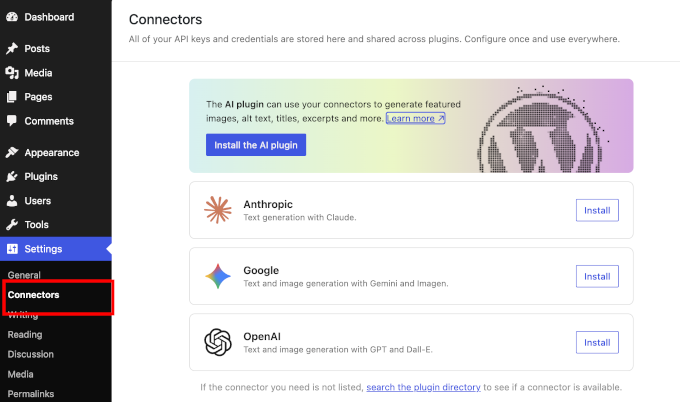
Stellen Sie es sich wie ein Plugin-Verzeichnis vor, aber speziell für KI. Sie wählen Ihren Anbieter, geben Ihre Anmeldedaten einmal ein, und jedes Plugin oder Theme, das die KI-API unterstützt, kann automatisch auf diese Verbindung zugreifen.
Zum Start sind drei Anbieter verfügbar: OpenAI (ChatGPT), Google (Gemini) und Anthropic (Claude). Sobald ein Konnektor installiert und authentifiziert ist, funktioniert jedes Plugin, das die WordPress-KI-API verwendet, mit Ihrem gewählten Anbieter, ohne dass Sie API-Schlüssel an mehreren Stellen konfigurieren müssen.
Es gibt eine Menge WordPress KI-Plugins, die jetzt Ihre ausgewählte KI-Plattform nutzen können, um KI-Funktionen bereitzustellen. Bisher haben viele Unternehmen entweder nach Ihren API-Schlüsseln gefragt oder Credits von ihnen gekauft.
Die Konnektoren speichern Anmeldedaten sicher und handhaben die Kommunikation zwischen WordPress und dem KI-Anbieter auf standardisierte Weise.
Profi-Tipp: Wenn Sie alle KI-Funktionen aus Datenschutzgründen oder zur Vereinfachung lieber vollständig deaktivieren möchten, können Sie define( 'WP_AI_SUPPORT', false ); zu Ihrer wp-config.php-Datei hinzufügen. Dies schaltet alle LLM-bezogenen Funktionen auf der gesamten Website ab.
Eine überarbeitete Admin-Oberfläche ✨
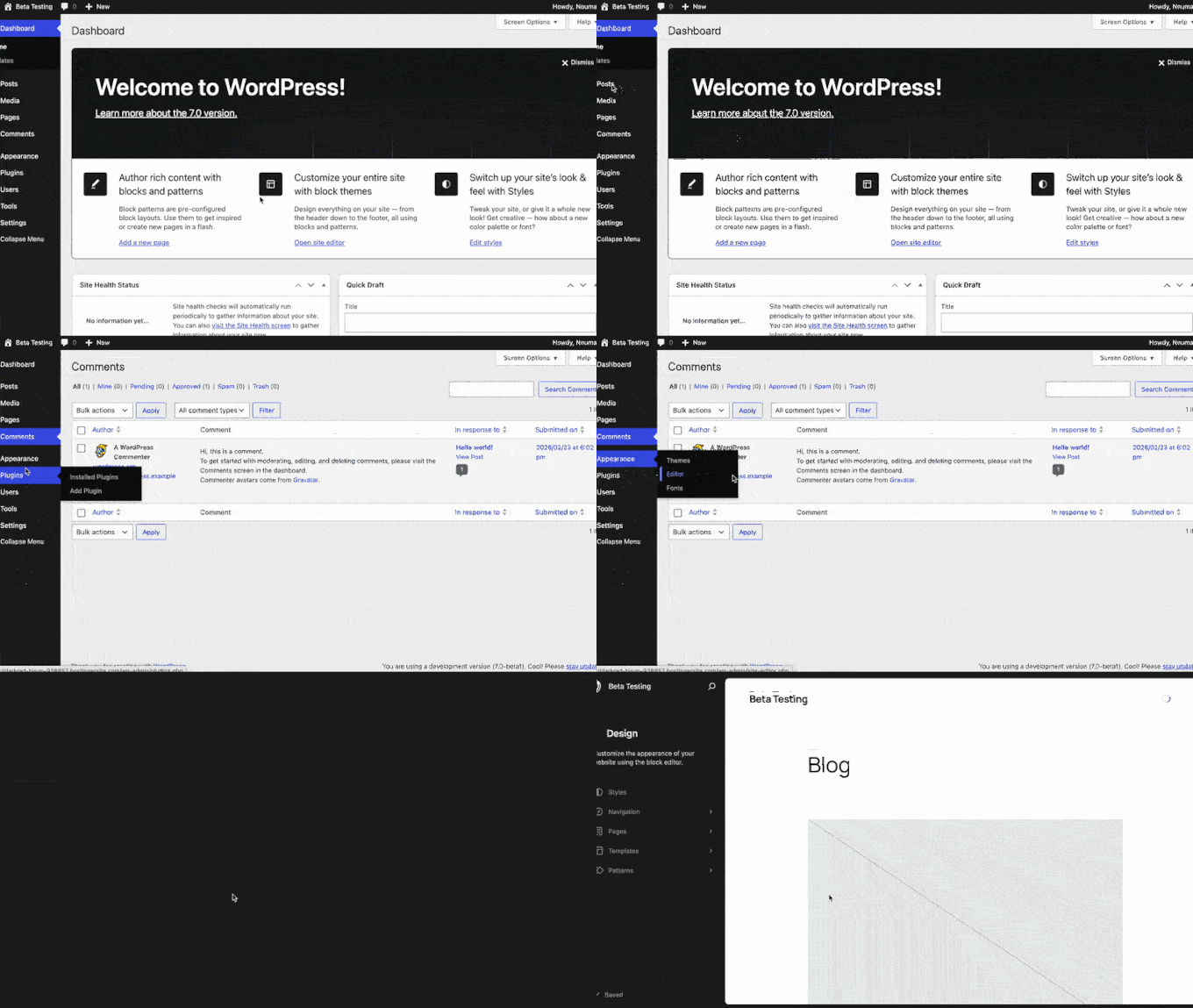
Der WordPress-Adminbereich hat in Version 7.0 ein neues Aussehen, einschließlich aktualisierter Farbschemata, saubererer Typografie und reibungsloserer Übergänge zwischen den Bildschirmen.
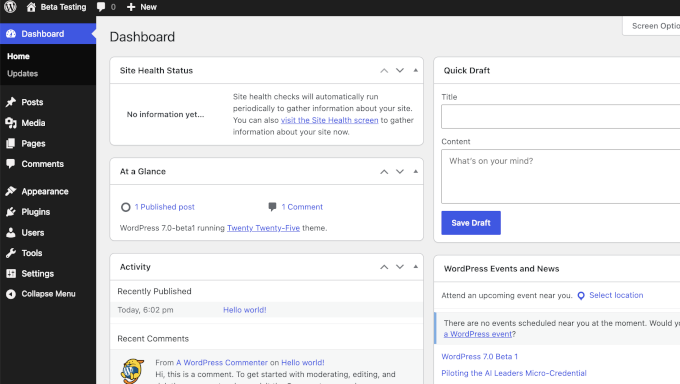
Es ist kein vollständiges Redesign, aber in der Praxis bedeutet dies weniger Wartezeit beim Wechsel zwischen den Bildschirmen. Zum Beispiel löst das Klicken von Beiträge zu Einstellungen zum Editor nicht mehr jedes Mal einen vollständigen Seiten-Neuladen aus.
Das sauberere Layout und die kontrastreichere Typografie erleichtern auch das Finden dessen, was Sie suchen. Dies summiert sich, wenn Sie häufig veröffentlichen oder zwischen Einstellungen wechseln.
Verwandt: Die Entwicklung der WordPress-Benutzeroberfläche ansehen.
Befehlspalette jetzt überall verfügbar
Eine der nützlichsten Ergänzungen ist, dass die Befehlspalette, die zuvor nur im Block-Editor verfügbar war, jetzt von überall im Adminbereich zugänglich ist.
Drücken Sie einfach ⌘K auf dem Mac oder Strg+K unter Windows/Linux, um sie von jedem Bildschirm aus zu öffnen.
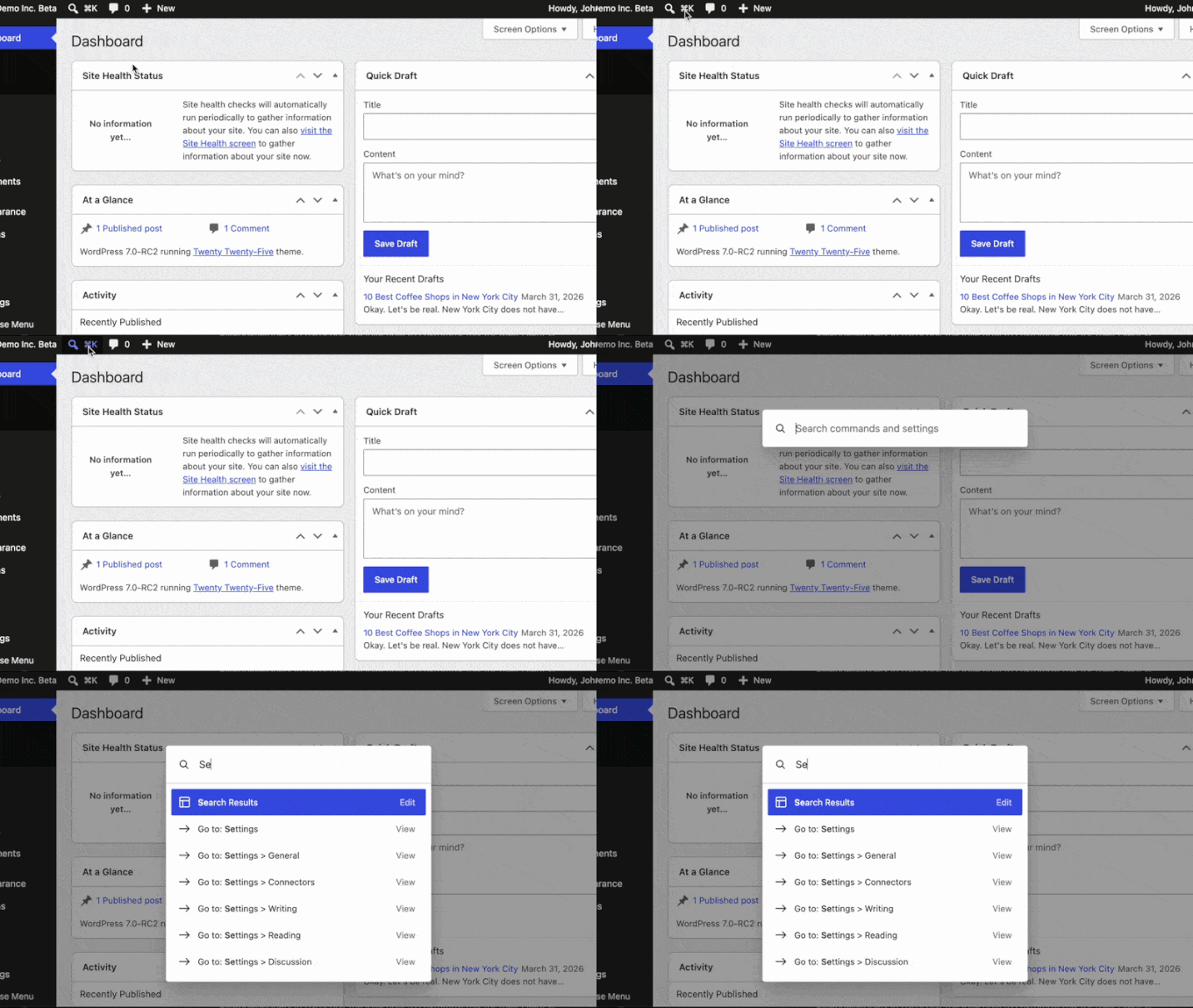
Von dort aus können Sie schnell zu jeder Seite navigieren, Einstellungen öffnen, Beiträge durchsuchen oder gängige Aktionen ausführen, ohne die Maus zu berühren. Wenn Sie jemals die Befehlspalette in VS Code oder Figma verwendet haben, werden Sie sich hier sofort zurechtfinden.
Hinweis: Dies ist völlig optional. Wenn Tastenkombinationen nicht Ihr Ding sind, müssen Sie dies nicht lernen, da alle Aktionen weiterhin über die normalen Menüs verfügbar sind. Es ist eine Shortcut für Power-User für Leute, die schneller arbeiten möchten.
Reaktionssichtbarkeit von Blöcken nach Gerät 📱
WordPress 7.0 führt eine Funktion ein, die Page-Builder-Plugins seit Jahren anbieten, jetzt direkt in den Kern-Block-Editor integriert: die Möglichkeit, Blöcke je nachdem, ob ein Besucher auf einem Telefon, Tablet oder Desktop ist, anzuzeigen oder auszublenden.
Ob Sie ein größeres Bild auf dem Desktop anzeigen und es für Mobilgeräte durch eine kompakte Version ersetzen oder ein Seitenleistenelement auf kleineren Bildschirmen vollständig ausblenden möchten, Sie können all dies jetzt tun, ohne eine Zeile CSS zu berühren.
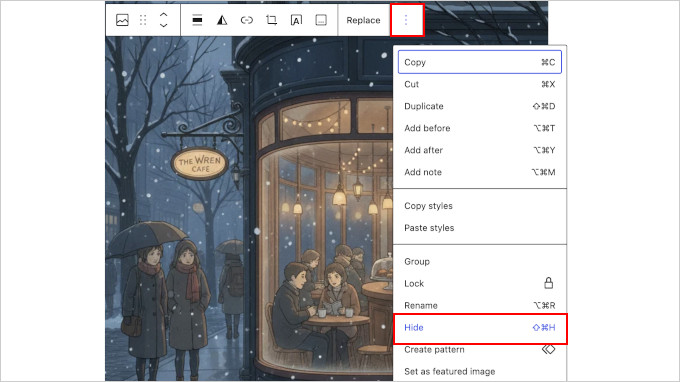
Um es zu verwenden, wählen Sie einen beliebigen Block aus und suchen Sie nach den neuen Sichtbarkeitsoptionen in der Block-Werkzeugleiste oder der Block-Inspektor-Seitenleiste.
Ein Sichtbarkeits-Modal ermöglicht es Ihnen zu wählen, auf welchen Gerätetypen – Desktop, Tablet oder Mobilgerät – der Block ausgeblendet werden soll. Alle von Ihnen vorgenommenen Änderungen wirken sich nur auf die von Ihnen gewählten Ansichtsfenster aus, andere Bildschirmgrößen bleiben unberührt.
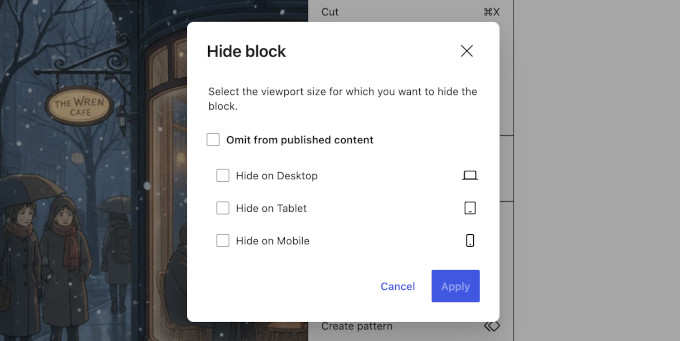
Hier sind einige weitere Details:
- Blöcke mit aktiven Sichtbarkeitsregeln zeigen in der Listenansicht ein kleines Gerätesymbol an, sodass Sie auf einen Blick sehen können, welche Blöcke Einschränkungen haben.
- Sichtbarkeitssteuerungen sind auch über die Befehlspalette verfügbar.
- Sie können unterschiedliche Stile pro Breakpoint anwenden. Zum Beispiel unterschiedliche Schriftgrößen oder Abstände auf Mobilgeräten und sogar anpassen, wo Breakpoints definiert sind.
Weitere Details finden Sie im Entwicklerhinweis zur Block-Sichtbarkeit.
Intelligentere visuelle Überarbeitungen 🕓
WordPress hat seit Jahren ein Revisionssystem, aber Version 7.0 macht es viel einfacher zu sehen, was sich zwischen den Versionen tatsächlich geändert hat.
Was auch immer Sie dort eingeben, gilt nur für diese spezifische Blockinstanz, sodass nichts anderes auf der Seite oder Website betroffen ist. Änderungen werden auch im Editor live gerendert, sodass Sie genau sehen können, was Sie tun, bevor Sie speichern.
Hier ist eine Zusammenfassung des Farbcodesystems:
- Grüne Umrandungen = hinzugefügte Blöcke
- Rote Umrandungen = entfernte Blöcke
- Gelbe Umrandungen = Blöcke mit geänderten Einstellungen
- Bei Text bedeutet grün mit Unterstreichung = hinzugefügter Text, rot mit Durchstreichung = entfernter Text
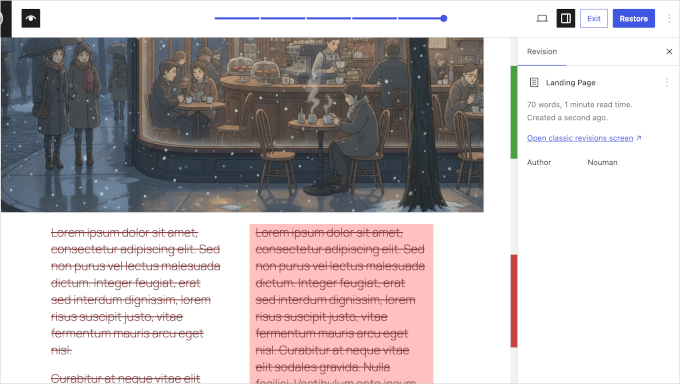
Die Seitenleiste zeigt jetzt auch geänderte Blockattribute neben der visuellen Differenz an, sodass Sie genau sehen können, welche Einstellungen geändert wurden, nicht nur wo.
Dies ist eine erhebliche Verbesserung für alle, die eine Website mit mehreren Autoren verwalten oder Inhaltsänderungen vor der Veröffentlichung überprüfen möchten.
Aber es ist genauso nützlich, wenn Sie die einzige Person sind, die bearbeitet. Es macht es viel einfacher, zu erkennen, was Sie versehentlich gelöscht oder geändert haben, wenn Sie zu einer früheren Version zurückkehren möchten.
Benutzerdefiniertes CSS für einzelne Blöcke ✏️
Vor WordPress 7.0 erforderte eine kleine einmalige Stiländerung eines einzelnen Blocks einen Workaround, der normalerweise das Feld Zusätzliches CSS, Globale Stile oder das manuelle Hinzufügen einer benutzerdefinierten CSS-Klasse beinhaltete.
WordPress 7.0 ändert dies mit einem neuen Feld für benutzerdefiniertes CSS, das direkt in den Blockinspektor integriert ist.
Wählen Sie einfach einen beliebigen Block aus, öffnen Sie das Erweitert-Panel in der Seitenleiste des Inspektors, und Sie finden ein neues Feld für benutzerdefiniertes CSS.
Was auch immer Sie dort eingeben, gilt nur für diese spezielle Blockinstanz, sodass nichts anderes auf der Seite oder Website betroffen ist. Änderungen werden auch im Editor live gerendert, sodass Sie genau sehen können, was Sie tun, bevor Sie speichern.
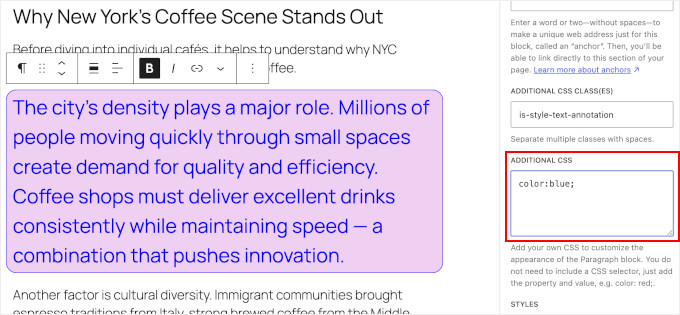
Ein paar Dinge, die es wert sind, erwähnt zu werden:
- Nur Benutzerrollen mit der Berechtigung edit_css – typischerweise Administratoren und Redakteure – sehen dieses Feld.
- Das CSS wird innerhalb des Blocks selbst gespeichert, sodass es mit dem Block reist, wenn Sie ihn duplizieren oder verschieben.
- Blockentwickler können diese Funktion bei Bedarf in ihrer
block.jsondeaktivieren.
Wenn Sie jemals einen Button eine andere Farbe geben oder etwas zusätzlichen Abstand um ein einzelnes Bild hinzufügen wollten, ohne etwas anderes auf der Seite zu beeinträchtigen, ist dies jetzt der einfachste Weg, dies zu tun.
Sehen Sie sich die Entwicklerhinweise zu benutzerdefiniertem CSS für einzelne Blockinstanzen für vollständige Details an.
Neue Blöcke: Icons, Breadcrumbs und Überschriften
WordPress 7.0 fügt drei neue native Blöcke hinzu, die zuvor ein Plugin erforderten. Alle sind sofort über den Blockeinfüger verfügbar.
Icons-Block
Sie können jetzt SVG-Icons direkt in Ihren Inhalt einfügen, ohne ein separates Plugin zu benötigen.
Der Icons-Block ist mit der vollständigen WordPress-Icon-Bibliothek vorinstalliert, und Sie können Icons nach Namen suchen.
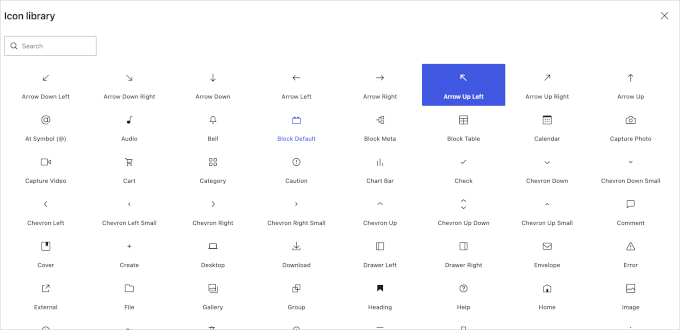
Sie können auch die Größe, Farbe und den Abstand jedes Icons anpassen.
Dies erleichtert das Hinzufügen visueller Hinweise neben Funktionslisten, Servicekarten oder Preistabellen, ohne Bilddateien hochladen oder ein separates Plugin installieren zu müssen.
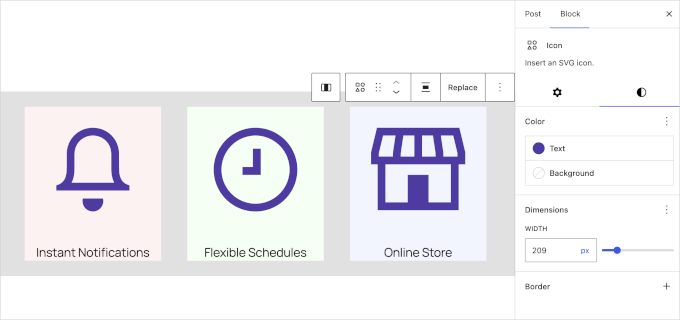
Profi-Tipp: Icon-Bibliotheken von Drittanbietern (wie Font Awesome oder Heroicons) sind in 7.0 nicht enthalten, aber eine offizielle Unterstützung für die Registrierung benutzerdefinierter Icon-Sets wird in WordPress 7.1 kommen.
Breadcrumbs-Block
Der Breadcrumbs-Block fügt eine voll funktionsfähige Breadcrumb-Navigation zu jedem Beitrag, jeder Seite oder jedem benutzerdefinierten Beitragstyp-Template hinzu, ganz ohne Plugin. Er generiert die Navigation automatisch basierend auf Ihrer Website-Struktur.
Breadcrumbs helfen Besuchern, sich auf Ihrer Website nach oben zu navigieren – zum Beispiel, um von einem Blogbeitrag zu seiner Kategorie-Seite zu springen – und sie sind ein bekanntes SEO-Signal. Google verwendet sie in Suchergebnis-Snippets, was die Darstellung Ihrer Seiten in den Suchergebnissen verbessern kann.
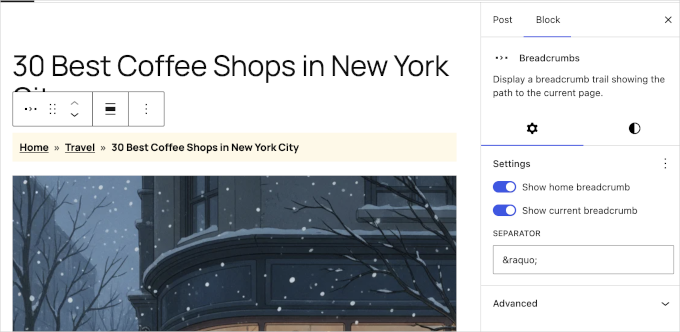
Entwickler können auch die Breadcrumb-Elemente und Taxonomie-Einstellungen mit zwei neuen PHP-Filtern anpassen, die mit dem Block geliefert werden.
Überschriften-Block
WordPress 7.0 fügt einen dedizierten Überschriften-Block hinzu, der alle sechs Überschriftenebenen (H1–H6) in einem einzigen Block mit integrierten Ebenenvariationen zusammenfasst.
Sie können direkt aus dem Sidebar-Inspektor zwischen den Überschriftenebenen wechseln, ohne den Block transformieren zu müssen, und alle Ebenen sind über den Slash-Inserter durchsuchbar und zugänglich.
Dies ersetzt den bisherigen Ansatz, einen Überschriften-Block einzufügen und dann die Ebene separat anzupassen, wodurch die Hierarchie der Überschriften bewusster und einfacher zu verwalten ist.
Eine korrekte Überschriftenstruktur ist auch über die Optik hinaus wichtig, da Screenreader sie verwenden, um sehbehinderten Benutzern bei der Navigation durch Ihre Inhalte zu helfen. Außerdem nutzen Suchmaschinen sie, um zu verstehen, worum es auf einer Seite geht, was Ihre SEO-Rankings beeinflussen kann.
Anpassbare Navigations-Overlays
Mobile Menü-Overlays im Navigationsblock sind nicht mehr experimentell. Sie haben jetzt die volle Kontrolle darüber, wie Ihr mobiles Menü angezeigt wird und sich verhält, ohne ein Page-Builder-Plugin oder benutzerdefinierten Code zu benötigen.
Ein neuer „Overlay erstellen“-Button im Navigationsblock führt Sie durch die Einrichtung mit einem geführten Ablauf und vordefinierten Designmuster-Optionen zur Auswahl.
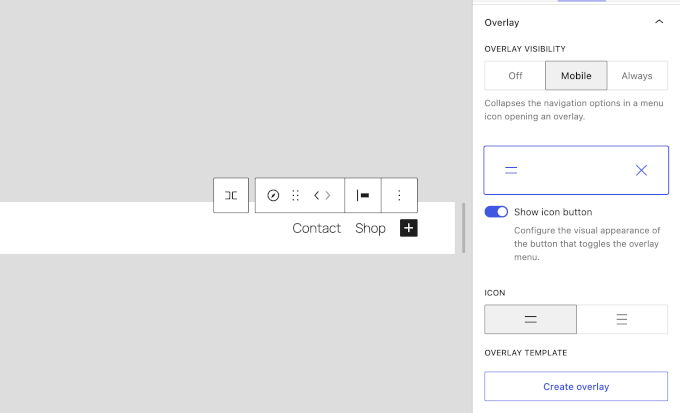
Theme-Entwickler können auch einen neuen `navigation-overlay`-Template-Teilbereich registrieren, um Benutzern noch mehr Kontrolle über den Site-Editor zu geben.
Musterbearbeitung wird intelligenter
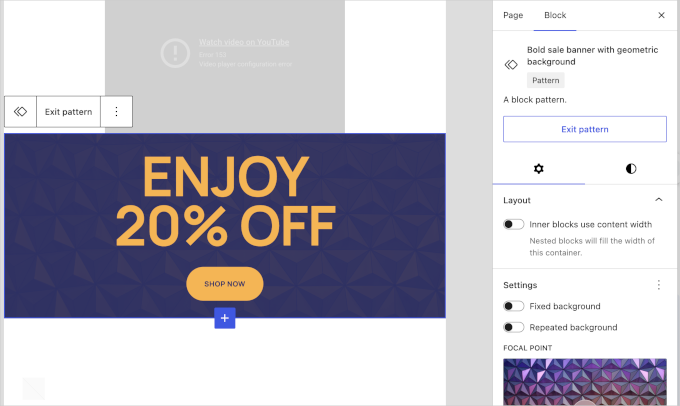
In WordPress 7.0 sind Block-Muster jetzt standardmäßig im Nur-Inhalt-Bearbeitungsmodus. Wenn Sie in ein Muster klicken, sehen Sie eine vereinfachte Ansicht mit Block-Symbolen und gruppierten Steuerelementen in Flyout-Menüs, anstatt der vollständigen Block-Toolbar und Einstellungen für jedes Element.
Dies macht die Bearbeitung von Mustern viel weniger überwältigend, insbesondere für Content-Ersteller, die keine Designeinstellungen anpassen müssen, sondern nur Text und Bilder austauschen.
Profi-Tipp: Wenn Sie ein Entwickler oder fortgeschrittener Benutzer sind, der vollen Zugriff auf die Interna von Mustern bevorzugt, können Sie den Nur-Inhalt-Modus deaktivieren, indem Sie einen Filter zu Ihrem Theme oder Plugin hinzufügen:
add_filter( 'block_editor_settings_all', function( $settings ) {
    $settings['disableContentOnlyForUnsyncedPatterns'] = true;
    return $settings;
} );
Galerie-Lightbox erhält Navigation 🖼️
Wenn Sie den Galerie-Block mit aktivierter Lightbox-Funktion verwenden, fügt WordPress 7.0 Vor/Zurück-Navigationsschaltflächen hinzu.
Dies ermöglicht es Besuchern, Ihre Bilder zu durchsuchen, ohne die Lightbox zu schließen.
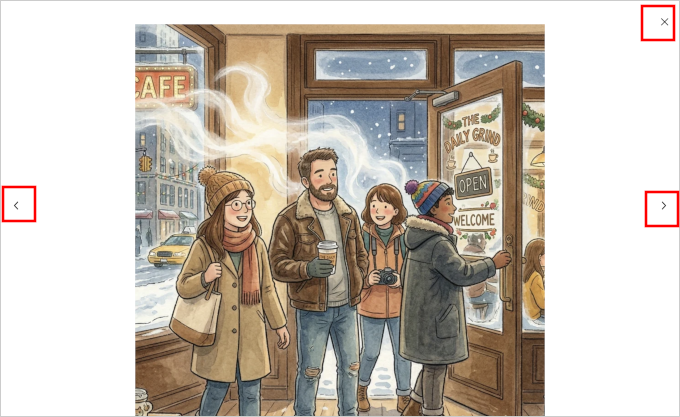
Die Pfeiltastennavigation funktioniert ebenfalls, sodass Besucher die linke und rechte Pfeiltaste drücken können, um zwischen Bildern zu wechseln. Bilder, bei denen der Lightbox-Modus einzeln deaktiviert ist, werden in der Sequenz automatisch übersprungen.
Änderungen unter der Haube in WordPress 7.0 🔧
Wenn Sie WordPress-Themes oder Plugins entwickeln, enthält Version 7.0 mehrere additions für Entwickler, die Sie kennen sollten.
Pseudo-Element-Unterstützung in theme.json
Theme-Entwickler können jetzt :hover-, :focus-, :focus-visible- und :active-Zustände direkt in theme.json stylen, ohne eine benutzerdefinierte CSS-Datei zu benötigen. Dies funktioniert für Blöcke und Stilvarianten und sorgt für saubereren, besser wartbaren Theme-Code.
Weitere Details finden Sie im Entwicklerhinweis zur Pseudo-Element-Unterstützung für Blöcke und deren Varianten in theme.json.
Nur-PHP-Blockregistrierung
Sie können jetzt einen voll funktionsfähigen Block nur mit PHP registrieren, ohne dass JavaScript für die Grundfunktionalität erforderlich ist. Dies ist nützlich für serverseitige Blöcke und reduziert den Overhead für einfache Anwendungsfälle.
Vollständige Details finden Sie im Entwicklerhinweis zur Nur-PHP-Blockregistrierung.
Block Selectors API
Blöcke können jetzt einen selectors.css-Eintrag in block.json deklarieren, um WordPress genau mitzuteilen, welcher CSS-Selektor beim Anwenden von globalen Stilen verwendet werden soll. Dies gibt Theme- und Plugin-Entwicklern präzise Kontrolle darüber, wie Stile gekapselt werden, was nützlich ist, wenn der Standard-CSS-Selektor eines Blocks nicht mit dem Element übereinstimmt, das Sie ansprechen müssen.
Schriftbibliotheks-Seite erhält eigene Seite
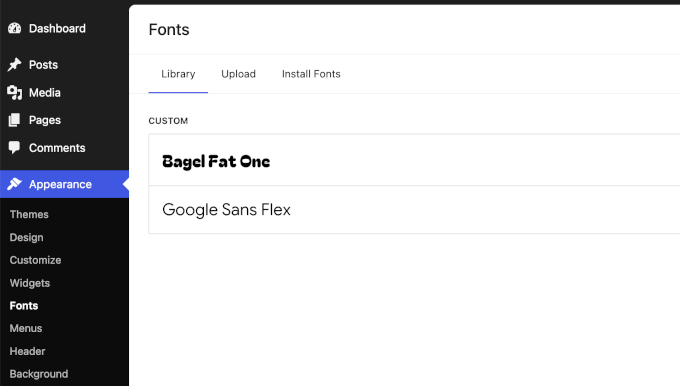
Die Schriftbibliothek erhält in Version 7.0 zwei bedeutende Upgrades.
Sie verfügt jetzt über eine eigene Verwaltungsseite für Schriftarten im Dashboard. Dies ist ein zentraler Ort, an dem Sie und Ihr Team Schriftarten verwalten, hochladen und installieren können, unabhängig vom verwendeten Theme-Typ.
Und sie funktioniert jetzt über alle Theme-Typen hinweg: Block-Themes, Hybrid-Themes und klassische Themes gleichermaßen. Zuvor war sie auf Block-Themes mit Full Site Editor-Unterstützung beschränkt (#73971, #73876).
WP-CLI 3.0
WP-CLI 3.0 wird zusammen mit WordPress 7.0 veröffentlicht und fügt zwei neue Befehlssätze hinzu: wp block für den schreibgeschützten Zugriff auf Block-Entitäten und die neuen wp ability-Befehle für die Arbeit mit der AI Abilities API.
Sie können die neuesten Informationen im Make WordPress CLI Blog verfolgen.
wp-env: phpMyAdmin auf Playground Runtime
Das lokale Entwicklungstool wp-env unterstützt jetzt phpMyAdmin auf der Playground-Runtime und erreicht damit Funktionsgleichheit mit der Docker-Runtime. Aktivieren Sie es, indem Sie "phpmyadmin": true zu Ihrer .wp-env.json-Datei hinzufügen.
Weitere Details finden Sie im Beitrag Was gibt es Neues für Entwickler? (März 2026).
OPCache in der Website-Zustand-Übersicht
Site Health enthält jetzt OPCache-Informationen unter Werkzeuge » Website-Zustand » Infos » Server (#63697), was die Diagnose von Leistungsproblemen im Zusammenhang mit der PHP-Opcode-Zwischenspeicherung erleichtert.
Iframed Editor
Der Beitragseditor wechselt jetzt automatisch zu einem iframed Layout, wenn alle Blöcke in einem Beitrag die Block API Version 3 oder höher verwenden. Dies verbessert die Stabilität und Leistung des Editors.
Wenn ein Beitrag ältere Blöcke mit einer früheren API-Version enthält, wird der iframe übersprungen, um die Abwärtskompatibilität zu gewährleisten. Plugin- und Theme-Entwickler sollten die API-Versionsdeklarationen ihrer Blöcke überprüfen, wenn sie nach einem Update unerwartetes Editorverhalten feststellen.
Alle Details finden Sie im Dev-Hinweis zu iframed Editor-Änderungen.
Sicherere Standardeinstellungen für die Benutzerregistrierung
Die Rollen Administrator und Redakteur wurden aus dem Standard-Rollen-Selektor für neue Benutzer unter Einstellungen » Allgemein entfernt. Dies verhindert, dass Websites neuen Konten standardmäßig versehentlich Rollen mit hohen Berechtigungen zugewiesen werden.
Die Website-Gesundheit zeigt eine Warnung an, wenn Ihre Website vor dem Update eine dieser Rollen als Standard hatte. Entwickler können auch den neuen default_role_dropdown_excluded_roles Filter verwenden, um anzupassen, welche Rollen ausgeschlossen werden.
PHP-Anforderungen
WordPress 7.0 setzt die minimale PHP-Version auf 7.4, obwohl das Core-Team PHP 8.3 oder 8.4 aus Leistungs- und Sicherheitsgründen dringend empfiehlt.
Verschiedene Verbesserungen in WordPress 7.0
Hier sind einige kleinere Verbesserungen, die ebenfalls in dieser Version enthalten sind:
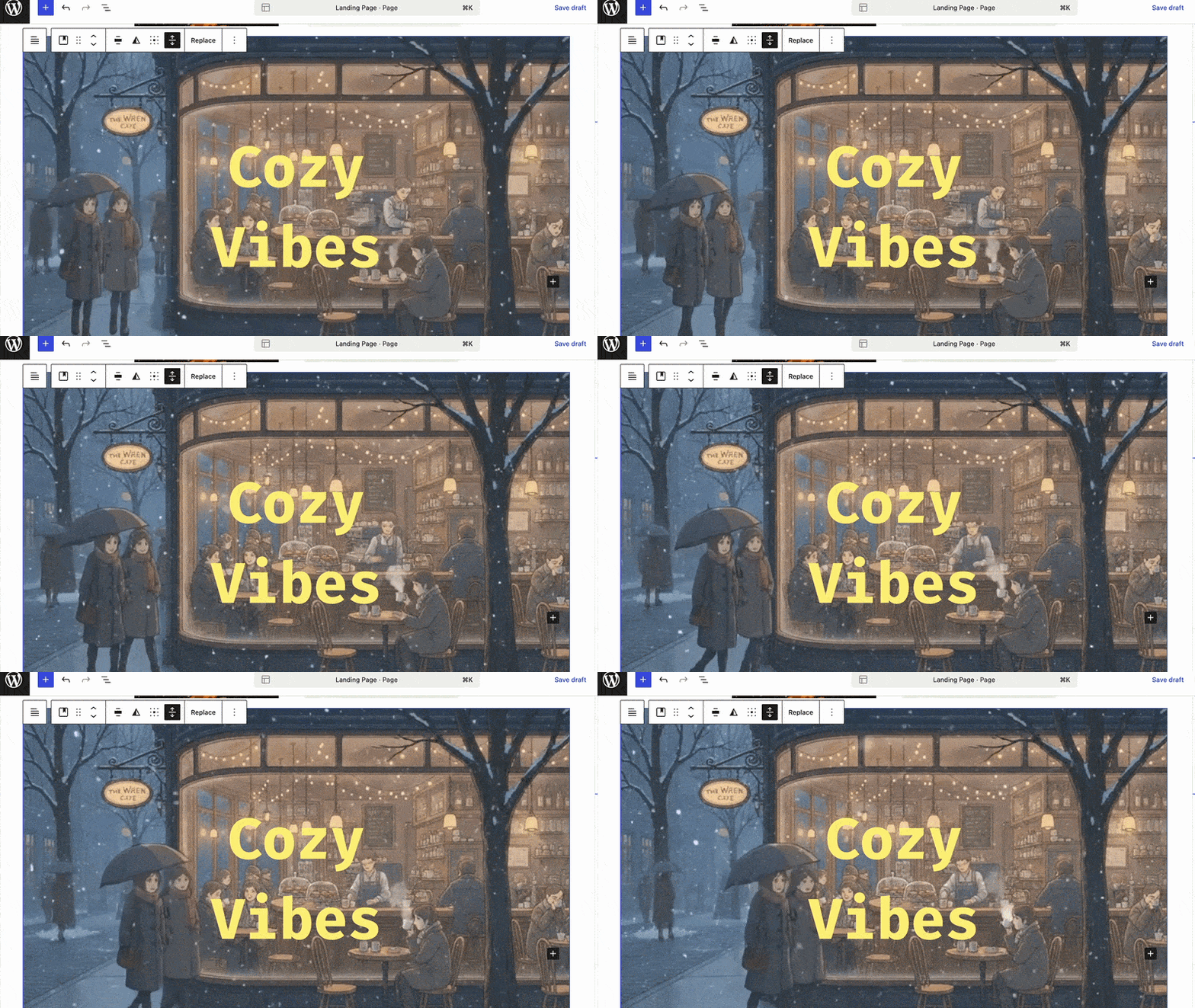
- Cover-Blöcke unterstützen jetzt Video-Einbettungen per URL, sodass Sie die Videodatei nicht mehr hochladen müssen, um sie als Hintergrund zu verwenden.
- Die Textausrichtung wurde für 8 weitere Blöcke standardisiert: Beitragsautor-Biografie, Beitragsautor-Name, Anzahl der Beitrags-Kommentare, Beitrags-Kommentarformular, Link zu Beitrags-Kommentaren, Beitrags-Begriffe, Lesezeit des Beitrags und Begriffsbeschreibung.
- Die Interaktivitäts-API fügt eine neue
watch()-Funktion für sauberere Side-Effect-Muster in interaktiven Blöcken hinzu. - Die Pakete DataViews und DataForm haben erhebliche Updates erhalten, darunter neue Layouts, Validierungsregeln und Verbesserungen bei der Gruppierung. Plugin-Entwickler, die
@wordpress/dataviewsverwenden, sollten die Breaking Changes überprüfen.
Hinweis: Die clientseitige Medienverarbeitung, die während des Beta-Zyklus als Vorschau gezeigt wurde, wurde vor der Version 7.0 in ein eigenständiges Plugin verschoben und ist nicht im Core enthalten. Sie wird weiterentwickelt und könnte in einer zukünftigen Version zurückkehren.
Abschließende Gedanken zu WordPress 7.0
Wir haben die Entwicklung von WordPress 7.0 von der Planung bis zur Veröffentlichung verfolgt und es ist wirklich aufregend zu sehen, wie viele lang erwartete Funktionen endlich ausgeliefert werden.
Der neue Bildschirm für KI-Konnektoren legt eine starke Grundlage dafür, wie WordPress in Zukunft mit KI integriert wird, und die Editor-Verbesserungen, einschließlich der responsiven Block-Sichtbarkeit und des benutzerdefinierten CSS pro Block, geben Website-Erstellern und Content-Erstellern die Werkzeuge an die Hand, die sie sich schon lange gewünscht haben.
Wenn Sie noch nicht aktualisiert haben, empfehlen wir Ihnen, zuerst ein Backup Ihrer WordPress-Website zu erstellen und dann zu aktualisieren.
Und wenn Sie eine stark frequentierte oder geschäftskritische Website betreiben, sollten Sie erwägen, auf einer Staging-Umgebung zu testen, bevor Sie die Änderungen in die Produktion übernehmen. Sobald Sie drin sind, nehmen Sie sich ein paar Minuten Zeit, um die neuen Funktionen zu erkunden, insbesondere den Konnektoren-Bildschirm und die Verbesserungen bei den Revisionen. Sie sind leicht zu übersehen, aber wirklich nützlich.
Wenn Ihnen dieser Artikel gefallen hat, abonnieren Sie bitte unseren YouTube-Kanal für WordPress-Video-Tutorials. Sie finden uns auch auf Twitter und Facebook.


Haben Sie eine Frage oder einen Vorschlag? Hinterlassen Sie bitte einen Kommentar, um die Diskussion zu beginnen.