


Haben Sie jemals einen Blogbeitrag veröffentlicht, ihn sorgfältig für SEO optimiert, aber er hat fast keinen Traffic von Google erhalten?
Bevor Sie ihn überarbeiten, prüfen Sie, ob eine andere Seite auf Ihrer Website darauf verlinkt. Eine Seite, auf die keine internen Links verweisen, wird als verwaiste Seite bezeichnet. Google hat Schwierigkeiten, diese versteckten Seiten zu entdecken, und ohne interne Links verpassen sie die entscheidende Link-Equity, die für ein gutes Ranking benötigt wird.
In diesem Leitfaden zeigen wir Ihnen, wie Sie jede verwaiste Seite auf Ihrer Website finden, entscheiden, ob Sie sie neu verlinken, zusammenführen oder löschen sollen, und verhindern, dass neue entstehen.
Hier ist alles, was wir in diesem Leitfaden behandeln werden:
- So finden Sie verwaiste Seiten in Ihrem WordPress-Dashboard (Der einfache Weg)
- So finden Sie verwaiste Seiten mit einem Website-Crawl (Fortgeschrittene Methode)
- So beheben Sie verwaiste Seiten in WordPress
- So vermeiden Sie, versehentlich neue verwaiste Seiten zu erstellen
- FAQs zu verwaisten Seiten in WordPress
So finden Sie verwaiste Seiten in Ihrem WordPress-Dashboard (Der einfache Weg)
Der einfachste Weg, verwaiste Seiten zu finden, ohne Ihr WordPress-Dashboard zu verlassen, ist mit einem SEO-Plugin. Es wird abbilden, wie jede Seite auf Ihrer Website mit dem Rest Ihrer Inhalte verbunden ist, und Ihnen die Daten in Ihrem WordPress-Admin anzeigen.
Wir zeigen Ihnen, wie Sie dies mit dem Internal Link Assistant von All in One SEO (AIOSEO) tun, da wir ihn auf unseren eigenen Websites verwenden. Ähnliche Funktionen finden Sie in den Premium-Versionen von Rank Math, Yoast SEO und Link Whisper.
Zuerst müssen Sie das All in One SEO-Plugin in Ihrem WordPress-Dashboard installieren und aktivieren. Sie können unserer Anleitung folgen, wie Sie All in One SEO richtig einrichten.
Der nächste Schritt ist die Aktivierung der Link Assistant-Funktion. Gehen Sie zu AIOSEO » Link Assistant. Klicken Sie hier auf die Schaltfläche „Link Assistant aktivieren“, falls er noch nicht aktiviert ist.
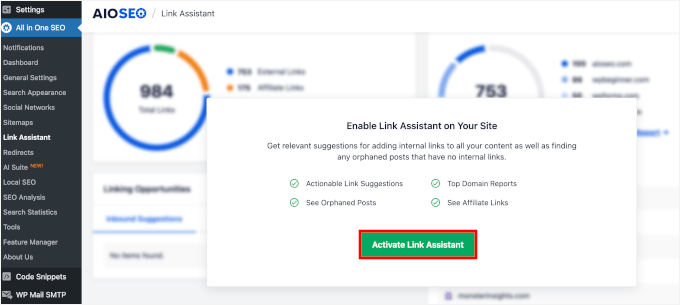
An diesem Punkt sehen Sie ein Popup-Fenster, das Sie auffordert, Ihre Inhalte zu scannen.
Klicken Sie auf die Schaltfläche „Jetzt scannen“.
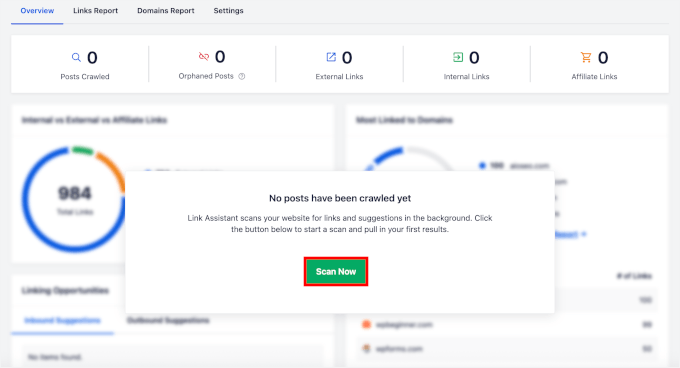
AIOSEO beginnt dann mit der Analyse der internen Linkstruktur Ihrer Website.
Wenn Sie den Link Assistant zum ersten Mal aktivieren, geben Sie ihm einige Minuten Zeit, um Ihre WordPress-Website zu scannen, bevor Sie mit dem nächsten Schritt fortfahren. Größere Websites können etwas länger dauern, und Sie sehen eine Fortschrittsanzeige, die den Scanstatus anzeigt.
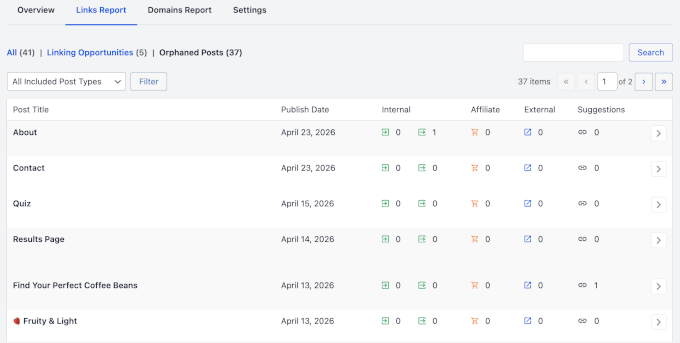
Klicken Sie als Nächstes auf die Zahl „Verwaiste Beiträge“, um den Links-Bericht auf Ihre verwaisten Inhalte zu filtern.
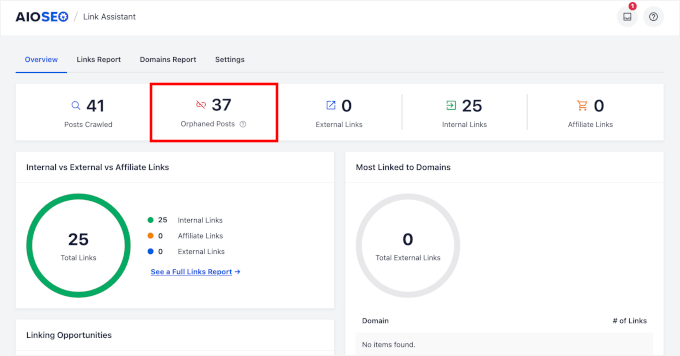
Dieser Bildschirm zeigt jede Seite und jeden Beitrag auf Ihrer Website an, auf die keine internen Links verweisen.
So sieht es im Panel aus:
So finden Sie verwaiste Seiten mit einem Website-Crawl (Fortgeschrittene Methode)
Ihr SEO-Plugin scannt nur, was sich in Ihrer WordPress-Datenbank befindet. Es kann keine Roh-HTML-Dateien, ältere Nicht-WordPress-Ordner oder externe Landingpages sehen, die auf Ihrem Server liegen.
Ein Site-Crawl deckt diese ab. Er vergleicht Ihre XML-Sitemap, Google Search Console und Google Analytics-Daten mit den Seiten, die er tatsächlich erreicht hat, und meldet dann alles, was fehlt.
Das bekannteste Tool für diese Aufgabe ist Screaming Frog SEO Spider. Es ist ein Desktop-Programm, das wie ein Suchmaschinen-Bot funktioniert und Ihre Website durch Verfolgen Ihrer Links crawlt.
Die kostenlose Version erlaubt Ihnen, bis zu 500 URLs zu crawlen. Für größere Websites müssen Sie möglicherweise auf das kostenpflichtige Programm upgraden.
Zuerst müssen Sie Ihre XML-Sitemap, Google Analytics und Google Search Console-Konten mit Screaming Frog verbinden.
Um das Crawling von Sitemaps zu aktivieren, gehen Sie zu Konfiguration » Spider » Crawl und aktivieren Sie das Kontrollkästchen für 'Verlinkte XML-Sitemaps crawlen'. Wählen Sie danach Crawl-Analyse » Start.
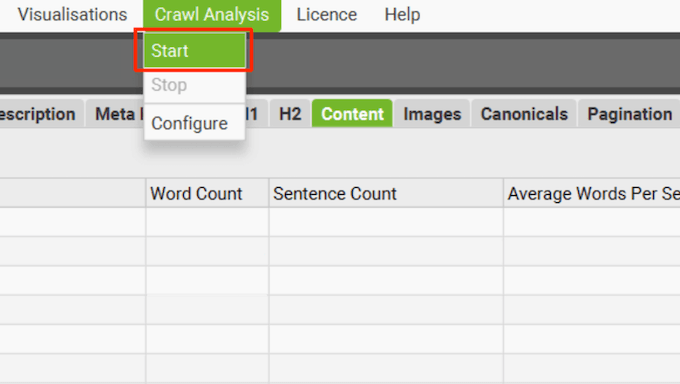
Dies vergleicht Ihre verbundenen Google-Daten mit den Seiten, die der Crawler erreichen konnte. Der Bericht über verwaiste Seiten von Screaming Frog bleibt leer, bis Sie diese Analyse ausführen.
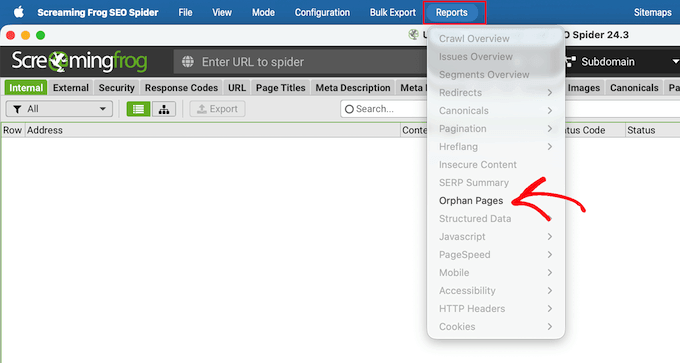
Nach Abschluss der Analyse können Sie Ihre Ergebnisse anzeigen, indem Sie zu Berichte » Verwaiste Seiten gehen.
So beheben Sie verwaiste Seiten in WordPress
Das Finden Ihrer verwaisten Seiten ist nur der erste Schritt. Die eigentliche Herausforderung besteht darin, zu entscheiden, was mit jeder einzelnen Seite geschehen soll.
Sie möchten vielleicht interne Links zu Ihren verwaisten Seiten hinzufügen oder sie löschen und eine 301-Weiterleitung einrichten. In einigen Fällen können Sie sich sogar dafür entscheiden, eine Seite absichtlich verwaist zu lassen.
Im Folgenden führen wir Sie durch die besten Optionen zur Behebung oder Verwaltung Ihrer verwaisten Seiten.
Verlinken Sie die Seiten neu, die Sie behalten möchten
Sobald Sie wissen, welche Seiten Sie behalten möchten, ist es an der Zeit, sie wieder mit anderen Inhalten auf Ihrer WordPress-Website zu verbinden. Der einfachste Weg, dies zu tun, ist, relevante Artikel zu finden, die Sie bereits geschrieben haben, und einen internen Link zurück zu Ihrer verwaisten Seite hinzuzufügen.
Beginnen Sie mit Ihren stärksten verwandten Beiträgen, also denen, die bereits ranken und Traffic bringen.
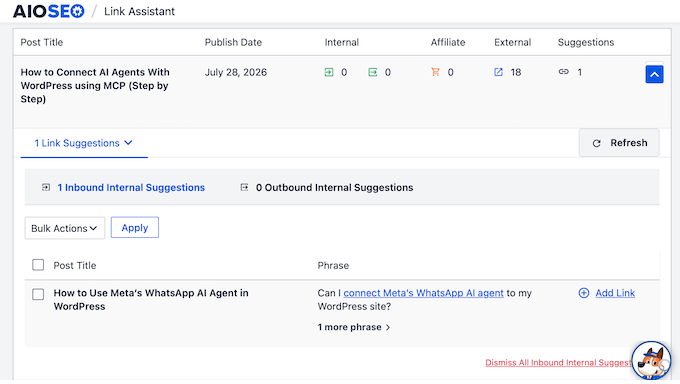
Sie können ein internes Verlinkungs-Plugin wie den Link Assistant von All in One SEO oder Link Whisper verwenden, um schnell relevante Beiträge zu finden, die auf Ihre verwaiste Seite verlinken sollten. Diese Tools können den Link sogar für Sie hinzufügen, ohne dass Sie den WordPress-Inhaltseditor öffnen müssen.
Für eine vollständige Aufschlüsselung sehen Sie sich unseren ultimativen Leitfaden zur internen Verlinkung für SEO an.
Weiterleitungen für gelöschte Seiten einrichten
Wenn Sie eine verwaiste Seite finden, die keinen Wert bietet, sollten Sie sie löschen und eine 301-Weiterleitung einrichten. Dies ist eine permanente Weiterleitung, die Browsern und Suchmaschinen mitteilt, dass eine Seite endgültig verschoben wurde, sodass jeder, der auf einen alten Link klickt, direkt zur von Ihnen gewählten Live-Seite weitergeleitet wird.
Der einfachste Weg, dies in WordPress zu handhaben, ist die Verwendung des kostenlosen Plugins 404 to 301 Redirect Manager.
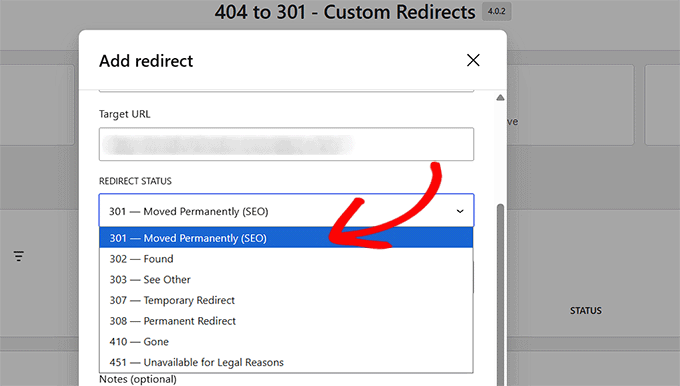
Alternativ, wenn Sie bereits die Premium-Versionen von beliebten SEO-Plugins wie AIOSEO oder Yoast SEO verwenden, müssen Sie kein separates Plugin installieren. Beide verfügen über leistungsstarke, integrierte Weiterleitungsmanager, die dies automatisch für Sie erledigen.
Stellen Sie bei der Konfiguration Ihrer Weiterleitungen sicher, dass Sie jede alte URL auf eine Live-Seite verweisen, die ein ähnliches Thema behandelt.
Für eine vollständige Anleitung lesen Sie unsere Anleitung für Anfänger zur Erstellung einer Weiterleitung in WordPress.
Absichtliche Verwaiste Seiten ignorieren
Manchmal möchten Sie vielleicht, dass eine Seite absichtlich eine Waisen-Seite bleibt.
Dies sind normalerweise spezielle Seiten wie dedizierte Landing Pages, Ziele für Pay-per-Click (PPC)-Anzeigen, Dankesseiten oder Checkout-Bildschirme. Sie sind speziell dafür konzipiert, über einen bestimmten Marketing-Funnel oder eine Anzeigenkampagne erreicht zu werden und nicht von anderen Seiten auf Ihrer Website.
Sie sollten keine internen Links zu diesen privaten Marketingseiten hinzufügen. Sie können verhindern, dass Google diese Seiten indexiert, indem Sie ein Noindex-Tag hinzufügen.
Das Noindex-Tag hindert Google daran, die Seite öffentlich anzuzeigen, während sie für Ihren bezahlten Anzeigenverkehr und Ihre E-Mail-Marketing-Funnel vollständig live bleibt.
Weitere Informationen zum Noindex-Tag finden Sie in unserer Anleitung, wie Sie Suchmaschinen vom Crawlen einer WordPress-Site abhalten.
So vermeiden Sie, versehentlich neue verwaiste Seiten zu erstellen
Es gibt einige Best Practices, die Sie befolgen können, um sicherzustellen, dass Sie nicht versehentlich neue Waisen-Seiten erstellen.
Schauen Sie sich einige davon unten an:
Planen Sie interne Links, während Sie Ihre Inhalte vorbereiten
Eine der besten Möglichkeiten, Waisen-Seiten zu vermeiden, ist die Planung Ihrer internen Verlinkungsstrategie, bevor Sie mit dem Schreiben beginnen.
Jeder neue Beitrag sollte zu einem Themen-Hub gehören, einer Gruppe verwandter Artikel, die alle eine Hauptanleitung unterstützen. Wenn Sie im Voraus wissen, wohin ein Beitrag passt, wird das Hinzufügen interner Links Teil Ihres Schreibprozesses und nicht etwas, das Sie nachträglich hinzufügen.
Befolgen Sie diese Schritte, um einen effektiven Themen-Hub aufzubauen:
- Wählen Sie einen Pillar-Artikel aus: Identifizieren Sie eine umfassende Anleitung für jedes Hauptthema auf Ihrer Website. Diese Pillar-Seite ist der Hauptartikel, der in den Suchergebnissen am höchsten ranken soll.
- Verlinken Sie unterstützende Beiträge zurück zum Pillar: Wenn Sie kleinere, spezifische Beiträge zu diesem Thema schreiben, fügen Sie interne Links in diese Beiträge ein, die auf Ihre Haupt-Pillar-Anleitung zurückverweisen.
- Verlinken Sie vom Pillar zu unterstützenden Beiträgen: Aktualisieren Sie Ihre zentrale Pillar-Seite, um auf diese unterstützenden Artikel zu verlinken. Diese zweiseitige Verlinkungsstruktur hält jede neue Seite vom Moment der Veröffentlichung an verbunden.
Mehr über den Aufbau dieser Struktur von Anfang an erfahren Sie in unserer ultimativen Anleitung zum Thema interne Verlinkung für SEO.
Aktualisieren Sie interne Links, bevor Sie einen Beitrag löschen
Die häufigste Ursache für neue Waisen-Seiten ist eine, die Sie direkt kontrollieren. Wenn Sie einen Beitrag löschen oder de publikieren, wird jede Seite, die von ihm als einziger Quelle für eingehende Links abhängig war, plötzlich zur Waise.
Überprüfen Sie also, bevor Sie einen Beitrag von Ihrer Website entfernen, welche Seiten er verlinkt. Wenn er die einzige Seite ist, die auf eine andere wichtige Seite verlinkt, fügen Sie einen relevanten Link zu dieser Seite von einer Ihrer vorhandenen Seiten hinzu.
FAQs zu verwaisten Seiten in WordPress
Sind verwaiste Seiten dasselbe wie 404s?
Nein, sie sind unterschiedlich. Eine Waisen-Seite ist eine gesunde, live Seite auf Ihrer Website, die für jeden, der den direkten Link hat, normal lädt. Das einzige Problem ist, dass Sie von nirgendwo sonst auf Ihrer Website darauf verlinkt haben.
Andererseits tritt eine 404-Fehlerseite auf, wenn eine URL auf dem Server Ihres Hosts überhaupt nicht existiert. Dies geschieht normalerweise, wenn Sie eine Seite löschen, ohne eine ordnungsgemäße Weiterleitung einzurichten, oder wenn ein Besucher den Link falsch eingibt.
Kann Google verwaiste Seiten überhaupt finden?
Das kommt darauf an! Google kann eine verwaiste Seite entdecken, wenn sie in Ihrer XML-Sitemap aufgeführt ist oder wenn eine andere Website direkt auf diese spezielle URL verlinkt. Es gibt jedoch einen großen Haken.
Ohne interne Links aus Ihren eigenen Inhalten gehen Suchmaschinen davon aus, dass die Seite nicht sehr wichtig ist. Google crawlt diese Seiten folglich viel seltener und sie werden Schwierigkeiten haben, gut zu ranken.
Sind alle verwaisten Seiten schlecht für SEO?
Nicht unbedingt. Manche Seiten haben absichtlich wenige oder keine internen Links, wie z. B. Landingpages, die für bestimmte Marketingkampagnen erstellt wurden, Dankesseiten oder Seiten, die nur über einen bestimmten Link zugänglich sein sollen.
Wenn eine Seite jedoch für Ihre Website wichtig ist und Sie möchten, dass die Leute sie über die Suche finden, sollte sie normalerweise relevante interne Links haben, die auf sie verweisen.
Wir hoffen, dieser Leitfaden hat Ihnen geholfen, verwaiste Seiten in WordPress zu finden und zu beheben. Als Nächstes möchten Sie vielleicht unseren ultimativen WordPress SEO-Leitfaden und unsere Zusammenfassung der besten internen Verlinkungs-Plugins sehen, um eine stärkere Website-Struktur aufzubauen.
Wenn Ihnen dieser Artikel gefallen hat, abonnieren Sie bitte unseren YouTube-Kanal für WordPress-Video-Tutorials. Sie finden uns auch auf Twitter und Facebook.



Haben Sie eine Frage oder einen Vorschlag? Hinterlassen Sie bitte einen Kommentar, um die Diskussion zu beginnen.