


Sie haben Stunden damit verbracht, Ihren WooCommerce-Shop zu gestalten. Die Produkte sehen großartig aus und Ihre Website ist bereit für Kunden.
Aber wenn Sie bei Google nicht gefunden werden, wird Ihre harte Arbeit nicht zu Verkäufen führen. Ihr Shop bekommt kaum Kunden, während Ihre Konkurrenten den gesamten Traffic erhalten.
Ich sehe das ständig passieren. Ein Shop sieht oberflächlich perfekt aus, aber er hat Schwierigkeiten, Traffic zu bekommen, weil Suchmaschinen nicht wissen, dass er existiert.
WooCommerce ist von Grund auf SEO-freundlich aufgebaut. Um die Suchergebnisse wirklich zu dominieren, müssen Sie jedoch über die Grundeinstellungen hinausgehen.
Wir haben Tausenden von Anfängern geholfen, ihre Shops zu ranken. Und in dieser Anleitung zeige ich Ihnen genau, wie Sie Ihr WooCommerce-SEO optimieren, um mehr Traffic und Verkäufe zu erzielen.
Was ist WooCommerce?
WooCommerce ist ein kostenloses Open-Source-Plugin, das für WordPress entwickelt wurde. Es ermöglicht Ihnen, die Leistung des weltweit beliebtesten Website-Builders zu nutzen und ihn in einen voll funktionsfähigen Online-Shop zu verwandeln.
Da es Open Source ist, haben Sie die volle Freiheit. Sie können jeden einzelnen Teil Ihres Shops an Ihre Marke anpassen, ohne die Einschränkungen, die Sie möglicherweise bei anderen Plattformen finden.
Wenn ich mit Anfängern spreche, die ihren ersten Shop eröffnen, haben sie normalerweise zwei große Fragen: Wie schneidet WooCommerce im Vergleich zu Shopify ab und ist es gut für SEO?
Ich habe einen detaillierten Vergleich von Shopify vs. WooCommerce erstellt, um Ihnen bei der Beantwortung der ersten Frage zu helfen und zu entscheiden, welche Plattform die richtige für Sie ist.
Was die zweite Frage betrifft, so sind die Nachrichten gut:
Ist WooCommerce SEO-freundlich?
Die kurze Antwort lautet: Ja. WooCommerce ist von Haus aus sehr SEO-freundlich, da es auf WordPress läuft, das weithin als die beste Plattform für SEO gilt.
Die Software ist jedoch nur das Fundament. Wenn Sie einen Online-Shop mit WooCommerce starten, hängen Ihre Suchrankings stark von den Inhalten ab, die Sie hinzufügen. Ihre Produktnamen, Beschreibungen und Bilder.
Stellen Sie es sich so vor: WooCommerce kümmert sich um den Code, aber Sie kümmern sich um den Inhalt. SEO ist ein fortlaufender Prozess, keine einmalige Einstellung.
Sie fragen sich vielleicht: „Wo fange ich überhaupt an?“
Genau dafür ist dieser Leitfaden da. Ich habe den gesamten WooCommerce-SEO-Prozess in einfache, umsetzbare Schritte unterteilt, die Ihnen helfen, mehr Traffic und Verkäufe zu erzielen.
Wichtiger Hinweis: Sie müssen nicht alles auf einmal erledigen. Ich empfehle Ihnen, diese Seite zu bookmarken und die Schritte in Ihrem eigenen Tempo nacheinander durchzugehen.
Sie können die folgenden Schnelllinks verwenden, um zu dem Abschnitt zu springen, der Sie am meisten interessiert, oder einfach weiterlesen, um alles zu meistern:
- Wählen Sie das richtige WooCommerce SEO-Plugin
- Führen Sie eine Keyword-Recherche für Ihre Produkte durch
- Schreiben Sie überzeugende SEO-Produkttitel
- Fügen Sie SEO-Produktbeschreibungen hinzu
- Schreiben Sie einzigartige Produktbeschreibungen (mit KI)
- Optimieren Sie den Produktslug
- Aktivieren Sie Breadcrumbs
- Verwenden Sie Produktkategorien, Tags und Attribute richtig
- Optimieren Sie interne Links mit dem Link Assistant
- Nutzen Sie Content Marketing, um Traffic zu generieren
- Fügen Sie Alt-Texte für Produktbilder hinzu
- SEO-Titel und Beschreibungen für Produktkategorien hinzufügen
- WooCommerce-Leistung verfolgen
- Website-Geschwindigkeit und Leistung optimieren
- WooCommerce-Sicherheit verbessern
- Häufig gestellte Fragen zu WooCommerce SEO
- Zusätzliche Ressourcen für Ihren Online-Shop
1. Wählen Sie das richtige WooCommerce SEO-Plugin
Da WooCommerce auf WordPress läuft, ist die SEO Ihres Shops nur so stark wie Ihre WordPress-Einrichtung. Sie müssen sicherstellen, dass das Fundament solide ist, bevor Sie spezifische Produkte optimieren.
Wenn Sie das vollständige Bild erhalten möchten, haben wir einen ultimativen WordPress SEO-Leitfaden, der alles von URL-Strukturen bis zur Suche nach doppelten Inhalten abdeckt. Es ist eine großartige Ressource zum Lesezeichen hinzufügen.
Wenn Sie Ihren Shop jedoch schnell optimieren möchten, ist das wirkungsvollste Werkzeug, das Sie verwenden können, ein spezielles WooCommerce SEO-Plugin. Um die besten Ergebnisse zu erzielen, empfehle ich die Installation und Einrichtung von All in One SEO (AIOSEO).
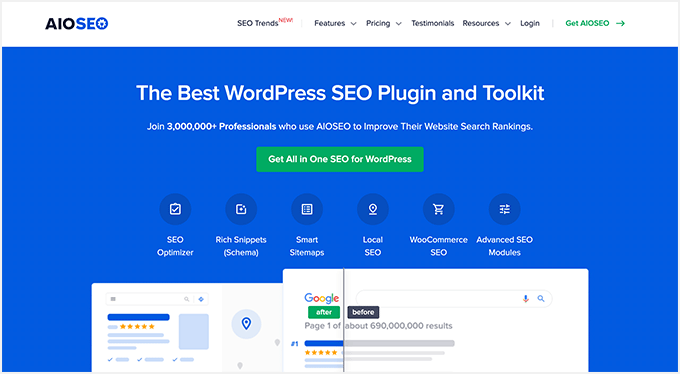
Ein Grund, warum ich AIOSEO liebe, ist sein spezieller WooCommerce-Einrichtungsassistent. Er konfiguriert automatisch die verwirrenden technischen Einstellungen für Ihren Shop, damit Sie nicht raten müssen.
Am wichtigsten ist, dass es automatisch Produktschema-Markup hinzufügt. Dies übersetzt Ihre Produktdaten wie Preise, Lagerbestand und Versand in ein Format, das Google versteht. So erhalten Sie diese auffälligen Rich Snippets (Sternebewertungen und Preise) direkt in den Suchergebnissen.
Wir verwenden AIOSEO hier bei WPBeginner seit Jahren, und es war ein wichtiger Faktor für unser eigenes Suchranking-Wachstum. Um mehr zu erfahren, lesen Sie unsere detaillierte AIOSEO-Bewertung.
Mit dem eingerichteten Plugin sind Sie bereit für den spaßigen Teil: die Optimierung Ihrer Produkte.
2. Keyword-Recherche für Ihre Produkte durchführen
Jetzt, da Ihre Website eingerichtet ist, sprechen wir über Strategie. Ein häufiger Fehler, den ich sehe, ist, dass Shop-Besitzer raten, wonach ihre Kunden suchen. Um bei SEO erfolgreich zu sein, müssen Sie es sicher wissen.
Um diese versteckten Juwelen zu finden, können Sie mit dem kostenlosen WPBeginner Keyword Generator beginnen.
Für tiefere Daten empfehle ich die Verwendung eines fortschrittlichen Long-Tail-Keyword-Tools wie LowFruits.
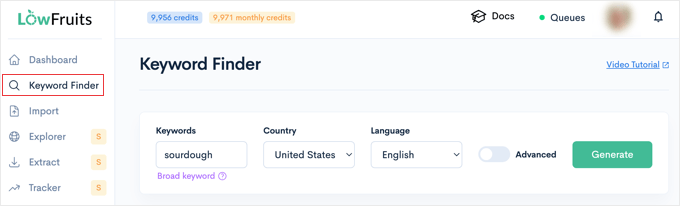
Warum auf Long-Tail-Keywords konzentrieren? Weil sie eine hohe Kaufabsicht haben.
Denken Sie darüber nach. Jemand, der nach einem kurzen Keyword wie „Pyjamas“ sucht, ist vielleicht nur am Stöbern. Aber jemand, der nach einer bestimmten Long-Tail-Phrase wie „Bio-Baumwoll-Kleinkind-Pyjamas“ sucht, weiß genau, was er will und ist wahrscheinlich bereit, seine Kreditkarte zu zücken.
Diese spezifischen Keywords sind die Geheimwaffe für neue Shops, da sie viel weniger wettbewerbsintensiv sind und deutlich höhere Konversionsraten aufweisen.
Um eine detailliertere Anleitung zum Finden dieser hochwertigen Suchbegriffe zu sehen, lesen Sie unseren Leitfaden zum Thema Keyword-Recherche für Ihre WordPress-Website.
Sobald Sie Ihr Schlüsselwort haben, stellen Sie sicher, dass Sie es im allerersten Absatz Ihrer Produktbeschreibung erwähnen. Dies signalisiert Google sofort, worum es bei Ihrem Produkt geht.
Profi-Tipp: Ich empfehle, eine Tabelle zu erstellen, um bestimmte Schlüsselwörter bestimmten Produktseiten zuzuordnen. Dies verhindert „Keyword-Kannibalisierung“. Das ist, wenn zwei Ihrer eigenen Produkte um denselben Suchbegriff konkurrieren, was Google verwirrt und Ihre Rankings beeinträchtigt.
3. Erstellen Sie überzeugende Produkt-SEO-Titel
Ihr Produkttitel ist das Erste, was potenzielle Kunden in den Google-Suchergebnissen sehen. Er ist der „Aufhänger“, der darüber entscheidet, ob sie auf Ihren Shop klicken oder an ihm vorbeiscrollen zu einem Konkurrenten.
Deshalb ist die Optimierung dieser Titel eine der wirkungsvollsten Änderungen, die Sie vornehmen können.
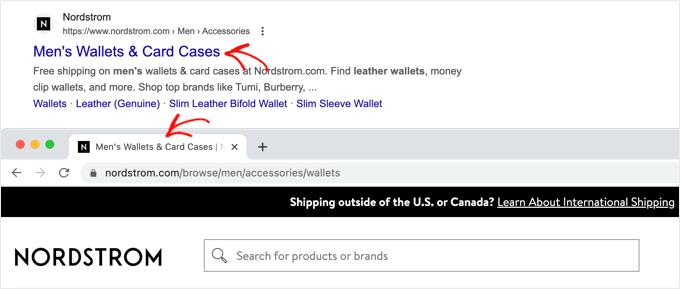
Wenn Sie im Feld „AIOSEO-Einstellungen“ unter Ihrem Produkteditor nach unten scrollen, sehen Sie genau, wo Sie dies tun können. Während Sie sicherlich einen Titel manuell eingeben können, bin ich ein großer Fan der neuen KI-Titelgenerator-Integration.
Wenn Sie AIOSEO Pro verwenden, können Sie einfach auf das Symbol neben dem Feld „Post Title“ klicken.
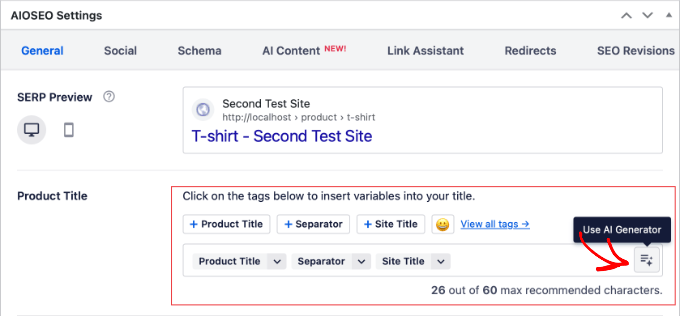
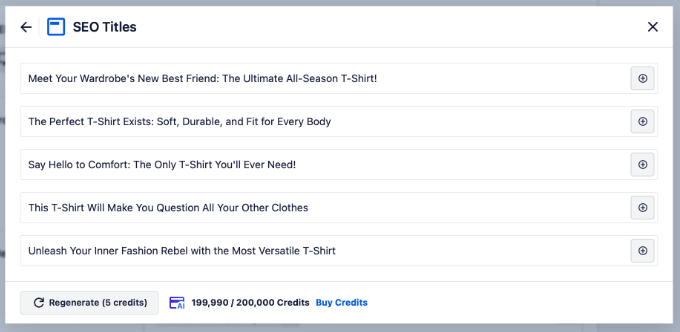
Die KI analysiert Ihr Produkt und generiert bis zu 5 hochoptimierte SEO-Titel.
Ich habe festgestellt, dass dies eine enorme Zeitersparnis ist. Ich empfehle jedoch immer, die Vorschläge zu überprüfen, um sicherzustellen, dass sie perfekt zu Ihren Produktspezifikationen passen.
Hier ist ein Geheimnis, das viele Anfänger übersehen. Ihr SEO-Titel kann sich vollständig vom Produkttitel in Ihrem Shop unterscheiden.
Das verschafft Ihnen einen enormen Vorteil. Sie können Ihre On-Site-Titel kurz und prägnant halten (wie z. B. „Ledergeldbörse“) für Ihre Kunden, während Sie den SEO-Titel verwenden, um spezifische Long-Tail-Suchbegriffe anzusprechen.
Schauen wir uns ein Beispiel an, wie ich einen Titel verbessern würde:
Standard-Shop-Titel: Ledergeldbörse für Herren
Optimierter SEO-Titel: Braun Ledergeldbörse für Herren – Langlebig & Hochwertig
In der optimierten Version haben wir spezifische Schlüsselwörter wie „braun“ und „langlebig“ hinzugefügt.
Wenn Menschen online einkaufen, suchen sie eher nach spezifischen Begriffen als nach allgemeinen. Indem Sie diese Details zu Ihrem SEO-Titel hinzufügen, helfen Sie Google, diese spezifischen Käufer direkt zu Ihrem Produkt zu leiten.
Ein kurzes Wort der Vorsicht. Obwohl Sie möchten, dass Ihr SEO-Titel ansprechend ist, machen Sie ihn niemals irreführend. Wenn Sie Benutzer dazu verleiten, auf Google zu klicken, aber nicht liefern, was Sie versprochen haben, werden sie Ihre Website sofort verlassen.
Dies erhöht Ihre Absprungrate, was Google mitteilt, dass Ihr Ergebnis nicht relevant ist, und Ihre Rankings beeinträchtigt.
4. Produkt-SEO-Beschreibungen hinzufügen
Direkt unter den Titel-Einstellungen im Feld „AIOSEO-Einstellungen“ sehen Sie das Feld Meta-Beschreibung.
Es ist wichtig, dies nicht mit der „Kurzbeschreibung des Produkts“ in WooCommerce zu verwechseln. Die Kurzbeschreibung ist für Kunden, die sich bereits auf Ihrer Seite befinden, während diese SEO-Beschreibung für Personen gedacht ist, die Google durchsuchen.
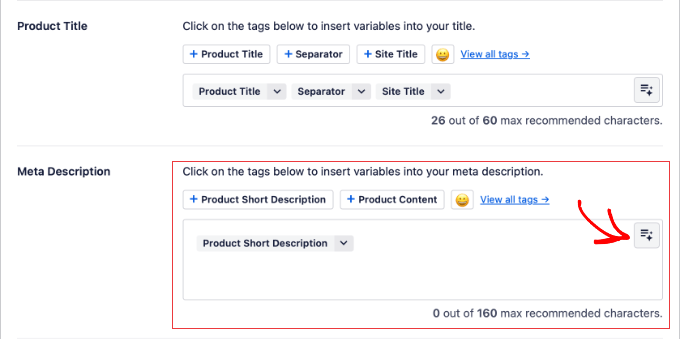
Die gute Nachricht ist, dass dieselben KI-Funktionen, die wir für den Titel verwendet haben, auch hier funktionieren.
Sie können einfach auf das Symbol auf der rechten Seite klicken, und die KI generiert eine überzeugende Beschreibung basierend auf Ihren Produktdaten. Sie enthält automatisch Ihre Ziel-Keywords, sodass Sie keine perfekt optimierten Texte von Grund auf neu schreiben müssen.
Obwohl diese Beschreibung auf Ihrer Produktseite nicht sichtbar ist, spielt sie eine große Rolle für Ihren Erfolg. Sie erscheint unter Ihrem Link in den Suchergebnissen und dient als Ihre 'Anzeigentext'.
Ihr Ziel ist es hier, den Nutzern einen überzeugenden Grund zu geben, auf Ihren Link statt auf den eines Mitbewerbers zu klicken. Betrachten Sie es als Ihre Ein-Zeilen-Verkaufsargumentation, um den Klick zu gewinnen.
Profi-Tipp: Stellen Sie sicher, dass Sie die wichtigsten Keywords einfügen, die Sie in Ihrem SEO-Titel verwendet haben. Dies verstärkt die Relevanz für Google und hebt diese Begriffe für den Nutzer hervor, wodurch Ihr Eintrag noch mehr hervorsticht.
5. Einzigartige Produktbeschreibungen schreiben (mit KI)
Während die SEO-Meta-Beschreibung (Schritt 4) für Suchmaschinen ist, ist Ihre eigentliche Produktbeschreibung für Ihre Kunden. Aber sie beeinflusst auch das SEO.
Ein häufiger Fehler, den ich sehe, ist, dass Shop-Besitzer einfach die Beschreibung des Herstellers kopieren. Das Problem ist, dass Dutzende anderer Shops dasselbe tun.
Google rankt selten mehrere Seiten mit identischem Inhalt, sodass Ihr Shop überhaupt nicht ranken wird. Indem Sie KI verwenden, um eine einzigartige Beschreibung zu erstellen, geben Sie Google einen Grund, Ihr Produkt gegenüber Ihren Mitbewerbern zu ranken.
Um auf Platz 1 zu ranken, benötigen Sie für jedes einzelne Produkt einzigartige, originelle Beschreibungen. Ich weiß jedoch, dass es sich unmöglich anfühlt, wenn Sie Hunderte von Produkten haben, alle von Grund auf neu zu schreiben.
Hier kann KI Abhilfe schaffen. Ich habe kürzlich die besten Tools getestet, um diesen Prozess zu automatisieren, und die Ergebnisse waren unglaublich. Sie können einen Workflow einrichten, bei dem die KI eine einzigartige, SEO-freundliche Beschreibung für Sie generiert, sobald Sie ein Produkt hinzufügen.
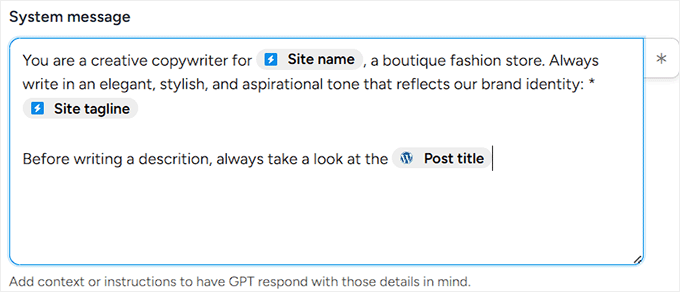
Um genau zu sehen, wie Sie dies einrichten, lesen Sie meinen Leitfaden zum Thema KI zur automatischen Generierung von WooCommerce-Produktbeschreibungen.
Profi-Tipp: Vergessen Sie nicht die kurze Produktbeschreibung. Auf Mobilgeräten erscheint diese oft direkt neben Ihrem Bild und ist das Erste, was Kunden lesen. Stellen Sie sicher, dass sie prägnant, überzeugend ist und Ihr Hauptkeyword enthält.
6. Produkt-Slug optimieren
Ihre Produkt-Slug ist der Teil der URL, der nach Ihrem Domainnamen erscheint, z. B. ihrshop.com/produkt/ihr-slug.
Standardmäßig verwendet WooCommerce Ihren vollständigen Produkttitel. Das funktioniert zwar, führt aber oft zu langen, unübersichtlichen URLs, die für Kunden schwer zu lesen und zu teilen sind.
Ich empfehle immer, Ihre Slug so anzupassen, dass sie kurz, prägnant und schlüsselwortorientiert sind. Sie können dies ganz einfach direkt im AIOSEO-Einstellungsfeld oder in den Standard-Permalink-Einstellungen von WordPress bearbeiten.
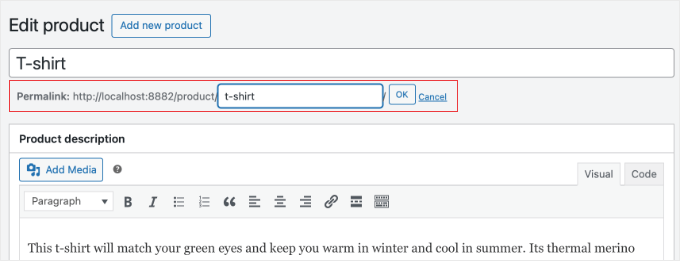
Wenn Sie beispielsweise ein Produkt mit dem Titel „Das beste echte braune Leder Bi-Fold-Portemonnaie für Herren“ haben, wäre der Standard-Slug riesig.
Stattdessen würde ich es in etwas Sauberes und Schlüsselwortreiches ändern, wie zum Beispiel: bi-fold-braun-herren-leder-portemonnaie.
Wichtig: Wenn Sie den Slug eines bereits veröffentlichten Produkts ändern, funktioniert der alte Link nicht mehr. Stellen Sie sicher, dass Sie eine 301-Weiterleitung einrichten, damit Sie keinen Traffic verlieren. AIOSEO bietet normalerweise an, dies automatisch für Sie zu tun, wenn Sie eine URL ändern.
7. Breadcrumbs aktivieren
Apropos saubere URLs, eine weitere Navigationsfunktion, die ich auf meinen E-Commerce-Websites immer aktiviere, sind Breadcrumbs.
Breadcrumbs eignen sich hervorragend für interne Verlinkungen, da sie einen klaren Pfad zur aktuellen Seite bieten. Ein Beispiel ist Startseite » Kleidung » Hemden » V-Ausschnitt.
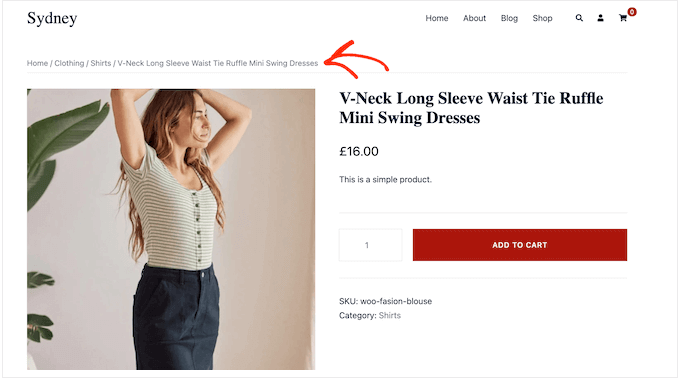
Diese Breadcrumbs erscheinen auch in den Google-Suchergebnissen und verschaffen Ihrer Website einen zusätzlichen Vorteil bei den Rankings.
Da Sie AIOSEO bereits verwenden, ist die Aktivierung denkbar einfach.
Gehen Sie einfach zu All in One SEO » Allgemeine Einstellungen und klicken Sie auf den Tab „Breadcrumbs“.
Standardmäßig fügt AIOSEO automatisch Breadcrumb-Schema zum Code Ihrer Website hinzu. Dies stellt sicher, dass Google Ihre Struktur erkennt, auch wenn Sie die Links nicht visuell auf der Seite anzeigen.
Wenn Sie jedoch die Breadcrumb-Links für Ihre Kunden anzeigen möchten (was ich sehr empfehle), müssen Sie nur den Schalter „Breadcrumbs aktivieren“ umlegen.
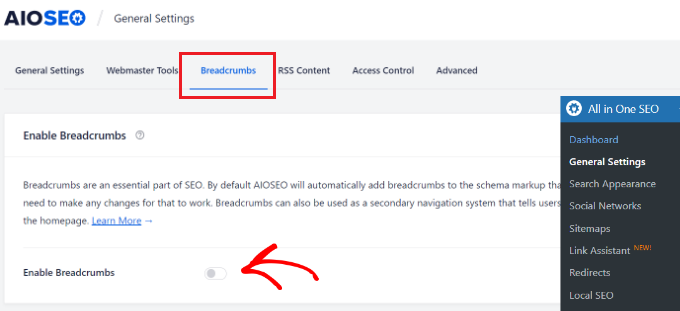
Sie können sie dann überall auf Ihrer Website mit dem Block „AIOSEO – Breadcrumbs“ im WordPress-Editor oder als Widget in Ihrer Seitenleiste anzeigen.
Für eine vollständige Anleitung aller Anzeigemethoden (einschließlich Shortcodes und PHP) lesen Sie unsere detaillierte Anleitung zum Thema Anzeigen von Breadcrumb-Navigationslinks in WordPress.
Wenn Sie eines dieser besten WooCommerce-Themes verwenden, ist die Breadcrumb-Funktionalität wahrscheinlich integriert.
8. Produktkategorien, Tags und Attribute richtig verwenden
Produktkategorien und Tags helfen Ihnen, Produkte in Ihrem Online-Shop zu organisieren. So finden Ihre Kunden leicht das richtige Produkt.
Kategorien und Schlagwörter helfen Suchmaschinen auf die gleiche Weise. Jede Produktkategorie und jedes Schlagwort hat in WooCommerce eine eigene Seite, die Suchmaschinen dann crawlen und auflisten.
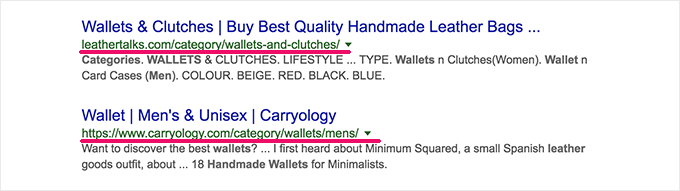
Da diese Seiten ähnliche Produkte enthalten, erhöht sich ihre Keyword-Dichte, wodurch sie für diese Keywords besser ranken.
Mir ist aufgefallen, dass viele Anfänger den Unterschied zwischen Kategorien, Tags und Attributen nicht verstehen. Hier ist die einfachste Art, sie zu betrachten:
- Kategorien dienen der breiten Gruppierung (wie 'Herrenbekleidung'). Betrachten Sie sie als Inhaltsverzeichnis.
- Tags sind spezifische Deskriptoren (wie 'Sommer', 'Freizeit'). Betrachten Sie sie als Index.
- Attribute sind spezifische Produktdaten wie Größe, Farbe oder Material. Diese sind entscheidend, da sie es den Benutzern ermöglichen, Ihre Produkte zu filtern (wie 'Zeige mir alle blauen T-Shirts').
Eine Schritt-für-Schritt-Anleitung zur korrekten Einrichtung aller drei finden Sie in unserer Anleitung zum Thema Hinzufügen von Produkt-Tags, Attributen und Kategorien zu WooCommerce.
Profi-Tipp: Geben Sie einer Kategorie und einem Tag niemals denselben Namen (z. B. eine Kategorie „Hoodies“ und ein Tag „Hoodies“). Dies verwirrt Google darüber, welche Seite wichtiger ist. Halten Sie Ihre Kategorien breit und Ihre Tags spezifisch.
9. Interne Verlinkung mit Link Assistant optimieren
Interne Links verbinden Ihre Produkte miteinander und helfen Google, Ihren Shop zu durchsuchen und zu verstehen, welche Produkte am wichtigsten sind. Das manuelle Finden von Stellen, an denen Sie auf Ihre Produkte verlinken können, kann jedoch ewig dauern.
Deshalb verwende ich die Link-Assistant-Funktion in AIOSEO (Pro-Version). Sie scannt Ihren gesamten Shop und findet automatisch „verwaiste Produkte“. Diese Produkte haben keine internen Links, die auf sie verweisen, wodurch sie für Google fast unsichtbar sind.
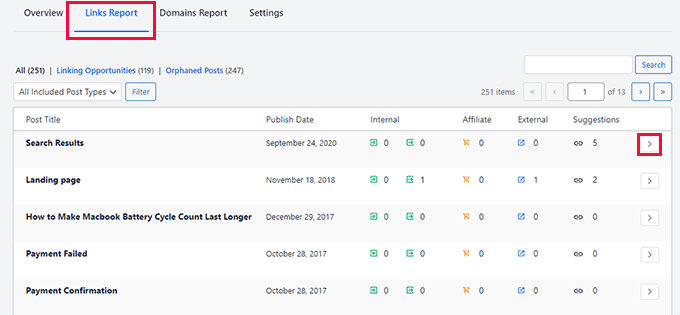
Sie können das Tool „Link-Vorschläge“ verwenden, um automatisch andere Beiträge in Ihrem Blog zu finden, die Ihre Produkt-Keywords erwähnen, und mit einem Klick einen Link hinzufügen. Dies ist eine der schnellsten Möglichkeiten, die SEO für neue Produkte zu verbessern.
Profi-Tipp: Geschwindigkeit ist wichtig. AIOSEO verfügt auch über eine Funktion zum Vorabladen von Links. Dies lädt die verlinkte Seite im Hintergrund, bevor ein Benutzer darauf klickt, wodurch sich Ihr Shop sofort anfühlt.
Mehr über diese und andere fortgeschrittene Strategien erfahren Sie in unserem ultimativen Leitfaden für interne Verlinkung für SEO.
10. Nutzen Sie Content-Marketing, um Traffic zu generieren
Einer der größten Fehler, die ich bei Shop-Betreibern sehe, ist, dass sie sich nur auf Produktseiten verlassen, um Traffic zu bekommen.
Die Wahrheit ist, dass die meisten Leute nicht sofort kaufbereit aufwachen. Sie suchen nach Antworten, Tipps oder Lösungen. Indem Sie einen Blog hinzufügen zu Ihrem WooCommerce-Shop, können Sie diesen Traffic abfangen, bevor Ihre Konkurrenten es tun.
Wenn Sie zum Beispiel Küchenutensilien verkaufen, warten Sie nicht einfach darauf, dass Leute nach 'Spatel kaufen' suchen. Schreiben Sie einen Blogbeitrag mit dem Titel '10 einfache Backtipps für Anfänger'.
Diese Strategie ist wirkungsvoll, da sie Ihnen ermöglicht:
- Neue Besucher anziehen, die nach Ratschlägen suchen, nicht nur nach Produkten.
- Vertrauen aufbauen, indem Sie beweisen, dass Sie ein Experte in Ihrer Nische sind.
- Backlinks verdienen (andere Websites verlinken gerne auf hilfreiche Anleitungen, aber nicht auf Produktseiten).
- Traffic zu Ihren Produkten leiten mit cleveren internen Links.
Wenn Sie noch unschlüssig sind, ob Sie einen Blog starten sollen, lesen Sie unsere Anleitung zu den Top-Vorteilen des Bloggens. Sie erklärt, wie ein Blog Ihnen speziell helfen kann, die Konkurrenz zu schlagen und eine loyale Zielgruppe für Ihre Marke aufzubauen.
11. Alt-Texte für Produktbilder hinzufügen
Die Google Bildersuche ist eine riesige Quelle für kostenlosen Traffic für Online-Shops. Aber die Google-Bots können Ihre Produktfotos nicht „sehen“. Sie verlassen sich auf Alt-Texte, um zu verstehen, was sie sind.
Alt-Text (Alternativtext) beschreibt Ihr Bild für Suchmaschinen und für Benutzer mit Bildschirmlesegeräten.
Während WordPress es Ihnen ermöglicht, diese manuell hinzuzufügen, sind viele Shop-Betreiber unsicher, was sie schreiben sollen oder wie sie sich von anderen Bildeinstellungen unterscheiden. Um mehr über die Grundlagen zu erfahren, lesen Sie unseren Artikel über Bild-Alt-Text vs. Bildtitel in WordPress.
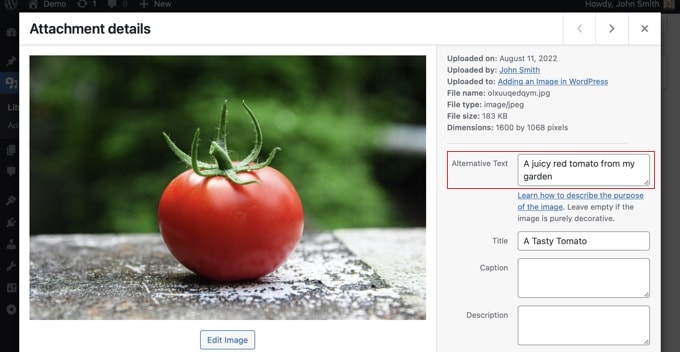
Ein häufiger Fehler, den ich sehe, ist Keyword Stuffing, bei dem Sie zu viele Schlüsselwörter einfügen. Beschreiben Sie stattdessen das Produkt einfach natürlich.
Schlecht: Roter Sneaker Schuh Laufschuh Nike Herren Sale
Gut: Roter Nike Laufschuh-Sneaker für Herren, Seitenansicht
Obwohl Sie dies manuell in der Mediathek hinzufügen können, ist dies für Hunderte von Produkten anstrengend. Deshalb empfehle ich dringend, dies zu automatisieren.
Sie können das AIOSEO Image SEO Addon (verfügbar in der Plus-Version und höher) verwenden, um eine globale Formel festzulegen (wie %product_title% – %category%). Dies stellt sicher, dass jedes Produkt einen SEO-freundlichen Alt-Text hat, der aus seinen Daten generiert wird.
Wenn Sie jedoch Tools verwenden möchten, die Ihr Bild tatsächlich „ansehen“ und mit künstlicher Intelligenz eine einzigartige Beschreibung schreiben, lesen Sie unsere Anleitung zum Thema automatische Generierung von Bild-Alt-Texten in WordPress mit KI.
12. SEO-Titel und Beschreibungen für Produktkategorien hinzufügen
Jede WooCommerce-Produktkategorie dient als eigene Landingpage. Viele Shops lassen diese Seiten jedoch leer und listen nur Produkte auf. Das ist eine verpasste Gelegenheit.
Durch das Hinzufügen einer eindeutigen Beschreibung und die Optimierung des SEO-Titels können Sie eine langweilige Archivseite in einen Traffic-Magneten verwandeln.
Gehen Sie einfach zu Produkte » Kategorien und klicken Sie unter einer beliebigen Kategorie auf „Bearbeiten“.
Nun können Sie zum Feld „AIOSEO-Einstellungen“ nach unten scrollen. Hier können Sie einen benutzerdefinierten SEO-Titel schreiben, der breitere Schlüsselwörter anvisiert. Sie können zum Beispiel „Beste Fan-Fiction-Bücher“ anstelle von nur „Bücher“ eingeben.
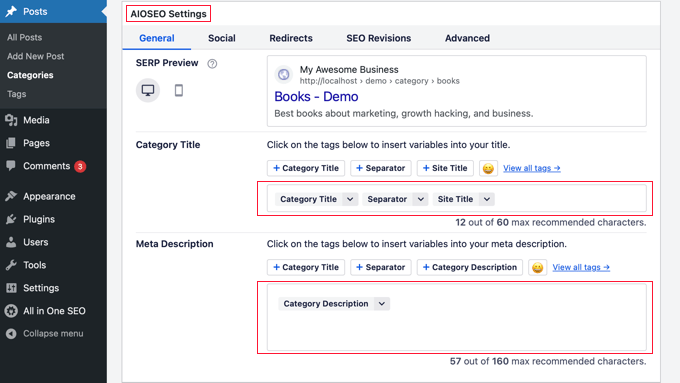
Profi-Tipp: Beschränken Sie sich nicht nur auf den SEO-Titel. Fügen Sie dem Feld für die Kategorie-Metabeschreibung einige Absätze mit hilfreichem Text hinzu. Dies fügt der Seite eindeutigen Inhalt hinzu und erleichtert Google das Ranking erheblich.
Wenn Sie tiefer in diese Strategie eintauchen möchten, lesen Sie unseren vollständigen Leitfaden zur Taxonomie-SEO und zur Optimierung Ihrer Kategorieseiten.
13. WooCommerce-Leistung verfolgen
Wenn Sie Ihre Ergebnisse nicht verfolgen, wissen Sie nicht, was funktioniert und was nicht. Sie müssen sicher wissen, ob Ihre SEO-Änderungen tatsächlich mehr Geld in Ihre Tasche bringen.
Ich empfehle einen einfachen zweistufigen Ansatz, um die Leistung Ihres Shops zu verfolgen und die Customer Journey zu verfolgen:
Rankings mit AIOSEO verfolgen (Entdeckung)
Zuerst müssen Sie wissen, wie Kunden Sie finden. Die AIOSEO-Suchstatistiken verbinden Ihre Website direkt mit der Google Search Console.
Sie können genau sehen, welche Keywords Traffic zu Ihren Produkten leiten und Ihre Rankings überwachen, ohne WordPress verlassen zu müssen.
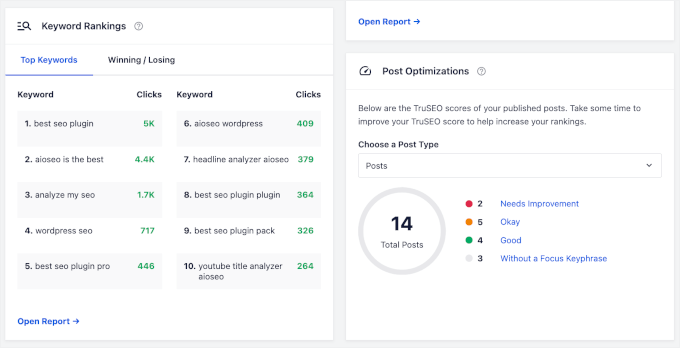
Indem Sie Ihre 'Top Winning'- und 'Top Losing'-Keywords im Auge behalten, können Sie schnell erkennen, welche Produkte in den Rängen aufsteigen und welche eine schnelle SEO-Auffrischung benötigen, um wettbewerbsfähig zu bleiben.
Um zu sehen, wie Sie dies einrichten, schauen Sie sich unser Tutorial zum Thema Anzeigen von Suchanalysen in WordPress mit AIOSEO an.
Umsatz mit MonsterInsights verfolgen (Konversion)
Hohes Ranking ist großartig, aber kaufen diese Besucher auch etwas? Um das herauszufinden, verwende ich die Pro-Version von MonsterInsights.
Sie ermöglicht es Ihnen, Enhanced eCommerce Tracking mit einem einzigen Klick zu aktivieren. Das bedeutet, dass Sie Ihre Konversionsraten, den Gesamtumsatz und den durchschnittlichen Bestellwert direkt in Ihrem WordPress-Dashboard sehen können.
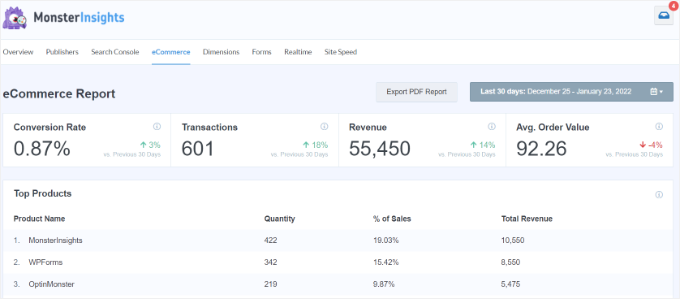
Wir verwenden MonsterInsights hier bei WPBeginner, um unsere eigenen Statistiken zu verfolgen. Es hilft uns, datengesteuerte Entscheidungen zu treffen, ohne uns in komplexen Google Analytics-Berichten zu verlieren.
Um mehr zu erfahren, lesen Sie unseren Leitfaden zur Aktivierung des Kunden-Trackings in WooCommerce.
14. Website-Geschwindigkeit und Leistung optimieren
Als Nächstes müssen wir über Geschwindigkeit sprechen. Google betrachtet die Website-Geschwindigkeit als einen der wichtigsten Rankingfaktoren, und das tue ich auch.
Schnellere Websites ranken höher. Aber wichtiger ist, dass schnellere Websites mehr verkaufen. Eine Verzögerung von nur einer Sekunde kann dazu führen, dass Kunden ihre Warenkörbe verlassen und Ihren Shop schließen.
Ich habe 2015 mit der Nutzung von WooCommerce begonnen und schnell gelernt, dass Ihre Hosting-Wahl einen Online-Shop ausmachen oder zerstören kann.
Im Gegensatz zu einem normalen Blog benötigt WooCommerce erhebliche Serverressourcen, um Bestellungen zu verarbeiten und Warenkorb-Summen sofort zu aktualisieren. Wenn Ihr Hosting schwach ist, leidet Ihr SEO.
Wir haben WPBeginner im Jahr 2020 auf SiteGround umgestellt, da deren Plattform auf Geschwindigkeit und Sicherheit ausgelegt ist. Seitdem sind sie unser Hosting-Anbieter.
Ich habe jedoch im Laufe der Jahre Dutzende von Anbietern getestet. Wenn Sie sehen möchten, welche Anbieter mit hohem Traffic (hohe Gleichzeitigkeit) umgehen können, lesen Sie meinen detaillierten Leitfaden zum besten WooCommerce-Hosting.
Sobald Sie gutes Hosting haben, können Sie sich technischen Optimierungen wie Caching und Datenbankoptimierung widmen. Da jede WordPress-Seite anders ist, empfehle ich, mit unserem ultimativen Leitfaden zur WordPress-Geschwindigkeit für die Grundlagen zu beginnen.

Da Online-Shops jedoch weitaus komplexer sind und bewegliche Teile wie Warenkörbe und Checkout-Seiten haben, sollten Sie auch unsere spezielle Checkliste zur Beschleunigung Ihrer E-Commerce-Website befolgen.
Er behandelt die spezifischen Optimierungen, die erforderlich sind, um Ihren Shop während umsatzstarker Verkaufsaktionen schnell zu halten.
15. WooCommerce-Sicherheit verbessern
Suchmaschinen lieben sichere Websites. Tatsächlich nimmt Google die Sicherheit so ernst, dass sie Ihre Rankings sofort herabstufen oder Ihre Website vollständig aus den Suchergebnissen entfernen, wenn sie Malware in Ihrem Shop erkennen.
Sie tun dies, um ihre Nutzer zu schützen. Wenn ein Kunde beim Klicken auf Ihren Link eine Warnung wie „Betrügerische Website voraus“ sieht, wird er sofort abspringen, was Google signalisiert, dass Ihre Website von geringer Qualität ist.

Sicherheitsprobleme passieren selten zufällig. Die meisten Angriffe sind automatisiert und konzentrieren sich auf Websites, die wertvolle Daten speichern.
Da ein WooCommerce-Shop Kundeninformationen wie Namen, Adressen und Zahlungsdetails verarbeitet, benötigt er naturgemäß ein höheres Schutzniveau als ein einfacher Blog. Automatisierte Tools scannen das Web routinemäßig nach gängigen Schwachstellen, insbesondere bei Online-Shops.
Deshalb ist ein proaktiver Ansatz zur WooCommerce-Sicherheit wichtig, auch wenn Ihr Shop klein ist oder gerade erst anfängt.
Um zu verhindern, dass ein Sicherheitsvorfall Ihre SEO-Rankings (und Ihren Ruf) zerstört, müssen Sie proaktiv handeln. Befolgen Sie die Schritt-für-Schritt-Anleitungen in unserem ultimativen Leitfaden zur WordPress-Sicherheit.
Häufig gestellte Fragen zu WooCommerce SEO
Hier sind Antworten auf einige der häufigsten Fragen, die unsere Leser zur Verbesserung der Suchmaschinenrankings für ihre Online-Shops stellen.
1. Ist WooCommerce gut für SEO?
Ja, WooCommerce ist äußerst SEO-freundlich, da es auf WordPress aufbaut, dem weltweit besten Content-Management-System (CMS) für SEO.
Im Gegensatz zu einigen gehosteten Plattformen, die Ihren Code sperren, generiert WooCommerce sauberen HTML-Code und ermöglicht es Ihnen, jeden Teil Ihrer Produkt-URLs (Permalinks) anzupassen. Dies erleichtert Google das Crawlen und Verstehen Ihres Shops erheblich.
2. Was ist das beste SEO-Plugin für WooCommerce?
Ich empfehle All in One SEO (AIOSEO). Es ist das beste Plugin für WooCommerce, da es spezielle E-Commerce-Funktionen enthält, die andere vermissen lassen, wie z. B. automatische Produktschema-Markups (Rich Snippets), KI-gestützte Titelgenerierung und Bild-SEO.
Während die kostenlose Version von AIOSEO die Grundlagen abdeckt, empfehle ich dringend die Pro-Version, um die erweiterten WooCommerce-Tools wie Tag-/Kategorieoptimierung und den Link-Assistenten freizuschalten.
3. Wie verhindere ich, dass nicht vorrätige Produkte mein SEO beeinträchtigen?
Löschen Sie die Seite nicht einfach! Wenn Sie ein nicht vorrätiges Produkt löschen, entsteht ein 404-Fehler, der Google mitteilt, dass Ihre Website defekt ist.
Stattdessen empfehle ich die Verwendung des Redirection Managers in All in One SEO. Damit können Sie die URL eines eingestellten Produkts automatisch auf eine ähnliche Kategorie-Seite oder eine neuere Version des Produkts umleiten. Dies bewahrt Ihre Rankings und hält den Kunden auf Ihrer Website.
4. Wie lange dauert es, bis ein WooCommerce-Shop bei Google rankt?
SEO ist ein Marathon, kein Sprint. Es dauert in der Regel 3 bis 6 Monate, bis sich für einen neuen Shop signifikante Ergebnisse einstellen, abhängig davon, wie wettbewerbsintensiv Ihr Markt ist.
Sie können dies jedoch beschleunigen. Tools wie AIOSEO zur Behebung technischer Fehler und die Implementierung einer ordnungsgemäßen Schema-Markierung können Ihnen helfen, schneller indiziert zu werden und schneller zu ranken, als wenn Sie es manuell tun.
5. Wie kann ich meine Produkte in KI-Suchergebnissen wie ChatGPT oder Gemini anzeigen lassen?
Um in der neuen KI-Ära zu ranken, muss Ihr Shop für Bots leicht lesbar sein. AIOSEO hilft Ihnen dabei, indem es automatisch eine llms.txt-Datei generiert.
Betrachten Sie diese Datei als eine „Sitemap für KI“. Sie teilt Large Language Models (wie ChatGPT) genau mit, wo sich Ihre wichtigsten Inhalte befinden.
In Kombination mit Schema-Markierungen erhalten Ihre Produkte die beste Chance, als Quelle in KI-Antworten zitiert zu werden. Mehr erfahren Sie in unserem Leitfaden zur Erstellung einer llms.txt-Datei für Ihre WordPress-Website.
Zusätzliche Ressourcen für Ihren Online-Shop
Ich hoffe, dieser Artikel hat Ihnen geholfen zu lernen, wie Sie Ihr WooCommerce-SEO verbessern können.
Möglicherweise möchten Sie auch diese anderen hilfreichen Anleitungen sehen, um Ihren Shop zu erweitern:
- So starten Sie einen Online-Shop (Schritt für Schritt)
- Die besten kostenlosen WooCommerce-Plugins für Ihren Shop
- WooCommerce ganz einfach: Eine Schritt-für-Schritt-Anleitung
- Shopify vs. WooCommerce – Welche Plattform ist besser?
- Ultimativer WordPress SEO-Leitfaden für Anfänger
Wenn Ihnen dieser Artikel gefallen hat, abonnieren Sie bitte unseren YouTube-Kanal für WordPress-Video-Tutorials. Sie finden uns auch auf Twitter und Facebook.



Jiří Vaněk
Vielen Dank für den Leitfaden. Laut diesem habe ich festgestellt, dass die Optimierung von WooCommerce der Optimierung eines Blogs sehr ähnlich ist. Es gibt einige Unterschiede bei Produkten, aber der Kern ist im Wesentlichen derselbe. Dennoch schätze ich die hervorragende Zusammenfassung, wie man SEO direkt in WooCommerce verbessert.
Moinuddin Waheed
Umfassender Leitfaden für WooCommerce SEO.
Grundsätzlich sind die Schritte für einen SEO-Leitfaden fast dieselben, wie wir SEO für unsere Blogbeiträge betreiben.
Die zusätzliche Aufgabe besteht darin, sicherzustellen, dass Bild-Alt-Texte, Beschreibungen und Titel hinzugefügt werden, damit sie SEO-freundlich sind und auch die Produktbeschreibung liefern.
mustufa shekha
Hallo
vielen Dank für die Informationen. Ich wollte nur wissen, ob das alles für E-Commerce-SEO ist oder ob es noch mehr gibt? Ich suche nur nach einer Komplettlösung/einem Leitfaden für E-Commerce-WordPress-SEO, wo ich Schritt-für-Schritt-Anleitungen lesen und befolgen kann, da ich ein Amateur bin und gerade eine E-Commerce-Website für mein eigenes Unternehmen erstellt habe. Es gibt so viele Informationen online. Ich brauche also nur ein Daumen hoch, ob dies alles für die E-Commerce-WordPress-WooCommerce-SEO ist, damit ich einfach STARTEN kann.
Ich warte auf Ihre Antwort
Nochmals vielen Dank
WPBeginner-Support
Dies kann die Gesamtheit Ihrer SEO-Strategie sein, wenn Sie möchten. Sie können später detaillierter vorgehen, aber dieser Leitfaden sollte alles enthalten, was Sie für den Anfang benötigen.
Administrator
Shiela Gagnon
Danke für diesen Beitrag! Ich werde diese hilfreichen Tipps im Hinterkopf behalten.
WPBeginner-Support
Gern geschehen, ich freue mich, dass unser Beitrag hilfreich sein konnte
Administrator
Olagbemide taiwo
Wpbeginner, vielen Dank für diese großartige Arbeit. Tatsächlich habe ich keinen Grund, außer Danke zu sagen, denn Sie haben meine SEO-Tipps zur Verbesserung meines Shops verändert
WPBeginner-Support
Schön, dass unser Leitfaden hilfreich sein konnte
Administrator
Hubert
Was ist mit den URLs? Anscheinend erlaubt WooCommerce keine kurzen URLs. Gibt es einen Weg, das zu umgehen?
WPBeginner-Support
Sofern wir keine anderslautenden Informationen erhalten, hat WooCommerce keine URL-Beschränkung für gekürzte URLs. Möglicherweise möchten Sie sich an den Support von WooCommerse wenden, um Empfehlungen für das zu erhalten, was Sie tun möchten.
Administrator
Masse
Wp beginner liefert immer großartige Inhalte für Leser, ich habe eine Frage: Sollen wir aus der Perspektive der E-Commerce-SEO die Produktseite bewerben oder eine zusätzliche Seite erstellen, um bestimmte Schlüsselwörter zu ranken? Danke
Adil hussain
Ich bin ein regelmäßiger Leser von wpbeginner. Immer tolle Infos.
Danke für diesen hilfreichen und wissensreichen Artikel.
Redaktion
Danke für die netten Worte, Adil. Ich freue mich, dass Sie dies hilfreich fanden
Administrator