


Wussten Sie, dass WordPress Duplikate Ihrer Inhalte erstellen kann, ohne dass Sie es jemals bemerken? Jeder veröffentlichte Blogbeitrag kann mehrere zusätzliche URLs hervorbringen, die nahezu identische Kopien sind, die Sie nie erstellen wollten. Und mit der Zeit schaden sie Ihrer SEO, indem sie Ihre Ranking-Signale auf Seiten aufteilen, die Sie gar nicht ranken lassen möchten.
Bei der Überprüfung einer Website ist es üblich, Dutzende oder sogar Hunderte dieser doppelten URLs zu finden. Das liegt daran, dass Kategoriearchive, Tag-Seiten, Anhang-URLs und Autorenarchive alle dünne Versionen Ihrer Inhalte generieren, die mit Ihren ursprünglichen Beiträgen konkurrieren.
In diesem Leitfaden werde ich jede gängige Quelle für doppelte Inhalte durchgehen, wie man sie erkennt und genau, wie man sie basierend auf meiner Erfahrung bei der Wiederherstellung von SEO-Rankings für WordPress-Websites behebt.
TL;DR: Ich zeige Ihnen genau, wie Sie Probleme mit doppelten Inhalten auf Ihrer WordPress-Website finden und beheben. Sie lernen, wie Sie unordentliche Kategoriearchive bereinigen, konkurrierende Blogbeiträge zusammenführen und kanonische Tags verwenden, um Google genau mitzuteilen, welche Seiten ranken sollen. Ich zeige Ihnen auch, wie Sie die technischen Schritte sicher automatisieren können, indem Sie anfängerfreundliche Tools wie All in One SEO verwenden, sodass Sie keine einzige Codezeile anfassen müssen.
Was sind doppelte Inhalte in WordPress?
Einfach ausgedrückt bedeutet doppelter Inhalt, dass Sie zwei oder mehr Webadressen (URLs) auf Ihrer Website haben, die exakt denselben oder sehr ähnlichen Text anzeigen.
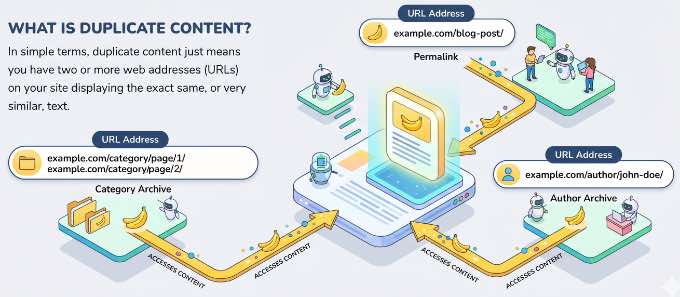
Der Grund, warum dies zu SEO-Problemen führt, ist, dass es Suchmaschinen wie Google verwirrt. Wenn Google identische Seiten findet, muss es raten, welche Version die 'Master'-Kopie ist, die ranken sollte. Leider rät es nicht immer richtig.
Das bedeutet, dass ein unordentlicher, automatisch generierter Link versehentlich höher in den Suchergebnissen ranken könnte als die Hauptseite, die Sie eigentlich lesen lassen möchten. Aber keine Sorge, ich zeige Ihnen genau, wie Sie die Verwirrung beseitigen und die Kontrolle zurückgewinnen.
Bevor wir uns mit den Lösungen befassen, fragen Sie sich vielleicht, wie diese zusätzlichen Seiten überhaupt dorthin gelangt sind. WordPress ist von Anfang an besonders anfällig für dieses Problem.
Tatsächlich kann ein einzelner Blogbeitrag oft über seine Permalink, ein Kategoriearchiv, ein Tag-Archiv, ein Datumsarchiv, ein Autorenarchiv und mehrere paginierte Seiten gefunden werden, alle unter separaten URLs.
| Quelle | Wie WordPress es erstellt |
|---|---|
| Kategorie- und Tag-Archive | Eine separate Seite für jede Kategorie und jedes Tag, das einem Beitrag zugewiesen ist |
| Paginierte Seiten | /seite/2/, /seite/3/ für jedes Archiv mit mehreren Seiten |
| Medienanhang-Seiten | Eine Seite für jedes Bild, das in die Mediathek hochgeladen wurde |
| Autorenarchive | Eine Seite, die alle Beiträge jedes registrierten Benutzers auflistet |
| HTTP/HTTPS und WWW/non-WWW | Bis zu 4 Versionen jeder URL auf Ihrer Website |
| URL-Parameter | Neue URL für jeden Filter-, Sortier- oder Tracking-Parameter |
Beachten Sie, dass es keine direkte Google-Strafe für doppelte Inhalte gibt. Der eigentliche Schaden entsteht durch verwässerte Ranking-Signale. Anstatt dass eine starke Seite Links und Autorität verdient, wird diese Autorität auf zehn nahezu identische URLs aufgeteilt.
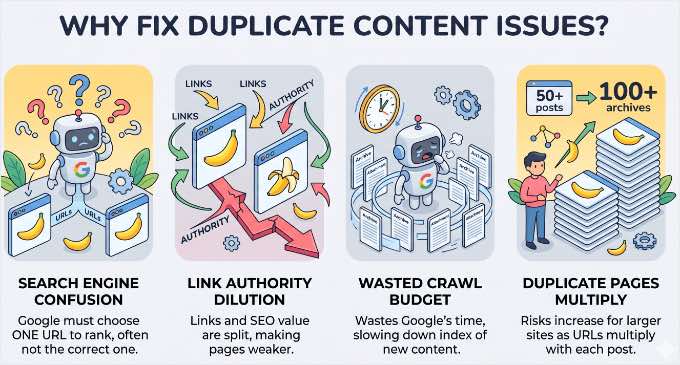
Websites mit über 50 Beiträgen sind besonders anfällig, da die Anzahl der doppelten Archiv-URLs mit jedem veröffentlichten Beitrag skaliert.
Warum Sie Probleme mit doppelten Inhalten beheben müssen
Da WordPress diese zusätzlichen Seiten automatisch erstellt, sind Sie vielleicht versucht, sie einfach zu ignorieren. Das Ignorieren von doppelten Inhalten kann jedoch tatsächlich Ihre WordPress-SEO beeinträchtigen.
Doppelte Inhalte verwirren nicht nur Suchmaschinen. Sie wirken sich auf einige wichtige Arten aktiv gegen die Hauptseiten aus, die Sie ranken möchten:
- Wenn Google mehrere URLs mit demselben Inhalt findet, wählt es eine zum Ranking aus, und wählt möglicherweise nicht diejenige aus, die Sie möchten.
- Links und Autorität, die durch Ihre Inhalte verdient werden, werden auf mehrere URLs aufgeteilt, was jede einzelne schwächt.
- Dünne Archiv- und Anhangsseiten können Ihr „Crawl-Budget“ verschwenden, also die begrenzte Zeit, die Google mit dem Scannen Ihrer Website verbringt. Dies betrifft hauptsächlich sehr große Websites, aber auf jeder Website hilft das Kürzen von Seiten mit geringem Wert Google, sich auf die wichtigen Inhalte zu konzentrieren.
Die meisten dieser Korrekturen dauern nur wenige Minuten, sobald Sie wissen, wo Sie suchen müssen.
Ich werde jede Quelle und genau, wie Sie sie beheben, in den folgenden Abschnitten behandeln.
- So finden Sie doppelte Inhalte auf Ihrer WordPress-Website
- So beheben Sie doppelte Inhalte aus Kategorie- und Tag-Archiven
- So beheben Sie doppelte Inhalte von paginierten Archivseiten
- So beheben Sie doppelte Inhalte von Kommentar-Seiten
- So verhindern Sie, dass WordPress doppelte Bildseiten erstellt
- So beheben Sie doppelte Inhalte aus Autoren-Archivseiten
- So beheben Sie doppelte Inhalte aus HTTP-, HTTPS- und WWW-Inkonsistenzen
- So beheben Sie doppelte Inhalte aus URL-Parametern
- So beheben Sie überlappende Inhalte (Zusammenführen von Beiträgen)
- Was ist mit doppelten Inhalten auf anderen Websites?
- So überprüfen Sie, ob Ihre Korrekturen funktionieren
- Häufig gestellte Fragen zu doppelten Inhalten
- Zusätzliche Ressourcen für WordPress SEO
Bevor Sie beginnen: Die Korrekturen in dieser Anleitung verwenden alle All in One SEO. Sie können mit der kostenlosen Version (AIOSEO Lite) beginnen, die ausreicht, um die meisten Korrekturen in dieser Anleitung zu befolgen, oder All in One SEO Pro für erweiterte Funktionen wie den Redirection Manager und Indexstatusberichte verwenden.
Nach der Installation finden Sie in unserer Schritt-für-Schritt-Anleitung zur Einrichtung von All in One SEO die Konfiguration.
So finden Sie doppelte Inhalte auf Ihrer WordPress-Website
Bevor Sie etwas beheben, müssen Sie wissen, womit Sie es zu tun haben.
Ich empfehle, mit zwei kombinierten Tools zu beginnen: dem integrierten Site Audit von All in One SEO und der Google Search Console.
Verwendung des AIOSEO Site Audit Tools
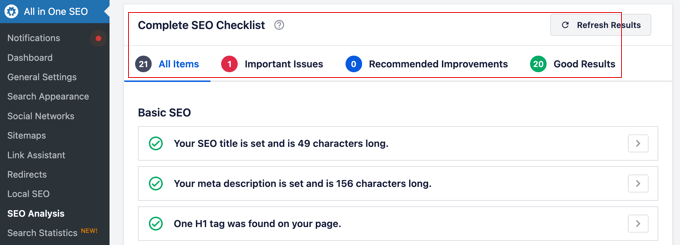
AIOSEO enthält eine SEO-Audit-Checkliste, die Ihre gesamte Website automatisch auf Probleme mit doppelten Inhalten scannt. Sie prüft auf Probleme mit kanonischen Tags, fehlende Weiterleitungen, SSL/HTTPS-Konfigurationsprobleme und mehr und bewertet Ihre allgemeine Website-Gesundheit in Echtzeit.
Um eine Prüfung durchzuführen, gehen Sie in Ihrem WordPress-Dashboard zu All in One SEO » SEO-Analyse. Sie sehen einen Gesundheits-Score mit Problemen, sortiert nach Priorität und Auswirkung.
Der Abschnitt „Erweiterte SEO-Prüfung“ ist für doppelte Inhalte am relevantesten. Er kennzeichnet speziell Canonical-Tag-Fehler und Weiterleitungsprobleme.
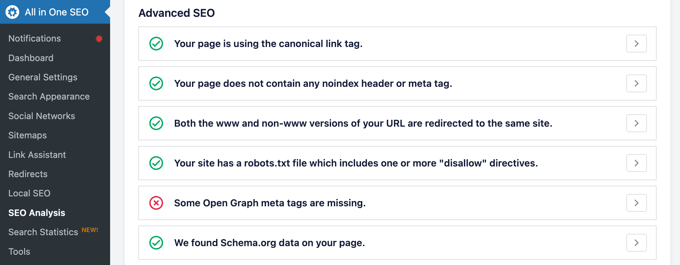
Wenn Ihre Website korrekt eingerichtet ist, sehen Sie ein grünes Häkchen, das bestätigt, dass „Ihre Seite den Canonical-Link-Tag verwendet“, genau wie im obigen Bild.
Wenn jedoch ein Problem besteht, sehen Sie ein rotes „X“, das Sie warnt, dass der Tag fehlt, zusammen mit einem hilfreichen Dropdown-Menü „So beheben Sie es“, das Sie in die richtige Richtung weist.
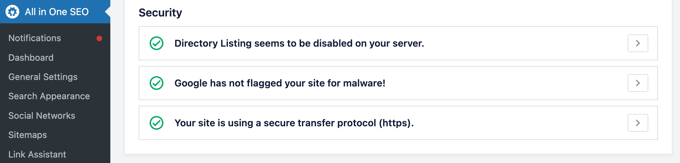
Der Abschnitt „Sicherheits-SEO-Prüfung“ überprüft Ihr SSL-Zertifikat und Ihre HTTPS-Einrichtung, was ich in Abschnitt 5 behandeln werde.
Verwendung der Google Search Console
Die Google Search Console zeigt Ihnen genau, welche URLs Google entdeckt hat und was es mit ihnen vorhatte.
Gehen Sie im linken Menü zu Indexierung » Seiten und schauen Sie sich den Abschnitt „Warum Seiten nicht indexiert werden“ an.
Die Einträge, nach denen Sie suchen, sind „Duplikat ohne benutzerdefinierte Canonical“ und „Duplikat, Google wählte eine andere Canonical als der Benutzer“. Dies sind Ihre bestätigten Probleme mit doppeltem Inhalt, was bedeutet, dass Google sie gefunden und eine Entscheidung getroffen hat, mit der Sie möglicherweise nicht einverstanden sind.

Das URL-Inspektionstool ist auch nützlich, um einzelne Seiten stichprobenartig zu überprüfen. Geben Sie eine beliebige URL ein, um zu sehen, welche Canonical Google verwendet, wann die Seite zuletzt gecrawlt wurde und ob die Seite indexiert ist.
Eine vollständige Anleitung zur Navigation durch diese Berichte finden Sie in unserem ultimativen Leitfaden zur Verwendung der Google Search Console.
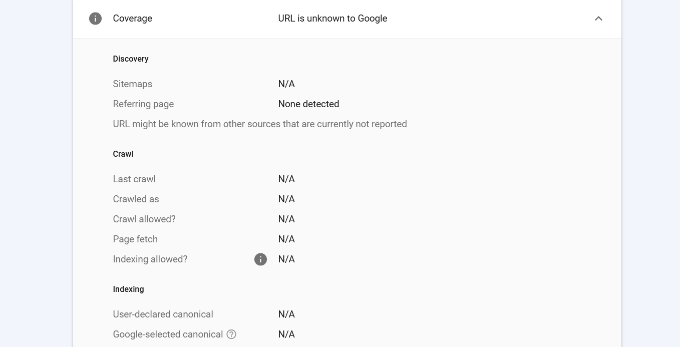
Profi-Tipp: Wenn Sie AIOSEO (Elite-Plan) verwenden, können Sie diese Indexierungsgründe der Google Search Console direkt in Ihrem WordPress-Dashboard über den „Indexstatusbericht“ einsehen.
So beheben Sie doppelte Inhalte aus Kategorie- und Tag-Archiven
WordPress erstellt für jede Kategorie und jedes Tag, das Sie einem Beitrag zuweisen, eine separate Archivseite. Das bedeutet, dass ein Beitrag in drei Kategorien in drei Archivlisten erscheint, drei verschiedene URLs mit nahezu identischem Inhalt. Wenn Sie Tags hinzufügen, vervielfacht sich das Problem.
Kategoriearchive bieten normalerweise einen echten organisatorischen Wert und sollten indexiert werden. Tag-Archive sind typischerweise das Problem. Sie sind zu granular, überschneiden sich mit Kategorien und erzielen selten eigenständig aussagekräftigen Traffic.
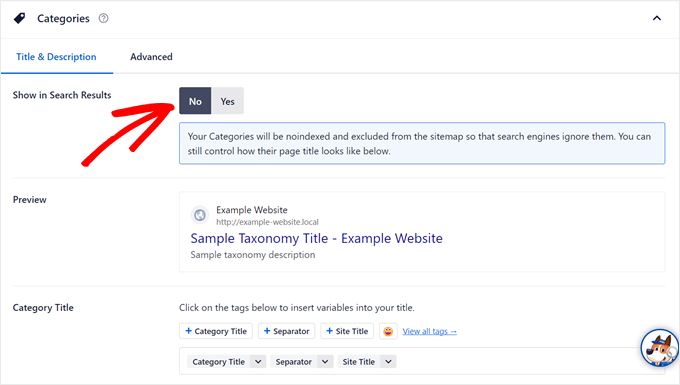
Um dies zu beheben, sollten Sie Ihre Tag-Archive noindexen, da dies sie aus dem Google-Index entfernt, ohne die Seiten zu löschen oder Ihre Website-Struktur zu beeinträchtigen.
So beheben Sie doppelte Inhalte in Archiven
AIOSEO bietet Ihnen direkte Noindex-Steuerelemente pro Taxonomie im Dashboard. Hier erfahren Sie, wie Sie Ihre Tag-Archive noindexen.
Gehen Sie zuerst in Ihrem WordPress-Dashboard zu AIOSEO » Sucherscheinung » Taxonomien.
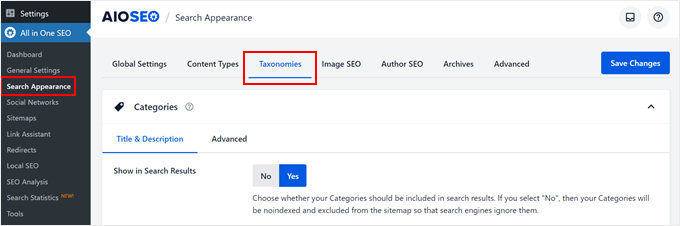
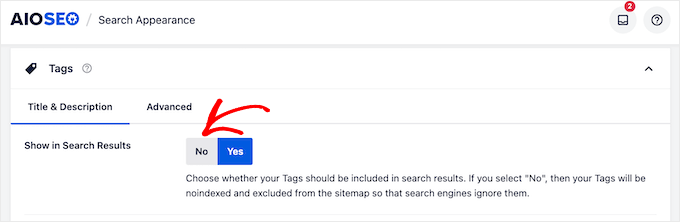
Klicken Sie auf die Registerkarte „Tags“, setzen Sie dann „In Suchergebnissen anzeigen“ auf Nein und klicken Sie auf „Änderungen speichern“.
Dadurch wird allen Tag-Archivseiten ein Noindex-Meta-Tag hinzugefügt. Google wird aufhören, sie bei seinem nächsten Crawl zu indexieren, und sie werden aufhören, mit Ihren tatsächlichen Beiträgen zu konkurrieren.
Für eine detailliertere Betrachtung sehen Sie sich unseren Leitfaden an, wie Sie Archivseiten in WordPress entfernen können.
Für Kategorien empfehle ich, sie indiziert zu lassen, wenn sie einen echten Navigationszweck erfüllen.
Wenn eine Kategorie jedoch nur ein oder zwei Beiträge enthält, dann sollten diese auf die gleiche Weise noindexed werden. Dünne Kategoriearchive sind selten indexierungswürdig.
Als allgemeine Richtlinie zur Vermeidung von doppeltem Inhalt betrachten Sie Kategorien als Inhaltsverzeichnis Ihres Buches und Schlagwörter als das spezifische Register im hinteren Teil. Versuchen Sie, sich auf 1-2 Kategorien und nicht mehr als 3-5 hochrelevante Schlagwörter pro Beitrag zu beschränken.
So beheben Sie doppelte Inhalte von paginierten Archivseiten
Wenn Ihre WordPress-Website wächst, werden Sie natürlich mehr Inhalte haben, als auf einen einzigen Bildschirm passen. WordPress handhabt dies durch Paginierung. Es teilt Ihre Blog-Archive und langen Artikel automatisch in mehrere Seiten auf, wie z. B. /page/2/ und /page/3/.
Während dies für die Benutzererfahrung großartig ist, stellt es eine technische Herausforderung für SEO dar. Da diese Seiten oft ähnliche Titel und überlappende Inhalte haben, kann Google sie als doppelte Versionen derselben Seite betrachten.
Wenn dies nicht richtig gehandhabt wird, kann dies Ihre Ranking-Signale verwässern und bei größeren Websites das Crawl-Budget verschwenden, sodass Ihre älteren Inhalte seltener gecrawlt werden.
Um dies zu beheben, müssen Sie auf jeder paginierten Seite einen sich selbst referenzierenden Canonical-Tag hinzufügen, da dies Google mitteilt, dass jede Seite in der Serie ein eindeutiger Teil des Archivs ist. Dies stellt sicher, dass alle Ihre älteren Beiträge weiterhin ordnungsgemäß gecrawlt und indiziert werden.
Um mehr darüber zu erfahren, wie dies für lange Artikel funktioniert, sehen Sie sich unseren Leitfaden an, wie Sie WordPress-Beiträge in mehrere Seiten aufteilen.
So fügen Sie Canonical-Tags zu paginierten Inhalten hinzu
Sie benötigen keinen kostenpflichtigen Plan, um dies zu beheben. Die kostenlose Version von AIOSEO kümmert sich automatisch um Paginierungs-Canonical-Tags. Sobald das Plugin aktiv ist, beginnt es sofort damit, die richtigen Tags zu jeder Archivseite auf Ihrer Website hinzuzufügen.
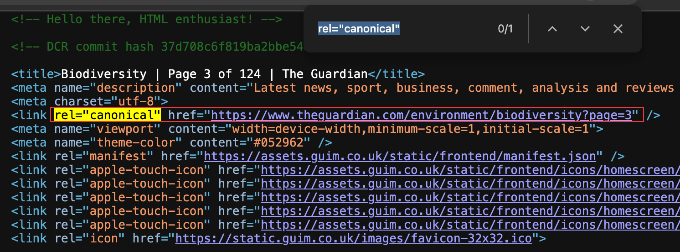
Um zu bestätigen, dass es funktioniert, können Sie das URL-Inspektionstool in der Google Search Console verwenden. Geben Sie einfach eine paginierte Archiv-URL ein (wie ihredomain.com/kategorie/tutorials/seite/2/). Im Bericht sollten Sie sehen, dass die 'Vom Nutzer ausgewählte Canonical' exakt mit der von Ihnen eingegebenen URL übereinstimmt.
Wenn Sie Search Console noch nicht verwenden, können Sie auch manuell überprüfen. Öffnen Sie eine paginierte Seite auf Ihrer Website, klicken Sie mit der rechten Maustaste und wählen Sie 'Seitenquelltext anzeigen'. Verwenden Sie die Suchfunktion (Strg+F oder Cmd+F), um nach rel="canonical" zu suchen. Sie sollten eine Codezeile wie diese sehen:
<link rel="canonical" href="https://ihredomain.com/kategorie/tutorials/seite/2/" />
Wenn Sie kürzlich von einem anderen SEO-Plugin migriert haben, stellen Sie sicher, dass Sie das SEO-Analyse-Tool von AIOSEO ausführen, um zu überprüfen, ob keine widersprüchlichen Canonical-Einstellungen aus Ihrer alten Einrichtung vorhanden sind. Sie finden es, indem Sie in Ihrem WordPress-Dashboard zu All in One SEO » SEO Analysis navigieren.
So beheben Sie doppelte Inhalte von Kommentar-Seiten
Kommentare können auf zwei Arten ihre eigenen doppelten URLs erstellen.
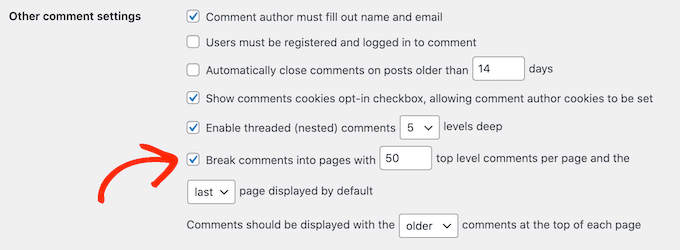
Wenn Sie unter Einstellungen » Diskussion die Option „Kommentare in Seiten aufteilen“ aktivieren, beginnt WordPress mit der Veröffentlichung von paginierten Kommentar-URLs wie ihredomain.de/beitragsname/kommentar-seite-2/.
Verschachtelte Kommentare fügen auch einen ?replytocom= Link zu jedem „Antworten“-Button hinzu, was bei Beiträgen mit vielen Kommentaren zu vielen crawl-baren, nahezu doppelten URLs führen kann.
Heutzutage fügt WordPress selbstständig Canonical-Tags zu paginierten Kommentar-URLs hinzu, genau wie bei mehrseitigen Archiven. Das ist also weitaus weniger problematisch als früher.
Für die meisten Blogs ist die einfachste Lösung, die Option „Kommentare in Seiten aufteilen“ unter Einstellungen » Diskussion zu deaktivieren, wenn Sie keine paginierten Kommentare benötigen. Eine detailliertere Anleitung finden Sie in unserem vollständigen Leitfaden zum Thema Kommentare in WordPress paginieren.

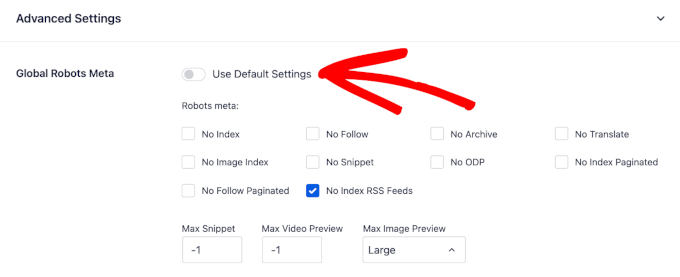
Wenn Sie Kommentar- und Archivseiten komplett aus der Suche heraushalten möchten, bietet AIOSEO unter AIOSEO » Sucherscheinung » Erweitert globale Steuerelemente für „Seiten nicht indexieren“ und „Seiten kein Follow“.
So verhindern Sie, dass WordPress doppelte Bildseiten erstellt
Auf vielen WordPress-Seiten erhält jedes hochgeladene Bild eine eigene Anhangsseite, eine separate URL mit fast keinem Inhalt.
Seit WordPress 6.4 sind diese Seiten bei brandneuen Installationen standardmäßig deaktiviert. Aber auf Seiten, die vor 6.4 erstellt oder von einer älteren Version aktualisiert wurden, sind sie immer noch aktiviert.
Auf einer Website mit 200 Beiträgen haben Sie wahrscheinlich 500 oder mehr dieser dünnen Seiten, die Google crawlen und bewerten muss.
Warum das passiert, erfahren Sie in unserem Leitfaden zum Thema Deaktivieren von Bildanhangsseiten.
Anhangsseiten bieten wenig Mehrwert und können die allgemeinen Qualitätsignale Ihrer Website verwässern. In meinen Tests ist die Deaktivierung eine der schnellsten Möglichkeiten, Duplikat-Inhalte zu beheben. Und die Konfiguration dauert nur etwa 60 Sekunden.
Die Ausnahme bilden Fotografie- oder Portfolio-Websites, bei denen Anhangsseiten echte Inhalte enthalten: Beschreibungen, EXIF-Daten oder Lizenzinformationen. Wenn das auf Sie zutrifft, überspringen Sie diese Korrektur.
Anhangsseiten deaktivieren
AIOSEO kann Anhangsseiten-URLs automatisch auf den übergeordneten Beitrag umleiten und Besucher sowie Link-Equity zum relevanten Inhalt senden, anstatt zu einer Sackgassen-Bildseite.
So richten Sie es ein.
Navigieren Sie zuerst zu AIOSEO » Sucherscheinung und klicken Sie auf den Tab „Bild-SEO“.
Suchen Sie nach der Einstellung „Anhangs-URLs umleiten“. Um die besten SEO-Ergebnisse zu erzielen, wählen Sie die Option „Anhangs-Elternteil“.
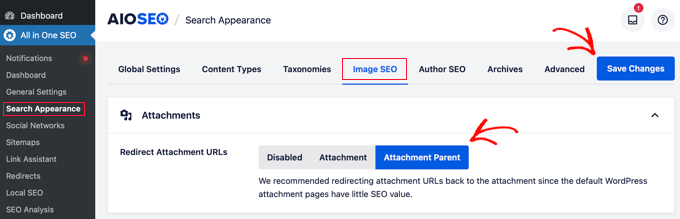
Vergessen Sie nicht, oben oder unten auf der Seite auf die Schaltfläche „Änderungen speichern“ zu klicken, um Ihre Einstellungen zu übernehmen.
Dies ist die empfohlene Wahl, da sie die Benutzer auf Ihrer Website hält. Wenn jemand in den Suchergebnissen auf einen Bildlink klickt, wird er direkt zu dem Artikel weitergeleitet, in dem sich das Bild befindet. Dies bietet Kontext und hält die Benutzer bei Ihren Inhalten.
Wenn ein Bild nicht angehängt ist (d. h. es wurde direkt in die Mediathek hochgeladen und ist kein Teil eines bestimmten Beitrags, wie z. B. Ihr Website-Logo), ist AIOSEO intelligent genug, um damit umzugehen. Sie können wählen, ob diese Bilder auf Ihre Startseite oder auf die Anhangsdatei selbst umgeleitet werden sollen.
Für die meisten Websites ist die Weiterleitung nicht zugeordneter Medien auf die Startseite der beste Weg, um Besucher auf Ihrer Website zu halten.
So beheben Sie doppelte Inhalte aus Autoren-Archivseiten
WordPress erstellt für jeden auf Ihrer Website registrierten Benutzer ein Autorenarchiv. Auf einem Blog mit einem Autor zeigt die URL /author/ihr-name/ genau die gleichen Beiträge wie Ihr Haupt-Blogindex, nur unter einer anderen Webadresse.
Dies ist ein ernstes Szenario für doppelte Inhalte. Das Autorenarchiv und der Blogindex sind praktisch identisch und konkurrieren um die gleichen Rankings.
Wenn Sie die einzige Person sind, die für Ihre Website schreibt, ist es unnötig, beide indiziert zu haben. Für einige mag es sich sogar lohnen, darüber nachzudenken, wie man den Autorennamen vollständig aus WordPress-Beiträgen entfernt, um das Design zu vereinfachen.
Autorenarchive nicht indizieren
Um Google daran zu hindern, diese redundanten Seiten zu indizieren, gehen Sie in Ihrem WordPress-Dashboard zu AIOSEO » Sucherscheinung » Archive.
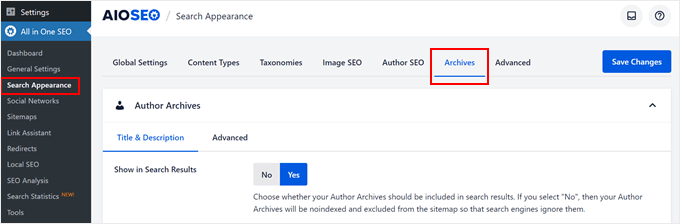
Klicken Sie auf die Registerkarte „Autorenarchive“, stellen Sie „In Suchergebnissen anzeigen“ auf „Nein“ und klicken Sie auf die Schaltfläche „Änderungen speichern“.
Auf Websites mit mehreren Autoren ist die Situation anders. Autorenarchive können einen echten SEO-Wert haben, insbesondere wenn verschiedene Autoren spezialisierte Themen behandeln.
In diesem Fall lassen Sie sie indiziert und stellen Sie sicher, dass jeder Autor eine vollständige Biografie auf seiner Profilseite hat. Um diese Biografie für Ihre Leser sichtbar zu machen, finden Sie in unserem Leitfaden , wie Sie eine Autoren-Info-Box in WordPress hinzufügen.
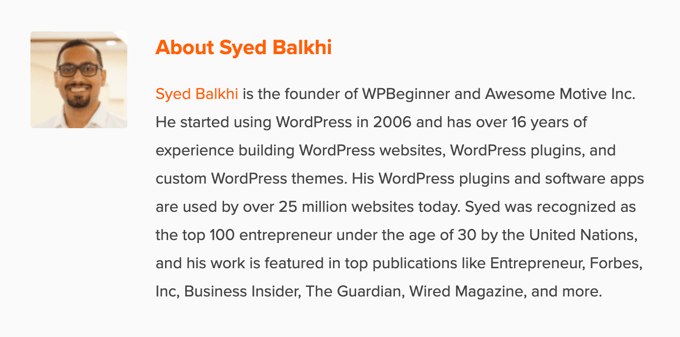
Wenn Sie Archive indiziert lassen, können Sie mit der Autoren-SEO-Funktion von AIOSEO (Plus-Plan und höher) auch Autoren-Schema-Markup (Person) hinzufügen, das die Qualifikationen und das Fachwissen jedes Autors hervorhebt.
Dies gibt Google klarere Signale darüber, wer hinter Ihren Inhalten steckt, was E-E-A-T (Erfahrung, Fachwissen, Autorität und Vertrauenswürdigkeit) unterstützt, das Qualitätsrahmenwerk von Google für Inhalte.
Weitere Details finden Sie in unserem vollständigen Leitfaden zur Autoren-SEO in WordPress.
So beheben Sie doppelte Inhalte aus HTTP-, HTTPS- und WWW-Inkonsistenzen
Ihre Homepage und jede Seite auf Ihrer Website sind technisch unter vier verschiedenen URLs erreichbar:
http://example.comhttps://example.comhttp://www.example.comhttps://www.example.com
Ohne Weiterleitungen kann Google alle vier Versionen crawlen und indizieren.
Dies ist eines der gravierendsten Probleme mit doppelten Inhalten, da es sich auf Ihre gesamte Website auswirkt und nicht nur auf eine Handvoll Archive. Jede Seite, jeder Beitrag und jedes Produkt ist betroffen.
Um „Geister-URLs“ zu verhindern, müssen Sie sicherstellen, dass jeder Besucher (und jeder Suchmaschinen-Bot) auf eine einzige, sichere Version Ihrer Website geleitet wird.
Dies löst zwei Probleme gleichzeitig: den Konflikt zwischen HTTP und HTTPS und das Problem doppelter Inhalte zwischen WWW und Nicht-WWW.
Legen Sie Ihre bevorzugten URLs in WordPress fest
Bevor Sie etwas anderes tun, müssen Sie WordPress genau mitteilen, welche Ihre „offizielle“ URL ist. Gehen Sie zu Einstellungen » Allgemein und suchen Sie nach den Feldern WordPress-Adresse und Website-Adresse.
Stellen Sie sicher, dass beide URLs identisch sind und Ihre Präferenz für HTTPS und WWW enthalten. Zum Beispiel: https://www.example.com.

Wenn Sie nicht sicher sind, welche Version Sie wählen sollen, lesen Sie unseren Leitfaden WWW vs. Nicht-WWW – was ist besser für WordPress SEO. Die wichtigste Regel ist, eine zu wählen und sie niemals zu ändern.
Sobald diese festgelegt sind, verwendet All in One SEO diese offizielle Version automatisch für alle kanonischen Tags Ihrer Website.
Erzwingen Sie die Weiterleitung auf Serverebene
Das Festlegen der URL in WordPress teilt dem Website mit, wie es sich verhalten soll, aber Sie müssen den Browser immer noch zwingen, diese Regeln zu befolgen.
Hier sind die Optionen:
- Die Firewall-Methode (empfohlen): Wenn Sie Sucuri verwenden, können Sie dies auf DNS-Ebene erzwingen, bevor der Traffic Ihre Website erreicht. Gehen Sie in Ihrem Sucuri-Dashboard zu Einstellungen » HTTPS/SSL und aktivieren Sie 'HTTPS erzwingen'.
- Die Plugin-Methode: Wenn Sie keine Firewall verwenden, können Sie WPCode verwenden, um sicher einen Weiterleitungs-Snippet hinzuzufügen. Dies ist für Anfänger viel sicherer, als eine
.htaccess-Datei manuell zu bearbeiten.
Vollständige Anweisungen finden Sie in unserem Leitfaden zum korrekten Verschieben von WordPress von HTTP zu HTTPS.
Nachdem Sie diese Änderungen vorgenommen haben, überprüfen Sie die Berichte im Google Search Console nach ein oder zwei Wochen. Alle indizierten Seiten der nicht bevorzugten Domain-Version sollten nach und nach aus dem Abdeckungsbericht verschwinden.
Profi-Tipp: Ich habe gesehen, wie Websites einfach auf der zweiten Seite von Google stecken blieben, weil ihre Backlinks auf die www- und Nicht-www-Versionen ihrer URL aufgeteilt waren. Google behandelte sie als zwei verschiedene Websites mit jeweils halber Autorität.
Sobald der Websitebesitzer eine einzige kanonische Domain erzwungen hatte, konsolidierten sich die Ranking-Signale und die Website stieg fast über Nacht an die Spitze der ersten Seite.
So beheben Sie doppelte Inhalte aus URL-Parametern
URL-Parameter sind die 'Query Strings', die nach einem ? in einer Webadresse erscheinen. Dies sind Dinge wie ?sort=price, ?color=red oder ?sessionid=abc123.
Während diese für die Sortierung von Produkten oder die Verfolgung von Marketingkampagnen nützlich sind, erstellt jede eindeutige Kombination technisch gesehen eine neue URL mit identischem Seiteninhalt.
Diese Duplikate stammen am häufigsten aus zwei Quellen:
- E-Commerce-Filter: Optionen für Preis, Größe oder Farbe bei großen Produktkatalogen. Eine einzelne Produktseite mit zehn Filteroptionen kann leicht 50 oder mehr doppelte URLs generieren.
- Kampagnen-Tracking: Parameter, die von E-Mail- oder Social-Media-Kampagnen angehängt werden (wie UTM-Codes). Um zu erfahren, wie diese funktionieren, lesen Sie unseren Leitfaden zum Einrichten des E-Mail-Newsletter-Trackings in Google Analytics.
Doppelte Parameter sind ein Hauptgrund dafür, dass große Websites Ranking-Power verlieren. Anstatt dass sich Google auf eine starke Seite konzentriert, wird es durch Dutzende von gefilterten Variationen abgelenkt.
Umgang mit URL-Parametern
All in One SEO (AIOSEO) fügt diesen parametrisierten URLs automatisch kanonische Tags hinzu. Es verweist sie zurück zur sauberen URL (dem Hauptseitenlink ohne die zusätzlichen Tracking- oder Sortiercodes am Ende).
Dieser Prozess spart Ihr Crawl-Budget. Anstatt dass Google Zeit mit dem Crawlen von 50 verschiedenen Versionen desselben Produkts verschwendet, konzentriert es seine gesamte Energie auf Ihre Hauptseite mit der höchsten Autorität.
Hinweis: Wenn Sie absichtlich möchten, dass ein bestimmter Produktfilter bei Google rankt, z. B. „rote Laufschuhe“, müssen Sie eine dedizierte Landingpage für diesen Begriff erstellen, anstatt sich auf URL-Parameter zu verlassen.
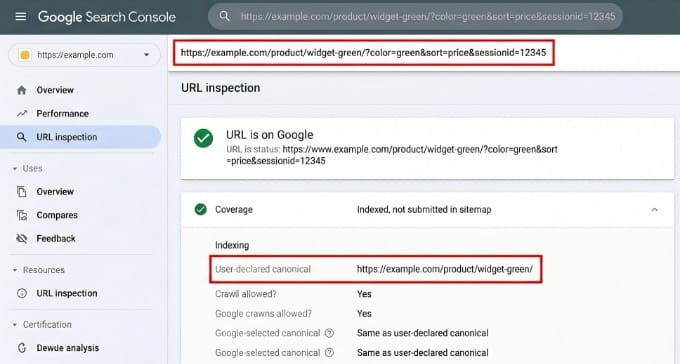
Um zu überprüfen, ob dies funktioniert, verwenden Sie das URL-Inspektionstool in Google Search Console für eine unübersichtliche, parametrisierte URL.
Stellen Sie sicher, dass die „von Google ausgewählte kanonische URL“ auf die saubere Version der URL verweist. Solange Sie AIOSEO installiert haben, funktioniert es reibungslos mit WordPress und WooCommerce, um sicherzustellen, dass diese Tags ohne manuelle Konfiguration korrekt behandelt werden.
Wenn Sie einen Online-Shop betreiben, finden Sie weitere Tipps dazu in unserem ultimativen WooCommerce SEO-Leitfaden.
So beheben Sie überlappende Inhalte (Zusammenführen von Beiträgen)
Während die meisten doppelten Inhalte durch WordPress-Einstellungen erstellt werden, kommt das Problem manchmal vom Inhalt selbst. Dies geschieht, wenn Sie versehentlich dasselbe Thema zweimal behandeln.
Wenn Sie zwei Artikel haben, die auf dasselbe Keyword abzielen, werden sie in den Google-Suchergebnissen gegeneinander konkurrieren. Dies ist als Keyword-Kannibalisierung bekannt.
Anstatt dass eine Seite hoch rankt, wird Google verwirrt und teilt Ihre „Ranking-Macht“ zwischen beiden Seiten auf, wodurch beide oft auf niedrigeren Suchergebnisseiten stecken bleiben.
Sie können visualisieren, wie doppelte Inhalte Ihre Ranking-Macht schädigen, indem Sie es sich wie eine Torte vorstellen. Ihr gesamter SEO-Wert (oder Link-Equity) wird durch die Anzahl der doppelten URLs geteilt. Je mehr doppelte Versionen Sie haben, desto kleiner ist der Anteil der Ranking-Macht, den jede Seite erhält.
Überlappende Inhalte erkennen
Der zuverlässigste Weg, diese überlappenden Beiträge zu finden, ist die Verwendung der AIOSEO-Suchstatistiken (das Elite-Paket).
Gehen Sie in Ihrem WordPress-Dashboard zu AIOSEO » Suchstatistiken und suchen Sie nach dem „Keyword-Rank-Tracker“.
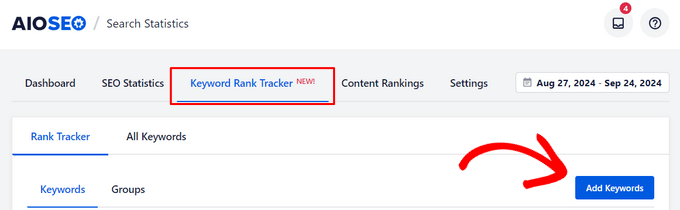
Um zu sehen, ob Ihre Seiten konkurrieren, klicken Sie einfach auf ein Keyword im Rank Tracker und wählen Sie die Registerkarte „Keyword-Ranking-Seiten“.
Wenn Sie dort mehrere URLs für denselben Begriff sehen, ist dies ein Zeichen dafür, dass Google Schwierigkeiten hat zu entscheiden, welche Seite gerankt werden soll. Sie sollten daher erwägen, sie zusammenzuführen oder ein Canonical-Tag zu verwenden, um auf die primäre Version zu verweisen.
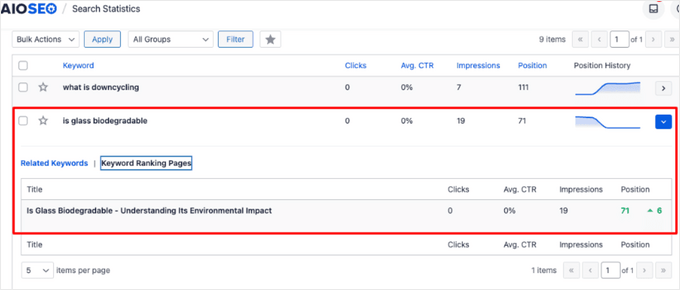
Eine Schritt-für-Schritt-Anleitung zur Einrichtung finden Sie in unserem Leitfaden So überprüfen Sie, ob Ihre Blogbeiträge für die richtigen Keywords ranken.
Zusammenführen und Weiterleiten Ihrer Beiträge
Um überlappende Inhalte zu beheben, sollten Sie Ihre verwandten Artikel zu einem einzigen, umfassenden „ultimativen Leitfaden“ zusammenfassen.
Beginnen Sie mit der Auswahl des Gewinners. Dies ist der Beitrag, der bereits die besten Rankings oder die meisten hochwertigen Backlinks hat.
Kopieren Sie als Nächstes alle einzigartigen Tipps, Daten oder Medien aus dem schwächeren Artikel in den gewinnenden Beitrag.
Sobald Ihr Hauptbeitrag aktualisiert und umfassend ist, empfehle ich, den Status der schwächeren Version auf „Entwurf“ zu ändern, anstatt ihn sofort zu löschen. So bleibt Ihr Inhalt sicher, falls Sie später darauf zurückgreifen müssen.
Der letzte und wichtigste Schritt ist die Einrichtung einer 301-Weiterleitung. Dies teilt Suchmaschinen mit, dass die alte Seite dauerhaft zur neuen verschoben wurde. Sie können dies schnell mit dem Redirection Manager in AIOSEO tun.

Indem Sie die gelöschte URL auf Ihren neuen kombinierten Beitrag verweisen, stellen Sie sicher, dass die gesamte ursprüngliche Ranking-Power auf eine einzige, autoritative URL konsolidiert wird. Eine Schritt-für-Schritt-Anleitung zu dieser Einrichtung finden Sie in unserem Anfängerleitfaden zum Erstellen von 301-Weiterleitungen in WordPress.
Was ist mit doppelten Inhalten auf anderen Websites?
Bisher habe ich mich auf die Duplikate konzentriert, die WordPress auf Ihrer eigenen Website erstellt. Manchmal kopiert jedoch eine andere Website Ihre Arbeit, entweder durch automatisches Scraping oder durch wortgetreue Wiederveröffentlichung.
Google bestraft Sie nicht für das Kopiertwerden. Es wählt einfach eine Version aus, die angezeigt werden soll, und filtert den Rest heraus.
Das Risiko besteht darin, dass Google nicht verspricht, dass Ihr Original gewinnt. Wenn eine Website mit höherer Autorität Sie kopiert, kann ihre Version manchmal diejenige sein, die rankt.
Machen Sie es schwieriger, Ihre Inhalte zu scrapen
Standardmäßig veröffentlicht WordPress einen RSS-Feed mit dem vollständigen Text, und viele Scraper veröffentlichen automatisch, was auch immer darin erscheint. Sie können einschränken, was sie greifen, indem Sie nur einen Auszug senden.
Gehen Sie zu Einstellungen » Lesen, suchen Sie nach „Für jeden Beitrag im Feed einschließen“ und wählen Sie die Option „Auszug“.
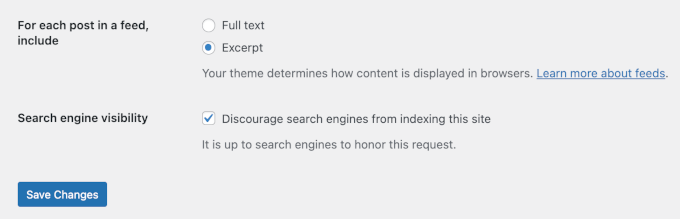
Beachten Sie, dass dies eine Abschreckung ist, keine Garantie. Ein entschlossener Scraper kann Ihre Seiten-HTML immer noch direkt kopieren. Außerdem sehen legitime RSS- und E-Mail-Abonnenten beim Wechsel zu Auszügen gekürzte Beiträge anstelle des vollständigen Textes.
Was tun, wenn jemand Ihre Inhalte stiehlt
Wenn Sie feststellen, dass Ihre Inhalte ohne Erlaubnis erneut veröffentlicht werden, haben Sie einige realistische Optionen. Unser Leitfaden zum Finden und Entfernen gestohlener Inhalte in WordPress erläutert jede davon im Detail:
- Kontaktieren Sie den Website-Besitzer oder -Host. Bitten Sie ihn, die Inhalte zu entfernen. Wenn der Eigentümer Sie ignoriert, wird sein Webhost oft auf eine klare Urheberrechtsbeschwerde reagieren.
- Reichen Sie eine Urheberrechtsentfernungsanfrage bei Google ein. Googles Tool zur rechtlichen Entfernung ermöglicht es Ihnen, die kopierte Seite zu melden. Dies entfernt sie nur aus den Google-Suchergebnissen, nicht von der anderen Website selbst.
- Melden Sie es als Spam. Gescrapte Inhalte verstoßen ausdrücklich gegen die Spam-Richtlinien von Google. Sie können sie daher melden, obwohl Google nicht verspricht, dass es auf eine einzelne Meldung reagiert.
Eine weitere Anmerkung für alle, die Beiträge absichtlich syndizieren, z. B. zur Wiederveröffentlichung auf einer Partnerseite oder bei Medium. Die aktuelle Empfehlung ist, dass der Partner einen noindex-Tag zu seiner Kopie hinzufügt oder auf Ihr Original verlinkt, anstatt sich auf ein Cross-Domain-Canonical-Tag zu verlassen.
Unser Leitfaden zur Content-Syndizierung in WordPress behandelt dies ausführlicher.
So überprüfen Sie, ob Ihre Korrekturen funktionieren
Nachdem Sie diese Änderungen vorgenommen haben, ist es wichtig, geduldig zu sein. Kanonische und noindex-Änderungen brauchen Zeit, um sich zu verbreiten, und Google besucht nicht jede Seite Ihrer Website über Nacht erneut.
Geben Sie sich 1–2 Wochen Zeit, bevor Sie größere Veränderungen in Ihren Berichten erwarten.
Besuchen Sie in der Google Search Console den Bericht „Seiten“ im Abschnitt „Indexierung“ erneut. Sie sollten sehen, wie die Anzahl für „Duplikat ohne benutzerdefinierte kanonische URL“ zu sinken beginnt. Eine detailliertere Betrachtung dieser Berichte finden Sie in unserem Leitfaden zur effektiven Nutzung der Google Search Console.
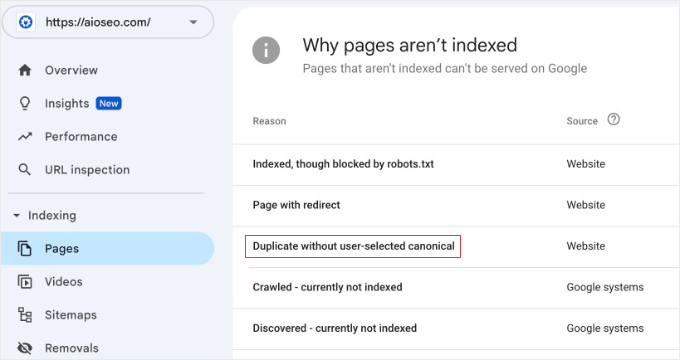
Wenn die Anzahl nach zwei Wochen unverändert bleibt, können Sie das URL-Inspektionstool für eine bestimmte Seite verwenden, um zu bestätigen, dass Google das neue kanonische Tag übernommen hat.
Sie sollten auch die SEO-Audit-Checkliste von AIOSEO verwenden. Führen Sie einfach ein neues Audit nach Ihren Änderungen durch, um zu bestätigen, dass alle „Erweiterte SEO“- oder „HTTPS“-Probleme aus dem Bericht entfernt wurden.
Weitere Details hierzu finden Sie in unserem Leitfaden zur Erstellung eines SEO-Berichts für Ihre WordPress-Website.
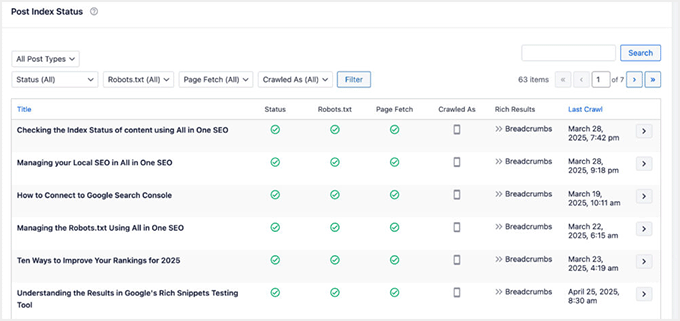
Für die laufende Überwachung bietet die Funktion „Post Index Status“ von AIOSEO (Elite-Plan) einen farbcodierten Status für jede Seite.
Dies erleichtert es, neue Probleme mit doppeltem Inhalt auf einen Blick zu erkennen, bevor sie Ihre Rankings beeinträchtigen können.
Schließlich, wenn Sie Sucuri verwenden, kann deren Sicherheits-Scanner Warnungen zu gemischtem Inhalt kennzeichnen, wie z. B. HTTP-Bilder, die auf einer HTTPS-Seite geladen werden und im Hintergrund immer noch Probleme mit doppelten URLs verursachen könnten.
Häufig gestellte Fragen zu doppelten Inhalten
Die Verwaltung von doppeltem Inhalt kann sich wie ein technisches Labyrinth anfühlen, aber es ist eine der effektivsten Methoden, um die Ranking-Power Ihrer Website zu steigern.
Hier sind Antworten auf die häufigsten Fragen, die unsere Leser zu Identifizierung und Behebung doppelter URLs mit All in One SEO stellen.
Führt doppelter Inhalt zu einer Google-Strafe?
Es gibt keine direkte algorithmische Strafe für doppelten Inhalt. Google wählt in der Regel eine Version aus, die gerankt wird, und filtert die anderen heraus. Die eigentlichen Kosten sind eine verdünnte Autorität. Anstatt dass eine starke URL Ranking-Signale verdient, werden diese Signale auf mehrere nahezu identische aufgeteilt.
Was ist besser für doppelte Archive, noindex oder kanonisch?
Verwenden Sie noindex, wenn die Seite keinen eigenständigen SEO-Wert hat. Tag-Archive und Autoren-Archive auf Websites mit einzelnen Autoren sind gute Beispiele. Verwenden Sie kanonisch, wenn die Seite für Besucher nützlich ist, aber mit einer URL mit höherer Priorität überschneidet, wie es bei paginierten Archivseiten der Fall ist.
Benötige ich einen kostenpflichtigen AIOSEO-Plan, um doppelten Inhalt zu beheben?
Die meisten wesentlichen Tools zur Verwaltung von doppeltem Inhalt, wie das Noindexing von Archiven, die Weiterleitung von Anhangsseiten und automatische kanonische Tags, sind in der kostenlosen Version von All in One SEO verfügbar. Die SEO-Audit-Checkliste, die bei der Identifizierung dieser Probleme hilft, ist ebenfalls kostenlos enthalten.
Der vollständige Redirection Manager (einschließlich manueller 301-Weiterleitungen, 404-Fehlerverfolgung und automatischer Weiterleitungen) erfordert jedoch den Pro-Plan oder höher, und der Post Index Status-Bericht erfordert den Elite-Plan.
Wie kann ich schnell überprüfen, ob meine kanonischen Tags funktionieren?
Es gibt zwei schnelle Möglichkeiten, dies zu überprüfen. Erstens können Sie mit der rechten Maustaste auf eine beliebige Seite klicken, „Seitenquelltext anzeigen“ auswählen und nach rel="canonical" suchen (Strg+F). Alternativ können Sie die AIOSEO-SEO-Toolbar oder eine Browsererweiterung wie „SEO Minion“ verwenden.
Diese Tools zeigen Ihnen die kanonische URL mit einem Klick an, ohne dass Sie den Code der Website durchsuchen müssen.
Wie lange dauert es, bis ich Ergebnisse sehe, nachdem ich doppelten Inhalt behoben habe?
Die meisten Websites sehen innerhalb von 2–4 Wochen messbare Verbesserungen im Coverage-Bericht der Google Search Console. Ranking-Verbesserungen können länger dauern, typischerweise 4–8 Wochen, abhängig davon, wie häufig Google Ihre Website crawlt und wie wettbewerbsintensiv Ihre Ziel-Keywords sind.
Profi-Tipp: Wenn Sie ein größeres Duplikatproblem auf einer Seite mit hoher Priorität behoben haben, können Sie die Funktion „Indexierung anfordern“ in der Google Search Console verwenden, um Google zu bitten, diese spezifische URL sofort erneut zu crawlen.
Beeinflusst Duplicate Content meine Sichtbarkeit in KI-Suchmaschinen?
Höchstwahrscheinlich ja. KI-Suchmaschinen wie ChatGPT und Perplexity neigen dazu, autoritative, klar belegte Seiten zu bevorzugen, wenn sie Antworten generieren. Wenn Ihre Inhalte auf mehrere doppelte URLs aufgeteilt sind, können diese Systeme Schwierigkeiten haben, Ihre Seite als primäre Quelle zu identifizieren, was Sie Traffic von KI-gesteuerten Suchmaschinen kosten kann.
Was ist der Unterschied zwischen einer URL mit und ohne abschließendem Schrägstrich?
Für Google sind example.com/post und example.com/post/ technisch gesehen zwei verschiedene Seiten. Wenn Ihre Website beide zulässt, entsteht ein Problem mit doppeltem Inhalt.
All in One SEO hilft, dies zu verhindern, indem automatisch eine kanonische Version festgelegt wird. Sie sollten jedoch auch zu Einstellungen » Permalinks in Ihrem WordPress-Dashboard gehen, um sicherzustellen, dass Ihre benutzerdefinierte Struktur den abschließenden Schrägstrich (/) durchgängig einschließt oder ausschließt, um Verwirrung zu vermeiden.
Zusätzliche Ressourcen für WordPress SEO
Ich hoffe, dieser Artikel hat Ihnen geholfen zu lernen, wie Sie Duplicate Content in WordPress finden und beheben.
Vielleicht möchten Sie auch einige andere Anleitungen zur Verbesserung Ihres WordPress-SEO sehen:
- Der ultimative WordPress SEO-Leitfaden für Anfänger – eine Schritt-für-Schritt-Anleitung zu allen wichtigen On-Page-SEO-Einstellungen in WordPress, von Permalinks bis zu Sitemaps.
- So fügen Sie Ihre WordPress-Website zur Google Search Console hinzu – verifizieren Sie Ihre Website, um Indexierungsprobleme, Crawl-Fehler und Keyword-Performance zu überwachen.
- Was ist eine XML-Sitemap? So erstellen Sie eine Sitemap in WordPress – helfen Sie Google, alle Ihre wichtigen Seiten schneller zu finden und zu crawlen, was wichtiger ist, sobald doppelte URLs bereinigt sind.
- Leitfaden für Anfänger zur Erstellung von 301-Weiterleitungen in WordPress – lernen Sie, wie Sie alte oder doppelte URLs weiterleiten, damit ihre Ranking-Signale auf der richtigen Seite konsolidiert werden.
- Der ultimative Leitfaden zur Steigerung der WordPress-Geschwindigkeit und -Leistung – sobald das Crawl-Budget von doppelten Seiten freigegeben ist, hilft eine schnellere Website Google, Ihre Inhalte noch effizienter zu indexieren.
Wenn Ihnen dieser Artikel gefallen hat, abonnieren Sie bitte unseren YouTube-Kanal für WordPress-Video-Tutorials. Sie finden uns auch auf Twitter und Facebook.




Adheena Unni
Ausgezeichneter Leitfaden! Ich wusste, dass doppelte Inhalte sich auf SEO auswirken können, aber mir war nicht bewusst, dass WordPress automatisch mehrere Versionen desselben Inhalts über Kategorien, Tags, Autorenarchive und Anhangsseiten erstellt. Ihre Erklärung zu Canonical-Tags, No-Index-Einstellungen und der Verwendung der Google Search Console zur Identifizierung doppelter URLs war besonders hilfreich. Als jemand, der gerade WordPress-SEO lernt, hat mir dieser Artikel ein viel klareres Verständnis davon vermittelt, wie Probleme mit doppelten Inhalten verhindert werden können, bevor sie sich auf das Ranking auswirken. Danke, dass Sie ein technisches Thema in leicht verständliche Schritte und praktische Lösungen aufgeschlüsselt haben.
WPBeginner-Support
Gern geschehen, wir freuen uns, dass unser Leitfaden hilfreich war!
Administrator