


Wir haben gelernt, dass das Geheimnis eines nachhaltigen Traffic-Wachstums nicht auf Raten beruht. Es geht darum, die klare Roadmap zu nutzen, die Google über sein eigenes kostenloses Tool, die Search Console, bereitstellt.
Es ist das mächtigste kostenlose Tool von Google, und doch haben wir nach der Unterstützung von über 20 Millionen Menschen festgestellt, dass die meisten Website-Besitzer es nicht voll ausschöpfen. Sie verpassen eine direkte Kommunikationslinie, die Ihnen genau sagt, was Ihr Publikum finden möchte.
Sie müssen kein SEO-Experte sein, um es für sich arbeiten zu lassen. Wir haben unsere jahrelange Erfahrung in diesen bewährten, datengesteuerten Tipps zusammengefasst, um Ihnen zu helfen, intelligentere Entscheidungen zu treffen und Ihren Traffic zu steigern, ohne einen Cent für Werbung auszugeben.
Lassen Sie uns Sie einrichten und bereit machen, das verborgene Potenzial Ihrer Website zu erschließen.
Was ist die Google Search Console?
Die Google Search Console ist ein leistungsstarkes, kostenloses Tool direkt von Google, das Ihnen einen Einblick gibt, wie Ihre Website in den Suchergebnissen abschneidet. Betrachten Sie es als das Gesundheits-Dashboard Ihrer Website. Es zeigt Ihnen genau, was Google sieht, wenn es Ihre Website betrachtet.
In unserer über zehnjährigen Erfahrung in der Verwaltung von Websites haben wir festgestellt, dass die Search Console drei wichtige Vorteile bietet:
- Zeitnahe Einblicke in Ihre Suchleistung und Rankings
- Frühwarnungen vor technischen Problemen, die Ihre Sichtbarkeit beeinträchtigen könnten
- Direktes Feedback von Google zu den mobilen Nutzbarkeits-, Sicherheits- und anderen Aspekten Ihrer Website
Das Tool ist unerlässlich, um Ihre wichtigsten Marketingkennzahlen zu verfolgen und sollte eines der ersten Tools sein, das Sie auf jeder neuen Website einrichten. Es ist eine entscheidende Komponente jeder effektiven WordPress SEO-Strategie.
Hier ist das Interessante: Während die meisten Website-Besitzer von der Google Search Console gehört haben, haben wir festgestellt, dass viele Nutzer sie einfach einrichten und dann vergessen. Sie verpassen leistungsstarke Funktionen, die ihre Suchsichtbarkeit dramatisch verbessern könnten.
Die gute Nachricht? Sie müssen kein technischer SEO-Experte sein, um diese Funktionen nutzen zu können. Wir haben jahrelang Websites mit der Search Console getestet und optimiert und alles, was wir gelernt haben, in diesem umfassenden Leitfaden zusammengefasst.
Egal, ob Sie gerade erst anfangen oder Ihre bestehende Search Console-Einrichtung maximieren möchten, wir zeigen Ihnen genau, wie Sie dieses leistungsstarke Tool nutzen, um Ihren Website-Traffic wie ein Profi zu steigern.
Da dies ein umfassender Leitfaden ist, haben wir ein Inhaltsverzeichnis für eine einfachere Navigation hinzugefügt:
Google Search Console einrichten
- Hinzufügen einer XML-Sitemap
- Hinzufügen Ihrer Website zur Google Search Console
- Google Search Console mit Google Analytics verbinden
Behebung von Crawling-Problemen
- Probleme bei der Suche und Behebung von Indexierungsfehlern
- 404-Fehler in der Google Search Console beheben
- Behebung von Soft-404-Fehlern in der Google Search Console
- Behebung von Serverfehlern in der Search Console
- Sicherheitslücken finden und beheben
- Manuelle Maßnahmen beheben und eine Überprüfung beantragen
Steigern Sie Ihre Website
- Verwenden Sie die Google Search Console, um Traffic zu steigern
- Mining von Keyword-Daten in der Google Search Console
- Finden von leicht erreichbaren Schlüsselwörtern, bei denen Sie leicht ranken können
- Linkberichte in der Google Search Console verwenden
- Mehr Backlinks von Drittanbieter-Websites erhalten
- Verbesserung der internen Verlinkung zur Steigerung der Rankings
- Core Web Vitals in der Search Console verwenden
- Google Search Console-Daten in WordPress anzeigen
Nützliche Tools der Google Search Console
- Rich Snippets für Ihre WordPress-Seiten erstellen
- Google Search Console zur Verbesserung der mobilen Benutzerfreundlichkeit verwenden
- Überprüfung des Status einer Seite mit dem URL-Prüfungstool
- URLs aus der Google Suche entfernen
- Hinzufügen von Nutzern zum Zugriff auf die Google Search Console
1. Hinzufügen Ihrer Website zur Google Search Console
Wenn Sie dies noch nicht getan haben, müssen Sie Ihre Website zur Google Search Console hinzufügen. Das ist wirklich einfach und dauert nur wenige Minuten.
Gehen Sie einfach auf die Website der Google Search Console und klicken Sie auf die Schaltfläche „Jetzt starten“.
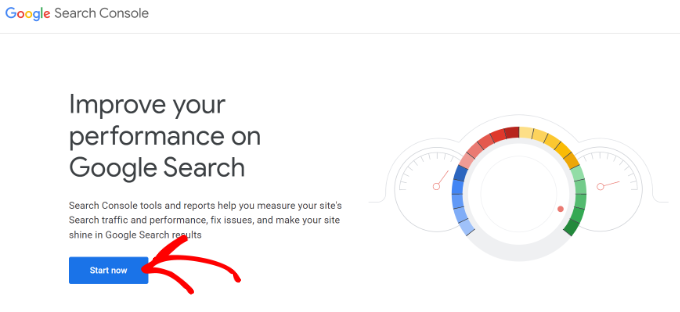
Sie werden aufgefordert, sich mit einem Google / Gmail-Konto anzumelden. Nach der Anmeldung müssen Sie die URL Ihrer Website eingeben.
Die Google Search Console bietet zwei Hauptmethoden zur Website-Verifizierung: Domain und URL-Präfix. Für diesen Leitfaden empfehlen wir die URL-Präfix-Methode, da sie der einfachste Weg ist, sich mit einem SEO-Plugin zu verifizieren, das wir Ihnen gleich zeigen werden.
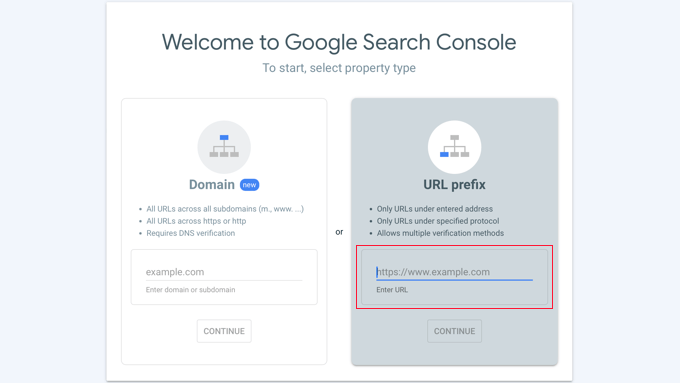
Beachten Sie, dass Google HTTP und HTTPS als zwei verschiedene Protokolle betrachtet. Es betrachtet auch https://www.example.com und https://example.com als zwei verschiedene Websites.
Sie müssen sicherstellen, dass Sie die richtige URL für Ihre Website eingeben.
Wenn Sie unsicher sind, melden Sie sich einfach in Ihrem WordPress-Adminbereich an und gehen Sie zur Seite Einstellungen » Allgemein. Dort sehen Sie die URL Ihrer Website im Feld „Website-Adresse“.
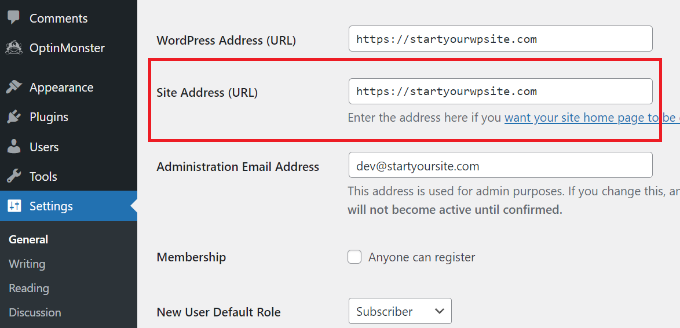
Nachdem Sie Ihre Website-Adresse eingegeben haben, klicken Sie auf die Schaltfläche „Weiter“.
Als Nächstes werden Sie aufgefordert, den Besitz Ihrer Website zu verifizieren. Es gibt mehrere Möglichkeiten, dies zu tun, aber wir zeigen Ihnen die Methode mit dem HTML-Tag, da sie die einfachste ist.
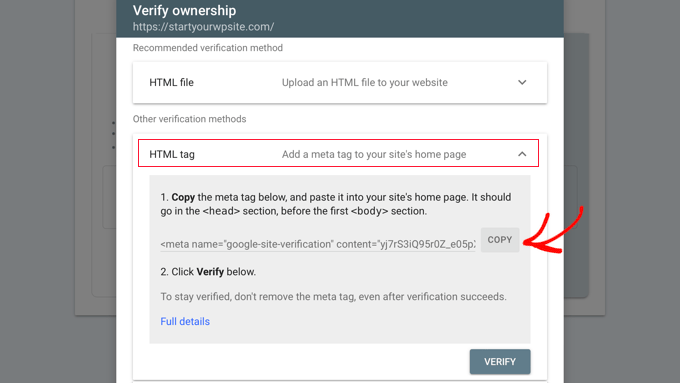
Klicken Sie auf das HTML-Tag, um es zu erweitern, und kopieren Sie dann den darin enthaltenen Code.
Als Nächstes müssen Sie den Code zu Ihrer WordPress-Website hinzufügen, damit Google den Besitz verifizieren kann. Dies erfordert jedoch Codierung, was für Anfänger schwierig sein kann.
Eine einfachere Methode, Google Search Console zu WordPress hinzuzufügen, ist die Verwendung von All in One SEO (AIOSEO). Es ist das beste SEO-Tool für WordPress und wird von über 3 Millionen Nutzern verwendet.
Zuerst müssen Sie das AIOSEO Lite Plugin installieren und aktivieren. Weitere Details finden Sie in unserer Schritt-für-Schritt-Anleitung zur Installation eines WordPress-Plugins.
Nach der Aktivierung können Sie zur Seite AIOSEO » Allgemeine Einstellungen navigieren und dann auf die Registerkarte „Webmaster-Tools“ klicken. Wählen Sie anschließend unter „Webmaster-Tools-Verifizierung“ die Option „Google Search Console“ aus.
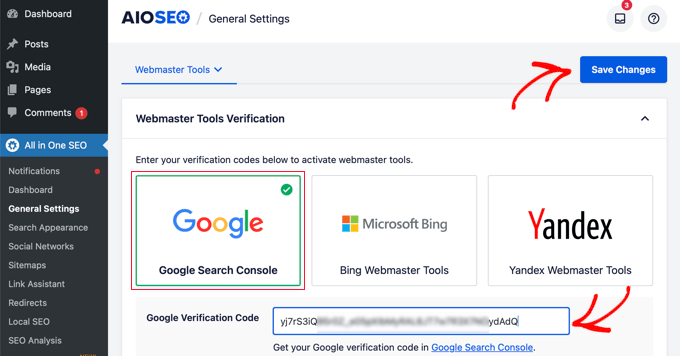
Geben Sie danach den Code, den Sie zuvor aus der Google Search Console kopiert haben, in das Feld „Google-Verifizierungscode“ ein.
Vergessen Sie nicht, auf die Schaltfläche „Änderungen speichern“ zu klicken, um Ihre Änderungen zu speichern.
Sie können nun zu den Einstellungen der Google Search Console zurückkehren.
Sie müssen auf die Schaltfläche „Bestätigen“ klicken.
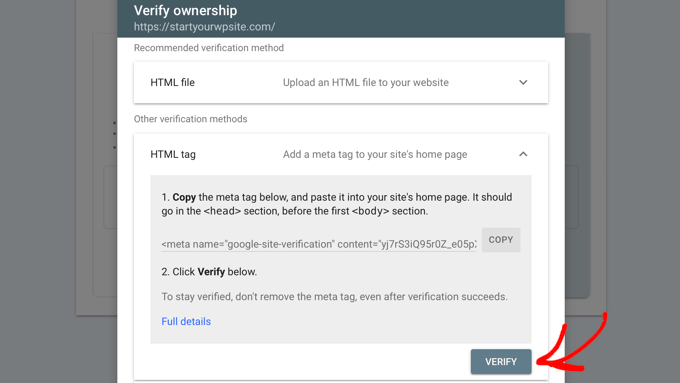
Die Google Search Console sucht nun nach dem HTML-Tag im Code Ihrer Website.
Dann wird Ihnen eine Erfolgsmeldung angezeigt.
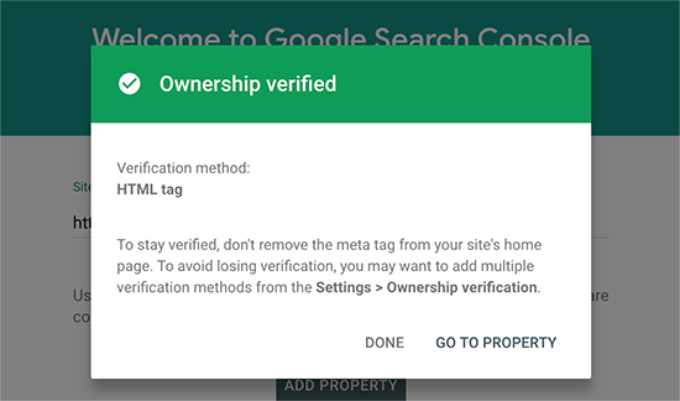
Das war's. Sie haben Ihre Website erfolgreich zur Google Search Console hinzugefügt. Sie können nun auf den Link „Zur Property wechseln“ klicken, um Ihr Google Search Console-Dashboard zu besuchen.
Hinweis: Wenn die Google Search Console Ihre Website nach dem Hinzufügen des Codes nicht verifizieren kann, stellen Sie sicher, dass Sie Ihren WordPress-Cache leeren und versuchen Sie es erneut.
2. Hinzufügen einer XML-Sitemap
Eine XML-Sitemap ist eine Möglichkeit für Website-Besitzer, Suchmaschinen über alle Seiten zu informieren, die auf ihrer Website vorhanden sind. Sie teilt den Suchmaschinen auch mit, welche Links auf Ihrer Website wichtiger sind als andere.
Das Hinzufügen einer XML-Sitemap zu Ihrer Website hilft Suchmaschinen, Ihre Inhalte besser zu durchsuchen. Obwohl es Ihnen keinen Schub bei den Suchrankings gibt, kann es Suchmaschinen definitiv helfen, Ihre Inhalte effizienter zu indexieren.
Außerdem, wenn Sie im ersten Schritt All in One SEO (AIOSEO) installiert haben, fügt das Plugin automatisch eine XML-Sitemap zu Ihrer Website hinzu.
Um die Sitemap anzuzeigen, können Sie zu All in One SEO » Sitemaps gehen und sicherstellen, dass der Schalter für 'Sitemap aktivieren' eingeschaltet ist.
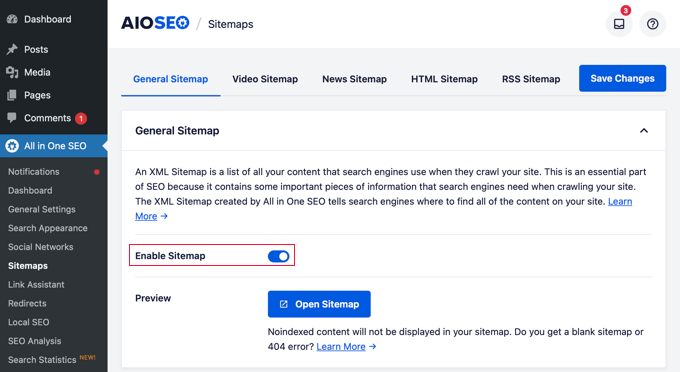
Das Plugin generiert automatisch eine XML-Sitemap für Ihre Website, und Sie finden sie unter der URL, die so aussieht:
http://example.com/sitemap_index.xml
Vergessen Sie nicht, example.com durch Ihren eigenen Domainnamen zu ersetzen. Sie können diese URL jetzt in der Google Search Console übermitteln.
Gehen Sie einfach zum Dashboard der Google Search Console und klicken Sie dann in der linken Spalte auf die Option „Sitemaps“. Danach können Sie die URL einfügen und auf die Schaltfläche „Senden“ klicken.

Die Google Search Console wird nun Ihre Sitemap überprüfen und sie zur Verbesserung des Crawlings Ihrer Website verwenden. Weitere Details finden Sie in unserer Anleitung zur Erstellung einer Sitemap-Seite in WordPress.
3. Google Search Console mit Google Analytics verbinden
Die Verbindung von Google Search Console mit Ihrem Google Analytics-Konto hilft Ihnen, Search Console-Daten in Google Analytics zu analysieren. Dies bietet Ihnen eine neue Perspektive auf Ihre leistungsstärksten Inhalte und Keywords.
Wenn Sie dies noch nicht getan haben, müssen Sie Google Analytics installieren auf Ihrer WordPress-Website.
Wir empfehlen dafür MonsterInsights. Es ist das beste Google Analytics Plugin für WordPress und zeigt automatisch Ihre Top-Keywords aus der Google Search Console in Ihrem WordPress-Adminbereich an.
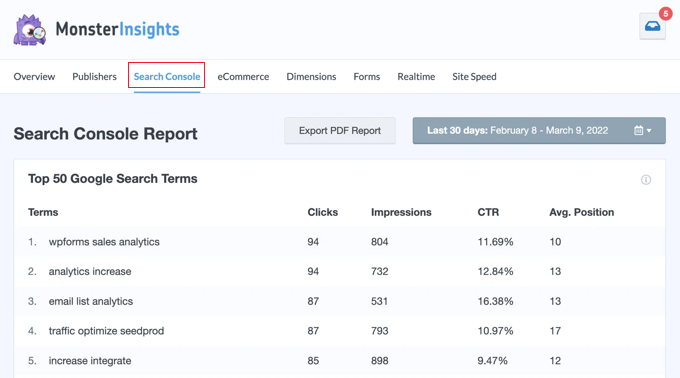
Wenn Sie den Google Search Console-Bericht jedoch auf der Google Analytics-Website sehen möchten, müssen Sie zuerst die beiden Dienste verbinden.
Sie können die Google Search Console von der Google Search Console oder der Google Analytics-Website aus mit Ihrem Analytics-Konto verbinden. Für dieses Tutorial werden wir die Verbindung von der Google Search Console aus initiieren, da wir bereits dort sind und es einfacher ist.
Klicken Sie in der unteren linken Ecke des Bildschirms der Google Search Console auf die Schaltfläche „Einstellungen“. Klicken Sie dann unter „Allgemeine Einstellungen“ auf den Pfeil > neben „Verknüpfungen“.
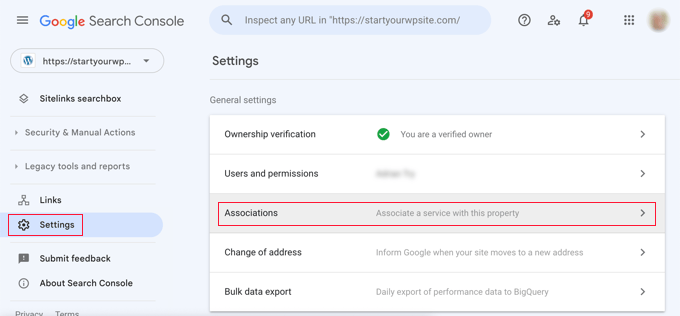
Dies öffnet eine Seite, auf der Sie eine Liste der Dienste sehen, die Sie zuvor mit der Google Search Console verknüpft haben, falls vorhanden. Wenn Sie jedoch noch keine Verbindung zu Google Analytics oder einem anderen Google-Dienst hergestellt haben, ist die Liste leer.
Darunter sehen Sie einen Link, über den Sie Google Analytics mit Google Search Console verknüpfen können. Klicken Sie einfach auf das Wort „Verknüpfen“, um zu beginnen.
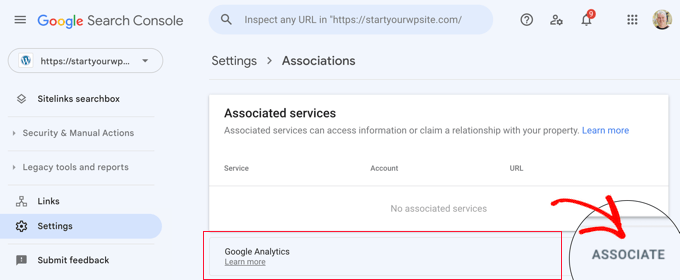
Dies startet einen schnellen Einrichtungsassistenten. Im Popup werden Sie aufgefordert, Ihre Google Analytics GA4-Property und Ihren Webstream auszuwählen und dann die Zuordnung zu bestätigen.
Folgen Sie einfach den Anweisungen, um die Verbindung herzustellen.
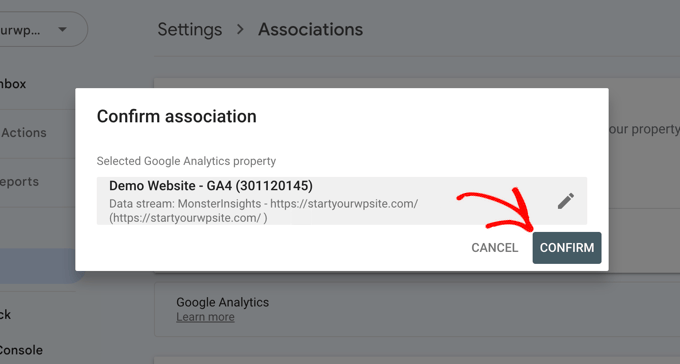
Das ist alles. Sie haben Ihre Google Search Console-Daten erfolgreich mit Ihrem Analytics-Konto verbunden.
Sie können nun auf der Google Analytics Search Console-Einstellungsseite sehen, dass Google Analytics ein zugehöriger Dienst ist.
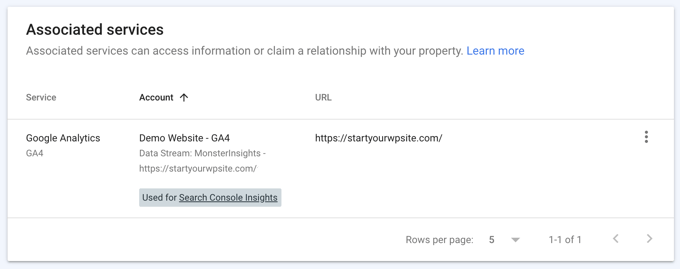
Daten der Google Search Console sind 48 Stunden nach ihrer Erfassung verfügbar und bleiben für die nächsten 16 Monate verfügbar.
Jetzt können Sie den Google Search Console-Bericht zu Google Analytics hinzufügen.
Sie müssen die Google Analytics-Website besuchen und sicherstellen, dass Sie angemeldet sind. Dort angekommen, müssen Sie auf das zweite Symbol auf der linken Seite des Bildschirms klicken, das ist „Berichte“.
Danach sollten Sie im Menü auf der linken Seite des Bildschirms auf „Bibliothek“ klicken.
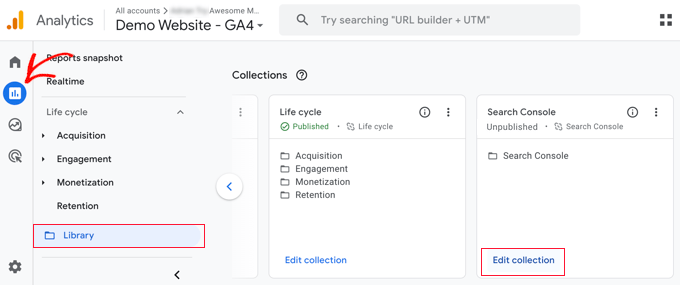
Unter „Sammlungen“ müssen Sie nun die Suchkonsole finden und auf „Sammlung bearbeiten“ klicken.
Sie müssen auf dem nächsten Bildschirm keine Änderungen vornehmen. Klicken Sie einfach auf die Schaltfläche „Zurück“ oben auf dem Bildschirm.
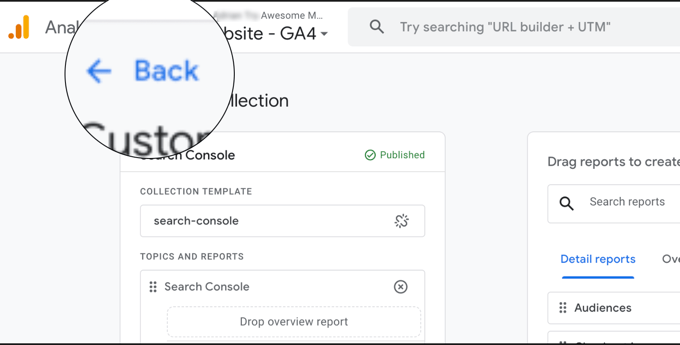
Jetzt können Sie auf die 3 Punkte oben auf der Search Console-Karte klicken, um weitere Optionen anzuzeigen.
Ein Dropdown-Menü wird angezeigt, und Sie sollten auf 'Veröffentlichen' klicken.
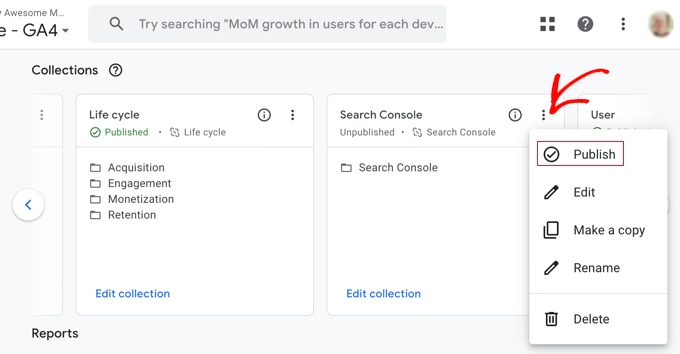
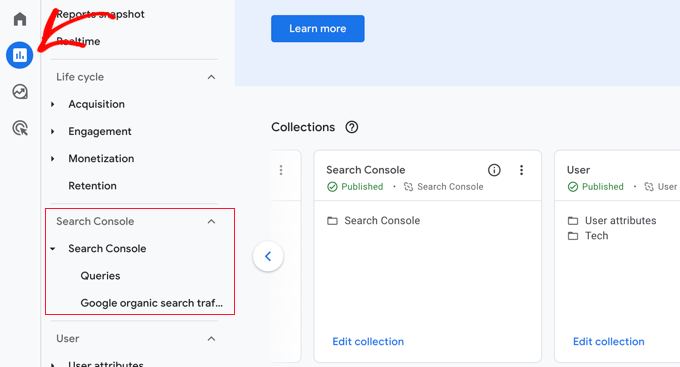
Dies fügt dem Navigationsmenü für Google Analytics-Berichte einen neuen Abschnitt für die Search Console hinzu.
Jetzt können Sie Ihren Google Search Console-Bericht in Google Analytics einsehen, indem Sie zu Berichte navigieren und dann den Abschnitt Search Console erweitern.
4. Probleme mit der Suchindizierung finden und beheben
Das hilfreichste Merkmal der Google Search Console ist, dass Sie Indexierungsfehler beheben können.
Diese Fehler können Ihre organischen Suchrankings beeinträchtigen, indem sie Suchmaschinen daran hindern, die Seiten Ihrer Website zu crawlen und zu indexieren.
Sie können diese Fehler leicht im Seitenbericht (früher Berichterstattung) finden.
Es zeigt Ihnen, welche Seiten Ihrer Website von Google indexiert sind und welche Seiten zu einem Fehler oder einer Warnung geführt haben.
Wenn Sie nach unten scrollen, sehen Sie eine detaillierte Liste aller Fehler. Wenn Sie auf einen Link klicken, wird die Detailansicht geöffnet, wo Sie auch den Link finden, um mehr über den Fehler und dessen Behebung zu erfahren.

Hier sind einige häufige Indexierungsfehler, die Sie möglicherweise sehen:
- 404-Fehler – Dieser Fehler bedeutet, dass der Crawler einer URL gefolgt ist und einen 404-Fehler festgestellt hat.
- Soft 404-Fehler – Dieser Fehler tritt auf, wenn der Crawler eine 404-Fehlerseite sieht, die Seite jedoch einen Statuscode 200 (Erfolg) an den Browser sendet.
- Serverfehler – Dies bedeutet, dass Ihr Website-Server die Zeit überschritten hat oder nicht geantwortet hat. Dies kann passieren, wenn Ihre Website stark ausgelastet war, gewartet wurde oder aus einem anderen Grund nicht verfügbar war.
- Nicht gefolgt – Diese Fehlermeldung bedeutet, dass der Googlebot einem bestimmten Link auf Ihrer Website nicht folgen konnte. Dies kann aus verschiedenen technischen Gründen geschehen, wie z. B. komplexer Code oder Weiterleitungsketten.
Nun wollen wir uns ansehen, wie wir einige dieser Crawl-Fehler beheben können.
5. Behebung von 404-Fehlern in der Google Search Console
Zuerst müssen Sie bedenken, dass nicht alle 404-Fehler gleich sind. Sie können einige davon problemlos ignorieren und nur diejenigen beheben, die tatsächlich Fehler sind.
Wenn Sie beispielsweise einen Blogbeitrag gelöscht haben und Benutzer nicht auf einen neueren Beitrag umleiten möchten, ist es in Ordnung, Google eine 404-Fehlerseite anzeigen zu lassen. Google wird diese Seite schließlich aus dem Index entfernen, wenn sie weiterhin den 404-Fehler anzeigt.
Der Grund, warum Google möchte, dass Sie sich diese 404-Fehler ansehen, ist jedoch, dass Sie sich dieser möglicherweise nicht bewusst sind. Zum Beispiel haben Sie versehentlich etwas gelöscht oder vergessen, Benutzer auf die neue, aktualisierte Version umzuleiten.
Klicken Sie einfach auf den Fehler im Seitenbericht, und er zeigt Ihnen alle Seiten an, auf denen dieser Fehler angezeigt wird. Überprüfen Sie die Seiten sorgfältig, und wenn Sie eine Seite sehen, die nicht dort sein sollte, kopieren Sie ihre URL und öffnen Sie sie in einem neuen Browserfenster.
Wenn Sie eine 404-Fehlerseite in Ihrem Browser sehen, bedeutet dies, dass Sie diese Seite beheben müssen.
Wenn es sich um eine Seite handelt, die nicht mehr existiert, Sie aber eine neuere oder ähnliche Version davon haben, möchten Sie Benutzer auf diese Seite weiterleiten. Sehen Sie sich unsere Anleitung an, wie Sie Weiterleitungen in WordPress einrichten.
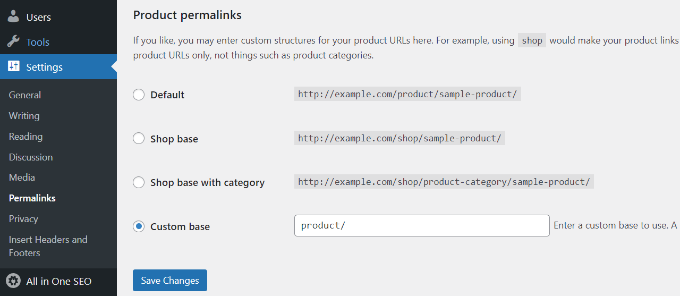
Manchmal können 404-Fehler jedoch aufgrund einer Fehlkonfiguration in der WordPress-Permalink-Struktur auftreten.
Um dies zu beheben, besuchen Sie einfach Einstellungen » Permalinks und klicken Sie dann auf die Schaltfläche „Änderungen speichern“, ohne etwas zu ändern.
6. Behebung von Soft-404-Fehlern in der Google Search Console
Soft-404-Fehler sind etwas knifflig zu beheben.
Grundsätzlich treten diese Fehler auf, wenn der Google-Bot ein Dokument sieht, das wie ein 404-Fehler aussieht, anstatt Inhalt. Ihr Server sendet jedoch einen 200er (Erfolg)-Code.
Normalerweise sendet Ihr Server einen 200-Erfolgscode, wenn eine Seite ohne Fehler oder Weiterleitung angezeigt wird.
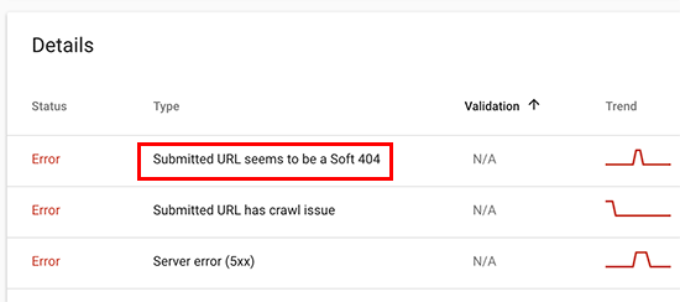
Um Soft-404-Fehler zu beheben, klicken Sie auf die Fehler im Seitenbericht, um die Liste der betroffenen Seiten anzuzeigen.
Jetzt müssen Sie die Seite in einem neuen Browser-Tab öffnen, um zu sehen, was passiert. Wenn die Seite korrekt angezeigt wird, können Sie den Fehler getrost ignorieren.
Wenn die Seite hingegen einen 404-Fehlerbericht anzeigt, sollten Sie dies weiter untersuchen.
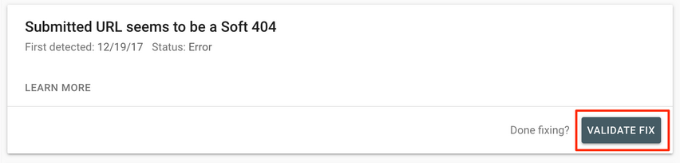
Beginnen Sie, indem Sie im Bericht „Seiten“ auf den Link „Die übermittelte URL scheint eine Soft-404-Seite zu sein“ klicken. Als Nächstes können Sie den Link in einem neuen Tab öffnen, um zu prüfen, ob es sich nicht um einen Fehlalarm handelt.
Wenn die Seite gültig ist und Sie möchten, dass sie in den Suchergebnissen erscheint, klicken Sie einfach auf die Schaltfläche „FIX VALIDIEREN“. Google wird die Seite dann erneut crawlen und den Fehlerstatus ändern.
Wenn die WordPress-Suchfunktion die Soft-404-Fehler verursacht, die Sie sehen, dann ist die einfachste Lösung, den Google-Bot daran zu hindern, Such-URLs zu crawlen.
Dazu müssen Sie die folgenden Zeilen zu Ihrer robots.txt-Datei hinzufügen:
User-agent: *
Disallow: /?s=
Disallow: /search/
Normalerweise crawlt der Google Bot keine Such-URLs. Einige Spammer versuchen jedoch möglicherweise, die Berichte der Google Search Console zu spammen, indem sie Such-URLs mit zufälligen Zeichenfolgen verknüpfen. Auf diese Weise hoffen sie, dass Sie ihren Link in Ihrem Search Console-Bericht sehen und darauf klicken.
Wenn die betroffenen URLs keine Suchanfragen sind, möchten Sie sie möglicherweise auf eine entsprechende Seite Ihrer Website weiterleiten.
7. Serverfehler in der Google Search Console beheben
Serverfehler in der Google Search Console werden aus verschiedenen Gründen verursacht. Die häufigste Ursache ist, wenn Ihr Server während eines Crawls abläuft, einen unerwarteten Fehler ausgibt oder nicht online zu sein scheint.
Sie können das Tool „URL-Prüfung“ verwenden, um sicherzustellen, dass die betroffene URL funktioniert.
Wenn es funktioniert, können Sie den Fehler ignorieren. Wenn Sie einen zuverlässigen WordPress-Hosting-Anbieter haben, verschwinden die meisten Serverfehler automatisch.
Wenn Sie den Fehler jedoch durch Besuchen der URL bestätigen können, gibt es mehrere Dinge, die Sie tun können, um ihn zu beheben. Sehen Sie sich unsere Anleitung zu den häufigsten WordPress-Fehlern an, um eine Lösung für die spezifische Fehlermeldung zu finden, die Sie sehen.
8. Sicherheitsprobleme finden und beheben
Sicherheitsprobleme hindern Google nicht nur am Crawling Ihrer Website, sondern können auch zu einem plötzlichen Rückgang des Suchverkehrs führen. Google kann betroffene Seiten vorübergehend entfernen, Benutzern eine Warnung anzeigen und das Ranking einer Seite herabstufen.
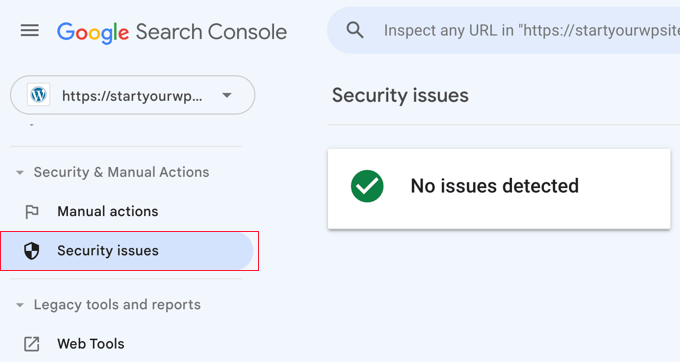
Sicherheitsprobleme werden auf dem Überblick-Bildschirm hervorgehoben, wenn Sie sich in Ihr Google Search Console-Konto einloggen. Das häufigste WordPress-Sicherheitsproblem ist eine Website, die von Malware und Trojanern betroffen ist.
Um dies zu beheben, sehen Sie sich unsere Anleitung an, wie Sie eine gehackte WordPress-Website bereinigen, um Schritt-für-Schritt-Anweisungen zu erhalten.
Sie können auch unseren Artikel zur Behebung einer Website nach der De-Indexierung durch Google lesen.
9. Manuelle Aktionen finden und eine Überprüfung beantragen
Während Sicherheitsprobleme automatisch ausgelöst werden, sind manuelle Maßnahmen die Strafen, die von menschlichen Mitarbeitern des Google Search-Teams nach sorgfältiger Prüfung verhängt werden. Wenn gegen Ihre Website eine manuelle Maßnahme ergriffen wird, ist dies ziemlich bedeutsam und kann sofort Ihren gesamten Suchverkehr zum Erliegen bringen.
Diese manuellen Aktionen treten normalerweise auf, wenn eine Website an illegalen Aktivitäten, Spamming und anderen betrügerischen oder verdächtigen Aktivitäten beteiligt ist.
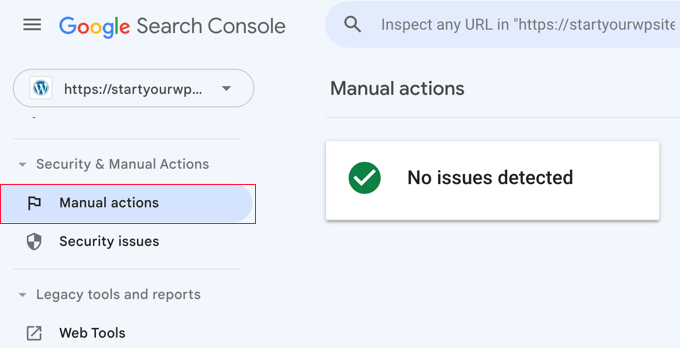
Wenn Sie auf den Link 'Manuelle Maßnahmen' klicken, werden die Maßnahmen in Ihrem Search Console-Bericht angezeigt. Sie finden dort auch detaillierte Informationen zu dem Problem, das sie ausgelöst hat, und wie Sie es beheben können.
Nachdem Sie die anstößigen Inhalte entfernt haben, können Sie auf die Schaltfläche „Überprüfung anfordern“ klicken. Ihre Website wird nun vom Google Search-Team überprüft und neu bewertet, und sie können entscheiden, die Strafe aufzuheben.
10. Google Search Console zur Steigerung des Traffics nutzen
Jetzt, da wir die technischen Details besprochen haben, kommen wir zum unterhaltsamen Teil des Wachstums Ihres Website-Traffics mithilfe der in der Search Console verfügbaren Daten.
Google Search Console hilft Ihnen, Keyword-Daten aufzudecken, Ihre leistungsstärksten Keywords zu finden und Hunderte von potenziellen Keywords zu entdecken, bei denen Sie leicht ranken und mehr Traffic erzielen können.
Wir werden uns auch Links ansehen und wie man sie zur Verbesserung der Suchleistung nutzt.
Bereit? Legen wir los.
11. Keyword-Daten in der Google Search Console abbauen
Keywords sind die Suchbegriffe, die Benutzer in Suchmaschinen eingeben, um Informationen zu finden.
Vermarkter und Website-Besitzer können ihre Inhalte optimieren, um gewünschte Keywords anzusprechen und ihre Chancen zu verbessern, in den Suchergebnissen ganz oben zu erscheinen.
Sie können die Keyword-Daten auch in Ihren Google Search Console-Berichten einsehen.
Sie erhalten eine vollständige Übersicht über die Keywords, für die Ihre Website rankt, die durchschnittliche Position, Klicks und Impressionen (Anzahl der Male, die Ihre Website für dieses Keyword angezeigt wird).
Diese Informationen finden Sie in Ihren Google Search Console-Berichten unter dem Tab „Leistung“.
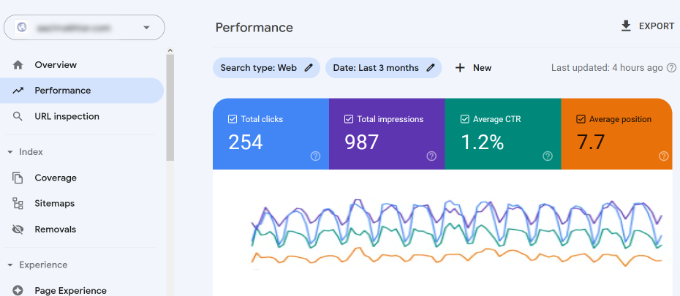
Oben sehen Sie eine Grafik der Leistung Ihrer Website auf den Suchmaschinenergebnisseiten (SERPs).
Darunter sehen Sie die Keyword-Daten, die Sie nach Position, Impressionen und Klickrate filtern können.
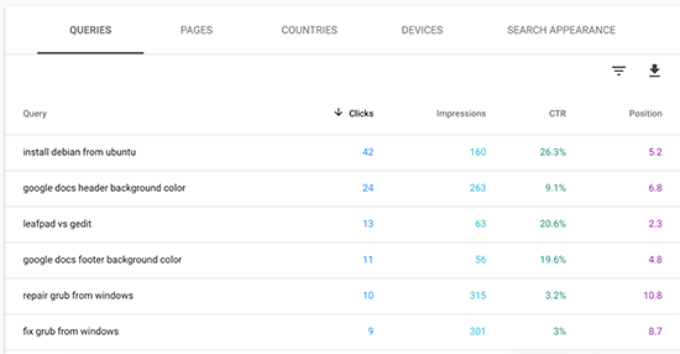
Sie können diese Daten durch Klicken auf eine beliebige Spalte sortieren.
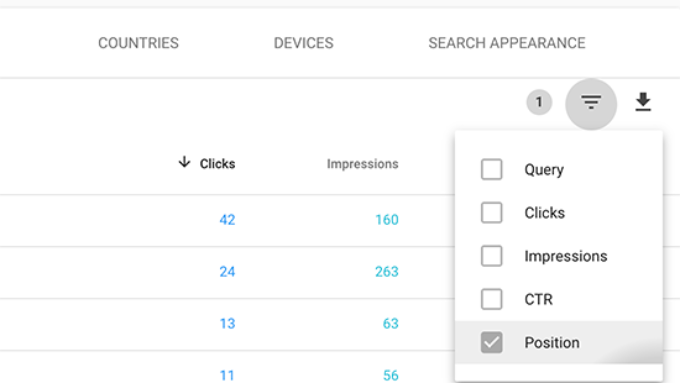
Sie können auch die Filteroption verwenden, um die Ergebnisse einzugrenzen.
Wechseln Sie einfach zur Registerkarte „Seiten“, um die Leistung Ihrer Seiten in den Suchergebnissen anzuzeigen.
Ein Klick auf eine beliebige Seite in der Liste filtert die Ergebnisse für diese Seite. Sie können dann zum Tab „Anfragen“ wechseln, um die Schlüsselwörter anzuzeigen, die den Traffic auf diese spezielle Seite bringen.
Nachdem wir nun behandelt haben, wie man diese Daten durchsucht und anzeigt, sehen wir uns an, wie man sie tatsächlich für die SEO- und Inhaltsplanung verwendet.
12. Keywords mit geringer Hängigkeit finden, bei denen Sie leicht ranken können
Viele Ihrer Seiten ranken möglicherweise auf Seite 2 oder 3 der Google-Suchergebnisse für verschiedene Keywords. Dies sind die Keywords, an denen Sie schnell arbeiten können, um höher zu ranken und mehr Traffic zu erzielen.
Finden wir diese Schlüsselwörter.
Klicken Sie in Ihrem Leistungsbericht auf das Filtersymbol und wählen Sie dann die Option „Position“. Als Nächstes suchen Sie nach Schlüsselwörtern, bei denen die durchschnittliche Position höher als 7 ist.
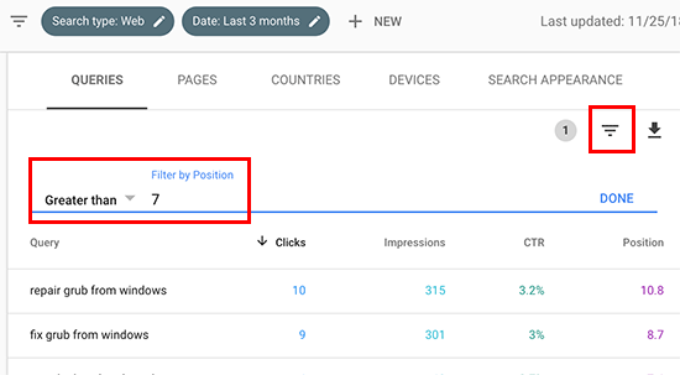
Die Search Console zeigt nun nur noch die Keywords an, bei denen Ihre Website auf einer durchschnittlichen Position von 7 oder höher erscheint.
Klicken Sie nun zweimal auf die Spalte „Position“, um die Liste aufsteigend zu sortieren.
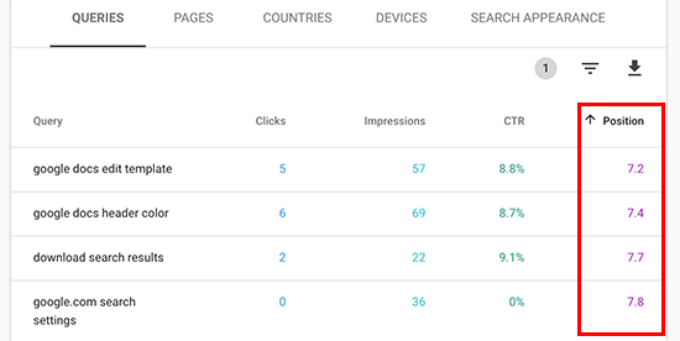
Wenn Sie nach unten scrollen, finden Sie viele Schlüsselwörter, die zwischen 7 und 30 ranken. All diese Schlüsselwörter sind leicht erreichbare Früchte, bei denen Sie leicht höher ranken können.
Um weitere Ergebnisse anzuzeigen, scrollen Sie nach unten und wählen Sie eine höhere Zahl für „Zeilen pro Seite“.
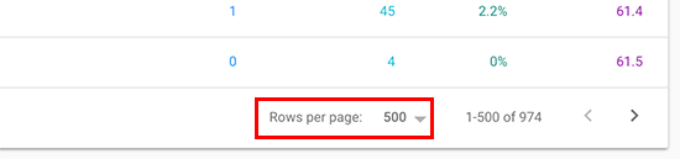
Bei der Auswahl der Keywords, an denen Sie arbeiten möchten, sollten Sie diese anhand der Anzahl der Impressionen auswählen. Höhere Impressionen bedeuten mehr Suchverkehr für diese Keywords.
Dazu können Sie die Daten im CSV-Format exportieren und dann in einer Tabellenkalkulationssoftware öffnen.
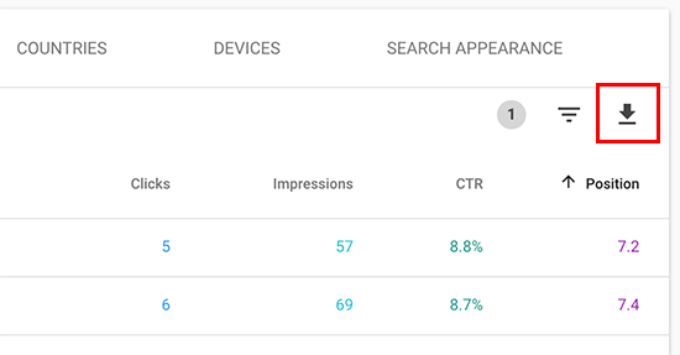
Jetzt, da Sie die Keywords mit geringer Hürde und höheren Impressionen identifiziert haben, stellt sich die Frage: Wie verbessern Sie Ihr Ranking für diese Keywords?
Hier sind einige Tipps, die Ihnen helfen, Ihre Rankings für diese Keywords zu verbessern.
1. Verbessern Sie den Inhalt, indem Sie nützlichere Informationen hinzufügen
Der Hauptgrund, warum Ihre Seite für ein Keyword nicht rankt, ist, dass Google andere Inhalte als wertvoller erachtet. Um dem entgegenzuwirken, müssen Sie Ihren Artikel oder Blogbeitrag überprüfen und hilfreiche Inhalte hinzufügen.
Sehen Sie sich die Artikel an, die für dieses Keyword auf den Top-5-Positionen ranken, und decken Sie alle Informationen ab, die Ihrem Artikel fehlen, detaillierter.
Wir sagen nicht, dass Sie einfach mehr Text hinzufügen sollen. Sie müssen ihn nützlicher, informativer und umfassender gestalten.
Weitere Details finden Sie in unserem Leitfaden zum Thema Schreiben eines großartigen Blogbeitrags.
2. On-Page-SEO bewerten
Die Verwendung von All in One SEO (AIOSEO) kann die On-Page-SEO-Bewertung (Suchmaschinenoptimierung) für Ihren Artikel verbessern. Es gibt praktische Tipps zur Verbesserung einer Seite, indem Inhalt, Keyword-Dichte, Titel, Lesbarkeit, Links und mehr analysiert werden.
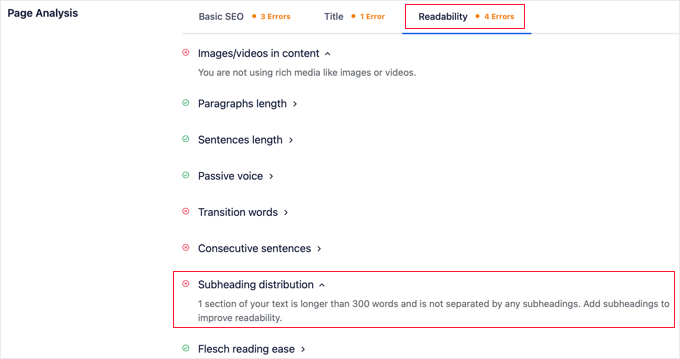
Sie können auch unsere SEO-Audit-Checkliste durchsehen, um Ihre Rankings zu verbessern.
3. Erhöhen Sie die Verweildauer der Nutzer auf dieser Seite
Google betrachtet es als Erfolg, wenn Nutzer auf ein Suchergebnis klicken und Zeit damit verbringen, es anzusehen. Das bedeutet, dass Ihre Inhalte äußerst ansprechend sein und den Nutzern sofort die gesuchten Informationen liefern müssen.
Hier sind einige unglaublich einfache Dinge, die Sie tun können, um das Nutzerengagement zu steigern:
- Verwenden Sie Bilder – Bilder sind für Benutzer leichter zu betrachten als Text. Das Hinzufügen von mehr Bildern erleichtert es den Benutzern, die Informationen zu überfliegen, und hält sie engagiert.
- Videos verwenden – Videos sind die ansprechendste Form von Inhalten, die verfügbar sind. Das Hinzufügen von Videos zu einer Seite erhöht die Verweildauer der Nutzer auf dieser Seite erheblich.
- Text lesbarer machen – Verwenden Sie kleinere Absätze, viel Weißraum, einfachere Sätze und halten Sie Ihren Stil locker und gesprächig. All diese Dinge erleichtern den Lesern das Lesen.
Weitere Tipps finden Sie in diesem Artikel zur Erhöhung der Verweildauer von Nutzern auf Ihrer Website.
13. Linkberichte in der Google Search Console verwenden
Links spielen eine wichtige Rolle bei der WordPress-SEO. Suchmaschinen nutzen sie als Metrik, um zu bestimmen, wie wichtig eine Seite ist und wo sie in den Suchergebnissen ranken sollte.
Der Links-Bericht in der Google Suche hilft Ihnen, die Leistung Ihrer Website in Bezug auf Links zu sehen.
Es zeigt Ihnen externe Links, interne Links, Top-verlinkende Websites und Top-verlinkenden Text. Wichtiger noch, es zeigt Top-verlinkende Websites, wie oft sie auf Ihre Website verlinken und auf wie viele Seiten sie verlinken.
Lassen Sie uns sehen, wie Sie diese Berichte nutzen können, um mehr Backlinks zu erhalten, interne Links zu verbessern und Ihre Rankings zu steigern.
14. Mehr Backlinks von Drittanbieter-Websites erhalten
Die Google Search Console zeigt in dem Bericht „Top-verweisende Websites“ Drittanbieter-Websites an, die auf Ihre Website verlinkt haben.
Sie können den Bericht erweitern, indem Sie unten auf den Link „Mehr“ klicken.
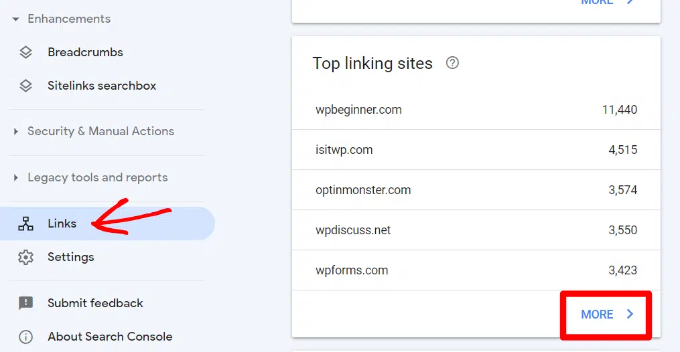
Wenn Sie auf einen Domainnamen klicken, um den Bericht zu erweitern, sehen Sie alle Seiten, zu denen verlinkt wurde. Klicken Sie dann auf jede Seite, um die genaue URL zu erhalten, die zu dieser bestimmten Seite verlinkt.
Sie können diese Daten nun nutzen, um mehr Backlinks für Ihre Website zu erhalten. Besuchen Sie einfach die Website und sehen Sie, wie sie auf Sie verlinkt haben. Sehen Sie danach, welche anderen Inhalte sie haben, von denen aus Ihre Website verlinkt werden kann.
Als Nächstes wenden Sie sich einfach per E-Mail oder über das Kontaktformular auf deren Website an die Website.
Bedanken Sie sich zunächst dafür, dass auf Ihren Artikel verlinkt wurde, und erwähnen Sie dann höflich, dass sie möglicherweise einen Link zu einem Ihrer Artikel einfügen möchten.
Dieser direkte Ansatz funktioniert möglicherweise nicht immer. In diesem Fall müssen Sie kreativ werden. Sie können ihnen anbieten, einen Gastbeitrag für ihren Blog zu schreiben, Kommentare zu ihren Artikeln zu hinterlassen, ihnen auf Social Media zu folgen oder ihre Artikel zu retweeten.
Wiederholen Sie den Vorgang für alle wichtigen externen Links auf Ihrer Website. Mit konsequentem Aufwand können Sie ordnungsgemäße Backlinks erhalten, ohne Geld auszugeben.
15. Interne Links verbessern, um Rankings zu steigern
Es ist schwieriger, Drittanbieter-Websites dazu zu bringen, auf Ihren Inhalt zu verlinken. Es ist jedoch viel einfacher, von Ihrer eigenen Website auf Ihren eigenen Inhalt zu verlinken. Diese Praxis wird als interne Verlinkung bezeichnet.
Interne Verlinkung hilft Suchmaschinen, den Kontext und die Beziehungen zwischen verschiedenen Seiten Ihrer Website zu verstehen. Sie helfen ihnen auch zu verstehen, welche Seiten wichtig sind, basierend darauf, wie oft Sie auf sie verlinkt haben.
Deshalb sollten Sie interne Verlinkungen zur Gewohnheit machen, wenn Sie neue Inhalte auf Ihrer Website oder Ihrem Blog schreiben.
Sehen wir uns nun an, wie Sie die Linkberichte in der Search Console nutzen können, um interne Links aufzubauen.
Klicken Sie in der Google Search Console auf den Bericht „Links“ und dann in der Spalte „Interne Links“ auf den Link „Mehr“. Der Bericht zeigt, wie oft Sie auf andere Seiten Ihrer Website verlinkt haben.
Klicken Sie auf das Filtersymbol und wählen Sie dann die Option „Zielseite“ aus.
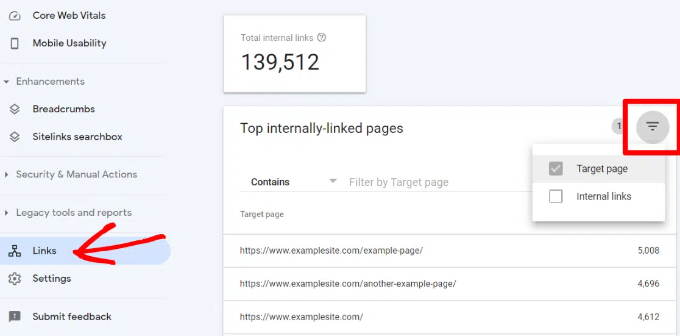
Die Search Console zeigt Ihnen nun an, wie viele Seiten auf diese Seite verlinken. Sie können diese Daten nun über Ihre verschiedenen Artikel hinweg vergleichen. Prüfen Sie, ob Seiten mit mehr internen Links höher ranken als Seiten mit weniger internen Links.
Wenn dies der Fall ist, fügen Sie interne Links zu Seiten hinzu, die Sie höher ranken lassen möchten. Stellen Sie sicher, dass Sie nur dann auf den Artikel verlinken, wenn es sinnvoll ist. Das Hinzufügen von Links, wo sie keinen Sinn ergeben, würde eine schlechte Benutzererfahrung schaffen.
Verwandt: Um die interne Verlinkung noch einfacher zu gestalten, können Sie sich unsere Auswahl der besten internen Verlinkungs-Plugins für WordPress ansehen.
16. Core Web Vitals in der Search Console verwenden
Wussten Sie, dass Google die Ladegeschwindigkeit Ihrer Website als Rankingfaktor betrachtet?
Im Jahr 2020 führte Google die Core Web Vitals ein, die messen, wie schnell Ihre Website ist und dem Suchmaschinenbetreiber hilft, die Nutzererfahrung Ihrer Website zu bewerten.
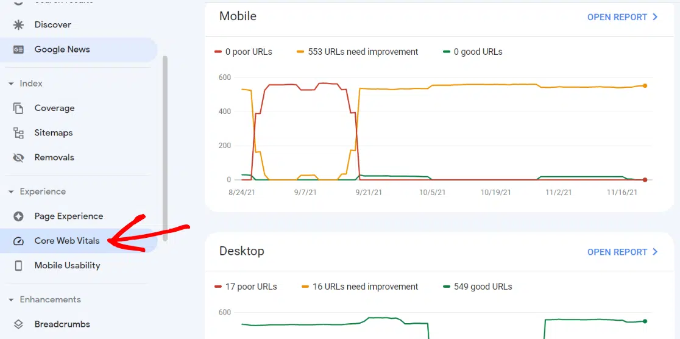
In der Google Search Console können Sie den Bericht „Core Web Vitals“ unter dem Menüpunkt „Erlebnis“ auf der linken Seite einsehen. Er liefert einen vollständigen Bericht über die Geschwindigkeitsbewertung Ihrer Website für Mobilgeräte und Desktops.
Das Beste daran ist, dass Sie auch Empfehlungen erhalten, wie Sie Ihre Core Web Vitals-Werte verbessern und die Ladezeit Ihrer Website verkürzen können.
Weitere Informationen finden Sie in unserem Leitfaden zur Steigerung von WordPress-Geschwindigkeit und -Leistung.
Google Search Console-Daten in WordPress anzeigen (Bonus-Tipp)
Das Durchsuchen der Berichte der Google Search Console kann zeitaufwendig sein, besonders wenn Sie Anfänger sind.
Glücklicherweise bietet AIOSEO ein Add-on für Suchstatistiken, mit dem Sie wichtige Einblicke aus der Google Search Console direkt im WordPress-Dashboard anzeigen können.
Dies spart Ihnen viel Zeit, da Sie nicht zwischen der Search Console und Ihrer Website wechseln müssen, um die Daten zu finden, die Sie für das Wachstum Ihres Unternehmens benötigen.
Nachdem Sie Suchstatistiken mit der Google Search Console verbunden haben, klicken Sie einfach im AIOSEO-Menü im WordPress-Admin-Dashboard auf „Suchstatistiken“.
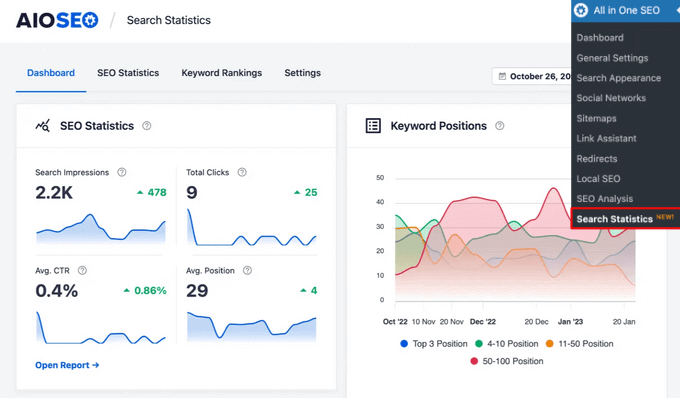
Dies führt Sie zum Dashboard der Suchstatistiken. Hier können Sie Suchstatistiken wie Impressionen, Gesamtklicks, durchschnittliche Klickrate (CTR) und die durchschnittliche Position Ihres gesamten Contents für den von Ihnen festgelegten Zeitraum anzeigen.
Sie können auch leicht lesbare Berichte über Ihre Keyword-Positionen, Keyword-Rankings, Content-Rankings und mehr einsehen.
Sie können sogar Ihre 'Top-Gewinner'- und 'Top-Verlierer'-Keywords anzeigen, d. h. die Keywords, die die größte Positionsänderung in den Suchergebnissen erfahren haben.
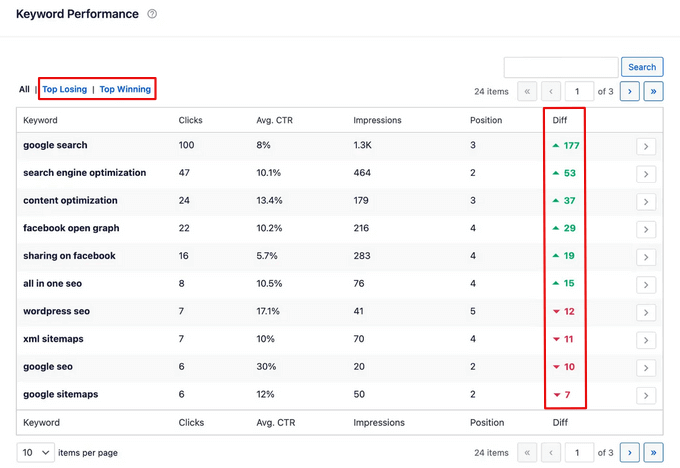
Dieser Bericht macht es zusammen mit den integrierten SEO-Empfehlungen von AIOSEO einfach, Ihre verlierenden Keywords wieder an die Spitze der Suchergebnisse zu bringen und sicherzustellen, dass Ihre erfolgreichen Inhalte weiterhin gut ranken.
Darüber hinaus bietet AIOSEO einen Content-Rankings-Bericht, der Ihnen hilft, Content-Verfall leicht zu erkennen. Er enthält Details wie das Datum der letzten Aktualisierung einer URL, die Rate, mit der Ihr Content verfällt, SEO-Daten zu jeder einzelnen URL und mehr.
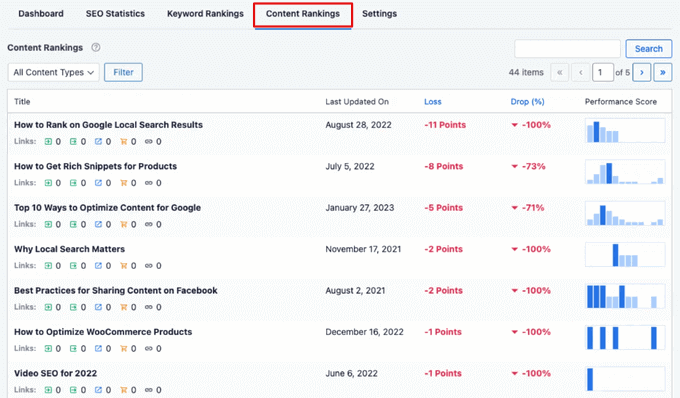
Dies hilft Ihnen, schnell zu erkennen, welche Inhalte aktualisiert und optimiert werden müssen, um mehr Traffic auf Ihre Website zu lenken.
17. Erstellen von Rich Snippets für Ihre WordPress-Seiten
Rich Snippets oder Schema-Markup ermöglichen es Google, zusätzliche Informationen in seinen Suchergebnissen anzuzeigen. Dazu gehören Sternebewertungen, Preise, Rezensionen und mehr.
Rich Snippets machen Ihre Seite in den Suchergebnissen auffälliger. Dadurch können Sie mehr Klicks und Website-Traffic erzielen.
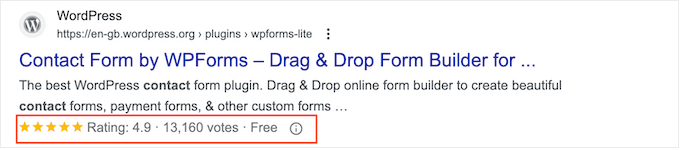
Viele WordPress-Themes enthalten automatisch einige grundlegende strukturierte Daten. Wenn Sie Rezepte veröffentlichen, eine Bewertungsseite betreiben oder einen Online-Shop haben, können Rich Snippets Ihrer Website einen SEO-Schub geben.
Die Google Search Console macht es sehr einfach, Seiten zu finden, die Rich Snippets anzeigen. Sie zeigt auch die Art der Rich Snippets für Ihre Website an.
Sie können sie anzeigen, indem Sie zu „Übersicht“ gehen und dann zum Abschnitt „Erweiterungen“ scrollen.
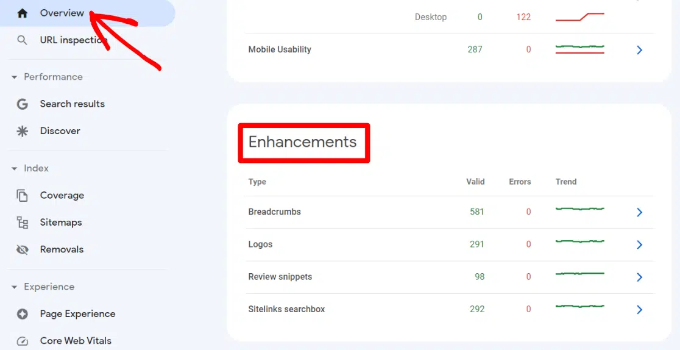
Das wirklich Nützliche ist, dass der Bericht es Ihnen ermöglicht, schnell Seiten mit Fehlern anzuzeigen, während Rich Snippets angezeigt werden, damit Sie diese beheben können.
Wenn Sie mehr über die Einrichtung von Rich Snippets erfahren möchten, lesen Sie bitte unseren Leitfaden zum Hinzufügen von Schema-Markup in WordPress und WooCommerce.
18. Verwendung der Search Console zur Verbesserung der mobilen Benutzerfreundlichkeit
Fast 63 % aller Google-Suchen in den Vereinigten Staaten stammen von mobilen Geräten. Deshalb gibt Google mobilfreundlichen Websites in den Suchergebnissen einen SEO-Schub.
Googles PageSpeed Insights-Tool verwendet eine Technologie namens Lighthouse, um die mobile Freundlichkeit Ihrer Seite zu testen. Der Bericht zur mobilen Nutzbarkeit in der Search Console gibt Ihnen auch einen großartigen Überblick über die mobile Leistung Ihrer gesamten Website.
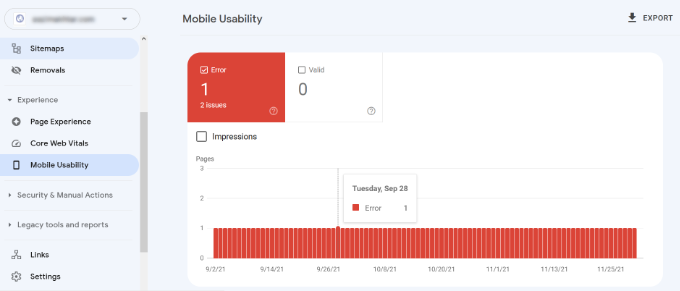
Wenn Sie Fehler auf dieser Seite sehen, bedeutet dies, dass diese Probleme die Rankings Ihrer Website beeinträchtigen können.
Um die betroffenen Seiten anzuzeigen, können Sie nach unten zum Abschnitt „Details“ scrollen und auf den Fehler klicken.
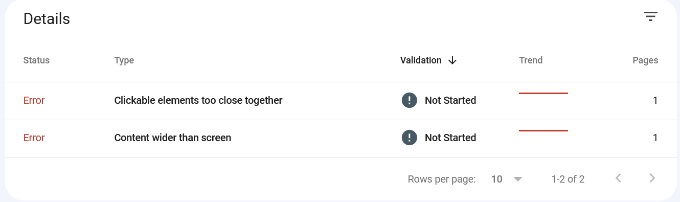
Schlecht codierte WordPress-Themes oder Plugins verursachen die meisten Probleme mit der mobilen Nutzbarkeit. Der einfachste Weg, diese Probleme zu beheben, ist die Verwendung eines responsiven WordPress-Themes.
19. Das URL-Inspektionstool in der Search Console verwenden
Das URL-Inspektionstool in der Google Search Console liefert Informationen über eine Seite und ob sie in den Google-Suchergebnissen enthalten ist oder nicht.
Sie können den Status einer Seite überprüfen und Google auch bitten, eine Seite erneut zu crawlen. Geben Sie dazu einfach eine URL in die obere Suchleiste ein.
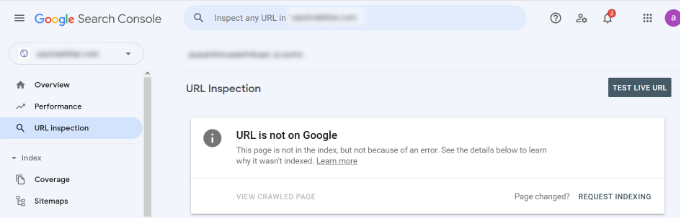
Die Google Search Console zeigt Ihnen dann den Status der von Google indexierten Seite an. Wenn sie nicht indexiert ist, sehen Sie eine Meldung wie „URL ist nicht auf Google.“
Sie können auf die Schaltfläche „Indexierung anfordern“ klicken und Google bitten, die Seite von Ihrer Website manuell abzurufen.
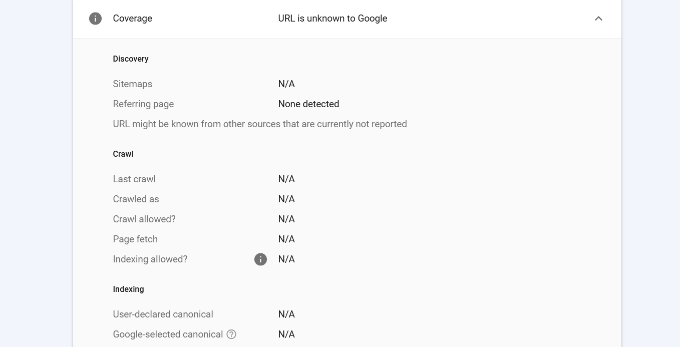
Außerdem können Sie nach unten scrollen und weitere Details im Seitenbericht sehen. Er zeigt Informationen zu Sitemaps, Crawl-Verlauf und Indexierung.
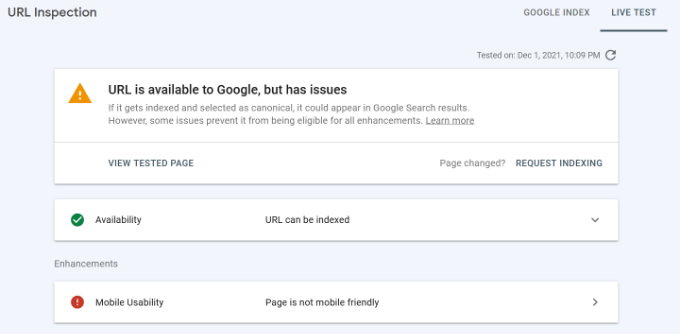
Sie können auch eine URL live testen und sehen, ob eine indexierbare Version verfügbar ist.
Wenn ja, klicken Sie einfach auf die Option „INDEXIERUNG ANFORDERN“.
20. Entfernen von URLs aus der Google-Suche
Bisher haben wir uns darauf konzentriert, die Search Console zu nutzen, um Ihre Inhalte zu indexieren und das Ranking in der Google Suche zu verbessern. Manchmal möchten Sie jedoch auch Inhalte aus der Google Suche entfernen.
Eine Möglichkeit, dies zu tun, besteht darin, ein noindex Meta-Tag zu der Seite hinzuzufügen, die Sie aus den Suchergebnissen entfernen möchten. Je nachdem, wie oft Google Ihre Website crawlt, kann es jedoch einige Zeit dauern, bis Ihre Seite tatsächlich aus den Suchergebnissen verschwindet.
Das Tool „URL entfernen“ der Search Console ermöglicht es Ihnen, die Entfernung einer URL aus den Suchergebnissen zu beantragen. Klicken Sie einfach im Menü auf der linken Seite unter „Index“ auf „Entfernungen“.
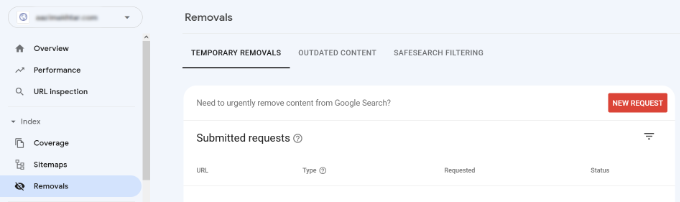
Klicken Sie nun auf die Schaltfläche „Neue Anfrage“, und ein Popup-Fenster wird angezeigt.
Geben Sie die URL ein, die Sie entfernen möchten, wählen Sie aus, ob Sie nur diese URL oder mit diesem Präfix entfernen möchten, und klicken Sie auf die Schaltfläche „Weiter“.
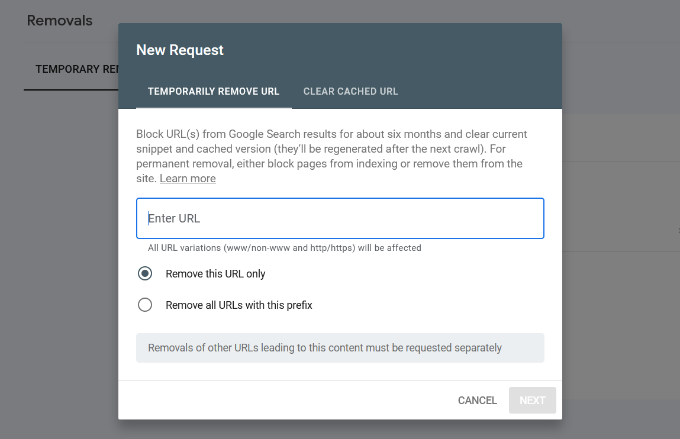
Google wird die URL nun für etwa 6 Monate aus seinen Suchergebnissen blockieren. Sie können so viele URLs hinzufügen, wie Sie möchten, und sie im Abschnitt „Entfernungen“ in der Search Console sehen.
21. Hinzufügen von Nutzern zum Zugriff auf die Google Search Console
Wenn Sie ein digitales Marketingteam haben oder jemanden beauftragt haben, der Ihnen bei SEO hilft, benötigen diese Nutzer möglicherweise auch Zugriff auf Google Search Console-Daten.
Die Search Console ermöglicht es Ihnen, ganz einfach Benutzer hinzuzufügen und ihnen Zugriff auf alle Berichte zu gewähren, ohne Ihre Google-Kontoanmeldeinformationen mit ihnen teilen zu müssen.
Um einen neuen Benutzer hinzuzufügen, klicken Sie einfach unter „Immobilien-Einstellungen“ auf die Option Einstellungen » Benutzer und Berechtigungen und dann auf die Schaltfläche „Benutzer hinzufügen“.

Als Nächstes müssen Sie die gültige E-Mail-Adresse des Google-Kontos des Nutzers angeben.
Wählen Sie dann eine Berechtigung aus, die Sie ihnen gewähren möchten.
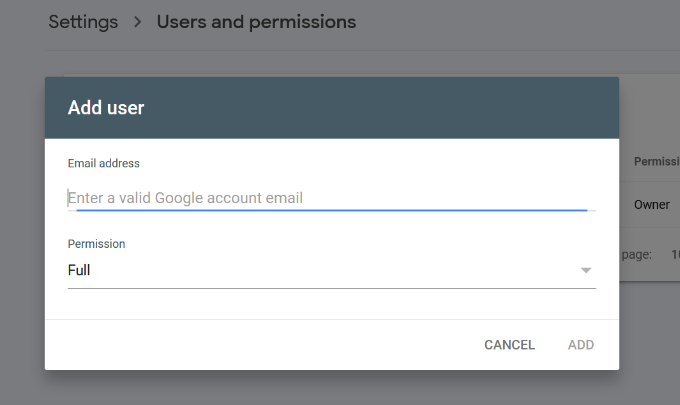
Es gibt zwei Arten von Berechtigungsstufen. Die vollständige Berechtigungsstufe gewährt ihnen Zugriff auf alles, einschließlich der Möglichkeit, neue Benutzer hinzuzufügen. Eingeschränkte Berechtigungen erlauben ihnen, die Daten anzuzeigen, aber keine neuen Benutzer hinzuzufügen.
Nachdem Sie eine Berechtigungsstufe ausgewählt haben, klicken Sie auf die Schaltfläche "Hinzufügen", um Ihre Änderungen zu speichern.
Der von Ihnen hinzugefügte Nutzer erhält nun eine E-Mail-Benachrichtigung, damit er sich anmelden und Google Search Console-Daten für Ihre Website anzeigen kann.
Häufig gestellte Fragen (FAQs)
Da wir Tausenden von Nutzern geholfen haben, mit der Google Search Console zu beginnen, haben wir viele Fragen beantwortet. Hier sind die Antworten auf einige der häufigsten Fragen, die wir erhalten.
1. Was ist der Hauptunterschied zwischen Google Analytics und Google Search Console?
Stellen Sie es sich so vor: Die Google Search Console sagt Ihnen, was passiert, bevor ein Besucher auf Ihre Website gelangt. Sie konzentriert sich auf Ihre Leistung in den Google-Suchergebnissen, z. B. für welche Keywords Sie ranken und ob Ihre Website technische Fehler aufweist.
Google Analytics sagt Ihnen, was passiert, nachdem ein Besucher auf Ihrer Website angekommen ist. Es verfolgt das Nutzerverhalten, z. B. welche Seiten sie besuchen, wie lange sie bleiben und welche Aktionen sie ausführen.
2. Ist die Google Search Console kostenlos nutzbar?
Ja, die Google Search Console ist ein völlig kostenloses Tool, das Google allen Website-Besitzern anbietet. Es liefert wertvolle Daten über den Zustand und die Suchleistung Ihrer Website ohne Kosten.
3. Wie oft sollte ich die Google Search Console überprüfen?
Für eine neue Website empfehlen wir, sie wöchentlich zu überprüfen, um den Indexierungsfortschritt zu überwachen und Crawling-Fehler schnell zu beheben. Für eine etablierte Website reicht es in der Regel aus, sie ein- oder zweimal im Monat zu überprüfen, um die Leistung im Auge zu behalten und neue Probleme anzugehen.
4. Warum sehe ich noch keine Daten in meinen Search Console-Berichten?
Es kann einige Zeit dauern, bis Google Ihre Website gecrawlt und die Daten verarbeitet hat, nachdem Sie sie zum ersten Mal verifiziert haben. Möglicherweise müssen Sie einige Tage bis zu einer Woche warten, bevor Sie Leistungsberichte und Keyword-Informationen in Ihrem Konto sehen.
Hilfreiche Ressourcen
Die folgenden hilfreichen Ressourcen auf WPBeginner helfen Ihnen, die Leistung Ihrer Website in Suchmaschinen weiter zu verbessern:
- Der ultimative WordPress SEO-Leitfaden – Unser vollständiger Schritt-für-Schritt-Leitfaden für WordPress-SEO führt Sie durch die Einrichtung von WordPress-SEO wie ein Profi.
- WordPress Performance-Leitfaden – Schritt-für-Schritt-Anleitung zur Verbesserung Ihrer WordPress-Geschwindigkeit und -Leistung für höhere Suchrankings und eine bessere Benutzererfahrung.
- WordPress Sicherheits-Leitfaden – Halten Sie Ihre WordPress-Website sicher mit diesem vollständigen WordPress-Sicherheitsleitfaden für Anfänger.
- Benutzerengagement verfolgen – Dieser Leitfaden hilft Ihnen zu lernen, wie Sie Benutzeraktivitäten auf Ihrer Website verfolgen und diese zur Planung Ihrer Wachstumsstrategie nutzen.
- Besucher in Kunden umwandeln – Wenn Sie einen Online-Shop betreiben, zeigt Ihnen dieser Leitfaden, wie Sie Suchverkehr in zahlende Kunden umwandeln.
Expertenanleitungen zum Wachstum des WordPress-Traffics
Jetzt, da Sie wissen, wie Sie die Google Search Console verwenden, möchten Sie vielleicht einige andere Anleitungen zum Thema Traffic-Steigerung auf Ihrer WordPress-Website sehen:
- So erhöhen Sie Ihren Blog-Traffic – Der einfache Weg (bewährte Tipps)
- WordPress-Plugins, die Ihnen schnell mehr Traffic verschaffen
- Wie WPBeginner Push-Benachrichtigungen nutzt, um wiederkehrenden Traffic zu steigern
- Wie Sie Ihren SEO-Traffic in 6 Monaten verdoppeln (mit Fallstudien)
- Wie viel Traffic kann WordPress bewältigen? (+ Experten-Skalierungstipps)
- So überprüfen Sie den Website-Traffic für jede Website (die besten Tools)
Wir hoffen, dieser Artikel hat Ihnen einige gute Tipps gegeben, wie Sie die Google Search Console effektiver nutzen können, um Ihre Website auszubauen. Möglicherweise möchten Sie auch unseren Leitfaden zur SEO-Content-Gap-Analyse und unsere Expertenauswahl für die besten Keyword-Recherche-Tools für SEO lesen.
Wenn Ihnen dieser Artikel gefallen hat, abonnieren Sie bitte unseren YouTube-Kanal für WordPress-Video-Tutorials. Sie finden uns auch auf Twitter und Facebook.


Olaf
Die Google Search Console ist ein großartiges Werkzeug, das Ihnen nicht nur hilft, SEO zu verbessern und Suchrankings zu steigern, sondern oft auch hilft, die Probleme zu verstehen und was Google nicht mag. Sie ist im Grunde unerlässlich, wenn Sie speziell für Google optimieren möchten. Dieses Tutorial ist ausgezeichnet, da es einige weniger bekannte Probleme und deren Lösungen erklärt. Ehrlich gesagt, die Hilfedokumentation von Google ist schrecklich, und bevor ich mit der Konsole arbeiten lernte, muss ich sagen, dass meine Frustration mit den Hilferessourcen erheblich war. Am Ende suchte ich nach Antworten in Artikeln wie Ihrem. Google sollte sich ein Beispiel an Ihrem Buch nehmen, wie man hilfreiche Dokumentationen und Tutorials schreibt.
Dayo Olobayo
Ich bin erleichtert zu erfahren, dass die Google Search Console kostenlos genutzt werden kann. Ich dachte, solche Tools wären teuer, aber jetzt weiß ich, dass ich die Leistung meiner Website verbessern kann, ohne ein Vermögen auszugeben. Vielen Dank, dass Sie sich die Zeit genommen haben, dies zusammenzustellen.
WPBeginner Support
You’re welcome, glad we could clarify that it is a free tool
Admin
Moinuddin Waheed
Für eine neue Website habe ich versucht, die Website mit AIOSEO zur Google Search Console hinzuzufügen und eine Weile gewartet, bevor ich sie validiert habe. Aber sie wurde nicht validiert und zeigte an, dass sie existiert.
Ich habe es mehrmals versucht, aber es hat nicht funktioniert.
Dann habe ich es schließlich über den Dateimanager geschafft, indem ich die HTML-Datei in den Haupt-Public-Ordner hochgeladen und validiert habe.
Ich weiß nicht, wie lange die Validierung durch die Google Search Console über AIOSEO und das Hinzufügen von Code-Snippets zu WPCode-Snippets dauert?
WPBeginner Support
Es sollte die gleiche Zeit dauern, als ob Sie die Datei manuell hinzugefügt hätten. Der häufigste Grund für eine solche Verzögerung wäre normalerweise ein Problem mit dem Cache, der auf Ihrer Website gelöscht werden muss.
Admin
Moinuddin Waheed
Vielen Dank für diese sehr detaillierte Anleitung mit Tipps und Tricks zur Google Search Console.
Kaum etwas, was wir in der Google Search Console tun, ist, eine Website hinzuzufügen und sie mit Google Analytics zu verbinden, und wir kümmern uns nie darum, mehr aus diesem nützlichen Tool herauszuholen.
wie z. B. die Zielsetzung von leicht erreichbaren Keywords, die verwendet werden können, um leicht zu ranken.
Ich habe eine Frage bezüglich Indexierung und Crawling.
Sind sie gleich oder sind sie unterschiedlich?
Und wie unterscheiden sie sich in Bezug auf ihre Funktion?
WPBeginner Support
Eine gecrawlte Seite bedeutet, dass Google weiß, dass die Seite existiert, während Indexierung bedeutet, dass der Inhalt der Seite analysiert wurde, damit sie in den Suchergebnissen erscheint.
Admin
WPBeginner Support
Wenn Sie den Beitrag auf der Website selbst gelöscht haben, wird der Beitrag nicht wieder in die Suchergebnisse aufgenommen, wenn Google nach Ihrer Entfernungsanfrage versucht, den Link erneut zu crawlen.
Admin
Mrteesurez
Außerdem wird beim Entfernen einer URL aus der Google-Suche „Temporäre Entfernung“ angezeigt. Bedeutet dies, dass die URL nur vorübergehend entfernt wird, da ich nach 6 Monaten immer noch einige Seiten und Websites gefunden habe, die aus der Google-Suche entfernt wurden.
WPBeginner Support
Richtig, die von Ihnen verwendete Methode würde den Link für 6 Monate aus Google entfernen, weshalb es sich um eine temporäre Entfernung handelt. Sie müssten andere Schritte unternehmen, um die Seite dauerhaft zu entfernen.
Admin
Mrteesurez
Können Sie mir die anderen Schritte nennen, die ich unternehmen muss, um diese URL dauerhaft zu entfernen??
Sogar einige Subdomains, die ich gelöscht habe und die nicht mehr verwendet werden, zeigen immer noch Inhalte in Suchmaschinen an.
Iriogbe Peter
Wenn Sie das Tool „Temporäre Entfernung“ von Google verwenden, ist dies eine kurzfristige Lösung, um eine Seite schnell aus den Suchergebnissen zu entfernen. Es ist jedoch vorübergehend, und Google könnte sie im Laufe der Zeit wieder anzeigen. Für eine dauerhafte Lösung verwenden Sie Methoden wie ein „noindex“-Tag oder aktualisieren Sie die robots.txt-Datei. Die Richtlinien von Google sollten Sie bei der dauerhaften Entfernung von Inhalten leiten.
Mrteesurez
Ok, danke.
Aber ich kann kein noindex für Websites oder Seiten verwenden, die ich sogar gelöscht habe. Muss ich sie wieder erstellen, um dies anzuwenden, oder was??
Wie passe ich die robots.txt für eine Website an oder aktualisiere sie, die ich gelöscht und deren Domain entfernt habe?
WPBeginner Support
Wenn Sie eine Seite löschen, nachdem Sie sie aus der Search Console entfernt haben, müssen Sie sich keine Sorgen machen, sie nicht zu indexieren, da Google, wenn es Ihren Inhalt erneut crawlt, diese Seite nicht sehen würde, um sie in die Suchergebnisse aufzunehmen.
Peter Iriogbe
Laut dem Administrator ist es unnötig, die robots.txt-Datei anzupassen oder zu aktualisieren, wenn Sie eine Website und ihre Domain gelöscht haben. Die robots.txt-Datei ist spezifisch für eine Live-Website und hat keine Auswirkungen auf eine gelöschte Website. Sobald eine Website entfernt wurde, werden Suchmaschinen sie natürlich nicht mehr crawlen. Es ist nicht notwendig, sie neu zu erstellen oder Änderungen an der robots.txt-Datei für eine gelöschte und nicht existierende Website vorzunehmen.
Mrteesurez
Wow, Sie haben hier wirklich großartige Arbeit geleistet. Ich glaube, Lernen hört nie auf. Ich entdecke gerade diese Tipps und Anleitungen, um die Google Search Console optimal zu nutzen.
Vielen Dank dafür, Hut ab vor WPbeginner.
Aber meine Frage ist: Es gibt einige Fehler, auf die ich derzeit in meinem Blog stoße.
Es heißt: „Gecrawlt, aber nicht indexiert“.
Was bedeutet das??
Die betroffenen Beiträge werden nicht in der Google-Suche angezeigt.
WPBeginner Support
Diese Meldung bedeutet, dass Google die Seite kennt, die Seite aber im Moment nicht in den Suchergebnissen platziert hat. Die weiteren Schritte für diese Seiten hängen vom spezifischen Inhalt ab.
Admin
Mrteesurez
Spezifische Inhalte ??
Meinen Sie: entweder Beitrag oder Seite ??
Ich habe die letzte Zeile Ihrer Nachricht nicht verstanden.
Ich möchte Sie wissen lassen, dass ich fast 30 Beiträge auf diesem speziellen Blog habe.
In der Suchmaschinenkonsole,
manche: "gekrochen, aber derzeit nicht indexiert"
während manche: "entdeckt, aber derzeit nicht indexiert"
WPBeginner Support
Nicht der Inhaltstyp wie bei Beiträgen oder Seiten, sondern der Inhalt auf der Seite selbst. Google kann manchmal diese Meldung für Inhalte anzeigen, die sie als wenig wertvoll erachten oder die verbessert werden sollten, bevor sie aufgenommen werden. Neben „Nicht indexiert“ sollte normalerweise ein zusätzlicher Grund angegeben werden, warum er nicht indexiert ist.
Jiří Vaněk
Ich habe auch ziemlich viele Ergebnisse wie diese auf meiner Seite. Persönlich hat es mir immer geholfen, den gegebenen Artikel anzusehen und ihn ein wenig zu überarbeiten. Bearbeiten Sie den Text oder fügen Sie neue Informationen ein oder fügen Sie Schema-Markup mit AIO SEO hinzu. Ich habe den Artikel dann erneut zur Indexierung in GSC eingereicht und diese Methode viele Male angewendet. Meiner Meinung nach stuft Google den Inhalt des Artikels als niedrig ein und indexiert ihn daher nicht, auch wenn es ihn kennt. Das Ändern des ALT-Textes hat mir bei Bildern oft geholfen. Versuchen Sie es also.
Mrteesurez
Danke, Jiri.
Ich werde versuchen, an den Tipps zu arbeiten, die du mir gerade gegeben hast.
Aber als News-Blog, der früher kurze Inhalte hatte und das häufig. Bedeutet das, dass ich diese Beiträge manuell neu bearbeiten muss, um das Problem zu lösen??
Iriogbe Peter
Nein, das müssen Sie nicht. Es ist nicht die Länge des Inhalts, die Google dazu bringt, ihn zu indexieren. (Obwohl Inhalte, die die Bedürfnisse der Benutzer gründlich abdecken, von Suchmaschinen wie Google geschätzt werden)
Ich hatte vor nicht allzu langer Zeit ein ähnliches Problem. Ich habe es behoben, indem ich mehrere Blogs in einer einzigen Kategorie geschrieben habe, anstatt nur über beliebige Themen zu schreiben. Zum Beispiel hatte ich eine Kategorie für Marketing, also habe ich mehr als 10 Beiträge über Marketing geschrieben und so weiter.
Manchmal, besonders bei einer neuen Blog-Website, kann es einige Zeit dauern, bis einige Ihrer Inhalte indexiert werden. Das liegt daran, dass Suchmaschinen verstehen wollen, welche Art von Inhalten Sie mit Ihrer Website anbieten möchten, bevor sie mit der Indexierung beginnen. Ich empfehle Ihnen, mehrere Inhalte in derselben Kategorie zu haben, damit Google erkennt, dass es notwendig ist, Ihre Blogbeiträge zu crawlen und zu indexieren. Zum Beispiel könnten Sie über SEO auf viele verschiedene Arten schreiben (nicht nur in einem Beitrag, sondern in vielen). Dies würde Ihre Website für Google-Crawler als Expertise in dieser Nische kennzeichnen und Ihren Inhalten die Chance geben, indexiert zu werden.
Jiří Vaněk
Wenn die Artikel kurz sind, wie einige Nachrichten, kann dies auch der Grund sein, dass Google den Inhalt nicht als relevant erachtet. Ich erweitere solche Artikel und Erklärungen oft. Es gibt einen Begriff im Artikel, daher werde ich eine hervorgehobene Erklärung dafür liefern (mit Hilfe von Texten aus künstlicher Intelligenz). Das hilft, den Inhalt auf sehr einfache Weise zu verbessern und ihn relevanter zu machen.
Ahmed Omar
Die Google Search Console ist zweifellos ein mächtiges Werkzeug für jede Website. Und wann immer ich Änderungen daran vorgenommen habe, um die Leistung zu verbessern, finde ich immer neue, leistungsstarke Änderungen. Tipp Nummer war gut, da ich ihn bei vielen Suchen bemerkt habe und nicht wusste, wie ich ihn machen soll, jetzt ist alles klar.
THANKGOD JONATHAN
Ich habe gerade einen Kommentar zu diesem Beitrag gepostet, aber ich denke, ich muss nach meiner Erfahrung mit Tipp 12 noch einen weiteren Kommentar abgeben.
In meinem Fall habe ich versucht, das Ergebnis nach "Position" zu filtern, wie Sie in Tipp 12 in diesem Beitrag erwähnt haben, aber es gibt keine Positionsoption im Filter. Ich sehe nur Anfragen, Klicks und Impressionen.
Bitte, warum ist mein Ergebnis anders?
WPBeginner Support
Bitte überprüfen Sie das Symbol neben der Download-Schaltfläche, um zu sehen, ob es nicht angehakt ist, damit es nicht sichtbar ist.
Admin
THANKGOD JONATHAN
Vielen Dank für den Beitrag.
Ich habe wirklich einige Tipps bekommen, die ich noch nicht kannte. Besonders die Methode 12. "Low-Hanging Keywords finden, bei denen man leicht ranken kann". Das ist die Methode, die ich nie benutze und die ich ausprobieren werde.
Moinuddin Waheed
Obwohl ich viel in der Google Search Console gemacht habe, gibt es immer Raum für Verbesserungen. Ich bin hier, um zu prüfen, ob ich alles richtig gemacht habe und habe einige Dinge gefunden, die ich für meine Websites tun kann.
Dies ist reine Goldgrube an Tipps und Tricks zur Verbesserung der Benutzerfreundlichkeit der Google Search Console.
Vielen Dank, wpbeginner.
Jiří Vaněk
Vielen Dank für die großartigen Artikel. Ich habe es mir zur Aufgabe gemacht, Ihre älteren Artikel durchzugehen, und obwohl ich bereits viel weiß, finde ich immer wieder ein Puzzleteil, das mir zuvor entgangen war. Wenn ich mir jetzt Ihre älteren Inhalte ansehe, stoße ich immer wieder auf etwas, das verbessert oder in meine eigene Website integriert werden kann. Sie sind großartig.
WPBeginner Support
Gern geschehen!
Admin
Ahmed Omar
Vielen Dank für diese hilfreichen Informationen.
Ich habe die meisten der genannten Tipps noch einmal überprüft und sichergestellt, dass alles auf meiner Website aktiv ist.
Es gab ein paar fehlende Dinge, darunter das Hinzufügen einer XML-Sitemap, und ich arbeite jetzt daran, dies zu beheben.
WPBeginner Support
You’re welcome, glad our tips were helpful
Admin
Ahmed Omar
wichtiger Beitrag mit einzigartigen Tipps.
Ich habe hier viele Notizen gemacht, aber Nummer 12 ist die, an der ich in den letzten Monaten gearbeitet habe: „Low-hanging Keywords finden, bei denen man leicht ranken kann“
Danke
WPBeginner Support
Happy to hear our guide is helpful and we wish you luck with the keywords
Admin
Emma
Hallo! Danke für einen hilfreichen Artikel und all Ihre hilfreichen Artikel, um genau zu sein!
Ich habe sowohl die Google Search Console als auch Google Analytics eingerichtet und bin verifizierter Domaininhaber.
Ich kann die Konsole jedoch nicht mit Analytics verbinden, wie in den obigen Schritten beschrieben. Wenn ich zu "Search Console-Daten in Google Analytics aktivieren" gelange, wird angezeigt, dass ich keine verifizierten Websites unter der Search Console habe – obwohl meine Website eingerichtet ist und Daten in der Google Search Console angezeigt werden!
Können Sie mir einen Rat oder einen Link zu einem Artikel geben?!
WPBeginner Support
Sie müssen Ihr Konto in der Google Search Console verifizieren, bevor Sie es verbinden können. Wir empfehlen Ihnen, sich unseren Leitfaden unten anzusehen:
https://www.wpbeginner.com/beginners-guide/how-to-add-your-wordpress-site-to-google-webmaster-tools/
Admin
Christina Henry
Ich finde alle deine Artikel brillant. Du hast mir so sehr geholfen. Danke
WPBeginner Support
Glad you’ve found our content helpful
Admin
Abdul Ahad
Hallo,
Danke für diesen großartigen Leitfaden. Ich möchte nur sagen, dass Schritt 2 nicht mehr anwendbar ist und ich nicht zur älteren Version wechseln kann, um zu den Website-Einstellungen zu gelangen. Können Sie bitte einen Link bereitstellen, um zu dieser Seite zu gelangen.
Auch während Schritt eins wurde ich gebeten, zwischen Domain und URL-Präfix zu wählen. Das war etwas Neues, das in diesem Artikel nicht erklärt wird. Können Sie bitte den Unterschied zwischen beiden erläutern?
Danke
WPBeginner Support
Vielen Dank, dass Sie uns mitteilen, dass Google seine Benutzeroberfläche und Methode aktualisiert hat. Wir werden diesen Artikel so bald wie möglich aktualisieren.
Admin
Cheryl Watson
Gott sei Dank, dass es dich gibt. Endlich finde ich mein rundes WordPress und baue meinen Blog auf! Puh…
WPBeginner Support
Glad you’ve found our guides helpful
Admin
Info
Wirklich hilfreiche Artikel, die Sie liefern, ich lerne hier unglaublich viele Informationen!!!
WPBeginner Support
Glad you found our guides helpful
Admin
Vegancheapneasy
Hallo Leute, danke für den tollen Artikel. Ich bin noch Anfänger und habe alle Website-Versionen zu meinen Search Console-Properties hinzugefügt (http, https, www usw.). Ich möchte Sie fragen – wenn ich Analytics mit der Search Console verbinde, sollte ich den Vorgang wiederholen, um jede Version meiner Website hinzuzufügen, oder nur die primäre, die in den allgemeinen WordPress-Einstellungen steht?
WPBeginner Support
Only worry about the primary address in your settings
Admin
Becky Antkowiak
Hallo,
Nur zur Information, Sie können keine bevorzugte Domain mehr festlegen. Google hat diese Option offenbar entfernt.
Thanks for all your hard work. I started with one article and then I’ve been down the rabbit hole for the last several hours following links to “oh, wow, I need to know that, too!”
Haben Sie einen schönen Tag!
WPBeginner Support
Thanks for letting us know, we’ll be sure to look into updating the article
Admin
Louise Findlay
Hallo. Können Sie noch auf die alte Search Console zugreifen? Außerdem habe ich Websites in der Google Search Console verifiziert, aber sie werden nicht angezeigt, wenn ich versuche, sie mit Google Analytics zu verbinden.
WPBeginner Support
Wenn Google die Benutzeroberfläche aktualisiert hat, dann leider nicht im Moment. Um Ihre Website mit Google Analytics zu verbinden, sollten Sie sich unseren Leitfaden hier ansehen: https://www.wpbeginner.com/beginners-guide/how-to-install-google-analytics-in-wordpress/
Admin
hannachi
Toller Artikel. Vielen Dank für all diese Informationen.
WPBeginner Support
Thank you and you’re welcome
Admin
Jonathan
Toller Beitrag, danke!
Bevor ich beginne, sollten Sie wissen, dass ich die von Ihnen dargelegten Schritte befolgt und meine Website erfolgreich verifiziert habe, aber… ich habe 2 Probleme, bei denen ich mich frage, ob Sie mir helfen könnten.
Erstens, wenn ich zur alten Version der Search Console gehe, um meine bevorzugte Domain festzulegen, erscheint ein Popup, das im Grunde besagt, dass ich „meine Website verifizieren“ muss. (was bereits geschehen ist)
Das Zweite ist, wenn ich versuche, die https-Version in Google Analytics zu speichern, kann ich das https in den „Ansichtseinstellungen“ speichern, aber es wird nicht unter den „Eigenschaftseinstellungen“ gespeichert.
Jede Hilfe, die Sie mir bei diesen Problemen geben können, wäre sehr dankbar!
Danke!
WPBeginner Support
Hallo Jonathan,
Haben Sie Ihre Website als HTTP oder HTTPs verifiziert? Die URL, die Sie als bevorzugten Domainnamen angeben, sollte mit der in Ihrer Search Console übereinstimmen.
Admin
Athar Bhatt
Toller Artikel, wie jeder andere Artikel auf wpbeginner.com
Vielen Dank
Koushik
Vielen Dank für diese hilfreichen Informationen. Kürzlich habe ich meine neue Website gestartet. Das ist wirklich hilfreich, um zu wachsen. Danke, Syed.
WPBeginner Support
Hallo Koushik,
Wir freuen uns sehr, dass Sie diesen Leitfaden hilfreich fanden.
Admin
Fodiyo
Vielen Dank für Ihre wunderbare Unterstützung und Informationen
WPBeginner Support
Hallo Fodiyo,
You are welcome
Admin
Laurinda
Toller Inhalt! Vielen Dank. Als Anfänger im Bereich Website-Besitz finde ich diese Informationen wirklich hilfreich. Dies ist definitiv ein Artikel, den man für zukünftige Referenzzwecke sicher aufbewahren sollte. Danke.
WPBeginner Support
Hallo Laurinda,
We are glad you found it helpful.
Admin
Anwar
Leute, diese Informationen sind so nützlich
Ellen
Hallo Syed,
Vielen Dank für all diese Informationen.
Für jemanden wie mich, der nichts weiß, ist das genau das, was ich jetzt brauche.
Ich muss das studieren und Fortschritte machen.
Mit besten Wünschen,
Ellen
Redaktion
Thanks Ellen
Admin