


Google, hangi anahtar kelimelerde sıralama aldığınızı, hangi sayfaların bozuk olduğunu ve bir sonraki trafik kazancınızın nerede gizlendiğini size tam olarak söyler.
Google Search Console adlı ücretsiz bir araçtır ve çoğu WordPress site sahibi bunu bir kez bağlar ve sonra bir daha giriş yapmaz.
Bu başlangıç dostu kılavuzda, WordPress'te nasıl kurulacağını, Google'ın neleri tarayacağını kontrol etmeyi, trafik kaybetmenize neden olmadan önce indeksleme hatalarını düzeltmeyi ve trafiğinizi artırmak için raporlarını kullanmayı göstereceğiz.
Google Search Console Nedir?
Google Search Console (GSC), Google'ın size Google Arama sonuçlarındaki web sitenizin varlığını izlemenize ve sürdürmenize yardımcı olan ücretsiz bir hizmetidir. Siteniz için bir sağlık panosu gibidir, Google sayfalarınıza baktığında tam olarak ne gördüğünü size gösterir.
Search Console üç büyük fayda sunar:
- Doğru Anahtar Kelime Verileri: İnsanların sitenizi bulmak için Google'a yazdığı tam terimleri gösterir.
- Anında Hata Uyarıları: Sıralamalarınıza zarar vermeden önce teknik aksaklıklar, güvenlik sorunları veya mobil kullanılabilirlik sorunları hakkında sizi uyarır.
- Google'a Doğrudan Hat: Yeni içeriği indeksleme için göndermenize ve güncellenmiş sayfaların yeniden taranmasını istemenize olanak tanır.
Google Search Console'un Google Analytics ile aynı şey olmadığını unutmayın:
- Google Analytics, ziyaretçilerin WordPress blogunuza veya web sitenize geldikten sonra ne yaptıklarını izler.
- Google Search Console, insanların sizi ilk etapta nasıl bulduğunu ve Google'ın içeriğinizi nasıl taradığını izler.
En iyisi, web siteniz ne kadar büyürse büyüsün Search Console'u kullanmak %100 ücretsizdir. Google Analytics ile birlikte, herhangi bir yeni WordPress web sitesinde kurmanız gereken ilk araç olmalıdır.
Arama Motoru Tarama ve İndeksleme Nasıl Çalışır
Google Search Console'da sorunları düzeltmeye başlamadan önce, sürekli göreceğiniz iki kelimeyi anlamak faydalıdır: tarama ve indeksleme. Benzer ses çıkarırlar, ancak iki farklı aşamayı tanımlarlar.
Tarama, arama motoru botlarının (örümcek olarak da adlandırılan otomatik programlar) içeriğini keşfetmek için web sitenizi ziyaret etmesidir. Her sayfadaki bağlantıları takip eder ve ardından bu bağlantıların işaret ettiği sayfalarda işlemi tekrarlar, sitenizde bir bağlantıdan diğerine geçerler.
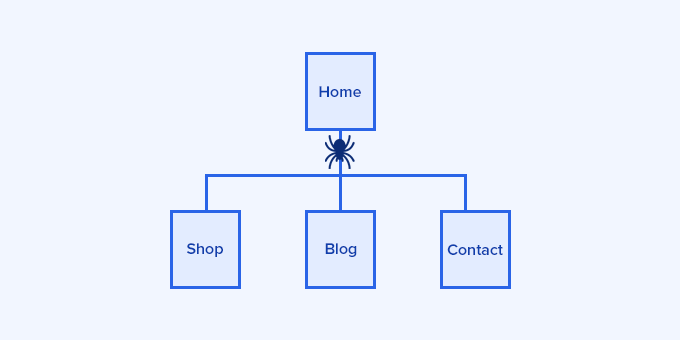
İndeksleme, Google'ın taradığı içeriği arama veritabanına eklediği bir sonraki aşamadır. Bunu resmetmenin yararlı bir yolu, yeni bir kitabı okuyan bir kütüphaneci (bu tarama), sonra da onu kütüphane kataloğuna ekleyen (bu indeksleme) bir kütüphanecidir.
Bir sayfanın arama sonuçlarında görünebilmesi için indekslenmesi gerekir. Bu kılavuzun ilerleyen bölümlerindeki kontrollerden bazıları taramayı tamamen durdururken, diğerleri yalnızca indekslemeyi engeller, bu yüzden ilerledikçe hangisinin hangisi olduğunu netleştireceğiz.
Bu kılavuzda çok fazla konuyu ele aldığımız için, doğrudan okumak istediğiniz bölüme atlamak için aşağıdaki hızlı bağlantıları kullanabilirsiniz:
- Bölüm 1: WordPress'te Google Search Console Kurulumu
- Bölüm 2: Arama Motorlarının Neleri Taramasını ve İndekslemesini Kontrol Etme
- Bölüm 3: Tarama ve İndeksleme Sorunlarını Bulma ve Düzeltme
- Bölüm 4: Tarama Bütçesini Anlama ve Optimize Etme
- Bölüm 5: Trafiğinizi Artırmak İçin Google Search Console Kullanma
- Bölüm 6: Teknik Performansı İyileştirme
- Bölüm 7: Arama Konsolu Hesabınızı Yönetme
- Google Arama Konsolu Hakkında Sıkça Sorulan Sorular
- WordPress SEO İçin Ek Kaynaklar
Bölüm 1: WordPress'te Google Search Console Kurulumu
Google Arama Konsolu'nu genellikle yalnızca birkaç dakika içinde kurabilirsiniz, ancak çoğu yeni başlayan için en zorlu kısım, Google'a web sitenizin sahibi olduğunuzu kanıtlamaktır.
Web Sitenizi Google K Search Console'a Ekleme
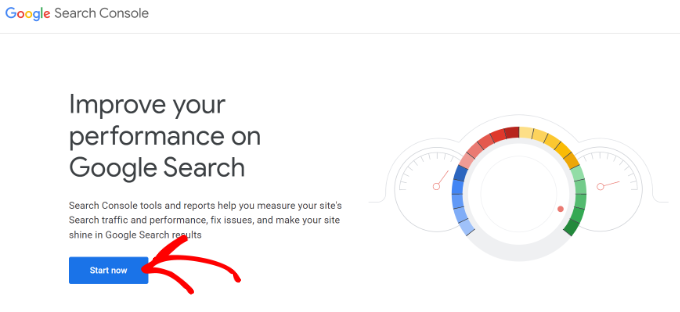
Başlamak için Google Arama Konsolu web sitesine gidin ve 'Şimdi başla' düğmesine tıklayın.
Bir Google veya Gmail hesabıyla oturum açmanız istenecektir.
Oturum açtıktan sonra Google, Alan Adı ve URL öneki adı verilen iki özellik türü arasında seçim yapmanızı ister.
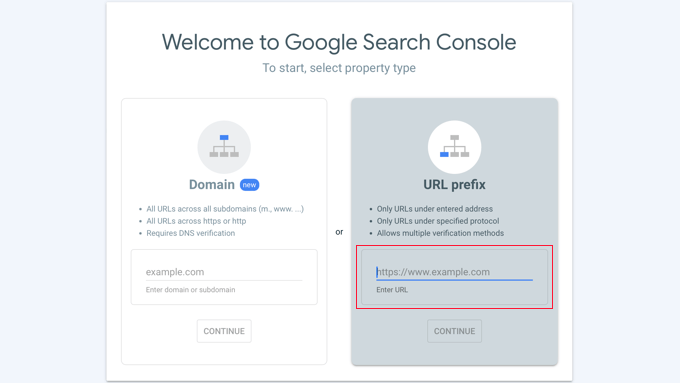
Bu kılavuz için URL öneki yöntemini öneriyoruz, çünkü sitenizi bir SEO eklentisi kullanarak doğrulamanın en kolay yolu budur. Alan Adı yöntemi, sitenizin her sürümünü aynı anda kapsar, ancak yeni başlayanlar için karmaşık olabilen DNS kayıtlarını düzenlemeyi gerektirir.
Akılda tutulması gereken bir şey, Google'ın http ve https'yi farklı protokoller olarak ele alması ve www.example.com ile example.com'u farklı siteler olarak ele almasıdır. Bu nedenle, sitenizin kullandığı tam adresi girdiğinizden emin olun.
Bu adresten emin değilseniz, WordPress yönetici alanınıza giriş yapın ve 'Site Adresi' alanında görünen adresinizin bulunduğu Ayarlar » Genel sayfasına gidin.
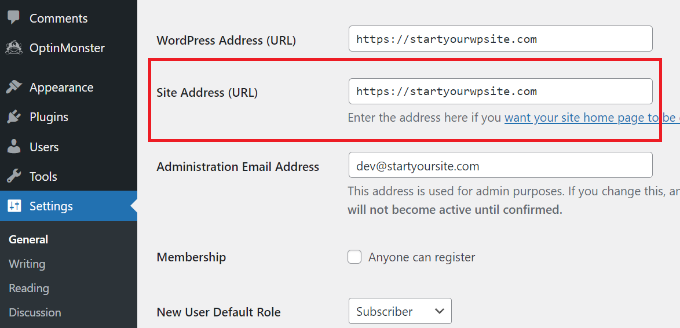
Bu web sitesi adresini GSC'ye girdikten sonra 'Devam et' düğmesine tıklayın.
Google daha sonra sizden sahipliği doğrulamanızı isteyecektir. Bunu yapmanın birkaç yolu olsa da, en kolay yol olduğu için HTML etiket yöntemini kullanacağız.
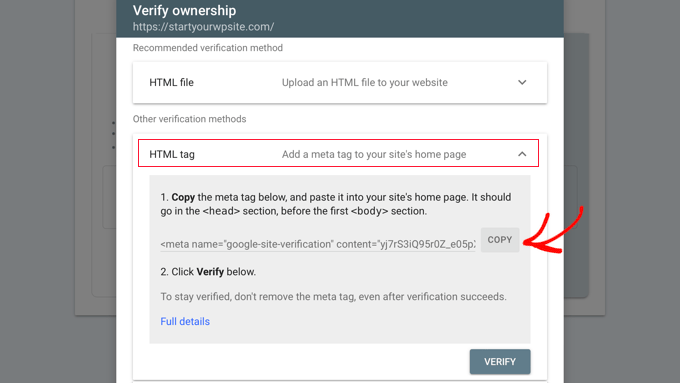
Ardından, HTML etiket seçeneğine tıklayarak genişletin ve içindeki doğrulama kodunu kopyalayın.
Sonraki adım, bu kodu WordPress sitenize eklemektir, ancak bunu manuel olarak yapmak, yeni başlayanlar için riskli olan tema dosyalarınızı düzenlemeyi içerir.
Çok daha kolay bir yol, yeni başlayanlar için en kullanıcı dostu WordPress SEO eklentisi olan ve kendi sitelerimizin çoğunda kullandığımız All in One SEO (AIOSEO) eklentisini kullanmaktır.
💡 Google'ın kendi ürettiği bir aracı tercih ederseniz, Google Site Kit eklentisini de kullanabilirsiniz. Site Kit, kopyalanacak kod olmadan yönlendirmeli bir oturum açma akışı aracılığıyla sitenizi Arama Konsolu'na bağlar.
Ancak, AIOSEO'yu öneriyoruz çünkü aynı zamanda site haritalarınızı, sayfa içi SEO'nuzu ve daha sonra ele alacağımız tarama denetimlerini de yönetir.
Başlamak için, AIOSEO eklentisini web sitenize kurun ve etkinleştirin. Web sitenizi Google Arama Konsolu'na bağlamak için eklentinin ücretsiz sürümünü kullanabilirsiniz.
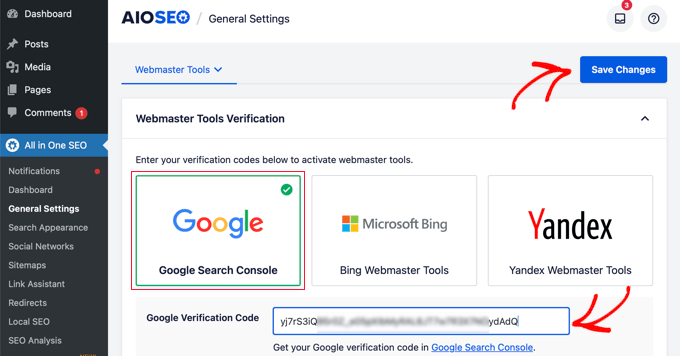
Bundan sonra, AIOSEO » Genel Ayarlar sayfasına gidin.
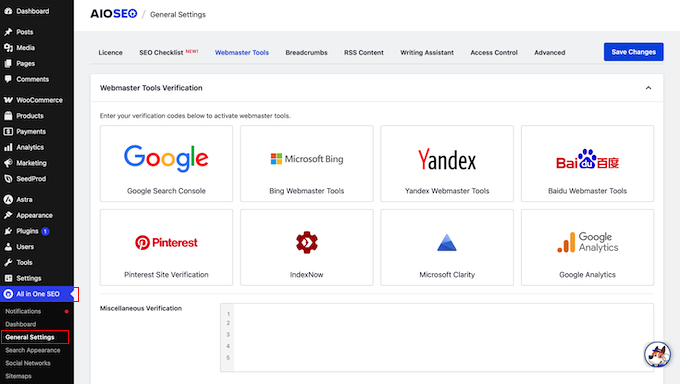
Ardından, 'Webmaster Araçları' sekmesine tıklayın.
Ardından, 'Google Arama Konsolu' seçeneğini belirleyin.
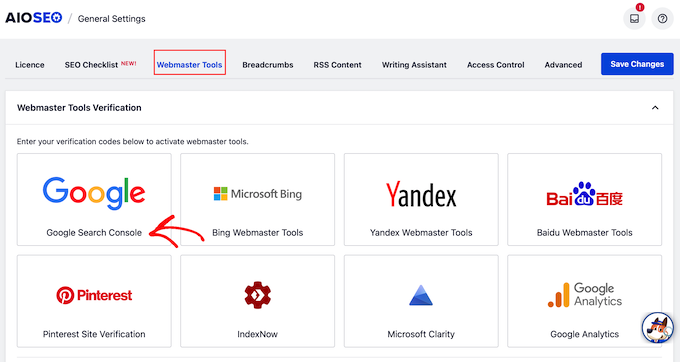
Şimdi, daha önce kopyaladığınız kodu 'Google Doğrulama Kodu' kutusuna yapıştırın.
Son olarak, kaydetmek için 'Değişiklikleri Kaydet' düğmesine tıklayın.
Kod yerleştirildikten sonra Google Arama Konsolu'na geri dönün.
Burada, 'Doğrula' düğmesine tıklayın.
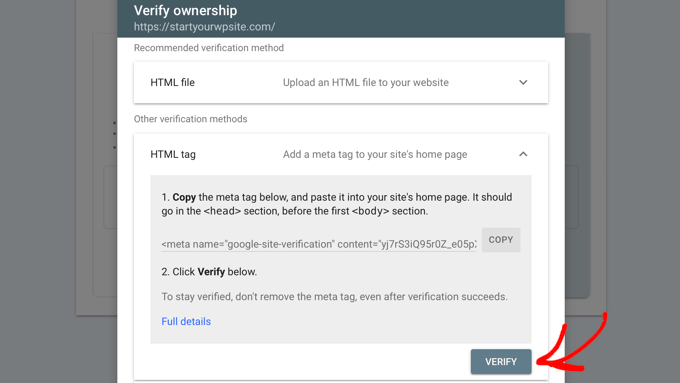
Google Arama Konsolu şimdi sitenizin kodunda HTML etiketini arayacaktır.
Eğer bizi takip ettiyseniz, 'Mülkiyet doğrulandı' mesajını göreceksiniz.
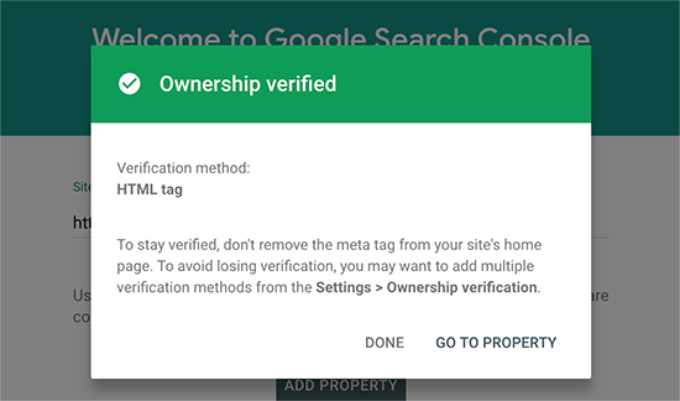
Artık kontrol panelinizi açmak için ‘Mülke Git’ bağlantısına tıklayabilirsiniz.
📝 Google Search Console, kodu ekledikten sonra sitenizi doğrulayamazsa, WordPress önbelleğinizi temizleyin ve tekrar deneyin.
XML Site Haritanızı Gönderme
XML site haritası, web sitenizdeki tüm önemli sayfaları listeleyen ve arama motorlarına hangilerinin en önemli olduğunu bildiren bir dosyadır.
XML site haritası doğrudan sıralamanızı yükseltmese veya Google'ın her sayfayı indeksleyeceğini garanti etmese de, Google'ın sayfalarınızı daha hızlı keşfetmesine yardımcı olan bir yol haritası görevi görür.
Önceki adımda All in One SEO'yu yüklediyseniz, eklenti sizin için otomatik olarak bir site haritası oluşturur.
Bunu kontrol etmek için All in One SEO » Site Haritaları'na gidin ve ‘Site Haritasını Etkinleştir’ geçişinin açık olduğundan emin olun.
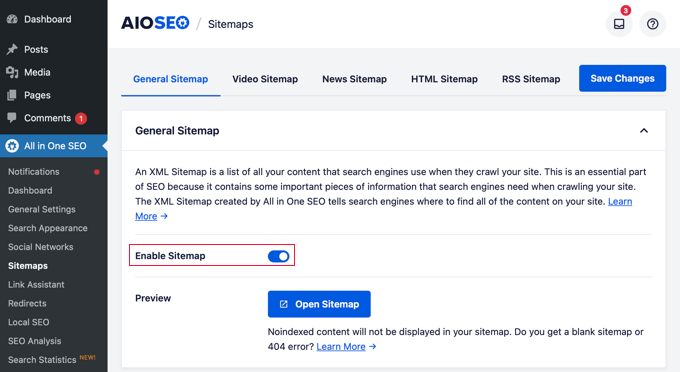
Site haritanız, example.com yerine kendi alan adınızla http://example.com/sitemap_index.xml gibi görünen bir adreste kullanılabilir olacaktır.
Göndermek için Google Search Console kontrol panelini açın, sol sütundaki ‘Site Haritaları’nı tıklayın, URL'yi yapıştırın ve ‘Gönder’ düğmesini tıklayın.
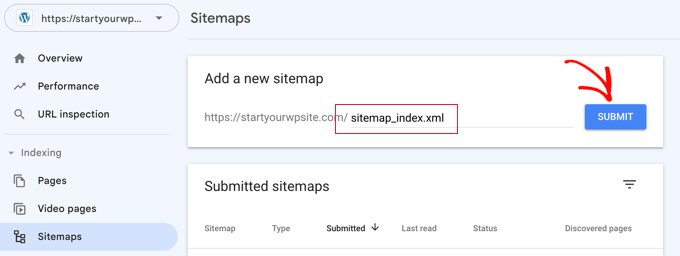
Google Search Console şimdi site haritasını kontrol edecek ve sitenizi tarama şeklini iyileştirmek için kullanacaktır.
Daha fazla ayrıntı için, bir WordPress site haritasının ne olduğu ve nasıl oluşturulacağı hakkındaki kılavuzumuza bakın.
Google Search Console'u Google Analytics'e Bağlama
Search Console'u Google Analytics 4 (GA4) ile bağlamak, arama verilerinizi trafik verilerinizle birlikte analiz etmenize olanak tanır, bu da size en iyi içerikleriniz ve anahtar kelimeleriniz hakkında daha eksiksiz bir resim sunar. İki araç farklı soruları yanıtlar, bu nedenle akıllı web sitesi sahipleri onları birlikte kullanır.
Henüz Analytics'i kurmadıysanız, en iyi Google Analytics eklentisi olduğu ve yeni başlayanlar için kolay olduğu için MonsterInsights'ın ücretsiz sürümünü öneririz. En iyi Search Console anahtar kelimelerinizi doğrudan WordPress yönetici alanınızda gösterir, böylece sekmeler arasında geçiş yapmanız gerekmez.
WordPress'e Google Analytics'in nasıl kurulacağına dair adım adım kılavuzumuzu takip edebilirsiniz.
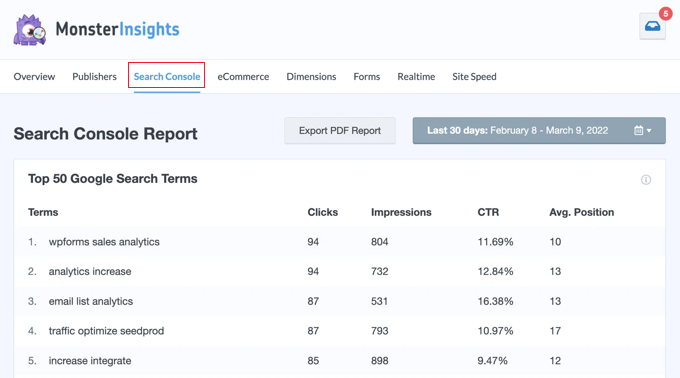
Search Console raporlarınızı doğrudan Google Analytics web sitesinde görüntülemek istiyorsanız, önce iki aracı bağlamanız gerekir.
Bu işleme herhangi bir platformdan başlayabilirsiniz, ancak zaten oturum açmış olduğumuz için Google Search Console içinden başlayacağız.
Search Console'un sol alt köşesindeki ‘Ayarlar’ düğmesini tıklayın, ardından ‘Genel ayarlar’ altında ‘İlişkilendirmeler’in yanındaki oku tıklayın.
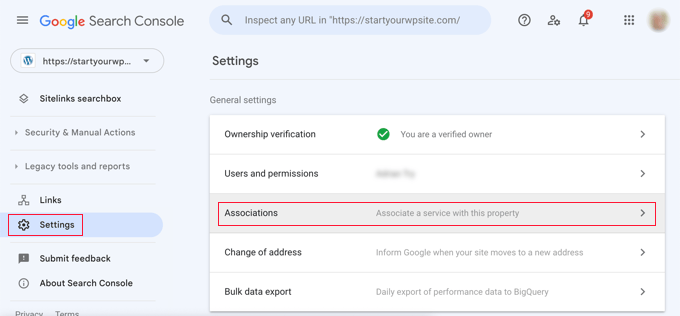
Bu, zaten ilişkilendirdiğiniz hizmetleri listeleyen bir sayfa açar. Bunun altında, Google Analytics'i ilişkilendirmek için bir bağlantı bulacaksınız, bu yüzden başlamak için ‘İlişkilendir’ kelimesini tıklayın.
Ardından, Google Analytics GA4 mülkünüzü ve web akışınızı seçebileceğiniz ve ardından ilişkilendirmeyi onaylayabileceğiniz hızlı bir kurulum sihirbazı bir açılır pencerede açılır.
Bağlantıyı tamamlamak için ekrandaki komutları izlemeniz yeterlidir.
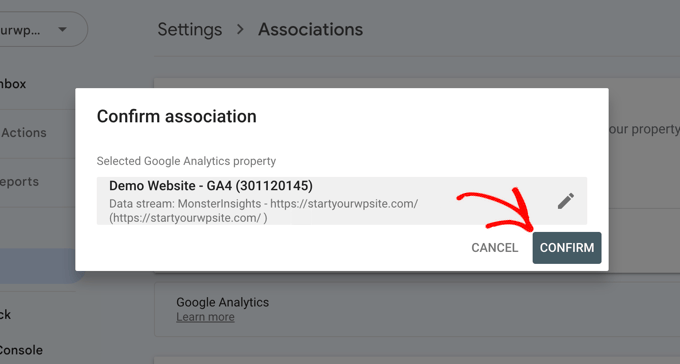
İşlem bittiğinde, Google Analytics ilişkilendirilmiş hizmetler listenizde görünecektir.
📝 Search Console verileri, toplandıktan yaklaşık 48 saat sonra Analytics'te kullanılabilir hale gelir ve sonraki 16 ay boyunca kullanılabilir kalır.
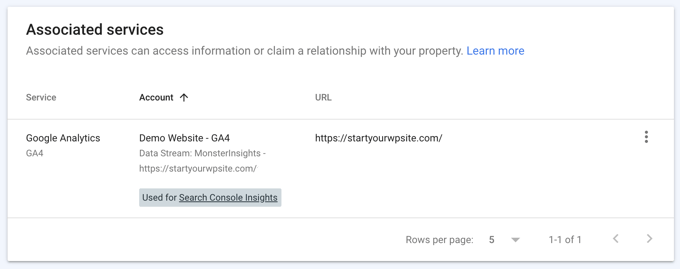
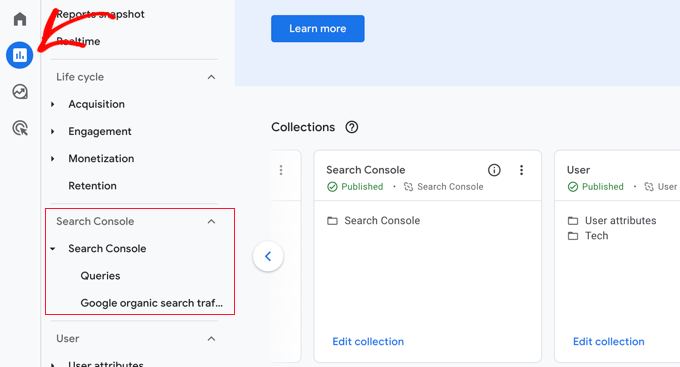
Başlangıç aşamasındakileri sıklıkla karıştıran bir adım daha var, çünkü Arama Konsolu raporları GA4 menünüzde otomatik olarak görünmez.
Bunları eklemek için Google Analytics web sitesini ziyaret edin, soldaki 'Raporlar' simgesine ve ardından 'Kitaplık'a tıklayın.
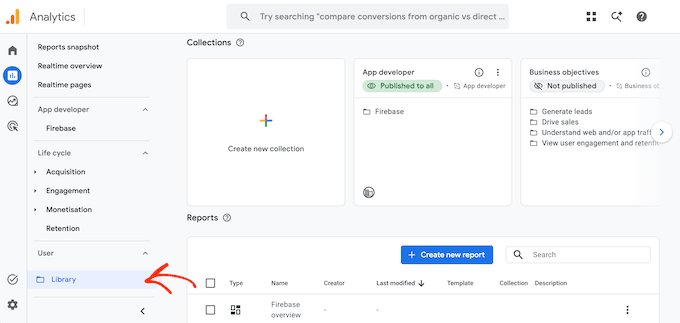
'Koleksiyonlar' altında, Arama Konsolu koleksiyonunu bulun ve 'Koleksiyonu düzenle'ye tıklayın.
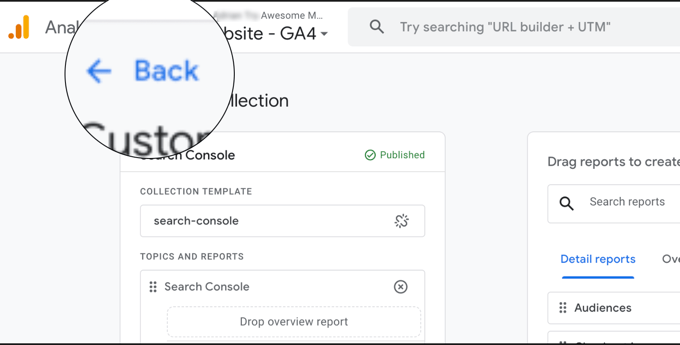
Bir sonraki ekranda hiçbir şeyi değiştirmeniz gerekmez, bu yüzden üstteki 'Geri' düğmesine tıklamanız yeterlidir.
Ardından, Arama Konsolu kartının üstündeki üç noktaya tıklayın.
Ardından, görünen menüden 'Yayınla'yı seçin.
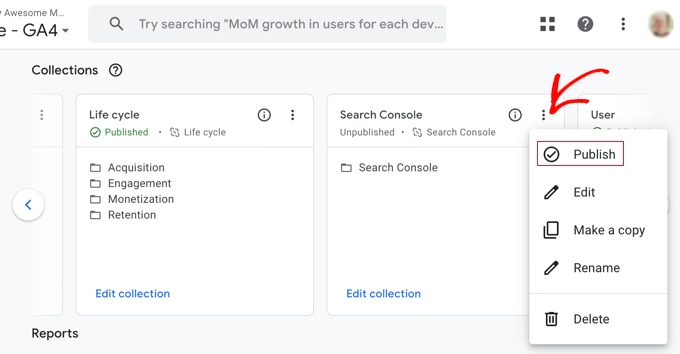
Yayınlama, Analytics raporları menünüze yeni bir Arama Konsolu bölümü ekler.
Bundan sonra, Raporlar'a gidip Arama Konsolu bölümünü genişletmek için tıklayarak arama verilerinizi Analytics'te görüntüleyebilirsiniz.
Bölüm 2: Arama Motorlarının Neleri Taramasını ve İndekslemesini Kontrol Etme
Çoğu zaman Google'ın her şeyi taramasını ve indekslemesini istersiniz, ancak tersini yapmanız gereken bazı durumlar olabilir.
Örneğin, bir siteyi yayındayken oluşturuyor, özel bir blog kullanıyor veya belgeleri herkese açık olmaması gereken dahili bir intranet için WordPress kullanıyor olabilirsiniz.
Birçok kişi, başka siteler ona bağlanmadığı sürece arama motorlarının bir web sitesini asla bulamayacağına inanır. Ancak bu doğru değil.
Geçmişte alan adınıza başka biri sahip olmuş olabilir. Ayrıca, yalnızca alan adlarını listeleyen binlerce web dizini vardır, bu da sitenizin herhangi bir geri bağlantı olmadan arama sonuçlarında görünebileceği anlamına gelir.
Aşağıda, web sitenizin hangi bölümlerine erişebileceklerine ve hangilerine erişemeyeceklerine arama motorlarına bildireceğiniz dört yolu ele alacağız. Ayarlarınızın çalıştığını doğrulamak için Google Arama Konsolu'nu kullanacaksınız.
Yöntem 1: WordPress Ayarlarıyla Arama Motorlarını Caydırma
Bu en basit yöntemdir, ancak sitenizi tam olarak korumaz.
WordPress'te bunun için yerleşik bir seçenek bulunur; bunu Ayarlar » Okuma'ya gidip 'Arama Motoru Görünürlüğü' kutusunu işaretleyerek bulabilirsiniz.
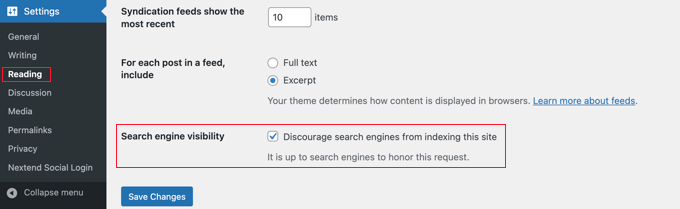
Bu kutuyu işaretledikten sonra WordPress, sayfalarınıza arama motorlarının bunları listelememesini veya bağlantılarını takip etmemesini isteyen bir noindex, nofollow robot meta etiketi ekler.
Ayrıca robots.txt dosyanıza Disallow: / kuralı ekler. Bu, botlara sitenizin hangi bölümlerini isteyebileceklerini söyleyen küçük bir metin dosyasıdır.
Ancak burada önemli bir sorun var. robots.txt kuralı botların sayfalarınızı taramasını engellediği için, noindex etiketini hiçbir zaman okuyamayabilirler. Başka bir web sitesi size bağlantı verirse, Google yine de URL'nizi 'Bu sayfa için bilgi mevcut değil' notuyla listeleyebilir.
Bu nedenle, arama motorlarının web sitenizi indekslemesini imkansız hale getirmek istiyorsanız, aşağıda açıklanan şifre yöntemlerinden birini kullanın. Bunlar en güvenilir seçeneklerdir.
Yöntem 2: AIOSEO ile Bireysel Sayfaların İndekslenmesini Engelleme
Bazen arama motorlarının web sitenizi indekslemesini, ancak belirli bir gönderiyi veya sayfayı hariç tutmak istersiniz. Bunu yapmanın en kolay yolu ücretsiz AIOSEO eklentisidir. İndeks ayarlarınızı sayfa bazında kontrol etmenizi sağlar.
Bunu ayarlamak için, gizlemek istediğiniz gönderiyi veya sayfayı düzenlemeniz yeterlidir. Ardından, içerik düzenleyicisinin altındaki AIOSEO Ayarları kutusuna gidin ve ‘Gelişmiş’ sekmesine tıklayın.
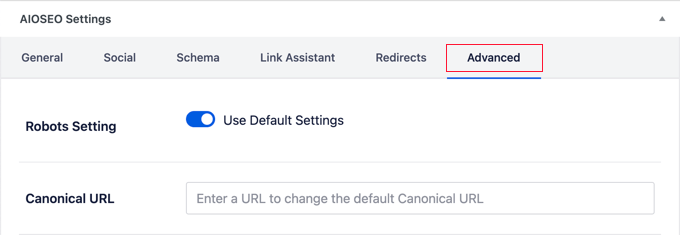
Varsayılan olarak sayfa, standart robot ayarlarınızı kullanır, bu nedenle bir sonraki adım ‘Varsayılan Ayarları Kullan’ geçişini kapatmaktır.
Bu kapalıyken, ‘Dizinleme’ kutusunu işaretleyin.
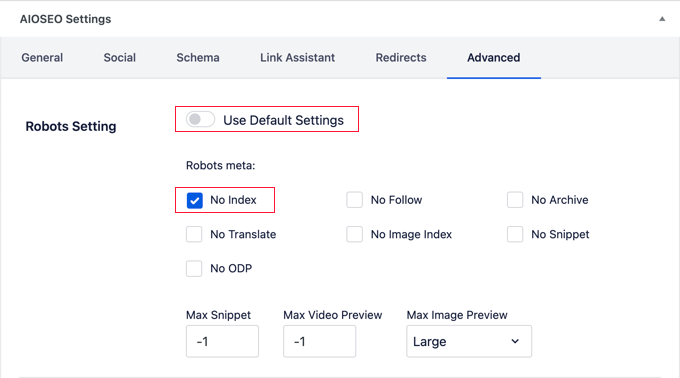
Gönderiyi yayınladığınızda veya güncellediğinizde, All in One SEO arama motorlarına bu belirli sayfayı dizine eklememelerini söyleyecektir. Web sitenizin geri kalanı arama motorlarına tamamen açık kalacaktır.
Yöntem 3: Tüm Sitenizi cPanel ile Parola Koruması Altına Alma
WordPress barındırma sağlayıcınız cPanel sunuyorsa, tüm sitenizi oradan kilitleyebilirsiniz.
⚠️ Web sitenizi sunucu düzeyinde korumak, tüm harici trafiğin ona ulaşmasını engeller. Harici cron işleri veya ödeme ağ geçitleri gibi üçüncü taraf hizmetleri test ediyorsanız, sitenize bağlanamazlar.
Bunu akılda tutarak, bu yöntemi yalnızca henüz yayında olmayan web siteleri için kullanmalısınız.
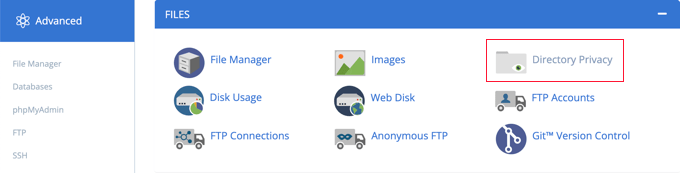
Başlamak için cPanel kontrol panelinize giriş yapın ve ‘Dosyalar’ bölümündeki ‘Dizin Gizliliği’ simgesine tıklayın.
Ardından, WordPress’in yüklü olduğu klasörü bulun (genellikle public_html klasörüdür) ve yanındaki ‘Düzenle’ düğmesine tıklayın.
public_html altında birkaç WordPress siteniz varsa, bunları göz atmak için public_html bağlantısına tıklayın, ardından korumak istediğiniz belirli sitenin klasörünü düzenleyin.
Açılan ekranda, ‘Bu dizini parola ile koru’ seçeneğini işaretleyin ve ‘Kaydet’e tıklayın, isteğe bağlı olarak korunan dizine bir ad verebilirsiniz.
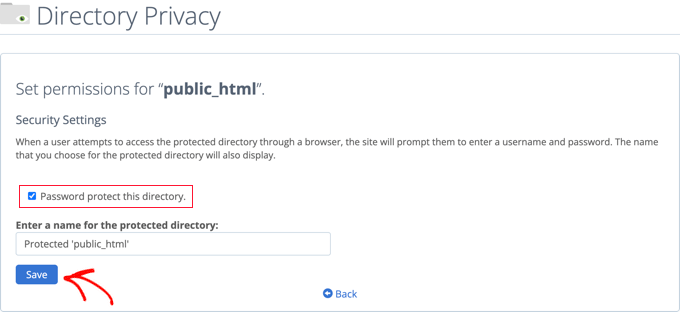
Ardından erişim izinlerinin değiştiğine dair bir onay göreceksiniz, bu yüzden devam etmek için ‘Geri Dön’ düğmesine tıklayın.
Bir sonraki ekranda, bir kullanıcı adı ve şifre girerek yeni bir kullanıcı oluşturun. Bu ayrıntıları bir parola yöneticisinde kaydetmek akıllıcadır, çünkü sitenizi görüntülemek için onlara ihtiyacınız olacaktır.
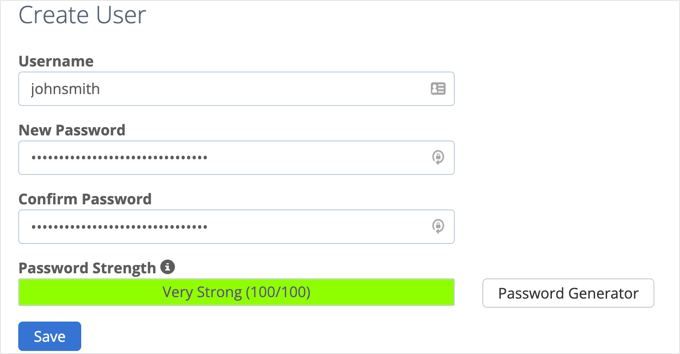
‘Kaydet’e tıkladığınızda, siteniz parola ile korunmuş olur.
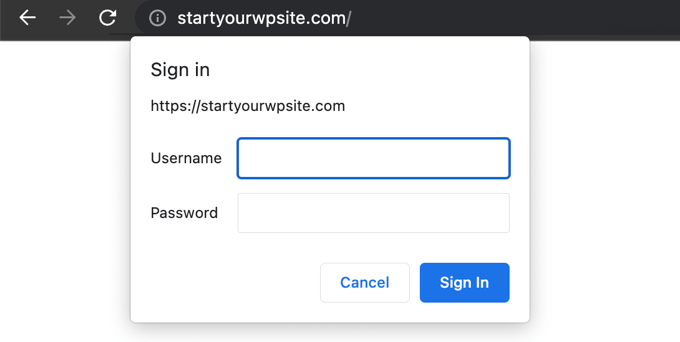
Bundan sonra, ziyaret eden herkes, arama motoru botları dahil herhangi bir şeyi görebilmeden önce kullanıcı adı ve şifreyi girmeleri gerekecektir.
Yöntem 4: WordPress'i Eklenti ile Parola Korumalı Hale Getirme
Yönetilen WordPress barındırma hizmetindeyseniz, cPanel’e erişiminiz olmayabilir. Bu durumda, bunun yerine bir eklenti kullanabilirsiniz.
İlk seçenek SeedProd’dur. WordPress için en popüler yapım aşamasında ve bakım modu eklentisidir.
İnşa halindeki web siteleri için harika bir seçimdir çünkü insan ziyaretçilerinize gösterişli bir açılış sayfası görüntülerken, tamamlanmamış web sitenizi arama motorlarından tamamen gizler.
İkincisi Parola Korumalı eklentisidir. Yeni kullanıcı hesapları oluşturmadan web sitenizi tek bir parola ile kilitlemenizi sağlayan basit bir araçtır.
Google Sitenizi Dizinledi mi Nasıl Kontrol Edilir
Bu ayarlardan herhangi birini değiştirdikten sonra, çalıştıklarını doğrulamak isteyeceksiniz. Bunu iki farklı şekilde hızlıca yapabilirsiniz.
Hızlı yöntem, Google aramasına site:alanadiniz.com yazmaktır. Arama sonuçları, Google'ın şu anda dizininde hangi sayfalarınızın bulunduğunu kabaca size gösterecektir.
Daha kesin yöntem, daha sonra ayrıntılı olarak ele aldığımız Search Console içindeki URL Denetleme aracıdır. Bu araç, Google'ın belirli bir URL'yi dizine ekleyip eklemediğini söyler. Bir sayfayı dizine eklemediyse, araç genellikle nedenini açıklar.
Bölüm 3: Tarama ve İndeksleme Sorunlarını Bulma ve Düzeltme
Arama motorları web sitenizi taramaya başladığında, Google Search Console, trafik kaybetmenize neden olabilecek teknik sorunlar için erken uyarı sisteminiz haline gelir. Başlamak için en iyi yer, eskiden Kapsam raporu olarak adlandırılan Sayfalar raporudur.
Bunu bulmak için sol menüdeki Dizin Oluşturma bölümünü açın ve ‘Sayfalar’ı tıklayın. Rapor, URL'lerinizi dizine eklenmiş ve dizine eklenmemiş gruplara ayırır. Aşağı kaydırmak, daha fazla bilgi için tıklayabileceğiniz ayrıntılı bir hata listesi ortaya çıkarır.
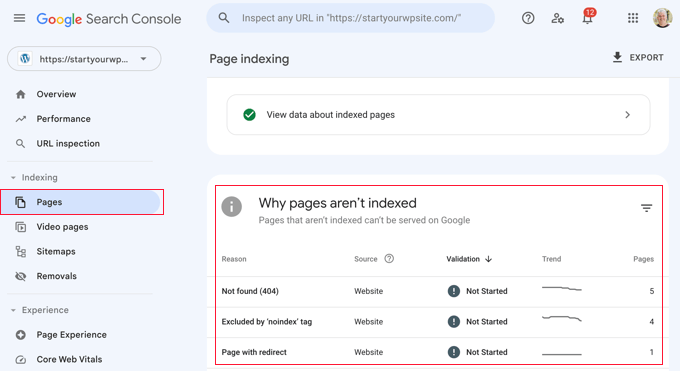
Görebileceğiniz birkaç yaygın hata şunlardır:
- 404 hatası, tarayıcının bir URL'yi izlediği ve eksik bir sayfaya ulaştığı anlamına gelir.
- Yumuşak 404 hatası, sayfanın Google için bir 404 gibi göründüğü, ancak sunucunuzun yine de başarı olarak bildirdiği anlamına gelir.
- Sunucu hatası, sunucunuzun zaman aşımına uğradığı veya yanıt vermediği, genellikle yoğun trafik veya bakım sırasında anlamına gelir.
- Takip edilmedi, Googlebot'un karmaşık kod veya yönlendirme zincirleri nedeniyle belirli bir bağlantıyı izleyemediği anlamına gelir.
404 Hatalarını Düzeltme
Tüm 404 hatalarını düzeltmeniz gerekmediğini hatırlamakta fayda var. Bir gönderiyi kasıtlı olarak sildiyseniz ve yönlendirmek istemiyorsanız, Google'ın 404 hatasını görmesine izin vermek tamamen sorun değildir. Google sonunda bu sayfayı arama dizininden otomatik olarak kaldıracaktır.
Araştırmak için, Sayfalar raporundaki hatayı tıklayarak etkilenen sayfaları görün, ardından bir URL'yi kopyalayın ve yeni bir tarayıcı sekmesinde açın.
Hala var olması gereken bir şey için 404 sayfası görüyorsanız, onu geri yükleyebilir veya en yakın canlı sayfaya bir yönlendirme ayarlayabilirsiniz. Bu konuda WordPress 404 hatalarını düzeltme kılavuzumuz size yol gösterecektir.
Bazen, 404 hataları WordPress kalıcı bağlantı ayarlarınızdaki bir sorun nedeniyle de oluşabilir. WordPress kontrol panelinizde Ayarlar » Kalıcı Bağlantılar bölümüne gidip ayarların hiçbirini değiştirmeden ‘Değişiklikleri Kaydet’ düğmesine tıklayarak bunu kolayca eleyebilirsiniz.
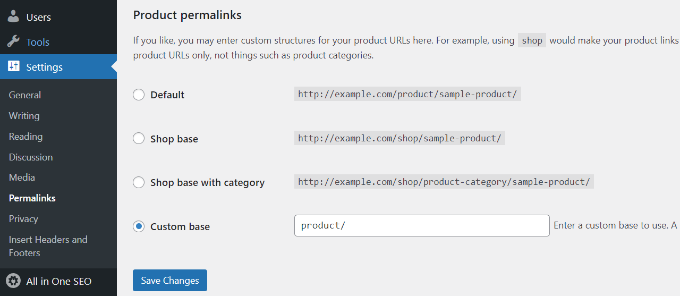
Bu basit işlem, web sitenizin URL yapısını yeniler ve genellikle hataları hemen giderir.
Yumuşak 404 Hatalarını Düzeltme
Yumuşak 404 hataları biraz daha zordur. Sunucunuz bir başarı kodu gönderse bile Google'ın boş veya eksik bir sayfa gibi gördüğü durumlarda oluşurlar.
Örneğin, bu genellikle henüz hiçbir blog gönderisi içermeyen otomatik olarak oluşturulan kategori sayfalarında veya gerçek metin içermeyen çok az içeriğe sahip sayfalarda olur.
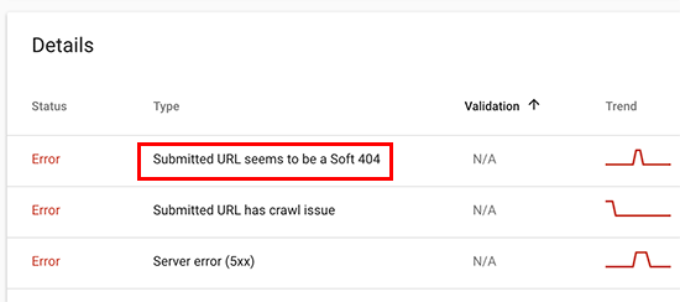
Bu hataları çözmek için Sayfalar raporunuzdaki belirli hatayı tıklayın ve etkilenen sayfalardan birini yeni bir tarayıcı sekmesinde açın.
Sayfa sizin için doğru görüntüleniyorsa, uyarıyı güvenle yok sayabilirsiniz. Ancak, sayfa gerçekten eksik sayfa belgesi gösteriyorsa, hemen dikkat etmeniz gerekir.
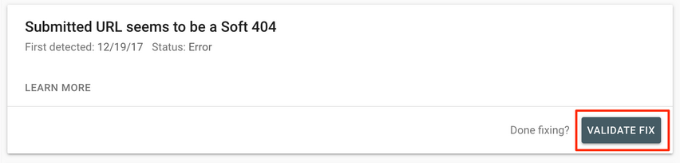
Gerçekten geçerli bir sayfa için, ‘Gönderilen URL Soft 404 hatası veriyor gibi görünüyor’ bağlantısına tıklayın, sekmeyi yeni bir sekmede açarak sayfayı doğrulayın ve ardından Google'ın sayfayı tekrar taraması için ‘Düzeltmeyi Doğrula’ düğmesine tıklayın.
WordPress arama işleviniz bu hataları üretiyorsa, en basit çözüm Google'ın arama URL'lerini taramasını engellemektir. Bunu yapmak için robots.txt dosyanıza Disallow: /?s= ve Disallow: /search/ ekleyin.
Bir URL'yi robots.txt dosyanızda engellemenin taramayı durdurduğunu, ancak birisi ona bağlantı verirse sayfanın indekslenmeyeceğini kesin olarak garanti etmediğini unutmayın.
Sunucu Hatalarını Düzeltme
Sunucu hataları genellikle sunucunuz bir tarama sırasında zaman aşımına uğradığında, beklenmeyen bir hata verdiğinde veya çevrimdışı göründüğünde ortaya çıkar. Gerçek bir sorun olup olmadığını kontrol etmek için, etkilenen URL'nin çalıştığını doğrulamak üzere URL Denetleme aracını kullanın.
Sayfa mükemmel bir şekilde yükleniyorsa, hatayı güvenle yok sayabilirsiniz. Güvenilir bir WordPress barındırma şirketi kullanıyorsanız, çoğu sunucu hatası kendi kendine düzelecektir.
URL'yi ziyaret ederek hatayı tekrarlayabiliyorsanız, yaygın WordPress hataları ve indekslemeyi kaldırma düzeltmeleri hakkındaki kılavuzumuz yardımcı olabilir.
Güvenlik Sorunlarını Bulma ve Düzeltme
Güvenlik sorunları Google'ın web sitenizi taramasını engelleyebilir ve trafiğinizde ani bir düşüşe neden olabilir. Bu, Google'ın etkilenen sayfaları arama sonuçlarından kaldırabileceği, ziyaretçilerinize bir uyarı mesajı gösterebileceği veya arama sıralamalarınızı düşürebileceği için olur.
Bunlar, giriş yaptığınızda genel bakış ekranında görünür ve WordPress'teki en yaygın olanı kötü amaçlı yazılımdır. Burada bir şey görünüyorsa, sitenizi hemen temizleyin, çünkü ne kadar uzun süre kalırsa o kadar çok trafik kaybedersiniz.
Manuel Eylemleri Bulma ve İnceleme Talep Etme
Google'ın otomatik olarak işaretlediği güvenlik sorunlarının aksine, manuel eylem, Google'daki bir insan incelemeci tarafından uygulanan bir cezadır. Bu genellikle spam veya ciddi yönerge ihlalleri nedeniyle olur.
Manuel eylem, tüm arama trafiğinizi bir anda tamamen ortadan kaldırabilecek çok ciddi bir sorundur.
‘Manuel eylemler’ bağlantısına tıklamak, web sitenize karşı uygulanan cezaları, neden olduklarına dair belirli ayrıntılarla birlikte ve bunları nasıl düzelteceğinizi gösterir.
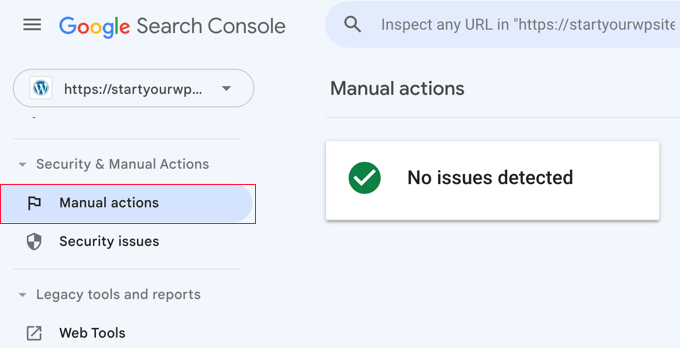
Temel sorunu giderdikten sonra, ‘İnceleme talep et’ düğmesine tıklayın, böylece Google ekibi yeniden değerlendirebilir ve umarım cezayı kaldırabilir.
Bölüm 4: Tarama Bütçesini Anlama ve Optimize Etme
WordPress siteniz büyüdükçe, daha gelişmiş bir fikir önem kazanır: tarama bütçesi. Google Search Console, bunu yönetmeniz için ihtiyacınız olan araçları ve verileri size sunar.
Tarama Bütçesi Nedir ve Neden Önemlidir
Tarama bütçesi, arama motorlarının belirli bir zaman diliminde web sitenizde ziyaret edeceği sayfa sayısıdır. Bu sayı sabit değildir.
Bunun yerine, web sitenizin otoritesine, boyutuna ve içeriğinizi ne sıklıkla güncellediğinize bağlı olarak günlük olarak değişir. Daha büyük web siteleri genellikle daha yüksek bir tarama bütçesi alır.
Arama motorları ziyaretlerini düşük değerli sayfalarda boşa harcarsa, yeni blog yazılarınızı ve güncellemelerinizi keşfetmekte yavaş kalabilirler. Bu, önemli içeriğinizin arama sonuçlarında görünmesinin haftalar sürebileceği anlamına gelir, bu da trafik kaybetmenize neden olabilir.
WordPress'te Tarama Bütçesi Sorunlarına Ne Neden Olur
WordPress'in URL'leri oluşturma ve işleme varsayılan yöntemi, aslında çoğu web sitesinin değerli Google tarama bütçesini boşa harcamasının bir numaralı nedenidir.
Başlangıç olarak, WordPress ana blogunuz, kategorileriniz, etiketleriniz, her bir gönderideki yorumlar ve herhangi bir özel içerik türü için otomatik olarak RSS beslemeleri oluşturur. Arama motorları hepsini taramaya çalışacaktır.
Bunun da ötesinde, arama motorları genellikle düşük öncelikli öğeleri tarar. Bunlar arasında gereksiz arşiv sayfaları, tek yazarlı bloglardaki yazar arşivleri ve PDF dosyaları gibi ek sayfalar bulunur. Eklentiler ve pazarlama araçları ayrıca URL'lerinize, bir web adresinin sonundaki ek karakterler olan izleme sorgu parametreleri ekler.
UTM parametreleri gibi izleme kodları yaygın bir örnektir. https://yourdomain.com/landingpage/?utm_source=newsletter gibi bir URL, bir arama motoru botu için tamamen ayrı bir sayfa gibi görünür.
Bu küçük farklılıkların her biri, gerçek içeriğiniz için kullanılmak yerine, önemli olmayan sayfalardaki tarama bütçenizi tüketir.
Tarama İstatistikleri Raporu ile Tarama Bütçesini Teşhis Etme
Kesin bir tarama bütçesi tahmin edemezsiniz, ancak son etkinliklerden net bir resim elde edebilirsiniz.
Sol sütundaki 'Ayarlar' menüsüne gidin ve 'Tarama istatistikleri' yanındaki 'Raporu Aç'ı tıklayın.
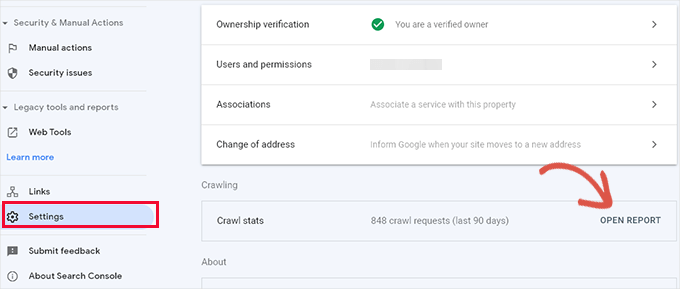
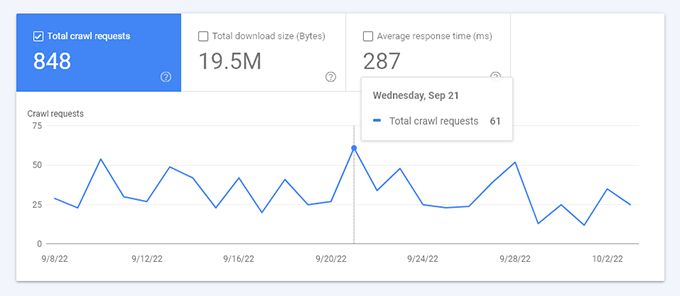
Rapor, son 90 gün içindeki tarama isteklerinin bir özetini gösterir ve grafiğin üzerine gelmek her gün kaç sayfanın istendiğini ortaya çıkarır.
Bu size ortalama tarama hızınız hakkında bir fikir verir.
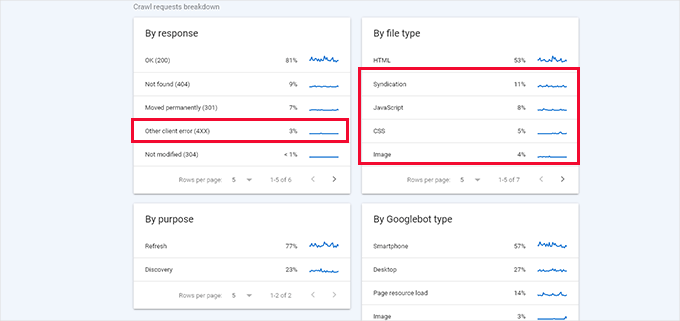
Grafiğin altında, tarama etkinliğinizin yanıt koduna, dosya türüne, amaca ve Googlebot türüne göre dökümünü göreceksiniz.
Bu verileri incelemek, tarama bütçenizin ne kadarının hatalara, RSS beslemelerine, JavaScript, CSS ve resimlere gittiğini tam olarak size söyler. Bu, web sitenizde düzeltmeye değer şeylere doğrudan işaret eder.
AIOSEO Tarama Temizleme ile Tarama Bütçesini Optimize Etme
WordPress'te tarama bütçesini optimize etmenin en kolay ve en güvenli yolu, yerleşik bir Tarama Temizleme aracına sahip olan All in One SEO'nun ücretli sürümüdür.
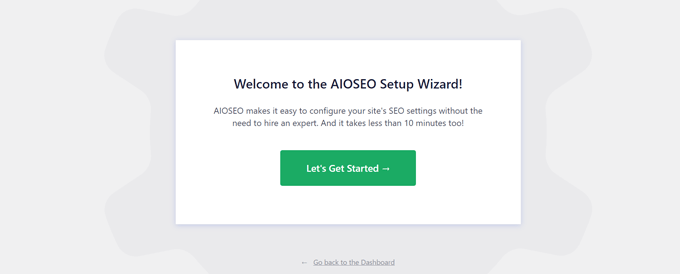
Başlamak için eklentiyi yükleyin ve etkinleştirin ve kurulum sihirbazını izleyin veya AIOSEO'yu doğru şekilde nasıl kuracağınız hakkındaki kılavuzumuza göz atın.
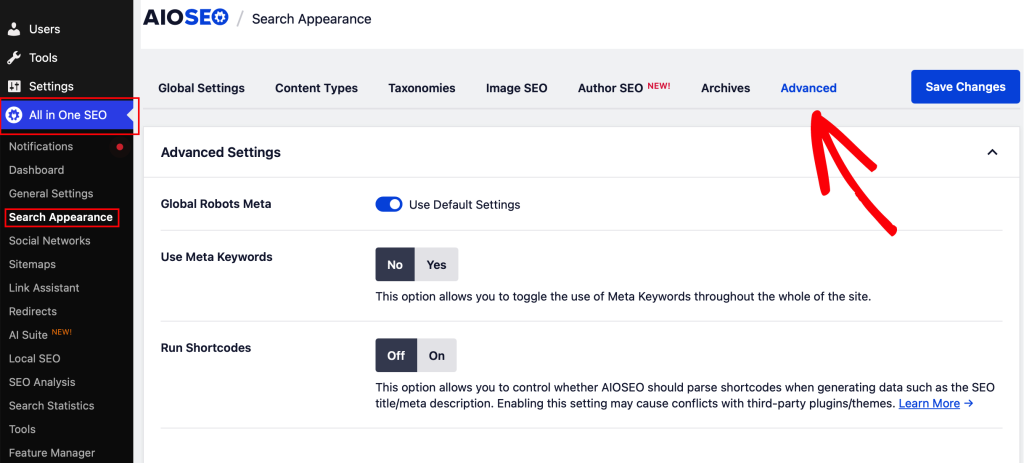
Bundan sonra, All in One SEO » Arama Görünümü.'ne gidin.
Ardından, 'Gelişmiş' sekmesine geçin.
Bundan sonra, 'Tarama Temizleme' seçeneğini bulana kadar aşağı kaydırın.
Burada, etkinleştirmek için geçiş düğmesine tıklayın.
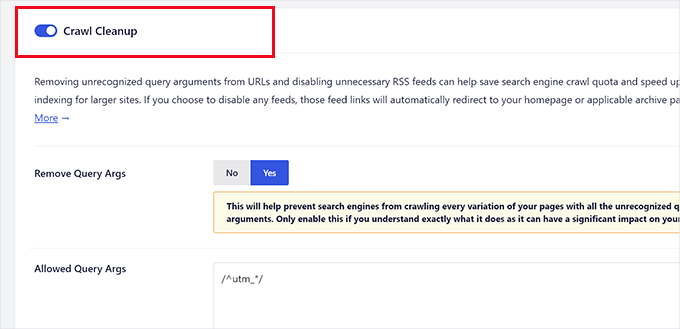
İlk ayar, URL'lerinizi temizlemek için sorgu argümanlarını kaldırmanıza olanak tanır.
AIOSEO burada güvenli varsayılan ayarlar kullanır, ancak web sitenizin çalışması için gereken argümanları engellememeye dikkat etmelisiniz. Buna WordPress arama parametresi (genellikle 's' olarak etiketlenir) veya çevrimiçi mağaza ürün filtreleri dahildir.
Ardından, RSS besleme seçeneklerini göreceksiniz. AIOSEO, ihtiyacınız olmayanları kolayca devre dışı bırakabilmeniz için WordPress'in oluşturduğu her bir beslemeyi listeler.
Örneğin, tek yazarlı bir blog çalıştırıyorsanız, Yazar Beslemelerini devre dışı bırakabilirsiniz. Bunun nedeni, ana blog beslemenizi çoğaltmalarıdır, bu nedenle kapatarak herhangi bir içerik kaybetmezsiniz.
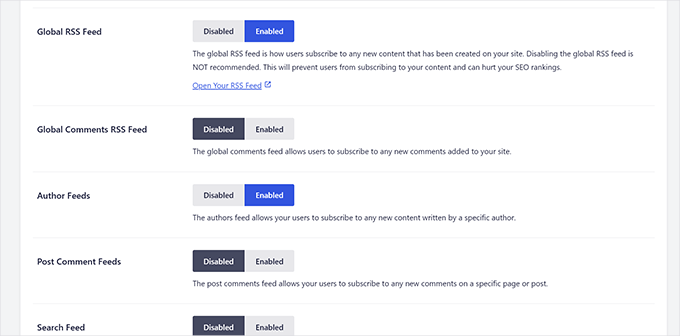
İstemediğiniz akışları devre dışı bıraktıktan sonra, ayarlarınızı kaydetmek için 'Değişiklikleri Kaydet'e tıklayın.
Ayrıca, WordPress kontrol panelinizde AIOSEO » Yönlendirmeler bölümüne giderek Tarama İstatistikleri raporunuzda bulduğunuz hata sayfalarını yönlendirerek temizleyebilirsiniz.
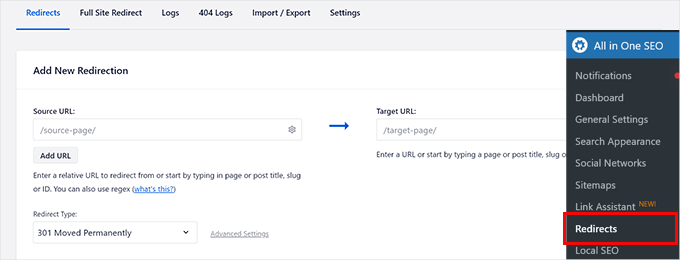
Ardından, Kaynak URL alanına bozuk adresi ve Hedef URL alanına çalışan bir web adresi girin ve Yönlendirme Ekle'ye tıklayın.
Yönlendirme Yöneticisi'ndeyken, yönlendirme zincirlerine dikkat etmekte fayda var. Bir zincir, bir adresin ikinci bir adrese işaret etmesi ve ardından üçüncü bir adrese işaret etmesi durumudur, bu nedenle her ziyaret fazladan bir atlama gerektirir.
Her atlama ayrı bir istektir, bu nedenle uzun bir zincir tarama bütçenizi yavaşça tüketir ve aynı zamanda sitenizi yavaşlatır.
Google'ın tarayıcısı genellikle pes etmeden önce yalnızca yaklaşık beş atlama izler. Bir zincir bundan daha uzunsa, bot son sayfaya asla ulaşamayabilir, bu nedenle sayfa indeksleme ve sıralama fırsatını kaçırabilir.
Çözüm basittir: orijinal adresi doğrudan son hedefe işaret edin. Bu hedefi daha sonra tekrar değiştirirseniz, eskisinin üzerine yeni bir atlama eklemek yerine orijinal yönlendirmeyi en yeni adrese güncelleyin.
Yönlendirmeleri ayarlama ve yönetme hakkında tam bir anlatım için, WordPress'te 301 yönlendirmeleri oluşturmaya yönelik başlangıç kılavuzumuza bakın.
WordPress'in ek dosyaları üzerinde daha fazla kontrol için, varsayılan WordPress site haritasını devre dışı bırakma ve bir RSS site haritası ekleme kılavuzlarımıza bakın.
Bölüm 5: Trafiğinizi Artırmak İçin Google Search Console Kullanma
Arama Konsolu'nun bakım modundan büyüme moduna geçtiği yer burasıdır. Buradaki raporlar, insanların sizi çevrimiçi bulmak için yazdığı tam kelimeleri gösterir.
Öneriler Raporundan Kişiselleştirilmiş İpuçları Alma
Öneriler özelliği, Arama Konsolu genel bakış sayfanızda görünürlüğünüzü iyileştirmek için pratik yollar önerir.
Örneğin, rapor, içeriğinizi Google'ın daha iyi anlamasına yardımcı olmak için yapılandırılmış veri eklemeyi, eksik bir site haritası göndermeyi veya trend bir arama terimi için aniden ilgi gören eski bir blog gönderisini güncellemeyi önerebilir.
Özel ipuçlarınızı kontrol etmek için ana genel bakış ekranınızdaki Öneriler kartını açın ve tam ayrıntıları ve talimatları görmek için herhangi bir ipucuna tıklayın.
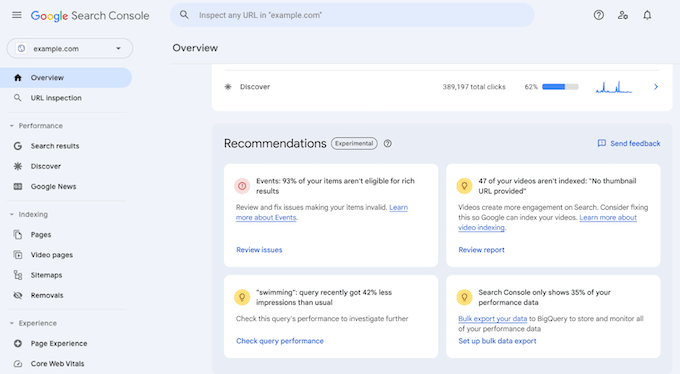
Google bu uyarıları yalnızca siteniz için faydalı ve özel bir şey bulduğunda oluşturduğu için, her gün öneri görmeyebilirsiniz. Bu, onu düzenli aylık web sitesi bakımı rutininizin bir parçası olarak gözden geçirmek için mükemmel bir kontrol paneli haline getirir.
Google Arama Konsolu'nda Anahtar Kelime Verilerini Madenciliği
Anahtar kelimeler, insanların bilgi bulmak için yazdığı arama terimleridir. Google Arama Konsolu, sitenizin zaten sıralandığı her anahtar kelimeyi, ortalama konumunu, tıklamalarını ve gösterimlerini gösterir.
Tüm bunları 'Performans' sekmesi altında bulacaksınız.
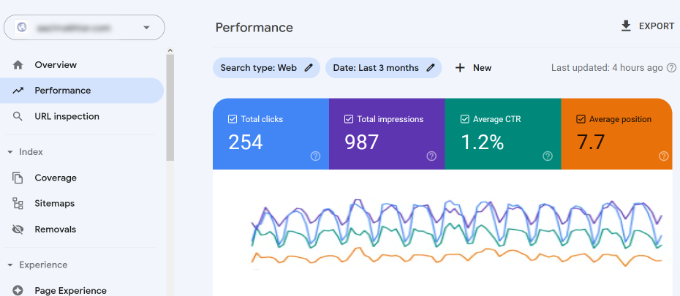
Sayfanın üst kısmında, arama sonuçlarındaki genel performansınızı gösteren bir grafik göreceksiniz.
Grafiğin altında, gerçek anahtar kelime verileriniz bulunur. Bu verileri sütun başlıklarından herhangi birine tıklayarak kolayca sıralayabilir veya filtre seçeneğini kullanarak daraltabilirsiniz.
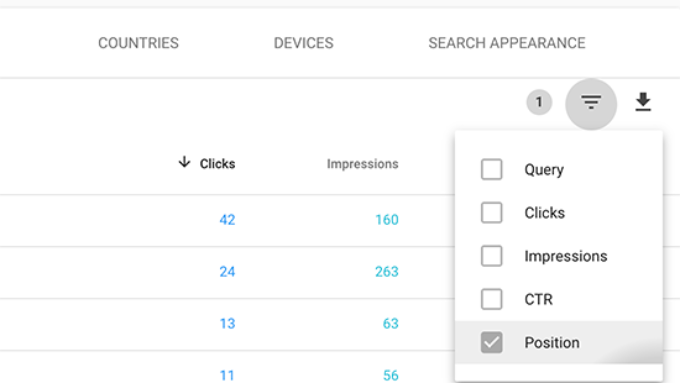
Sayfa sekmesine geçmek, tek tek sayfalarınızın nasıl performans gösterdiğini görmenizi sağlar.
Belirli bir sayfaya tıklarsanız, verileri yalnızca o URL için filtreler. Oradan, o sayfaya trafik getiren tam anahtar kelimeleri görmek için Sorgular sekmesine geri dönebilirsiniz. Bu bilgi, içerik planlamanız için paha biçilmezdir.
En Son Verilerinizi 24 Saatlik Görüntüleme ile Kontrol Etme
Google Search Console'daki standart Performans raporları genellikle güncellenmek için bir veya iki gün sürer. Yeni bir pazarlama kampanyası başlattığınızda veya önemli bir gönderi yayınladığınızda bu sinir bozucu olabilir.
Bu gecikmeyi düzeltmek için Google, yalnızca birkaç saatlik gecikmeyle arama verilerinizi gösteren gerçek zamanlı bir seçenek ekledi.
Bu özelliği, ana Performans raporunuzun en üstünde, tarih aralığı filtresini yalnızca 24 saate değiştirerek bulabilirsiniz.
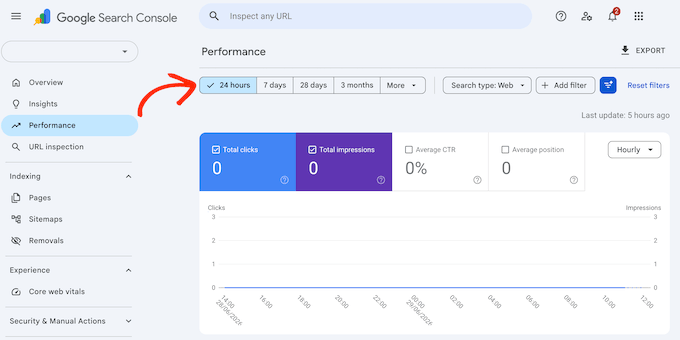
Bu yeni görünüm, tüm organik tıklamalarınızı, gösterimlerinizi ve ortalama anahtar kelime konumlarınızı belirli arama sorgusuna, sayfaya ve ülkeye göre ayırarak sitenizin sağlığına neredeyse anında bir bakış sunar.
Ayrıca, son 24 saatin arama trafiğini önceki 24 saatle veya hatta geçen haftanın aynı günüyle karşılaştırmanıza olanak tanıyan yerleşik bir karşılaştırma modu içerir.
Bu, Google'ın yakın zamanda taramasını istediğiniz yepyeni bir makaleyi başarıyla göstermeye başladığını doğrulamak için özellikle yararlıdır. Hatta trafik için ilk işaretleri görmek için birkaç gün beklemenizi engelleyebilir.
Kolayca Sıralama Yapabileceğiniz Düşük Duran Anahtar Kelimeleri Bulma
Sayfalarınızın çoğu muhtemelen belirli anahtar kelimeler için Google'ın ikinci veya üçüncü sayfasında yer alıyor. Bunlar, daha fazla trafik elde etmek için en hızlı kazanımlarınızdır.
Bunları bulmak için Performans raporunuzu açın, filtre simgesine tıklayın ve Konum seçeneğini belirleyin. Ardından, ortalama konumu 7'den büyük olan anahtar kelimeleri arayın.
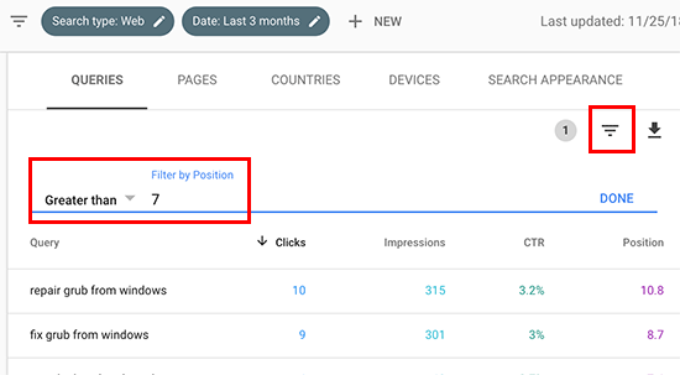
Bunlar sizin kolayca ulaşabileceğiniz meyvelerdir. Zaten Google'ın ikinci veya üçüncü sayfasında yer aldıkları için, onları ilk sayfaya taşımak için tam bir yeniden yazma yapmanız gerekmez. Genellikle, yalnızca birkaç küçük değişiklik yapmak onlara ihtiyaç duydukları itici gücü verebilir.
Daha fazlasını bir kerede görmek için aşağı kaydırın ve 'Sayfa başına satır' için daha yüksek bir sayı seçin.
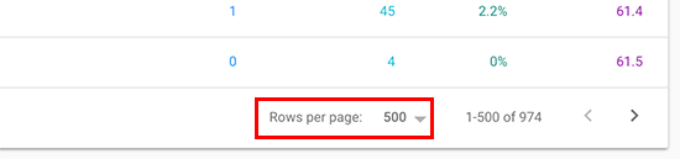
Üzerinde çalışılacak anahtar kelimeleri seçerken, daha fazla trafik kazanma potansiyeli olduğu için daha yüksek gösterimlere sahip olanları tercih edin.
Verileri incelemek için bir e-tabloya de aktarabilirsiniz.
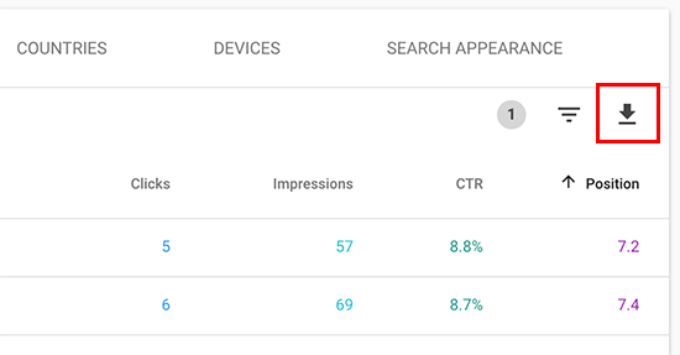
Bu anahtar kelimeleri bulduktan sonra, bunlar için sıralamanızı iyileştirmenin iki güvenilir yolu vardır:
1. İçeriği iyileştirin. Bir sayfanın iyi sıralanmamasının ana nedeni, Google'ın diğer sayfaları daha kullanışlı bulmasıdır. Sayfanızın neleri eksik bıraktığını görmek için ilk beş arama konumundaki makalelere göz atın. Amacınız, içeriğinizi yalnızca daha uzun değil, daha kapsamlı ve yardımcı hale getirmektir.
2. Sayfa içi SEO'nuzu değerlendirin. Web sitenizi iyileştirmek için nihai SEO kılavuzumuzu kullanabilirsiniz. SEO başlığınızı, anahtar kelime kullanımınızı, okunabilirliğinizi, bağlantı yapınızı ve daha fazlasını iyileştirmek için pratik ipuçları sunar.
Google Search Console'da Bağlantı Raporlarını Kullanma
Bağlantılar SEO'da büyük rol oynar çünkü arama motorları onları bir web sitesindeki bir sayfanın ne kadar önemli olduğunu değerlendirmek için kullanır.
Google Search Console'daki Bağlantılar raporu, harici bağlantılarınızı, dahili bağlantılarınızı, en çok bağlantı veren siteleri ve insanların size bağlantı vermek için kullandığı tam bağlantı metnini görüntüler. SEO stratejinizi geliştirmek için tüm bu verileri kullanabilirsiniz.
Üçüncü Taraf Web Sitelerinden Daha Fazla Geri Bağlantı Alma
Geri bağlantılarınızı bulmak için Bağlantılar raporunu açın ve ‘En çok bağlantı veren siteler’ altındaki ‘Daha fazla’ bağlantısını tıklayın.
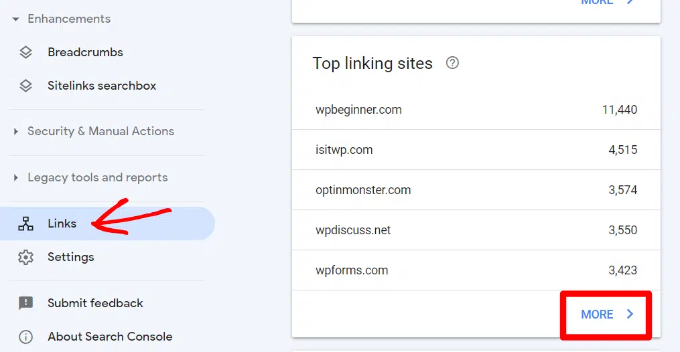
Bu listedeki herhangi bir alan adına tıkladığınızda, sitenize bağlantı veren her sayfayı gösterecektir. Ardından, geri bağlantının geldiği tam URL'yi görmek için belirli bir sayfaya tıklayabilirsiniz.
Bunu, her siteyi ziyaret ederek, size nasıl bağlantı verdiklerini görerek ve kibarca diğer ilgili makalelerinizi önermek için ulaşarak daha fazla geri bağlantı kazanmak için kullanabilirsiniz.
Bu konu hakkında daha fazla bilgi için lütfen en iyi geri bağlantı denetleyici araçları kılavuzumuza bakın.
Sıralamaları Artırmak İçin Dahili Bağlantıları İyileştirme
Dahili bağlantılar önemlidir çünkü Google'ın web sitenizin yapısını anlamasına ve hangi sayfalarınızın en önemli olduğunu belirlemesine yardımcı olur.
Bu raporu kullanmak için menünüzdeki Bağlantılar bölümünü açın ve Dahili bağlantılar kutusunun altındaki Daha fazla bağlantısını tıklayın.
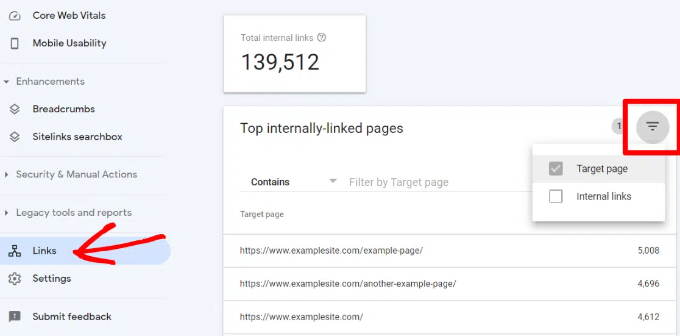
Oradan, filtre simgesine tıklayabilir ve Hedef sayfa seçeneğini seçebilirsiniz. Bu, sitenizdeki her bir gönderiye veya sayfaya kaç tane dahili sayfanın bağlandığını tam olarak gösterecektir.
Bu verileri farklı makaleleriniz arasında karşılaştırdığınızda, genellikle en çok dahili bağlantıya sahip sayfaların en üst sıralarda yer alanlar olduğunu göreceksiniz.
Arama sonuçlarında yükseltmek istediğiniz sayfalar için en popüler blog yazılarınızdan bağlantılar ekleyerek bunu avantajınıza kullanabilirsiniz. Bağlantıların içeriğe doğal bir şekilde uyduğundan emin olun.
Bu işlemi çok daha hızlı hale getirmek için, WordPress için en iyi dahili bağlantı eklentileri hakkındaki uzman seçimlerimize göz atın.
WordPress Sayfalarınız İçin Zengin Snippet'lar Oluşturma
Zengin snippet'lar, yıldız derecelendirmeleri, fiyatlar ve incelemeler gibi, bazı arama sonuçlarının altında görünen ve listelemenizi öne çıkaran ek ayrıntılardır.
Bunlar, içeriğinizi arama motorlarına açıklayan bir kod türü olan şema işaretlemesi tarafından desteklenir.
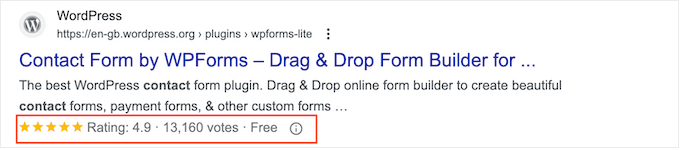
Search Console, zengin snippet'ları gösteren sayfaları ve olası hataları bulmayı kolaylaştırır.
Bunları görmek için ‘Genel Bakış’ı açın ve ‘Geliştirmeler’ bölümüne gidin; burada sorunları tespit edip düzeltebilirsiniz.
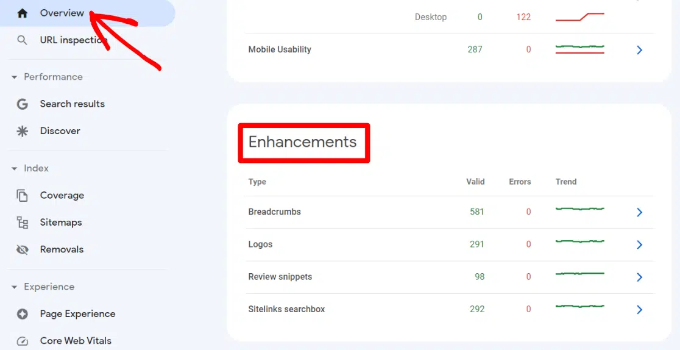
Daha fazla bilgi edinmek için WordPress'te zengin snippet kullanma ve şema işaretlemesi ekleme hakkındaki kılavuzlarımıza bakın.
Yapay Zeka Özetleri ve Yapay Zeka Modunda Görünürlüğünüzü İzleme
Google arama sonuçları artık klasik mavi bağlantıların ötesine geçiyor.
Artık Google, birçok arama sonucunun üst kısmında, konuşma tabanlı bir arama deneyimi olan Yapay Zeka Modu ile birlikte Yapay Zeka Özetleri sunuyor. Web siteniz bu araçlardan her ikisi için de kaynak olarak seçilebilir.
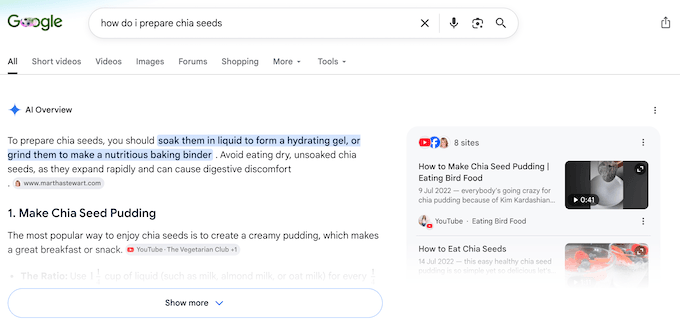
Google yakın zamanda Performans panolarına özel üretken yapay zeka performansı raporları ekledi.
Bu raporlar, web sitenizin AI Özetleri ve AI Modu içinde tam olarak ne kadar arama gösterimi kazandığını gösterir. Bu verileri belirli sayfa, ülke ve cihaza göre de ayırabilirsiniz.
Şu anda bu raporlar yalnızca gösterimleri izlemektedir. Bu, genel görünürlüğünüzü görebileceğiniz anlamına gelir, ancak bu yapay zeka yanıtlarının sitenize gönderdiği kesin tıklama sayısını veya tam tıklama oranını henüz göremezsiniz.
Yapay zeka özetleri önemli bir organik trafik kaynağı haline geldiğinden, düzenli olarak kontrol etmeye değer.
SEO stratejinizi bir adım öteye taşımak için, bir llms.txt dosyası ayarlayarak yapay zeka tarayıcılarının web sitenizi nasıl okuyacağını aslında yönlendirebilirsiniz.
Bu, sunucunuza yerleştirilen ve yapay zeka tarayıcılarını en önemli olarak kabul ettiğiniz içeriğe yönlendiren basit bir metin dosyasıdır. Gelişmekte olan bir kuraldır, bu nedenle destek değişir, ancak bazı yapay zeka araçları bunu okur.
WordPress'te llms.txt nasıl eklenir konusundaki eksiksiz kılavuzumuz, tüm kurulum sürecinde size yol gösterir.
Bölüm 6: Teknik Performansı İyileştirme
Google, hızlı yüklenen ve cep telefonlarında sorunsuz çalışan web sitelerini ödüllendirir.
Search Console, sayfalarınızın bu teknik sinyallere karşı nasıl ölçüldüğünü gösteren raporlar içerir.
Search Console'da Temel Web İşaretlerini Kullanma
Temel Web Göstergeleri, Google'ın kullanıcıların sayfalarınızla nasıl etkileşim kurduğunu ölçmek için kullandığı belirli metrikler kümesidir.
Mevcut üç metrik şunlardır:
- En Büyük İçerik Boyama (LCP): Bu, ana sayfa içeriğinizin ne kadar hızlı yüklendiğini ölçer.
- Etkileşimden Sonraki Boyamaya (INP): Bu, bir kullanıcı tıkladığında veya dokunduğunda sayfanızın ne kadar duyarlı olduğunu ölçer.
- Kümülatif Düzen Kayması (CLS): Bu, sayfa yüklenirken öğelerin ekranda beklenmedik bir şekilde hareket edip etmediğini kontrol ederek görsel kararlılığı ölçer.
Google daha önce İlk Girdi Gecikmesi adlı bir metrik kullanıyordu, ancak sitenizin etkileşimine çok daha kapsamlı bir bakış sağladığı için bunu resmi olarak INP ile değiştirdiler.
Puanlarınızı kontrol etmek için Temel Web Göstergeleri raporunu açmanız yeterlidir.
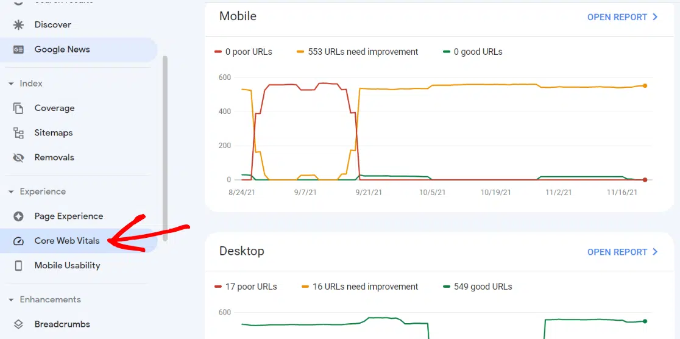
Burada, hem mobil hem de masaüstü kullanıcıları için ayrı performans derecelendirmeleri ve iyileştirmeniz gerekenler hakkında net öneriler göreceksiniz.
Bu puanları iyileştirmeye yönelik tam bir anlatım için, WordPress için Temel Web Göstergelerini optimize etmeye yönelik nihai kılavuzumuza bakın.
Mobil Performansınızı Kontrol Etme
Tüm Google aramalarının yarısından fazlası artık cep telefonlarından geliyor ve Google, sizi nasıl sıralayacağına karar verirken sitenizin mobil sürümünü öncelikli olarak kullanıyor (bu mobil öncelikli indeksleme olarak adlandırılır). Bu, sorunsuz bir mobil deneyimi görünürlüğünüz için önemli kılar.
Temel Web Göstergeleri raporu genel mobil performansınızı izlerken, düzeltmeniz gereken belirli teknik sorunları bulmak ve işaretlemek için Google'ın ücretsiz PageSpeed Insights aracını da kullanabilirsiniz.
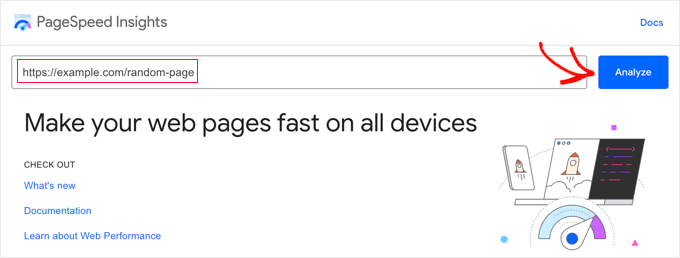
Sorunları nasıl gidereceğinize dair ipuçları için WordPress hız ve performansına yönelik nihai kılavuzumuza bakabilirsiniz.
Search Console'da URL Denetleme Aracını Kullanma
URL Denetleme aracı, tek bir sayfanın Google sonuçlarında olup olmadığını size söyler ve yeniden tarama isteğinde bulunmanıza olanak tanır.
Kullanmak için, Search Console'un üst kısmındaki arama çubuğuna bir URL girin.
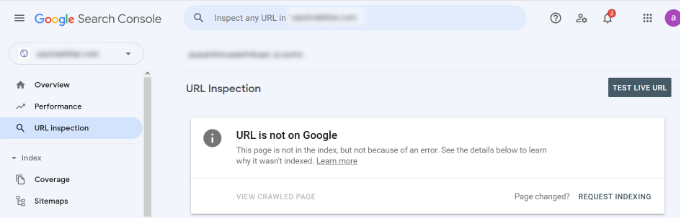
Sayfanız henüz dizine eklenmediyse, ‘URL Google’da değil’ diyen net bir mesaj görürsünüz.
Bu olduğunda, Google’ın sayfanızı gelip alması için istekte bulunmak üzere ‘Dizine Ekleme İste’ bağlantısına tıklayabilirsiniz.
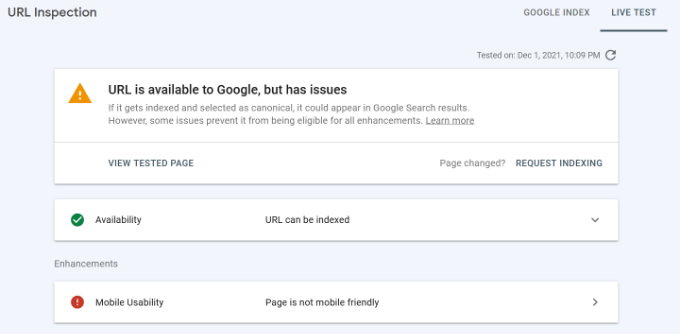
Aşağı kaydırırsanız, site haritalarınız, web sitenizin tarama geçmişi ve Google’ın sayfayı nasıl keşfettiği hakkında daha birçok yararlı ayrıntı bulacaksınız.
Dizine eklenebilir bir sürümü kontrol etmek için canlı bir test de çalıştırabilir ve oradan dizine eklemeyi isteyebilirsiniz. Daha fazla bilgi için, Google’a URL’lerinizi yeniden taramasını isteme kılavuzumuza bakın.
Bölüm 7: Arama Konsolu Hesabınızı Yönetme
Bu son özellik seti, hesabınızı düzenli tutmanıza ve Arama Konsolu verilerinizi WordPress’e getirmenize yardımcı olur.
URL’leri Google Aramasından Kaldırma
Bazen bir sayfayı mümkün olduğunca hızlı bir şekilde Google arama sonuçlarından tamamen kaldırmanız gerekir.
Bir seçenek, sayfaya noindex etiketi eklemektir. Ancak, Google’ın web sitenizi ne sıklıkla taradığına bağlı olarak, bu yöntemin gerçekten çalışması oldukça zaman alabilir.
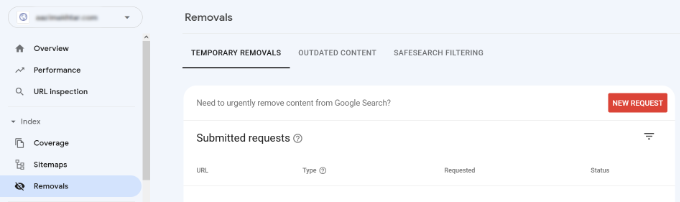
Çok daha hızlı bir şeye ihtiyacınız varsa, yerleşik Kaldırmalar aracını kullanabilirsiniz.
Bunu yapmak için, sol menünüzdeki Dizin bölümünün altındaki ‘Kaldırmalar’a tıklamanız ve ardından ‘Yeni İstek’ düğmesine tıklamanız yeterlidir.
Açılır pencerede, URL’yi girin, yalnızca o adresi mi yoksa aynı öneki taşıyan her şeyi mi kaldırmak istediğinizi seçin.
Ardından, ‘İleri’ye tıklayın.
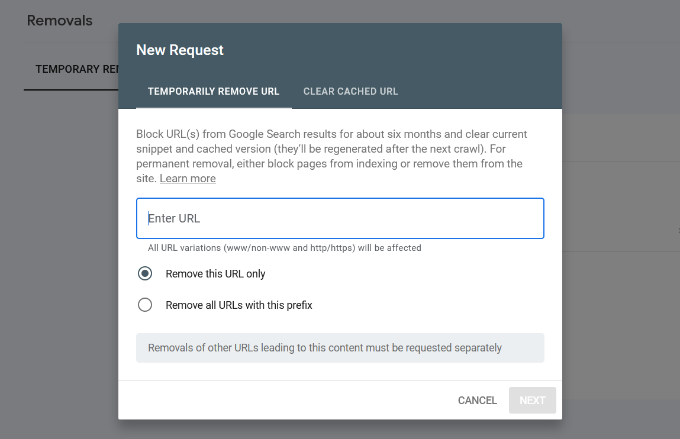
Google daha sonra URL’yi yaklaşık altı ay boyunca arama sonuçlarından engelleyecektir. Bu kaldırma yalnızca geçici olduğundan, altı ay dolduktan sonra sayfanın aniden yeniden görünmemesi için kalıcı bir çözümle eşleştirmeniz gerekecektir.
İçeriği kalıcı olarak gizlemek için, sayfaya bir noindex etiketi ekleyebilir, sayfayı sitenizden tamamen silebilir veya arama motorlarına içeriğin kalıcı olarak kaldırıldığını bildirmek için bir 410 durum kodu ayarlayabilirsiniz.
Kullanıcıları Google Arama Konsolu’na Erişmek İçin Ekleme
Bir pazarlama ekibi veya SEO danışmanıyla çalışıyorsanız, muhtemelen Google Arama Konsolu verilerinize erişmeleri gerekecektir. Ancak, ana Google şifrenizi asla kimseyle paylaşmamalısınız.
Bunun yerine, GSC’de Ayarlar » Kullanıcılar ve izinler bölümüne gidip ‘Kullanıcı Ekle’ düğmesine tıklayarak onlara güvenli erişim kolayca sağlayabilirsiniz.

Ardından, kişinin Google hesap e-posta adresini girmeniz ve izin düzeyini seçmeniz yeterlidir.
Seçebileceğiniz iki ana izin düzeyi vardır:
- Tam izin: Bu, kullanıcıya diğer yeni kullanıcı ekleme yeteneği de dahil olmak üzere her özelliğe ve araca erişim sağlar.
- Kısıtlı izin: Bu, kişinin tüm arama verilerinizi ve raporlarınızı görüntülemesine olanak tanır, ancak ayarlarınızda herhangi bir değişiklik yapamaz.
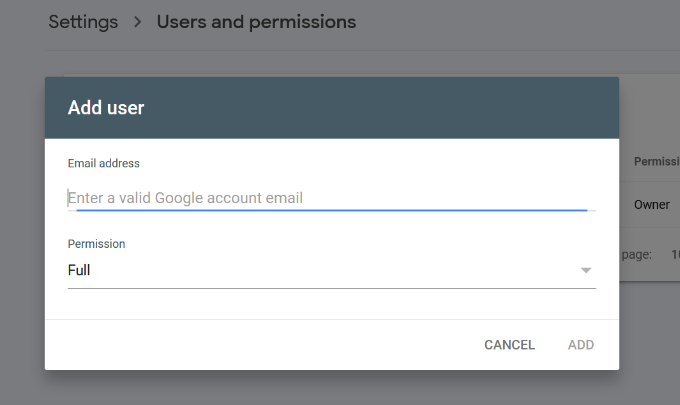
Seçiminizi yaptıktan sonra, ‘Ekle’ düğmesine tıklamanız yeterlidir. Google onlara hemen bir e-posta bildirimi gönderir, böylece kontrol panelinize giriş yapabilirler.
WordPress İçinde Google Arama Konsolu Verilerini Görüntüleme
Google Arama Konsolu raporlarını incelemek zaman alıcı olabilir, özellikle de yeni başlıyorsanız. Farklı sekmeler arasında gidip gelmekten tamamen kaçınabilirsiniz.
AIOSEO Arama İstatistikleri eklentisi, en önemli Arama Konsolu içgörülerinizi doğrudan WordPress kontrol panelinizde görüntülemenizi sağlar.
Eklentiyi Google Arama Konsolu hesabınıza bağladıktan sonra, yeni kontrol panelinizi açmak için Tüm SEO Ayarları » Arama İstatistikleri bölümüne gidin.
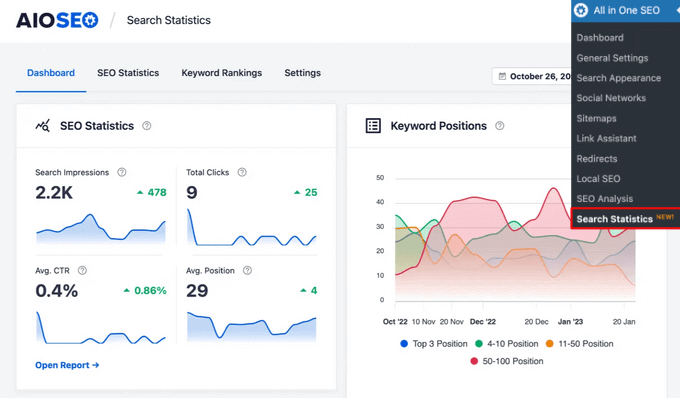
Buradan, seçtiğiniz herhangi bir tarih aralığında toplam gösterimlerinizi, tıklamalarınızı, ortalama tıklama oranınızı (TBM) ve içeriğinizin ortalama konumunu izleyebilirsiniz.
Kontrol paneli ayrıca En Çok Kazanan ve En Çok Kaybeden anahtar kelimelerinizi vurgular. Bunlar, arama sıralamalarında en çok yükselen veya düşen belirli arama terimleridir ve tam olarak nereye odaklanmanız gerektiğini bilmenizi sağlar.
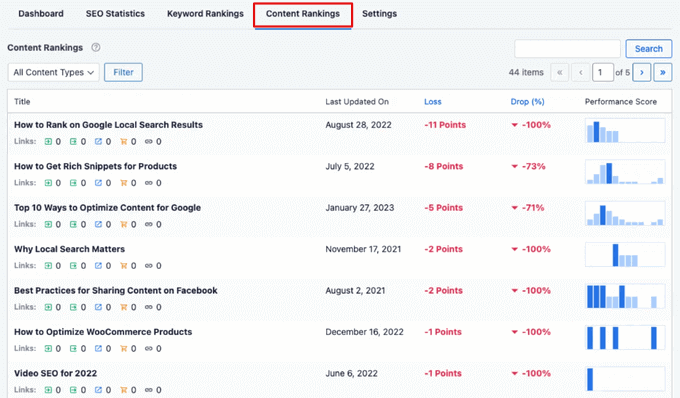
Bu anahtar kelime istatistiklerinin yanı sıra, İçerik Sıralamaları raporunu da bulacaksınız. Bu rapor, her URL'nin en son ne zaman güncellendiğini ve sıralamalarının düşmeye başlayıp başlamadığını göstererek içerik düşüşünü otomatik olarak işaretler.
Google Arama Konsolu Hakkında Sıkça Sorulan Sorular
Google Arama Konsolu ile Google Analytics arasındaki fark nedir?
Sitenizin iki farklı bölümünü izlerler. Arama Konsolu arama motorlarına ve bir ziyaretçi gelmeden önce olanlara odaklanır: hangi anahtar kelimeler için sıralama aldığınız, sonuçlarda ne sıklıkla göründüğünüz, kaç kişinin tıkladığı ve sitenizin teknik hataları olup olmadığı.
Google Analytics, bir ziyaretçi geldikten sonra olanlara odaklanır: kaç kişi ziyaret ediyor, hangi sayfaları görüntüledikleri ve satın alıp almadıkları veya bir form doldurup doldurmadıkları. Arama Konsolu Google için optimize etmenize yardımcı olurken, Analytics insan ziyaretçiler için optimize etmenize yardımcı olur, bu nedenle tam resim için her ikisini birlikte kullanın.
Google Arama Konsolu'nu kullanmak ücretsiz mi?
Evet, Google Arama Konsolu'nu kullanmak tamamen ücretsizdir. Google bu web hizmetini, ne kadar trafik aldığınız veya kaç sayfanız olduğu fark etmeksizin herhangi bir web sitesi için ücretsiz olarak sunar.
Google Arama Konsolu'nu ne sıklıkla kontrol etmeliyim?
Bu, web sitenizin ne kadar eski olduğuna ve ne sıklıkla yeni içerik yayınladığınıza bağlı olarak değişir.
Sıfırdan bir web sitesi yönetiyorsanız, Arama Konsolu raporlarınızı haftada bir kontrol etmek iyi bir fikirdir. Bu, indeksleme ilerlemenizi yakından izlemenize, Google'ın yeni sayfalarınızı bulduğundan emin olmanıza ve trafiğinize zarar vermeden önce beklenmeyen tarama hatalarını hızla düzeltmenize olanak tanır.
Daha büyük, daha yerleşik bir web sitesi için, ayda bir veya iki kez giriş yapmak genellikle yeterlidir. Kontrol panelini her gün takıntı haline getirmenize gerek yoktur çünkü Google, sitenizde ciddi bir güvenlik tehdidi, manuel ceza veya kritik bir indeksleme sorunu tespit ederse, acil bir e-posta bildirimi otomatik olarak gelen kutunuza gönderilecektir.
Kurulumu ilk yaptığımda Arama Konsolu verilerim neden boş?
Web sitenizi ilk bağladığınızda, raporlarınız boştur çünkü Google'ın sayfalarınızı taraması ve bilgileri işlemesi zaman gerekir. Bu aşamadaki boş kontrol panelleri normaldir ve neredeyse her yeni sitede görülür.
Arama Konsolu geriye dönük veri izlemez, bu nedenle yalnızca sitenizin sahipliğini doğruladığınız andan itibaren bilgi toplamaya başlar.
İlk performans raporlarınızın, tıklama istatistiklerinizin ve anahtar kelime gösterimlerinizin görünmeye başlaması için birkaç günden tam bir haftaya kadar beklemeniz tamamen normaldir.
Tarama engelleme ile indekslemeyi engelleme arasındaki fark nedir?
İki farklı adımı kontrol ederler. robots.txt dosyanızla taramayı engellemek, botların bir sayfayı ziyaret etmesini durdurur, ancak başka bir site o URL'ye bağlantı verirse Google yine de bu URL'yi listeleyebilir. noindex meta etiketiyle indekslemeyi engellemek, arama motorlarına sayfayı okuduktan sonra bile göstermemelerini söyler.
Hiçbir yöntem gizliliği garanti etmez. Hassas veya özel sayfalarınız varsa, güçlü bir parola ile korumak SEO etiketlerine güvenmekten çok daha güvenilirdir.
Sitemi parolayla korumak, başlattığımda SEO'mu olumsuz etkiler mi?
Kısa cevap hayır, geliştirme sırasında bir web sitesini parolayla korumak gelecekteki SEO sıralamalarınızı olumsuz etkilemez.
Bir web sitesi bir parola ile gizlendiğinde, arama motoru botları sayfalarınıza erişemez, metninizi okuyamaz veya içeriğinizi indeksleyemez. Bu nedenle, site kilitliyken sitenizin kaybedecek bir SEO durumu (olumlu veya olumsuz) olmaz.
Parola korumasını kaldırdığınızda, arama motorları sitenize ilk kez erişebilecektir. İnternetteki diğer herhangi bir yepyeni web sitesi gibi, sayfalarınızı taramaya, site yapınızı anlamaya ve içeriğinizi tamamen normal bir şekilde sıralamaya başlayacaklardır.
WordPress'te SEO'yu nasıl kapatırım?
WordPress'te SEO için tek bir 'kapatma düğmesi' yoktur, ancak sitenizi arama motorlarından gizleyebilirsiniz. En hızlı yol Ayarlar » Okuma'ya gitmek, 'Arama motorlarının bu siteyi indekslemesini caydır' seçeneğini işaretlemek ve değişikliklerinizi kaydetmektir.
Daha güçlü bir yöntem için, belirli sayfaları noindex olarak ayarlamak üzere All in One SEO gibi bir eklenti kullanın veya site hazır olana kadar bir bakım modu eklentisiyle tüm siteyi parolayla koruyun.
Küçük bir WordPress sitesi için tarama bütçesi önemli midir?
Genel olarak konuşursak, küçük bir WordPress web sitesi çalıştırıyorsanız tarama bütçesi endişelenmeniz gereken bir şey değildir.
Sitenizde yalnızca birkaç düzine veya hatta birkaç yüz sayfa varsa, Google'ın otomatik botları tüm içeriğinizi dakikalar içinde kolayca keşfedebilir, tarayabilir ve indeksleyebilir. Bu aşamada sunucu kaynaklarınızı optimize etmek veya tarama yollarını yönetmek için zaman harcamanız gerekmez.
Sitem için tam tarama bütçesini görebilir miyim?
Kısa cevap hayır, tarama bütçeniz için kesin, statik bir sayı göremezsiniz. Google hiçbir web sitesi için kesin bir bütçe rakamı yayınlamaz ve sitenizin aldığı dikkat miktarı, alan adınızın otoritesine, sitenizin toplam boyutuna ve ne sıklıkla yeni içerik yayınladığınıza bağlı olarak günden güne değişir.
Bu verilere en yakın yaklaşımınız Google Search Console içindeki Tarama İstatistikleri raporunu kullanmaktır.
Belirli bir sınır vermese de, bu rapor son 90 gün içinde Google'ın sunucunuza kaç tarama isteği yaptığını ve bu istekleri tam olarak hangi dosya türlerine veya sayfalara harcadığını ayrıntılı, perde arkası bir görünüm sunar.
Google Search Console, Yapay Zeka Özetleri trafiğini gösteriyor mu?
Evet. Google'ın üretken yapay zeka performans raporları, sitenizin Yapay Zeka Özetleri ve Yapay Zeka Modu içinde ne sıklıkla göründüğünü (henüz tıklama değil, gösterim olarak) gösterir. Bu veriler her zaman geleneksel Arama Konsolu performans toplamlarınızın bir parçası olmuştur; özel rapor yalnızca Google'ın yapay zeka katmanının hangi sayfaları referans aldığını görebilmeniz için bunu ayırır.
İçeriğinizi bu yapay zeka özetlerinde daha sık alıntı yapılacak şekilde nasıl biçimlendireceğinizi öğrenmek için üretken motor optimizasyonu kılavuzumuza bakın.
İçeriğimin Yapay Zeka Özetleri'nde görünmesini engelleyebilir miyim?
Evet, web sitenizin içeriğinin yapay zeka yanıtlarında kullanılmasını istemiyorsanız bu özelliklerden çıkabilirsiniz. Google, Yapay Zeka Özetleri, Yapay Zeka Modu ve Google Discover'daki yapay zeka destekli özetler dahil olmak üzere yapay zeka özellikleri paketinde içeriğinizi engelleyen özel bir ayar içerir. Bu ayarın hala yayında olduğunu ve henüz her hesapta görünmeyebileceğini unutmayın.
Çoğu durumda bu engelleme özelliğini kullanmanızı önermeyiz. Çıkmayı seçmek, bu yapay zeka yerleşimlerinin WordPress sitenize gönderebileceği görünürlük, alıntılar ve yönlendirme trafiği kaybetmeniz anlamına gelir.
Yapay zeka özelliklerini kapatma kararı, geleneksel, organik arama motoru sıralamalarınıza zarar vermez veya değiştirmez, bu nedenle sitenizin web'de nasıl göründüğü üzerinde tam kontrole sahip olursunuz.
WordPress SEO İçin Ek Kaynaklar
- WordPress'e Google Analytics Nasıl Kurulur
- WordPress Site Haritası Nedir ve Nasıl Oluşturulur?
- En İyi 9 WordPress SEO Eklentisi ve Aracı
- Web Sitenizi Bing Webmaster Tools'a Nasıl Eklersiniz
- Web Sitenizi Arama Motorlarına Nasıl Gönderirsiniz
- WordPress Blogunuz İçin Anahtar Kelime Araştırması Nasıl Yapılır
- Görüntü SEO: Görüntüleri Arama Motorları İçin Optimize Edin
Bu makaleyi beğendiyseniz, lütfen WordPress video eğitimleri için YouTube Kanalımıza abone olun. Bizi ayrıca Twitter ve Facebook'ta da bulabilirsiniz.





Olaf
Google Search Console, yalnızca SEO'yu iyileştirmenize ve arama sıralamalarını geliştirmenize yardımcı olmakla kalmayıp, aynı zamanda sorunların nerede yattığını ve Google'ın neyi sevmediğini anlamanıza da yardımcı olan harika bir araçtır. Özellikle Google için optimizasyon yapmaya başlamak istiyorsanız, temelde gereklidir. Bu eğitim, daha az bilinen bazı sorunları ve bunların nasıl çözüleceğini açıkladığı için mükemmeldir. Dürüst olmak gerekirse, Google'ın yardım belgeleri berbat ve konsolla çalışmayı öğrenmeden önce, yardım kaynaklarıyla ilgili hayal kırıklığımın önemli olduğunu söylemeliyim. Sonunda, sizinkiler gibi makalelerde cevaplar aradım. Google, yardımcı belgeler ve eğitimler yazma konusunda sizden bir sayfa almalı.
Dayo Olobayo
Google Search Console'un kullanımının ücretsiz olduğunu öğrenmek beni rahatlattı. Bu tür araçların pahalı olacağını düşünmüştüm ama şimdi bankayı batırmadan web sitemin performansını iyileştirebileceğimi biliyorum. Bunu hazırlamak için zaman ayırdığınız için teşekkürler.
WPBeginner Desteği
Rica ederim, bunun ücretsiz bir araç olduğunu netleştirebildiğimiz için memnun olduk
Yönetici
Moinuddin Waheed
Yeni bir web sitesi için, AIOSEO kullanarak web sitesini Google Search Console'a eklemeyi denedim ve doğrulamadan önce bir süre bekledim. Ancak, var olduğunu göstererek doğrulanmadı.
Birkaç kez denedim ama işe yaramadı.
Sonra dosya yöneticisini kullanarak, html dosyasını ana genel klasöre yükleyerek ve doğrulayarak nihayet başardım.
AIOSEO aracılığıyla ve wpcode snippet'lerine kod parçacıkları ekleyerek Google Search Console tarafından doğrulamanın ne kadar sürdüğünü bilmiyorum?
WPBeginner Desteği
Dosyayı manuel olarak eklediğiniz zamankiyle aynı süre olmalıdır. Bu tür bir gecikmenin en yaygın nedeni, sitenizdeki önbelleğin temizlenmesiyle ilgili bir aksaklık olacaktır.
Yönetici
Moinuddin Waheed
Google Search Console hakkındaki ipuçları ve püf noktaları üzerine bu kadar ayrıntılı rehber için teşekkürler.
Google Search Console'da yaptığımız şeylerin çoğu, bir web sitesi eklemek ve onu Google Analytics'e bağlamak ve bu kullanışlı araçtan daha fazlasını elde etmeyi asla umursamamak.
hedeflemeye uygun ve kolayca sıralanabilecek düşük asılı anahtar kelimeleri hedeflemek gibi.
İndeksleme ve tarama ile ilgili bir sorum var.
aynı mı yoksa farklı mı?
neyse ki ne yaptıkları açısından nasıl farklılar?
WPBeginner Desteği
Taranan bir sayfa, Google'ın sayfanın var olduğunu bildiği anlamına gelirken, indeksleme ise arama sonuçlarında görünmesi için sayfanın içeriğini analiz ettiği anlamına gelir.
Yönetici
WPBeginner Desteği
Gönderiyi siteden sildiyseniz, Google kaldırma isteğinizden sonra bağlantıyı yeniden taramaya çalıştığında, gönderiyi arama sonuçlarına geri eklemeyecektir.
Yönetici
Mrteesurez
Ayrıca, bir URL'yi Google aramasından kaldırırken. ‘Geçici Kaldırma’ gösteriyor. Bu, URL'nin yalnızca geçici olarak kaldırıldığı anlamına mı geliyor çünkü 6 aydan sonra bile Google aramasından kaldırdığım bazı sayfalar ve siteler buldum.
WPBeginner Desteği
Doğru, kullandığınız yöntem bağlantıyı 6 ay boyunca Google'dan kaldıracaktır, bu yüzden geçici bir kaldırma işlemidir. Sayfayı kalıcı olarak kaldırmak için başka adımlar atmanız gerekir.
Yönetici
Mrteesurez
Bu URL'yi kalıcı olarak kaldırmak için atmam gereken diğer adımları bana söyleyebilir misiniz??
Hatta sildiğim ve artık kullanmadığım bazı alt alan adları bile arama motorlarında içerik göstermeye devam ediyor.
Iriogbe Peter
Google'ın "Geçici Kaldırma" aracını kullandığınızda, bir sayfayı arama sonuçlarından hızlıca kaldırmak için kısa vadeli bir çözümdür. Ancak, bu geçicidir ve Google zamanla onu tekrar gösterebilir. Kalıcı bir çözüm için 'noindex' etiketi gibi yöntemleri kullanın veya robots.txt dosyasını güncelleyin. Google'ın yönergeleri, kalıcı içerik kaldırma konusunda size rehberlik etmelidir.
Mrteesurez
Tamam, teşekkürler.
Ancak sildiğim web siteleri veya sayfalar için no index kullanamıyorum. Bunu uygulamak için tekrar bit oluşturmam mı gerekiyor yoksa ne yapmalıyım??
Silmiş ve alan adını kaldırmış olduğum web sitesi için robots.txt dosyasını nasıl ayarlayabilir veya güncelleyebilirim?
WPBeginner Desteği
Bir sayfayı arama konsolundan kaldırdıktan sonra silerseniz, noindex yapma konusunda endişelenmenize gerek kalmaz, çünkü Google içeriğinizi yeniden taradığında o sayfayı arama sonuçlarına eklemek için görmeyecektir.
Peter Iriogbe
Yöneticiye göre, bir web sitesini ve alan adını sildiyseniz, robots.txt dosyasını ayarlamak veya güncellemek gereksizdir. robots.txt dosyası canlı bir web sitesine özgüdür ve silinmiş bir site üzerinde herhangi bir etkisi olmayacaktır. Bir web sitesi kaldırıldığında, arama motorları doğal olarak onu taramayı bırakacaktır. Silinmiş ve mevcut olmayan bir web sitesi için yeniden oluşturmaya veya robots.txt dosyasına değişiklik uygulamaya gerek yoktur.
Mrteesurez
Vay canına, burada gerçekten harika bir iş çıkarmışsın. Öğrenmenin asla bitmediğine inanıyorum. Google Search Console'dan en iyi şekilde yararlanmak için bu ipuçlarını ve kılavuzları yeni keşfediyorum.
Bu derinlemesine çalışma için teşekkürler, WPbeginner'a helal olsun.
Ancak sorum şu: Blogumda şu anda karşılaştığım bazı hatalar var.
Şöyle diyor: ‘Tarandı ama indekslenmedi’.
Bu ne anlama geliyor ??
Etkilenen gönderiler Google aramada görünmüyor.
WPBeginner Desteği
Bu mesaj, Google'ın sayfayı bildiği ancak şu anda sayfayı arama sonuçlarına koymadığı anlamına gelir. Bu sayfalar için dikkate alınacak adımlar belirli içeriğe bağlı olacaktır.
Yönetici
Mrteesurez
Belirli içerikler ??
Demek istediğiniz: gönderi mi yoksa sayfa mı ??
Mesajınızın son satırını anlamadım.
Bu özel blogda neredeyse 30 gönderim olduğunu bilmenizi isterim.
Arama motoru konsolunda,
bazıları: tarandı ancak şu anda dizine eklenmedi’
ve bazıları: keşfedildi ancak şu anda dizine eklenmedi’
WPBeginner Desteği
Gönderi veya sayfa gibi içerik türü değil, sayfanın kendisindeki içerik. Google bazen düşük değerli olduğunu düşündüğü veya içeriği dahil etmeden önce iyileştirilmesi gerektiğini düşündüğü içerikler için bu mesajı gösterebilir. İndekslenmedi'nin yanında, neden indekslenmediğine dair normalde ek bir neden bulunmalıdır.
Jiří Vaněk
Sitemde bunun gibi oldukça fazla sonuç var. Şahsen, verilen makaleye bakıp biraz yeniden düzenlemek bana her zaman yardımcı oldu. Metni düzenleyin veya yeni bilgiler ekleyin veya AIO SEO kullanarak şema işaretlemesi ekleyin. Ardından makaleyi GSC'de indeksleme için yeniden gönderdim ve bu yöntemi birçok kez kullandım. Bence Google makalenin içeriğini düşük görüyor ve bu nedenle bildiği halde indekslemiyor. ALT metnini değiştirmek resimlerde bana oldukça yardımcı oldu. Bu yüzden bunu deneyin.
Mrteesurez
Teşekkürler, Jiri.
Az önce verdiğin ipuçları üzerinde çalışmayı deneyeceğim.
Ancak kısa içeriklere sahip olan ve sık sık güncellenen bir haber blogu olarak. Bu, sorunu çözmek için bu gönderileri manuel olarak yeniden düzenlemem gerekeceği anlamına mı geliyor?
Iriogbe Peter
Hayır, olmak zorunda değilsiniz. Google'ın onu indekslemesini sağlayan içeriğin uzunluğu değildir. (Ancak kullanıcıların ihtiyaçlarını tam olarak karşılayan içerik Google gibi arama motorları tarafından takdir edilir)
Çok uzun zaman önce benzer bir sorun yaşadım. Sorunu, herhangi bir konu yazmak yerine tek bir kategori türünde birden fazla blog yazarak çözdüm. Örneğin, pazarlama alanında bir kategorim vardı, bu yüzden pazarlama hakkında 10'dan fazla gönderi yazdım ve benzer şekilde devam ettim.
Bazen, özellikle yeni bir blog web sitesi için, içeriğinizin bir kısmının indekslenmesi zaman alabilir. Bunun nedeni, arama motorlarının, indekslemeye başlamadan önce web sitenizle sunmak istediğiniz içeriğin türünü anlamak istemesidir. Google'ın blog yazılarınızı taraması ve indekslemesi ihtiyacını görmesine yardımcı olmak için aynı kategoride birden fazla içeriğe sahip olmanızı öneririm. Örneğin, SEO hakkında birçok farklı şekilde bir blog yazabilirsiniz (sadece tek bir gönderide değil, birçok gönderide) Bunu yapmak, Google tarayıcılarına o nişte uzman olduğunuzu tetikleyecek ve içeriğinizin indekslenme şansını artıracaktır.
Jiří Vaněk
Makaleler kısa ise, bazı haberler gibi, Google'ın içeriği ilgili görmemesinin nedeni de bu olabilir. Genellikle bu tür makaleleri ve açıklamaları genişletirim. Makalede bir terim var, bu yüzden bunun için vurgulanmış bir açıklama sağlayacağım (yapay zekadan alınan metin yardımıyla). İçeriği çok kolay bir şekilde artırmaya yardımcı olur ve daha alakalıdır.
Ahmed Omar
şüphesiz arama konsolu herhangi bir site için güçlü bir ihtiyaçtır. ve performansı iyileştirmek için her ne zaman değişiklik yaptıysam, her zaman yeni güçlü değişiklikler buldum
İpucu numarası iyiydi çünkü birçok aramada fark ettim ve nasıl yapacağımı bilmiyordum, hayır şimdi hepsi açık numara
ALLAH'A ŞÜKÜR JONATHAN
Bu gönderiye az önce bir yorum yaptım ancak 12. ipucuyla ilgili deneyimimden sonra başka bir yorum yapmam gerektiğini düşünüyorum.
Benim durumumda, gönderide bahsettiğiniz gibi sonucu "konum" olarak filtrelemeyi denedim ancak filtrede konum seçeneği yok. Yalnızca sorguları, tıklamaları ve gösterimleri görebiliyorum.
Lütfen benimki neden farklı?
WPBeginner Desteği
Görünür olmaması için işaretlenmemiş olup olmadığını görmek üzere indirme düğmesinin yanındaki simgeyi kontrol edin.
Yönetici
ALLAH'A ŞÜKÜR JONATHAN
Gönderi için teşekkürler.
Gerçekten bilmediğim bazı ipuçları aldım. Özellikle 12. yönteme çok teşekkürler. Kolayca Sıralama Yapabileceğiniz Düşük Asılı Anahtar Kelimeler Bulmak. Bu benim hiç kullanmadığım bir yöntem ve deneyeceğim.
Moinuddin Waheed
Google arama konsolunda çok şey yapmış olsam da, her zaman gelişime açık bir alan var. Her şeyi doğru yoldan yapıp yapmadığımı kontrol etmek için buradayım ve web sitelerim için yapmam gereken bazı şeyler buldum.
Bu, Google arama konsolu kullanılabilirliğini iyileştirmek için ipuçları ve püf noktalarıyla dolu bir altın madeni.
Çok teşekkürler wpbeginner.
Jiří Vaněk
Harika makaleler için teşekkürler. Eski makalelerinizi gözden geçirmeyi kendime görev edindim ve oldukça fazla şey bilmeme rağmen, her zaman gözümden kaçan bir yapboz parçasını buluyorum. Eski içeriğinizi incelerken, kendi web siteme geliştirilebilecek veya uygulanabilecek bir şeyle karşılaşıyorum. Harikasınız.
WPBeginner Desteği
Rica ederim!
Yönetici
Ahmed Omar
Bu faydalı bilgiler için çok teşekkür ederim.
Bahsedilen ipuçlarının çoğunu yeniden kontrol ettim ve sitemde hepsinin aktif olduğundan emin oldum.
Eksik birkaç şey vardı, bunlardan biri XML Site Haritası eklemek ve bunu düzeltmek için şimdi üzerinde çalışıyorum.
WPBeginner Desteği
Rica ederim, ipuçlarımızın yardımcı olmasına sevindik
Yönetici
Ahmed Omar
Benzersiz ipuçları içeren önemli gönderi.
Buradan birçok not aldım, ancak son birkaç aydır üzerinde çalıştığım 12 numaralı "Kolayca Sıralama Yapabileceğiniz Düşük Asılı Anahtar Kelimeleri Bulma".
Teşekkürler
WPBeginner Desteği
Rehberimizin yardımcı olmasına sevindik ve anahtar kelimelerle ilgili bol şans dileriz
Yönetici
Emma
Merhaba! Yardımcı bir makale ve aslında tüm yardımcı makaleleriniz için teşekkürler!
Hem Google Search Console'u hem de Google Analytics'i kurdum ve doğrulanmış alan sahibiyim.
Ancak, yukarıdaki adımlarda belirtildiği gibi konsolu analitiklere bağlayamıyorum. Google Analytics'te Search Console verilerini etkinleştir'e ulaştığımda, Google Search Console'da web sitemin ayarlanmış ve veri gösteriyor olmasına rağmen, arama konsolu altında doğrulanmış sitem olmadığını söylüyor!
Herhangi bir tavsiye veya makale bağlantısı verebilir misiniz lütfen?!
WPBeginner Desteği
Bağlayabilmeniz için önce hesabınızı Google'ın Arama Konsolu'nda doğrulamanız gerekir, aşağıdaki rehberimize göz atmanızı öneririz:
https://www.wpbeginner.com/beginners-guide/how-to-add-your-wordpress-site-to-google-webmaster-tools/
Yönetici
Christina Henry
Tüm yazılarınızı harika buluyorum. Bana çok yardımcı oldunuz. Teşekkür ederim
WPBeginner Desteği
İçeriğimizi faydalı bulduğunuz için memnun oldum
Yönetici
Abdul Ahad
Merhaba,
Bu harika kılavuz için teşekkürler. Sadece 2. adımın artık geçerli olmadığını ve site ayarlarına ulaşmak için eski sürüme geçemediğimi söylemek istiyorum. Lütfen o sayfaya ulaşmak için bir bağlantı sağlayabilir misiniz?
Ayrıca birinci adımı yaparken, alan adı ve URL öneki arasından seçim yapmam istendi. Bu, bu makalede açıklanmayan yeni bir şeydi, ikisi arasındaki farkı açıklayabilir misiniz?
Teşekkürler
WPBeginner Desteği
Google'ın arayüzünü ve yöntemini güncellediğini bildirdiğiniz için teşekkür ederiz, bu makaleyi mümkün olan en kısa sürede güncellemeye bakacağız.
Yönetici
cheryl watson
İyi ki varsınız. Sonunda yuvarlak wordpress'imi buldum ve blogumu kuruyorum! oh be...
WPBeginner Desteği
Rehberlerimizi faydalı bulduğunuz için memnunum
Yönetici
Bilgi
Sağladığınız gerçekten faydalı makaleler, burada inanılmaz miktarda bilgi öğreniyorum!!!
WPBeginner Desteği
Rehberlerimizin yardımcı olduğunuza sevindim
Yönetici
Vegancheapneasy
Merhaba arkadaşlar, harika makale için teşekkürler. Hala bir başlangıç yapıyorum ve tüm web sitesi sürümlerini arama konsolu özelliklerime ekledim (http, https, www vb.). Size sormak istiyorum – analitik'i arama konsoluna bağladığımda, her sürüm için bu işlemi tekrarlamalı mıyım, yoksa yalnızca wordpress genel ayarlarında bulunan birincil sürümü mü eklemeliyim?
WPBeginner Desteği
Yalnızca ayarlarınızdaki birincil adresi önemseyin
Yönetici
Becky Antkowiak
Merhaba,
Sadece bilgi amaçlı, tercih edilen alan adını artık ayarlayamazsınız. Google bu seçeneği kaldırmış görünüyor.
Tüm sıkı çalışmanız için teşekkürler. Tek bir makaleyle başladım ve sonraki birkaç saattir bağlantıları takip ederek “vay canına, bunu da bilmem lazım!” durumuna düştüm.
Harika bir gün geçirin!
WPBeginner Desteği
Bize bildirdiğiniz için teşekkürler, makaleyi güncelleme konusunda incelemeye alacağız
Yönetici
Louise Findlay
Merhaba. Eski arama konsoluna hala erişebiliyor musunuz? Ayrıca, Google Search Console'da siteleri doğruladım ancak Google Analytics'e bağlamaya çalıştığımda görünmüyorlar.
WPBeginner Desteği
Google arayüzü güncellediyse, maalesef şu anda mümkün değil. Sitenizi Google Analytics'e bağlamak için buradaki rehberimize göz atmak isteyebilirsiniz: https://www.wpbeginner.com/beginners-guide/how-to-install-google-analytics-in-wordpress/
Yönetici
hannachi
Harika Makale Tüm bu bilgiler için çok teşekkür ederim.
WPBeginner Desteği
Teşekkürler ve rica ederim
Yönetici
Jonathan
Harika bir yazı, teşekkürler!
Başlamadan önce, belirttiğiniz adımları izlediğimi ve sitemi başarıyla doğruladığımı bilmelisiniz, ancak... size yardımcı olabileceğiniz 2 sorunum var.
Öncelikle, tercih ettiğim etki alanını ayarlamak için eski arama konsolu sürümüne gittiğimde, temel olarak "sitemi doğrulamam gerektiğini" söyleyen bir açılır pencere çıkıyor. (bu zaten yapıldı)
İkinci şey, google analytics'e https: sürümünü kaydetmeye çalıştığımda, “görüntüleme ayarları”nda https'yi kaydedebilirim ancak “özellik ayarları” altında kaydedilmez.
Bu konularda bana verebileceğiniz her türlü yardım çok takdir edilecektir!
Teşekkürler!
WPBeginner Desteği
Merhaba Jonathan,
Sitenizi HTTP veya HTTPS olarak doğruladınız mı? Tercih edilen alan adı olarak gönderdiğiniz URL, arama konsolunuzdakiyle aynı olmalıdır.
Yönetici
Athar Bhatt
Harika Makale wpbeginner.com'daki diğer her makale gibi
Çok teşekkür ederim
Koushik
Bu faydalı bilgiler için çok teşekkür ederim. Yakın zamanda yeni web sitemi başlattım. Büyümem için gerçekten faydalı. Teşekkürler, Syed.
WPBeginner Desteği
Merhaba Koushik,
Bu kılavuzun faydalı olduğunu bulduğunuz için gerçekten çok memnunuz.
Yönetici
Fodiyo
Harika desteğiniz ve bilgileriniz için çok teşekkür ederim
WPBeginner Desteği
Merhaba Fodiyo,
Rica ederim
Yönetici
Laurinda
Harika içerik! Çok teşekkür ederim. Yeni başlayan bir web sitesi sahibi olarak bu bilgileri gerçekten faydalı buluyorum. Bu kesinlikle gelecekte başvurmak üzere güvenli bir yerde saklanacak bir makale. Teşekkürler.
WPBeginner Desteği
Merhaba Laurinda,
Faydalı bulduğunuz için memnunuz.
Yönetici
Anwar
Millet, bu bilgi çok faydalı
Ellen
Merhaba Syed, T Bu bilgiler için çok teşekkür ederim. Hiçbir şey bilmeyen benim gibi biri için tam da şu anda ihtiyacım olan şey bu. Bunu incelemem ve ilerleme kaydetmeye başlamam gerekecek. En iyi dileklerimle, Ellen
Yayın Kadrosu
Teşekkürler Ellen
Yönetici