


Kendi gönderilerinizden birine eski bir bağlantıya tıkladınız ve 404 hata sayfasına mı indiniz? Bu genellikle URL değiştiği için olur, ancak düzgün bir yönlendirme ayarlanmamıştır.
Bunu düzeltmek birkaç dakika sürer ve herhangi bir kod içermez. Çoğu kişi bunun için bir SEO eklentisi kullanır, ancak yönlendirmeleri sitenizin .htaccess dosyasına kendiniz de ekleyebilirsiniz.
Bu kılavuzda, her ikisini de ele alacağız, böylece eski bağlantıları doğru sayfaya gönderebilir ve o sayfanın kazandığı arama sıralamalarını koruyabilirsiniz.
- WordPress Yönlendirmesi Nedir?
- Eklenti ile WordPress'te Yönlendirme Nasıl Oluşturulur (Kolay Yöntem)
- .htaccess ile Manuel Olarak Yönlendirme Oluşturma (Gelişmiş)
- Permalinki Değiştirdikten Sonra WordPress Sayfasını Yönlendirme
- Silinmiş Bir Sayfayı WordPress'te Yönlendirme
- Birden Fazla URL'yi WordPress'te Tek Bir Sayfaya Yönlendirme
- Tüm WordPress Web Sitesini Yeni Bir Etki Alanına Yönlendirme
- WordPress'te 404 Hatalarını İzleme ve Bozuk Bağlantıları Yönlendirme
- WordPress Yönlendirmeleri Hakkında Sıkça Sorulan Sorular
WordPress Yönlendirmesi Nedir?
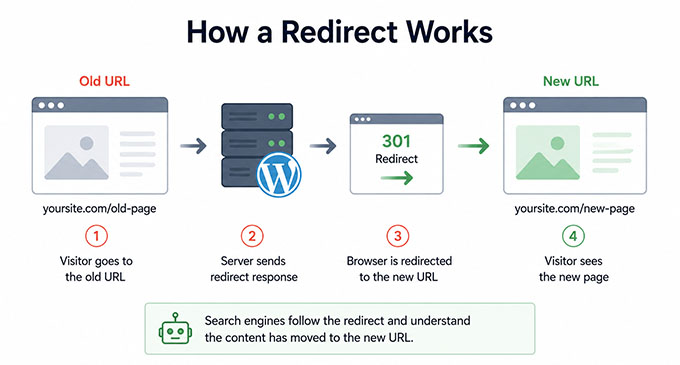
WordPress'te yönlendirme, web sitesi ziyaretçilerinizi ve arama motorlarını bir URL'den diğerine gönderir. Yönlendirmeler genellikle bozuk bağlantıları düzeltmek, güncel olmayan URL'leri değiştirmek veya eski bir URL'yi yeni bir URL'ye işaret etmek için kullanılır.
Ayrıca arama motorlarına içeriğinizin taşındığını söylerler, böylece eski bir sayfadan yeni bir sayfaya arama otoritesini (bağlantı suyu) aktarabilirsiniz.
Her WordPress sitesi sahibinin bilmesi gereken birkaç farklı yönlendirme türü vardır:
- 301 Kalıcı Olarak Taşındı: Bir URL kalıcı olarak değiştiğinde, örneğin kalıcı bağlantıyı değiştirdikten, içeriği taşıdıktan veya birleştirdikten, bir sayfayı sildikten ve yerine yenisini koyduktan veya HTTP'den HTTPS'ye geçtikten sonra bunu kullanın. Sitenizi yeni bir alan adına taşırken de bir 301 yönlendirmesi kullanmalısınız. Orijinal sayfanın SEO değerini yeni URL'ye aktarır.
- 302 Bulundu: Değişiklik yalnızca geçici olduğunda, örneğin web sitesi bakımı sırasında, sınırlı süreli bir kampanya sırasında veya bir sayfa veya ürün geçici olarak kullanılamadığında bunu kullanın.
- 410 Gitti: Bu bir yönlendirme değildir. Bunun yerine, arama motorlarına bir sayfanın kalıcı olarak kaldırıldığını ve geri gelmeyeceğini söyler. Uygun bir alternatifi olmayan bir sayfayı sildiğinizde doğru seçim budur.
Çoğu WordPress web sitesi için, 301 yönlendirmesi doğru seçimdir çünkü çoğu URL değişikliği kalıcıdır.
Eklenti ile WordPress'te Yönlendirme Nasıl Oluşturulur (Kolay Yöntem)
WordPress'te yönlendirme oluşturmanın en kolay yolu bir eklenti kullanmaktır. Çoğu web sitesi için, özel yönlendirmeler oluşturmanıza ve bozuk bağlantıları tek bir kontrol panelinden izlemenize olanak tanıdığı için ücretsiz 404 to 301 – Redirect Manager eklentisini öneririz.
WPBeginner'da, yönlendirme için All in One SEO kullanıyoruz çünkü kullandığımız SEO eklentisi ve bir Yönlendirme Yöneticisi ile birlikte geliyor. Yoast SEO ve Rank Math dahil olmak üzere popüler SEO eklentilerinin çoğu Profesyonel sürümleri de bir tane içerir.
Ancak, bu öğretici için, 404 to 301'deki ücretsiz özellikleri kullanacağız çünkü çoğu WordPress web sitesinin ihtiyaç duyduğu her şeyi sağlıyorlar.
İlk olarak, 404 to 301 – Redirect Manager eklentisini yükleyin ve etkinleştirin. Yardıma ihtiyacınız olursa, bir WordPress eklentisinin nasıl kurulacağına dair kılavuzumuza bakın.
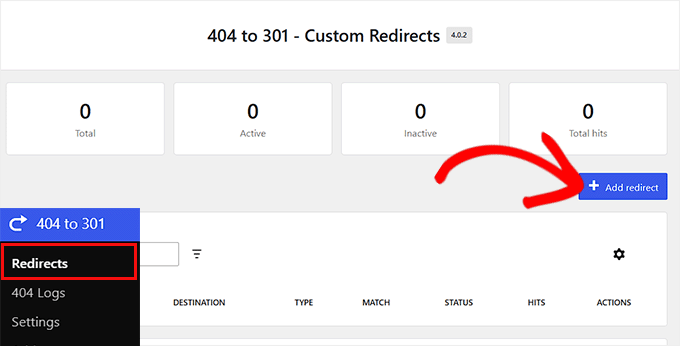
Etkinleştirdikten sonra, 404 to 301 » Redirects'e gidin ve 'Add Redirect' (Yönlendirme Ekle) düğmesine tıklayın.
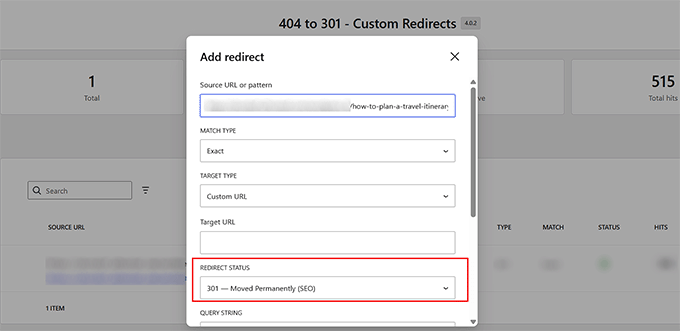
Görünen açılır pencerede, 'Source URL or pattern' (Kaynak URL veya desen) alanına eski URL'yi girin.
Ardından, ziyaretçileri nereye göndermek istediğinizi 'Target URL' (Hedef URL) alanında seçin. Ziyaretçileri özel bir URL'ye, sitenizdeki mevcut bir sayfaya yönlendirebilir veya URL'yi yönlendirmemeyi seçebilirsiniz.
Ardından, bir 'Redirect Status' (Yönlendirme Durumu) seçin. Çoğu URL değişikliği için, sayfanın kalıcı olarak taşındığını tarayıcılara ve arama motorlarına bildiren '301 – Moved Permanently (SEO)' (301 – Kalıcı Olarak Taşındı (SEO)) seçeneğini kullanmak isteyeceksiniz.
Farklı bir türe ihtiyacınız varsa, açılır menüden birini seçebilirsiniz.
Hazır olduğunuzda, 'Create Redirect' (Yönlendirme Oluştur) düğmesine tıklamanız yeterlidir. Yönlendirmeniz artık aktif ve eski URL'yi ziyaret eden herkes otomatik olarak yeni hedefe gönderilecektir.
Bir yönlendirme oluşturduktan sonra, ziyaretçileri ve arama motorlarını doğru sayfaya gönderdiğinden emin olmak için test etmelisiniz.
Eski sayfanız yerine 404 hatası göstermek yerine yeni sayfaya yönlendirilip yönlendirilmediğinizi görmek için gizli veya özel tarama pencerenizde eski URL'yi ziyaret etmeniz yeterlidir. Bu, tarayıcı önbelleğinin eski sayfanızı göstermesini önler.
Yönlendirmenin doğru HTTP durum kodunu, örneğin 301 Kalıcı Olarak Taşındı'yı döndürdüğünü doğrulamak için Yönlendirme Denetleyicisi gibi ücretsiz bir çevrimiçi yönlendirme denetleyicisi aracı da kullanabilirsiniz.
.htaccess ile Manuel Olarak Yönlendirme Oluşturma (Gelişmiş)
Bir yönlendirme eklentisi kullanmak istemiyorsanız, sitenizin .htaccess dosyasını düzenleyerek yönlendirmeler oluşturabilirsiniz. Bu yöntem ileri düzey kullanıcılar için en iyisidir çünkü küçük bir hata bile web sitenizin çalışmamasına neden olabilir.
Bu yöntemin yalnızca barındırma hizmetiniz Apache veya LiteSpeed çalıştırıyorsa çalıştığını unutmayın. Bağımsız Nginx'in .htaccess dosyası yoktur, bu nedenle barındırma hizmetiniz Nginx çalıştırıyorsa, yukarıdaki eklenti yöntemini kullanın veya yönlendirmeyi sizin için eklemesi için barındırma hizmetinizle iletişime geçin.
Herhangi bir değişiklik yapmadan önce, bir şeyler ters giderse sitenizi hızla geri yükleyebilmeniz için tam bir WordPress yedeği oluşturmanızı öneririz.
Ardından, bir FTP istemcisi veya barındırma sağlayıcınızın Dosya Yöneticisi'ni kullanarak web sitenize bağlanın. Ardından sitenizin kök klasörüne (genellikle public_html) gidin ve .htaccess dosyasını bulun.
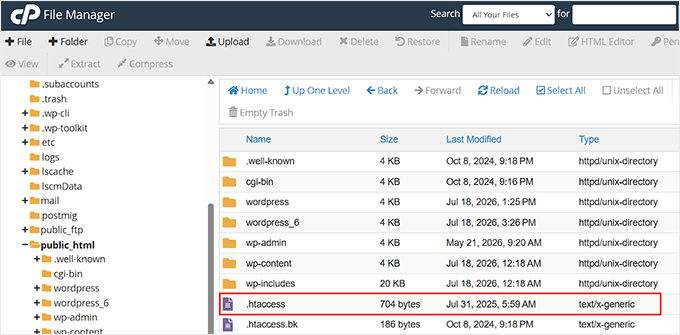
Not: .htaccess dosyasını görmüyorsanız, FTP istemcinizin veya Dosya Yöneticinizin gizli dosyaları gösterecek şekilde ayarlandığından emin olun, çünkü nokta ile başlayan dosyalar varsayılan olarak gizlenir.
Dosyayı bir metin düzenleyicide açın ve #BEGIN WordPress satırının üzerine aşağıdaki satırı ekleyin:
Redirect 301 /old-page/ https://example.com/new-page/
/eski-sayfa/ yerine eski sayfanın yolunu ve https://example.com/yeni-sayfa/ yerine yeni sayfanın tam URL'sini girin.
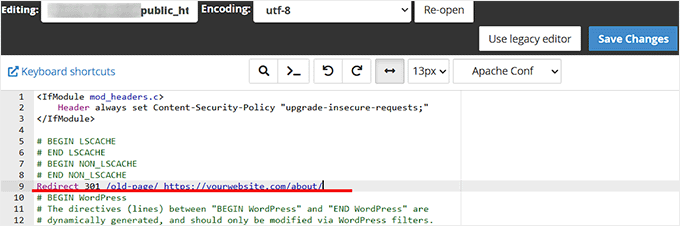
Dosyayı kaydedin ve FTP kullanıyorsanız web sitenize geri yükleyin. Barındırma hesabınızın Dosya Yöneticisi'nde dosyayı düzenliyorsanız, 'Değişiklikleri Kaydet' düğmesine tıklamanız yeterlidir.
Son olarak, otomatik olarak yeni sayfaya yönlendirildiğinden emin olmak için eski URL'yi tarayıcınızda ziyaret edin.
Permalinki Değiştirdikten Sonra WordPress Sayfasını Yönlendirme
Bir gönderinin kalıcı bağlantısını değiştirirseniz, eski URL'yi yeni olana yönlendirmelisiniz. Bu, ziyaretçilerin 404 hata sayfasına düşmesini engeller ve arama motorlarının güncellenmiş URL'yi bulmasına yardımcı olur.
Bir gönderinin slug'ını değiştirdiğinizde, WordPress eskisini hatırlar ve otomatik olarak yeni URL'ye yönlendirir. Sayfalar için bunu yapmaz, bu nedenle yeniden adlandırılmış bir sayfanın eski URL'si, yönlendirmeyi kendiniz oluşturana kadar 404 döndürür.
404 to 301 eklentisiyle, bir gönderi veya sayfa slug'ını her değiştirdiğinizde bu yönlendirmeleri otomatik olarak oluşturabilirsiniz.
404 to 301 » Ayarlar'a gidin ve 'Genel' sekmesinde 'Gönderi slug değişikliklerini izle' seçeneğini etkinleştirin. Ardından, ayarlarınızı kaydetmek için 'Değişiklikleri Kaydet' düğmesine tıklayın.
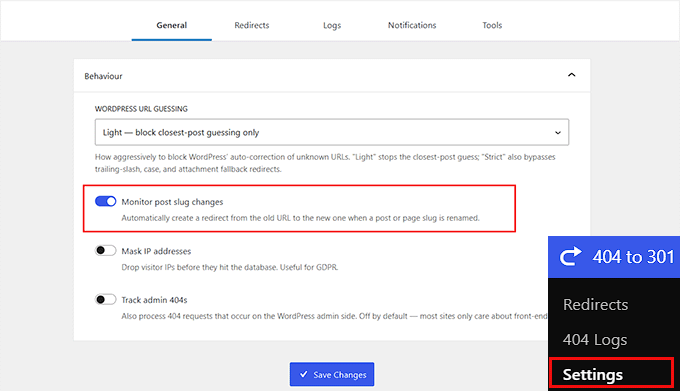
Bundan sonra, gönderi veya sayfa slug'ını her yeniden adlandırdığınızda eklenti otomatik olarak bir yönlendirme oluşturacaktır.
Daha fazla ayrıntı için, WordPress'te bir sayfayı veya URL'yi nasıl yönlendireceğiniz hakkındaki kılavuzumuza bakın.
Silinmiş Bir Sayfayı WordPress'te Yönlendirme
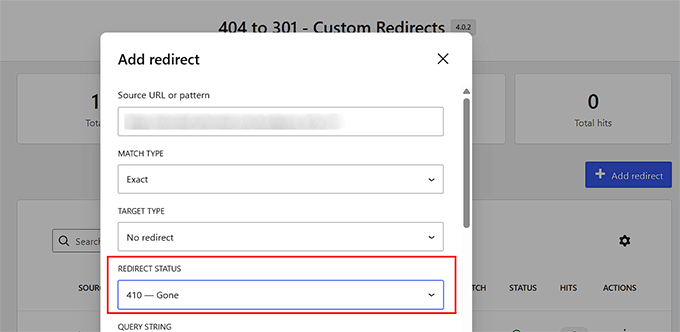
Bir sayfayı silerseniz, birinin eski URL'sini ziyaret ettiğinde ne olması gerektiğine karar vermek iyi bir fikirdir. Sayfayı daha yeni içerikle değiştirdiyseniz 301 yönlendirmesi kullanın veya örneğin bir teşekkür sayfası gibi, saklamaya değmeyecek bir sayfa için 410 Gone yanıtı kullanın.
410 Gone yanıtı döndürmek için, yönlendirme oluşturmak üzere yukarıdaki adımları izleyin. Bu kez, ‘Yönlendirme Oluştur’ düğmesine tıklamadan önce ‘Hedef Türü’ olarak ‘Yönlendirme Yok’ ve ‘Yönlendirme Durumu’ olarak ‘410 – Gone’ seçin.
Birden Fazla URL'yi WordPress'te Tek Bir Sayfaya Yönlendirme
Bazen birkaç eski URL'yi aynı yeni sayfaya göndermeniz gerekir. Örneğin, birkaç güncel olmayan küçük seyahat rehberini tek bir kapsamlı seyahat rehberinde birleştirebilirsiniz.
Her URL için ayrı bir yönlendirme oluşturmak yerine, birden çok URL'yi tek bir yönlendirme kuralıyla eşleştirebilirsiniz.
Bir yönlendirme oluşturmak için yukarıdaki adımları izleyin, ancak bu kez ‘Kaynak URL veya desen’ alanına girerken ‘Eşleştirme Türü’ olarak ‘Önek’ veya ‘Regex’ seçin.
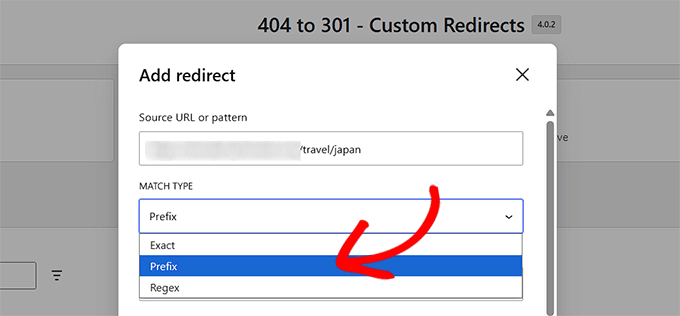
Örneğin, /travel/japan/ ile başlayan /travel/japan/tokyo-guide gibi her URL'yi yeni Japonya seyahat rehberinize yönlendirmek istiyorsanız ‘Önek’ seçeneğini seçin. ‘Regex’ seçeneğini yalnızca daha karmaşık URL desenlerini eşleştirmeniz gerektiğinde seçin.
Ardından, daha önce açıkladığımız adımları kullanarak kalan alanları doldurun ve yönlendirmenizi oluşturun.
Oluşturulacak çok sayıda yönlendirmeniz varsa, bunları tek tek eklemek zorunda değilsiniz. Ücretsiz Yönlendirmeler İçe Aktarma eklentisi, yönlendirmeleri bir CSV dosyasından içe aktarmanıza olanak tanır, bu da birden çok yönlendirmeyi aynı anda eklemeyi çok daha hızlı hale getirir.
Tüm WordPress Web Sitesini Yeni Bir Etki Alanına Yönlendirme
WordPress web sitenizi yeni bir alan adına taşıyorsanız, tam site yönlendirmesi ayarlamanız gerekecektir.
Bu, ziyaretçileri ve arama motorlarını eski alan adınızdan yeni alan adınızdaki eşleşen sayfalara otomatik olarak gönderir, bu da trafiğinizi ve SEO'nuzu korumanıza yardımcı olur.
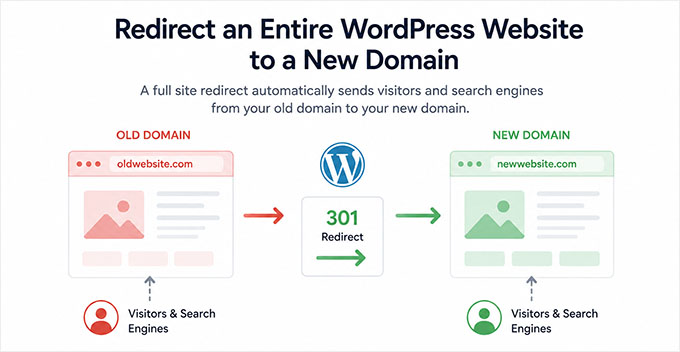
Yönlendirmeyi ayarlamadan önce, web sitenizin zaten yeni alan adına taşındığından ve doğru çalıştığından emin olun. SEO kaybı olmadan WordPress'i yeni bir alan adına doğru şekilde taşıma kılavuzumuza bakın.
Bu özelliği desteklemeyen bir eklenti kullanıyorsanız, tüm alan adınızı sunucu düzeyinde .htaccess dosyasını veya web barındırıcınızın yönlendirme araçlarını kullanarak yönlendirebilirsiniz.
Zaten All in One SEO Pro kullanıyorsanız, bunun yerine doğrudan WordPress kontrol panelinizden tam site yönlendirmesi oluşturabilirsiniz.
Yalnızca All in One SEO » Yönlendirmeler » Tam Site Yönlendirmesi bölümüne gidin, ‘Siteyi Taşı’ seçeneğini etkinleştirin, yeni alan adınızı girin ve değişikliklerinizi kaydedin.
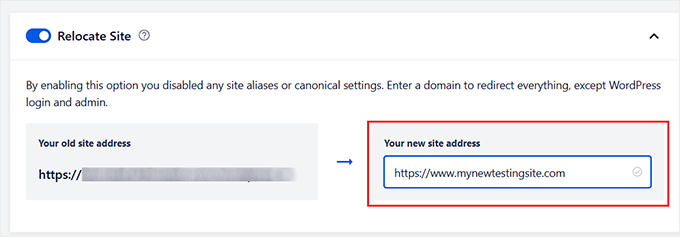
Eski barındırma hesabınızı iptal etmeyi planlıyorsanız, bunun yerine yönlendirmeyi sunucu veya barındırma düzeyinde ayarlamanız gerekecektir. Aksi takdirde, eski alan adınızın ziyaretçileri yönlendirilmeyecektir çünkü WordPress artık çalışmıyor olacaktır.
Tüm ayrıntılar için, tüm bir WordPress web sitesini yönlendirme kılavuzumuza bakın.
WordPress'te 404 Hatalarını İzleme ve Bozuk Bağlantıları Yönlendirme
Bir URL'yi değiştirdikten sonra, bir sayfayı sildikten sonra veya başka bir web sitesi güncel olmayan bir URL'ye bağlandığında 404 hatası, birinin web sitenizde artık var olmayan bir sayfayı ziyaret etmeye çalıştığında görünür.
404 to 301 eklentisini kullanıyorsanız, ziyaretçilerin web sitenizde erişmeye çalıştığı bozuk URL'lerin bir listesini görmek için 404 to 301 » 404 Logs bölümüne gidin.
404 günlüğü varsayılan olarak etkindir, ancak bu ayarları istediğiniz zaman 404 - 301 » Ayarlar » Kayıtlar altından inceleyebilir veya değiştirebilirsiniz.
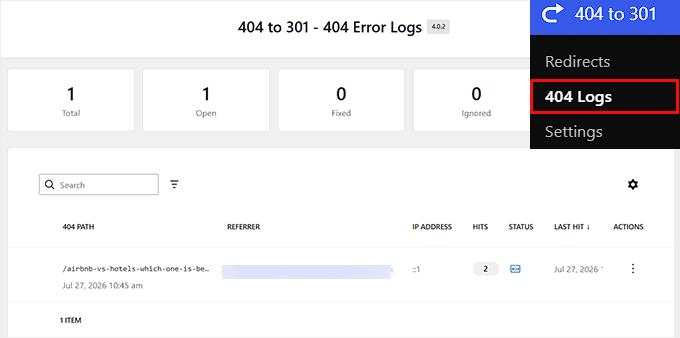
Kayıt, bozuk URL'yi, hangi sayfaya yönlendirdiğini, hatanın kaç kez oluştuğunu, mevcut durumunu ve en son ne zaman görüldüğünü gösterir. Bu, önce düzeltilmesi gereken en önemli bozuk bağlantıları belirlemeyi kolaylaştırır.
Başka bir sayfayı göstermesi gereken bir URL bulursanız, yanındaki ‘Eylemler’e tıklayın ve ‘Özel yönlendirme’yi seçin.
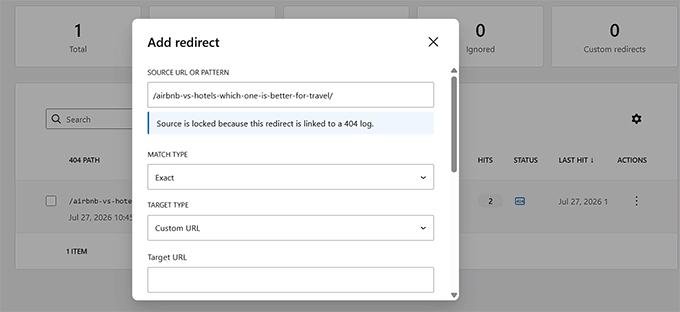
Eklenti, ‘Kaynak URL veya desen’ alanını otomatik olarak doldurur. Kalan alanları daha önce açıklanan adımları kullanarak tamamlayın, ardından yönlendirmenizi oluşturun.
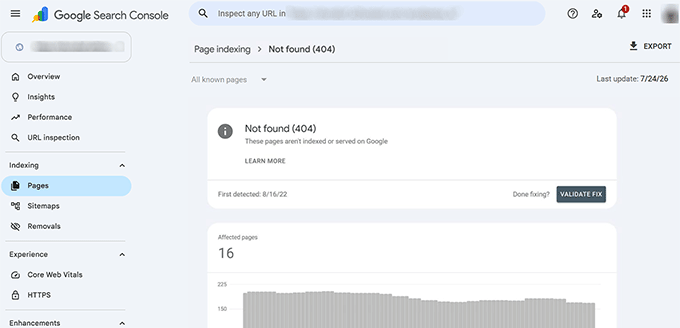
Ayrıca, Google'ın web sitenizi tararken keşfettiği bozuk URL'leri görmek için Google Search Console'daki Sayfa indeksleme » Bulunamadı (404) raporunu da kontrol edebilirsiniz.
WordPress Yönlendirmeleri Hakkında Sıkça Sorulan Sorular
301 mi 302 yönlendirmeleri mi: fark nedir?
Bir 301 yönlendirmesi, tarayıcılara ve arama motorlarına bir sayfanın kalıcı olarak taşındığını söyler. Bir 302 yönlendirmesi, taşımanın geçici olduğunu ve orijinal URL'nin tekrar kullanılacağını belirtir. Çoğu durumda, bir sayfanın URL'sini kalıcı olarak değiştirirken 301 kullanmalısınız.
301 yönlendirmesi ile kanonik etiket arasındaki fark nedir?
Her ikisi de arama motorlarının içeriğinizi anlamasına yardımcı olur, ancak farklı görevler yaparlar. Bir sayfa kalıcı olarak taşındığında ve ziyaretçilerin ve arama motorlarının yeni URL'ye gönderilmesini istediğinizde bir 301 yönlendirmesi kullanın.
Birkaç sayfanın aynı veya benzer içeriğe sahip olduğu ve hepsinin erişilebilir kalması gerektiği, ancak arama motorlarının birini birincil sürüm olarak ele almasını istediğinizde bir kanonik etiket kullanın.
WordPress'te yönlendirme döngüsüne ne sebep olur?
Bir yönlendirme döngüsü, bir URL'nin doğrudan veya başka bir yönlendirme aracılığıyla kendisine geri yönlendirmesiyle oluşur. Bu, tarayıcı yönlendirmeleri takip etmekte takılıp kaldığı için sayfanın yüklenmesini engeller. Yönlendirme kurallarınızı gözden geçirmek genellikle sorunu belirlemenize ve düzeltmenize yardımcı olur.
Tüm 404 sayfalarını ana sayfanıza mı yönlendirmelisiniz?
Hayır. Her 404 sayfasını ana sayfanıza yönlendirmek, ziyaretçilerin bekledikleri içerik orada olmadığı için kafalarını karıştırabilir. Google ayrıca bu ana sayfa yönlendirmelerini, orijinal içeriğin hala eksik olduğunu kabul ettiği anlamına gelen yumuşak 404'ler olarak ele alabilir.
Bunun yerine, her bozuk URL'yi web sitenizdeki en ilgili sayfaya yönlendirin. Uygun bir değiştirme yoksa, sayfayı 404 olarak bırakmak veya içerik kalıcı olarak kaldırılmışsa 410 Gone yanıtı döndürmek genellikle daha iyidir.
Ziyaretçileri sitenizde tutmayı tercih ederseniz, onları bir çıkmaz yerine popüler içeriğinize yönlendiren yardımcı bir özel 404 sayfası da tasarlayabilirsiniz.
Bir WordPress sayfasını başka bir web sitesine yönlendirebilir miyim?
Evet. Bir yönlendirme oluştururken, web sitenizdeki başka bir sayfa yerine hedef olarak harici URL'yi girmeniz yeterlidir. Bu, içeriği farklı bir alan adına taşıdıysanız veya ziyaretçilerin başka bir yerde barındırılan bir kaynağa ulaşmasını istiyorsanız kullanışlıdır.
Umarız bu başlangıç kılavuzu, sitenizde yönlendirmeler ayarlamanıza yardımcı olmuştur. Ayrıca, arama motoru sıralamalarınızı iyileştirmek için en iyi WordPress yönlendirme eklentileri seçimimizi ve WordPress SEO kontrol listemizi görmek isteyebilirsiniz.
Bu makaleyi beğendiyseniz, lütfen WordPress video eğitimleri için YouTube Kanalımıza abone olun. Bizi ayrıca Twitter ve Facebook'ta da bulabilirsiniz.




Nick Grainger
Merhaba, yukarıdaki faydalı makale için teşekkürler.
Kalıcı bağlantı formatını düzden gönderiye değiştirdim ve yeni sayfa URL'lerine yönlendirmek için AISEO Pro Yönlendirme işlevini kullandım. Hepsi iyi çalışıyor gibi görünüyor – ancak şimdi sayfaları düzenleyemiyorum. Sistem, düzenlemek için orijinal düz format sayfa adresini arıyor gibi görünüyor. Yardım!
Önerileriniz için şimdiden teşekkürler. Nick
WPBeginner Desteği
WordPress düzenleyicisi Gönderi Kimliğini kullanır, bu nedenle kalıcı bağlantıları değiştirmek düzenleyiciyi etkilememelidir. Lütfen önbelleği temizlediğinizden emin olun ve yerel bir kurulumdaysanız, kullandığınız araçta mod_rewrite'ın etkin olduğundan emin olun.
Yönetici
Sheryl
Yönlendirme yaptıktan sonra orijinal sayfayla ne yapmalıyım? Silmek mi yoksa yayınlanmamış yapmak mı daha iyi?
WPBeginner Yorumları
Uygun yönlendirmeler yerindeyken, artık ihtiyacınız olmadığından eminseniz sayfayı silmeyi seçebilirsiniz.
Ancak, daha sonra başvurmanız gerekebileceği ihtimaline karşı bunu taslak olarak kaydetmek bazen iyi bir fikir olabilir.
Lori Michelle
Yani anlamaya çalışıyorum. Eskiad.com adında bir WordPress web sitemiz var. Şirketi yeniden markalaştırdık ve yenad.com'u kullanmak istiyoruz, ancak dünyadaki hiçbir köprüyü kaybetmek istemiyoruz. Bu web sitesinde tüm web sitesini 301 yönlendirmesiyle yönlendirebilir miyim? Anlatabiliyor muyum? Yardım!!!
WPBeginner Desteği
Sitenizin alan adını değiştirmek için aşağıdaki makalemize göz atmanızı öneririz!
https://www.wpbeginner.com/wp-tutorials/how-to-properly-move-wordpress-to-a-new-domain-without-losing-seo/
Yönetici
Lori
Yani başka bir yere kurmam gerekiyor, sadece web sitesi URL adını değiştiremez ve bu şekilde 301 yönlendirmesi yapamaz mıyım, doğru mu anladım?
WPBeginner Desteği
Aynı barındırma sağlayıcısında kuruyorsanız, siteyi yeni alan adına kurduğunuz sürece 301 yönlendirme adımına gidebilirsiniz.
Sean
Belirli blog yazılarını yeni bir alan adına yönlendirmek isterseniz ne olur? Örneğin: example.com/blog/hello-world, newsite.com/blog/hello-word adresine. ANCAK, eski blog içeriğinin TAMAMINI yönlendirmeniz gerekmez. Sadece birkaç belirli URL mi?
WPBeginner Desteği
Tamamen yeni bir URL'ye gitmesini istiyorsanız, hedef URL alanına tam URL'yi yerleştirmek istersiniz.
Yönetici
Donald McKenzie
Blogumdan yorumları kaldırırsam, kaldırılan materyal için bir yönlendirmeye ihtiyacım var mı? Gönderi değil, sadece yorumlar.
WPBeginner Desteği
Hayır, kaldırılan yorumlar için yönlendirme oluşturmanıza gerek yoktur.
Yönetici
Donald McKenzie
Bana geri döndüğünüz için çok teşekkür ederim.
WPBeginner Desteği
Yardımcı olabildiğimize sevindik
Kanka
Merhaba, silmek istediğim bir gönderim var ancak sildikten sonra onu bir sayfaya yönlendirmeyi planlıyorum. Bu uygun mudur?
WPBeginner Desteği
Evet, bunu yapabilirsiniz, yönlendirmeniz için doğru URL'ye sahip olduğunuz sürece sorun olmaz
Yönetici
Kanka
Silinen bir sayfayı bir gönderiye yönlendirme durumu ne olacak?
WPBeginner Desteği
Evet, doğru URL'leri yönlendirdiğiniz sürece her iki yönde de çalışır.
Anka
Yönlendirmeleri yaparken aslında herhangi bir sorunum yok, ancak 50'den fazla yönlendirmem var ve daha fazlasını yapmayı planlıyorum. Kategorileri ve bazı gönderileri silmem gerektiği için bu bir sorun teşkil eder mi?
Rhea
Bir yönlendirmeyi zamanlayabilir miyim?
James
Bir csv dosyası aracılığıyla toplu olarak yönlendirme yüklemenin bir yolu var mı? Çok kullanışlı olurdu
WPBeginner Desteği
Eklentinin CSV aracılığıyla içe aktarma seçeneği vardır
Yönetici
hamada
“Redirection” eklentisiyle yönlendirme yaptım, sonra Redirection ayarlarından yönlendirme öğesini sildim, ancak onu geri getirmek istiyorum, ne yapmalıyım?
WPBeginner Desteği
En basit yöntem, geri yüklemeye çalışmak yerine yönlendirmeyi yeniden oluşturmak olacaktır.
Yönetici
Esmaeil
Sitemi bir alan adından yepyeni bir alan adına taşıdım. Adres adres girmeden 301 yönlendirmesini nasıl yapabilirim?
Örneğin, example.com'un tüm URL'lerinin example.net'e gitmesi gibi bir şey tanımlamak istiyorum.
Şimdiden çok teşekkür ederim.
WPBeginner Desteği
Aşağıdaki makalemizdeki yönlendirmeye bakmak isteyebilirsiniz:
https://www.wpbeginner.com/wp-tutorials/how-to-properly-move-wordpress-to-a-new-domain-without-losing-seo/
Yönetici
Tim
Yönlendirmeleri ayarladım ve harika çalışıyor, ancak bu yönlendirilmiş tüm URL'leri bulma ve değiştirme hakkında bir sorum var.
Bunları tüm Wordpress sitenizde bulup değiştirebilir miyim? Sadece Wordpress veritabanında değil, aynı zamanda kişisel HTML kodunda ve TablePress tarafından web sitesine eklenen tablolar içindeki URL'lerde de mi?
Küresel bir bulma/değiştirme çözümü arıyorum, var mı?
WPBeginner Desteği
Bağlantının sitenizde nerede olduğunu bulmak için bir analiz aracı kullanabilir veya aşağıdaki önceki makalemizdeki bir eklentiye bakabilirsiniz:
https://www.wpbeginner.com/plugins/search-and-replace-plugin-for-wordpress-database/
Yönetici
Diana
Ücretsiz WordPress.com'da 301 uygulayabilme şansım var mı? Eklenti yüklememe izin verilmediğini söylüyor. Sadece işletme planında olursam. Ve WordPress.org'a geçmek istiyorum.
WPBeginner Desteği
Sitenizi WordPress.com'dan org'a taşımak için aşağıdaki kılavuzumuza bakmak isteyeceksiniz: https://www.wpbeginner.com/wp-tutorials/how-to-properly-move-your-blog-from-wordpress-com-to-wordpress-org/
Yönetici
Farukh Hussain
Merhaba,
Bir süre önce 'Redirection' eklentisini kullanarak bir yönlendirme yaptım.
Ama şimdi o URL'yi eklentide bulamıyorum. Hatta htaccess dosyasında da o URL için herhangi bir kod yok.
Bu yönlendirmeyi şimdi devre dışı bırakmak istiyorum. Bunu yapmanın bir yolu var mı? Lütfen yardım edin?
WPBeginner Desteği
Yönlendirme eklentide değilse, htaccess dosyanızı kontrol etmeli veya yönlendirmeyi bulma konusunda yardım için barındırma sağlayıcınızla iletişime geçmelisiniz.
Yönetici
Zencefil
Birkaç web sayfasını (gönderi değil) yönlendiriyorsam, yönlendirdiğim her yeni sayfa için yukarıda gösterdiğiniz kodun kopyalarını (hem 1. hem de 2. satır) mı yapmalıyım? Ve bu kodları .htaccess dosyasının altına kopyalamaya devam etmeli miyim?
Tema klasöründeki functions.php dosyasına yönlendirme kodları eklemeyi öneren başka bir makale okudum. Kod uzun ve karmaşık görünüyor. Ancak merak ediyorum, hangi seçenek daha verimli - .htaccess'i düzenlemek mi yoksa functions.php'yi düzenlemek mi?
WPBeginner Desteği
İkinci kod satırının yeni bir sürümünü eklerdiniz, yalnızca ilk satıra bir kez ihtiyacınız var. Yönlendirmenin nerede gerçekleştiği konusunda hangi yöntemin en iyi olduğu kişisel tercihtir.
Yönetici
Lindsey
Merhaba
Görünüşe göre sitemde bir 301 yönlendirmesi var, ancak bunun nerede olduğunu veya neye yönlendirdiğini bulamıyorum. Htaccess dosyasında hiçbir şey yok. Site başlangıçta localhost'ta farklı bir isimle oluşturuldu ve tüm url'ler yeni alan adına dönüşecek şekilde değiştirildi. Sorun bu olabilir mi? SSL sertifikasıyla sorunlara neden olduğu için 301'in nerede olduğunu nasıl takip edebilirim? Teşekkürler
WPBeginner Desteği
URL'ler doğru güncellendiyse, URL'leri güncellemek sorun olmamalıdır. Barındırma sağlayıcınızla iletişime geçerseniz, yönlendirmeye neyin neden olduğunu bulmanıza yardımcı olabilirler.
Yönetici
Jessica
Bu basit rehber için ne kadar teşekkür etsem azdır, çünkü bana ne yaptığını bilmeden yönlendirmelere dokunmamam gerektiği söylenmişti, bu yüzden SEO'm biraz acı çekti çünkü hiçbir şey yapmadım. Gerçek şu ki, yeterince biliyorum ve geliştiriciler için yazılmadığı sürece talimatları takip edebilirim ve ileride sorun yaratabilecek bir eklentiye güvenmek zorunda değilim çünkü hepsi bir noktada bunu yapar, değil mi? Teşekkür ederim. Bu bağlantı, aynı sorunu yaşayan başkalarıyla paylaşmak üzere araç kutuma gidecek.
WPBeginner Desteği
Rica ederim, rehberimizin sizin ve paylaştığınız herkes için faydalı olabildiğine sevindik
Yönetici
Wendy
Videodaki yöntemi kullandım, ancak sitemde hala üstte ve yan tarafta Kategorisiz listeleniyor. Videonun 301 yönlendirme bağlantılarını ayarlarımda değiştirmeyle ilgili üçüncü bölümünü bulmaya çalıştım, ancak orada değil. Ancak, Kategorisiz'e tıkladığımda genel'e dönüşüyor, ancak sitemi tekrar ziyaret ettiğimde veya yenilediğimde tekrar Kategorisiz'e dönüyor. Yönlendirmeler için eklenti, temamla uyumlu olduğunu söyledi. Herhangi bir yardım takdir edilecektir, teşekkürler.
WPBeginner Desteği
Kategorize edilmemiş kategoriyi sitenizden kaldırmaya çalıştığınız anlaşılıyor. Durum buysa, buradaki makalemize bakmak isteyeceksiniz: https://www.wpbeginner.com/beginners-guide/rename-the-uncategorized-category/
Yönetici
Hannah
Merhaba! Yardımcı bilgiler için teşekkürler! Bu eklenti blogumun alan adı değişikliği için çalışıyor mu merak ediyorum? Yakın zamanda alan adımı değiştirdim ve sıralamaları ve görünürlüğü kaybetmemek için 301 yönlendirmesi uygulamanın çok önemli olduğunu okudum. Bu işe yarar mı? Eğer öyleyse, eski alan adımı kaynak satıra ve yeni alan adımı hedef satıra mı koymalıyım?
Teşekkürler!
WPBeginner Desteği
Buradaki makalemizin 4. ve 5. adımlarına bakmak isteyeceksiniz: https://www.wpbeginner.com/wp-tutorials/how-to-properly-move-wordpress-to-a-new-domain-without-losing-seo/
Yönetici
Matt
Aynı sitede “sayfa bağlantıları” ve “yönlendirme” kullanabilir miyim?
Farklı ihtiyaçlara hizmet ediyor gibi görünüyorlar, ancak aynı anda birden fazla yönlendirme eklentisi kullanmamanız gerektiğine dair uyarılar gördüm. Doğru mu?
Yönlendirme özelliklerini seviyorum, ancak bir yönlendirme ayarlamak için “gönderiyi düzenle” görünümünde bir şeye sahip olmayı seviyorum (örneğin, bir açılış sayfasına veya başka bir siteye bağlanan bir tanıtım/alıntı). Teşekkürler!
WPBeginner Desteği
İki eklenti arasında herhangi bir çakışmayı önlemek için aynı anda iki eklentiyi kullanmanızı önermeyiz, iki eklentinin birlikte çalışması için önerilen bir yöntem olup olmadığını eklenti yazarlarıyla görüşebilirsiniz.
Yönetici
Bill
Bir WP web sitesini yeni bir alan adına taşıdım ve cPanel içinde eski alan adından yeni alan adına bir yönlendirme ayarladım. Yönlendirmeler neredeyse anında gerçekleşiyor (bu iyi, değil mi?), ancak bunları birkaç saniye geciktirmek istiyorum, eski ana sayfada neden yönlendirildiklerini açıklayan bir ekran göstermeye yetecek kadar.
Ben bir programcı değilim. Yönlendirmenin gerçekleşmesinden önceki süreyi ayarlamama izin verecek bir eklenti var mı? Teşekkürler.
WPBeginner Desteği
Aksi bir şey duymadığım sürece, bunu kurmak için önerebileceğimiz basit bir yöntemimiz maalesef yok.
Yönetici
Lee
Merhaba, Bu arada harika bir yazı.
Birçok sayfam yeni URL'lere yönlendirildi, tüm sayfa bağlantı URL'lerini yeni URL'lere güncelledim, bu yüzden ön tarafta bozuk bağlantı yok.
Soruma gelince, birkaç ay sonra oluşturulan yönlendirmeleri silmek güvenli midir?
Çok teşekkürler.
Lee
WPBeginner Desteği
Kırık bağlantılara herhangi bir referans yoksa yönlendirmeleri kaldırabilirsiniz, aksi takdirde yönlendirmeleri aktif tutmak en iyisi olabilir.
Yönetici
Matthew
Merhaba, bir süredir yönlendirme eklentisini kullanıyorum, özellikle ilk başladığım zamanki eski gönderilerimi (kalıcı bağlantılar berbattı) düzeltmeye çalışıyorum.
Yaptığım şey, daha iyi bir kalıcı bağlantıya sahip başka bir gönderi oluşturmak ve içeriği eski URL'den yeniye kopyalayıp yapıştırmak ve ardından bunları 301 ile yönlendirmek.
Bu gönderiyi okuduktan sonra, tamamen yeni bir gönderi oluşturmama gerek olmadığını, sadece eskisi üzerindeki kalıcı bağlantıyı değiştirmem ve bu şekilde yönlendirmem gerektiğini düşünmeye başladım, Doğru muyum?
Eğer öyleyse, daha önceki tüm eski yinelenen gönderileri silebilir miyim yoksa oldukları gibi mi bırakmalıyım?
Yardımcı olabilirseniz teşekkürler
WPBeginner Desteği
Doğru, kalıcı bağlantıyı değiştirebilir ve eski gönderinin aktif olmasına gerek kalmadan yönlendirme yapabilirsiniz. Yönlendirmeler yerinde olduğu sürece eski gönderileri isterseniz kaldırabilirsiniz.
Yönetici
Matthew
Yani sadece açıklığa kavuşturmak gerekirse, kopyalayıp farklı bir gönderiye yapıştırdığım ve URL'yi yönlendirdiğim eski gönderileri silebilir miyim ve yapmam gereken tek şey kalıcı bağlantıyı değiştirmek mi, yoksa tüm URL'yi farklı bir gönderiye kopyalayıp yapıştırmak yerine sadece eski kalıcı bağlantıyı yeniye yönlendirmek mi?
Bana cevap verdiğiniz için çok teşekkür ederim, eğer durum buysa bana çok zaman kazandırdınız
WPBeginner Desteği
Doğru, yardımcı olabildiğimize sevindik
Damion Mower
Yönlendirmeyi ayarladıktan sonra orijinal gönderiyle ne yapmalıyım, silmeli miyim?
WPBeginner Desteği
Gerekli olmasa da, çoğu kişi eski gönderiyi artık istemediğinde bunu yapar.
Yönetici
Odaklanmış Etkinlikler
Teşekkürler, tam da aradığım şey buydu!
WPBeginner Desteği
Aradığınız cevabı verebildiğimize sevindik
Yönetici
Lekan
Bir yönlendirme ayarladıktan sonra sayfayı çöp kutusuna atabilir miyim?
WPBeginner Desteği
Evet, yapabilirsiniz
Yönetici
Wilbert Beltran
Merhaba, yakın zamanda bir siteyi kopyaladım. Orijinal sitenin URL'sinin original.com olduğunu ve kopyanın bulunduğu subdomain'in http:testsite.orginal.com olduğunu varsayalım. Şimdi, bu tür bir kurulumla yönlendirmeyi nasıl yapacağım sorusu geliyor. original.com adresindeki siteyi ana site yapmak istiyorum.
Teşekkürler
WPBeginner Desteği
Sitenizi bir alt alan adından taşımak için buradaki makalemize bakmak isteyeceksiniz: https://www.wpbeginner.com/wp-tutorials/how-to-properly-move-wordpress-from-subdomain-to-root-domain/
Yönetici
Gina
Merhaba – bunun için teşekkürler! Sizi seviyoruz. Eklentiyi indirdim ve bazı sayfaları yönlendirdim. mysite.com'u miresite.com/ adresine yönlendirmem gerekip gerekmediğini söyleyebilir misiniz – bunu nasıl yaparım? bir yerde “/” düştü. Çalıştığım bir müşteri için WP sitesinde 4 farklı yönlendirme eklentisi vardı ve site geçen hafta çöktü – hepsini devre dışı bıraktım ve bunu yükledim – / şeyi dışında her şey yolunda. Mantıklı bir soru mu soruyorum?
WPBeginner Desteği
Sitenizi sonunda / olan bir adrese yönlendirme konusunda endişelenmenize gerek yok
Yönetici
Gina
Merhaba – Alan adımın alan adım.com/ adresinin alan adım.com – / olmadan adresine yönlendirildiğini keşfettim.
Bunun nerede veya nasıl olduğunu bilmiyorum, muhtemelen indirdiğim eklentilerden biri hariç?? Bu bir 301 ve şimdi bunun herhangi bir şeyi bozup bozmadığını bilmiyorum? Tüm arama sonuçları adresi / ile gösteriyor, ancak sonuç tıklandığında / olmayan adrese gidiyor, lütfen yardım edebilir misiniz veya yardım edebilecek bir yere yönlendirebilir misiniz?
WPBeginner Desteği
Öncelikle eklentilerinize bakmak istersiniz, yönlendirmeler için tasarlanmış herhangi bir eklenti varsa orada ayarlanıp ayarlanmadığını görmek istersiniz. Bunlardan hiçbiri yönlendirmeye neden olmuyorsa, yönlendirmenin htaccess dosyanızda mı yoksa Ayarlar>Genel altında adres orada değiştirildiyse mi oluşturulduğunu görmek istersiniz.
Tom
Harika, teşekkürler, tam olarak aradığım .htaccess yönlendirmesini kullandım.
WPBeginner Desteği
Yardımcı olabildiğimize sevindik
Yönetici
Vinca
bu, htaccess dosyasındaki 302 yönlendirmeleri için de aynı şekilde çalışıyor mu? Bir müşteri, 800 civarında url'yi bir wordpress sitesinden bir Wix sitesine 302 ile yönlendirmemi istedi. Bazen her şey yolunda gidiyor, sonra birkaç tane 404 alıyoruz. Çok fazla url olduğu için mi yoksa bir şeyi mi gözden kaçırıyoruz emin değilim?
WPBeginner Desteği
Htaccess yöntemi, sayıyı 302 olarak değiştirirseniz 302 yönlendirmeleri için çalışacaktır. 302 yönlendirmeleri geçicidir ve bu, önbelleğinizin yanı sıra sorununuzun bir parçası olabilir.
Yönetici
Md firoz ahmed
Bir WordPress sitem var. Bazı sorunlarla karşılaşıyorum. WooCommerce eklentisini kullanıyorum. WooCommerce sitesi ürün kategorisi sayfasını otomatik olarak kalıcı bağlantılarıma şu şekilde ekliyor: google.com/product-category/up/this-is-my-page. Bu bağlantıyı google.com/this-is-my-page gibi yönlendirmek istiyorum. Bunu nasıl çözebilirim? Yardımcı olabilir misiniz?
WPBeginner Desteği
WooCommerce'in kalıcı bağlantılarını düzenlemek için, bunları değiştirmek üzere Ayarlar>Kalıcı Bağlantılar altına bakmalısınız. WooCommerce'in belgelerine göz atarsanız daha ayrıntılı açıklarlar.
Yönetici
Daniel Akinyele
Merhaba, WP acemisi, bana yardım edebilirsen çok mutlu olurum, Htacces kodunu kullandım ve mükemmel çalıştı. Ancak Medya Dosyalarımın kendi kendine yönlendirilmesini istiyorum,
Bu yüzden WP-contents Klasöründeki yönlendirmeyi durduracak bir kod var mı..lütfen yardım et, web sitem ölüyor
Fahad
Harika Bilgi, ciddi bir sorundan kurtulmama yardımcı oluyor
Michael Wright
Bunun için teşekkürler! Yönlendirme eklentisine ihtiyacım vardı. Böyle bir şey olduğunu bilmiyordum
Emmanuel Ekanem
Merhaba, bu yönlendirme, bir URL'nin tamamen değişmesi için çalışır mı?
Örneğin, eskialanadiniz.com kullanıyorum ve yenialanadiniz.com'u satın aldım ve eskialanadiniz.com'un yenialanadiniz.com'u açacak şekilde yönlendirilmesini istiyorum.
Bu konuda herhangi bir yardım?
WPBeginner Desteği
Merhaba Emmanuel,
Bunu eski web sitenizde yaparsanız, eklenti sizi ve kullanıcılarınızı yeni alan adına yönlendireceği için ona erişemezsiniz.
Yönetici
Emmanuel Ekanem
Eyvah, bunu nasıl başarabilirim?
WPBeginner Desteği
Bunu, aşağıdaki kodu eski sitenizdeki .htaccess dosyasına ekleyerek yapabilirsiniz.
RewriteEngine on RewriteCond %{HTTP_HOST} ^oldomain.com [NC,OR] RewriteCond %{HTTP_HOST} ^www.olddomain.com [NC] RewriteRule ^(.*)$ http://newdomain.com/$1 [L,R=301,NC]WordPress'te 1 tıklamayla Kullanım
Mauwiks
Tek bir ana sayfayı başka bir alan adına nasıl yönlendirebilirim, ancak yönlendirilen alan adımdaki diğer sayfalar etkilenmeyecek mi?
Lovelyn Montepop
Bu rehber için teşekkürler. Bir müşterinin isteği için bana çok yardımcı oldu.
Kavitha
Bağlı kuruluş mağazam için bir alt alan adım var. Sitemdeki bir sayfadan alt alan adı sayfasına nasıl yönlendirme yapacağımı bilmek istiyorum. Lütfen yardım edin.
Maegen
Çok çok teşekkürler! Yaklaşık 8 aydır blog yazıyorum ve Pinterest hesabımı oluşturmak için çok çalıştım. Trafiğimin neredeyse tamamı oradan geliyor. Bir ay önce https'ye geçtim ve dün geceye kadar pinlerimin hiçbirinin https'ye yönlendirilmediğini fark etmedim. Sayenizde hepsini düzelttim!
raj
bilgi için teşekkürler. küçük bir şüphem var, yorumları kaybetmeden eski gönderiyi yeni gönderiye nasıl yönlendirebilirim? yani önceki yorumları istiyorum
İnci
Çok teşekkür ederim. Bunu aramak için saatlerce uğraştım ve sonunda cevabı burada buldum.
Angelica
Sadece bilgi amaçlı – ekran görüntüleri sanırım güncel değil. Yeni Yönlendirme Ekle altında, yalnızca Kaynak/Hedef URL ve Grup görüyorum.
Aaron
Merhaba, kullanıcı var olmayan bir alt alan adı girdiğinde 404'e benzer şekilde tek bir sayfaya yönlendirme yapmanın bir yolunu bulmaya çalışıyorum. örneğin, klavyeye rastgele basarlarsa veya alan adını yazarken yazım hatası yaparlarsa. Standart wordpress 'Sonuç Bulunamadı… İstediğiniz sayfa bulunamadı. Aramanızı daraltmayı deneyin veya gönderiyi bulmak için yukarıdaki gezinmeyi kullanın.' mesajından kurtulmak istiyorum.
Bu sorunun çözümüne beni yönlendirebilecek biri var mı? Ya da çözümünü bulabilmem için bunun ne olarak adlandırıldığını söyleyebilir misiniz? Aldığım tüm sonuçlar çoklu sitemi tek bir URL'ye dönüştürmekle ilgili…
Teşekkürler!
Abdul Rehman
Sadece web sitemdeki bir harici bağlantıya bir ziyaretçi tıkladığında yönlendirme yapmak istiyorum. Örneğin, sayfamdaki bir ürüne tıklarsanız, önce "Yönlendiriliyorsunuz" sayfasına, ardından da bağlı kuruluşun web sitesine yönlendirilirsiniz.
Bunu yapmak için saatler harcadım. Lütfen yardım edin. Şu anda sadece herhangi bir wp eklentisiyle veya başka bir çözümle mümkün olup olmadığını ve mümkünse nasıl yapılacağını bilmek istiyorum.
WPBeginner Desteği
Merhaba Abdul Rehman,
Kesinlikle mümkün, ancak bunu yapan bir eklentiden haberimiz yok.
Yönetici
Udi Burg
htaccess kullanarak yeni bir sekmede açılacak şekilde yönlendirme yapmanın bir yolu var mı?
Laura
Merhaba
Wix platformundan WordPress'e yönlendirme yapmak mümkün mü?
WPBeginner Desteği
Merhaba Laura,
Wix'i WordPress'e taşıma kılavuzumuza bakın.
Yönetici
Hafiz Mateen Afzal
Şu şekilde yönlendirme bağlantıları oluşturmak için en iyi eklenti hangisidir:
Teşekkürler
WPBeginner Desteği
Merhaba Hafiz,
Thirsty Affiliates, bağlı kuruluş/yönlendirme bağlantılarınızı yönetmenin en iyi yoludur. WordPress'te bağlı kuruluş bağlantılarını gizleme kılavuzumuza bakın.
Yönetici
cipriana leme
Ücretsiz bir WordPress blogundan .com alan adına nasıl yönlendirme yapabilirim? Ücretsiz blogda eklenti kuramıyorum, bu yüzden yönlendirmeyi nasıl yapabilirim? Herhangi bir tavsiyeniz var mı?
Şimdiden teşekkürler
Hannah
Merhaba! Yeni bir WordPress.org web sitesi oluşturdum ve eski sitemden (Wordpress.com kullanarak) tüm içeriğimi içe aktardım. O sitedeki tüm içeriği yenisine yönlendirmenin bir yolu var mı? Wordpress tarafından sağlanan yönlendirme talimatları, muhtemelen yeni bir alan adı oluşturmaya çalıştığımı düşündüğü için alan adının zaten mevcut olduğuna dair bir hata verdi. Wordpress.com'da.
Web sitemin trafiği eskiden oldukça azdı, bu yüzden sosyal kanallarımdaki eski blog yazılarına biri tıklarsa, yönlendirmeler olmadan eski sitemin kapatılmış sürümüne yönlendirilirlerdi - bu dünyanın sonu değil çünkü daha sonra tıklama oluşturacak takipçi sayım yoktu, ama asla bilemezsiniz?
Herhangi bir tavsiye harika olur!
Teşekkürler,
Hannah
Senith Nal
dersiniz çok yardımcı oldu. Beğendim.
Shakoat Hossain
WordPress için yönlendirmeleri azaltmak için harika çözüm!
Birkaç gündür WP yönlendirme sorunlarımı çözmeye çalışıyorum. Bu içeriği okuyarak bile daha iyi bir çözüm bulamadım.
Burada birkaç iyi nokta buldum ve sayfa yükleme hızımı artırmak için yönlendirmeyi azaltmaya çalışıyorum.
Teşekkürler!